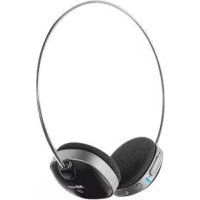
18066 - Cască TRUST - Manual de utilizare gratuit
Găsiți gratuit manualul dispozitivului 18066 TRUST în format PDF.


| Tip produs | Căști Bluetooth stereo |
| Model | Trust 18066 |
| Dimensiuni | Aproximativ 50 x 20 x 20 mm (unitatea principală) |
| Greutate | Aproximativ 40 g |
| Alimentare | Baterie reîncărcabilă litiu-ion prin cablu USB (5V) |
| Autonomie | Până la 6 ore de conversație / 5 ore de muzică |
| Timp de încărcare | Aproximativ 2 ore |
| Raza Bluetooth | Până la 10 metri (câmp liber) |
| Profiluri Bluetooth | A2DP, HFP, HSP |
| Funcții principale | Ascultare muzică, apeluri hands-free, control volum, împerechere Bluetooth |
| Indicatoare LED | Baterie (roșu) și Bluetooth (albastru) |
| Întreținere și curățare | Ștergeți cu o cârpă moale și uscată. Nu introduceți în apă. |
| Siguranță | Utilizați la un volum moderat pentru a evita deteriorarea auzului. Nu expuneți la o sursă de căldură. |
| Piese de schimb și reparabilitate | Cablu USB furnizat. Nicio piesă reparabilă de utilizator. Contactați suportul Trust. |
| Informații generale | Marcă: Trust. Garanție: 2 ani. |
Întrebări frecvente - 18066 TRUST
Întrebările utilizatorilor despre 18066 TRUST
0 întrebare despre acest aparat. Răspundeți la cele pe care le cunoașteți sau puneți-vă propria.
Pune o întrebare nouă despre acest aparat
Descărcați instrucțiunile pentru Cască în format PDF gratuit! Găsiți manualul dvs. 18066 - TRUST și luați din nou în mână dispozitivul dvs. electronic. Pe această pagină sunt publicate toate documentele necesare pentru utilizarea dispozitivului dvs. 18066 mărcii TRUST.
MANUAL DE UTILIZARE 18066 TRUST
A Indicator LED pentru baterie
B Buton alimentare
C Controlul volumului
D Conexiune alimentare USB
E LED stare Bluetooth:
Albastru 3x fiecare sec. Mod pereche
Albastru 1x fierare 2 sec. Conectat
F Cablu de încărcare USB
②
- Conectați cablul USB la căști și la un port USB al calculatorului sau laptopului dumneavoastră.
- Pe durata încărcării, indicatorul LED pentru baterie va lumina în culoarea roșie.
- În cazul în care căștile s-au încărcat complet, indicatorul LED pentru baterie se va stinge.
- Apăsați butonul de alimentare și mențineți-I apăsat timp de 8 secunde până când LED-ul începe să clipească repede (mod împerecheat).
tru a dezactiva căştile apăsați butonul de alimentare și mențineți-l apăsat timp de 3 secunde.
ă pe durata configurării dispozitivului, se cere un cod de acces folositi „0000”.
tile pot fi utilizate și în timpul încărcării.
Configurare standard
iPad/iPhone
④
- Mergeti la „Settings” [„Setări]”.
- Mergeti la setări „General” [„Generale]”.
- Asigurati-vă că Bluetooth este activat.
- Selectați „Trust BT Audio” [„Trust Căști BT“] din lista dispozitivelor Bluetooth. (Asigurați-vă că sistemul de căști este în modul împerecheat.).
Dacă starea acestuia este „Paired” [„Imperecheat“], dispozitivul dvs. este gata de utilizare.
Android
⑥
Mergeți la „Settings” [„Setări]”.
Mergeti la „Wireless and network” [„Fără fir și rețea”].
Mergeți la „Bluetooth settings“ [„Setări Bluetooth“] și apăsați pe „Find nearby devices“ [„Găsește dispozitivul apropiat“], dacă este necesar.
Selectați „Trust BT Audio” [„Trust Căști BT“] din lista dispozitivelor Bluetooth. (Asigurați-vă că sistemul de căști este în modul împerecheat.)
Apăsați și mențineți apăsat pe „Trust BT Audio“ [„Trust Căști BT“] pentru a merge în meniul cu opțiuni al dispozitivului audio fără fir.
- Asigurati-vă că dispozitivul este „Connected” [„Conectat”].
- Pentru a asculta muzică, asigurați-vă că profilul „Media” este activat.
- Pentru a efectua apeluri telefonice, asigurați-vă că profilul „Phone” [„Telefon“] este activat.
Bluetooth Audio Headset - USER'S MANUAL
Trust
Windows
⑫ A. Deschideti pictogramele din bara de activități.
B. Faceti clic pe pictograma Bluetooth.
C. Faceti clic pe „Add a device” [„Adăugați un dispozitiv”].
⑬ - Selectați „Trust BT Audio” [„Trust Căști BT“] din lista dispozitivelor Bluetooth. (Asigurați-vă că sistemul de căști este în modul împerecheat.)
În momentul în care dispozitivul este adăugat cu succes, dispozitivul dvs. este gata de utilizare.
⑭ A. Clic-dreapta pe pictograma căștilor, din bara de activități.
B. Deschideti „Playback devices" [„Dispositive de redare“].
15 - Setați căștile ca dispozitiv implicit.
Configurare în sistem Mac
- Faceți clic pe pictograma Bluetooth din bara de activități.
- Asigurati-vă că Bluetooth este activat.
- Mergeți la „Set up Bluetooth device“ [„Setați dispozitivul Bluetooth“].
- Selectați „Trust BT Audio” [„Trust Căști BT“] din lista dispozitivelor Bluetooth. (Asigurați-vă că dispozitivul
este în modul împerecheat.) - Faceti clic pe „Continue” [„Continuă”]
- If the pairing attempt was unsuccessful. Mergeti la „Passcode options” [„Optiuni pentru parolă”].
- Selectați „Use a specific passcode“ [„Utilizați o anumită parolă“].
- Parola care urmează a fi utilizată este „0000”.
- Faceti clic pe „ok”.
- Faceți clic pe „Continue” [„Continuă”].
Dispozitivul dvs. este gata de utilizare.
Bluetooth Audio Headset - USER'S MANUAL
Trust
| Depanare: | |
| Problemă | Soluție |
| Nu pot conecta căștile BT la dispozitiv | - Verificați dacă aceste căști BT se află în modul împerechere. Apăsați butonul de alimentare și mențineți-l apăsat timp de 8 sec. pentru a activa modul împerecheat. (Ledul albastru va clipi repede la fiecare 3 sec.) - Dacă se solicită o parolă. Utilizați „0000”. - Mutați căștile BT mai aproape de sursa dvs. audio. (În condiții ideale, distanța maximă este de 10 m.) - Căștile poate fi împerechate numai cu un singur dispozitiv în același timp. |
| Fără sunet | - Verificați dacă LED-ul luminează. Lumina LED-ului trebuie să lumineze în culoarea albastră o dată la fiecare 2 secunde. - Repetați etapele de configurare standard a dispozitivului dvs (iPad/iPhone, Android, Windows, Mac). |
| Sunet distorsionat | - Căștile dvs. BT sunt prea departe de dispozitiv. (În condiții ideale, distanța maximă este de 10 m.) - Asigurați-vă că utilizați cel puțin un adaptor Bluetooth 2.0 care suportă profilul A2DP. - Reinstalați/ actualizați driverele dispozitivului dumneavoastră Bluetooth și reinițializați sistemul. - Dacă folosiți produsul în apropierea unor suprafețe metalice mari, îndepăratați suprafața metalică sau deplasați produsul departe de suprafața metalică. - Perețiți și podeaua reduc în mod drastic domeniul produsului. Mutați căștile BT mai aproape de sursa audio. - Mutați căștile BT departe de celelalte dispozitive fără fir. (Cum ar fi rutere de rețea, mouse și tastaturi wireless.) |
| Volumul sunetului este prea scăzut sau prea tare. | - Verificați setările pentru volum ale dispozitivului dvs (Tabletă, Smartphone, PC). - Măriți sau reduceți volumul în căști. |
În cazul în care problema dumneavoastră nu se soluționează, vă rugăm să contactați serviciul de asistență la adresa www.trust.com/18066/faq.
Bluetooth Audio Headset - USER'S MANUAL
Trust
Инсталиране



Marcă : TRUST
Model : 18066
Categorie : Cască