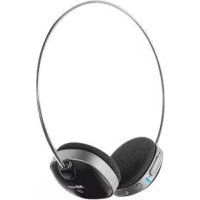
18066 - Kopfhörer TRUST - Kostenlose Bedienungsanleitung
Finden Sie kostenlos die Bedienungsanleitung des Geräts 18066 TRUST als PDF.


| Produkttyp | Bluetooth Stereo-Kopfhörer |
| Modell | Trust 18066 |
| Abmessungen | Ca. 50 x 20 x 20 mm (Haupteinheit) |
| Gewicht | Ca. 40 g |
| Stromversorgung | Wiederaufladbarer Lithium-Ionen-Akku über USB-Kabel (5V) |
| Betriebsdauer | Bis zu 6 Stunden Gesprächszeit / 5 Stunden Musikwiedergabe |
| Ladezeit | Ca. 2 Stunden |
| Bluetooth-Reichweite | Bis zu 10 Meter (freies Feld) |
| Bluetooth-Profile | A2DP, HFP, HSP |
| Hauptfunktionen | Musik hören, Freisprechanrufe, Lautstärkeregelung, Bluetooth-Kopplung |
| LED-Anzeigen | Akku (rot) und Bluetooth (blau) |
| Pflege und Reinigung | Mit einem weichen, trockenen Tuch abwischen. Nicht in Wasser eintauchen. |
| Sicherheit | Bei moderater Lautstärke verwenden, um Gehörschäden zu vermeiden. Nicht Hitzequellen aussetzen. |
| Ersatzteile und Reparierbarkeit | USB-Kabel im Lieferumfang. Keine vom Benutzer reparierbaren Teile. Wenden Sie sich an den Trust-Support. |
| Allgemeine Informationen | Marke: Trust. Garantie: 2 Jahre. |
Häufig gestellte Fragen - 18066 TRUST
Benutzerfragen zu 18066 TRUST
0 Frage zu diesem Gerät. Beantworten Sie die, die Sie kennen, oder stellen Sie Ihre eigene.
Eine neue Frage zu diesem Gerät stellen
Laden Sie die Anleitung für Ihr Kopfhörer kostenlos im PDF-Format! Finden Sie Ihr Handbuch 18066 - TRUST und nehmen Sie Ihr elektronisches Gerät wieder in die Hand. Auf dieser Seite sind alle Dokumente veröffentlicht, die für die Verwendung Ihres Geräts notwendig sind. 18066 von der Marke TRUST.
BEDIENUNGSANLEITUNG 18066 TRUST
A Batterieanzeige-LED
B Ein-/Ausschalter
C Lautstärkeregler
D USB-Versorgungsanschluss
E Bluetooth-Status-LED:
Blau 3x pro Sekunde Kopplungsmodus
Blau 1x alle 2 Sekunden Verbunden
F USB-Ladekabel
②
- Verbinden Sie das Headset über das USB-Kabel mit einem USB-Anschluss des Computers. - Die Batterieanzeige-LED leuchtet beim Laden rot auf.
③
- Wenn das Headset vollständig geladen ist, erlischt die Batterieanzeige-LED.
- Halten Sie den Ein-/Ausschalter 8 Sekunden lang gedrückt, bis die LED schnell zu blinken beginnt (Kopplungsmodus).
▶ 乙
n Ausschalten des Headsets: Halten Sie den Ein-/Ausschalter 3 Sekunden lang gedrückt.
▶ v
in während der Konfiguration des Geräts ein Kennwort abgefragt wird, geben Sie „0000“ ein.
▶
Headset kann auch während des Ladevorgangs verwendet werden.
Standardkonfiguration
iPad/iPhone
④
– Gehen Sie zu „Settings“ [Einstellungen].
– Gehen Sie in den Einstellungen zu „General“ [Allgemein].
- Gehen Sie zu „Bluetooth“
⑤
– Vergewissern Sie sich, dass Bluetooth eingeschaltet ist.
– Wählen Sie in der Liste der Bluetooth-Geräte den Eintrag „Trust BT Headset“ aus. (Stellen Sie sicher, dass sich das Gerät im Kopplungsmodus befindet.)
Wenn der Gerätestatus „Connected“ [Verbunden] lautet, ist das Gerät einsatzbereit.
Android
⑥
Gehen Sie zu „Settings“ [Einstellungen].
⑦
Gehen Sie zu „Wireless and network“ [Drahtlos und Netzwerke].
⑧
Gehen Sie zu „Bluetooth settings“ [Bluetooth Einstellungen] und drücken Sie „Find nearby devices“ [Scannen nach Geräten], falls erforderlich.
⑨
Wählen Sie in der Liste der Bluetooth-Geräte den Eintrag „Trust BT Headset“ aus. (Stellen Sie sicher, dass sich das Gerät im Pairingmodus befindet.)
⑩
alten Sie „Trust BT Headset“ gedrückt, um zum Menü mit den Optionen des drahtlosen Audiogeräts zu gelangen.
⑪
Vergewissern Sie sich, dass das Gerät „Connected“ [Verbunden] ist.
– Zum Anhören von Musik vergewissern Sie sich, dass das Profil „Media“ [Medien] aktiviert ist.
- Für Telefonate vergewissern Sie sich, dass das Profil „Phone“ [Telefon] aktiviert ist.
Bluetooth Audio Headset - USER'S MANUAL
Trust
Windows
⑫ A. Zeigen Sie die Taskleistensymbole an.
B. Klicken Sie auf das Bluetooth-Symbol.
C. Klicken Sie auf „Add a device“ [Gerät hinzufügen].
⑬ – Wählen Sie in der Liste der Bluetooth-Geräte den Eintrag „Trust BT Headset“ aus. (Stellen Sie sicher, dass sich das Gerät im Kopplungsmodus befindet.)
Wenn das Gerät erfolgreich hinzugefügt wurde, ist es einsatzbereit.
14 A. Klicken Sie in der Taskleiste mit der rechten Maustaste auf das Headsetsymbol. B. Öffnen Sie die „Playback devices“ [Wiedergabegeräte].
15 – Stellen Sie das Headset als Standardgerät ein.
Konfiguration auf einem Mac-System
- Klicken Sie in der Menüleiste auf das Bluetooth-Symbol.
- Vergewissern Sie sich, dass Bluetooth eingeschaltet ist. - Gehen Sie zu „Set up Bluetooth device...“ [Bluetooth Gerät konfigurieren].
- Wählen Sie in der Liste der Bluetooth-Geräte den Eintrag „Trust BT Headset“ aus. (Stellen Sie sicher,
dass sich das Gerät im Kopplungsmodus befindet.)
- Klicken Sie auf „Continue“ [Fortfahren].
- Wenn der Verbindungsaufbau erfolglos war: Gehen Sie zu „Passcode options“ [Kennwortoptionen].
- Wählen Sie „Use a specific passcode“ [Ein bestimmtes Kennwort verwenden] aus.
- Das entsprechende Kennwort lautet „0000“.
- Klicken Sie auf „OK“.
- Klicken Sie auf „Continue“ [Fortfahren].
Das Gerät ist nun einsatzbereit.
Bluetooth Audio Headset - USER'S MANUAL
Trust
Fehlerbehebung
| Problem | Lösung |
| Das BT-Headset kann nicht mit meinem Gerät verbunden werden. | – Stellen Sie sicher, dass sich das BT-Headset im Kopplungsmodus befindet. Halten Sie den Ein-/Ausschalter 8 Sekunden lang gedrückt, um den Kopplungsmodus zu aktivieren. (Blaue LED blinkt schnell 3x pro Sekunde.)– Wenn ein Kennwort erforderlich ist, verwenden Sie „0000”.– Gehen Sie mit dem BT-Headset näher an die Audio-Quelle heran. (Der maximale Abstand beträgt 10 m, bei Idealbedingungen.)– Das Headset kann jeweils nur mit einem Gerät gleichzeitig verbunden sein. |
| Kein TonTon verzerrt | – Überprüfen Sie die LED-Anzeige. LED-Anzeige muss alle 2 Sekunden 1-mal blau blinken.– Führen Sie erneut die standardmäßigen Konfigurationsschritte für Ihr Gerät durch. (iPad/iPhone, Android, Windows, Mac)– Der Abstand zwischen BT-Headset und Gerät ist zu groß. (Der maximale Abstand beträgt 10 m, bei Idealbedingungen.)– Vergewissern Sie sich, dass Sie mindestens über einen Bluetooth-2.0-Adapter verfügen, der das A2DP-Profil unterstützt.– Deinstallieren/Aktualisieren Sie die Treiber Ihres Bluetooth-Geräts und führen Sie einen Neustart des Systems durch.– Wenn Sie das Produkt in der Nähe großer Metalloberflächen verwenden, entfernen Sie die Metalloberfläche, oder bewegen Sie das Produkt weiter von der Metalloberfläche weg.– Wände und Böden verringern die Funkreichweite erheblich. Gehen Sie mit dem BT-Headset näher an die Audio-Quelle heran.– Halten Sie mit dem BT-Headset Abstand zu anderen drahtlosen Geräten (z. B. zu drahtlosen Netzwerkroutern, Mäusen oder Tastaturen). |
| Lautstärke zu niedrig oder zu hoch. | – Überprüfen Sie die Lautstärkeeinstellung des Geräts (Tablet, Smartphone, PC).– Stellen Sie die Lautstärke am Headset höher oder niedriger ein. |
▶ Falls das Problem fortbesteht, wenden Sie sich an den Helpdesk unter www.trust.com/18066/faq.
Bluetooth Audio Headset - USER'S MANUAL
Trust
Installation
①




Marke : TRUST
Modell : 18066
Kategorie : Kopfhörer