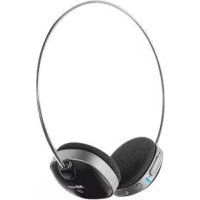
18066 - Cuffie TRUST - Manuale utente e istruzioni gratuiti
Trova gratuitamente il manuale del dispositivo 18066 TRUST in formato PDF.


| Tipo di prodotto | Cuffia Bluetooth stereo |
| Modello | Trust 18066 |
| Dimensioni | Circa 50 x 20 x 20 mm (unità principale) |
| Peso | Circa 40 g |
| Alimentazione | Batteria ricaricabile agli ioni di litio tramite cavo USB (5V) |
| Autonomia | Fino a 6 ore di conversazione / 5 ore di musica |
| Tempo di ricarica | Circa 2 ore |
| Portata Bluetooth | Fino a 10 metri (campo libero) |
| Profili Bluetooth | A2DP, HFP, HSP |
| Funzioni principali | Ascolto musicale, chiamate in vivavoce, controllo del volume, accoppiamento Bluetooth |
| Indicatori LED | Batteria (rosso) e Bluetooth (blu) |
| Manutenzione e pulizia | Pulire con un panno morbido e asciutto. Non immergere in acqua. |
| Sicurezza | Utilizzare a volume moderato per evitare danni all'udito. Non esporre a fonti di calore. |
| Parti di ricambio e riparabilità | Cavo USB incluso. Nessuna parte riparabile dall'utente. Contattare l'assistenza Trust. |
| Informazioni generali | Marca: Trust. Garanzia: 2 anni. |
Domande frequenti - 18066 TRUST
Domande degli utenti su 18066 TRUST
0 domanda su questo apparecchio. Rispondi a quelle che conosci o fai la tua.
Fai una nuova domanda su questo apparecchio
Scarica le istruzioni per il tuo Cuffie in formato PDF gratuitamente! Trova il tuo manuale 18066 - TRUST e riprendi in mano il tuo dispositivo elettronico. In questa pagina sono pubblicati tutti i documenti necessari per l'utilizzo del tuo dispositivo. 18066 del marchio TRUST.
MANUALE UTENTE 18066 TRUST
A Indicatore LED della batteria
B Pulsante di accensione
C. Controllo del volume
D Connessione USB all'alimentazione
E Stato della spia LED 3 lampeggi blu ogni sec. Modalità accoppiamento
del Bluetooth: 1 lampeggio blu ogni 2 sec. Connesso
F Cavo di ricarica USB
②
- Collegare il cavo USB alla cuffia e una porta USB del computer o del portatile.
- L'indicatore LED della batteria si illuminerà di rosso quando è sotto carica.
③
- Se la cuffia è completamente ricaricata l'indicatore LED della batteria si spegnerà.
- Premere e tenere premuto il pulsante di accensione per 8 secondi fino a quando la spia del LED incominicia a lampeggiare velocemente (modalità accoppiamento).
▶ F
spegnere la cuffia. Premere e tenere premuto il pulsante di accensione per 3 secondi.
▶
durante la configurazione del dispositivo viene richiesto un codice di accesso, inserire '0000'.
▶
uffia può essere usata anche durante la ricarica.
Configurazione standard
iPad/ iPhone
④
- Andare a 'Impostazioni'.
- Andare alle impostazioni 'Generali'.
- Andare a 'Bluetooth'.
⑤
- Assicurarsi che Bluetooth sia attivo.
- Selezionare 'Trust BT Headset' dall'elenco dei dispositivi Bluetooth (verificare che la cuffia sia in modalità accoppiamento).
Quando lo stato del dispositivo è 'accoppiato', il dispositivo è pronto all'uso.
Android
⑥
Andare a 'Impostazioni'.
⑦
Andare a 'Impostazioni Bluetooth' e, se necessario, selezionare 'Cerca dispositivi'.
⑨
Selezionare 'Trust BT Headset' dall'elenco dei dispositivi Bluetooth (verificare che la cuffia sia in modalità
。
accoppiamento).
⑩
Premere e tenere premuto 'Trust BT Headset' per andare al menu opzioni del dispositivo audio wireless.
⑪
ssicurarsi che il dispositivo sia 'Connected'.
- Per ascoltare la musica assicurarsi che il profilo 'Media' sia abilitato.
- Per telefonare assicurarsi che il profilo 'Phone' sia abilitato.
Il dispositivo è pronto per l'uso.
Bluetooth Audio Headset - USER'S MANUAL
Trust
Windows
⑫ A. Aprire le icone nella barra delle applicazioni.
B. Fare clic sull'icona Bluetooth.
C. Fare clic su 'Aggiungi dispositivo'.
⑬ - Selezionare 'Trust BT Headset' dall'elenco dei dispositivi Bluetooth (verificare che la cuffia sia in modalità accoppiamento).
Una volta aggiunto con successo, il dispositivo è pronto per l'uso.
⑭ A. Fare clic con il tasto destro del mouse sull'icona della cuffia nella barra delle applicazioni.
B. Aprire 'Dispositivi di riproduzione'
15 - Impostare la cuffia come il dispositivo predefinito.
Configurazione su un sistema Mac
- Fare clic sull'icona Bluetooth nella barra delle applicazioni.

- Verificare che Bluetooth sia attivo.
- Andare a 'Imposta dispositivo Bluetooth...'.
- Selezionare 'Trust BT Headset' dall'elenco dei dispositivi Bluetooth (verificare che il dispositivo sia in
modalità accoppiamento).
- Fare clic su 'Continua'.
- Se il tentativo di accoppiamento non va a buon fine, andare a 'Opzioni codice d'accesso'.
- Selezionare 'Usa un codice d'accesso specifico'.
- Il codice d'accesso da usare è '0000'.
- Fare clic su 'ok'.
- Fare clic su 'Continua'.
Ora il dispositivo è pronto per l'uso.
Bluetooth Audio Headset - USER'S MANUAL
Trust
Risoluzione dei problemi
| Problema | Soluzione |
| Impossibile accoppiare la cuffia BT al dispositivo | - Verificare che la cuffia BT sia in modalità accoppiamento Premere e tenere premuto il pulsante di accensione per 8 secondi per attivare la modalità di accoppiamento (il led blu lampeggia velocemente per 3 volte ogni secondo).- Se viene richiesto un codice d'accesso, usare '0000'.- Avvicinare la cuffia BT alla propria sorgente audio. (distanza massima 10 m in condizioni ideali).- La cuffia può essere accoppiata ad un solo dispositivo per volta. |
| Assenza di suono Suono distorto | - Verificare la spia LED. La spia LED deve lampeggiare in blu 1 volta ogni 2 secondi- Ripetere i passi di configurazione standard per il dispositivo (iPad/iPhone, Android, Windows, Mac).- La cuffia BT è troppo lontana dal dispositivo (distanza massima 10 m in condizioni ideali).- Assicurarsi di utilizzare almeno un adattatore Bluetooth 2.0 che supporti il profilo A2DP.- Reinstallare/aggiornare i driver del dispositivo Bluetooth e riavviare il sistema.- Qualora si stia utilizzando il prodotto in prossimità di grandi superfici in metallo, allontanare la superficie in metallo o spostare il prodotto lontano da essa.- Le pareti e i pavimenti riducono drasticamente la portata del prodotto. Avvicinare la cuffia BT alla propria sorgente audio.- Allontanare la cuffia BT da altri dispositivi wireless (come ad esempio router, mouse e tastiere wireless). |
| Il volume è troppo basso o troppo alto | - Controllare l'impostazione del volume del proprio dispositivo (Tablet, Smartphone, PC).- Alzare o abbassare il volume nella cuffia. |
Qualora il problema persista, contattare il servizio di assistenza tecnica visitando la pagina presente all'indirizzo www.trust.com/18066/faq.
Bluetooth Audio Headset - USER'S MANUAL
Trust
Instalación
①



Marca : TRUST
Modello : 18066
Categoria : Cuffie