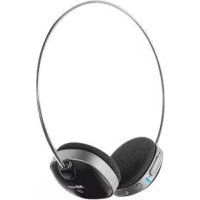
18066 - Sluchátka TRUST - Bezplatný návod k obsluze
Najděte návod k zařízení zdarma 18066 TRUST ve formátu PDF.


| Typ produktu | Bluetooth stereo sluchátka |
| Model | Trust 18066 |
| Rozměry | Přibližně 50 x 20 x 20 mm (hlavní jednotka) |
| Hmotnost | Přibližně 40 g |
| Napájení | Lithium-iontová dobíjecí baterie přes USB kabel (5V) |
| Výdrž | Až 6 hodin hovoru / 5 hodin hudby |
| Doba nabíjení | Přibližně 2 hodiny |
| Dosah Bluetooth | Až 10 metrů (volné pole) |
| Bluetooth profily | A2DP, HFP, HSP |
| Hlavní funkce | Poslech hudby, hands-free hovory, ovládání hlasitosti, párování Bluetooth |
| LED indikátory | Baterie (červená) a Bluetooth (modrá) |
| Údržba a čištění | Otřete suchým měkkým hadříkem. Neponořujte do vody. |
| Bezpečnost | Používejte při mírné hlasitosti, aby nedošlo k poškození sluchu. Nevystavujte zdroji tepla. |
| Náhradní díly a opravitelnost | Dodává se USB kabel. Žádné uživatelem opravitelné díly. Kontaktujte podporu Trust. |
| Obecné informace | Značka: Trust. Záruka: 2 roky. |
Často kladené otázky - 18066 TRUST
Dotazy uživatelů ohledně 18066 TRUST
0 otázka o tomto zařízení. Odpovězte na ty, které znáte, nebo položte vlastní.
Položte novou otázku o tomto zařízení
Stáhněte si návod pro váš Sluchátka ve formátu PDF zdarma! Najděte svůj návod 18066 - TRUST a vezměte svůj elektronický přístroj zpět do rukou. Na této stránce jsou zveřejněny všechny dokumenty potřebné k používání vašeho zařízení. 18066 značky TRUST.
NÁVOD K OBSLUZE 18066 TRUST
C Ovládání hlasitosti
D Připojení USB
E Stavová LED dioda Bluetooth:
Modrá 3x za sekundu. Režim spárování
Modrá 1x každé 2 s. Připojeno
F Nabíjecí USB kabel
②
- Připojte USB kabel ke sluchátkům a k USB portu počítače či laptopu.
- LED indikátor baterle svítí v průběhu nabíjení červeně.
③
- Po úplném nabití sluchátek LED indikátor baterie zhasne.
- Stiskněte a přidržte vypínací tlačítko po dobu 8 sekund, dokud LED světlo nezačne rychle blikat (režim spárování).
▶
nutí sluchátek. Stiskněte a přidržte vypínací tlačitko po dobu 3 sekund.
▶
ud je v průběhu konfigurace zařízení vyžadováno heslo, zadejte „0000“.
▶
hátka lze také používat v průběhu nabíjení.
Standardní konfigurace
iPad/iPhone
④
- Přejděte na „Settings“ [„Nastavení“].
- Přejděte na „General“ [„Obecné“] nastavení.
- Přejděte na „Bluetooth“
⑤
- Ujistěte se, že je Bluetooth zapnuté.
- V seznamu Bluetooth zařízení zvolte „Trust BT Headset“ [„Sluchátka BT od společnosti Trust“]. (Zkontrolujte, zda je reproduktor v režimu spárování.)
Jakmile je zařízení ve stavu „Paired“ [„Spárováno“], je připraveno k použití.
Android
⑥
Přejděte na „Settings“ [„Nastavení“].
⑦
Přejděte na „Wireless and network“ [„Bezdrátové a jiné sítě“].
⑧
Přejděte na „Bluetooth settings“ [„Nastaveni Bluetooth“] a v případě potřeby stiskněte „find nearby devices“ [„Vyhledat zařízení v blízkosti“].
⑨
V seznamu Bluetooth zařízení zvolte „Trust BT Headset“ [„Sluchátka BT od společnosti Trust“]. (Zkontrolujte, zda je reproduktor v režimu spárování.)
⑩
Stisknutím a přidržením „Trust BT Headset“ [„Sluchátka BT od společnosti Trust“] přejděte na možnosti nabídky bezdrátového zvukového zařízení.
⑪
- Zkontrolujte, zda je zařízení „Connected“ [„Připojeno“].
- Před poslechem hudby zkontrolujte, zda je aktivován profil „Media“ [„Média“].
- Před vytočením hovoru zkontrolujte, zda je aktivován profil „Phone“ [„Telefon“].
Bluetooth Audio Headset - USER'S MANUAL
Trust
Windows
⑫
A. Otevřete ikonu hlavního panelu.
B. Klikněte na ikonu Bluetooth.
C. Klikněte na „Add a device“ [„Přidat zařízení“].
⑬
- V seznamu Bluetooth zařízení zvolte „Trust BT Headset“ [„Sluchátka BT od společnosti Trust“].
(Zkontrolujte, zda je reproduktor v režimu spárování.)
Po úspěsném prídání zařízení je prístroj pripraven k použití.
⑭
A. V hlavním panelu klikněte pravým tlačítkem myši na ikonu sluchátek.
B. Otevřete položku „Playback devices" [„Zařízení pro přehrávání“].
15
- Sluchátka nastavte jako výchozí zařizení.
Konfigurace na Mac systému
- V hlavním panel klikněte na ikonu Bluetooth.

- Ujistěte se, že je Bluetooth zapnuto.
- Přejděte na „Set up Bluetooth device“ [„Nastavit Bluetooth zařízení“].
- V seznamu Bluetooth zařízení zvolte „Trust BT Headset“ [„Sluchátka BT od společnosti Trust“].
(Zkontrolujte, zda je reproduktor v režimu spárování.)
- Klikněte na „Continue“ [„Pokračovat“].
- Pokud byl pokus o spárování neúspěšný, přejděte na „Passcode options” [„Možnosti hesla“].
- Vyberte „Use a specific passcode“ [„Použít zvolené heslo“].
- Použité heslo je „0000“.
- Klepněte na „ok”.
- Klikněte na „Continue“ [„Pokračovat“].
Toto zařízení je nyní připraveno k použití.
Bluetooth Audio Headset - USER'S MANUAL
Trust
Odstraňování problémů
| Problém Řešení | |
| BT sluchátka není možné připojit k zařízení | - Zkontrolujte, zda jsou BT sluchátka v režimu spárování. Stisknutím a přidržením vypinacího tlačitka po dobu 8 sekund aktivujete režim spárování. (Modrá led dioda rychle bliká 3x za sekundu.) - V případě, že je výžadováno heslo, zadejte „0000“. - Přisuňte BT sluchátka blíže ke zvukovému zdroji. (Maximální vzdálenost za ideálních podmínek je 10 m.) - Sluchátka je možně spárovat vždy pouze s jedním zařízením. |
| Žádný zvuk Deformovaný zvuk | - Zkontrolujte LED kontrolku. LED dioda musí 1x bliknout modře každé 2 sekundy. - Opakujte standardní konfigurační kroky tohoto zařízení (iPad/iPhone, Android, Windows, Mac). - Tyto BT sluchátka se nacházeljí příliš daleko od zařízení. (Maximální vzdálenost za ideálních podmínek je 10 m.) - Zkontrolujte, zda používáte adaptér o verzi alespoň Bluetooth 2.0, který podporuje AŽDP profil. - Přelnstalujte/ aktualizujte ovladače tohoto Bluetooth zařízení a restartujte systém. - Pokud používáte výrobek v blízkosti velkých kovových povrchů, odstraňte kovový povrch nebo výrobek přemístěte co nejdále od něj. - Stěny a podlahy znatelně snižují rozsah výrobku. Přisuňte BT sluchátka blíže ke zvukovému zdroji. - BT sluchátka přesuňte dále od dalších bezdrátových zařízení. (Např. bezdrátový síťový směrovač, myš a klávesnice.) |
| Hlasitost zvuku je příliš nízká, případně příliš vysoká | - Zkontrolujte nastavení hlasitosti zařízení (Tablet, Smartphone, PC). - Zvyšte, případně zvyšte hlasitost sluchátek. |
Pokud se nedaňi problém vyřešit, obrat’te se na naši podporu na adrese www.trust.com/18066/faq.
Bluetooth Audio Headset - USER'S MANUAL
Trust
Inštalácia
①
A LED kontrolka batérie
B Tlačidlo Power
C Ovládanie hlasitosti
F Nabíjací USB kábel
②
- Stlačte a na 8 sek. podržte vypínač, až kým nezačne LED kontrolka rýchlo blikat' (režim párovania).
▶
nutie slúchadiel. Stlačte a 3 sekundy podržte vypínač.
▶ A
- V zozname zariadení Bluetooth vyberte „Trust BT Headset“ [„BT slúchadlá Trust“]. (Uistite sa, že reproduktor je v režime párovanla.)
Ked' je status zariadenia „Paired" [„Párovanie“], vaše zariadenie je pripravené na použitie.
Android
⑥
Prejdite na „Settings“ [„Nastavenia“].
⑦
Prejdite na „Wireless and network“ [„Bezdrôtové zariadenie a siet“].
8
Prejdite na „Bluetooth settings“ [„Nastavenia Bluetooth“] a ak je to potrebné, stlačte „Find nearby
devices" [„Nájst' zariadenia v okoli“]
⑨
V zozname zariadení Bluetooth vyberte „Trust BT Headset“ [„BT slúchadlá Trust“]. (Uistite sa, že
reproduktor je v režime párovania.)
⑩
Stlačte a podržte „Trust BT Headset“ [„BT slúchadlá Trust“] a prejdite na ponuku možností bezdrótového zvukového zariadenia.
⑪
istite sa, že zariadenie je „Connected“ [„Pripojené“].
- Ak chcete počúvat' hudbu, uistite sa, že je aktivovaný profil „Media“ [„Médium“]
⑬ - V zozname zariadení Bluetooth vyberte „Trust BT Headset“ [„BT slúchadlá Trust“]. (Uistite sa, že reproduktor je v režime párovanla.)
14 A. Pravým tlačidlom myši kliknite na ikonu na paneli úloh.
B. Otvorte „Playback devices" [Prehrávacie zariadenia].
- V zozname zarladení Bluetooth vyberte „Trust BT Headset“ [„BT slúchadlá Trust“]. (Ulistite sa, že
zariadenie je v režime párovania.)
- Kliknite na „Continue“ [„Pokračovat“].
- Ak nebolo párovanie úspešné. Prejdite na „Passcode options” [„Možnosti hesla“].
- Kliknite na „Continue“ [„Pokračovat“].



Značka : TRUST
Model : 18066
Kategorie : Sluchátka