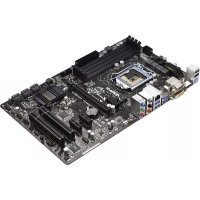
H87 Pro4 - Материнская плата ASROCK - Бесплатное руководство пользователя
Найдите руководство к устройству бесплатно H87 Pro4 ASROCK в формате PDF.


| Тип продукта | Материнская плата ATX |
| Бренд | ASRock |
| Модель | H87 Pro4 |
| Сокет процессора | LGA1150 |
| Чипсет | Intel H87 |
| Форм-фактор | ATX (305 x 244 мм, приблизительно) |
| Вес (приблизительно) | Около 0,8 кг с аксессуарами |
| Требуемое питание | Разъем ATX 24 контакта + разъем 12V 8 контактов |
| Тип поддерживаемой памяти | DDR3 без ECC, без буфера, 1066/1333/1600 МГц |
| Количество слотов памяти | 4 x DDR3 DIMM (двухканальный) |
| Максимальный объем памяти | 32 ГБ |
| Слоты расширения | 1 x PCIe 3.0 x16, 3 x PCIe 2.0 x1, 2 x PCI |
| Разъемы для накопителей | 6 x SATA3 6 Гбит/с (RAID 0/1/5/10) |
| Задние порты USB | 2 x USB 2.0, 4 x USB 3.0 |
| Видеовыходы | 1 x D-Sub, 1 x DVI-D, 1 x HDMI |
| Аудио | Realtek ALC892, 7.1 каналов HD |
| Сеть | Гигабитный LAN Intel I217V |
| BIOS | UEFI AMI 64 МБ, многоязычный |
| Поддерживаемые операционные системы | Windows 7 / 8 (32/64 бит) |
| Уход и очистка | Используйте сухую мягкую ткань. Отключайте питание перед очисткой. Избегайте растворителей и жидкостей. |
| Безопасность | Отключайте питание перед любыми действиями. Используйте антистатический браслет. |
| Запчасти и ремонтопригодность | Запасные части не поставляются. Ремонт должен выполняться уполномоченным специалистом. |
| Гарантия | 2 года (согласно местному законодательству) |
Часто задаваемые вопросы - H87 Pro4 ASROCK
Вопросы пользователей о H87 Pro4 ASROCK
0 вопрос об этом устройстве. Ответьте на те, что знаете, или задайте свой.
Задать новый вопрос об этом устройстве
Скачайте инструкцию для вашего Материнская плата в формате PDF бесплатно! Найдите своё руководство H87 Pro4 - ASROCK и возьмите своё электронное устройство обратно в руки. На этой странице опубликованы все документы, необходимые для использования вашего устройства. H87 Pro4 бренда ASROCK.
РУКОВОДСТВО ПОЛЬЗОВАТЕЛЯ H87 Pro4 ASROCK
Благодарим вас за приобретение надежной материнской платы ASRock H87 Pro4, выпускаемой под постоянным строгим контролем компании ASRock. Эта материнская плата обеспечивает великолепную производительность и характеризуется прочной конструкцией в соответствии с требованиями компании ASRock в отношении качества и долговечности.

По причине обновления спецификации на материнскую платформу и программного обеспечения BIOS содержимое настоящей документации может быть изменено без предварительного уведомления. При изменении содержимого настоящего документа его обновленная версия будет доступна на веб-сайте ASRock без предварительного уведомления. При необходимости технической поддержки, связанной с материнской платой, посетите веб-сайт и найдите на нем информацию о модели используемой вами материнской платы. На веб-сайте ASRock также можно найти самый последний перечень поддерживаемых VGA-карт и ЦП. Веб-сайт ASRock http://www.asrock.com.
1.1 Комплект поставки
• Материнская плата ASRock H87 Pro4 (форм-фактор ATX)
• Краткое руководство по установке ASRock H87 Pro4
• Диск с ПО для ASRock H87 Pro4
• 2 x кабеля передачи данных Serial ATA (SATA) (приобретаются отдельно)
• 1 х экран панели с портами ввода-вывода
1.2 Спецификация
| Платформа | Форм-фактор ATXИспользование только твердотельных конденсаторов |
| ЦП | Поддержка процессоров 4-го поколения Intel® CoreTM i7 / i5 / i3 / Xeon® / Pentium® / Celeron® в исполнении LGA1150Digi Power DesignСистема питания 4Поддержка технологии Intel® Turbo Boost 2.0 |
| Чипсет | Intel® H87Поддержка Intel® Small Business Advantage 2.0 |
| Память | Двухканальная память DDR34 x гнездо DDR3 DIMMПоддержка модулей памяти DDR3 1600/1333/1066 Non-ECC UnbufferedМаксимальный объем системной памяти: 32 Гб (см. «ПРЕДОСТЕРЕЖЕНИЕ»)Поддержка Intel® Extreme Memory Profile (XMP)1.3/1.2 |
| Гнезда расширения | 1 x PCI Express 3,0 x16 гнезд (PCIE2: режим x16)3 x PCI Express 2,0 x12 x гнездо PCI |
| Графическая система | Поддержка выходных сигналов Intel® HD Graphics Built-in Visuals и VGA возможна только при использовании процессоров со встроенными графическими процессорами.Поддержка Intel® HD Graphics Built-in Visuals: Intel® Quick Sync Video с AVC, MVC (S3D) и MPEG-2 Full HW Encode1, Intel® InTruTM 3D, Intel® Clear Video HD Technology, Intel® InsiderTM, Intel® HD Graphics 4600Pixel Shader 5.0, DirectX 11.1Максимальный объем совместно используемой памяти: 1792 M6Три выхода VGA: D-Sub, DVI-D и HDMIПоддержка работы с тремя мониторамиПоддержка технологии HDMI с максимальным разрешением до 1920x1200 при 60 Гц |
- Поддержка DVI-D с максимальным разрешением до 1920x1200 при 60 Гц
- Поддержка D-Sub с максимальным разрешением до 1920x1200 при 60 Гц
- Поддержка Auto Lip Sync, Deep Color (12bpc), xvYCC и HBR (High Bit Rate Audio) по HDMI (необходим HDMI-совместимый монитор)
• Поддержка функции HDCP через порты DVI-I и HDMI - Поддержка воспроизведения Full HD 1080p Blu-ray (BD) через порты DVI-D и HDMI
Аудио
- 7.1-канальный звук высокой четкости HD Audio с защитой данных (аудиокодек Realtek ALC892)
• Поддержка Premium Blu-ray Audio
ЛВС
• Gigabit LAN 10/100/1000 M6/c
• Giga PHY Intel ^® I217V
• Поддержка технологии Intel® Remote Wake Technology
• Поддержка Wake-On-LAN
• Поддержка Energy Efficient Ethernet 802.3az
- Поддержка PXE
Порты
• 1 x PS/2 для клавиатуры
- 1 x D-Sub
ввода-
- 1 x DVI-D
вывода
- 1 x HDMI
на задней
- 2 x USB 2.0
- 4 x USB 3.0
• 1 x RJ-45 для ЛВС с СИД (СИД АСТ/LINK и МИД SPEED)
- Разъемы HD Audio: боковые динамики / задние динамики / центральный динамик / сабвуфер / линейный вход / передние динамики / микрофон
Запоминающие устройства
- 6 x разъем SATA3 6,0 Гб/с, поддержка RAID (RAID 0, RAID 1, RAID 5, RAID 10, Intel Rapid Storage Technology 12 и Intel Smart Response Technology), NCQ, AHCI и «горячая» замена
| Разъемы | 1 x колодка IR1 x колодка COM-порта1 x колодка светодиодного индикатора питания2 x разъем для вентилятора ЦП (1 x 4-контактный, 1 x 3-контактный)2 x разъем для вентилятора корпуса (2 x 4-контактный)1 x разъем для вентилятора блока питания(3-контактный)1 x разъем питания ATX (24-контактный)1 x 8-контактный разъем питания 12 B1 x аудиоразъем на передней панели1 x выходной разъем SPDIF2 x колодки USB 2.0 (поддержка 4 портов USB 2.0)1 x колодка USB 3.0 (поддержка 2 портов USB 3.0) |
| Особенности BIOS | 64 M6 AMI UEFI Legal BIOS с поддержкой многоязычного ГИПСовместимость с управлением энергопотреблением по АСРІ 1.1Поддержка SMBIOS 2.3.1Регулировка напряжений ЦП, DRAM, PCH 1,05 В |
| Диск с ПО | Драйвера, утилиты, антивирусное ПО (демоверсия), CyberLink MediaEspresso 6.5 (демоверсия), браузер и панель инструментов Google Chrome, Start8, MeshCentral, Splashtop Streamer, Intel® Extreme Tuning Utility (IXTU) |
| Контроль оборудования | Датчик температуры ЦП/корпусаТахометр вентиляторов ЦП/корпуса/блока питанияМалошумящий вентилятор ЦП/корпуса (с автоматической регулировкой оборотов по температуре ЦП)Управление оборотами вентилятора ЦП/корпусаКонтроль напряжения: +12 В, +5 В, +3,3 В, ЦП Vcore |
| ОС | Microsoft® Windows® 8 / 8 64-разрядная / 7 / 7 64-разрядная |
| Сертификация | FCC, CE, WHQLСовместимость с ErP/EuP (необходим блок питания, соответствующий стандарту ErP/EuP) |
* Для получения дополнительной информации об изделии посетите наш веб-сайт: http://www.asrock.com

Следует учитывать, что разгон процессора, включая изменение настроек BIOS, применение технологии Untied Overclocking Technology и использование инструментов разгона независимых производителей, сопряжен с определенным риском. Разгон процессора может повлиять на стабильность системы или даже привести к повреждению ее компонентов и устройств. Вы выполняете разгон процессора на ваш собственный риск и за свой счет. Мы не несем ответственность за возможный ущерб, вызванный разгоном процессора.

В связи с ограничением при работе под 32-разрядной OC Windows ^* фактический объем памяти может быть меньше 4 Гбайт. Для 64-разрядных OC Windows ^ таких ограничений нет. Для использования той памяти, которую OC Windows ^ не может использовать, используйте ASRock XFast RAM.
1.3 Установка перемычек
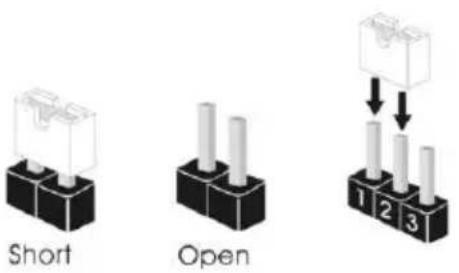
Установка перемычек показана на рисунке. При установке колпачковой перемычки на контакты перемычка «замкнута». Если колпачковая перемычка на контакты не установлена, перемычка «разомкнута». На рисунке показана 3-контактная перемычка с замкнутыми контактами 1 и 2 при установке на них колпачковой перемычки.
Перемычка сброса настроек CMOS (CLRCMOS1) (См. стр. 1, № 20)
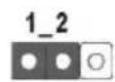
2_3 Сброс настроек CMOSпо умолчанию
CLRCMOS1 используется для удаления данных CMOS. Чтобы сбросить и обнулить параметры системы на настройки по умолчанию, выключите компьютер и извлеките отключите кабель питания от источника питания. Подождите 15 секунд и перемычкой замкните контакты 2 и 3 на CLRCMOS1 на 5 секунд. Не сбрасывайте настройки CMOS сразу после обновления BIOS. При необходимости сбросить настройки CMOS сразу после обновления BIOS сначала перезагрузите систему, а затем выключите компьютер перед сбросом настроек CMOS. Учтите, что пароль, дата, время и профиль пользователя по умолчанию сбрасываются только в том случае, если извлечь батарею CMOS.
1.4 Колодки и разъемы, расположенные на материнской плате

Расположенные на материнской плате колодки и разъемы перемычками НЕ являются. НЕ устанавливайте на эти колодки и разъемы колпачковые перемычки. Установка колпачковых перемычек на эти колодки и разъемы может вызвать неустранимое повреждение материнской платы.
Колодка системной
панели
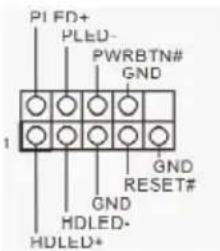
(9-контактная, PANEL1)
(См. стр. 1, № 14)
Подключите
расположенные на корпусе выключатель питания, кнопку перезагрузки и индикатор состояния системы к этой колодке в соответствии с распределением контактов, приведенным ниже. Перед подключением кабелей определите положительный и отрицательный контакты.

PWRBTN (кнопка питания):
Подключение кнопки питания, расположенной на передней панели корпуса. Можно настроить порядок выключения системы с использованием кнопки питания.
RESET (кнопка перезагрузки):
Подключение кнопки перезагрузки системы, расположенной на передней панели корпуса. Нажмите кнопку перезагрузки, чтобы перезапустить компьютер, если он зависит и нормальный запуск невозможен.
PLED (светодиодный индикатор питания системы):
Подключение индикатора состояния, расположенного на передней панели корпуса. Светодиодный индикатор горит, когда система работает. Когда система находится в режиме ожидания S1/S3, светодиод мигает. Когда система находится в режиме ожидания S4 или выключена (S5), светодиод не горит.
HDLED (светодиодный индикатор работы жесткого диска):
Подключение светодиодного индикатора работы жесткого диска, расположенного на передней панели корпуса. Светодиодный индикатор горит, когда жесткий диск выполняет считывание или запись данных.
Передняя панель может быть разной на разных корпусах. В основном передняя панель включает в себя кнопку питания, кнопку перезагрузки, светодиодный индикатор питания, светодиодный индикатор работы жесткого диска, динамик и т. д. При подключении передней панели к этой колодке правильно подключайте провода к контактам.
Колодка светодиодного индикатора питания (3-контактная, PLED1) (См. стр. 1, № 15)
Разъемы Serial ATA3 (SATA3_0: см. стр.1, № 8) (SATA3_1: (См. стр. 1, № 7) (SATA3_2: (См. стр. 1, № 9) (SATA3_3: см. стр.1, № 12) (SATA3_4: см. стр.1, № 10) (SATA3_5: см. стр.1, № 11)
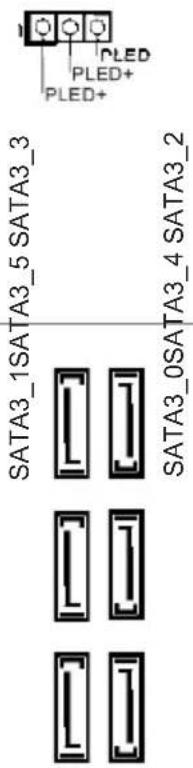
Подключите светодиодный индикатор питания корпуса к этой колодке, чтобы обеспечить индикацию состояния питания системы.
Эти шесть разъемов SATA3 предназначены для подключения кабелей SATA внутренних запоминающих устройств для передачи данных со скоростью до 6,0 Гб/с.
Колодки USB 2.0. (9-контактная, USB2_3) (См. стр. 1, № 16) (9-контактная, USB4_5) (См. стр. 1, № 17)
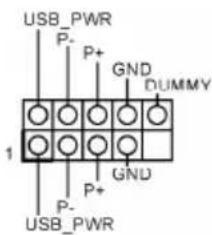
Кроме двух портов USB 2.0 на панели ввода- вывода на материнской плате также есть две колодки. Каждая колодка USB 2.0 может поддерживать два порта.
Колодка USB 3.0 (19-контактная, USB3_4_5) (См. стр. 1, № 6)
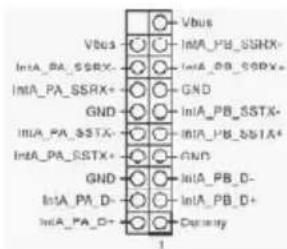
Кроме четырех портов USB 3.0 на панели ввода- вывода на материнской плате также есть одна колодка. Каждая колодка USB 3.0 может поддерживать два порта.
Аудиоколодка передней панели
(9-контактная, HD_ AUDIO1)
(См. стр. 1, № 23)
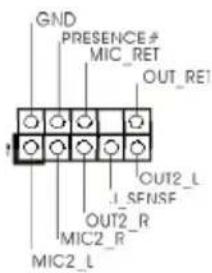
Эта колодка
предназначена
для подключения
аудиоустройств к
передней аудиопанели.

-
Аудиосистема высокого разрешения поддерживает функцию распознавания разъема, но для е правильной работы необходимо, чтобы провод панели корпуса поддерживал передачу сигналов НДА. Инструкции по установке системы см. в этом руководстве и руководстве на корпус.
-
При использовании аудиопанели АС'97 подключите ее к аудиоколодке передней панели, как указано далее:
A. Подключите Mic_IN (MIC) к MIC2_L.
B. Подключите Audio_R (RIN) κ OUT2_R, Audio_L (LIN) κ OUT2_L.
С. Подключите провод заземления (GND) к контакту заземления (GND).
D. Контакты MIC_RET и OUT_RET используются только для аудиопанели высокого разрешения. При использовании аудиопанели АС'97 их подключать не нужно.
E. Чтобы активировать передний микрофон, перейдите на вкладку FrontMic панели управления Realtek и отрегулируйте параметр Recording Volume (Громкость записи).
Колодка динамика корпуса
(4-контактная, SPEAKER1)
(См. стр. 1, № 19)
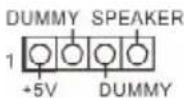
Предназначена для подключения динамика корпуса.
Выходной разъем SPDIF (2-контактный, SPDIF_OUT1)
(См. стр. 1, № 22)

Подключите разъем SPDIF_OUT карты HDMI VGA к этой колодке при помощи кабеля.
Разъемы для вентиляторов корпуса и блока питания
(4-контактный, CHA_ FAN1)
(См. стр. 1, № 13)
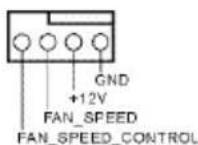
Предназначены для подключения кабелей разъемов вентиляторов и подключения черного провода к заземлению.
(4-контактный, CHA_ FAN2)
(См. стр. 1, № 24)
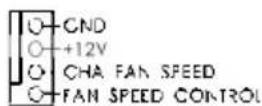
| (3-контактный, PWR_FAN1)(См. стр. 1, No 1) | 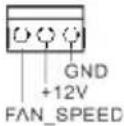 | |
| Разъемы вентиляторов ЦП(4-контактный, CPU_FAN1)(См. стр. 1, No 25)(3-контактный, CPU_FAN2)(См. стр. 1, No 26) | 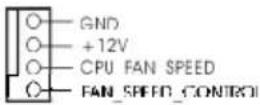 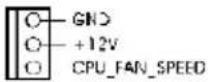 | Эта материнская плата снабжена4-контактным разъемом для малошумящего вентилятора ЦП.Если вы собираетесь подключить3-контактныйвентилятор процессора,подключайте его к контактам 1-3. |
| Разъем питания ATX(24-контактный,ATXPWR1)(См. стр. 1, No 5) | 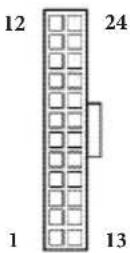 | Эта материнская плата снабжена24-контактным разъемом питания ATX.Чтобы использовать20-контактныйразъем питания ATX,подключите его вдоль контакта 1 и контакта 13. |
| Разъем питания ATX 12 B(8-контактный,ATX12V1)(См. стр. 1, No 2) | 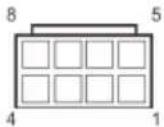 | Эта материнская плата снабжена8-контактным разъемом питания ATX 12 В.Чтобы использовать4-контактныйразъем питания ATX,подключите его вдоль контакта 1 и контакта 5. |
| Колодка инфракрасного модуля(5-контактная, IR1)(См. стр. 1, No 18) |  | Эта колодка поддерживает дополнительную беспроводную передачу и прием сигналов инфракрасного модуля. |
| Колодкапоследовательного порта(9-контактная, COM1)(См. стр. 1, No 21) | 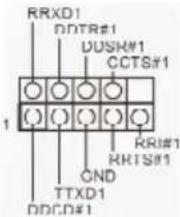 | Колодка COM1поддерживаетподключение модуляпоследовательного порта. |