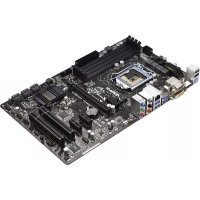
H87 Pro4 - マザーボード ASROCK - 無料のユーザーマニュアル
デバイスのマニュアルを無料で見つける H87 Pro4 ASROCK PDF形式.


| 製品タイプ | ATXマザーボード |
| ブランド | ASRock |
| モデル | H87 Pro4 |
| ソケット | LGA1150 |
| チップセット | Intel H87 |
| フォームファクター | ATX (推定305 x 244 mm) |
| 重量(推定) | アクセサリー含めて約0.8kg |
| 必要な電源 | ATX 24ピンコネクタ + 12V 8ピンコネクタ |
| 対応メモリタイプ | 非ECCバッファなしDDR3、1066/1333/1600 MHz |
| メモリスロット数 | DDR3 DIMM 4スロット(デュアルチャンネル) |
| 最大メモリ容量 | 32GB |
| 拡張スロット | PCIe 3.0 x16 1スロット、PCIe 2.0 x1 3スロット、PCI 2スロット |
| ストレージコネクタ | SATA3 6Gbps 6ポート(RAID 0/1/5/10) |
| 背面USBポート | USB 2.0 2ポート、USB 3.0 4ポート |
| 映像出力 | D-Sub 1、DVI-D 1、HDMI 1 |
| オーディオ | Realtek ALC892、7.1ch HDオーディオ |
| ネットワーク | Intel I217V ギガビットLAN |
| BIOS | UEFI AMI 64MB、多言語対応 |
| 対応OS | Windows 7 / 8(32/64ビット) |
| メンテナンスと清掃 | 柔らかい乾いた布を使用してください。清掃前に電源を抜いてください。溶剤や液体は避けてください。 |
| 安全 | 取り扱い前には電源を抜いてください。静電防止リストバンドを使用してください。 |
| 交換部品と修理可能性 | 交換部品は付属しません。認定専門家による修理が必要です。 |
| 保証 | 2年間(現地法に準じます) |
よくある質問 - H87 Pro4 ASROCK
ユーザーの質問 H87 Pro4 ASROCK
0 質問 この機器について。知っているものに答えるか、ご自身の質問をしてください。
この機器について新しい質問をする
デバイスの取扱説明書をダウンロード マザーボード 無料でPDF形式で!マニュアルを見つける H87 Pro4 - ASROCK 電子デバイスをもとに戻しましょう。このページにはデバイスの使用に必要なすべての書類が掲載されています。 H87 Pro4 ブランド ASROCK.
使用説明書 H87 Pro4 ASROCK
アスロックの一貫した厳格な品質管理の下で製造された信頼性の高いマザーボードであるアスロック H87 Pro4 マザーボードをお買い上げいただきありがとうございます。アスロックの品質と耐久性の取り組みに準拠した堅牢な設計を持つ、優れたパフォーマンスを提供します。

マザーボードの仕様と BIOS ソフトウェアは更新されることがあるため、このマニュアルの内容は予告なしに変更することがあります。このマニュアルの内容に変更があった場合には、更新されたバージョンは、予告なくアスロックのウェブサイトから入手できるようになります。このマザーボードに関する技術的なサポートが必要な場合には、ご使用のモデルについての詳細情報を、当社のウェブサイトで参照ください。アスロックのウェブサイトでは、最新の VGA カードおよび CPU サポート一覧もご覧になれます。アスロックウェブサイト http://www.asrock.com.
1.1 パッケージの内容
- アスロック H87 Pro4 マザーボード (ATX フォームファクター)
- アスロック H87 Pro4 クイックインストールガイド
- アスロック H87 Pro4 サポート CD
- 2xシリアル ATA (SATA) データケーブル (オプション)
- 1xI/O パネルシールド
1.2 仕様
| プラットフォーム | ATX フォームファクターオール固体コンデンサー設計 |
| CPU | LGA1150 パッケージでは、第4世代のIntel® CoreTM i7 / i5 / i3 / Xeon® / Pentium® / Celeron® をサポートデジタル電源設計4 電源フェーズ設計Intel® ターボブースト 2.0 テクノロジーをサポート |
| チップセット | Intel® H87Intel® スモールビジネスアドバンテージ 2.0 をサポート |
| メモリ | デュアルチャンネル DDR3 メモリテクノロジー4 x DDR3 DIMM スロットDDR3 1600/1333/1066 ECC なし、アンバッファードメモリをサポートシステムメモリの最大容量:32GB(注意を参照)Intel® エクストリームメモリプロファイル (XMP) 1.3/1.2 をサポート |
| 拡張スロット | 1 x PCI Express 3.0 x16 スロット(PCIE2: x16 モード)3 x PCI Express 2.0 x1 スロット2 x PCI スロット |
| グラフィックス | Intel® HD グラフィックス内蔵ビジュアルおよびVGA 出力は、GPU に統合されたプロセッサーのみでサポートされます。Intel® HD グラフィックス内蔵ビジュアルをサポート:AVC、MVC (S3D)、MPEG-2 フル HW エンコード 1 の Intel® Quick Sync Video、Intel® InTruTM 3D、Intel® クリアビデオ HD テクノロジー、Intel® インサイダTM、Intel® HD グラフィックス 4600ピクセルシェーダー 5.0、DirectX 11.1最大共有メモリ 1792MB3つの VGA 出力オプション:D-Sub、DVI-D、HDMI3 台のモニターをサポートHDMI テクノロジーをサポート。最大解像度 1920x1200 @60Hz |
- DVI-D をサポート。最大解像度 1920x1200 @60Hz
- D-Sub をサポート。最大解像度 1920x1200 @60Hz
- HDMI(HDMI 準拠のモニターが必要)では、オートリップシンク、ディープカラー(12bpc)、xvYCC、HBR(高ビットレートオーディオ)をサポート
- DVI-D と HDMI ポートで、HDCP 機能をサポート
- DVI-D と HDMI ポートで、フル HD 1080p ブルーレイ (BD) 再生をサポート
音声
- 7.1 CH HD オーディオ、コンテンツプロテクション付き (Realtek ALC892 オーディオコーデック)
- プレミアムブルーレイオーディオサポート
LAN
- ギガビット LAN 10/100/1000 Mb/秒
- ギガ PHY Intel® I217V
- Intel ^® リモートウェイクテクノロジーをサポート
- ウェイクオンランをサポート
- エネルギー効率のよいイーサネット 802.3az をサポート
- PXE をサポート
リアパネル I/O
- 1 x PS/2 キーボードポート
- 1 x D-Sub ポート
- 1 x DVI-D ポート
- 1 x HDMI ポート
- 2 x USB 2.0 ポート
- 4 x USB 3.0 ポート
- LED 付き 1 x RJ-45 LAN ポート (ACT/LINK LED と SPEED LED)
- HD オーディオジャック:サイドスピーカー/リアスピーカー/センター/バス/ラインイン/フロントスピーカー/マイク
ストレージ
- 6 x SATA3 6.0 Gb/ 秒コネクター、RAID (RAID 0、RAID 1、RAID 5、RAID 10、Intel ラピッドストレージテクノロジー 12、Intel スマートレスポンステクノロジー)、NCQ、AHCI、「ホットプラグ」をサポート
| コネクター | 1 x IR ヘッダー1 x COM ポートヘッダー1 x 電源 LED ヘッダー2 x CPU ファインコネクター (1 x 4 ピン、1 x 3 ピン)2 x シャーシファンコネクター (2 x 4 ピン)1 x 電源ファンコネクター (3 ピン)1 x 24 ピン ATX 電源コネクター1 x 8 ピン 12V 電源コネクター1 x 前面パネルオーディオコネクター1 x SPDIF Out コネクター2 x USB 2.0 ヘッダー (4 つの USB 2.0 ポートをサポート)1 x USB 3.0 ヘッダー (2 つの USB 3.0 ポートをサポート) |
| BIOS 機能 | 多言語 GUI サポート付きの 64Mb AMI UEFI Legal BIOSACPI 1.1 準拠のウェイクアップイベントSMBIOS 2.3.1 をサポートCPU、DRAM、PCH 1.05V、複数電圧設定 |
| サポート CD | ドライバー、ユーティリティ、アンチウイルスソフトウェア(トライアル版)、CyberLink MediaEspresso 6.5 トライアル、Google Chrome ブラウザー、ツールバー、Start8、MeshCentral、Splashtop Streamer、Intel® エクストリームチューニングユーティリティー (IXTU) |
| ハードウェアモニター | CPU/シャーシ温度センサーCPU/シャーシ/電源ファンタコメーターCPU/シャーシ静音ファン(CPU 温度によるシャーシファン速度の自動調整可能)CPU/シャーシファンマルチ速度制御電圧監視:+12V、+5V、+3.3V、CPU Vcore |
| OS | Microsoft® Windows® 8 / 8 64 ビット / 7 / 7 64 ビット準拠 |
| 認証 | FCC、CE、WHQLErP/EuP Ready (ErP/EuP ready 電源が必要です) |
* 商品詳細については、当社ウェブサイトをご覧ください。http://www.asrock.com

BIOS 設定の調整、アンタイドオーバークロックテクノロジーの適用、サードパーティのオーバークロックツールの使用などを含む、オーバークロックには、一定のリスクを伴いますのでご注意ください。オーバークロックするとシステムが不安定になったり、システムのコンポーネントやデバイスが破損することがあります。ご自分の責任で行ってください。弊社では、オーバークロックによる破損の責任は負いかねますのでご了承ください。

Windows® 32 ビットオペレーティングシステムでの、システム使用に割り当てられた実際のメモリサイズは制限のため、4GB 未満のことがあります。 Windows® 64 ビットのオペレーティングシステムでは、そのような制限はありません。 Windows® では使えないメモリを使用するために、アスロック XFast RAM を使用することができます。
1.3 ジャンパー設定
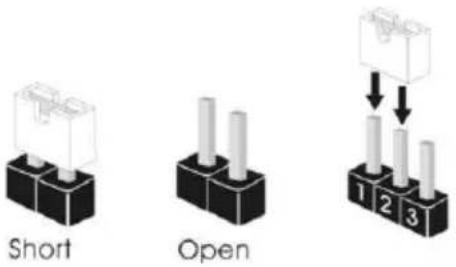
このイラストは、ジャンパーの設定方法を示しています。ジャンパーキャップがピンに被さっていると、ジャンパーは「ショート」です。ジャンパーキャップがピンに被さっていない場合には、ジャンパーは「オープン」です。この図は3ピンのジャンパーを表し、ジャンパーキャップがピン 1とピン 2に被さっているとき、これらのピンは「ショート」です。
CMOS クリアジャンパー (CLRCMOS1)
(p.1、No.20参照)
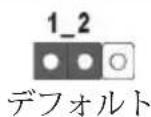
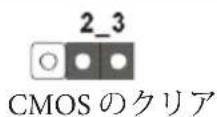
CLRCMOS1は、CMOSのデータをクリアすることができます。クリアして、デフォルト設定にシステムパラメーターをリセットするには、コンピューターの電源を切り、電源から電源コードを抜いてください。15秒待ってから、CLRCMOS1のピン2とピン3をジャンパーキャップを使って5秒間ショートします。ただし、BIOSをアップデートした直後に、CMOSをクリアしないでください。BIOSをアップデート後、CMOSをクリアする必要があれば、最初にシステムを起動し、それからCMOSクリアアクションを行う前にシャットダウンしてください。パスワード、日付、時間、ユーザーのデフォルトプロファイルは、CMOSの電池を取り外した場合にのみ、消去されることにご注意ください。
1.4 オンボードのヘッダーとコネクター

オンボードヘッダーとコネクターはジャンパーではありません。これらヘッダーとコネクターにはジャンパーキャップを被せないでください。ヘッダーおよびコネクターにジャンパーキャップを被せると、マザーボードに永久損傷が起こることがあります。
システムパネルヘッダー (9 ピンパネル 1)
(p.1、No.14参照)
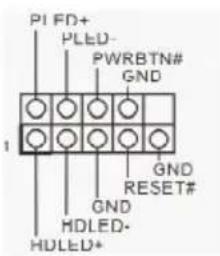
電源スイッチを接続し、スイッチをリセットし、下記のピン割り当てに従って、シャーシのシステムステータス表示ランプをこのヘッダーにセットします。ケーブルを接続するときには、ピンの+とーに気をつけてください。

PWRBTN(電源スイッチ):
シャーシ前面パネルの電源スイッチに接続してください。電源スイッチを使用して、システムをオフにする方法を設定できます。
RESET(リセットスイッチ):
シャーシ前面パネルのリセットスイッチに接続してください。コンピューターがフリーズしたり、通常の再起動を実行できない場合には、リセットスイッチを押して、コンピューターを再起動します。
PLED(システム電源 LED):
シャーシ前面パネルの電源ステータス表示ランプに接続してください。システム稼働中は、LEDが点灯します。システムがS1/S3スリープ状態の場合には、LEDは点滅を続けます。システムがS4スリープ状態または電源オフ(S5)のときには、LEDはオフです。
HDLED(ハードドライブアクティビティ LED):
シャーシ前面パネルのハードドライブアクティビティ LED に接続してください。ハードドライブのデータを読み取りまたは書き込み中に、LED はオンになります。
前面パネルデザインは、シャーシによって異なることがあります。前面パネルモジュールは、主に電源スイッチ、リセットスイッチ、電源 LED、ハードドライブアクティビティ LED、スピーカーなどから構成されます。シャーシの前面パネルモジュールとこのヘッダーを接続する場合には、配線の割り当てと、ピンの割り当てが正しく合致していることを確かめてください。
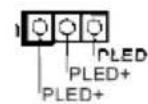
電源 LED ヘッダー
(3 ピン PLED1)
(p.1、No.15参照)
シリアル ATA3 コネクタ ー
(SATA3_0:
p.1、No.8参照)
(SATA3_1:
p.1、No.7参照)
(SATA3_2:
p.1、No.9参照)
(SATA3_3:
p.1、No.12参照)
(SATA3_4:
p.1、No.10参照)
(SATA3_5:
p.1、No.11参照)
USB 2.0 ヘッダー
(9 ピン USB2_3)
(p.1、No.16参照)
(9 ピン USB4_5)
(p.1、No.17参照)
USB 3.0 ヘッダー
(19 ピン USB3_4_5)
(p.1、No.6参照)
SATA3_1SATA3_5SATA3_3
SATA3_0SATA3_4SATA3_2



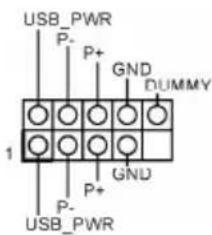
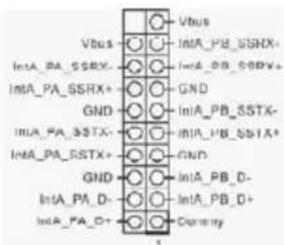
システムの電源ステータスを表示するために、
シャーシ電源 LED をこのヘッダーに接続してください。
これら6つのSATA3コ
ネクターは、最高 6.0 Gb/ 秒のデータ転送速度で
内部ストレージデバイス
用の SATA データケーブルをサポートします。
I/O パネルの 2 つの USB
2.0 ポートに加えて、このマザーボードには 2つの
ヘッダーがあります。各
USB 2.0 ヘッダーは、2つ
のポートをサポートできます。
I/O パネルの 4 つの USB
3.0 ポートに加えて、この
マザーボードには 1つの
ヘッダーがあります。各
USB 3.0 ヘッダーは、2つ
のポートをサポートできます。
フロントパネルオーディ オヘッダー
(9 ピン HD_AUDIO1)
(p.1、No.23参照)
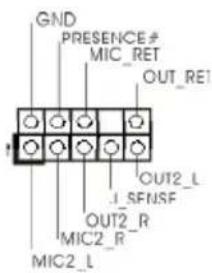
このヘッダーは、フロントオーディオパネルにオーディオデバイスを接続するためのものです。

-
ハイディフィニションオーディオはジャックセンシングをサポートしていますが、正しく機能するためには、シャーシのパネルワイヤーが HDA をサポートしていることが必要です。お使いのシステムを取り付けるには、当社のマニュアルおよびシャーシのマニュアルの指示に従ってください。
-
AC'97 オーディオパネルを使用する場合には、次のステップで、前面パネルオーディオヘッダーに取り付けてください。
A. Mic_IN (MIC) を MIC2_L に接続。
B. Audio_R (RIN) を OUT2_R に、Audio_L (LIN) を OUT2_L に接続。
C. アース (GND) をアース (GND) に接続。
D. MIC_RETとOUT_RETは、HDオーディオパネル専用です。AC'97オーディオパネルではこれらを接続する必要はありません。
E. フロントマイクを有効にするには、Realtek コントロールパネルの「Front Mic」タブで、「録音音量」を調整してください。
シャーシスピーカーヘッダー
(4 ピン SPEAKER1)
(p.1、No.19参照)
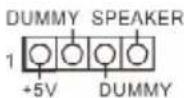
シャーシスピーカーはこのヘッダーに接続してください。
SPDIF Out コネクター
(2 ピン SPDIF_OUT1)
(p.1、No.22参照)

ケーブルを使用して、 HDMI VGA カードの SPDIF_OUT コネクターをこのヘッダーに接続してください。
シャーシと電源ファンコネクター
(4 ピン CHA_FAN1)
(p.1、No.13参照)
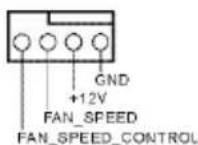
ファンケーブルはファンコネクターに接続し、黒線とアースピンを合わせてください。
(4 ピン CHA_FAN2)
(p.1、No.24参照)
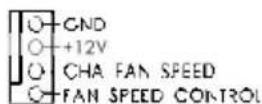
| (3 ピン PWR_FAN1)(p.1、No. 1 参照) | 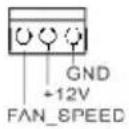 | |
| CPU ファンコネクター(4 ピン CPU_FAN1)(p.1、No. 25 参照)(3 ピン CPU_FAN2)(p.1、No. 26 参照) | 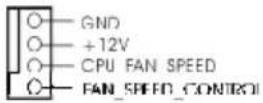 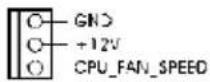 | このマザーボードは 4 ピン CPU ファン(静音ファン) コネクターを提供します。3 ピンの CPU ファンを接続する場合には、ピン 1-3 に接続してください。 |
| ATX 電源コネクター(24 ピンATXPWR1)(p.1、No. 5 参照) | 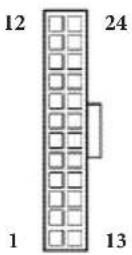 | このマザーボードは 24 ピン ATX 電源コネクターを提供します。20 ピンの ATX 電源を使用するには、ピン 1 と 13 番に合わせて接続してください。 |
| ATX12V 電源コネクター(8 ピンATX12V1)(p.1、No. 2 参照) | 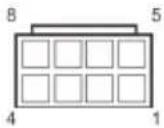 | このマザーボードは 8 ピン ATX12V 電源コネクターを提供します。4 ピンの ATX 電源を使用するには、ピン 1 と 5 番に合わせて接続してください。 |
| 赤外モジュールヘッダー(5 ピン IR1)(p.1、No. 18 参照) | 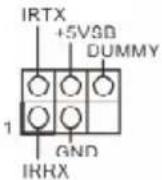 | このヘッダーはオプションのワイヤレス送受信赤外モジュールをサポートしています。 |
| シリアルポートヘッダー(9 ピン COM1)(p.1、No. 21 参照) | 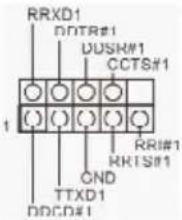 | この COM1 ヘッダーはシリアルポートモジュールをサポートします。 |