
C847IS-P33, C847MS-E33 - Материнская плата MSI - Бесплатное руководство пользователя
Найдите руководство к устройству бесплатно C847IS-P33, C847MS-E33 MSI в формате PDF.


| Тип продукта | Мини-ITX материнская плата |
| Бренд | MSI |
| Модель | C847IS-P33, C847MS-E33 (серия MS-7836 v1.x) |
| Встроенный процессор | Intel Celeron 847 (двухъядерный, 1.1 ГГц) для C847IS-P33; Intel Celeron 807 (одноядерный, 1.5 ГГц) для C807IS-P33 |
| Чипсет | Intel NM70 |
| Поддерживаемая память | 2 x DDR3 DIMM, до 16 ГБ, DDR3 1333/1066, двухканальный |
| LAN | Realtek RTL8111E, 10/100/1000 Мбит/с |
| Аудио | Realtek ALC887, HD Audio, 3 аудиоразъема |
| Хранение SATA | 1 x SATA 6 Гбит/с, 1 x SATA 3 Гбит/с |
| Разъемы задней панели | 1x PS/2 клавиатура, 1x PS/2 мышь, 4x USB 2.0, 1x RJ45, 1x VGA, 1x DVI-D, 3x аудио |
| Внутренние разъемы | 2x USB 2.0, 1x передняя аудиопанель, 1x TPM, 1x датчик вскрытия корпуса |
| Слоты расширения | 1x PCIe 2.0 x1 |
| Форм-фактор | Mini-ITX (17.0 см × 17.0 см) |
| Требуемое питание | Разъем ATX 24-pin + ATX 4-pin 12V |
| Оценочный вес | 0.5 кг (только материнская плата) |
| Безопасность | Перемычка CMOS, датчик вскрытия корпуса, поддержка TPM |
| Обслуживание | Чистить сухой безворсовой тканью; избегать влаги и химических веществ |
| Ремонтопригодность | Запасные части и документация доступны на сайте MSI; замена платы при неисправности |
| Общая информация | Совместимость с Windows XP (требуется режим IDE); BIOS с расширенными опциями; руководство доступно на нескольких языках |
Часто задаваемые вопросы - C847IS-P33, C847MS-E33 MSI
Вопросы пользователей о C847IS-P33, C847MS-E33 MSI
0 вопрос об этом устройстве. Ответьте на те, что знаете, или задайте свой.
Задать новый вопрос об этом устройстве
Скачайте инструкцию для вашего Материнская плата в формате PDF бесплатно! Найдите своё руководство C847IS-P33, C847MS-E33 - MSI и возьмите своё электронное устройство обратно в руки. На этой странице опубликованы все документы, необходимые для использования вашего устройства. C847IS-P33, C847MS-E33 бренда MSI.
РУКОВОДСТВО ПОЛЬЗОВАТЕЛЯ C847IS-P33, C847MS-E33 MSI
Разъём данных с высокой скоростью передачи данных Serial ATA. К этому разъёму можно подключить одно устройство Serial ATA. К устройствам Serial ATA относятся накопители (HD), твердотельные накопители (SSD) и оптические диски (CD/DVD/Blu-Ray).

SATA1 (6 Гбит/с, на основе Intel® NM70)
SATA2 (3 Гбит/с, на основе Intel® NM70)

ВНИМАНИЕ
Пожалуйста, проверьте направление подключения кабеля Serial ATA. В противном случае могут возникнуть потери данных при передаче. *Разъёмы на обоих концах кабеля SATA идентичны. Однако, для экономии места на материнской плате рекомендуется подключать плоский разъём.
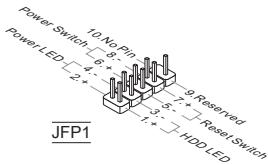
JFP1: Разъём для подключения передней панели
Эти разъёмы обеспечивают подключение кнопок и индикаторов передней панели. JFP1 соответствует спецификации Intel® Front Panel I/O Connectivity Design Guide.
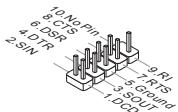
JCOM1: Разъём последовательного порта
Этот разъём высокоскоростного коммуникационного порта 16550A, с использованием 16-байтовых FIFO. Предоставляет возможность подключить последовательное устройство.
JUSB1, JUSB2: Внешние порты USB 2.0
Разъём, соответствующий стандартам Intel I/O Connectivity Design, идеально подходит для подключения высокоскоростных устройств USB, например, внешних дисков USB, цифровых камер, MP3-плееров, принтеров, модемов и т. д.
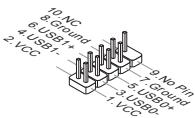
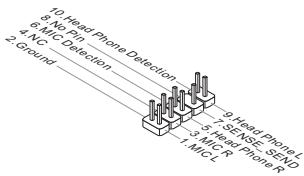
JAUD1: Аудио разъём передней панели
Разъём позволяет подключить аудио на переднюю панель. Он соответствует спецификации Intel Front Panel I/O Connectivity Design Guide
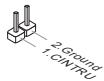
JCI1: Разъём датчика открытия корпуса
К этому коннектору подключается кабель датчика открытия корпуса, установленного в корпусе. При открытии корпуса его механизм активируется. Система запомнит это событие и выдаст предупреждение на экране. Предупреждение можно отключить и настроить в BIOS.
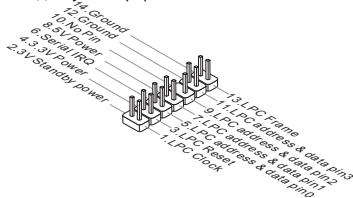
JTPM1: Разъем TPM
Этот разъем предназначен для подключения модуля TPM (Trusted Platform Module). За дополнительной информацией и возможностями использования обратитесь к руководству платформы безопасности TPM.
JBAT1: Перемычка очистки CMOS
На плате установлена CMOS-память с питанием от батарейки, хранящая данные о конфигурации системы. С помощью этой памяти CMOS система автоматически загружается при включении. Если у вас возникает необходимость сбросить конфигурацию системы (очистить CMOS), воспользуйтесь этой перемычкой.

Хранить данные

Удаляемые данные

ВНИМАНИЕ
Перед очисткой данных CMOS убедитесь в том, что питание системы выключено. Очистка CMOS производится путем замыкания контактов. Избегайте очистки CMOS при работающей системе: это может повредить системную плату.
Слот PCIe
Слот PCIe поддерживает платы расширения с интерфейсом PCIe.

Слот PCIe 2.0 x1
НАСТРОЙКА BIOS
Включите питание компьютера. При этом запустится процедура POST (тест включения питания). Когда на экране появится приведенное ниже сообщение, нажмите клавишу для входа в режим настройки.
Нажмите на клавишу DEL для входа в меню настройки
Если вы не успели нажать необходимую клавишу для входа в меню настройки, перезагрузите систему и попробуйте еще раз. Для перезагрузки воспользуйтесь кнопкой RESET или одновременно нажмите клавиши Ctrl, Alt и Del.
Строка меню
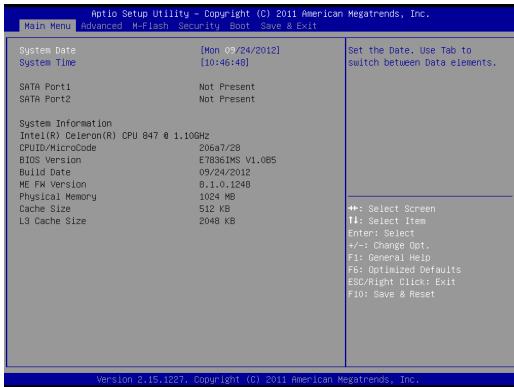
Главное меню
Это меню базовых настроек системы, таких как дата, время и т. д.
Расширенные
В этом меню настраиваются дополнительные параметры.
M-Flash
Используется для обновления BIOS с внешнего накопителя (только FAT/FAT32).
Безопасность
Используется для установки пароля администратора и пользователя.
Загрузка
Это меню используется для установки приоритета устройств загрузки.
Сохранить и выйти
Это меню позволяет загрузить значения по умолчанию BIOS или стандартные устройства по умолчанию в BIOS и выйти из настройки BIOS с сохранением или без изменений.
Сохранить и выйти
Данный раздел позволяет сохранить изменения и выйти из настройки BIOS.
Сохранить изменения и перезагрузить
Данная опция используется для сохранения изменений параметров системы и выключения.
Сохранить изменения
Данная опция используется для сохранения изменений.
Отменить изменения
Данная опция используется для отмены всех изменений.
Восстановить значения по умолчанию
Данная опция предназначена для загрузки оптимизированных значений по умолчанию, заданных производителем.
= = Загрузочное переопределение = =
В данном меню отображаются установленные загрузочные устройства, выберите одно из них для загрузки.
УСТАНОВКА WINDOWS XP ПРИМЕЧАНИЕ
В данном разделе описывается порядок установки Windows XP с режимом IDE.
Установка Windows XP с режимом IDE
В процессе установки Windows XP возникает ошибка, появляется синий экран, т. к. установка этой прежней системы не поддерживается загрузочным устройством с режимом AHCI. Если вы хотите установить операционную систему Windows XP, измените настройки BIOS, как показано ниже.
1. Войдите в BIOS, см. главу «Настройка BIOS». 2. Зайдите в Advanced (Дополнительно) → SATA Mode (Режим SATA). 3. Установите режим SATA в режим IDE. 4. Перейдите в «Сохранить и выйти» → «Сохранить изменения и перезагрузите компьютер». 5. Установка операционной системы Windows XP.
简体中文
简介



- ВНИМАНИЕ
- JFP1: РАЗЪЁМ ДЛЯ ПОДКЛЮЧЕНИЯ ПЕРЕДНЕЙ ПАНЕЛИ
- JCOM1: РАЗЪЁМ ПОСЛЕДОВАТЕЛЬНОГО ПОРТА
- JUSB1, JUSB2: ВНЕШНИЕ ПОРТЫ USB
- JAUD1: АУДИО РАЗЪЁМ ПЕРЕДНЕЙ ПАНЕЛИ
- JCI1: РАЗЪЁМ ДАТЧИКА ОТКРЫТИЯ КОРПУСА
- JTPM1: РАЗЪЕМ TPM
- JBAT1: ПЕРЕМЫЧКА ОЧИСТКИ CMOS
- СЛОТ PCIE
- НАСТРОЙКА BIOS
- СТРОКА МЕНЮ
- ГЛАВНОЕ МЕНЮ
- РАСШИРЕННЫЕ
- M-FLASH
- БЕЗОПАСНОСТЬ
- ЗАГРУЗКА
- СОХРАНИТЬ И ВЫЙТИ
- СОХРАНИТЬ ИЗМЕНЕНИЯ И ПЕРЕЗАГРУЗИТЬ
- СОХРАНИТЬ ИЗМЕНЕНИЯ
- ОТМЕНИТЬ ИЗМЕНЕНИЯ
- ВОССТАНОВИТЬ ЗНАЧЕНИЯ ПО УМОЛЧАНИЮ
- ЗАГРУЗОЧНОЕ ПЕРЕОПРЕДЕЛЕНИЕ
- УСТАНОВКА WINDOWS XP ПРИМЕЧАНИЕ
- УСТАНОВКА WINDOWS XP С РЕЖИМОМ IDE
- 简体中文
- 简介
Марка : MSI
Модель : C847IS-P33, C847MS-E33
Категория : Материнская плата