
NF725-C21 - Материнская плата MSI - Бесплатное руководство пользователя
Найдите руководство к устройству бесплатно NF725-C21 MSI в формате PDF.


| Тип продукта | Материнская плата |
| Бренд | MSI |
| Модель | NF725-C21 (MS-7615 v2.x) |
| Форм-фактор | ATX (30.5 см x 19.0 см) |
| Сокет процессора | AM3 |
| Поддерживаемые процессоры | AMD Phenom II, Phenom, Athlon II, Athlon, Sempron |
| Чипсет | NVIDIA GeForce 7025 / nForce 630a |
| HyperTransport | 2.0 до 1 ГГц |
| Память | 2 x DDR3 DIMM, макс. 8 ГБ, DDR3 1600/1066/800 МГц |
| Хранение | 2 порта SATA 3 Гбит/с |
| Сеть | Realtek RTL8105E, 10/100 Fast Ethernet |
| Аудио | Realtek ALC887, 7.1 каналов, совместимость Azalia |
| Слоты расширения | 1 PCIe x16, 1 PCIe x1, 4 PCI |
| Задние разъемы | Мышь PS/2, клавиатура PS/2, последовательный порт, 6 USB 2.0, RJ45, Line-in, Line-out, Mic |
| Внутренние разъемы | 2 USB 2.0, датчик открытия корпуса, CD-In, S/PDIF out, передняя аудиопанель, TPM (опция), последовательный, параллельный, 1 вентилятор процессора, 2 вентилятора системы |
| Питание | ATX 24-pin + 8-pin CPU |
| BIOS | AMI BIOS, возможности разгона, M-Flash, Cool'n'Quiet |
| Количество монтажных отверстий | 6 |
| Обслуживание и очистка | Избегайте коротких замыканий, не размещайте металлические компоненты на плате, используйте подходящий радиатор |
| Безопасность | Отключайте питание перед любыми манипуляциями, не очищайте CMOS под напряжением |
Часто задаваемые вопросы - NF725-C21 MSI
Вопросы пользователей о NF725-C21 MSI
0 вопрос об этом устройстве. Ответьте на те, что знаете, или задайте свой.
Задать новый вопрос об этом устройстве
Скачайте инструкцию для вашего Материнская плата в формате PDF бесплатно! Найдите своё руководство NF725-C21 - MSI и возьмите своё электронное устройство обратно в руки. На этой странице опубликованы все документы, необходимые для использования вашего устройства. NF725-C21 бренда MSI.
РУКОВОДСТВО ПОЛЬЗОВАТЕЛЯ NF725-C21 MSI
Компания MSI предпринимает активные действия по защите окружающей среды, поэтому напоминаем вам, что...
В соответствии с директивой Европейского Союза (EC) по предотвращению загрязнения окружающей среды использованным электрическим и электронным оборудованием (директива WEEE 2002/96/EC), вступающей в силу 13 августа 2005 года, изделия, относящиеся к электрическому и электронному оборудованию, не могут рассматриваться как бытовой мусор, поэтому производители вышеперечисленного электронного оборудования обязаны принимать его для переработки по окончании срока службы. MSI обязуется соблюдать требования по приему продукции, проданной под маркой MSI на территории EC, в переработку по окончании срока службы. Вы можете вернуть эти изделия в специализированные пункты приема.
ИСПАНСКИЙ
ХАРАКТЕРИСТИКИ....82
ОТВЕРСТИЯ ДЛЯ ВИНТОВ 84
ЗАДНЯЯ ПАНЕЛЬ 85
УСТАНОВКА ОБОРУДОВАНИЯ....85
НАСТРОЙКА BIOS 94
简体中文 99
简介....99
规格....100
螺丝孔....102
后置面板....103
硬件安装....103
BIOS 设置....112
繁體中文 117
簡介....117
規格....118
裝機孔 120
背板....121
硬體設定....121
BIOS 設定....130
日本語....135
はじめに....135
マザーボードの仕様....136
ねじ穴 138
I/Oパネル 139
ハードウェアセットアップ....139
BIOSの設定....148
ENGLISH
НАЧАЛО РАБОТЫ
Благодарим вас за выбор системной платы серии NF725-C35/ NF725-C21 (MS-7615 v2.x) ATX. Для наиболее эффективной работы системы серия NF725-C35/ NF725-C21 изготовлена на основе чипсетов NVIDIA® GeForce 7025/ nForce 630a. Системная плата разработана для современного процессора AMD® AM3 и обеспечивает высокую производительность настольных платформ.
Компоненты системной платы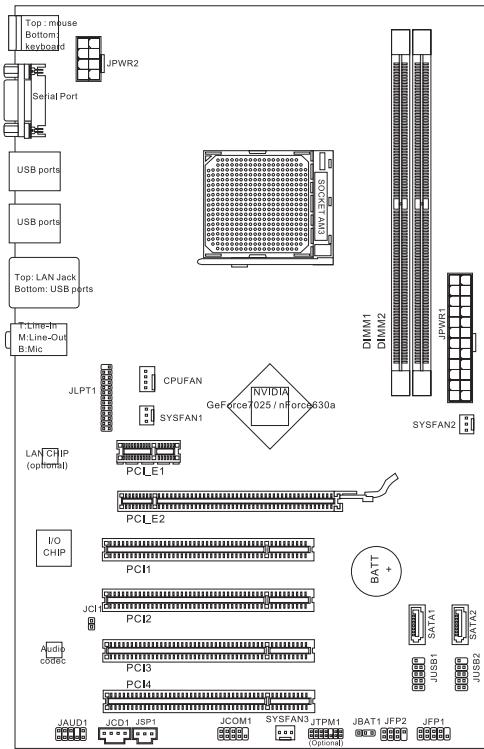
ХАРАКТЕРИСТИКИ
Процессор
■ Процессоры AMD® Phenom™ II, Phenom™, Athlon™ II, Athlon™ и Sempron™ в конструктиве AM3 (Для получения самой новой информации о CPU, посетите сайт http://www.msi.com/index.php?func=cpuform2)
HyperTransport
■ Hyper Transport 2.0 поддерживает скорость до 1GHz
Чипсет
■ NVIDIA® GeForce7025 / nForce630a
Память
■ DDR3 1600/ 1066/ 800 SDRAM (Max. 8GB) ■ 2 слота DDR3 DIMM (240конт/ 1.5V) *(За дополнительной информацией о совместимых компонентах, посетите сайт http://www.msi.com/index.php?func=testreport)
LAN
■ Поддержка LAN 10/ 100/ 1000 Fast Ethernet на чипсете Realtek® RTL8111E (для NF725-C35) ■ Поддержка LAN 10/ 100 Fast Ethernet на чипсете Realtek® RTL8105E (для NF725-C21)
Аудио
■ Интегрированный чипсет Realtek® ALC887 ■ 7.1-канальное аудио с гибким переназначением разъемов ■ Совместимость со спецификацией Azalia 1.0
SATA
■ 2 порта SATA 3 Гб/с
Коннекторы
■ Задней панели: 1 порт PS/2 для мыши, 1 порт PS/2 для клавиатуры, 1 последовательный порт, 6 портов USB 2.0, 1 разъем LAN, 3 звуковых разъема с гибким переназначением
■ Разъемы, установленные на плате:
- 2 разъема USB 2.0
- 1 разъем датчика открывания корпуса
- 1 разъем CD-In
- 1 разъем S/PDIF-Out
- 1 разъем для подключения аудио на передней панели
- 1 разъем ТРМ (опционально)
- 1 разъем последовательного порта
- 1 разъем параллельного порта
- 1 разъем питания вентиляторов процессора
- 2 разъема питания вентиляторов системы
Слоты
■ 1 слот PCIE x16 ■ 1 слот PCIE x1 ■ 4 слота PCI, поддержка интерфейса PCI шины с питанием 3.3V/ 5V
Форм-фактор
■ ATX (30.5 см x 19.0 см)
Крепление
■ 6 отверстий для крепления
Помощь в приобретении дополнительных аксессуаров и поиске номера изделия можно найти по адресу http://www.msi.com/index.php
ОТВЕРСТИЯ ДЛЯ ВИНТОВ
При установке системной платы нужно вставить её в корпус в правильном направлении. Размещения отверстий для винтов показаны ниже.
Боковые стороны следует прижать к задней части корпуса, где расположен защитный кожух для портов ввода/вывода.
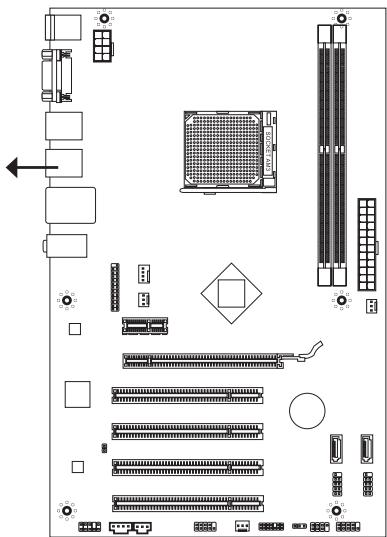
Отверстия для винтов
Следуйте указаниям, приведенным выше, для установки держателей в правильном месте в корпусе, а затем ввинтите винты через отверстия для винтов в держатели.
ВНИМАНИЕ
* Во избежание повреждений системной платы, любой контакт между проводкой системной платы и корпусом или необязательный держатель, установленный в корпусе, запрещен. * Убедитесь, что на системной плате или в корпусе нет никакого металлического компонента, который может вызвать закорачивание системной платы.
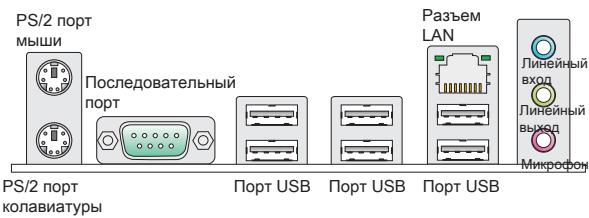
ЗАДНЯЯ ПАНЕЛЬ
Задняя панель предоставляет следующие разъемы:
УСТАНОВКА ОБОРУДОВАНИЯ
Эта глава посвящена вопросам установки процессора, модулей памяти и плат расширения, а также установке перемычек на системной плате. В главе также рассказывается о том, как подключать внешние устройства, такие как мышь, клавиатуру и т.д. При установке оборудования будьте внимательны, следуйте указаниям по установке.
Установка процессора и вентилятора для АМ3
Во избежание перегрева при работе обязательно установите вентилятор процессора. Одновременно, чтобы увеличить теплорассеивание, убедитесь в том, что нанесен слой теплопроводящей пасты на процессоре при установке вентилятора.
Следуйте данным указаниям для правильной установки. Неправильная установка приведет к повреждению процессора и системной платы.
- Поднимите в вертикальное положение рычажок, находящийся сбоку разъема.
- Обратите внимание на золотую стрелку (gold arrow) на CPU. Она должна быть расположена так, как показано на рисунке. CPU можно вставить только при его правильной ориентации.
- При правильной установке CPU его контакты полностью войдут в разъем, и их не будет видно. Помните, что любые применение силы при установке CPU может вызвать серьёзные повреждения системной платы.
- Аккуратно прижмите CPU к разъему и опустите рычажок. Поскольку CPU при опускании рычажка может переместиться, осторожно прижмите CPU пальцами в центре так, чтобы он правильно и полностью зафиксировался в разъеме.
- Разместите вентилятор на узле крепления. Вначале зацепите один его край.
- Затем нажмите на другой край, чтобы установить радиатор на узел крепления. Найдите рычаг фиксации и поднимите его.
- Зафиксируйте радиатор дальнейшим поворотом рычага.
- Подключите кабель вентилятора CPU к соответствующему разъему системной платы.
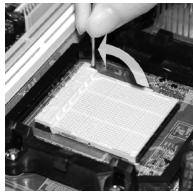
* Фотографии системной платы в этом разделе приведены только для демонстрации установки вентилятора для процессоров под Socket AM3. Внешний вид вашей модели может отличаться от приведенного здесь. * При отсоединении фиксирующего рычага необходимо соблюдать осторожность, так как рычаг подпружинен и при отпускании он вернется в исходное положение.
Установка модулей памяти
- Модули памяти имеют только одну прорезь в середине. Модуль войдет в разъем только при правильной ориентации.
- Вставьте модуль в DIMM слот в вертикальном направлении. Затем нажмите на него, чтобы золоченые контакты глубоко погрузились в DIMM слот. Золотые контакты едва видны, если модули памяти правильно размещены в DIMM слоте.
- Пластиковые защелки на обоих концах разъема закроются автоматически.
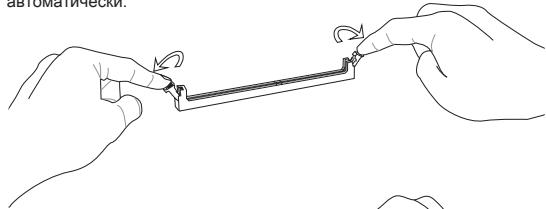
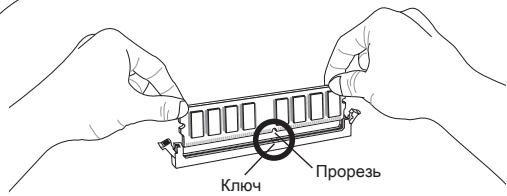
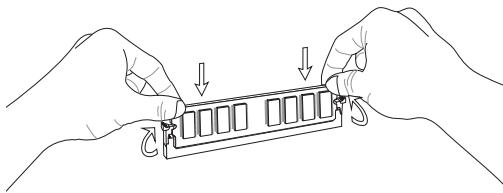
* Модули DDR3 не взаимозаменяемы с модулями DDR2, и стандарт DDR3 не имеет обратной совместимости. Модуль памяти DDR3 следует устанавливать только в разъем DDR3. * Для работы в двухканальном режиме убедитесь, что в разъемах разных каналов у вас установлены модули одного типа и одинаковой емкости. * Чтобы система загружалась, вначале установите модуль в разъем DIMM1.
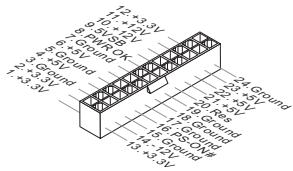
24-контактный разъем питания ATX: JPWR1
Этот разъем позволяет подключать 24-контактный блок питания АТХ к системной плате. Перед подключением убедитесь, что все штырьки разъема от блока питания ровные, и он правильно сориентирован. Плотно вставьте его в разъем на системной плате.
8-контактный разъем питания ATX: JPWR2
Этот разъем питания 12V используется для обеспечения питания процессора.
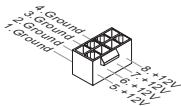
Убедитесь, что все коннекторы питания АТХ правильно подключены.
Разъем Serial ATA: SATA1/2
Разъем Serial ATA – это высокоскоростной порт интерфейса Serial ATA. Этот разъем позволяет подключить только одно устройство Serial ATA.

ВНИМАНИЕ
Избегайте резких изгибов кабеля Serial ATA. В противном случае могут возникнуть потери данных при передаче.
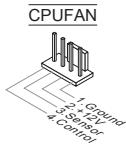
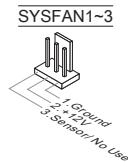
Разъем питания вентиляторов: CPUFAN, SYSFAN1~3
Разъемы питания вентиляторов поддерживают вентиляторы с питанием +12В. При подключении необходимо помнить, что красный провод подключается к шине +12В, а черный - к земле GND. Если системная плата содержит микросхему аппаратного мониторинга, необходимо использовать специальные вентиляторы с датчиком скорости для реализации функции управления вентилятором.
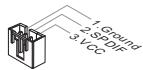
Разъем S/PDIF-Out: JSP1
Этот разъем используется для подключения интерфейса S/PDIF (Sony & Philips Digital Interconnect Format) для передачи звука в цифровом формате.
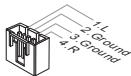
Разъем CD-In: JCD1
Этот разъем предназначен для подключения дополнительного аудио кабеля.
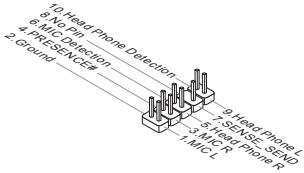
Аудио разъем передней панели: JAUD1
Разъем позволяет подключить аудио на передней панели. Он соответствует спецификации Intel® Front Panel I/O Connectivity Design Guide.
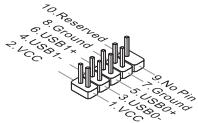
Разъем USB передней панели: JUSB1/ JUSB2
Разъем, который совместим со спецификацией Intel® I/O Connectivity Design Guide, идеален для подключения таких высокоскоростных периферийных устройств как USB HDD, цифровых камер, MP3 плееров, принтеров, модемов и т.д.
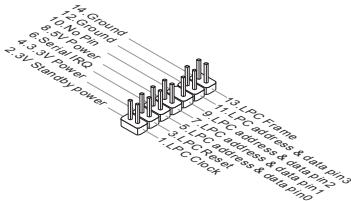
Разъем ТРМ Модуля: JTPM1 (опционально)
Этот разъем предназначен для подключения TPM (Trusted Platform Module) модуля. За дополнительной информацией и возможностями использования обратитесь к руководству платформы безопасности TPM.
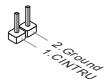
Разъем датчика открывания корпуса: JCI1
К этому коннектору подключается кабель датчика открывания корпуса, установленный в корпусе. При открывании корпуса его механизм активизируется. Система запоминает это событие и выдает предупреждение на экране. Предупреждение можно отключить в настройках BIOS.
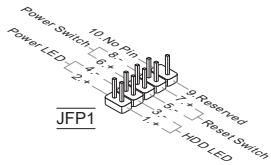
Разъемы для подключения передней панели: JFP1, JFP2
Эти разъемы обеспечивают подключение кнопок и индикаторов передней панели. JFP1 соответствует спецификации Intel® Front Panel I/O Connectivity Design Guide.
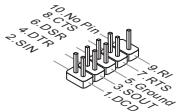
Разъем последовательного порта: JCOM1
Данный разъем является высокоскоростным последовательным портом связи 16550A с 16-байтной передачей FIFO. К этому разъему можно непосредственно подключить последовательное устройство.
Разъем параллельного порта: JLPT1
Этот коннектор используется для подключения опциональной планки параллельного порта. Параллельный порт - это стандартный порт для принтера. Он поддерживает режимы EPP (усовершенствованный параллельный порт) и ECP (параллельный порт с дополнительными возможностями).
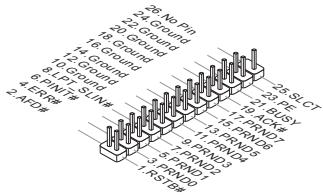
Перемычки очистки CMOS: JBAT1
На плате установлена CMOS память с питанием от батарейки, хранящая данные о конфигурации системы. Данные, хранящиеся в CMOS памяти, требуются компьютеру для загрузки операционной системы при включении. Если у вас возникает необходимость сбросить конфигурацию системы (очистить CMOS), воспользуйтесь этой перемычкой.

▲1
▲1
Хранение настроек
▲1
Сброс настроек
ВНИМАНИЕ
Очистка CMOS производится соединением контактов 2-3 при отключенной системе. Затем следует вернуться к соединению контактов 1-2. Избегайте очистки CMOS при работающей системе: это повредит системную плату.
Слот PCIE
Слот PCIE поддерживает дополнительные карты расширения интерфейса PCIE.
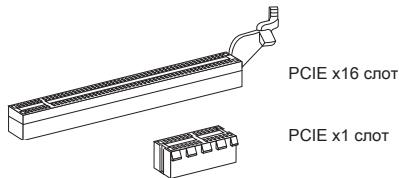
Слот PCI
Разъемы PCI позволяют установить карты LAN, SCSI, USB и другие дополнительные карты расширения, которые соответствуют спецификации PCI.
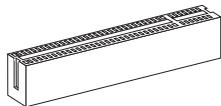
Перед установкой или извлечением карты расширения убедитесь, что кабель питания отключен от электрической сети. Прочтите документацию на карту расширения и выполните необходимые аппаратные или программные установки для данной платы (перемычки, переключатели или конфигурация BIOS).
Маршрутизация запросов прерывания PCI
При установке или отключении карт расширения убедитесь, что IRQ - сокращение от interrupt request (line) - линия запроса прерывания, аппаратная линия, по которой устройства могут посылать сигнал прерывания микропроцессору. Обычное подключение PCI IRQ к контактам шины PCI показано ниже:
| Слот\Приказ | 1 | 2 | 3 | 4 |
| PCI 1 | C# | D# | A# | B# |
| PCI 2 | B# | C# | D# | A# |
| PCI 3 | A# | B# | C# | D# |
| PCI 4 | D# | A# | B# | C# |
Включите питание компьютера. При этом запустится процедура POST (Тест включения питания). Когда на экране появится приведенное ниже сообщение, нажмите клавишу для входа в режим настройки.
Press DEL to enter SETUP (Нажмите DEL для входа в SETUP)
Если же вы не успели нажать необходимую клавишу для входа в меню настройки, перезагрузите систему и попробуйте еще раз. Для перезагрузки воспользуйтесь кнопкой RESET или одновременно нажмите клавиши , и .
Main Page
| CMOS Setup Utility - Copyright (C) 1985-2005, American Megatrends, Inc. | |
| Standard CMOS FeaturesAdvanced BIOS FeaturesIntegrated PeripheralsPower Management SetupH/V MonitorGreen PowerBIOS Setting Password | Cell MenuM-FlashOverclocking ProfileLoad Fail-Safe DefaultsLoad Optimized DefaultsSave & Exit SetupExit Without Saving |
| T++Move Enter:Select +/-Value F10:Save ESC:Exit F1:General HelpF4: CPU Spec F5:Memory-Z F8:Fail-Safe Defaults F6:Optimized Defaults | |
| Configure Time and Date. Display System Information...BIOS Version U10.005 CPU Frequency 2800MHz Physical Memory Size 2040MB | |
Standard CMOS Features (Стандартные функции CMOS)
Это меню позволяет установить основные параметры конфигурации системы (дату, время и т.п.).
Advanced BIOS Features (Дополнительные функции BIOS)
Это меню используется для настройки специальных функций BIOS.
Integrated Peripherals (Встроенные периферийные устройства)
Это меню используется для настройки параметров встроенных периферийных устройств.
Power Management Setup (Настройка управления питанием)
Это меню позволяет задать параметры управления питанием системы.
H/W Monitor (Монитор аппаратной части)
Этот пункт отображает состояние аппаратной части ПК.
Green Power
Это меню используется для режимов энергосбережения.
BIOS Setting Password (Пароль доступа к настройкам BIOS)
Это меню используется, чтобы задать пароль.
Cell Menu (Меню узла "Cell")
Это меню позволяет управлять тактовыми частотами и напряжениями при разгоне системы.
M-Flash
Используется для чтения/прошивки (или запаски) BIOS с (в) внешнего накопителя (только FAT/FAT32).
Используется для хранения/загрузки параметров в/из CMOS BIOS.
Load Fail-Safe Defaults
Это меню используется для загрузки значений BIOS, установленных производителем для стабильной работы системы.
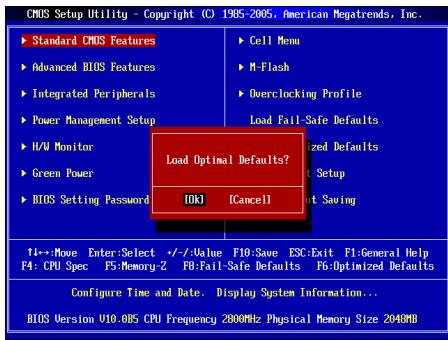
Load Optimized Defaults (Установить оптимальные настройки)
Это меню используется для установки настроек изготовителя для оптимальной производительности системной платы.
Save & Exit Setup (Выход с сохранением настроек)
Запись изменений в CMOS и выход из режима настройки.
Exit Without Saving (Выход без сохранения)
Отмена всех изменений из режима настройки.
Cell Menu
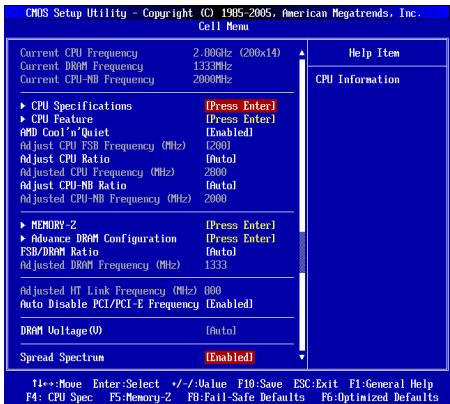
Этот пункт показывает текущее значение тактовой частоты процессора/памяти. Только для чтения.
CPU Specifications
Нажмите для входа в подменю. В подменю показана информация об установленном CPU.
Нажмите для входа в подменю. В подменю показаны технологии, которые поддерживаются в установленном CPU.
CPU Feature
Нажмите для входа в подменю.
AMD Cool'n'Quiet
Технология Cool'n'Quiet позволяет эффективно динамически изменять частоту CPU и энергопотребление системы.
SVM Support
Этот пункт используется для включения/выключения технологии SVM.
AMD Cool'n'Quiet
Технология Cool'n'Quiet позволяет эффективно динамически изменять частоту CPU и энергопотребление системы.
ВНИМАНИЕ
Чтобы убедиться в том, что технология Cool'n'Quiet включена и работает правильно, необходимо:
* Зайти в программу BIOS Setup и выбрать Cell Menu. Найдите AMD Cool'n'Quiet в Cell Menu и установите его в "Enabled".
* В Windows выберите [Start]->[Settings]->[Control Panel]->[Power Options]. Войдите в Power Options Properties, выберите Minimal Power Management в пункте Power schemes.
Этот пункт позволяет выбрать частоту FSB процессора.
Adjust CPU Ratio
Этот пункт используется для регулировки множителя процессора. Он доступен только тогда, когда процессор поддерживает эту функцию.
Этот пункт показывает текущую частоту CPU (FSB x Ratio). Только для чтения.
Регулировка коэффициента CPU-NB
Этот пункт используется для регулировки частоты CPU-NB (коэффициента).
Этот пункт показывает текущую частоту CPU-NB. Только для чтения.
MEMORY-Z
Нажмите для входа в подменю.
Информация SPD памяти DIMM1\~2
Нажмите для входа в подменю. Этот пункт показывает информацию об установленных модулях памяти.
Расширенная конфигурация DRAM
Нажмите для входа в подменю.
Режим таймингов DRAM
Этот пункт позволяет автоматически определять все временные параметры DRAM при установке в [Auto].
Тайминг памяти 1T/2T
При установке режима таймингов DRAM в [Manual] этот пункт становится доступным. Этот пункт определяет скорость выдачи команд SDRAM. Выбор [1T] переводит сигнальный контроллер SDRAM в режим работы 1T (T=такты). Выбор [2T] переводит сигнальный контроллер SDRAM в режим работы 2T.
Режим DCT Unganged
Этот пункт используется для объединения двух 64-битных DCT в один 128-битный интерфейс.
FSB/DRAM Ratio
Этот пункт позволяет регулировать коэффициент между частотами FSB и памятью.
Этот пункт показывает текущую частоту памяти. Только для чтения.
Этот пункт показывает текущую частоту HT link. Только для чтения.
Auto Disable PCI/PCI-E Frequency
При установке значения [Enabled] система отключит неиспользуемые разъемы памяти и разъемы DIMM и PCI, что приведёт к снижению уровня электромагнитных помех (EMI).
DRAM Voltage (V)
Этот пункт позволяет регулировать напряжение памяти.
Spread Spectrum
Так как тактовый генератор системной платы импульсный, то его работа вызывает электромагнитные помехи - EMI (Electromagnetic Interference). Функция Spread Spectrum снижает эти помехи, генерируя сглаженные импульсы.
ВНИМАНИЕ
* Если у вас нет проблем с помехами, оставьте значение [Disabled] (запрещено) для лучшей стабильности и производительности. Однако, если у вас возникают электромагнитные помехи, выберите Spread Spectrum для их уменьшения. * Чем больше значение Spread Spectrum, тем ниже будет уровень электромагнитных помех, но система станет менее стабильной. Для выбора подходящего значения Spread Spectrum, сверьтесь со значениями уровней электромагнитных помех, установленных законодательством. * Не забудьте запретить использование функции Spread Spectrum, если вы «разгоняете» системную плату. Это необходимо, так как даже небольшой дребез сигналов тактового генератора может привести к отказу «разогнанного» процессора.
Установка значений по умолчанию
Для стабильной работы системы вы можете загрузить настройки BIOS по умолчанию, установленные производителем системной платы.
简介



- ИСПАНСКИЙ
- 简体中文
- 繁體中文
- 日本語
- ENGLISH
- НАЧАЛО РАБОТЫ
- ХАРАКТЕРИСТИКИ
- ПРОЦЕССОР
- HYPERTRANSPORT
- ЧИПСЕТ
- ПАМЯТЬ
- LAN
- АУДИО
- SATA
- КОННЕКТОРЫ
- СЛОТЫ
- ФОРМ-ФАКТОР
- КРЕПЛЕНИЕ
- ОТВЕРСТИЯ ДЛЯ ВИНТОВ
- ВНИМАНИЕ
- ЗАДНЯЯ ПАНЕЛЬ
- УСТАНОВКА ОБОРУДОВАНИЯ
- УСТАНОВКА ПРОЦЕССОРА И ВЕНТИЛЯТОРА ДЛЯ АМ
- УСТАНОВКА МОДУЛЕЙ ПАМЯТИ
- КОНТАКТНЫЙ РАЗЪЕМ ПИТАНИЯ ATX: JPWR
- РАЗЪЕМ SERIAL ATA: SATA
- РАЗЪЕМ ПИТАНИЯ ВЕНТИЛЯТОРОВ: CPUFAN, SYSFAN
- РАЗЪЕМ S/PDIF-OUT: JSP
- РАЗЪЕМ CD-IN: JCD
- АУДИО РАЗЪЕМ ПЕРЕДНЕЙ ПАНЕЛИ: JAUD
- РАЗЪЕМ USB ПЕРЕДНЕЙ ПАНЕЛИ: JUSB1/ JUSB
- РАЗЪЕМ ТРМ МОДУЛЯ: JTPM1 (ОПЦИОНАЛЬНО)
- РАЗЪЕМ ДАТЧИКА ОТКРЫВАНИЯ КОРПУСА: JCI
- РАЗЪЕМЫ ДЛЯ ПОДКЛЮЧЕНИЯ ПЕРЕДНЕЙ ПАНЕЛИ: JFP1, JFP
- РАЗЪЕМ ПОСЛЕДОВАТЕЛЬНОГО ПОРТА: JCOM
- РАЗЪЕМ ПАРАЛЛЕЛЬНОГО ПОРТА: JLPT
- ПЕРЕМЫЧКИ ОЧИСТКИ CMOS: JBAT
- СЛОТ PCIE
- СЛОТ PCI
- МАРШРУТИЗАЦИЯ ЗАПРОСОВ ПРЕРЫВАНИЯ PCI
- PRESS DEL TO ENTER SETUP (НАЖМИТЕ DEL ДЛЯ ВХОДА В SETUP)
- MAIN PAGE
- STANDARD CMOS FEATURES (СТАНДАРТНЫЕ ФУНКЦИИ CMOS)
- ADVANCED BIOS FEATURES (ДОПОЛНИТЕЛЬНЫЕ ФУНКЦИИ BIOS)
- INTEGRATED PERIPHERALS (ВСТРОЕННЫЕ ПЕРИФЕРИЙНЫЕ УСТРОЙСТВА)
- POWER MANAGEMENT SETUP (НАСТРОЙКА УПРАВЛЕНИЯ ПИТАНИЕМ)
- H/W MONITOR (МОНИТОР АППАРАТНОЙ ЧАСТИ)
- GREEN POWER
- BIOS SETTING PASSWORD (ПАРОЛЬ ДОСТУПА К НАСТРОЙКАМ BIOS)
- CELL MENU (МЕНЮ УЗЛА "CELL")
- M-FLASH
- LOAD FAIL-SAFE DEFAULTS
- LOAD OPTIMIZED DEFAULTS (УСТАНОВИТЬ ОПТИМАЛЬНЫЕ НАСТРОЙКИ)
- SAVE & EXIT SETUP (ВЫХОД С СОХРАНЕНИЕМ НАСТРОЕК)
- EXIT WITHOUT SAVING (ВЫХОД БЕЗ СОХРАНЕНИЯ)
- CELL MENU
- CPU SPECIFICATIONS
- CPU FEATURE
- AMD COOL'N'QUIET
- SVM SUPPORT
- ADJUST CPU RATIO
- РЕГУЛИРОВКА КОЭФФИЦИЕНТА CPU-NB
- MEMORY-Z
- ИНФОРМАЦИЯ SPD ПАМЯТИ DIMM
- РАСШИРЕННАЯ КОНФИГУРАЦИЯ DRAM
- РЕЖИМ ТАЙМИНГОВ DRAM
- ТАЙМИНГ ПАМЯТИ 1T/2T
- РЕЖИМ DCT UNGANGED
- FSB/DRAM RATIO
- AUTO DISABLE PCI/PCI-E FREQUENCY
- DRAM VOLTAGE (V)
- SPREAD SPECTRUM
- УСТАНОВКА ЗНАЧЕНИЙ ПО УМОЛЧАНИЮ
- 简介
Марка : MSI
Модель : NF725-C21
Категория : Материнская плата