
Supreme Connect - Детский монитор Luvion - Бесплатное руководство пользователя
Найдите руководство к устройству бесплатно Supreme Connect Luvion в формате PDF.


| Тип продукта | Видеоняня |
| Бренд | Luvion |
| Модель | Supreme Connect |
| Категория | Видеоняня |
| Размеры камеры | 10 x 7 x 7 см |
| Размеры родительского блока | 12 x 7 x 3 см |
| Вес камеры | 200 г |
| Вес родительского блока | 250 г |
| Питание камеры | Адаптер питания 5В |
| Питание родительского блока | Аккумуляторная литий-ионная батарея |
| Основные функции | Видео- и аудионаблюдение, ночное видение, датчик температуры, двусторонняя связь, воспроизведение колыбельных, подключение по Wi-Fi |
| Чистка и уход | Протирать сухой мягкой тканью, не использовать химические средства |
| Безопасность | Хранить в недоступном для детей месте, не подвергать воздействию воды, следовать инструкциям производителя |
| Запасные части и ремонтопригодность | Обращаться в сервисную службу Luvion для получения адаптеров, дополнительных камер или родительских блоков |
| Общая информация | Использование внутри помещений, дальность действия зависит от сети Wi-Fi (до 300 м на открытом пространстве при прямой видимости) |
Часто задаваемые вопросы - Supreme Connect Luvion
Вопросы пользователей о Supreme Connect Luvion
0 вопрос об этом устройстве. Ответьте на те, что знаете, или задайте свой.
Задать новый вопрос об этом устройстве
Скачайте инструкцию для вашего Детский монитор в формате PDF бесплатно! Найдите своё руководство Supreme Connect - Luvion и возьмите своё электронное устройство обратно в руки. На этой странице опубликованы все документы, необходимые для использования вашего устройства. Supreme Connect бренда Luvion.
РУКОВОДСТВО ПОЛЬЗОВАТЕЛЯ Supreme Connect Luvion
РУКОВОДСТВО ПО ЭКСПЛУАТАЦИИ

INSTRUKCJA OBSŁUGI

NÁVOD K POUŽITÍ

MANUAL
INHOUDSOPGAVE
| INTRODUCTIE | 2 | |
| VEILIGHEIDSINSTRUCTIES | 2 | |
| INHOUD VAN DIT PAKKET 3 | ||
| ACCESSOIRES | 3 | |
| OVERZICHT OUDER UNIT (MONITOR) 4 | ||
| OVERZICHT BABY UNIT (CAMERA) 7 | ||
| KLAARMAKEN VOOR GEBRUIK 9 | ||
| MENU | 13 | |
| PAIRING | 19 | |
| PLAYBACK | 21 | |
| PROBLEEM & OPLOSSING | 22 | |
| TECHNICAL SPECIFICATIONS 23 |
INTRODUCTIE
РУКОВОДСТВО ПО ЭКСПЛУАТАЦИИ
СОДЕРЖАНИЕ
| ВВЕДЕНИЕ | 170 |
| ИНСТРУКЦИЯ ПО ТЕХНИКЕ БЕЗОПАСНОСТИ | 170 |
| КОМПЛЕКТ ПОСТАВКИ | 171 |
| АКСЕССУАРЫ | 171 |
| РОДИТЕЛЬСКИЙ БЛОК (МОНИТОР) | 172 |
| ДЕТСКИЙ БЛОК (КАМЕРА) | 175 |
| НАЧАЛО РАБОТЫ | 177 |
| МЕНЮ (НАСТРОЙКИ И ПАРАМЕТРЫ) | 181 |
| ОБЪЕДИНЕНИЕ БЛОКОВ | 187 |
| ПРОСМОТР ВИДЕОЗАПИСЕЙ И ФОТО | 189 |
| ПОИСК И УСТРАНЕНИЕ НЕИСПРАВНОСТЕЙ | 190 |
| ТЕХНИЧЕСКИЕ ХАРАКТЕРИСТИКИ | 191 |
ВВЕДЕНИЕ
Благодарим вас за приобретение Luvion Supreme Connect. Теперь вы сможете слышать и видеть вашего малыша, а при использовании дополнительных камер до четырех детей одновременно, где бы в доме они ни находились.
Пожалуйста, сохраните чек с датой покупки для предъявления в случае наступления гарантийного случая. Чек потребуется предъявить при проведении сервисного обслуживания и при наступлении гарантийного случая. При наступлении гарантийного случая, свяжитесь с ближайшим представительством или дистрибьютором компании Luvion. Для получения дополнительной информации посетите наш сайт: www.luvion.ru.
Настоящее руководство призвано обеспечить вас всей необходимой информацией, чтобы сделать использование Luvion Supreme Connect удобным и безопасным. Перед началом эксплуатации внимательно ознакомьтесь с данным руководством. Мы просим вас быть особенно внимательными при ознакомлении с информацией по технике безопасности, представленной ниже.
LUVION
Делфт, Голландия
www.luvion.com
ИНСТРУКЦИЯ ПО ТЕХНИКЕ БЕЗОПАСНОСТИ
- Держите мелкие компоненты вне зоны доступа детей.
- Данный прибор не является игрушкой.
- Пожалуйста, не давайте детям играть с данным продуктом.
- Данный прибор не является заменой родительского присмотра.
- Используйте только зарядные устройства входящие в комплект.
- Не используйте прибор при повышенной влажности или вблизи водоёмов.
- Всегда располагайте камеру и кабели на расстоянии не менее 1,5 метров от ребёнка.
- Не пытайтесь самостоятельно открыть прибор, так как это может привести к прекращению гарантии. Свяжитесь с ближайшим продавцом нашей продукции.
Аккумуляторы:
- Для обеспечения оптимальной ёмкости аккумулятора, полностью зарядите монитор до начала использования. При полном заряде монитора индикатор заряда, расположенный сбоку монитора, светится зеленым.
КОМПЛЕКТ ПОСТАВКИ
Комплект поставки включает в себя следующие компоненты:
- 1 х устройство родительского контроля (монитор)
- 1 х устройство наблюдения за ребёнком (камера)
- 1 x сетевой адаптер для монитора
- 1 x сетевой адаптер для камеры
- 1 х монтажная рамка для камеры
- 1 х шурупы и дюбели для крепления на стене
- 1 x RCA кабель (для подключения к телевизору)
Пожалуйста, убедитесь, что комплект поставки включает в себя все компоненты, перечисленные выше.

Детский Блок (камера)
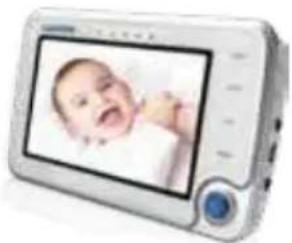
Родительский Блок (монитор)
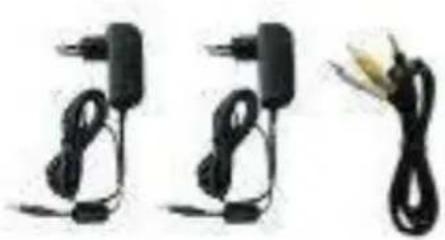

RCA кабель, дюбели,
Монтажная рамка
АКСЕССУАРЫ
Для прибора Luvion Supreme Connect доступны следующие аксессуары:
Wi-Fi ПОДСТАВКА*
Wi-Fi точка для Luvion Supreme Conect позволит вам подключить прибор к сети интернет. Это позволит вам наблюдать за своим ребёнком со своего компьютера, планшета и телефона в любое время, в любом месте.

ДОПОЛНИТЕЛЬНЫЕ КАМЕРЫ
Luvion Supreme Connect поддерживает одновременное использование четырёх камер. Это позволит вам наблюдать за несколькими детьми или комнатами одновременно.

ВНЕШНИЙ ВИД УСТРОЙСТВА РОДИТЕЛЬСКОГО КОНТРОЛЯ (МОНИТОРА)
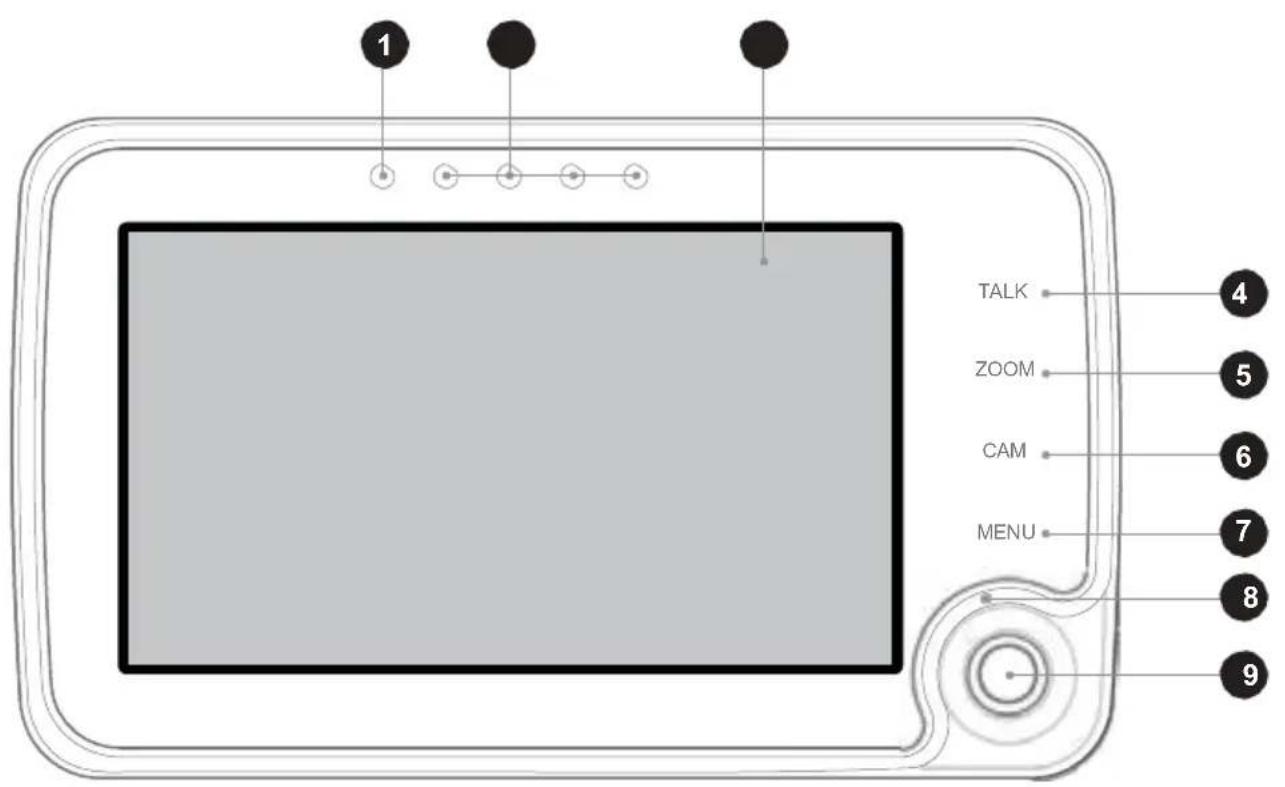
ВИД СПЕРЕДИ
- Индикатор питания. Этот индикатор указывает на состояние монитора. Когда монитор включен, индикатор загорается зелёным. Индикатор мигает при низком уровне заряда батареи. В этом случае подключите монитор к зарядному устройству.
- Индикаторы уровня громкости, шума рядом с устройством наблюдения за ребёнком (камерой). Чем выше снимаемый уровень громкости, тем больше индикаторов загораются. Это позволит вам следить за уровнем громкости в детской, когда звук на мониторе отключен.
- Экран - 4,3 дюймовый ЖК-дисплей.
- Клавиша «Talk» (Говорить). Позволяет обратиться к ребёнку через камеру. Говорите после появления на экране соответствующего индикатора. Увеличить громкость можно с помощью клавиши изменения громкости, расположенной на камере. При использовании нескольких камер, вы будете обращаться через камеру, изображение с которой в данный момент выводится на экран.
- Клавиша «Zoom» (Приближение). При нажатии клавиши размер изображения будет удвоен. Используйте джойстик для перемещения по изображению. Повторное нажатие клавиши приближения вернёт изображение в обычный режим.
Примечание: При нахождении в режиме удвоенного изображения, перемещение объектива камеры при помощи джойстика невозможно. Для перемещения объектива камеры верните изображение в обычный режим.
-
Клавиша «Cam» (Камера). Используйте её для переключения между несколькими камерами, подключенными к устройству родительского контроля. Индикатор номера канала позволяет различать камеры.
-
Клавиша «Menu» (Меню). Используйте её для входа в основное меню. При нахождении в меню используйте её для выхода без сохранения изменений (или перехода на один уровень вверх).
-
Микрофон. Если нажата клавиша «Talk» (Говорить), звук, улавливаемый этим микрофоном, будет передан на устройство наблюдения за ребёнком (камеру).
-
Джойстик. Используйте джойстик для поворота/наклона камеры и для навигации по меню. Нажмите джойстик для сохранения измененной настройки.

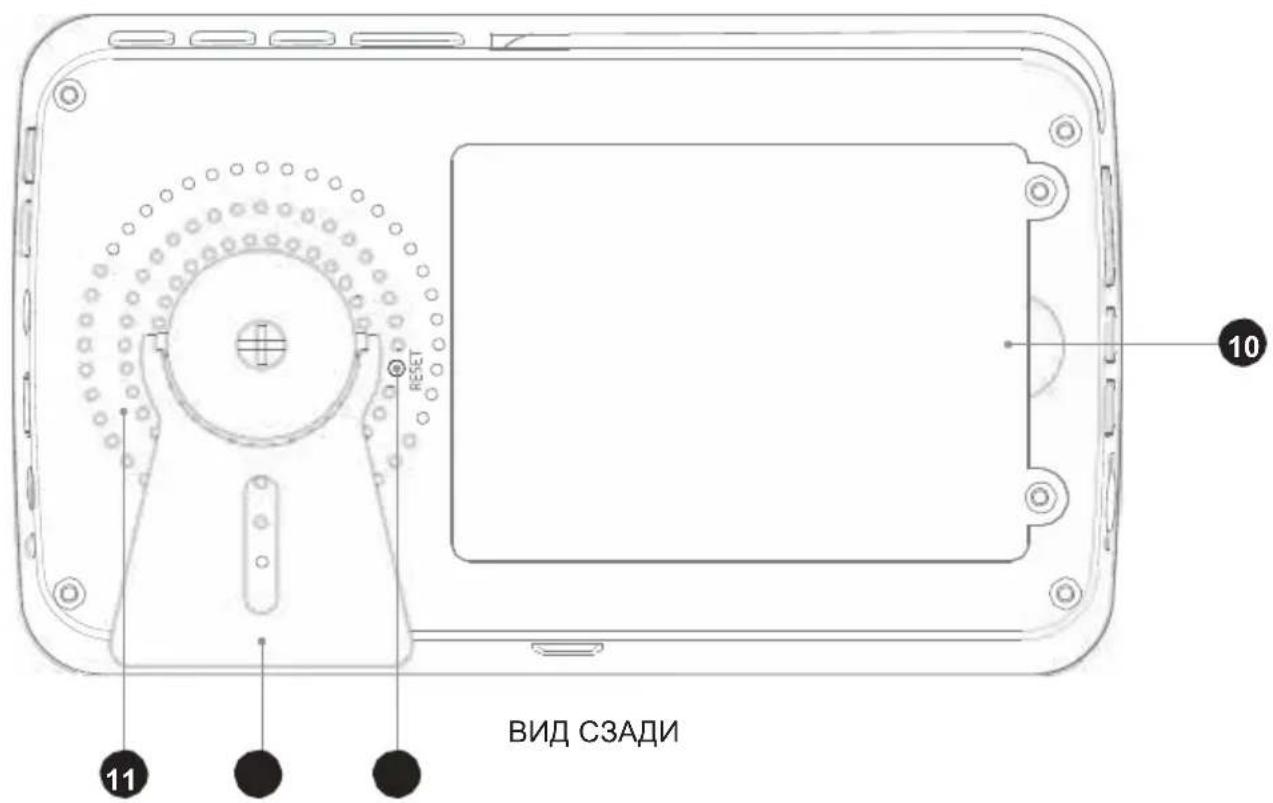
- Отсек для аккумуляторов. Используйте только сертифицированные аккумуляторы Luvion Supreme Connect. Использование не сертифицированных аккумуляторов лишает вас гарантии.
- Динамик. Используется для воспроизведения звука, полученного от устройства наблюдения за ребёнком (камеры). Используйте клавиши управления громкостью (27) для увеличения/уменьшения громкости.
- Подставка. Используйте подставку для вертикальной установки монитора.
- Клавиша «Reset» (Сброс). В случае «зависания» монитора нажмите клавишу «Reset» (Сброс) разогнутой скрепкой или другим тонким предметом. Затем включите монитор при помощи клавиши включения\выключения.
- Антенна. Используется для обмена информацией с подключенными камерами.
- Клавиша включения\выключения. ⚙ Нажмите и удерживайте её для включения\выключения монитора. Кратковременное нажатие во время работы монитора переводит его в режим «только звук» (отключение экрана для снижения энергопотребления).
- Клавиша ночника. ⚡️ Наши камеры имеют встроенный ночник, успокаивающий вашего малыша. Нажмите клавишу « ⚡️ » чтобы включить/выключить ночник. При использовании нескольких камер, вы будете включать/выключать ночник той камеры, изображение с которой в данный момент выводится на экран. При включении ночника на экран монитора выводится индикатор ночника « ⚡️ ».
- Клавиша записи. ● - Нажмите эту клавишу для начала записи видео. Для начала записи необходимо предварительно установить карту micro SD (см. пункт 30 на стр. 7). Во время записи на экран монитора выводится соответствующий индикатор.
- Клавиша снимка экрана. 📄 Используйте эту клавишу, чтобы сделать моментальный снимок изображения на экране. Для использования этой функции необходимо предварительно установить карту micro SD (см. пункт 30 на стр.).

ВИД СБОКУ
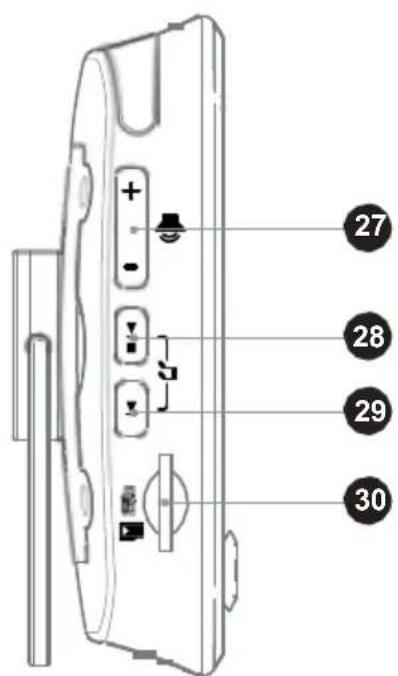
- Разъемы для подключения WiFi точки. Используются для корректного подключения WiFi точки.
- Разъем mini USB. Используется для подключения WiFi точки.
- Клавиша «Lock» (Блокировка). Блокирует сенсорное управление монитора для предотвращения случайных нажатий. ⚫ Соответствующий индикатор выводится на экран.
- Клавиша «Quad/Auto» (Режим «Квадро»). Ваш монитор позволяет одновременно выводить изображение с четырёх камер. Используйте однократное нажатие клавиши для активации этого режима. Повторное нажатие переводит монитор

в режим попеременного вывода изображения (продолжительностью 3 секунды) с каждой камеры. Примечание: при одновременном выводе изображения с четырёх камер воспроизведение звука недоступно.
- AV разъем. Позволяет подключить монитор к телевизору при помощи RCA кабеля (входит в комплект поставки).
- Сервисный разъем. Используется для подключения монитора через USB разъем к компьютеру для обновления прошивки.
- Разъем питания. Используйте для подключения входящего в комплект сетевого адаптера фирмы Luvion (5B 1,5A).
- Индикатор зарядки. Загорается красным во время зарядки встроенного аккумулятора. По завершении зарядки загорается зелёным.
- Клавиши изменения громкости. Используются для изменения громкости монитора.
- Клавиша «Play/Pause» ▶/■ (Воспроизведение/Пауза). Запускает/Останавливает воспроизведение колыбельной. Камера автоматически проигрывает все сохраненные колыбельные.
- Клавиша быстрого перехода ▶ к следующей колыбельной.
- Разъем для подключения карт Micro SD. Установите карту Micro SD (не входит в комплект) в разъем, чтобы иметь возможность воспользоваться функциями записи и снимка экрана.
УСТРОЙСТВО НАБЛЮДЕНИЯ ЗА РЕБЁНКОМ (КАМЕРА)

ВИД СПЕРЕДИ

- Датчик температуры. Измеряемая температура выводится на экран устройства родительского контроля (монитора).
- Датчик освещенности. Используется для подстройки камеры к изменению освещенности.
- Объектив камеры. Используется для передачи изображения на экран устройства родительского контроля (монитора).
- Микрофон. Используется для передачи звука на родительский блок (монитор).
- Динамик. Позволяет удалённо обратиться к ребёнку.
- Инфракрасная подсветка. Позволяет камере снимать происходящее в радиусе 5 метров в режиме ночного видения.
- Антенна. Используется для обмена информацией с устройством родительского контроля (монитором).
- Разъем питания. Используйте для подключения сетевого адаптера фирмы Luvion (5B 1,5A).
- Регулятор громкости. Используется для изменения громкости встроенного динамика.

Эта настройка распространяется только на динамик камеры использующийся при воспроизведении колыбельных или когда вы обращается к ребёнку.
- Клавиша включения/ выключения . Нажмите и удерживайте её, чтобы выключить/ выключить прибор.
- Разъем для крепления монтажной рамки . Используется для крепления устройства к монтажной рамке (входит в комплект), закрепленной на стене или потолке.
- Переключатель ориента ции картинки . Используется для поворота изображения на 180 (например, при монтаже камеры к потолку).
- Клавиша объединения . Используется для объединения камеры и устройства родительского контроля (монитора). Объединение производится при установке новой камеры или в случае, когда устройство родительского контроля (монитор) не может связаться с камерой ('Buiten Bereik') (Вне зоны действия). Подробную информацию об объединен ии камер вы найдёте на другой странице .
НАЧАЛО РАБОТЫ
УСТАНОВКА УСТРОЙСТВА РОДИТЕЛЬСКОГО КОНТРОЛЯ (МОНИТОРА)
- Осторожно распакуйте устройство родительского контроля (монитор).
- Подключите адаптер к электрической сети и к устройству родительского контроля (монитору). Начнётся зарядка устройства родительского контроля. Световой индикатор должен загореться красным. После завершения зарядки индикатор будет гореть зелёным. Перед началом эксплуатации убедитесь, что аккумуляторы полностью заряжены. Это позволит достичь оптимальной ёмкости аккумуляторов.

Примечание: Перед первым использованием полностью зарядите прибор.
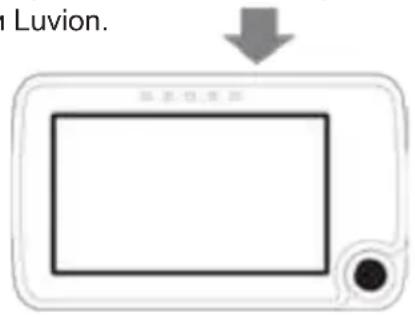
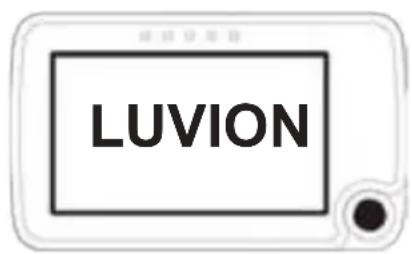
- Нажмите и удерживайте клавишу включения\выключения. На экране появится заставка компании Luvion.
МОНТАЖ ДЕТСКОГО БЛОКА (КАМЕРЫ)
Перед началом установки детского блока (камеры) выберите место монтажа и расположение камеры, учитывая длину шнура питания и расположение розетки, т.к. камере необходимо постоянное подключение к электросети.
- Осторожно распакуйте детский блок (камеру).
- Установите камеру в выбранном месте монтажа. Камеру можно разместить на столе/шкафу или, с помощью монтажной рамки, на стене/потолке.

Примечание: перед тем, как окончательно зафиксировать детский блок (камеру) убедитесь в возможности установить беспроводное соединение с родительским блоком (монитором). Проверку проводите расположив оба устройства в предполагаемых местах монтажа.

Примечание: Избегайте монтажа детского блока рядом со стенами или другими препятствиями между камерой и монитором. Для получения звука и изображения наилучшего качества, располагайте камеру на расстоянии 1,5-3 метров.


Примечание: при монтаже в перевернутом виде на стену используйте переключатель ориентации изображения, расположенный снизу камеры. Это позволит повернуть изображение на 180°.
- Подключите адаптер к электрической сети детского блока.

- Нажмите и удерживайте клавишу включения/выключения для включения камеры. Световой индикатор должен загореться.

Монитор будет показывать изображение с камеры как только оба устройства будут включены и находится в радиусе действия. При нахождении камеры вне зоны действия монитора или когда камера выключена, на экран монитора выводится сообщение "Buiten Bereik" (Вне зоны доступа).
РАБОТА С СИСТЕМОЙ
На экран монитора выводится изображение, поступающее с камеры, когда оба устройства включены. Значение дополнительных индикаторов, выводимых на монитор поясняется ниже.
- Т. Индикатор уровня сигнала.
Показывает уровень принимаемого сигнала. Отсутствие полосок означает недостаточный уровень сигнала, тогда как 4 полоски означают максимальный уровень сигнала (см. таблицу).
- Индикатор перезаписи.
Загорается при включении режима перезаписи данных на SD карте.
-
Индикатор канала. сан 1 Показывает номер текущего канала. Нажмите клавишу «САМ» для переключения между каналами.
-
Индикатор SD карты. ■ Включается при правильной установке SD карты.
-
Индикатор заполнения SD карты.
карты. Индикатор нового файла просмотренного нового видео.
-
Индикатор температуры. Показывает температуру, измеренную устройством наблюдения за ребёнком.
-
Индикатор ночника. ▼ Выводится на экран во время работы ночника.
-
Индикатор уровня заряда аккумулятора.
Показывает уровень заряда аккумулятора
устройства родительского контроля.
-
Индикатор использования режима «Zoom». Загорается при удвоении размера изображения.
-
Индикатор нажатия клавиши «Talk» (Говорить). 📄 Загорается после нажатия клавиши «Talk» (Говорить), при готовности устройства передавать голос.
-
Индикатор уровня громкости звука. ❖ При отключения звука на экране появится индикатор отключенного звука. Для изменения громкости используйте соответствующие клавиши управления.
-
Индикатор воспроизведения колыбельной. 🎨 Выводится на экран при нажатии клавиши воспроизведения колыбельной. Для быстрого перехода к следующей колыбельной нажмите соответствующую клавишу.

| Уровень сигнала | Индикатор | Ошибка |
| Отличный | Нет | |
| Хороший | Нет | |
| Приемлемый | Нет | |
| Низкий | (Вне зоны действия) | |
| Нет сигнала | (Вне зоны действия) |

Индикатор будет мигать при заполнении памяти SD Появляется на экране при наличии не
- Индикатор сигнала таймера. 🚫 Выводится на экран при включении режима таймера.
- Индикатор времени сигнализации 00:04
- Индикатор блокировки. Выводится на экран при включении режима защиты от случайных нажатий (Клавиша «Lock» на мониторе).
ПРЕДУПРЕЖДЕНИЕ О НАХОЖДЕНИИ ВНЕ ЗОНЫ ДЕЙСТВИЯ
При нахождении камеры слишком далеко от монитора, на экран выводится сообщение «Out of Range» (Вне зоны действия) и картинка начинает мигать.
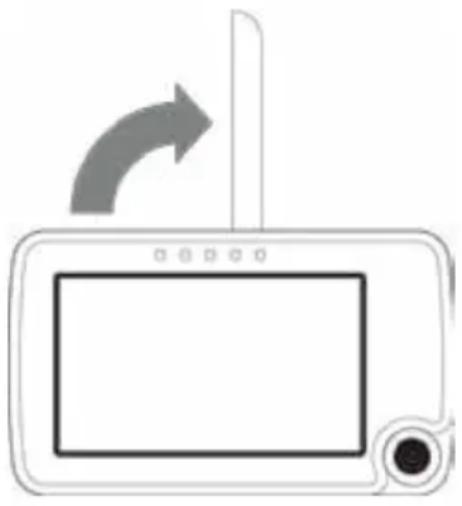
При отсутствии связи между монитором и камерой, на черном фоне выводится сообщение «Out of Range» (Вне зоны действия). Для улучшения уровня сигнала, поднимите антенну монитора.
OUT OF RANGE

Примечание: Если вам не удаётся восстановить картинку при приближении друг у кругу монитора и камеры, попробуйте заново выполнить объединение. Более подробную информацию см. в главе «Объединение».
Войдите в меню для управления настройками устройства Luvion Supreme Connect.
Для доступа к меню нажмите клавишу «Menu» (Меню) на мониторе.
Нажмите джойстик вправо/влево для выбора подменю.
Нажмите джойстик для подтверждения выбранного пункта (выделенного темно-синим цветом) и для перехода в подменю.

МЕНЮ > ТРЕВОГА
Вы можете настроить два типа сигналов: по изменению температуры в комнате или по времени. Используйте этот пункт меню для настройки типа сигнала и изменения его громкости.
Нажимая джойстик вверх/вниз выберите нужный пункт меню.
Нажмите джойстик, чтобы подтвердить выбор и открыть подменю.
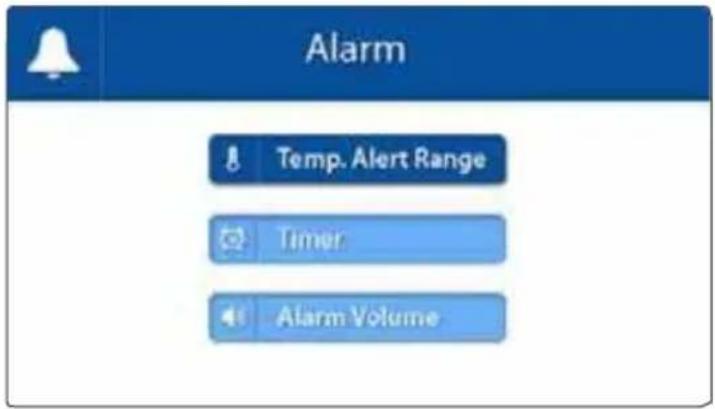
МЕНЮ > ТРЕВОГА > ДИАПАЗОН ТЕМПЕРАТУР
Встроенный в камеру термометр позволяет следить за температурой в детской. Вы можете настроить верхнюю/нижнюю границу температуры, при пересечении которых сработает сигнал. Использование данного режима не является заменой родительского присмотра.
Нажмите джойстик вверх/вниз, чтобы перейти к настройкам нижней/верхней границ температурного режима, а также для выбора клавиш «Оп» (Вкл) и «Off» (Выкл).
Нажмите джойстик вправо/влево для увеличения/уменьшения значения.
После того, как нижняя в верхняя границы установлены:
Для включения сигнала выберите клавишу «On» (Вкл) и нажмите джойстик. Для отключения сигнала выберите клавишу «Off» (Выкл) и нажмите джойстик.

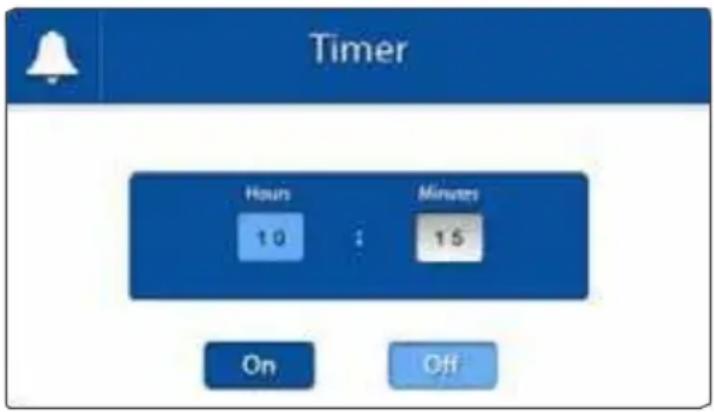
МЕНЮ > ТРЕВОГА > ТАЙМЕР
Вы можете настроить сигнал по времени, чтобы получать напоминание о время сна и кормления вашего малыша. Для включения таймера:
Нажмите джойстик влево/вправо, чтобы выбрать установку часов и минут.
Нажмите джойстик вверх/вниз, чтобы установить часы и минуты.
Нажмите джойстик, чтобы установить время.
Выберите «On» (Вкл) для активации таймера и «Off» (Выкл) для его отключения.
Нажмите джойстик, чтобы сохранить настройки.
МЕНЮ > ТРЕВОГА > ГРОМКОСТЬ СИГНАЛА
Пункт меню ALARM VOLUME позволяет изменить громкость сигналов температуры и таймера. С помощью этого пункта меню вы также регулируете громкость сигнала, издаваемого при нажатии клавиш.
Нажимайте джойстик влево/вправо, чтобы увеличить/уменьшить уровень громкости. Для отключения звука уменьшите громкость до минимального значения. Нажмите джойстик, чтобы сохранить настройки.

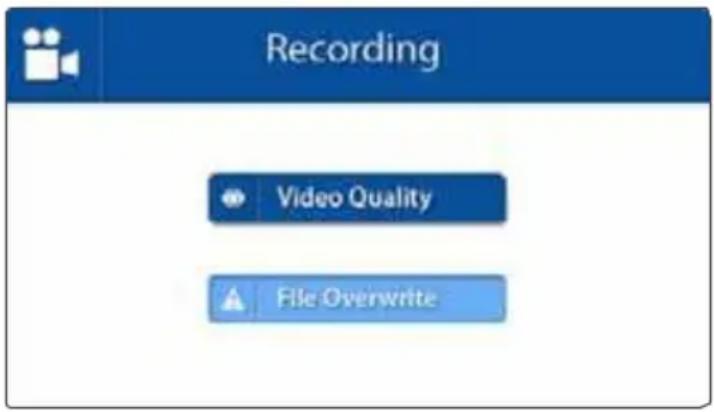
С помощью этого меню вы можете изменить настройки записи.
Для выбора подменю нажмите джойстик вверх/вниз. Нажмите джойстик для подтверждения выбора и перехода к подменю.
МЕНЮ > ЗАПИСЬ > КАЧЕСТВО ЗАПИСИ
Это подменю позволяет выбрать качество записи. Вы можете выбрать один из двух режимов: «For TV» (для воспроизведения на телевизоре) и «For Baby Monitor» (для воспроизведения на мониторе устройства). Если вы не планируете просматривать записи на HD телевизоре, используйте режим «For Baby Monitor» (для воспроизведения на мониторе устройства).
Используя джойстик выберите требуемое качество записи.
Нажмите джойстик, чтобы подтвердить выбор режима.
МЕНЮ > ЗАПИСЬ > РЕЖИМ ПЕРЕЗАПИСИ
При включении этого режима, по мере заполнения SD карты, старые записи начинают перезаписываться.
Используя джойстик выберите Yes/No (включить/выключить).
Нажмите джойстик для подтверждения сделанного выбора.
Примечание: при активации данного режима на экран выводится соответствующий индикатор.

МЕНЮ > НАСТРОЙКИ КАМЕРЫ
При помощи этого меню вы сможете настроить камеру (устройство наблюдения за ребёнком).
Для выбора подменю нажмите джойстик вверх/вниз.
Нажмите джойстик для подтверждения выбора и перехода к подменю.

МЕНЮ > НАСТРОЙКИ КАМЕРЫ> ЯРКОСТЬ
С помощью этого пункта меню вы сможете отрегулировать яркость экрана. Если изображение слишком тёмное, увеличьте яркость.
При минимальном значении на экране не будет видно ни одной полоски, при максимальной яркости отображаются пять полосок.
Нажимайте джойстик влево/вправо, чтобы уменьшить/увеличить яркость.
Нажмите джойстик, чтобы подтвердить выбор яркости.

МЕНЮ > НАСТРОЙКИ КАМЕРЫ > ОБЪЕДИНЕНИЕ
Функция объединения блоков позволяет восстановить соединение между монитором и камерой или установить новое. С её помощью вы также можете подключить дополнительные камеры к родительному блоку. Подробную информацию см. на стр. 19
Нажимая джойстик вверх/вниз выберите канал камеры, на котором вы хотите произвести объединение.
На мониторе включится режим обратного отсчёта. Кратковременно нажмите клавишу объединения на камере.

Примечание: мы настоятельно рекомендуем производить объединение монитора и камеры до проведения окончательного монтажа устройств.
МЕНЮ > ПАРАМЕТРЫ
С помощью этого пункта меню вы можете отрегулировать общие настройки устройства.
Для выбора подменю нажмите джойстик вверх/вниз/влево/вправо.
Нажмите джойстик, чтобы подтвердить выбор и открыть подменю.
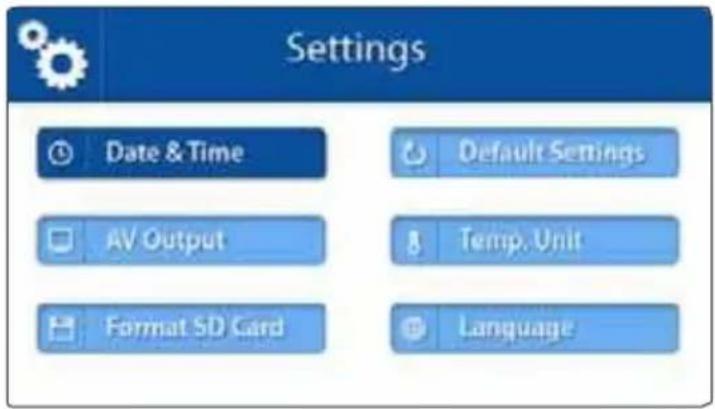
МЕНЮ > ПАРАМЕТРЫ > АУДИО-ВИДЕО ВЫХОД
Вы можете использовать аудио-видео кабель для подключения монитора к телевизору. С помощью этого меню вы можете выбрать формат изображения, подходящий для вашего телевизора (NTSC для стран Северной Америки или PAL для Европы).
Нажимая джойстик вверх/вниз выберите необходимый формат изображения.
Нажмите джойстик для подтверждения выбранного формата.
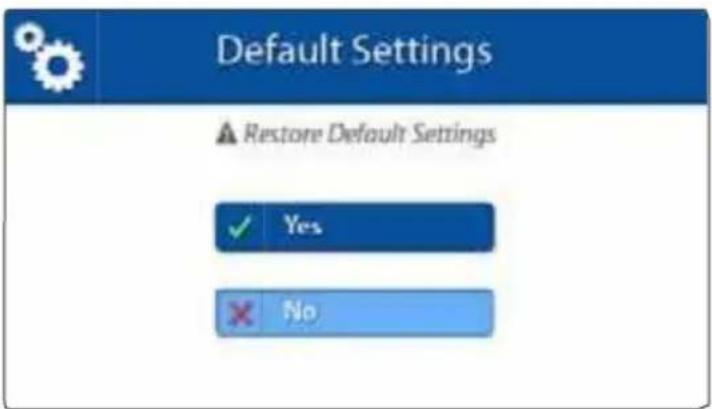
МЕНЮ > ПАРАМЕТРЫ > ВОЗВРАТ К ЗАВОДСКИМ НАСТРОЙКАМ
Используйте этот пункт меня для возврата к заводским установкам.
Нажимая джойстик вверх/вниз выберите Yes/No (вернуться/не возвращаться)
Нажмите джойстик для подтверждения сделанного выбора.
Примечание: возврат к заводским
установкам не отменит имеющиеся
объединения. Объединения между монитором и камерой(ами) останутся без изменений.
МЕНЮ > ПАРАМЕТРЫ > ЕДИНИЦЫ ИЗМЕРЕНИЯ ТЕМПЕРАТУРЫ
В состав детского блока (камеры) входит термометр. Значение температуры выводится на экран монитора. При помощи этого меню вы сможете установить единицы измерения температуры (Цельсий или Фаренгейт).
Нажимая джойстик вверх/вниз, выберите желаемую единицу измерения температуры.
Нажмите джойстик для подтверждения сделанного выбора.
МЕНЮ > ПАРАМЕТРЫ > ФОРМАТИРОВАНИЯ SD КАРТЫ ПАМЯТИ
Используйте это меню для удаления всей информации на Micro SD карте, установленной в мониторе.
Нажимая джойстик вверх/вниз выберите Yes/No (стереть/не стирать)
Нажмите джойстик для подтверждения сделанного выбора.



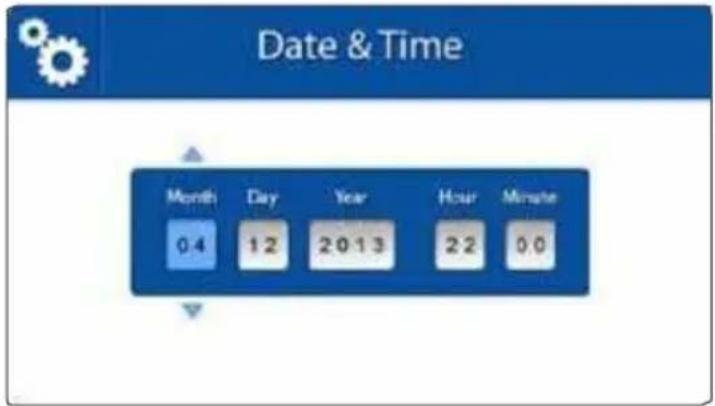
МЕНЮ > ПАРАМЕТРЫ > ДАТА И ВРЕМЯ
Дата и время используются для формирования названий создаваемых видеороликов.
Нажмите джойстик влево/вправо для выбора необходимого поля.
Нажимая джойстик вверх/вниз установите необходимое значение.
Нажмите джойстик для подтверждения сделанного выбора.
МЕНЮ > ПАРАМЕТРЫ > ЯЗЫК
Язык меню монитора, установленный по- умолчанию - английский. При помощи этого меню вы можете изменить его на голландский или французский.
Для выбора языка нажмите джойстик вверх/вниз.
Нажмите джойстик для подтверждения сделанного выбора.

МЕНЮ > НАСТРОЙКИ ЭНЕРГОСБЕРЕЖЕНИЯ
Энергосберегающий режим применяется для продления времени работы от заряда аккумуляторов. Это достигается путём отключения экрана при отсутствии громкого звука в течение трех минут. При появлении звука экран включается обратно.
Нажимая джойстик вверх/вниз выберите Yes/No (включить/не включать)
Нажмите джойстик для подтверждения сделанного выбора.

Режим объединения используется для подключения камеры к монитору. К одному монитору можно подключить до четырёх камер, каждая из которых должна подключаться на отдельный канал.
1
Нажав и удерживая клавишу включения/выключения включите камеру. Световой индикатор загорится зелёным.

Нажав и удерживая клавишу включения/выключения включите монитор.
3
Нажмите клавишу MENU (Меню).

4
Нажимая джойстик влево/вправо выберите пункт меню SETUP» (Настройки). Нажмите джойстик для входа в меню.

Нажимая джойстик вверх/вниз выберите пункт меню
Нажмите джойстик для входа в меню

Нажимая джойстик вверх/вниз выберите необходимый канал
Нажмите джойстик для подтверждения сделанного выбора.

На экране монитора начнётся обратный отсчёт.
Кратковременно нажмите клавишу объединения на камере.
Изображение с камеры появится на мониторе.


ДЛЯ ВОСПРОИЗВЕДЕНИЯ ФАЙЛОВ
Нажмите джойстик для входа в меню «Playback» (меню воспроизведения).
Нажимая джойстик вверх/вниз выберите папку «VIDEO» (Видео), в которой хранятся видеофайлы, или «PICTURE» (Изображения), в которой хранятся снимки экрана) (см. рис. 1).
Все записанное видео хранятся в папке видео. Хотя все снимки, которые были приняты, хранятся в папке с изображениями
Нажмите джойстик, чтобы открыть выбранную папку. Выберите папку из которой вы хотите открыть видео или изображение (см. рис. 2).
Примечание: Папки названы по дате создания, в формате мм/дд/гггг. Например, папка, названная 02042013, была создана четвертого февраля 2013 года. Файлы изображений и видео названы по времени создания, в формате чуммсс.
Нажмите джойстик, чтобы открыть выбранную папку.
Выберите файл с изображением/видео, который вы хотите просмотреть.
Нажмите джойстик, чтобы просмотреть выбранный файл. Нажмите джойстик вправо/влево для перемотки видео вперёд/назад (см. рис. 3).
Нажмите клавишу «Мепи» (Меню), чтобы вернуться в папку. Выберите 📄 ... и нажмите джойстик, чтобы подняться на один уровень вверх.
ДЛЯ УДАЛЕНИЯ ПАПОК И ФАЙЛОВ

1: Выберите папку (Видео) или (Изображения).

2: Выберите нужную папку (отсортированы по дате).

3: Выберите нужный файл (отсортированы по времени).
Нажмите джойстик для входа в меню «Playback» (меню воспроизведения).
Нажимайте джойстик вверх/вниз для перемещения по папками и файлам.
Выберите файл или папку, которую вы хотите удалить.
Нажмите джойстик вправо, так, чтобы выбрать красный символ «Х».
Нажмите джойстик, чтобы подтвердить выбор. Выберите «YES» и
Нажмите джойстик ещё раз.

Примечание: папки верхнего уровня
(«VIDEO» (Budeo) u «PICTURE»
(Изображения)) удалить нельзя.
РЕШЕНИЕ НЕПОЛАДОК
Возникающие проблемы часто можно решить с помощью быстрых и простых решений.
Попробуйте следующие решения:
| Проблема Решение | |
| От камеры не поступает видеосигнал | 1. Проверьте питание камеры. Убедитесь, что адаптер питания подключен и зелёный индикатор горит.2. Убедитесь, что камера находится в зоне действия монитора.3. Убедитесь, что монитор не находится в режиме «только звук» (кратковременно нажмите на клавишу включения/выключение для выхода из режима «только звук»)5. Убедитесь, что устройство не находится в энергосберегающем режиме. Выберите пункт меню Menu > power save (Меню > Настройки энергосбережения) и выключите его. |
| Видео прерывается/Постоянно низкий уровень сигнала/Выводится сообщение «Buiten Bereik» (Вне зоны действия) | 1. Расположите монитор ближе к камере.2. Попробуйте расположить камеру и/или монитор подругому (дальше от стен), чтобы улучшить приём.3. Поднимите антенну монитора.4. Повторите или проведите заново объединение камеры и монитора (см. раздел «Объединение»). |
| Проблемы со звуком | 1. Убедитесь, что звук не выключен. Нажмите клавишу увеличения громкости («+») на мониторе.2. Убедитесь, что источник звука находится достаточно близко к микрофону.3. Если монитор издаёт громкие хрипящие/свистящие звуки, отодвиньте камеру от монитора. |
| Прерывистое видео | Видео становится прерывистым при уменьшении частоты кадров (например, 10 кадров в секунду вместо 20).1. Расположите монитор ближе к камере.2. Устраните препятствия между монитором и камерой.3. Поднимите антенну монитора. |
| Аккумулятор монитора разряжается слишком быстро. | Используйте энергосберегающий режим или установите фирменные аккумуляторы. Фирменные аккумуляторы можно приобрести у ближайшего дилера Luvion. |
| Монитор «повис» и я не могу его выключить. | Используйте клавишу сброса, расположенную с тыльной стороны монитора. Используйте клавишу включения/выключения, чтобы снова включить монитор. |
| Изображение перевернуто | Используйте переключатель изображения, расположенный на основании камеры (см. описание камеры) |
ТЕХНИЧЕСКИЕ ХАРАКТЕРИСТИКИ
| Основные характеристики | |
| Диапазон рабочих частот: | 2400 МГц ~ 2483,5 МГц |
| Пиковая мощность передатчика 15 дБ | |
| Чувствительность приёмника -81 дБ | |
| Тип спред-модулированного спектра | 39 FHSS каналов |
| Модуляция | GSFK |
| Ширина канала 2 Мбит | |
| Максимальная дальность | 300 метров (при прямой видимости) |
| Устройство наблюдения за ребёнком (камера) | |
| Тип датчика изображений | 1/6" v 7660 Color CMOS Image Sensor |
| Количество пикселей | Высота: 640 пикселей ширина: 480 пикселей |
| Разрешение изображения\Частота кадров | 20 кадров в секунду |
| Баланс белого Автоматический | |
| Объектив 3,0 мм, F 2,8 | |
| Угол поля зрения 60° | |
| ИК в включенном\выключенном положении | 15-25\5-15 Люкс |
| Тип ИК диода\Дальность в режиме ночного видения | 850 нм\5 м |
| Мощность динамика | 0,5 Вт |
| Максимальная потребляемая мощность | 5 В пост. тока +\- 10% |
| Максимальное энергопотребление | 600МА +/- 20МА |
| Диапазон рабочих температур | от -10 °C до +40 °C |
| Допустимый уровень влажности | 80% |
| Рейтинг влияния на окружающую среду | Н\Д (устройство для использования только в помещении) |
| Габариты | 72*46*41мм |
| Соответствие требованиям | FCC/CE |
| Материал, из которого изготовлена камера | Пластик |
| Тип привода | Шаговый двигатель |
| Максимальный угол поворота | Вверх: 90°, вниз: 20°, влево\вправо: 135° |
| Устройство родительского контроля (монитор) | |
| Размер ЖК-дисплея | 10,9 см (4,3 дюйма) |
| Разрешение ЖК-дисплея | высота: 480 пиксел ширина: 272 пиксел |
| Угол обзора | Горизонт.: 150° Верт.: 130° |
| Разрешение аудио-видео выхода: | CCIR656 YUV640 |
| Максимальная потребляемая мощность | 5 В пост. тока, 1,5 А +/- 5% |
| Максимальное энергопотребление 360мА | |
| Диапазон рабочих температур | от -10 °C до +40 °C |
| Диапазон влажности 0% ~ 85% | |
SPIS TREŚCI
| SPIS | TREŚCI | 194 | |
| WPROWADZENIE | 194 | ||
| WSKAZÓWKI BEZPIECZEŃSTWA | 194 | ||
| ZAWARTOŚĆ | ZESTAWU | 195 | |
| AKCESORIA | 195 | ||
| OPIS ODBIORNIKA (MONITOR) | 196 | ||
| OPIS NADAJNIK (KAMERY) | 199 | ||
| JAK | ZACZĄĆ | 201 | |
| ALARM UTRATY ZASIĘGU | 204 | ||
| OPCJE | MENU | 205 | |
| PAROWANIE (ZESTAWIENIE POŁĄCZENIA) | 211 | ||
| ODTWARZANIE | 213 | ||
| ROZWIAZYWANIE PROBLEMÓW | 214 | ||
| SPECYFIKACJA TECHNICZNA | 215 | ||
WPROWADZENIE
- INTRODUCTIE
- РУКОВОДСТВО ПО ЭКСПЛУАТАЦИИ
- СОДЕРЖАНИЕ
- ВВЕДЕНИЕ
- LUVION
- ИНСТРУКЦИЯ ПО ТЕХНИКЕ БЕЗОПАСНОСТИ
- АККУМУЛЯТОРЫ
- КОМПЛЕКТ ПОСТАВКИ
- АКСЕССУАРЫ
- WI-FI ПОДСТАВКА
- ДОПОЛНИТЕЛЬНЫЕ КАМЕРЫ
- УСТРОЙСТВО НАБЛЮДЕНИЯ ЗА РЕБЁНКОМ (КАМЕРА)
- НАЧАЛО РАБОТЫ
- УСТАНОВКА УСТРОЙСТВА РОДИТЕЛЬСКОГО КОНТРОЛЯ (МОНИТОРА)
- МОНТАЖ ДЕТСКОГО БЛОКА (КАМЕРЫ)
- РАБОТА С СИСТЕМОЙ
- ПРЕДУПРЕЖДЕНИЕ О НАХОЖДЕНИИ ВНЕ ЗОНЫ ДЕЙСТВИЯ
- МЕНЮ > ТРЕВОГА
- МЕНЮ > ТРЕВОГА > ДИАПАЗОН ТЕМПЕРАТУР
- МЕНЮ > ТРЕВОГА > ТАЙМЕР
- МЕНЮ > ТРЕВОГА > ГРОМКОСТЬ СИГНАЛА
- МЕНЮ > ЗАПИСЬ > КАЧЕСТВО ЗАПИСИ
- МЕНЮ > ЗАПИСЬ > РЕЖИМ ПЕРЕЗАПИСИ
- МЕНЮ > НАСТРОЙКИ КАМЕРЫ
- МЕНЮ > НАСТРОЙКИ КАМЕРЫ> ЯРКОСТЬ
- МЕНЮ > ПАРАМЕТРЫ
- МЕНЮ > ПАРАМЕТРЫ > АУДИО-ВИДЕО ВЫХОД
- МЕНЮ > ПАРАМЕТРЫ > ВОЗВРАТ К ЗАВОДСКИМ НАСТРОЙКАМ
- МЕНЮ > ПАРАМЕТРЫ > ЕДИНИЦЫ ИЗМЕРЕНИЯ ТЕМПЕРАТУРЫ
- МЕНЮ > ПАРАМЕТРЫ > ФОРМАТИРОВАНИЯ SD КАРТЫ ПАМЯТИ
- МЕНЮ > ПАРАМЕТРЫ > ДАТА И ВРЕМЯ
- МЕНЮ > ПАРАМЕТРЫ > ЯЗЫК
- МЕНЮ > НАСТРОЙКИ ЭНЕРГОСБЕРЕЖЕНИЯ
- ДЛЯ ВОСПРОИЗВЕДЕНИЯ ФАЙЛОВ
- ДЛЯ УДАЛЕНИЯ ПАПОК И ФАЙЛОВ
- РЕШЕНИЕ НЕПОЛАДОК
- ТЕХНИЧЕСКИЕ ХАРАКТЕРИСТИКИ
- WPROWADZENIE
Марка : Luvion
Модель : Supreme Connect
Категория : Детский монитор