
Supreme Connect - Monitor para bebé Luvion - Manual de utilização gratuito
Encontre gratuitamente o manual do aparelho Supreme Connect Luvion em formato PDF.


| Tipo de produto | Monitor de bebê |
| Marca | Luvion |
| Modelo | Supreme Connect |
| Categoria | Monitor de bebê |
| Dimensões da câmera | 10 x 7 x 7 cm |
| Dimensões da unidade dos pais | 12 x 7 x 3 cm |
| Peso da câmera | 200 g |
| Peso da unidade dos pais | 250 g |
| Alimentação da câmera | Adaptador de corrente 5V |
| Alimentação da unidade dos pais | Bateria recarregável de íons de lítio |
| Funções principais | Vigilância por vídeo e áudio, visão noturna, sensor de temperatura, comunicação bidirecional, reprodução de canções de ninar, conectividade Wi-Fi |
| Limpeza e manutenção | Limpar com um pano seco e macio, não usar produtos químicos |
| Segurança | Manter fora do alcance das crianças, não expor à água, seguir as instruções do fabricante |
| Peças de reposição e reparabilidade | Contatar o serviço técnico da Luvion para adaptadores, câmeras adicionais ou unidades dos pais |
| Informações gerais | Uso interno, alcance variável conforme a rede Wi-Fi (até 300 m em exteriores com linha de visão) |
Perguntas frequentes - Supreme Connect Luvion
Perguntas dos utilizadores sobre Supreme Connect Luvion
0 pergunta sobre este aparelho. Responda às que conhece ou faça a sua.
Faça uma nova pergunta sobre este aparelho
Baixe as instruções para o seu Monitor para bebé em formato PDF gratuitamente! Encontre o seu manual Supreme Connect - Luvion e retome o controlo do seu dispositivo eletrónico. Nesta página estão publicados todos os documentos necessários para a utilização do seu dispositivo. Supreme Connect da marca Luvion.
MANUAL DE UTILIZADOR Supreme Connect Luvion
| INTRODUÇÃO | 242 | ||||
| INSTRUÇÕES | DE | SEGURANÇA | |||
| CONTEÚDO | DA | EMBALAGEM | |||
| ACESSÓRIOS | 243 | ||||
| UNIDADE | PARENTAL | (MONITOR) | 244 | ||
| UNIDADE | DO | BEBÉ | (CÁMARA) | ||
| PRIMEIROS PASSOS (INSTALAÇÃO E CONFIGURAÇÃO) | 249 | ||||
| UTILIZAÇÃO | DO | SISTEMA | 25 | ||
| INDICADOR | “FORA | DE | ALCANCE” | ||
| MENÚ | (OPÇÕES | E | CONFIGURAÇÕES) | ||
| SINCRONIZAÇÃO | 259 | ||||
| PLAYBACK (REPRODUÇÃO DE VIDEO E VISUALIZAÇÃO DE IMAGEM) | 261 | ||||
| IDENTIFICAÇÃO E RESOLUÇÃO DE PROBLEMAS | 262 | ||||
| ESPECIFICAÇÕES | TÉCNICAS | 263 | |||
INTRODUÇÃO
Agradecemos que tenha adquirido um Luvion Supreme Conect. A partir de agora poderá ver e ouvir o seu bebé (ou inclusivamente vários bebés/crianças com até 3 câmaras adicionais) dentro e à volta do seu lar.
Por favor conserve o recibo de compra original do seu intercomunicador, uma vez que será necessário apresenta-lo para obter um serviço incluído na garantia. Para obter este serviço contacte um distribuidor Luvion. Encontrará mais informações em www.luvion.com
Este manual de instruções proporciona toda a informação necessária para utilizar o intercomunicador Luvion Supreme Connect de forma simples e segura. Antes de usar o produto, leia atentamente este manual, prestando especial atenção às instruções de segurança.
LUVION
Delft, Holanda
www.luvion.com
INSTRUÇÕES DE SEGURANÇA
- Mantenha as peças pequenas fora do alcance das crianças.
- Este produto não é um brinquedo. Não permita que as crianças brinquem com ele.
- O intercomunicador não foi concebido para substituir a supervisão de um adulto.
- Utilize unicamente os carregadores originais com o produto.
- Não utilize o produto em locais húmidos ou perto de água.
- Utilize o produto exclusivamente a temperaturas entre 10 e35 °C.
- Mantenha a câmara e os cabos dos adaptadores a uma distância mínima de 1.5 metros do bebé
- Não abra o produto, já que perderá a garantia do mesmo. Contacte o distribuidor local
Bateria:
- Para garantir a capacidade ótima da garantia, carregue-a completamente antes de utilizar o produto. Uma luz verde na lateral do intercomunicador, indica que a carga está completa
CONTEÚDO DA EMBALAGEM
O sistema inclui os seguintes componentes:
- 1 Unidade dos pais (monitor)
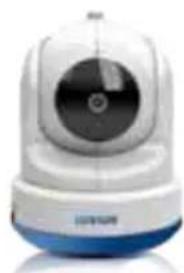
- 1 Unidade do bebé (câmara)
- 1 Adaptador para o monitor
- 1 Adaptador para a câmara
- 1 Estrutura de suporte para a câmara
- 1 Um conjunto de parafusos para instalação na parede
- 1 Cabo RCA para ligar o monitor à televisão
Comprove que a embalagem contém o sistema completo, inclusivamente os componentes enumerados acima.
Unidade do bebé Unidade dos pais Adaptadores Parafusos e estrutura
de suporte
ACESSÓRIOS
Estão disponíveis os seguintes acessórios para o intercomunicador Luvion Supreme Connect:
WI-fI BRIDGE
O suporte WIFI de Luvion Supreme Connect permite ligar à Internet. A partir de agora pode ver as imagens do seu filho em tempo real no seu computador, tablet ou smartphone, em qualquer momento e em qualquer lugar.

O Luvion Supreme Connect permite utilizar até 4 câmaras. A partir de agora pode controlar várias crianças ou divisões ao mesmo tempo.

-
LED indicador de ligado: este LED indica se o monitor está ligado ou não. Quando o monitor está ligado, o LED é verde. Quando a bateria estiver fraca a luz do LED fica intermitente. Para carregar a bateria, utilize apenas o adaptador incluído na embalagem.
-
Indicadores LED de som: estes LED indicam o nível de som detetado pela câmara. A quantidade de LED ligados indicará a intensidade do com detetado. Assim pode controlar os níveis de som no quarto do seu filho, inclusivamente quando o monitor se encontre no silêncio.
-
Ecrã: ecrã TFT LCD de 4.3"
-
Botão Talk (falar): carregue neste botão para falar para a unidade do bebé. Comece a falar quando aparecer o ícone Talk no ecrã. Pode aumentar o volume com o botão de volume da unidade do bebé. Quando estiver a utilizar várias câmaras, a sua voz irá aparecer na câmara que se encontra no ecrã.
-
Botão Zoom: Carregue neste botão para ampliar a imagem. A imagem fica o dobro do tamanho normal, e no ecrã aparecerá 2x. Quando amplia a imagem, pode utilizar o joystick para ver as partes da imagem que se encontram fora do alcance do ecrã. Carregue novamente no botão Zoom para sair deste modo.

NOTA: SE A IMAGEM FOR AMPLIADA NO MONITOR (APARECENDO 2X NO ECRÃ) A LENTE DA CÂMARA NÃO SE DESLOCA NA PLACA DE CONTROLO. PARA ALTERAR A POSIÇÃO DA LENTE DA CÂMARA PRECISA DE REDUZIR A IMAGEM
-
Botão CAM (câmara): carregue neste botão para alternar entre as diferentes câmaras ligadas à unidade dos pais. O indicador de canal identifica as diferentes câmaras.
-
Botão Menu: Carregue neste botão para aceder ao menu principal. Utilize este botão num menu para o fechar (ou subir um nível) sem guardar os ajustes que tenha realizado.
-
Microfone: o som detetado por este microfone é transmitido à unidade do bebé (câmara) quando se carrega no botão Talk.
-
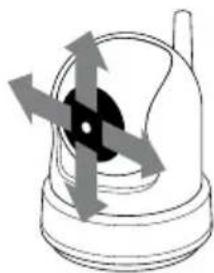
Joystick: utilize o joystick para mover a lente da câmara da unidade do bebé e para alterar de opção no menu. Carregue no joystick para confirmar as opções e guardar as alterações.
-
Compartimento da bateria: mude de bateria do monitor unicamente por baterias originais Luvion Supreme Connect. Se utilizar uma bateria diferente, a garantia do produto não será válida
-
Alta voz: emite o som procedente da unida de bebé conectada. Utilize os botões de volume (27) para aumentar ou reduzir o nível de som.
-
Pé: serve para colocar o monitor em posição vertical
-
Botão Reset (restabelecer): utilize um clip para carregar neste botão no caso da imagem do ecrã ficar congelada. Depois, carregue no botão On/Off para voltar a ligar o monitor.
-
Antena: envia e recebe os dados da unidade do bebé.
-
Botão On/Off ⏻ – Pressione este botão para ligar ou desligar a unidade dos pais. Carregue levemente neste botão com o monitor ligado para passar ao modo “apenas sonoro” (o ecrã desliga-se para poupar bateria)
-
Botão night light (luz de presença) - para maior comodidade do bebé, as câmaras têm luz de presença. Carregue no botão - para ligar/desligar à distância a luz de presença (quando se utilizam várias câmaras, a luz de presença liga-se ou apaga-se na câmara que aparece no ecrã). Quando a luz de presença está ligada, aparece o ícone de luz de presença no ecrã.
-
Botão Record (gravar) ● – : utilize este botão para gravar um vídeo. Para gravar um vídeo necessita de um cartão Micro SD (ver 30 página 247). Quando estiver a gravar o ícone de gravação aparece no ecrã.
-
Botão Snapshot (captura de ecrã) 📷 utilize este botão para capturar o ecrã do vídeo. Para se efetuar esta operação é necessário um cartão Micro SD (ver 30 página 247)
-
Conectores para suporte WIFI: garantem que o monitor está colocado corretamente no suporte WIFI opcional.
-
Miniporta USB: para ligar o suporte WIFI opcional
-
Botão Block (bloqueio) - bloqueia o ecrã táctil da parte da frente do monitor para evitar que se alterem as configurações por erro. O ícone de bloqueio 📋 aparece no ecrã quando está ativado.

VISTA LATERAL VISTA LATERAL

- Botão Qua/auto 📄 monitor tem a opção de mostrar quatro câmaras. Esta função permite ver 4 unidades de bebé ao mesmo tempo. Carregue no botão uma vez para ativar esta função. Carregue novamente no botão para que se alterne a visualização de cada câmara conectada a cada 3 segundos.

-
AV out –saída áudio/vídeo para ligar o intercomunicador a uma televisão ou semelhante. Inclui cabo RCA.
-
Porta USB: para ligar o intercomunicador ao equipamento com cabo USB com a finalidade de atualizar o firmware.
-
Entrada de cabo de alimentação: para ligar ao adaptador de corrente de 5 V – 1,5 A de Luvion.
- LED de carga: a luz vermelha aparece para indicar que a bateria está a ser carregada. O LED fica verde quando a bateria estiver completamente carregada.
- Botão de volume: aumenta/diminui o volume de alta voz do monitor.
- Play/Pause ▶/■ carregue neste botão para reproduzir ou parar uma melodia de embalar. A unidade toca automaticamente todas as melodias de embalar.
- Botão Next Song (melodia seguinte) ▶ -carregue neste botão para passar à melodia seguinte.
- Entrada para cartões Micro SD: introduza o cartão Micro SD (não incluído) nesta entrada para gravar vídeos ou capturas de ecrã. A unidade dos pais é compatível com cartões Micro SD com capacidade máxima de 32GB.
- Sensor de temperatura: a temperatura ambiente medida aparece no ecrã do monitor
- Sensor de luz: permite que a câmara se adapte em função das condições de luminosidade.
- Lente da câmara: capta o campo visual e transmite as imagens ao monitor.
- Microfone: capta o som e transmite ao monitor.
- Alta voz: permite que fale com o seu bebé à distância.
- LED infra vermelhos: estes LED são ativados automaticamente em casos de escassa ou nula luminosidade e permitem ver o bebé a uma distância de 5 metros em modo de visão noturna.
- Antena: envia e recebe dados ao monitor.
- Entrada de cabo de alimentação: ligue o adaptador de corrente 5 V – 1,5 A da Luvion.

- Volume: roda giratória para aumentar/diminuir o som de alta voz da unidade do bebé. Esta função apenas afeta a unidade do bebé, como por exemplo, o volume das canções de embalar ou da função Talk back.
- Botão On/off (ligado/desligado): pressione este botão para ligar ou desligar a unidade do bebé.
- Indicador LED (verde): indica se a câmara está ligada ou não.
- Sistema de fixação da câmara: serve para fixar a câmara à estrutura de suporte em caso de instalação na parede ou teto.
- Interruptor para instalação em teto: gira a imagem 180°. Altere a posição deste interruptor para instalar a câmara de pernas para o ar, como por exemplo, num teto.
- Botão Pairing (sincronização): permite voltar a ligar o monitor à câmara durante o processo de sincronização. A sincronização deve realizar-se ao instalar uma câmara adicional ou quando o monitor não reconhecer a câmara (mensagem 'Out of Range'). Consulte a página 259 para obter mais informações sobre o processo de sincronização.
PRIMEIROS PASSOS
INSTALAÇÃO DA UNIDADE DOS PAIS (MONITOR)
- Desembale com cuidado a unidade dos pais (monitor).
- Ligue o carregador á unidade dos pais e à tomada. A unidade parental irá começar a carregar-se; o indicador LED irá ficar vermelho. Quando a unidade dos pais estiver completamente carregada o indicador LED fica verde. Para optimizar a capacidade da bateria, deixe-a carregar completamente antes de a utilizar pela primeira vez.

- Mantenha pressionado o botão On/Off. No ecrã irá aparecer a imagem de introdução da Luvion

INSTALAÇÃO DA UNIDADE DO BEBÉ (CÂMARA)
Antes de instalar a câmara, pense onde e como a vai instalar. Assegure-se da distância da câmara à tomada, dado que a câmara tem de estar ligada à tomada.
- Desembale com cuidado a unidade do bebé.
- Coloque a câmara na posição desejada. Pode colocar a câmara numa mesa ou armário, ou instalá-la numa parede ou tecto com os parafusos incluídos na embalagem.

NOTA: ANTES DE INSTALAR DEFINITIVAMENTE A CÂMARA, ASSEGURE-SE QUE A LIGAÇÃO SEM FIOS ENTRE A CÂMARA E O MONITOR É ADEQUADA. TESTE A CONEXÃO QUANDO A CÂMARA E O INTERCOMUNICADOR ESTIVEREM NAS POSIÇÕES EM QUE VÃO SER UTILIZADOS.

NOTA: EVITE INSTALAR A UNIDADE DO BEBÉ ONDE HOUVER MUROS/PAREDES MUITO GROSSAS OU OBSTÁCULOS ENTRE O BEBÉ E A UNIDADE DOS PAIS. PARA UMA BOA RECEPÇÃO DE SOM E IMAGEM, RECOMENDA-SE COLOCAR A UNIDADE DO BEBÉ A 1.5-3 METROS DE DISTÂNCIA DO BEBÉ
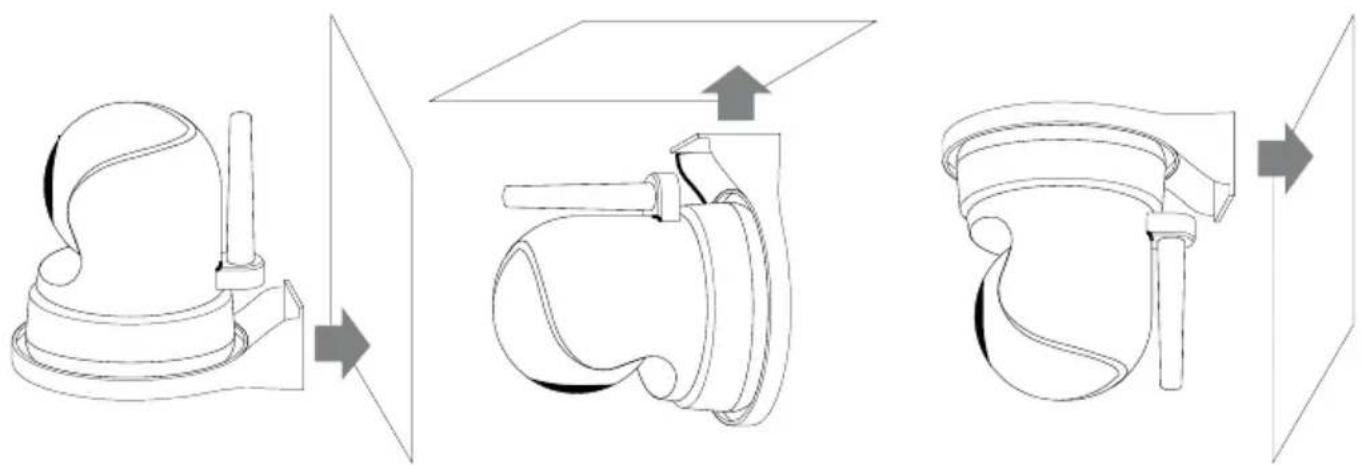
Instalação na parede Instalação no tecto Instalação na parede
(virado ao contrário)

NOTA: SE INSTALAR A CÂMARA NO TECTO (VIRADA AO CONTRÁRIO), ALTERE A POSIÇÃO DO INTERRUPTOR PARA INSTALAÇÃO EM TECTO PARA CONSEGUIR GIRAR A IMAGEM DA CÂMARA
- Ligue o adaptador de corrente à unidade do bebé e à corrente eléctrica.

- Mantenha pressionado o botão On/off para ligar a unidade do bebé. O indicador LED irá ligar-se.
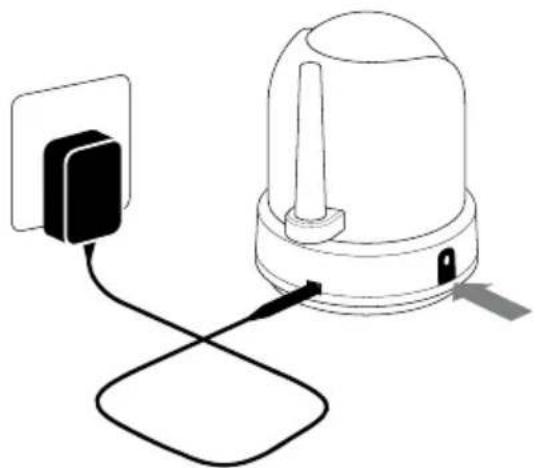
- O monitor mostra a imagem da câmara sempre que ambas as unidades estejam ligadas e dentro da zona de alcance de uma da outra. A mensagem "Out of Range" (fora de alcance) aparece no ecrã do monitor quando a câmara está fora do raio de alcance do monitor, ou quando a câmara não esteja ligada ou as unidades não estejam emparelhadas.
UTILIZAÇÃO DO SISTEMA
O monitor mostra o vídeo procedente da câmara quando ambas as unidades estiverem ligadas. O significado dos ícones do ecrã é o seguinte:
-
Indicador de sinal - D indicador de sinal mostra a potência do sinal recebido da câmara. Uma ou duas barras indicam um sinal insuficiente e quatro barras indicam um sinal óptimo (consultar tabela).
-
Indicador de substituição - Aparece no ecrã quando seleccione "yes" (sim) na opção de subscrever o cartão SD.
-
Indicador de canal -Om 1 indicador de canal indica o canal actualmente em utilização- Carregue no botão CAM (página 244) para mudar de canal.
-
Indicador de cartão SD -óicone SD aparece quando introduzir correctamente o cartão SD na ranhura SD do monitor
-
Indicador de memória cheia do cartão SD - BO ícone SD começa a piscar no ecrã quando a memória do cartão SD está cheia. Indicador de nova pasta - Este ícone aparece e pisca quando se tenha gravado um novo vídeo que ainda não foi visto.
-
Indicador de temperatura - Mostra a temperatura medida pela unidade do bebé.
-
Indicador de luz de presença - Aparece quando a luz de presença está ligada na unidade do bebé
-
Indicador de bateria Indica o nível de bateria do monitor.
-
Indicador de zoom: Indica que a imagem recebida pela câmara está aumentada..
-
Indicador de fala 📋: Aparece quando se carrega no botão "Talk" (falar). Pode agora falar através da unidade do bebé.
-
Indicador de som 📄: Quando se baixa o volume até ao nível de silêncio, aparece o ícone de silêncio no ecrã. Carregue no botão de volume para aumentar o som.
-
Indicador de melodia de embalar 📁. Aparece quando carrega no ícone de música de embalar. Carregue Next (seguinte) para passar à música seguinte.

| Potência do sinal Indicador Aviso | ||
| Perfeita Nenhum | ||
| Boa Nenhum | ||
| Normal Nenhum | ||
| Baixa | Fora de alcance | |
| Sem sinal | Fora de alcance | |
- Indicador de despertador : Aparece no ecrã quando tem o alarme activo
- Hora de despertador : Mostra o tempo restante (em minutos) até tocar o alarme.
Se a câmara estiver instalada demasiado longe do monitor, aparece a mensagem "out of range" (fora de alcance) no ecrã do monitor ao mesmo tempo que a imagem começa a piscar. Se não existir conexão entre a câmara e o monitor, o ecrã fica escuro e mostra uma mensagem de aviso "Out of Range".
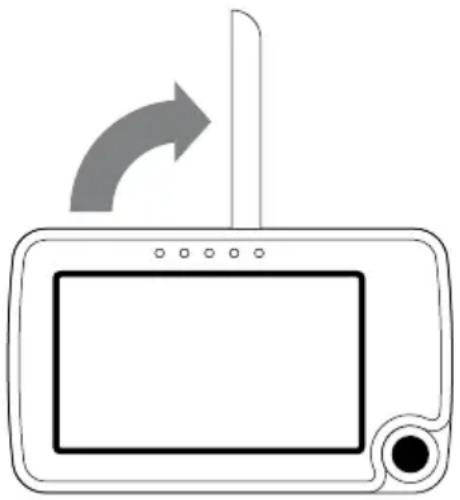
Para melhorar a recepção de sinal do monitor, coloque a antena do monitor para cima.
OUT OF RANGE

NOTA: SE ESTA OPÇÃO NÃO FUNCIONAR, TENTE SINCRONIZAR A UNIDADE DO BEBÉ COM A UNIDADE DOS PAIS (CONSULTE O CAPÍTULO SINCRONIZAÇÃO)
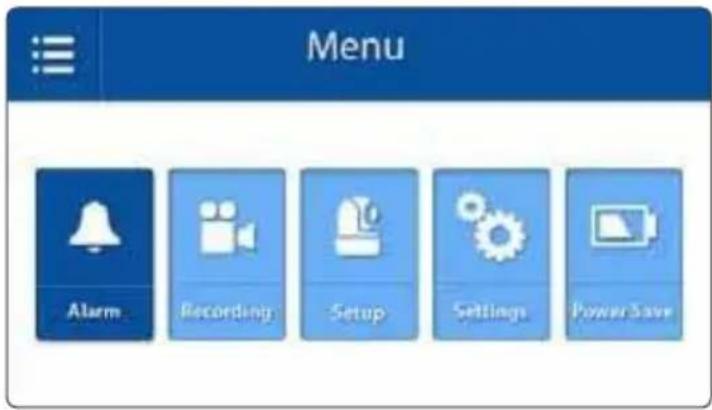
Abra o menu do Luvion Supreme Connect para alterar as configurações do dispositivo.
Carregue no botão "Menu" do monitor para abrir o menu
Mova o joystick para a direita ou para a es- querda para seleccionar o submenu
Carregue no joystick para confirmar a seleção, assinada em azul-escuro, e abra o submenu.
MENU > ALARM (ALARME)
Luvion Supreme Connect tem 2 alarmes diferentes: um de temperatura e um temporizador. Utilize este submenu para programar os alarmes e alterar o volume dos mesmos.
Mova o joystick para cima ou para baixo para seleccionar um submenu.
Carregue no joystick para confirmar a seleção e abrir o submenu.

MENU > ALARM > TEMP. ALERT RANGE (INTERVALO DE ALERTA DE TEMPERATURA)
A unidade do bebé (câmara) tem um sensor de temperatura. Pode programar um alerta de temperatura para saber quando está muito alta ou baixa. Esta função não se destina a substituir a supervisão de um adulto.
Mova o joystick para cima ou para baixo para seleccionar entre Low Temperature (temperatura baixa) e High Temperature (temperatura alta) e o botão On/Off
Mova o joystick para a direita para aumentar a temperatura e para a esquerda para diminui-la.
Uma vez seleccionadas correctamente as temperaturas alta e baixa:
Seleccione o botão On e carregue no joystick. Seleccione o botão Off e carregue no joystick.

Pode programar o temporizador no monitor como lembrete das sestas ou das refeições do bebé. Para programar o temporizador:
Mova o joystick para a direita ou para a esquerda para seleccionar horas ou minutos.
Mova o joystick para cima ou para baixo para ajustar as horas ou os minutos.
Carregue no joystick para fixar a hora.
Seleccione On para iniciar o temporizador e Off para parar.
Carregue no joystick para guardar as alterações.
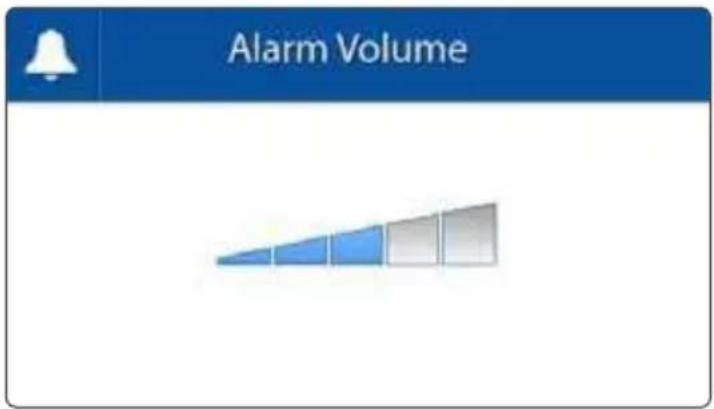
MENÜ > ALARM > ALARM VOLUME (VOLUME DO ALARME)
Nesta opção pode ajustar o volume do alarme de temperatura e do temporizador. A configuração do volume também altera o som das teclas.
Mova o joystick para a direita ou para a esquerda para aumentar/diminuir o volume do alarme. Para o modo silêncio, diminua completamente as barras. Carregue no joystick para guardar as alterações.
MENU > RECORDING (GRAVAÇÃO)
Altere as definições de gravação através deste menu.
Mova o joystick para cima ou para baixo para seleccionar um submenu.
Carregue no joystick para confirmar a selecção e abrir o submenu.

Ajustar a qualidade dos vídeos gravados neste menu. Existem 2 opções: For TV (televisão) e For Baby Monitor (e para monitor do bebé). A menos que esteja ligado a um sistema de alta definição seleccione a opção "For Baby Monitor"
Mova o joystick para cima ou para baixo para seleccionar a qualidade desejada.
Carregue no joystick para confirmar a selecção.
MENU > RECORDING > FILE OVERWRITE (SUBSTITUIR fICHEIROS)
Pode substituir ficheiros gravados anteriormente quando a memória do cartão SD estiver cheia.
Mova o joystick para cima ou para baixo para seleccionar Yes (Sim) ou No (Não)
Carregue no joystick para confirmar a selecção.

NOTA: QUANDO A FUNÇÃO DE SUBSTITUIÇÃO ESTIVER ACTIVA APARECE NO ECRÃ O ÍCONE
MENU > SETUP (CONFIGURAÇÃO)
Com este menu altere a configuração da câmara (unidade do bebé).
Mova o joystick para cima ou para baixo para seleccionar um submenu.
Carregue no joystick para confirmar a seleção e abrir o submenu.

Ajuste a luminosidade do vídeo da unidade do bebé com este menu. Quando a imagem do vídeo estiver muito escura aumente a luminosidade.
Quando não aparecer nenhuma barra é porque está seleccionada a luminosidade mínima e quando aparecerem 5 barras é porque a luminosidade está no máximo.
Mova o joystick para a esquerda ou para a direita para aumentar ou reduzir a luminosidade.
Carregue no joystick para confirmar a configuração.
MENÜ > SETUP > PAIRING (SINCRONIZAR)
Pode utilizar a função sincronização para restabelecer a conexão ou para estabelecer uma nova conexão entre a câmara e o monitor. Também permite ligar câmaras adicionais ao monitor. Para mais informações, por favor consulte a página 19
Mova o joystick para baixo para selecionar o canal de câmara que deseja sincronizar.
Carregue no joystick para confirmar a selecção.
O monitor inicia uma contagem decrescente.
Carregue brevemente no botão Pair (sincronização) da câmara durante esta contagem.

AVISO: POR FAVOR SINCRONIZE AS VÁRIAS CÂMARAS COM O MONITOR ANTES DE FAZER A INSTALAÇÃO DEFINITIVA DAS MESMAS.
MENU > SETTINGS (DEFINIÇÕES)
Altere s definições neste menu.
Mova o joystick para cima, baixo, esquerda ou direita para selecionar um submenu
Carregue no joystick para confirmar a seleção e abrir um submenu.

Utilize o cabo A/V para ligar o monitor à televisão. Neste menu pode selecionar o formato correspondente ao sistema de televisão. Pode escolher entre NTSC (América do Norte) e PAL (Europa).
Mova o joystick para cima ou para baixo para selecionar o formato de saída correspondente.
Carregue no joystick para confirmar a seleção.
MENÜ > SETTINGS > DEFAULT SETTINGS (DEFINIÇÕES PREDETERMINADAS)
Utilize este menu para restabelecer as definições predeterminadas (valores de fábrica).
Mova o joystick para cima ou para baixo para selecionar Yes (sim) ou No (Não)
Carregue no joystick para confirmar a seleção.

AVISO: A RESTAURAÇÃO DAS DEFINIÇÕES PREDETERMINADAS NÃO AFETA AS DEFINIÇÕES DE SINCRONIZAÇÃO. As CÂMARAS IRÃO CONTINUAR SINCRONIZADAS COM O MONITOR.
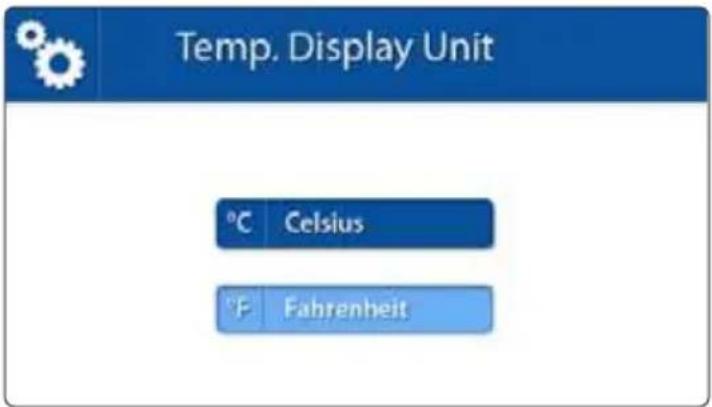
MENU > SETTINGS >> TEMPERATURE DISPLAY UNIT (UNIDADE DE VISUALIZAÇÃO DE TEMPERATURA)
A unidade do bebe (câmara) tem um sensor de temperatura incorporado. A temperatura é mostrada na unidade dos pais (monitor). Utilize este menu para selecionar a unidade em que deseja ver a temperatura. Pode selecionar entre graus Celsius e Fahrenheit.
Mova o joystick para cima ou para baixo para selecionar a unidade de temperatura.
Carregue no joystick para confirmar a seleção.


MENU > SETTINGS > FORMAT SD CARD (FORMATAR CARTÃO SD)
Utilize este menu para apagar todos os dados armazenados no cartão Micro SD inserido no monitor.
Mova o joystick para cima ou para baixo para selecionar Yes (sim) ou No (Não) Carregue no joystick para confirmar a seleção.
MENU > SETTINGS > DATE &TIME (DATA E HORA)
A hora e data utilizam-se para dar nome aos vídeos gravados.
Mova o joystick para a esquerda ou para a direita para selecionar um campo. Mova o joystick para cima ou para baixo para alterar o valor do campo Carregue no joystick para confirmar a seleção.
MENU > SETTINGS > LANGUAGE (IDIOMA)
O idioma predeterminado dos menus é em inglês. No entanto, também é possível selecionar francês ou holandês. Utilize este menu para alterar o idioma do menu.
Mova o joystick para cima ou para baixo para selecionar o idioma. Carregue no joystick para confirmar a seleção.
MENÜ > POWER SAVE (POUPANÇA DE ENERGIA)
A poupança de energia é uma opção de poupança de energia da bateria que apaga o ecrã do monitor quando a câmara não deteta um som forte durante 3 minutos. Quando detetar som o ecrã da câmara volta a ligar-se.
Mova o joystick para cima ou para baixo para selecionar On (ativado) ou Off (desativado) Carregue no joystick para confirmar a seleção.

Utilize a função Pairing (sincronização) para ligar a unidade do bebé (câmara) à unidade dos pais (monitor). Podem-se ligar u máximo de 4 câmaras. Cada uma deve ser sincronizada num canal diferente.
1
Ligue a câmara através d botão até que aparece um LED verde.

Mantenha pressionado o botão ON/Off (ligado/desligado) para ligar o monitor.

3
Carregue no botão MENU (menu)

4
Mova o joystick para abrir o menu de configuração.

5
Mova o joystick para cima ou para baixo para selecionar a opção Pairing (sincronização)
Carregue no joystick para abrir o menu de sincronização.

Mova o joystick para cima ou para baixo para selecionar o canal de sincronização que deseja.
Carregue no joystick para confirmar a seleção.

Aparece no ecrã uma contagem descrescente. Carregue brevemente no botão Pair da câmara para sincronizar a câmara com o monitor.
A imagem procedente da câmara deverá aparecer no monitor.


PLAYBACK (REPRODUÇÃO DE VÍDEO E VISUALIZAÇÃO DE IMAGEM)
PARA VER OS ARQUIVOS
Carregue no joystick para abrir o mene de reprodução de vídeo.
Mova o joystick para cima ou pra baixo para selecionar as pastas de VIDEO ou PICTURE (imagens) (fig. I)
Todos os vídeos que se realizem ficam armazenados na pasta de VIDEO. Todas as imagens capturadas ficam armazenadas na pasta PICTURE.
Carregue no joystick para abrir uma pasta
Mova o joystick para selecionar a pasta com os vídeos que deseja ver (fig. II)
AVISO: Os nomes das pastas têm o formato mês/dia/ano. Por exemplo se o nome de uma paste for "02042013" significa que a pasta foi criada a 4 de Fevereiro de 2013. Os nomes das imagens e dos vídeos têm o formato hora/ minutos/segundos nos quais se gravaram ou realizaram.
Carregue no joystick para abrir uma pasta.
Seleccione o vídeo ou imagem que deseja ver.
Carregue no joystick para reproduzir o vídeo ou visualizar a imagem. Carregue para a direita para avançar rapidamente ou para a esquerda para rebobinar (consulte a fig. III)
Carregue no botão MENU para voltar às pastas. Seleccione e carregue no joystick para subir um nível.
PARA ELIMINAR PASTAS E FICHEIROS
Carregue no joystick para entrar no menu Playback.Mova o joystick para cima ou para baixo para passar pelos arquivos e pastas.
Seleccione o ficheiro ou pasta que deseja eliminar.
Mova o joystick para a direita para selecionar o X vermelho.

Carregue no joystick para confirmar a seleção.
Seleccione YES (Sim) e carregue no joystick para eliminar o ficheiro selcionado.

NOTA: AS PASTAS VIDEO E PICTURE NÃO PODEM SER ELIMINADAS.
IDENTIFICAÇÃO E RESOLUÇÃO DE PROBLEMAS
Se tem algum problema com o intercomunicador Luvion Supreme Connect, pode haver uma resolução simples e rápida. Experimente as seguintes soluções:
| Problema Solução | |
| A câmara não mostra qualquer imagem | 1. Verifique se a câmara está ligada à rede eléctrica.Verifique que o adaptador de corrente está ligado e que o indicador LED está ligado com uma luz verde.2. Verifique que o monitor está ligado3. Verifique que a câmara se encontra dentro do alcance do monitor4. Verifique que o modo “apenas som” não está ativo no monitor.(carregue brevemente no botão de alimentação para sair do modo “apenas som”)5. Verifique que não está ativo no monitor o modo poupança de energia. Vá ao MENU> POWER SAVE (poupança de energia) e desative o modo poupança de energia. |
| A imagem é instável / Mensagem “Buiten Bereik” (fora de alcance) | 1. Coloque a câmara mais perto do monitor2. Mude a câmara ou o monitor para outra divisão (afastada das paredes) para melhorar a receção.3. Coloque a antena do monitor na posição vertical.4. Sincronize a unidade dos pais com a do bebé (consultar a secção de sincronização) |
| Problemas de som 1. Verifique que o som está ativo no monitor. Carregue no botão + do volume do monitor para aumentar o volume.2. Verifique que existe som no alcance do microfone da câmara.3. Se o intercomunicador emite um som forte, afaste a câmara do monitor. | |
| O filme é interrompido O filme pode ser interrompido devido à frequência dos fotogramas ser excessivamente baixa (por exemplo, 10 fotogramas por segundo em vez de 20)1. Coloque a câmara mais perto do monitor2. Afaste possíveis obstáculos entre ambas as unidades3. Coloque a antena no monitor na posição vertical | |
| A bateria do monitor acaba muito rapidamente | Utilize a poupança de energia ou troque de bateria por uma do fabricante. Pode comprar baterias do fabricante junte do seu distribuidor da Luvion. |
| A imagem está congelada e não se pode utilizar o botão On/Off para apagar o monitor | Carregue no botão Reset (restabelecer) na parte posterior do monitor para apaga-lo. Pode utilizar o botão On/off para voltar a ligar o monitor. |
| A imagem aparece ao contrário | Mude a posição do interruptor do vídeo da parte inferior da câmara para girar a imagem (consulte a secção da unidade do bebé) |
| Especificações gerais | |
| Raio de frequência de funcionamento 2400 MHz – 2483,5 MHz | |
| Potência de transmissão 15 dBm máx. | |
| Sensibilidade de receção -81 dBm | |
| Espectro ensanchado FHSS 39 canais | |
| Modulação GSKF | |
| Velocidade de transmissão dos dados 2 Mbps | |
| Distância de transmissão 300 m (em linha de visão) | |
| Unidade do bebé (câmara) | |
| Sensor de imagem Sensor de imagem de cor CMOS | v 7660 de 1/6* |
| Pixéis efetivos 640 x 480 | |
| Resolução de imagem / velocidade dos fotogramas | 20 fps |
| Balanço dos brancos Automático | |
| Lente 3.0 mm, F 2.8 | |
| Angulo de visão 60° | |
| Iluminação mínima 15-25 LUX (infravermelhos apagados), 5-15 LUX(infravermelhos ligados) | |
| LED de infravermelhos / raio de visão noturna 850 nm / 5 m | |
| Saída de alta voz | 0,5 W máx. |
| Alimentação | 5 V CC +/- 10% |
| Consumo de corrente | 600mA+/-20mA |
| Intervalo de temperatura de funcionamento | - 10° ~ 40° |
| Humidade de funcionamento | 80% (humidade relativa) |
| Classificação ambiental | Não procede (apenas para uso de interiores) |
| Dimensões | 72*46*41mm |
| Conformidade normativa | FCC/CE |
| Material da carcaça da câmara | Plástico |
| Motor | Motor de eje |
| Angulo de movimento | Acima 90° abaixo 20° direita/esquerda 135° |
| Unidade dos pais (monitor) | |
| Tamanho do ecrã LCD 4,3" / 10,9 cm | |
| Resolução LCD H: 480 px, V: 272 px | |
| Angulo de visão 150° x 130° | |
| Saída A/V / Resolução CCIR656 YUV640 | |
| Alimentação 5 V CC 1,5 A +/- 5% | |
| Consumo de corrente 360mA | |
| Temperatura de funcionamento - 10° ~ 40° | |
| Humidade de funcionamento 0% ~ 85% | |


- INTRODUÇÃO
- LUVION
- INSTRUÇÕES DE SEGURANÇA
- BATERIA
- CONTEÚDO DA EMBALAGEM
- ACESSÓRIOS
- WI-FI BRIDGE
- PRIMEIROS PASSOS
- INSTALAÇÃO DA UNIDADE DOS PAIS (MONITOR)
- INSTALAÇÃO DA UNIDADE DO BEBÉ (CÂMARA)
- UTILIZAÇÃO DO SISTEMA
- OUT OF RANGE
- MENU > ALARM (ALARME)
- MENU > ALARM > TEMP. ALERT RANGE (INTERVALO DE ALERTA DE TEMPERATURA)
- MENÜ > SETTINGS > DEFAULT SETTINGS (DEFINIÇÕES PREDETERMINADAS)
- MENU > SETTINGS >> TEMPERATURE DISPLAY UNIT (UNIDADE DE VISUALIZAÇÃO DE TEMPERATURA)
- MENU > SETTINGS > FORMAT SD CARD (FORMATAR CARTÃO SD)
- MENU > SETTINGS > DATE &TIME (DATA E HORA)
- MENU > SETTINGS > LANGUAGE (IDIOMA)
- MENÜ > POWER SAVE (POUPANÇA DE ENERGIA)
- 1
- 3
- 4
- 5
- PLAYBACK (REPRODUÇÃO DE VÍDEO E VISUALIZAÇÃO DE IMAGEM)
- PARA VER OS ARQUIVOS
- PARA ELIMINAR PASTAS E FICHEIROS
- IDENTIFICAÇÃO E RESOLUÇÃO DE PROBLEMAS
Marca : Luvion
Modelo : Supreme Connect
Categoria : Monitor para bebé