
Grand Elite 2 - Monitor para bebé Luvion - Manual de utilização gratuito
Encontre gratuitamente o manual do aparelho Grand Elite 2 Luvion em formato PDF.


| Tipo de produto | Monitor para bebê |
| Marca | Luvion |
| Modelo | Grand Elite 2 |
| Dimensões da unidade dos pais | 135 x 75 x 25 mm |
| Dimensões da unidade do bebê | 80 x 80 x 100 mm |
| Peso total | 450 g |
| Alimentação | Bateria recarregável de lítio-íon + adaptador de tomada 5V |
| Autonomia | Até 10 horas |
| Alcance | Até 300 m (externo) / 50 m (interno) |
| Tela | Tela LCD colorida 2,8 polegadas |
| Resolução da tela | 320 x 240 pixels |
| Conexão | Sem fio 2,4 GHz |
| Visão noturna | Sim, infravermelho |
| Comunicação bidirecional | Sim, com alto-falante e microfone |
| Detecção de choro | Sim, ajustável |
| Temperatura ambiente | Exibição na tela |
| Luz noturna | Integrada, ativável remotamente |
| Segurança | Conforme às normas, baixa emissão |
| Manutenção | Limpar com um pano macio e seco |
| Garantia | 2 anos |
| Peças de reposição | Disponíveis no site Luvion |
Perguntas frequentes - Grand Elite 2 Luvion
Perguntas dos utilizadores sobre Grand Elite 2 Luvion
0 pergunta sobre este aparelho. Responda às que conhece ou faça a sua.
Faça uma nova pergunta sobre este aparelho
Baixe as instruções para o seu Monitor para bebé em formato PDF gratuitamente! Encontre o seu manual Grand Elite 2 - Luvion e retome o controlo do seu dispositivo eletrónico. Nesta página estão publicados todos os documentos necessários para a utilização do seu dispositivo. Grand Elite 2 da marca Luvion.
MANUAL DE UTILIZADOR Grand Elite 2 Luvion
-
Instruções de Segurança 85
-
Resumo 86
2.2 Resumo do produto 87
2.3 Opções do Menu 88
- Início 89
3.1 Ligar a unidade de câmara 89
3.2 Montagem na parede 89
3.3 Instalação da bateria do monitor 90
3.4 Recarregar a unidade do monitor 90
3.5 Registo (emparelhamento) 91
3.6 Configuração do Nível da Temperatura no Visor 92
- Utilizar o monitor da Grand Elite 2 da Luvion 92
4.1 Instalação 92
4.2 Panorâmica e inclinaçã 92
4.3 Modo visão nocturna 92
4.4 Modo TALK (conversação) 93
4.5 Modo Sleep (dormir) / Vídeo OFF com Áudio ON 93
- Opções de Menu 93
5.1 Volume 93
5.2 Luminosidade 94
5.3 Atraso do Modo Sleep / Espera (Video OFF, Áudio ON) 94
5.4 Zoom 94
5.5 Alarme 95
5.6 Controlo da câmara 95
5.6.2 Adicionar / emparelhar uma Câmara 95
5.6.3 Ver uma Câmara 96
5.6.4 Scan da câmara 96
5.7 Volume do Alerta 97
6 Utilização das lentes ópticas 97
6.1 Cobertura das lentes em alumínio 97
-
Resolução de problemas 98
-
Especificações Técnicas .... 101
1. INSTRUÇÕES DE SEGURANÇA

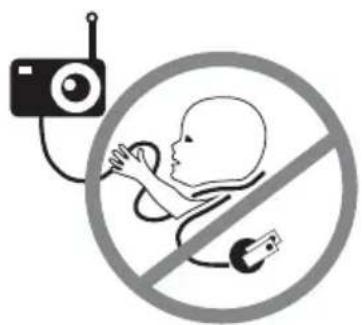
- PERIGO DE ESTRANGULAMENTO - As crianças estrangulam-se com os fios. Mantenha este fi o longe do alcance das crianças, numa distância não inferior a 1 metro.
• NUNCA COLOQUE A CÂMARA OU O FIO PERTO DO BERÇO OU DA ESTRUTURA DA CAMA - Garanta que o fi o fi ca distanciado a 1 metro do berço ou da estrutura. - PERIGO DE ASFIXIA - Este produto é constituído por pequenas peças que podem causar asfi xia, incluindo as lentes ópticas e a tampa da lente.
- RISCO DE CHOQUE ELÉCTRICO - Para evitar um choque eléctrico, NUNCA utilize o transmissor e o receptor perto de água, nem perto de uma banheira, lavatórios, máquinas de lavar roupa ou pisos húmidos, etc.
- CUIDADO - Utilize apenas pilhas compatíveis com o produto. Existe risco de explosão caso sejam utilizadas pilhas inapropriadas.
- Utilize apenas os adaptadores AC fornecido.
- A montagem deve ser feita por um adulto. Durante a montagem do equipamento, mantenha sempre longe do alcance das crianças as pequenas peças que compõem o produto.
- Este produto não é um brinquedo. Não permita que as crianças brinquem com ele.
- Este produto NÃO deverá substituir a supervisão das crianças por parte dos adultos.
- DEVERÁ verifi car regularmente, as actividades dos seus fi Ihos, uma vez que este equipamento não alertará os pais quando as crianças estão em silêncio.
- Antes de utilizar este equipamento, leia e siga todas as instruções e avisos nele contido, através deste manual.
- Este produto foi concebido apenas para uso doméstico.
- Este produto não foi concebido para ser usado como monitorização médica, sendo que o seu uso, pressupõe sempre uma supervisão por parte do adulto.
- Teste o monitor antes e depois de alterar a localização da câmara. Verifi que regularmente o estado da recepção da imagem.
- Barreiras, como o caso de paredes em betão ou em aço, poderão diminuir o sinal wireless.
- Quando não está a usar, desligue sempre os adaptadores AC das tomadas e fontes de alimentação.
- Não toque nas fi chas com objectos cortantes ou em metal.
2. RESUMO
2.1 O QUE ESTÁ INCLUÍDO

Bateria recarregável, de iões de Lítio
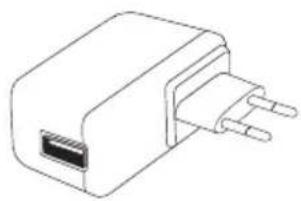
Cabo de alimentação
USB
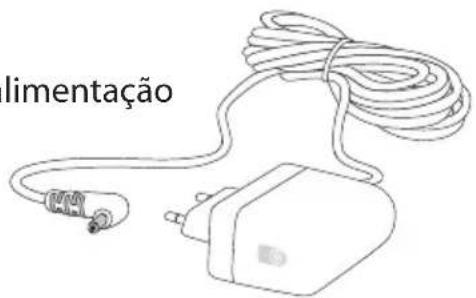
Adaptador de energia de câmara
PT

Manual do utilizador

Guia Rápido
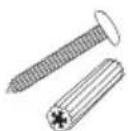
Parafusos e âncoras
2.2 RESUMO DO PRODUTO
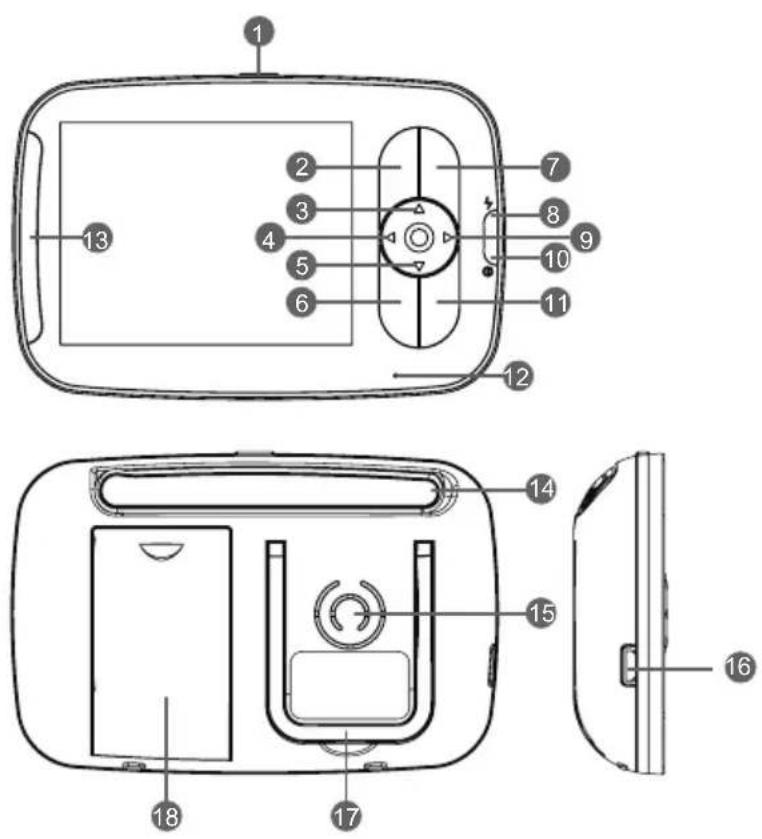
- Ligar / Desligar / modo espera
- Botão do Menu
- Botão "para cima"
- Botão "para esquerda"
- Botão "para baixo"
- Botão "atalho"
- Botão do "OK"
- Indicador de carga LED
- Botão "para a direita"
- Indicador de energia LED
- Botão de conversação
- Microfone
- Nível de volume LED
- Antena
- Altifalante
- Tomada USB
- Suporte
- Compartimento para pilhas
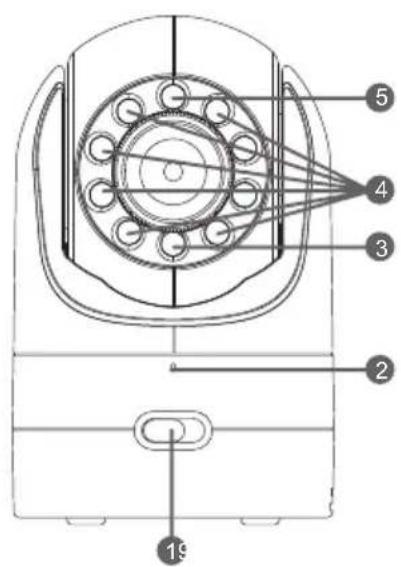
- Interruptor de Ligar / Desligar
- Microfone
- Energia LED
- Infravermelhos LEDs
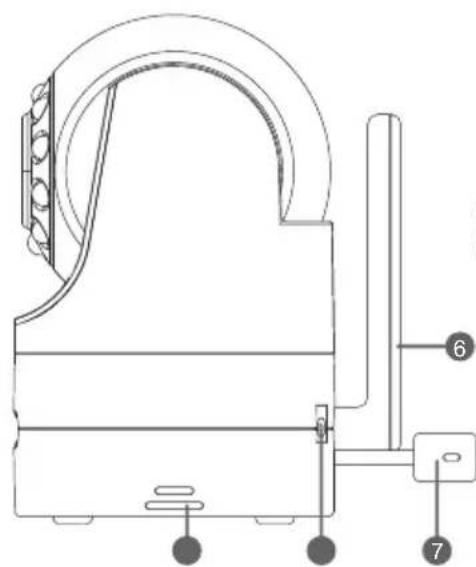
- Sensor de movimento (Modo de visão nocturna)
- Antena

- Sensor de temperatura
- Tomada
- Altifalante
- PAIR / emparelhamento
2.3 OPÇÕES DO MENU
Indicação geral do status (Barra superior do visor)
| Ícone Descrição Opções | ||
 | Indicador da força do sinal 5 Níveis | |
| cam 1 / cam 2 / cam 3 / cam 4 | Câmara seleccionada cam1 | / cam2 / cam3 / cam4 / scan(x) |
 | Visão nocturna (Ligado / desligado ) | |
 | Confi guração de alarme (Ligar / desligar ) | |
| [0YTZ] | Conversação (Ligar / desligar ) | |
| °C / °F | Temperatura | 1-36 °C/ 34-97 °F |
 | Nível de energia 4 níveis, ou luz vermelha (pouca bateria) | |
Opções do Menu (Barra inferior do visor)
| Ícone Descrição Opções | ||
 | Volume 8 níveis | |
 | Luminosidade do visor 8 níveis | |
 | Modo de espera 3 minutos, 5 minutos, desligado | |
 | Zoom digital 1x,2x | |
 | Confi guração de alarme Desligado, 2 horas, 4 horas, 6 horas | |
 | Opções da câmara | Apagar, adicionar, vista, scan |
 | Volume de aviso | Alto, baixo, desligado |
3. INÍCIO
3.1 LIGAR A UNIDADE DE CÂMARA
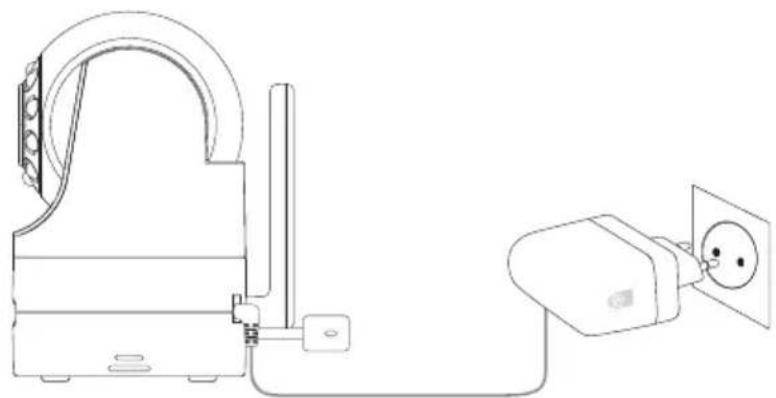
- Ligue o adaptador do cabo de alimentação à unidade da câmara.
- Ligue o botão na posição ON. A luz do botão de energia LED na unidade de câmara irá fi car na cor verde.
- Coleque a câmara a cerca de 91 cm e não menos do que essa distância, do berço do seu bebé. Certifi que-se que o cabo de alimentação não alcança o bebé.
• NOTA
Utilizar só com o adaptador de alimentação da câmara fechado (5.9V DC / 1000mA).
3.2 MONTAGEM DA CÂMARA NA PAREDE
Antes de proceder à instalação, verifi que a imagem e a posição da câmara, no local onde pretende fi xá-la, na parede. Certifi que-se que o local onde a irá fi xar está distanciado a mais de 1 metro do berço do seu bebé.
- Perfure na parede um buraco usando uma broca de 6mm.
- Coloque o gancho dentro da parede e bata suavemente com um martelo até que o mesmo fi que nivelado com a parede. Introduza o parafuso dentro do gancho na parede e aperte até que o parafuso tenha uma saliência de cerca de 1 cm.
- Lique o adaptador de energia da câmara à câmara.
- Localize o orifício na parte inferior da câmara e deslize sobre o parafuso saliente, na estrutura da parede.
- Verifi que que a câmara está segura. Se estiver muito folgada poderá ter a necessidade de apertar um pouco mais.
- Utilize ganchos de parede (não incluídos) para manter o fi o da câmara afastado do berco do bebé e do seu alcance.
- Utilize ganchos de parede (não incluídos) para manter o fi o do equipamento afastado do berço e fora do alcance da criança.
3.3 INSTALAÇÃO DA BATERIA DO MONITOR
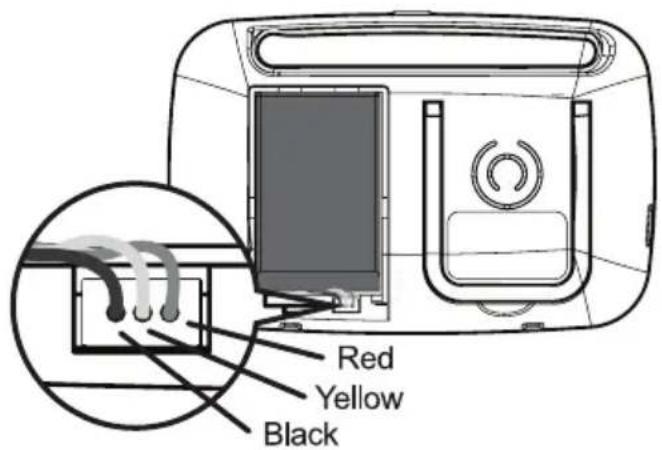
- Coloque a bateria recarregável de Lítio, no compartimento, conforme é mostrado acima.
- Coloque a patilha do fi o da bateria de Lítio nas ranhuras, conforme é mostrado acima.
- Reponha a tampa da bateria.
3.4 CARREGAR O MONITOR
Para obter melhores resultados, carregue a bateria do monitor antes do seu uso. Após a carga inicial, recarregue normalmente. A unidade do monitor pode funcionar normalmente com o adaptador de corrente ligado à unidade com a bateria instalada.
- Encaixe o cabo de corrente USB, na saída USB do adaptador. Ligue o adaptador USB numa tomada eléctrica. Ligue a parte fi nal do cabo de alimentação USB ao USB DC Jack da unidade do monitor.
- Mantenha premido o botão POWER ON/OFF/ SLEEP por 2 segundos, para ligar a unidade do monitor. O indicador POWER LED fi cará na cor verde, indicando assim que a unidade está ligada (ON).
- Quando as unidades da câmara e do monitor estão ligadas (ON), o ecrã do monitor mostra a imagem capturada pela câmara.
- Caso não exista nenhuma ligação ou caso esteja fora de alcance, o ecrã do vídeo fi cará desligado. AVISO: O sinal que indica estar fora de cobertura irá surgir no visor do LCD. A unidade também irá apitar de 10 em 10 segundos. Aproxime a unidade do monitor da unidade de câmara até que a ligação seja restabelecida.
- Mantenha pressionado o botão ON / OFF / SLEEP até que a barra de progresso fi que totalmente preenchida, para desligar (OFF) a unidade do monitor.
• NOTA
O símbolo da bateria 📄 fi ca vermelho no visor do LCD para indicar que a bateria está fraca, e emite um sinal sonoro, frequentemente. A bateria necessita ser carregada. Para que a bateria fi que totalmente carregada, irá demorar 7 horas.
Quando carregar
- Quando o equipamento está desligado (OFF), quando o adaptador está ligado, um símbolo irá surgir no visor e o indicador de carga LED, fi cará de cor vemelha, indicando carga, e posteriormente fi cará de cor azulada, indicando que a bateria está totalmente carregada.
- Quando o equipamento está ligado (ON), quando o adaptador está ligado, o símbolo da bateria LHRge no visor na parte superior à direita, indicando que está a receber carga. O indicador de carga LED apresentará uma cor vermelha, para indicar que está a carregar, e posteriormente fi cará em tom azulado, indicando que se encontra totalmente carregada.
• NOTA
Pode utilizar a unidade do monitor enquanto estiver a carregar.
3.5 REGISTO (EMPARELHAMENTO)
A unidade da câmara encontra-se pré-registada na unidade do monitor. Não necessita de proceder registá-la novamente, a não ser que a unidade da câmara perca a sua ligação com a unidade do monitor. Para que registe novamente a sua unidade de câmara, ou registar uma nova câmara, proceda da seguinte forma:
- Pressione no botão MENU da unidade do monitor e aparecerá a barra do menu.
- Pressione o botão ◀ LEFT (esquerda) ou o botão ▶RIGHT (direita) até que o símbolo da câmara 📷 esteja visível.
- Pressione o botão ▲NP (para cima) ou DOWN (para baixo), até que o símbolo ADD esteja visível, e carregue no botão OK.
- Pressione o botão ▲NP (para cima) ou o botão DOWN (para baixo), para seleccionar a câmara pretendida e pressione o botão do OK para começar a procurar a unidade da câmara.
- Mantenha pressionado o botão PAIR que se encontra debaixo da unidade de câ- mara, pelo menos durante 3 segundos. A luz de energia LED (luz verde, localizada imediatamente abaixo do compartimento da lente da câmara), deveráq disparar verde, indicando que a unidade da câmara está em modo emparelhado. Se a luz não aparecer, mantenha pressionado o botão PAIR, até que a luz LED dispare.
- Caso não aconteça o esperado, apague o cana da câmara como é indicado no ponto 5.6.1, na página 85, e volte a tentar.
• NOTA
Caso uma unidade de câmara tenha sido instalada previamente na unidade do monitor, a instalação da nova unidade do monitor irá apagar o registo antigo da unidade de câmara.
3.6 CONFIGURAÇÃO DO NÍVEL DA TEMPERATURA NO VISOR
A leitura da temperatura realizada pelo sensor de temperatura, na parte traseira da unidade de câmara irá surgir na parte de cima do visor. Para alternar entre a escala de graus Celsius (°C) e a escala de graus Fahrenheit (°F):
- Mantenha pressionado o botão SHORT-CUT pelo menos por 3 segundos.
- Verifi que se a leitura da temperatura que surge no visor foi alterada de acordo com a escala pretendida. Caso não esteja na escala desejada, repita por favor o ponto 1.
4. UTILIZAR O MONITOR GRAND ELITE 2 DA LUVION
4.1 INSTALAÇÃO
Coloque a unidade da câmara numa posição adequada (por exemplo: numa mesa ou prateleira), e foque a lente da câmara para a área que pretende controlar.
• NOTA
Mantenha a unidade do monitor fora do alcance do bebé. Caso exista interferência com a imagem ou com o som, tente deslocar as unidades para localizações diferentes, e certifi que-se que não estão perto de outros dispositivos / equipamentos eléctricos.
4.2 PANORÂMICA E INCLINAÇÃO
A unidade de câmara pode ser controlada remotamente, a partir da unidade do monitor.
- Pressione o botão ▲ UP (para cima) ou o botão ▼DOWN (para baixo), por forma a obter uma inclinação ascendente ou descendente.
- Pressione o botão ◀ LEFT ou o botão ▶RIGHT para obter uma panorâmica mais para a esquerda ou mais para a direita.
4.3 MODO VISÃO NOCTURNA
A unidade de câmara possui 8 LED's infravermelhos de alta intensidade, para captar imagens nítidas, mesmo no escuro. Quando o sensor de imagem detecta um baixo
nível de luz, os LED's fi cam activados automaticamente e o visor da unidade do monitor fi cará a perto e branco. O símbolo) aparecerá no visor.
4.4 MODO TALK (CONVERSAÇÃO)
Mantenha pressionado o botão 🎯 TALK do monitor, para falar com o seu bebé através do altifalante da unidade de câmara. Irá surgir um símbolo 🎯 na parte superior do visor LCD.
4.5 MODO SLEEP (VÍDEO OFF COM ÁUDIO ON)
Pressione suavemente o botão ⏻ POWER ON/OFF/SLEEP para desligar o visor LCD, mantendo o sistema áudio ON (ligado). Este modo economiza energia. Pressione suavemente o botão ⏻ ON/OFF/SLEEP para ligar o visor.
5. OPÇÕES DE MENU DO MONITOR GRAN ELITE 2
5.1 VOLUME
- Pressione o botão MENU e surgirá a barra do menu.
- Pressione o botão ← LEFT (esquerda) ou o botão → RIGHT (direita) até que o símbolo do Volume esteja evidenciado.
- Pressione o botão ▲NP (para cima) ou o botão DOWN (para baixo) para selecionar o nível de som desejado, de 1 a 8 (o nível de volume defi nido por fábrica é o nível 4.) O nível 0 é sem som (mudo).
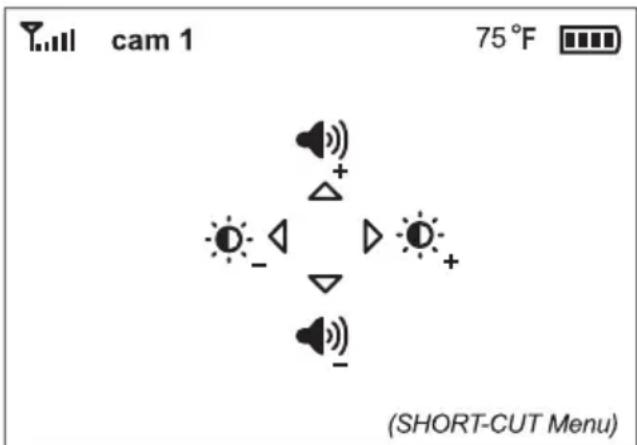
- CONSELHO - ATALHO RÁPIDO PARA MENU
Este produto oferece um menu rápido através de um atalho. Esta característica é útil para quando estiver a dormir e pretender ajustar o som ou a luminosidade de forma rápida, sem a necessidade da barra de menu. Pressione o botão SHORT-CUT na unidade do monitor. Não coloque o botão para baixo, uma vez que iria alterar a escala de leitura da temperatura. A barra do menu (imagem acima) irá surgir. Pressione o botão LEFT e RIGHT para ajustar a luminosidade e o botão ▲UP e DOWN para ajustar o nível de som. Esta barra de menu irá desaparecer em 5 segundos se o botão não for pressionado.
5.2 LUMINOSIDADE
- Pressione o botão do MENU e a barra do menu irá surgir.
- Pressione o botão ◀ LEFT ou o botão ▶RIGHT até que o símbolo da luminosidade esteja evidenciado.
- Pressione o botão ▲NP ou o botão DOWN para seleccionar o nível de luminosidade desejado, num nível de 1 a 8. (Por defeito, está defi nido o nível 4)
5.3 ATRASO DO MODO SLEEP / ESPERA (VIDEO OFF, ÁUDIO ON)
Este passo permite atrasar o tempo para o visor desligar-se automaticamente (SLEEP MODE).
- Pressione o botão do MENU e a barra do menu irá surgir.
- Pressione o botão ◀ LEFT e ▶RIGHT até que o símbolo do Standby esteja evidenciado.
- Pressione o botão 🖱 ou DOWN para seleccionar o tempo pretendido de atraso: 3 minutos, 5 minutos e OFF.(Por defeito está defi nido AUTO sleep de 5 minutos)
- Pressione o botão OK para seleccionar o tempo de atraso pretendido.
PT
5.4 DIGITAL ZOOM
Este produto oferece um zoom digital. Por favor, veja mais na secção mais seguinte deste manual para aprender como usar o zoom óptico com o zoom digital.
- Pressione o botão do MENU e irá surgir a barra do Menu.
- Pressione o botão ◀ LEFT ou ▶RIGHT até que surja evidenciado o símbolo

zoom digital.
- Pressione o botão ▲ UP ou ▼ DOWN para seleccionar o zoom digital pretendido (1x ou 2x). está defi nido por sistema a confi guração 1x.
- Pressione o botão OK para confi rmar a acção.
5.5 ALARME
- Pressione o botão MENU e a barra do menu irá surgir.
- Pressione o botão ◀ LEFT ou ▶RIGHT até que o símbolo do Alarme esteja evidenciado.
- Pressione o botão ▲NP e DOWN para seleccionar o tempo desejado: 2horas, 4horas, 6horas e OFF (desligado). Por defeito, o sistema encontra-se defi nido em OFF.
- Pressione o botão OK para confi rmar.
5.6 CONTROLO DA CÂMARA
5.6.1 Apagar uma câmara
- Pressione o botão MENU e a barra do menu irá surgir.
- Pressione o botão ← LEFT ou ▶RIGHT até que o símbolo da câmara esteja evidenciado e irá surgir o menu ADD/VIEW/SCAN.
- Pressione o botão ▲P ou DOWN para seleccionar o símbolo DEL, e pressione o botão OK para confi rmar.
- Irão surgir : cam 1 / cam 2 / cam 3 / cam 4, pressione o botão ▲ UP ou ▼ DOWN para seleccionar a câmara pretendida, e posteriormente, pressione o botão OK para apagar o registo na unidade de monitor.
• NOTA
O canal da câmara necessita de ser apagado antes de ser emparelhado com a nova unidade de câmara.
5.6.2 Adicionar / emparelhar uma câmara
- Pressione o botão MENU e irá surgir a barra do menu.
- Pressione o botão ← LEFT ou ▶RIGHT até que surja evidenciado o símbolo da câmara, e o menu para adicionar a nova câmara irá aparecer ADD/VIEW/SCAN.
- Pressione o botão ▲NP ou botão DOWN para seleccionar o símbolo ADD, e posteriormente, seleccione OK para confi rmar.
- Irão surgir: cam 1 / cam 2 / cam 3 / cam 4, pressione o botão ▲ UP ou o botão ▼
DOWN para seleccionar a câmara pretendida (CAM), e pressione OK para começar a procurar a nova unidade de câmara.
- Mantenha pressionado o botão PAIR, que fi ca por baixo da unidade da câmara, pelo menos durante 3 segundos. A energia da luz LED (localizada directamente abaixo da abertura da lente da câmara), deverá fi car verde, indicando que a unidade da câmara se encontra no modo de emparelhamento. Caso não se verifi que a luz verde, mantenha pressionado o botão PAIR até que surja luz LED.
- Caso não consiga ter sucesso, apague o canal da câmara como é referido no tópico 5.6.1, na página 95, e tente novamente.
• NOTA
A unidade da câmara pode registar-se apenas a uma unidade de monitor, a qualquer altura.
5.6.3 Ver uma câmara
- Pressione o botão MENU e a barra do menu irá surgir.
- Pressione o botão ← LEFT ou o botão ➕ RIGHT até que o símbolo da câmara (CAM) esteja evidenciado, e o menu add / view /scan irá surgir.
- Pressione o botão ▲HP ou DOWN para seleccionar o símbolo VIEW, e pressione o botão OK para confi rmar.
- Irã surgir: cam 1 / cam 2 / cam 3 / cam 4, pressione o botão ▲NP ou DOWN para seleccionar e ver a unidade de câmara pretendida.
- CONSELHO: MÉTODO RÁPIDO PARA NAVEGAR ENTRE OS CANAIS DA CÂMARA
Método rápido para ver a câmara pretendida não usando a barra do menu: pressione directamente o botão OK para navegar nas câmaras: cam 1 / cam 2 / cam 3 / cam 4 / scan(x).
5.6.4 Scan da câmara
Esta função leva-o directamente para os canais emparelhados, e os canais exibem por 10 segundos. Esta função só se torna mais útil no caso de ter mais do que uma unidade de câmara emparelhada.
- Pressione o botão do MENU e a barra de menu irá surgir.
- Pressione o botão ◀ LEFT ou ▶RIGHT até que o símbolo CAM esteja evidenciado, e o menu add/view/scan irá surgir.
- Pressione o botão ▲NP ou DOWN para seleccionar o símbolo SCAN,
e pressione o botão OK para confi rmar.
- O visor irá mostrar imagens de diferentes câmaras emparelhadas num ciclo: cam 1 / cam 2 / cam 3 / cam 4, mudando a cada 12 segundos.
• NOTA
Quando está em modo SCAN, a unidade do monitor irá parar de efectuar a leitura e irá alertar se alguma das câmaras está fora do alcance, ou se alguma está desligada.
5.7 VOLUME DO ALERTA
Permite controlar o volume do som de alerta ("beep") da unidade do monitor, avisando que a bateria está fraca ou que a unidade está fora do alcance.
- Pressione o botão do MENU e a barra de menu irá surgir.
- Pressione o botão ← LEFT ou ▶RIGHT até que o símbolo do volume de alerta esteja evidenciado.
- Pressione o botão ▲NP ou DOWN para seleccionar high / low / off (alto / baixo/ desligado)
- Pressione o botão OK para confi rmar.
6. UTILIZAÇÃO DAS LENTES ÓPTICAS

AVISO:
- PERIGO DE ASFIXIA - Lentes ópticas (e tampas) são peças pequenas.
Mantenha sempre a unidade da câmara afastada do alcance do bebé. Certifi que-se que as lentes são aparafusadas fi rmemente na unidade da câmara.
Este produto é o primeiro monitor que garante compatibilidade nas lentes ópticas, favorecendo um maior controlo sobre a distância e o ângulo da vista.
6.1 COBERTURA DAS LENTES EM ALUMÍNIO
A unidade da câmara vem equipada com uma cobertura de lentes. Trata-se de uma cobertura de lentes em alumínio que protege a abertura da unidade da câmara. Esta confi guração permite um efeito de vídeo normal.
6.2 LENTES COM ZOOM ÓPTICO (OPCIONAL)
Ao contrário do zoom digital, usando lentes com zoom óptico (vendido em separado), permite realizar um zoom que não compromete a nitidez da imagem. É recomendado usar lentes com zoom óptico quando se está perto de um ponto específico co. Caso entenda não ser sufi ciente, altere para um zoom digital ampliado 2x, para ver ainda com maior pormenor.
6.3 LENTES ÓPTICAS COM ÂNGULO AMPLO (OPCIONAL)
As lentes ópticas com ângulo amplo (opcional), vendidas em separado, permitem obter uma visão mais variada ao redor da unidade de câmara. Estas lentes também concedem também um efeito de zoom mais ampliado. Esta situação é recomendada para uma utilização de vigilância ou controlo de movimentos, em salas de brincar ou quartos amplos.
Visite a página www.luvionshop.com para adquirir as suas lentes ópticas com ângulo amplo ou lentes com zoom óptico.
6.4 LIMPEZA DAS LENTES ÓPTICAS
A existência de manchas e poeira nas lentes ópticas podem diminuir a nitidez da imagem e reduzir a qualidade do vídeo.
Remova as machas e o pó das lentes usando um pano feito de microfi bras, ou um tecido para limpar a superfície das lentes, em movimentos circulares.
7. RESOLUÇÃO DE PROBLEMAS
| O equipamento não liga | Confirme se a câmara e a unidade do monitor estão ligados (verifi que o indicador de energia LED).A bateria poderá estar descarregada; carregue-a ou substitua-a.Confirme que os adaptadores de corrente estão ligados correctamente. |
| Interferência na recepção da imagem (estática) | A câmara e a unidade do monitor podem estar muito afastados.A carga da bateria pode estar muito fraca.Outros dispositivos electrónicos podem interferir com o sinal.A câmara e a unidade de monitor poderão estar muito próximos de objectos metálicos, causando interferências.A utilização de outros dispositivos com 2.4GHz, como sistema wireless, routers, bluetooth, ou microondas, podem causar interferência com este equipamento. Mantenha a câmara e a unidade do monitor pelo menos a 1,50m afastados destes dispositivos, ou desligue-os, em caso de interferência. |
| A unidade da câmara perde a ligação com a unidade do monitor | Se a unidade da câmara está muito afastada, com uma recepção muito fraca, coloque a unidade de câmara mais próxima do monitor.Reinicie ambas unidades, desligando-as da corrente eléctrica e da bateria. Aguarde pelo menos 15 segundos, e volte a ligar.Objectos metálicos grandes, incluindo portas, frigorífí cos, espelhos, armários, e também o betão armado, podem bloquear o sinal de rádio entre a câmara e o monitor.A força do sinal fi ca reduzida quando o dispositivo fi ca próximo de um rádio ou equipamentos eléctricos, como televisões, computadores, telefones sem fi os ou portáteis, lâmpadas fi fluorescentes ou interruptores de regulação de luzes.A utilização de outros dispositivos com 2.4GHz, como sistema wireless, routers, Bluetooth, ou microondas, podem causar interferência com este equipamento. Mantenha a câmara e a unidade do monitor pelo menos 1,50m afastados destes dispositivos, ou desligue-os em caso de interferência.Emparelhe a câmara num canal diferente. (ver página no 17, tópico 5.6.2) |
| Unidade de câmara sem imagem | Verifi que todas as ligações da câmara. Confi rme que o adaptador está ligado.Recarregue a bateria ou substitua as pilhasConfirme que todas as câmaras e monitores estão ligados (ON)Certifi que-se que a unidade da câmara está ao alcance do monitor.Confi rme que a câmara e o monitor estão emparelhados.Ajuste a antena do monitor na posição vertical. |
| Unidade de monitor sem som | O som poderá estar muito baixo. Escolha um nível mais elevado. |
| Imagem está a preto e branco | O LED da visão nocturna poderá estar ligado (ON). O modo nocturno funciona a preto e branco. Ligue a luz do quarto para forçar o monitor a desactivar o modo nocturno. |
| A reprodução da imagem não está fl uída (vídeo tem falhas e é lento) | Aproxime a unidade da câmara do monitor. Retire qualquer obstrução que possa existir entre a câmara e o monitor. Coloque a antena do monitor na posição vertical. Outros dispositivos com 2.4 GHz, como sistema wireless (Wifi e routers), bluetooth, e microondas, podem interferer com este equipamento. Mantenha a câmara e o monitor a pelo menos 1,50m afastados destes dispositivos, ou desligue-os para evitar interferências. |
| A luz LED da unidade da câmara altera a luminosidade | Esta situação é normal. O indicador da luz LED reduz a luz quando está no escuro, e clarifi ca quando detecta luz. |
| Ruído (estática, beep) | A bateria poderá estar fraca; carregue-a. Possível som de alerta. Sinal de alerta fora do alcance. |
| Interferência de ruído na unidade do monitor | O nível de volume poderá estar muito elevado, no monitor. Reduza o volume. • A câmara e o monitor poderão estar muito próximos. Afaste-os. •A câmara poderá estar muito afastada ou for a do alcance. Aproxime a câmara do monitor. • Certifi que-se que a câmara e o monitor estão afastados de outros equipamentos eléctricos, como televises, computadores, ou telefones sem fi os. |
| A bateria não carrega / a luz de carga não aparece | • O adaptador USB poderá não estar devidamente ligado. • As pilhas poderão estar mal colocadas no compartimento. Volte a ligar o cabo da bateria. • Use o outro cabo de alimentação USB, aqui incluído. • A saída do USB poderá não estar ligada. Mude de tomada eléctrica (no caso de usar um adaptador USB) ou outra fonte de energia USB (no caso de usar um computador / portátil) |
| Emparelhamento falhado | • Certifi que-se o adaptador de energia está ligado à câ- mara. • Verifi que que a câmara está ligada (ON) – a luz LED estará verde. • Tente emparelhar com outro canal da câmara. |
| Vídeo não é nítido / imagem parada | • Sujidade nas lentes ópticas. Manchas e pó nas lentes podem diminuir a nitidez e assim reduzir a qualidade do video. Remova as manchas e o pó das lentes usando um tecido em microfi bra ou um toalhete para limpar lentes, fazendo um movimento circular. |
8. ESPECIFICAÇÕES TÉCNICAS
SISTEMA GERAL
Frequência RF: 2400 MHz - 2483.5 MHz
Tipo de modulação: GFSK
Tipo de propagação do espectro: FHSS
Câmaras: 4
Velocidade de Dados: 3Mbps
Banda: 3.375 MHZ
Índice de Transmissão: Acima dos 300m (ao alcance da vista, sem
obstrução)
CÂMARA
Tensão de entrada: 100-240V AC @ 50/60Hz
Tensão de funcionamento: 5.9V, 1000mA
IR / Visão nocturna: 8 IR LED's, 1 sensor com luz fraca
Sensor de imagem: GC0308 1/6.5' Color CMOS
Lentes: f 2.5mm, F 2.8
Temperatura: 0° C (+32°F) to +50°C (122°F)
Adaptadores: Entrada: 100-240V AC, 50/60Hz 200mA;
Saída: 5.9V, 1000mA
Controlo de exposição: Auto
Equilíbrio do controlo (branco): Auto
Ângulo vertical: 95° cima (UP), 25° baixo DOWN
Ângulo horizontal: 135° para esquerda e direita
MONITOR
Tensão de entrada: 100-240V AC @ 50/60Hz
Tensão de funcionamento: 5.0V, 500mA
Resolução (Pixel): 320x240
Bateria: 1200mAh Li-ion 3.7V bateria recarregável
Duração (Modo Standby): até 10 Hours
Duração (Visor ON): até 6 Hours
Tempo total para carga completa: até 7 Hours
• NOTA


- INSTRUÇÕES DE SEGURANÇA
- RESUMO
- 2.1 O QUE ESTÁ INCLUÍDO
- 2.2 RESUMO DO PRODUTO
- 2.3 OPÇÕES DO MENU
- INÍCIO
- 3.1 LIGAR A UNIDADE DE CÂMARA
- NOTA
- 3.2 MONTAGEM DA CÂMARA NA PAREDE
- 3.3 INSTALAÇÃO DA BATERIA DO MONITOR
- 3.4 CARREGAR O MONITOR
- QUANDO CARREGAR
- 3.5 REGISTO (EMPARELHAMENTO)
- 3.6 CONFIGURAÇÃO DO NÍVEL DA TEMPERATURA NO VISOR
- UTILIZAR O MONITOR GRAND ELITE 2 DA LUVION
- 4.1 INSTALAÇÃO
- 4.2 PANORÂMICA E INCLINAÇÃO
- 4.3 MODO VISÃO NOCTURNA
- 4.4 MODO TALK (CONVERSAÇÃO)
- 4.5 MODO SLEEP (VÍDEO OFF COM ÁUDIO ON)
- OPÇÕES DE MENU DO MONITOR GRAN ELITE 2
- 5.1 VOLUME
- CONSELHO - ATALHO RÁPIDO PARA MENU
- 5.2 LUMINOSIDADE
- 5.3 ATRASO DO MODO SLEEP / ESPERA (VIDEO OFF, ÁUDIO ON)
- PT
- 5.4 DIGITAL ZOOM
- 5.5 ALARME
- 5.6 CONTROLO DA CÂMARA
- 5.6.1 APAGAR UMA CÂMARA
- 5.6.2 ADICIONAR / EMPARELHAR UMA CÂMARA
- 5.6.3 VER UMA CÂMARA
- CONSELHO: MÉTODO RÁPIDO PARA NAVEGAR ENTRE OS CANAIS DA CÂMARA
- 5.6.4 SCAN DA CÂMARA
- 5.7 VOLUME DO ALERTA
- UTILIZAÇÃO DAS LENTES ÓPTICAS
- AVISO
- 6.1 COBERTURA DAS LENTES EM ALUMÍNIO
- 6.2 LENTES COM ZOOM ÓPTICO (OPCIONAL)
- 6.3 LENTES ÓPTICAS COM ÂNGULO AMPLO (OPCIONAL)
- 6.4 LIMPEZA DAS LENTES ÓPTICAS
- RESOLUÇÃO DE PROBLEMAS
- ESPECIFICAÇÕES TÉCNICAS
- SISTEMA GERAL
- CÂMARA
- MONITOR
Marca : Luvion
Modelo : Grand Elite 2
Categoria : Monitor para bebé