
Grand Elite 2 - Babyphone Luvion - Kostenlose Bedienungsanleitung
Finden Sie kostenlos die Bedienungsanleitung des Geräts Grand Elite 2 Luvion als PDF.


| Produkttyp | Baby Monitor |
| Marke | Luvion |
| Modell | Grand Elite 2 |
| Abmessungen der Elterneinheit | 135 x 75 x 25 mm |
| Abmessungen der Babyeinheit | 80 x 80 x 100 mm |
| Gesamtgewicht | 450 g |
| Stromversorgung | Wiederaufladbarer Lithium-Ionen-Akku + Netzadapter 5V |
| Akkulaufzeit | Bis zu 10 Stunden |
| Reichweite | Bis zu 300 m (draußen) / 50 m (drinnen) |
| Bildschirm | 2,8-Zoll-Farb-LCD-Bildschirm |
| Bildschirmauflösung | 320 x 240 Pixel |
| Verbindung | Kabellos 2,4 GHz |
| Nachtsicht | Ja, Infrarot |
| Zweiweg-Kommunikation | Ja, mit Lautsprecher und Mikrofon |
| Weinerkennung | Ja, einstellbar |
| Raumtemperatur | Anzeige auf dem Bildschirm |
| Nachtlicht | Integriert, fernsteuerbar |
| Sicherheit | Normkonform, niedrige Emission |
| Pflege | Mit einem weichen, trockenen Tuch reinigen |
| Garantie | 2 Jahre |
| Ersatzteile | Erhältlich auf der Luvion-Website |
Häufig gestellte Fragen - Grand Elite 2 Luvion
Benutzerfragen zu Grand Elite 2 Luvion
0 Frage zu diesem Gerät. Beantworten Sie die, die Sie kennen, oder stellen Sie Ihre eigene.
Eine neue Frage zu diesem Gerät stellen
Laden Sie die Anleitung für Ihr Babyphone kostenlos im PDF-Format! Finden Sie Ihr Handbuch Grand Elite 2 - Luvion und nehmen Sie Ihr elektronisches Gerät wieder in die Hand. Auf dieser Seite sind alle Dokumente veröffentlicht, die für die Verwendung Ihres Geräts notwendig sind. Grand Elite 2 von der Marke Luvion.
BEDIENUNGSANLEITUNG Grand Elite 2 Luvion
QUICK GUIDE: FIGURES AND QUICK GUIDE / FIGUREN EN VERKORTE HANDLEIDING / FIGURES ET GUIDE D'UTILISATION RAPIDE / ABBILDUNGEN UND SCHNELLANLEITUNG .... 4
ENGLISH 6
NEDERLANDS 25
FRANÇAIS 44
DEUTSCH 63
PORTUGUÊS 84
QUICK GUIDE QUICK GUIDE / VERKORTE HANDLEIDING / GUIDE D'UTILISATION RAPIDE / SCHNELLANLEITUNG
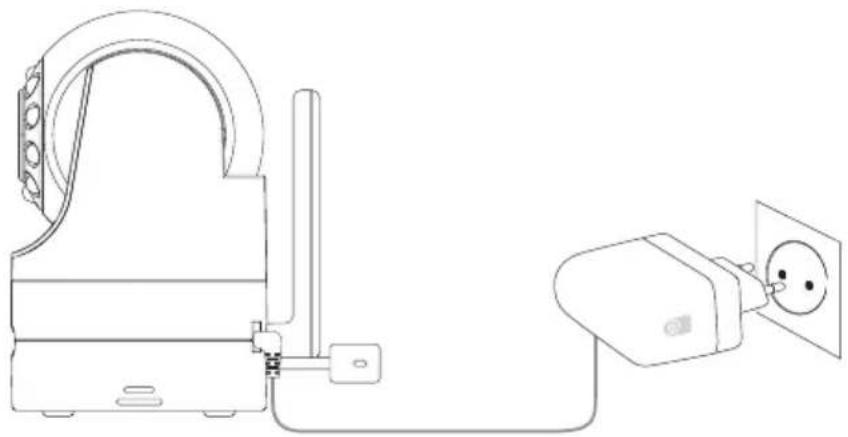
EN CONNECT THE CAMERA POWER ADAPTER TO THE CAMERA UNIT AND AN ELECTRICAL OUTLET
NL SLUIT DE CAMERA ADAPTER AAN OP DE CAMERA EN EEN STOPCONTACT
FR BRANCHEZ L'ADAPTATEUR D'ALIMENTATION DE LA CAMÉ RA À LA CAMÉ RA ET À UNE PRISE ÉLECTRIQUE
DE SCHLIESSEN SIE DAS KAMERA-NETZ-TEIL MIT DER KAMERAEINHEIT UND
DE FÜHREN SIE DIE STECKVERBINDUNG DES AKKUS WIE ABGEBILDET IN DIE KONTAKTSCHLITZE UND SETZEN SIE DEN AKKU IN DAS AKKUFACH EIN.
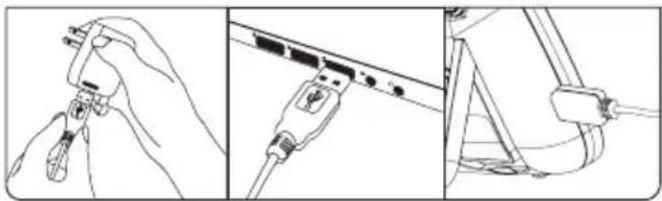
DE SCHLIESSEN SIE WIE ABGEBILDET DAS USB-STROMKABEL AN EINEN USB-AUSGANG VON IHREM COMPUTER, ODER DEN USB-AUSGANGS ADAPTER AN. SCHLIESSEN SIE DAS KLEINE ENDE DES USB-STROMVERSORGUNG-SKABELS AN DIE USB-DC BUCHSE DER MONITOREINHEIT AN.
| Monitor Description / Beschrijving / Description / Beschreibung | |
| POWER ON / OFF / SLEEP | Long-hold (2 seconds) button to switch on and off . (WHEN UNIT IS ON) Short press to enter to sleep mode (video off , audio on mode) / Lang ingedrukt houden (2 seconden) om in en uit te schakelen. (Als de unit AAN is) Kort indrukken om de slaapstand te activeren (video uit, geluid aan) / Appui long (2 secondes) pour allumer et éteindre (lorsque l'appareil est ON). Appui court pour entrer en mode veille (mode vidéo off , audio on)change to: Appuyer longuement (2 secondes) pour allumer et éteindre (lorsque l'appareil est allumé). Appuyez briève-ment pour entrer en mode veille (mode vidéo off , audio on). / Halten Sie diese Taste lange gedrückt (2 Sekunden) um das Gerät ein-und auszuschalten. Wenn das Gerät eingeschaltet ist: Kurz gedrückt halten um in den Ruhemodus zu wechseln (Video aus, Ton ein). |
| UP / DOWN / LEFT / RIGHT | Press to pan Camera viewing direction. (IN MENU: Press to move menu selection cursor.) / Druk om de Camera kijkrichting te veranderen. (In het menu: Druk om de menu selectie cursor te verplaatsen.) / Appuyez pour changer le point de vue de la caméra. (Dans le menu : appuyez pour déplacer le curseur de sélection du menu) / Drücken Sie die ent-sprechende Pfeiltaste, um die Kameraeinheit zu schwenken. Im Menü: Um den Cursor in der Menüauswahl zu bewegen. |
| MENU | Press to open or close menu options / Druk op om menu-opties te openen of te sluiten / Appuyez pour ouvrir ou fermer les options du menu. / Drücken Sie diese, um Menüoptionen zu öff nen oder zu schließen. |
| OK | Press to switch cam channels. (IN MENU: Press to confi rm selection.) / Druk om camera kanaal te wisselen. (In het menu: Druk om de selectie te bevestigen.) / Appuyez pour changer de canal caméra. (Dans le menu: Appuyez pour confi rmer la sé lection.) / Drücken Sie diese, um zwischen den Kamerakanälen zu wechseln. Im Menü: Drücken um Ihre Auswahl zu bestätigen. |
| SHORT-CUT | Press to activate SHORT-CUT bar. / Druk om short-cut bar activeren. / Appuyez pour activer la barre de raccourci. / Drücken Sie diese, um die Short-CUT Leiste zu aktivieren. |
| TALK | Press and hold to talk to your baby. / Ingedrukt houden om tegen uw baby te praten. / Appuyez et maintenez la touche enfoncée pour parler à votre bébé. / Halten Sie diese gedrückt, um zu Ihrem Baby zu sprechen. |

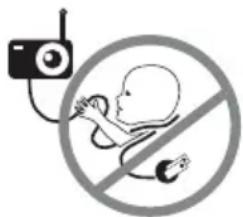
DE HALTEN SIE DAS KABEL AUSSERHALB DER REICHWEITE DES KINDES. PLATZIEREN SIE NIEMALS KAMERA ODER KABEL INNERHALB VON 1 METER VON KINDERBETT ODER LAUFSTALL. STELLEN SIE SICHER, DASS DAS KABEL SICH AUSSERHALB DER REICHWEITE DES KINDES BEFINDET. VERWENDEN SIE NUR DIE ZUR VERFÜGUNG GESTELLTEN ADAPTER.
3.1 AANSLUITEN VAN DE CAMERA
4.3 NACHT ZICHT MODE
6. GEBRUIK VAN OPTISCHE LENZEN

WAARSCHUWING:
8. TECHNISCHE SPECIFICATIES
NL
ALGEMEEN SYSTEEM
RF Frequentie: 2400 MHz - 2483.5 MHz
-
Sicherheitshinweise 64
-
Übersicht 65
2.1 Packungsinhalt 65
2.2 Produktübersicht 66
2.3 Menüoptionen 67
- Erste Schritte 68
3.1 Kameraeinheit anschließen 68
3.2 Wandmontage der Kameraeinheit 69
3.3 Einsetzen des Akkus in die Monitoreinheit 69
3.4 Aufladen und Stromversorgung der Monitoreinheit 70
- Verwendung des Grand Elite 2 Monitors 72
4.1 Installation 72
4.2 Schwenken und Neigen der Kamera 72
4.3 Nachtsichtmodus 72
4.4 Sprachmodus 72
4.5 Ruhemodus (Video aus, Ton an) 73
- Menüoptionen 73
5.1 Lautstärke 73
5.2 Helligkeit 74
5.3 Verzögerung des Ruhemodus (Video aus, Ton an) 74
5.4 Digitaler Zoom 74
5.5 Alarm 74
5.6 Kontrolle der Kamera 75
5.6.1 Eine Kamera löschen 75
5.6.2 Eine Kamera zufügen (koppeln) 75
5.6.3 Das Bild einer Kamera anzeigen lassen 76
5.6.4 Eine Kamera scannen 76
5.7 Laustärkeregelung des Warnsignals 77
6 Gebrauch von Objektiven 77
6.1 Aluminium Gegenlichtblende 77
6.2 Optisches Zoomobjektiv (optional) 78
6.3 Optisches Weitwinkelobjektiv (optional) 78
6.4 Reinigung von Objektiven 78
-
Problembehandlung 78
-
Technische Daten 82
1. SICHERHEITSHINWEISE
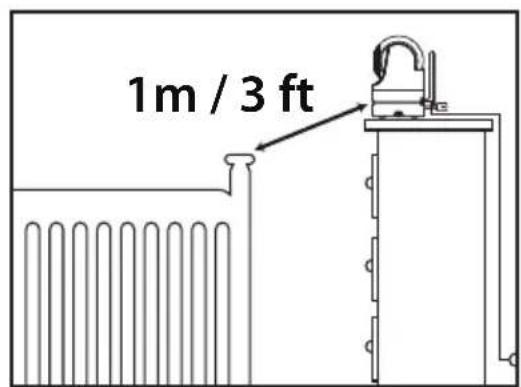
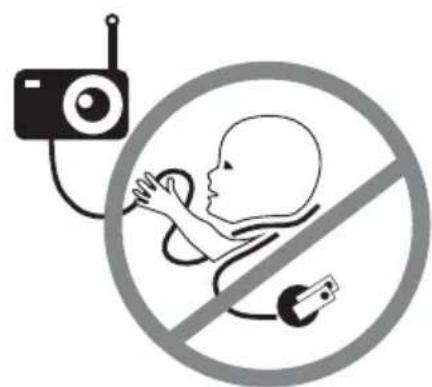
- STRANGULATIONSGEFAHR - Kinder haben sich an Kabeln STRANGULIERT. Halten Sie das Kabel außerhalb der Reichweite von Kindern. Der Abstand muss mindestens 1 Meter betragen.
- PLATZIEREN SIE KABEL ODER KAMERA NIEMALS IN DER NÄHE DES BABYBETTES ODER DES LAUFSTALLS - Sichern Sie das Kabel in einem Mindestabstand von 1 Meter zum Babybett oder Laufstall.
- ERSTICKUNGSSGEFAHR - Dieses Produkt enthält kleine Teile die vom Baby verschluckt werden und zu Erstickung führen können. Dazu gehören unter anderem das Objektiv sowie die Gegenlichtblende.
- STROMSCHLAGGEFAHR - Um einen Stromschlag zu vermeiden benutzen Sie die Kamera- und Monitoreinheit NIEMALS in der Nähe von Wasser, einschließlich Badewanne, Waschbecken, Spülbecken, feuchten Kellerräumen, etc.
• VORSICHT - Setzen Sie ausschließlich Batterien desselben Typs ein. Bei Verwendung einer inkorrekten Batterie besteht Explosionsgefahr.
- Benutzen Sie nur den mitgelieferten AC-Adapter.
• Die Zusammensetzung des Gerätes muss von einer erwachsenen Person erfolgen. Stellen Sie sicher, dass Kleinteile nicht in die Hände von Kindern geraten während Sie das Gerät zusammenbauen.
- Dieses Produkt ist kein Spielzeug. Lassen sie Kinder NICHT damit spielen.
- Das Produkt dient NICHT als Ersatz der elterlichen Aufsichtspflicht.
- Sehen Sie regelmäßig nach Ihrem Kind. Bei stillen Aktivitäten Ihres Kindes kann dieses Produkt Sie nicht alarmieren.
- Lesen und folgen Sie den Anweisungen und Hinweisen dieses Handbuchs bevor Sie dieses Produkt zum ersten Mal gebrauchen.
- Dieses Produkt ist nur für die Verwendung in Innenräumen bestimmt.
- Dieses Produkt ist nicht als medizinische Überwachung gedacht und die Verwendung ersetzt nicht die elterliche Aufsichtspflicht.
- Testen Sie den Monitor vor dem Gebrauch der Kamera und nach dem Wechsel des Kamera-Standorts. Überwachen Sie den Empfang zwischen Monitor- und Kameraeinheit regelmäßig.
- Hindernisse, wie zum Beispiel Betonwände können das Übertragungssignal vermindern.
- Entfernen Sie die AC-Adapter immer von Wandsteckdosen und anderen Stromquellen in Zeiträumen, in denen Sie das Produkt nicht benutzen.
- Berühren Sie die Steckkontakte nicht mit scharfen oder metallischen Gegenständen.
2. ÜBERSICHT
2.1 PACKUNGSINHALT


Benutzerhandbuch

Schnellstart-Anleitung
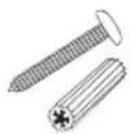
Schraube und Dübel
2.2 PRODUKTÜBERSICHT
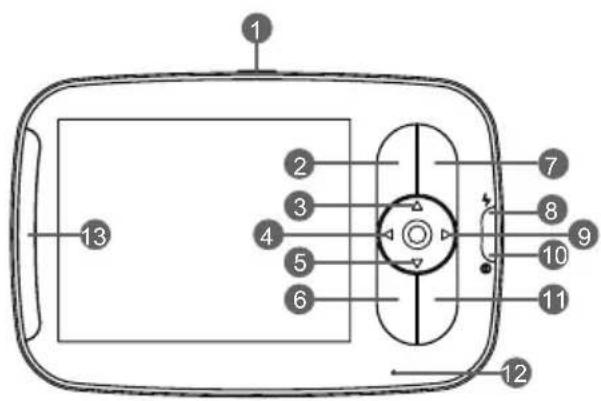
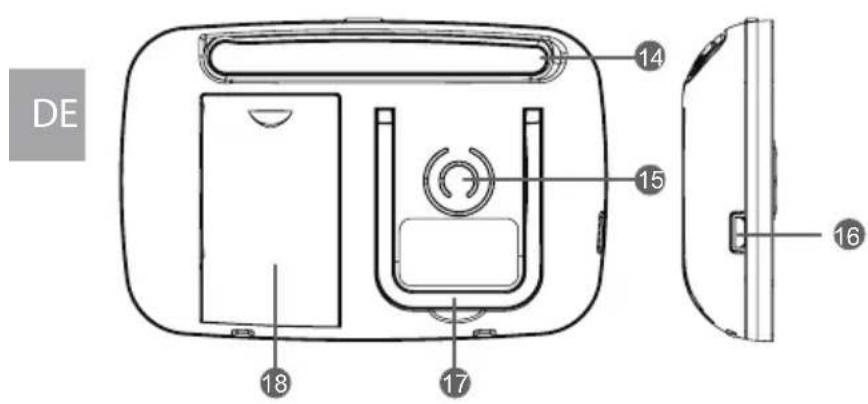
- Power ON/OFF/SLEEP Schalter
- MENU Taste
- UP Taste
- LEFT Taste
- DOWN Taste
- SHORT-CUT Taste
- OK Taste
- LED-Ladeanzeige
- RIGHT Taste
- LED-Betriebsanzeige
- TALK Taste
- Mikrofon
- LED-Lautstärke- Anzeige
- Antenne
- Lautsprecher
- USB-DC Buchse
- Ständer
- Akkufach
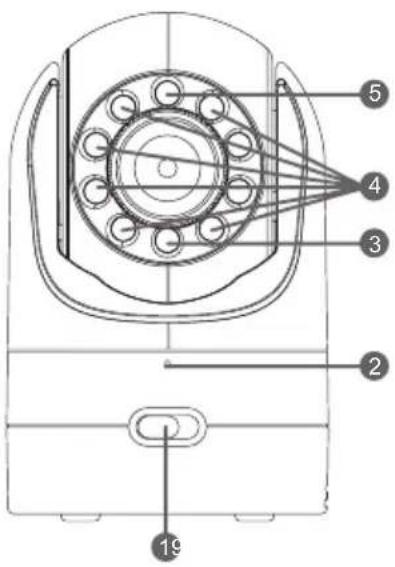
- EIN/AUS-Schalter
- Mikrofon
- LED-Betriebsanzeige
- Infrarot-LED
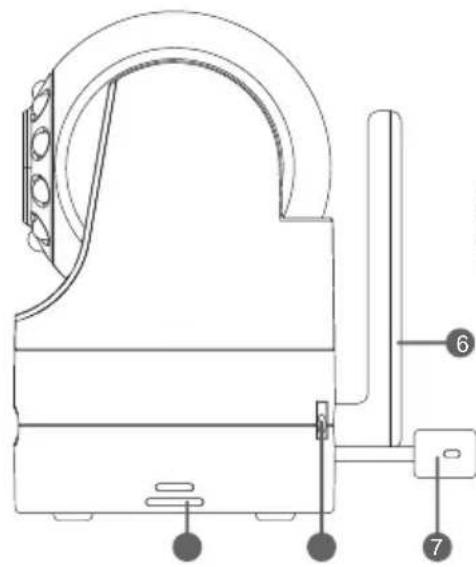
- Fotosensor
(Nachtsichtsmodus) - Antenne
- Temperatursensor
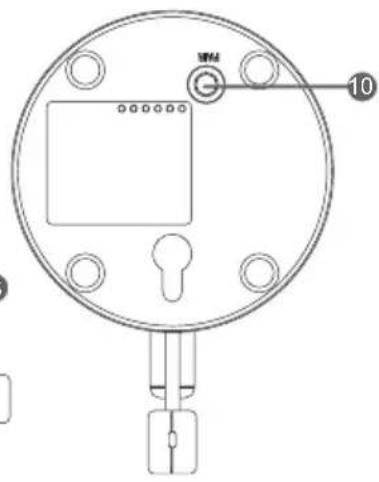
- DC-Buchse
- Lautsprecher
- Kopplung (Pairing)-Taste
2.3 MENÜPTIONEN
Übersicht Statusanzeigen (obere Bildschirmleiste)
| Icon Description Options | ||
| Signalstärke 5 level | ||
| cam 1 / cam 2 / cam 3 / cam 4 | Ausgewählte Kamera cam1 | / cam2 / cam3 / cam4 / scan(x) |
| Nachtsicht ( on / off ) | ||
| Alarmeinstellung ( on / off ) | ||
| Gegensprechen ( on / off ) | ||
| °C / °F | Gegenwärtige Temperatur, gemessen von der Kameraeinheit | 1-36 °C/ 34-97 °F |
| Akkuzustand 4 Level, oder not aufl euchend (niedriger Akkuzustand) | ||
Menüoptionen (untere Bildschirmleiste)
| Icon Description Options | ||
 | Lautstärke 8 level | |
 | Bildschirmhelligkeit 8 level | |
 | Übergang in den Ruhemodus | 3min, 5min, off |
 | Digitaler Zoom 1x,2x | |
 | Alarmeinstellung off , 2h, 4h, 6h | |
 | Kameraoptionen del, add, view, scan | |
 | Laustärke für das Warnsignal | high / low / off |
3. ERSTE SCHRITTE
3.1 ANSCHLIESSEN DER KAMERAEINHEIT
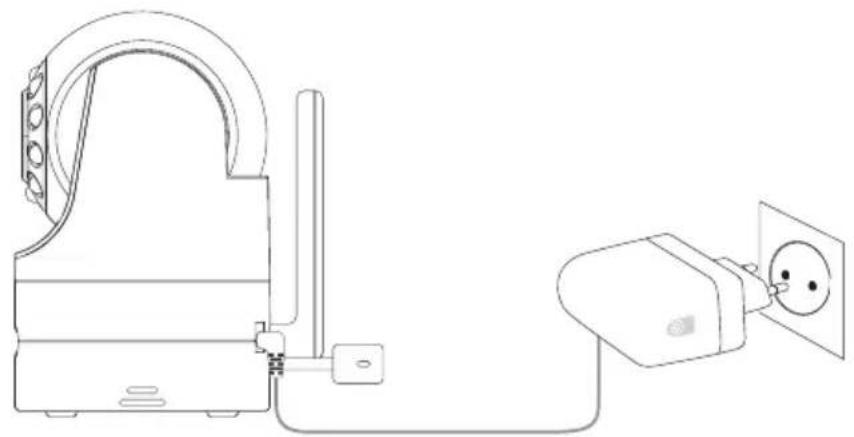
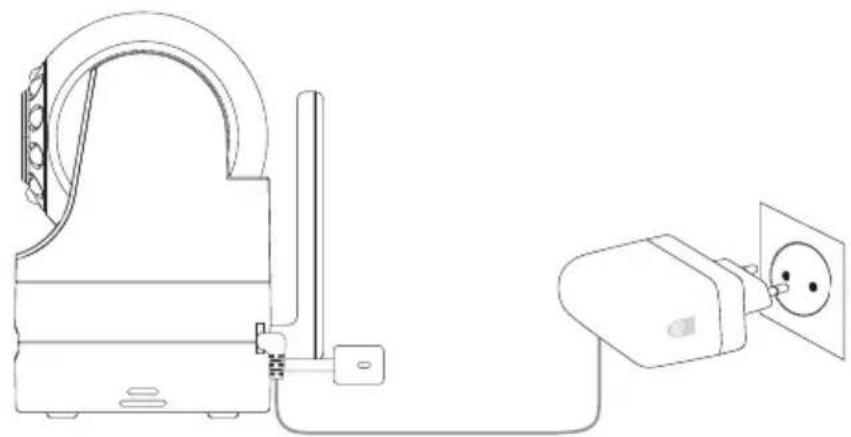
- Verbinden Sie den Kamera-Netzadapter mit der Kameraeinheit
- Schieben Sie den EIN/AUS- Schalter in die Position EIN. Die LED-Betriebsanzeige der Kamera leuchtet nun grün auf.
- Positionieren Sie die Kamera in mindestens 1 Meter Entfernung vom Babybett. Stellen Sie sicher, dass sich die Kabel außerhalb der Reichweite Ihres Kindes befinden.
• HINWEIS:
Benutzen Sie ausschließlich den mitgelieferten Kamera-Netzadapter (5,9V DC/ 1000 mA).
3.2 WANDMONTAGE DER KAMERAEINHEIT
Überprüfen Sie den Empfang zwischen Kamera- und Monitoreinheit bevor Sie die Kamera an eine Wand montieren. Halten Sie hierfür die Kamera an die gewünschte Position und kontrollieren Sie die Signalstärke. Stellen Sie sicher, dass die gewünschte Position der Kamera mindestens 1 Meter von dem Babybett entfernt ist.
- Bohren Sie ein Loch in die Wand. Benutzen Sie hierbei ein 6 mm Bohrer.
- Stecken Sie einen Dübel in das gebohrte Loch und schlagen Sie diesen behutsam mit einem Hammer in die Wand bis dieser mit der Wand bündig ist.
- Stecken Sie die Schraube ein und ziehen Sie diese so fest, dass sie ungefähr 1 cm herausragt.
- Verbinden Sie das Kamera-Netzteil mit der Kameraeinheit.
- Finden Sie das Loch an der Unterseite der Kamera und schieben Sie dieses über die aus der Wand ragende Schraube.
- Überprüfen Sie, ob die Kameraeinheit fest sitzt. Falls diese noch zu locker sitzt muss die Schraube fester gezogen werden.
- Benutzen Sie Kabelbefestigungen (nicht enthalten) um das Kabel außerhalb der Reichweite des Babys zu befestigen.
3.3 EINSETZEN DES AKKUS IN DIE MONITOREINHEIT
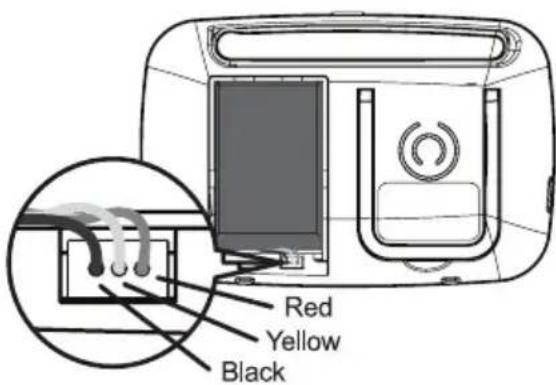
- Legen Sie den Akku wie oben abgebildet in das Akkufach ein.
- Stecken Sie die Steckverbindung des Akkus wie abgebildet in die Kontaktschlitze.
- Setzen Sie die Akkufachabdeckung wieder auf.
3.4 AUFLADEN UND STROMVERSORGUNG DER MONITOREINHEIT
Es wird empfohlen, die Monitoreinheit vor der ersten Benutzung vollständig aufzuladen. Nach der ersten Aufl adung, laden Sie diese bei Bedarf normal auf. Wenn der Netzadapter mit der Monitoreinheit verbunden ist und der Akku enthalten ist, kann diese normal benutzt werden.
- Stecken Sie das USB-Kabel in den USB-Ausgang des USB-Ausgang Adapters. Stecken Sie den USB-Ausgang Adapters in eine Steckdose. Verbinden Sie das kleine Ende des USB-Kabels mit der USB-DC Buchse der Monitoreinheit.
- Halten Sie den POWER EIN/AUS/RUHEMODUS-Schalter für 2 Sekunden gedrückt um die Monitoreinheit einzuschalten. Ist das Gerät eingeschaltet, leuchtet die LED-Betriebsanzeige grün auf.
- Sind sowohl Kameraeinheit als auch Monitoreinheit eingeschaltet, so ist auf dem Display der Monitoreinheit das von der Kamera aufgenommene Video zu sehen.
- Besteht keine Verbindung zwischen Monitor- und Kameraeinheit oder befin den sich außerhalb der Reichweite so erscheint auf dem Display die Warnung dass sie sich außerhalb der Reichweite befin den (out of signal coverage). Zusätzlich ertönt alle 10 Sekunden ein Signalton. Verringern Sie den Abstand zwischen Monitor und Kamera bis die Verbindung wiederhergestellt ist.
- Halten Sie den POWER ON/OFF/SLEEP-Schalter gedrückt solange bis der Fortschrittsbalken nicht mehr scrollt, um den Monitor auszuschalten.
• Hinweis
Ist der Akkuzustand des Gerätes niedrig, erscheint das Batteriesymbol rot auf dem Bildschirm. In periodischen Abständen ertönt zudem ein Signalton. Laden Sie das Gerät auf. Vollständiges Aufl aden des Akkus dauert ca. 7 Stunden.
Während der Aufl adung
- Ist das Gerät ausgeschaltet und der Netzadapter eingesteckt so erscheint das Adaptersymbol auf dem Bildschirm. Die LED-Ladeanzeige leuchtet zunächst rot, um den Ladevorgang anzuzeigen und anschließen blau um anzuzeigen, dass der Akku vollständig aufgeladen ist.
- Ist das Gerät eingeschaltet und er Netzstecker eingesteckt so erscheint das 14 -teriesymbol in der rechten oberen Bildschirmecke und zeigt somit an, dass der Akku aufgeladen wird. Die LED-Ladeanzeige wird ebenfalls rot aufl euchten um den Ladevorgang anzuzeigen. Leuchtet diese blau, ist der Akku vollständig aufgeladen.
• Hinweis:
Während des Ladevorgangs können Sie den Monitor normal gebrauchen.
3.5 KOPPLUNG (PAIRING)
Die Kameraeinheit ist bereits vorgekoppelt an die Monitoreinheit. Sie müssen diese nur erneut koppeln, falls es zu einem Verbindungsabbruch zwischen Kamera- und Monitoreinheit kommt. Um den Monitor erneut mit der Kamera zu koppeln, oder um eine neue Kamera zu koppeln, befolgen Sie bitte folgende Schritte:
- Drücken Sie die Menütaste auf der Monitoreinheit. Eine Liste mit den Menüoptionen erscheint.
- Drücken Sie die aufl euchtet. ◀ Links-Taste oder ▶ Rechts-Taste bis das 📄 Kamera-Symbol
- Drücken Sie die ▲ben-Taste oder ▪Unen-Taste bis das ADD (Zufügen)-Symbol erscheint und drücken Sie auf die OK-Taste.
- Drücken Sie die Aben-Taste oder oder Unten-Taste um die gewünschte Kamera auszuwählen. Drücken Sie OK um die Auswahl zu bestätigen.
- Halten Sie die PAIR (Kopplung)-Taste unterhalb der Kameraeinheit für mindestens 3 Sekunden gedrückt. Die LED-Betriebsanzeige (grünes LED-Licht, befinndet sich direkt unterhalb der Kameralinse) sollte während der Kopplung grün blinken um anzuzeigen, dass sich die Kamera im Kopplungsmodus befinndet. Falls dies nicht der Fall ist, halten Sie die PAIR-Taste solange gedrückt, bis das LED-Licht anfängt zu blinken.
- Bei nicht erfolgreicher Koppelung, löschen sie den Kamerakanal sowie unter Abschnitt 5.6.1, Seite 75 beschrieben und versuchen Sie erneut die Geräte zu koppeln.
• HINWEIS
Falls eine Kamera vorher bereits mit einer anderen Monitoreinheit gekoppelt wurde, so führt die Kopplung mit der hier verwendeten Monitoreinheit zu eine Überschreibung der vorhergegangenen Kopplung.
3.6 TEMPERATUREINSTELLUNGEN
Die gemessene Temperatur des Temperatursensors auf der Rückseite der Kameraeinheit, wird auf der oberen Bildschirmhälfte des Monitors angezeigt. Zum Umschalten zwischen °C und °F:
- Halten Sie die Direktwahl-Taste länger als 3 Sekunden gedrückt.
- Überprüfen Sie, ob das Symbol auf dem Display der von Ihnen gewünschten Temperatureinheit entspricht. Falls nicht, wiederholen Sie Schritt 1.
4. VERWENDUNG DES GRAND ELITE 2 MONITORS
4.1 INSTALLATION
Platzieren Sie die Kameraeinheit an einer günstig gelegenen Position (zum Beispiel auf einem Tisch oder Regal) und richten Sie die Kameralinse auf den zu überwachenden Bereich aus.
• HINWEIS
Platzieren Sie die Monitoreinheit nicht innerhalb der Reichweite des Kindes. Beim Auftreten von Störungen von Bild oder Geräuschen, ändern Sie den Standort der Einheiten und stellen Sie sicher, dass sich diese nicht unmittelbar neben anderen elektrischen Geräten befinden.
4.2 SCHWENKEN UND NEIGEN
Die Kameraeinheit kann via Fernsteuerung von der Monitoreinheit aus bewegt werden.
- Drücken Sie die ▲ Oben-Taste oder ▼ Unten-Taste um die Kamera nach oben oder unten zu neigen.
- Drücken Sie die ◀ Links-Taste oder ▶ Rechts-Taste um die Kamera nach links oder rechts zu schwenken.
4.3 NACHTSICHTMODUS
Die Kameraeinheit ist mit 8 hochintensiven Infrarot LEDs ausgestattet und kann so während der Dunkelheit deutliche Bilder aufnehmen. Wird ein niedriges Level an Umgebungslicht vom eingebauten Fotosensor detektiert, so werden die Infrarot LEDs automatisch aktiviert und das abgebildete Bild auf der Monitoreinheit erscheint schwarz-weiß. Das Symbol erscheint auf dem Bildschirm.
4.4 TALK MODE
Halten Sie die 🎯 TALK-Taste auf der Monitoreinheit gedrückt um zu Ihrem Baby via der Lautsprecher in der Kamera zu sprechen. Ein 🎯 Symbol erscheint im oberen Bildschirmbereich des Monitors.
4.5 RUHEMODUS (VIDEO AUS, TON AN)
Drücken Sie kurz die 🔊 - Taste um den Bildschirm auszuschalten während der Ton noch übertragen wird. Im Ruhemodus sparen Sie Energie. Drücken Sie kurz auf die 🔊 Taste um den Bildschirm wieder einzuschalten.
5. GRAND ELITE 2 MONITOR MENÜOPTIONEN
5.1 LAUTSTÄRKE
- Drücken Sie die Menütaste und die Menüleiste erscheint.
- Drücken Sie die ◀ Links-Taste oder ▶ Rechts-Taste bis das Lautstärkesymbol erscheint.
- Drücken Sie die ▲ben-Taste oder ▼Unen-Tasten um die gewünschte Lautstärke zwischen einem Level von 1-8 auszuwählen. (Das voreingestellte Lautstärkelevel ist Level 4). Level 0 ist stumm.
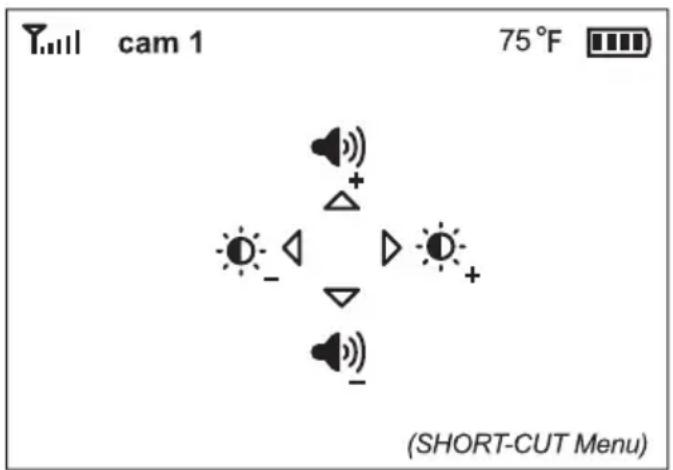
- TIPP: SHORT-CUT (DIREKTWAHL) MENÜ
In der Monitoreinheit ist ein Short-Cut Menü enthalten. Dieses ist nützlich, falls sie schlafen und Bildschirmhelligkeit und Lautstärke der Monitoreinheit schnell verändern wollen, ohne dabei die Menüleiste aufzurufen. Drücken Sie die Direktwahl-Taste auf der Monitoreinheit. Halten Sie die Taste nicht gedrückt, da Sie andernfalls zwischen den Temperatureinheiten umschalten. Die Menüleiste (obere Abbildung) erscheint. Drücken Sie die ← Links-Taste oder ▶ Rechts-Taste um die Helligkeit zu verändern. Drücken Sie die ▶ Oben-Taste oder ▶ Unten-Taste um die Lautstärke anzupassen. Falls keine Taste gedrückt wird, verschwindet das Short-Cut Menü nach 5 Sekunden wieder.
5.2 HELLIGKEIT
- Drücken Sie die Menütaste und die Menüleiste erscheint.
- Drücken Sie die ◀ Links-Taste oder ▶ Rechts-Taste bis das 🔍 Helligkeitssymbol aufl euchtet.
- Drücken Sie die ▲ Oben-Taste oder ▼ Unten-Taste um das gewünschte Helligkeitslevel von 1-8 auszuwählen. (Die voreingestellte Helligkeit ist 4).
5.3 VERZÖGERUNG DES RUHEMODUS (VIDEO AUS, TON AN)
Hiermit können Sie die Zeit einstellen, nach der der Bildschirm automatisch ausgeschaltet wird (Ruhemodus).
- Drücken Sie die Menütaste und die Menüleiste erscheint.
- Drücken Sie die ◀ Links-Taste oder ▶ Rechts-Taste bis das ▶ Standby-Symbol aufl euchtet.
- Drücken Sie die ▲ Oben-Taste oder ▼ Unten-Taste um die gewünschte Zeit von 3 min, 5 min oder OFF (Aus) auszuwählen. (Die voreingestellte Zeit ist 5 min).
- Drücken Sie OK um die Auswahl zu bestätigen.
5.4 DIGITALER ZOOM
Dieses Produkt ist mit einem Digitalen Zoom ausgestattet. Lesen Sie den nachfolgenden Abschnitt, um mehr darüber zu erfahren, wie Sie den optischen Zoom mit dem Digitalen Zoom benutzen können.
- Drücken Sie die Menütaste und die Menüleiste erscheint.
- Drücken Sie die ◀ Links-Taste oder ▶ Rechts-Taste bis das 🕒 Digitaler Zoom-Symbol aufl euchtet.
- Drücken Sie die ▲ Oben-Taste oder ▼ Unten-Taste um den gewünschten Zoom von 1x oder 2x auszuwählen. (Der voreingestellte Zoom ist 1x).
- Drücken Sie OK um die Auswahl zu bestätigen.
5.5 ALARM
- Drücken Sie die Menütaste und die Menüleiste erscheint.
- Drücken Sie die ◀ Links-Taste oder ▶ oder Rechts-Taste bis das ▲ Alarmsymbol
aufl euchtet.
- Drücken Sie die ▲ Oben-Taste oder ▼ Unten-Taste um die gewünschte Zeit von 2h, 4h, 6h oder OFF (Aus) auszuwählen. (Voreingestellt ist OFF).
- Drücken Sie OK um die Auswahl zu bestätigen.
5.6 KONTROLLE DER KAMERA
5.6.1 Eine Kamera Löschen
- Drücken Sie die Menütaste und die Menüleiste erscheint.
- Drücken Sie die ◀ Links-Taste oder ▶ Rechts-Taste bis das 📂 Kamerasymbol aufl euchtet und das add/view/scan-Menü erscheint.
- Drücken Sie die ▲ben-Taste oder ▪Unen-Taste um das DEL (Löschen)-Symbol auszuwählen und drücken Sie OK um die Auswahl zu bestätigen.
- cam 1 / cam 2 / cam 3 / cam 4 erscheinen. Drücken Sie die ▲ Oben-Taste oder ▼ oder Unten-Taste um die gewünschte Kamera auszuwählen. Drücken Sie OK um die Auswahl zu bestätigen und die gekoppelte Kamera von der Monitoreinheit zu entfernen.
• HINWEIS
Bevor die Monitoreinheit an eine neue Kameraeinheit gekoppelt wird muss ein Kamerakanal gelöscht werden.
5.6.2 Eine Kamera zufügen (koppeln)
- Drücken Sie die Menütaste und die Menüleiste erscheint.
- Drücken Sie die ◀ Links-Taste oder ▶ Rechts-Taste bis das 📋 Kamerasymbol aufl euchtet und das add/view/scan-Menü erscheint.
- Drücken Sie die ▲Ben-Taste oder ▪Unten-Taste um das ADD (Zufügen)-Symbol auszuwählen und drücken Sie die OK-Taste um die Auswahl zu bestätigen.
- cam 1 / cam 2 / cam 3 / cam 4 erscheinen. Drücken Sie die ▲ben-Taste oder ▼ Unten-Taste um die gewünschte Kamera auszuwählen. Drücken Sie OK um die Auswahl zu bestätigen und die Suche nach der entsprechenden Kameraeinheit zu starten.
-
Halten Sie die PAIR (Koppeln)-Taste unter der Kameraeinheit für mindestens 3 Sekunden gedrückt. Die LED-Betriebsanzeige (grünes LED-Licht, befin det sich direkt unterhalb der Kameralinse) sollte während der Kopplung grün blinken um anzuzeigen, dass sich die Kamera im Kopplungsmodus befin det. Falls dies nicht der Fall ist, halten Sie die PAIR-Taste solange gedrückt, bis die LED-Anzeige anfängt zu blinken.
-
Falls die Kopplung nicht gelungen, löschen Sie die Kamera wie in Abschnitt 5.6.1 auf Seite 75 beschrieben und versuchen Sie die Kamera erneut zu koppeln.
• HINWEIS
Nur eine Kamera kann mit der Monitoreinheit per Kopplungsversuch gekoppelt werden.
5.6.3 Das Bild einer Kamera anzeigen lassen
- Drücken Sie die Menütaste und die Menüleiste erscheint.
- Drücken Sie die ◀ Links-Taste oder ▶ Rechts-Taste bis das 📂 Kamerasymbol aufl euchtet und das del/add/ new/scan-menü erscheint.
- Drücken Sie die ▲ben-Taste oder Unten-Taste um das VIEW (Ansehen)-Symbol auszuwählen und drücken Sie die OK-Taste um die Auswahl zu bestätigen.
- cam 1 / cam 2 / cam 3 / cam 4 erscheinen. Drücken Sie die ▲ Oben- oder ▼ Unten-Taste um das Bild der gewünschte Kamera anzeigen zu lassen.
- TIPP: SCHNELLE METHODE UM ZWISCHEN DEN VERSCHIEDENEN KAMERA-KANÄLEN ZU WECHSELN
Eine schnelle Methode um die gewünschte Kamera auszuwählen ohne in die Menül-eiste zu gehen: Drücken Sie direkt die OK-Taste um zwischen den verschiedenen Kam-erakanälen auszuwählen: cam 1/ cam 2/ cam 3 / cam 4 (Kamera1/ Kamera2/ Kamera3/ Kamera4)/ scan (x).
5.6.4 Eine Kamera scannen
Diese Funktion wechselt automatisch zwischen den gekoppelten Kamerakanälen um das Bild jeder Kamera 10 Sekunden lang abzubilden. Diese Funktion ist nur nützlich, wenn Sie mehr als eine Kamera mit der Monitoreinheit gekoppelt haben.
- Drücken Sie die Menütaste und die Menüleiste erscheint.
- Drücken Sie die ◀ Links-Taste oder ▶ Rechts-Taste bis das fl euchtet und das del/add/ new/scan-menü erscheint.
- Drücken Sie die ▲Oben-Taste oder Unten-Taste um das SCAN Symbol auszuwählen und drücken Sie die OK-Taste um die Auswahl zu bestätigen.
- Auf dem Bildschirm werden nun wiederholt die Videos der gekoppelten Kameras in der Reihenfolge cam 1 / cam 2 / cam 3 / cam 4, angezeigt. Alle 12 Sekunden wird zwischen den Kamerakanälen gewechselt.
• HINWEIS
Während Sie sich im Scanmodus befinden wird die Monitoreinheit automatisch mit
dem Scannen stoppen und Sie darüber informieren falls eine Kameraeinheit sich außerhalb der Reichweite befindet oder ausgeschaltet ist.
5.7 LAUSTÄRKEREGELUNG DES WARNSIGNALS
Mit dieser Funktion können sie die Laustärke des Warntons (ein piependes Geräusch) der Monitoreinheit. Dieser ertönt bei niedrigem Akkuzustand der Monitoreinheit oder falls sich dieses außerhalb der Reichweite befinndet.
- Drücken Sie die Menütaste und die Menüleiste erscheint.
- Drücken Sie die ◀ Links-Taste oder ▶ Rechts-Taste bis das ▶ Warnsymbol aufl euchtet.
- Drücken Sie die ▲ben-Taste oder Unten-Taste um zwischen high/ low/ off (hoch/niedrig/aus) auszuwählen.
- Drücken Sie OK um die Auswahl zu bestätigen.
6. GEBRAUCH VON OBJEKTIVEN

WARNUNG:
- ERSTICKUNGSGEFAHR - : Bei Objektiven und der enthaltenen Gegenlichtblende handelt es sich um kleine, verschluckbare Gegenstände. Bewahren Sie die Kamera immer außerhalb der Reichweite des Kindes auf. Stellen Sie immer sicher, dass die Objektive fest mit der Kamera verbunden sind.
Dieses Produkt ist der erste Videomonitor, der eine Komptabilität mit Objektiven bietet. Dies erlaubt Ihnen eine größere Kontrolle über den Betrachtungsabstand und den Betrachtungswinkel.
6.1 ALUMINIUM GEGENLICHTBLENDE
Die Kameraeinheit wird mit einer passenden Gegenlichtblende geliefert. Die Aluminium Gegenlichtblende schirmt die Kameraeinheit ab. Dieser Aufbau ermöglicht normale Videoeff ekte.
Im Gegensatz zum digitalen Zoom können Sie mit einem optischen Zoomobjektive (wird separat verkauft), im Bild zoomen, ohne das sich dabei die Bildschärfe verschlechtert. Es wird empfohlen, dass optische Zoomobjektiv zu verwenden, um bestimmte Dinge präziserer zu sehen. Falls der optische Zoom nicht ausreicht, verwenden Sie den digitalen Zoom bis 2x um noch mehr zu sehen.
6.3 OPTISCHES WEITWINKELOBJEKTIV (OPTIONAL)
Das optische Weitwinkelobjektiv (wird separat verkauft) bietet Ihnen einen größeren Betrachtungswinkel in das Gebiet um die Kamera. Die Linse bietet einen herauszoom-Eff ekt, wodurch Sie ein größeres Gebiet in Kameranähe betrachten können. Es wird empfohlen, dass optische Weitwinkelobjektiv für die Überwachung von Bewegungen in Kinderzimmern oder größeren Räumen zu verwenden.
Besuchen Sie www.luvionshop.com für den Kauf des optischen Zoomobjektivs oder des optischen Weitwinkelobjektivs.
6.4 REINIGUNG VON OBJEKTIVEN
Schmutzfl ecken und Staub auf dem Objektiv können die Bildschärfe und Videoqualität beeinträchtigen. Entfernen Sie Schmutz und Staub mit Hilfe eines Mikrofasertuchs oder einem spezifi schen Tuch für die Reinigung von optischen Linsen. Wischen Sie dabei die Oberfl äche des Objektivs in kreisenden Bewegungen ab.
7. PROBLEMBEHANDLUNG
| Das Produkt lässt sich nicht einschalten. | Stellen Sie sicher, dass Kamera- und Monitoreinheit eingeschaltet sind (Überprüfen Sie die LED-Betriebsanzeige)Möglicherweise ist der Akku leer. Laden Sie diesen auf oder Ersetzen Sie den Akku.Stellen Sie sicher, dass der Netzadapter richtig angeschlossen ist. |
| Empfangsstörungen (statisch) | Kamera – und Babyeinheit sind möglicherweise zu weit voneinander entfernt.Der Akku ist möglicherweise fast leer.Andere elektronische Geräte beeinträchtigen das Signal.Kamera-oder Monitoreinheit befin den sich in der Nähe von großen metallischen Gegenständen, die das Signal beeinträchtigen können.Die Benutzung von 2.4 GHz-Produkten, wie zum Beispiel WIFI-Routern, Bluetooth-Systemen oder Mikrowellen können mit dem Signal interferieren. Benutzen Sie die Kamera- und die Monitoreinheit in mindestens 1,5 Meter Entfernung von diesen Geräten, oder schalten sie diese aus wenn es zu einer Beeinträchtigung der Signalstärke kommt. |
| Die Kameraeinheit verliert die Verbindung zur Monitoreinheit | Falls die Kameraeinheit zu weit entfernt ist und die Signalstärke niedrig ist, platzieren Sie die Kameraeinheit näher zur MonitoreinheitSetzen Sie beide Geräte auf die Werkseinstellungen zurück (reset) indem Sie die Batterien entfernen und die Geräte vom Stromnetz entfernen. Warten Sie ca. 15 Sekunden bevor Sie diese erneut verbinden.Große metallische Gegenstände, unter anderem Türen, Kühlschänke, Spiegel, Aktenablagesysteme und Stahlbeton können das Radiosignal behindern falls sich diese zwischen Kamera- und Monitoreinheit befin den.Die Signalstärke kann beeinträchtigt werden, falls sich die Geräte sich in der Nähe von Radios oder elektrischen Geräten wie zum Beispiel Fernseher, Computern, schnurlosen Telefonen oder Handys, Neonleuchten oder Dimmer-Schaltern befin den.Die Benutzung von 2.4 GHz-Produkten, wie zum Beispiel WIFI-Routern, Bluetooth-Systemen oder Mikrowellen können mit dem Signal interferieren. Benutzen Sie die Kamera- und die Monitoreinheit in mindestens 1,5 Meter Entfernung von diesen Geräten, oder schalten sie diese aus wenn es zu einer Beeinträchtigung der Signalstärke kommt.Paaren Sie die Kameraeinheit unter Benutzung eines anderen Kamerakanals (siehe Seite 75, Abschnitt 5.6.2). |
| Kein Bild von der Kameraeinheit | Kontrollieren Sie alle Verbindungen der Kamera. Stellen Sie sicher, dass der Netzadapter eingesteckt ist.Laden Sie den Akku auf, oder ersetzen Sie diesen.Stellen Sie sicher, dass sowohl die Kameras als auch der Monitor eingeschaltet sind.Stellen Sie sicher, dass sich die Kameraeinheit in der Reichweite der Monitoreinheit befi ndet.Überprüfen Sie, ob Kamera und Monitor miteinander gekoppelt sind.Bringen Sie die Antenne des Monitors in eine aufrechte Position. |
| Kein akustisches Signal der Monitoreinheit | Möglicherweise ist die Lautstärke zu niedrig eingestellt. Erhöhen Sie die Lautstärke. |
| Das Bild ist schwarz-weiß | Vermutlich ist die Nachtsicht-LED eingeschaltet. Bei Nachtsicht erhalten sie ein Bild in schwarz-weiß.Schalten sie die Beleuchtung an, um den Nachtsichtmodus zu beenden. |
| Die Bildwiedergabe ist nicht einheitlich (fl ackerndes Video mit niedriger Bildfrequenz) | Platzieren Sie die Kamera näher zur Monitoreinheit.Entfernen Sie Hindernisse zwischen Kamera- und Monitoreinheit.Bringen Sie die Antenne des Monitors in eine aufrechte Position.Die Benutzung von 2.4 GHz-Produkten, wie zum Beispiel WIFI-Routern, Bluetooth-Systemen oder Mikrowellen können mit dem Signal interferieren. Benutzen Sie die Kamera- und die Monitoreinheit in mindestens 1,5 Meter Entfernung von diesen Geräten, oder schalten sie diese aus wenn es zu einer Beeinträchtigung der Signalstärke kommt. |
| Die LED-Betriebsanzeige der Kameraeinheit verändert ihre Helligkeit | Das ist normal. Die LED-Lampe verringert ihre Helligkeit wenn es dunkel wird und wird wieder heller, sobald Umgebungslicht detektiert wird. |
| Lärm (statisch, piepend) | Der Akku ist möglicherweise fast leer. Laden Sie diesen auf oder ersetzen Sie diesen.Möglicherweise das Alarmsignal.Ein Signal, dass Sie sich außerhalb der Reichweite befi nden |
| Störende Geräusche bei der Wiedergabe durch die Monitoreinheit | Die Laustärke ist vermutlich zu hoch eingestellt, verringern Sie diese.Kamera-und Monitoreinheit sind zu nah beieinander. Vergrößern Sie den Abstand.Die Kamera-Einheit ist möglicherweise zu weit entfernt und außerhalb der Reichweite. Verringern Sie den Abstand zwischen beiden Geräten.Stellen Sie sicher, dass Kamera- und Monitoreinheit sich nicht in der Nähe von anderen elektrischen Geräten wie zum Beispiel Fernseher, Computern, schnurlosen Telefonen oder Handys befinden. |
| Der Akku lässt sich nicht aufl aden oder die LED-Ladeanzeige leuchtet nicht | Der USB-Adapter ist vermutlich nicht richtig angeschlossen.Der Akku ist nicht richtig in das Akkufach eingesetzt worden. Schließen Sie die Kabel des Akkus erneut an.Versuchen Sie das andere enthaltene USB-Kabel zu benutzen.Möglicherweise geht vom USB-Ausgang kein Strom aus. Wechseln sie zu einer anderen Steckdose (falls Sie einen USB-Ausgang Adapter benutzen) bzw. zu einer anderen USB-Stromquelle (Falls Sie einen Computer oder Laptop für den USB-Strom gebrauchen). |
| Die Kopplung ist fehlgeschlagen | Stellen Sie sicher, dass das Netzkabel mit der Kameraeinheit verbunden ist.Überprüfen Sie, ob die Kameraeinheit eingeschaltet ist (LED-Betriebsanzeige leuchtet grün).Wiederholen Sie die Kopplung unter Benutzung eines anderen Kamerakanals. |
| Unscharfes Video mit stagnierenden Flecken / Flecken auf dem Bildschirm | Das Objektiv ist schmutzig. Schmutzfl ecken und Staub auf dem Objektiv können die Bildschärfe und Videoqualität beeinträchtigen. Entfernen Sie Schmutz und Staub mit Hilfe eines Mikrofasertuchs oder einem spezifi schen Lin-sentuch. Wischen Sie dabei die Oberfl äche des Objektivs in kreisenden Bewegungen ab. |
8. TECHNISCHE DATEN
ALLGEMEIN
| RF Frequenz: | 2400 MHz - 2483.5 MHz |
| Modulationsart: | GFSK |
| Typ des Breitspektrumbandes: | FHSS |
| Auswählbare Kamerakanäle: | 4 |
| Datenübertragungsrate: | 3Mbps |
| Kanalbandbreite: | 3.375 MHZ |
| Sendebereich: | Bis zu 300m (Sichtline, keine Hindernisse) |
KAMERAEINHEIT
Eingangsspannung: 100-240V AC @ 50/60Hz
Betriebsspannung: 5.9V, 1000mA
IR / Nachtsicht: 8 IR LED's, 1 Lichtsensor
Fotosensor: GC0308 1/6.5' Color CMOS
Integriertes Objektiv: f 2.5mm, F 2.8
Betriebstemperatur: 0° C (+32°F) bis +50°C (122°F)
Netzadapter: Input: 100-240V AC, 50/60Hz 200mA;
Output: 5.9V, 1000mA
Belichtungssteuerung: Automatisch
Steuerung Weißabgelich: Automatisch
Vertikaler Drehwinkel: 95° oben, 25° unten
Horizontaler Drehwinkel: 135° links und rechts
MONITOREINHEIT
Eingangsspannung: 100-240V AC @ 50/60Hz
Betriebsspannung: 5.0V, 500mA
Auflösung(Pixel): 320x240
Batterie: 1200mAh Li-ion 3.7V wiederaufl adbare Batterie
LCD Display: 3.5" TFT Farbdisplay 320 x 240 RGB Farben
MONITOREINHEIT
Netzadapter: Input: 100-240V AC, 50/60Hz 200mA;
Output: 5.0V, 500mA
Betriebszeit (Standby-Modus): Bis zu 10 Stunden
Betriebszeit (Display EIN): Bis zu 6 Stunden
Vollständige Aufl adezeit: Bis zu 7 Stunden
• HINWEIS
Outoor-Einsatz in Frankreich, Italien, Russland und der Ukraine nicht erlaubt.


Dieses Gerät stimmt mit den grundlegenden Anforderungen und anderen relevanten Bestimmungen der Richtlinie 1999/5/EG überein.
TABLE DES MATIÈRES



- QUICK GUIDE QUICK GUIDE / VERKORTE HANDLEIDING / GUIDE D'UTILISATION RAPIDE / SCHNELLANLEITUNG
- 3.1 AANSLUITEN VAN DE CAMERA
- 4.3 NACHT ZICHT MODE
- GEBRUIK VAN OPTISCHE LENZEN
- WAARSCHUWING
- TECHNISCHE SPECIFICATIES
- ALGEMEEN SYSTEEM
- SICHERHEITSHINWEISE
- ÜBERSICHT
- 2.1 PACKUNGSINHALT
- 2.2 PRODUKTÜBERSICHT
- 2.3 MENÜPTIONEN
- ERSTE SCHRITTE
- 3.1 ANSCHLIESSEN DER KAMERAEINHEIT
- HINWEIS
- 3.2 WANDMONTAGE DER KAMERAEINHEIT
- 3.3 EINSETZEN DES AKKUS IN DIE MONITOREINHEIT
- 3.4 AUFLADEN UND STROMVERSORGUNG DER MONITOREINHEIT
- WÄHREND DER AUFL ADUNG
- 3.5 KOPPLUNG (PAIRING)
- 3.6 TEMPERATUREINSTELLUNGEN
- VERWENDUNG DES GRAND ELITE 2 MONITORS
- 4.1 INSTALLATION
- 4.2 SCHWENKEN UND NEIGEN
- 4.3 NACHTSICHTMODUS
- 4.4 TALK MODE
- 4.5 RUHEMODUS (VIDEO AUS, TON AN)
- GRAND ELITE 2 MONITOR MENÜOPTIONEN
- 5.1 LAUTSTÄRKE
- TIPP: SHORT-CUT (DIREKTWAHL) MENÜ
- 5.2 HELLIGKEIT
- 5.3 VERZÖGERUNG DES RUHEMODUS (VIDEO AUS, TON AN)
- 5.4 DIGITALER ZOOM
- 5.5 ALARM
- 5.6 KONTROLLE DER KAMERA
- 5.6.1 EINE KAMERA LÖSCHEN
- 5.6.2 EINE KAMERA ZUFÜGEN (KOPPELN)
- 5.6.3 DAS BILD EINER KAMERA ANZEIGEN LASSEN
- TIPP: SCHNELLE METHODE UM ZWISCHEN DEN VERSCHIEDENEN KAMERA-KANÄLEN ZU WECHSELN
- 5.6.4 EINE KAMERA SCANNEN
- 5.7 LAUSTÄRKEREGELUNG DES WARNSIGNALS
- GEBRAUCH VON OBJEKTIVEN
- WARNUNG
- 6.1 ALUMINIUM GEGENLICHTBLENDE
- 6.3 OPTISCHES WEITWINKELOBJEKTIV (OPTIONAL)
- 6.4 REINIGUNG VON OBJEKTIVEN
- PROBLEMBEHANDLUNG
- TECHNISCHE DATEN
- KAMERAEINHEIT
- MONITOREINHEIT
- TABLE DES MATIÈRES
Marke : Luvion
Modell : Grand Elite 2
Kategorie : Babyphone