
B660M-SILVER - Материнская плата BIOSTAR - Бесплатное руководство пользователя
Найдите руководство к устройству бесплатно B660M-SILVER BIOSTAR в формате PDF.


| Тип продукта | Материнская плата |
| Бренд | Biostar |
| Модель | B660M-SILVER |
| Форм-фактор | uATX (244 мм x 244 мм) |
| Поддержка процессоров | Intel Core i9/i7/i5/i3 12-го/13-го/14-го поколения, Pentium, Celeron (LGA1700) |
| Чипсет | Intel B660 |
| Память | 4 x DDR4 DIMM, двухканальный режим, до 128 ГБ, поддержка DDR4-5000+(OC)/4300/4133/4000/3800/3600/3200/2933 |
| Накопители | 2 x M.2 (1x PCIe 4.0 x4, 1x PCIe 4.0 x4/SATA), 4 x SATA III (6 Гбит/с), поддержка RAID 0/1/5/10 |
| Слоты расширения | 1 x PCIe 5.0 x16, 1 x PCIe 3.0 x16 (режим x4), 1 x PCIe 3.0 x1 |
| LAN | Realtek RTL8125B 2.5 Gigabit Ethernet |
| Аудио | Realtek ALC1220 7.1-канальный HD Audio, Hi-Fi (передняя панель) |
| Порты USB (задняя панель) | 1 x USB 3.2 Gen2 Type-C, 5 x USB 3.2 Gen2, 2 x USB 2.0 |
| Порты USB (внутренние) | 1 разъем USB 3.2 Gen2 Type-C, 1 разъем USB 3.2 Gen1 (2 порта), 2 разъема USB 2.0 (4 порта) |
| Задняя панель I/O | 2 антенны Wi-Fi, 1 x PS/2, 1 x HDMI 2.0, 1 x DP, 1 x DVI-D, 1 x LAN, 3 аудиоразъема |
| Внутренние разъемы | 1 x 24-контактный ATX, 1 x 8-контактный CPU, 1 разъем вентилятора CPU, 1 x CPU_OPT, 3 разъема системных вентиляторов, 1 разъем передней панели, 1 разъем переднего аудио, 1 x COM, 1 x TPM, 1 x Thunderbolt, 2 x 5V RGB, 1 x 12V RGB, M.2 E-key (WiFi/BT) |
| BIOS | UEFI BIOS с утилитами BIO-Flasher и обновления в Windows |
| ПО | RACING GT EVO (информация о системе, управление вентиляторами, RGB, разгон), BIOScreen, Vivid LED DJ |
| Операционная система | Windows 10 (64-разрядная), Windows 11 (64-разрядная) |
| Вес (приблизительно) | ~0.7 кг (1.5 фунта) |
| Комплект поставки | Материнская плата, 4 кабеля SATA, заглушка задней панели, краткое руководство по установке, DVD с драйверами |
| Меры безопасности | Отключайте питание перед установкой; используйте антистатические меры; избегайте влаги и тепла; работайте при температуре 0-45°C |
| Чистка | Используйте сжатый воздух или мягкую кисть; избегайте жидких чистящих средств; отключайте перед чисткой |
| Ремонтопригодность | Заменяемые пользователем процессор, память, накопители, карты расширения; требует осторожного обращения с контактами и разъемами |
Часто задаваемые вопросы - B660M-SILVER BIOSTAR
Вопросы пользователей о B660M-SILVER BIOSTAR
0 вопрос об этом устройстве. Ответьте на те, что знаете, или задайте свой.
Задать новый вопрос об этом устройстве
Скачайте инструкцию для вашего Материнская плата в формате PDF бесплатно! Найдите своё руководство B660M-SILVER - BIOSTAR и возьмите своё электронное устройство обратно в руки. На этой странице опубликованы все документы, необходимые для использования вашего устройства. B660M-SILVER бренда BIOSTAR.
РУКОВОДСТВО ПОЛЬЗОВАТЕЛЯ B660M-SILVER BIOSTAR
Информация FCC и авторское право
Это оборудование было протестировано и признано соответствующим ограничениям для цифровых устройств класса В в соответствии с частью 15 правил Федеральной комиссии по связи США (FCC). Эти ограничения разработаны для обеспечения разумной защиты от вредных помех при установке в жилых помещениях. Это оборудование генерирует, использует и может излучать радиочастотную энергию и, если оно установлено и используется не в соответствии с инструкциями, может создавать вредные помехи для радиосвязи. Не гарантируется, что помехи не возникнут при конкретной установке.
Поставщик не дает никаких заверений и гарантий в отношении содержания настоящего документа и, в частности, отказывается от любых подразумеваемых гарантий товарной пригодности или пригодности для каких-либо целей. Кроме того, поставщик оставляет за собой право пересматривать настоящий документ и вносить изменения в его содержание без обязательства заранее уведомлять какую-либо сторону.
Частичное или полное копирование настоящего документа запрещено без предварительного письменного согласия поставщика.
Содержание настоящего руководства пользователя может быть изменено без предварительного уведомления, и мы не несем ответственности за любые обнаруженные в нем ошибки. Все торговые марки и названия продуктов являются товарными знаками соответствующих компаний.

Краткая декларация о соответствии Мы заявляем, что этот продукт соответствует действующим законам и всем основным требованиям, указанным в директивах 2004/108/EC, 2006/95/EC и 1999/05/EC, во всех случаях, когда эти законы могут применяться.
Содержание
Информация FCC и авторское право .... 1
Глава 1: Введение....3
1.1 Перед началом.... 3
1.2 Составупаковки 3
1.3 Технические характеристики.... 4
1.4 Разъемы задней панели 6
1.5 Компоновка материнской платы....7
Глава 2: Установка оборудования....9
2.1 Установка центрального процессора (ЦП) 9
2.2 Установка радиатора 11
2.3 Подключение охлаждающих вентиляторов 12
2.4 Установка системной памяти 13
2.5 Слоты расширения.... 15
2.6 Настройка переключателя....18
2.7 Штыревые соединители и разъемы 19
2.8 Светодиоды 25
Глава 3: UEFI BIOS и программное обеспечение ...... 26
3.1 Настройка UEFI BIOS.... 26
3.2 Обновление BIOS 26
3.3 Программное обеспечение.... 30
Глава 4: Полезная помощь.... 40
4.1 Установка драйвера 40
4.2 Звуковой код BIOS AMI 41
4.3 POST-код BIOS AMI 41
4.4 Поиск и устранение неисправностей 43
4.5 Технология Intel® Optane™ (питаться от памяти 3D XPoint) 44
Глава 1: Введение
1.1 Перед началом
Спасибо, что выбрали наш продукт. Перед тем, как начать установку материнской платы, убедитесь, что вы следуете приведенным ниже инструкциям:
- Подготовьте сухую и стабильную рабочую среду с достаточным освещением
- Обязательно отключите компьютер от розетки перед работой.
- Прежде чем вынуть материнскую плату из антистатического пакета, заземлите себя должным образом, прикоснувшись к любому надежно заземленному прибору, или используйте заземленный браслет для снятиястатического заряда.
- Не прикасайтесь к компонентам на материнской плате или к задней стороне платы без необходимости. Держите плату за края, не пытайтесь ее согнуть или прогнуть.
- Не оставляйте незакрепленные мелкие детали внутри корпуса после установки. Незакрепленные деталимогут вызвать короткое замыкание, что приведет к повреждению оборудования.
- Держите компьютер подальше от опасных мест, например, с источником тепла, влажным воздухом и водой.
- Рабочая температура компьютера должна быть в диапазоне от 0 до 450с.
• Во избежание травм остерегайтесь:
острых штырьков на штыревых соединителях и разъемах;
неровных краев и острых углов шасси;
повреждения проводов, которое может вызвать короткое замыкание.
1.2 Составупаковки
- Кабель Serial ATA – 4 шт.
- Задняя панель ввода-вывода для корпуса ATX – 1 шт. (B660M-SILVER)
- Руководство по быстрой установке – 1 шт.
- Полный установочный DVD-диск – 1 шт.
Примечание
» Состав упаковки может отличаться в зависимости от региона продаж или моделей, для которых она предназначена. Для получения дополнительной информации о составе упаковки в вашем регионе свяжитесь со своим дилером или торговым представителем.
1.3 Технические характеристики
| Технические характеристики | |
| Поддержка ЦП | Поддержка процессоров Intel® CoreTM i9/ i7/ i5/ i3 12/13/14-го поколений и процессоров Intel® Pentium®/ Intel® Celeron® в корпусе LGA1700* Перечень поддержки центрального процессора смотрите на www.biostar.com.tw |
| Набор микросхем Intel® B660 | |
| Память | Поддерживает двухканальную DDR4 - 5000+(OC)/ 4300(OC)/ 4133(OC)/ 4000(OC)/ 3800(OC)/ 3600(OC)/ 3200/ 29334 слота для памяти DDR4 DIMM, макс. поддержка памяти до 128 ГБКаждый модуль DIMM поддерживает модуль DDR4 без ECC 4/ 8/ 16/ 32 ГБПоддерживает Extreme Memory Profile (XMP) модулей памяти* Перечень поддержки центрального процессора смотрите на www.biostar.com.tw |
| хранилище | -- Total поддерживает 2 разъема M.2 и 4 портов SATA III (6Gb/s)Intel 12th/13th/14th Процессоры1 сокета M.2 (M Key) (M2_PCIEG4_64G):Поддерживает модуль SSD 2280 типа M.2Поддерживает PCIe 4.0 x4 (64Gb/s) – NVMe/ AHCI SSDIntel B660 Чипсет1 сокета M.2 (M Key) (M2_PCIEG4_64G_SATA):Поддерживает модуль SSD 2242 /2260 /2280 /22110 типа M.2Поддерживает PCIe 4.0 x4 (64Gb/s) – NVMe/AHCI и SATAIII (6Gb/s) SSD4 разъемов SATA III (6Gb/s):Поддерживает AHCI, RAID 0, 1, 5, 10 и Технология Intel® Rapid Storage* Технические характеристики зависят от типа процессора. |
| Локальная сеть | Realtek RTL8125BАвтосогласование 10/ 100/ 1000/ 2500 Мбит/с , возможность полу-/полнодуплексного |
| Аудиокодек | ALC1220Каналы 7.1, HD Audio (звук высокой четкости), Hi-Fi (спереди) |
| USB | 2 портов USB 3.2 (Gen2) Type-C (1 на задней панели ввода-вывода и 1 через внутренние штыревые соединители)5 портов USB 3.2 (Gen2) (5 на задней панели ввода-вывода)2 портов USB 3.2 (Gen1) (2 через внутренние штыревые соединители)6 портов USB 2.0 (2 на задней панели ввода-вывода и 4 через внутренние штыревые соединители) |
| Слоты расширения | Intel 12th/13th/14th Процессоры1 слот PCIe 5.0 x16 (x16 режиме)Intel B660 Чипсет1 слот PCIe 3.0 x16 (x4 режиме)1 слот PCIe 3.0 x1* Технические характеристики зависят от типа процессора. |
| Задняя панель ввода-вывода | 2 порта антенны WIFI1 клавиатура/мышь PS/21 порт HDMI (HDMI2.0)1 порт DP1 порт DVI-D1 порт USB 3.2 (Gen2) Type-C5 порт USB 3.2 (Gen2)2 порт USB 2.01 порт LAN3 аудиоразъема |
» Продолжение на следующей странице
| Технические характеристики | ||
| Внутренняя панель ввода-вывода | B660GTQ4 разъемов SATA III (6.0Gb/s)1 сокет M.2 (E Key): Поддерживает модуль Wi-Fi и Bluetooth и Intel® CNVi, 2230 тип2 штыревых соединителя USB 2.0 (каждый штыревой соединитель поддерживает 2 порта USB 2.0)1 штыревой соединитель USB 3.2 (Gen1) (каждый штыревой соединитель поддерживает 2 порта USB 3.2 (Gen1))1 штыревой соединитель USB 3.2 (Gen2) Type-C1 8-контактный разъем питания1 24-контактный разъем питания1 разъем вентилятора ЦП1 разъем водяного охлаждения ЦП (CPU_OPT)3 разъема вентилятора системы1 контакт передней панели1 контакт передней аудиопанели1 штыревой соединитель внутреннего стерео динамика1 штыревой соединитель очистки CMOS1 контакт последовательного порта1 штыревой соединитель TPM1 штыревой соединитель Thunderbolt 32 штыревых соединителя светодиода (5 В)1 штыревых соединителя светодиода (12 В)1 IO штыревых соединителя светодиода1 SB штыревых соединителя светодиода* Wi-Fi карта M.2 (E Key) не входит в комплект поставки. | B660M-SILVER4 разъемов SATA III (6.0Gb/s)1 сокет M.2 (E Key): Поддерживает модуль Wi-Fi и Bluetooth и Intel® CNVi, 2230 тип2 штыревых соединителя USB 2.0 (каждый штыревой соединитель поддерживает 2 порта USB 2.0)1 штыревой соединитель USB 3.2 (Gen1) ( каждыйштыревой соединитель поддерживает 2 портаUSB 3.2 (Gen1) )1 штыревой соединитель USB 3.2 (Gen2) Type-C1 8-контактный разъем питания1 24-контактный разъем питания1 разъем вентилятора ЦП1 разъем водяного охлаждения ЦП (CPU_OPT)3 разъема вентилятора системы1 контакт передней панели1 контакт передней аудиопапели1 штыревой соединитель внутреннего стерео динамика1 штыревой соединитель очистки CMOS1 контакт последовательного порта1 штыревой соединитель TPM1 штыревой соединитель Thunderbolt 32 штыревых соединителя светодиода (5 В)1 штыревых соединителя светодиода (12 В)* Wi-Fi карта M.2 (E Key) не входит в комплект поставки. |
| Форм-фактор uATX Form Factor, 244 mm x 244 mm | ||
| Поддержка OC | Windows 10(64bit) / Windows 11(64bit)Biostar reserves the right to add or remove support for any OS with or without notice. | |
1.4 Разъемы задней панели
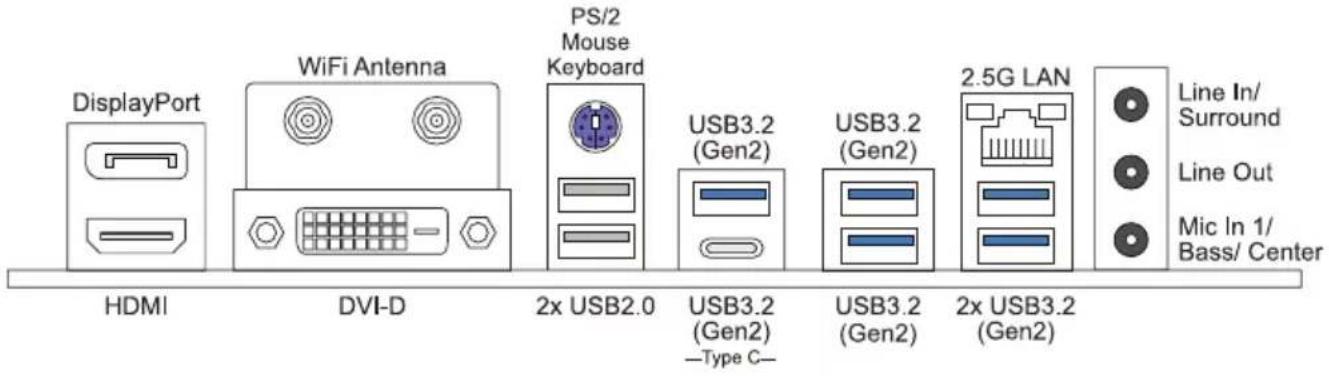
Примечание
» Порты DP/ HDMI/ DVI-D работают только со встроенным графическим процессором Intel®.
» Максимальное разрешение
HDMI: 4096 x 2160 @60Hz, совместимо с HDMI 2.0
DP: 4096 x 2304 @60Hz
DVI-D: 1920 x 1200 @60Hz
» Материнская плата поддерживает три встроенных вывода на дисплей одновременно, а конфигурацию вывода на дисплей можно выбрать в утилите графического драйвера Intel.
» При использовании переднего аудиоразъема HD и подключении гарнитуры задний звук будет автоматически отключен.
» Порт антенны WiFi позволяет подключаться к модулю E Key и использовать функцию WiFi и Bluetooth.
1.5 Компоновка материнской платы
B660GTQ
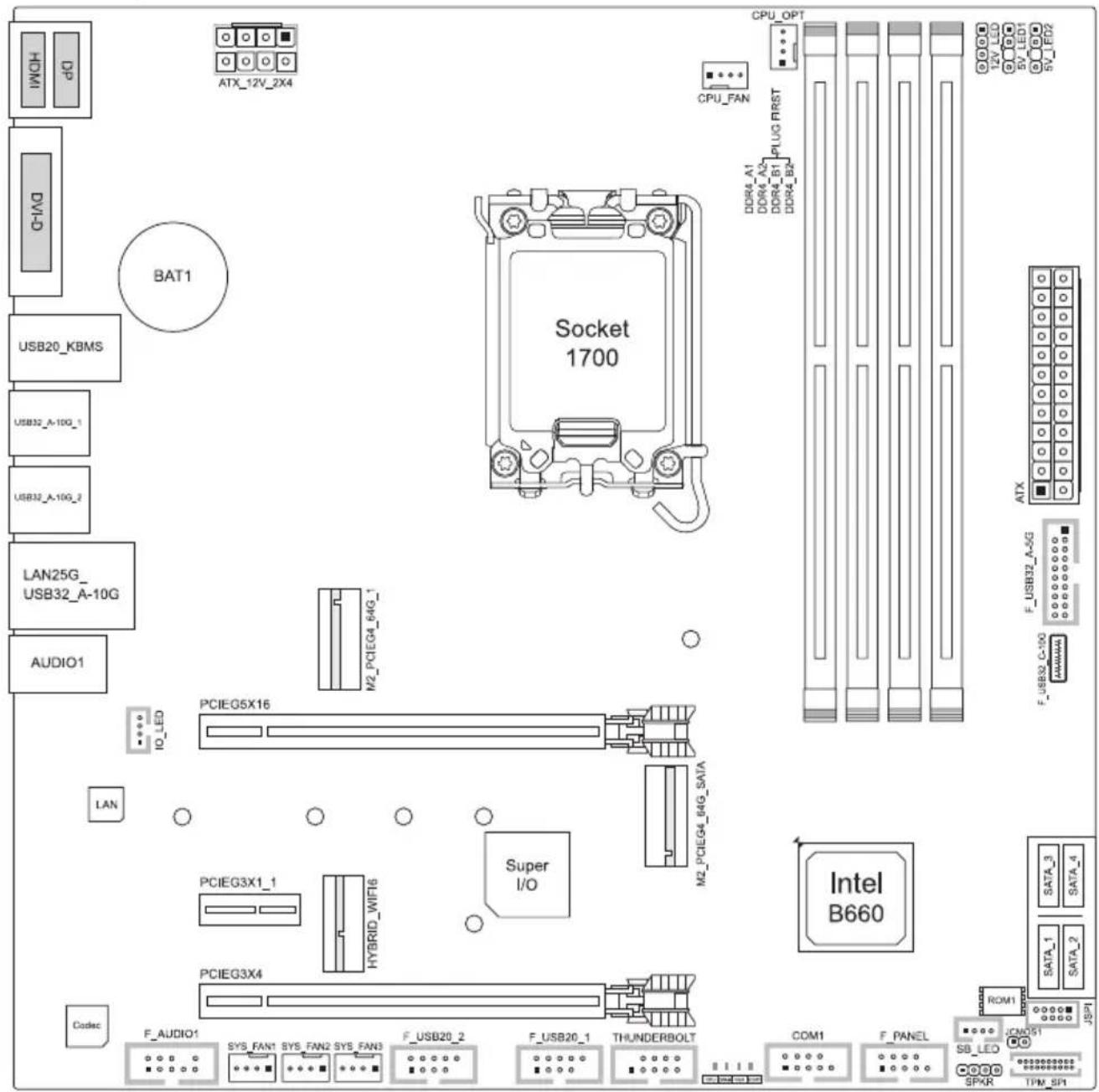
Примечание
» ■ представляет собой 1-й контакт.
B660M-SILVER
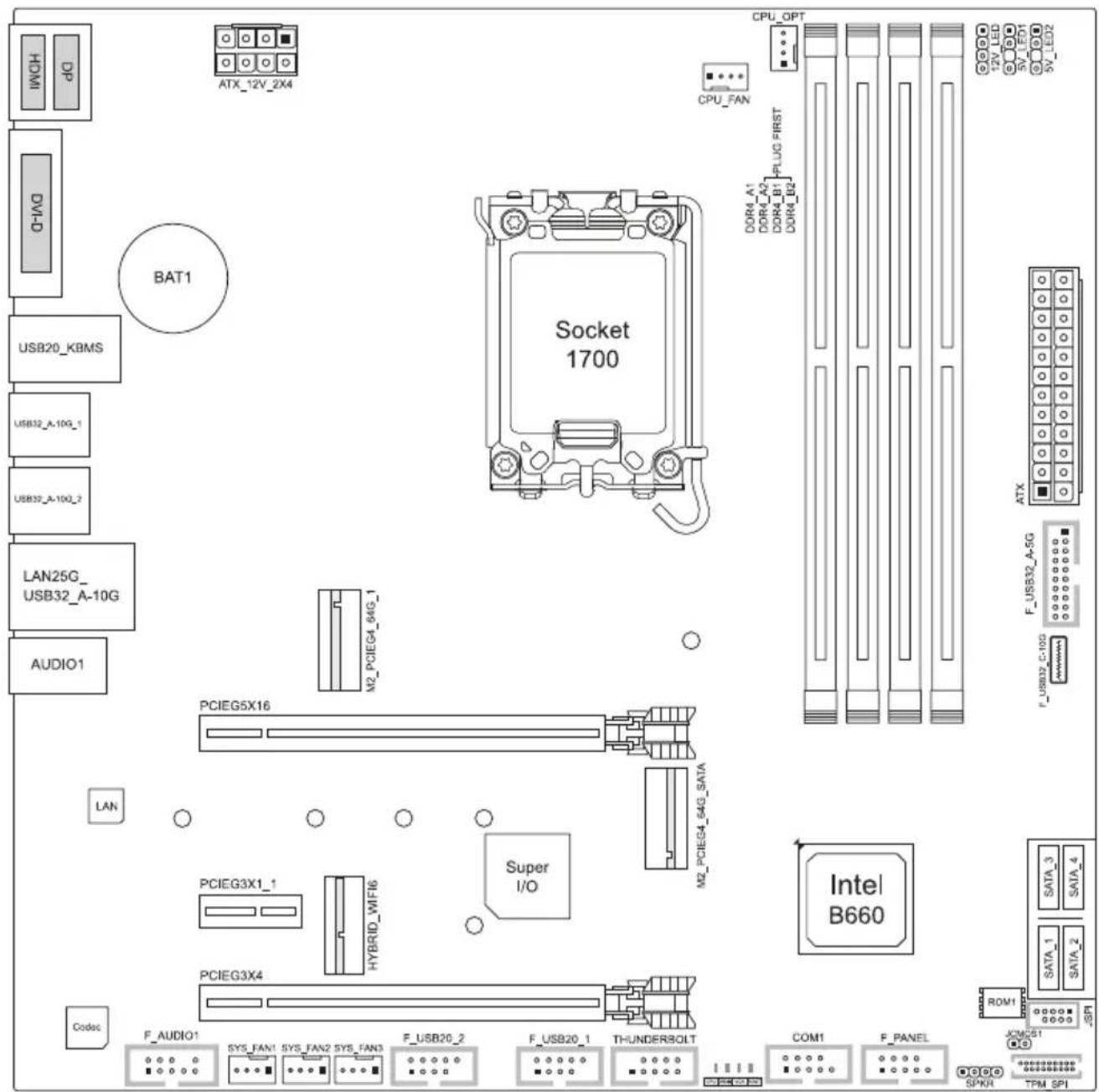
Примечание
» ■ представляет собой 1-й контакт.
Глава 2: Установка оборудования
2.1 Установка центрального процессора (ЦП)
Шаг 1: Найдите сокет ЦП на материнской плате.
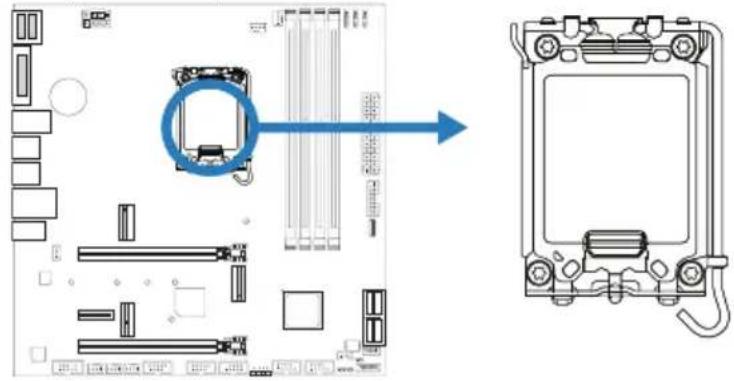
» Снимите штырьковый цоколь перед установкой и сохраните его для будущего использования. После снятия ЦП накройте штырьковый цоколь на пустом сокете, чтобы не повредить ножки штырьков.
» Материнская плата может быть оснащена штырьковым цоколем двух разных типов. См. следующие указания, чтобы снять штырьковый цоколь.
Шаг 2: Откройте рычаг независимого механизма загрузки (ILM), а затем загрузочную пластину с помощью пальца.
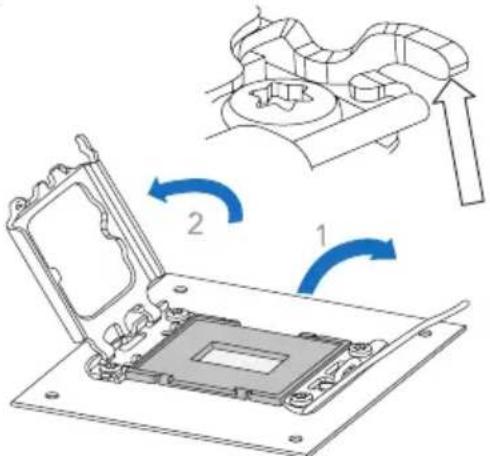
Шаг 3: Выровняйте и установите корпус процессора в гнездо.
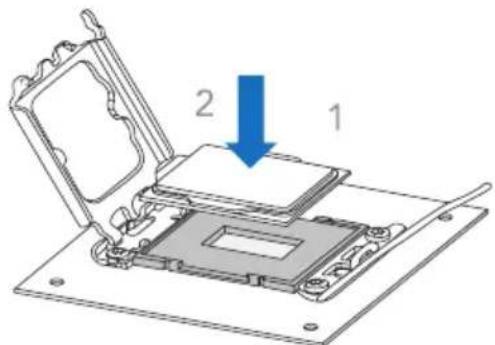
Шаг 4: Закройте загрузочную пластину.
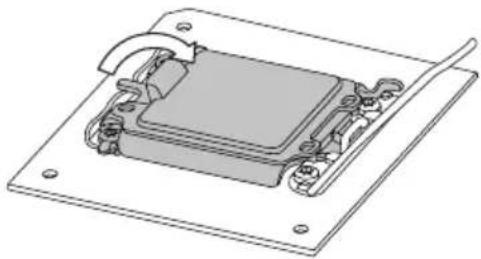
Шаг 5: Снимите и сохраните крышку.
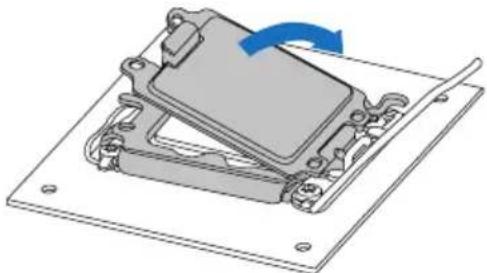
Шаг 6: Закройте рычаг ILM и защелку.
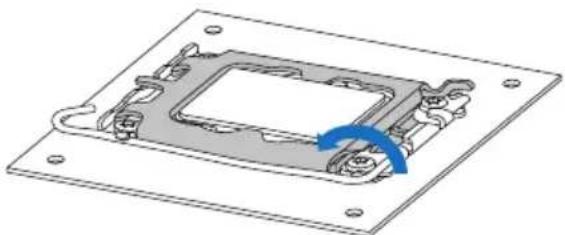
» Убедитесь, что вы устанавливаете правильный ЦП, предназначенный для сокета LGA1700.
» ЦП помещается только при правильной ориентации. Не прикладывайте силу, вставляя ЦП в сокет, чтобы не повредить ЦП.
2.2 Установка радиатора
Шаг 1: Установите вентилятор ЦП в сборе поверх установленного ЦП и убедитесь, что четыре крепежных элемента совпадают с отверстиями на материнской плате. Сориентируйте вентилятор в сборе и поместите кабель вентилятора максимально близко к разъему вентилятора ЦП.
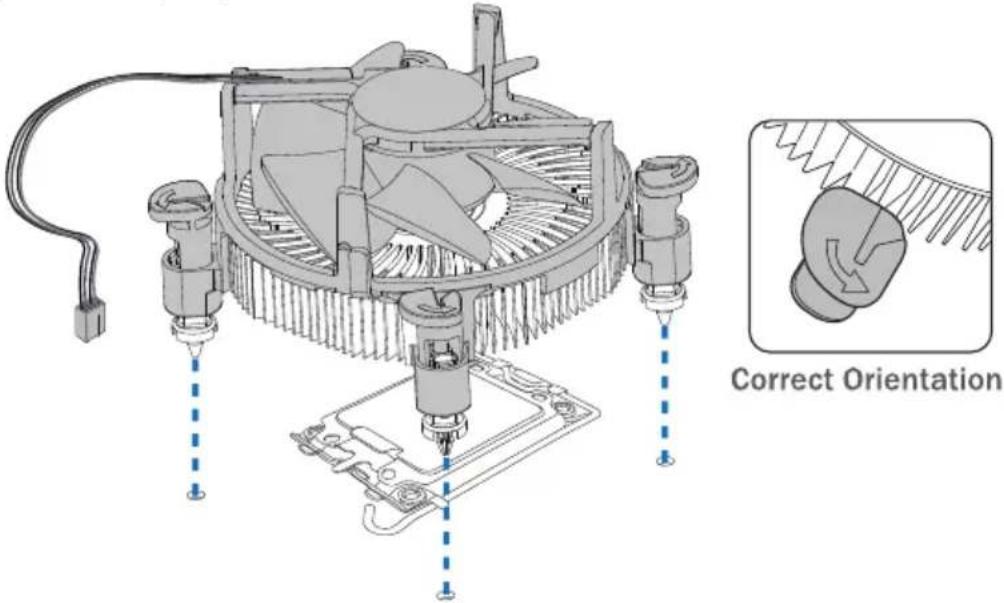
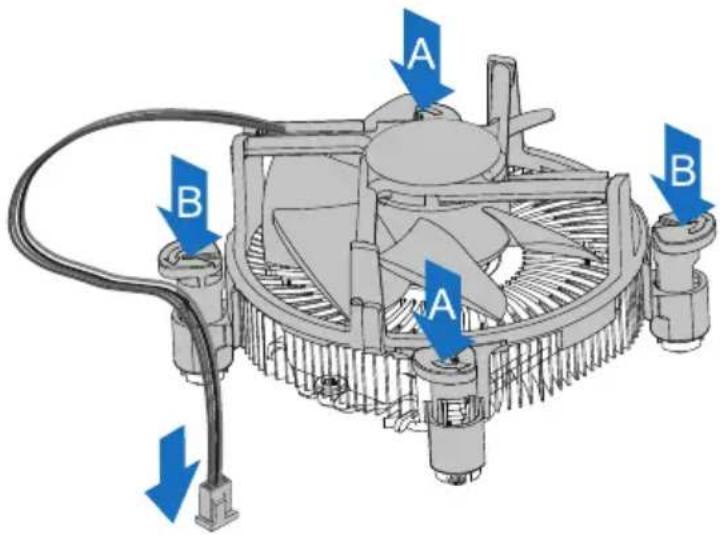
Шаг 2: Одновременно нажмите на два крепежных элемента, которые расположены по диагонали, чтобы зафиксировать вентилятор ЦП в сборе. При фиксации каждого крепежного элемента должен быть слышен щелчок.
Примечание
» При необходимости перед установкой радиатора нанесите на ЦП термоинтерфейсный материал.
» Не забудьте подключить разъем вентилятора ЦП.
» См. правильную установку в руководстве по установке соответствующего радиатора ЦП.
2.3 Подключение охлаждающих вентиляторов
Следующие штыревые соединители предназначены для охлаждающих вентиляторов, встроенных в компьютер. Кабель и разъем вентилятора могут отличаться в зависимости от производителя вентилятора.
CPU_FAN/ CPU_OPT: Штыревой соединитель вентилятора ЦП
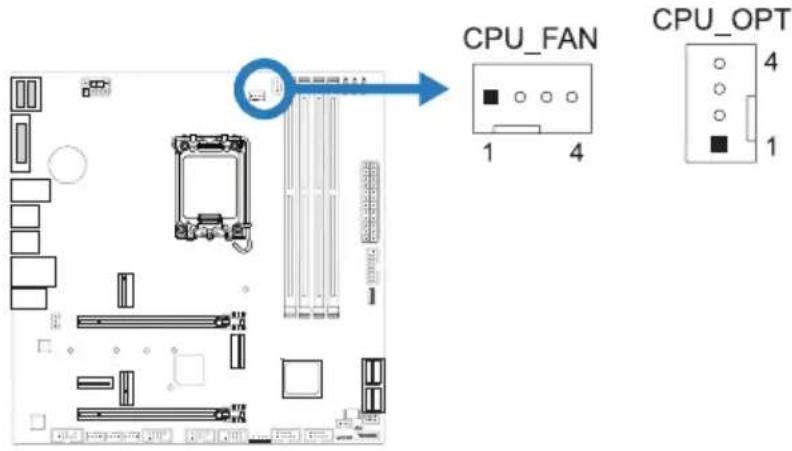
SYS_FAN1/ SYS_FAN2/ SYS_FAN3: Штыревой соединитель вентилятора системы
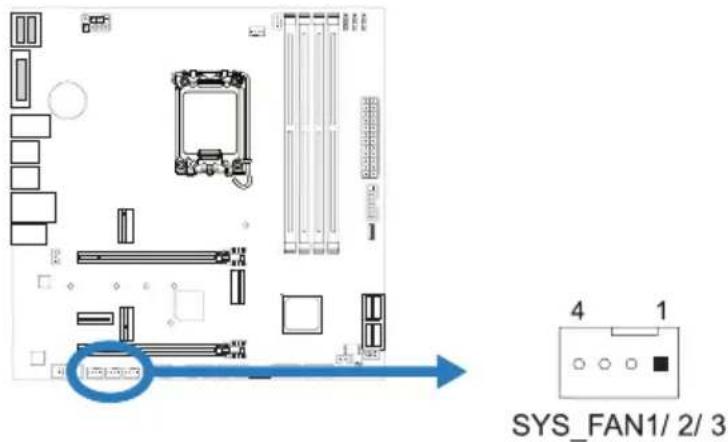
» CPU_FAN, CPU_OPT, SYS_FAN1/2/3 поддерживают 4-контактные и 3-контактные головные разъемы. При подключении проводов к разъемам обратите внимание, что красный провод является положительным и должен быть подключен к контакту № 2, а черный провод – это Земля и должен быть подключен к контакту № 1 (GND).
» Штыревой соединитель вентилятора ЦП (CPU_OPT): Поддержка вентилятора водяного охлаждения и вентилятора ЦП.
2.4 Установка системной памяти
Модули DDR4
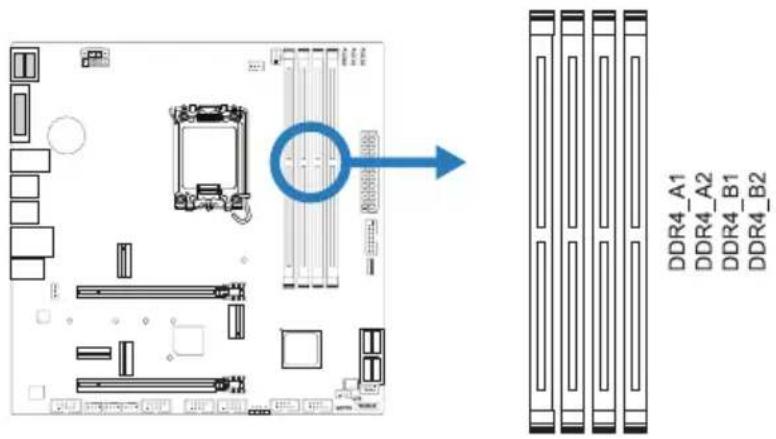
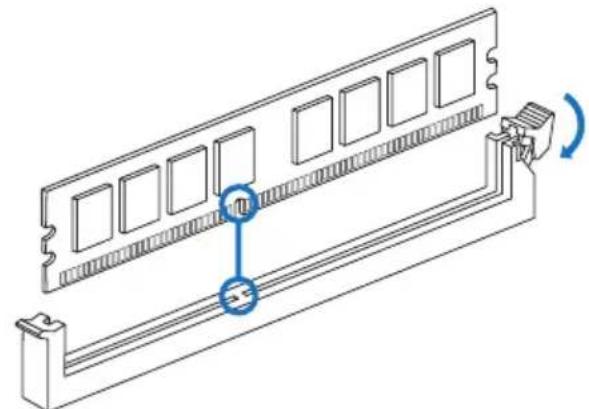
Шаг 1: Разблокируйте слот DIMM, нажав на фиксирующие зажимы наружу. Выровняйте модуль DIMM в слоте таким образом, чтобы выемка на модуле DIMM совпадала с разрывом в слоте.
Шаг 2: Вставьте DIMM вертикально плотно в слот так, чтобы фиксирующие зажимы защелкнулисьи модуль DIMM установился должным образом.
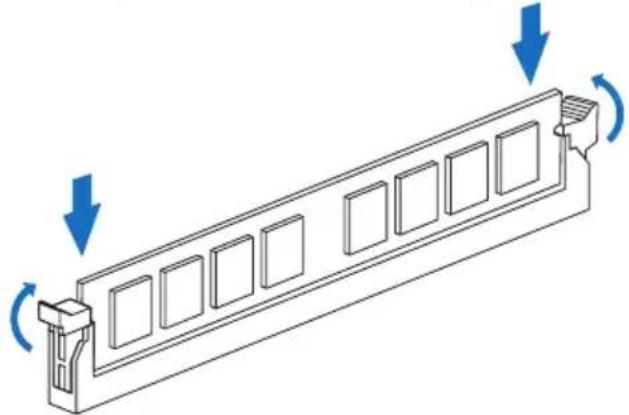
» Если модуль DIMM не вставляется плавно, не применяйте силу. Полностью вытащите его и попробуйте снова.
Емкость памяти
| Расположение Модуль | DDR4 Общий объем памяти | |
| DDR4_A1 4 ГБ/8 ГБ/16 ГБ | 5/32 ГБ | Максимум 128 ГБ. |
| DDR4_A2 4 ГБ/8 ГБ/16 ГБ | 5/32 ГБ | |
| DDR4_B1 | 4 ГБ/8 ГБ/16 ГБ/32 ГБ | |
| DDR4_B2 4 ГБ/8 ГБ/16 ГБ | 5/32 ГБ |
Установка двухканальной памяти
Ознакомьтесь со следующими требованиями, чтобы активировать двухканальную функцию:
Устанавливайте модули памяти одинаковой плотности попарно, как показано в таблице.
| Статус двойного DDR4 | _A1 DDR4_A2 | DDR4_B1 DDR4_B2 | |
| Enabled O X O X | |||
| Enabled X O X O | |||
| Enabled O O O O |
(О память установлена, Х память не установлена.)
Примечание
» При установке более одного модуля памяти рекомендуется на этой материнской плате использовать память той же марки и емкости.
2.5 Слоты расширения
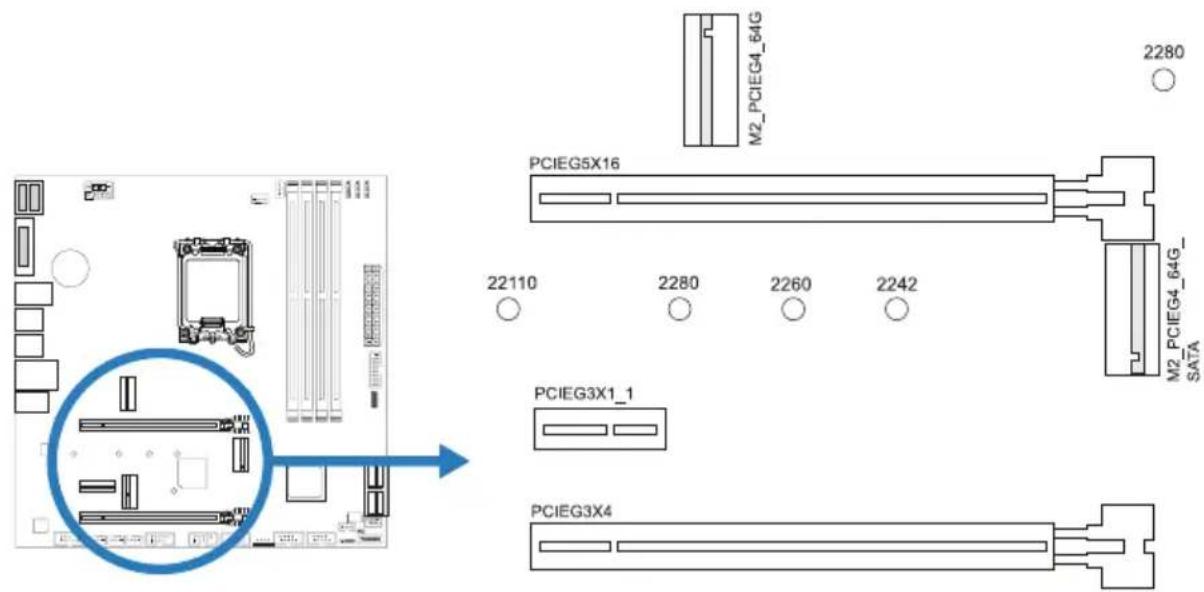
PCIEG5X16: слот PCI-Express Gen5 x16 (x16 режиме)
• Совместимость с PCI-Express 5.0.
- Максимальная пропускная способность слота PCIe составляет 128 ГБ / с.
PCIEG3X4: слотPCI-Express Gen3 x16 (x4 режиме)
• Совместимость с PCI-Express 3.0.
- Максимальная пропускная способность слота PCIe составляет 8 ГБ / с.
PCIEG3X1_1: слотPCI-Express Gen3 x1
• Совместимость с PCI-Express 3.0.
- Пропускная способность передачи данных до 1 ГБ/с в каждом направлении; всего 2 ГБ/с.
M2_PCIEG4_64G: Слот М.2 (М Key)
- Слот М.2 поддерживает модуль SSD 2280 типа М.2. При установке модуля SSD М.2 установите винт и шестигранную стойку в правильное положение.
- Поддержка модуля M.2 PCI Express до Gen4 x4(64 ГБ/с) – NVMe/AHCI SSD.
- Поддерживает Технология Intel® Optane™.
M2_PCIEG4_64G_SATA: Слот М.2 (М Key)
- Слот М.2 поддерживает модуль SSD 2242/ 2260/ 2280/ 22110 типа М.2. При установке модуля SSD М.2установите винт и шестигранную стойку в правильное положение.
- Поддержка модуля M.2 SATA III (6,0 Гбит/с) и модуля M.2 PCI Express до Gen4 x4 (64 ГБ/с) - NVMe / AHCI SSD.
- Поддерживает Технология Intel® Rapid Storage и Технология Intel® Optane™.
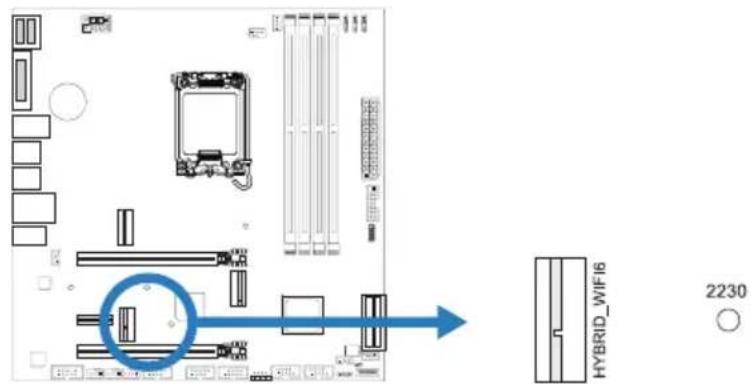
HYBRID_WIFI6: Слот M.2 (E Key)(Wi-Fi карта M.2 (E Key) не входит в комплект поставки.)
• Поддерживает 2230 тип слот М.2
- Поддерживает модуль Wi-Fi/Bluetooth и Intel® CNVi (встроенный WiFi/BT).
Примечание
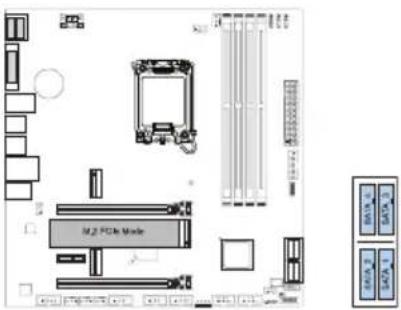
» Когда слот M.2(M2_PCIEG4_64G_SATA) занят режимом SATA, разъем SATA_1 будет отключен.
Статус совместного использования слотового модуля М.2
Когда слот М.2 установлен с интерфейсом режима PCIe или SATA SSD, состояние использования разъема SATA следующее. (О означает, что разъем SATA включен, X означает, что разъем SATA отключен.)
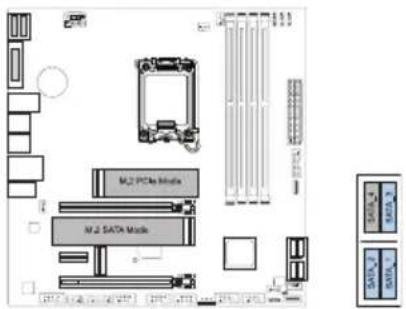
1x M.2 SATA SSD Slot + 1x M.2 PCIe SSD Slot -- 3x SATA HDDs
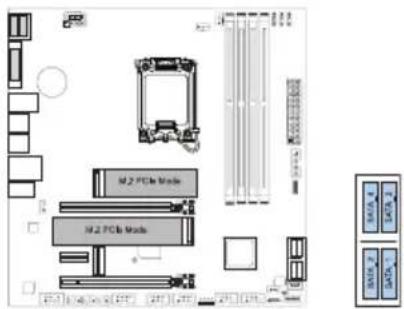
2x M.2 PCIe SSD Slot -- 4x SATA HDDs
| SATA_1 SATA_3 SATA | 2 SATA_4 | |
| 0 0 0 X |
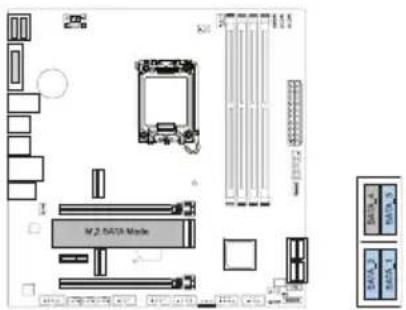
1x N/A + 1x M.2 SATA SSD Slot -- 3x SATA HDDs
| SATA_1 S | SATA_3 SATA | 2 SATA_4 | |
| 0 0 0 | 0 |
Установка карты расширения
Вы можете установить карту расширения, выполнив следующие действия:
- Прочтите инструкцию к соответствующей карте расширения, прежде чем устанавливать эту карту в компьютер.
- Снимите крышку шасси компьютера, винты и кронштейн слота с компьютера.
- Поместите карту в слот расширения и нажмите на карту, пока она полностью не установится в слот.
- Закрепите металлический кронштейн карты на задней панели шасси винтом. (Этот шаг предназначен только для установки карты VGA.)
- Установите на место крышку шасси компьютера.
- Включите компьютер, при необходимости измените настройки BIOS для платы расширения.
- Установите соответствующий драйвер для карты расширения.
Примечание
» Обратите внимание, что при необходимости установить или удалить винт вам понадобится отвертка типа M2. Не рекомендуется использовать отвертку, не отвечающую техническим требованиям, в противном случае можно повредить винт.
2.6 Настройка переключателя
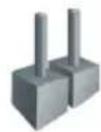
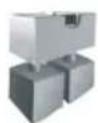
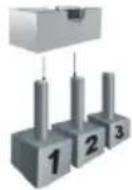
На рисунке показано, как установить перемычки. Когда колпачковая перемычка помещена на контакты, она «замкнута», в противном случае перемычка «разомкнута».
Контакт разомкнут Контакт замкнут Контакт 1-2 замкнут
JCMOS1: Перемычка очистки CMOS
Перемычка позволяет пользователям восстанавливать безопасные настройки BIOS и данные CMOS. Внимательноследуйте указаниям, чтобы не повредить материнскую плату.
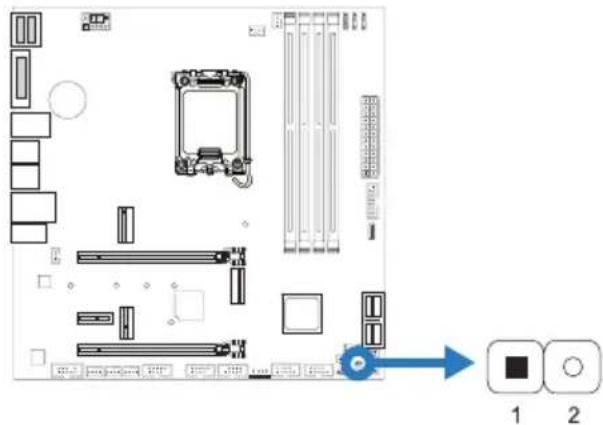
Контакт 1-2 разомкнут: Нормальная работа (по умолчанию).
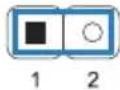
Контакт 1-2 закорочен: Очистка данных CMOS.
Указания по очистке CMOS:
- Отсоедините питание переменного тока.
- Установите перемычку в положение «Контакт 1-2 закорочен», для этого можно прикоснуться к двум контактам металлическим предметом, например отверткой.
- Подождите пять секунд.
- После очистки значений CMOS убедитесь, что перемычка находится в положении «Контакт 1-2 разомкнут».
- Включите питание переменного тока.
- Загрузите оптимальные значения по умолчанию и сохраните настройки в CMOS.
2.7 Штыревые соединители и разъемы
ATX: разъем источника питания ATX
Для лучшей совместимости рекомендуется использовать для этого разъема стандартный 24-контактный источник питания АТХ. Перед подключением разъема убедитесь в правильной ориентации.
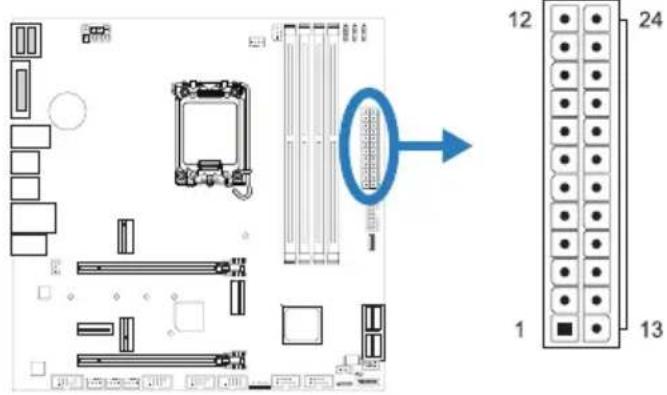
ATX_12V_2X4: разъем источника питания ATX
Разъем обеспечивает +12 В в цепи питания ЦП. Если разъем питания ЦП 4-контактный, подключите его к контактам 1-2-5-6 ATX_12V_2X4.
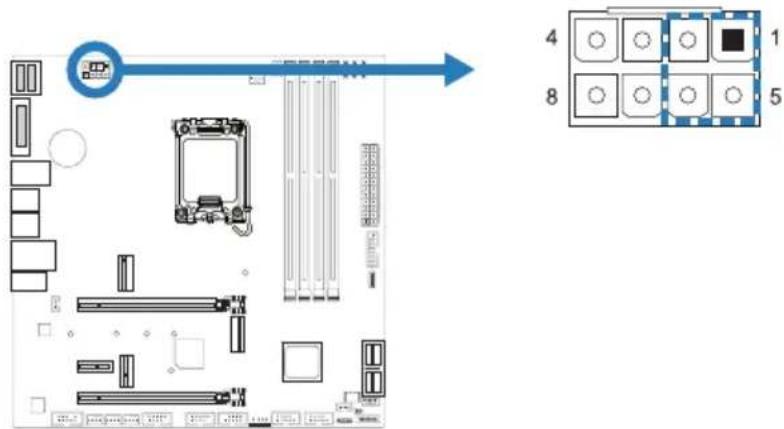
» Перед включением системы убедитесь, что вставлены оба разъема ATX, ATX_12V_2X4 и.
» Недостаточное питание системы может привести к нестабильности или неправильному функционированию периферийных устройств. При настройке системы с более энергоемкими устройствами рекомендуется использовать блок питания с более высокой выходной мощностью.
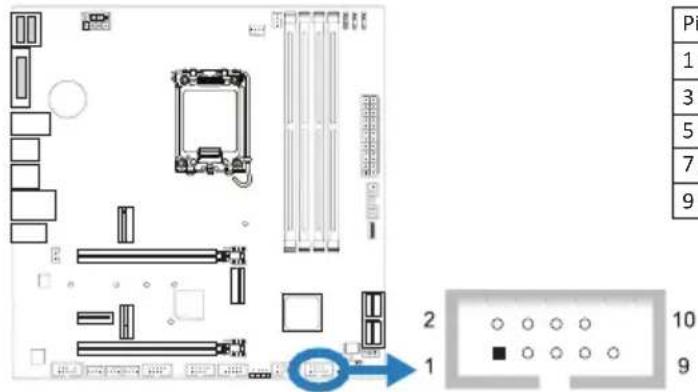
F-PANEL: штыревой соединитель передней панели
Этот 10-контактный штыревой соединитель включает в себя соединения включения питания, сброса, светодиода жесткого диска.
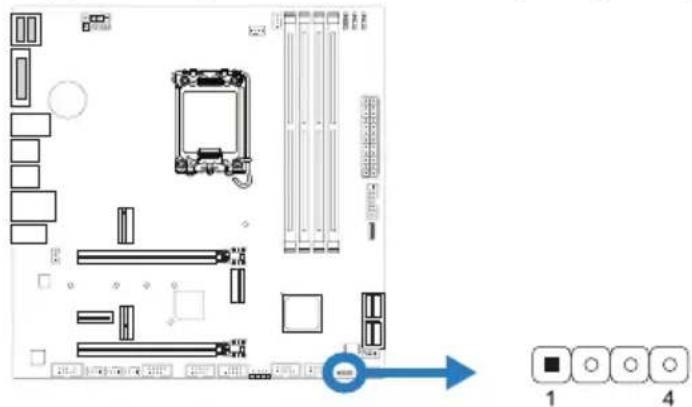
SPKR: штыревой соединитель динамика шасси
Подключите динамик шасси к этому штыревому соединителю.
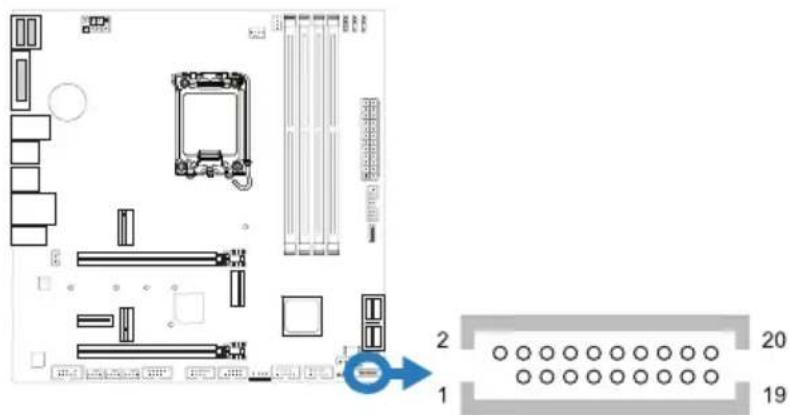
TPM_SPI: штыревой соединитель доверенного платформенного модуля
Этот штыревой соединитель позволяет хранить криптографические ключи, защищающие информацию.
Эти разъемы подключаются к жестким дискам SATA через кабели SATA.
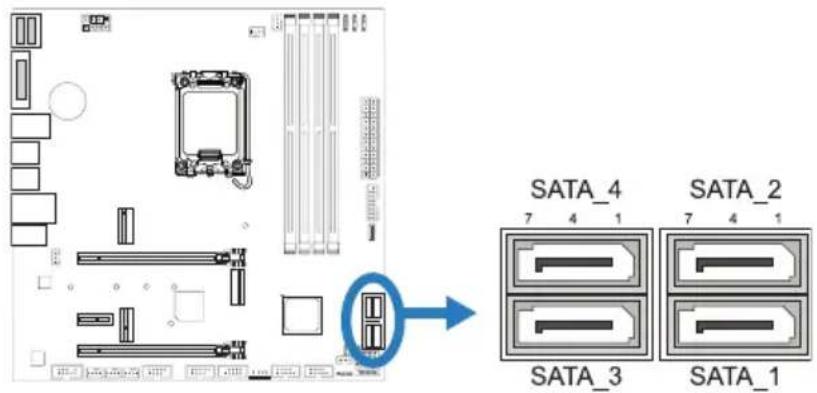
» Когда слот M.2(M2_PCIEG3_32G_SATA_RST_1) занят режимом SATA, разъем SATA_6 будет отключен.
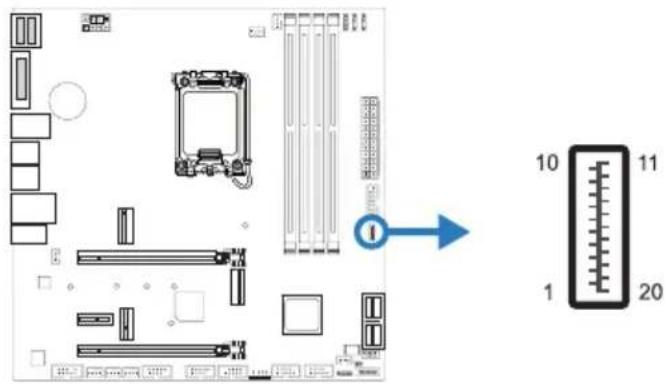
F_USB32_C-10G: штыревой соединитель для портов USB 3.2 (Gen2) на передней панели
Этот Кабели USB Type-C штыревой соединитель позволяет пользователю добавлять дополнительные порты USB на переднюю панель ПК, а также может быть подключен к самым разным внешним периферийным устройствам.
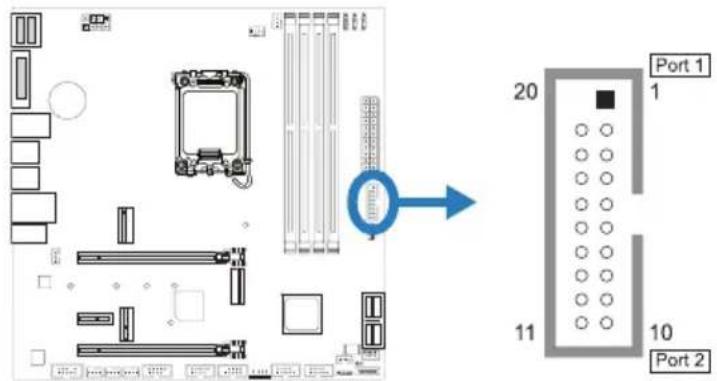
F_USB32_A-5G: штыревой соединитель для портов USB 3.2 (Gen1) на передней панели
Этот штыревой соединитель позволяет пользователю добавлять дополнительные порты USB на переднюю панель ПК, а также может быть подключен к самым разным внешним периферийным устройствам.
F_USB20_1/ F_USB20_2: штыревой соединитель для портов USB 2.0 на передней панели
Этот штыревой соединитель позволяет пользователю добавлять дополнительные порты USB на переднюю панель ПК, а также может быть подключен к самым разным внешним периферийным устройствам.
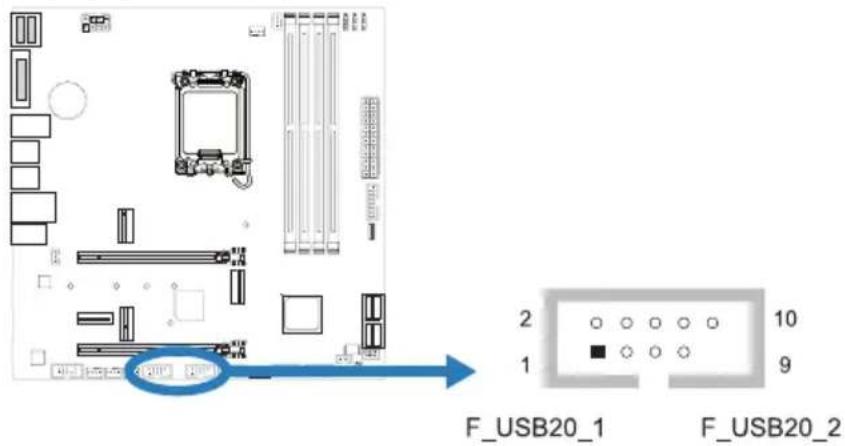
| Pin Assignment |
| 1 +5V (fused) |
| 2 +5V (fused) |
| 3 USB- |
| 4 USB- |
| 5 USB+ |
| 6 USB+ |
| 7 Ground |
| 8 Ground |
| 9 Key |
| 10 NC |
THUNDERBOLT: штыревой соединитель Thunderbolt
Этот штыревой соединитель позволяет пользователю добавлять дополнительные порты Thunderbolt на переднюю панель ПК, а также может быть подключен к самым разным внешним периферийным устройствам.
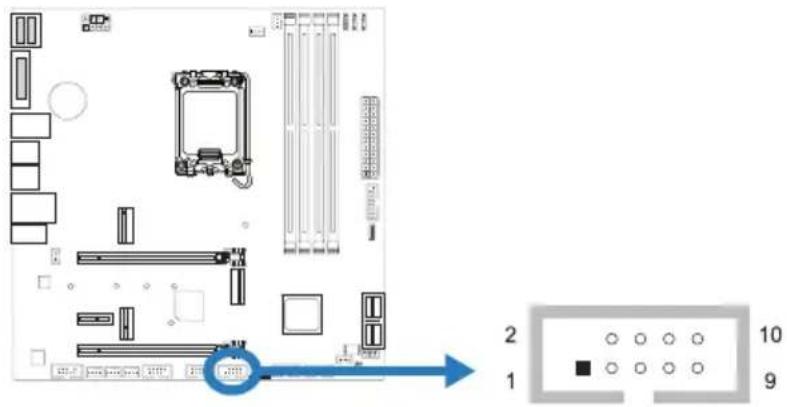
F_AUDIO1: штыревой соединитель аудио передней панели
Этот штыревой соединитель позволяет пользователю подключать монтируемый на шасси вход/выход аудио передней панели, который поддерживает аудиостандарты HD Audio (звука высокой четкости) АС'97.
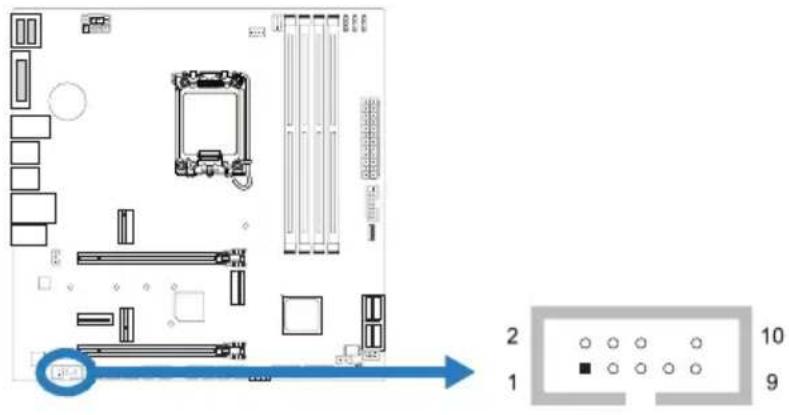
» Рекомендуется подключать к этому разъему аудиомодуль высокой четкости на передней панели, чтобы использовать возможности материнской платы для воспроизведения звука высокой четкости.
» Попробуйте отключить функцию «Обнаружение разъема на передней панели», если вы хотите использовать кабель переднего аудиовыхода АС'97. Функцию можно найти через утилиту О.С. Audio.
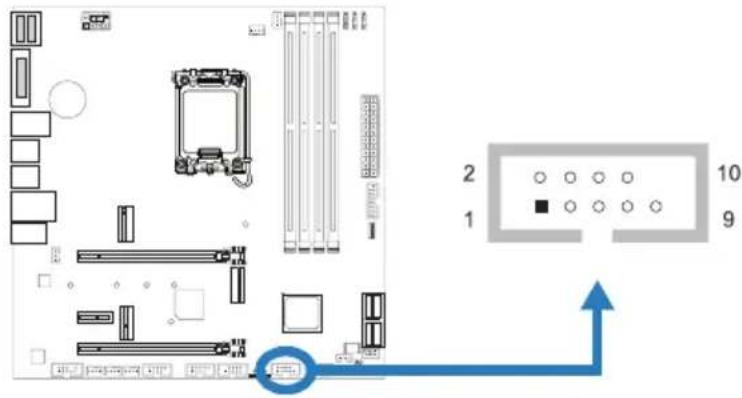
COM1: разъем последовательного порта
На материнской плате имеется штыревой соединитель последовательного порта для подключения порта RS-232.
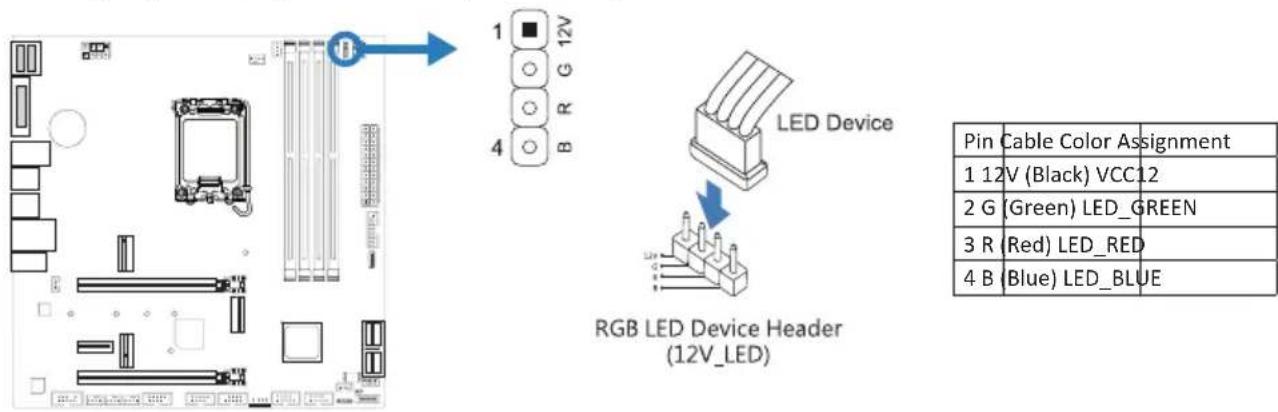
12V_LED: Штыревой соединитель светодиодного устройства RGB (5050 SMD)
Этот штыревой соединитель обеспечивает питание 12 В и контакты управления RGB для светодиодного устройства RGB (5050 SMD).
5V_LED1/ 5V_LED2: штыревой соединитель адресуемого светодиодного устройства RGB (WS2818B)
Этот штыревой соединитель обеспечивает питание 5 В и контакты управления данными для светодиодного устройства ARGB (WS2818B).
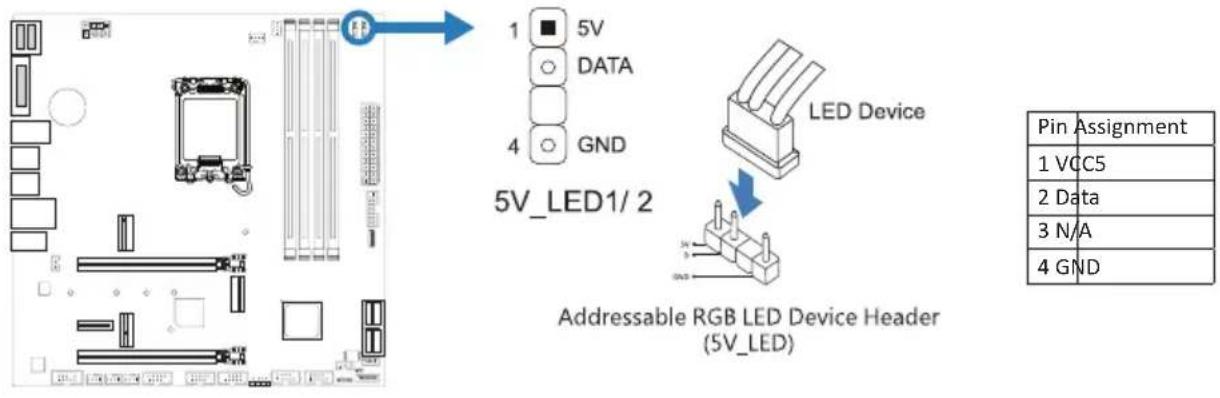
Примечание
» Убедитесь, что к вашему светодиодному устройству подключен правильный контакт, неправильное подключение может повредить светодиодное устройство или материнскую плату.
» Разъем 12V_LED поддерживает до 5050 светодиодных лент RGB с максимальной номинальной мощностью 3 A (12 B).
» Разъем 5V_LED поддерживает до 300 индивидуально адресуемых светодиодных лент RGB WS2818B с максимальной номинальной мощностью 3 A (5 B).
» Для управления светодиодами используйте программное обеспечение Vivid LED DJ. См. подробную информацию о настройке программного обеспечения в главе 3.3.
2.8 Светодиоды
Debug LED: Светодиодные индикаторы отладки
Эти светодиоды показывают состояние материнской платы.
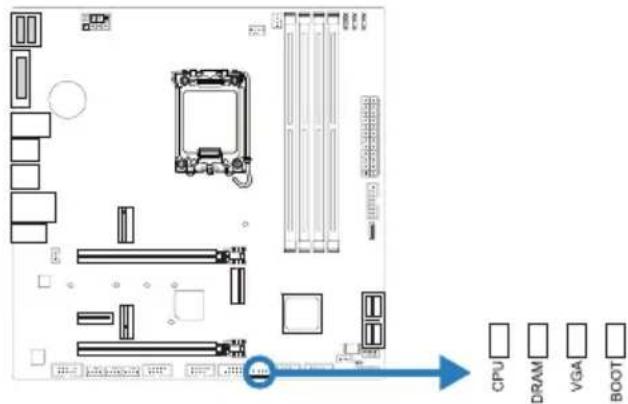
CPU - указывает, что ЦП не обнаружен или неисправен.
DRAM - указывает, что DRAM не обнаружен или неисправен.
VGA - указывает, что графический процессор не обнаружен или неисправен.
BOOT - указывает, что загрузочное устройство не обнаружено или не работает.
Светодиоды
Нижеуказанные светодиоды управляются программой RACING GT EVO. См. более подробную информацию о настройке программного обеспечения в главе 3.3.
![graph TD A["Device Icon"] --> B["Component 1"] A --> C["Component 2"] A --> D["Component 3"]](/content/2026/05/1044881/images/3e58f186ea57673828e6b6f4921c48f5f1b52f7c8f893f37608f98e5c6aa1b4c.jpg)
- Штыревой соединитель светодиода RGB (5 В/12 В)
- Светодиод ARMOR GEAR
- Светодиод Южный мост
Глава 3: UEFI BIOS и программное обеспечение
3.1 Настройка UEFI BIOS
- Программа настройки BIOS может использоваться для просмотра и изменения настроек BIOS для компьютера. Доступ к программе настройки BIOS можно получить, нажав клавишу после начала тестирования памяти POST (сокр. англ. Power-On Self-Test, самотестирование при включении питания) и до начала загрузки операционной системы.
- Дополнительную информацию о настройке UEFI BIOS см. в руководстве по UEFI BIOS
3.2 Обновление BIOS
BIOS можно обновить с помощью одной из следующих утилит:
- BIOSTAR BIO-Flasher: С помощью этой утилиты можно обновить BIOS из файла на жестком диске, USB-накопителе (флэш-накопителе или жестком USB-диске) или компакт-диске.
- Утилита BIOSTAR BIOS Update: Она обеспечивает автоматическое обновление в среде Windows. С помощью этой утилиты можно обновить BIOS из файла на жестком диске, USB-накопителе (флэш-накопителе или жестком USB-диске), компакт-диске или из местоположения файла в Интернете.
BIOSTAR BIO-Flasher
Примечание
» Эта утилита позволяет использовать только устройства хранения с форматом FAT32/16 и одним разделом.
» Выключение или сброс системы во время обновления BIOS приведет к сбою загрузки системы.
Обновление BIOS с помощью BIOSTAR BIOS Flasher
- Перейдите на веб-сайт, чтобы загрузить новейший файл BIOS для материнской платы.
- Затем скопируйте и сохраните файл BIOS на флэш-накопитель USB (поддерживается толькоформат FAT/FAT32).
- Вставьте USB-накопитель, содержащий файл BIOS, в USB-порт.
-
Включите или перезагрузите компьютер, а затем нажмите
во время процесса POST. -
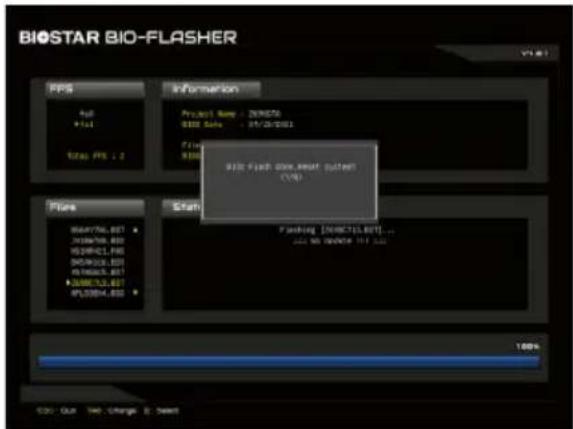
После входа в экран POST появляется утилита BIOS-FLASHER. Выберите
для поиска файла BIOS.
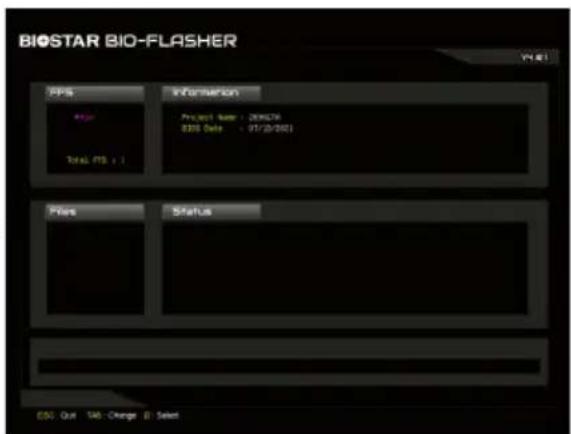
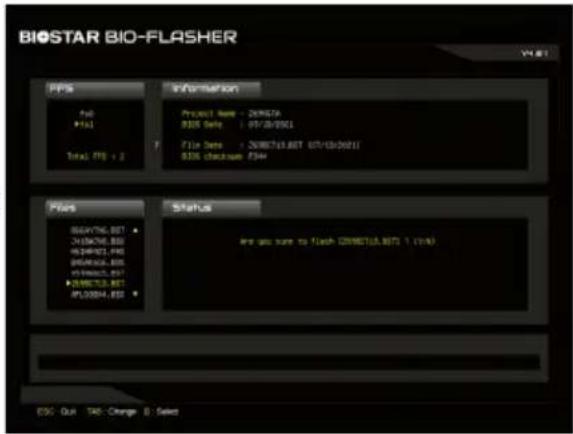
- Выберите соответствующий файл BIOS, и появится сообщение с вопросом, действительно ли вы хотите перепрограммировать файл BIOS. Нажмите «Да», чтобы начать обновление BIOS.
- После завершения перепрограммирования BIOS появляется диалоговое окно с просьбой перезапустить систему. Нажмите кнопку
, чтобы перезапустить систему.
- Пока система загружается и отображается полноэкранный логотип, нажмите клавишу
, чтобы войти внастройки BIOS.
После входа в настройки BIOS перейдите в
Утилита BIOS Update (через Интернет)
- Установите утилиту BIOS Update с DVD-диска.
-
Перед использованием этой функции убедитесь, что система подключена к Интернету.
-
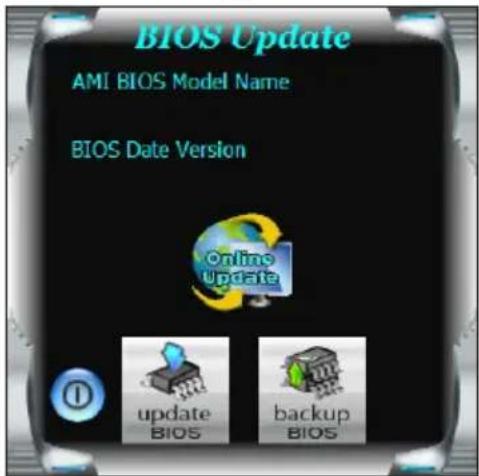
Запустите утилиту BIOS Update и нажмите кнопку «Online Update» (Онлайн-обновление) на главном экране
-
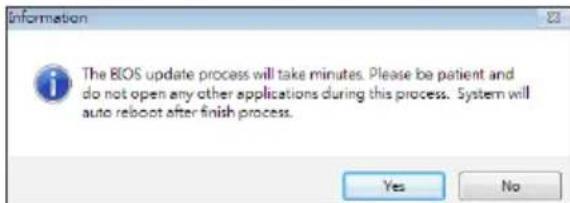
Откроется диалоговое окно с запросом вашего согласия на запуск BIOS Update. Нажмите «Да», чтобы начать процедуру онлайн-обновления.
-
Если есть новая версия BIOS, утилитапредложит вам загрузить ее. Нажмите «Да», чтобы продолжить.
-
После завершения загрузки вас спросят, запрограммировать (обновить) BIOS или нет. Нажмите «Да», чтобы продолжить.
-
После завершения процесса обновления вам будет предложено перезагрузить систему. Нажмите «ОК» для перезагрузки.
- Пока система загружается и отображается полноэкранный логотип, нажмите клавишу
, чтобы войти внастройки BIOS.
После входа в настройки BIOS перейдите в
Утилита BIOS Update (через файл BIOS)
- Установите утилиту BIOS Update с DVD-диска.
-
Загрузите правильную BIOS с веб-сайта http://www.biostar.com.tw/
-
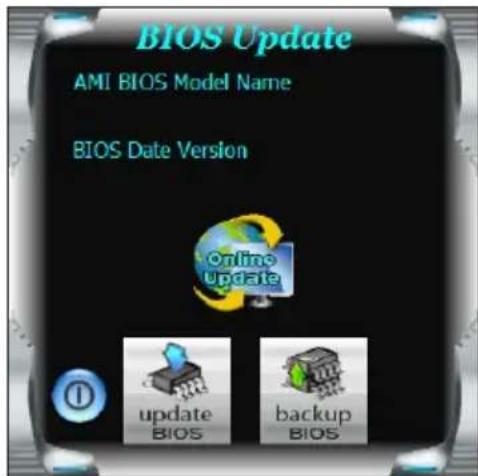
Запустите утилиту BIOS Update и нажмитекнопку «Update BIOS» (Обновить BIOS) на главном экране.
-
Появится предупреждающее сообщение с запросом вашего согласия на запуск BIOS Update. Нажмите «ОК», чтобы начать процедуру обновления.
-
Выберите местоположение вашего файла BIOS в системе. Выберите нужный файл BIOS и нажмите «Open» (Открыть). Это займет несколько минут, проявите терпение.
-
После завершения процесса BIOS Update нажмите «ОК», чтобы перезагрузить систему.
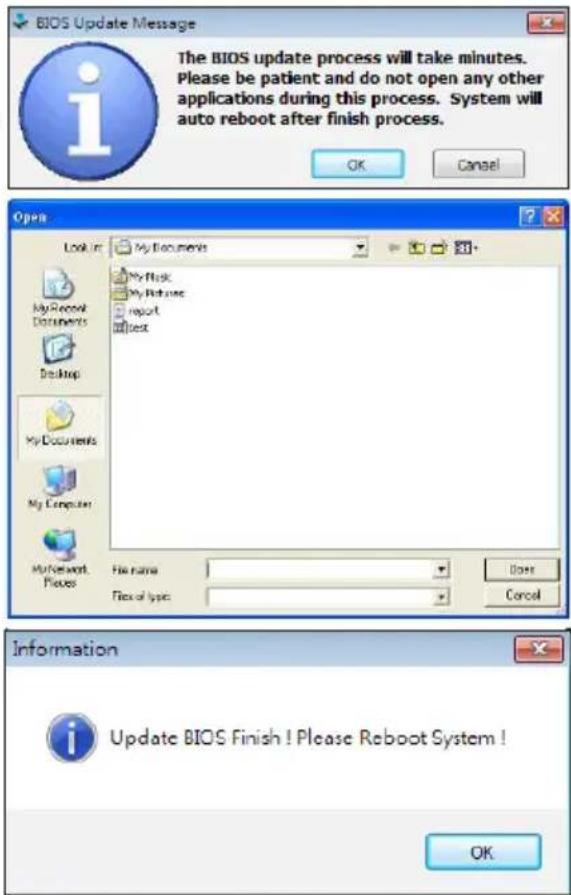
- Пока система загружается и отображается полноэкранный логотип, нажмите клавишу
, чтобы войти в настройки BIOS. После входа в настройки BIOS перейдите в(Сохранить и выйти), используя функцию (Восстановить настройки по умолчанию), чтобы загрузить оптимизированные настройки по умолчанию, и выберите (Сохранить изменения и сбросить), чтобы перезапустить компьютер. На этом обновление BIOS завершено.
Резервное копирование BIOS
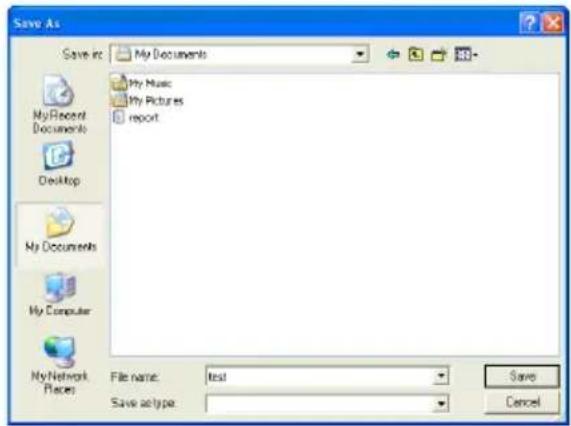
Нажмите кнопку «Backup BIOS» (Резервное копирование BIOS) на главном экранедля резервного копирования BIOS и выберите нужноеместоположение для файла резервной копии BIOS в системеи нажмите «Save» (Сохранить).
3.3 Программное обеспечение
Установка программного обеспечения
- Вставьте установочный DVD-диск в оптический привод. Появится программа установки драйвера, если включена функция автозапуска.
- Выберите установку программного обеспечения, а затем щелкните название соответствующего программного обеспечения.
- Следуйте инструкциям на экране, чтобы завершить установку.
Запуск программного обеспечения
После завершения процесса установки вы увидите значок программного обеспечения на рабочем столе. Дважды щелкните значок, чтобы запустить его.
Примечание
» Все сведения и содержимое, относящиеся к следующему программному обеспечению, могут быть изменены без предварительного уведомления. Для повышения производительности программное обеспечение постоянно обновляется.
» Информация и изображения, описанные далее, предназначены только для справки. Фактическая информация и настройки на плате могут немного отличаться от приведенных в настоящем руководстве.
Утилита BIOScreen
Эта утилита позволяет легко персонализировать загрузочный логотип. Вы можете выбрать ВМР в качестве загрузочногологотипа, чтобы индивидуализировать свой компьютер.
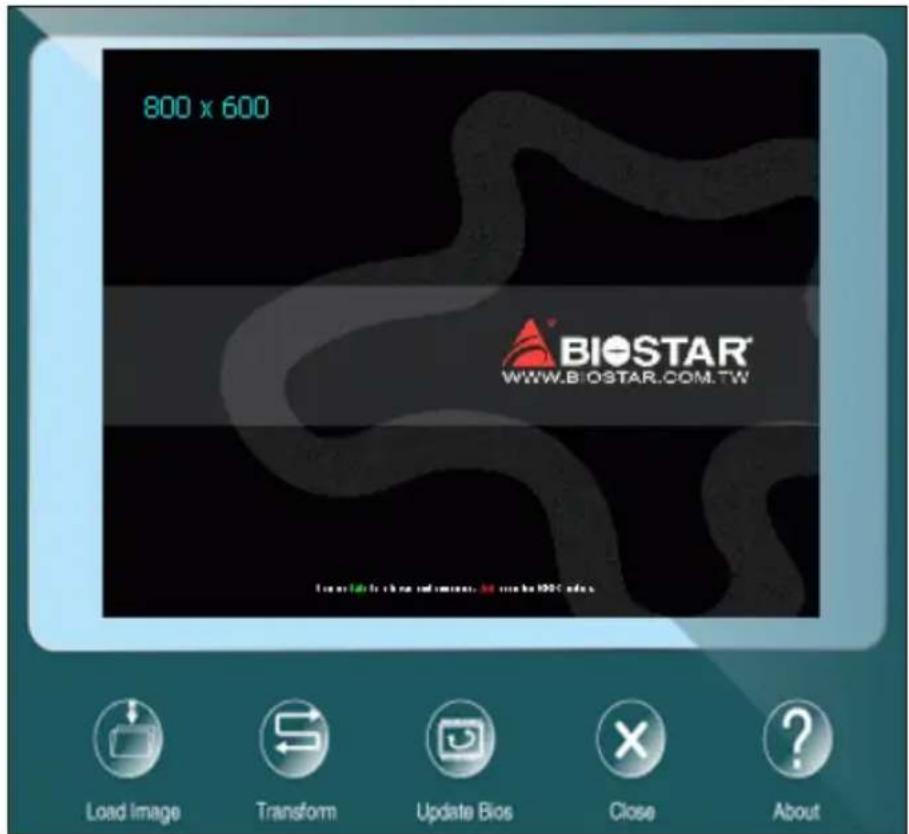
Выполните следующие пошаговые инструкции, чтобы обновить загрузочный логотип:
- Загрузите изображение: Выберите изображение в качестве загрузочного логотипа.
- Преобразуйте: Преобразуйте изображение для BIOS и посмотрите результат.
- Обновите BIOS: Запишите изображение в память BIOS, чтобы завершить обновление.
RACING GT EVO
RACING GT EVO – это простая в использовании программа, которая объединяет несколько утилит BIOSTAR и позволяет
пользователям одновременно и легко настраивать эти утилиты.
Примечание
» Содержание меню RACING GT EVO будет немного отличаться в зависимости от материнских плат компьютеров пользователей.
» После установки или удаления программного обеспечения перезапустите компьютер.
Информация о системе
На вкладке Информация о системе представлена общая информация о системе.
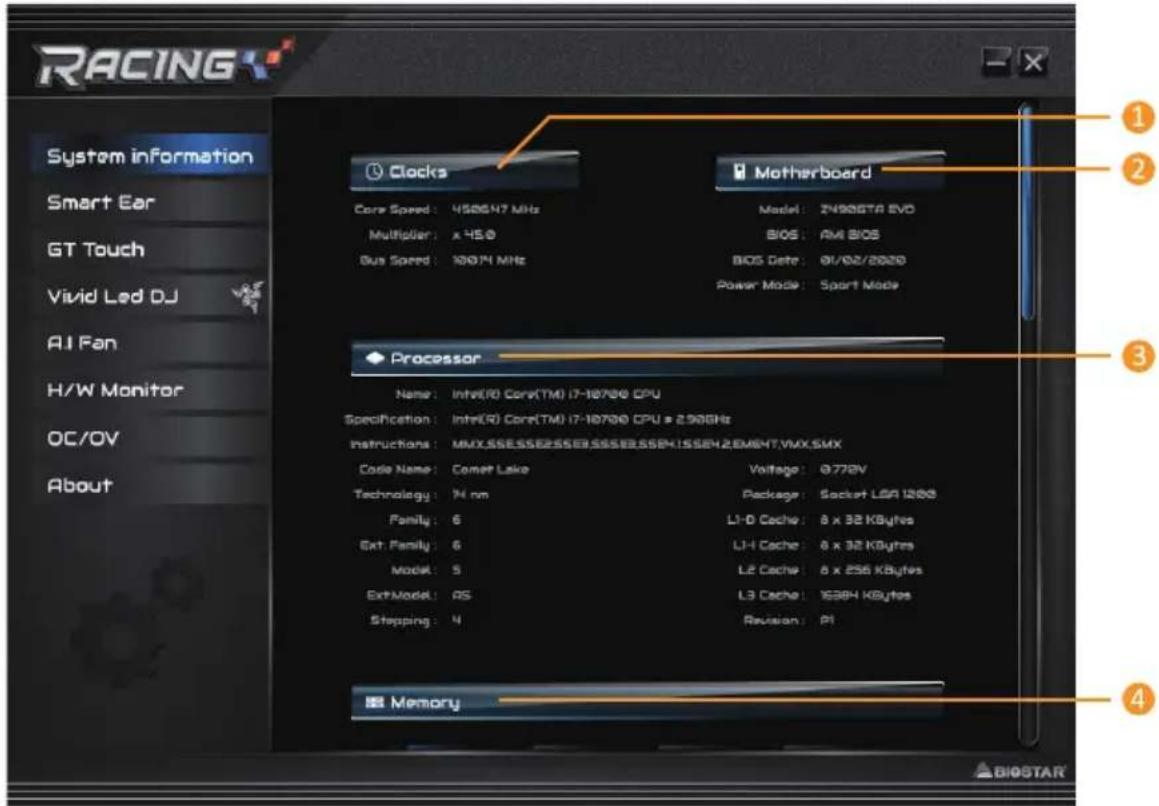
- Clocks (Часы): показывает частоту ядра, множитель и частоту шины.
- Motherboard (Материнская плата): показывает информацию о материнской плате.
- Processor (Процессор): показывает информацию о ЦП.
- Memory (Память): показывает информацию о памяти.
» Нажмите кнопки разных слотов памяти, чтобы получить информацию о памяти.
SmartEAR
Smart EAR позволяет регулировать громкость системы и настраивать импеданс (низкое/высокое усиление) для оптимизации работы наушников. Вы можете легко наслаждаться качественным и потрясающим звуком.
Требования:
- Шасси с передними разъемами аудиовыхода
- Головная гарнитура или наушники
- Операционная система Windows 7 (32/64-разрядная)/8.1 (64-разрядная)/10 (64-разрядная)
Руководство по установке:
- Убедитесь, что передний аудиокабель шасси правильно подсоединен к переднему штыревому соединителю аудио
материнской платы. - Установите программу RACING GT EVO с DVD-диска.
- Подключите головную гарнитуру или наушники к переднему аудиоразъему шасси или порту линейного аудиовыхода на задней панели ввода-вывода.
» Если вы хотите использовать кабель переднего аудиовыхода АС'97, отключите настройку «Обнаружение разъема напередней панели». Эту настройку можно найти через утилиту О.С. Audio.
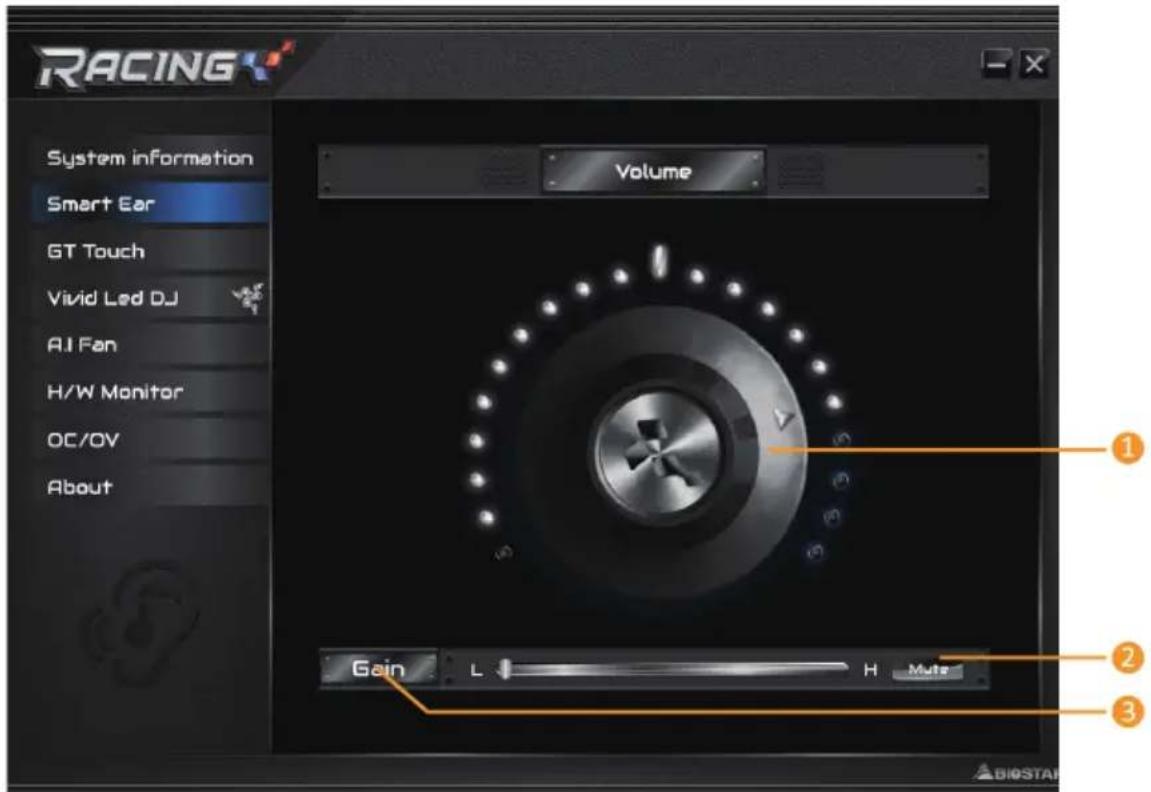
- Ручка регулировки громкости: громкость можно точно отрегулировать, повернув ручку по часовой стрелке или против часовой стрелки, чтобы соответственно увеличить или уменьшить громкость системы.
- Mute (Отключение микрофона): позволяет отключить звук системы.
- Gain (Переключатель высокого/низкого усиления): установите переключатель усиления на низкое значение для наушников с низким импедансом и установите его на высокое значение для наушников с высоким импедансом.
GT Touch
GT Touch позволяет настраивать нормальный, эко- и спортивный режимы при запускепрограммы RACING GT EVO в среде Windows.
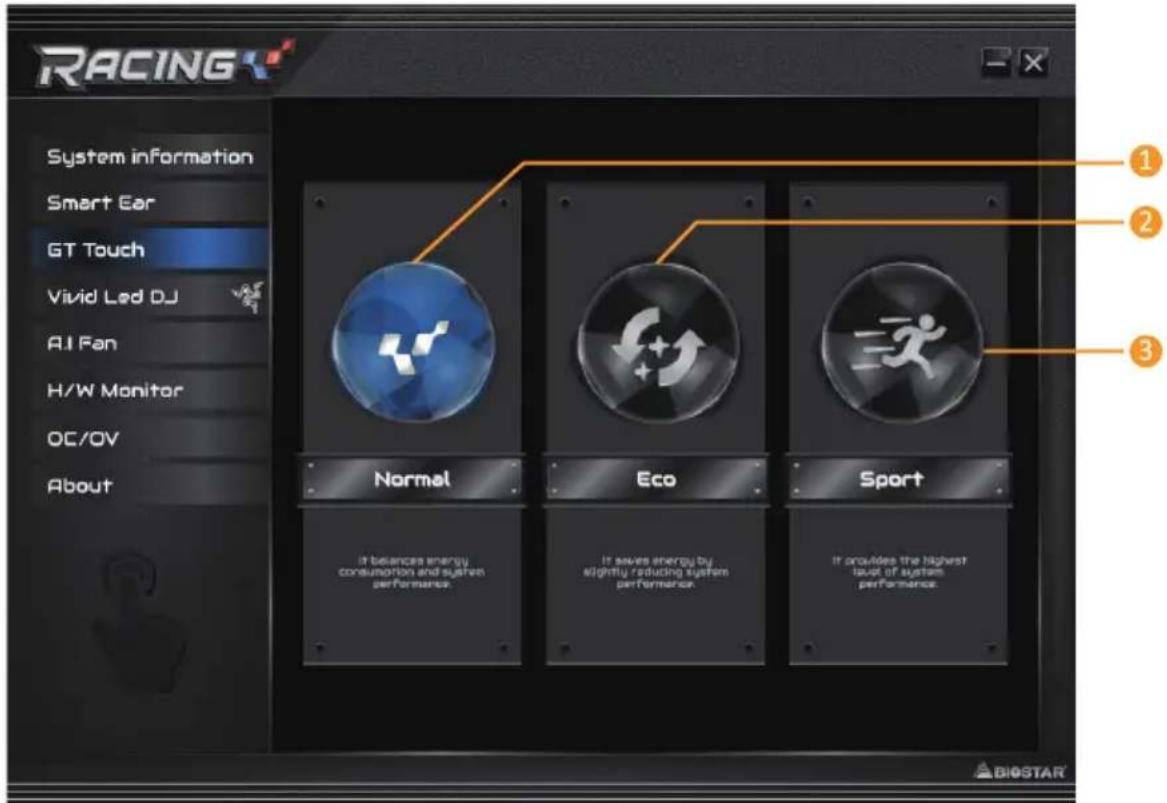
- Normal (Нормальный режим): уравновешивает потребление энергии и производительность системы.
- ECO Mode (Эко-режим): экономит энергию за счет небольшого снижения производительности системы.
- Sport (Спортивный режим): обеспечивает высочайший уровень производительности системы.
Vivid LED DJ
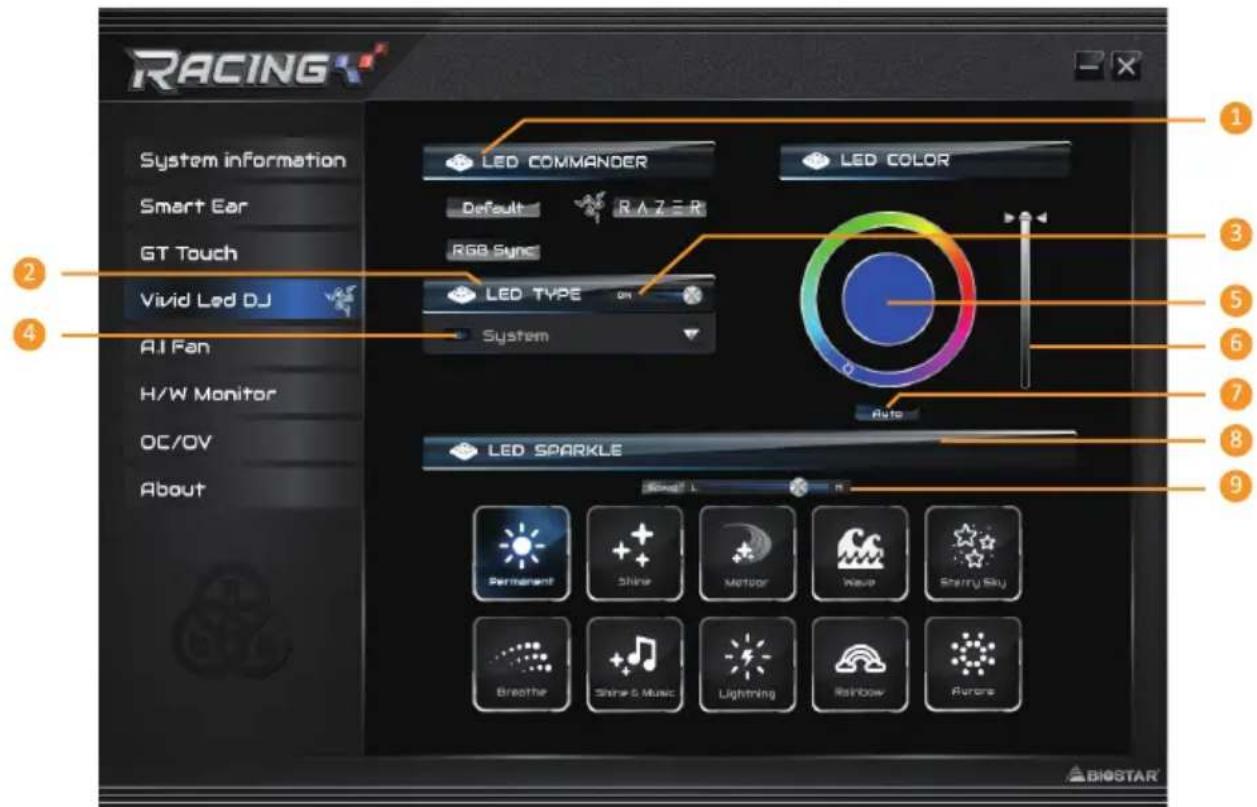
Vivid LED DJ может настроить цветовую схему ARMOR GEAR, светодиодное устройство RGB.
-
LED COMMANDER (Управление светодиодами): позволяет выбрать режим светодиодов.
-
Default (По умолчанию): светодиодная подсветка по умолчанию. (Синий свет)
- RAZER: позволяет подключиться к приложению RAZER для синхронизации световых индикаторов материнской платы.
» При использовании режима RAZER выключите программное обеспечение RACING GT EVO, и светодиодная подсветка вернется в состояние по умолчанию.
» Режим RAZER предназначен для достижения синхронизации светодиодной подсветки через соединениес программным обеспечением RAZER.
» Для использования режима RAZER необходимо установить программное обеспечение RAZER. После установки программного обеспечения появится значок RAZER.
» При использовании режима RAZER его необходимо использовать с устройствами, имеющими отношение к RAZER, и периферийными устройствами.
» Для информации по RAZER перейдите на официальный сайт RAZER.
- RGB Sync (Синхронизация RGB): позволяет синхронизировать настройки элемента «Тип светодиодов»
-
LED Type (Тип светодиодов): выбор блоков светодиодной подсветки.
-
Система: системная светодиодная подсветка. (Racing ARMOR)
• Светодиод 12 В: светодиодная подсветка 12 В. (Устройство 12V LED)
• Светодиод 5 В: светодиодная подсветка 5 В. (Устройство 5V LED) -
Синхронизация памяти: светодиодная подсветка аудио RGB. (Светодиод памяти)
-
Вкл./Выкл.: включение или отключение функции VIVID LED.
-
Вкл./Выкл.: позволяет включать или отключать светодиод отдельного элемента.
- Цветовая палитра: позволяет выбрать конкретный цвет светодиодов.
-
Полоса яркости светодиодов: позволяет регулировать яркость светодиодов.
-
Auto (Автоматический режим): светодиоды будут автоматически менять
» Если вы выберете автоматический режим, цветовая палитра и полоса яркости светодиодов будут отключены.
8. LED SPARKLE (Сверкание светодиодов): позволяет выбрать сверкание светодиодов.
- Permanent (Постоянно): светодиоды постоянно горят.
- Shine (Сияние): светодиоды мигают с определенной частотой.
- Breath (Дыхание): светодиоды постепенно загораются и гаснут.
- Shine & Music (Сияние и музыка): светодиоды будут мигать в соответствии с музыкой, воспроизводимой в вашей системе.
» Перед использованием программы RACING GT EVO убедитесь, что динамик или наушники правильно подключенык аудиоразъему.
- Meteor (Meteop): светодиоды «скользят» с определенной частотой.
- Wave (Волна): светодиоды светятся в ритме водной волны.
- Starry sky (Звездное небо): светодиоды мерцают в определенном ритме.
• Lightning (Молния): светодиоды мигают и «скользят» с определенной частотой. - Rainbow (Радуга): светодиоды светятся в ослепительном красочном ритме.
-
Aurora (Аврора): светодиоды светятся мягким светом и слегка мерцают.
-
Переключатель высокой/низкой частоты: позволяет регулировать частоту.
Примечание
» С помощью VIVID LED DJ пользователи могут управлять четырьмя светодиодными световыми зонами независимо друг от друга с различными режимами мигания (LED SPARKLE – Сверкание светодиодов).
A.I Fan
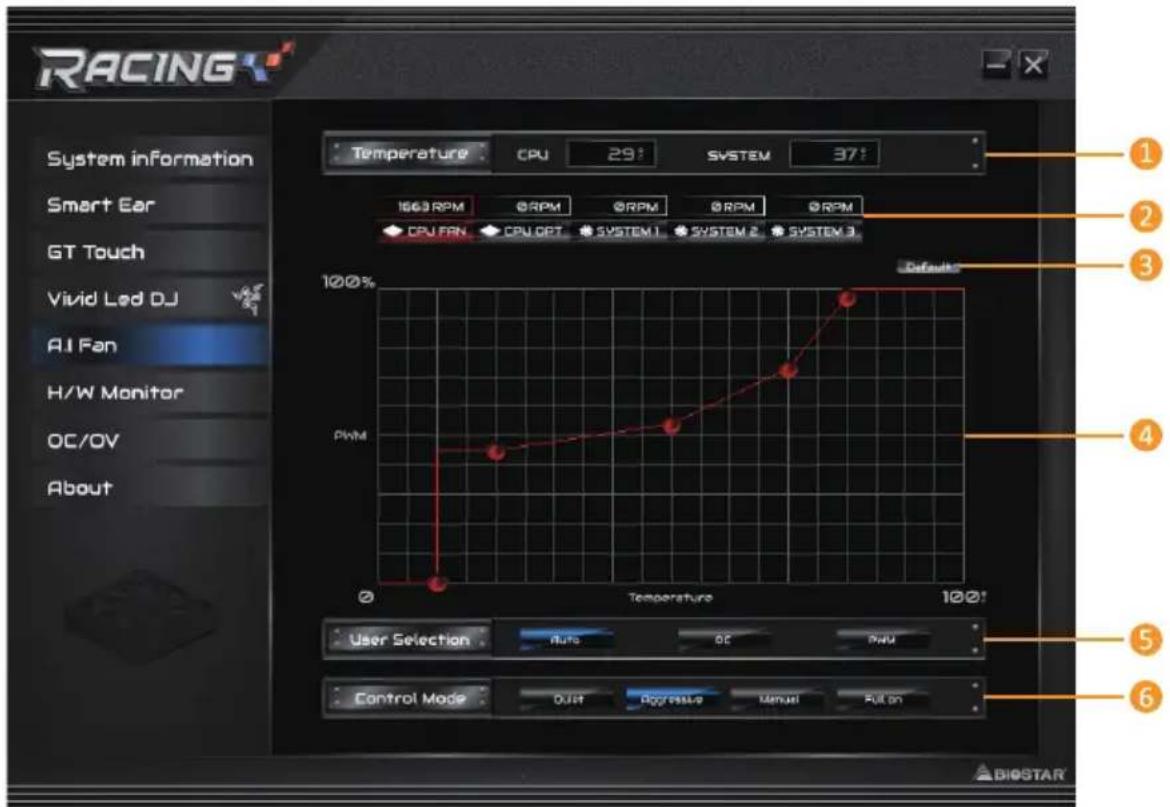
Утилита А.І FAN позволяет пользователям ПК более гибко настраивать режимы работы вентилятора и автоматически определяет различные температуры, чтобы вентилятор работал с определенной скоростью для оптимального.
-
Temperature (Температура): показывает текущую температуру ЦП и системы.
-
CPU FAN/ CPU OPT RPM & SYSTEM1/2/3 RPM (Частота вращения вентиляторов CPU FAN/CPU OPT и SYSTEM1/2/3): Нажмите кнопку, чтобы установить значение состояния вентилятора ЦПи системы.
» См. отображаемые элементы на реальной материнской плате.
-
Default (По умолчанию): восстановление значений по умолчанию, которые вы изменили для отдельного элемента.
-
PWM/ Temperature Panel (Панель ШИМ/температуры): значение широтно-импульсной модуляции (ШИМ) вентилятора, соответствующее ЦП и системы, чтобы отрегулировать частоту вращения вентилятора.
» Позволяет отрегулировать в соответствии с вашими предпочтениями.
-
User Selection (Выбор пользователя): выбор элементов настройки свойств работающего вентилятора.
-
Auto (Автоматический режим): позволяет настроить режим автоматического обнаружения.
• DC (постоянный ток): позволяет настроить режим постоянного тока. -
PWM (ШИМ): позволяет настроить режим широтно-импульсной модуляции (ШИМ).
-
Control Mode (Режим управления): позволяет управлять режимом работы вентиляторов.
-
Quiet (Тихий): включение тихого режима.
- Aggressive (Агрессивный): включение агрессивного режима.
- Manual (Ручной): включение ручного режима.
• Full on (Максимальный): включение максимального режима.
Аппаратный мониторинг
Вкладка Аппаратный мониторинг позволяет отслеживать напряжение оборудования, частоту вращения вентилятора и температуру.
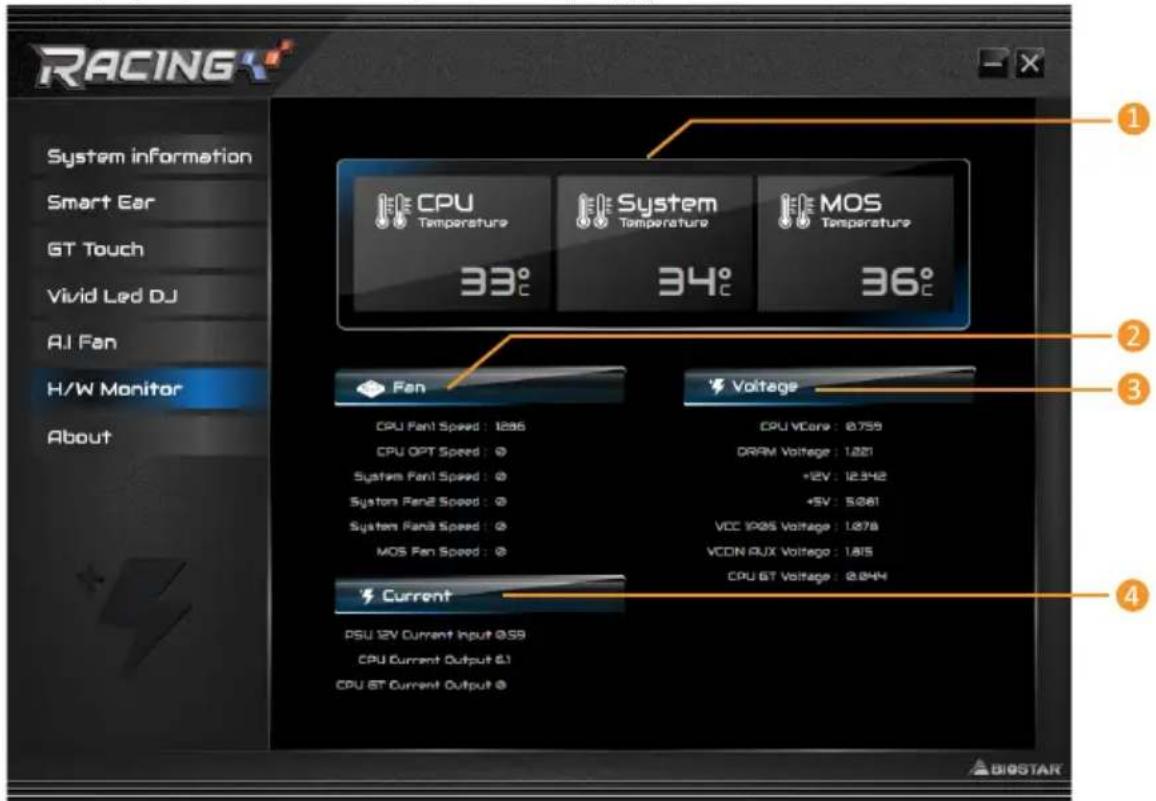
(Температура ЦП/Температура системы/Температура MOS):
показывает текущую температуру ЦП температура Mos и системы.
-
Fan (Вентилятор): показывает текущую частоту вращения вентиляторов.
-
Voltage (Напряжение): показывает текущие напряжения ЦП и памяти.
-
Сила тока: демонстрирует силу тока блока питания 12v, ЦПУ и графического ядра ЦПУ.
OC/OV
Вкладка
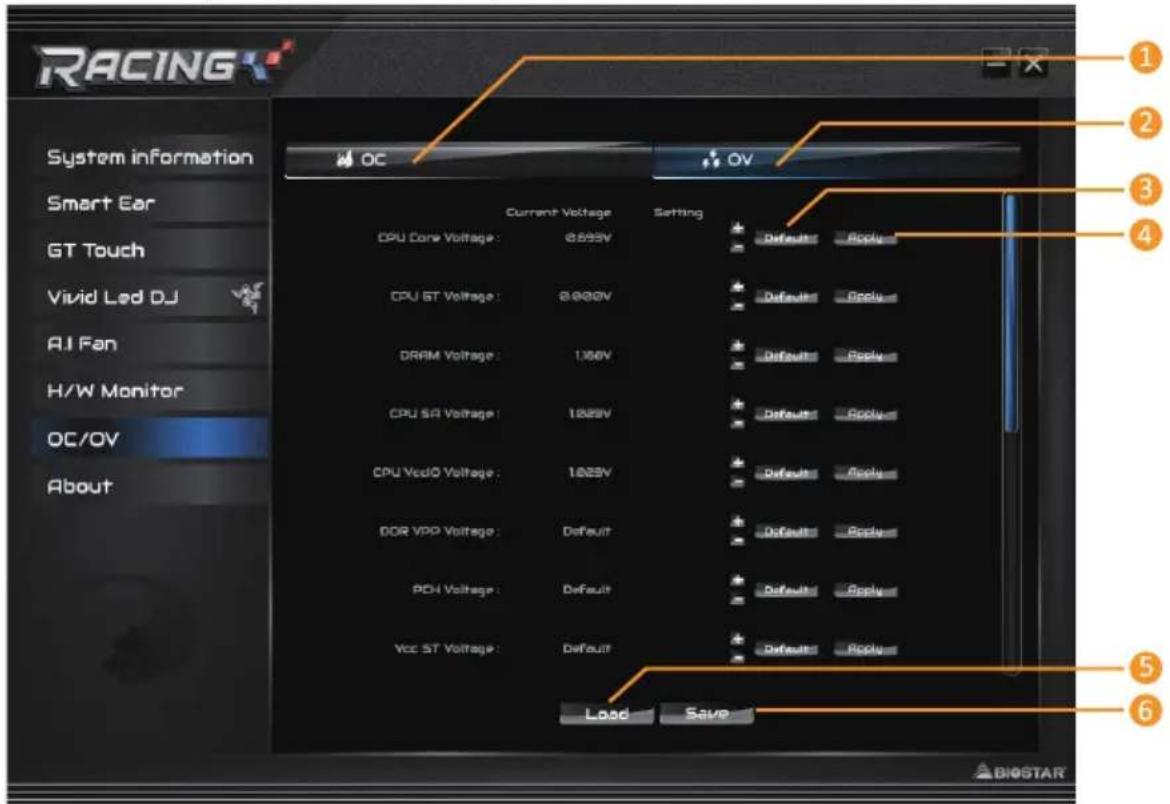
- OC: позволяет настроить значения профиля разгона.
- OV: позволяет настроить значения профиля напряжения.
- Default (По умолчанию): восстановление измененных настроек по умолчанию.
- Apply (Применить): применение сделанных изменений.
- Load (Загрузка): загрузка значений профиля из файла.
- Save (Сохранить): сохранение значений профиля для использования в будущем.
Примечание
» Не все типы ЦП идеально подходят для вышеуказанной настройки разгона; разница будет зависит от выбранной модели ЦП.
» Разгон – это опциональный, а не обязательный процесс; он не рекомендуется для неопытных пользователей. Поэтому мы не несем ответственности за любые повреждения оборудования, которые могут быть вызваны разгоном. Мы также не можем гарантировать производительность при разгоне.
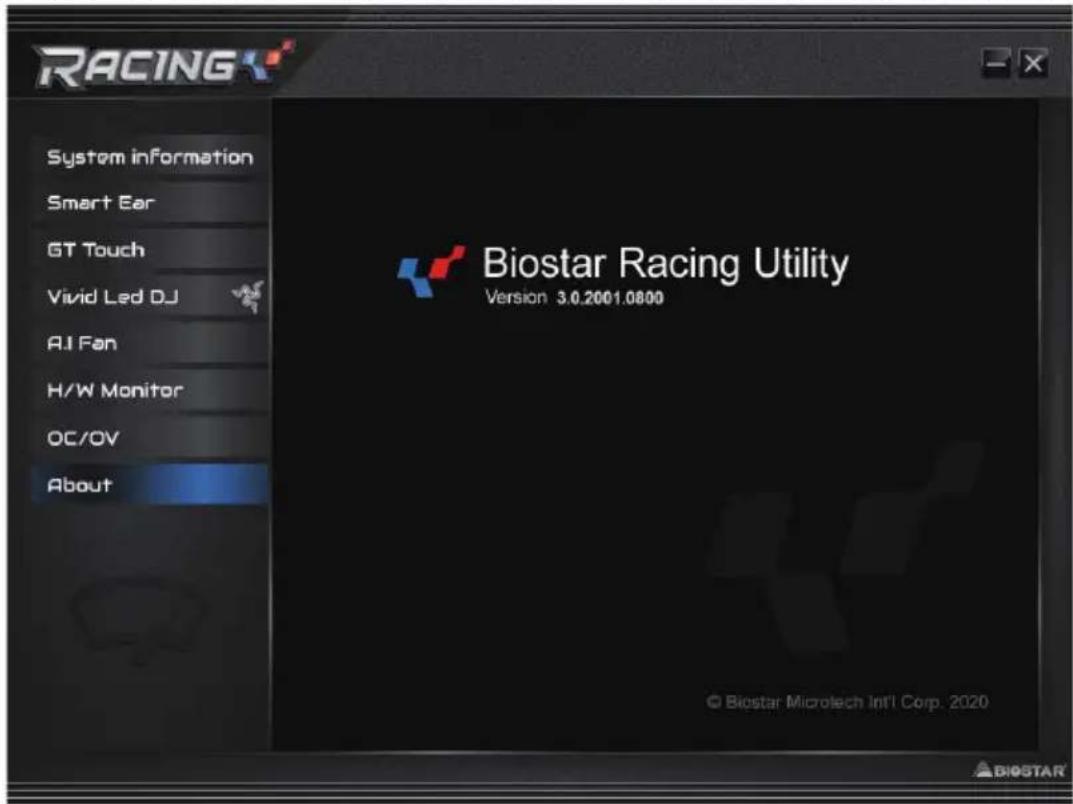
О программе
Меню «О программе» для отображения информации о версии утилиты Racing GT EVO.
Глава 4: Полезная помощь
4.1 Установка драйвера
После установки операционной системы вставьте полный установочный DVD-диск в оптический привод и установите драйвер для повышения производительности системы. После того, как вы вставите DVD-диск, появится следующее окно.
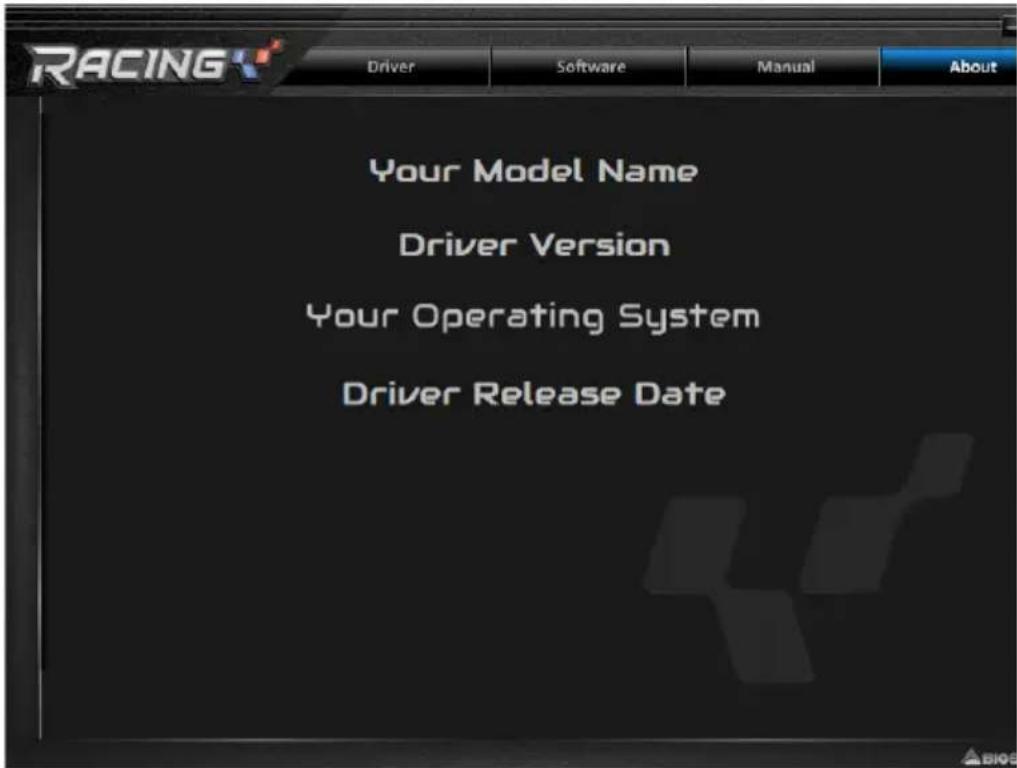
Руководство по установке автоматически определит вашу материнскую плату и операционную систему.
A. Driver (Драйвер)
Чтобы установить драйвер, щелкните значок драйвера. В руководстве по установке будут перечислены совместимыедрайверы для вашей материнской платы и операционной системы. Щелкните каждый драйвер устройства, чтобы запуститьпрограмму установки.
B. Software (Программное обеспечение)
Чтобы установить программное обеспечение, щелкните значок программного обеспечения. В руководстве по установке будет перечислено программное обеспечение, доступное для вашей системы, щелкните название каждого программного обеспечения, чтобы запустить программу установки.
C. Manual (Руководство)
Помимо руководства в бумажной форме, мы также предоставляем руководство на DVD-диске. Щелкнитезначок «Руководство», чтобы просмотреть имеющееся руководство.
Примечание
» Если это окно не появилось после того, как вы вставили DVD-диск, воспользуйтесь браузером файлов, чтобы найти и запустить файл SETUP.EXE на оптическом приводе.
» Вам понадобится Acrobat Reader, чтобы открыть файл руководства. Загрузите последнюю версию программы AcrobatReader с http://get.adobe.com/reader/
» Материнская плата, показанная на рисунках, может отличаться от реальной платы. эти рисунки предназначены только для справки.
Звуковые коды загрузочного блока
| Количество Описание | |
| Непрерывно | Ошибка определения размера памяти или модуль памяти не найден |
Звуковые POST-коды BIOS
| Количество Описание | |
| 1 Успешная загрузка. | |
| 8 Ошибка памяти дисплея (системный видеодаптер) | |
4.3 POST-код BIOS AMI
| Код Описание | |
| 10 Запущено PEI Core | |
| 11 Запущена инициализация ЦП с предварительной памятью | |
| 15 Запущена инициализация северного моста с предварительной памятью | |
| 19 Запущена инициализация южного моста с предварительной памятью | |
| 2В Инициализация памяти. Чтение данных Serial Presence Detect (SPD) | |
| 2С Инициализация памяти. Обнаружение наличия памяти | |
| 2D Инициализация памяти. Программирование информации о времени памяти | |
| 2E Инициализация памяти. Настройка памяти | |
| 2F Инициализация памяти (другое). | |
| 31 Установлена память | |
| 32 Запущена инициализация памяти POST ЦП | |
| 33 Инициализация памяти POST ЦП. Инициализация кэша | |
| 34 Инициализация памяти POST ЦП. Инициализация прикладного процессора(ов) (AP) | |
| 35 Инициализация памяти POST ЦП. Выбор загрузочного процессора (BSP) | |
| 36 Инициализация памяти POST ЦП. Инициализация режима управления системой | |
| 37 Запущена инициализация северного моста памяти POST | |
| 3В Инициализация северного моста памяти POST (зависит от модуля северного моста) | |
| 4F Запущено DXE IPL | |
| 60 Запущено DXE Core | |
| F0 | Состояние восстановления, инициированное прошивкой (автоматическое восстановление) |
| F1 | Состояние восстановления, инициированное пользователем (принудительное восстановление) |
| F2 Запущен процесс восстановления | |
| F3 Найден образ прошивки восстановления | |
| F4 Загружен образ прошивки восстановления | |
| E0 Запущено S3 Resume (S3 Resume PPI вызывается DXE IPL) | |
| E1 Выполнение сценария загрузки S3 | |
| E2 Репост видео | |
| E3 Векторный вызов пробуждения OS S3 | |
| 60 Запущено DXE Core | |
| 61 Инициализация NVRAM | |
| 62 Установка служб среды выполнения южного моста | |
| 63 Запущена инициализация DXE ЦП | |
| 68 Инициализация хост-моста PCI | |
| Код | Описание |
| 69 Запущена инициализация DXE северного моста | |
| 6A Запущена инициализация DXE SMM северного моста | |
| 70 Инициализация устройств южного моста | |
| 71 Запущена инициализация DXE SMM южного моста | |
| 72 Инициализация устройств южного моста | |
| 78 Инициализация DXE южного моста (зависит от модуля южного моста) | |
| 79 Инициализация модуля ACPI | |
| 90 Запущен эта выбора загрузочного устройства (BDS) | |
| 91 Запущено подключение драйвера | |
| 92 Запущена инициализация шины PCI | |
| 93 Инициализация контроллера горячего подключения шины PCI | |
| 94 Перечисление шины PCI | |
| 95 Ресурсы запроса шины PCI | |
| 96 Ресурсы назначения шины PCI | |
| 97 Подключаются консольные устройства вывода | |
| 98 Подключаются консольные устройства ввода | |
| 99 Инициализация Super IO | |
| 9A Запущена инициализация USB | |
| 9B Сброс USB | |
| 9C Обнаружение USB | |
| 9D Включение USB | |
| A0 Запущена инициализация IDE | |
| A1 Сброс IDE | |
| A2 Обнаружение IDE | |
| A3 Включение IDE | |
| A4 Запущена инициализация SCSI | |
| A5 Сброс SCSI | |
| A6 Обнаружение SCSI | |
| A7 Включение SCSI | |
| A8 Настройка проверки пароля | |
| A9 Начало настройки | |
| AB Ожидание настройки ввода | |
| ADCобытие готовности к загрузке | |
| AE Событие устаревшей загрузки | |
| AF Событие выхода из служб загрузки | |
| B0 Установка виртуального адреса в среде выполнения, начало MAP | |
| B1 Установка виртуального адреса в среде выполнения, окончание MAP | |
| B2 Инициализация устаревшего опционального ПЗУ | |
| B3 Сброс системы | |
| B4 Горячее подключение USB | |
| B5 Горячее подключение шины PCI | |
| B6 Очистка NVRAM | |
| B7 Сброс конфигурации (сброс настроек NVRAM) | |
4.4 Поиск и устранение неисправностей
| Неисправность Решение | |
| 1. В системе отсутствует питание. Светодиод питанияне светится; вентилятор блока питания не работает2. Индикатор на клавиатуре не светится. | 1. Убедитесь, что кабель питания надежно подключен.2. Замените кабель.3. Обратитесь в службу технической поддержки. |
| Система не работает. Индикаторы клавиатуры светятся, индикаторыпитания светятся, и жесткие диски работают. | Равномерно нажимая на оба конца модуля DIMM, прижмите его, чтобы он встал на место. |
| Система не загружается с жесткого диска, но может загрузиться с оптического привода. | 1. Проверьте кабель, идущий от диска к плате контроллера диска. Убедитесь, что оба конца надежно вставлены; проверьте тип привода в стандартной настройке CMOS.2. Резервное копирование жесткого диска чрезвычайно важно. Все жесткие диски могут выйти из строя в любой момент. |
| Система загружается только с оптического привода. Жесткие диски можно читать, приложения можно использовать, но система не загружается с жесткого диска. | 1. Выполните резервное копирование файлов данных и приложений.2. Переформатируйте жесткий диск.Переустановите приложенияи данные с резервных дисков. |
| На экране отображается сообщение «Недопустимая конфигурация» или «Ошибка CMOS». | Осмотрите оборудование системы. Убедитесь, что в настройках введена правильная информация. |
| Система не может загрузиться после того, как пользователь установит второй жесткийдиск. | 1. Правильно установите перемычки главного/подчиненного устройства.2. Запустите программу SETUP и выберите правильные типы дисков.Обратитесь к производителям дисков для уточнения совместимости с другими дисками. |
Перегрев ЦП
Если система автоматически выключается в течение нескольких секунд после включения, это означает, что активирована функция защиты ЦП.
Когда ЦП перегревается, материнская плата автоматически отключается во избежание повреждения ЦП, и система не может включиться снова.
В этом случае дважды убедитесь, что:
- Поверхность кулера ЦП расположено ровно по отношению к поверхности ЦП.
- Вентилятор ЦП вращается нормально.
- Частота вращения вентилятора ЦП соответствует частоте ЦП.
После подтверждения выполните следующие действия, чтобы снять функцию защиты ЦП.
- Отсоедините шнур питания от источника питания на несколько секунд.
- Подождите несколько секунд.
- Подключите шнур питания и загрузите систему.
Или вы можете:
- Очистить данные CMOS. (См. раздел «Замыкание штыревого соединителя CMOS: JCMOS1»)
- Подождите несколько секунд.
- Снова включить систему.
4.5 Технология Intel® Optane™ (питаться от памяти 3D XPoint)
С помощью технологии Intel® Optane™ вы можете раскрыть всю мощь своего процессора вместо того, чтобы он работал на малую долю своей мощности. Для устранения этого узкого места требуется более качественная память, которая является быстрой, недорогой и энергонезависимой. Технология Intel® Optane может революционизировать большие данные, высокопроизводительные вычисления, виртуализацию, хранилище, облако, игры и многие другие приложения.
Характеристики и преимущества :
- Огромная база данных в памяти
- Быстрое восстановление системы
- Низкая задержка
• Высокая выносливость
Требование для Intel® Optane Введение :
- Память Intel® Optane или хранилище.
- Процессор Intel® 12-го поколения.
- Установите память Intel® Optane или устройство хранения данных в порт, поддерживающий технологию Intel® Optane. (Подробности на странице 4)
- Установите драйвер технологии хранения Intel® Rapid и следуйте инструкциям, чтобы включить технологию Intel® Optane.
- В некоторых случаях технология Intel Optane будет недоступна, если не установлена OC UEFI.
FCC조항


- ИНФОРМАЦИЯ FCC И АВТОРСКОЕ ПРАВО
- СОДЕРЖАНИЕ
- ИНФОРМАЦИЯ FCC И АВТОРСКОЕ ПРАВО .... 1
- ГЛАВА 1: ВВЕДЕНИЕ....3
- ГЛАВА 2: УСТАНОВКА ОБОРУДОВАНИЯ....9
- ГЛАВА 3: UEFI BIOS И ПРОГРАММНОЕ ОБЕСПЕЧЕНИЕ ...... 26
- ГЛАВА 4: ПОЛЕЗНАЯ ПОМОЩЬ.... 40
- ГЛАВА 1: ВВЕДЕНИЕ
- 1.1 ПЕРЕД НАЧАЛОМ
- 1.2 СОСТАВУПАКОВКИ
- ПРИМЕЧАНИЕ
- 1.3 ТЕХНИЧЕСКИЕ ХАРАКТЕРИСТИКИ
- 1.4 РАЗЪЕМЫ ЗАДНЕЙ ПАНЕЛИ
- 1.5 КОМПОНОВКА МАТЕРИНСКОЙ ПЛАТЫ
- ГЛАВА 2: УСТАНОВКА ОБОРУДОВАНИЯ
- 2.1 УСТАНОВКА ЦЕНТРАЛЬНОГО ПРОЦЕССОРА (ЦП)
- 2.2 УСТАНОВКА РАДИАТОРА
- 2.3 ПОДКЛЮЧЕНИЕ ОХЛАЖДАЮЩИХ ВЕНТИЛЯТОРОВ
- 2.4 УСТАНОВКА СИСТЕМНОЙ ПАМЯТИ
- МОДУЛИ DDR4
- УСТАНОВКА ДВУХКАНАЛЬНОЙ ПАМЯТИ
- 2.5 СЛОТЫ РАСШИРЕНИЯ
- PCIEG5X16: СЛОТ PCI-EXPRESS GEN5 X16 (X16 РЕЖИМЕ)
- PCIEG3X4: СЛОТPCI-EXPRESS GEN3 X16 (X4 РЕЖИМЕ)
- PCIEG3X1_1: СЛОТPCI-EXPRESS GEN3 X1
- M2_PCIEG4_64G: СЛОТ М.2 (М KEY)
- M2_PCIEG4_64G_SATA: СЛОТ М.2 (М KEY)
- HYBRID_WIFI6: СЛОТ M.2 (E KEY)(WI-FI КАРТА M.2 (E KEY) НЕ ВХОДИТ В КОМПЛЕКТ ПОСТАВКИ.)
- СТАТУС СОВМЕСТНОГО ИСПОЛЬЗОВАНИЯ СЛОТОВОГО МОДУЛЯ М.2
- УСТАНОВКА КАРТЫ РАСШИРЕНИЯ
- 2.6 НАСТРОЙКА ПЕРЕКЛЮЧАТЕЛЯ
- JCMOS1: ПЕРЕМЫЧКА ОЧИСТКИ CMOS
- УКАЗАНИЯ ПО ОЧИСТКЕ CMOS
- 2.7 ШТЫРЕВЫЕ СОЕДИНИТЕЛИ И РАЗЪЕМЫ
- ATX: РАЗЪЕМ ИСТОЧНИКА ПИТАНИЯ ATX
- ATX_12V_2X4: РАЗЪЕМ ИСТОЧНИКА ПИТАНИЯ ATX
- F-PANEL: ШТЫРЕВОЙ СОЕДИНИТЕЛЬ ПЕРЕДНЕЙ ПАНЕЛИ
- SPKR: ШТЫРЕВОЙ СОЕДИНИТЕЛЬ ДИНАМИКА ШАССИ
- TPM_SPI: ШТЫРЕВОЙ СОЕДИНИТЕЛЬ ДОВЕРЕННОГО ПЛАТФОРМЕННОГО МОДУЛЯ
- F_USB32_C-10G: ШТЫРЕВОЙ СОЕДИНИТЕЛЬ ДЛЯ ПОРТОВ USB 3.2 (GEN2) НА ПЕРЕДНЕЙ ПАНЕЛИ
- F_USB32_A-5G: ШТЫРЕВОЙ СОЕДИНИТЕЛЬ ДЛЯ ПОРТОВ USB 3.2 (GEN1) НА ПЕРЕДНЕЙ ПАНЕЛИ
- F_USB20_1/ F_USB20_2: ШТЫРЕВОЙ СОЕДИНИТЕЛЬ ДЛЯ ПОРТОВ USB 2.0 НА ПЕРЕДНЕЙ ПАНЕЛИ
- THUNDERBOLT: ШТЫРЕВОЙ СОЕДИНИТЕЛЬ THUNDERBOLT
- F_AUDIO1: ШТЫРЕВОЙ СОЕДИНИТЕЛЬ АУДИО ПЕРЕДНЕЙ ПАНЕЛИ
- COM1: РАЗЪЕМ ПОСЛЕДОВАТЕЛЬНОГО ПОРТА
- 12V_LED: ШТЫРЕВОЙ СОЕДИНИТЕЛЬ СВЕТОДИОДНОГО УСТРОЙСТВА RGB (5050 SMD)
- 5V_LED1/ 5V_LED2: ШТЫРЕВОЙ СОЕДИНИТЕЛЬ АДРЕСУЕМОГО СВЕТОДИОДНОГО УСТРОЙСТВА RGB (WS2818B)
- 2.8 СВЕТОДИОДЫ
- DEBUG LED: СВЕТОДИОДНЫЕ ИНДИКАТОРЫ ОТЛАДКИ
- СВЕТОДИОДЫ
- ГЛАВА 3: UEFI BIOS И ПРОГРАММНОЕ ОБЕСПЕЧЕНИЕ
- 3.1 НАСТРОЙКА UEFI BIOS
- 3.2 ОБНОВЛЕНИЕ BIOS
- BIOSTAR BIO-FLASHER
- УТИЛИТА BIOS UPDATE (ЧЕРЕЗ ИНТЕРНЕТ)
- УТИЛИТА BIOS UPDATE (ЧЕРЕЗ ФАЙЛ BIOS)
- РЕЗЕРВНОЕ КОПИРОВАНИЕ BIOS
- 3.3 ПРОГРАММНОЕ ОБЕСПЕЧЕНИЕ
- УСТАНОВКА ПРОГРАММНОГО ОБЕСПЕЧЕНИЯ
- ЗАПУСК ПРОГРАММНОГО ОБЕСПЕЧЕНИЯ
- УТИЛИТА BIOSCREEN
- RACING GT EVO
- ИНФОРМАЦИЯ О СИСТЕМЕ
- SMARTEAR
- ТРЕБОВАНИЯ
- РУКОВОДСТВО ПО УСТАНОВКЕ
- GT TOUCH
- VIVID LED DJ
- A.I FAN
- АППАРАТНЫЙ МОНИТОРИНГ
- OC/OV
- О ПРОГРАММЕ
- ГЛАВА 4: ПОЛЕЗНАЯ ПОМОЩЬ
- 4.1 УСТАНОВКА ДРАЙВЕРА
- DRIVER (ДРАЙВЕР)
- SOFTWARE (ПРОГРАММНОЕ ОБЕСПЕЧЕНИЕ)
- MANUAL (РУКОВОДСТВО)
- 4.3 POST-КОД BIOS AMI
- 4.4 ПОИСК И УСТРАНЕНИЕ НЕИСПРАВНОСТЕЙ
- ПЕРЕГРЕВ ЦП
- 4.5 ТЕХНОЛОГИЯ INTEL® OPTANE™ (ПИТАТЬСЯ ОТ ПАМЯТИ 3D XPOINT)
- ХАРАКТЕРИСТИКИ И ПРЕИМУЩЕСТВА
- ТРЕБОВАНИЕ ДЛЯ INTEL® OPTANE ВВЕДЕНИЕ
- FCC조항
Марка : BIOSTAR
Модель : B660M-SILVER
Категория : Материнская плата