
B660M-SILVER - 主板 BIOSTAR - 免费用户手册
免费查找设备手册 B660M-SILVER BIOSTAR PDF格式.


| 产品类型 | 主板 |
| 品牌 | 映泰 |
| 型号 | B660M-SILVER |
| 外形规格 | uATX (244 mm x 244 mm) |
| CPU支持 | 第12/13/14代英特尔酷睿i9/i7/i5/i3、奔腾、赛扬处理器 (LGA1700) |
| 芯片组 | 英特尔B660 |
| 内存 | 4 x DDR4 DIMM,双通道,最高128GB,支持DDR4-5000+(OC)/4300/4133/4000/3800/3600/3200/2933 |
| 存储 | 2 x M.2 (1个PCIe 4.0 x4, 1个PCIe 4.0 x4/SATA),4 x SATA III (6 Gb/s),支持RAID 0/1/5/10 |
| 扩展插槽 | 1 x PCIe 5.0 x16,1 x PCIe 3.0 x16 (x4模式),1 x PCIe 3.0 x1 |
| 网卡 | 瑞昱RTL8125B 2.5千兆以太网 |
| 音频 | 瑞昱ALC1220 7.1声道高清音频,Hi-Fi(前置) |
| USB接口(后置) | 1 x USB 3.2 Gen2 Type-C,5 x USB 3.2 Gen2,2 x USB 2.0 |
| USB接口(前置) | 1 x USB 3.2 Gen2 Type-C前置插槽,1 x USB 3.2 Gen1前置插槽(2个端口),2 x USB 2.0前置插槽(4个端口) |
| 后置I/O | 2 x WiFi天线,1 x PS/2,1 x HDMI 2.0,1 x DP,1 x DVI-D,1 x LAN,3 x 音频插孔 |
| 内置I/O | 1 x 24-pin ATX,1 x 8-pin CPU,1 x CPU风扇,1 x CPU_OPT,3 x 系统风扇,1 x 前面板,1 x 前置音频,1 x COM,1 x TPM,1 x Thunderbolt,2 x 5V RGB,1 x 12V RGB,M.2 E-key(WiFi/BT) |
| BIOS | 支持BIO-Flasher和Windows更新工具的UEFI BIOS |
| 软件 | RACING GT EVO(系统信息、风扇控制、RGB、超频),BIOScreen,Vivid LED DJ |
| 操作系统 | Windows 10(64位),Windows 11(64位) |
| 重量(估算) | ~0.7 kg (1.5磅) |
| 包装内容 | 主板,4 x SATA数据线,后置I/O挡板,快速安装指南,驱动DVD |
| 安全注意事项 | 安装前断开电源;使用防静电措施;避免潮湿和高温;工作温度0-45°C |
| 清洁 | 使用压缩空气或软刷;避免液体清洁剂;清洁前拔掉电源 |
| 可维修性 | 用户可更换CPU、内存、存储、扩展卡;需要正确处理针脚和连接器 |
常见问题 - B660M-SILVER BIOSTAR
用户关于以下问题的提问 B660M-SILVER BIOSTAR
0 问题 关于此设备。回答您知道的问题或提出自己的问题。
提出关于此设备的新问题
下载您的设备说明 主板 免费PDF格式!查找您的手册 B660M-SILVER - BIOSTAR 并重新掌握您的电子设备。本页发布了使用您的设备所需的所有文档。 B660M-SILVER 品牌 BIOSTAR.
用户手册 B660M-SILVER BIOSTAR
本裝置經測試,證實依據FCC規範第15篇規定,符合Class B數位裝置的限制。這些限制意旨在提供合理的保護以防範有害的干擾。本設備會產生、使用並發出無線射頻能量,如未依指示進行安裝與使用,可能會對無線電通訊造成有害的干擾。然而,無法保證在任一特定安裝情況下不會產生任何干擾。如果本設備確實對無線電或電視收訊造成有害的干擾(可透過開啟和關閉設備電源的方式確定),則我們鼓勵使用者嘗試下列其中一項或多項方式來改善干擾情況:
- 重新調整接收天線的方向或位置。
- 增加設備與接收器之間的間隔距離。
- 將設備連接至與接收器所接電路不同的電源插座。
- 諮詢經銷商或有經驗的無線電/電視技術人員以尋求協助。
本用户手册內容的變更,恕不另行通知,製造商保留變更的權利。
本用户手册的所有内容若有任何錯誤,製造商沒有義務為其承担任何責任。所有商標和產品名稱均有其各自所有權。
未經過書面許可,不得以任何形式(部分或全部)複製此手冊資料。
免責說明
本手冊內容為BIOSTAR®智慧財產權,版權歸BIOSTAR®所有。我們本著對用戶負責的態度,精心地編寫該手冊,但不保證本手冊的內容完全準確無誤。BIOSTAR®有權利在不知會用戶的前提下對產品不斷地進行改良、升級及對手冊內容進行修正,實際狀況請以產品實物為準。本手冊為純技術文檔,無任何暗示及影射第三方之內容,且不承擔排版錯誤導致的用戶理解歧義混淆。本手冊中所涉及的第三方註冊商標所有權歸其製造商或品牌所有人。

CE符合性簡短聲明
我們聲明此產品符合現行標準,並滿足2004/108/CE、2006/95/CE和1999/05/CE指令規定的所有基本要求。
防靜電操作規則
靜電可能嚴重損壞您的設備,在處理主板以及其它的系統設備的時候要特別注意,避免和主板上的系統零件的不必要接觸,保持在抗靜電的環境下工作,避免靜電放電可能對主板造成損壞,當在您的機箱中插入或者移除設備時,請確保電源處於關閉狀態,廠商對於不遵照本操作規則或者不遵守安全規範而對主板造成的損壞概不負責。

警告 主板易受靜電損壞 請遵守操作規則

目錄
第一章: 主板介绍 …… 3
1.1 前言 .... 3
1.2 包装配件.... 3
1.3 主板特性.....4
1.4 後側面板介面 6
1.5 主板結構圖 ..... 7
第二章: 硬體安裝 9
2.1 中央處理器(CPU) 9
2.2 散熱片 11
2.3 風扇接頭.....12
2.4 系統記憶體 13
2.5 擴充插槽....15
2.6 跳線設定....17
2.7 接頭和插槽 ..... 18
2.8 LED燈....23
第三章: UEFI BIOS和軟體....24
3.1 UEFI BIOS設定 24
3.2 更新BIOS....24
3.3 軟體 28
第四章: 幫助訊息 38
4.1 驅動程式安裝注意事項....38
4.2 AMI BIOS 提示音代碼 39
4.3 AMI BIOS 開機自檢代碼 39
4.4 問題解答....41
4.5 英特爾® Optane 技術 (由3D XPoint記憶體供電)....42
附錄:產品中有毒有害物質或元素的名稱及含量 43
第一章: 主板介绍
1.1 前言
感謝您選購我們的產品,在開始安裝主板前,請仔細閱讀以下安全指導說明:
- 選擇清潔穩定的工作環境。
- 操作前請確保電腦關閉電源。
- 從抗靜電袋取出主板之前,先使用靜電消除器或防靜電手環去除靜電以確保安全。
- 避免觸摸主板上的零件,手持電路板的邊緣,請勿折彎或按壓電路板。
- 安裝之後,確認沒有任何小零件置於機箱中,一些小的零件可能會引起電流短路並可能損壞設備。
- 確保電腦遠離危險區域,如:高溫、潮濕、靠近水源的地方。須確保電腦遠離危險。
- 電腦的工作溫度應保持在0-45°C之間。
- 為避免受傷,請注意以下幾點:
主板或連接器上尖銳的針腳
機箱上的粗糙邊緣和尖角
損壞的電纜可能引起短路
1.2 包装配件
- Serial ATA排線 x4
- ATX機箱後側I/O面板 x1 (B660M-SILVER)
- 安装指南 x1
- 驅動光碟 x1 (包括安裝驅動)
注意
》此清單可能因銷售區域或主板型號不同而有差異,相關標準配備詳情請咨詢當地經銷商。
1.3 主板特性
| 規格 | |
| CPU支援 | 第12/13/14代LGA1700架構,支援Intel® CoreTM i9/i7/i5/i3處理器和Intel® Pentium®處理器/Intel® Celeron® 處理器*請瀏覽映泰網站www.biostar.com.tw獲得CPU的支援列表 |
| 晶片組 Intel® B660 | |
| 記憶體 | 支援雙通道DDR4-5000+(OC)/4300(OC)/4133(OC)/4000(OC)/3800(OC)/3600(OC)/3200/29334x DDR4 DIMM插槽,支援最高容量為128GB每根DIMM支援non-ECC 4/8/16/32 GB DDR4記憶體模組支援Intel® Extreme Memory Profile(XMP)記憶體技術*請瀏覽映泰網站www.biostar.com.tw獲得記憶體的支援列表 |
| 儲存 | --總量共支援2x M.2插槽和4x SATA III(6Gb/s)接頭Intel 12th/13th/14th 處理器1x M.2 (M Key)插槽(M2_PCIEG4_64G):支援 M.2 Type 2280 SSD模組支援 PCIe 4.0 x4 (64Gb/s)/ - NVMe/AHCI SSDIntel B660 晶片組1x M.2 (M Key)插槽(M2_PCIEG4_64G_SATA):支援 M.2 Type 2242/2260/2280/22110 SSD模組支援 PCIe 4.0 x4 (64Gb/s) - NVMe/AHCI SSD & SATAIII(6Gb/s)SSD4x SATA III接頭(6Gb/s):支援 AHCI, RAID 0, 1, 5, 10 & Intel®快速儲存技術*規格因CPU類型而異。 |
| 網路 | Realtek RTL8125B10/100/1000/2500 Mb/s半/全雙功能,自動協商模式 |
| 音效 | ALC12207.1聲道,支援高解析音效輸出,Hi-Fi(前置) |
| USB | 2x USB 3.2(Gen2)Type-C連接埠(後側面板1個連接埠,內建接頭支援1個連接埠)5x USB 3.2(Gen2)連接埠(後側面板5個連接埠)2x USB 3.2(Gen1)連接埠(內建接頭支援2個連接埠)6x USB 2.0連接埠(後側面板2個連接埠,內建接頭支援4個連接埠) |
| 擴充插槽 | Intel 12th/13th/14th 處理器1x PCIe 5.0 x16插槽(x16模式)Intel B660 晶片組1x PCIe 3.0 x16插槽(x4模式)1x PCIe 3.0 x1插槽*規格因CPU類型而異。 |
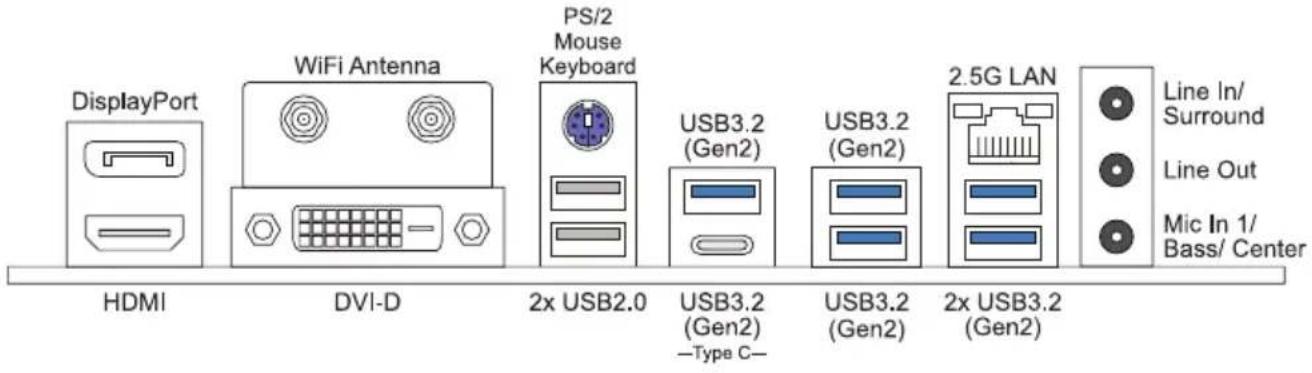
| 後側面板接頭 | 2x WIFI天線接頭1x PS/2鍵盤/滑鼠連接埠1x HDMI連接埠(HDMI2.0)1x DP連接埠1x DVI-D連接埠1x USB3.2 (Gen2)Type-C連接埠5x USB3.2 (Gen2)連接埠2x USB 2.0連接埠1x LAN連接埠3x 音效接孔 |
續接下頁
| 規格 | ||
| 內建接頭連接埠 | B660GTQ4x SATA III接頭(6Gb/s)1x M.2 (E Key)插槽:2230尺寸,支援Wi-Fi/Bluetooth/Intel®CNVi2x USB2.0連接埠(每個接頭支援2個USB2.0連接埠)1x USB3.2(Gen1)連接埠(每個接頭支援2個USB3.2(Gen1)連接埠)1x USB3.2(Gen2)Type-C連接埠1x 電源插槽(8-pin)1x 電源插槽(24-pin)1x CPU風扇接頭1x CPU水冷接頭(CPU_OPT)3x 系統風扇接頭1x 前置面板接頭1x 前置音效接頭1x 內部立體聲揚聲器接頭Z1x 清除CMOS組態資料接頭1x 序列埠接頭1x TPM接頭1x Thunderbolt 3接頭2x LED接頭(5V)1x LED接頭(12V)1x IO LED接頭1x SB LED接頭*不提供M.2 (E Key) Wi-Fi卡 | B660M-SILVER4x SATA III接頭(6Gb/s)1x M.2 (E Key)插槽:2230尺寸,支援Wi-Fi/Bluetooth/Intel®CNVi2x USB2.0連接埠(每個接頭支援2個USB2.0連接埠)1x USB3.2(Gen1)連接埠(每個接頭支援2個USB3.2(Gen1)連接埠)1x USB3,2(Gen2)Type-C連接埠1x 電源插槽(8-pin)1x 電源插槽(24-pin)1x CPU風扇接頭1x CPU水冷接頭(CPU_OPT)3x 系統風扇接頭1x 前置面板接頭1x 前置音效接頭1x 内部立體聲揚聲器接頭1x 清除CMOS組態資料接頭1x 序列埠接頭1x TPM接頭1x Thunderbolt 3接頭2x LED接頭(5V)1x LED接頭(12V)*不提供M.2 (E Key) Wi-Fi卡 |
| 主板尺寸 uATX型式規格,244 mm x 244 mm | ||
| 操作系統支援 | Windows 10(64bit) / Windows 11(64bit)*如有增加或減少任何OS支援,Biostar保留不預先通知的權利。 | |
1.4 後側面板介面
注意
》僅Intel集成顯卡處理器支援DP/HDMI/DVI-D連接埠。
》最大解析度:
HDMI: 4096 x 2160 @60Hz · 符合HDMI 2.0規範
DP: 4096 x 2304 @60Hz
DVI-D: 1920 x 1200 @60Hz
》主板可同時支援3種顯示連接埠輸出。顯示輸出的配置可以在英特爾圖形驅動程式工具中進行選擇。
》當使用前置HD音效插孔並插入耳機/麥克風時,後置聲音將自動禁用。
» WiFi天線可提供您連接到E Key模組並使用WiFi和藍牙功能。
1.5 主板結構圖
B660GTQ
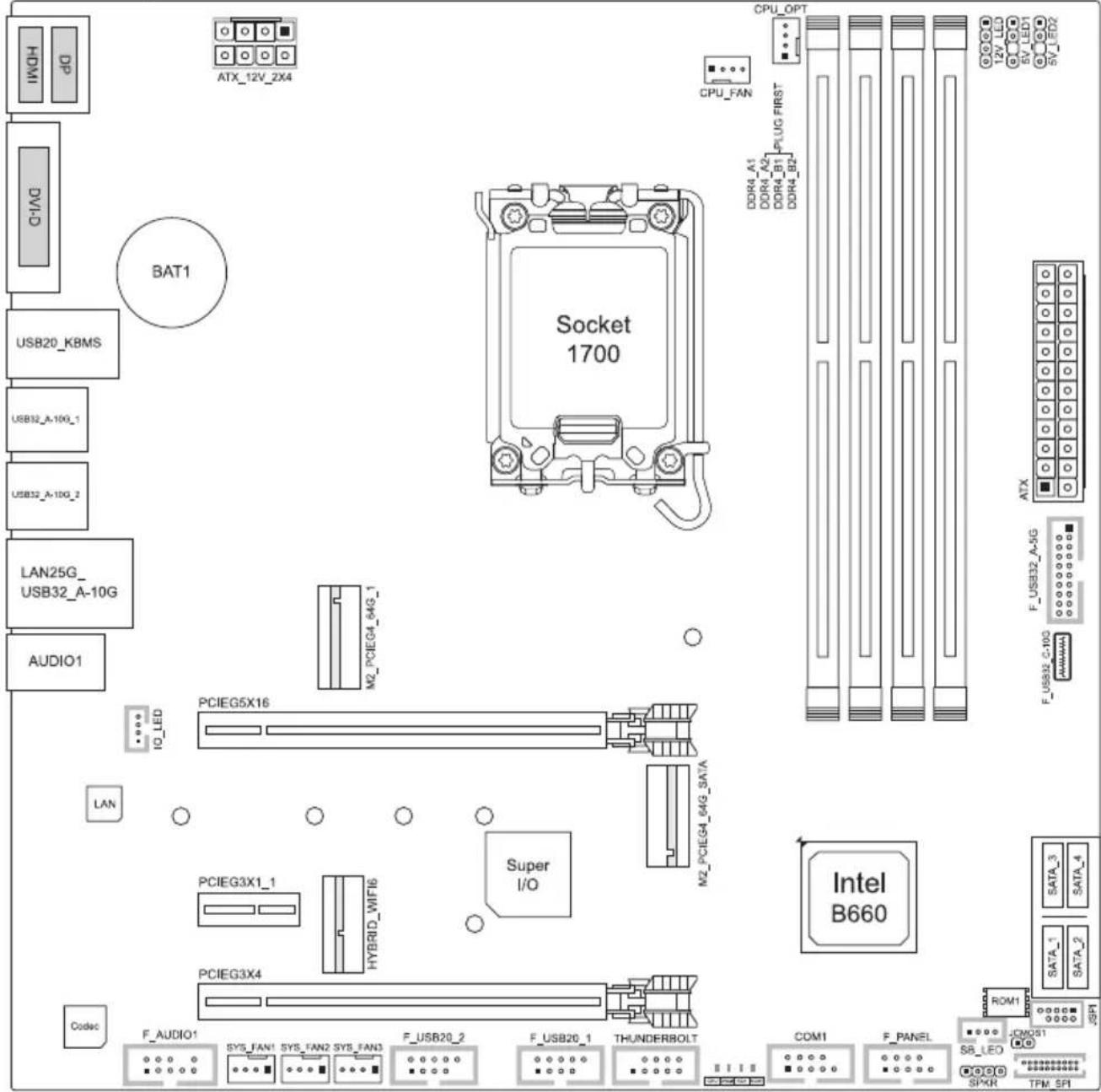
注意
》■標示為針腳1
B660M-SILVER
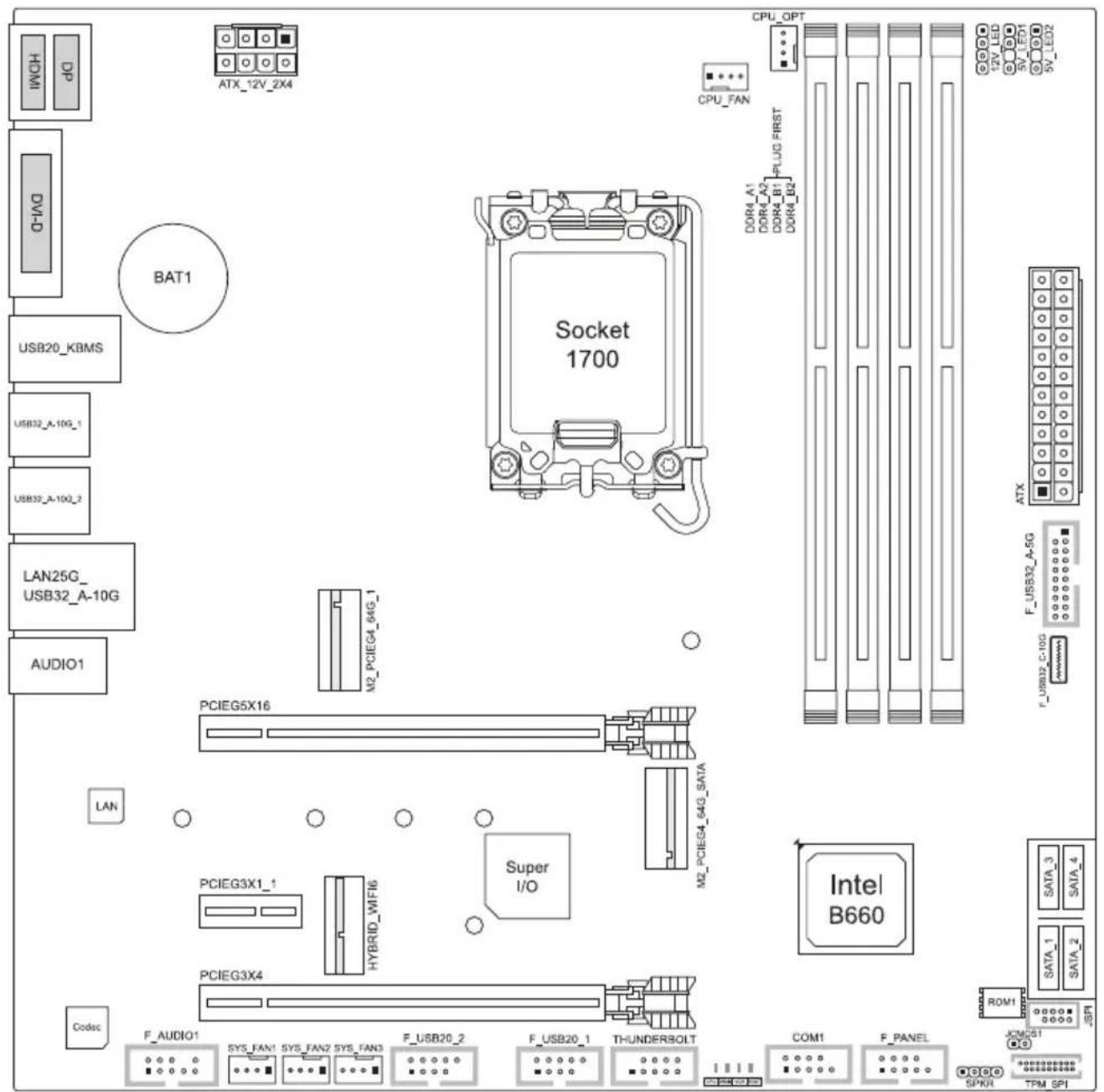
注意
» ■ 標示為針腳1
第二章: 硬體安裝
2.1 中央處理器(CPU)
步驟1: 找到主板上的CPU插槽。
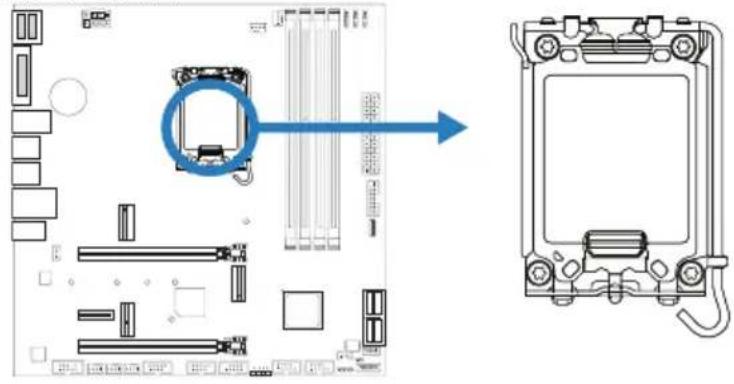
» 安裝前請取掉針腳保護蓋,並妥善保管以備使用。移開CPU後,請蓋上保護蓋以確保針腳不會被損壞。
》主板可能配有兩種不同的針腳保護蓋,請參照以下指示取掉保護蓋。
步驟2: 將ILM拉桿向上抬起並將 CPU保護蓋掀起。
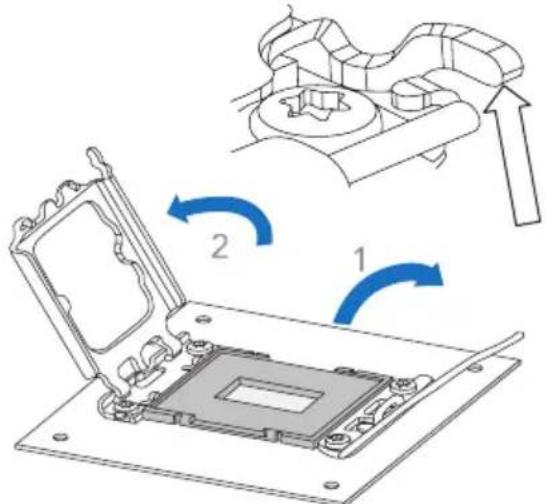
步驟3: 將處理器對準插槽上相對應位置。
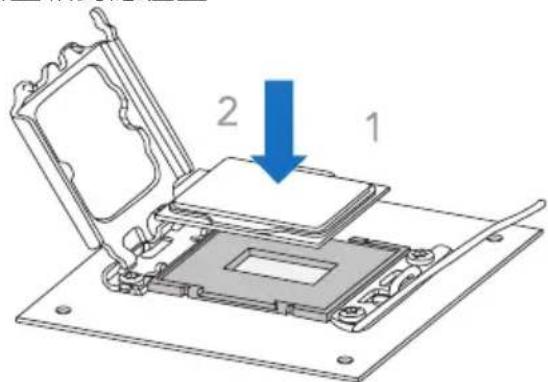
» 請確保安裝為LGA1700插座設計的CPU。
》CPU必須按正確的方向放入,請勿強行將CPU放進插槽以免造成CPU損壞。
2.2 散熱片
步驟1: 請將CPU風扇零件置於CPU頂部,確保四個固定件對齊主板上的插孔,調整其方位,使風扇電線與CPU風扇接孔間距最近。確保固定件與插槽垂直指向散熱片。
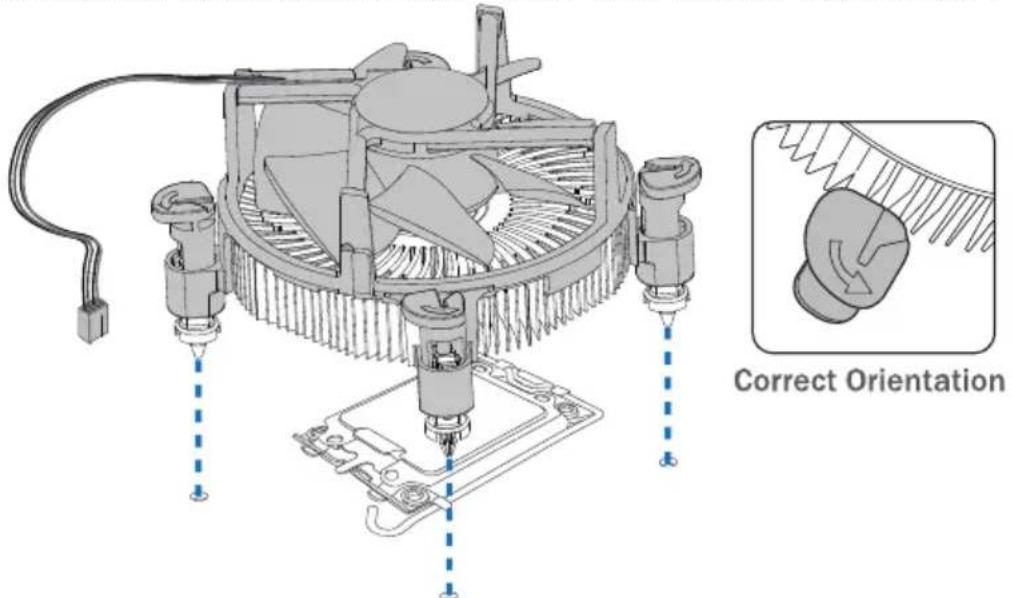
步驟2: 依序把對角2個固定件同時向下按壓,以固定風扇,完成CPU安裝。
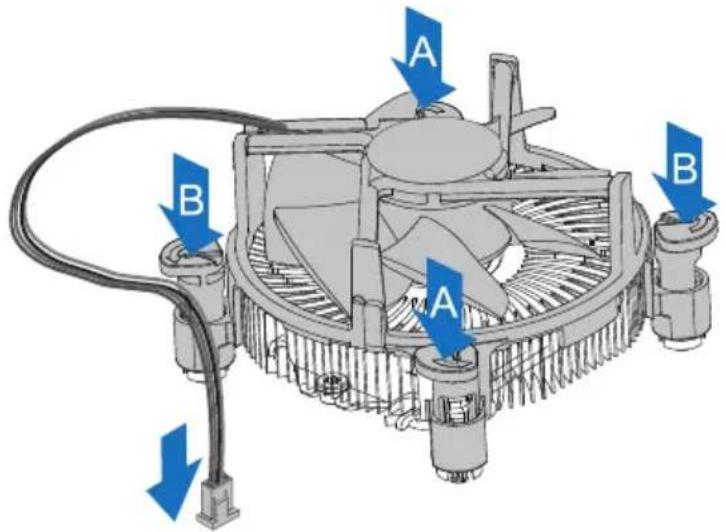
注意
》如有必要,在安裝散熱風扇前請先塗抹散熱膏於CPU表面。
» 請務必連接CPU風扇接孔。
》請參照CPU散熱片的使用安裝手冊獲得正確的安裝訊息。
2.3 風扇接頭
此風扇接頭支援電腦上設置的冷卻風扇,風扇電纜和連接器可能因風扇製造商而有差異。
CPU_FAN/ CPU_OPT: CPU 風扇接頭
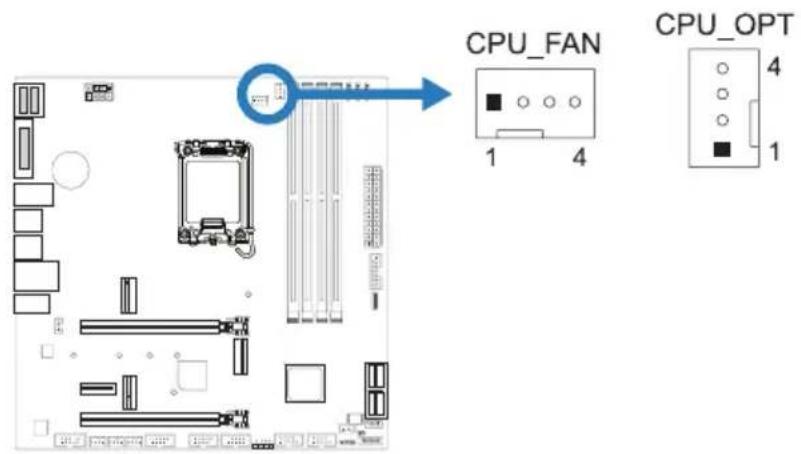
» CPU_FAN,CPU_OPT,SYS_FAN1/2/3支援4個針腳和3針腳接頭;接線時請注意紅線是正級需接到第二個針腳,黑線接地需接到接地針腳。
» CPU風扇接頭(CPU_OPT):支援水冷風扇和CPU風扇。
2.4 系統記憶體
DDR4記憶體模組
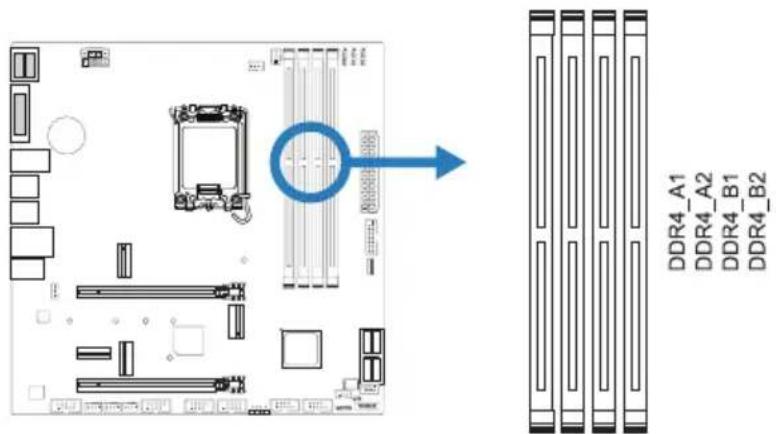
步驟1: 向外按壓固定夾以解鎖DIMM插槽。對準插槽上的DIMM,以使DIMM上的槽口與插槽上的缺口符合。
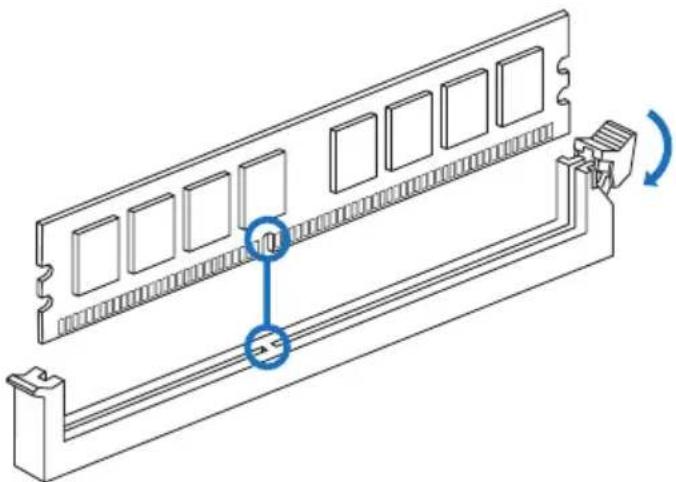
步驟2: 垂直將DIMM牢固地插入插槽,直到固定夾扣跳回原位,並且DIMM正確就位。
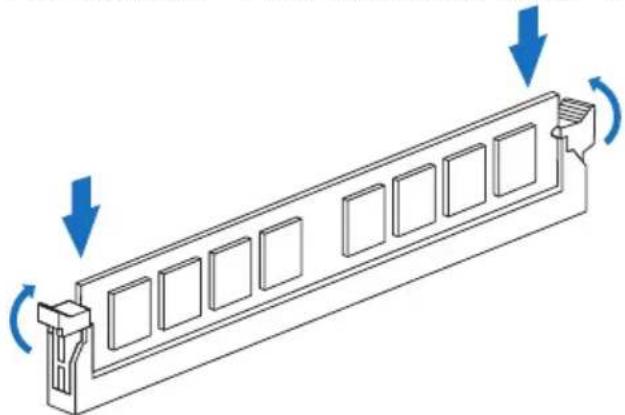
》如果DIMM未順利插入,請勿強行插入按壓安裝。請將其完全拉出後重試。
記憶體容量
| DIMM插槽位置 模组 總記憶用量 | |
| DDR4_A1 4GB/8GB/16GB/32GB | 最大為 128GB. |
| DDR4_A2 4GB/8GB/16GB/32GB | |
| DDR4_B1 4GB/8GB/16GB/32GB | |
| DDR4_B2 4GB/8GB/16GB/32GB |
雙通道記憶安裝
為啟動主板雙通道功能,使用記憶體模組必須符合以下要求:成對安裝相同密度的記憶體模組。如下表所示
(“O”表示記憶體已安裝,“X”表示記憶體未安裝。)
注意
» 當安裝多個記憶模組時,我們建議使用相同品牌和容量的記憶體於主板上。
2.5 擴充插槽
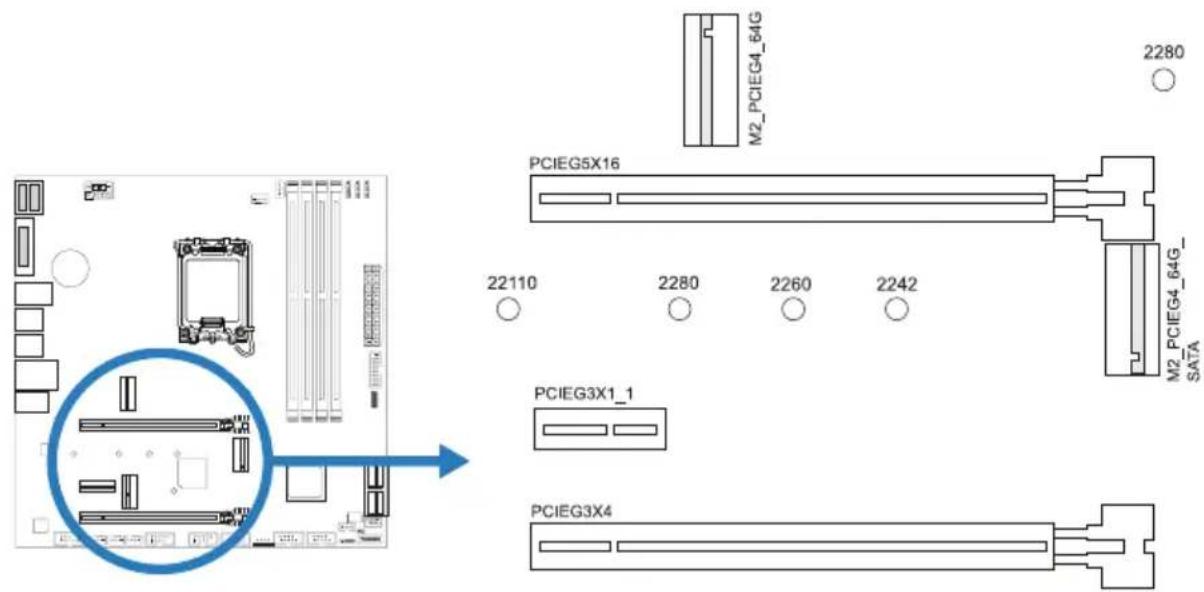
PCIEG5X16: PCI-Express Gen5 x16 插槽(x16模式)
- 符合PCI-Express 5.0規範。
- 最大帶寬總計為128GB/s。
PCIEG3X4: PCI-Express Gen3 x16 插槽(x4模式)
- 符合PCI-Express 3.0規範。
- 最大帶寬總計為8GB/s。
PCIEG3X1_1: PCI-Express Gen3 x1 插槽
- 符合PCI-Express 3.0規範。
• 每個資料傳輸頻寬高達1GB/s;總頻寬為2GB/s。
M2_PCIEG4_64G: M.2 (M Key) 插槽
- M.2插槽支援2280類型SSD模組, 安裝M.2模組前請將六角柱放到正確的位置。
- 支援M.2 PCI Express Gen4 x4(64Gb/s)模組 - NVMe/ AHCI SSD。
- 支援 Intel® Optane技術。
M2_PCIEG4_64G_SATA: M.2 (M Key) 插槽
- M.2插槽支援2242/ 2260/ 2280/ 22110類型SSD模組, 安裝M.2模組前請將六角柱放到正確的位置。
- 支援M.2 SATA III (6.0 Gb/s)模組與M.2 PCI Express Gen4 x4(64Gb/s)模組 - NVMe/ AHCI SSD。
- 支援Intel® 快速儲存技術, Intel® Optane技術。
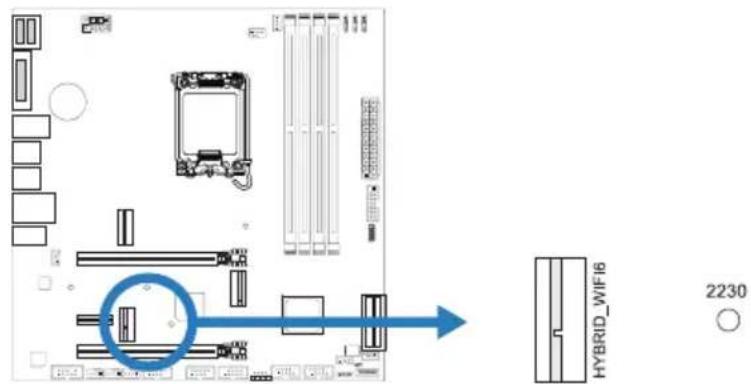
HYBRID_WIFI6: M.2 (E Key) 插槽 (不提供M.2 (E Key) Wi-Fi卡)
- 支援M.2插槽2230尺寸模組。
- 支援WiFi、Bluetooth和Intel® CNVi。
注意
» 當SATA模式佔用M.2(M2_PCIEG4_64G_SATA)插槽時,SATA_1連接器將被禁用。
M.2插槽通道組合表:
當M.2插槽安裝有PCIe或SATA SSD模式介面時,SATA連接器的使用狀態。(O表示啟用SATA端口,X表示禁用SATA端口。
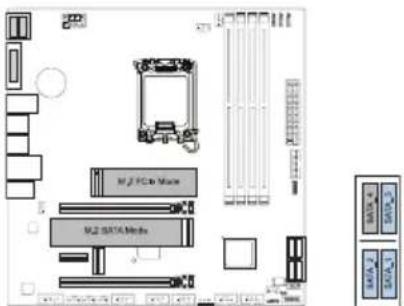
1x M.2 SATA SSD Slot + 1x M.2 PCIe SSD Slot -- 3x SATA HDDs
• 安裝擴充卡前請閱讀擴充卡的相關指示說明。
- 打開電腦機箱後蓋,移除螺絲和插槽支架。
- 將擴充卡按照正確的方向插入插槽,直到擴充卡完全固定住。
- 用螺絲將擴充卡的金屬支架固定到機箱後置面板。(僅安裝顯示卡時適用此步驟)
- 將電腦機箱後蓋閉合。
- 開機。如有必要,可為擴充卡更改BIOS設定。
- 安裝擴充卡的驅動。
注意
》請注意,如果要安裝或卸下螺絲,則需要使用M2型螺絲起子。建議不要使用不符合規格的螺絲起子,否則可能會造成螺絲損壞。
2.6 跳線設定
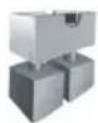
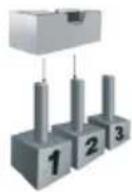
下圖顯示為如何安裝跳線。當跳帽放置在針腳上時,跳線為關閉(close)狀態。若跳帽未放置在針腳上時,則跳線為打開(open)狀態。下圖顯示如何設置跳線。
針腳 打開 針腳 關閉 針腳1-2 關閉
JCMOS1: 清空CMOS 跳線
用戶可清空CMOS數據並恢復BIOS安全設定,請依照以下步驟操作以免造成主板損壞。
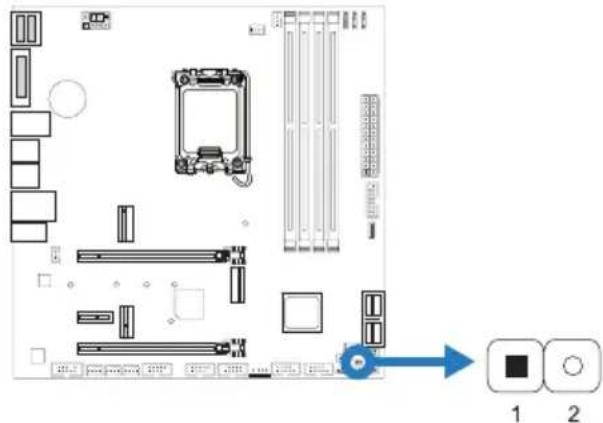
- 關閉AC電源。
- 將跳線設置成1-2接腳短路,建議可以使用一個金屬物體如螺絲起子同時觸碰1-2針腳。
- 等待5秒鐘。
- 清空CMOS數據後,請確認跳線設定為1-2針腳打開。
- 打開AC電源。
- 開機後按下
鍵進入BIOS設定。
2.7 接頭和插槽
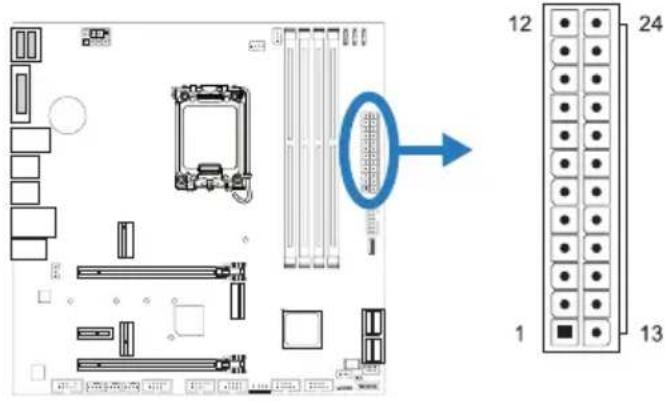
ATX: ATX電源插槽
為了更好的相容性,我們建議使用標準的ATX24-pin電源供應此插槽的電源。
此插槽為CPU電路提供+12V電壓。若CPU電源插頭為4針腳,請將其插入ATX_12V_2X4的1-2-5-6針腳。
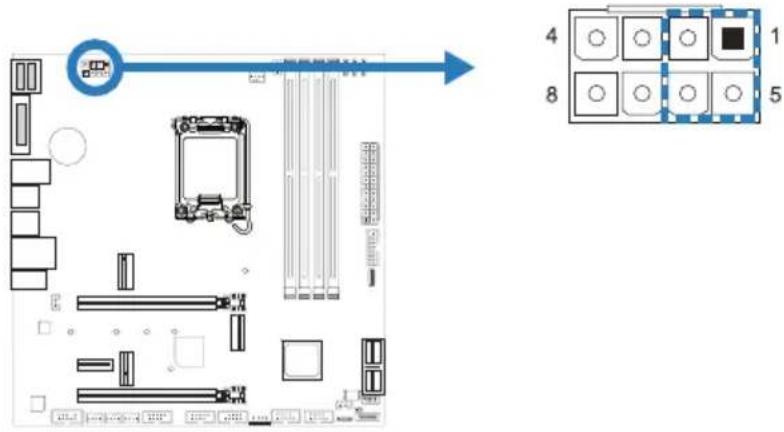
| 針 | 定義 |
| 1+12V | |
| 2+12V | |
| 3+12V | |
| 4+12V | |
| 5 | 接地 |
| 6 | 接地 |
| 7接地 | |
| 8 | 接地 |
注意
》開機前,請確保ATX、ATX_12V_2X4插槽都已插上電源。
》電壓不足可能會導致系統不穩或外接設備無法正常運轉。當配置具有大功耗設備的系統時,建議您使用具有更高功率輸出的電源供應器。
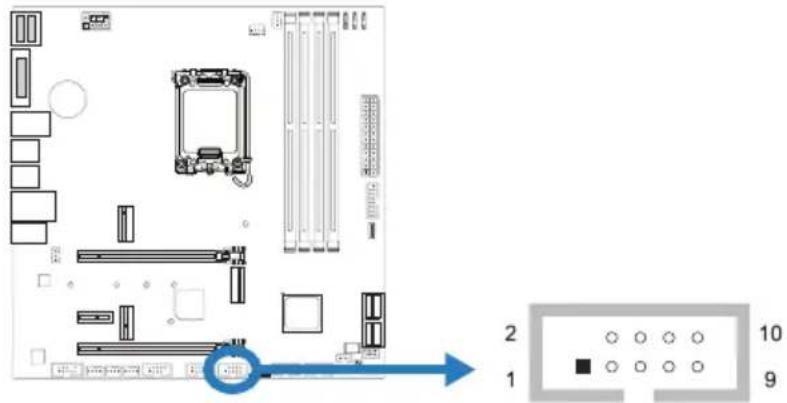
PANEL1: 前置面板接頭
此10針腳接頭包含開機,重新啟動,硬碟指示燈和電源指示燈。
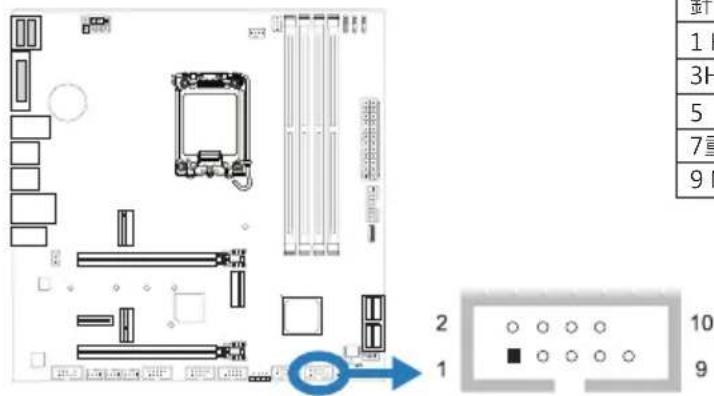
| 針 | 定義功能針定義功能 | |||
| 1 | HDD LED(+)硬碟指 | 2 P | Power LED (+) | 電源指示燈 |
| 3H | DD LED(-) 4 Pow | (-) | ||
| 5 | 接地重啓按鈕 | 6 電源按鈕 | 開機按鈕 | |
| 7重 | 啓8接地 | |||
| 9 NC NC 10 NA NA | ||||
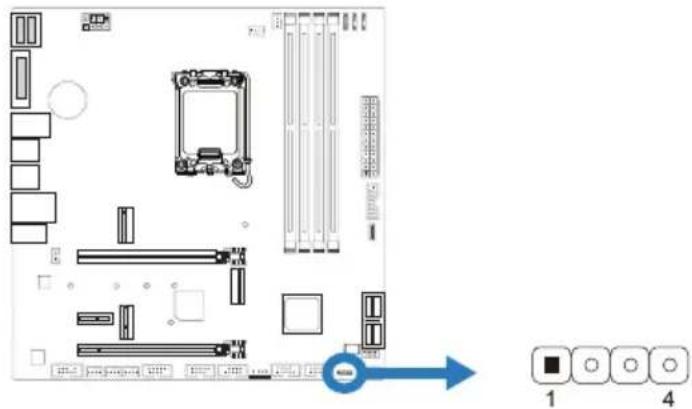
SPKR: 揚聲器接頭
此4針腳接頭提供您連接揚聲器。
此接頭可連接可信任安全平台模組系統,可用來儲存金鑰、認證與資料,並增加網路安全性。
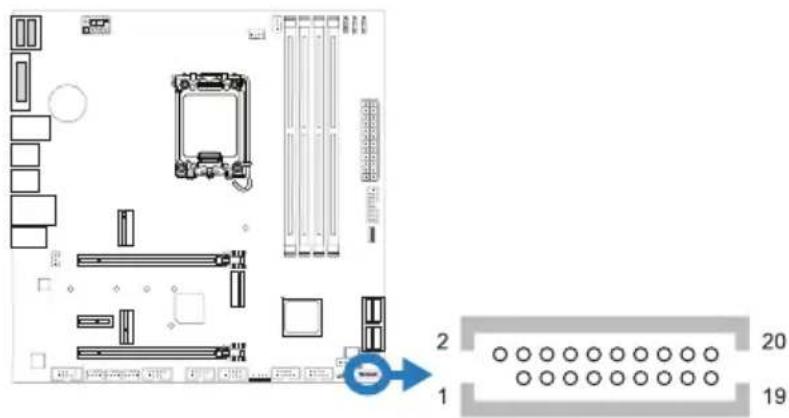
SATA_1/ SATA_2/ SATA_3/ SATA_4/ SATA_5/ SATA_6: Serial ATA接頭此接頭通過SATA數據線連接SATA硬碟。
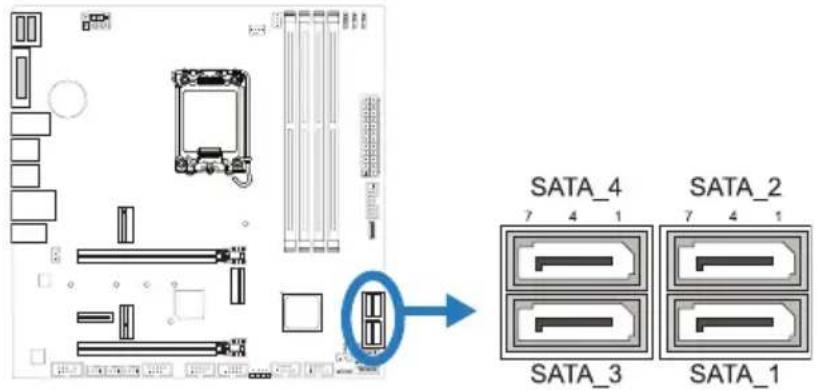
» 當SATA模式佔用M.2(M2_PCIEG3_32G_SATA_RST_1)插槽時,SATA_6連接器將被禁用。
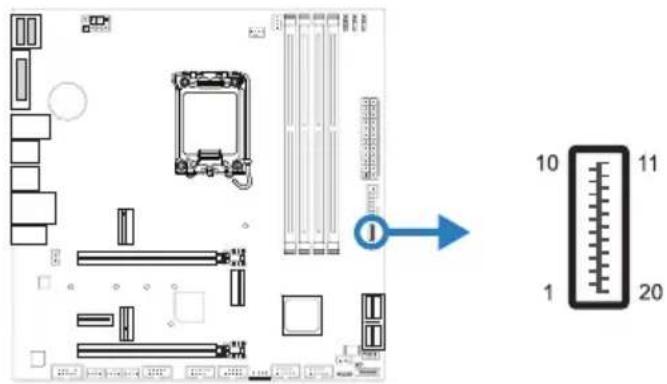
F_USB32_C-10G: 前置面板USB 3.2(Gen2)接頭
PC前置面板支持附加的USB type-C數據線,也可連接即插即用外圍設備。
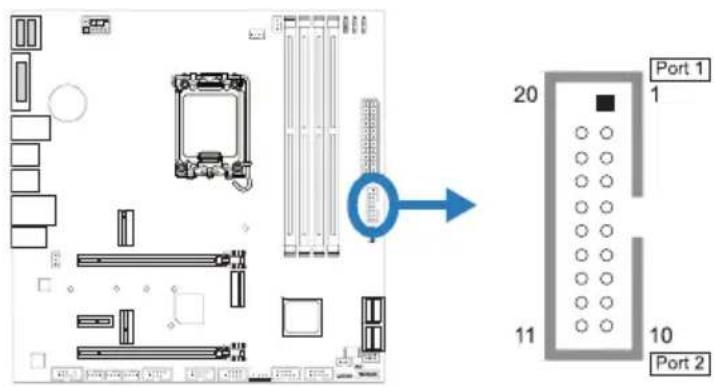
F_USB32_A-5G: 前置面板USB 3.2(Gen1)接頭
此接頭連接器允許用戶在PC前置面板上添加USB接頭,並且可與各種外部外接設備取得連接。
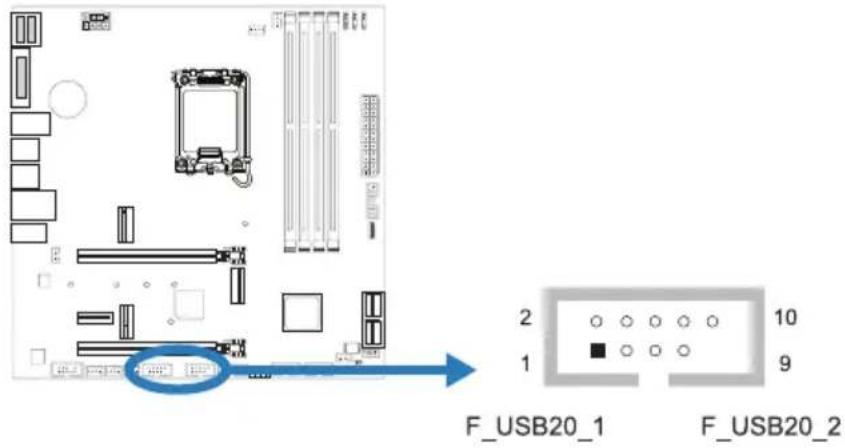
F_USB20_1/F_USB20_2: 前置面板USB 2.0接頭
此接頭連接器允許用戶在PC前置面板上添加USB接頭,並且可與各種外部外接設備取得連接。
PC前置面板支援附加的Thunderbolt接頭,也可連接即插即用外接設備。
此接頭可連接音效輸出數據線,支援HD(高解析)音效和AC' 97。
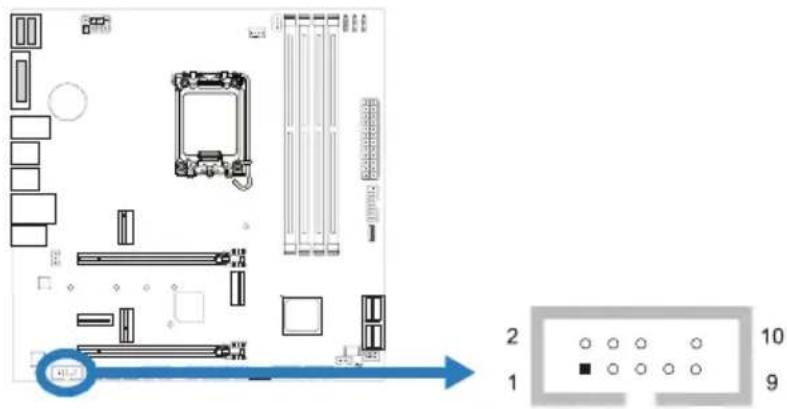
» 當使用前置HD音效插孔並插入耳機/麥克風時,後置聲音將自動禁用。
》建議您連接前置高解析音效插孔,即可使用主板高解析音效功能。
》如果要連接使用AC' 97前置音效輸出數據線,請關閉“前置面板插孔檢測功能”。此功能在系統音效工具中可見。
COM1: 序列埠接頭
此主板提供序列埠接頭可接至RS-232接頭。
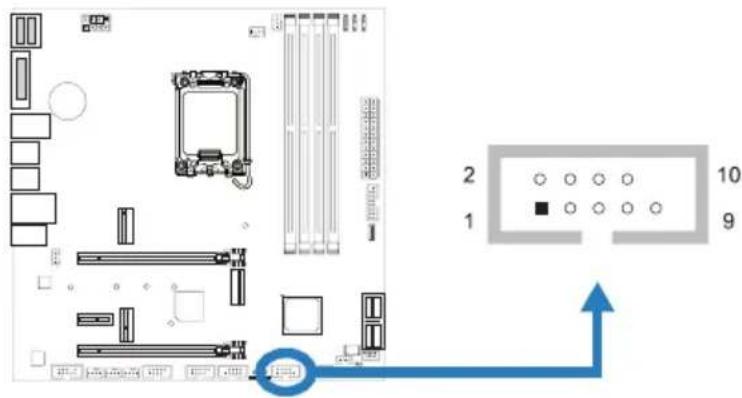
| 針 | 定義 |
| 1 載 | 波檢測 |
| 2 接 | 收資料 |
| 3發 | 送數據 |
| 4 資 | 料終端備妥 |
| 5 接 | 地訊號 |
| 6 資 | 料集備妥 |
| 7輸 | 送要求 |
| 8 清 | 除發送 |
| 9 震 | 鈴指示器 |
| 10 Key | |
此接頭提供12V電源與RGB控制訊號,可連接RGB LED裝置(5050 SMD)。
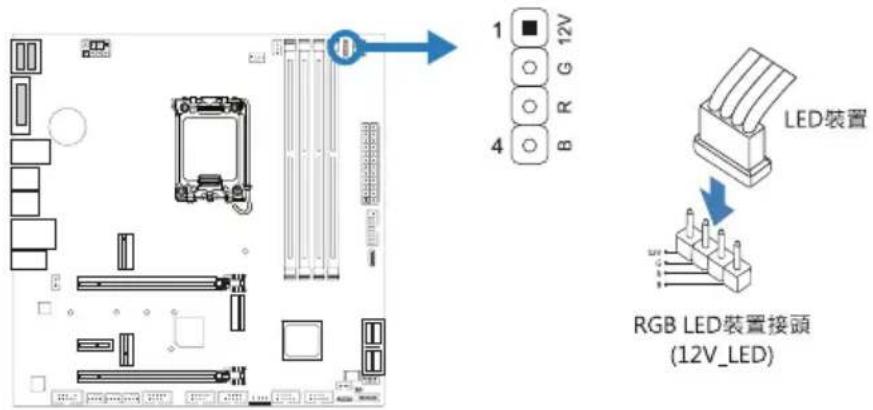
| 針 | 電纜顏色 定義 |
| 1 | 12V (黑色) VCC12 |
| 2 | G (綠色) LED_GREEN |
| 3 | R (紅色) LED_RED |
| 4 | B (藍色) LED_BLUE |
5V_LED1/ 5V_LED2: Addressable RGB LED装置 (WS2818B) 接頭
此接頭提供5V電源與數據控制訊號,可連接ARGB LED裝置 (WS2818B)。
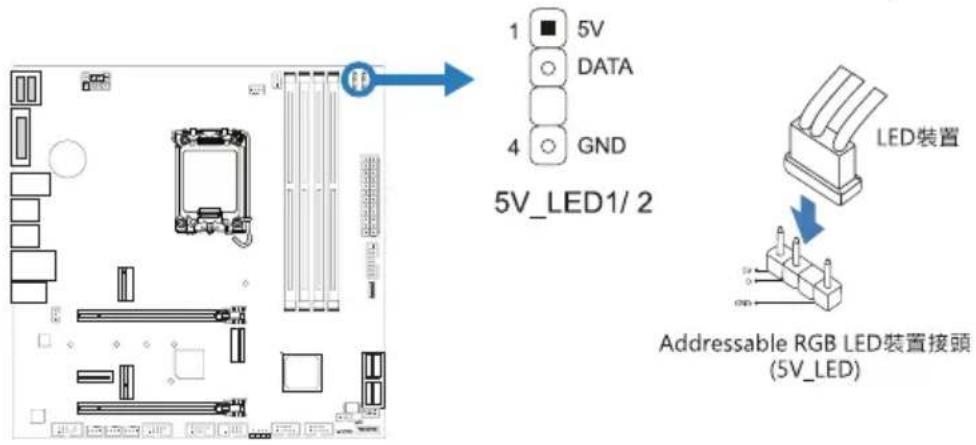
| 針 | 定義 |
| 1 | VCC5 |
| 2 | 數據 |
| 3N/A | |
| 4 | 接地 |
注意
》請確保並正確的將針腳連接至LED裝置,錯誤的連接可能會損壞您的LED裝置或主板。
》12V_LED接頭支援5050 RGB LED燈條,最大輸出功率為3A(12V)。
》 5V_LED接頭最多可支援300個LED WS2818B Addressable RGB LED燈條,最大輸出功耗為3A (5V)。
》請使用Vivid LED DJ軟體控制LED。有關詳細的軟體設定訊息,請參閱第3.3章。
2.8 LED燈
Debug LED: 檢測LED指示燈
LED指示燈顯示主板的檢測狀態。
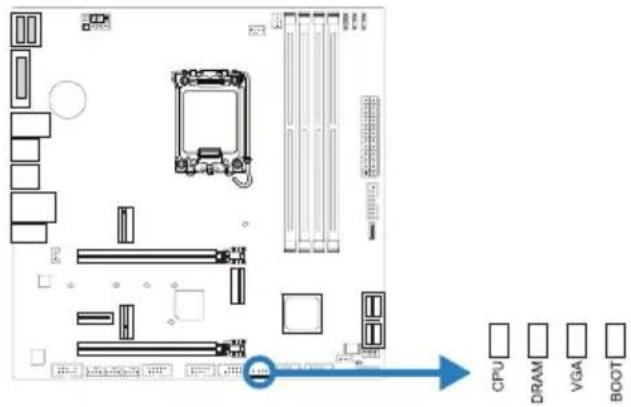
CPU - 表示 CPU 未檢測到或發生故障。 DRAM - 表示 DRAM 未檢測到或發生故障。
VGA - 表示 GPU 未檢測到或發生故障。 BOOT - 表示啟動設備未檢測到或發生故障。
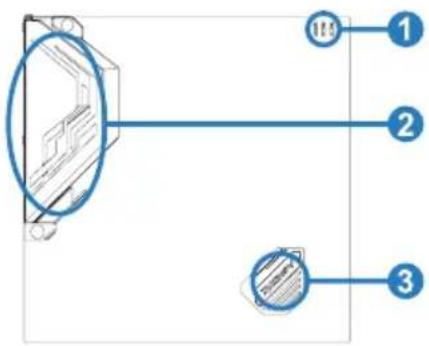
LED燈
下面的LED燈由RACING GT EVO軟體控制。請參閱3.3章節的軟體設定。
- BIOS設定程式可用於查看與更改電腦的BIOS設定。開機進行自動檢測時,按
鍵可進入BIOS設定程式。 - 更多相關UEFI BIOS設置訊息,請參考網站上的UEFI BIOS手冊。
3.2 更新BIOS
以下任意一種工具都可以更新BIOS:
- BIOSTAR BIO-Flasher: 使用此工具,BIOS可透過硬碟上的檔案更新、USB驅動更新或者CD-ROM更新。
- BIOSTAR BIOS更新工具: 能夠在Windows環境下自動更新。使用此工具,BIOS可透過硬碟上的檔案更新、USB驅動更新、CD-ROM更新或者從網站上的檔案執行下載更新。
BIOSTAR BIO-Flasher
注意
》此工具僅允許可使用FAT32/16格式化或單個分區的存儲設備。
》更新BIOS時若關機或重啓系統將導致系統啟動失敗。
使用BIOSTAR BIO-Flasher更新BIOS
- 進入網站下載與主板相符的最新BIOS檔案。
- 然後儲存BIOS檔案到USB隨身碟。(僅支援FAT/FAT32格式)
- 插入包含BIOS檔案的USB隨身碟到USB連接埠。
-
開機或重啓後,在自動檢測過程中按
鍵。 -
進入開機自我檢測(POST)螢幕畫面後,BIO-FLASHER程式跳出。選擇
搜尋BIOS檔案。 -
選擇合適的BIOS檔案件,並按“Yes”執行BIOS更新程式。
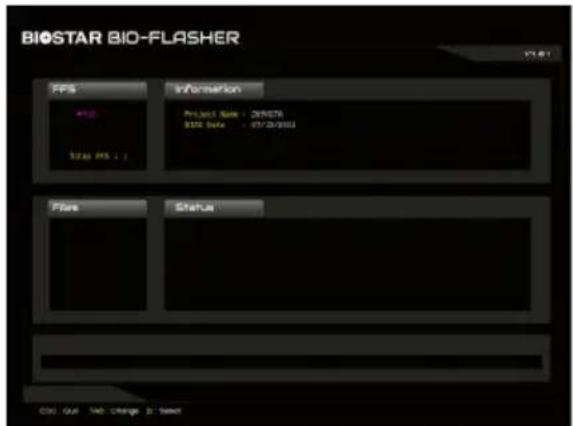
- BIOS更新完成後則會彈出一個對話框,要求您重新啟動系統。按
鍵重新啟動系統。
![BIOSTAR BIO-FLASHER File Information Project Name: DEMATH RISC Data: 017/3/2021 File RISC DATA: SEM KIGHT -GALWNT LIVE Flashing [DEMATH.SI.BST]... see on Update 19.1.100 DSC Out TAB Change 0: Select](/content/2026/05/1044881/images/74fa687236d153ced478f396f01eedb2745e3d2a04dd84eab270480ded49cdd5.jpg)
- 當系統啟動並顯示全螢幕標誌時,按
鍵進入BIOS設定。
進入BIOS設定程式後,請選擇
BIOS更新工具(通過網路)
-
用DVD驅動安裝BIOS Update Utility。
-
使用此功能時,請確保電腦已連接到網路。
-
啟動BIOS更新工具,然後點擊 “Online Update” 按鈕。
-
螢幕跳出是否執行更新BIOS程式的對話框,點擊“Yes”開始更新BIOS。
-
如果BIOS有新版本,螢幕會跳出提示您下載最新版本的對話框。點擊“Yes”下載。
-
完成下載後,螢幕跳出提示您更新 BIOS 的對話框,點擊“Yes”開始更新。
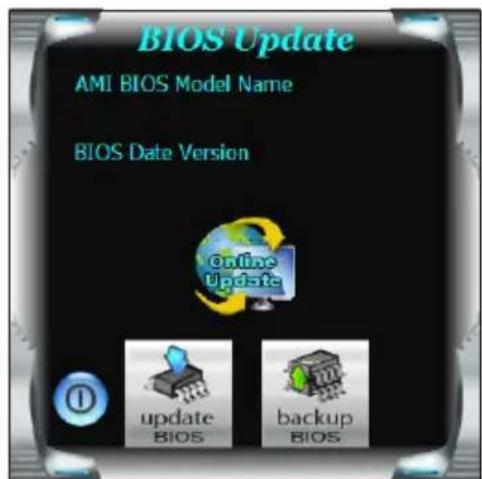
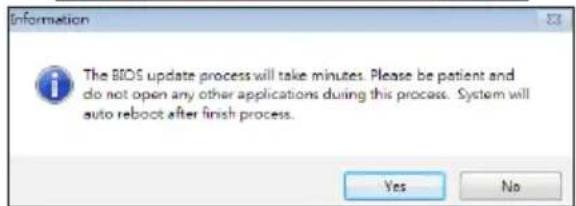
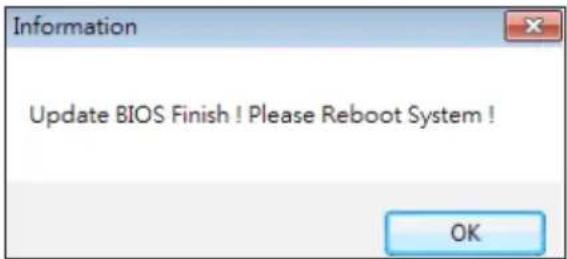
- 更新程式結束後,螢幕跳出提示您重新開機引導系統的對話框。點擊“OK”重啟。
- 當系統啟動並顯示全螢幕標誌時,按
鍵進入BIOS設定。
進入BIOS設定程式後,請選擇
BIOS更新工具(通過BIOS文件)
- 用DVD驅動安裝BIOS更新工具。
-
從我們的網站www.biostar.com.tw 下載合適的BIOS.
-
在主頁面打開BIOS Update Utility,然後點擊“Update BIOS”按鈕。
-
螢幕跳出是否執行更新BIOS程式的對話請求,點擊“OK”開始更新BIOS。
- 選擇BIOS檔案的存放目錄。然後選擇合適的BIOS檔案,點擊“Open”。
更新BIOS要花幾分鐘時間,請耐心等待。
- BIOS更新過程結束後,點擊“OK”重新啟動。
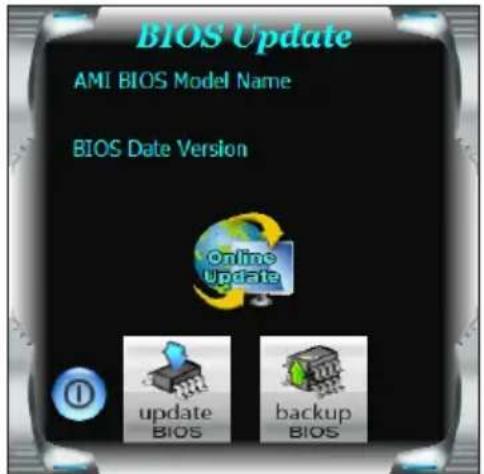
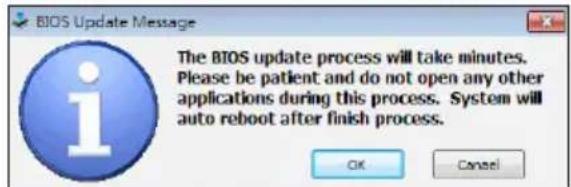
- 當系統啟動並顯示全螢幕標誌時,按
鍵進入BIOS設定。
進入BIOS設定程式後,請選擇
BIOS備份
點擊BIOS備份按鈕,選擇備份檔案內的合適目錄命名,然後點擊“Save”。
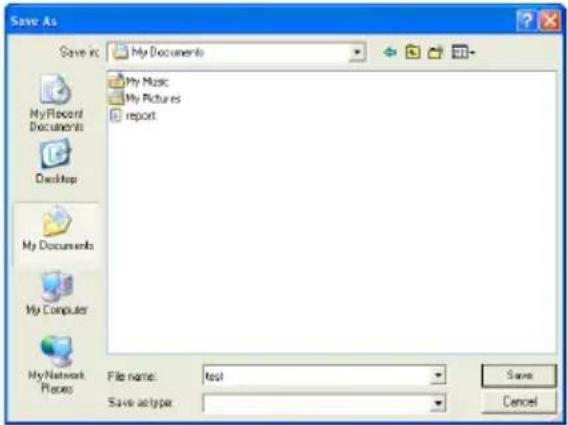
- 將光碟放入光碟機,若Autorun功能已啟動,則會顯示驅動安裝程式。
- 選擇Software Installation,然後點擊各軟體圖示。
- 根據螢幕上的指令完成安裝。
啟動軟體
安裝程式完成後,桌面上將出現軟體圖示。請雙擊圖示啟動軟體工具。
注意
》所有軟體的相關訊息和內容若有變更,恕不另行通知。為使系統性能更佳,軟體會不斷升級。
》下面的圖片和訊息僅供參考,此主板的實際訊息和設定可能與手冊略有差異。
BIOScreen 工具
此實用工具可以將開機畫面個性化。您可以選擇BMP格式來自定義電腦開機畫面。
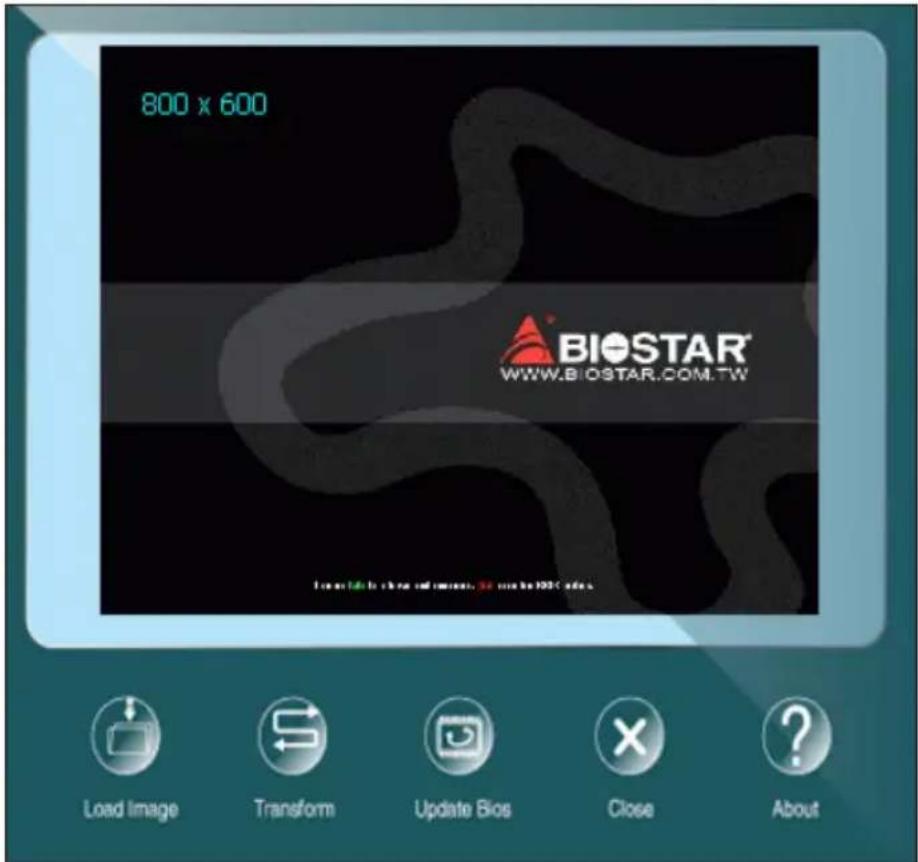
- 載入圖片(Load Image):選擇圖片作為開機畫面。
- 轉換(Transform):轉換圖片並預覽。
- 更新BIOS(Update Bios):將圖片寫入BIOS記憶體,然後完成更新。
RACING GT EVO Utility
RACING GT EVO軟體配置數個映泰的實用程式,使用戶更方便操作,並允許用戶可依序使用這些實用程式。
注意
》 RACING GT EVO軟體之選單內容將略有不同,具體項目配置取決於用戶所使用的主板。
» 安裝或刪除軟體後,請重新啟動電腦。
系統訊息(System information)
提供您基本系統訊息概述。
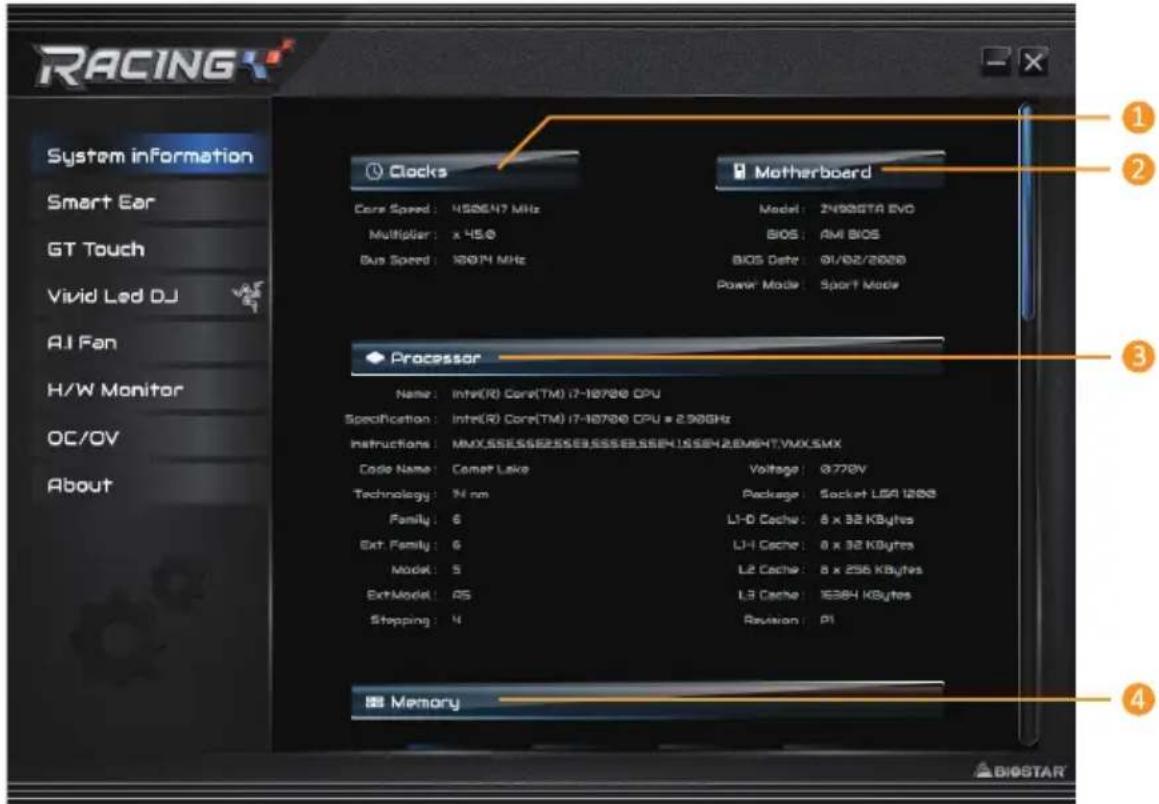
- 時脈頻率(Clocks):顯示核心頻率、倍頻和匯流排速度。
- 主板(Motherboard):顯示主板訊息。
- 處理器(Processor):顯示處理器訊息。
- 記憶體(Memory):顯示記憶體訊息。
》點選不同的記憶體插糟按鈕將可瞭解記憶體的相關訊息內容。
耳放調控(Smart EAR)
耳放調控允許您控制系統音量,調整阻抗設定(低/高增益),以最佳化您的耳機效能。讓您可以輕鬆享受高品質的音質。
設定需求:
- 帶有前置音頻輸出插孔的機箱。
- 耳機或頭戴式耳機。
- Windows 7 (32/64bit)/ 8.1(64bit) /10(64bit) 操作系統。
安裝指南:
- 確保機箱前置音效線正確連接至主板上的前置音效接頭。
- 從驅動DVD上安裝RACING GT EVO軟體。
- 將耳機或頭戴式耳機連接至機箱前置或後部的音效輸出接孔,並啓用RACING軟體。
》如果您想使用AC' 97前置音效輸出線,請禁用“前置面板插孔檢測功能”。此功能在系統音效工具中可見。
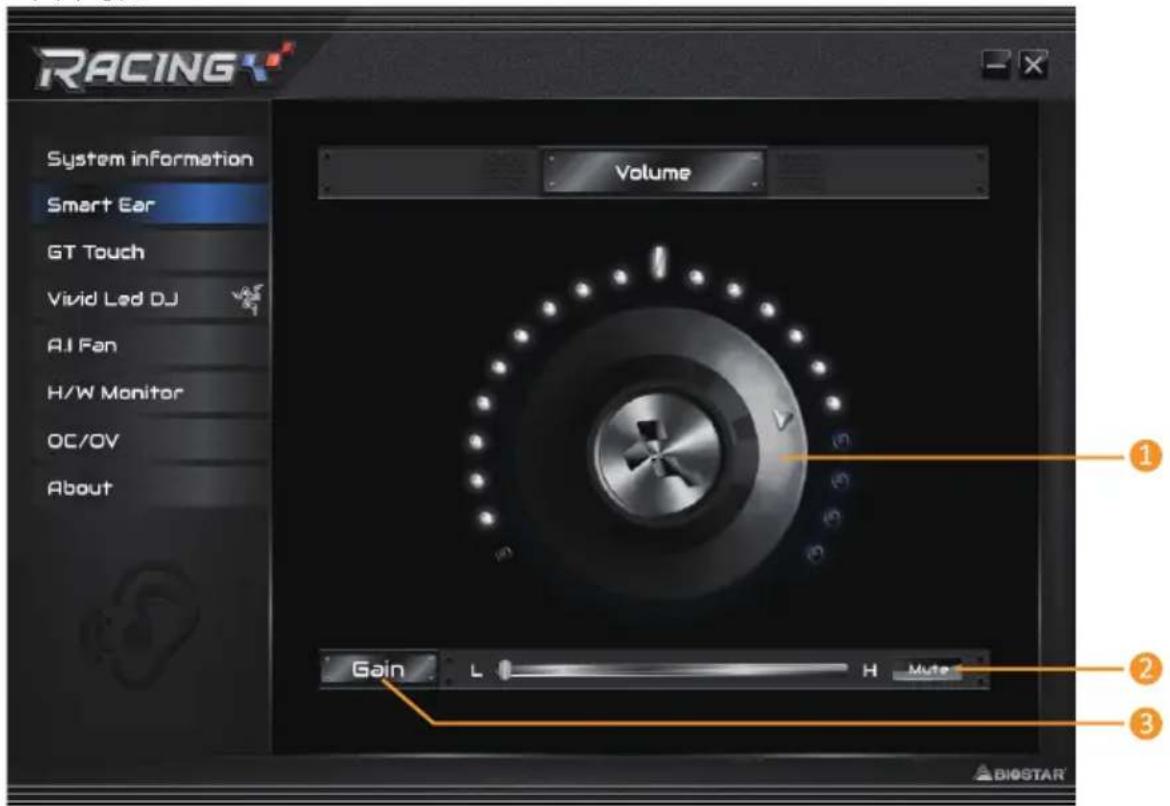
- 音量(Volume): 可調整音量大小。
- 静音(Mute): 可切換到靜音狀態。
- 增益開關(Gain):使用低阻抗耳機時調至低(LO),使用高阻抗耳機時調至高(HI)。
能效控制(GT Touch)
GT Touch允許您在Windows環境中運轉RACING GT EVO程式時調整正常,ECO和運動模式。
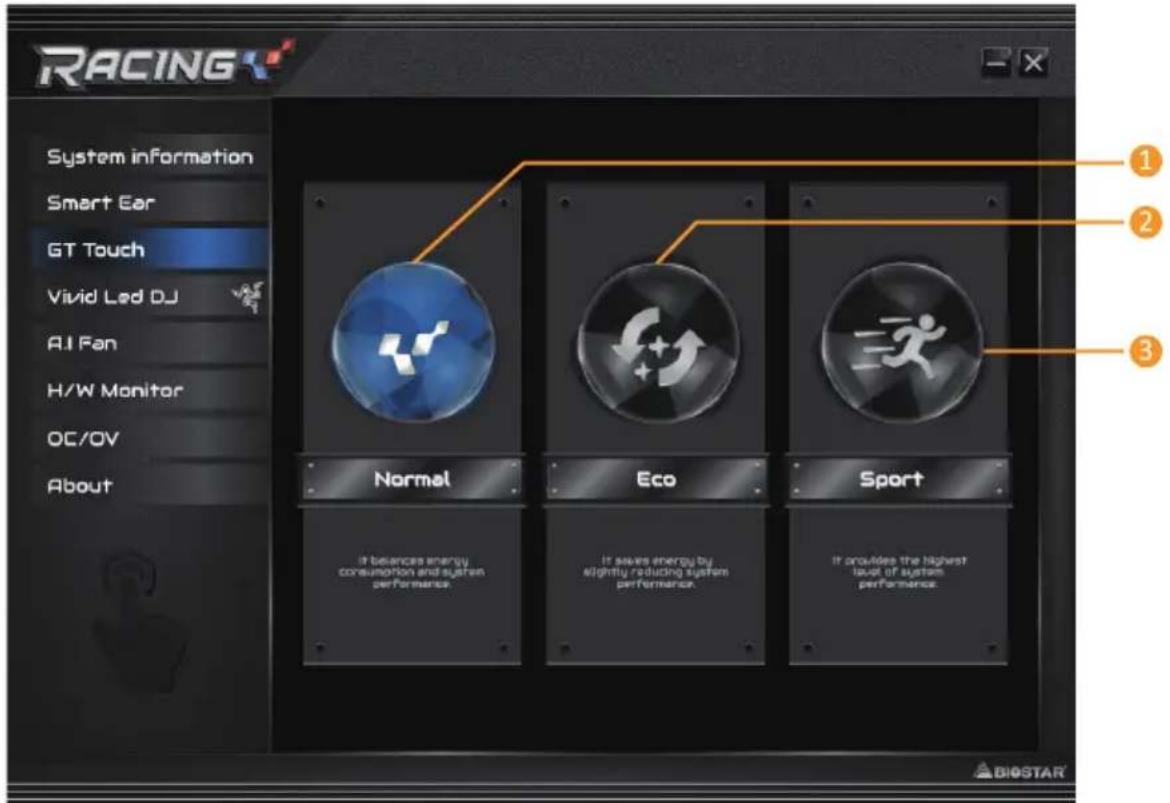
- 標準模式(Normal):自動平衡系統性能與電源消耗。
- 節能模式(ECO): 稍微地降低系統性能以節省能源。
- 運動模式(Sport): 以最大限度提高系統性能。
炫彩燈控
炫彩LED可供您調整ARMOR GEAR燈、RGB LED設備的燈光配色模式。
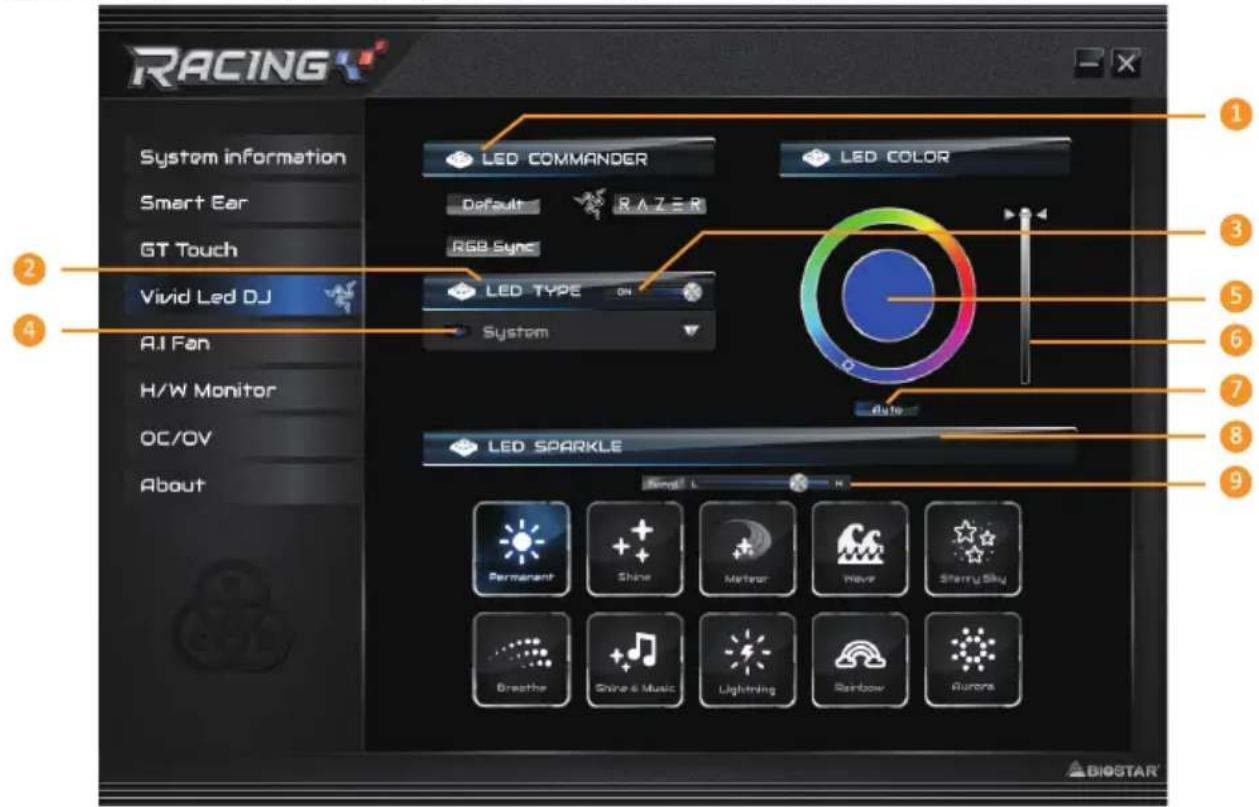
- LED燈效司令(LED COMMANDER):允許您選擇LED模式。
- RAZER:允許您連接到RAZER應用程式以同步主板燈。
》使用RAZER模式時,關閉RACING GT EVO軟體,LED照明將返回預設狀態。
》RAZER模式是通過與RAZER軟體的連接實現LED照明同步。
》必須安裝RAZER軟體才能使用RAZER模式。安裝軟體後,將顯示RAZER ICON。
》使用RAZER模式時,必須與RAZER相關設備和外接設備一起使用。
》RAZER相關訊息請到RAZER官方網站下載。
- RGB燈效同步:允許您同步LED類型項目設定。
- LED類型:選擇LED開啓區塊。
- 系統:顯示系統LED燈。(Racing ARMOR燈)
• 12V LED:顯示12V LED接頭區塊LED燈。(12V_LED裝置)
- 記憶體燈效同步:顯示記憶體燈效區塊LED燈。(記憶體裝置)
-
開啓/關閉:啓用或禁用LED類型的所有項目。
-
開啓/關閉:允許您啓用或禁用單個項目的LED裝置。
-
調色板:允許您自訂LED燈的顏色。
-
LED明暗度:您可以調節LED的亮度。
-
自動:LED將自動更改調色板和明暗度。
》使用自動模式時,調色板和LED明暗度將被禁用。
-
LED燈控模式:允許您選擇LED燈的閃爍模式。
-
常亮:LED燈持續點亮。
- 閃爍:LED燈會以一個特定的頻率閃爍。
- 動態:LED燈慢慢地點亮和熄滅。
- 音樂閃爍:LED燈會跟隨您播放的音樂做閃爍。
》使用RACING GT EVO程式之前,請確保您的揚聲器或耳機正確連接到音效插孔。
- 流星:LED燈以特定頻率滑動。
- 浪花:LED燈以水波紋節奏呈現。
- 星空:LED燈以特定的節奏閃爍。
- 閃電:LED燈閃爍並以特定頻率滑動。
- 彩虹:LED燈以炫麗多彩的節奏律動。
-
極光:LED燈顯示柔和的光線並輕微閃爍。
-
速度慢/快:允許您控制閃爍速度。
注意
» 當使用VIVID LED DJ時,可獨立各別控制LED類型的區塊,不同的LED類型將配置不同的閃爍模式。
智能風扇(A.I Fan)
A.I FAN實用程式允許使用者具有更多調整風扇操作模式的智能性,並自動檢測不同的溫度,使風扇以規定的速度運行,以獲得最佳的冷卻效能。
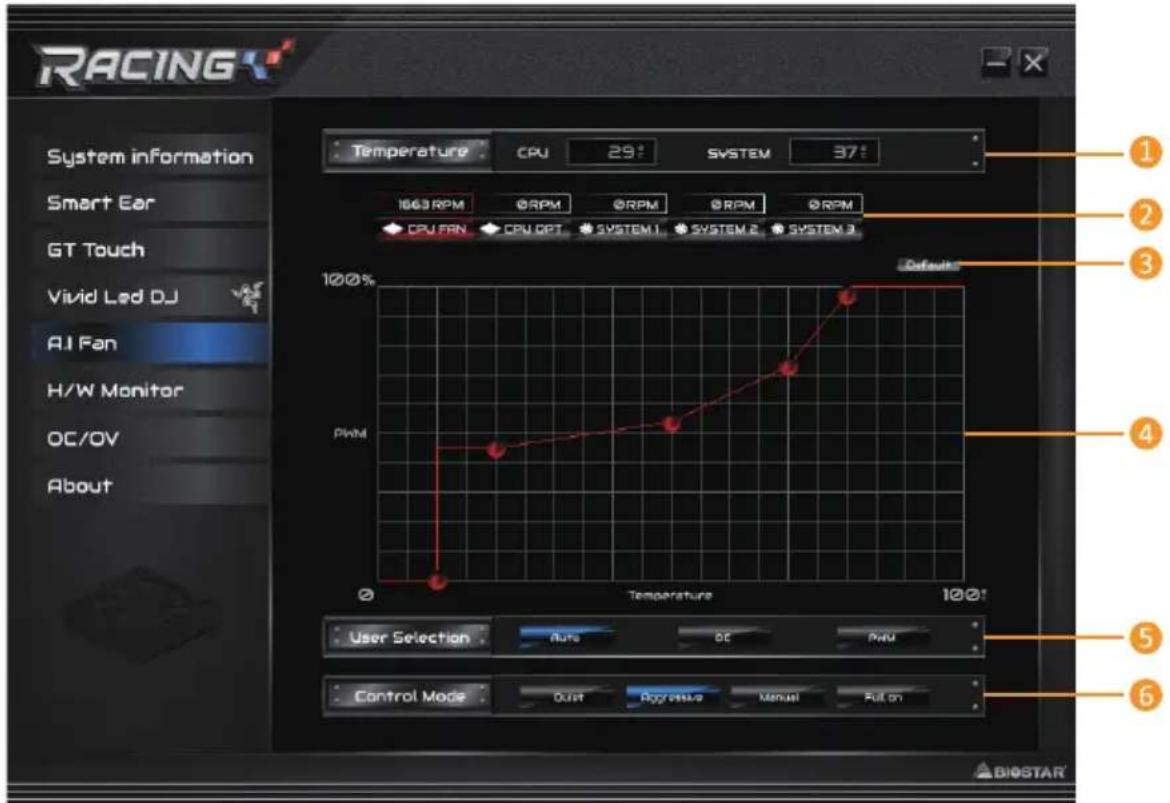
- 溫度(Temperature):顯示當前CPU和系統溫度。
- CPU FAN/ CPU OPT RPM & SYSTEM1/2/3 RPM :
單擊按鈕提供您設定CPU風扇和系統風扇的狀態值。
》顯示項目,請以實際主板為準。
- Default:恢復預設您單個項目的更改值。
- PWM/Temperature Panel :
根據風扇PWM值對應CPU和系統溫度來調節風扇轉速。
》此項目允許您根據自己的喜好進行調整。
-
用户選擇(User Selection):設定風扇屬性的選擇操作。
-
自動(Auto):允許您調整自動檢測模式。
- DC: 允許您調整直流(直流)模式。
-
PWM: 允許您調整脈衝寬度調變 (PWM) 模式。
-
控制模式(Control Mode):允許您控制風扇的轉動模式。
-
安靜(Quiet):啓用安靜模式。
- 極速(Aggressive): 啟用高性能模式。
- 手動(Manual):啓用手動模式。
- 全開(Full on):啓用全開模式。
硬體監測 (H/W Monitor)
允許您監控硬體電壓,風扇轉速和溫度。
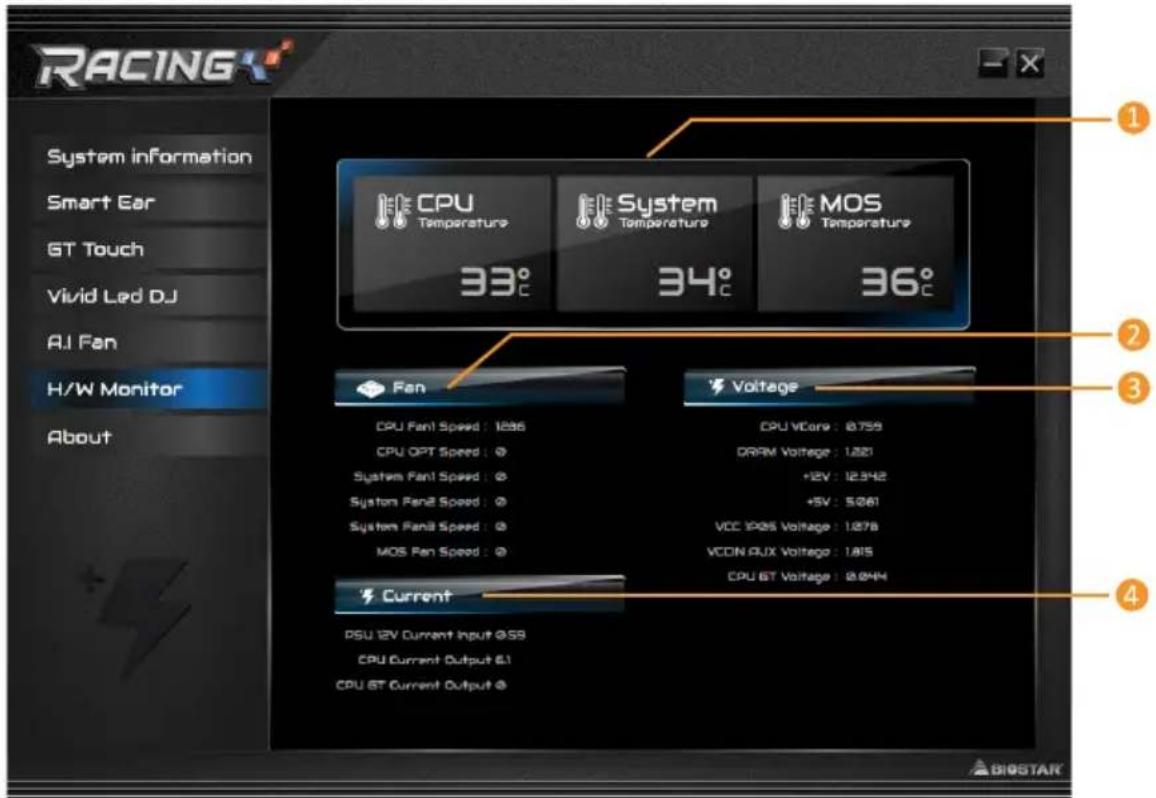
- 處理器溫度 / 系統溫度 / MOS 溫度 (CPU/System/ MOS Temperature) :
顯示當前 CPU,系統和 MOS 溫度。
- 風扇轉速:顯示當前風扇速度。
- 電壓:顯示 CPU 和記憶體的當前電壓。
- 當前:顯示當前 PSU 12V, CPU 和 CPU GT 的電流值。
超頻超壓(OC/OV)
允許您儲存或載入超頻的設定參數值,以及更改系統的頻率與電壓設定。
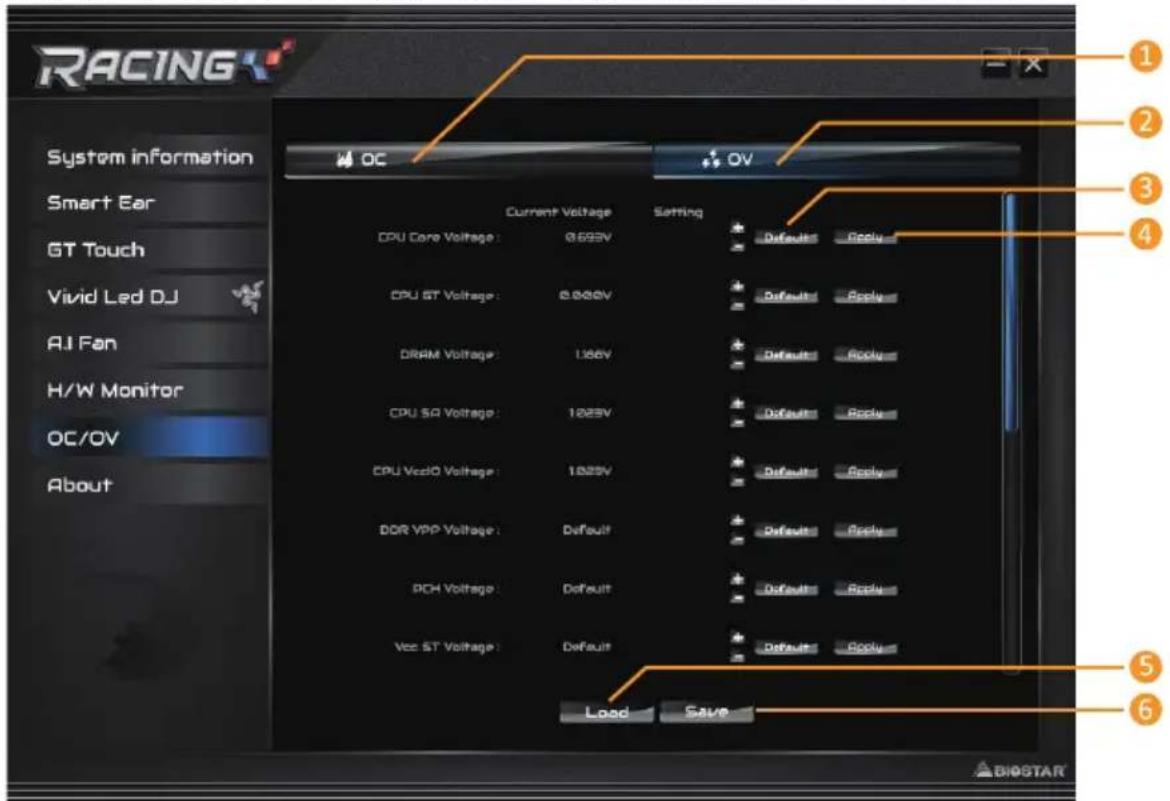
- 超頻(OC):您可以調節超頻參數值。
- 超壓(OV):您可以調節電壓參數值。
- Default:所有設定都恢復為預設。
- 應用(Apply):應用當前的參數值。
- 讀取(Load):從檔案載入參數值。
- 儲存(Save):儲存參數值以供將來使用。
注意
》並非所有類型的CPU性能都能超出理想的超頻設定,因CPU類型而異。
》超頻是一個可選程式,而並非必須;不建議無經驗用戶使用。因此,由於超頻導致的任何硬體損壞我們不予負責。對超頻性能我們也不做任何擔保。
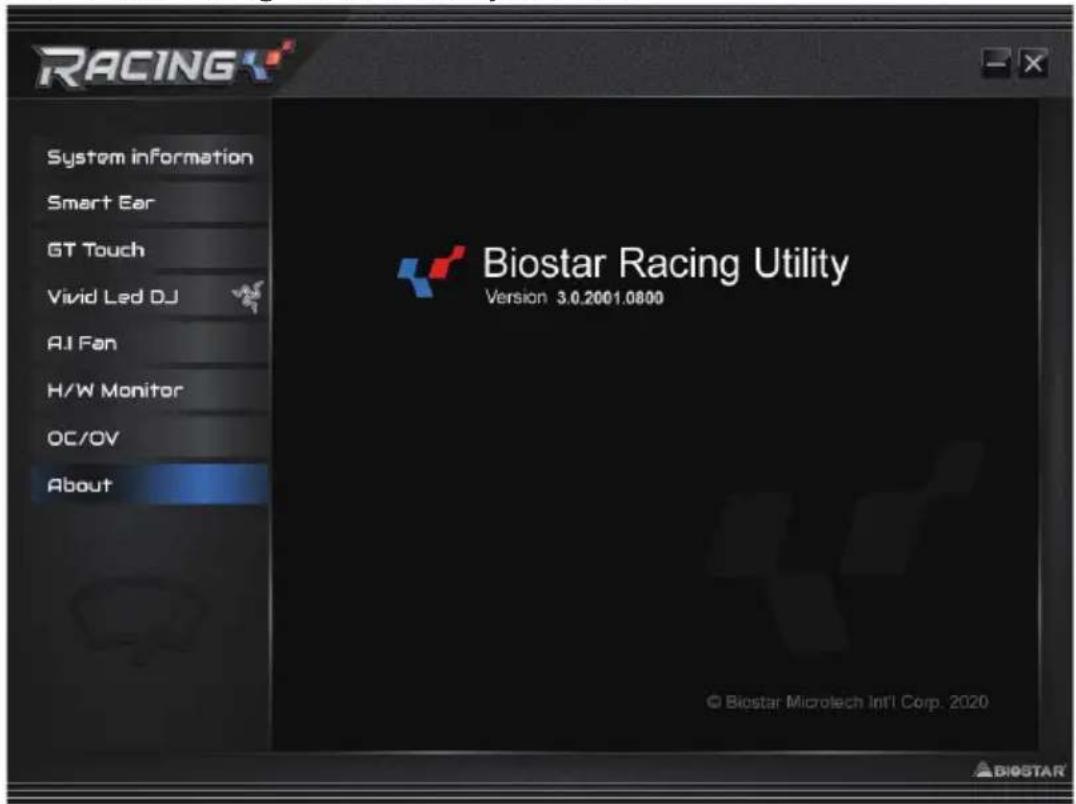
關於(About)
此選單顯示Racing GT EVO Utility版本訊息。
第四章: 幫助訊息
4.1 驅動程式安裝注意事項
為獲得更好的系統性能,在操作系統安裝完成後,請插入您的系統驅動光碟並安裝。插入DVD後,將出現如下所示畫面。
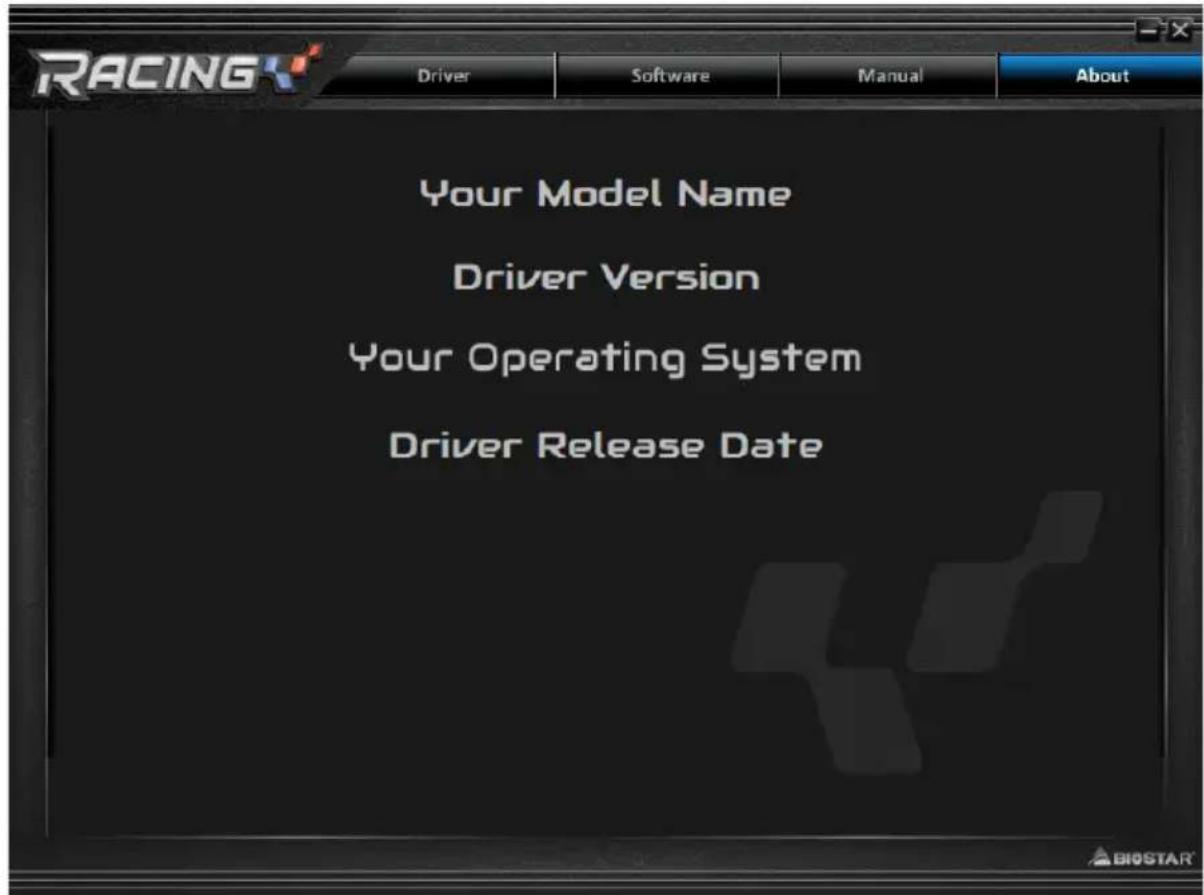
安裝驅動程式,請點擊Driver圖示。設定指南將自動檢測您的主板和操作系統。點擊各設備驅動程式,以開始安裝程序。
B. 軟體安裝
安裝軟體,請點擊Software圖示。設定指南將列出系統可用軟體,點擊各軟體名稱,以開始安裝程序。
C. 使用手册
除了書本形式的手冊,我們也提供光碟形式的使用指南。點擊Manual圖示,瀏覽可用相關使用指南。
注意
》若在放入驅動程式DVD之後此窗口仍沒有出現,請由檔案瀏覽器尋找並執行驅動光碟下的SETUP.EXE檔案。
》如果需要Acrobat Reader打開manual檔案。請從網站http://get.adobe.com/reader/下載最新版本的Acrobat Reader軟體。
》插圖中使用的主板可能與實際的主板不同。這些插圖僅供參考。
4.2 AMI BIOS 提示音代碼
啟動區塊模組提示音代碼
| 提示音次數 含義 | |
| 持續提示音 記憶體錯誤或未找到記憶體模塊 | |
BIOS 開機自檢提示音代碼
| 提示音次數 含義 | |
| 1 系統引導成功 | |
| 8 顯示記憶體錯誤(視訊介面卡) | |
4.3 AMI BIOS 開機自檢代碼
| 代碼 含義 |
| 10 PEI核心啟動 |
| 11 CPU Pre-memory初始化啟動 |
| 15 北橋Pre-memory初始化啟動 |
| 19 南橋Pre-memory初始化啟動 |
| 2B 記憶體初始化,讀取SPD數據 |
| 2C 記憶體初始化,檢測Memory presence |
| 2D 記憶體初始化,程式化記憶體資訊 |
| 2E 記憶體初始化,配置記憶體 |
| 2F 記憶體初始化(其他) |
| 31 記憶體安裝完成 |
| 32 CPU post-memory初始化 |
| 33CPU post-memory初始化,Cache初始化 |
| 34 CPU post-memory初始化,AP處理器初始化 |
| 35 CPU post-memory初始化,BSP選擇 |
| 36 CPU post-memory初始化,SMM初始化 |
| 37北橋Post-Memory初始化啟動 |
| 3B 北橋Post-Memory初始化 |
| 4F DXE IPL啟動 |
| 60 DXE核心啟動 |
| F0 韌體復原BIOS(自動恢復) |
| F1 使用者復原BIOS(強制恢復) |
| F2 復原程式啟動 |
| F3 找到韌體映像 |
| F4 載入韌體映像 |
| E0 S3喚醒啟動 |
| E1 執行S3啟動腳本 |
| E2 重新發送影像 |
| E3 系統S3待機導向 |
| 60 DXE核心啟動 |
| 61 NVRAM初始化 |
| 62 安裝南橋運轉服務 |
| 63 CPU DXE初始化 |
| 68 PCI HB初始化 |
| 69 北橋DXE初始化 |
| 6A 北橋DXE SMM初始化 |
| 代碼 | 含義 |
| 70 | 南橋DXE初始化 |
| 71 | 南橋DXE SMM初始化 |
| 72 | 南橋設備初始化 |
| 78 | 南橋DXE初始化 |
| 79 | ACPI模組初始化 |
| 90 | 引導程式設備選擇BDS啟動 |
| 91 | 驅動連接啟動 |
| 92 | PCI匯流排初始化 |
| 93 | PCI匯流排熱拔插控制器初始化 |
| 94 | PCI匯流排列舉 |
| 95 | PCI匯流排請求資源 |
| 96 | PCI匯流排分配資源 |
| 97 | 控制台輸出設備連接 |
| 98 | 控制台輸入設備連接 |
| 99 | 高級IO初始化 |
| 9A | USB初始化啟動 |
| 9B | USB重置 |
| 9C | USB檢測 |
| 9D | USB啓用 |
| A0 | IDE初始化 |
| A1 | IDE重置 |
| A2 | IDE檢測 |
| A3 | IDE啓用 |
| A4 | CSI初始化 |
| A5 | CSI重置 |
| A6 | CSI檢測 |
| A7 | CSI啓用 |
| A8 | 設置校對密碼 |
| A9 | 設置開始 |
| AB | 設置輸入等待 |
| AD | 準備啟動環境 |
| AE | 傳統啟動環境 |
| AF | 退出啟動環境 |
| B0 | 虛擬位址圖開始 |
| B1 | 虛擬位址圖結束 |
| B2 | 傳統可選ROM初始化 |
| B3 | 系統重置 |
| B4 | USB熱插拔 |
| B5 | PCI匯流排熱插拔 |
| B6 | 清理NVRAM |
| B7 | 配置重設(NVRAM設定重設) |
注意
》此窗若出現表格未列出的代碼,請聯繫我們的技術支援。
4.4 問題解答
| 問題 解決方法 | |
| 1. 系統沒有電,電源指示燈不亮,電源風扇不轉動。2. 鍵盤上的指示燈不亮。 | 1. 確定電源線是否接好。2. 更換線材。3. 聯繫技術支援。 |
| 系統不起作用。鍵盤指示燈亮,電源指示燈亮,硬碟正常運作。 | 用力按壓記憶體兩端,確保記憶體安置於插槽中。 |
| 系統不能從硬碟啟動,但能從光碟啟動。 | 1. 檢查硬碟與主板的連線,確定各連線是否確實接好,檢查標準CMOS設定中的驅動類型。2. 硬碟隨時都有可能壞掉,所以備份硬碟數據是很重要的。 |
| 系統只能從光碟啟動。硬碟能被讀,應用程式能被使用,但是不能從硬碟啟動。 | 1. 備份數據和應用程式。2. 重新格式化硬碟。使用備份磁碟重新安裝應用程式和數據。 |
| 螢幕顯示“Invalid Configuration”或“CMOS Failure”。再次檢查系統設備,確定設定是否正確安裝了第二個硬碟 | 再次檢查系統設備,確定設定是否正確。 |
| 安裝了第二個硬碟後,系統不能啟動。 | 1. 正確設定主/從硬碟跳線。2. 運轉安裝程式,選擇正確的驅動類型。與驅動器廠商聯繫,尋求驅動相容性的技術支援。 |
CPU過熱保護系統
在開啓系統數秒後如有自動關機的現象,這說明CPU保護功能已被啟用。CPU過熱時,防止損壞CPU,主機將自動關機,系統則無法重新啟動。
此種情況下,請仔細檢查。
- CPU 散熱器平放在CPU表面。
- CPU風扇能正常旋轉。
- CPU風扇旋轉速度與CPU運行速度相符。
確認後,請按以下步驟緩解CPU保護功能。
- 切斷電源數秒。
- 等待幾秒鐘。
- 插上電源開啓系統。
或是:
- 清除CMOS數據。(查看 “Close CMOS Header: JCMOS1” 部分)
- 等待幾秒鐘。
- 重啓系統。
4.5 英特爾® Optane 技術 (由3D XPoint記憶體供電)
透過英特爾® Optane™技術,您可以完全釋放處理器的威力,而不只是運用一小部分而已。要突破這個瓶頸,則需要更佳的儲存記憶體,具備快速、價格實惠、非揮發性的特色。英特爾® Optane 技術具有為大數據、高效能運算、虛擬化、儲存、雲端、遊戲與其他多種應用帶來革命性改變的潛力。
性能及優點:
- 大容量記憶體數據庫
- 快速系統恢復
- 低延遲
- 高耐力
英特爾® Optane 技術的需求簡介:
- 英特爾® Optane 記憶體或儲存。
- 英特爾®第12代核心中央處理器。
- 在支援英特爾®Optane 技術的連接埠中安裝英特爾®Optane 記憶體或儲存器。(詳情請參考第4頁)
- 安裝英特爾® 快速存儲技術驅動程式,並按照說明啓用英特爾® Optane 技術。
- 部分使用情況下,如果未安裝UEFI操作系統,則Intel Optane Technology將不可使用。
附錄:產品中有毒有害物質或元素的名稱及含量
| 部件名稱 | 有毒有害物質或元素 | |||||
| 鉛(Pb)汞 | (Hg)鎘(Cd) | 六價鉻(Cr(VI)) | 多溴聯苯(PBB) | 多溴二苯醚(PBDE) | ||
| PCB板〇〇〇〇〇〇 | ||||||
| 結構件〇〇〇〇〇〇 | ||||||
| 芯片及其它主動零件 | X〇〇〇〇〇 | |||||
| 連接器X〇〇〇〇〇 | ||||||
| 被動電子元器件 | X〇〇〇〇〇 | |||||
| 焊接金屬〇〇〇〇〇〇 | ||||||
| 線材〇〇〇〇〇〇 | ||||||
| 助焊劑,散熱膏,標籤及其它耗材 | 〇〇〇〇〇〇 | |||||
O:表示該有毒有害物質在該部件所有均質材料中的含量在 SJ/T11363-2006 標準規定的限量要求以下。
X:表示該有毒有害物質至少在該部件的某一均質材料中的含量超出 SJ/T11363-2006 標準規定的限量要求。
備注:在芯片及其它主動零件、連接器、被動電子元器件Pb欄位中有打X,表示Pb在該部件的某一均質材料中的含量超出SJ/T11363-2006標準規定的限量要求,但均符合歐盟ROHS指令豁免條款。


- 免責說明
- CE符合性簡短聲明
- 防靜電操作規則
- 目錄
- 第一章: 主板介绍 …… 3
- 第二章: 硬體安裝 9
- 第三章: UEFI BIOS和軟體....24
- 第四章: 幫助訊息 38
- 附錄:產品中有毒有害物質或元素的名稱及含量 43
- 第一章: 主板介绍
- 1.1 前言
- 1.2 包装配件
- 注意
- 1.3 主板特性
- 1.4 後側面板介面
- 1.5 主板結構圖
- 第二章: 硬體安裝
- 2.1 中央處理器(CPU)
- 2.2 散熱片
- 2.3 風扇接頭
- 2.4 系統記憶體
- DDR4記憶體模組
- 雙通道記憶安裝
- 2.5 擴充插槽
- PCIEG5X16: PCI-EXPRESS GEN5 X16 插槽(X16模式)
- PCIEG3X4: PCI-EXPRESS GEN3 X16 插槽(X4模式)
- PCIEG3X1_1: PCI-EXPRESS GEN3 X1 插槽
- M2_PCIEG4_64G: M.2 (M KEY) 插槽
- M2_PCIEG4_64G_SATA: M.2 (M KEY) 插槽
- M.2插槽通道組合表
- 2.6 跳線設定
- JCMOS1: 清空CMOS 跳線
- 2.7 接頭和插槽
- ATX: ATX電源插槽
- PANEL1: 前置面板接頭
- SPKR: 揚聲器接頭
- F_USB32_C-10G: 前置面板USB 3.2(GEN2)接頭
- F_USB32_A-5G: 前置面板USB 3.2(GEN1)接頭
- F_USB20_1/F_USB20_2: 前置面板USB 2.0接頭
- COM1: 序列埠接頭
- 5V_LED1/ 5V_LED2: ADDRESSABLE RGB LED装置 (WS2818B) 接頭
- 2.8 LED燈
- DEBUG LED: 檢測LED指示燈
- LED燈
- 3.2 更新BIOS
- BIOSTAR BIO-FLASHER
- BIOS更新工具(通過網路)
- BIOS更新工具(通過BIOS文件)
- BIOS備份
- 啟動軟體
- BIOSCREEN 工具
- RACING GT EVO UTILITY
- 系統訊息(SYSTEM INFORMATION)
- 耳放調控(SMART EAR)
- 設定需求:
- 安裝指南:
- 能效控制(GT TOUCH)
- 炫彩燈控
- 智能風扇(A.I FAN)
- 硬體監測 (H/W MONITOR)
- 超頻超壓(OC/OV)
- 關於(ABOUT)
- 第四章: 幫助訊息
- 4.1 驅動程式安裝注意事項
- 軟體安裝
- 使用手册
- 4.2 AMI BIOS 提示音代碼
- 4.4 問題解答
- CPU過熱保護系統
- 4.5 英特爾® OPTANE 技術 (由3D XPOINT記憶體供電)
- 性能及優點:
- 英特爾® OPTANE 技術的需求簡介:
品牌 : BIOSTAR
型号 : B660M-SILVER
类别 : 主板