
A4 All - Smartphone Allview - Manual de utilizare gratuit
Găsiți gratuit manualul dispozitivului A4 All Allview în format PDF.


| Tip produs | Smartphone |
| Marca | Allview |
| Model | A4 All |
| Sistem de operare | Android 2.3.6 |
| Procesor | Cortex-A9, 1 GHz |
| Ecran | 3.5" TFT-LCD, 480x320 px, tactil capacitiv multiatingere |
| RAM | 256 MB |
| Stocare internă | 512 MB |
| Stocare extensibilă | microSD până la 32 GB |
| Cameră principală | 2 MP |
| Cameră frontală | 0.3 MP |
| Baterie | Li-Polymer 1500 mAh |
| Timp de așteptare | Până la 200 de ore |
| Timp de convorbire | Până la 300 de minute |
| Dimensiuni | 115 x 61.5 x 12.3 mm |
| Greutate | 122.7 g |
| Rețea | 2G/3G Dual SIM Dual Standby |
| Conectivitate | WiFi 802.11 b/g/n, Bluetooth 4.0, USB 2.0, mufă de 3.5 mm |
| Senzori | Senzor G, Proximitate, Lumină, Busolă |
| GPS | Da, cu A-GPS |
| Precauții de siguranță | Respectați recomandările pentru conducerea auto, avioane, spitale; utilizați accesorii aprobate; evitați temperaturi ale bateriei peste 40°C |
| Curățare | Folosiți o cârpă moale și uscată; evitați lichidele și materialele abrazive |
| Piese înlocuibile de utilizator | Baterie, cartele SIM, card de memorie |
| Conținutul cutiei | Telefon, căști, cablu de date, încărcător, manual de utilizare, card de garanție |
Întrebări frecvente - A4 All Allview
Întrebările utilizatorilor despre A4 All Allview
0 întrebare despre acest aparat. Răspundeți la cele pe care le cunoașteți sau puneți-vă propria.
Pune o întrebare nouă despre acest aparat
Descărcați instrucțiunile pentru Smartphone în format PDF gratuit! Găsiți manualul dvs. A4 All - Allview și luați din nou în mână dispozitivul dvs. electronic. Pe această pagină sunt publicate toate documentele necesare pentru utilizarea dispozitivului dvs. A4 All mărcii Allview.
MANUAL DE UTILIZARE A4 All Allview
IMPORTANT! Va rugam sa cititi cu atentie aceste
instructiuni si urmati-le implicit, în caz de situații periculoase
Siguranta in conducere: Este recomandat sa nu folositi telefonul mobil in timp ce conduceti. Daca trebuie sa-l folositi, intotdeauna folositi sistemul de "Maini libere" cand conduceti.
Inchideti telefonul mobil cand sunteti in avion
Interferentele cauzate de telefoanele mobile afecteaza siguranta aviatiei, și, astfel, este ilegal sa-l folositi in avion.
Va rugam asigurati-va ca telefonul mobil este oprit atunci cand sunteti in avion.
Inchideti telefonul mobil in zona de operatii de sablare.
In spital: Atunci cand folositi telefonul intr-un spital, trebuie sa va supuneti normelor relevante specificate de catre spital. Orice interferenta cauzata de echipamentele wireless poate afecta performantele telefonului.
Service-uri aprobate: Numai service-urile aprobate pot repara telefoanele mobile. Daca desfaceti telefonul si incercati sa-l reparati singuri veti pierde garantia produsului.
Bateria si incarcarea bateriei: Se recomanda incarcarea completa a bateriei inainte de prima utilizare a dispozitivului.
Nu expuneti bateria la temperaturi mai mari de +40°C. Nu aruncati bateria in foc sau la intamplare. Returnati bateriile defecte la furnizor sau la centrele speciale ptr.colectarea bateriilor defecte.
Atentie: Nu ne asumam responsabilitatea pentru situatiile in care telefonul este folosit in alt mod decat cel prevazut in manual.
Compania noastra isi rezerva dreptul de a aduce modificari in continutul manualului fara a face public acest lucru.
Aceste modificari vor fi afisate pe siteul companiei la produsul la care se aduc modificari.
Continutul acestui manual poate fi diferit de cel existent in produs. In acest caz ultimul va fi luat in considerare.
PRIMA UTILIZARE
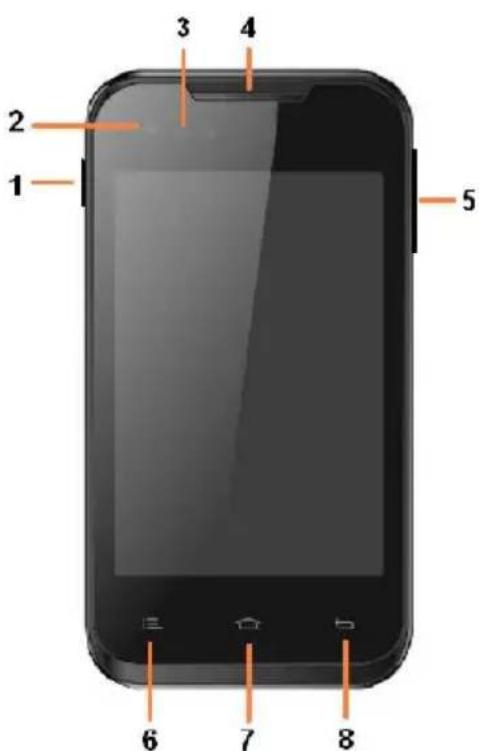
- Buton Pornire
- Camera fata
3.Senzor de proximitate
4.Casca - Butoane volum
- Buton Optiuni
- Buton Acasa
- Buton Inapoi
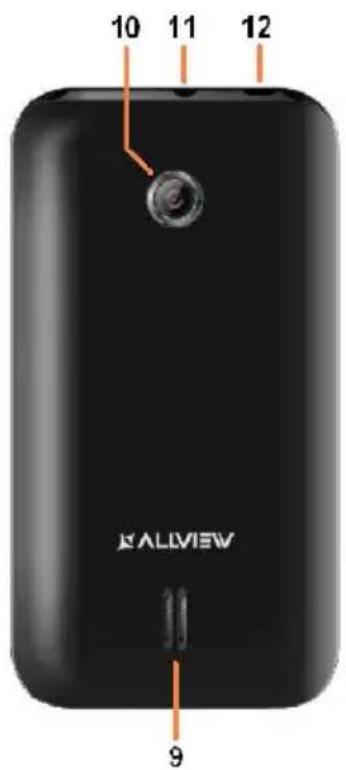
- Difuzor
- Camera spate
11.Mufa casti
12.Mufa microUSB
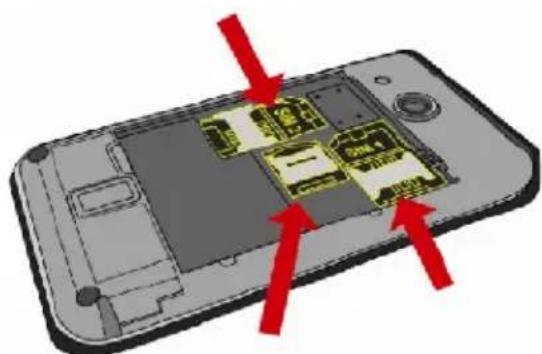
Introducerea cartelelor SIM, a cardului de memorie si a bateriei
- Introduceti cartelele SIM si cardul de memorie, corespunzator imaginii de mai jos:
- Dupa introducerea cartelelor SIM si a cardului de memorie, asezati acumulatorul ca in imaginea de mai jos:
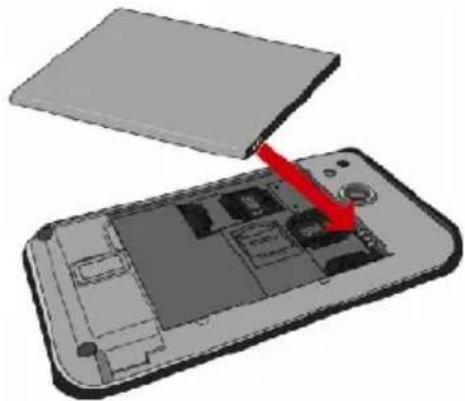
Dupa introducere cartelelor SIM, a cardului de memorie si a bateriei, porniti telefonul tinand apasat butonul Pornire pentru 3 secunde. Pentru oprire, apasati lung acelasi buton si confirmati. Daca apasati scurt butonul Pornire veti introduce telefonul in modul standby, iar pentru a reveni apasati din nou, scurt, acelasi buton.
Deblocare, ecran principal, meniu de aplicatii
Pentru a debloca ecranul la revenirea din standby, tineti apasat simbolul lacat si glisati in sus sau in jos. Se va afisa ecranul principal.
Paginile ecranului principal pot fi personalizate cu scurtaturi si widget-uri. In partea superioara a ecranului se gaseste bara de notificari care contine informatii despre nivelul semnalului retelelor mobile, WiFi, Bluetooth, nivelul bateriei, ceas si evenimente.
Pentru afisarea meniului de aplicatii, atingeti simbolul Meniu din partea dreapta-jos a ecranului principal. Glisati catre stanga pentru derularea paginilor meniului principal. Atingeti iconita corespunzaztoare pentru accesarea aplicatiei dorite. Foloziti butonul Inapoi pentru a reveni in ecranul principal.
SETARI TELEFON
Pentru configurarea telefonului accesati meniul de aplicatii si atingeti Setari. Meniul de setari este organizat in 4 categorii, astfel:
A. Comunicare:
- Setari Dual SIM: setari pentru gestionarea serviciilor GSM si 3G.
- Apel voce: alegeti cartela SIM de pe care doriti sa se efectueze implicit apelarea vocala sau intrebare la fiecare apelare;
- Apel video: alegeti cartela SIM de pe care doriti sa se efectueze implicit apelarea video (nu poate fi diferita de cartela selectata pentru conexiunea de date);
- Mesagerie: alegeti cartela SIM de pe care doriti sa se trimita implicit mesajele sau intrebare la fiecare expediere;
- Conexiune de date: activati pentru o anumita cartela sau dezactivati conexiunea de date mobile;
-
Roaming: activati/dezactivati roaming-ul de date.
-
Setari apel: setari specifice apelarii vocale, video si VoIP.
- Retele Wireless: setari pentru gestionarea retelelor mobile, WiFi, Bluetooth.
-
Mod Avion: bifati pentru a dezactiva toate conexiunile wireless;
-
Wi-Fi: bifati pentru a activa reteaua Wi-Fi;
- Setari Wi-Fi: accesati meniul pentru cautare, conectare si deconectare de la retele Wi-Fi.;
Atentie! Retelele securizate necesita parola de acces pentru conectare; - Setari Wi-Fi Direct;
- Bluetooth: bifati pentru activarea conexiunii bluetooth;
-Setari Bluetooth: accesati meniul pentru cautare, conectare si deconectare de la dispositive Bluetooth; - Tethering si hotspot portabil: accesati pentru a activa distribuirea conexiunii de date a telefonului prin Wi-Fi sau cablu USB;
- Setari VPN;
- Retele mobile:
- Rata de utilizarea a datelor: contori pentru trafic de date mobile;
- Servicii 3G: activati/dezactivati conexiunea 3G pentru o anumita cartela SIM sau alegeti tipul retelei mobile preferate: GSM/WCDMA sau Doar WCDMA;
- Numele punctelor de acces: editati configuratia punctelor de acces;
- Operatori de retea.
B. Sistem:
- Profiluri audio: adaugati, stergeti si editati profilurile audio. Puteti personaliza profilurile cu setari pentru soneria de apelare, sonerie pentru notificare, nivel voulm si vibratii, sunete la blocarea ecranului, feedback haptic;
- Afisare: reglati luminozitatea ecranului, durata de activare mod standby, animatiile interfetei si rotirea automata a imaginii;
- Limba si tastatura: selectati limba de sistem si configurati metoda de introducere text;
- Data si ora: accesati pentru modificarea orei si datei, a fusului orar si a formatului de afisare;
- Programare pornire/oprire: puteti configura dispozitivul sa se opreasca si sa porneasca la ore predefinite de utilizator;
- Programare mod avion: modul avion poate fi programat sa se activeze si sa se dezactiveze la ore predefinite de utilizator.
C. Aplicatii:
1. Aplicatii:
- Surse necunoscute: bifati pentru a permite instalarea aplicatiilor ce nu apartin magazinului virtual Market;
-
Locatie preferata de instalare: puteti selecta cardul SD, memoria interna sau lasati sistemul sa decida;
-
Gestionati aplicatiile: vizualizati, stergeti sau mutati aplicatiile deja instalate;
- Servicii in curs de functionare: puteti vizualiza si opri aplicatiile ce ruleaza;
- Utilizare stocare: meniul afiseaza o lista a tuturor aplicatiilor instalate;
- Utilizarea bateriei;
- Dezvoltare.
2. Conturi si sincronizare
- Date de fundal: bifati pentru a permite aplicatiilor sa trimita si sa primeasca date, oricand;
- Sincronizare automata: bifati pentru a permite sincronizarea automata a datelor;
-
Gestionati conturile: adaugati sau stergeti conturi; configurati sincronizarea datelor (contacte, agenda, calendar etc.).
-
Confidentialitate: efectuati copie de rezerva sau resetati configurarile de fabrica ale dispozitivului.
4. Securitate:
- Deblocare ecran: configurati metoda de deblocare a ecranului: deloc, model, PIN sau parola;
- Blocare card SIM: activati/dezactivati blocarea cartelei SIM;
-
Parole: bifati pentru a afisa parolele in timp ce le tastati;
-
Administrator dispositive: adaugati sau eliminati administratori de dispositive;
- Instalati de pe cardul SD: instalati certificate de criptare de pe cardul SD;
- Utilizati retele wireless: bifati pentru a permite dispozitivului localizarea prin retele WiFi sau retele mobile;
- Utilizati sateliti GPS: bifati pentru localizare utilizad receptorul GPS incorporat;
- Asistenta EPO: activati pentru a imbunatati timpul de localizare;
- A-GPS: activati pentru a imbunatati timpul de localizare prin comunicarea cu retele mobile de date (poate duce la costuri suplimentare pentru trafic de date);
- Stocare: vizualizati informatii despre memoria totala si memoria utilizata a telefonului sau a cardului microSD.
- Intrare si iesire voce: setari de introducere text prin voce;
- Despre telefon: vizualizati informatii despre starea si utilizarea bateriei, informatii de ordin juridic, modelul telefonului si versiunea de software instalat.
5. Locatie:
D. Altele:
1. Accesibilitate
INSTRUMENTE
CONTACTE
Accesati aplicatia Contacte din meniul de aplicatii. Implicit vor fi afisate contactele din cartela SIM si din Telefon.
Adaugare contact nou:
- Accesati apliciatia Contacte din meniul de aplicatii;
- Atingeti simbolul de adaugare + din partea dreapta-sus a ecranului;
- Alegeti memoria sau contul unde se va stoca intrarea;
- Introduceti datele contactului;
- La final, atingeti butonul Terminat.
Adaugare contact din jurnalul de apeluri:
- Din meniul de aplicatii accesati aplicatia Jurnal apeluri;
- Atingeti numarul de telefonul care doriti sa il salvati;
- Atingeti butonul Contact nou;
- Alegeti memoria sau contul unde se va stoca intrarea;
- Introduceti datele contactului;
- La final, atingeti butonul Terminat.
Import/export contacte
Puteti importa sau exporta contate intre memoriile sau conturile disponibile astfel:
- Accesati Contacte;
-
Apasati butonul Optiuni si selectati Importati/Exportati;
-
Alegeti memoria din care se vor copia contacte;
- Alegeti memoria in care copiati contactele;
- Alegeti contactele de copiat;
- Apasati butonul Copiere;
Sincronizare contacte cu un cont
Nota: Daca nu aveti deja un cont creat, puteti crea un cont de utilizator Google necesar accesarii magazinului virtual de aplicatii.
Puteti sincroniza contactele unui cont, astfel:
- Accesati meniul de aplicatii -> Setari -> Aplicatii -> Conturi si sincronizare;
- Atingeti contul dorit; daca nu aveti un cont deja introdus, puteti introduce datele unui nou cont apasand butonul Adaugati un cont;.
- Bifati optiunea Sincronizare contacte;
- Apasati butonul Sincronizati acum.
Personalizare contacte cu imagine si sonerie proprie
Nota: Contactelor de pe memoria SIM nu li se pot asocia sonerie sau imagine proprie.
Pentru a asocia o imagine procedati astfel:
- Deschideti Contacte;
- Atingeti numele contactului dorit;
-
Din partea dreapta-sus a ecranului atingeti simbolul de editare contact;
-
In partea stanga-sus a ecranului atingeti simbolul de adaugare imagine;
- Alegeti metoda de introducere a imaginii: fotografiati sau selectare foto din galerie.
Pentru a asocia o sonerie specifica unui contact, procedati astfel:
- Deschideti Contacte;
- Atingeti numele contactului dorit;
- Apasati butonul Optiuni si atingeti Optiuni;
- Atingeti Ton de apel si alegeti soneria dorita.
APELARE
Pentru apelarea unui numar, din ecranul principal, accesati aplicatia de apelare, formati numarul de telefon si apasati tasta de apelare.
Pentru a raspunde unui apel glisati simbolul in jos, iar pentru a respinge apelul glisati in sus.
Puteti apela numere direct din Jurnalul de apeluri, atingeti numarul de telefon dorit apoi apasati butonul de apelare din subsolul ecranului.
MESAGERIE
Pentru a crea si trimite un mesaj SMS, procedati astfel:
- Accesati meniul de aplicatii;
- Accesati aplicatia Mesagerie;
- Din subsolul ecranului apasati butonul Scrieti un mesaj nou;
- Introduceti textul mesajului;
Nota: Puteti transforma mesajul in MMS apasand simbolul agrafa si introducand continut media: imagini, sunete sau filme.
- In campul superior tastati numarul de telefon sau numele destinatarului;
- Apasati simbolul sageata -> din partea dreapta a campului de text pentru a trimite mesajul.
MAGAZIN VIRTUAL DE APLICATII
Magazinul virtual de aplicatii va pune la dispozitie o multitudine de aplicatii din cele mai diverse categorii: jocuri, afaceri, comunicare, cumparaturi, calatorii, divertisment, carti, educatie, finante, fotografie, instrumente, media, social, sport, stiri s.a.
La prima accesare a magazinului virtual vi se solicita autentificarea. Daca aveti deja un cont Google, introduceti datele. Daca nu, apasati butonul Creati pentru a crea un cont nou si urmatii pasii afisati pe ecran.
SPECIFICATII
| General | Limba | Romana,Engleza,Germana,Spaniola,Franceza, Olandeza, Rusa, Italiana etc. |
| Retea | 2G: 900/1800/1900 MHz Sim1 si Sim23G: UMTS 900/2100 MHz Sim1 si Sim2 | |
| Dual SIM. Dual Stand-by | Da | |
| Dimensiuni | Dimensiuni | 115*61,5*12,3 mm |
| Greutate | 122,7g | |
| Display | Tip | TFT-LCD 3,5" 480*320px |
| Touchscreen | Touchscreen capacitiv, multitouch | |
| Dimensiuni | ||
| Rezolutie | ||
| Caracteristici | SO | Android 2.3.6 |
| CPU | Cortex-A9, 1GHz | |
| GPU | PowerVR SGX531 OpenGL ES 2.0 | |
| GPS | Da | |
| AGPS | Da | |
| Apelare video prin 3G | Da | |
| Memorie Flash | 512 MB | |
| Memorie RAM | 256 MB | |
| Memorie externa | Pana la 32GB prin microSD card | |
| Multitasking | ||
| Radio FM | ||
| Turn to Mute | ||
| Vibratie cand apelatul raspunde | ||
| Sunet | 3.5mm jack | Da |
| Difuzor | ||
| Redare fisiere audio | ||
| Tip alerta | ||
| Video | Redare | Formate video HD cu rezolutia 720x576p |
| Redare flux | ||
| Aplicatii | ES File Explorer | |
| News | ||
| Stunel | ||
| ES Task Manager | ||
| Bit Defender | ||
| Manager de teme | ||
| Office Suite Viewer | ||
| Camera | Rezolutie camera principala | 2 MP |
| Rezolutie camera frontala | 0,3 MP | |
| Inregistrare video | 480p@25fps | |
| Geotagging | Da | |
| Date | Date | HSDPA,EDGE,GPRS |
| EDGE | ||
| GPRS | ||
| Bluetooth | 4.0 cu A2DP si EDR | |
| WLAN | WiFi 802.11 b/g/n | |
| WiFi Direct | Da | |
| VoIP | ||
| USB | Da 2.0, micro USB | |
| Senzori | G-senzor | Da |
| Senzor de Proximitate | Da | |
| Senzor de lumina | Da | |
| Compas | Da | |
| Internet | Social networking | |
| Aplicatii | ||
| Hotspot | Thetering prin Wi-Fi | |
| Baterie | Capacitate | Li-Polimer 1500 mAh |
| Tip incarcator | ||
| Stand by | Pana la 200 ore | |
| Convorbire | Pana la 300 minute | |
| Continut pachet | Telefon, casti, cablu de date, alimentator, manual de utilizare, certificat de garantie | |
DECLARATIE DE CONFORMITATE
nr.1248
Noi Visual Fan SRL, cu sediul social in Brasov, Str Liliacului nr16, 500314 Romania, inregistrata la Reg. Com. Brasov sub nr. J08/818/2002, CUI RO14724950, in calitate de importator, asiguram, garantam si declaram pe proprie raspundere, conform prevederilor art. 5 HG nr.1.022/2002 privind regimul produselor si serviciilor care pot pune in pericol viata sanatatea, securitatea muncii si protectia muncii ca produsul A4ALL, telefon mobil marca ALLVIEW, nu pune in pericol viata, sanatatea, securitatea muncii, nu produce impact negativ asupra mediului si este in conformitate cu:
-Directiva privind echipamente radio si de telecomunicatii R&TTE 1999/5/CEE (HG 88/303)
-Directiva privind asigurarea utilizatorilor de echipamente de joasa tensiune 73/32/CEE, modificata de Directiva 93/68/CEE (HG457/2003)
-Directiva cu privire la compatibilitatea electromagnetica 89/336/CEE, modificate de Directiva 92/31/CEE si 93/68/CEE (HG497/2003)
-Cerintele de siguranta ale Directivei Europene 2001/95/EC si a standardelor EN 60065:2002/A12:2011 si EN 60950-1:2006/A12:2011, referitor la nivelul de decibeli emis de aparatele comercializate.
Produsul a fost evaluat conform urmatoarelor standarde:
-Sanatate EN 50360, EN 50361
-Siguranta EN 6095-1
-EMC EN 301 489-1/-7/-17
-Spectru radio EN 301511, EN 300328
Produsul are aplicat marcajul CE.
Procedura de evaluare a conformitatii a fost efectuata in conformitate cu prevederile Anexei II a HG nr. 88/2003, documentatia fiind depozitata la SC Visual Fan SRL, Brasov str. Brazilor nr.61, 500313.
Declaratia de conformitate este disponibila la adresa www.allview.ro
CE 0678 Director
Valoare SAR maxim: 0,600W/kg Gheorghe Cotuna

SAFETY INSTRUCTIONS
- Inchideti telefonul mobil cand sunteti in avion
- PRIMA UTILIZARE
- Introducerea cartelelor SIM, a cardului de memorie si a bateriei
- Deblocare, ecran principal, meniu de aplicatii
- SETARI TELEFON
- Comunicare:
- Sistem:
- Aplicatii:
- Aplicatii:
- Conturi si sincronizare
- Securitate:
- Locatie:
- Altele:
- Accesibilitate
- INSTRUMENTE
- CONTACTE
- Adaugare contact nou:
- Adaugare contact din jurnalul de apeluri:
- Import/export contacte
- Sincronizare contacte cu un cont
- Personalizare contacte cu imagine si sonerie proprie
- APELARE
- MESAGERIE
- MAGAZIN VIRTUAL DE APLICATII
- DECLARATIE DE CONFORMITATE
- SAFETY INSTRUCTIONS
Marcă : Allview
Model : A4 All
Categorie : Smartphone