
A4 All - Smartfon Allview - Bezpłatna instrukcja obsługi
Znajdź bezpłatnie instrukcję urządzenia A4 All Allview w formacie PDF.


| Typ produktu | Smartfon |
| Marka | Allview |
| Model | A4 All |
| System operacyjny | Android 2.3.6 |
| Procesor | Cortex-A9, 1 GHz |
| Wyświetlacz | 3.5" TFT-LCD, 480x320 px, pojemnościowy multitouch |
| Pamięć RAM | 256 MB |
| Pamięć wewnętrzna | 512 MB |
| Pamięć zewnętrzna | microSD do 32 GB |
| Aparat główny | 2 MP |
| Aparat przedni | 0.3 MP |
| Bateria | Li-Polymer 1500 mAh |
| Czas czuwania | Do 200 godzin |
| Czas rozmów | Do 300 minut |
| Wymiary | 115 x 61.5 x 12.3 mm |
| Waga | 122.7 g |
| Sieć | 2G/3G Dual SIM Dual Standby |
| Łączność | WiFi 802.11 b/g/n, Bluetooth 4.0, USB 2.0, gniazdo 3.5 mm |
| Czujniki | Czujnik G, zbliżeniowy, światła, kompas |
| GPS | Tak, z A-GPS |
| Środki ostrożności | Przestrzegaj zasad dotyczących prowadzenia pojazdów, lotnictwa, szpitali; używaj zatwierdzonych akcesoriów; unikaj temperatur baterii powyżej 40°C |
| Czyszczenie | Używaj miękkiej suchej ściereczki; unikaj płynów i materiałów ściernych |
| Części wymieniane przez użytkownika | Bateria, karty SIM, karta pamięci |
| Zawartość opakowania | Telefon, słuchawki, kabel danych, ładowarka, instrukcja obsługi, karta gwarancyjna |
Często zadawane pytania - A4 All Allview
Pytania użytkowników dotyczące A4 All Allview
0 pytanie dotyczące tego urządzenia. Odpowiedz na te, które znasz, lub zadaj własne.
Zadaj nowe pytanie dotyczące tego urządzenia
Pobierz instrukcję dla swojego Smartfon w formacie PDF za darmo! Znajdź swoją instrukcję A4 All - Allview i weź swoje urządzenie elektroniczne z powrotem w ręce. Na tej stronie opublikowane są wszystkie dokumenty niezbędne do korzystania z urządzenia. A4 All marki Allview.
INSTRUKCJA OBSŁUGI A4 All Allview
WAŻNE! Prosimy zapoznać się uważnie z niniejszymi wskazaniami oraz wykonać wszystkie zalecenia, jeżeli znajdziecie się w niebezpiecznej sytuacji.
Bezpieczeństwo prowadzenia pojazdów: Wskazanym jest, aby prowadząc samochód nie korzystać równocześnie z telefonu komórkowego. Jeżeli koniecznie musicie skorzystać z telefonu komórkowego podczas jazdy, radzimy zawsze używać systemu „Zestaw głośno mówiącego”.
Należy wyłączyć telefon komórkowy w czasie lotu samolotem. Zakłócenia spowodowane telefonią komórkową wpływają ujemnie na bezpieczeństwo lotu, dlatego nie należy używać telefonu komórkowego w samolocie. Prosimy upewnić sie czy wasz telefon komórkowy jest zablokowany na czas w którym znajdujecie się w samolocie. Należy także wyłączyć telefon komórkowy w pobliżu miejsca w którym prowadzone są roboty piaskwania
W szpitalu: Kiedy używacie tlefonu komórkowego na ternie szpitalu, misicie przestrzegać zasad tam. Jakiekolwiek zakłócenia spowodowane wyposażeniem wireless, może mieć zły wpływ na jakość i wyniki telefonu.
Servis jedynie zatwierdony: Jedynie do serwisów zatwierdzonuch należy zgłaszać się w sprawie naprawy telefonu. Jeżeli otwierasz telefon komórkowy próbując sprawdzić lub naprawić go osobiście, starcisz bezpowrotnie, przyznaną gwarancję.
Akcesoria i baterie: Używaj do swego telefonu komórkowego jedynie takie akcesoria i baterie, jakie zalecane są przez producenta.
Telefon alarmowy: Upewnij się czy telefon jes czynny, czy działa, dzwoniąc pod numer Telefon Alarmowy 112, naciśnij odpowiedni przycisk wezwania i potwierdź miejscowość, następnie wytłumacz co się stało i nie kończ rozmowy.
Bateria i naładowanie baterii: Dobrze jest naładować baterię przed pierwszym wykorzystaniem telefonu. Nie należy narażać baterii na działanie temperatury wyższej niż +40°C. Zużytych bateri nie wrzucaj do ognia lub gdziekolwiek. Zwracaj baterie zużyte lub uszkodzone dostawcy lub przekaż do specjalnych puktów zbiórki baterii.
Uwaga: Nie odpowiadamy za sytuacje, kiedy telefon używany jest niezgodnie z sposobem podanym w niniejszym podręczniku. Nasza Kompania zachowuje prawo do wprowadzenia zmian w treści podręcznika bez podania tego do wiadomości publicznej. Ewentualne zmiany zostaną wyświetlone na naszym site'cie, obok tego produktu, którego dotyczą zmiany. Treść niniejszego podręcznika może być inna niż załączonego do produktu. Należy brać pod uwagę treść ostatniego..
UWAGI PRZY PIERWSZYM UŻYCIU
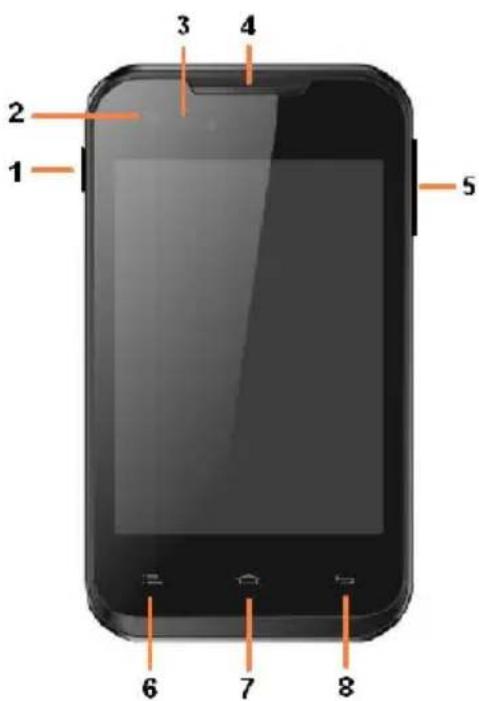
- Przycisk – Połączenia
- Kamera przednia
- Czujnik odległości
- Słuchawka
- Przycisk głośności (potencjometr)
- Przycisk wyboru (Opcje)
- Przycisk Dom
- Przycisk Powrót
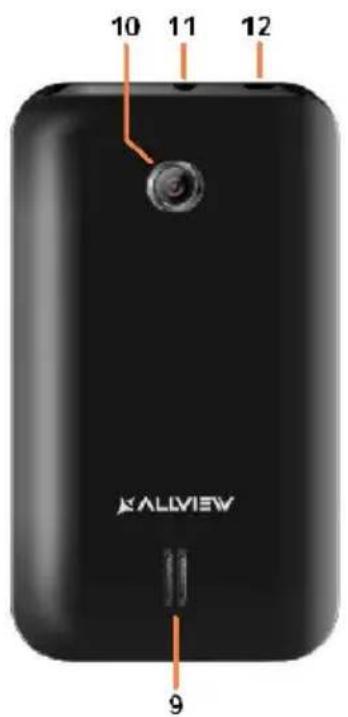
- Głośnik
- Kamera tylnia
- Złącze słuchawki
- Złącze mikro USB
48
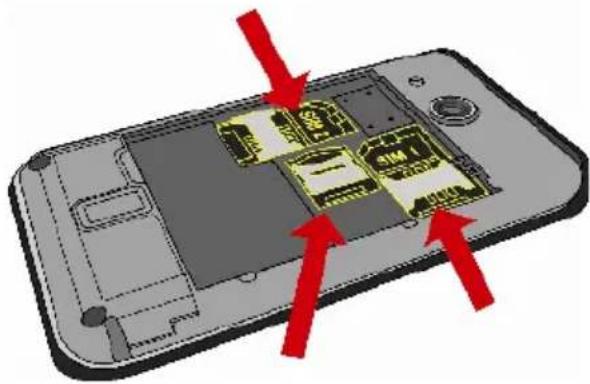
Wkładanie karty SIM, karty pamięci i baterii
- Należy włożyć kartę SIM i kartę pamięci tak jak pokazano na zdjęciu poniżej:
- Po włożeniu karty SIM i karty pamięci należy ustawić akumulator jak na zdjęciu poniżej:
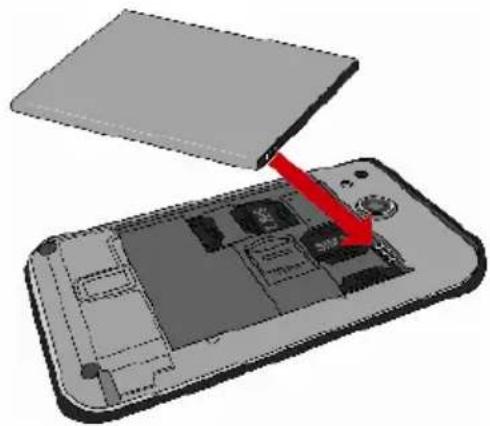
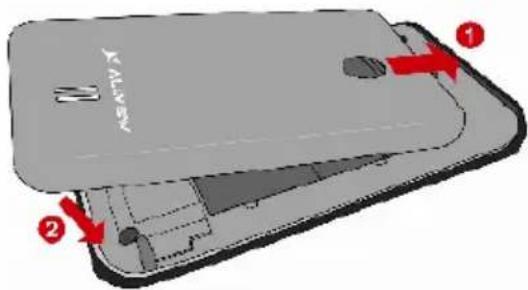
- Ostatni krok - nałożenie pokrywki ochronnej baterii.
Urządzenie Włącz / Wyłącz i standby
Po włożeniu karty SIM, i karty pamięci oraz baterii, przyciskiem Włącz, przyciskając przez 3 sekundy, włączysz telefon. Dla wyłączenia, naciśnij ten sam przycisk i potwierdź. Jeżeli naciśniesz krótko przycisk Włącz, włączysz telefon w stan standby, aby powrócić, naciśnij ponownie, krótko, ten sam przycisk.
Odblokowanie, ekranu głównego, menu aplikacji
Aby uwolnić ekran przy powrocie ze standby, przytrzymaj naciskając, symbol klódka i przesuń go w górę lub w dół, wyświetli się główny ekran.
Stronom głównego ekranu można nadać osobowość skrótami i widget'ami. W górnej części ekranu znajduje się taśma zawierająca informacje o zakresie sygnału sieci telefonii komórkowej WiFi, Bluetooth, poziomie baterii, godzinie oraz o bieżących wydarzeniach.
Celem wyświetlenia menu aplikacji, naciśnij symbol Menu po prawej, dolnej stronie głównego ekranu. Przesuń w lewo, aby przewinąć strony menu. Dotknij odpowiednią ikonkę, aby mieć dostęp do poszukiwanej aplikacji. Aby powrócić na główny ekran, naciśnij przycisk Powrót.
USTAWIENIE TELEFONU
Celem konfiguracji telefonu, wejdź na menu aplikacji i dotknij Ustawienie. Menu ustawienia jest zorganizowane w 4 grupach, jak następuje:
A. Komunikacja:
- Ustawienie Dual SIM: jest ustawieniem do zarządzania usług GSM I 3G.
- Głosowe wybieranie numeru: wybierz kartę SIM, z której chcesz zrealizować wezwanie głosowe lub pytanie przy każdym wezwaniu;
- Wywołanie wideo: wybierz kartę SIM, z której chcesz zrealizować wywołanie wideo (nie może to być karta inna niż karta wybrana do transmisji danych);
- Komunikatory (wiadomości): wybierz kartę SIM, z której chcesz wysłać wiadomości lub pytania, przy każdym wysłaniu;
- Transmisja (przekazanie) danych: włączyć dla określonej karty lub rozłączyć transmisję danych ruchomych;
- Roaming: włącz / rozłącz roaming danych.
- Ustawienie wywołania: ustawienia specyficzne dla wywołania głosowego, wideo i VolP.
-
Sieci Wireless: ustawienia zarządzania sieci telefonii komórkowej, WiFi, Bluetooth.
-
Samolot: zaznaczyć wyłączenie wszystkich połączeń wireless;
- WiFi: zaznaczyć włączenie sieci WiFi;
- Ustawienia WiFi: wejdź na menu dla szukania, połączenia i rozłączenia z siecią WiFi;
Uwaga! Sieci zabezpieczone, wymagane jest hało dostępu do połączenia się.
- Ustawienie WiFi: bezpośrednio;
- Bluetooth: zaznaczyć uruchomienie połączenia bluetooth;
- Ustawienie Bluetooth: przejdź do menu poszukiwania, włączenia i rozłączenia, które znajdują się na urządzeniach Bluetooth;
- Tethering i hotspot przenośny: dla włączenia dystrybucji połączenia danych telefonu, wejdź przez WiFi lub kabel USB;
- Ustawienia VPN;
- Sieć: Sieci telefonii komórkowej;
- Częstotliwość wykorzystania danych: licznik przepływu informacji danych sieci telefonii komórkowej;
- Ustugi 3G: włączyć/wyłączyć połączenie 3G dla jednej z kart SIM lub wybierz typ ulubionej sieci komórkowej GSM/WCDMA lub jedynie WCDMA;
- Nazwa punktów dostępu: wydrukuj konfigurację punktów dostępu;;
- Operator sieci.
B. System:
- Profile audio: dodać, odjąć i wydrukować profile audio. Profile audio można personalizować ustawiając np. dzwonek wezwań, dzwonek zapisu, poziom głośności i drgań, dzwonek wyłączenia ekranu, feedback;
- Wyświetlanie: wyregulować świetlność ekranu, czas aktywacji sposobu standby, animację pulpitu i automatyczny obrót obrazów;
- Język i klawiatura: wybrać język systemu i skonfigurować metodę wprowadzenia tekstu;
- Data i godzina: należy wejść dla zmienienia godziny i daty, strefy czasu i formatu wyświetlania;
- Programowanie włączenie/wyłączenie: można skonfigurować urządzenie, aby włączało i wyłączało się o wyznaczonej przez użytkownika godzinie;
- Programowanie sposobu samolot: sposób samolot można zaprogramować, aby włączał i wyłączał się o wyznaczonej przez użytkownika godzinie.
C. Aplikacje:
1. Aplikacje:
- Żródła nieznane: dla możliwości zainstalowania aplikacji, które nie należą do wirtualnego magazynu należy zaznaczyć Market;
- Miejsce preferowane dla zainstalowania: możesz wybrać kartę SD, pamięć wewnętrzną lub pozwolić, aby system zadecydował;
- Zarządzanie aplikacjami: oglądaj, usuwaj lub przenieś aplikacje już zainstalowane;
- Usługi w trakcie wykonania: możesz przeglądać lub zatrzymać przesuwane aplikacje;
- Wykorzystanie możliwości gromadzenia: menu wyświetla listę wszystkich zainstalowanych aplikacji;
- Wykorzystanie baterii;
- Rozwinięcie.
2. Konta i synchronizacja
- Dane podstawowe: należy zaznaczyć dając możliwość aby aplikacje wysyłały i przyjmowały w każdej chwili dane;
- Synchronizacja automatyczna: zaznaczyć, aby umożliwiać automatyczną synchronizacje danych;
- Kierowanie kontami: dodając I usuwając konta, skonfigurować synchronizację danych (kontakty, notatnik, kalendarz etc);
- Poufność: wykonać zapasową kopię lub wyzerować (resetować) fabryczną konfigurację urządzenia;
4. Bezpieczeństwo:
- Odblokowanie (zwolnienie) ekranu: skonfigurować metodę zwolnienia ekranu model PIN lub hasło;
- Zablokować kartę SIM: on / of zablokować kartę SIM;
- Hasła: zaznaczyć, aby wyświetlano hasła w czasie, kiedy je wypisujesz;
- Administrator urządzenia: dodać lub usunąć administratorów urządzenia;
- Instalacja karty SD: zainstalować certyfikat szyfrowy znajdujący się na karcie SD;
5. Lokalizacja:
- Wykorzystać sieć wireless: zaznaczyć, pozwalając, aby urządzenie zlokalizowało poprzez sieci WiFi lub sieci telefonii komórkowej;
- Wykorzystać satelity GPS, zaznaczyć dla lokalizacji, posługując się wbudowanym odbiornikiem GPS;
- Pomoc EPO: działania mające na celu ulepszenie czasu lokalizacji;
- A-GPS: uruchomić dla poprawy czasu lokalizacji i danych drogą komunikacji siecią komórkową (może wywołać dodatkowe koszta za przekazanie informacji danych);
- Magazynowanie: przeglądnij informacje dotyczące pamięci telefonu lub karty mikroSD.
D. Inne:
- Dostępność
-
Włączenie i wyłączenie głosu: Ustawienie wprowadzenia tekstu głosem;
-
O telefonie: przeglądnij informacje o stanie baterii, informacje prawne, o modelu telefonu lub wersję zainstalowanego softu;
NARZĘDZIA
KONTAKTY (połączenia)
Przejdź do aplikacji Kontakty w menu, zostaną wyświetlone kontakty z karty, SIM i Telefonu.
Dodanie nowego kontaktu:
- Przejdź z menu aplikacji do aplikacji Kontakty;
- dotknij symbol plus + po prawej, górnej części ekranu;
- wybierz pamięć lub konto, w których gromadzić się będzie nowy kontakt;
- wprowadź dane kontaktu;
- na koniec, dotknij przycisk Zakończono.
Dodanie kontaktu z dziennika wywołań:
- z menu aplikacji przejdź do aplikacji Dziennik wywołań;
- dotknij numeru telefonu, który pragniesz zapisać;
- dotknij przycisk Nowy kontakt;
- wybierz pamięć lub kontakt, w którym gromadzą się połączenia;
- wpisz dane kontaktu;
- na koniec, dotknij przycisk Zakończono.
Import / eksport kontaktów
Możesz importować I eksportować kontakty pomiędzy wolnymi pamięciami lub kontami, mianowicie:
- wejdź na Kontakty;
- naciśnij Opcje i wybierz Importuj/Eksportuj;
- wybierz pamięć, z której należy skopiować kontakty;
- wybierz pamięć, do której należy wpisać kontakty;
- wybierz kontakty do skopiowania;
- naciśnij przycisk Kopiuj;
Synchronizacja kontaktu z kontem
Uwaga:, Jeżeli nie posiadasz jeszcze konta, możesz stworzyć konto użytkownika Gogle, konieczne do wejścia do wirtualnego magazynu aplikacji. Możesz synchronizować kontakty konta, mianowicie:
-wejdź do menu aplikacji ->Ustawienia ->Aplikacje ->Konta i synchronizacje;
- dotknij żądanego konta, jeżeli nie masz wprowadzonego konta, możesz wprowadzić dane nowego konta naciskając Dodaj konto;.
- zaznacz opcję Synchronizacja kontaktów;
- Naciśnij przycisk Synchronizuj teraz.
Personalizacja kontaktów z własnym obrazem i dzwonkiem
Uwaga: Do kontaktów z pamięci SIM nie można dodawać własnych obrazów lub dzwonków.
Aby dodać obraz należy:
- otworzyć Kontakty;
- dotknąć imię/nazwę żądanego kontaktu;
- dotknij symbolu edytuj kontakt znajdujący się w prawej, górnej części ekranu;
- dotknij symbolu dodaj obraz, znajdujący się w lewej, górnej części ekranu
- wybierz metodę wprowadzenie obrazu: sfotografuj lub wybierz zdjęcie z galerii.
Aby wybrać specjalny dzwonek dla danego kontaktu, należy:
- otworzyć Kontakty;;
- dotknąć imię/nazwę danego kontaktu;
- naciśnij przycisk Opcje i dotknij Opcje;
- naciśnij przycisk Dźwięk wywołani i wybierz dzwonek.
WYWOŁANIE
Aby zadzwonić na dany numer, należy wejść z głównego ekranu na aplikacje wywołania, wybrać numer telefonu i nacisnąć przycisk wywołania..
Aby odpowiedzieć na wywołanie przesuń symbol w dół, aby odrzucić połączenie przesuń w góre.
Możesz wywołać numery bezpośrednio z Dziennika wywołań, dotykając numer telefonu, a następnie przyciśnij przycisk wywołania znajdujący się na dole ekranu.
WIADOMOŚCI
Aby stworzyć i wysłać wiadomość SMS należy:
- wejść do menu aplikacji;
- wejść na aplikację Komunikaty
- naciśnij przycisk Napisz nową wiadomość znajdujący się na dole ekranu;
- wpisz tekst wiadomości;
Uwaga: Możesz zamienić wiadomość na MMS dotykając symbol załącznik (spinacz) a następnie załączyć treść: obraz, dźwięki lub filmy.
- w górnej części pola wybrać numer telefonu lub imię/nazwę adresata; - dotknij symbol strzałka -> po prawej stronie pola tekstu, aby wiadomość została wysłana. WIRTUALNY
MAGAZYN INTERNETOWY
Wirtualny magazyn (sklep) internetowy to możliwość aplikacji (zastosowania) w różnych dziedzinach, takich jak: gry, interesy, komunikacja, zakupy, podróże, rozrywka, książki, finanse, fotografia instrumenty, publikacje media, dziedziny społeczne, sport, wiadomości itd.
Przy pierwszym wejściu do wirtualnego magazynu, zostaniesz zapytany o swoje dane, jeżeli posiadasz konto Google wprowadź dane. Jeżeli nie, to naciśnij przycisk Stwórz, aby stworzyć nowe konto, oraz postępuj zgodnie z krokami wyświetlonymi na ekranie.
SPECYFIKACJE
| OGÓLNE | Język | Rumuński, angielski, hiszpański, francuski, holenderski, niemiecki, rosyjski, włoski i.t.d. |
| Sieć | 2G: 900/1800/1900 MHz Sim1 si Sim23G: UMTS 900/2100 MHz Sim1 si Sim2 | |
| Dual SIM. Dual Stand-by | Tak | |
| Rozmiary | Rozmiary | 115*61,5*12,3 mm |
| Waga | 122,7g | |
| Display | Typ | TFT-LCD, 3,5", 480x320px |
| Touchscreen | Touchscreen capacitiv, multitouch | |
| Cechy charakterystyczne | SO | Android 2.3.6 |
| CPU | Cortex-A9, 1GHz | |
| GPU | PowerVR SGX531 OpenGL ES 2.0 | |
| GPS | Tak | |
| AGPS | Tak | |
| Wzywanie wideo przez 3G | Tak | |
| Pamięć Flash | 512 MB | |
| Pamięć RAM | 256 MB | |
| Pamięć zewnętrzna | do 32GB przez mikroSD karta | |
| Multitasking | Tak | |
| Dźwięk | 3.5mm jack | Tak |
| WideoKamera | Odtworzenie | Format video HD cu rozdzielczość 720x576p |
| Rozdzielczość kamery głównej | 2 MP | |
| Rozdzielczość kamery czołowej | 0,3 MP | |
| Zapis wideo | 480p@25fps | |
| Geotagging | Tak | |
| Dane | Dane | HSDPA, EDGE, GPRS |
| Bluetooth | 4.0 cu A2DP si EDR | |
| WLAN | WiFi 802.11 b/g/n | |
| WiFi Direct | Tak | |
| USB | Tak 2.0, mikro USB | |
| Czujnikii | G-czujnik | Tak |
| Czujnik zbliżenia | Tak | |
| Czujnik światła | Tak | |
| Kompas | Tak | |
| Internet | Hotspot | Thetering prin WiFi |
| Baterie | Pojemność | Li-Polimer 1500 mAh |
| Stand by | do 200 godzin | |
| Rozmowy | do 300 minut | |
| Zawartość opakowania | Telefon, słuchawki, kabel danych, zasilacz, podręcznik użytkownika, świadectwo gwarancji | |
DEKLARACJA ZGODNOŚCI
nr.1248
My, Firma Visual Fan SRL, z siedzibą w mieście Brasov, Str Liliacului nr16, 500314 Romania, wpisana do Rejestru Handlu Brasov, pod nr. J08/818/2002, NIP RO14724950, występująca jako importer, zapewnymy, gwarantujemy i oświadczamy na własną odpowiedzialność, zgodnie z zasadami zawartymi w art. 5 Postanowienia Rządu (HG) nr.1.022/2002, o produktach i usługach, które mogą być niebezpieczne dla zdrowia i życia, dla bezpieczeństwa pracy, że produkt A4ALL, telefon komórkowy marki ALLVIEW, nie zagraża zdrowiu ani życiu, bezpieczeństwu pracy, nie oddziaływuje negatywnie na środowisko i jest zgodny z wymaganiami zawartymi w:
- Rozporządzeniu o sprzęcie radiowym i telekomunikacyjnym R&TTE 1999/5/CEE (HG 88/303);
- Rozporządzeniu dotyczącym zabezpieczenia użytkowników przeciw działaniu sprzętu niskiego ciśnienia 73/32/CEE, zmienionym przez Rozporządzenie 93/68/CEE (HG457/2003)
- Wymagania zasad bezpieczeństwa zawarte w Dyrektywach Unii Europejskiej 2001/95/EC i standardów EN 60065:2002/A12:2011 i EN 60950-1:2006/A12:2011, o poziomie decybeli wysyłanych prez aparaty znajdujące się w sprzedaży.
Produkt został oceniony zgodnie z następujacymi standardami:
- Zdrowia - EN 50360, EN 50361,
- Bezpieczeństwa - EN 6095-1
- EMC - EN 301 489-1/-7/-17
- Widmo (spektrum) radiowe - EN 301511, EN 300328.
Produkt jest oznakowany znakiem CE.
Ocena zgodności została przeprowadzona zgodnie z postanowieniami Załącznika II Postanowienia Rządu (HG) HG nr. 88/2003, odpowiednie dokumenty przechowywane są w siedzibie firmy SC Visual Fan SRL, Brasov str. Brazilor nr. 61, Rumunia
Deklaracja zgodności dostępna jest pod adresem www.allview.ro
CE 0678 Dyrektor
Wartość SAR maxim: 0,600W/kg
Gheorghe Cotuna

- UWAGI PRZY PIERWSZYM UŻYCIU
- Wkładanie karty SIM, karty pamięci i baterii
- Urządzenie Włącz / Wyłącz i standby
- Odblokowanie, ekranu głównego, menu aplikacji
- USTAWIENIE TELEFONU
- Komunikacja:
- System:
- Aplikacje:
- Aplikacje:
- Konta i synchronizacja
- Bezpieczeństwo:
- Lokalizacja:
- Inne:
- NARZĘDZIA
- KONTAKTY (połączenia)
- Dodanie nowego kontaktu:
- Dodanie kontaktu z dziennika wywołań:
- Synchronizacja kontaktu z kontem
- WYWOŁANIE
- WIADOMOŚCI
- MAGAZYN INTERNETOWY
- DEKLARACJA ZGODNOŚCI
Marka : Allview
Model : A4 All
Kategoria : Smartfon