
A4 All - Smartphone Allview - Kostenlose Bedienungsanleitung
Finden Sie kostenlos die Bedienungsanleitung des Geräts A4 All Allview als PDF.


| Produkttyp | Smartphone |
| Marke | Allview |
| Modell | A4 All |
| Betriebssystem | Android 2.3.6 |
| Prozessor | Cortex-A9, 1 GHz |
| Display | 3.5" TFT-LCD, 480x320 px, kapazitiver Multitouch |
| RAM | 256 MB |
| Interner Speicher | 512 MB |
| Erweiterbarer Speicher | microSD bis zu 32 GB |
| Hauptkamera | 2 MP |
| Frontkamera | 0.3 MP |
| Akku | Li-Polymer 1500 mAh |
| Standby-Zeit | Bis zu 200 Stunden |
| Gesprächszeit | Bis zu 300 Minuten |
| Abmessungen | 115 x 61.5 x 12.3 mm |
| Gewicht | 122.7 g |
| Netzwerk | 2G/3G Dual SIM Dual Standby |
| Konnektivität | WiFi 802.11 b/g/n, Bluetooth 4.0, USB 2.0, 3.5mm Klinke |
| Sensoren | G-Sensor, Näherungssensor, Lichtsensor, Kompass |
| GPS | Ja, mit A-GPS |
| Sicherheitshinweise | Befolgen Sie die Richtlinien für Auto, Flugzeug und Krankenhaus; verwenden Sie zugelassenes Zubehör; vermeiden Sie Akkutemperaturen über 40°C |
| Reinigung | Verwenden Sie ein weiches, trockenes Tuch; vermeiden Sie Flüssigkeiten und Scheuermittel |
| Vom Benutzer austauschbare Teile | Akku, SIM-Karten, Speicherkarte |
| Lieferumfang | Telefon, Kopfhörer, Datenkabel, Ladegerät, Bedienungsanleitung, Garantiekarte |
Häufig gestellte Fragen - A4 All Allview
Benutzerfragen zu A4 All Allview
0 Frage zu diesem Gerät. Beantworten Sie die, die Sie kennen, oder stellen Sie Ihre eigene.
Eine neue Frage zu diesem Gerät stellen
Laden Sie die Anleitung für Ihr Smartphone kostenlos im PDF-Format! Finden Sie Ihr Handbuch A4 All - Allview und nehmen Sie Ihr elektronisches Gerät wieder in die Hand. Auf dieser Seite sind alle Dokumente veröffentlicht, die für die Verwendung Ihres Geräts notwendig sind. A4 All von der Marke Allview.
BEDIENUNGSANLEITUNG A4 All Allview
-Biztonsag: EN 6095-1
-EMC EN 301 489-1/-7/-17
-Radio spektrum EN 301511, EN 300328
SICHERHEITSMAßNAHMEN
WICHTIG! Wir bitten Sie die Betriebanleitung sorgfältig zu lesen und diese in Gefahrfällen zu beachten. Sicherheit beim Fahren von Kraftfahrzeugen: Es wird empfohlen den Handy nicht zu benutzen während Sie das Kraftfahrzeug fahren. Wenn Sie es benutzen müssen, benutzen Sie immer das "Hands free" System wenn Sie fahren.
Schalten Sie das Telefon aus wenn Sie sich im Flugzeug befinden
Die von den Mobiltelefonen verursachten Interferenzen beinträchtigen die Sicherheit des Flugzeuges, und damit ist die Benutzung der Mobiltelefonen in Flugzeug unerlaubt. Wir bitter Sie sich zu vergewissern dass das Mobiltelefon ausgeschaltet ist während der Zeit in der Sie sich im Flugzeug befinden.
Schalten Sie das Telefon aus in dem Bereich wo Sandstrahlreinigungen stattfinden.
Im Krankenhaus: Wenn Sie das Telefon in einem Krankenhaus benutzen, sollen Sie relevanten Normen des Krankenhauses beachten. Jede Interferenz, die von den Wireless-Ausrüstungen verursacht wurden, kann die Leistungen des Telefons beeinträchtigen.
Genehmigtes Servicewerkstätte: Nur die genehmigte Servicewerkstätte dürfen die Mobiltelefonen reparieren. Wenn Sie den Telefon öffnen und versuchen es zu reparieren, verlieren Sie die Produktgarantie.
Zubehör und Akkus: Sie dürfen nur die von dem Hersteller genehmigte Akkus und Zubehör benutzen.
Notanrufe: Sie sollen dafür sorgen dass das Telefon angeschaltet und aktiviert ist, wenn Sie ein Notanruf an 112 machen wollen, drücken Sie die Anruftaste und bestätigen Sie die Speicherort, sagen Sie was los ist und beenden Sie das Gespräch nicht.
Der Akku und die Akkuaufladung: Wir empfehlen die vollständige Beladung des Akkus vor der ersten Benutzung des Gerätes. Setzen Sie nicht den Akku keinen Temperaturen höher als +40°C aus. Entsorgen Sie den Akku nicht im Feuer oder im Hausmüll. Bringen Sie die beschädigten Akkus zurück beim Lieferanten oder in den spezialisierten Stellen für Sammlung der beschädigten Akkus.
Achtung: Wir übernehmen keine Haftung für die Fälle, in denen das Telefon in einer anderen Weise benutzt wurde als beschrieben im Betriebshandbuch.
Unsere Gesellschaft behaltet sich das Recht vor Änderungen in dem Betriebsanleitung zu bringen ohne diese zu veröffentlichen. Diese Änderungen werden auf der Internetseite der Handelsgesellschaft, beim Produkt, an dem Änderungen gebracht wurden, bekannt gemacht. Der Inhalt dieser Betriebsanleitung kann von dem Inhalt des Produktes verschieden sein. In diesem letzten Fall, wird der Inhalt des Produktes berücksichtigt.
DIE ERSTE BENUTZUNG
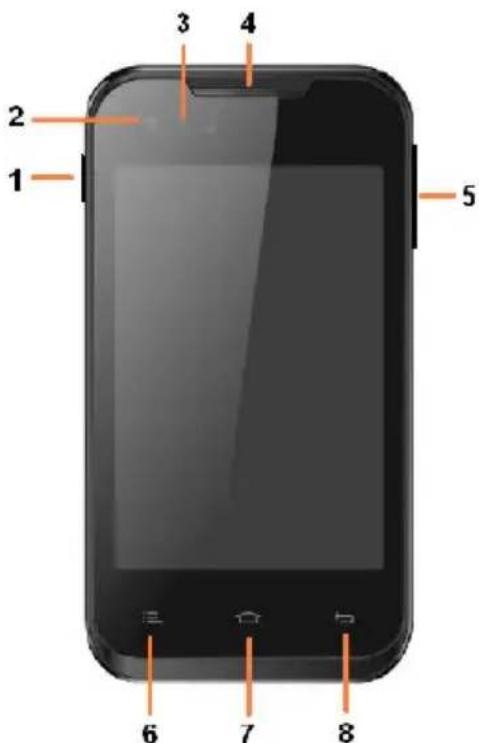
1.Starttaste
2.Kamera vorne
3. Näherungssensor
4.Kopfhörer
5. Lautstärketasten
6.Optionentaste
7.Hometaste
8.Zurücktatse
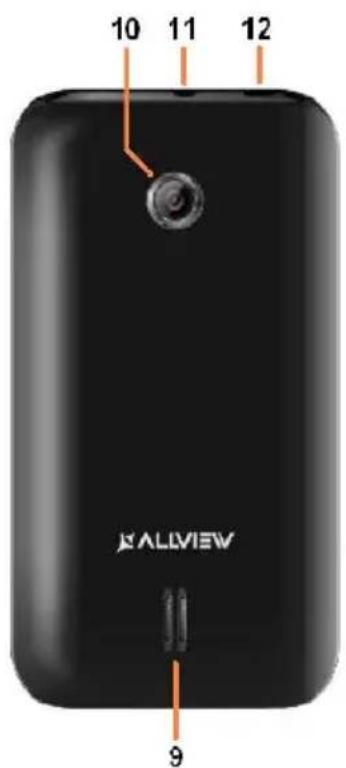
9. Lautsprecher
10. Camera hinten
11. Kopfhörermuffe
12. Muffe für MikroUSB
60
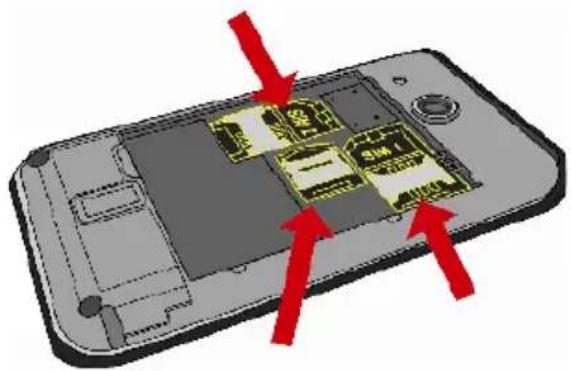
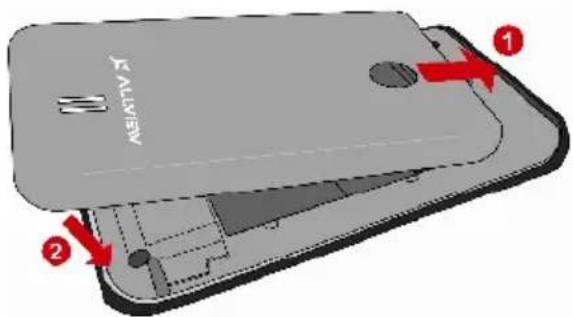
Einführung der SIM Karten, der Speicherkarten und des Akkus
- Führen Sie die SIM Karte und die Speicherkarte ein, nach den folgenden Muster:
- Nach der Einführung der SIM Karten und der Speicherkarte wie in dem folgenden Muster:
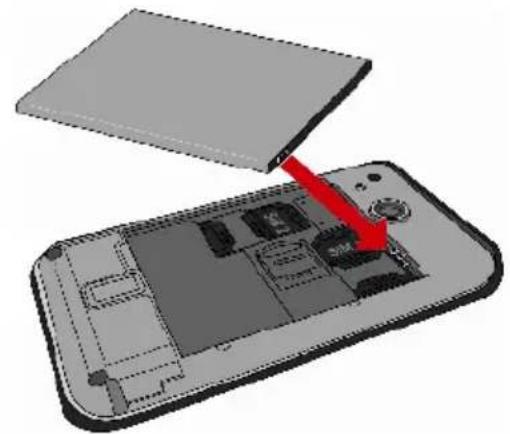
- Der Letzte Schritt ist die Aufsetzung des Schutzdeckels des Akkus:
An-/Ausschaltung und Standby des Gerätes
Nach der Einführung der SIM Karten, der Speicherkarte und der Batterie, schalten Sie das Telefon an indem Sie den Startknopf gedrückt behalten. Um das Telefon auszuschalten, drücken Sie lang denselben Knopf und bestätigen Sie die Ausschaltung. Wenn sie kurz den Startknopf gedruckt behalten, geht das Telefon in Standby-Modus, und um zurückzukehren, drücken Sie kurz denselben Knopf.
Entsperren, Hauptbildschirm, Menü der Applicationen
Um den Bildschirm nach der Rückkehr vom Standby-Modus zu entsperren, behalten Sie die Taste mit dem Symbol Schloß gedrückt und gleiten Sie nach oben und nach unten. Dann wird der Hauptbildschirm angezeigt.
Die Seiten des Hauptbildschirmes können mit Schnelltasten und Widgets individualisiert werden. In dem oberen Bereich des Bildschirms, befindet sich der Meldungsbalken, der Angaben über das Niveau des Signals von Mobilnetzwerken, WiFi, Bluetooth, Batterieniveau, Uhr und Ereignisse.
Zur Anzeige des Applikationsmenüs, berühren Sie das Symbol „Menu“ vom rechten unteren Bereich des Hauptbildschirms. Gleiten Sie nach links zur Abwicklung der Seiten des Hauptmenüs. Berühren Sie das entsprechende Symbol um die erwünschte Applikation zu betätigen. Benutzen Sie den Zurück Knopf um zum Hauptbildschirm zurückzukehren.
TELEFONEINSTELLUNGEN
Zum Konfigurierung des Telefons, betätigen Sie das Applikationsmenü, und berühren Sie die Einstellungen. Das Einstellungsmenü ist in 4 Kategorien organisiert, wie folgt:
A. Kommunikation:
- Dual SIM Einstellungen: Einstellungen zur Verwaltung der GSM und 3G Dienste.
- Stimme-Anruf: wählen Sie die SIM-Karte auf der Sie den Stimme-Anruf durchführen oder eine Frage bei jedem Anruf;
-
Video-Anruf: wählen Sie die SIM-Karte, auf der Sie den Video-Anruf durchführen möchten (es kann nicht unterschiedlich von der Karte, die für die Datenverbindung erwählt wurde);
-
SMS-Nachrichten: Wählen Sie, bei jeder Sendung, die SIM Karte, von der Sie wünschen die Nachrichten oder die Fragen zu senden;
- Datenverbindung: aktivieren Sie die Datenverbindung für eine bestimmte Karte oder deaktivieren Sie die Verbindung für Mobilangaben;
-
Roaming: aktivieren/deaktivieren Sie das Daten-roaming.
-
Anrufeinstellungen: spezifische Einstellungen für Stime-Anrufe, Video-Anrufe und VolP.
-
Wireless-Netzwerke: Einstellungen für die Mobilnetze, WiFi, Bluetooth.
-
Flugzeugmodus: markieren Sie um alle Wireless-Verbindungen zu deaktivieren;
- WiFi: markieren Sie um das WiFi Netz zu aktivieren;
- WiFi Einstellungen: betätigen Sie das Menü zum Suchen, Anschließen und Abschalten von den WiFi Netzen.;
Achtung! Die Sicherheitsnetze benötigen das Passwort zum Anschluß;
- WiFi Direkt Einstellungen;
-
Bluetooth: markieren Sie für die Aktivierung des b-Bluetooth-Anschlusses;
-
Bluetooth-Einstellungen: betätigen Sie das Menü zum Suchen, Anschließen und Abschalten von Bluetooth-Geräten;
- Portables Tethering und Hotspot: Sie können diese betätigen um die Verteilung der Datenverbindung des Telefons durch WiFi oder USB Kabel zu aktivieren;
- VPN Einstellungen;
-
Mobilnetze:
-
Die Anzahl von Benutzungen der Daten: Zähler für das Verkehr von Mobiledaten;
- 3G Dienste: aktivieren /deaktivieren Sie die 3G Verbindung für eine bestimmte SIM-Karte oder wählen Sie das bevorzugte Netz: GSM/WCDMA oder nur WCDMA;
- Der Name der Zugangspunkte: Sie editieren die Konfiguration der Zugangspunkte;
- Netzbearbeiter.
B. System:
-
Audioprofile: Sie können Audioprofile zufügen, löschen und editieren. Sie können die Profile mit Einstellungen für den Anrufklingel, die Nachrichtklingel, das Lautstärke- und das Vibrationsniveau, Klänge zur Versperrung des Bildschirmes, haptischer Feedback;
-
Anzeige: Sie können die Bildhelligkeit des Bildschirmes, die Aktivierungsdauer im Standby-Modus, die Interface-Animationen und die automatische Drehung des Bildes einstellen;
- Sprache und Tastatur: wählen Sie die Systemsprache und konfigurieren Sie die Methode zur Eintragung des Textes;
- Datum und Zeit: betätigen Sie diese Einstellungen ab zur Änderung der Zeit und des Datums, des zonengleichen Zeit, des Anzeigeformates;
- Programmierung der Anschaltung /Ausschaltung: Sie können das Gerät konfigurieren um am von dem Benutzer festgelegten Stunden anzuschalten und auszuschalten;
- Programmierung im Flugzeigmodus: Das Flugzeugmodus kann zur Aktivierung und Deaktivierung programmiert werden um den von dem Benutzer festgelegten Stunden.
- Die unbekannten Quellen: markieren Sie dies um die Installation von Applikationen zu erlauben, die nicht zum virtuellen Market gehören;
C. Applikationen:
1. Applikationen:
- Bevorzugte Installierungs-Speicherort: Sie können die SD-Karte wählen, der interne Speicher oder das System entscheiden lassen;
- Handhabung der Applikationen: Sie können die Applikationen, die Sie schon installiert haben, visualisieren löschen oder deren Platz ändern;
- Dienste im Abwicklung: Sie können die abwickelnde Applikationen visualisieren und beenden;
- Benutzung der Speicherung: das Menü zeigt eine Liste aller installierten Applikationen an;
- Benutzung der Batterie;
- Entwicklung.
- Hintergrunddaten: markieren Sie dies um es den Applikationen zu erlauben jederzeit Date zu senden und zu empfangen;
- Automatische Synchronisierung: markieren Sie es um die automatische Datensynchronisierung zu erlauben;
- Handhabung der Kontos: Sie können Kontos zufügen oder löschen; Sie können die Datensynchronisierung konfigurieren (Kontakte, Agenda, Kalender etc.).
- Vertraulichkeit: Sie können eine Reservekopie machen oder zu den Fabrikeinstellungen des Gerätes rückstellen.
2. Kontos und Synchronisierung
4. Sicherheit:
- Entsperren des Bildschirmes: Sie können die Entsperrungsmethode für das Bildschirm konfigurieren: keine Entsperrung, Muster, PIN oder Passwort;
- Versperrung der SIM-Karte: Aktivieren/Deaktivieren der SIM-Karte;
- Passworte: markieren um die Passworte zu anzeigen während Sie diese auzeichnen;
- Administrator von Geräten: Sie können Geräteadministratoren zufügen oder eliminieren;
- Installieren von der SD-Karte: installieren Sie Verschlüsselungszertifikate von der SD-Karte;
5. Speicherort:
- Benutzen Sie die Wireless-Netze: Sie sollen dies markieren um dem Gerät die Lokalisierung durch die WiFi- oder Mobil-Netze zu erlauben;
- Benutzen Sie GPS-Satteliten: markieren Sie diese zur Lokalisierung durch die Benutzung des eingebauten GPS-Empfängers;
- EPO Assistenz: aktivieren sie diese um die Lokalisierungszeit zu verbessern;
- A-GPS: aktivieren Sie diese Option um de Lokalisierungszeit durch Kommunikation mit den mobilen
Datennetzen zu verbessern (dadurch könne zusätzliche Kosten für Datenverkehr entstehen);
- Speicherung: Visualisieren Sie die Informationen über den gesamten Speicherplatz und über den benutzten Speicherplatz des Telefons oder der Mikro-SD Karte
D. Anderes:
1. Zugänglichkeit
- Spracheeingabe und -ausgabe: Einstellungen zur Eingabe des Textes durch die Stimme;
- Über das Telefon: damit können Sie Informationen über den Zustand und die Benutzung der Batterie visualisieren, sowie juridische Informationen, über das Telefontyp und die installierte Softwareversion.
INSTRUMENTE
KONTAKTE
Betätigen Sie die Kontakte-Applikation von dem Applikationenmenü. Damit werden die Kontakte der SIM-Karte und die aus dem Telefon angezeigt.
Hinzufügen eines neuen Kontaktes:
- betätigen Sie die Kontakte-Applikation von dem Applikationenmenü;
- Berühren Sie das Zufügungssymbol + in dem oberenrechten Bereich des Bildschirmes;
- Wählen Sie den Speicher oder das Konto, wo die Eintragung gespeichert werden soll;
- Hier können Sie die Kontaktdaten einfügen;
- Am Ende berühren sie den Beendigungsknopf.
Hinzufügung des Kontaktes von dem Anrufprotokoll:
- Betätigen Sie die Anrufprotokoll-Applikation von dem Applikationsmenü;
- Berühren Sie die Telefonnummer, die Sie einspeichern möchten;
- Berühren Sie den Knopf Neuer Kontakt;
- Wählen Sie den Speicher oder das Konto, wo die Eintragung gespeichert wird;
- Sie sollen die Kontaktdaten hinzufügen;
- Am Ende, berühren den Beendigungsknopf.
Import / Export von Kontakten
Sie können Konnte zwischen den verfügbaren Speichern oder Konten importieren oder exportieren:
- B Sie Kontakte ab;
- Drücken Sie den Knopf Optionen und wählen Sie Importiereni/Exportieren;
- Wählen Sie den Speicher, aus dem Kontakte kopiert werden;
- Wählen Sie den Speicher, in dem Sie die Kontakte kopieren;
- Wählen Sie die Kontakte, die Sie kopieren möchten;
- Drücken Sie den Knopf Kopieren;
Synchronisierung der Kontakte mit einem Konto:
Vermerk: Wenn Sie noch keinen Konto haben, können Sie ein Benutzer-Google-Konto machen, das für den Zugang zum virtuellen Applikationenladen nötig ist.
Sie können die Kontakte eines Kontos wie folgend synchronisieren:
- Betätigen Sie das Applikationenmenü > Einstellungen-> Applikationen -> Kontos und Synchronisierung;
- Berühren Sie das gewünschte Konto; wenn Sie noch kein eingetragenes Konto haben, können Sie die Daten hinzufügen indem Sie den Knopf Konto Hinzufügung drücken.
- Markieren Sie die Option Kontakten- Synchronisierung;
- Drücken Sie den Knopf jetzt Synchronisierung.
Anpassung von Kontakten mit eigenem Bild und Klingel
Vermerk: Für die Kontakte auf dem SIM-Speicher kann man kein eigenes Bild oder Klingel anpassen.
Um ein Bild anzupassen, verfahren Sie wie folgt:
- Öffnen Sie Kontakte;
- Berühren Sie den Name des gewünschten Kontaktes;
- Im oberen-rechten Bereich des Bildschirms berühren Sie das Symbol zur Editierung des Kontaktes;
- Im oberen-linken Bereich des Bildschirms berühren Sie das Symbol zur Hinzufügung des Bildes;
- Wählen Sie die Methode für die Hinzufügung eines Bildes: machen Sie eine Aufnahme oder wählen Sie ein Photo aus der Galerie aus.
Um einen spezifischen Klingel einem Kontakt anzupassen, verfahren Sie wie folgt:
- Öffnen Sie Kontakte;
- Berühren Sie den Namen des gewünschten Kontaktes;
- Drücken Sie den Knopf Optionen und berühren Sie Optionen;
- Berühren Sie Wählton und .wählen Sie den gewünschten Klingel aus
ANRUF
Um eine Nummer von dem Hauptbildschirm anzurufen, betätigen Sie die Anrufapplikation, wählen Sie die Telefonnummer und drücken Sie die Anruftaste.
Um einen Anruf zu beantworten, gleiten Sie das Symbol nach unten, und um den Anruf zu verweigern, gleiten Sie nach oben.
Sie können Nummern direkt aus dem Anrufprotokoll anrufen, indem Sie die gewünschte Telefonnummer berühren und danach den Anrufknopf in dem unteren Bereich des Bildschirms drücken.
NACHRICHE
Um eine SMS-Nachricht zu verfassen und zu senden, verfahren Sie wie folgt:
- Betätigen Sie das Applikationenmenü;
- Betätigen Sie die Nachrichten-Applikation;
- Betätigen Sie den Knopf Neue Nachricht;
- geben Sie den Nachrichttext ein ;
Vermerk: Sie können die Nachricht in MMS umsetzen, indem Sie das Spangesymbol drücken und den Media-Inhalt eingeben: Bilder, Klänge oder Filme.
- Im oberen Bereich geben Sie die Telefonnummer oder den Namen des Empfängers ein;
- Drücken Sie das Pfeilsymbol -> vom rechten Bereich des Textfeldes um die Nachricht zu übersenden.
VIRTUELLER APPLIKATIONENLADEN
Der virtuelle Applikationenladen wird Ihnen eine Vielfalt von Applikationen zur Verfügung stellen: Spiele, Geschäfte, Kommunikation, Einkäufe, Reise, Unterhaltung, Bücher, Bildung, Finanzen, Photografie, Instrumente, Media, soziale Applikationen, Sport, Nachrichte, und andere.
Bei der ersten Betätigung des virtuellen Ladens, werden Sie aufgefordert sich zu authentifizieren. Wenn Sie schon über ein Google-Konto verfügen, geben Sie die Daten ein. Wenn nicht, drücken Sie den Knopf Erstellen Sie ein Konto und folgen Sie die auf dem Bildschirm angezeigten Schritte.
TECHNISCHE EINZELHEITEN
| General | Sprache | Rumänisch, Englisch, Deutsch, Spanisch, Französisch, Holländisch, Russisch, Italienisch, etc. |
| Netz | 2G: 900/1800/1900 MHz Sim1 si Sim23G: UMTS 900/2100 MHz Sim1 si Sim2 | |
| Dual SIM. Dual Stand-by | Da | |
| Größen | Größen | 115*61,5*12,3 mm |
| Gewicht | 122,7g | |
| Display | Typ | TFT-LCD, 3,5", 480x320px |
| Touchscreen | Touchscreen capacitiv, multitouch | |
| Eigenschaften | SO | Android 2.3.6 |
| CPU | Cortex-A9, 1GHz | |
| GPU | PowerVR SGX531 OpenGL ES 2.0 | |
| GPS | Ja | |
| AGPS | Ja | |
| Video-Anruf durch 3G | Ja | |
| Flash-Speicher | 512 MB | |
| RAM-Speicher | 256 MB | |
| Externer Speicher | Bis zu 32GB durch MikroSD Karte | |
| Multitasking | Ja | |
| Klang | 3.5mm jack | Ja |
| VideoKamera | Wiedergeben | HD Video- Formate mit einer Auflösung von 720x576p |
| Auflösung der Hauptkamera | 2 MP | |
| Auflösung der Frontkamera | 0,3 MP | |
| Videoaufnahme | 480p@25fps | |
| Geotagging | Ja | |
| Daten | Daten | HSDPA, EDGE, GPRS |
| Bluetooth | 4.0 cu A2DP si EDR | |
| WLAN | WiFi 802.11 b/g/n | |
| WiFi Direkt | Ja | |
| USB | Ja 2.0, Mikro USB | |
| Sensor | G-Sensor | Ja |
| Annäherungssensor | Ja | |
| Lichtsensor | Ja | |
| Zirkel | Ja | |
| Internet | Hotspot | Thetering durch WiFi |
| Batterie(Akku) | Leistung | Li-Polimer 1500 mAh |
| Stand by | Bis zu 200 Stunden | |
| Gespräche | Bis zu 300 Minuten | |
| Paketinhalt | Telefon, Kopfhörer, Datenkabel, Zufuhrvorrichtung, Betriebsanleitung, Garentieurkunde | |
- SICHERHEITSMAßNAHMEN
- Schalten Sie das Telefon aus wenn Sie sich im Flugzeug befinden
- DIE ERSTE BENUTZUNG
- Einführung der SIM Karten, der Speicherkarten und des Akkus
- An-/Ausschaltung und Standby des Gerätes
- Entsperren, Hauptbildschirm, Menü der Applicationen
- TELEFONEINSTELLUNGEN
- Kommunikation:
- System:
- Applikationen:
- Applikationen:
- Kontos und Synchronisierung
- Sicherheit:
- Speicherort:
- Anderes:
- Zugänglichkeit
- INSTRUMENTE
- KONTAKTE
- Hinzufügung des Kontaktes von dem Anrufprotokoll:
- Import / Export von Kontakten
- Synchronisierung der Kontakte mit einem Konto:
- Anpassung von Kontakten mit eigenem Bild und Klingel
- ANRUF
- NACHRICHE
- VIRTUELLER APPLIKATIONENLADEN
Marke : Allview
Modell : A4 All
Kategorie : Smartphone