
Visual 360 - Smartphone Allview - Manual de utilizare gratuit
Găsiți gratuit manualul dispozitivului Visual 360 Allview în format PDF.


| Tip produs | Smartphone |
| Marcă | Allview |
| Model | Visual 360 |
| Dimensiuni | Aprox. 150 x 70 x 8 mm |
| Greutate | Aprox. 150 g |
| Ecran | 5.5 inch HD IPS |
| Sistem de operare | Android (versiune nespecificată) |
| Procesor | Quad-core 1.3 GHz |
| RAM | 2 GB |
| Stocare internă | 16 GB |
| Capacitate baterie | 3000 mAh Li-Ion |
| Cameră principală | 13 MP cu bliț |
| Cameră frontală | 5 MP |
| Conectivitate | 4G LTE, Wi-Fi, Bluetooth 4.0, GPS |
| Senzori | Accelerometru, de proximitate, lumină |
| Sursă de alimentare | Baterie reîncărcabilă, încărcător 5V/1A |
| Întreținere | Curățați cu o cârpă moale și uscată; evitați lichidele |
| Siguranță | Nu expuneți la apă sau temperaturi extreme; utilizați accesorii originale |
| Piese de schimb | Ecran, baterie, port de încărcare (disponibile la centrele de service) |
| Informații generale | Manualul utilizatorului descărcabil în format PDF; suportă mai multe limbi |
Întrebări frecvente - Visual 360 Allview
Întrebările utilizatorilor despre Visual 360 Allview
0 întrebare despre acest aparat. Răspundeți la cele pe care le cunoașteți sau puneți-vă propria.
Pune o întrebare nouă despre acest aparat
Descărcați instrucțiunile pentru Smartphone în format PDF gratuit! Găsiți manualul dvs. Visual 360 - Allview și luați din nou în mână dispozitivul dvs. electronic. Pe această pagină sunt publicate toate documentele necesare pentru utilizarea dispozitivului dvs. Visual 360 mărcii Allview.
MANUAL DE UTILIZARE Visual 360 Allview
Afişaj LCD
Buton pornire
/oprire
Indicator Wi-Fi (roşu)
Indicator nivel baterie (rosu)
/ Indicator încărcare (albastru)
Buton Wi-Fi//Meniu principal
Procesare în curs (roşu)
Butonul Declanşare
/OK
Lentile×2
Lăcaș înșurubare trepied
Capac interfață (USB/TF)
Difuzor
Microfon
Gaură şnur
Orificiu resetare dispozitiv
Overview
Mulțumim pentru achiziționarea produsului!
VISUAL360 este o cameră digitală panoramică cu două lentile. Datorită tehnologiei avansate, veți putea realiza fotografii și videoclipuri panoramice, creând o experiență nouă și inovativă în mediul panoramic.
Important
Citiți cu atenție manualul înainte de utilizarea produsului
■ Produsul nu are memorie internă, astfel, pentru a salva pozele/filmările, aveți nevoie de un card Micro SD de până la 32GB. (Clasa 6\~Clasa 10);
Asigurați-vă că bateria este complet încărcată înainte de utilizare (până când se stinge indicatorul de încărcare)
Acest produs este prevăzut cu baterie încorporată. Nu expuneți la foc direct, poate cauza explozii și alte pericole.
■ Produsul poate radia căldură datorită utilizării pe termen lung sau expunerii la lumina directă a soarelui, Acest lucru este normal.
Dacă dispozitivul se oprește din funcționare sau nu mai răspunde la nicio comandă, folosiți un ac pentru a apăsa și menține butonul de Resetare timp de 3 secunde, până repornește.
Nu este recomandata utilizarea camerei in medii cu temperaturi mai mici de 0°C sau mai mari de 40°C; în caz contrar, poate da erori.
Nu utilizati camera în spații cu umiditate ridicată; în caz contrar, anumite componente pot fi afectate.
■ Nu întroduceți dispozitivul în apă.
Nu utilizati aparatul în timpul încărcării, deoarece poate cauza opirea sistemului sau alte erori datorită radiatilor de căldură necorespunzătoare.
■ Feriți contactul lentilelor de obiecte dure, pentru a evita orice fel de deteriorare.
Furnizorul recomandă folosirea unui încărcător cu puterea între 5V/0.5A \~ 5V/2.0A.
Măsuri de sigurantă
IMPORTANT! Va rugăm să citiți cu atenție aceste instrucțiuni și urmați-le implicit, în caz de situații periculoase.
Siguranța în conducere: Este recomandat să nu folosiți dispozitivul în timp ce conduceți.
Service-uri aprobate: Numai service-urile aprobate pot repara dispozitivul.
Dacă desfaceți dispozitivul și încercați să-l reparați singuri veți pierde garanția produsului.
Bateria si încărcarea bateriei: Se recomandă încărcarea completă a bateriei înainte de prima utilizare a dispozitivului. Nu expuneți bateria la temperaturi mai mari de +40°C. Nu aruncați bateria în foc sau la întamplare.
Atenție: Nu ne asumăm responsabilitatea pentru situațiile în care dispozitivul este folosit în alt mod decât cel prevăzut în manual. Compania noastră își rezervă dreptul de a aduce
modificări în conținutul manualului fără a face public acest lucru. Aceste modificări vor fi afișate pe site-ul companiei la produsul la care se aduc modificări.
Conținutul acestui manual poate fi diferit de cel existent în produs. În acest caz ultimul va fi luat în considerare. Pentru a evita probleme care pot să apară cu service-uri care nu mai sunt agreate de S.C. Visual Fan S.R.L. (deoarece Visual Fan își rezervă dreptul de a înceta colaborarea cu orice service colaborator agreat, existent pe certificatul de garanție la data punerii în vânzare pe piață a lotului de produse), înainte de a duce un produs în service vă rugăm să consultați lista actualizată a service-urilor agreate existenta pe site-ul Allview la secțiunea “Suport & Service- Service autorizat”. Pentru mai multe detalii despre produs accesati www.allview.ro/www.allviewmobile.com
Aplicatiile care insotesc produsul, si sunt fumizate de terte parti, pot fi oprite sau intrerupte in orice moment. S.C. Visual Fan S.R.L. se dezice in mod explicit de orice responsabilitate sau raspundere privind modificarea, oprirea ori suspendarea serviciilor/continutului puse la dispozitie de catre terte parti prin intermediul acestui dispozitiv. Intrebarile sau alte solicitari legate de acest continut ori servicii se vor adresa direct furnizorilor proprietari ai acestora.
Ghid rapid de utilizare
1. Instalarea card-ului MicroSD :
Introduceți card-ul MicroSD pregătit, în slot, conform imaginii din dreapta.
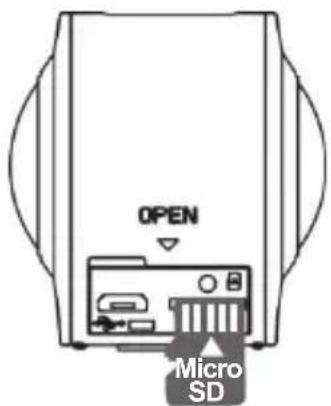
■ Produsul nu este prevăzut cu un card MicroSD și nu are memorie internă. Pentru stocare este nevoie de utilizarea unui card MicroSD (Clasa 6\~Clasa 10). În caz contrar, dispozitivul poate da erori. Capacitatea maximă a MicroSD card-ului suportat este de 32GB.
Asigurați-vă întotdeauna că dispozitivul este oprit, prioritar introducerii sau extragerii card-ului.
2. Pornire/oprire
Pornire: Apăsați și mentineți butonul de pornire/oprire timp de 2 secunde, apoi eliberați la semnalul sonor. Ecranul va afișa indicatorii din imaginile de mai jos, semn ca produsul este gata de utilizare (modul presetat de funcționare la pornire este Modul Fotografiere).

Dacă pornirea nu reușește, este posibil ca bateria sa fie descarcata. Vă rugam încărcați bateria folosind cablul USB din dotarea pachetului. Alimentarea se efectuează în momentul în care led-ul albastru este aprins.
Mod economisire energie: În mod presetat, în cazul în care nu este efectuată nicio operațiune timp de 1 minut, camera va intra automat în Modul de economisire energie. Pentru ieșire din modul economisire, apăsați orice buton. Dacă nu este efectuată nicio operațiune timp de 3 minute în Modul economisire energie, camera se va închide automat.
Oprire: Pentru oprirea dispozitivului, apăsați și mentineți 3 secunde butonul de pornire/oprire. Ecranul va afișa mesajul “GOODBYE”, apoi dispozitivul se va închide.
GOODBYE
3. Încărcarea
Pentru a încărca bateria, folosiți cablul USB găsit în conținutul pachetului.
Led-ul albastru va lumina continuu pe tot parcursul încărcării. Când încărcarea este completă, led-ul albastră se va stinge.
Important:
Se recomandă folosirea cablului USB din pachet cu un adaptor cu puterea de încărcare 5V/0.5A \~ 5V/2.0A.
4. Înregistrare video și fotografiere
Dispozitivul este prevăzut cu Modul înregistrare video și Modul Fotografiere. După pornirea camerei, apăsați Butonul de pornire/oprire pentru a comuta între cele 2 moduri, iar în funcție de acesta, pictograma aferentă va fi afișată pe ecran.
Pentru modul înregistrare video, apăsați Butonul Declanșare/OK, iar pe ecran va fi afişat cronometrul de înregistrare.
Led-ul roşu intermitent (împreună cu cronometrul de înregistrare) indică faptul că filmarea este în curs.
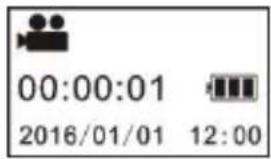
Oprire înregistrare video: În timpul filmării, apăsați Butonul Declanșare/OK pentru oprire înregistrare video. Videoclipul va fi automat salvat în memoria card-ului MicroSD
Când camera este setată pe Modul înregistrare video, dar nu filmează, pe ecran va fi afișat timpul rămas disponibil pentru înregistrări video.
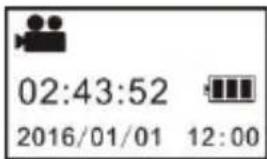
Fotografiere: În modul Fotografiere, apăsați Butonul Declanșare/OK pentru a captura cadre, iar imediat după fotografiere, pe ecarn va fi afișat numărul (estimativ) disponibil de fotografii ce pot fi salvate pe card-ul MicroSD.

5. Meniu setări
Pentru a utiliza Meniul, apăsați și mențineți apăsat butonul Wi-Fi pentru aproximativ 2 secunde până la semnalul sonor. Astfel, veți accesa Meniul de Setări.
Power Save Date & Time Language
Navigare Meniu:
În modul Meniu, apăsați butonul Wi-Fi pentru navigare Meniu.
■ Apăsați Butonul Declanșare/OK pentru confirmare.
Apăsați și mențineți butonul Wi-Fi pentru a reveni la meniul anterior sau pentru a ieși din modul Meniu.
Detalii funcții meniu:
Economisire energie:. Aveți opțiunea de a seta camera să intre automat în Mod Economisire Energie după un anumit interval de timp. Opțiunile disponibile sunt de 1min/3min/5min sau dezactivat.
Dată & Oră: Data și ora sistemului vor fi setate manual.
Limbă: Limba Română este limba prestabilită a dispozitivului, dar puteți seta manual alte limbi.
Resetare Fabrică: Puteți reveni la setările inițiale cu ajutorul opțiunii Resetare Fabrică Sistem: Verificați informații sistem și detalii card.
Formatare: Toate informațiile salvate pe card-ul de memorie vor fi șterse în urma formatării card-ului MicroSD. Vă rugăm utilizați cu atenție această funcție!
6. Utilizarea corespunzătoare a accesorilor
Recomandăm utilizarea accesorilor prevăzute în pachet.
Trepied: Înşurubați trepiedul în lăcașul destinat acestuia, aflat pe partea inferioară a camerei. Trepiedul poate fi folosit ca dispozitiv de mână/fixare.

7. Utilizare telecomandă (accesoriu optional)
■ Activare telecomandă: Activați Wi-Fi camerei, apoi apăsați lung Butonul de pornire/oprire pentru conectarea acesteia la cameră.
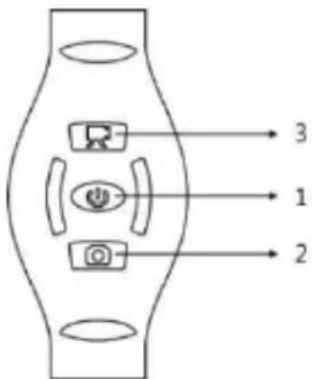
După utilizare apăsați lung Butonul de pornire/oprire pentru deconectarea telecomenzii.
Buton fotografiere: în vederea creării fotografiilor cu ajutorul telecomenzii, apăsați butonul 2 din schița de mai sus.
Buton înregistrare Pentru a putea realiza videoclipuri de la distanță, folosiți butonul 3 din schița de mai sus.
Redare video/fotografie panoramă
Notă: Videoclipurile/fotografiile cu efect panoramic pot fi redate numai pe telefon mobil inteligent sau pe dispositive inteligente.
1. Utilizare telefon mobil sau dispositive inteligente
Urmati paşii de mai jos pentru redarea videoclipurilor/fotografiilor panoramice pe dispositive inteligente.
Descărcați aplicația:
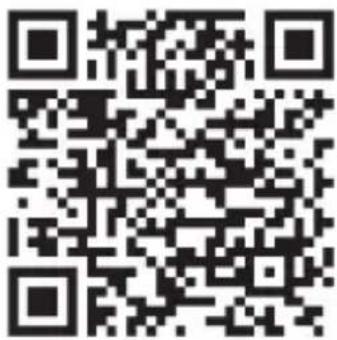
Scanați codul QR de mai jos sau căutați "VISUAL360" în GooglePlay™ pentru a descărca și instala aplicația.
Codul QR :
Scanați codul pentru a descărca și instala aplicația VISUAL360.

Conectare la cameră: Conectați dispozitivul inteligent prin intermediul conexiunii Wi-Fi a camerei
ii. Porniți Wi-Fi-ul camerei: Apăsați butonul de Wi-Fi al camerei, iar ecranul va afișa "Wi-Fi ON", apoi "VISUAL360", iar parola inițială este "1234567890".
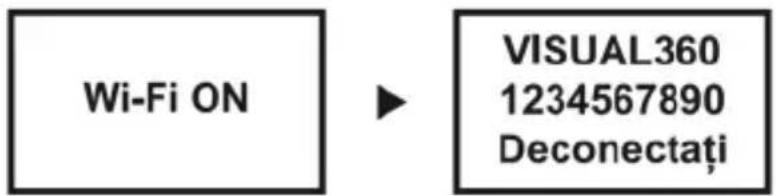
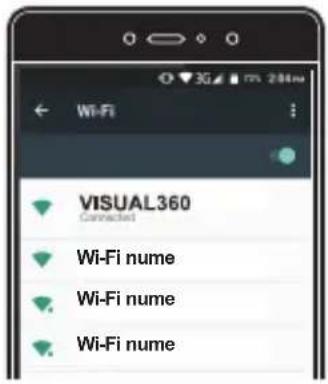
iii. Porniți Wi-Fi-ul telefonului mobil, cautati "VISUAL360" și selectați Conectare.
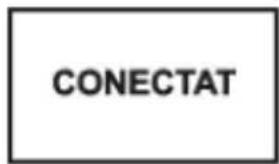
iii. În momentul conectării, pe ecran va apărea mesajul "CONECTAT".
57 Ro
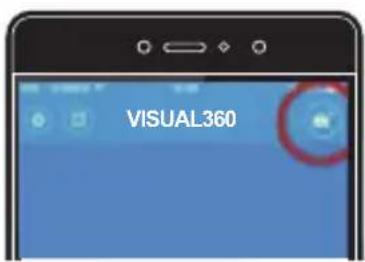
- Deschidere aplicație: Deschideți "VISUAL360" pe telefonul mobil sau tabletă, și apăsați în colțul dreapta sus pentru "Căutare Cameră".
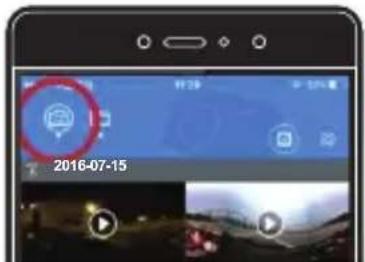
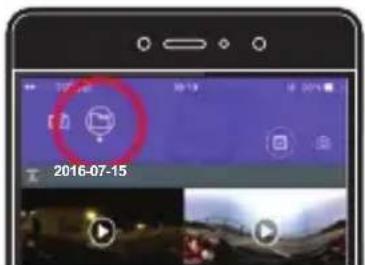
Descărcare pe telefon/tabletă: Accesați dosarul camerei, selectați fișierul dorit și apăsați Descărcare
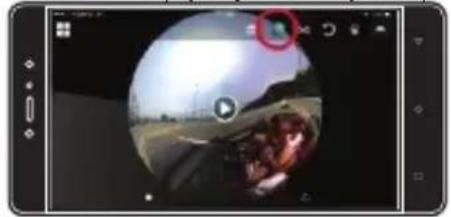
Redare: Selectați fișierul dorit și dati click pe Redare.
58Ro
Important
Înregistrările video/fotografiile realizate cu aplicația VISUAL360 se vor salva automat, în mod presetat, în memoria card-ului MicroSD din cameră. Pentru a putea salva înregistrările video/ fototgrafiile pe telefon/tabletă, trebuie sa le descărcați de pe cardul MicroSD în memoria dispozitivului inteligent. Acestea vor fi salvate in mod automat în locația: Manager Fișiere – DCIM- VISUAL360. Puteți muta ulterior înregistrările video/ fototgrafiile în altă locație de pe dispozitivul inteligent.
Este recomandat să urmați întocmai pașii de mai sus pentru cea mai bună redare a videoclipurilor și fotografiilor.
■ Pentru redarea videoclipurilor/fotografiilor realizate cu camera, nu utilizati player-ul telefonului/tabletei, deoarece va fi afişat ca în imaginea de mai jos:

3. Effectul redării panoramice
Următoarele efecte sunt disponibile, dacă rulați player-ul aplicatiei
Mod glob
6. Utilizare calculator sau laptop pentru redare
Puteți utiliza calculatorul pentru o mai bună experiență de redare, editare sau distribuire a videoclipurilor. Pentru utilizarea pe calculator, urmati pașii de mai jos:
Descărcați și instalați player-ul/video converter: Deschideți browser-ul calculatorului și accesați pagina www.allviewmobile.com/VISUAL360/app pentru descărcarea și instalarea “VISUAL360 video converter”.
Descărcare video/fotografie în calculator:
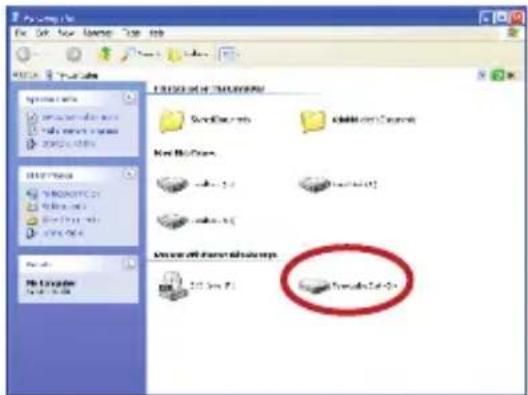
■ Folosiți cablul USB regăsit în pachetul camerei pentru conectarea camerei la calculator. După conectare, pe ecranul camerei va fi afişat mesajul “MSDC”.

Deschideți "My computer", accesati "Removable disks" și selectați dosarul "VIDEO" sau "JPG". Selectați dosarul dorit pentru descărcare și specificați locația de descărcare.
61 Ro
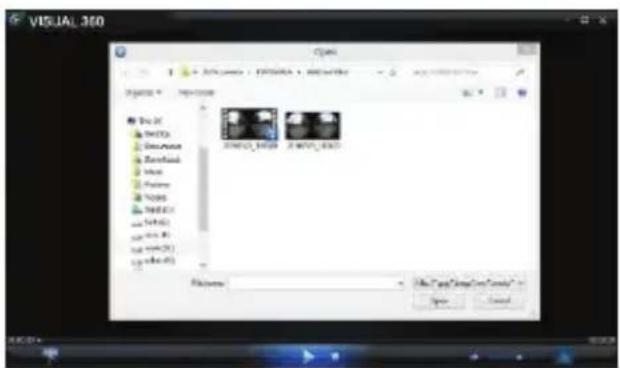
Rulare video/foto de pe calculator: Deschideti video/foto salvat în calculator cu "VISUAL360 video converter"

Click pe pictograma alegeți videoclipul pe care doriți să îl rulați
62 Ro
În timpul redării, dați click în colțul dreapta-sus, pentru a alege intre diferite moduri de vizualizare (Glob/Panoramă/VR). Fiecare mod are multiple efecte de redare. Vă puteți bucura de experiența unui clip cu redare în 360 de grade.

5.Editare, încărcare și distribuire videoclip
Fotografiile și videoclipurile realizate cu camera VISUAL360, pot fi editate și distribuite în mediile de socializare

În prezent, site-ul YouTube suportă redarea videoclipurilor panoramice.
Conversie format video: Rulați "VISUAL360 video converter" pentru conversia videoclipului dorit.
Descriere funcții "VISUAL360 video converter":
Adăugare: Adăugare pentru editare video
Ştergere: Ştergeti videoclipul
Calitate video: Selectați calitatea video disponibilă după conversie – ridicată/medie/scăzută
Cale de ieşire: Locația de memorare dorită a fotografiilor și videoclipurilor realizate.
Încărcare: Click pe pictograma "YOUTUBE" pentru a încărca pe YOUTUBE sau încărcare pe contul de YOUTUBE din browser, în funcție de rețea.
Important:
Pe site-urile video curente, videoclipurile încărcate de utilizatori sunt comprimate automat. Această acțiune poate conduce la diferite efecte video între site-urile web.
DECLARATIE DE CONFORMITATE
Nr. 1427
Noi, S.C. Visual Fan S.R.L, cu sediul social in Brasov, Str. Brazilir nr.61, CP 500313 Romania, inregistrata la Reg. Com. Brasov sub nr. J08/818/2002, CUI RO14724950, in calitate de importator, asiguram, garantam si declaram pe proprie raspundere, conform prevederilor art. 4 HG nr.1.022/2002 privind regimul produselor si serviciilor, care pot pune in pericol viata si sanatatea, securitatea si protectia muncii, ca produsul Allview VISUAL360 marca ALLVIEW, nu pune in pericol viata, sanatatea, securitatea muncii, nu produce impact negativ asupra mediului si este in conformitate cu: Directiva nr. 2011/65/UE privind restrictiile de utilizare a anumitor substante periculoase in echipamentele electrice si electronice.
-Directiva privind echipamente radio si de telecomunicatii R&TTE 1999/5/CEE (HG 88/2003)
-Directiva privind asigurarea utilizatorilor de echipamente de joasa tensiune 73/32/CEE, modificata de Directiva 93/68/CEE (HG457/2003)
-Directiva cu privire la compatibilitatea electromagnetica 89/336/CEE, modificate de Directiva 92/31/CEE si 93/68/CEE (HG982/2007); RoHS: EN50581:2012
-Cerintele de siguranta ale Directivei Europene 2001/95/EC.
Produsul a fost evaluat conform urmatoarelor standarde: Sanatate: EN 50360:2001, EN 50361; EN 62209-1 : 2006 ; Siguranta : EN 55022:2010; EB 61000-3-2:2006 + A:2009 + A2:2009;EN 61000-3-3:2008; EN 5024:2010 ; Spectru radio: EN 301 511 V9.0.2 (03-2003);EN 300 328 V1.7.1 (10-2006)
Procedura de evaluare a conformitatii a fost efectuata in conformitate cu Directiva 1999/5/CEE (Anexei II a HG nr. 88/2003), documentatia fiind depozitata la S.C. Visual Fan S.R.L., Brasov str. Brazilor nr.61, CP 500313 ,Romania si va fii pusa la dispozitie la cerere. Procedura de evaluare a conformității produsului a fost îndeplinită cu participarea următoarelor organisme: Phoenix Testlab GmbH Produsul are aplicat marcajul CE. Declaratia de conformitate este disponibila la adresa www.allviewmobile.com.
CE0681 Director
Brasov Cotuna Gheorghe
05.08.2016

Technological parameters / Parametry techniczne /Date tehnice :
| Image sensor / Czujnik obrazu / Senzor imagine | 4.6MP (CMOS)x2 |
| Functional mode / Tryby funkcjonalne / Mod functional | Recording & Shooting |
| Lens / Soczewki / Lentile | F/2.0 f=1.1mm |
| Video resolution / Rozdzielczość filmów /Rezolutie video | 1920*960px |
| Picture resolution / Rozdzielczość zdjęć Rezolutie foto | 3008*1504px |
| File format / Format pliku Format fisier | Video H.264 (MOV)Image JPG |
| Storage / Memorare/ Pamięć | Micro SD card (<32GB) |
| USB interface / Interfejs USB / Interfata USB | USB 2.0 |
| Power supply / Akumulator / Raterie | Li-Pol 1500mAh |
| Size / Wymiary / Dimensiuni | 60.0*48.0*50.0mm |
| Content / Conținut pachet/ Zawartość opakowaniaCamera, tripod, USB cable, MicroSD card, warranty certificate RO+PL,user's manual / Cameră. trepied. cablu USB, card MicroSD, certificatgarantie RO+PL. manual de utilizare / Kamera, Statyw, Kabel USB, KartęMicroSD, Certyfikat gwarancji, Instrukcja obsługi. | |


- OVERVIEW
- IMPORTANT
- MĂSURI DE SIGURANTĂ
- GHID RAPID DE UTILIZARE
- INSTALAREA CARD-ULUI MICROSD
- PORNIRE/OPRIRE
- GOODBYE
- ÎNCĂRCAREA
- ÎNREGISTRARE VIDEO ȘI FOTOGRAFIERE
- MENIU SETĂRI
- NAVIGARE MENIU
- DETALII FUNCȚII MENIU
- UTILIZAREA CORESPUNZĂTOARE A ACCESORILOR
- UTILIZARE TELECOMANDĂ (ACCESORIU OPTIONAL)
- REDARE VIDEO/FOTOGRAFIE PANORAMĂ
- UTILIZARE TELEFON MOBIL SAU DISPOSITIVE INTELIGENTE
- DESCĂRCAȚI APLICAȚIA
- CODUL QR
- EFFECTUL REDĂRII PANORAMICE
- UTILIZARE CALCULATOR SAU LAPTOP PENTRU REDARE
- DESCĂRCARE VIDEO/FOTOGRAFIE ÎN CALCULATOR
- 5.EDITARE, ÎNCĂRCARE ȘI DISTRIBUIRE VIDEOCLIP
- DESCRIERE FUNCȚII "VISUAL360 VIDEO CONVERTER
- DECLARATIE DE CONFORMITATE
Marcă : Allview
Model : Visual 360
Categorie : Smartphone