
T500 3G - Tabletă Navitel - Manual de utilizare gratuit
Găsiți gratuit manualul dispozitivului T500 3G Navitel în format PDF.


| Tip produs | Tabletă |
| Marcă | Navitel |
| Model | T500 3G |
| Dimensiuni | 189 x 114 x 10 mm |
| Tip baterie | Polimer-Litiu, 2200 mAh / 3,7 V |
| Procesor | MTK8321 Cortex-A7 Quad Core 1.3 GHz |
| RAM | 1 GB DDR |
| Stocare internă | 8 GB Memorie Flash |
| Stocare extensibilă | MicroSD până la 128 GB |
| Dimensiune ecran | 7,0" IPS |
| Rezoluție ecran | 1280 x 800 pixeli |
| Sistem de operare | Android 7.0 |
| Wi-Fi | 802.11 b/g/n |
| Bluetooth | Bluetooth 4.0 |
| Rețea mobilă | 3G WCDMA 900/2100 MHz, 2G 850/900/1800/1900 MHz |
| GPS | Da |
| Radio FM | Da |
| Cameră frontală | 0,3 MP |
| Cameră spate | 2,0 MP |
| Cartelă SIM | Dual SIM (Micro-SIM) |
| Port de încărcare | Micro-USB (5 V / 2,0 A) |
| Jack căști | 3,5 mm |
| Accesorii incluse | Cablu Micro-USB, Încărcător de perete, Manual de utilizare, Card de garanție, Suport parbriz și încărcător auto |
| Software de navigație | Navitel Navigator pre-instalat cu hărți gratuite a 45 de țări europene |
| Temperatură de funcționare | -10°C până la +40°C |
Întrebări frecvente - T500 3G Navitel
Întrebările utilizatorilor despre T500 3G Navitel
0 întrebare despre acest aparat. Răspundeți la cele pe care le cunoașteți sau puneți-vă propria.
Pune o întrebare nouă despre acest aparat
Descărcați instrucțiunile pentru Tabletă în format PDF gratuit! Găsiți manualul dvs. T500 3G - Navitel și luați din nou în mână dispozitivul dvs. electronic. Pe această pagină sunt publicate toate documentele necesare pentru utilizarea dispozitivului dvs. T500 3G mărcii Navitel.
MANUAL DE UTILIZARE T500 3G Navitel
Continutul pachetului
Pachetul include:
• T500 3G Tablet
• Cablu micro-USB - USB
- Încărcător de priză
- Manualul utilizatorului
• Garantia
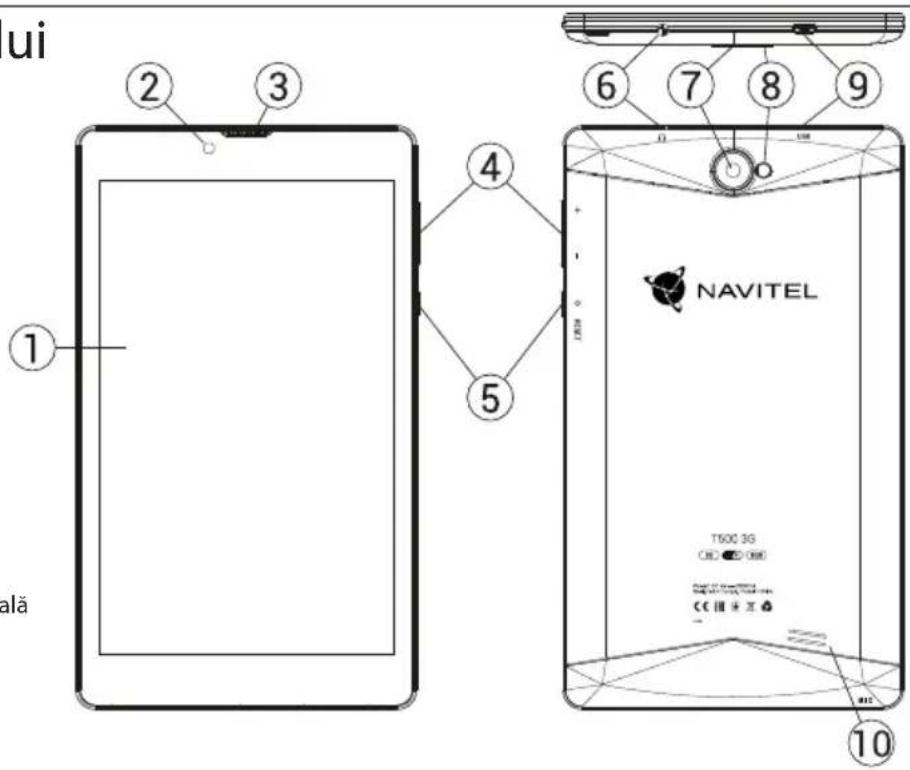
Componentele dispozitivului
- Ecran 6. 3,5mm jack
- Camera frontală 7. Camera principală
- Difuzor 8. Blit
- Volum 9. Micro-USB
- Buton ON/OFF 10. Difuzor
NAVITEL s.r.o. declară prin prezenta că NAVITEL T500 3G este compatibil cu Directiva RED 2014/53/EU. Textul integral al Declarației de conformitate este disponibil la următoarea adresă de internet: www.navitel.cz/ro/declaration_of_conformity/t500-3g
Specificații tehnice
| Caracteristici fizice | |
| Tipul bateriei Polymer-Lithium, 2200 mAh/3.7 V | |
| Adaptorul pentru încărcare | input AC 100 V-240 V,output USB 5 V, 2.0 A |
| Dimensiuni (mm) 189x114x10 | |
| Specificații hardware | |
| Procesor MTK8321 | Cortex-A7 Quad Core 1.3 GHz |
| RAM 1 GB DDR | |
| Memorie Flash 8 GB | |
| Rezoluție ecran 7.0' | 1280x800 IPS |
| WiFi 802.11 b/g/n | |
| Bluetooth Bluetooth | 4.0 |
| 3G WCDMA 900/2100 MHz | |
| 2G 850/900/1800/1900 MHz | |
| GPS da | |
Notă: specificațiile se pot modifica prin actualizări.
| FM da | |
| Cameră frontală 0.3 | MP, principală 2.0 MP |
| Port SD | MicroSD, 128 GB |
| Port SIM Card | Dual SIM |
| Port încărcare | Micro-USB (5 V 2.0 A) |
| Port USB Micro-USB | |
| Mufă căști | 3.5 mm |
| Formatul fotografiilor | JPEG, PNG, BMP, GIF |
| Formatul videoclipurilor | AVI, MKV(XVID/Vidx/H.264), MOV, TS, M2TS, RM/RMVB, FLV, 3GP, MPEG, DAT, MP4 |
| Formatul sunetului | MP3, WMA, APE, FLAC, OGG, WAV |
| Specificații software | |
| Sistem de operare | AndroidTM 7.0 |
Utilizarea dispozitivului în interiorul unui autovehicul
Suportul pentru parbrizul frontal și încărcătorul de baterie sunt incluse în ambalaj, împreună cu dispozitivul.
Suportul pentru parbrizul frontal
Alegeti cu atenție locul pe care se va fixa acest suport. Suportul nu trebuie amplasat pe parbriz astfel încât să împiedice vizibilitatea șoferului din autovehicul. În cazul în care parbrizul este echipat cu sistem de încălzire sau de protecție împotriva radiațiilor UV, atunci este posibil să se reducă calitatea recepției semnalului.
Instalarea suportului pe parbrizul frontal
Îndepărtați mai întăi folia de protecție de pe ventuză. După aceea, alegeți un loc adecvat pentru fixarea suportului. Asigurați-vă că pe locul de instalare ales nu este praf sau impurități și că acesta nu este umed. Așezați apoi ventuza pe parbrizul frontal. Pune cablul de încărcare în suport. Conectează navigatorul la suport. Suportul magnetic oferă atașament sigur pentru dispozitiv. Când este conectat, dispozitivul pornește automat.
Dacă e necesar, poate fi decuplat ușor, fără înlăturarea suportului. După deconectare, se va opri automat după 15 secunde.
Măsuri de siguranță
- Nu dezasambla sau repara dispozitivul pe cont propriu, ci contactează un service specializat.
- Temperaturile ambientale în modul de operare trebuie să fie între -10 și +40 de grade Celsius. Pentru spațiul de depozitare între +5 și +55 de grade. Umiditate relativă: între 5% și 90%, fără condensare (25 °C)
- Tine dispozitivul departe de foc pentru a evita incidentele.
- Nu expune dispozitivul la impacturi fizice.
- Fabricantul nu este responsabil dacă ecranul a fost deteriorat de utilizator.
- Evită expunerea dispozitivului la surse de radiatii electromagnetice.
- Nu folosi chimicale sau detergent pentru curățare. Oprește-I mereu înainte de curățare.
- Folosește doar accesoriiile aprobate de fabrică.
Instalarea și eliminarea unei cartele SIM
Pentru instalare:
- Opreşte dispozitivul.
- Înlătură partea din spatele dispozitivului pentru a găsi portul cartelei SIM.
- Introdu cartela SIM în port, astfel încât contactele să fie orientate în joc și colțul tăiat să fie direcția opusă portului.
Pentru eliminare:
- Opreşte dispozitivului.
- Înlătură partea din spatele dispozitivului pentru a găsi portul cartelei SIM.
- Înlătură cu grijă cartela SIM.
Instalarea și eliminarea unui card SD
Pentru instalare:
- Opreşte dispozitivul.
- Înlătură partea din spatele dispozitivului pentru a găsi portul cardului SD.
- Introdu cardul în port, astfel încât contactele să fie orientate în joc și colțul tăiat este orientat înspre port. Apasă pe el până auzi un click.
Pentru eliminare:
- Deconectează cardul SD prin accesarea Application Menu > Settings > Storage > Portable storage –apasă pe săgeata din dreapta pentru a deconecta cardul.
- Opreşte dispozitivul.
- Înlătură partea din spatele dispozitivului pentru a găsi portul cardului SD.
- Apasă ușor cardul SD spre port și lasă-l să alunece afară.
Erori și eliminarea proble- melor
Dispozitivul nu funcționează
- Verificați dacă dispozitivul este încărcat. În cazul în care dispozitivul nu este încărcat, conectați sursa de alimentare și așteptați cel puțin 5 minute.
- Tineți apăsat butonul de pornire cel puțin 8 secunde.
- Chiar dacă dispozitivul este încărcat, conectați sursa de alimentare și încerc ați să porniți din nou dispozitivul.
- În cazul în care dispozitivul nu funcționează nici după încărcare, apelați la echipa noastră de suport sau la orice alt centru de service autorizat.
Dispozitivul se opreşte imediat după ce a fost pornit.
- Este posibil ca bateria dispozitivului să fie încărcată foarte puțin. Sistemul se oprește automat în astfel de cazuri. În acest mod se previne descărcarea completă a bateriei, ceea ce ar putea duce la pierderea datelor. Înainte de a încerca să reporniți dispozitivul, lăsați-l să se încarce cel puțin 5 minute și mențineți adaptorul conectat chiar și atunci când utilizați dispozitivul.
Bateria se descarcă rapid
- Bateria se descarcă mult mai repede într-un mediu rece.
Batéria sa nenabíja
- Verificați dacă adaptorul este conectat la priză.
- Asigurați-vă că utilizați adaptorul care a fost livrat împreună cu dispozitivul și nu un adaptor de la alt dispozitiv.
- Este posibil ca bateria să nu se încarce când temperatura atmosferică este prea mare.
Sunetul nu funcționează
- Verificați în setările programului dacă sunetul este pornit.
- Asigurați-vă că volumul sunetului nu este prea redus.
Dispozitivul nu recunoaşte cardul de memorie microSD
- Asigurați-vă că cardul este introdus complet în slot-ul corespunzător și că este blocat pe poziție.
- Verificați dacă din greșeală cardul nu este introdus invers.
- Verificați dacă cardul nu este deteriorat. Încercați să utilizați cardul în alt dispozitiv.
- Scoateți cardul și introduceti-I din nou. Reporniți dispozitivul.
- Consultați instrucțiunile de instalare care însotesc cardul de memorie.
Fişierele nu pot fi copiate
- Verificați corectitudinea conexiunii dintre computer și dispozitiv.
- Este posibil ca memoria dispozitivului să fie plină și este necesar să ștergeți anumite fișiere nedorite.
Conturi
Conturile utilizatorilor sunt folosite pentru a sincroniza date - e-mail-uri, contacte, calendar etc.
Cum să adaugi un cont
Accesează 📄 Application Menu > Settings, derulează în jos până la sectiunea „Accounts”. Apasă „Add account”.
Poți adăuga următoarele tipuri de conturi:
- Google – adaugă un cont Gmail pentru a sincroniza calendarul, contactele, mail, datele aplicațiilor, dar și serviciile Google+.
- Corporate email – adaugă un cont de email corporate.
- IMAP email – adaugă un cont personal de email (protocol IMAP).
- POP3 email – adaugă un cont personal de email (protocol POP3).
Contacte
Poți salva contacte, numere de telefon, adrese de email și alte informații.
Contacte noi
Pentru a adăuga un contact nou:
-
Accesează 📁 Contacts > New contact.
-
Introdu informațiile despre contact.
- Apasă „√” (colțul din dreapta sus) pentru a salva contactul.
Editează un contact
- Accesează lista de contacte.
- Selectează contactul pe care vrei să îl editezi. După editare, apasă „√” pentru a salva modificările.
Şterge un contact
- Accesează lista de contacte.
- Apasă pe cele trei puncte care indică meniul contextual pentru contacte și din lista pop-up care a apărut alege „Delete”.
- Selectează contactele pe care vrei să le ștergi și apasă „OK”.
Backup pentru contacte
Poți exporta date despre contacte pe cardul de memorie externă.
- Accesează lista de contacte.
- Apasă □ > "Import/Export".
- Sectează „Export to storage”.
Importă contacte
- Accesează lista de contacte.
- Apasă □ > "Import/Export".
- Sectează Import from storage".
Contacte favorite
Poți marca acele contacte folosite mai des sau speciale pentru a le accesa mai ușor. Pentru a face asta, selectează un contact din listă, apoi apasă pe pictograma unei stele de lângă numele lor.
Pentru a vizualiza contactele favorite, apasă „All contacts” (contul din stânga sus) și selectează „Favorites” în lista pop-up.
Apel telefonic
Realizarea unui apel telefonic
- Apasă
- Selectează un contact din listă sau apasă pe tastatură pentru a introduce un număr. Poți ține apăsat pentru a elimina ultimul număr sunat.
- Apasă pentru a realiza un apel telefonic.
Receptionarea unui apel telefonic
Când primești un apel telefonic, ai trei opțiuni:
- Pentru a răspunde - trage 📞 peste pictogramă
- Pentru a închise - apasă și trage 📞 peste pictogramă
Închide și trimite un mesaj - apasă și trage 📞 peste pictogramă =.
Istoricul apelurilor
Pentru a vizualiza istoricul apelurilor accesează Phone > History. Poți alege să vizualizezi:
- Apeluri receptionate
- Apeluri efectuate
- Apeluri ratate
Mesaje
Trimiterea unui mesaj
- Accesează Messages > New message.
- Introdu numârul de telefon sau accesează pentru a-l selecta.

NAVITEL
NAVITEL T500 3G
- Scrie textul pe care vrei să îl trimiți.
- Apasă pentru a-l trimite.
Răspunderea la mesaje
Vei fi notificat când primeşti un mesaj nou.
- Accesează Messages.
- Selectează mesajul căruia vrei să-i răspunzi.
- Introdu textul pe care vrei să îl trimiți.
- Apasă pentru a-l trimite.
MMS
- Accesează Messages > New message.
- Introdu numărul de telefon sau accesează pentru a-l selecta.
- Apasă pe pictograma clip din colțul dreapta sus, apoi selectează una dintre următoarele opțiuni:
-
Capture picture – realizezi o fotografie care va fi automat ataşată mesajului.
-
Capture video – realizezi un video care va fi automat ataşat mesajului.
- Record audio – înregistrezi un fişier audio care va fi automat ataşat mesajului.
- Pictures – atașezi o imagine disponibilă pe dispozitiv.
- Videos – ataşezi un video disponibil pe dispozitiv.
- Audio – ataşezi un fişier audio disponibil pe dispozitiv.
-
Slideshow – creezi un slideshow care va fi ataşat dispozitivului.
-
Apasă pentru a trimite.
Wi-Fi
Activarea și dezactivarea Wi-Fi
Wi-Fi poate fi activat din ecranul principal.
- Accesează meniul Quick Settings. Pictograma va fi albă, când e activ Wi-Fi.
- Apasă din nou pe pictogramă pentru a opri Wi-Fi, dacă e nevoie.
Alternativ:
-
Accesează 📄 Application Menu > Settings.
-
În sectiunea „Wireless & Networks“ găsește câmpul „Wi-Fi”.
-
Folosește comanda din dreapta pentru a activa sau dezactiva Wi-Fi.
Conectarea la o retea Wi-Fi

Când e activat Wi-Fi, o pictogramă de notificare va fi în bara de activitate prin care sunt indicate rețelele Wi-Fi disponibile. Pentru a te conecta la o rețea:
- Glisează bara de activitate, din partea stângă, în jos pentru a vedea lista de notificări.
- Apasă pe „Wi-Fi network available”. Îți vor fi afișate rețelele disponibile.
- Alege o rețea din listă și apasă pe numele acesteia. Dacă rețeaua necesită parolă, vei fi notificat să o introduci.
De fiecare dată când te conectezi la o rețea nouă, dispozitivul își „amintește” și se conectează automat de fiecare dată când e disponibilă. Pentru a elimina o rețea, apasă pe numele acesteia și selectează „Forget network” din listă.
Notă: „uitarea” unei rețele include și „uitarea” parolei, astfel că pentru a te reconecta la ea va trebuie să reintroduci parola.
Rețeaua mobilă
Pentru a permite conectarea la internet mobil, accesează meniul Quick Settings și apasă. Apasă din nou pentru a dezactiva.
Poți face același lucru din 📄 Application Menu > Settings > SIM management > Data connection.
Notă: ai nevoie de o cartelă SIM instalată pentru ca rețeaua mobilă de internet să funcționeze.
Bluetooth
Activarea și dezactivarea Bluetooth
Bluetooth poate fi activat din ecranul principal:
- Accesează meniul Quick Settings. Pictograma va fi albă când Bluetooth e activat.
- Apasă pe pictogramă din nou pentru a-l dezactiva.

NAVITEL
NAVITEL T500 3G
Altă cale de a activa Bluetooth:
-
Accesează 📄 Application Menu > Settings.
-
Găsește câmpul „Bluetooth”.
-
Folosește comanda din dreapta pentru a-l activa și dezactiva.
Conectarea la dispositive prin Bluetooth
-
Apasă pe câmpul Bluetooth pentru a afișa setările. Informația din partea de sus afișează numele dispozitivului tău și dacă e vizibil altora sau nu. Apasă pe buton pentur a-l face vizibil.
-
Sectiunea „Available devices” afișează dispositive pe care dispozitivul tău le poate vedea. Apasă pe unul dintre ele pentru a te conecta cu el. O altă secțiune va apărea, denumită „Paired devices”, unde sunt afișate toate conexiunile cu dispozitivul tău.
-
Pentru opri conectarea, apasă în dreapta în dreptul dispozitivului și alege „Unpair”.
Conectarea prin cablu și hotspot mobil
Poți oferi altor dispositive acces la conexiunea de date a dispozitivului tău. Întâi, activează conexiunea de date mobile.
Apoi, accesează Application Menu > Settings și în secțiunea „Wireless & Networks” alege „More...”, apoi „Tethering & portable hotspot”. Vei vedea mai multe opțiuni.
Wi-Fi hotspot
- Apasă pentru a configura hotspot-ul Wi-Fi.
- Apasă „Set up Wi-Fi hotspot”. Va apărea o nouă fereastră.
- Alege un nume pentru rețea și introdu-l în câmpul „Network SSID”.
- Alege un protocol de securitate pentru rețeaua ta sau las-o liberă.
- Introdu o parolă pentru a-ți proteja rețeaua, dacă e necesar.
- Alege numărul maxim de conexiuni permise (1-8).
- Apasă "Save".
- Folosește butonul din dreapta sus pentru a activa hotspot-ul.
Conectare prin cablu
Permite acces la o conexiune de internet între două dispozitive prin cablu USB.
- Conectează dispozitivul tău la alt dispozitiv.
-
O pictogramă USB va apărea în bara de stare. În lista de notificări vei vedea mesajul „Connected as a media device" (sau alt mod al conexiuni). Nu contează pentru conectare prin cablu.
-
Go to
under

Application Menu >
Conectare la Internet Împărtășește între două dispositive asociate prin Bluetooth..
- Activați Bluetooth pe ambele dispozitive.
- Împerechea dispozitivele.
- în cazul în care doriți să utilizați conexiunea la Internet celuilalt dispozitiv, apăsați în intrarea dispozitivului în conformitate cu “dispozitive” Paired, apoi, sub profile, selectați “acces la Internet”.
- Dacă doriți ca să partajați conexiunea la Internet cu celălalt aparat, efectuați pasul 3 de pe dispozitivul menționat (consultați manualul de utilizare a dispozitivului, dacă este necesar).
Cameră
Camera îți permite să faci poze și să înregistrezi videouri.
Pentru a accesa camera, apasă pe din ecranul principala
sau du-te la Application Menu > Camera.
Apasă

pentru a schimba între cea frontală și cea principală.
Realizarea unei poze
- Îndreaptă camera spre ceea ce vrei să surprinzi.
- Poți face zoom pe ecran, dacă este necesar, prin apropierea sau depărtarea a două degete care ating concomitent ecranul.
- Apasă
pentru a face o poză. Va fi salvată automat
Înregistrarea unui videoclip
- Apasă pentru a înregistra un video. Pictograma va fi roşie și un cerc roşu mic în colțul din stânga va indica procesul de înregistrare. Un cronometru lângă acesta va afișa lungimea înregistrării.
- Dacă e necesar, poti face zoom în timpul înregistrării.
- Apasă încă o dată pentru a opri înregistrarea. Videoul va fi salvat automat în galerie.
Setările camerei
Apasă pentru a deschide meniul setărilor camerei. Este
împărtit în trei secțiuni - General, Photo, și Video.
Apasă pentru a deschide alt menu, unde poți vedea nivelul expunerii, efectul de culoare, balansul de alb și modurile zi sau noapte.

NAVITEL
NAVITEL T500 3G
După modificarea setărilor, apasă oriunde pe ecran pentru a ieși din meniu setărilor camerei.
Deschiderea galeriei
Apasă pe chenarul din colțul dreapta jos al ecranului pentru a accesa galeria, unde sunt toate videoclipurile și fotografiile. Ai la dispoziție mai multe acțiuni (de exemplu: editare, tăiere, rotire, eliminarea sunetului, șterge) în galerie. Pentru a face asta, selectează un element din galerie, apoi apasă și alege o acțiune din listă.
Distribuirea fotografiilor și videourilor
Selectează un element din galerie, apoi apasă în colțul din dreapta sus și alege o metodă de distribuire din listă. Apasă să trimiți fișiere via Gmail.
Înregistrare sunet
- Accesează Application Menu > Sound recorder.
- Accesează pentru a începe înregistrarea.
- Accesează sau pentru a opri.
- Apasă pentru a-l reda, dacă e necesar.
- Apasă „Save”, dacă vrei să salvezi fișierul audio, sau apasă „Discard” pentru a-l șterge.
Setări
Pentru a accesa meniul setârilor:
- Accesează 📄 Application Menu > Settings.
- Apasă pe bara de stare și în meniul pop-up care apare apasă
Meniul setârilor este împărtit în cinci secțiuni:
- Rețele wireless – aici sunt conexiunile wireless ale dispozitivului, cum ar fi Wi-Fi, Bluetooth, rețea mobilă etc.
- Dispozitiv – temă, sunet, display, opțiuni de stocare etc.
- Personal – localizare, securitate, limbă, backup.
- Conturi – Google și alte conturi de email.
- Sistem – timp și dată, accesibilitate, versiune software, informații legale etc.
Wireless & Rețele
Cartele SIM
Activează sau dezactivează cartela SIM folosind butonale din dreapta sau editează-le conform specificațiilor lor.
Wi-Fi
Conectează la rețele wireless, vizualizează sau editează con- exiunile.
Bluetooth
Conectează-te cu alte dispositive compatibile Bluetooth din apropiere.
Folosirea datelor
Vizualizează statistici privind folosirea datelor mobile. (apasă „More...” pentru a accesa meniurile listate mai jos)
Modul avion
Oprește toate comunicațiile cu dispozitivul tău.
Aplicația pentru SMS
Setezi o aplicatie predefinită pentru mesaje.
Conectare prin cablu și hotspot portabil
Împărtășește accesul la internet cu alte dispositive.
VPN
Configurează rețele virtuale private.
Retele mobile
Activează sau dezactivează conexiunile de date mobile.
Dispozitiv
Display
Selectează un wallpaper, setează notificări, luminozitate, dimensiunea fontului etc.
Storage
Alege mediul predefinit de stocare, vizualizează spațiul disponibil și ocupat pe unitățile de stocare.
Baterie
Vizualizează statusul bateriei - se încarcă, timpul rămas, procesul de optimizare a consumului.
Aplicații
Vizualizează și administrează aplicațiile instalate.
Personal
Localizare
Setările pentru serviciul de localizare.
Securitate
Setează un ecran de blocare, protectie pentru cartela SIM și alti parametri de securitate.
Limbă și tastatură
Selectează limba preferată și metoda de introducere a textului.
Backup&reset
Salvează datele importante în serverele Google sau realizează o ștergere a tuturor datelor de pe dispozitiv.
Conturi
Creează, editează și administrează conturile Google și de email.
Sistem
Dată și timp
Setează date curentă și ora, formatul pentru cele două și latitudinea.
Programează pornirea și oprirea
Setează-ți dispozitivul să pornească sau să se oprească la o anumită oră.
Accesibilitate
Optiuni de accesibilitate pentru oamenii cu dizabillități.
Despre tabletă
Actualizări, status, numărul modelului, versiunea software etc.
Navitel Navigator
Navitel Navigator este o aplicatie multifuncțională de navigare folosită pentru o găsire eficientă a unei adrese sau pentru planificarea unei rute. NAVITEL T500 3G Tablet are preinstalată cea mai nouă versiune a programului Navitel Navigator.
Apasă pe pictograma în ecranul de start pentru a rula programul. Vei putea descărca hărțile a 45 de țări europene disponibile gratuit.
Interfața de utilizare a programului
| # E | Element Functie | |
| 1 Sunet | Apăsați pe buton pentru a deschide meniul de sunet. | |
| 2 Busolă | făcând clic veți deschide meniul contextual, unde puteți selecta modul de orientare a hărții ("Nordul în sus" sau "Sensul de depla-sare în sus"), de afișare a hărții (2D/3D) și aspectul (noapte, zi, automat). | |
| 3 | Benzi de circu-lație | Acest panou afișează benzile de circulație, completate cu manevrele posibile. |
| # Element Funcție | ||
| 4 Panou informativ | Acest panou afișează manevra ur-mătoare și distanța rămasă până la executarea acesteia. Faceți clic pe panou pentru a-l deschide. | |
| 5 Traseul Vizualizează traseul actual. | ||
| 6 Panou informativ | Acest panou afișează viteza actu-ală, timpul rămas până la punctul de destinație, distanța până la punctul de destinație, precum și ora estimată de sosire. | |
| # Element Functie | ||
| 7 Cursor GPS | Indică poziția actuală pe hartă atunci când receptorul GPS este pornit. | |
| 8 Meniu | Apăsând pe acest buton se deschide meniul principal al programului. | |
| 9 | Panoul informativ | Acest panou afișează denumirea străzii pe care tocmai vă aflați. Aceste informații sunt disponibile numai în cazul în care sunt conțin-ute în hartă și dacă este activă conexiunea GPS/GLONASS. Dacă nu este disponibilă nicio denumire de stradă, se afișează sensul de deplasare. |
| 10 | Buton de micșorare a imaginii. | Apăsați pentru a micșora imaginea. |
| 11 | Buton de apropiere a imaginii. | Apăsați pentru a apropiæ imaginea. |
| 12 | Navitel.Evenimente | Buton destinat pentru controlul serviciului Navitel.Evenimente |
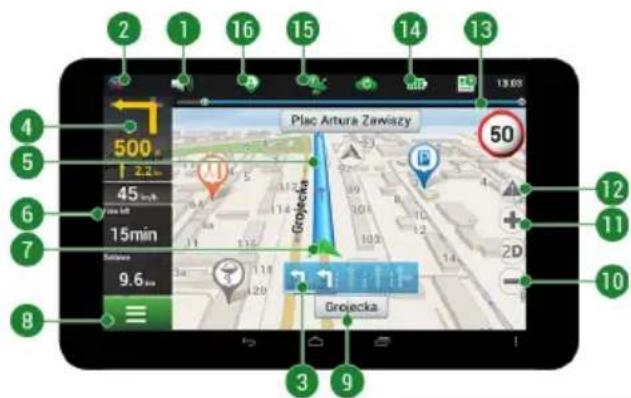
| # E | Element Functie | |
| 13 | Indicator de evoluție a traseului | Indicatorul de evoluție a traseului afișează traseul restant, punctele intermediare (dacă este cazul) și densitatea traficului pe traseu, marcată cu culoare. |
| 14 | Baterie | Această pictogramă indică nivelul de încărcare a bateriei. Apăsând pe această pictogramă se afișează memoria liberă a dispozitivului. |
| 15 GPS | Indicator de conexiune GPS. Cu-loare maro - conexiunea GPS/ GLONASS este pornită; roșu - receptorul este pornit, însă nu s-a re-alizat conectarea la sateliți; galben - semnal slab; verde - conexiune stabilită. Numărul de pe picto-gramă indică numărul de sateliți. | |
| 16 Navitel.Prieteni | Pictograma serviciului Navitel.Pri-eteni Apăsând pe ea se deschide meniul de setări. Serviciul permite adăugarea de prieteni, afișarea poziției acestora și schimbul de mesaje cu aceștia. | |
| 17 Butonul “Cursor” | Apăsând pe acest buton se afișează meniul de acțiuni care pot fi executate cu punctul marcat pe hartă (după ce faceți din el punct de sfârșit al traseului apăsând bu-tonul “Pornește!”, sau dacă treceți la ecranul Proprietăți). | |
| 18 | Butonul “Salvare WP” | Permite salvarea ca punct pe traseu a unui punct marcat pe hartă. |
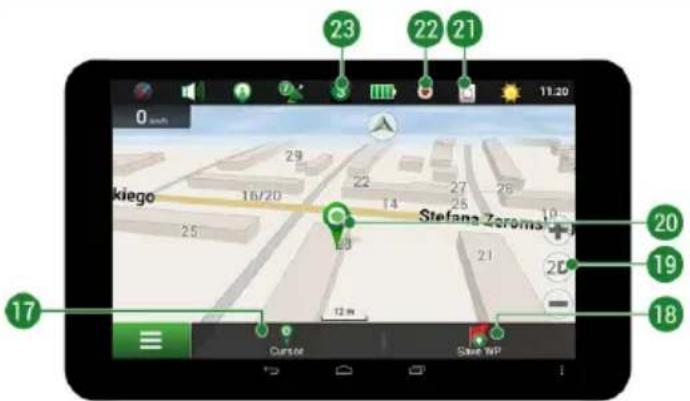
| # Element Funcție | ||
| 19 2D/3D | Buton de comutare între formatul hărții plan (2D) și panoramic (3D). | |
| 20 Funct pe hartă | Apăsând scurt pe hartă marcați un punct arbitrar, cu care puteți executa ulterior alte acțiuni: îl puteți salva ca punct pe traseu, îl puteți adăuga la traseu, puteți afișa informații despre obiect etc. | |
| 21 Actualizări | Permite accesul la ecranul cu meniul de actualizări ale programului și ale hărților. | |
| # Element Functie | ||
| 22 | Înregistrarea traseelor parcurse | Buton de înregistrare a traseului: punct roșu - înregistrarea este pornită; punct gri - înregistrarea este oprită |
| 23 | Navitel.Trafic | Această pictogramă indică intensitatea generală a traficului pe o scară cu zece puncte. Făcând clic pe acest buton se afișează meniul pentru controlul serviciului Navi-tel.Trafic. |
| 24 | “Pornește!” | Apăsând pe acest buton, dați programului comanda de a calcula traseul până la punctul selectat, de la poziția actuală sau de la un punct de pornire setat. |
| 25 | „Setare pornire“ | Apăsând pe acest buton stabiliți punctul selectat ca punct de pornire al traseului (este necesar ca receptorul GPS să fie pornit). |
| 26 | “Setare sfârșit traseu” | Acest buton este activ numai în cazul în care traseul este disponibil. Apăsând acest buton, pro-gramul va parcurge traseul până la punctul selectat, care devine punct de sfârșit al traseului. |
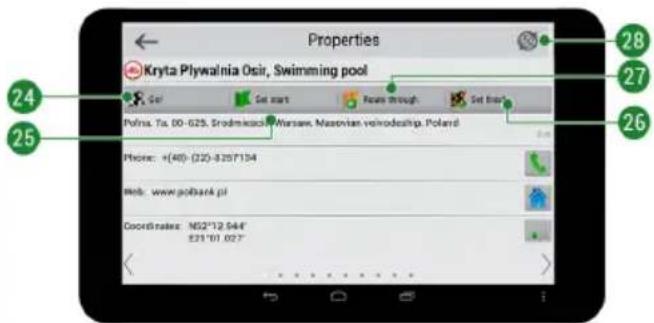
| # E | Element Functie | |
| 27 | "Traseu prin" | Acest buton este activ numai în cazul în care traseul este disponibil. Apăsând acest buton se poate marca un punct selectat, care va fi adăugat la traseu. Ultimul punct adăugat devine primul punct în traseul, după punctul de pornire. |
| 28 | Hartă Apăsați pentru | a reveni la hartă. |
Planificarea traseului
Traseul de la un punct selectat de pe hartă
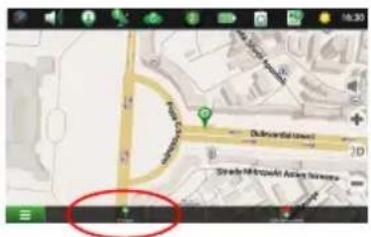
Vă puteți planifica traseul până la un anumit punct selectat de pe hartă. Poziția actuală a dispozitivului va fi utilizată ca punct inițial de traseu. Faceți clic pe hartă pentru a stabili un anume punct, selectați „Cursor“ [1] și faceți clic pe opțiunea „Porniți!” [2]. Programul va oferi 3 rute alternative [3]. Selectați cuvântul corespunzător și apăsați «Porniți!».
Traseul până la o adresă concretă
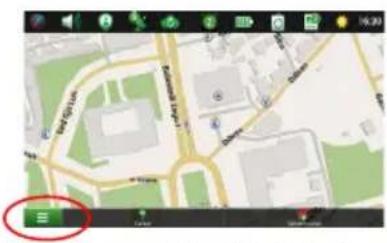
Dacă doriți să găsiți un traseu până la o adresă cunoscută, apăsați pe „Meniu“ [1] > „Caută“ [2] > „După adresă“ și apoi apăsați butonul „Selectați țară“ [3]. Introduceți denumirea țării [4]. Faceți clic pe pictograma din colțul dreapta sus al ecranului pentru a ascunde tastatura. Selectați țara [5]. Optiunile „Selectați orașul“, „Selectați strada“ și „Selectați clădirea“ se activează întotdeauna după ce ați completat câmpurile anterioare [6]. După ce ați completat toate informațiile, se afișează obiectivul [7]. Faceți clic pe “Pornițiil”. Programul va oferi 3 opțiuni de rutare de la o locație curentă la adresa indicată [8]. Acum puteți parcurge traseul [9].
Configurarea manuală a tuturor punctelor de traseu
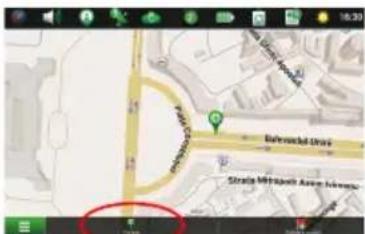
În cazul în care doriți să planificați un traseu astfel încât punctul inițial și punctul de destinație să fie determinate manual, marcați mai întâi pe hartă punctul de unde doriți să începeți și, apăsând butonul "Cursor" [1], treceți la ecranul „Traseul meu". Faceți clic pe panoul informativ din partea de jos a ecranului [2]. În ecranul „Parametri" [3], apăsați butonul „Setează ca punct de pornire". Programul vă va solicita să porniți receptorul GPS. Acest punct va fi marcat pe hartă ca punct inițial. După aceea, selectați pe hartă punctul de destinație: marcați punctul făcând clic pe hartă [4] și la urmă, pe ecranul "Traseul meu", apăsați butonul „Porniți!" [5]. Programul va oferi 3 rute alternative [6].


- Continutul pachetului
- Componentele dispozitivului
- Utilizarea dispozitivului în interiorul unui autovehicul
- Suportul pentru parbrizul frontal
- Instalarea suportului pe parbrizul frontal
- Măsuri de siguranță
- Instalarea și eliminarea unei cartele SIM
- Pentru instalare:
- Pentru eliminare:
- Instalarea și eliminarea unui card SD
- Erori și eliminarea proble- melor
- Dispozitivul nu funcționează
- Dispozitivul se opreşte imediat după ce a fost pornit.
- Bateria se descarcă rapid
- Batéria sa nenabíja
- Sunetul nu funcționează
- Dispozitivul nu recunoaşte cardul de memorie microSD
- Fişierele nu pot fi copiate
- Conturi
- Cum să adaugi un cont
- Contacte
- Contacte noi
- Editează un contact
- Şterge un contact
- Backup pentru contacte
- Importă contacte
- Contacte favorite
- Apel telefonic
- Realizarea unui apel telefonic
- Receptionarea unui apel telefonic
- Istoricul apelurilor
- Mesaje
- Trimiterea unui mesaj
- Răspunderea la mesaje
- MMS
- Wi-Fi
- Activarea și dezactivarea Wi-Fi
- Alternativ:
- Conectarea la o retea Wi-Fi
- Rețeaua mobilă
- Bluetooth
- Activarea și dezactivarea Bluetooth
- Conectarea la dispositive prin Bluetooth
- Conectarea prin cablu și hotspot mobil
- Wi-Fi hotspot
- Conectare prin cablu
- Cameră
- Realizarea unei poze
- Înregistrarea unui videoclip
- Setările camerei
- Deschiderea galeriei
- Distribuirea fotografiilor și videourilor
- Înregistrare sunet
- Setări
- Wireless & Rețele
- Cartele SIM
- Folosirea datelor
- Modul avion
- Aplicația pentru SMS
- Conectare prin cablu și hotspot portabil
- VPN
- Retele mobile
- Dispozitiv
- Display
- Storage
- Baterie
- Aplicații
- Personal
- Localizare
- Securitate
- Limbă și tastatură
- Backup&reset
- Sistem
- Dată și timp
- Programează pornirea și oprirea
- Accesibilitate
- Despre tabletă
- Navitel Navigator
- Interfața de utilizare a programului
- Planificarea traseului
- Traseul de la un punct selectat de pe hartă
- Traseul până la o adresă concretă
- Configurarea manuală a tuturor punctelor de traseu
Marcă : Navitel
Model : T500 3G
Categorie : Tabletă