
T500 3G - Tablet Navitel - Ingyenes használati útmutató
Találja meg az eszköz kézikönyvét ingyenesen T500 3G Navitel PDF formátumban.


| Termék típusa | Táblagép |
| Márka | Navitel |
| Modell | T500 3G |
| Méretek | 189 x 114 x 10 mm |
| Akkumulátor típusa | Polimer-lítium, 2200 mAh / 3,7 V |
| Processzor | MTK8321 Cortex-A7 négymagos 1,3 GHz |
| RAM | 1 GB DDR |
| Belső tárhely | 8 GB Flash memória |
| Bővíthető tárhely | MicroSD akár 128 GB-ig |
| Képernyő méret | 7,0" IPS |
| Képernyő felbontás | 1280 x 800 pixel |
| Operációs rendszer | Android 7.0 |
| Wi-Fi | 802.11 b/g/n |
| Bluetooth | Bluetooth 4.0 |
| Mobilhálózat | 3G WCDMA 900/2100 MHz, 2G 850/900/1800/1900 MHz |
| GPS | Igen |
| FM rádió | Igen |
| Elülső kamera | 0,3 MP |
| Hátulsó kamera | 2,0 MP |
| SIM kártya | Duál SIM (Micro-SIM) |
| Töltő port | Micro-USB (5 V / 2,0 A) |
| Fejhallgató csatlakozó | 3,5 mm |
| Tartozékok | Micro-USB kábel, Hálózati töltő, Használati útmutató, Jótállási jegy, Szélvédő tartó és Autós töltő |
| Navigációs szoftver | Navitel Navigator előre telepítve, ingyenes térképekkel 45 európai országról |
| Üzemi hőmérséklet | -10°C és +40°C |
Gyakran ismételt kérdések - T500 3G Navitel
Felhasználói kérdések a következőről T500 3G Navitel
0 kérdés erről a készülékről. Válaszolj azokra, amiket ismersz, vagy tedd fel a sajátod.
Tegyél fel egy új kérdést erről a készülékről
Töltse le az útmutatót a következőhöz Tablet PDF formátumban ingyenesen! Találja meg kézikönyvét T500 3G - Navitel és vegye vissza elektronikus eszközét a kezébe. Ezen az oldalon közzé van téve az eszköze használatához szükséges összes dokumentum. T500 3G márka Navitel.
HASZNÁLATI ÚTMUTATÓ T500 3G Navitel
A csomag a következőket kell tartalmazza:
• T500 3G Tábla
- Micro-USB - USB kábel
• Hálózati töltő
• Felhasználói kézikönyv
• Jótállási jegy
HU
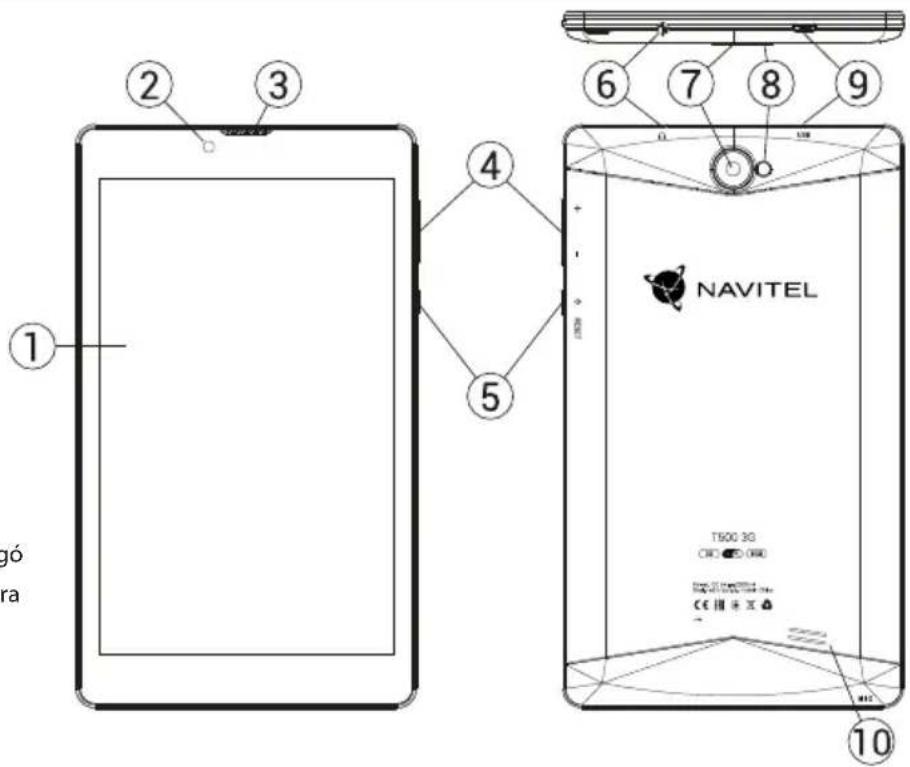
Készülék elrendezése
- Kijelző 6. 3,5mm jack dugó
- Előlapi kamera 7. Hátoldali kamera
- Hangszóró 8. Vaku
- Hangerőállítás 9. MicroUSB
- Be/Ki kapcsoló 10. Hangszóró
NAVITEL s.r.o. ezennel kijelenti, hogy a NAVITEL T500 3G összeegyeztethető a RED 2014/53/EU irányelvvel. Az megfelelőségi nyilatkozat teljes szövege a következő internetcímen érhető el: www.navitel.cz/hu/declaration_of_conformity/t500-3g
Technikai jellemzők
| Fizikai tulajdonságok | |
| Akkumulátor típus | Polymer-Lithium, 2200 mAh/3.7 V |
| Hálózati töltő bemenet AC 100 V-240 V,kimenet USB 5 V, 2.0 A | |
| Méretek (mm) 189x1 | 14x10 |
| Hardver jellemzők | |
| CPU MTK8321 Cortek | -A7, négymagos 1.3 GHz |
| RAM 1 GB DDR | |
| Flash memória 8 GB | |
| Kijelző felbontás 7.0" | 1280x800 IPS |
| WiFi 802.11 b/g/n | |
| Bluetooth Bluetooth | 4.0 |
| 3G WCDMA 900/2100 MHz | |
| 2G 850/900/1800/1900 MHz | |
| GPS igen | |
| FM igen | |
| Kamera előlapi 0.3 MP, hátoldali 2.0 MP | |
| SD kártyahely | MicroSD, 128 GB |
| SIM kártyahely Dual | SIM |
| Töltés | Micro-USB (5 V 2.0 A) keresztül |
| USB port | Micro-USB |
| Fejhallgató kimenet | 3.5 mm dugó |
| Kép formatum | JPEG, PNG, BMP, GIF |
| Videó formátum | AVI, MKV(XVID/Vidx/H.264), MOV, TS, M2TS, RM/RMVB, FLV, 3GP, MPEG, DAT, MP4 |
| Audio formátum | MP3, WMA, APE, FLAC, OGG, WAV |
| Szoftver jellemzők | |
| Operációs rendszer | AndroidTM 7.0 |
Megjegyzés: a specifikációk a termékfrissítésekkel változhatnak.
A készülék használata a járműben
A szélvédőre erősíthető tartó és a tápegység a csomag részét képezi.
Szélvédőre erősíthető tartó
A tartó rögzítési helyének kiválasztása során járjon el körültekintően. A tartót ne rögzítse a szélvédőn olyan helyre, ahol a készülék zavarja a gépjárművezető kilátását. Amennyiben a gépjármű szélvédője beépített fütőszálakat vagy UV-fényvédelmet tartalmaz, a műholdjelek vétele a szokásosnál rosszabb lehet.
A szélvédőre erősíthető tartó telepítése
Először távolítsa el a tapadókorong védőfóliáját. Ezután válassza ki a tartó rögzítésére alkalmas helyet. Ügyeljen arra, hogy ez a terület portól, szennyeződéstől és nedvességtől mentes legyen, majd rögzítse a tapadókorongot a szélvédőre. Normál körülmények között a tapadókoronggal ellátott tartó megfelelően rögzíti a készüléket. Amennyiben a tartót éjszaka is a szélvédőre rögzítve marad, a rögzítőerő a hőmérséklet-csökkenés következtében lecsapódó nedvesség hatására csökkenhet. Ezért – az eszközök és a tartó károsodását megelőzendő – a készülék és a tartó eltávolítása ajánlott a szélvédőről.
Biztonsági követelmények
- Ne szerelje szét, vagy próbája meg a készüléket saját kezüleg megjavítani. Eszközhiba esetén forduljon a szakservizhez.
- A készülék megengedett üzemi, környezeti hömérséklete: -10 ... +40 °C. Tárolási hömérséklet: +5 és +55 között. Relatív páratartalom: 5-90% páralecsapódás nélkül (25 °C).
- A készüléket mindig potenciális tüzforrásoktól távol helyezze el, hogy elkerülje a robbanást vagy a tüzet.
- Ne tegye ki a készüléket fizikai hatásoknak.
- A gyártó nem vállal semmilyen felelősséget, a képernyő felhasználó által okozott sérülése esetén.
- Kerülje a készülék érintkezését erős elektromágneses terekkel.
- Ne használjon vegyszereket vagy tisztítószereket a termék tisztításához; tisztításakor mindig kapcsolja ki a készüléket.
- Csak a gyártó által jóváhagyott tartozékokat használjon.
SIM kártya behelyezése és eltávolítása
Behelyezés:
- Kapcsolja ki a készüléket.
- Vegye le a készülék hátlapjának felső részét, itt találja majd a SIM kártya foglalatot.
- A SIM kártyát úgy helyezze be, hogy a érintkezők lefele legyenek, a levágott csücsök pedig a foglalattól elfele nézzen.
Eltávolítás:
- Kapcsolja ki a készüléket.
- Vegye le a készülék hátlapjának felső részét, itt találja majd a SIM kártya foglalatot.
- Óvatosan vegye ki a SIM kártyát.
SD kártya behelyezése és eltávolítása
Behelyezés:
- Kapcsolja ki a készüléket.
- Vegye le a készülék hátlapjának felső részét, itt találja majd az SD kártyahelyet.
- Az SD kártyát úgy helyezze be a foglalatba, hogy annak érintkezői lefele, a kártya levágott csücske pedig a kártyafoglalat fele nézzen. Óvatosan nyomja be a kártyát a helyére.
Eltávolítás:
- Válassza le az SD kártyát a rendszerben az Alkalmazások menü > Beállítások > Tárolók > Mobil háttértár - érintse meg a jobb oldani nyilat a leválasztáshoz.
- Kapcsolja ki a készüléket.
- Vegye le a készülék hátlapjának felső részét, itt találja majd az SD kártyahelyet.
- Óvatosan nyomja a kártyát az illesztőhely irányába, majd hagyja, hogy kicsússzon helyéről.
Hibaelhárítás
A készülék nem működik
- Ellenőrizze a készülék töltöttségét. Amennyiben a készülék nincs feltöltve, csatlakoztassa a tápegységet és várjon legalább 5 percet;
- Nyomja le, majd tartsa lenyomva a bekapcsológombot legalább 8 mp-ig;
- A készülék feltöltött állapota ellenére csatlakoztassa a tápegységet, majd próbálkozzon a készülék újraindításával;
- Amennyiben a készülék feltöltés után sem működik, lépjen kapcsolatba ügyfélszolgálatunkkal vagy bármely hivatalos szakszervizzel.
A készülék bekapcsolás után automatikusan kikapcsol
- Lehet, hogy a készülék töltöttségi szintje kritikusan alacsony. Ez esetben a rendszer automatikusan leáll az akkumulátor teljes lemerülésének megakadályozása érdekében, ami adatvesztéssel járna. Mielőtt megpróbálja a készüléket ismételten bekapcsolni, töltse legalább 5 percig – az ezt követő működés során is tartsa a készüléket a töltön.
Gyors lemerülés
- A készülék akkumulátora sokkal gyorsabban merül hideg környezetben.
Az akkumulátor nem töltödik
- Ellenőrizze, hogy az adapter csatlakozik-e a csatlakozóaljzathoz;
- Ellenőrizze, hogy a készülékhez tartozó tápegységet alkalmazza, nem pedig egy másik készülék tápegységét;
- Nagyon magas környezeti hömérséklet esetén előfordulhat, hogy a készülék töltése nem lehetséges.
Nincs hang
- Ellenőrizze, hogy a program beállításaiban a hangjelzéseket nincsenek-e kikapcsolva;
- Ellenőrizze, hogy a hangerő beállítása nem túl alacsony-e.
A készülék nem ismeri fel a microSD memóriakártyát
- Ellenőrizze, hogy a memóriakártyát teljes mértékben behelyezte a kártyaaljzatba és a kártya rögzült is benne;
- Ellenőrizze, hogy a kártyát nem fordítva helyezte-e be;
- Ellenőrizze a kártya sértetlenségét. Próbálja ki egy másik készülékben;
- Vegye ki, majd helyezze vissza a kártyát. Indítsa újra a készüléket;
- Olvassa el a kártyához adott használati útmutatót.
A fájlok másolása nem lehetséges.
- Ellenőrizze, hogy a számítógépe és a készülék közötti kapcsolat fennáll.
- Előfordulhat, hogy a készülék által használt memória túlcsordul, ami a szükségtelen fájlok törléséhez vezet.
Felhasználói fiókok
Felhasználói fiókok segítségével tudja adatait eszközei között szinkronizálni – pl: emailek, kontaktok, naptár, stb.
Fiók hozzáadása
Menjen az Alkalmazások menüben a > Beallításokba, majd görgessen a "Fiókok" részhez. Nyomja meg a "Fiók hozzáadását".
A következő fióktípusokat tudja hozzáadni:
- Google – Gmail fiókján keresztül szinkronizálhatja naptárát, kontaktjait, levelezését, alkalmazásainak beállításait és Google+ szolgáltatásait.
- Vállalati email – állítsa be vállalati levelezését.
- IMAP email – állítsa be személyes levelezését (IMAP).
- POP3 email – állítsa be személyes levelezését (POP3).
Kontaktok
A kontaktok segítségével tudja elmenteni kapcsolatai telefonszámait, email címeit és egyéb kapcsolódó információkat.
Új Kontaktok
Új kontakt hozzáadásához:
-
Menjen 📁 Kontaktok > Új Kontakt.
-
Vigye fel a kontakt adatait.
- Nyomja meg a "√" (jobb felső sarok) a mentéshez.
Kontakt szerkesztése
- Nyomja meg a kontakt lista megnyitásához.
- Válassza ki azt a kontaktot amelyiket szerkeszteni szeretné, majd nyomja meg. A szerkesztés befejeztével nyomja meg a "√" gombot a mentéshez.
Kontakt Törlése
- Nyomja meg a kontakt lista megnyitásához.
- Érintse meg és tartsa nyonva azt a kontaktot amelyiket törölni szeretné.
- Nyomja meg a felurgó menüben pedig a "Törlést".
- Jelölje ki a tölendő kontaktokat, majd nyomja le az "OK-ét".
Kontaktok biztonsági mentése
Kontakt információit külső memóriakártyára tudja menteni.
- Nyomja meg a kontakt lista megnyitásához.
- Nyomja meg □> "Importálás/Exportálás".
- Válassza ki a "Tárolóra exportálást".
Kontaktok importálása
-
Nyomja meg a kontakt lista megnyitásához.
-
Nyomja meg ≥ "Importálás/Exportálás".
-
Válassza ki az "Importálás tárolóbólt".
Kedvenc kontaktok
Kedvencek közé tudja helyezni gyakran használt vagy különleges kontaktjait, így gyorsan elérheti őket. Ehhez válasszon egy kontaktot a kontaktlistából, majd nyomja meg a csillagot a neve mellett.
A kedvencek megtekintéséhez nyomja meg a "Minden kontakt" (bal felső sarok), majd a "Kedvenceket" a felugró listából.

Telefonhívás
Hívásindítás
- Nyomja meg
- Válasszon ki egy kontaktot a listából vagy nyomja meg a telefonszám beírásához. Az utoljára beírt szám törléséhez nyomja meg pentru a elimina ultimul numár sunat.
- Nyomja meg a hívásindításhoz.
Hívásfogadás
Bejövő hívás esetén három lehetőség közül választhat:
- Felveszi a hívást – nyomja és húzza a ikont a ikonra.
- Elutasítja – nyomja és húzza a ikont a ikonra.


Elutasítja és üzenetet küld – nyomja meg és húzza a ikont a ikonra.
Híváslista
A híváslista megtekintéséhez menjen a Híváslistába. Listázhatja a hívásokat:

- Bejövő hívások
- Kimenő hívások
• Nem fogadott hívások

Üzenetek
Üzenet küldése
-
Menjen az 😊 Üzenetek > üzenetek.
-
Írja be a címzett telefonszámát, vagy nyomja meg a és keresse meg a címzettet a kontaktjai között.


NAVITEL
NAVITEL T500 3G
- Írja meg az elküldendő üzenetet.
- Nyomja meg az üzenet elküldéséhez.
Üzenetek megválaszolása
Minden új üzenetéről értesítést kap.
- Menjen az Üzenetekbe.
- Válassza ki a megválaszolandó üzenetet.
- Írja meg az elküldendő üzenetet.
- Nyomja meg az üzenet elküldéséhez.
MMS
- Menjen az Üzenetek > ünzenetbe.
- Írja be a címzett telefonszámát, vagy nyomja meg a és keresse meg a címzettet a kontaktjai között.
- Érintse meg a klip ikont a jobb felső sarokban, majd válasszon a következők közül:
-
Kép rögzítése - készítsen egy fotót, amely automatikusan hozzáadódik üzenetéhez.
-
Videó rögzítése - készítsen egy videót, amely automatikusan hozzáadódik üzenetéhez.
- Hangfelvétel rögzítése – készítsen egy hangfelvételt, amely automatikusan hozzáadódik üzenetéhez.
- Képek – adjon hozzá egyet a készülékén tárolt képek közül.
- Videók – adjon hozzá egyet a készülékén tárolt videók közül.
- Hangok – adjon hozzá egyet a készülékén tárolt hangok közül.
-
Diavetítés – készítsen egy diasorozatot, melyet hozzáad üzenetéhez.
-
Nyomja meg az üzenet elküldéséhez.

Wi-Fi
WiFi be-, és kikapcsolása
A Wi-Fi-t a kezdőképernyön tudja be-, és kikapcsolni.
- Nyomja meg a a Gyorsbeállítások menüben. Az ikon fehérre változik, ha a Wi-Fi bekapcsolt.
- Nyomja meg még egyszer az ikont a Wi-Fi kikapcsolásához.
Esetlegesen:
- Menjen az Alkalmazások menüben a >
Beállításokba.
- A "Kapcsolatok" részben találja meg a "Wi-Fi" pontot.
- A jobb oldali kapcsolóval tudja azt be-, és kikapcsolni.
Csatlakozás Wi-Fi hálózatra
Amennyiben a Wi-Fi be van kapcsolva és Wi-Fi hálózatok
elérhetők, egy [?] ikon jelenik meg az állapotsoron. Kapcsolódáshoz:
- Az állapotsor bal oldalára helyezve az ujját húzza lefele az értesítések megtekintéséhez.
- Nyomjon rá az "Elérhető WiFi hálózatokra". Ezt követően megjelenik az összes elérhető Wi-Fi hálózat.
- Bökjön rá a hálózatra amihez csatlakozni szeretne. Amennyiben a hálózat jelszóval védett, a rendszer kérni fogja a kapcsolódáshoz szükséges jelszót.
Minden alkalommal amikor felcsatlajozik egy új hálózatra, a rendszer "megjegyzi" azt és automatikusan felkapcsolódik rá, amikor az újra elérhetővé válik. A hálózat "elfelejtéséhez" tartsa ujját a megfelelő hálózat nevén és válassza a "Hálózat elfelejtése" opciót a felugró listából.
Megjegyzés: a hálózattal együtt annak jelszavát is elfelejti a rendszer, így ha újra szeretne a hálózathoz csatlakozni, újra be kell majd írnia annak jelszavát.
Mobil internet
A mobil internetelérés engedélyezéséhez nyissa meg a

Alkalmazások menüböl is el tudja ezt végezni >

Beállítások.
Megjegyzés: a mobil internetez a készülékben egy mobil internet előfizetéssel rendelkező SIM kártyának kell lennie.
Bluetooth
Bluetooth be-, és kikapcsolása
A Bluetooth-t a kezdőképernyőn tudja be-, és kikapcsolni:
- Nyomja meg a Gyorsbeállítások menüben. Az ikon fehérre változik, ha a Bluetooth bekapcsolt.
- Nyomja meg még egyszer a Bluetooth kikapcsolásához.

NAVITEL
NAVITEL T500 3G
Esetlegesen:
- Menjen az Beállításokb

Alkalmazások menüben a >

- Keresse meg a "Bluetooth" bejegyzést.
- A jobb oldali kapcsolóval tudja azt be-, és kikapcsolni.
Eszközök csatlakoztatása Bluetooth segítségével
- Nyomjon a Bluetooth bejegyzésre a Bluetooth beállítások megtekintéséhez. A legfelső sorban látja eszköze nevét, illetve azt, hogy az felfedezhető e más Bluetooth eszközök számára. Nyomjon a jelölésre, hogy engedélyezze vagy tiltsa más eszközök számára a felfedezhetőséget.
- Az "Elérhető eszközök" rész tartalmazza a készüléke által jelenleg megtalált eszközök listáját. Párosításhoz nyomjon rá a kiválasztott eszköz nevére. Egy új ablak, a "Párosított eszközök" jelenik meg, ahol az összes, a készülékéhez Bluetooth-on keresztül kapcsolódó eszköz megtalálható.
- A kapcsolat bontásához nyomjon az eszköz nevének jobb oldalán a majd válassza a "Leválasztást".
Internetmegosztás
Eszköze mobil internetkapcsolatát meg tudja osztani más eszközökkel. Elsőként kapcsolja be a mobil internetet. Ezt
követően menjen az Alkalmazások menüben a > Beállításokba és a "Kapcsolatok" részben nyomjon rá a "Többre...", majd az "Internetmegosztásra". A következők közül választhat.
Wi-Fi hotspot
- Válassza ezt egy WiFi hotspot beállításához.
- Nyomja meg a "WiFi hotspot beállítását". Ekkor egy ablak ugrik fel.
- Adjon nevet a hálózatának a "Hálózat SSID" szövegmezőben.
- Válasszon hálózatához biztonsági szintet, vagy hagyja nyitva.
- Amennyiben szükséges adjon meg egy jelszót a hálózathoz.
- Állítsa be a párhuzamos kapcsolatok maximális számát (1-8).
- Nyomja meg a "Mentést".
- A jobb felső sarokban, a kapcsolóra bökve aktiválhatja személyes hotspotját.
USB tethering
Internetkapcsolat megosztása USB kábelen keresztül.
- Csatlakoztassa a két eszközt.
- Az Állapotsorban egy USB ikon, az értesítések között pedig egy "Média eszköz kapcsolódva", vagy egyéb kapcsolódásra vonatkozó üzenet jelenik meg. (A tethering szempontjából ez nem is fontos).


Alkalmazások menüben a >

Beállításokba, a "Kapcsolatok" részben pedig nyomjon rá a "Többre...", majd a "Személyes hotspotra".
- Pipálja ki az "USB tethering" bejegyzés melletti négyzetet.
Bluetooth tethering
Internetkapcsolat megosztása Bluetooth segítségével.
- Kapcsolja be a Bluetooth-t mindkét eszközön.
- Párosítsa az eszközöket.
- Amennyiben a másik eszköz internetkapcsolatát szeretné
használni, nyomja meg a

az eszköz nevén a
„Párosított eszközök" listájában majd a profilban válassza ki az "Internet kapcsolat" opciót.
- Amennyiben saját internetkapcsolatát szeretné a másik eszközzel megosztani, végezze el a 3 lépést a másik eszközön (vagy a megfelelő lépésekért nézze meg az eszköz használati utasításának vonatkozó részét).
Kamera
A kamera segítségével állóképeket és videókat rögzíthet.
Eléréséhez bökjön annak

ikonjára a Kezdőképernyön,
vagy menjen az

l kalmazások menüben > a

Kamerára.
Nyomja meg váltáshoz.

az elő / hátoldali kamerák közötti
Fénykép készítése
- Irányítsa a kamerát a téma felé.
- Két ujjával a képernyön egymás fele "közelítve" vagy "szétfele húzva" tud a témára rá-, vagy arról kizoomolni.
- Nyomja meg a az exponáláshoz. A kép automatikusan mentésre kerül a galériában.
Videó rögzítése
- Nyomja meg a változik illetve a hogy a felvétel a felvétel hossz.

videó rögzítéséhez. Az ikon pirosra bal alsó sarkában egy piros kör jelzi, bődött. Egy számláló mellette mutatja
- Két ujjával a képernyőn egymás fele "közelítve" vagy "szétfele húzva" tud a témára rá-, vagy arról kizoomolni.
- Nyomja meg a ☐ a felvétel leállításához. A videoó a galériában mentésre kerül.
Kamera beállítások

Nyomja meg a a Kamera Beállítások előhívásához, mely
3 részre tagolt –

Általános, Ectó és Videó.
Nyomja meg a

egy újabb menü előhívásához ahol
különböző színeffektusok

NAVITEL
NAVITEL T500 3G
a fehéregyensúly valamint a nappali/éjszakai mód beállításait tudja megváltoztatni.
A beállítások megváltoztatását követően bárhol a képernyőre bökve tud kilépni a kamera beállításaira vonatkozó menüből.
Galéria megtekintése
A jobb alsó sarokban látható négyzetes keretre bökve nyitja meg a galériát. Itt találja összes elmentett fényképét és videját.
Számos művelet áll itt rendelkezésére (pl. szerkesztés, kivágás, forgatás, némítás, törlés). Ezek végrehajtásához válassza ki a galéria egy elemét, majd a és az elvégzendő műveletet.
Képek és videók megosztása
Válassza ki a galéria egy elemét, majd a jobb felső szarokba bökve egyet a megosztási lehetőségek közül. Nyomja
meg a fájl Gmailen keresztüli (csatolmány) megosztásához.
Hangfelvétel
- Menjen az Diktafonra.
Alkalmazások menüben a > - Nyomja meg a
- Nyomja meg a
a felvétel elindításához.
a leállításhoz.


- Nyomja meg a ▶ a felvétel visszajátszásához.
- Nyomja meg a "Mentést" a hangfelvétel mentéséhez, vagy az "Elvetés" gombot a felvétel törléséhez.
Beállítások
Ahhoz, hogy nyissa meg a Beállítások menü:
- Menjen a > 📄 Alkalmazás menü > 📆 Beállítások.
- Érintse meg a Status Bar és a pop-up menübe nyomja meg
A beállítások menü van osztva 5 részböl áll:
- Hálózatok – állítsa be a készüléket vezeték nélküli kapcsolat, mint például Wi-Fi, Bluetooth, mobil hálózat, stb.
- Eszköz – téma, hang, kijelző, tárolási lehetőségek, stb.
- Személyes – át elhelyezkedés, a biztonság, a nyelv, a mentés.
- Felhasználói Fiókok – Google és e-mail fiókok.
- Rendszer – idő és dátum, elérhetőség, szoftver verzió, jogi információk, stb.

Hálózatok
SIM kártyák
SIM kártya engedélyezése és tiltása a jobb oldali kapcsoló segítségével vagy a megfelelő állapot kiválasztásával.
Wi-Fi
Kapcsolódás vezeték nélküli hálózatokhoz, hálózatok listájának megtekintése, kapcsolódási beállítások szerkesztése.
Bluetooth
A közelben található Bluetooth eszközzel történő párosítás.
Adathasználat
Felhasznált adatmennyiség megtekintése. (nyomja meg a "Többet..." a további opciókhoz)
Repülő üzemmód
Készüléke összes rádiójának tiltása.
Alapértelmezett SMS applikáció
Beállíthatja készüléke alapértelmezett SMS applikációját.
Internetmegosztás
Eszköze internetkapcsolatának megosztása.
VPN
VPN kapcsolat beállítása.
Mobil internet
Mobil internetkapcsolat be-, és kikapcsolása.
Eszköz
Kijelző
Válasszon hátteret, állítson be értesítéseket, a kijelző fényerejét, betütípust, méretet, stb.
Adattárolók
Válassza ki az alapértelmezett háttértárat, tekintse meg adathordozóinak jelenleg foglalt és szabad kapacitását.
Akkumulátor
Nézze meg akkumulátora állapotát – jelenlegi töltöttség, há- tralevő idő, alkalmazások energiaigénye.
Applikációk
Telepített applikációk áttekintése és kezelése.
Személyes
Helyzet
Helymeghatározó szolgáltatás beállításai.
Biztonság
Állítson be képernyőzárat, SIM kártya védelmet és egyéb biztonsági paramétereket.
Nyelv és bevitel
Az előnyben részesített nyelv és beviteli mód megadása.

NAVITEL
NAVITEL T500 3G
Biztonsági mentés és visszaállítás
Készítsen fontos adatairól biztonsági mentést a Google szervereire, vagy végezze el készüléke gyári beállításokra történő visszaállítását.
Felhasználói fiókok
Google és email fiókok létrehozása, szerkesztése vagy áttekintése.
Rendszer
Dátum és Idő
Állítsa be a pontos dátumot és időt, az idő megjelenítésének formátumát, valamint az időzónát.
Ütemezett be-, és kikapcsolás
Állítsa be a készülékének automatikus be-, és kikapcsolását.
Hozzáférhetőség
Kisegítő lehetőségek fogyatékkal élők számára.
A táblagépról
Frissítések, státusz, típus, szoftver változat, stb.

Navitel Navigator
A Navitel Navigator egy többfunkciós navigációs alkalmazás, melynek segítségével helyek keresése és útvonalak tervezése valósítható meg gyorsan és hatékonyan. A NAVITEL T500 3G Tábla tartalmazza a Navitel Navigátor szoftver legújabb, előtelepített változatát.
Érintse mega kezdőképernyőn a letölteni.

ikont a program elindításához. A programhoz 45 európai ország térképét tudja ingyenesen
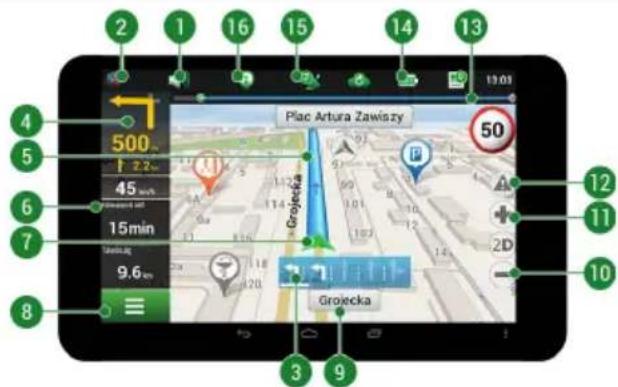
Program felülete
| # Elem Funkció | |
| 1 Hang | A gombra kattintást követően me-gnyílik a Hang menü. |
| 2 Iránytű | A rákattintást követően meg-jelenő menüből kiválasztható a térkép tájolása (“Szerver felfelé” vagy “Haladási irány felfelé”), a térkép nézete (2D/3D) és meg-jelenítése (éjszakai, nappali, auto). |
| 3 Menetsávok | Ez a panel a menetsávokat és a lehetséges manövereket jeleníti meg. |
| # E | em Funkció | |
| 4 | Információs panel | Ez a panel a következő manővert és az eléréséig hátralevő távolságot mutatja. A rákattintást követően a panel kinyílik. |
| 5 Útvonal Megjeleníti az aktuális útvonalat. | ||
| 6 | Információs panel | Ez a panel a következő manővert és az eléréséig hátralevő távolságot mutatja. A rákattintást követően a panel kinyílik. |
| 7 GPS kurzor | Bekapcsolt GPS jelvevő esetén az aktuális pozíciót mutatja a térképen. | |
| 8 Menü | A gombra kattintást követően kinyílik a program fő menüje. | |
| 9 | Információs panel | A panel az aktuális utca nevét mutatja. Ezek az információ csak abban az esetben állnak rendelkezésre, ha a térkép tartalmazza őket, és létrejött a GPS/GLONASS kapcsolat. Amennyiben semmilyen utcanév nem áll rendelkezésre, a haladási irány látható. |
| 10 Kicsinyítés gomb Érintse meg a kicsinyítéshez. | ||
| 11 N | Nagyítás gomb Érintse meg a nagyításhoz. | |
| 12 | Navitel.Események | A Navitel.Események szolgáltatás vezérlésére szolgáló gomb. |
| # Elem Funkció | |
| 13 Haladásjelző | A haladásjelző az útvonal fennmaradó részét, az útpontokat (amennyiben rendelkezésre állnak), valamint az útvonalra jellemző forgalom-sürűséget jeleníti meg. |
| 14 Akku | A ikon az akkumulátor töltöttségi szintjét mutatja. Az ikonra kattintva megjelenítheti az eszköz még rendelkezésre álló szabad memória-mennyiségét. |
| 15 GPS | GPS kapcsolat mutató. Szürke - kikapcsolt GPS/GLONASS; piros – bekapcsolt jelvevő, de sikertelen kapcsolatfelvétel a műholdakkal; sárga – gyenge jel; zöld – sikeres kapcsolatfelvétel. Az ikonon szereplő szám a műholdak számát jelzi. |
| 16 Navitel.Barátok | A Navitel.Barátok szolgáltatás ikonja A rákattintást követően kinyílik a Beállítások menü. A szolgáltatás lehetővé teszi barátok hozzáadását, pozíciójuk megjelenítését, valamint a velük folytatott üzenetváltást. |
| 17 „Kurzor“ gomb | A gombra kattintva megjelenítheti a térképen megjelölt ponttal végezhető műveleteket (azt követően, hogy azt a “Navigálás!” gomb segítségével célpontként határozta meg, vagy esetleg me-gnyitotta a Tulajdonságok képer-nyőt). |
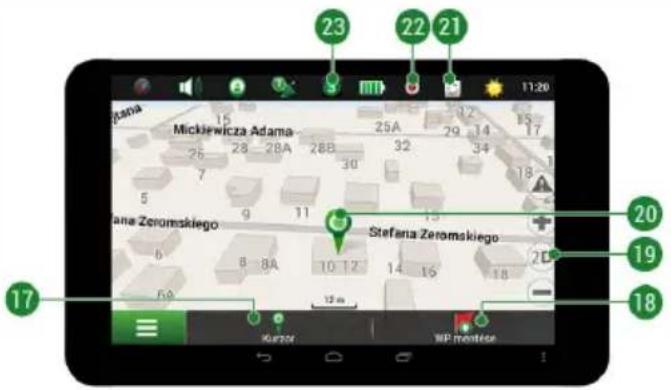
| # E | em Funkció | |
| 18 | "Útpont men-tése" gomb | Lehetővé teszi a térképen meg-jelölt pont mint útpont meg-jelenítését. |
| 19 2 | D/3D | Átkapcsolás sík (2D) és panoráma (3D) térképformátum között. |
| 20 | Térképpont | Egy rövid kattintással kiválaszthat a térképen egy tetszőleges pon-tot, amellyel ezt követően további műveleteket végezhet: elmentheti útvonalpontként, hozzáadhatja útvonalhoz, megjelenítheti az objektum adatait stb. |
| 21 | Frissítés | Hozzáférést biztosít a program- és térképfrissítéseket kínáló képernyőhöz. |
| 22 | Megtett útvonal rögzítése | Útvonal rögzítése gomb: piros pont - folyamatban lévő útvonal-rögzítés; szürke pont - kikapcsolt útvonalrögzítés. |
| 23 | Navitel.Forgalom | Az ikon tízpontos skálán jeleníti meg a forgalom sürűségét. A gombra kattintva megjeleníti a Navitel. Forgalom szolgáltatás menüt. |
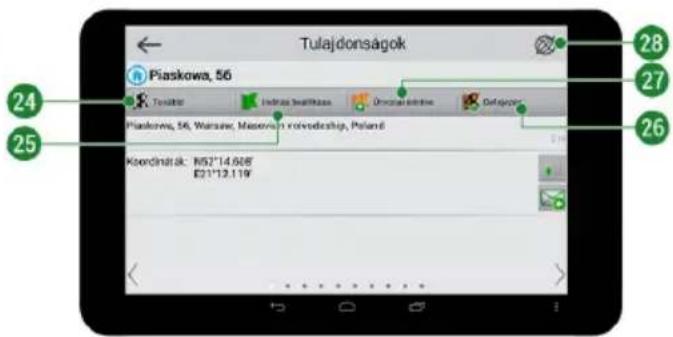
| 24 | “Navigálj!” | Erre a gombra kattintva utasítja a programot az aktuális helyszín, vagy a beállított kiindulási pont, és a kívánt célpontba közötti útvonal kiszámítására. |
| 25 | “Kiindulási pont beállítása” | Erre a gombra kattintva a kiválasztott pontot az útvonal kiindulási pontjaként határozhatja meg (ki kell kapcsolni a GPS-vevőt). |
| 26 | „Célpont beállítása” | Ez a gomb kizárólag akkor aktív, ha útvonal áll rendelkezésre. A gomb lenyomását követően a program a beállított útvonal mentén az útvonal célpontjaként kiválasztott pontba vezet. |
| # Elem Funkció | ||
| 27 | "Útvonal részét képező pont" | Ez a gomb kizárólag akkor aktív, ha útvonal áll rendelkezésre. A gomb megnyomásával bejelölheti azt a pontot, amelyet az útvonal részévé kíván tenni. Az utolsóként hozzáadott pont a kiindulási pont utáni első pontként következik. |
| 28 | Térkép | Ide kattintva visszatérhet a térképre. |
Útválasztás
Útvonaltervezés a térképen megadott pontig
A készülék segítségével Ön megtervezheti az útvonalat a térképen megválasztott pontig. A készülék pillanatnyi helyzete lesz az útvonal kiindulópontja. A térkép rövid megérintésével jelölje ki a célpontot, majd érintse meg a "Kurzor" [1] és a "Tovább!" [2] gombokat. A program által felkínált három alternatív útvonal közül válassza ki az Ön számára megfelelőt. A szoftver a lehetséges útvonalak mellett megjeleníti az azok megtételéhez szükséges becsült idő és távolság értékeit [3]. Nyomja meg a «Tovább!» gombot az útvonal beállításához.

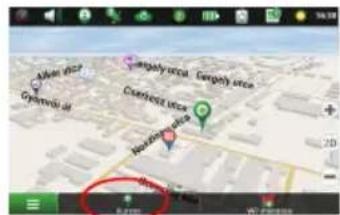
- sz. ábra
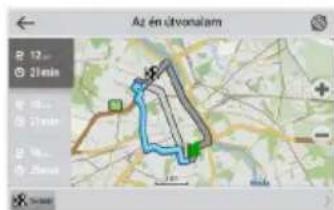
- sz. ábra
Útvonaltervezés a megadott címre
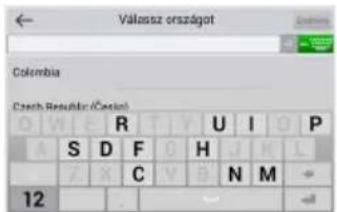
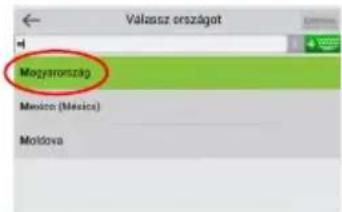
Amennyiben egy konkrét címig vezető útvonalat szeretne megtervezni, nyomja meg a "Menü" [4] > "Keresés" [5] > "Cím alapján" gombokat, majd nyomja meg a "Válassz országot" [6] gombot. Adja meg az országnevet [7]. A képernyő jobb felső részének megérintésével a billentyűzet eltűnik. Válassza ki az országot [8]. A "Válassz várost," "Válassz utcát" és "Válassz épületet" lehetőségek kizárólag az előző címmező kitöltésével jelennek meg [9]. Az összes információ megadása után a kiválasztott létesítmény megjelenik a képernyőn [10]. Érintse meg a "Tovább!" gombot. A program három alternatív útvonalat kínál fel a célállomásig [11]. Ezután elindulhat a kiválasztott útvonalon [12].
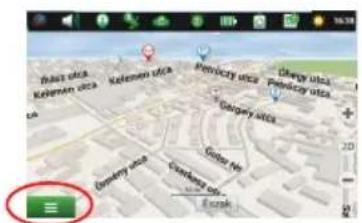
- sz. ábra
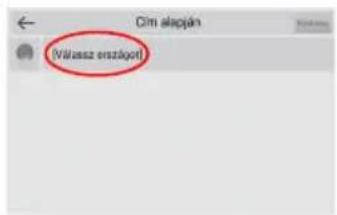
- sz. ábra
- sz. ábra
- sz. ábra
![Cím aloján Magnonország [Válisez véket] [Válisez véket] [Válisez építeret] [Válisez heresznödés]](/content/2026/05/763595/images/40ee94584e58fc0d1f5e23bd9dda84066773291e73cbfb908308dac4d101b850.jpg)
- sz. ábra
- sz. ábr
- sz. ábr
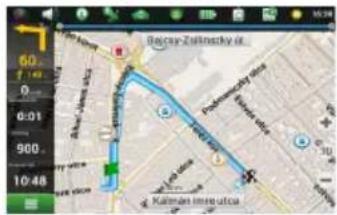
Az útpontok kézi megadása
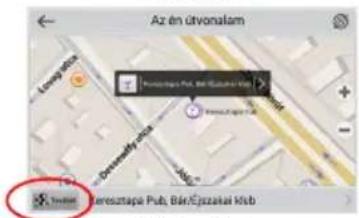
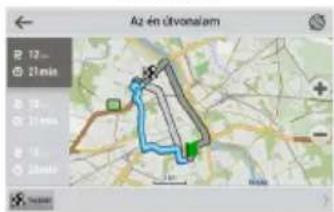
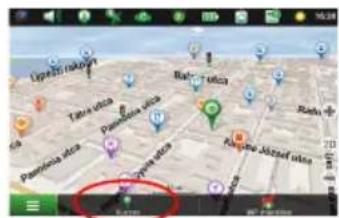
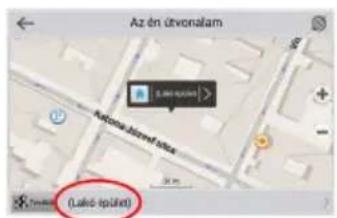
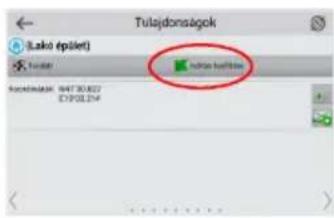
Amennyiben a megtervezendő útvonal mindkét végpontját kézzel szeretné megadni, a végpontok közötti útvonal megtervezése érdekében jelölje ki az útvonal kezdópontját a térképen, és érintse meg a "Kurzor" [1] gombot az „Az én útvonalam" képernyő megjelenítése érdekében. Érintse meg az információs panelt a képernyő alján [2]. Érintse meg a "Indítás beállítása" gombot a "Tulajdonságok" képernyőn [3]. Ezután a program felkéri a GPS-vevő kikapcsolására. A térképen megjelölt pont lesz a kiindulópont. Válasszon egy célpontot a térképen: érintse meg a képernyőt a pont megjelölése érdekében, ezután a "Kurzor" gombot, majd az "Az én útvonalam" képernyőn nyomja meg a "Tovább!" [5] gombot. A program három alternatív útvonalat kínál fel a célállomásig. Érintse meg ismét a «Tovább!» gombot az útvonal beállításához [6].

- sz. ábra
- sz. ábra
- sz. ábra
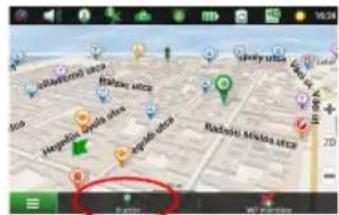
- sz. ábra
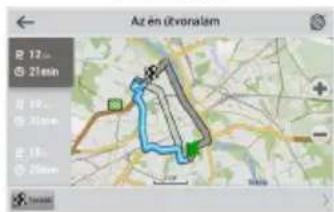
- sz. ábra


- HU
- Készülék elrendezése
- A készülék használata a járműben
- Szélvédőre erősíthető tartó
- A szélvédőre erősíthető tartó telepítése
- Biztonsági követelmények
- SIM kártya behelyezése és eltávolítása
- Behelyezés:
- Eltávolítás:
- SD kártya behelyezése és eltávolítása
- Hibaelhárítás
- A készülék nem működik
- A készülék bekapcsolás után automatikusan kikapcsol
- Gyors lemerülés
- Az akkumulátor nem töltödik
- Nincs hang
- A készülék nem ismeri fel a microSD memóriakártyát
- A fájlok másolása nem lehetséges.
- Felhasználói fiókok
- Fiók hozzáadása
- Kontaktok
- Új Kontaktok
- Kontakt szerkesztése
- Kontakt Törlése
- Kontaktok biztonsági mentése
- Kontaktok importálása
- Kedvenc kontaktok
- Telefonhívás
- Hívásindítás
- Hívásfogadás
- Híváslista
- Üzenetek
- Üzenet küldése
- Üzenetek megválaszolása
- MMS
- Wi-Fi
- WiFi be-, és kikapcsolása
- Csatlakozás Wi-Fi hálózatra
- Mobil internet
- Bluetooth
- Bluetooth be-, és kikapcsolása
- Esetlegesen:
- Eszközök csatlakoztatása Bluetooth segítségével
- Internetmegosztás
- Wi-Fi hotspot
- USB tethering
- Bluetooth tethering
- Kamera
- Fénykép készítése
- Videó rögzítése
- Kamera beállítások
- Galéria megtekintése
- Képek és videók megosztása
- Hangfelvétel
- Beállítások
- Hálózatok
- SIM kártyák
- Adathasználat
- Repülő üzemmód
- Alapértelmezett SMS applikáció
- VPN
- Eszköz
- Kijelző
- Adattárolók
- Akkumulátor
- Applikációk
- Személyes
- Helyzet
- Biztonság
- Nyelv és bevitel
- Biztonsági mentés és visszaállítás
- Rendszer
- Dátum és Idő
- Ütemezett be-, és kikapcsolás
- Hozzáférhetőség
- A táblagépról
- Navitel Navigator
- Program felülete
- Útválasztás
- Útvonaltervezés a térképen megadott pontig
- Útvonaltervezés a megadott címre
- Az útpontok kézi megadása
Márka : Navitel
Modell : T500 3G
Kategória : Tablet