
Liquid Jade Primo S58 - Telefon mobil ACER - Manual de utilizare gratuit
Găsiți gratuit manualul dispozitivului Liquid Jade Primo S58 ACER în format PDF.
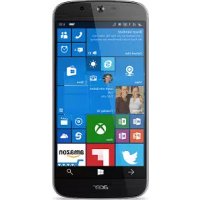



| Tip produs | Smartphone |
| Marcă | Acer |
| Model | Liquid Jade Primo S58 |
| Dimensiuni (aprox.) | 150 x 70 x 8 mm |
| Greutate (aprox.) | 150 g |
| Ecran | Tactil 5,5 inci |
| Conectori | USB Type-C, mufă căști 3,5 mm |
| Sloturi carduri | 2 nano SIM (sau 1 SIM + 1 microSD) |
| Senzori | Proximitate, lumină ambientală |
| Cameră frontală | 8 Mpx (estimare) pentru selfie-uri și apeluri video |
| Cameră spate | 21 Mpx (estimare) cu bliț LED |
| Baterie | Reîncărcabilă, capacitate tipică 3000 mAh |
| Alimentare | Adaptor de rețea (încărcare completă 8 h pentru prima utilizare) |
| Funcții principale | Apeluri, SMS, Internet, cameră, muzică, navigație |
| Întreținere și curățare | Curățați cu o cârpă moale și uscată; evitați lichidele |
| Siguranță | Nu expuneți la umiditate, nu deschideți, utilizați încărcătorul original |
| Piese de schimb și reparabilitate | Baterie neînlocuibilă; reparație de către un profesionist autorizat |
| Informații generale | Fabricat în 2015, manual disponibil în mai multe limbi |
Întrebări frecvente - Liquid Jade Primo S58 ACER
Întrebările utilizatorilor despre Liquid Jade Primo S58 ACER
0 întrebare despre acest aparat. Răspundeți la cele pe care le cunoașteți sau puneți-vă propria.
Pune o întrebare nouă despre acest aparat
Descărcați instrucțiunile pentru Telefon mobil în format PDF gratuit! Găsiți manualul dvs. Liquid Jade Primo S58 - ACER și luați din nou în mână dispozitivul dvs. electronic. Pe această pagină sunt publicate toate documentele necesare pentru utilizarea dispozitivului dvs. Liquid Jade Primo S58 mărcii ACER.
MANUAL DE UTILIZARE Liquid Jade Primo S58 ACER
© 2015 Toate drepturile rezervate.
Ghid rapid Acer Liquid Jade Primo
Model: S58
Această ediție: 12/2015
Pentru informații detaliate despre produs, accesați www.acer.com.
Pentru informații privind service-ul și asistența, sau pentru a descărca Ghidul de utilizare, driverele și aplicațiile, urmați instrucțiunile de mai jos:
- Accesați www.acer.com și dați clic pe Asistență > DRIVERE ȘI MANUALE.
- Selectați elementele adecvate din Grup > Serie > Produse.
- Selectați sistemul de operare din meniul vertical.
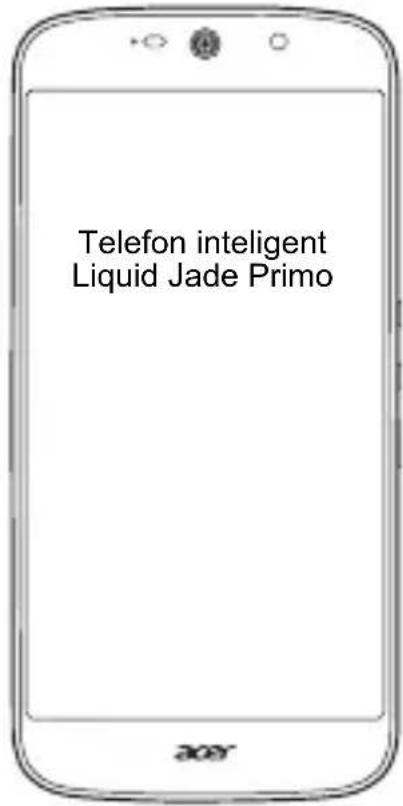
Telefon inteligent Acer Liquid Jade Primo
Număr model:
Numărul seriei:
Data achiziției:
Locul achiziției:
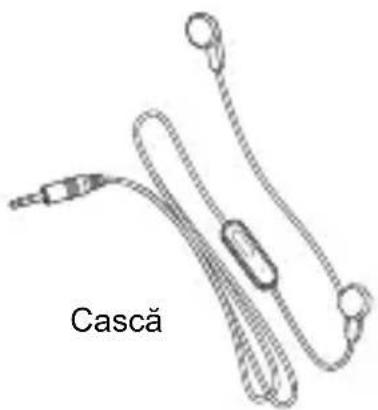
Ce se află în pachet?

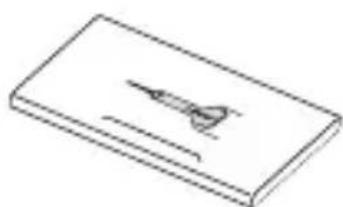
Unealtă pentru deblocarea tăvii SIM
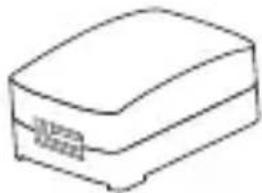
Adaptor c.a.
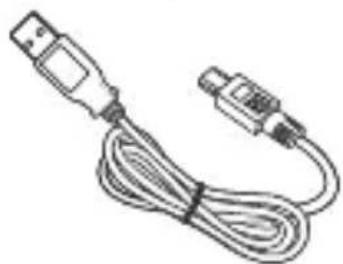
Cablu USB
Telefonul dvs.
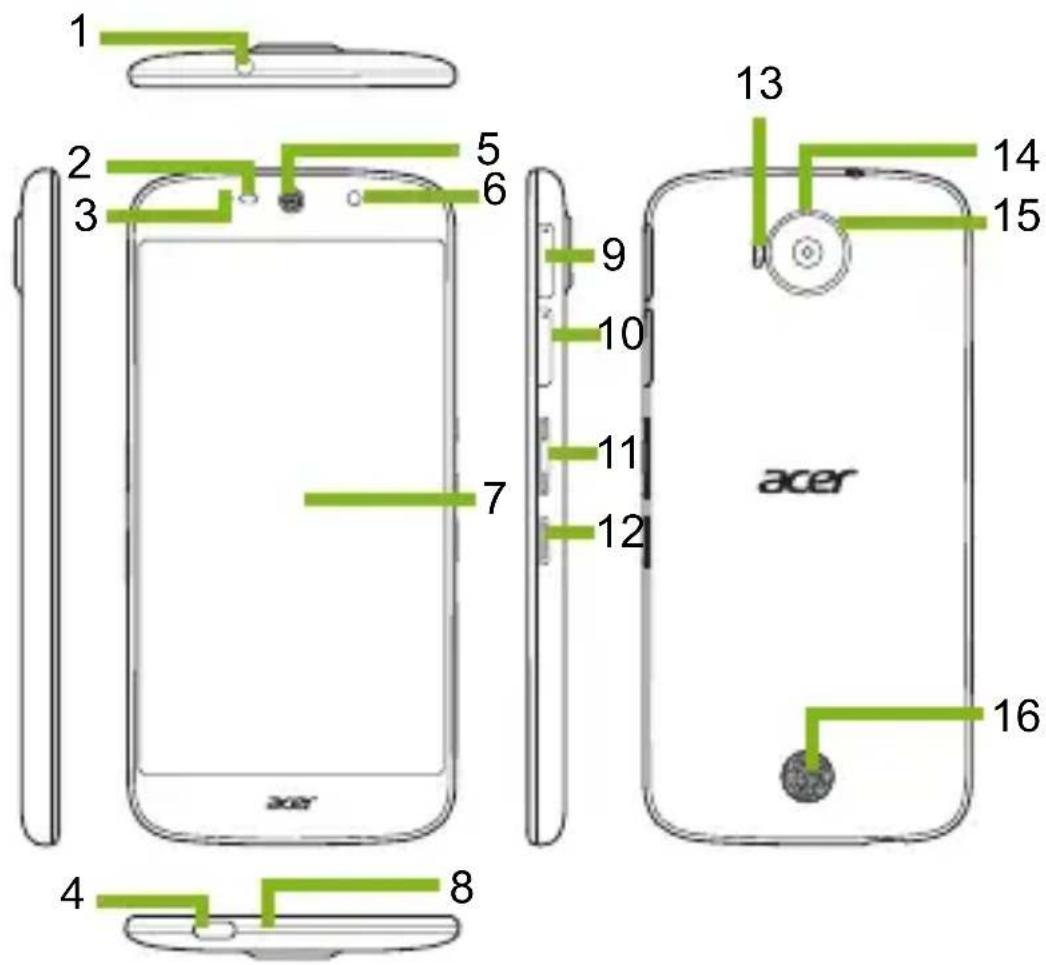
- Mufă 3,5 mm pentru căști
Conectează la căștile stereo.
- Senzori de proximitate și de lumină
Detectează când telefonul este ținut la ureche, sau nivelul de lumină ambientală pentru a regla luminozitatea.
- LED de stare
Indică un mesaj nou sau nivelul de alimentare al telefonului.
- Port USB tip C
Pentru conectarea la un PC, la dock-ul Acer sau la un încărcător.
- Difuzor
Redă sunetul telefonului inteligent; se ține aproape de ureche.
- Camera frontală
Pentru apeluri video sau realizarea de selfie-uri.
4
7. Ecran tactil
Pentru vizualizarea conținutului pe telefon sau introducerea datelor.
8. Microfon
Pentru captarea sunetului în timpul apelurilor telefonice.
9. Fantă cartelă SIM sau card micro SD
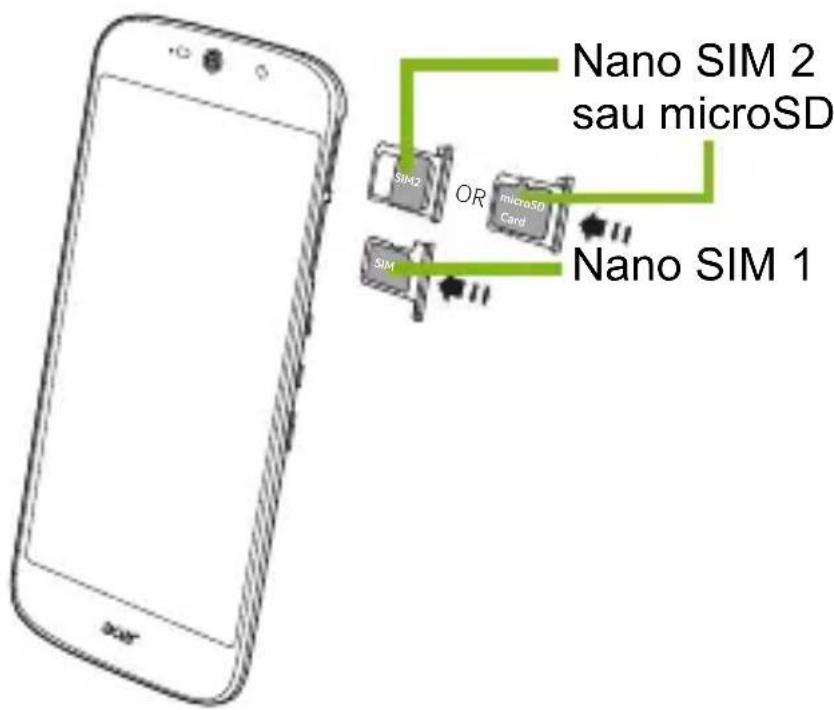
Acceptă două cartele SIM sau un card micro SD.
10. Fantă cartelă SIM
Acceptă o cartelă SIM.
11. Butoane mărire / scădere volum
Cresc sau reduc volumul telefonului.
12. Buton de alimentare
Pornește sau oprește telefonul.
13. Blit
Cameră cu blit cu LED.
14. Cameră
Cameră pentru fotografiere la rezoluție înaltă.
15. Microfon „mâini libere” / anulare zgomot
Detectează zgomotul ambiental pentru a îmbunătăți calitatea apelurilor; poate fi folosit pentru apeluri „mâini libere”.
16. Difuzor pentru mâini libere
Redă sunetul telefonului inteligent; este destinat pentru efectuarea de apeluri cu mâinile libere.
Prima configurare
Introducerea cartelelor SIM și a cardului microSD
- Opriți telefonul ținând apăsat butonul de pornire.
- Folosind unealta furnizată, scoateți tăvile pentru cartela SIM / cardul microSD apăsând cu vârful uneltei în orificiul de deblocare al tăvii.
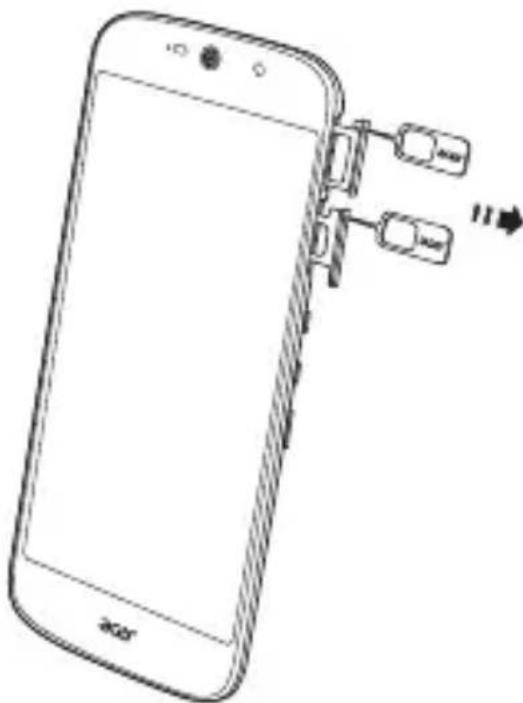
- Introduceți cartela SIM și cartela microSD conform indicațiilor.
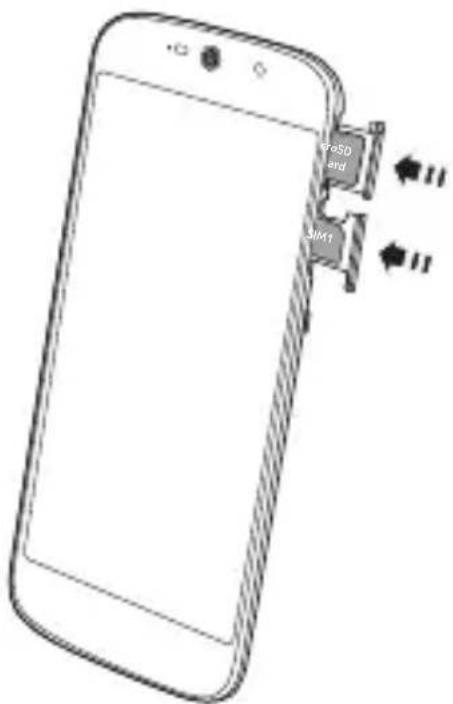
- Montați la loc tăvile și apăsați-le bine pentru a le fixa, verificând dacă cardurile rămân așezate corect în tăvi.
Încărcarea telefonului
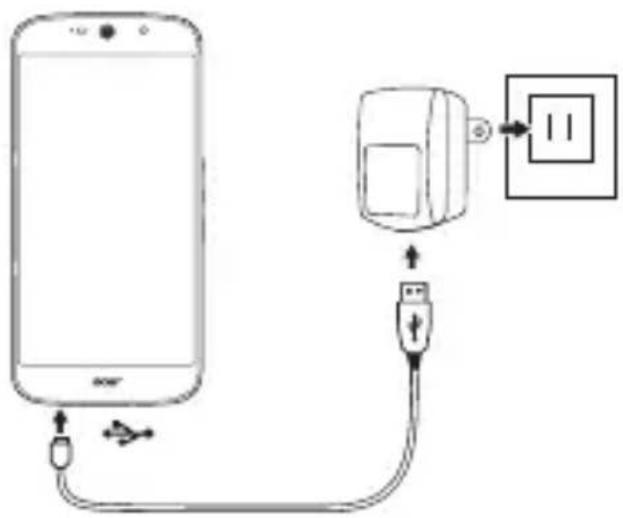
La prima utilizare, trebuie să încărcați telefonul inteligent timp de opt ore. După aceea, puteți reîncărca bateria după cum este necesar.
Conectați cordonul adaptorului de curent alternativ la conectorul micro USB de pe telefonul inteligent. Conectați adaptorul de curent alternativ la o priză de curent electric alternativ și încărcați dispozitivul.
Este normal ca telefonul să se încălzească în timpul încărcării sau în timpul utilizării îndelungate.
Toate telefoanele sunt testate în fabrică înainte de punerea pe piață.
Resetarea și repornirea telefonului
Deschideți Setări din lista Aplicații, apoi apăsați Sistem > Despre. Apăsați Resetați-vă telefonul și apoi apăsați Da de două ori pentru a reseta telefonul.
Dacă telefonul nu mai reacționează, apăsați și țineți apăsat butonul de alimentare timp de 15 secunde pentru a închide telefonul. Apăsați și țineți apăsat butonul de alimentare timp de mai mult de 15 secunde pentru a reporni telefonul.
Notă: Nu efectuați această operație dacă telefonul este la încărcat. Deconectați încărcătorul mai întâi.
Efectuarea primului apel
- În ecranul inițial, apăsați pictograma Telefon.
- Apăsați tastatura telefonică dacă este necesar și introduceți numărul pe care doriți să îl formați.
- Apăsați pentru a efectua apelul.
- Pentru a încheia convorbirea, apăsați End call.
Conectarea cu o rețea Wi-Fi
Pentru a vă conecta la o rețea Wi-Fi, trageți cu degetul de la dreapta la stânga pe ecran pentru a deschide lista Aplicații, apoi apăsați pe Setări. Apăsați pe Rețea și wireless > Wi-Fi. Asigurați-vă că Wi-Fi este activat, apoi selectați o rețea; dacă este necesar, introduceți parola de accesare a rețelei.
După conectarea la Internet, puteți să:
- actualizați sistemul de operare al Telefonului dvs.
Pentru a verifica actualizările, deschideți lista Aplicații și apăsați pe Setări > Actualizare și securitate > Actualizare Telefon > Verificare actualizări.
Unele aplicații (cum ar fi Outlook și Magazin) necesită un cont Microsoft. Dacă nu aveți un cont Microsoft, deschideți meniul Aplicații și apăsați pe Setări > Conturi > E-mail și conturi > Adăugați un cont Microsoft. Selectați Creați unul! și urmați instrucțiunile.
10
Conectarea la un PC
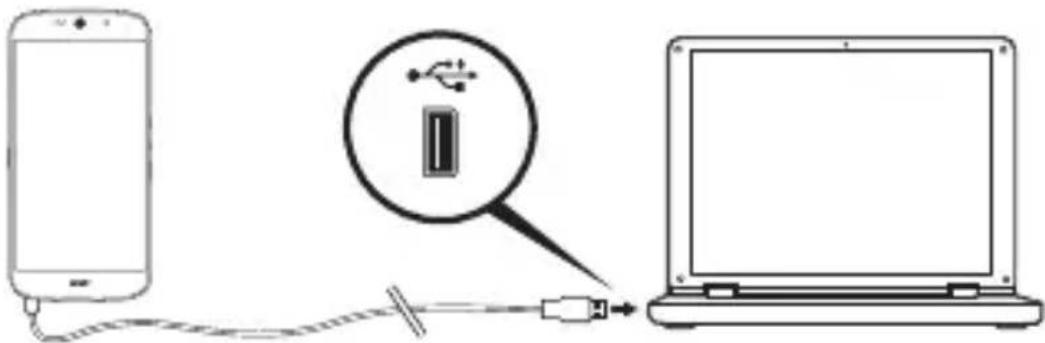
Dacă doriți să transferați informații între dispozitiv și computer (pe cardul microSD din dispozitiv sau în memoria internă a dispozitivului), puteți conecta dispozitivul dvs. la PC folosind cablul USB furnizat.
- Conectați cablul de sincronizare USB la conectorul USB tip C al Telefonului.
- Conectați conectorul clientului USB într-un port USB disponibil pe computerul dvs.
- Dispozitivul va fi afișat acum ca unitate de disc în Explorer pe computer.
Notă: După activarea stocării USB, nu veți mai putea accesa fișierele de pe cardul microSD.
Utilizarea căștilor
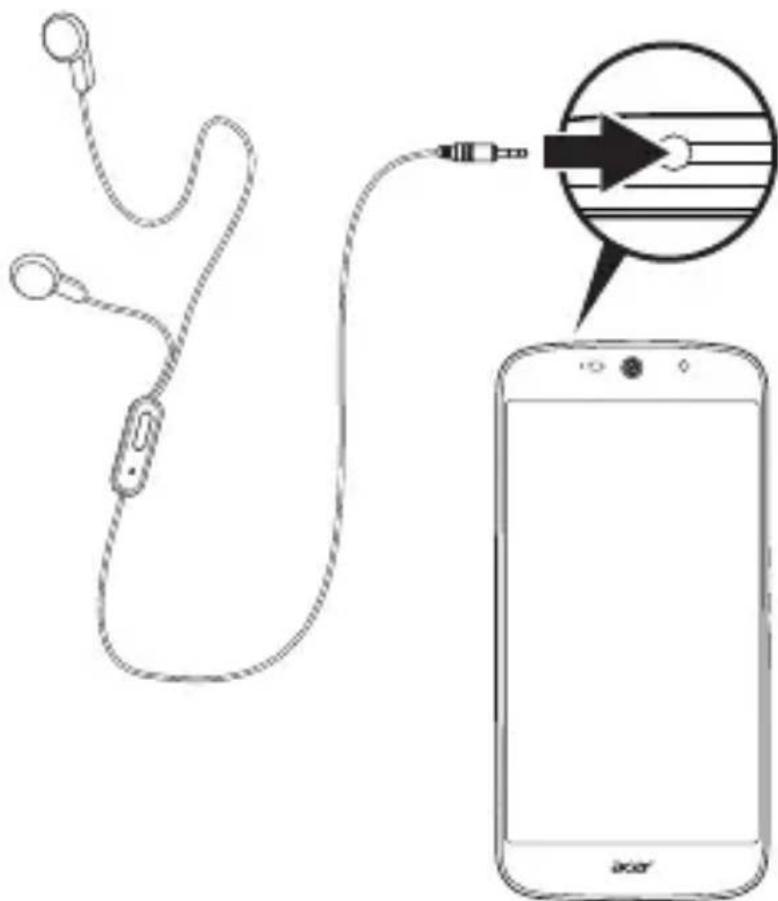
Telefonul inteligent este livrat împreună cu un set de căști având inclus un microfon pentru utilizare cu mâinile libere atunci când efectuați apeluri.
Pentru a utiliza căștile, conectați-le în mufa de 3,5 mm din partea de sus a telefonului.
La conectarea setului de căști, sunetul este direcționat integral către căști, iar difuzoarele sunt oprite.
Notă: Mufa de 3,5 mm este destinată numai utilizării setului de căști sau a căștilor auriculare. Introducerea de alte obiecte în mufă poate deteriora telefonul.
Verificarea e-mail-ului
Telefonul inteligent vă permite să vă accesați mesajele e-mail cu ajutorul unei conexiuni de date.
Activați conexiunea de date deschizând lista Aplicații și apăsând Setări > Rețea și wireless > Rețea celulară & SIM. Asigurați-vă că opțiunea Conexiune de date este activată și selectați cartela SIM de folosit pentru date.
Compunerea unui e-mail
Telefonul va configura automat un inbox separat pentru fiecare cont de pe telefon.
- Apăsați pe Outlook Mail.
- Din inbox, apăsați + pentru a compune un e-mail nou.
- Introduceți adresa de e-mail a destinatarilor, subiectul și mesajul.
- După ce ați terminat compunerea mesajului, apăsați pictograma Trimitere.
Folosirea camerei
Pentru a activa aparatul foto, apăsați Aparat Foto din lista Aplicații.
Încadrați subiectul și stabilizați telefonul inteligent.
Apăsați pictograma declanșatorului pentru a face o poză.
Înregistrarea produsului
Este recomandabil să înregistrați produsul la prima utilizare. Astfel, veți beneficia de anumite avantaje, cum ar fi:
Deservire mai rapidă din partea reprezentanților noștri instruiți. - Calitatea de membru în comunitatea Acer: beneficiați de promoții și participați la studii de piață. Noutăți de la Acer.
Înregistrați-vă acum și beneficiați și de alte avantaje!
Mod de înregistrare
Pentru a vă înregistra produsul Acer, accesați site-ul nostru web la adresa http://registration.acer.com. Alegeți țara și urmați instrucțiunile simple. După primirea înregistrării produsului dumneavoastră, vă vom trimite un mesaj de confirmare cu informații importante, pe care vă recomandăm să le păstrați într-un loc sigur.



- CE SE AFLĂ ÎN PACHET
- TELEFONUL DVS
- ECRAN TACTIL
- MICROFON
- FANTĂ CARTELĂ SIM SAU CARD MICRO SD
- FANTĂ CARTELĂ SIM
- BUTOANE MĂRIRE / SCĂDERE VOLUM
- BUTON DE ALIMENTARE
- BLIT
- CAMERĂ
- MICROFON „MÂINI LIBERE” / ANULARE ZGOMOT
- DIFUZOR PENTRU MÂINI LIBERE
- PRIMA CONFIGURARE
- INTRODUCEREA CARTELELOR SIM ȘI A CARDULUI MICROSD
- ÎNCĂRCAREA TELEFONULUI
- RESETAREA ȘI REPORNIREA TELEFONULUI
- EFECTUAREA PRIMULUI APEL
- CONECTAREA CU O REȚEA WI-FI
- CONECTAREA LA UN PC
- UTILIZAREA CĂȘTILOR
- VERIFICAREA E-MAIL-ULUI
- COMPUNEREA UNUI E-MAIL
- FOLOSIREA CAMEREI
- ÎNREGISTRAREA PRODUSULUI
- MOD DE ÎNREGISTRARE
Marcă : ACER
Model : Liquid Jade Primo S58
Categorie : Telefon mobil