
Liquid Jade Primo S58 - 携帯電話 ACER - 無料のユーザーマニュアル
デバイスのマニュアルを無料で見つける Liquid Jade Primo S58 ACER PDF形式.
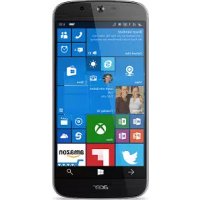



| 製品タイプ | スマートフォン |
| ブランド | エイサー |
| モデル | リキッドジェイドプリモS58 |
| 寸法(おおよそ) | 150 x 70 x 8 mm |
| 重量(おおよそ) | 150 g |
| 画面 | タッチパネル5.5インチ |
| コネクタ | USB Type-C、3.5mmヘッドフォンジャック |
| カードスロット | 2枚のnanoSIM(または1 SIM + 1 microSD) |
| センサー | 近接センサー、周囲光センサー |
| 前面カメラ | 8メガピクセル(推定)セルフィーとビデオ通話用 |
| 背面カメラ | 21メガピクセル(推定)LEDフラッシュ付き |
| バッテリー | 充電式、標準容量3000mAh |
| 電源 | 電源アダプター(初回充電8時間) |
| 主な機能 | 通話、SMS、インターネット、カメラ、音楽、ナビゲーション |
| メンテナンスとクリーニング | 柔らかい乾いた布で拭く;液体を避ける |
| 安全上の注意 | 湿気にさらさない、開けない、純正充電器を使用 |
| 交換部品と修理可能性 | バッテリーは取り外し不可;認定専門家による修理 |
| 一般情報 | 2015年製造、複数言語の取扱説明書あり |
よくある質問 - Liquid Jade Primo S58 ACER
ユーザーの質問 Liquid Jade Primo S58 ACER
0 質問 この機器について。知っているものに答えるか、ご自身の質問をしてください。
この機器について新しい質問をする
デバイスの取扱説明書をダウンロード 携帯電話 無料でPDF形式で!マニュアルを見つける Liquid Jade Primo S58 - ACER 電子デバイスをもとに戻しましょう。このページにはデバイスの使用に必要なすべての書類が掲載されています。 Liquid Jade Primo S58 ブランド ACER.
使用説明書 Liquid Jade Primo S58 ACER
Acer Liquid Jade Primo クイックガイド
モデル:S58
発行年月:2016年7月
本製品の使い方や機能の詳細説明を記載しています。
以下のサイトより、ダウンロードして必ず参照してください。
■ ルーターのマニュアルダウンロードサイトからダウンロードする http://go.acer.com/?id=17883
- シリアル番号、SNID、または製品モデルのいずれかがお分かりの場合は、直接入力して検索してください。検索結果が表示されたら、手順3へ進んでください。
- リストから検索する場合は、次の手順で検索してください。
2-1. 製品カテゴリ一覧から「スタート」を選択してください。 2-2. リストから「Liquid Jade Primo」を選択してください。 2-3. 製品から「S58」を選択してください。
- 検索結果から「ドキュメント」タブを選択してください。 4. 表示されたマニュアルをダウンロードしてください。
2
■ エイサー公式ホームページからダウンロードする http://www.acer.co.jp
- エイサー公式ホームページのトップから「サポート」を選択してください。 2.「ドライバとマニュアル」を選択してください。
- 上記「ヨ一・マニルダウローダサイトからダウロードする」を参照して、手順に従ってダウロードしてください。
Acer Liquid Jade Primo スマートフォン
製品モデル:
シリアル番号:
購入日:
購入場所:
安全上のご注意 必ずお守りください
■ ご使用の前に、「安全上のご注意」をお読みの上、正しくお使いください。また、お読みになった後は大切に保管してください。 ■ ここでは、お使いになる人や他人への危害、財産への損害を未然に防ぐため、必ずお守りいただくことを説明しています。 以下の区分は、危害・損害の程度を表しています。

警告
誤った取り扱いをしたときに、死亡や重傷に結びつく可能性のあるもの。

注意
誤った取り扱いをしたときに、軽傷または家屋・家財などの損害に結びつくもの。
□ ここで使われている記号の意味は、次のとおりです。
禁止
濡れた手禁止
水濡れ禁止
指示を守る
電源プラグを抜く
分解禁止
SMA-1TfON本体、ACアダプター、USBケーブル、SIMカードの取り扱いについて(共通)

警告

水濡れ禁止
水や液体で濡らさないでください。火災、感電の原因となります。

禁止
高温になるところ(火や暖房機のそば、ふとんの中、直射日光の当たる場所、炎天下の車内など)での使用、保管、放置はしないでください。
火災、けがの原因となります。

分解禁止
分解、改造しないでください。
火災、感電の原因となります。
禁止
振動するものの上に置かないでください。強い衝撃を与えないでください。
火災、感電、けがの原因となります。

注意

禁止
ぐらつく台や不安定な場所に置かないでください。
落下して、けがの原因となりますので、お願いいたします。

禁止
自動車や自転車の運転中は使用しないでください。
交通事故の原因となります。

禁止
湿気やほこりの多い場所には保管しないでください。火災、感電の原因となります。

指示
本機やアクセサリー類には小さな部品が含まれている場合があります。飲み込んだりしないよう、小さなお子様の手の届かないところに保管してください。

禁止
microSDカードポートなどに、本体のポート部に液体や金属片などの異物を入れないでください。
火災、感電の原因となります。

指示
病院内や飛行機内など、使用を禁止されている場所では電源を切ってください。
電子機器に影響を及ぼすことがあります。

注意

禁止
イヤホンやヘッドホンを使い、大音量で音声や音楽を長時間聞かないでください。難聴の原因となることがあります。

指示
満員電車の中など混雑した場所では、イヤホンを装着している方に当たる可能性がありますので、スマートフォンの電源を切ってください。

指示
心臓ペースメーカーや除細動器などの医用電気機器を使用している方は、機器からスマートフォンを20cm以上離して使用してください。

指示
静電気が発生しやすい場所では使用を避けてください。やむを得ず使用する場合は、静電気が発生しないような対策をとってください。
火災、感電の原因となります。
ACトーナーの取り扱いについて

警告

濡れた手での使用禁止
濡れた手でACアダプターやコンセントに触れないでください。
火災や感電の原因となります。

禁止
雷が鳴っているときは、充電中のACアダプターやコンセントに触れないでください。
火災や感電の原因となります。

禁止
コンセントにACアダプターを抜き差しするときは、金属類を接触させないようにしてください。
火災や感電の原因となります。
USBケーブルの取り扱いについて

警告

濡れた手での使用禁止
濡れた手でUSBケーブルの抜き差しをしないでください。
火災、感電の原因となります。

禁止
USBキープリは加工したり、傷つけたり、ねじったり、
引っ張ったりしないでください。また、ケーブルの上
に重い物をのせたりしないでください。
火災、感電、故障の原因となります。
使用上の注意(お願い)
画面に傷をつけないでください。また、画面に強い力を加えないでください。雨や水にさらさないでください。落としたり、強い衝撃を与えたりしないでください。高温または低温での使用・保管はお避けください。
以下の温度と湿度の範囲で使用してください。
温度:0℃~40℃、湿度:0~70%(ただし、結露しないこと)
ほこりや湿気の多いところでの使用・保管はしないでください。ほこりや汚れが付いたときは、やわらかい湿った布で拭き取ってください。磁気記憶装置の側で使用しないでください。保存されている情報が消去されることがあります。
緊急通報について
本スマートフォンは、状況によって接続できない場合があります。救急医療や各種通信が不可欠な状況では、ワイヤレス機器のみに頼ることは絶対にしないでください。
Bluetoothについて
Bluetoothを使用した通信によって、万一データや情報の漏洩が発生した場合、当社は責任を負いかねます。あらかじめご了承ください。
本体付属品の内容
・Jade Primo 本体 ・USBキー ・クイックガイド(本書) ・ACアダプター ・保証書
付属品が不足している、または破損している場合は、直ちに販売店へお知らせください。
各部の名称と機能
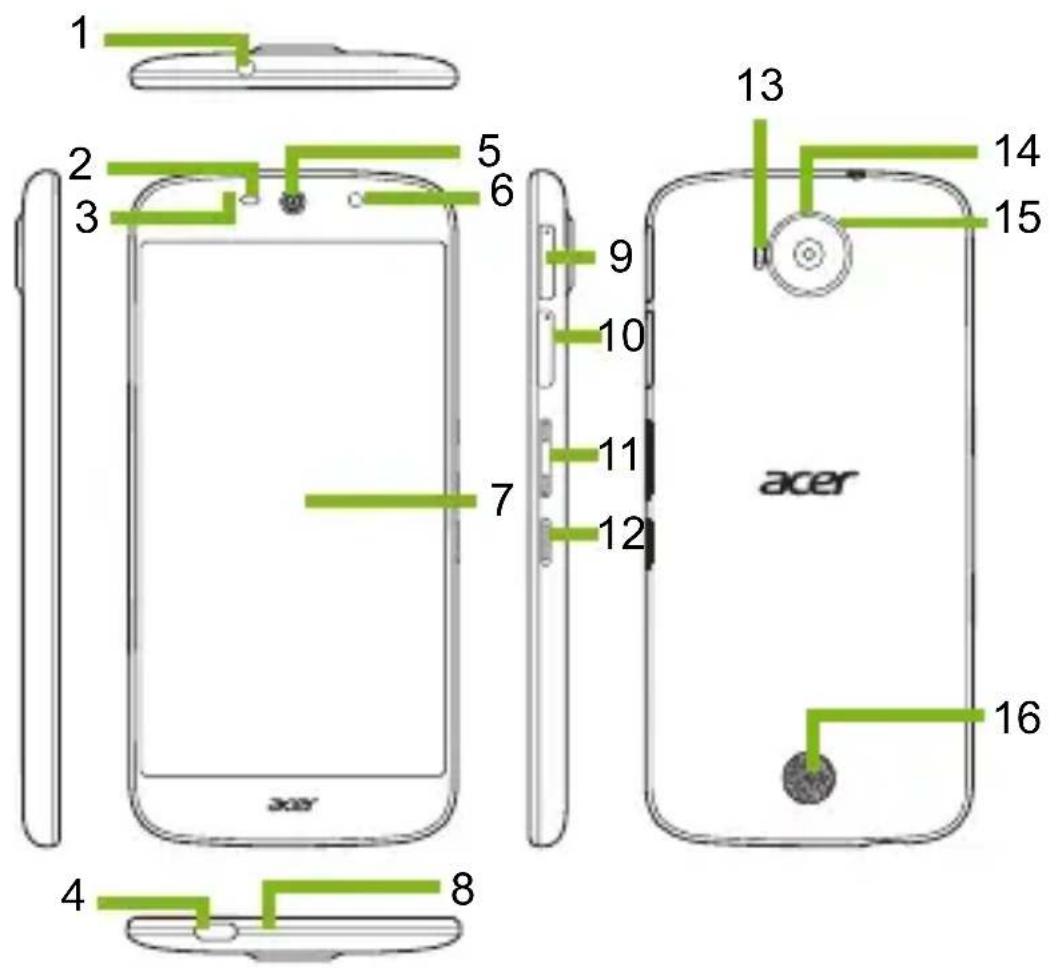
| 番号 | 名称 | 説明 |
| 1 | 3.5 mm | HEDDFON 步TLE 才HIPP DSETB to接統 JAMMER (4極STLE才 連市。 |
| MEIJOANJOOK | ||
| 2 | 近接/照度SenSUN | 顔和耳なの接近を検知し て、または、周圍の明るさを 検知て、画面の明るさを調 整しおす。 |
| 3 | 通知INSONDA | 充電状態やMSSERAD がたとをLEDが知らせ ます。 |
| 4 | USB Type-C POM | PC、Acer製DSSK (才PROM )、または充電器に接続する たMQのPOMです。 |
| 5 | 受話口通話時にごこから相手の声が 聞ごえます。 | |
| 6 | FRONTLFA MRA 自撮りやVDD才通話に使用 ます。 | |
| 7 | 夕THSCKRIEN DEA | や電話の設定内容を表 示んだり、情報を入力しぃり するたMQに指でタHTLE操作しおす。 |
| 8 | MANUK/送話口通話や錄音するときに使 市。 | |
| 9 | microSDカーフスロット/nano SIM 2SLOBT | nano SIM または microSD カーフのいじねか排他利用 てきま�。nano SIM 力一ドを 1枚のみ使用する场合は、nano SIM 2 SLOTTに插入ても ご使用んだけはま�。 (microSDカーフは128GBま て対応) |
| 10 | nano SIM 1 スロット | nano SIM 力一律専用スロットです。 |
| 11 | 音量上下ボーニn 音量を上りたり、下りたります。 | |
| 12 | 電源ボーニn 本体の電源を才な/才しぃます。 | |
| 電源を才にするには、本体が振動するまて長押しぃます。Acer 口は表示くださいます指を離しおます。その後、しひらく待てとSTAART画面が表示いたします。電源を才にするには、「下にスライドと電源を才」が表示くださるまて長押しぃし、統て、画面を下にスライドしぶます。 | ||
| 13 | itraリリトカメ拉摄影时期的itraリヤスリム议議。 | |
| 14 | リアカメ拉高解像度の静止画和動画を撮影くださるカメ拉。 | |
| 15 | ハングフリ一用マイク(ノイズキングル一対応) | ハングフリ一时期的通話に使用いたします。 |
| 16 | ハングフリーヤビ一カ一 | ハングフリ一時にはこかから音声が聞こえます。 |
SIMカード / microSDカードを装着する
- 電源ボタンを長押しして、本体の電源を切にします。 2. 付属の工具を使用して、工具の先端をトレイのイジェクトホールに押し込んだSIMカード/microSDカードトレイを取り外します。

- 以下の図を参考に、nano SIMカード、microSDカード、またはリッドを上向きにセットしてください。
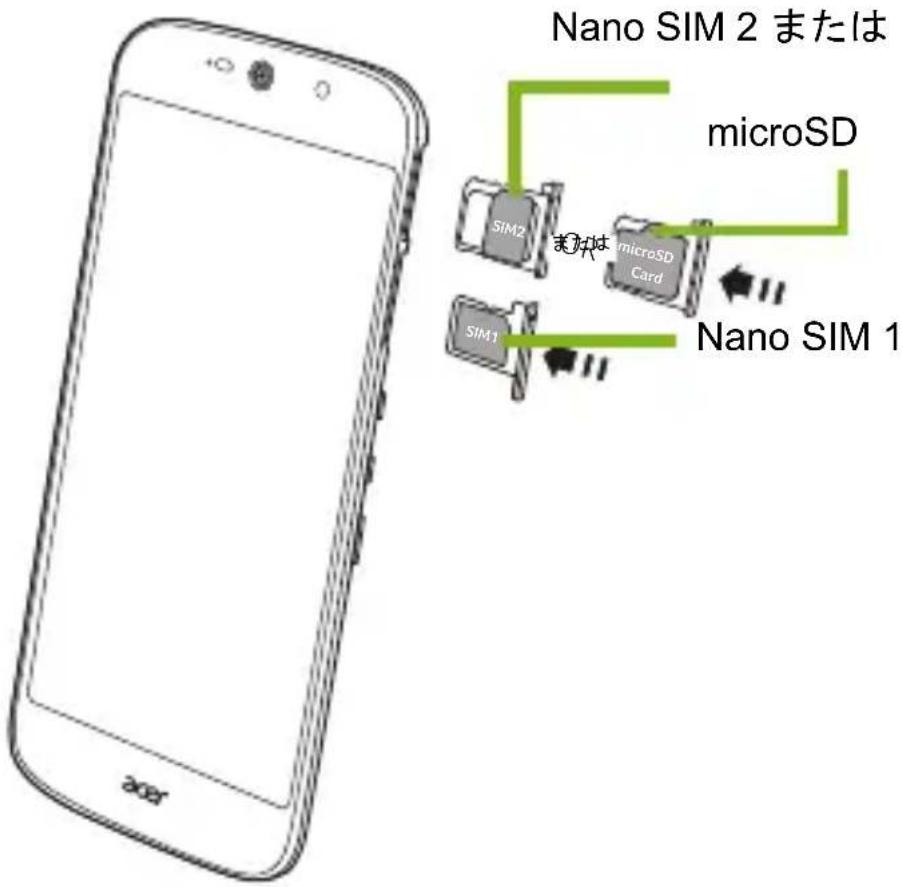
注意:nano SIMカードをセットするときは、カードの向きにご注意ください。
- カードをセットしたトレイをスロットに入れ、押して挿入します。
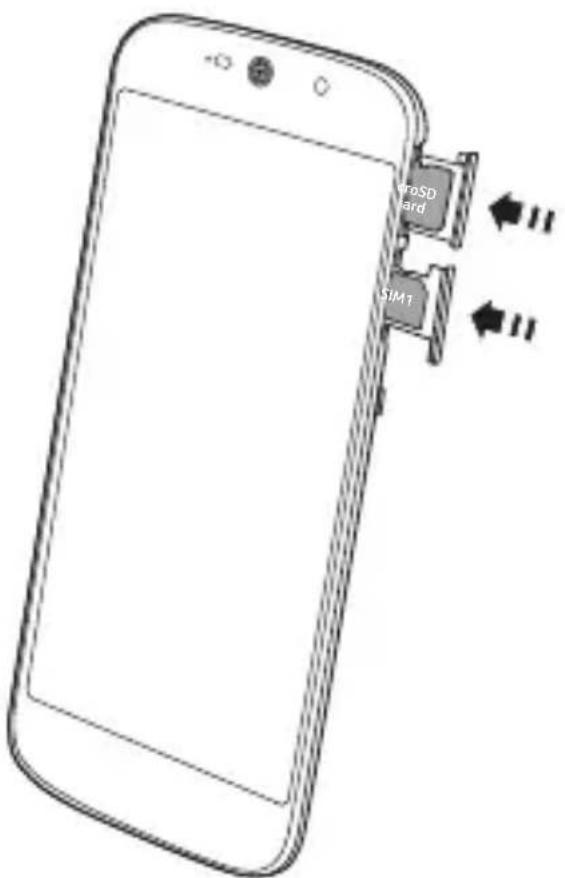
注意:
・カードを挿入する際、トレイからカードがずれないよう注意してください。
ずれたまま押し込むと、カードの破損や故障の原因になることがあります。
充電する
初めて本体を使用するときは、約8時間の充電が必要です。その後は必要に応じて充電してください。
- USBケーブル(付属)のUSBコネクタをACアダプター(付属)のUSBポートに接続します。
- ACアダプターを家庭用コンセントに差し込み、USBケーブルのUSB Type-Cコネクタを本体のUSB Type-Cポートに接続します。
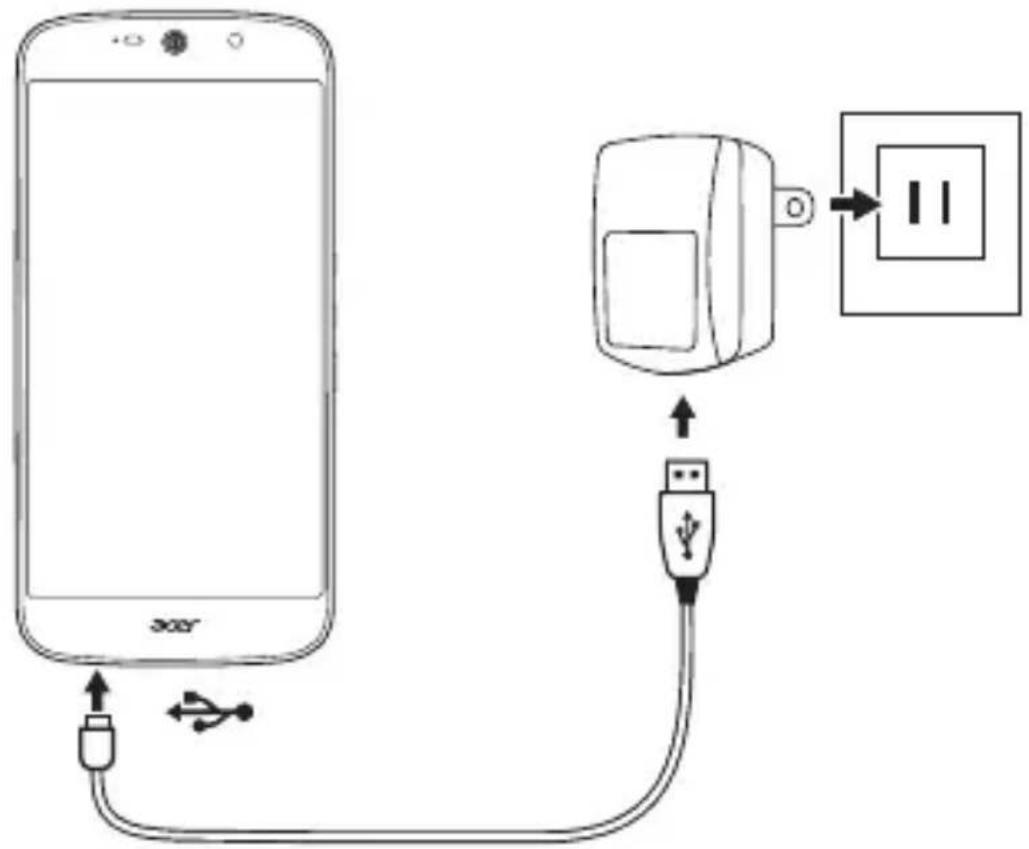
注意:充電中や長時間の使用時に、本体が熱くなることがあります。ご注意ください。
注意:本製品には、必ずACアダプター(付属)を使用してください。
注意:ACアダプター(付属)は本製品専用です。他社製品等での動作確認は行っておりません。また、他社製品を使用して生じた不具合については保証いたしかねます。あらかじめご了承ください。
補足:本製品は、PCと接続して充電することもできます。その際は、USBケーブル(付属)のUSBコネクタをPCに接続し、USB Type-Cコネクタを本体に接続してください。
充電が完了したら、速やかにUSBケーブルを取り外してください。
また、USB電源供給機能対応のUSB3.0ポート搭載PCと接続すると、PCの電源がオフのときでも本体を充電することができます。
さらに、別売の専用ドックを使用して充電することもできます。
はじめに
・以下は、SIMカードを装着してから行うか、またはWi-Fi接続が可能な環境で行ってください。
- 電源をオンにする
1.1. 本体右側面の「電源ボタン」を本体が振動するまで(Acerロゴが表示されるまで)長押しします。
※ [Welcome (ようこそ)] 画面が表示されますと、同時に本体が振動します。Windows の画面が表示され、しばらくすると [Welcome] 画面が表示されます。
2. 初期設定を行う
お買い上げ後に初めて本製品を使用する際は、初期設定を行う必要があります。
次の手順に従って初期設定を行ってください。
なお、初期設定で行った設定は、後から変更することができます。
2.1. [Welcome](英語表示)画面でスクロールし、「日本語」を選択します。
[ようこそ] 画面になりますので、「次へ」をタップします。
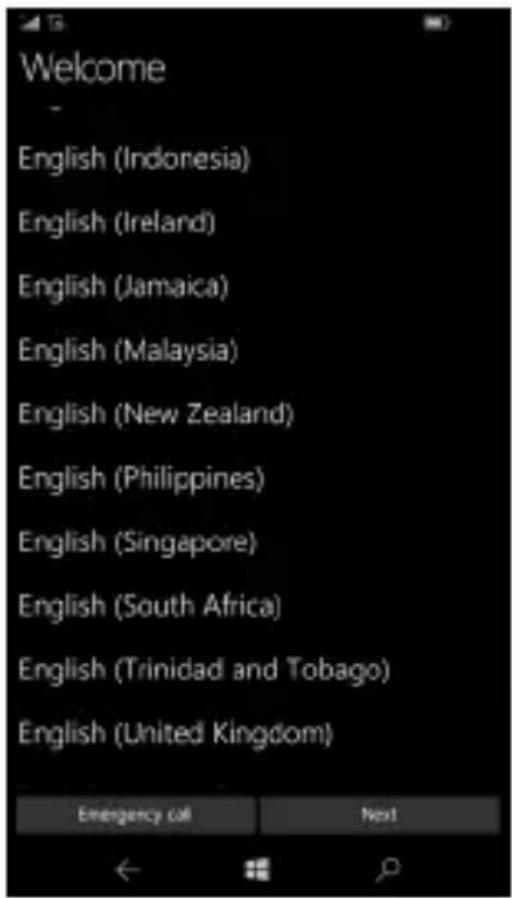
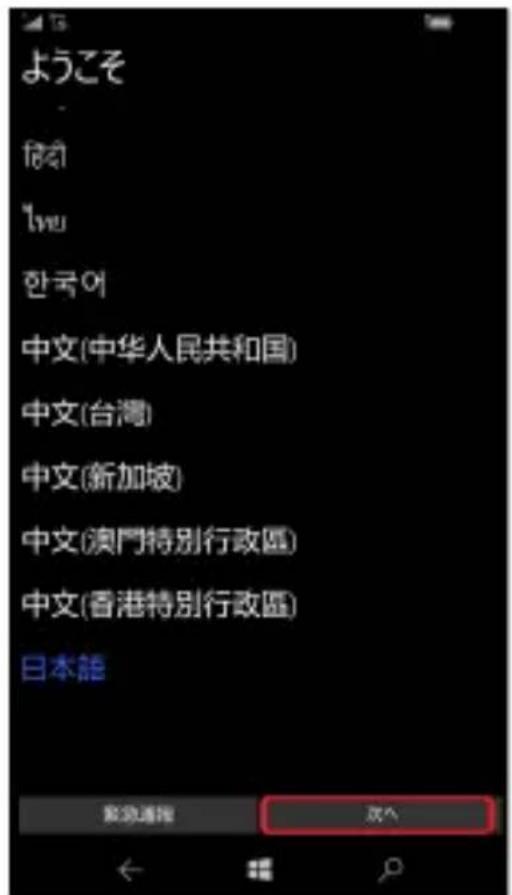
2.2. [はじめまして] 画面で「日本」が選択されていることを確認します。
※「日本」以外が選択されている場合は、「日本」に変更し、「次へ」をタップします。
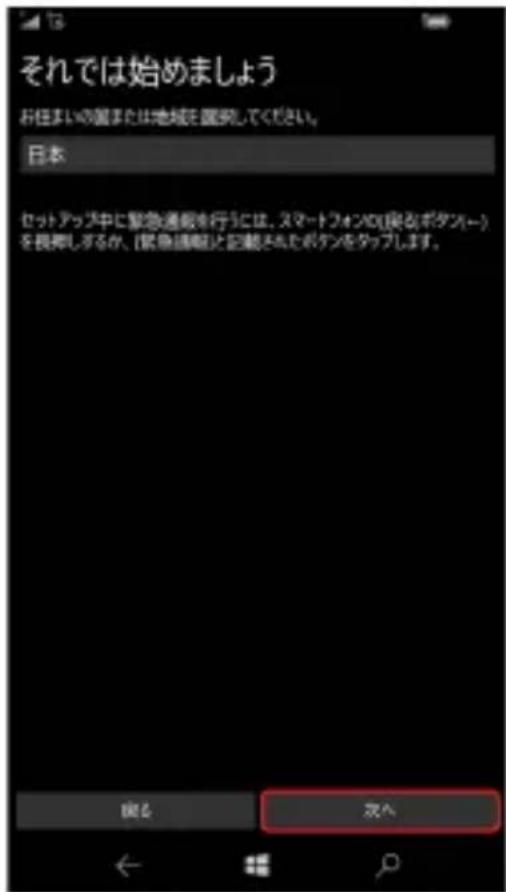
※ SIM カードが挿入されていない場合は、SIM カードの挿入を促す画面が表示されます。「閉じる」をタップし、先に進みます。なお、初期設定後に SIM カードを挿入して SIM 設定をすることもできます。
2.3. [スマートフロー再起動] 画面で、「OK」をタップし、本体を再起動します。
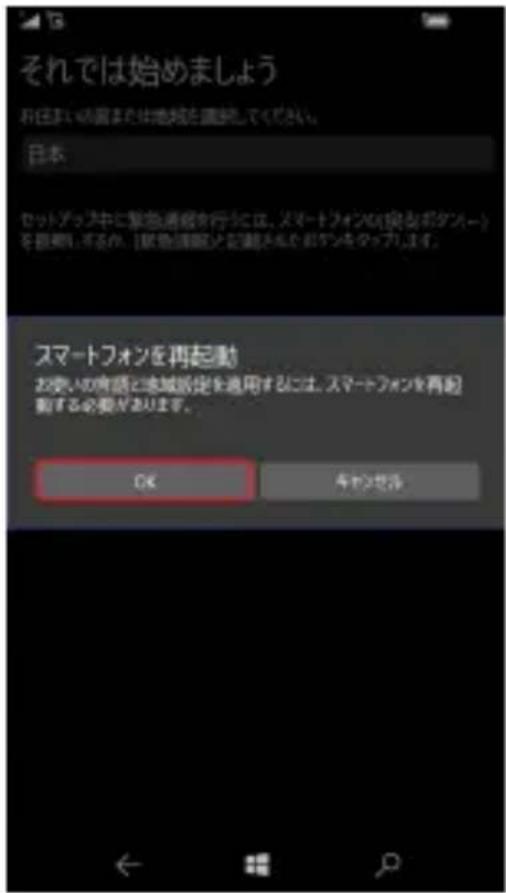
Goodbye と表示されますので、しばらくお待ちください。数分間画面が暗くなります。
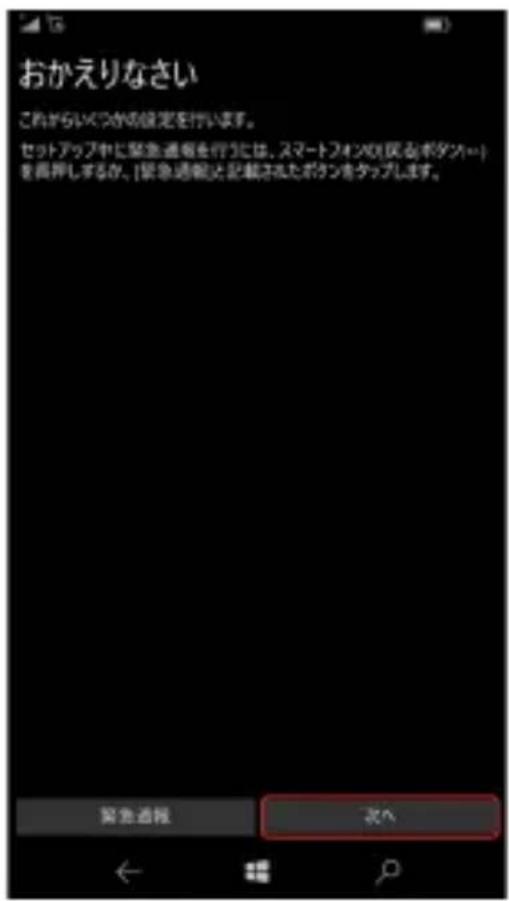
しばらく待つと、[おかえりなさい] 画面が表示されます。
2.4. [か元りない] 画面で「次」をタップします。
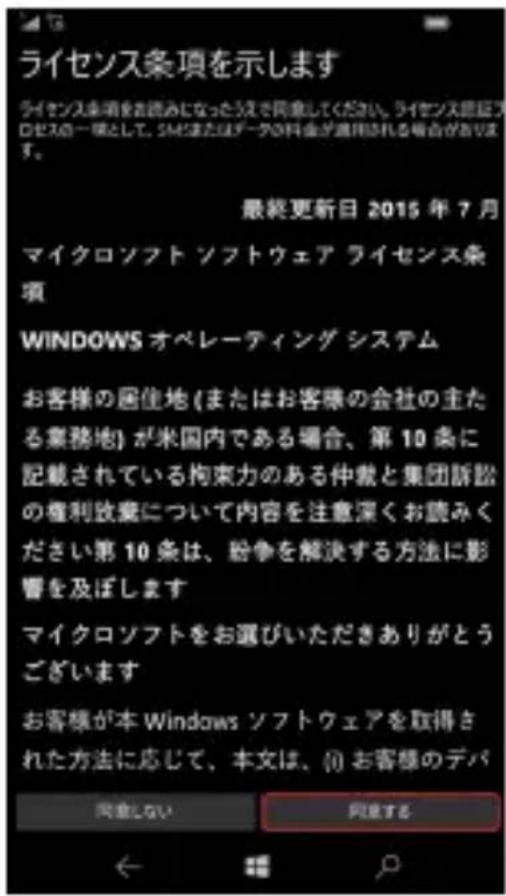
2.5. [ライセンス条項を示します] をよくお読みの上、内容に同意くださる場合は、「同意する」をタップします。
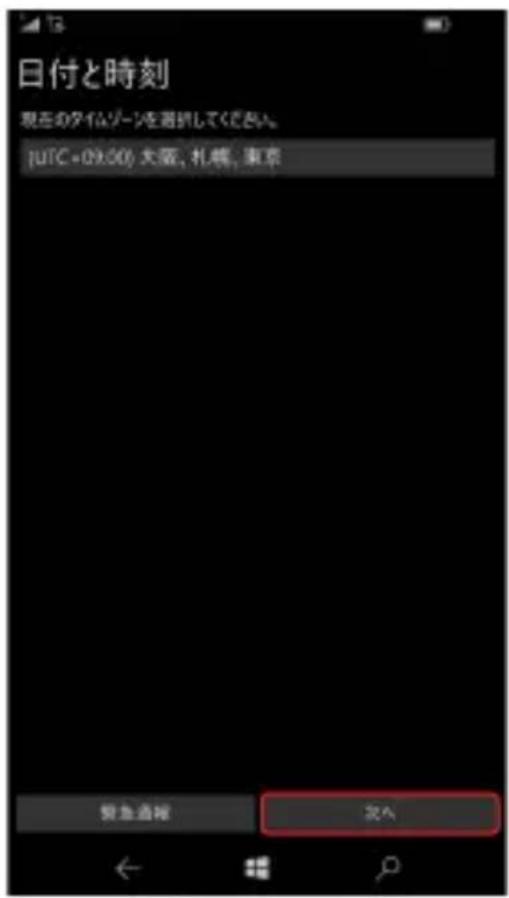
2.6. [日付と時刻] 画面で「(UTC+09:00) 大阪、札幌、東京」が選択されていることを確認します。
※ nano SIM を挿入した状態でセットアップを開始した場合は、日付と時刻の設定も必要になります。
2.7. Wi-Fi 環境を使用できる場合は、[Wi-Fi に接続] 画面で Wi-Fi ネットワークの設定を行います。画面に表示されるリストの中から接続可能な Wi-Fi ネットワーク(アクセスポイント)をタップします。
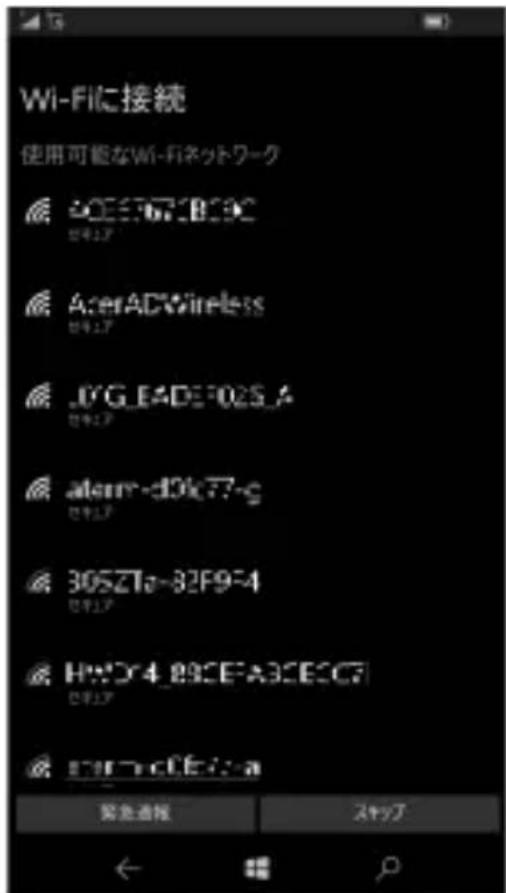
※ Wi-Fi 環境を使用できる場合、後で設定する場合は、「スキップ」をタップしてこの設定を省略します。「スキップ」を選択した場合は、[すぐに作業を開始] 画面が表示されます。
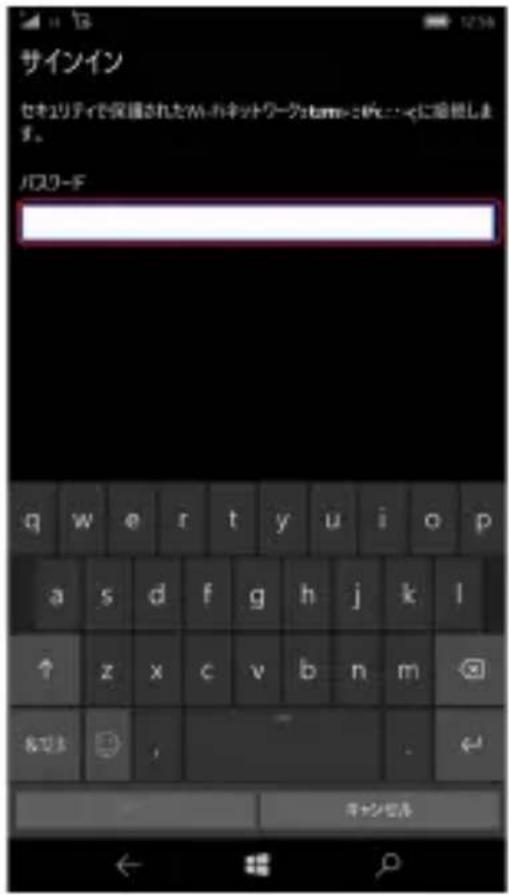
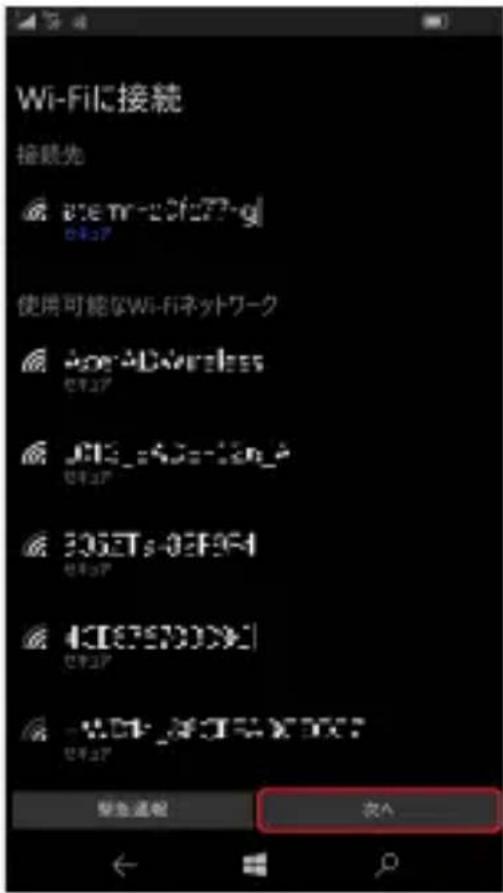
2.8. 続いて Wi-Fi ネットワーク(アクセスポイント)の [サインイン] 画面でパスワードを入力して確定します。
接続が確定したら、「次」をタップします。
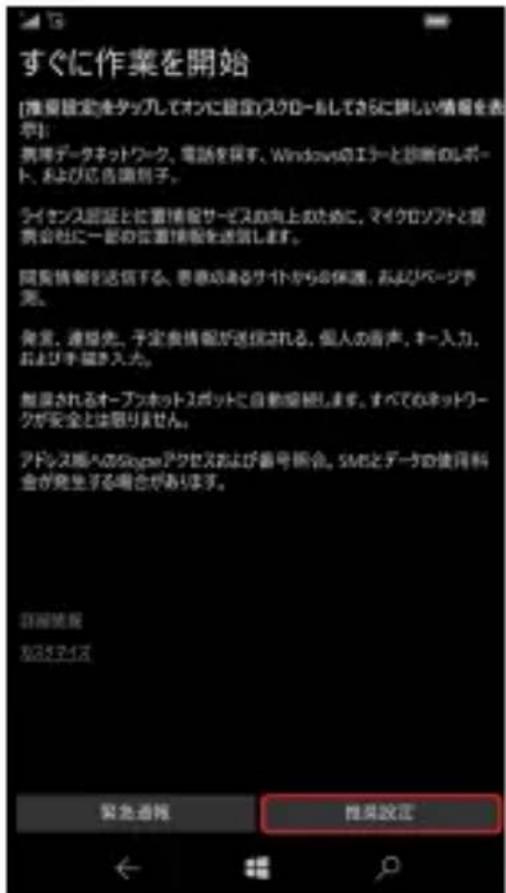
2.9. [すぐに作業を開始] 画面で設定を行います。ここでは「推奨設定」をタップします。
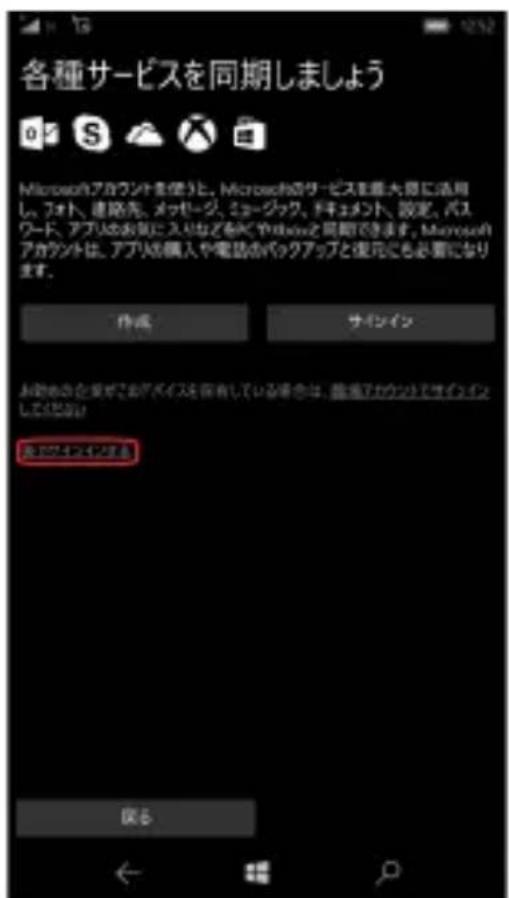
2.10. [各種サービスを同期しますか] 画面で、Microsoft アカウントを作成する場合は「作成」を、すでにアカウントをお持ちの場合は「サインイン」をタップします。
ここで Microsoft アカウントを作成するか、サインインします。または、[後でサインイン] をタップします。ここでは、「後でサインイン」を選択します。
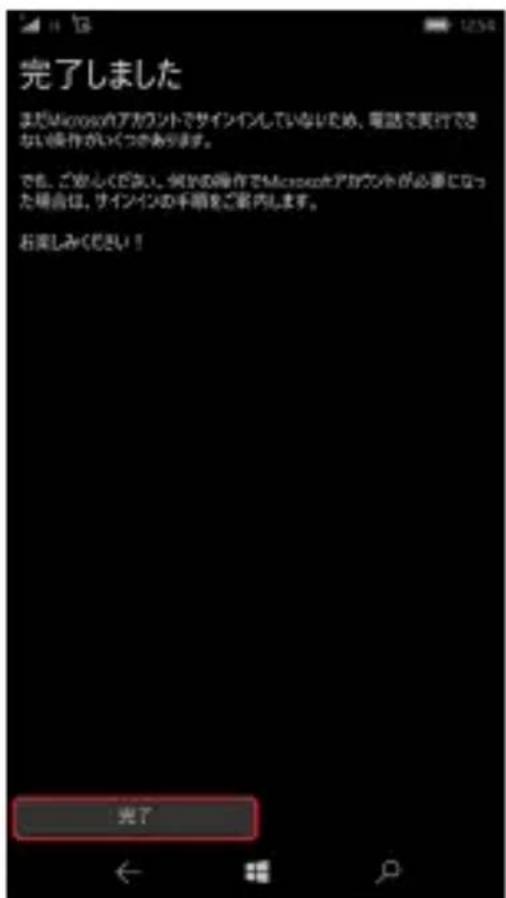
2.11. [完了] 画面で「完了」をタップします。
2.12. スタート画面が表示されます。
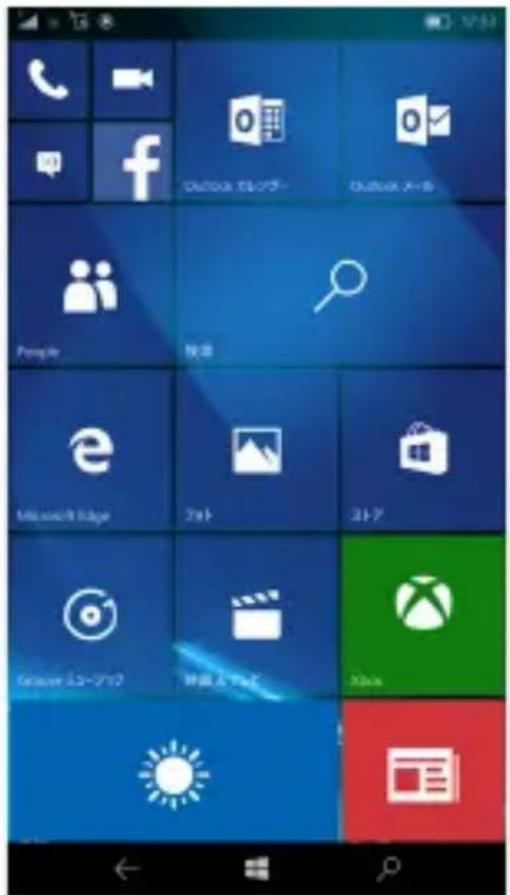
以上で初期設定は完了です。
※既定では1分間画面に触れないと、タイムアウトで画面が消えます。画面が消えたときは、電源ボタンを短く一度押します。ロック画面(既定はWindows)が表示されますので、画面上にスワイプすると、復帰します。
タイムアウトの時間は変更できます。[設定] -> [ハーネス設定] -> [ロック画面] -> [画面タイムアウト]で「30秒、1分、3分、5分、15分、30分、タイムアウトなし」から選択してください。
スマートフォンの再起動
本体が応答しない場合は、電源ボタンを押し、[下にスワイプして電源オフ]が表示されたら、そのままさらに約10秒間押し続けると本体が振動し、自動で再起動します。
上記の操作で再起動しない場合は、音量下ボタンと電源ボタンを同時に長押し(約15秒)し、本体の振動を感じたらボタンを離します。本体が自動的に再起動します。
重要:本体の充電中は、電源ボタンの長押しによる再起動を実行しないでください。その方法で再起動する場合は、先にACアダプターまたは充電器を外してください。
スマートフォンのリセット
アプリ一覧から [設定] を開き、[システム] -> [端末情報] をタップします。[電話のリセット] をタップし、[はい] を2回タップして、本体をリセットして工場出荷状態に戻します。
日本語入力キーボードの追加
初期設定では日本語入力用キーボードは搭載されていません。
以下の手順で追加してください。
※日本語入力用プログラムは本体に格納されます。Wi-Fiまたはモバイルデータに接続してください。
- [キーボードの追加] 画面で「日本語10キー」または「日本語QWERTY」または両方をリストから選択し、実行マーク(☑)をタップします。
ダウンロードが始まり、自動で日本語キーボードが追加されます。
※ダウンロードには安定した環境が必要です。数分かかることがあります。ダウンロード中は[ダウンロードの準備中...]と表示され、インストール中は[インストールを準備しています]と表示されます。
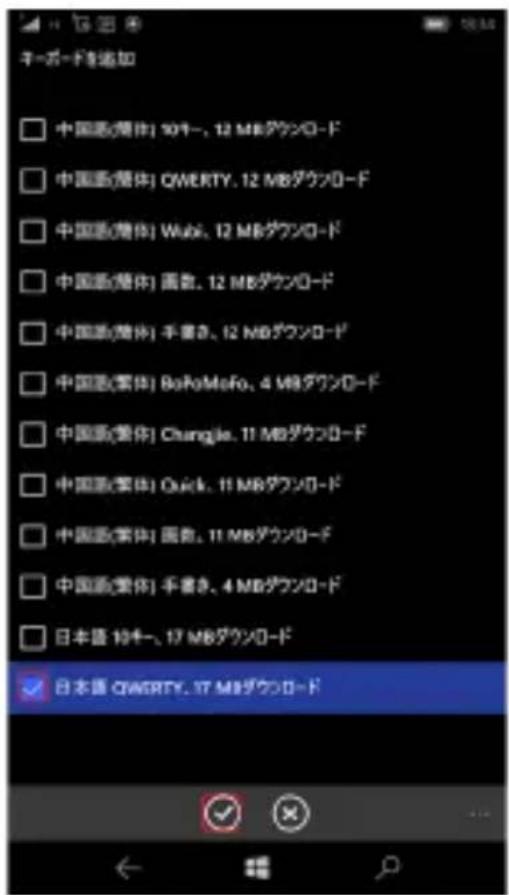
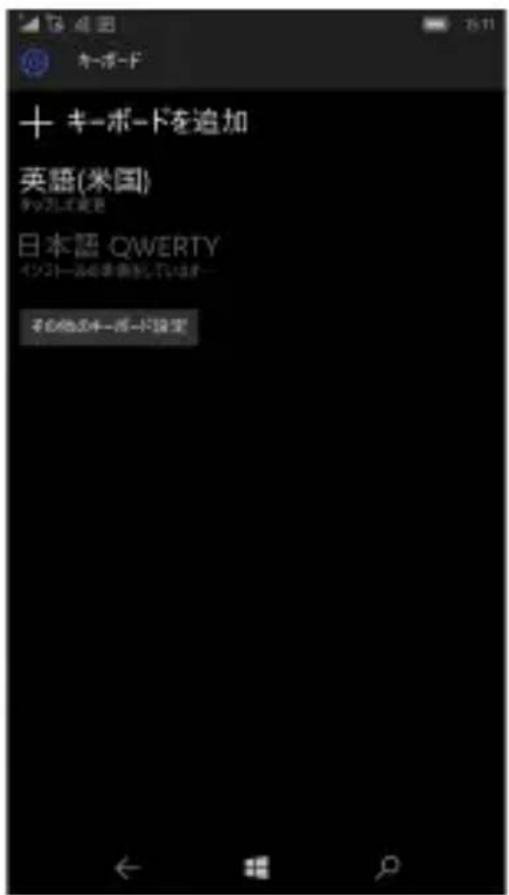
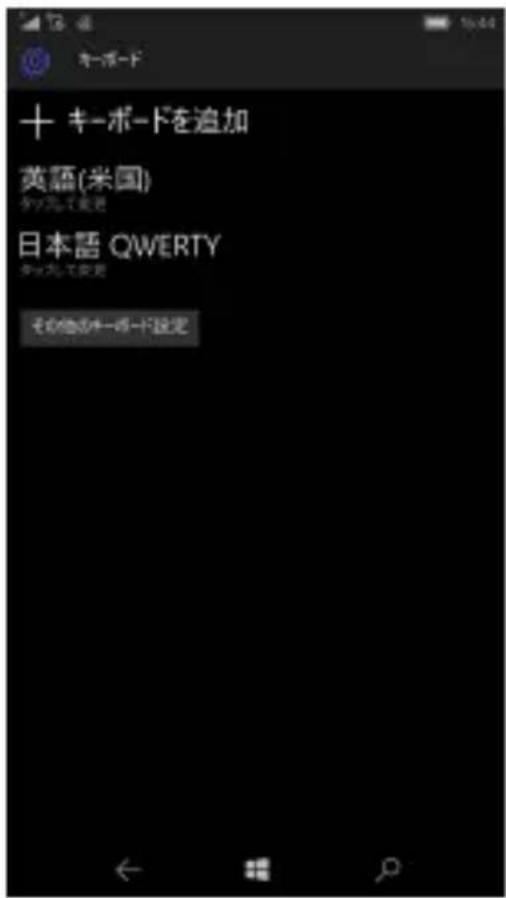
4.下記のように表示されれば完了です。
必要に応じて、日本語フォントをダウンロードしてフォントを変更します。


ブランド : ACER
モデル : Liquid Jade Primo S58
カテゴリ : 携帯電話