MANUAL DE UTILIZARE TX40MS490E PANASONIC
Informații despre siguranță....2
IMPORTANT - Citiți toate aceste instrucțiuni înainte de a instala sau utiliza....2
Marcaje pe produs .... 3
Mentenanță 4
Ecranul de afişare, Carcasa, Piedestalul .... 4
Ștecherul....4
Asamblarea/Scoaterea piedestalului....5
Când utilizați suportul de montare pe perete .....5
Introducere....6
Accesorii incluse 6
Funcții....6
Conexiune antenă....6
Alte conexiuni....7
Pornire/Oprire televizor 8
Comenzile și operarea televizorului 9
Telecomandă....10
Asistent de configurare inițială 11
Ecranul de pornire....14
Conținutul meniului pentru modul Live TV .....14
Canale 15
Opțiunile televizorului ....15
Setări....16
Rețea și internet 16
Canal 16
Conturi și Conectare:....20
Aplicații ....20
Preferințe dispozitiv 21
Telecomenzi și accesorii Bluetooth....25
Listă canale....25
Ghid Programe: 26
Conexiunea la internet 26
Funcție Redare automată USB....30
CEC....30
Google Cast....31
Sistem HBBTV 31
Căutare Standby rapid 32
Actualizări software....32
Depanare & Sfaturi....32
Moduri tipice de afișare la intrarea VGA.... 33
Compatibilitatea AV și a semnalului HDMI ..... 33
Formaturi fișier acceptate pentru modul USB ..... 34
Decodor Video....34
Rezoluțiile DVI suportate....38
Specificații 39
Observație....40
Licențe .... 40
Aruncarea echipamentelor și bateriilor vechi ..... 41
Declarație de conformitate (DoC) .... 41

PRECAUȚIE
RISC DE ELECTROCUTARE NU DESCHIDEȚI

PRECAUȚIE: PENTRU A REDUCE RISCUL DE ELECTROCUTARE, NU SCOATEȚI CARCASA (SAU CAPACUL DIN SPATE). NU EXISTĂ PIESE PENTRU REPARARE ÎNĂUNTRU. LUCRĂRILE DE SERVICE TREBUIE REALIZATE DE PERSONAL DE SERVICE CALIFICAT.
În cazul unor condiții meteorologice extreme (furtuni, fulgere) și perioadelor lungi de inactivitate (atunci când plecați în concediu), deconectați televizorul de la rețeaua electrică.
Ștecherul de la rețea este utilizat pentru a deconecta televizorul de la rețea și, prin urmare, trebuie să fie în permanență utilizabil. Dacă televizorul nu este deconectat electric la rețea, dispozitivul va continua să fie alimentat pentru toate situațiile, chiar dacă televizorul este în modul standby sau oprit.
Notă: Urmați instrucțiunile de pe ecran pentru a utiliza caracteristicile corespunzătoare.
IMPORTANT - Citiți toate aceste instrucțiuni înainte de a instala sau utiliza.

AVERTIZARE: Acest dispozitiv este conceput pentru a fi folosit de persoane (inclusiv copii) care nu sunt capabile/experimentate în operarea unui astfel de dispozitiv nesupravegheate, cu excepția cazului în care au primit instructaj referitor la utilizarea acestui dispozitiv de către o persoană responsabilă cu siguranța lor.
- Folosiți acest televizor la o altitudine de mai puțin de 5.000 de metri peste nivelul mării, în locuri uscate și în regiuni cu climate moderate sau tropicale.
- Televizorul este destinat utilizării casnice sau în spații interioare similare, dar în același timp poate fi folosit și în locuri publice.
- În scopul ventilării, lăsați un spațiu de cel puțin 5 cm în jurul televizorului.
- Ventilația nu trebuie obturată prin acoperirea sau blocarea orificiilor de ventilație cu obiecte, precum ziare, fețe de masă, perdele etc.
- Cablul de alimentare ar trebui să fie ușor accesibil. Nu așezați televizorul, mobilierul etc. pe cablul de alimentare. Un cablu de alimentare deteriorat poate duce la incendiu sau electrocutare. Manevrați cablul de alimentare numai de ștecher, nu decuplați televizorul trăgând de cablul de alimentare. Nu atingeți niciodată cablul de alimentare/ștecherul cu mâinile ude, deoarece ați putea provoca un scurtcircuit sau vă puteți electrocuta. Nu înodați cablul de alimentare și nu îl legați de alte cabluri.
Atunci când este deteriorat, acesta trebuie să fie înlocuit exclusiv de personal calificat.
- Nu expuneți televizorul la scurgeri sau stropiri cu lichide și nu plasați obiecte umplute cu lichide, precum vaze, căni etc., pe sau deasupra televizorului (ex. pe polițe deasupra unității).
- Nu expuneți televizorul la lumina directă a soarelui și nu plasați flăcări deschise, precum lumânările, deasupra sau în apropierea televizorului.
- Nu plasați surse de căldură, precum încălzitoare electrice, radiatoare etc., lângă televizor.
- Nu plasați televizorul pe podea sau pe suprafețe înclinate.
- Pentru a evita pericolul de sufocare, nu țineți pungi de plastic la îndemâna bebelușilor, a copiilor sau animalelor domestice.
- Atașați cu atenție standul la televizor. Dacă standul e prevăzut cu șuruburi, strângeți șuruburile bine pentru a evita înclinarea televizorului. Nu strângeți prea tare șuruburile și montați adecvat cauciucurile standului.
- Nu aruncați bateriile în foc sau cu materiale periculoase sau inflamabile.
AVERTISMENT
- Bateriile nu trebuie expuse la căldură excesivă, precum razele soarelui, focul sau altele.
- Presiunea excesivă a sunetului în căști poate provoca pierderea auzului.
MAI PRESUS DE ORICE – nu lăsați NICIODATĂ pe nimeni, mai ales pe copii, să împingă sau să lovească ecranul sau să introducă diverse lucruri în golurile carcasei sau în alte deschideri ale televizorului.
 Atenție Atenție | Pericol de rănire gravă sau deces |
 Risc de electrocutare Risc de electrocutare | Risc de înaltă tensiune |
 Întreținere Întreținere | Componentă importantă de întreținere |
Marcaje pe produs
Următoarele simboluri sunt folosite pe produs ca marcaj pentru restricțiile și măsurile de precauție și instrucțiunile de siguranță. Fiecare explicație va fi luată în considerare acolo unde produsul poartă exclusiv semnele corespunzătoare. Țineți cont de aceste informații din motive de siguranță.

Echipament Clasa II: Acest aparat este conceput astfel încât să nu necesite o conexiune de siguranță cu împământare.

Bornă periculoasă aflată sub tensiune: Borna/bornele marcată(e) este/sunt sub tensiune în condiții normale de funcționare.

Atenție, consultați instrucțiunile de funcționare: Zona (zonele) marcată (marcate) conțin(e) baterii cu celule sau pile care pot fi înlocuite de utilizator.

Produs laser de clasa 1: Acest produs conține o sursă laser de clasa 1 care este sigură în condiții de funcționare rezonabile și previzibile.
AVERTISMENT
Nu ingerați bateria, prezintă pericol de arsuri chimice. Acest produs sau accesoriile furnizate împreună cu produsul pot conține o baterie cu celule sau pile. În cazul în care bateria de ceas este ingerată, aceasta poate provoca arsuri interne grave în decurs de 2 ore și poate provoca moartea.
Nu lăsați bateriile noi sau utilizate la îndemâna copiilor. În cazul în care compartimentul bateriei nu se închide, nu mai utilizați produsul și nu îl lăsați la îndemâna copiilor.
În cazul în care credeți că există posibilitatea ca bateriile să fi fost înghițite sau introduse în orice parte a corpului, solicitați imediat asistență medicală.
Avertisment privind pericolele privind stabilitatea
Un televizor poate cădea, provocând vătămări serioase sau chiar moartea. Majoritatea accidentelor, mai ales cele suferite de copii, pot fi evitate dacă luați simple măsuri de precauție, precum:
- ÎNTOTDEAUNA folosiți dulapurile și suporturile recomandate de producătorul televizorului.
- ÎNTOTDEAUNA folosiți corpuri de mobilă care pot susține greutatea televizorului.
- ÎNTOTDEAUNA asigurați-vă că marginea televizorului nu depășește corpul de mobilă pe care este așezat.
- ÎNTOTDEAUNA instruiți copiii cu privire la pericolele legate de escaladarea mobilei pentru a ajunge la televizor sau la butoanele de comandă ale acestuia.
- ÎNTOTDEAUNA rutați cablurile conectate la televizor ca să nu provoace împiedicarea, ca să nu poată fi trase sau apucate.
- NICIODATĂ nu puneți televizorul într-un loc instabil.
- NICIODATĂ nu plasați televizorul pe corpuri de mobilă înalte (de exemplu, dulapuri sau biblioteci) fără a ancora atât mobila, cât și televizorul de un suport adecvat.
- NICIODATĂ nu așezați televizorul pe haine sau alte materiale interpuse între televizor și suportul pe care este așezat.
- NICIODATĂ nu puneți articole care i-ar putea tenta pe copii să se catere, precum jucării sau telecomenzi, pe televizor sau pe mobila pe care este pus televizorul.
- Acest echipament poate fi instalat doar la înălțimi de ≤2 m.
Dacă televizorul dvs. existent rămâne în incintă și este mutat, țineți cont de aceleași avertizări de mai sus.

Aparatele conectate la împământarea de protecție a clădirii prin priza de alimentare sau prin intermediul altor dispozitive cu o conexiune pentru împământare – și la un sistem de distribuție TV folosind un cablu coaxial, pot constitui în unele condiții pericol de incendiu. Conexiunea la un sistem de distribuire a programelor TV trebuie efectuată prin intermediul unui aparat care oferă izolație electrică sub un anumit interval de frecvență (izolator galvanic).
AVERTISMENTE PENTRU MONTAREA PE PERETE
- Citiți instrucțiunile înaintea montării televizorului pe perete.
- Setul de montare pe perete este opțional. Îl puteți obține de la comerciantul dumneavoastră local, dacă nu este furnizat împreună cu televizorul.
- Nu instalați televizorul pe plafon sau pe un perete înclinat.
- Folosiți șuruburi speciale și alte accesorii pentru montarea pe perete.
- Strângeți bine șuruburile de montare pe perete pentru a preveni căderea televizorului de pe perete. Nu strângeți prea tare șuruburile.
AVERTISMENT
- Folosirea consolelor de atârnare pe perete sau instalarea unei console de atârnare pe perete de unul singur prezintă riscul de rănire și de avariere a produsului. Pentru a păstra performanțele și siguranța unității, asigurați-vă că cereți dealerului dvs. sau unui contractor autorizat să prindă consolele de prindere pe perete. Orice avarie produsă prin instalarea fără un instalator calificat va anula garanția.
- Citiți cu atenție instrucțiunile care însoțesc accesoriile opționale și asigurați-vă că efectuați pașii pentru a împiedica căderea televizorului.
- Manevrați televizorul cu atenție în timpul instalării, deoarece supunerea acestuia la alte forțe poate provoca avarierea produsului.
- Aveți grijă atunci când atârnați consolele pe perete. Asigurați-vă că nu există cabluri electrice sau țevi în perete înaintea atârnării consolei.
- Pentru a evita căderea sau vătămarea, îndepărtați televizorul din poziția sa fixă pe perete atunci când nu mai este în uz.
DAUNE
- Cu excepția cazurilor în care responsabilitatea este recunoscută de reglementările locale, Panasonic nu își asumă nicio responsabilitate pentru defecțiunile cauzate de utilizarea sau utilizarea necorespunzătoare a produsului, precum și pentru alte probleme sau daune cauzate de utilizarea acestui produs.
- Panasonic nu își asumă nicio responsabilitate pentru pierderea, etc., de date cauzate de dezastre.
- Dispozitivele externe pregătite separat de către client nu sunt acoperite de garanție. Îngrijirea datelor stocate în astfel de dispozitive este responsabilitatea clientului. Panasonic nu își asumă nicio responsabilitate pentru utilizarea abuzivă a acestor date.
Cifrele și ilustrațiile din acest Manual de Utilizare sunt oferite doar pentru referință și pot diferi față de aspectul produsului actual. Designul și specificațiile produsului pot fi schimbate fără aviz.
Mentenanță
Scoateți mai întâi ștecherul din priză.
Ecranul de afișare, Carcasa, Piedestalul
Îngrijirea periodică:
Ștergeți cu atenție suprafața ecranului de afișare, carcasei sau piedestalului cu o cârpă moale pentru a îndepărta urmele de murdărie sau amprentele.
Pentru urme persistente de murdărie:
- Ștergeți mai întâi praful de pe suprafață.
- Umeziți o cârpă moale cu apă curată sau cu apă care conține o cantitate mică de detergent neutru diluat (1 parte detergent la 100 părți apă).
- Stoarceți bine cârpa. (Atenție: nu lăsați lichidul să ajungă în interiorul televizorului, există pericolul defectării produsului)
- Ștergeți cu grijă urmele de apă și urmele persistente de murdărie.
- La final, ștergeți toate urmele de apă.
Precauție
Nu utilizați o cârpă cu asperități și nu frecați suprafața prea puternic, în caz contrar aceasta poate zgâria suprafața.
- Aveți grijă ca suprafețele să nu intre în contact cu insecticide, solvenți, diluanți sau alte substanțe volatile. Acestea ar putea afecta calitatea suprafeței sau cauza desprinderea stratului de vopsea.
- Suprafața ecranului de afișare are un strat de acoperire special tratat și se poate deteriora ușor. Evitați lovirea sau zgârierea suprafeței cu unghiile sau cu alte obiecte dure.
- Nu lăsați carcasa sau piedestalul să intre în contact o perioadă lungă de timp cu obiecte din cauciuc sau PVC. Acest lucru poate afecta calitatea suprafeței.
Ștecherul
Ștergeți ștecherul cu o cârpă uscată la intervale regulate.
Umezeala și praful pot provoca incendii sau electrocutare.
Asamblarea/Scoaterea piedestalului
Pregătiri
Scoateți piedestalul (piedestalurile) și televizorul din cutie și puneți televizorul pe o masă de lucru cu panoul ecranului în jos pe o cârpă curată și moale (pătură, etc.)
- Folosiți o masă plană și stabilă mai mare decât televizorul.
- Nu apucați de panoul ecranului.
- Nu zgâriați și nu spargeți televizorul.
PRECAUȚIE: Nu folosiți șuruburile din imagine pentru a fixa televizorul dacă nu folosiți piedestalul, de exemplu pentru fixarea pe perete. Folosirea șuruburilor fără piedestal poate deteriora televizorul.
Asamblarea piedestalului
- Standul televizorului constă din două bucăți.
Instalați piesele împreună.
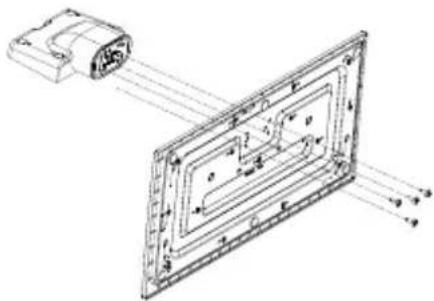
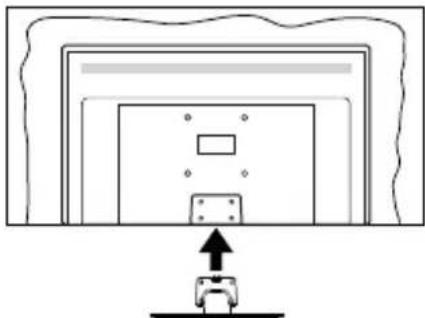
- Așezați suportul (suporturile) pe structura (structurile) de montare a suportului pe partea din spate a televizorului.
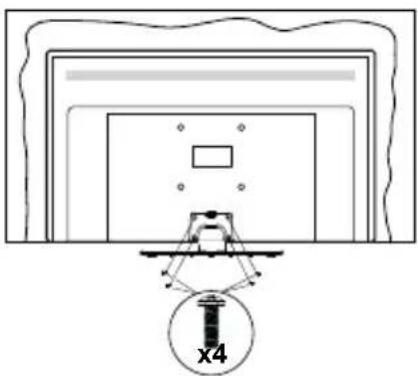
- Introduceți șuruburile (M4 x 12) furnizate și strângeți-le ușor până când suportul este montat corect.
Scoaterea piedestalului de la televizor
Scoateți piedestalul în modul următor atunci când folosiți suportul de montare pe perete sau când reambalați televizorul.
- Puneți televizorul pe o masă de lucru cu panoul ecranului în jos pe o cârpă curată și moale. Lăsați suportul (suporturile) să iasă peste marginea suprafeței.
- Desfaceți șuruburile care fixează suportul (suporturile).
- Scoateți suportul (suporturile).
Când utilizați suportul de montare pe perete
Contactați reprezentantul local Panasonic pentru a achiziționa suportul de montare pe perete recomandat. Găuri pentru instalarea suportului de montare pe perete;
Partea din spate a televizorului
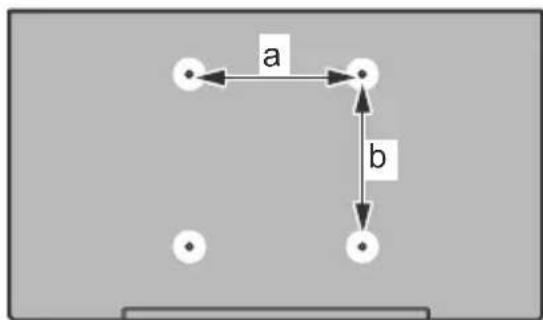
| (d) | Adâncimea șuru - bului (c) | min. (mm) 9 | mm |
| max. (mm) 10 | mm |
| Diametrul M4 | |
Notă: Șuruburile pentru fixarea televizorului pe suportul de perete nu sunt furnizate odată cu televizorul.
Introducere
Vă mulțumim că ați ales acest produs. Vă veți putea bucura în curând de noul dumneavoastră televizor. Vă rugăm să citiți cu atenție instrucțiunile. Acestea conțin informații importante care vă vor ajuta să obțineți cea mai bună performanță din partea televizorului dumneavoastră și asigură o instalare și o operare corectă și în siguranță.
Accesorii incluse
- Telecomandă
- Baterii: 2 X AAA • INSTRUCȚIUNI DE OPERARE • Cablul de alimentare
- Suport detașabil
- Șuruburi de montare a suportului (M4 x 12)
Funcții
- Televizor color cu telecomandă
- Sistemul de operare Android™
- Google Cast
- Căutare vocală (opțional)
- Televizor digital/cablu/satelit complet integrat (DVB-T-T2/C/S-S2)
- Intrări HDMI pentru a conecta alte dispozitive la mufele HDMI
- Intrare USB
- Intrări compozite pentru dispozitive externe (cum ar fi DVD playere, PVR, jocuri video etc.)
- Sistem de sunet stereo
- Teletext
- Conexiune pentru căști
- Sistem de programare automată
- Căutare manuală
- Oprire automată
- Oprirea/pornirea temporizatorului
- Oprirea temporizatorului
- Functie fără imagine
- Funcția oprire automată la lipsa semnalului
- Intrare VGA
- Ethernet (LAN) pentru conectivitate și servicii Internet
- Suport WLAN 802.11 a/b/g/n/ac integrat • HbbTV
Interval Dinamic Ridicat (HDR) / Jurnal Hibrid-Gamma (HLG):
Folosind această caracteristică, televizorul poate reproduce un interval dinamic mai mare de luminozitate, captând și combinând mai multe expuneri diferite. HDR/HLG promite o calitate mai bună a imaginii datorită evidențierilor mai luminoase și mai realiste, unei culori mai realiste și a altor îmbunătățiri. Oferă aspectul pe care regizorii și-l doresc, arătând zonele ascunse ale umbrelor întunecate și ale luminii solare la claritate, culoare și detalii maxime. Conținutul HDR/HLG e acceptat de aplicațiile native și de portal, intrările HDMI, USB și prin transmisiunile DVB-S. **Dacă sursa de intrare este setată la intrarea HDMI, apăsați butonul Meniu (Meniu) și setați opțiunea HDMI EDID version din meniul TV Options>Settings>Device Preferences>Inputs (Opțiuni>Setări>Preferințe dispozitiv>Intrări) ca EDID 2.1 sau Auto EDID pentru a viziona conținutul HDR/HLG, dacă conținutul HDR/HLG este primit printr-o intrare HDMI. În acest caz, dispozitivul sursă ar trebui să fie compatibil cel puțin cu HDMI 2.0a.
Conexiune antenă
Introduceți fișa televizorului cu conexiune prin antenă sau cablu în mufa INTRARE ANTENĂ (ANT) sau fișa cu conexiune prin satelit la INTRARE SATELIT (LNB) aflată în partea din spate a televizorului.
Partea din spate a televizorului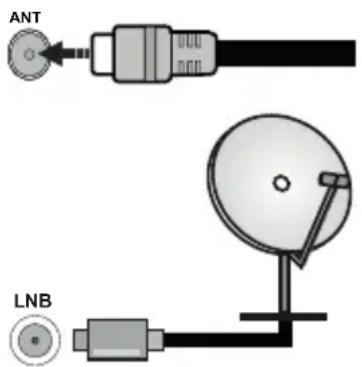

Dacă doriți să conectați un dispozitiv la televizor, asigurați-vă că televizorul și dispozitivul sunt oprite înainte de a realiza orice fel de conexiune. După
realizarea conexiunii, puteți porni unitățile și le puteți utiliza.
Alte conexiuni

Dacă doriți să conectați un dispozitiv la televizor, asigurați-vă că televizorul și dispozitivul sunt oprite înainte de a realiza orice fel de conexiune. După realizarea conexiunii, puteți porni unitățile și le puteți utiliza.
| Conector Tip | Cabluri Dispozitive | | |
| [ETBH] | HDMI Conexiune (în spate și pe laterală) | 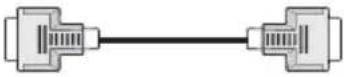 |  |
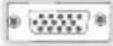 | Conexiune VGA (în spate) |  |  |
AUDIO IN  | Conexiune VGA audio (spate) |  Cablu audio VGA Cablu audio VGA |
SPDIF  | SPDIF (leșire optică) Conexiune (spate) |  |  |
| COMPOZIT | Conexiune (Audio/Video) compozit (spate) | Cablu Audio/Video |  |
CAŞTI  | Conexiune Căşti (lateral) |  —— ——  |
 | Conexiune USB (lateral) |  |  |
 | Conexiune CI (lateral) |  | [2AHC] |
LAN:  | Conexiune Ethernet (spate) |  Cablu LAN / Ethernet Cablu LAN / Ethernet |  |
Pornire/Oprire televizor
Conectare la sursa de alimentare
IMPORTANT: Televizorul este conceput să funcționeze la o priză de 220-240V CA, 50 Hz.
După despachetare, lăsați televizorul să ajungă la temperatura camerei înainte de a-l conecta la sursa de curent.
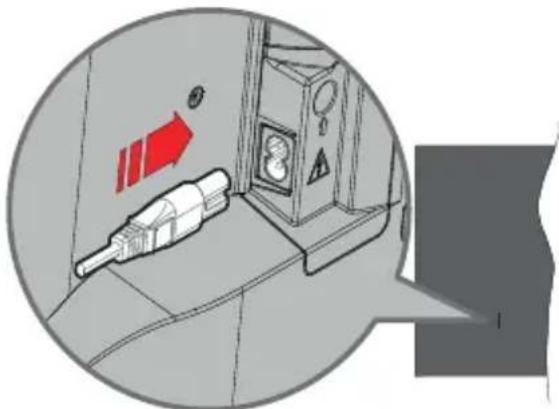
Conectați un capăt (mufa cu două orificii) a cablului de alimentare detașabil în contactul de intrare pentru cablu de alimentare din spatele televizorului, așa cum este prezentat mai sus. Apoi conectați ștecherul la priza de rețea. Televizorul va porni automat.
Notă: Poziția mufei de intrare pentru cablul de alimentare poate fi diferită în funcție de model.
Pentru a comuta televizorul din modul Standby
Dacă televizorul este în modul standby, LED-ul pentru standby se aprinde. Pentru a porni televizorul din modul standby:
- Apăsați butonul Standby de pe telecomandă.
- Apăsați pe centrul manetei de pe televizor.
Pentru a comuta televizorul în modul Standby
Televizorul nu poate intra în modul Standby prin intermediul manetei. Apăsați și țineți apăsat butonul Standby de pe telecomandă. Pe ecran va apărea fereastra Power off (Oprire). Selectați OK și apăsați butonul OK. Televizorul va comuta în modul standby.
Pentru a opri televizorul
Pentru a opri televizorul complet, scoateți cablul de alimentare din priză.
Modul Standby rapid
Pentru a trece televizorul în modul stand-by rapid există următoarele opțiuni:
- Apăsați butonul Standby de pe telecomandă. Apăsați din nou pentru a reveni la modul de funcționare.
- Apăsați pe centrul manetei de pe televizor.
Apăsați din nou pentru a reveni la modul de funcționare.
Televizorul dvs. continuă să funcționeze în modul Standby rapid deoarece verifică periodic dacă există actualizări. Aceasta nu este o defecțiune, îndeplinește cerințele pentru consumul de energie. Pentru a reduce la minim consumul de energie, comutați televizorul în modul Standby, așa cum s-a explicat mai sus.
Notă: Atunci când televizorul este în modul standby, LED-ul de standby poate clipi pentru a indica faptul că funcții precum căutare în standby sau cronometru sunt active. Este posibil ca LED-ul să clipească atunci când porniți televizorul din modul standby.
Comenzile și operarea televizorului
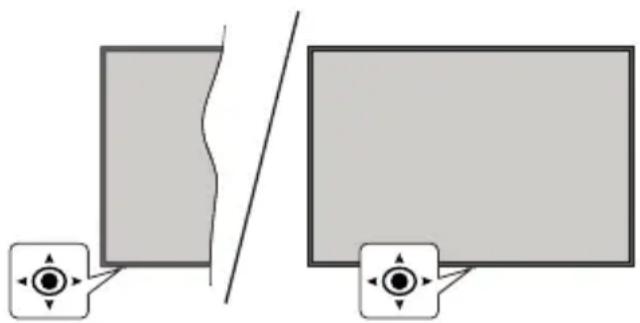
Maneta de control vă permite să controlați funcțiile Volum/ Program/ Sursă și Quick Standby-On (Standby-on rapid) ale televizorului.
Notă: Poziția manetei de control poate diferi în funcție de model.
Pentru a modifica volumul: Aflat în fața televizorului, apăsați maneta spre dreapta pentru a crește volumul și spre stânga pentru a micșora volumul.
Schimbarea canalului în modul Live TV: Derulați printre canalele memorate trăgând maneta de control spre dumneavoastră sau îndepărtând-o de dumneavoastră.
Schimbarea sursei în modul Live TV: Apăsați centrul manetei, iar meniul Opțiuni TV va fi afișat. Selectați Sursă, apăsați centrul manetei de două ori, iar pe ecran se va afișa lista cu Inputs (Intrări). Selectați sursa dorită prin împingerea manetei sau tragerea ei spre dumneavoastră și apăsați în centrul ei.
Pentru a opri televizorul (Quick Standby): Apăsați în jos pe partea centrală a manetei și țineți-o apăsată câteva secunde; televizorul va intra în modul quick standby.
Pentru a opri televizorul (Standby): Televizorul nu poate intra în modul Standby prin intermediul manetei.
Pentru a porni televizorul: Apăsați centrul manetei de control, iar televizorul va porni.
Folosirea telecomenzii
Apăsați butonul Meniu de pe telecomandă pentru a afișa meniul de setări pentru Live TV atunci când televizorul se află în acest mod. Apăsați butonul Acasă pentru a afișa sau a reveni la ecranul de pornire al televizorului Android. Folosiți butoanele direcționale pentru a muta focusul, avansa, regla anumite setări și apăsați OK pentru a selecta elementele dorite și a face schimbări, seta preferințele, accesa un sub-meniu, lansa o aplicație, etc. Apăsați Înapoi/Revenire pentru a reveni la meniul anterior.
Selectarea semnalului
După ce ați conectat sistemele externe la televizor, puteți comuta pe diferite surse de semnal. Apăsați butonul Source (Sursă) de pe telecomandă în mod
consecutiv sau utilizați butoanele direcționale și apoi apăsați butonul OK pentru a comuta între surse diferite. Sau accesăți meniul Intrări din ecranul de pornire, selectați sursa dorită din listă și apăsați OK.
Schimbarea canalelor și reglarea volumului
Reglați volumul folosind butoanele Volume +/- și schimbați canalul în modul Live TV folosind butoanele Program +/- de pe telecomandă.
Telecomandă
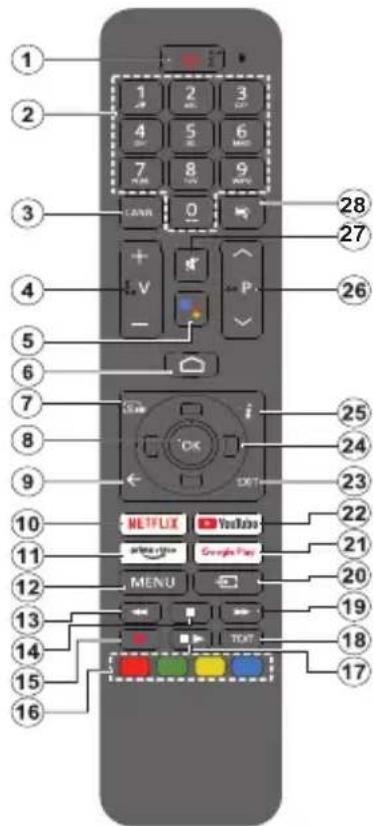
Notă: Această telecomandă nu poate controla niciun alt dispozitiv Panasonic.
Introducerea bateriilor în telecomandă
Telecomanda poate avea un şurub care fixează capacul compartimentului bateriei pe telecomandă (sau acesta poate fi într-o pungă separată). Îndepărtați şurubul, dacă capacul a fost înşurubat prealabil. Scoateți apoi capacul compartimentului de baterii pentru a descoperi compartimentul pentru baterii. Instalați două baterii AAA de 1,5 V. Asigurați-vă că însemnele (+) și (-) corespund (respectați polaritatea corectă). Nu folosiți baterii vechi și noi împreună. Înlocuiți doar cu baterii de același tip sau echivalent. Montați înapoi capacul. Asigurați din nou capacul cu un şurub, dacă este cazul.
Asocierea telecomenzii cu televizorul
Când televizorul este pornit pentru prima dată, se vor căuta accesorii după ce începe configurarea inițială. În acest moment, va trebui să vă asociați telecomanda cu televizorul.
Apăsați continuu butonul Sursă de pe telecomandă până când LED-ul de pe telecomandă începe să clipească, apoi eliberați butonul Sursă. Aceasta înseamnă că telecomanda este în modul de asociere. Acum veți aștepta ca televizorul să vă găsească telecomanda. Selectați numele telecomenzii dvs. și apăsați OK când apare pe ecranul televizorului.
Când procesul de asociere s-a finalizat, LED-ul de pe telecomandă se va stinge. Dacă procesul de asociere nu a reușit, telecomanda va intra în modul Inactivitate după 30 de secunde.
Dacă doriți să asociați telecomanda mai târziu, puteți merge la meniul Setări, selectați opțiunea Bluetooth Telecomandă și accesorii, și apăsați OK pentru a începe căutarea accesorilor.
- Standby: Standby rapid/Standby/Pornit
- Butoane numerice: Schimbă canalele în modul Live TV, introduce un număr în caseta de text de pe ecran
- Limbă: Comută între modurile de sunet (televiziune analogică), afișează și schimbă limba audio (televiziune digitală, acolo unde această opțiune este disponibilă)
- Volum +/-: Creşte/reduce nivelul volumului
- Microfon: Activează microfonul de pe telecomandă dacă telecomanda a fost asociată anterior cu televizorul
- Acasă: Deschide Ecran acasă
- Ghid: Afișează ghidul electronic de programe pentru canalele Live TV
- OK: Confirmă selecțiile, intră în submeniuri, afișează lista de canale (în modul Live TV)
- Înapoi/Revenire: Revine la ecranul anterior al meniului, merge un pas înapoi, închide ferestrele deschise, închide teletextul (în modul Live TV-Teletext)
- Netflix: Lansează aplicația Netflix
- Prime Video: Lansează aplicația video Amazon Prime
- Meniu: Afișează meniul principal de setări (pe alte surse decât Android TV Home), afișează opțiunile de setare disponibile, cum ar fi sunetul și imaginea
- Derulare înapoi: Derulează cadrele înapoi în cadrul mediilor de redare, ca de exemplu filme
- Oprește fișierul media aflat în curs de redare
- Fără funcție
- Butoane Colorate: Urmați instrucțiunile de pe ecran pentru funcțiile butoanelor colorate
- Pauză: Întrerupe mediul aflat în curs de redare
Redare: Reia redarea conținutului media întrerupt
- Text: Deschide și închide teletextul (când este disponibil în modul Live TV)
- Derulare rapidă înainte: Derulează cadrele înainte în cadrul mediilor de redare, ca de exemplu filme
- Sursă: Se afișează toate surse de transmisiune și de conținut, este folosită de asemenea și în procesul de împerechere a telecomenzii.
- Google Play: Lansează aplicația Google Play Store
- YouTube: Lansează aplicația YouTube
- Ieșire: Închide și iese din meniurile principale de setări (pe alte surse decât Android TV Home), închide ecranul de pornire și comută la ultima sursă setată, iese din orice aplicație sau meniu sau banner OSD care rulează
- Butoane direcționale: Navighează în meniuri, opțiuni de setare, deplasează focalizarea sau cursorul etc. și afișează subpaginile în modul Live TV-Teletext la apăsarea butoanelor Dreapta sau Stânga. Urmăriți instrucțiunile de pe ecran
Notă: Butoanele direcționale sunt situate pe un cerc în jurul butonului OK.
- Informații: Afișează informații despre conținutul afișat pe ecran.
- Program +/-: Mărește/Micșorează numărul canalului în modul Live TV.
- Mut: Suprimă integral volumul televizorului.
- Subtitrări: Activează și dezactivează subtitrările, deschide meniul de setări pentru subtitrare (acolo unde este disponibil).
Buton Standby
Apăsați și țineți apăsat butonul Standby de pe telecomandă. Pe ecran va apărea fereastra Power off (Oprire). Selectați OK și apăsați butonul OK. Televizorul va comuta în modul standby. Apăsați scurt și eliberați pentru a comuta televizorul în modul standby rapid sau pentru a porni televizorul când se află în modul standby rapid sau standby.
Asistent de configurare inițială
Notă: Urmați instrucțiunile de pe ecran pentru a completa procesul de configurare inițială a televizorului dumneavoastră. Utilizați butoanele direcționale și butonul OK de pe telecomandă pentru a selecta, seta, confirma și merge mai departe.
Când porniți dispozitivul pentru prima dată, va fi afișat un ecran de bun venit. Selectați limba dorită și apăsați OK. Urmați instrucțiunile de pe ecran pentru a vă configura televizorul și a instala canalele. Asistentul de instalare vă va îndruma de-a lungul procesului de configurare. Puteți efectua configurarea inițială oricând folosind opțiunea Resetare din fabrică din meniul Setări>Preferințe dispozitiv>Despre. Puteți accesa meniul Setări din Ecran Acasă sau din meniul Opțiuni TV în modul Live TV.
1. Mesajul de bun venit și selectarea limbii
Un mesaj „Bine ați venit” va fi afișat pe ecran împreună cu opțiunile pentru selectarea limbii. Selectați limba dorită din listă și apăsați OK pentru a continua.
2. Regiune/Tară
În pasul următor, selectați regiunea sau țara dumneavoastră și apăsați OK pentru a continua.
În funcție de opțiunea selectată aici, ordinea pașilor următori poate fi modificată și/sau unii dintre pași pot fi săriți.
3. Setare inițială
După selectarea regiunii/țării, puteți porni asistentul de configurare inițială. Selectați Continuă și apăsați OK pentru a continua. Nu veți putea reveni și schimba limba și regiunea/țara odată ce ați început. Dacă trebuie să schimbați limba dumneavoastră sau regiunea/ țara selectată după acest pas, va trebui să comutați televizorul în modul de repaus, astfel încât procesul de setare să înceapă de la început la următoarea pornire a televizorului. Pentru a face acest lucru, apăsați continuu butonul Standby. Va fi afișat un dialog de confirmare. Selectați OK și apăsați OK.
Va fi efectuată o căutare a accesoriilor după ce setarea inițială a început. Urmați instrucțiunile afișate pe ecran pentru a asocia telecomanda (în funcție de modelul acesteia) și alte dispozitive wireless cu televizorul dvs. Apăsați butonul Înapoi/Revenire pentru a termina adăugarea de accesorii și a începe setarea.
5. Configurare rapidă
Dacă nu ați conectat în prealabil televizorul la internet prin intermediul Ethernet, se va afișa un ecran unde puteți transfera rețeaua WLAN a telefonului dumneavoastră cu Android și contul Google către televizor. Selectați Continuă și apăsați OK pentru a continua. Urmați instrucțiunile de pe ecranul televizorului și de pe telefon pentru a finaliza procesul. De asemenea, puteți omite acest pas selectând opțiunea Omite. Se pot omite anumiți pași, în funcție de setările efectuate în acest pas.
Dacă ați conectat în prealabil televizorul la internet prin Ethernet, se va afișa un mesaj indicând că sunteți conectat. Puteți alege între a continua cu folosirea rețelei prin cablu sau a schimba rețeaua. Selectați Schimbă rețeaua și apăsați OK dacă doriți să folosiți rețeaua wireless în locul rețelei prin cablu.
6. Conectare la Rețea
Veți fi condus automat la următorul pas dacă, în acest pas, conectați televizorul la internet prin Ethernet. În caz contrar, se vor căuta și afișa pe ecran rețelele wireless disponibile. Selectați rețeaua WLAN din listă și apăsați pe OK pentru conectare. Introduceți o parolă folosind tastatura virtuală dacă rețeaua selectată este protejată prin parolă. Selectați opțiunea Altă rețea din listă, dacă rețeaua la care doriți să vă conectați are SSID ascuns (denumire rețea).
Dacă nu doriți să vă conectați la internet în acest moment, puteți omite acest pas selectând opțiunea Omitere. Vă puteți conecta mai târziu folosind opțiunile de meniu Rețele și Internet din meniul Setări de pe ecranul de pornire sau din meniul Opțiuni TV în modul Live TV.
Puteți omite acest pas dacă în pasul precedent a fost deja stabilită conexiunea la internet.
7. Conectarea la contul dumneavoastră Google
În cazul unei conectări corecte, vă puteți conecta la contul dumneavoastră Google pe ecranul următor. Trebuie să dispuneți de un cont Google pentru a folosi serviciile Google. Acest pas se va omite dacă în pasul anterior nu s-a stabilit nicio conexiune la internet sau dacă v-ați conectat deja la contul Google în timpul Conexiunii rapide.
Autentificându-vă, veți descoperi noi aplicații pentru videoclipuri, muzică și jocuri în Google Play; primiți recomandări personalizate din aplicații ca YouTube; cumpărați sau închiriați cele mai noi filme și emisiuni din Google Play Filme și emisiuni TV; accesați-vă divertismentul și controlați-vă media. Selectați Conectare și apăsați OK pentru a continua. Vă puteți autentifica în contul dumneavoastră Google prin introducerea adresei de e-mail sau a numărului de telefon și a parolei sau prin crearea unui cont nou.
Dacă nu doriți să vă conectați la contul dumneavoastră Google în acest moment, puteți omite acest pas selectând opțiunea Omitere.
8. Condiții de utilizare
Condițiile de utilizare vor fi următoarele afișate. Dacă alegeți să continuați, sunteți de acord cu Condițiile de utilizare ale companiei Google, cu Politica de confidențialitate și cu Condițiile de utilizare ale Google Play. Marcați Accept și apăsați OK pe telecomandă
pentru a confirma și a continua. De asemenea, puteți vedea Condițiile de utilizare, Politica de confidențialitate și Condițiile de utilizare ale Google Play pe acest ecran. Pentru a afișa acest conținut este nevoie de o conexiune la internet. Se va afișa un mesaj cu adresa site-ului unde pot fi, de asemenea, consultate aceste informații, în cazul în care o conexiune la internet nu este disponibilă.
9. Servicii Google
Selectați-le pe fiecare pentru a afla mai târziu, mai multe despre fiecare serviciu, cum ar fi cum se pornește sau se oprește. Datele vor fi folosite în conformitate cu politica de confidențialitate a Google. Evidențiați Accept și apăsați OK pentru a confirma selecția dumneavoastră a acestor setări de servicii Google.
Utilizarea locației
Puteți permite sau interzice ca Google sau aplicațiile unor terțe părți să folosească informațiile privind locația televizorului dumneavoastră. Evidențiați Utilizează locația și apăsați OK pentru a vizualiza informații detaliate și pentru a porni sau opri această caracteristică. Puteți schimba mai târziu această setare folosind opțiunea Stare locație din meniul Setări>Preferințe dispozitiv>Locație.
Ajutați la îmbunătățirea Android
Trimiteți automat informații de diagnostic către Google, precum rapoarte de eroare sau utilizarea datelor de pe dispozitivul sau aplicațiile dumneavoastră. Evidențiați Ajută la îmbunătățirea Android și apăsați OK pentru a vizualiza informații detaliate și pentru a porni sau opri această caracteristică. Puteți schimba mai târziu această setare cu ajutorul meniului Setări>Preferințe dispozitiv>Utilizare și diagnostic.
Servicii și confidențialitatea dumneavoastră
Asistentul Google trimite serviciile comunicate către un cod unic. În acest fel, serviciul își poate aminti lucruri precum preferințele dumneavoastră în timpul conversației. Puteți vizualiza, gestiona și reseta datele trimise de către serviciu în fiecare pagină a serviciului din secțiunea Explorează a aplicației mobile Asistent. Aflați mai multe la g.co/assistant/idreset.
Dacă v-ați conectat la contul dvs. Google în pașii anteriori, puteți, de asemenea, să permiteți partajarea solicitărilor dvs. cu aplicațiile televizorului și să activați rezultatele personale pentru Asistent, alegând opțiunile aferente atunci când vi se solicită. Apăsați OK consecutiv pentru a continua.
În continuare, se vor afișa informații despre serviciile Google și alte caracteristici ale televizorului dumneavoastră.
11. Parolă
În funcție de țara selectată în pașii anteriori, este posibil să fiți rugați să setați o parolă (PIN) din 4 cifre în acest moment. Apăsați OK pentru a continua. PIN-ul selectat nu poate fi '0000'. Acest PIN este necesar pentru accesarea unor anumite meniuri, conținuturi, pentru activarea canalelor blocate, a surselor, etc. Va trebui, pe viitor, să introduceți acest PIN dacă vi se va solicita acest lucru în orice meniu.
12. Selectarea Modului TV
În pasul următor al configurării inițiale, puteți selecta modul de funcționare al televizorului fie ca Acasă, fie ca Magazin. Opțiunea Magazin va configura setările televizorului dumneavoastră pentru mediul magazin. Această opțiune este destinată numai utilizării în magazin. Este recomandat să selectați Acasă pentru utilizarea acasă.
13. Chromecast încorporat și disponibil oricând
Selectați opțiunea pe care o doriți pentru disponibilitatea Chromecast. Dacă îl veți seta ca Pornit, televizorul dumneavoastră va fi detectat ca dispozitiv pentru Google Cast și va permite Asistentului Google sau altor servicii să obțină controlul asupra televizorului prin comenzile Cast, chiar și când acesta se află în modul repaus sau când ecranul este oprit.
14. Mod Tuner
Pasul următor este selectarea modului de căutare. Selectați preferința privind căutarea pentru instalarea canalelor în funcția Live TV. Opțiunile Antenă, Cablu și Satelit sunt disponibile. Selectați opțiunea care se potrivește mediului dumneavoastră și apăsați OK sau butonul de săgeată Dreapta pentru a continua. Dacă nu doriți să faceți o căutare tuner, evidențiați Următor și apăsați OK.
Când căutarea canalului cu tunerul selectat este finalizată, asistentul de instalare vă va aduce înapoi la acest pas. Dacă doriți să continuați căutarea canalelor cu alt tuner, puteți continua după cum este explicat mai jos. Dacă nu doriți să continuați și doriți să terminați, evidențiați Următor și apăsați OK.
Antenă
Dacă este selectată opțiunea Antenă, puteți alege să căutați transmisiile terestre digitale și analogice. Pe ecranul următor evidențiați opțiunea preferată și apăsați OK pentru a începe căutarea sau selectați Omitere căutare pentru a continua fără efectuarea unei căutări.
Notă: Dacă țara selectată nu asigură difuzare analogică, canalele analogice nu vor fi căutate.
Cablu
Dacă este selectată opțiunea Cablu, puteți alege să căutați transmisiile prin cablu digitale și analogice. Dacă există, opțiunile privind operatorul disponibil vor fi afișate pe ecranul Selectare operator. În caz contrar, această funcție va fi omisă. Puteți selecta un singur operator din listă. Marcați operatorul dorit și apăsați OK sau butonul de săgeată Dreapta pentru a continua.
Pe ecranul următor evidențiați opțiunea preferată și apăsați OK pentru a începe căutarea sau selectați Omitere căutare pentru a continua fără efectuarea unei căutări. Dacă una dintre opțiunile de căutare a canalelor digitale este selectată, în continuare va fi afișat un ecran de configurare. Opțiunile Mod căutare, Frecvența (Khz), Modulație, Rată simbol (Ksym/s), ID Rețea vor trebui configurate. Pentru efectuarea unei scanări complete setați Mod scanare ca Avansat, Rapid sau Complet dacă este disponibil. În funcție de operatorul selectat și/sau Modul de scanare este posibil ca anumite opțiuni să nu fie disponibile.
Notă: Dacă țara selectată nu asigură difuzare analogică, canalele analogice nu vor fi căutate.
După ce ați selectat opțiunile disponibile, apăsați pe butonul de săgeată Dreapta pentru a continua. Televizorul va începe căutarea transmisiilor disponibile.
Satelit
Dacă ați selectat opțiunea Satelit, se va afișa în continuare Tip antenă. Dacă aveți un sistem Direct prin satelit, puteți proceda rapid la pasul următor selectând aici opțiunea Următor. Evidențiați Mai multe și apăsați OK pentru a seta manual timpul antenei. Opțiunile Single, Tone Burst, DiSEqC și Unicable sunt disponibile. Evidențiați tipul de antenă care corespunde sistemului dumneavoastră de satelit și apăsați OK sau butonul direcțional Dreapta pentru a continua la pasul următor.
Următorul ecran va fi ecranul Selectare operator. Puteți selecta un singur operator din listă. Marcați operatorul dorit și apăsați OK sau butonul de săgeată Dreapta pentru a continua. Unele opțiuni în pașii următori pot fi presetați și/sau pași suplimentari pot fi adăugați sau unii pași pot fi ocoliți în funcție de operatorul selectat în acest pas. Verificați parametrii în fiecare pas înainte de a continua și reglați dacă este necesar. Puteți evidenția General și apăsați OK sau butonul direcțional Dreapta pentru a proceda la instalarea normală a satelitului.
Ecranul Listă LNB va fi afișat în continuare. Puteți configura diferiți sateliți, în funcție de țara selectată, tipul antenei și a operatorului selectați în pașii anteriori. Evidențiați opțiunea de satelit dorită și apăsați OK sau butonul direcțional Dreapta pentru a seta parametrii. Starea satelitului primei opțiuni de satelit trebuie să fie setată pe Pornit. Pentru a putea activa căutarea canalelor pe satelit, această opțiune trebuie mai întâi setată ca Pornit.
Următorii parametrii de satelit vor fi disponibili. Este posibil să nu puteți schimba toate setările în funcție de selecțiile anterioare.
Stare satelit: Setați opțiunea de stare ca Pornit pentru a activa căutarea canalelor pe satelitul selectat. Evidențiați această opțiune și apăsați OK pentru a schimba setarea.
Selectie satelit: Selectați satelitul la care doriți să inițiați căutarea canalelor.
Modul Căutare: Setați preferința pentru modul de căutare. Vor fi disponibile opțiunile Complet și Rețea. Dacă veți efectua o scanare în rețea, asigurați-vă că ați reglat corespunzător parametrii Frecvență, Rată simbol (Ksym/s) și Polizare din opțiunea Transponder în conformitate.
Tip scanare: Puteti face o căutare numai pentru canale gratuite sau numai pentru canale codate. Dacă opțiunea Doar canale gratuite este selectată, canalele codificate nu vor fi instalate. Selectați Toate pentru a scana toate canalele.
Tip memorare: Puteti selecta memorarea doar a canalelor TV (mentionate în meniu ca „Canale digitale”) sau doar a canalelor radio. Selectati Toate pentru a memora toate canalele.
Transponder: Reglați parametrii Frecvență, Rată simbol (Ksym/s) și Polarizare pentru satelitul selectat dacă este cazul.
Configurații LNB: Setați parametrii pentru LNB. Pentru tipul de antenă DiSEqC selectați portul DiSEqC corect corespondent sistemului dumneavoastră de satelit. Dacă este necesar, setați și alti parametrii în conformitate cu sistemul dumneavoastră de satelit.
Calitate semnal: Starea calității semnalului este afișată în procente.
Nivel semnal: Starea nivelului semnalului este afișată în procente.
Apăsați butonul Înapoi/ Revenire și selectați următorul satelit pe care doriți să îl setați. După ce ați finalizat schimbările de configurare, evidențiați Următor în ecranul Listă LNB și apăsați OK sau butonul direcțional Dreapta pentru a proceda.
Dacă opțiunea Lista de presetări încărcată este selectată într-un pas anterior, următorii pași vor fi săriți și va începe instalarea listei de canale presetate. Dacă nu a fost selectat satelitul corect pentru instalarea SatcoDX, pe ecran va fi afișat un dialog de avertizare. Sateliții care pot fi selectați vor fi listați. Apăsați OK pentru a închide fereastra de dialog, apoi setați satelitul în consecință.
În continuare, se afișează ecranul Căutare canale. Selectați Omitere căutare pentru a continua și finaliza configurarea inițială fără efectuarea unei căutări. Selectați Scan și apăsați OK sau butonul direcțional Dreapta pentru a începe căutarea. În timp ce efectuați căutarea, puteți apăsa butonul Înapoi/Revenire, evidențiați Omitere căutare și apăsați OK sau butonul direcțional Dreapta pentru a opri căutarea. Canalele care au fost deja găsite vor fi salvate în lista de canale.
La finalizarea configurării inițiale, va apărea un mesaj. Apăsați OK pentru a finaliza configurarea.
Veți fi rugat să vă dați consimțământul pentru colectarea datelor dumneavoastră. Citiți textul de pe ecran pentru informații detaliate. Evidențiați Acceptare și apăsați OK pentru a vă da consimțământul și a continua. Pentru a omite fără a vă da consimțământul, selectați Următor. Puteți schimba mai târziu această setare cu ajutorul meniului Setări > Preferințe dispozitiv > Utilizare de către producător și diagnostic.
Se va afișa ecranul de pornire. Puteți apăsa butonul Ieșire de pe telecomandă pentru a comuta în modul Live TV și viziona canalele televizorului.
Ecranul de pornire
Pentru a vă bucura de beneficiile televizorului dumneavoastră Android, conectați televizorul la internet. Conectați televizorul la o rețea de domiciliu cu o conexiune Internet de mare viteză. Puteți conecta televizorul prin wireless sau prin cablu la modemul/routerul dumneavoastră. Consultați secțiunile Rețea și internet și Conectarea la internet pentru mai multe informații despre conectarea televizorului la internet.
Meniul principal este punctul central al televizorului dumneavoastră. Din meniul Acasă, puteți porni orice aplicație, schimba canalele, viziona un film sau comuta pe un dispozitiv conectat. Apăsați butonul Home pentru ca ecranul de pornire să se afișeze. Puteți selecta de asemenea opțiunea TV Android Acasă din meniul Intrări pentru a comuta în Ecran acasă. Pentru a deschide meniul Intrări, apăsați butonul Sursă de pe telecomandă sau apăsați butonul Meniu de pe telecomandă când televizorul este în modul live TV, evidențiați opțiunea Sursă în meniul Opțiuni TV, și apăsați OK. În funcție de configurația televizorului și de țara selectată în timpul configurării inițiale, meniul Acasă poate conține elemente diferite.
Optiunile disponibile ale ecranului de pornire sunt grupate pe file. Pentru a naviga în optiunile ecranului de pornire folosiți butoanele direcționale ale telecomenzii. Liniile pentru Aplicații, YouTube, Google Play File și TV, Google Play Muzică și Google Play, precum și pentru aplicațiile pe care le-ați instalat vor fi disponibile. Selectați o linie și apoi elementul care vă interesează de pe această linie. Apăsați butonul OK pentru a-l selecta și a accesa sub-meniul.
În partea stânga sus a ecranului, sunt disponibile instrumentele de căutare. Puteți să introduceți un cuvânt pentru căutare prin intermediul tastaturii virtuale sau să folosiți opțiunea de căutare vocală, dacă telecomanda are un microfon încorporat. Mutați focalizarea pe opțiunea dorită și apăsați OK pentru a proceda.
În partea dreaptă sus a ecranului, se vor afișa Notificări, Intrări, Rețea și Internet (vor fi numite
ca Conectat) sau Deconectat, în funcție de starea actuală a conexiunii), Setări și ora curentă. Puteți configura preferințele pentru dată și oră din opțiunile de meniu Dată și oră din meniul Setări>Preferințe dispozitiv.
Prima linie va fi rândul Aplicații. Aplicațiile Live TV și Multi Media Player vor fi disponibile alături de alte aplicații favorite. Dacă nu, evidențiați opțiunea Adăugați aplicația la favorite (simbol +) din rândul Apps și apăsați OK. Apoi selectați aplicația care doriți să o adăugați și apăsați OK. Repetați această procedură pentru fiecare aplicație. Evidențiați Live TV și apăsați OK sau apăsați butonul ieșire de pe telecomandă pentru a comuta în modul Live TV. Dacă anterior sursa a fost setată pe o altă opțiune alta decât Antenă, Cablu, Satelit sau ATV, apăsați butonul Sursă și setați una dintre aceste opțiuni pentru a viziona canalele TV. Evidențiați Multi Media Player și apăsați OK pentru a naviga prin dispozitivele USB conectate pentru a reda/afișa conținutul media instalat pe televizor. Fișierele audio pot fi redate prin difuzoarele televizorului sau cele ale sistemului audio conectat la televizor. Pentru a naviga pe internet, veți avea nevoie de o aplicație browser de internet. Efectuați o căutare sau deschideți aplicația Google Play, găsiți un browser și descărcați-l.
Pentru unele țări, Ecran acasă va fi organizat în mai multe file. Vor fi disponibile filele Acasă, Descoperiți și Aplicații. Puteți derula prin file utilizând butoanele direcționale. Fiecare filă va avea un rând de conținut prezentat în partea de sus. În fila Acasă, vor fi rânduri pentru aplicațiile favorite, programele Live TV recente și recomandări din fluxurile de aplicații. În fila Descoperiți vor fi afișate recomandări din fluxurile de servicii. În fila Aplicații, vor fi afișate toate aplicațiile instalate pe televizorul dumneavoastră și puteți instala mai multe din Magazinul Play utilizând opțiunea corespunzătoare. În funcție de configurația televizorului și de țara selectată în timpul configurării inițiale, filele din Ecran Acasă pot conține elemente diferite.
Conținutul meniului pentru modul Live TV
Treceți televizorul pe modul Live TV și apoi apăsați butonul Meniu de pe telecomandă pentru a vedea opțiunile de meniu ale Live TV. Pentru a comuta în modul Live TV puteți să apăsați pe butonul ieșire sau să evidențiați aplicația Live TV din rândul Aplicații pe ecranul de pornire și apăsați OK. Pentru unele țări, aplicația Live TV se va regăsi în fila Acasă pe Ecranul Acasă, iar rândul cu această aplicație va fi numit Aplicații favorite.
Canale
Ghid Programe: Afișează ghidul de programe electronic. Consultați secțiunea Ghid Program pentru mai multe informații.
Canal: Deschide meniul Canal. Puteți folosi opțiunile meniului Canal pentru difuzarea canalelor. Pentru mai multe informații, consultați secțiunea Canal.
Opțiunile televizorului
Sursă: Afișați lista tuturor surselor de intrare. Selectați-o pe cea dorită și apăsați butonul OK pentru a trece pe acea sursă.
Imagine: Deschide meniul Imagine. Consultați secțiunea Preferințe dispozitiv pentru informații detaliate.
Sunet: Deschide meniul Sunet. Consultați secțiunea Preferințe dispozitiv pentru informații detaliate.
Putere: Acest meniu are aceleași opțiuni ca meniul Setări>Preferințe dispozitiv>Pornire. Verificați opțiunile Temporizator și Ecran economizor în meniul Setări>Preferințe dispozitiv.
Oprire automată: Definiți un timp de inactivitate după care televizorul dumneavoastră să intre automat în modul de repaus. Setați ca Oprit pentru dezactivare.
Oprire imagine: Selectați această opțiune și apăsați OK pentru a opri ecranul. Acționați orice buton de pe telecomandă sau de pe televizor pentru a activa din nou ecranul. Aveți în vedere că nu puteți porni ecranul prin butoanele Volum+/-, Mut și Standby. Aceste butoane vor funcționa ca în mod obișnuit.
Oprire automată dacă nu există semnal: Setați comportamentul televizorului atunci când nu se detectează niciun semnal de la sursa de intrare setată în prezent. Definiți un timp după care televizorul dumneavoastră să se oprească sau setați pe Oprit pentru dezactivare.
Repaus automat: Definiți un timp de inactivitate după care televizorul dumneavoastră să intre automat în modul de repaus. Opțiunile 4 Ore, 6 Ore și 8 Ore sunt disponibile. Setați pe Niciodată pentru dezactivare.
Card Cl: Afișează opțiunile de meniu disponibile pentru cardul Cl folosit. Este posibil ca acest element să nu fie disponibil, în funcție de setările pentru sursa de intrare.
Opțiuni avansate
Opțiunile acestui meniu pot fi schimbate și/sau afișate în gri șters în funcție de sursa de intrare selectată.
Limbă audio: Setați limba preferată pentru audio. Este posibil ca acest element să nu fie disponibil, în funcție de setările pentru sursa de intrare.
A doua limbă audio: Selectați una dintre opțiunile de limbă drept a doua opțiune pentru limba preferată.
Căi sunet: Setați-vă preferința pentru calea de sunet, dacă acestea sunt disponibile.
Albastru lipsă semnal: Activați/dezactivați această funcție după preferință. La activarea sa, atunci când nu este semnal, pe ecran va apărea un fond albastru.
Canalul implicit: Setați preferința dumneavoastră pentru canalul care să se afișeze la pornirea televizorului. Atunci când Modul selectare este setat ca Selectare utilizator, opțiunea Afișare canale va fi disponibilă. Selectați și apăsați OK pentru a vedea lista de canale. Marcați un canal și apăsați OK pentru a-l selecta. Canalul selectat va fi afișat de fiecare dată când televizorul dumneavoastră va fi activat din modul stand by (repaus). Dacă Modul selectare este setat ca Ultima stare, se va afișa ultimul canal vizionat.
Canalul interactiv: Activați sau dezactivați funcția Canalul interactiv. Această caracteristică este utilă numai în UK și Irlanda.
Protectia MHEG PIN: Activați sau dezactivați funcția pentru protectia MHEG PIN. Această setare activează sau dezactivează accesul la unele aplicații MHEG. Aplicațiile dezactivate pot fi lansate introducând codul PIN corect. Această caracteristică este utilă numai în UK și Irlanda.
Setări HBBTV
Asistență HBBTV: Activați sau dezactivați funcția HBBTV.
Nu urmări: Setați preferința în ceea ce privește comportamentul de urmărire pentru serviciile HBBTV.
Setarea modulelor cookie: Setați preferințele în ceea ce privește modulele cookie pentru serviciile HBBTV.
Stocare persistentă: Activați sau dezactivați funcția Stocare persistentă. Dacă este setată ca Pornit, modulele cookie stocate în memoria persistentă a televizorului vor avea o dată de expirare.
Blocarea site-urilor de urmărire: Activați sau dezactivați funcția pentru Blocarea site-urilor de urmărire.
Numărul de identificare al dispozitivului: Activați sau dezactivați funcția Numărul de identificare al dispozitivului.
Resetați Numărul de identificare al dispozitivului: Resetați numărul de identificare pentru serviciile HBBTV. Va fi afișat un dialog de
confirmare. Apăsați OK pentru a continua, Înapoi pentru a anula.
Subtitrare
Subtitrare analogică: Setați această opțiune ca Oprit, Pornit sau Mut. Dacă opțiunea Mut este selectată, subtitrarea analogică va fi afișată pe ecran, dar, în același timp, difuzoarele vor fi dezactivate.
Subtitrare digitală: Setați această opțiune ca Oprit sau Pornit.
Subtitrări: Setați-vă preferința pentru subtitrări, dacă acestea sunt disponibile.
Limba subtitrării digitale: Selectați una dintre opțiunile de limbă drept limbă preferată pentru subtitrările digitale.
A doua limbă a subtitrării digitale: Selectați una dintre opțiunile de limbă drept a doua opțiune pentru limba preferată pentru subtitrările digitale. Dacă limba selectată în opțiunea Digital Subtitle Language (Limba subtitrării digitale) nu este disponibilă, subtitrările vor fi afișate în această limbă.
Tip subtitrare: Setați această opțiune ca Normal sau Deficiențe de auz. Dacă opțiunea Deficiențe de auz este selectată, se vor afișa subtitrări cu descrieri suplimentare pentru persoanele surde sau cu deficiențe auditive.
Teletext
Limba teletextului digital: Setați limba teletextului pentru transmisiunile digitale.
Limba paginii de decodare: Setați limba paginii de decodare pentru afișarea teletextului.
Informații despre sistem: Se vor afișa informații detaliate despre sistem pe canalul actual precum Nivel semnal, Calitate semnal, Frecvență, etc.
Setări
Puteți accesa meniul Setări din Ecranul de pornire sau din meniul Optiuni TV în modul Live TV.
Rețea și internet
Puteți configura setările rețelei pentru televizorul dumneavoastră folosind opțiunile acestui meniu. De asemenea, puteți evidenția pictograma Conectat/Deconectat de pe ecranul principal și apăsați OK pentru a accesa acest meniu.
Wi-Fi: Activați sau dezactivați funcția LAN (WLAN).
Rețele disponibile
La activarea funcției WLAN, rețelele wireless disponibile vor fi afișate. Selectați Vedeți tot și apăsați OK pentru a vedea toate rețelele. Selectați una dintre acestea și apăsați OK pentru a vă conecta. Este posibil să vi se solicite să introduceți o parolă pentru a vă conecta la rețeaua selectată, în cazul în care rețeaua este protejată de parolă.
Alte opțiuni
Adăugare rețea nouă: Adaugă rețele cu SSID ascuns (denumire rețea).
Căutare disponibilă întotdeauna: Puteți permite serviciului de locație sau altor aplicații să caute rețele, chiar dacă funcția WLAN este dezactivată. Apăsați OK pentru a activa sau dezactiva această opțiune.
Wow: Porniți și opriți această funcție. Această funcție permite pornirea sau activarea televizorului dumneavoastră prin intermediul rețelei wireless.
Wol: Porniți și opriți această funcție. Această funcție permite pornirea sau activarea televizorului dumneavoastră prin intermediul rețelei.
Ethernet
Conectat/Neconectat: Afișează starea conexiunii internet prin intermediul adreselor Ethernet, IP sau MAC.
Setări Proxy: Setați manual un proxy HTTP pentru browser. Acest proxy nu va putea fi utilizat de alte aplicații.
Setări IP: Configurarea setărilor IP ale televizorului dumneavoastră.
Canal
Conținutul acestui meniu poate fi schimbat în funcție de sursa de intrare selectată și dacă instalarea canalelor este finalizată.
Canale
Opțiunile din acest meniu pot varia sau pot fi inactive în funcție de sursa de intrare și de selecția din Channel Installation Mode (Modul de instalare a canalelor).
Sursă de intrare - Antenă
Căutarea canalelor: Inițiați căutarea canalelor digitale terestre. Puteți apăsa butonul Înapoi/Întoarcere pentru a anula căutarea. Canalele care au fost deja găsite vor fi salvate în lista de canale.
Actualizare căutare: Căutați actualizări. Canalele adăugate înainte nu vor fi șterse, însă canalele noi vor fi salvate în lista de canale.
Căutare RF unică: Selectați Canal RF folosind butoanele direcționale Dreapta/Stânga. Se vor afișa nivelul semnalului și calitatea semnalului pentru canalul selectat. Apăsați OK pentru a iniția căutarea
în canalul RF selectat. Canalele selectate vor fi salvate în lista de canale.
Actualizarea manuală a serviciului: Inițiați o actualizare manuală a serviciului.
LCN: Configurați-vă preferința pentru LCN. LCN (Logical Channel Number) este sistemul de numere de canale logice care organizează transmisiile disponibile în conformitate cu o secvență de canal ușor de recunoscut (dacă există).
Tipuri căutare canale: Setați preferința pentru tipul de căutare.
Tipuri salvare canale: Setați preferința pentru tipul de salvare.
Selectarea rețelei preferate: Selectați rețeaua dumneavoastră preferată. Această opțiune de meniu va fi activă, dacă sunt disponibile mai multe rețele.
Ocolire canal: Setați omiterea anumitor canale la schimbarea canalelor cu ajutorul butoanelor Programe +/- de pe telecomandă. Selectați canalul/canalele dorite din listă și apăsați OK pentru a le selecta/deselecta.
Înlocuire canal: Schimbă poziția celor două canale selectate din lista de canale. Selectați canalele dorite din listă și apăsați OK pentru a le selecta/deselecta. La selectarea celui de-al doilea canal, poziția sa va fi înlocuită cu poziția primului canal selectat. Puteți apăsa butonul Galben și introduce numărul canalului pe care doriți să îl selectați. Apoi evidențiați OK și apăsați OK pentru a ajunge la acel canal. Poate fi nevoie să setați opțiunea LCN pe Oprit pentru a putea activa această caracteristică.
Mutare canal: Mutați un canal în locul altuia. Selectați canalul pe care doriți să-l mutați și apăsați OK pentru a-l selecta. Repetați acest proces pentru cel de-al doilea canal. Când este selectat al doilea canal, puteți apăsa butonul Albastru și primul canal selectat va fi mutat în poziția acelui canal. Când apare dialogul de confirmare, evidențiați DA și apăsați OK pentru a continua. Puteți apăsa butonul Galben și introduce numărul canalului pe care doriți să-l selectați. Apoi evidențiați OK și apăsați OK pentru a ajunge la acel canal. Poate fi nevoie să setați opțiunea LCN pe Oprit pentru a putea activa această caracteristică.
Editarea canalelor: Editați canalele din lista de canale. Editați numele și numărul (*) canalului selectat și se va afișa Nume rețea, Tip canal și Frecvența, informații aferente acestui canal, dacă acestea sunt disponibile. Este posibil să existe și alte opțiuni care ar putea fi editate, în funcție de canal. Apăsați butonul OK sau cel Galben pentru a edita canalul evidențiat. Apăsați butonul Albastru pentru a șterge canalul selectat.
(*) Numărul de canal selectat nu trebuie utilizat pentru alt canal din lista de canale. Poate fi nevoie să setați opțiunea LCN pe Oprit pentru a schimba numărul canalului.
Ștergere canal: Evidențiați canalul/canalele dorite din listă și apăsați butonul OK sau pe cel Galben pentru a selecta/deselecta. Apăsați butonul Albastru pentru a șterge canalul/canalele selectat/e. Când apare dialogul de confirmare, evidențiați DA și apăsați OK pentru a continua.
Ștergerea listei de canale: Ștergeți toate canalele memorate în lista de canale. Se va afișa un dialog pentru confirmare. Evidențiați OK și apăsați OK pentru a continua. Selectați Anulare și apăsați OK pentru anulare.
Sursă de intrare - Cablu
Căutarea canalelor: Inițiați căutarea canalelor digitale prin cablu. Dacă există, se vor afișa opțiunile privind operatorul. Selectați-l pe cel dorit și apăsați butonul OK. Opțiunile Mod Căutare, Frecvență și ID Rețea pot fi disponibile. Aceste opțiuni pot varia în funcție de operatorul și modul de căutare selectat. Selectați Modul de căutare ca Complet dacă nu știți cum să setați celelalte opțiuni. Evidențiați Căutare și apăsați OK sau butonul direcțional Dreapta pentru a începe căutarea. Puteți apăsa butonul Înapoi/Întoarcere pentru a anula căutarea. Canalele care au fost deja găsite vor fi salvate în lista de canale.
Căutare RF unică: Introduceți valoarea frecvenței. Se vor afișa nivelul semnalului și calitatea semnalului pentru frecvența selectată. Evidențiați opțiunea Căutare și apăsați OK sau butonul direcțional Dreapta pentru a începe căutarea. Canalele selectate vor fi salvate în lista de canale.
LCN: Configurați-vă preferința pentru LCN. LCN (Logical Channel Number) este sistemul de numere de canale logice care organizează transmisiile disponibile în conformitate cu o secvență de canal ușor de recunoscut (dacă există).
Tipuri căutare canale: Setați preferința pentru tipul de căutare.
Tipuri salvare canale: Setați preferința pentru tipul de salvare.
Selectarea rețelei preferate: Selectați rețeaua dumneavoastră preferată. Această opțiune de meniu va fi activă, dacă sunt disponibile mai multe rețele. Este posibil ca această opțiune să nu fie disponibilă în funcție de țara selectată în timpul procesului de configurare inițială.
Ocolire canal: Setați omiterea anumitor canale la schimbarea canalelor cu ajutorul butoanelor Programe +/- de pe telecomandă. Selectați canalul/canalele dorite din listă și apăsați OK pentru a le selecta/deselecta.
Înlocuire canal: Schimbă poziția celor două canale selectate din lista de canale. Selectați canalele dorite din listă și apăsați OK pentru a le selecta/deselecta. La selectarea celui de-al doilea canal, poziția sa va fi înlocuită cu poziția primului canal selectat. Puteți apăsa butonul Galben și introduce numărul canalului pe care doriți să îl selectați. Apoi evidențiați OK și apăsați OK pentru a ajunge la acel canal. Poate fi nevoie să
setați opțiunea LCN pe Oprit pentru a putea activa această caracteristică.
Mutare canal: Mutați un canal în locul altuia. Selectați canalul pe care doriți să-l mutați și apăsați OK pentru a-l selecta. Repetați acest proces pentru cel de-al doilea canal. Când este selectat al doilea canal, puteți apăsa butonul Albastru și primul canal selectat va fi mutat în poziția acelui canal. Când apare dialogul de confirmare, evidențiați DA și apăsați OK pentru a continua. Puteți apăsa butonul Galben și introduce numărul canalului pe care doriți să îl selectați. Apoi evidențiați OK și apăsați OK pentru a ajunge la acel canal. Poate fi nevoie să setați opțiunea LCN pe Oprit pentru a putea activa această caracteristică.
Editarea canalelor: Editarea canalelor în lista de canale. Editați numele și numărul (*) canalului selectat și se afișează informații privind Nume rețea, Tip canal, Frecvență, Modulație și Rată simbol aferente canalului respectiv. Este posibil să existe și alte opțiuni care ar putea fi editate, în funcție de canal. Apăsați butonul OK sau cel Galben pentru a edita canalul evidențiat. Apăsați butonul Albastru pentru a șterge canalul selectat.
(*) Numărul de canal selectat nu trebuie utilizat pentru alt canal din lista de canale. Poate fi nevoie să setați opțiunea LCN pe Oprit pentru a schimba numărul canalului.
Ștergere canal: Evidențiați canalul/canalele dorite din listă și apăsați butonul OK sau pe cel Galben pentru a selecta/deselecta. Apăsați butonul Albastru pentru a șterge canalul/canalele selectat/e. Când apare dialogul de confirmare, evidențiați DA și apăsați OK pentru a continua.
Ștergerea listei de canale: Ștergeți toate canalele memorate în lista de canale. Se va afișa un dialog pentru confirmare. Evidențiați OK și apăsați OK pentru a continua. Selectați Anulare și apăsați OK pentru anulare.
Sursă de intrare - Satelit
Căutare satelit nouă: Inițiați căutarea prin satelit din ecranul de selecție a antenei. Când se optează pentru această opțiune de căutare, anumite configurații de căutare nu vor fi disponibile și, astfel, preferințele selectate în procesul de configurare inițială nu vor putea fi schimbate.
Pentru modul de instalare prin Satelit General a canalului, opțiunea Căutare SatcoDX poate fi, de asemenea, disponibilă aici. Pentru instalarea standard, selectați Scanare normală. Pentru instalarea SatcoDX, selectați SatcoDX Scan și copiați fișierul sdx relevant în directorul rădăcină al unui dispozitiv de stocare USB și conectați-l la televizor. Evidențiați această opțiune și apăsați pe OK. Download SatcoDX va fi opțiunea selectată, apăsați OK pentru a continua. Selectați fișierul sdx de pe dispozitivul de memorare USB conectat din ecranul următor și apăsați OK. Va fi afișat ecranul de selecție prin satelit. Starea opțiunii primului satelit va apărea ca Pornit. Selectați opțiunea Satelit și apăsați OK. Setați parametrii care corespund sistemului dvs. și corectați satelitul și apăsați Înapoi/Întoarcere pentru a reveni la ecranul de selectare a satelitului. Evidențiați Următor și apăsați OK pentru a începe instalarea listei canalelor SatcoDX. Dacă satelitul selectat nu este corect pentru instalarea SatcoDX, pe ecran va fi afișat un dialog de avertizare. Sateliții care pot fi selectați vor fi listați. Apăsați OK pentru a închide dialogul și apăsați Înapoi/Întoarcere pentru întoarcerea în ecranul de selectare a satelitului. Apoi selectați satelitul în consecință.
Adăugare satelit: Adăugați un satelit și efectuați o căutare pe acel satelit. Această opțiune din meniu va fi activă, dacă Mod instalare canal este setat la Satelit general.
Actualizare satelit: Căutați orice actualizări prin repetarea căutării anterioare cu aceleași setări. Veți putea, de asemenea, configura aceste setări înaintea căutării. Dacă Modul instalare canale este setat la Satelit preferat, această opțiune poate avea un alt nume, în funcție de serviciile disponibile. Selectați satelitul și apăsați OK pentru a configura toți parametrii satelitului. Apoi apăsați butonul Înapoi/Revenire pentru revenirea în ecranul de selectare a satelitului. Evidențiați Următor și apăsați OK pentru a proceda.
Reglaj manual satelit: Inițiați o căutare manuală în satelit. Selectați satelitul și apăsați OK pentru a configura toți parametrii satelitului. Apoi evidențiați Următor și apăsați OK pentru a proceda.
Selectarea rețelei preferate: Selectați rețeaua dumneavoastră preferată. Această opțiune de meniu va fi activă, dacă sunt disponibile mai multe rețele. Este posibil ca această opțiune să nu fie disponibilă în funcție de țara selectată în timpul procesului de configurare inițială.
Ocolire canal: Setați omiterea anumitor canale la schimbarea canalelor cu ajutorul butoanelor Programe +/- de pe telecomandă. Selectați canalul/canalele dorite din listă și apăsați OK pentru a le selecta/deselecta.
Înlocuire canal: Schimbă poziția celor două canale selectate din lista de canale. Selectați canalele dorite din listă și apăsați OK pentru a le selecta/deselecta. La selectarea celui de-al doilea canal, poziția sa va fi înlocuită cu poziția primului canal selectat. Puteți apăsa butonul Galben și introduce numărul canalului pe care doriți să îl selectați. Apoi evidențiați OK și apăsați OK pentru a ajunge la acel canal.
Mutare canal: Mutați un canal în locul altuia. Selectați canalul pe care doriți să-l mutați și apăsați OK pentru a-l selecta. Repetați acest proces pentru cel de-al doilea canal. Când este selectat al doilea canal, puteți apăsa butonul Albastru și primul canal selectat va fi mutat în poziția acelui canal. Când apare dialogul de confirmare, evidențiați DA și apăsați OK pentru a continua. Puteți apăsa butonul Galben și introduce numărul
canalului pe care doriți să îl selectați. Apoi evidențiați OK și apăsați OK pentru a ajunge la acel canal.
Editarea canalelor: Editarea canalelor în lista de canale. Editați numele și numărul (*) canalului selectat și se va afișa Nume rețea, Tip canal și Frecvența, informații aferente acestui canal, dacă acestea sunt disponibile. Este posibil să existe și alte opțiuni care ar putea fi editate, în funcție de canal. Apăsați butonul OK sau cel Galben pentru a edita canalul evidențiat. Apăsați butonul Albastru pentru a șterge canalul selectat.
(*) Numărul de canal selectat nu trebuie utilizat pentru alt canal din lista de canale.
Ștergere canal: Evidențiați canalul/canalele dorite din listă și apăsați butonul OK sau pe cel Galben pentru a selecta/deselecta. Apăsați butonul Albastru pentru a șterge canalul/canalele selectat/e. Când apare dialogul de confirmare, evidențiați DA și apăsați OK pentru a continua.
Ștergerea listei de canale: Ștergeți toate canalele memorate în lista de canale. Se va afișa un dialog pentru confirmare. Evidențiați OK și apăsați OK pentru a continua. Selectați Anulare și apăsați OK pentru anulare.
Sursă de intrare - ATV
Căutarea canalelor: Inițiați o căutare a canalelor analogice. Puteți apăsa butonul Înapoi/Întoarcere pentru a anula căutarea. Canalele care au fost deja găsite vor fi salvate în lista de canale.
Actualizare căutare: Căutați actualizări. Canalele adăugate înainte nu vor fi șterse, însă canalele noi vor fi salvate în lista de canale.
Căutare analogică manuală: Porniți o căutare manuală a canalelor. Pentru început, introduceți frecvența de pornire pentru căutare. Apoi selectați direcția de scanare și apăsați OK sau butonul direcțional dreapta pentru a începe căutarea. Canalele selectate vor fi salvate în lista de canale.
Ocolire canal: Setați omiterea anumitor canale la schimbarea canalelor cu ajutorul butoanelor Programe +/- de pe telecomandă. Selectați canalul/canalele dorite din listă și apăsați OK pentru a le selecta/deselecta.
Înlocuire canal: Schimbă poziția celor două canale selectate din lista de canale. Selectați canalele dorite din listă și apăsați OK pentru a le selecta/deselecta. La selectarea celui de-al doilea canal, poziția sa va fi înlocuită cu poziția primului canal selectat. Puteți apăsa butonul Galben și introduce numărul canalului pe care doriți să îl selectați. Apoi evidențiați OK și apăsați OK pentru a ajunge la acel canal.
Mutare canal: Mutați un canal în locul altuia. Selectați canalul pe care doriți să-l mutați și apăsați OK pentru a-l selecta. Repetați acest proces pentru cel de-al doilea canal. Când este selectat al doilea canal, puteți apăsa butonul Albastru și primul canal selectat va fi mutat în poziția acelui canal. Când apare dialogul de confirmare, evidențiați DA și apăsați OK pentru a continua. Puteți apăsa butonul Galben și introduce numărul canalului pe care doriți să îl selectați. Apoi evidențiați OK și apăsați OK pentru a ajunge la acel canal.
Editarea canalelor: Editarea canalelor în lista de canale. Modificați numărul canalului (*), numele, frecvența, sistemul de culoare și sistemul de sunet al canalului selectat și afișați informațiile privind Numele Rețelei și Tipul de Canal legate de canalul respectiv, dacă sunt disponibile. Apăsați butonul OK sau cel Galben pentru a edita canalul evidențiat. Apăsați butonul Albastru pentru a șterge canalul selectat.
(*) Numărul de canal selectat nu trebuie utilizat pentru alt canal din lista de canale.
Ștergere canal: Evidențiați canalul/canalele dorite din listă și apăsați butonul OK sau pe cel Galben pentru a selecta/deselecta. Apăsați butonul Albastru pentru a șterge canalul/canalele selectat/e. Când apare dialogul de confirmare, evidențiați DA și apăsați OK pentru a continua.
Reglajul fin al canalelor analogice: Selectați canalul pe care doriți să-l reglați și apăsați pe butonul OK. Apoi modificați frecvența cu ajutorul butoanelor direcționale stânga/dreapta pentru a găsi recepția optimă. Apăsați butonul Înapoi/Revenire pentru a salva și a ieși. Când apare dialogul de confirmare, evidențiați OK și apăsați OK pentru a continua.
Ștergerea listei de canale: Ștergeți toate canalele memorate în lista de canale. Se va afișa un dialog pentru confirmare. Evidențiați OK și apăsați OK pentru a continua. Selectați Anulare și apăsați OK pentru anulare.
Notă: Se poate ca anumite opțiuni să nu fie disponibile și să apară în culoarea gri în funcție de operatorul selectat și setările aferente acestuia.
Modul de instalare a canalelor
Setați această opțiune ca Satelit preferat sau Satelit general. Lista de canale poate fi schimbată de asemenea în funcție de opțiunea selectată aici. Pentru a putea viziona canalele pe satelitul dorit, această opțiune trebuie selectată în conformitate. Setați la Satelit preferat pentru a viziona canalele operatorului, dacă ați efectuat instalarea operatorului. Setați la Satelit general pentru a viziona alte canale prin satelit, dacă ați efectuat o instalare normală.
Actualizare automată canale
Activați sau dezactivați funcția pentru actualizarea automată a canalelor.
Activați sau dezactivați funcția pentru actualizarea mesajelor canalelor.
Control parental
(*) Trebuie să introduceți numărul PIN înainte de a accesa acest meniu. Utilizați codul PIN pe care l-ați definit în procesul de configurare inițială. Dacă ați schimbat codul PIN după configurarea inițială, folosiți acel PIN. Dacă nu ați setat un PIN la configurarea inițială, puteți utiliza PIN-ul implicit. PIN-ul implicit este 1234. Este posibil ca anumite opțiuni să nu fie disponibile în funcție de țara selectată în timpul procesului de configurare inițială. Opțiunile aferente acestui meniu este posibil să nu fie afișate dacă instalarea canalelor nu este finalizată și niciun canal nu este instalat.
Canale blocate: Selectați canalul/canalele pe care doriți să le blocați din lista de canale. Evidențiați un canal și apăsați OK pentru a selecta/deselecta. Pentru urmărirea unui canal blocat, mai întâi este necesară introducerea codului PIN.
Programe restricționate: Blocați programele potrivit informațiilor privind recomandările de vârstă care sunt difuzate cu aceste programe. Folosind opțiunile acestui meniu, puteți activa/dezactiva, stabili sistemele de clasificare, nivelurile de restricționare, limitele de vârstă, bloca canalele neclasificate.
Blocare intrări: Blocați accesul la conținutul sursei de intrare selectate. Selectați opțiunea dorită pentru intrare și apăsați OK pentru a selecta/deselecta. Pentru comutarea pe o sursă de intrare blocată, mai întâi este necesară introducerea codului PIN.
Schimbare PIN: Schimbați codul PIN definit în procesul de configurare inițială. Evidențiați această opțiune și apăsați pe OK. Va trebui să introduceți mai întâi codul PIN actual. Fereastra pentru introducerea noului cod PIN va fi afișată. Apoi, introduceți de două ori noul PIN pentru confirmare.
Licențe Open source
Afișează informațiile privind licența open source a software-ului.
Conturi și Conectare:
Evidențiați această opțiune și apăsați OK pentru a vă autentifica în contul dumneavoastră Google. Următoarele opțiuni vor fi disponibile dacă v-ați conectat în contul dumneavoastră Google.
Google: Puteți configura preferințele dumneavoastră privind sincronizarea datelor sau să eliminați contul înregistrat de pe televizorul dumneavoastră. Marcați un serviciu din listă din secțiunea Choose synced apps (Selectare aplicații sincronizate) și apăsați OK pentru a activa/dezactiva sincronizarea. Marcați Sync now (Sincronizați acum) și apăsați OK pentru a sincroniza toate serviciile activate în același timp.
Adăugare cont: Adăugați un nou cont în conturile disponibile folosindu-l pentru a vă conecta.
Aplicații
Puteți gestiona aplicațiile de pe televizorul dumneavoastră folosind opțiunile din acest meniu.
Aplicații deschise recent
Puteți afișa aplicațiile deschise recent. Selectați See all apps (Afișare toate aplicațiile) și apăsați OK pentru a vedea toate aplicațiile instalate pe televizorul dumneavoastră. Va fi afișată de asemenea cantitatea necesară de spațiu. Puteți vedea versiunea aplicației, deschide și forța închiderea unei aplicații, dezinstala o aplicație descărcată, verifica permisiunile și a le activa/dezactiva, activa/dezactiva notificări, șterge date și memoria cache, etc. Evidențiați o aplicație și apăsați OK pentru a consulta opțiunile disponibile.
Schimbarea locației de stocare a unei aplicații
Dacă nu ați formatat în prealabil dispozitivul dumneavoastră de stocare USB ca unitate de stocare pentru a extinde capacitatea de stocare a televizorului dumneavoastră, puteți muta aplicația pe acel dispozitiv. Pentru mai multe informații consultați secțiunea Storage (Stocare) din meniul Settings > Device Preferences (Setări > Preferințe dispozitiv).
Evidențiați aplicația pe care doriți să o mutați și apăsați OK pentru a vedea opțiunile disponibile. Apoi evidențiați opțiunea Storage used (Memorie utilizată) și apăsați pe OK. Dacă aplicația selectată este compatibilă, veți vedea dispozitivul dumneavoastră de stocare USB ca opțiune de stocare a acestei aplicații. Evidențiați acea opțiune și apăsați OK pentru mutarea aplicației.
Aveți în vedere că aplicațiile mutate pe un dispozitiv de stocare USB conectat nu vor mai fi disponibile dacă acel dispozitiv este deconectat. Dacă veți formata dispozitivul direct pe televizor ca memorie detașabilă, nu uitați să faceți copii de rezervă a aplicațiilor utilizând opțiunea corespunzătoare. În caz contrar, aplicațiile stocate pe acel dispozitiv nu vor mai fi disponibile după formatare. Pentru mai multe informații consultați secțiunea Storage (Stocare) din meniul Settings > Device Preferences (Setări > Preferințe dispozitiv).
Permisiuni:
Gestionați permisiunile și alte funcții ale aplicației.
Permisiunile aplicației: Aplicațiile vor fi clasificate în funcție de categoriile tipului de permisiune. Puteți accepta/refuza permisiuni pentru aplicațiile din aceste categorii.
Acces aplicații speciale: Configurați anumite funcții și permisiuni speciale ale aplicațiilor.
Securitate și restricții: Puteți permite sau restricționa instalarea aplicațiilor din alte surse în afară de Magazinul Google Play.
Preferințe dispozitiv
Despre: Verificați pentru actualizări de sistem, schimbare nume dispozitiv, resetare televizor la valorile implicite din fabrică și afișarea informațiilor despre sistem precum adresele rețelelor, numere de serie, versiuni etc. Puteți afișa de asemenea termenii legali, gestiona anunțurile, afișa ID-ul dumneavoastră pentru anunțuri, reseta, porni sau opri anunțurile personalizate în funcție de interesele dumneavoastră.
Resetare la setările din fabrică: Resetați toate setările televizorului la valorile implicite din fabrică. Evidențiați Resetare din fabrică și apăsați OK. Se vor afișa informații cu privire la această operațiune, selectați Resetare din fabrică pentru a iniția resetarea. Se vor afișa informații suplimentare, selectați Eliminați totul pentru resetarea televizorului. Televizorul se va opri/porni și apoi se va afișa configurația inițială. Selectați Anulare pentru a ieși.
Notă: Vi se poate cere să introduceți PIN-ul pentru a putea activa operațiunea de resetare. Introduceți codul PIN definit în procesul de configurare inițială. Dacă nu ați setat un PIN la configurarea inițială, puteți utiliza PIN-ul implicit. PIN-ul implicit este 1234.
ESN pentru NETFLIX: Afișați numărul dumneavoastră ESN. Numărul ESN este un număr unic de identificare pentru Netflix, creat special pentru identificarea televizorului dumneavoastră.
Data și ora: Setați opțiunile de dată și oră pentru televizorul dumneavoastră. Puteți programa televizorul dumneavoastră pentru a actualiza automat data și ora în întreaga rețea sau în toate transmisiunile. Setarea se face în funcție de mediu și de preferințele dumneavoastră. Dezactivați prin setarea sa pe Oprit dacă doriți să schimbați manual data și ora. Setați apoi data, ora și opțiunile privind fusul orar și formatul orar.
Cronometru
Ora de pornire: Setați televizorul pentru a se porni singur. Setați această opțiune pe Pornit sau O dată pentru a activa temporizatorul de pornire. Setați pe Oprit pentru dezactivare. Dacă alegeți O dată, televizorul va porni o singură dată la ora stabilită în opțiunea Pornire automată la o oră de mai jos.
Pornire automată la o anumită oră: Opțiune disponibilă dacă Tip pornire automată la o oră este activată. Setați ora la care doriți ca televizorul să pornească folosind butoanele direcționale și apăsați OK pentru a salva noua oră setată.
Ora de oprire: Setați televizorul pentru a se opri singur. Setați această opțiune pe Pornit sau O dată pentru a activa temporizatorul de oprire. Setați pe Oprit pentru dezactivare. Dacă alegeți O dată, televizorul se va opri o singură dată la ora stabilită în opțiunea Oprire automată la o oră de mai jos.
Oprire automată la o anumită oră: Opțiune disponibilă dacă Tip Oră de oprire este activată.
Setați ora la care doriți ca televizorul să se oprească folosind butoanele direcționale și apăsați OK pentru a salva noua oră setată.
Limbă: Setați limba preferată.
Tastatură: Selectați tipul de tastatură și setările acesteia.
Intrări: Afișați sau ascundeți terminalul de intrare, schimbați denumirea terminalului de intrare, și configurați opțiunile pentru HDMI funcția CEC (control electronic al consumatorului) și afișați lista de dispozitive CEC.
Putere: Acest meniu are aceleași opțiuni ca meniul Opțiuni TV>Pornire. Verificați opțiunile Temporizator și Ecran economizor în meniul Setări>Preferințe dispozitiv.
Oprire automată: Definiți un timp de inactivitate după care televizorul dumneavoastră să intre automat în modul de repaus. Setați ca Oprit pentru dezactivare.
Oprire imagine: Selectați această opțiune și apăsați OK pentru a opri ecranul. Acționați orice buton de pe telecomandă sau de pe televizor pentru a activa din nou ecranul. Aveți în vedere că nu puteți porni ecranul prin butoanele Volum+/-, Mut și Standby. Aceste butoane vor funcționa ca în mod obișnuit.
Oprire automată dacă nu există semnal: Setați comportamentul televizorului atunci când nu se detectează niciun semnal de la sursa de intrare setată în prezent. Definiți un timp după care televizorul dumneavoastră să se oprească sau setați pe Oprit pentru dezactivare.
Repaus automat: Definiți un timp de inactivitate după care televizorul dumneavoastră să intre automat în modul de repaus. Opțiunile 4 Ore, 6 Ore și 8 Ore sunt disponibile. Setați pe Niciodată pentru dezactivare.
Imagine
Modificările făcute în acest meniu vor fi aplicate modului de imagine curent. Puteți utiliza opțiunea Resetare la valorile implicite pentru a reseta toate opțiunile la setările implicite din fabrică.
Mod imagine: Setați modul imagine după preferințele și dorințele dumneavoastră. Modul imagine poate fi setat la una dintre următoarele opțiuni: Standard, Culori bogate, Sport, Film și Joc.
Unele setări de imagine vor fi adaptate în funcție de modul de imagine selectat.
Lumină de fundal automată: Setați preferința pentru lumina de fundal automată. Opțiunile Oprit, Minim, Mediu și Eco vor fi disponibile. Setați ca Oprit pentru dezactivare.
Lumină de fundal: Setați nivelul luminii de fundal în mod manual. Această opțiune nu va fi disponibilă
dacă opțiunea Lumină de fundal automată nu este setată ca Oprit.
Luminozitate: Ajustează valoarea luminozității ecranului.
Contrast: Ajustează valoarea contrastului ecranului.
Culoare: Ajustează valorile saturației de culoare ale ecranului.
Nuanță: Ajustează valoarea nuanței ecranului.
Claritate: Setează valoarea clarității pentru obiectele afișate pe ecran.
Gama: Setați gama preferată. Opțiunile Întunecat, Mediu și Luminos vor fi disponibile.
Temperatura culorii: Setați preferința pentru temperatura culorii. Opțiunile Utilizator, Rece, Standard și Cald vor fi disponibile. Puteți ajusta manual valorile de culoare pentru roșu, verde și albastru. Dacă una dintre aceste valori este schimbată manual, opțiunea Temperatura Culorii va trece pe modul Utilizator, dacă nu este deja setată în modul Utilizator.
Modul afișaj: Setați raportul de aspect al ecranului. Selectați una dintre opțiunile predefinite în funcție de preferința dumneavoastră.
Video Avansat:
DNR: Reducerea dinamică a zgomotului (DNR) este procesul de eliminare a zgomotului dintr-un semnal digital sau analogic. Setați preferința dumneavoastră pentru DNR ca Joasă, Medie, Puternică, Auto sau opriți-o setând ca Oprit.
MPEG NR: Reducerea zgomotului MPEG elimină zgomotul din jurul contururilor și zgomotul de fond. Setați preferința dumneavoastră pentru reducerea zgomotului MPEG ca Joasă, Medie, Puternică, sau opriți-o setând-o ca Oprit.
Culori bogate Max: Manipulează percepția contrastului și culorilor, transformă imaginea din gamă dinamică standard în gamă dinamică înaltă. Setați Pornit pentru a activa.
Controlul Adaptive Luma: Controlul Adaptive Luma reglează setările de contrast globale potrivit histogramei conținutului, pentru a oferi o percepție mai intensă a albului și a negrului. Setați preferința dumneavoastră pentru Controlul Adaptive Luma ca Joasă, Medie, Puternică sau dezactivați-l setând ca Oprit.
Controlul contrastului local: Controlul contrastului local împarte fiecare secvență în mici regiuni și oferă posibilitatea de a aplica setări de contrast diferite pentru fiecare regiune. Algoritmul îmbunătățește detaliile fine și oferă o percepție mai bună a contrastului. Se obține astfel o impresie mai intensă a adâncimii, prin accentuarea ariilor întunecate și luminoase, fără pierderea detaliilor. Setați preferința dumneavoastră pentru Controlul contrastului local ca Scăzut, Mediu, Înalt sau dezactivați setând ca Oprit.
Tonul pielii: Reglează luminozitatea tonului pielii. Setați preferința dumneavoastră ca Scăzut, Medie, Înalt pentru a activa. Setați ca Oprit pentru dezactivare.
Mod DI Film: Este funcția pentru detectarea cadenței de 3:2 sau 2:2 pentru conținuturi video de 24 fps și îmbunătățește efectele adverse (precum efectul de escamotare sau trepidație) care pot apărea în cazul acestor metode de detecție. Setați preferința dumneavoastră pentru Modul de film DI ca Auto sau dezactivați-o selectând opțiunea Oprit. Această opțiune nu este disponibilă dacă este activat modul Joc sau PC.
Blue Stretch: Ochiul uman percepe nuanțele de alb rece ca alb strălucitor. Opțiunea Blue Stretch schimbă gradul de alb al nivelurilor medii-înalte de gri către o temperatură mai rece a culorii. Activați sau dezactivați modul Blue Stretch.
Modul Joc: Modul joc este modul care reduce unii dintre algoritmii de procesare a imaginilor pentru a se adapta jocurilor video care au o frecvență ridicată a cadrelor. Activați sau dezactivați modul joc.
ALLM: Funcția ALLM (Mod de latență scăzută automată) permite televizorului să activeze sau să dezactiveze setările de latență scăzută în funcție de conținutul de redare. Evidențiați această opțiune și apăsați OK pentru a porni sau opri funcția ALLM.
Modul PC: Modul PC este modul care reduce unii dintre algoritmii de procesare a imaginilor pentru a menține tipul de semnal. Folosit în special pentru intrările RGB. Porniți sau opriți funcția Mod PC.
Gamă completă HDMI RGB: Această setare trebuie să fie reglată potrivit acoperirii semnalului intrării RGB la sursa HDMI. Poate fi o acoperire limitată (16-235) sau completă (0-255). Stabiliți preferința privind acoperirea RGB a HDMI. Opțiunile Auto, Complet și Limitat vor fi disponibile. Această opțiune nu va fi disponibilă dacă sursa semnalului nu este setată ca HDMI.
Lumină albastră redusă: Ecranele dispozitivelor electronice emit lumină albastră care supun ochii la efort, ceea ce poate cauza probleme de vedere în timp. Pentru a reduce efectul luminii albastre, setați preferința dumneavoastră ca Scăzut, Mediu sau Înalt. Setați ca Oprit pentru dezactivare.
Spectrul de culoare: Puteți folosi această opțiune pentru a seta intervalul de culori afișate pe ecranul televizorului dvs. Când este setat ca Pornit, culorile sunt setate în conformitate cu semnalul sursei. Când este setat ca Auto, televizorul decide
setarea acestei funcții ca pornit sau oprit dinamic în funcție de tipul semnalului de la sursă. Când este setat ca Oprit, capacitatea de culoare maximă a televizorului este folosită implicit.
Tuner culoare: Saturația culorilor, nuanțele, strălucirea permit reglajul de roșu, verde, albastru, cyan, magenta, galben și bej (culoarea pielii) pentru a obține o culoare mai vie sau mai naturală. Setați manual valorile de Nuanță, Culoare, Strălucire, Compensare și Câștig. Selectați Activare și apăsați OK pentru a activa această funcție.
Corecția balansului de alb în 11 puncte: Opțiunea balansului de alb reglează temperatura culorii de pe televizorul dumneavoastră în niveluri amănunțite de gri. Vizual sau prin măsurători, scara uniformității griului poate fi îmbunătățită. Reglați intensitatea culorilor Roșu, Verde, Albastru și valoarea Câștigului manual. Selectați Activare și apăsați OK pentru a activa această funcție.
VGA: Puteți utiliza aceste setări pentru a regla imaginea pe sursa VGA.
Ajustare automată (Auto Adjustment): Dacă imaginea nu este centrată în modul VGA, utilizați această opțiune pentru a ajusta automat poziția imaginii. Apăsați pe OK pentru a inițializa ajustarea automată.
Poziție H: Mută imaginea pe orizontală la stânga sau la dreapta ecranului.
Poziție V: Mută imaginea pe verticală în partea de sus sau de jos a ecranului.
Fază: Este posibil să vedeți o imagine neclară sau cu paraziți pe ecran. Puteți utiliza faza pentru a obține o imagine mai bună, prin încercări repetate.
Ceas: Corectează interferențele care apar ca dungi verticale în prezentările cu imagine intensă precum foile de calcul, paragrafele sau textele cu caractere mici.
Resetare la valorile implicite: Resetează setările de video la cele implicite.
Notă: În funcție de sursa de intrare selectată în acest moment, se poate ca anumite opțiuni ale meniului să nu fie disponibile.
Sunet
Sunetele sistemului: Sunetul sistemului este sunetul redat atunci când navigați sau selectați un element de pe ecranul televizorului. Selectați această opțiune și apăsați OK pentru a porni sau opri această funcție.
Stilul sunetului: Selectați setările predefinite pentru un reglaj ușor al sunetului. Opțiunile Utilizator, Standard, Culori bogate, Sporturi, Film, Muzică sau Știri vor fi disponibile. Setările de sunet vor fi reglate potrivit stilului de sunet pe care l-ați selectat. În funcție de selecția dumneavoastră, anumite opțiuni pentru sunet nu vor fi disponibile.
Balans: Reglați balansul volumului stânga-dreapta pentru boxe și căști.
Sunet multicanal: Porniți sau opriți caracteristica de sunet multicanal.
Detaliu egalizator: Reglați valorile egalizatorului în funcție de preferințele dumneavoastră.
Temporizare difuzoare: Reglați valorile de temporizare pentru difuzoare.
Ieșire digitală: Setează preferința de ieșire audio. Opțiunile Auto, Bypass, PCM, Dolby Digital Plus și Dolby Digital vor fi disponibile. Evidențiați opțiunea preferată și apăsați OK.
Temporizare ieșire digitală: Setați valoarea de temporizare a ieșirii digitale.
Control automat al volumului: Cu ajutorul controlului automat al volumului, puteți seta televizorul pentru a regla automat diferențele de volum. În mod obișnuit, acest lucru se produce la începutul reclamelor sau la schimbarea canalelor. Activați sau dezactivați această opțiune apăsând OK.
Mod Downmix: Setați preferința dumneavoastră de a converti semnalele audio cu mai multe canale în semnale audio cu două canale. Apăsați OK pentru a vedea opțiunile din meniu și a le selecta. Opțiunile Stereo și Multicanal vor fi disponibile. Evidențiați opțiunea preferată și apăsați OK.
Procesare Dolby Audio: Puteți îmbunătăți calitatea audio a televizorului dumneavoastră cu ajutorul opțiunii pentru procesarea Dolby Audio. Apăsați OK pentru a vedea opțiunile din meniu și a le selecta. Alte opțiuni privind sunetul pot deveni nedisponibile sau marcate cu gri șters, în funcție de setările stabilite aici. Deschideți opțiunea Procesare Dolby Audio pe Oprit dacă doriți să schimbați aceste setări.
Procesare Dolby Audio: Selectați această opțiune și apăsați OK pentru a activa/dezactiva această funcție. Posibil ca unele opțiuni să nu fie disponibile dacă această opțiune nu este pornită.
Modul sunet: Dacă opțiunea Procesare Dolby Audio este activată, opțiunea Sound mode (Modul de Sunet) va fi disponibilă. Selectați opțiunea Modul Sunet și apăsați OK pentru a vedea modurile audio predefinite. Opțiunile Joc, Film, Muzică, Știri, Stadion, Inteligent și Utilizator vor fi disponibile. Evidențiați opțiunea preferată și apăsați OK. Posibil ca unele opțiuni să nu fie disponibile dacă această opțiune nu este pornită.
Bară volum: Vă permite să echilibrați nivelurile de volum. În acest mod, sunteți minim afectat de creșteri sau scăderi anormale de volum. Porniți sau opriți această opțiune apăsând OK.
Îmbunătățire dialog: Această funcție oferă opțiuni de post procesare sunet pentru evidențierea dialogului limitat pentru vorbire. Opțiunile Dezactivat,
Scăzut, Mediu și Înalt vor fi disponibile. Setați după preferință.
Notă: Această caracteristică are efect numai dacă formatul de intrare audio este AC-4 sau procesarea Dolby Audio este activată. Acest efect se aplică numai pentru ieșirea în boxele televizorului.
Resetare la valorile implicite: Reinițializează setările de sunet la valorile implicite din fabrică.
Stocare: Consultați starea privind spațiul total de stocare pe televizorul dumneavoastră și pe dispozitivele conectate, dacă este cazul. Pentru a vedea informații detaliate asupra folosirii sale, selectați și apoi apăsați OK. De asemenea, vor exista opțiuni pentru îndepărtarea și configurarea dispozitivelor de stocare USB conectate ca și dispozitive de stocare.
Îndepărtare: Pentru păstrarea conținutului în siguranță, îndepărtați dispozitivul dumneavoastră de stocare USB înainte de a-l decupla de la televizor.
Puteți utiliza dispozitivul de stocare USB conectat, ca și dispozitiv de stocare pentru a extinde capacitatea de stocare a televizorului dumneavoastră. După ce veți proceda astfel, acel dispozitiv va fi disponibil numai împreună cu televizorul. Înainte de a proceda ca atare, urmați instrucțiunile de pe ecran și citiți informațiile afișate pe ecran.
Notă: Formatarea dispozitivului de stocare conectat va elimina toate datele instalate pe acesta. Înainte de a proceda la formatarea dispozitivului, faceți copie de rezervă a fișierelor pe care doriți să le păstrați.
Ștergeți și formatați ca dispozitiv de stocare detașabil: Dacă în prealabil ați formatat dispozitivul dumneavoastră de stocare USB ca dispozitiv de stocare, va putea fi utilizat numai împreună cu televizorul dumneavoastră. Pentru a îl putea utiliza cu alte dispozitive puteți utiliza această opțiune pentru a îl formata din nou. Înainte de a face formatarea, luați în considerare să faceți copie de rezervă a datelor de pe dispozitivul dumneavoastră în memoria internă de stocare a televizorului dumneavoastră sau pe un alt dispozitiv de stocare USB, prin utilizarea opțiunii Copie de rezervă aplicații. În caz contrar, după formatare unele aplicații nu vor funcționa corespunzător. Înainte de a proceda ca atare, urmați instrucțiunile de pe ecran și citiți informațiile afișate pe ecran.
Notă: Formatarea dispozitivului de stocare conectat va elimina toate datele instalate pe acesta. Înainte de a proceda la formatarea dispozitivului, faceți copie de rezervă a fișierelor pe care doriți să le păstrați.
De asemenea, puteți accesa secțiunea Notificări din Ecran Acasă după ce ați conectat dispozitivul dumneavoastră USB la televizorul dumneavoastră pentru a vizualiza opțiunile disponibile. Evidențiați notificarea asociată dispozitivului dumneavoastră USB conectat și apăsați OK.
Navigare: Deschide meniul Stocare.
Setați ca depozitare dispozitiv: Are aceeași funcționalitate ca și opțiunea Ștergeți și formatați ca dispozitiv de stocare descrisă mai sus.
Îndepărtare: La fel cum este descrisă mai sus.
Ecran Acasă: Personalizați-vă ecranul de pornire. Selectați canalele care vor fi afișate pe ecranul de pornire, activați/dezactivați previzualizările video și audio. Organizați-vă aplicațiile și jocurile, schimbați-le ordinea și obțineți mai multe. Afișare Licențe Open source.
Pentru unele țări, Ecranul Acasă va fi organizat în câteva file și acest meniu va conține opțiuni suplimentare pentru a personaliza conținutul acestor file. Evidențiați Configurare și apăsați OK pentru autentificarea în contul Google, astfel încât să navigați prin recomandări personalizate acelui cont în fila Discover (Descoperiți) de pe Ecranul Acasă. După autentificare, utilizând opțiunile corespondente în acest meniu, puteți vizualiza permisiunile și controlul activității din contul dumneavoastră.
Mod magazin: Selectați Modul magazin și apăsați pe OK. Se va afișa un dialog pentru confirmare. Citiți descrierea, selectați Continuare și apăsați OK pentru a continua. Selectați apoi Pornit pentru activarea sa și Oprit pentru a îl dezactiva, urmat apoi de OK. În modul magazin, setările televizorului dumneavoastră pentru mediul magazin și caracteristicile suportate vor fi afișate pe ecran. Odată activate, setările pentru Store messaging (Mesaje de memorare) vor fi disponibile. Setați după preferință. Este recomandat să nu activați modul magazin pentru utilizarea acasă.
Google Assistant: Evidențiați Pornit și apăsați OK pentru a porni sau opri această caracteristică. Selectați contul activ, vizualizați permisiunile, selectați ce aplicații doriți să includeți în rezultatele căutării, activați filtrul căutare în siguranță și vizualizați licențele open source.
Chromecast încorporat: Setați preferința dumneavoastră pentru notificarea prin control la distanță. Evidențiați Lăsați pe alții să controleze conținutul media și apăsați OK. Opțiunile Întotdeauna, în timpul difuzării și Niciodată vor deveni disponibile. Puteți afișa licențele open source și vizualiza numărul versiunii și numărul de serie sub secțiunea Despre.
Economizor de ecran: Setați opțiunile pentru economizorul de ecran al televizorului dumneavoastră. Puteți alege un economizor de ecran, seta timpul pentru activarea acestuia sau activa modul economizor de ecran.
Economie de energie: Definiți un timp după care televizorul dumneavoastră să se oprească singur pentru a economisi energie. Setați pe Niciodată pentru dezactivare.
Locație: Puteți folosi conexiunea wireless pentru a estima locația, a vedea cererile pentru locațiile recente
și a permite sau a restricționa ca aplicațiile din listă să folosească informațiile privind locația dumneavoastră.
Utilizare și diagnostic: Trimiteți în mod automat informații despre utilizarea datelor și diagnostic către Google. Setați în funcție de preferințele dumneavoastră.
Utilizare și diagnostic efectuată de producător:
Dacă sunteți de acord, televizorul dumneavoastră va trimite informații personale (informații precum adresa MAC, țara, limba, versiunile de software și firmware, versiunea programului de pornire și sursa, televizorului și tipul de conexiune) de la dispozitivul dumneavoastră către un server situat în Irlanda. Aceste date sunt colectate și stocate pentru a vă asigura că dispozitivul dumneavoastră funcționează corect.
Accesibilitate: Configurați setările Tip audio, Deficiențe de vedere, Subtitrări, Reproducere vocală text și/sau porniți/opriți Text cu contrast înalt. Anumite setări privind subtitrările pot fi indisponibile.
Persoanele cu deficiențe de vedere: Setați Tip audio ca Descriere Audio pentru a activa această opțiune. Canalele TV digitale pot emite comentarii audio speciale care să descrie ceea ce se petrece pe ecran, limbajul corporal, expresiile și mișcările pentru persoanele cu deficiențe de vedere.
Difuzor: Activați această opțiune dacă doriți emiterea comentariilor audio prin boxele televizorului.
Căști: Activați această opțiune dacă doriți emiterea comentariilor audio prin căștile conectate la televizor.
Volum: Reglați nivelul volumului comentariilor audio.
Claritate și estompare: Activați această opțiune dacă doriți să auziți comentariile audio mai clar, atunci când acestea sunt disponibile prin emisie.
Audio pentru persoanele cu deficiențe de vedere: Setați tipul de opțiune audio pentru persoanele cu deficiențe de vedere. Opțiunile disponibile depind de modul de emisie selectat.
Controlul estompării: Reglați balansul volumului între difuzoarele principale ale televizorului (Main) și comentariile audio (AD).
Repornire: Se va afișa un mesaj de confirmare, selectați Restart (Repornire) pentru a iniția repornirea. Televizorul va porni/opri mai întâi. Selectați Anulare pentru a ieși.
Telecomenzi și accesorii Bluetooth
Puteți folosi accesoriile Bluetooth, precum telecomanda (în funcție de modelul telecomenzii), căștile, tastaturile sau controlere pentru jocuri cu televizorul dumneavoastră Android. Adăugați dispozitive pe care să le folosiți cu televizorul. Selectați opțiunea Bluetooth
Remotes and Accessories (Telecomenzi și accesorii Bluetooth) din meniul Settings (Setări) și apăsați OK pentru a începe căutarea dispozitivelor disponibile pentru a le asocia cu televizorul. Dacă această opțiune este disponibilă, selectați Adăugare accesoriu și apăsați OK pentru a începe căutarea. Setați dispozitivul în modul de sincronizare. Dispozitivele disponibile vor fi recunoscute și incluse într-o listă sau se va afișa solicitarea sincronizării lor. Pentru a începe sincronizarea selectați dispozitivul dumneavoastră din listă și apăsați OK sau evidențiați OK și apăsați OK când se afișează solicitarea pentru sincronizare.
Dispozitivele conectate vor fi afișate într-o listă aici. Evidențiați dispozitivul și apăsați OK pentru a consulta opțiunile disponibile. Apoi, evidențiați opțiunea Nesincronizare și apăsați pe OK. Apoi selectați OK și apăsați din nou OK pentru a desincroniza dispozitivul de televizor. Puteți schimba numele unui dispozitiv conectat. Evidențiați Schimbă nume dispozitiv și apăsați din nou pe OK. Apăsați OK din nou pentru a folosi tastatura virtuală pentru a schimba numele dispozitivului. Dacă dispozitivul este compatibil, vor fi afișate și aici informațiile despre durata curentă a bateriei rămase a dispozitivului.
Listă canale
Televizorul sortează toate posturile memorate în lista de canale. Apăsați butonul OK pentru a deschide Lista de canale. În modul Live TV. Puteți apăsa butonul direcțional stânga pentru a vă deplasa în sus pagină cu pagină, sau apăsați butonul direcțional dreapta pentru a vă deplasa în jos.
Pentru a sorta sau găsi un canal din lista cu canale, apăsați butonul Verde pentru a afișa opțiunile de Operare canal. Opțiunile disponibile sunt Sortare și Găsire. Este posibil ca opțiunea Sortare să nu fie disponibilă în funcție de țara selectată în timpul procesului de configurare inițială. Pentru a ordona canalele, selectați Sortare și apăsați butonul OK. Selectați una dintre opțiunile disponibile și apăsați din nou OK. Canalele vor fi ordonate în funcție de opțiunile selectate. Pentru a căuta un canal, selectați Găsire și apăsați butonul OK. Va apărea tastatura virtuală. Introduceți parțial sau integral numele sau numărul canalului pe care doriți să îl găsiți, selectați simbolul de bifat de pe tastatură și apoi apăsați pe OK. Rezultatele cu corespondențe vor fi listate.
Pentru a filtra canalele apăsați butonul Galben. Vor fi afișate opțiunile Selectare tip. Puteți selecta dintre opțiunile Categorii, Digital, Radio, Gratuit, Codat și Favorite pentru a filtra lista de canale sau puteți selecta opțiunea Toate canalele pentru a vizualiza în lista de canale toate canalele instalate. Opțiunile disponibile pot fi diferite în funcție de selecția operatorului.
Notă: Dacă este selectată orice opțiune în afară de Toate canalele în meniul Selectare tip, veți putea naviga doar prin
canalele care sunt în acest moment incluse în lista de canale, cu ajutorul butoanelor Program +/- de pe telecomandă.
Editarea canalelor și a listei de canale
Puteți edita canalele și lista de canale utilizând opțiunile Omitere canal, Înlocuire canal, Mutare canal, Editare canal și Ștergere canal în meniul Setări > Canal > Canale. Puteți accesa meniul Setări din Ecran Acasă sau din meniul Opțiuni TV în modul Live TV.
Notă: Este posibil ca opțiunile Înlocuire canal, Mutare canal și Editare canal să nu fie disponibile și să apară scrise cu culoarea gri în funcție de operatorul selectat și de alte setări legate de acesta. Puteți opri setarea LCN în meniul Settings > Channel > Channels (Setări > Canal > Canale), pentru a preveni editarea canalelor. Este posibil ca această opțiune să fie Pornită în mod implicit în funcție de țara selectată în timpul procesului de configurare inițială.
Organizarea listei de canale favorite
Puteți crea patru liste diferite de canale preferate. Aceste liste includ doar canalele alese de dumneavoastră. Apăsați butonul OK pentru a afișa lista de canale.
Pentru a adăuga un canal într-o listă de favorite, evidențiați acel canal în lista de canale și apăsați butonul Albastru. Va fi afișat meniul pentru selectarea listei favorite. Evidențiați lista/listele în care doriți să fie adăugat canalul și apăsați OK. Canalul va fi adăugat la lista/listele de favorite selectată.
Pentru a elimina un canal dintr-o listă de favorite, evidențiați acel canal în lista de canale și apăsați butonul Albastru. Va fi afișat meniul pentru selectarea listei favorite. Evidențiați lista/listele din care doriți să fie șters canalul și apăsați OK. Canalul va fi șters din lista/listele de favorite selectată.
Pentru a seta una dintre listele de canale favorite ca listă principală de canale, apăsați butonul Galben și setați opțiunea Selectare tip la Favorite. Evidențiați lista dorită de favorite și apăsați OK. Pentru a putea schimba poziția unui canal în lista de favorite, apăsați butonul Verde, apoi evidențiați opțiunea Mută și apăsați OK. Apoi utilizați butoanele direcționale Sus și Jos pentru a muta canalele în poziția dorită și apăsați OK. Pentru a șterge un canal din lista de favorite, apăsați butonul Verde, apoi evidențiați opțiunea Șterge și apăsați OK.
Ghid Programe:
Prin intermediul (EPG), funcției de ghid electronic de programe a televizorului dvs., puteți naviga prin programarea evenimentelor canalelor instalate actualmente pe lista dvs. de canale. Depinde de transmisiunea respectivă dacă această funcție este acceptată sau nu.
Ghidul electronic de programe este disponibil în modul Live TV. Pentru a comuta în modul Live TV, puteți fie să apăsați pe butonul Ieșire, fie să evidențiați aplicația Live TV din rândul Aplicații pe ecranul de pornire și să apăsați OK. Pentru unele țări, aplicația Live TV se va regăsi în fila Acasă pe Ecranul Acasă, iar rândul cu această aplicație va fi numit Aplicații favorite. Pentru accesarea ghidului electronic de programe, apăsați butonul Ghidare de pe telecomandă.
Folosiți butoanele direcționale pentru a naviga prin ghidul de programe. Puteți folosi butoanele direcționale Sus/Jos sau butoanele Program +/- pentru a trece de pe un canal pe altul din listă, sau butoanele direcționale Stânga/Dreapta pentru a selecta un eveniment dorit din canalul selectat în acest moment. Dacă este disponibil, numele complet, data și ora de începere și încheiere a evenimentului selectat, precum și informații despre acesta vor fi afișate pe ecran.
Apăsați butonul Albastru pentru a filtra evenimentele. Datorită unei mari varietăți a opțiunilor de filtrare, puteți găsi evenimentele de tipul dorit mai ușor. Apăsați butonul Galben pentru a consulta informații despre evenimentul selectat. Folosiți butoanele Roșu și Verde pentru a consulta evenimentele din ziua precedentă sau următoare. Funcțiile vor fi asociate cu butoanele colorate de pe telecomandă atunci când vor fi disponibile. Urmați instrucțiunile de pe ecran pentru funcțiile exacte ale butoanelor.
Conexiunea la internet
Puteți accesa internetul cu ajutorul televizorului dvs., conectându-l la un sistem în bandă largă. Trebuie să configurați setările rețelei pentru a vă bucura de o gamă variată de conținut difuzat și aplicații de internet. Aceste setări pot fi configurate din meniul Setări > Setări generale > Rețea și Internet. De asemenea, puteți evidenția pictograma Conectat/Deconectat de pe ecranul principal și să apăsați OK pentru a accesa acest meniu. Pentru informații suplimentare, consultați secțiunea Rețea și Internet sub titlul Setări.
Conectivitate prin cablu
Conectați televizorul la modem/router folosind un cablu Ethernet. În spatele televizorului veți găsi un port LAN.
Starea conexiunii din cadrul secțiunii Ethernet din meniul Rețea și Internet se va modifica din Neconectat în Conectat.
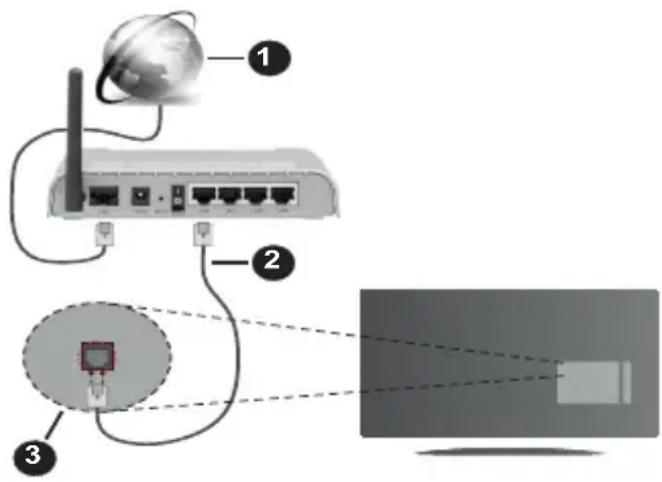
- Conexiune ISP în bandă largă
- Cablu LAN (Ethernet)
- Intrare LAN în partea din spate a televizorului. Este posibil să puteți conecta televizorul la rețeaua LAN în funcție de configurația rețelei. În acest caz, puteți conecta televizorul la rețea folosind un cablu Ethernet.
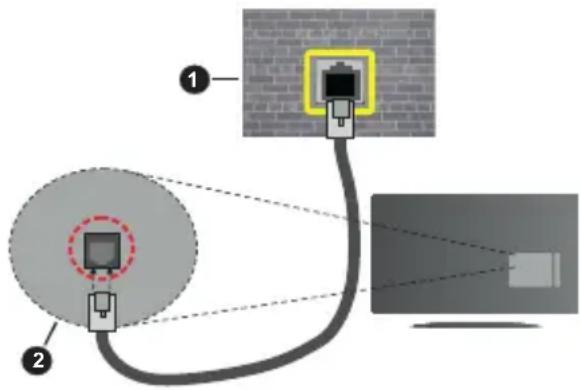
- Priză de perete rețea
- Intrare LAN în partea din spate a televizorului
Este nevoie de un modem/router wireless LAN pentru a conecta televizorul la internet prin intermediul LAN wireless.
Marcați opțiunea Wi-Fi din meniul Rețea și Internet și apăsați OK pentru a activa conexiunea wireless. Se vor afișa rețelele disponibile. Selectați una dintre acestea și apăsați pe OK pentru a vă conecta. Pentru informații suplimentare, consultați secțiunea Rețea și internet sub titlul Setări.
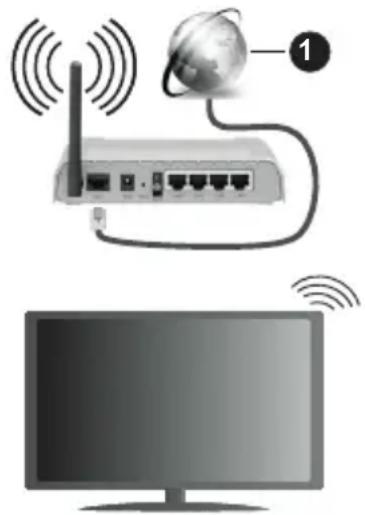
- Conexiune ISP în bandă largă
O rețea cu SSID ascuns (denumire rețea) nu poate fi detectată de alte dispozitive. Dacă doriți să conectați televizorul la o rețea cu SSID ascuns, marcați opțiunea Add new network (Adăugare rețea nouă) din meniul Network & Internet (Rețea și internet) de pe ecranul de pornire și apoi apăsați OK. Adăugați rețeaua introducând numele acesteia și selectând manual tipul de securitate.
Unele rețele ar putea avea un sistem de autorizare în doi pași pentru o a doua autentificare, ca atare într-un mediu de lucru. În acest caz, după conectarea la rețeaua wireless la care doriți să vă conectați, evidențiați Notificări situate în dreapta sus din Ecran Acasă și apăsați OK. Apoi evidențiați notificarea Sign în to Wi-Fi Network (Autentificare în rețeaua wireless) și apăsați OK. Introduceți acreditările dumneavoastră pentru a vă autentifica.
Un router Wireless-N (IEEE 802.11a/b/g/n/ac) cu benzi simultane de 2.4 și 5 GHz creat pentru a crește lățimea de bandă. Acestea sunt optimizate pentru derulare video HD mai rapidă și fără probleme, pentru transfer de fișiere și jocuri wireless.
Utilizați conexiunea LAN pentru partajare de date mai rapidă între alte dispozitive precum computere.
Viteza de transmisie diferă în funcție de distanță și numărul de obstrucțiuni între produsele de transmisie, configurația acestor produse, condițiile undelor radio, traficul liniei și produsele pe care le folosiți. De asemenea, transmisia se poate întrerupe sau deconecta în funcție de condițiile de unde radio, telefoane DECT sau alte aparate WLAN 11b. Valorile standard ale vitezei de transmisie sunt valorile maxime teoretice pentru standardele wireless. Acestea nu sunt viteze actuale ale transmisiei de date.
Locația unde transmisia este cea mai eficientă diferă în funcție de mediul de utilizare.
Funcția wireless a televizorului suportă modemuri de tip 802.11 a,b,g,n și ac. Este foarte recomandat să utilizați protocolul de comunicare IEEE 802.11n pentru a evita orice posibile probleme în timpul vizionării videoclipurilor.
Trebuie să modificați SSID-ul modem-ului dacă există în preajmă alte modem-uri cu același SSID. În caz contrar, puteți întâmpina probleme de conexiune. Utilizați conexiunea cablată dacă întâmpinați probleme cu conexiunea wireless.
Pentru a reda conținut în streaming este nevoie de o viteză de conexiune stabilă. Folosiți conexiunea Ethernet dacă viteza rețelei wireless LAN nu este stabilă.
Pe ecranul de pornire, deplasați-vă la linia Aplicații, selectați Multi Media Player (MMP) și apăsați OK pentru a-l porni. Dacă această aplicație nu este disponibilă, evidențiați opțiunea Adăugați aplicația la favorite (simbol +) din rândul Aplicații și apăsați OK. Apoi selectați aplicația Multi Media Player (MMP) și apăsați OK pentru adăugare. Pentru unele țări, aplicația Multi Media Player se va situa în fila Acasă
de pe Ecran Acasă și rândul cu această aplicație va fi numit ca Aplicații favorite.
Selectați tipul de fișier multimedia dorit în meniul principal al programului pentru redare multimedia. Pe ecranul următor, apăsați butonul Meniu pentru a accesa lista cu opțiunile de meniu, în timp ce focalizarea rămâne asupra unui folder sau a unui fișier multimedia. Cu ajutorul opțiunilor din acest meniu, puteți schimba tipul fișierului multimedia, ordona fișierele, selecta afișarea lor în miniatură și transforma televizorul într-o ramă de fotografii digitale. Veți putea, de asemenea, copia, lipi și elimina fișiere multimedia cu ajutorul opțiunilor din acest meniu dacă un dispozitiv de stocare USB formatat FAT32 este conectat la televizor. În plus, puteți schimba modul de vizualizare selectând fie Analizor normal sau Analizor recursiv. În modul Analizor normal fișierele vor fi afișate cu folderele lor, dacă acestea sunt disponibile. Prin urmare doar tipul selectat de fișiere media în directorul rădăcină sau din directorul selectat vor fi afișate. Dacă nu există niciun fișier multimedia de tipul celui selectat, folderul va fi considerat gol. În modul Analizor recursiv, sursa tuturor fișierelor multimedia de tipul selectat va fi căutată și fișierele găsite vor fi listate. Apăsați butonul Înapoi/Revenire pentru a închide acest meniu.
Pentru a activa opțiunea de ramă foto selectați Foto ca tip de fișier multimedia. Apăsați apoi butonul Meniu, selectați Ramă foto și apăsați OK. Dacă selectați opțiunea Modul o singură fotografie și apăsați OK, imaginea pe care ați setat-o drept ramă foto mai devreme va fi afișată atunci când opțiunea ramă foto este activată. Dacă selectați opțiunea dispozitivului de stocare USB primul fișier (în modul Analizor recursiv) va fi afișat. Pentru a seta imaginea ramei foto apăsați butonul Meniu în timp ce este afișată fotografia aleasă, selectați Imagine ramă foto și apăsați OK.
Suplimentar, puteți comuta între modurile de navigare prin apăsarea butonului Albastru. Modurile Vizualizare listă și Vizualizare grilă vor fi disponibile. În timpul navigării prin fișierele video, foto și text, o previzualizare a fișierului evidențiat va fi afișată într-o mică fereastră în partea stângă a ecranului, dacă modul de navigare este setat pe List View (Vizualizare listă). De asemenea, puteți folosi butoanele Program +/- pentru a trece direct la primul și la ultimul folder dacă stilul vizualizării este setat pe Vizualizare listă.
De asemenea, puteți activa sau dezactiva funcția de redare automată USB apăsând butonul Galben. Utilizând această caracteristică, puteți seta televizorul pentru a începe să redea automat conținutul media instalat pe un dispozitiv de stocare USB conectat. Consultați secțiunea Redare automată USB pentru mai multe informații.
Fișiere video
Apăsați OK pentru a reda fișierul selectat.
Informații: Afișează bara de informații. Apăsați de două ori pentru a afișa informații detaliate și fișierul următor.
Pauză/Redare: Întrerupe/Reia redarea.
Derulare înapoi: Pornește derularea înapoi. Apăsați de mai multe ori pentru a stabili viteza de derulare.
Derulare rapidă înainte: Pornește derularea rapidă înainte. Apăsați de mai multe ori pentru a stabili viteza de derulare.
Oprire: Oprește redarea.
Programe +: Treceți la programul următor.
Programe -: Reveniți la programul anterior.
Înapoi/Revenire: Reveniți la ecranul programului de redare a fișierelor multimedia.
Fișiere muzică
Apăsați OK pentru a reda fișierul audio/de muzică selectat.
Informații: Afișează informații detaliate și fișierul următor.
Pauză/Redare: Întrerupe/Reia redarea.
Derulare înapoi: Apăsați și țineți apăsat pentru derularea înapoi.
Derulare rapidă înainte: Apăsați și țineți apăsat pentru derularea înainte.
Oprire: Oprește redarea.
Programe +: Treceți la programul următor.
Programe -: Reveniți la programul anterior.
Înapoi/Revenire: Reveniți la ecranul programului de redare a fișierelor multimedia.
Dacă apăsați Înapoi/Revenire fără a opri mai întâi redarea, fișierul va fi în continuare redat în timp ce navigați prin programul de redare a fișierelor multimedia. Puteți folosi butoanele acestuia pentru a controla redarea. Dacă ieșiți din programul de redare sau schimbați tipul de fișiere la Video, redarea se va opri.
Fișiere foto
Apăsați OK pentru a reda fișierul foto selectat. Când apăsați butonul OK a doua oară, va începe expunerea de diapozitive și toate fișierele foto din folderul actual sau din dispozitivul de stocare, în funcție de stilul de vizualizare, vor fi afișate în ordine. Dacă opțiunea Repetare este setată la Niciunul, doar fișierele situate între cel selectat și ultimul din listă vor fi afișate. Apăsați butonul OK sau Pauză/Redare pentru a pune pe pauză sau a continua expunerea de diapozitive. Expunerea de diapozitive se va opri după ce ultimul fișier listat este afișat și este afișat ecranul media player.
Informații: Afișează bara de informații. Apăsați de două ori pentru a afișa informații detaliate și fișierul următor.
OK sau Pauză/Redare: Pune pe pauză sau reia expunerea de diapozitive.
Butonul verde (Rotire/Durată): Rotiți imaginea / Setați intervalul de timp dintre diapozitive.
Butonul Galben (Zoom/Efect): Măriți imaginea / Aplicați diferite efecte în timpul expunerii de diapozitive.
Programe +: Treceți la programul următor.
Programe -: Reveniți la programul anterior.
Înapoi/Revenire: Reveniți la ecranul programului de redare a fișierelor multimedia.
Fișiere text
Când apăsați butonul OK va începe expunerea de diapozitive și toate fișierele text din folderul actual sau din dispozitivul de stocare, în funcție de stilul de vizualizare, vor fi afișate în ordine. Dacă opțiunea Repetare este setată la Niciunul, doar fișierele situate între cel selectat și ultimul din listă vor fi afișate. Apăsați butonul OK sau Pauză/Redare pentru a pune pe pauză sau a continua expunerea de diapozitive. Expunerea de diapozitive se va opri după ce ultimul fișier listat este afișat și este afișat ecranul media player.
Informații: Afișează bara de informații. Apăsați de două ori pentru a afișa informații detaliate și fișierul următor.
OK sau Pauză/Redare: Pune pe pauză sau reia expunerea de diapozitive.
Programe +: Treceți la programul următor.
Programe -: Reveniți la programul anterior.
Butoanele direcționale (Jos sau Dreapta / Sus sau Stânga): Comutați la pagina următoare / Comutați la pagina precedentă.
Înapoi/Revenire: Opriti expunerea cu diapozitive și reveniti la ecranul cu programul de redare a fişierelor multimedia.
Optiunile de meniu
Apăsați pe butonul Meniu pentru a vedea opțiunile disponibile în timp ce fișierele multimedia sunt redate sau afișate. Conținutul acestui meniu este diferit în funcție de tipul fișierului multimedia.
Pauză/Redare: Pune pe pauză sau reia expunerea de diapozitive.
Repetare: Setați opțiunea de repetare. Selectați o opțiune și apăsați OK pentru a schimba setarea. Dacă opțiunea de Repetare unul este selectată, actualul fișier multimedia va fi redat sau afișat. Dacă opțiunea de Repetare tot este selectată, toate fișierele media actuale selectate, de același tip și din același folder sau dispozitiv de stocare, în funcție de stilul de vizualizare, vor fi redate sau afișate.
Redare aleatorie pornit/oprit: Activați sau dezactivați opțiunea pentru redarea aleatorie. Apăsați OK pentru a modifica setările.
Durată: Setați intervalul de timp dintre diapozitive. Selectați o opțiune și apăsați OK pentru a schimba setarea. De asemenea, puteți apăsa pe butonul Verde pentru a o seta. Această opțiune nu va fi disponibilă dacă expunerea de diapozitive este pusă pe pauză.
Rotație: Rotiți imaginea. Imaginea se va roti 90 de grade în sens orar la fiecare apăsare a butonului OK. De asemenea, puteți apăsa pe butonul Verde pentru a o roti. Această opțiune nu va fi disponibilă dacă expunerea de diapozitive nu este pusă pe pauză.
Efect: Aplicați diferite efecte asupra expunerii de diapozitive. Selectați o opțiune și apăsați OK pentru a schimba setarea. De asemenea, puteți apăsa pe butonul Galben pentru a o seta. Această opțiune nu va fi disponibilă dacă expunerea de diapozitive este pusă pe pauză.
Mărire: Măriți imaginea afișată în acel moment. Selectați o opțiune și apăsați OK pentru a schimba setarea. De asemenea, puteți apăsa butonul Galben pentru a mări imaginea. Această opțiune este disponibilă doar dacă expunerea de diapozitive este oprită.
Față: Setați opțiunile pentru font. Mărimea, stilul și culoarea pot fi setate după preferință.
Afişare informații: Afişarea informațiilor detaliate.
Imagine ramă foto: Setați imaginea afișată în acest moment ca imaginea ramei foto. Această imagine va fi afișată dacă opțiunea Modul o singură fotografie este selectată, în locul dispozitivului de stocare conectat, în timpul activării acestei opțiuni. În caz contrar, toate fișierele vor fi redate ca o expunere de diapozitive la activarea acestei opțiuni pentru rama foto.
Afișează/Ascunde spectrul: Ascunde sau afișează spectrul, dacă acesta este disponibil.
Opțiuni versuri: Afișează versurile, dacă acestea sunt disponibile.
Oprire imagine: Deschideți meniul de pornire al televizorului. Puteți folosi opțiunea Oprire imagine pentru a opri ecranul. Acționați orice buton de pe telecomandă sau de pe televizor pentru a activa din nou ecranul.
Mod Ecran: Setați opțiunea pentru raportul de aspect.
Setări imagine: Afișează meniul cu setările imaginii.
Setări de sunet: Afișează meniul cu setările pentru sunet.
Căi sunet: Afișează opțiunea pentru banda sonoră, în cazul în care există mai multe opțiuni disponibile.
Ultima redare: Setați la Timp dacă doriți să continuați redarea din poziția unde v-ați oprit când veți deschide următoarea dată acest fișier video. Dacă setați la Oprit, redarea va începe de la început. Selectați o opțiune și apăsați OK pentru a schimba setarea.
Explorare: Treceți la un anumit fișier video. Folosiți butoanele numerice și direcționale pentru a introduce ora și apăsați OK.
Codificare subtitrare: Afișează versurile de codificare a subtitrărilor, dacă acestea sunt disponibile.
Din USB-ul conectat
IMPORTANT! Realizați o copie de rezervă pentru fișierele pe dispozitivele dumneavoastră de stocare USB înainte de a le conecta la televizor. Producătorul nu este responsabil pentru daunele aduse fișierelor sau pentru pierderea datelor. Există posibilitatea ca anumite tipuri de dispozitive USB (de ex. MP3 Player) sau discuri/stick-uri de memorie USB să nu fie compatibile cu acest dispozitiv. Televizorul suportă memorii în format FAT32, NTFS nu este suportat. Dispozitivele formatate FAT32 cu o capacitate mai mare de 2TB nu sunt acceptate. Nu sunt suportate fișierele mai mari de 4 GB.
Puteți vedea fotografii, documente text sau reda muzica sau fișierele video instalate pe dispozitivul de stocare USB conectat la televizorul dumneavoastră. Conectați dispozitivul dumneavoastră de stocare USB la una din intrările USB ale televizorului.
Pe ecranul principal al programului de redare a fișierelor multimedia, selectați tipul fișierelor dorite. Pe ecranul următor, selectați numele unui fișier din lista cu fișiere multimedia disponibile și apăsați butonul OK. Urmați instrucțiunile de pe ecran pentru mai multe informații cu privire la alte funcții ale butoanelor.
Notă: Așteptați puțin înainte de fiecare conectare și deconectare, deoarece este posibil ca player-ul să citească încă fișierele. Dacă nu veți proceda astfel, se pot provoca daune fizice player-ului USB și dispozitivului USB în sine. Nu deconectați memoria USB în timp ce este redat un fișier.
Funcție Redare automată USB
Această funcție este utilizată pentru a începe redarea conținutului media instalat pe un dispozitiv detașabil automat. Utilizează aplicația Multi Media player. Tipurile de conținut media au priorități diferite pentru a fi redate. Ordinea prioritară de reducere este Foto, Video și Audio. Asta înseamnă că, dacă există un conținut Foto în directorul rădăcină al dispozitivului amovibil, Multi Media Player-ul va reda Fotografiile într-o secvență (în ordinea numerelor de fișiere) în loc de fișiere Video sau Audio. În caz contrar, va fi verificat pentru conținut Video și în ultimul rând Audio.
Puteți activa funcția de redare automată USB din aplicația Multi Media Player. Lansați aplicația pe Ecranul de pornire și apăsați butonul Galben de pe telecomandă pentru a activa sau dezactiva această caracteristică. Dacă funcția este activată în timp ce dispozitivul USB este deja conectat, deconectați dispozitivul și apoi reconectați-l pentru a activa funcția.
Această funcție va funcționa doar dacă toate aceste circumstanțe apar:
- Funcția redare automată USB este activată
- Dispozitivul USB este conectat
- Conținutul redării este instalat pe dispozitivul USB Dacă la televizor este conectat mai mult de un dispozitiv USB, ultimul dintre acestea va fi utilizat ca sursă de conținut.
CEC
Cu ajutorul funcției CEC a televizorului dumneavoastră, puteți opera un dispozitiv conectat prin intermediul telecomenzii. Această funcție folosește HDMI CEC (Controlul dispozitivelor electronice de către consumator) pentru a comunica cu dispozitivele conectate. Dispozitivele trebuie să accepte HDMI CEC și trebuie să fie conectate printr-o conexiune HDMI.
Pentru a putea utiliza funcția CEC, opțiunea corespondentă din meniu trebuie activată. Pentru a verifica, activa sau dezactiva funcția CEC, procedați după cum urmează:
- Accesați meniul Setări>Preferințe dispozitiv>Intrări de pe ecranul principal sau meniul Opțiuni TV>Setări>Preferințe dispozitiv>Intrări în modul Live TV.
- Deplasați-vă în jos la secțiunea Controlul dispozitivelor electronice de către consumator (CEC). Verificați dacă opțiunea de control HDMI este activată.
- Evidențiați opțiunea de control HDMI și apăsați OK pentru activare sau dezactivare.
Asigurați-vă că toate dispozitivele CEC sunt corect configurate pe dispozitivul CEC conectat. Această funcție CEC poartă nume diferite în funcție de marcă. Este posibil ca funcția CEC să nu funcționeze cu toate dispozitivele. Dacă conectați la televizorul dumneavoastră un dispozitiv care suportă HDMI CEC, sursa de intrare HDMI aferentă va fi redenumită cu numele dispozitivului conectat.
Pentru a opera dispozitivul CEC conectat, selectați sursa de intrare HDMI aferentă din meniul Intrări din ecranul de pornire. Sau apăsați butonul Sursă și selectați sursa de intrare HDMI corespunzătoare din listă. Pentru a finaliza această operațiune și a reveni la controlul televizorului prin telecomandă, apăsați butonul Sursă, care încă va funcționa, de pe telecomandă și alegeți altă sursă.
Telecomanda televizorului poate să controleze dispozitivul după ce sursa HDMI conectată a fost selectată. Cu toate acestea, nu toate butoanele vor fi transferate dispozitivului. Doar dispozitivele care acceptă funcția Telecomandă CEC vor răspunde la telecomanda televizorului.
Televizorul este compatibil și cu funcția ARC (Audio Return Channel - canal de retur al semnalului audio). Această funcție este o legătură audio menită să înlocuiască alte cabluri dintre televizor și sistemul audio (receptor A/V sau sistem de difuzoare). Conectați sistemul audio la intrarea HDMI2 a televizorului pentru a activa funcția ARC.
Atunci când ARC este activ, televizorul face ca alte ieșiri audio să fie automat fără sunet. Prin urmare, veți auzi doar semnalul audio de la dispozitivul audio conectat. Butoanele pentru controlul volumului de pe telecomandă vor fi cuplate cu dispozitivul audio conectat și veți putea controla volumul acestuia prin intermediul telecomenzii televizorului dumneavoastră.
Notă: ARC este compatibil doar prin intermediul intrării HDMI2.
Google Cast
Cu tehnologia integrată Google Cast puteți să redați conținutul de pe dispozitivul dvs. mobil direct la televizorul dvs. Dacă telefonul dumneavoastră mobil are opțiunea Google Cast, puteți proiecta ecranul acestui dispozitiv pe televizor prin wireless. Selectați opțiunea Proiectare ecran pe dispozitivul dvs. Android. Dispozitivele detectate disponibile vor fi detectate și afișate. Selectați televizorul dumneavoastră din listă și apăsați pentru a începe vizionarea pe televizor. Puteți afla numele rețelei dumneavoastră din meniul Settings>Device Preferences>About (Setări>Preferințe dispozitiv>Despre) din ecranul de pornire. Device name (Nume dispozitiv) va fi una din opțiunile afișate. Puteți schimba numele televizorului dumneavoastră. Marcați Device name (Nume dispozitiv) și apăsați pe OK. Selectați apoi Change (Schimbați) și apăsați din nou OK. Puteți selecta unul dintre numele predefinite sau introduceți un nume personalizat.
Pentru a proiecta ecranul dispozitivului pe televizor...
- Accesați meniul „Setări” al dispozitivului Android de pe panoul de notificări sau ecranul de pornire.
- Apăsați „Conectivitate dispozitiv”.
- Apăsați „Proiectare ușoară” și activați „Proiectare wireless”. Se vor afișa dispozitivele disponibile.
- Selectați televizorul unde doriți să se proiecteze conținutul.
sau
- Navigați spre panoul de notificări.
- Apăsați „Proiectare wireless”.
- Selectați televizorul unde doriți să se proiecteze conținutul.
Dacă aplicația de pe mobil permite proiectarea, precum YouTube, Dailymotion, Netflix, puteți proiecta aplicația pe televizorul dumneavoastră. Pe aplicația mobilă, localizați pictograma Google Cast și apăsați pe aceasta. Dispozitivele detectate disponibile vor fi detectate și afișate. Selectați televizorul dumneavoastră din listă și apăsați pentru a începe vizionarea pe televizor.
Pentru a proiecta o aplicație pe ecranul televizorului...
- Deschideți, pe smartphone sau pe tabletă, o aplicație care acceptă Google Cast.
- Apăsați pictograma Google Cast.
- Selectați televizorul unde doriți să se proiecteze conținutul.
- Aplicația selectată va fi redată pe televizor.
Note:
Google Cast funcționează pe Android și iOS. Asigurați-vă că dispozitivul dumneavoastră mobil este conectat la aceeași rețea ca și televizorul.
Opțiunile de meniu și numele funcției Google Cast pe dispozitivul dumneavoastră Android pot să difere în funcție de marcă și să se schimbe în timp. Consultați manualul dispozitivului pentru cele mai noi informații privind funcția Google Cast.
Sistem HBBTV
HbbTV (Hybrid Broadcast Broadband TV) este un standard care combină perfect serviciile TV oferite prin transmisie cu serviciile oferite prin bandă largă și permite accesul la Internet doar serviciilor pentru consumatori folosind televizoarele și receptoarele conectate. Serviciile furnizate prin HbbTV includ transmisia prin canalele TV tradiționale, serviciile „catch-up”, video-la-cerere, ghid electronic de programe, publicitate interactivă, personalizare, votare, jocuri, rețele sociale și alte aplicații multimedia.
Aplicațiile HbbTV sunt disponibile pe canalele semnalizate de postul emițător.
Aplicațiile HbbTV sunt disponibile pe canalele unde sunt indicate de serviciul de radiodifuziune. În general, pe ecran va apărea o pictogramă sub forma unui mic buton roșu pentru a notifica utilizatorul că există o aplicație HbbTV pe acel canal. Apăsați butonul indicat pe ecran pentru a lansa aplicația.
Aplicațiile HbbTV folosesc butoane de pe telecomandă pentru a interacționa cu utilizatorul. Atunci când este lansată o aplicație HbbTV, controlul unor anumite butoane este deținut de aplicație. De exemplu, selectarea numerică a canalelor e posibil să nu funcționeze la o aplicație teletext unde numerele indică pagini de teletext.
Pentru HbbTV, este necesară capacitatea de redare în flux AV pentru platformă. Există numeroase aplicații care oferă VOD (video la cerere) și servicii TV „catch-up”. Butoanele OK (reda și pauză), Stop, Fast forward (Derulare rapidă înainte) și Rewind (Derulare înapoi) de pe telecomandă pot fi folosite pentru a interacționa cu conținutul AV.
Notă: Puteți activa și dezactiva această caracteristică din meniul TV Options>Advanced Options>HBBTV Settings (Opțiuni TV>Opțiuni avansate>Setări HBBTV) în modul Live TV.
Căutare Standby rapid
Dacă a fost efectuată o căutare automată anterior, televizorul dumneavoastră va căuta canale digitale noi sau pe cele care lipsesc, în fiecare dimineață la 5:00 AM, în timp ce se află în modul standby rapid.
Iar dacă opțiunea Auto Channel Update (Actualizare automată canale) din meniul Settings>Channel (Setări>Canale) este activată, televizorul va porni timp de 5 minute, după care va trece din nou în modul standby rapid și va căuta canalele. LED-ul de standby va lumina intermitent pe durata acestui proces. Când LED-ul nu mai luminează intermitent, procesul de căutare a fost finalizat. Canalele găsite vor fi salvate în lista de canale. La următoarea pornire a televizorului, veți fi informat dacă lista de canale a fost actualizată.
Actualizări software
Televizorul dumneavoastră poate să găsească și să-și actualizeze firmware-ul în mod automat prin intermediul internetului.
Pentru a experimenta televizorul dumneavoastră la cel mai bun nivel și a beneficia de ultimele îmbunătățiri, asigurați-vă că sistemul este întotdeauna actualizat.
Actualizare software prin internet
Din ecranul de pornire accesați meniul Settings>Device Preferences>About (Setări>Preferințe dispozitiv>Despre) pentru a actualiza versiunea sistemului Android. Mutați focalizarea pe opțiunea System update (Actualizare sistem) și apăsați OK. Veți primi informații despre starea sistemului și despre momentul când au fost căutate ultima dată actualizări. Opțiunea Check for update (Căutare actualizări) va fi selectată; apăsați OK dacă doriți să căutați actualizări disponibile.
Notă: Nu scoateți cablul de alimentare în timpul procesului de repornire. Dacă televizorul dumneavoastră nu pornește după actualizare, deconectați televizorul, așteptați două minute și conectați-l înapoi.
Depanare & Sfaturi
Televizorul nu pornește
- Asigurați-vă că cablul de alimentare este introdus corespunzător în priză.
- Deconectați cablul de curent din priză. Așteptați un minut și apoi conectați-l din nou la priză.
- Apăsați butonul Standby/On (Repaus/Pornit) de pe televizor.
Televizorul nu răspunde la telecomandă
- Televizorul necesită un timp pentru a porni. În acest timp, televizorul nu răspunde la telecomandă sau la comenzi. Aceasta este o operațiune normală.
- Verificați dacă telecomanda funcționează cu ajutorul camerei unui telefon mobil. Activați camera telefonului și plasați telecomanda în obiectivul camerei. Dacă apăsați pe orice tastă a telecomenzii și vedeți, cu ajutorul camerei, că LED-ul infraroșu se aprinde, atunci telecomanda funcționează corect. Trebuie verificat televizorul.
Dacă nu observați această aprindere a LED-ului, este posibil ca bateriile să fie consumate. Înlocuiți bateriile. Dacă telecomanda continuă să nu funcționeze, înseamnă că este deteriorată și trebuie să fie reparată.
Această metodă de verificare a telecomenzii nu este posibilă în cazul telecomenzilor care sunt conectate prin wireless cu televizorul.
Lipsă canale
- Asigurați-vă că toate cablurile sunt conectate și că este selectată rețeaua corectă.
- Asigurați-vă că este selectată lista corectă de canale.
- În cazul în care ați efectuat căutarea manual, verificați dacă ați introdus frecvența de canal corectă.
Lipsă imagine / imagine distorsionată
- Asigurați-vă că antena este conectată corect la televizor.
- Asigurați-vă că nu este deteriorat cablul antenei.
- Asigurați-vă că dispozitivul corect este selectat drept sursă de intrare.
- Asigurați-vă că dispozitivul sau externă sunt conectate corect.
- Asigurați-vă că setările imaginii sunt corect configurate.
- Calitatea recepției poate fi influențată de difuzoare puternice, dispozitive audio fără împământare, neoane, clădiri înalte sau alte obiecte de dimensiuni mari. Încercați să îmbunătățiți calitatea recepției prin schimbarea direcției antenei sau prin mutarea dispozitivelor departe de televizor, dacă acest lucru este posibil.
- Alegeți alt format al imaginii, dacă imaginea nu încape pe ecran.
- Asigurați-vă că PC-ul folosește rezoluția și rata de împrospătare acceptată.
Lipsa sunetului / sunet slab
- Asigurați-vă că setările sunetului sunt corect configurate.
- Asigurați-vă că toate cablurile sunt corect conectate.
- Asigurați-vă că volumul nu este pus pe mut sau configurat la zero; creșteți volumul pentru a verifica.
- Asigurați-vă că ieșirea audio a televizorului este conectată la intrarea audio a sistemului audio extern.
- Sunetul provine doar de la un difuzor. Verificați setările de echilibrare din meniul Sound (Sunet).
Sursele de intrare - nu pot fi selectate
- Asigurați-vă că dispozitivul este conectat corect la televizor.
- Asigurați-vă că toate cablurile sunt corect conectate.
- Asigurați-vă că selectați sursa de intrare corectă, corespunzătoare dispozitivului conectat.
- Asigurați-vă că sursa corectă de introducere nu este ascunsă din Meniul Intrări.
Moduri tipice de afișare la intrarea VGA
Următorul tabel prezintă câteva moduri tipice de afișare a imaginii. Televizorul dumneavoastră s-ar putea să nu suporte mai multe rezoluții.
| Index Rezoluție Frecvență | |
| 1 640x480 60Hz | |
| 2640x480 72Hz | |
| 3640x480 75Hz | |
| 4800x600 56Hz | |
| 5800x600 60Hz | |
| 6800x600 72Hz | |
| 7800x600 75Hz | |
| 81024x768 60Hz | |
| 91024x768 70Hz | |
| 10 1024x768 75Hz | |
| 11 1152x864 75Hz | |
| 12 1280x768 60Hz | |
| 13 1280x768 75Hz | |
| 14 1280x960 60Hz | |
| 15 1280x960 75Hz | |
| 16 1280x1024 60Hz | |
| 17 1280x1024 75Hz | |
| 18 1360x768 60Hz | |
| 19 1366x768 60Hz | |
| 20 1400x1050 59Hz | |
| 21 1400x1050 60Hz | |
| 221400x1050 75Hz | |
| 231440x900 60Hz | |
| Index Rezoluție Frecvență | |
| 241440x900 75Hz | |
| 251600x1200 60Hz | |
| 261680x1050 59Hz | |
| 271680x1050 60Hz | |
| 281920x1080 60Hz | |
Compatibilitatea AV și a semnalului HDMI
| Sursă | Semnale compatibile |
| Compozit / AV Spate | PAL |
| SECAM |
| NTSC4.43 |
| NTSC3.58 |
| HDMI | 480i | 60Hz |
| 480p | 60Hz |
| 576i, 576p | 50Hz |
| 720p | 50Hz,60Hz |
| 1080i | 50Hz,60Hz |
| 1080p | 24 Hz, 25 Hz, 30 Hz, 50 Hz, 60 Hz |
În unele cazuri este posibil ca un semnal să nu se afișeze corect pe televizor. Problema poate fi reprezentată de o incompatibilitate cu standardele a echipamentului sursă (DVD, casetă superioară, etc.). Dacă aveți o astfel de problemă, contactați distribuitorul și producătorul echipamentului-sursă
Decodor Video
| Codec video Rezoluție | Rată de transfer | Profil Senzor | |
| VP9 4096x2176@60fps 100Mbps | | Profil 0 (420 8-bit)Profil 2, (420, 10-bit) | MKV (.mkv), WebM (.webm) |
| HEVC/H.265 4096x2176@60fps 100Mbps | | Profil Main (8-bit)/Main10 (10-bit)Nivel înalt @Nivel 5.1 | MP4 (.mp4, .mov), 3GPP (.3gpp, .3gp),MPEG transport curent (.ts, .trp, .tp),MKV (.mkv), FLV (.flv), AVI (.avi), H265(.265) |
| MPEG1/2 1920x1080@60fps 80Mbps MP@HL | | | MPEG program curent (.DAT, .VOB,.MPG, .MPEG), MPEG transport curent(.ts, .trp, .tp), MP4 (.mp4, .mov), 3GPP(.3gpp, .3gp), AVI (.avi), MKV (.mkv),ASF (.asf), WMV (.wmv), OGM (.ogm) |
| MPEG4 1920x1080@60fps 40Mbps | | • Profil simplu• Profil avansat simplu@Nivel 5• GMC nu este acceptat | MP4 (.mp4, .mov), 3GPP (.3gpp, .3gp),AVI (.avi), MKV (.mkv), ASF (.asf), WMV(.wmv), FLV (.flv), OGM (.ogm), MPEGtransport curent (.ts, .trp, .tp), MPEGprogram curent (.DAT, .VOB, .MPG,.MPEG) |
| Sorenson H.263 1920x1080@60fps 40Mbps FLV (.flv), AVI (.avi) | | | |
| H.263 1920x1080@60fps 40Mbps Numai | Profil de Bază | | | FLV (.flv), MP4 (.mp4, .mov), 3GPP(.3gpp, .3gp), AVI (.avi), ASF (.asf),WMV (.wmv) |
| H.264 4096x2304@60fps 135Mbps | | Profil Principi și înaltpână la nivel 5.2 | FLV (.flv), MP4 (.mp4, .mov), 3GPP(.3gpp, .3gp), MPEG transport curent(.ts, .trp, .tp), ASF (.asf), WMV (.wmv),AVI (.avi), MKV (.mkv), OGM (.ogm),MPEG program curent (.DAT, .VOB,.MPG, .MPEG), H264 (.264) |
| AVS 1920x1080@60fps 50Mbps Profil Jinzhun nivel 6.0 | | | MPEG transport curent (.ts, .trp, .tp),MP4 (.mp4, .mov), AVS (.avs) |
| AVS+ 1920x1080@60fps 50Mbps | | Profil Broadcasting @Nivel 6.0.1.08.60 | MPEG transport curent (.ts, .trp, .tp),AVS (.avs) |
| AVS2 4096x2176@60fps 100Mbps | | Profil Principal (8-bit)/Principal 10(10-bit)@Nivel 8.0.60 | MPEG transport curent (.ts, .trp, .tp),AVS2 (.avs2) |
| WMV3 1920x1080@60fps 40Mbps | | | ASF (.asf), AVI (.avi), MKV (.mkv), WMV(.wmv), 3GPP (.3gpp, .3gp), MP4 (.mp4,.mov), OGM (.ogm) |
| VC1 | 1920x1080@60fps 40Mbps | | • Profil avansat nivel 3• Profil simplu• Profilul principal | MPEG transport curent (.ts, .trp, .tp),ASF (.asf), WMV (.wmv), AVI (.avi),MKV (.mkv), 3GPP (.3gpp, .3gp), MP4(.mp4, .mov), VC1 (.vc1) |
| Motion JPEG | 1920x1080@30fps 40Mbps | | | AVI (.avi), 3GPP (.3gpp, .3gp), MP4(.mp4, .mov), MKV (.mkv), FLV (.flv),OGM (.ogm) |
| VP8 1920x1080@60fps 50Mbps | | | MKV (.mkv), WebM (.webm), FLV (.flv),3GPP (.3gpp, .3gp), MP4 (.mp4, .mov),AVI (.avi), OGM (.ogm) |
| RV30/RV40 | 1920x1080@60fps 40Mbps RM (.rm, .rmvb), MKV (.mkv) | | | |
| AV1 | 4096x2176@60fps 100Mbps | Profil Principal @Nivel 5.1 | | MP4 (.mp4, .mov), 3GPP (.3gpp, .3gp),MKV (.mkv), WebM (.webm) |
Codificator Video
| Codec video Rezoluție maximă | Rată maximă de biti | Profil Notă | |
| H.264 1920x1080@30fps 12Mbps | | Profil Principal, Nivel 4.1 | Componentă codificare video |
Audio
| Codec audio | Rată de eşantionare | Canal | Rată de transfer | Senzor Notă | |
| MPEG1/2 Layer1 | 6KHz ~ 48KHz Până la 2 | 32Kbps ~ 448Kbps | MP3 (.mp3), AVI (.avi), ASF (.asf), WMV (.wmv), MKV (.mkv, .mka), 3GPP (.3gpp, .3gp), MP4 (.mp4, .mov, m4a), MPEG transport stream (.ts, .trp, .tp), MPEG program stream (.DAT, .VOB, .MPG, .MPEG), FLV (.flv), WAV (.wav), OGM (.ogm) | | |
| MPEG1/2 Layer2 | 6KHz ~ 48KHz Până la 2 | 8Kbps ~ 384Kbps | MP3 (.mp3), AVI (.avi), ASF (.asf), WMV (.wmv), MKV (.mkv, .mka), 3GPP (.3gpp, .3gp), MP4 (.mp4, .mov, m4a), MPEG transport stream (.ts, .trp, .tp), MPEG program stream (.DAT, .VOB, .MPG, .MPEG), FLV (.flv), WAV ( .wav), OGM (.ogm) | | |
| MPEG1/2/2.5 Strat 3 | 8KHz ~ 48KHz Până la 2 | 8Kbps ~ 320Kbps | MP3 (.mp3), AVI (.avi), ASF (.asf), WMV (.wmv), MKV (.mkv, .mka), 3GPP (.3gpp, .3gp), MP4 (.mp4, .mov, m4a), MPEG transport stream (.ts, .trp, .tp), MPEG program stream (.DAT, .VOB, .MPG, .MPEG), FLV (.flv), WAV(.wav), OGM (.ogm) | | |
| AC3(DD) | 32KHz, 44,1KHz, 48KHz | Până la 5,1 | 32Kbps ~ 640Kbps | AC3 (.ac3), AVI (.avi), MKV (.mkv, .mka), 3GPP (.3gpp, .3gp), MP4 (.mp4, .mov, m4a), MPEG transport stream (.ts, .trp, .tp), MPEG program stream (.DAT, .VOB, .MPG, .MPEG), WMV (.wmv), ASF (.asf), OGM (.ogm) | |
| EAC3(DDP) | 32KHz, 44,1KHz, 48KHz | Până la 5,1 | 32Kbps ~ 6Mbps | EAC3 (.ec3), AVI (.avi), MKV (.mkv, .mka), 3GPP (.3gpp, .3gp), MP4 (.mp4, .mov, m4a), MPEG transport stream (.ts, .trp, .tp), MPEG program stream (.DAT, .VOB, .MPG, .MPEG), WMV (.wmv), ASF (.asf), OGM (.ogm) | |
| AAC-LC, HEAAC 8 | KHz ~ 48KHz Până la 5,1 | AAC-LC: 12Kbps~ 576Kbps V1 6Kbps ~ 288Kbps V2: 3Kbps ~ 144Kbps | AAC (.aac), AVI (.avi), MKV (.mkv, .mka), 3GPP (.3gpp, .3gp), MP4 (.mp4, .mov, m4a), MPEG transport stream (.ts, .trp, .tp), MPEG program stream (.DAT, .VOB, .MPG, .MPEG), FLV (.flv), RM (.rm, .rmvb, .ra), WAV (.wav), WMV (.wmv), ASF (.asf), OGM (.ogm) | | |
| .WMA 8KHz ~ 48KHz | Până la 2 | | 128Kbps ~ 320Kbps | ASF (.asf), WMV (.wma, .wmv), AVI (.avi), MKV (.mkv, .mka), 3GPP (.3gpp, .3gp), MP4 (.mp4, .mov) | WMA 7, WMA 8, WMA 9 Standard |
| WMA 10 Pro M0 8KHz | Până la 2 < 192Kbps | | ASF (.asf), WMV (.wma, .wmv), AVI (.avi), 3GPP (.3gpp, .3gp), MP4 (.mp4, .mov) | | |
| WMA 10 Pro M1 8KHz ~ 48KHz Până la 5,1 < 384Kbps | ASF (.asf), WMV (.wma, .wmv), AVI (.avi), 3GPP (.3gpp, .3gp), MP4 (.mp4, .mov) | |
| WMA 10 Pro M2 8KHz ~ 96KHz Până la 5,1 < 768Kbps | ASF (.asf), WMV (.wma, .wmv), AVI (.avi), 3GPP (.3gpp, .3gp), MP4 (.mp4, .mov) | |
| VORBIS Până la 48 KHz Până la 2 | | | MKV (.mkv, .mka), WebM (.webm), 3GPP (.3gpp, .3gp), MP4 (.mp4, .mov, m4a), Ogg (.ogg), WMV (.wmv), ASF (.asf), AVI (.avi) | Acceptă doar decodarea stereo |
| DTS Până la 48 KHz Până la 5,1 | | < 1.5Mbps (Pure DTS core) | MPEG transport curent (.ts, .trp, .tp), MPEG program curent (.DAT, .VOB, .MPG, .MPEG), WAV (.wav), MKV (.mkv, mka), 3GPP (.3gpp, .3gp), MP4 (.mp4, .mov, m4a), AVI (.avi), OGM (.ogm), DTS (.dts) | |
| DTS LBR | 12KHz, 22KHz, 24KHz, 44,1KHz, 48KHz | Până la 5,1 | Până la 2Mbps | MP4 (.mp4, .mov), 3GPP (.3gpp, .3gp), transport curent MPEG (.ts, .trp, .tp), MKV (.mkv) | |
| DTS XLL Până la 96KHz Până la 6 | | Până la 6.123Mbps | MPEG transport stream (.ts, .trp, .tp), MP4 (.mp4, .mov), 3GPP (.3gpp, .3gp) | |
| DTS Master Audio | Până la 48 KHz Până la 6 | Până la 24.537Mbps | MPEG transport stream (.ts, .trp, .tp), MP4 (.mp4, .mov), 3GPP (.3gpp, .3gp) | Decodare numai nucleu DTS |
| LPCM 8KHz ~ 48KHz | Mono, Stereo, 5.1 | 64Kbps ~ 1.5Mbps | WAV (.wav), AVI (.avi), MKV (.mkv, .mka), 3GPP (.3gpp, .3gp), MP4 (.mp4, .mov, m4a), MPEG transport curent (.ts, .trp, .tp), MPEG program curent (.DAT, .VOB, .MPG, .MPEG), WMV (.wmv), ASF (.asf), FLV (.flv), OGM (.ogm) | |
| IMA-ADPCM MS-ADPCM | 8KHz ~ 48KHz Până la 2 | 32Kbps~ 384Kbps | WAV (.wav), AVI (.avi), MKV (.mkv, .mka), OGM (.ogm) | |
| G711 A/mu-law 8KHz 1 64Kbps | | | WAV (.wav), AVI (.avi), MKV (.mkv, .mka), FLV (.flv) | |
| LBR (cook) | 8KHz, 11,025KHz, 22,05KHz, 44,1KHz | Până la 5,1 | 6Kbps ~ 128Kbps | RM (.rm, .rmvb, .ra) | |
| FLAC | 8KHz~96KHz | Până la 7,1 | < 1.6Mbps | MKV (.mkv, .mka), FLAC (.flac) | |
| OPUS | 8KHz ~ 48KHz Până la 6 | 6Kbps ~ 510Kbps | MKV (.mkv, .mka), WebM (.webm) | |
| AC4 | 44,1KHz, 48KHz | Până la 5.1 (MS12 v1.x)Până la 7.1 (MS12 v2.x) | Până la 1521Kbps Per Prezentare | MPEG transport stream (.ts, .trp, .tp), 3GPP (.3gpp, .3gp), MP4 (.mp4, .mov, m4a), AC4 (.ac4) | |
| Sistem audio TV Fraunhofer MPEG-H | 32KHz, 44,1KHz, 48KHz | Canale până la 16 core leşire până la 5.1 Canale | ~1.2 Mbps | 3GPP (.3gpp, .3gp), MP4 (.mp4, .mov, m4a) | |
| AMR-NB | 8KHz 1 | | 4.75~ 12.2Kbps | 3GPP (.3gpp, .3gp), MP4 (.mp4, .mov, m4a) | |
| Codec audio | Rată de eşantionare | Canal | Rată de transfer | Senzor Notă | |
| AMR-WB 16KHz 1 | | | 6,6 ~ 23,85Kbps | 3GPP (.3gpp, .3gp), MP4 (.mp4, .mov, m4a) | |
Imagine
| Imagine Poză | Rezoluție (lățime x înălțime) | |
| JPEG: | Linie de referință 15360 x 8640 | |
| Progresiv 1024 x 768 | |
| PNG 9600 x 6400 | | |
| BMP 9600 x 6400 | | |
| GIF 6400 x 4800 | | |
| WebP 3840 x 2160 | | |
| HEIF 4000 x 3000 | | |
Subtitrare
Intern
| Extensie fişier Senzor | Cod subtitrare | |
| ts, trp, tp TS | | Subtitrare DVBTeletextCC(EIA608)PGS |
| mp4 MP4 | | VobSubPGSTX3G |
| mkv MKV | | ASSSSASRTVobSubPGS |
Extern
| Extensie fişier | Analizor Subtitrare | Observație |
| .srt | SubRip | |
| .ssa/.ass | SubStation Alpha Avansat | |
| .smi SAMI | | |
| .sub | MicroDVD Subldx (VobSub) | |
| .txt | TMPlayer | |
Rezoluțiile DVI suportate
Atunci când conectați dispozitive la conectorii televizorului dumneavoastră folosind cabluri de conversie DVI (cablul DVI la HDMI nu este furnizat), puteți să folosiți următoarele informații cu privire la rezoluții.
| 56Hz 60Hz | 66Hz 70Hz | 72Hz 75Hz | | | |
| 640x480 | | x | | | | x |
| 800x600 | xxxx | | | | | |
| 1024x768 | | xxxx | | | | |
| 1280x768 | | x | | | | x |
| 1280x960 | | x | | | | |
| 1360x768 | | x | | | | |
| 1366x768 | | x | | | | |
| 1280x1024 | | xxxx | | | | |
| 1400x1050 | | x | | | | |
| 1600x900 | | x | | | | |
Specificații
| Transmitere la televizor | PAL BG/I/DK/SECAM BG/DK |
| Canale receptoare | VHF (BAND I/III) - UHF (BAND U) - HYPERBAND |
| Recepție digitală | Televizor prin satelit - cablu terestru digital complet integrat(DVB-T-C-S)(conformitate cu DVB-T2, DVB-S2 ) |
| Număr de canale presetate | 12 200 |
| Indicator canal Afișaj pe ecran |
| Intrare antenă RF 75 Ohm (dezechilibrat) |
| Tensiune de funcționare | 220-240V AC, 50Hz |
| Audio Stereo German+Nicam |
| Căști Mini mufă stereo de | 3,5 mm |
| Putere ieșire audio (WRMS.) (10% THD) | 2 x 8 W |
| Consum energie electrică (W) | 75 W |
| Consum de putere în standby cu menținerea conectării la rețea (W) | < 2 |
| Greutate (kg): | 7,5 Kg |
| Dimensiuni TV DxLxH (cu suport) (mm) | 235 x 909 x 563 |
| Dimensiuni TV DxLxH (fără suport) (mm) | 87 x 909 x 522 |
| Ecran | 16/9 40" |
| Temperatură și umiditate de funcționare: | 0°C-până la 40°C, 85% umiditate maximă |
Pentru mai multe informații despre produse, vă rugăm să vizitați EPREL: https://eprel.ec.europa.eu.
Numărul de înregistrare EPREL este disponibil pe https://eprel.panasonic.eu/product.
Specificații transmițător LAN wireless
| Intervale frecvență | Putere ieșire maximă |
| 2400 - 2483,5 MHz (CH1 - CH13) < 100 | mW |
| 5150 - 5250 MHz (CH36 - CH48) < 200 | mW |
| 5250 - 5350 MHz (CH52 - CH64) < 200 | mW |
| 5470 - 5725 MHz (CH100 - CH140) < 200 | mW |
Restricții în funcție de țară
Acest dispozitiv este destinat pentru uz casnic și la birou în toate țările UE (și alte țări care urmează directiva UE). Banda de 5,15 - 5,35 GHz este restricționată pentru operațiuni de interior doar în țările UE.
| Tara Restrictie | |
| Bulgaria | Autorizare generală necesară pentru folosire în aer liber și servicii publice |
| Italia | În cazul în care este utilizat în afara sediului, este necesară o autorizare ge -nerală. Utilizarea publică este supusă unei autorizații generale din partea furnizorului respectiv de servicii. |
| Grecia | Numai utilizare în interior pentru banda 5470 MHz - 5725 MHz |
| Luxemburg | Este necesară o autorizație generală pentru rețea și furnizarea de service (nu pentru toată gama) |
| Norvegia | Transmisiunile radio sunt interzise pentru zona geografică de pe o rază de 20 km din centrul Ny-Ålesund |
| Federatia Rusă | Utilizare numai în interior |
| Israel | Banda de 5 GHz doar pentru intervalul 5180 MHz-5320 MHz |
Cerințele pentru orice țară se pot schimba oricând. Este recomandat ca utilizatorul să verifice la autoritățile locale starea curentă a reglementărilor naționale atât pentru LAN-ul de 5 GHz.
Standard
IEEE 802.11 a/b/g/n
Interfață gazdă
USB 2.0
Securitate
- Acest TV este conceput să îndeplinească standardele (din Martie, 2021) DVB-T / T2 (MPEG2, MPEG4-AVC(H.264) și serviciile digitale terestre HEVC(H.265)), DVB-C (MPEG2, MPEG4-AVC(H.264) și serviciile digitale prin cablu HEVC(H.265)) și DVB-S (MPEG2, MPEG4-AVC(H.264) și serviciile digitale prin satelit HEVC(H.265)).
Consultați reprezentantul local cu privire la disponibilitatea serviciilor DVB-T / T2 sau DVB-S în zona dumneavoastră.
Consultați furnizorul de servicii prin cablu cu privire la disponibilitatea serviciilor DVB-C pentru acest televizor.
- Este posibil ca acest televizor să nu funcționeze corect în cazul în care semnalul nu îndeplinește standardele DVB-T / T2, DVB-C sau DVB-S.
- Nu toate funcțiile sunt disponibile, acestea depind de țară, zonă, transmițător, furnizor de servicii, satelit și mediul rețelei.
- Nu toate modulele CI funcționează corespunzător cu acest televizor. Consultați furnizorul de servicii cu privire la modulul CI disponibil.
- Este posibil ca acest televizor să nu funcționeze corespunzător cu modulul CI care nu este aprobat de furnizorul de servicii.
- Se pot percepe taxe suplimentare în funcție de furnizorul de servicii.
- Compatibilitatea cu serviciile viitoare nu este garantată.
- Aplicațiile pe internet sunt furnizate de furnizorii de servicii respectivi și pot fi schimbate sau întrerupte oricând.
Panasonic nu își asumă nicio responsabilitate și nu garantează disponibilitatea sau continuitatea serviciilor.
- Panasonic nu garantează operarea și performanțele dispozitivelor periferice fabricate de alți producători și nu își asumă nicio răspundere care decurge din operarea și/sau performanțele dispozitivelor periferice ale acestor producători.
Licențe
Termenii HDMI, HDMI High-Definition Multimedia Interface, HDMI trade dress și sigla HDMI sunt mărci comerciale sau mărci comerciale înregistrate ale HDMI Licensing Administrator, Inc.

Produs sub licența Dolby Laboratories. Dolby, Dolby Audio și simbolul dublu-D sunt mărci înregistrate ale Dolby Laboratories Licensing Corporation.
Google, Android, Android TV, Chromecast, Google Play și YouTube sunt mărci comerciale ale Google LLC.
Termenul, marca și logoul Bluetooth® sunt mărci înregistrate deținute de Bluetooth SIG, Inc., iar aceste mărci sunt folosite de către Panasonic Corporation doar cu licență.
Acest produs conține tehnologii care se supun anumitor drepturi de proprietate ale Microsoft. Folosirea sau distribuirea acestei tehnologii în afara acestui produs este interzisă fără licențele adecvate de la Microsoft.
Proprietarii conținutului folosesc tehnologia de acces Microsoft PlayReady™ pentru a proteja proprietatea intelectuală, inclusiv conținutul protejat de drepturi de autor. Acest dispozitiv folosește tehnologia PlayReady pentru a accesa conținut protejat PlayReady și/sau conținut protejat WMDRM. Dacă dispozitivul nu reușește să aplice în mod adecvat restricțiile asupra utilizării conținutului, este posibil ca proprietarii conținutului să solicite Microsoft să revoce capacitatea dispozitivului de a consuma conținutul protejat PlayReady. Revocarea nu ar trebui să afecteze conținutul neprotejat sau conținutul protejat de alte tehnologii de acces la conținut. Este posibil ca proprietarii conținutului să vă solicite să îmbunătățiți PlayReady pentru a accesa conținutul acestora. Dacă refuzați îmbunătățirea, nu veți putea accesa conținutul care necesită îmbunătățiri.
Logoul „CI Plus” este marcă înregistrată a CI Plus LLP. Acest produs este protejat de anumite drepturi de proprietate intelectuală ale Microsoft Corporation. Utilizarea sau distribuirea acestei tehnologii în afara acestui produs este interzisă fără licențele adecvate de la Microsoft sau a unei filiale autorizate a Microsoft.
Aruncarea echipamentelor și bateriilor vechi

Doar pentru Uniunea Europeană și țările cu sisteme de reciclare
Aceste simboluri de pe produse, ambalaje și/sau documentele însoțitoare indică faptul că produsele și bateriile electrice și electronice vechi nu trebuie amestecate împreună cu gunoiul menajer.
Pentru tratarea, recuperarea și reciclarea adecvată a produselor și bateriilor vechi, vă rugăm să le duceți la punctele de colectare aplicabile în conformitate cu legislația națională.
Aruncarea lor corectă va contribui la economisirea unor resurse valoroase și la prevenirea oricăror efecte potențial negative asupra sănătății umane și a mediului.
Pentru mai multe informații despre colectare și reciclare, contactați autoritățile locale.
Se pot aplica penalizări pentru manipularea incorectă a deșeurilor, în conformitate cu legislația națională.

Notă pentru simbolul bateriei (simbolul din partea de jos):
Acest simbol poate fi utilizat în combinație cu un simbol chimic. În acest caz, respectă cerințele stabilite de Directiva pentru produsul chimic implicat.
Prin prezenta, Panasonic Marketing Europe GmbH declară faptul că televizorul respectă cerințele esențiale și alte prevederi relevante din Directiva 2014/53/EU.
Dacă doriți o copie a declarației de conformitate originale a acestui televizor, vizitați următorul website:
http://www.ptc.panasonic.eu/compliance-documents
Reprezentant autorizat:
Pagină web: http://www.panasonic.com
Cuprins