GEBRUIKSAANWIJZING TX40MS490E PANASONIC
Veiligheidsinformatie 2
BELANGRIJK – Lees deze instructies volledig voor u de televisie installeert en in gebruik neemt 2
Markeringen op het product....3
Handhaving....4
Scherm, kast, voetstuk....4
Stekker....4
Het voetstuk assembleren / verwijderen .... 5
Als u een muurmontage beugel gebruikt ....5
Inleiding....6
Accessoires inbegrepen....6
Functies....6
Antenne aansluitingen....6
Schakelt de TV Aan/Uit 8
Initiële configuratiewizard.... 11
Startscherm....14
Live TV Modus menu inhoud ....15
Zenders 15
TV-opties 15
Instellingen....16
Netwerk en Internet 16
Zender 16
Accounts & Aanmelden 20
Apps 20
Apparaatvoorkeuren....21
Bluetooth afstandsbediening en accessoires ..25
Zenderlijst....25
Zendergids 26
Een verbinding maken met het internet .....27
Van de USB-aansluiting....30
USB automatische afspeelfunctie....30
CEC....31
Google Cast....31
HBBTV-systeem....32
Snel stand-by zoeken....32
Software update....32
Probleemoplossen & tips ....33
VGA-invoer normale weergavemodi 34
AV en HDMI- signaal compatibiliteit 34
Ondersteunde bestandsformaten voor de USB-
modus 35
Videodecoder 35
Video encoder 36
Geluid 36
Beeld 38
Ondertiteling 38
Ondersteunde DVI-resoluties....39
Specificaties 40
Bericht....41
Licenties....41
Verwijdering van oude apparaten en batterijen...42
Conformiteitsverklaring (DoC)....42

OPGELET
RISICO OP ELEKTRISCHE
SCHOKKEN
NIET OPENEN

OPGELET: OM HET RISICO OP ELEKTRISCHE SCHOKKEN

TE BEPERKEN, MAG U HET DEKSEL NIET VERWIJDEREN (OF HET ACHTERPANEEL). HET TOESTEL BEVAT GEEN ONDERDELEN DIE DOOR DE GEBRUIKER MOETEN WORDEN ONDERHOUDEN. LAAT ONDERHOUD EN REPARATIES OVER AAN BEVOEGD ONDERHOUDSPERSONEEL.
In extreme weersomstandigheden (storm, bliksem) en tijdens lange perioden van inactiviteit (vertrek op vakantie) moet u de tv loskoppelen van het netwerk.
De stekker dient om het tv-toestel los te koppelen van het elektriciteitsnet en moet daarom gemakkelijk te bedienen zijn. Als het televisietoestel niet elektrisch wordt losgekoppeld van het elektrisch net zal het apparaat stroom verbruiken voor alle situaties, zelfs als de televisie in stand-by staat of uitgeschakeld is.
Opmerking: Volg de instructies op het scherm om de verwante functie te bewerken.
BELANGRIJK – Lees deze instructies volledig voor u de televisie installeert en in gebruik neemt

WAARSCHUWING: Dit apparaat is bestemd voor gebruik door personen (inclusief kinderen) die in staat / ervaren zijn met de werking van een dergelijk apparaat, zonder toezicht, tenzij zij onder toezicht staan van of instructies hebben ontvangen met betrekking tot het gebruik van het apparaat door een persoon die instaat voor hun veiligheid.
- Gebruik dit televisietoestel op een hoogte van minder dan 5000 meter boven de zeespiegel, in droge locaties en in regio's met een gematigd of tropisch klimaat.
- Het televisietoestel is bedoeld voor huishoudelijk en soortgelijk gebruik binnenshuis, maar kan ook op openbare plaatsen worden gebruikt.
- Voor ventilatiedoeleinden moet u minimum 5cm vrije ruimte laten rond de televisie.
- De ventilatie mag niet worden belemmerd door de ventilatieopeningen te bedekken of te blokkeren met items zoals een krant, tafelkleedjes, gordijnen, etc.
- De stekker van het netsnoer moet gemakkelijk bereikbaar zijn. Plaats het toestel, een meubelstuk of andere objecten niet op het netsnoer. Een beschadigd snoer/stekker kan brand veroorzaken of een elektrische schok veroorzaken. Neem het netsnoer beet bij de stekker en verwijder de stekker niet uit het stopcontact door aan het snoer te trekken. Raak het netsnoer/de stekker nooit aan met natte
handen want dit kan kortsluitingen of elektrische schokken veroorzaken. Leg geen knopen in het snoer of bind het niet samen met andere snoeren. Indien beschadigd, moet u hem vervangen. Dit mag uitsluitend worden uitgevoerd door gekwalificeerd personeel.
- Stel de televisie niet bloot aan spatten of druppels en plaats geen voorwerpen die gevuld zijn met een vloeistof zoals vazen, kopjes, etc. op of boven de televisie (bijv. op een rek boven het toestel).
- Stel de televisie niet bloot aan direct zonlicht of plaats geen open vlammen zoals brandende kaarsen op of in de buurt van de televisie.
- Plaats geen warmtebronnen zoals een elektrische verwarming, radiator, etc. in de buurt van het televisietoestel.
- Plaats de televisie niet op de vloer of op hellende oppervlakken.
- Om verstikkingsgevaar te voorkomen, moet u plastic zakken uit de buurt van baby's, kinderen en huisdieren houden.
- Bevestig de stand zorgvuldig op de televisie. Als de stand voorzien is van schroeven, moet u deze stevig aandraaien om te vermijden dat de televisie zou kantelen. U mag de schroeven niet te hard aandraaien en u moet de rubberen afdichtingen correct aanbrengen.
- U mag de batterijen niet weggooien in het vuur of met gevaarlijk en brandbaar materiaal.
WAARSCHUWING
- Batterijen mogen niet worden blootgesteld aan warmtebronnen zoals zonlicht, vuur of andere.
- Overmatig geluid van hoofdtelefoons kan gehoorschade veroorzaken.
BOVENAL - Laat NOOIT iemand, vooral geen kinderen, toe om voorwerpen in de gaten, sleuven of andere openingen van de behuizing te steken.
 Opgelet Opgelet | Risico op ernstige letsels of fatale gevolgen |
| [CBH6] Risico op elektrische schokken | Risico op gevaarlijke spanningen |
 Onderhoud Onderhoud | Belangrijk onderhoudscomponent |
Markeringen op het product
De volgende symbolen worden op het product gebruikt als markering voor beperkingen, voorzorgsmaatregelen en veiligheidsinstructies. Elke verklaring is van toepassing op het product, afhankelijk van de relevante markeringen die het draagt. Merk op dat dergelijke informatie belangrijk is om veiligheidsredenen.

Klasse II-apparatuur: Dit apparaat is zodanig ontworpen dat het geen veilige aansluiting op een elektrische aarding vereist.

Spanningvoerende aansluiting: De gemarkeerde aansluiting(en) is/zijn spanningvoerend onder normale bedrijfsomstandigheden.

Let op, raadpleeg de bedieningsinstructies: De gemarkeerde zone(s) bevat(ten) door de gebruiker vervangbare knoop-/celbatterijen.

KLASSE 1 LASERPRODUCT: Dit product bevat een Klasse 1-laserbron die veilig is onder redelijkerwijs te voorziene bedrijfsomstandigheden.
WAARSCHUWING
U mag de batterij niet inslikken, want dit brengt het risico van chemische brandwonden met zich mee.
Dit product of de accessoires die bij het product worden geleverd, kunnen een knoop-/celbatterij bevatten. Als deze knoop-/celbatterij wordt ingeslikt, kan dit al binnen 2 uur ernstige inwendige brandwonden veroorzaken en fataal aflopen.
Bewaar nieuwe en gebruikte batterijen buiten het bereik van kinderen.
Als het batterijcompartiment niet veilig sluit, mag u het product niet blijven gebruiken en moet u het buiten het bereik van kinderen bewaren.
Als u vermoedt dat batterijen zijn ingeslikt of in een lichaamsdeel zijn gestoken, moet u onmiddellijk medische hulp inroepen.
Waarschuwing - Stabiliteitsgevaar
Een televisie kan vallen en ernstig lichamelijk letsel of overlijden veroorzaken. Veel verwondingen, in het bijzonder aan kinderen, kan worden vermeden door het nemen van eenvoudige voorzorgsmaatregelen zoals:
- Gebruik ALTIJD kasten of statieven of bevestigingsmethoden die door de fabrikant van de televisieserie worden aanbevolen.
- Gebruik ALTIJD meubels die de TV-set veilig kunnen ondersteunen.
- Zorg er ALTIJD voor dat de televisie zich niet aan de rand van de ondersteunende meubelen overhangt.
- Leer kinderen ALTIJD over de gevaren van klimmen op meubels om de televisie of de bediening ervan te bereiken.
- Leid ALTIJD snoeren en kabels die op uw televisie zijn aangesloten, zodat ze niet kunnen worden omgedraaid, getrokken of gepakt.
- Zet NOOIT een televisie op een instabiele locatie.
- Plaats de televisie NOOIT op hoog meubilair (bijvoorbeeld kasten of boekenkasten) zonder dat zowel het meubel als de televisie op een geschikte drager is verankerd.
- Plaats de televisie NOOIT op een doek of ander materiaal dat zich tussen de televisie set en de ondersteunende meubelen bevindt.
- Plaats NOOIT items die kinderen kunnen verleiden om te klimmen, zoals speelgoed en afstandsbedieningen, op de top van de televisie of meubels waarop de televisie is geplaatst.
- Het apparaat is enkel geschikt voor een montage op een hoogte van ≤ 2m .
Als de bestaande televisiereeks zal worden gehandhaafd en verplaatst, moeten dezelfde overwegingen als hierboven worden toegepast.

Toestellen die aangesloten zijn via de hoofdaansluiting of via andere toestellen met een aardverbinding met de aarding van de gebouwinstallatie – en met een monitor distributiesysteem dat coaxiale kabel gebruikt, kunnen in sommige omstandigheden brandgevaar veroorzaken. De verbinding met een monitor distributiesysteem moet daarom worden voorzien via een toestel met elektrische isolatie onder een bepaald frequentiebereik (galvanische isolator).
MUURBEVESTIGING WAARSCHUWINGEN
- Lees de instructies voordat u uw televisie op de muur bevestigt.
- De muurbevestigingskit is optioneel. Hij is verkrijgbaar bij uw lokale verdeler, indien niet geleverd met uw televisie.
- U mag de televisie niet monteren aan het plafond of aan een hellende muur.
- Gebruik de specifieke muurbevestigingsschroeven en overige accessoires.
- Draai de muurbevestigingsschroeven stevig aan om te voorkomen dat de televisie zou vallen. U mag de schroeven niet te hard aandraaien.
WAARSCHUWING
- Het gebruik van ophangbeugels, of het zelf installeren van een ophangbeugel aan de muur, houdt het risico in van persoonlijke letsels en schade aan het product. Om de prestatie en de veiligheid van het product te handhaven, moet u er absoluut zeker van zijn uw verdeler of een gelicentieerde onderaannemer te vragen de ophangbeugels te bevestigen. Elke schade veroorzaakt door de installatie zonder een gekwalificeerde installateur resulteert in de nietigverklaring van uw garantie.
- Lees de instructies van de optionele accessoires zorgvuldig en u moet er zeker van zijn de nodige maatregelen te nemen om te voorkomen dat de televisie kan vallen.
- Hanteer de televisie voorzichtig tijdens de installatie, aangezien een impact of andere krachten op de televisie schade kan veroorzaken aan het toestel.
- Ga zorgvuldig te werk wanneer u de ophangbeugels aan de muur bevestigt. Zorg er altijd voor dat er geen elektrische kabels of leidingen in de muur aanwezig zijn voordat u de beugel ophangt.
- Om te voorkomen dat de televisie zou vallen en iemand zou kunnen kwetsen, moet u de televisie van de muur verwijderen als u hem niet langer gebruikt.
SCHADE
- Behalve in situaties waar de verantwoordelijkheid wordt erkend door de lokale regelgeving, aanvaardt Panasonic geen verantwoordelijkheid voor defecten veroorzaakt door misbruik of gebruik van het product, net als andere problemen of schade veroorzaakt door het gebruik van dit product.
- Panasonic aanvaardt geen verantwoordelijkheid voor verlies, enz. van data veroorzaakt door rampen.
- Externe apparaten die afzonderlijk door de klant worden voorbereid, worden niet gedekt door de garantie. De zorg voor de opgeslagen data op dergelijke apparaten valt onder de verantwoordelijkheid van de klant. Panasonic aanvaardt geen verantwoordelijkheid voor misbruik van deze data.
Afbeeldingen en illustraties in deze gebruiksaanwijzing worden uitsluitend als referentie voorzien en kunnen verschillen van het reële uiterlijk van het product. Het ontwerp en de specificaties van het product kunnen worden gewijzigd zonder voorafgaande kennisgeving.
Handhaving
Verwijder eerst de stekker uit het stopcontact.
Scherm, kast, voetstuk
Regelmatige zorg:
Wrijf het oppervlak van het scherm, de kast of het voetstuk met een zachte doek om vuil of vingerafdrukken te verwijderen.
Voor hardnekkig vuil:
- Neem eerst het stof af.
- Gebruik een vochtige doek met schoon water of een opgelost neutraal oplosmiddel (1 deel oplosmiddel in 100 delen water).
- Wring de doek stevig uit. (Let op: laat geen vloeistof in de televisie binnendringen, want dit kan defecten veroorzaken).
- Wrijf zorgvuldig met de vochtige doek en verwijder het hardnekkig vuil.
- Verwijder tot slot al het vocht.
Opgelet
Gebruik geen harde doek of wrijf niet te hard op het oppervlak. Zo niet kan dit krassen veroorzaken.
- Zorg ervoor dat het oppervlak niet in contact komt met insecticide, oplosmiddel, verdunner of andere vluchtige stoffen. Dit kan de kwaliteit van het oppervlak verminderen of de verf verwijderen.
- Het oppervlak van het scherm is speciaal behandeld en kan snel beschadigd worden. Zorg ervoor dat het scherm niet wordt gekrast met vingernagels of andere harde voorwerpen.
- Laat de kast of het voetstuk niet in contact komen met rubber of PVC gedurende een lange periode. Dit kan de kwaliteit van het oppervlak beschadigen.
Stekker
Wrijf de stekker regelmatig af met een droge doek.
Vocht en stof kan brand of elektrische schokken veroorzaken.
Het voetstuk assembleren / verwijderen
Voorbereidingen
Verwijder het (de) voetstuk(ken) en de televisie uit de verpakking en plaats de televisie op een werktafel met het scherm neerwaarts op een schone en zachte doek (deken, etc.)
- Gebruik een vlakke en stevige tafel die groter is dan de televisie.
- Houd de televisie niet vast bij het scherm.
- Zorg ervoor dat de televisie niet wordt gekrast of gebroken.
OPGELET: U mag de afgebeelde schroeven niet in de televisie schroeven als u de televisie-steun niet gebruikt, bijv. hangend aan de muur. Als u de schroeven vastschroeft zonder de steun kan dit de TV beschadigen.
Het voetstuk assembleren
- De basis van de televisie bestaat uit twee onderdelen. Installeer deze onderdelen samen.
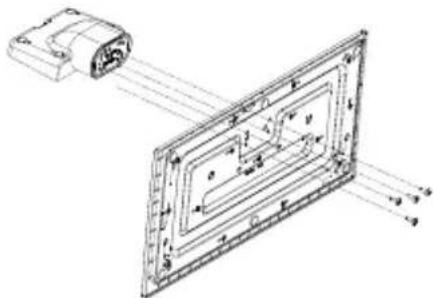
- Plaats de stand(s) op het standmontagepatroon op de achterzijde van de tv.
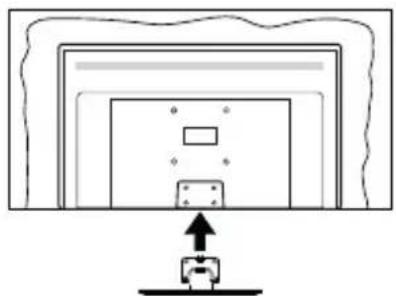
- Voer de vier meegeleverde schroeven (M4 x 12) in en draai ze zachtjes aan tot de stand correct is aangebracht.
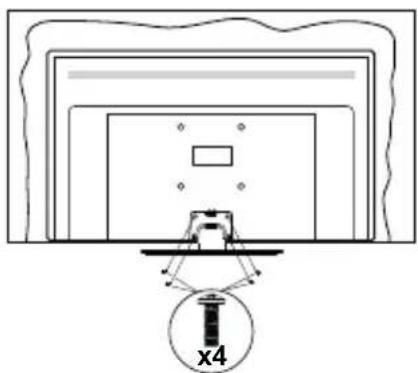
Het voetstuk verwijderen van de televisie
Zorg ervoor dat u het voetstuk op de volgende wijze verwijdert als u een muurmontagebeugel gebruikt of de televisie opnieuw inpakt.
- Plaats de televisie op een werktafel met het scherm naar beneden op een schone, zachte doek. Laat de stand over de rand van de oppervlakte uitsteken.
- Schroef de bevestigingsschroeven van de stand(s) los.
- Verwijder de stand.
Als u een muurmontagebeugel gebruikt
Neem contact op met uw lokale Panasonic-dealer om de aanbevolen muurmontagebeugel te kopen.
Opening voor de installatie van de muurmontagebeugel;
Achterzijde van de televisie
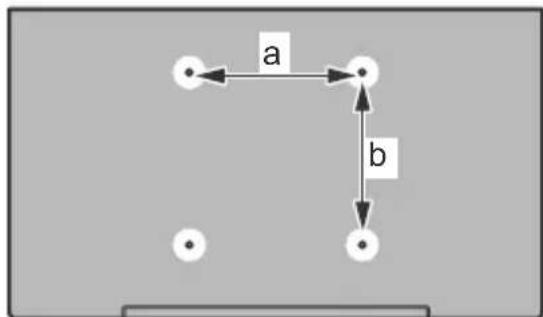
Zijaanzicht
VESA-beugel
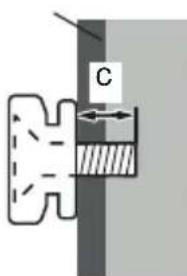
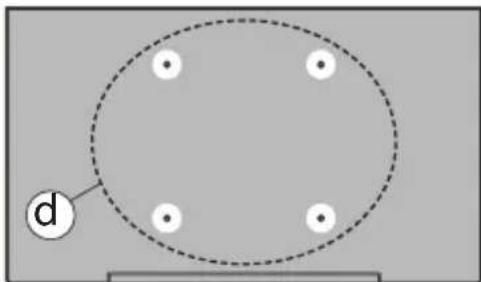
Opmerking: De schroeven om de televisie aan de muurmontagebeugel te bevestigen worden niet meegeleverd met de televisie.
Inleiding
Hartelijk dank voor uw keuze van ons product. U zult binnenkort kunnen genieten van uw nieuwe TV. Lees deze instructies aandachtig. Ze bevatten belangrijke informatie die u kan helpen uw TV optimaal te gebruiken en zorgen voor een veilige en correcte installatie en bediening.
Accessoires inbegrepen
- Afstandsbediening
- Batterijen: 2 x AAA
- Gebruiksaanwijzingen
- Netsnoer
- Verwijderbare stand
- Stand montageschroeven (M4 x 12)
Functies
- Kleuren-LED-tv met afstandsbediening
- Android™ besturingssysteem
- Google Cast
- Stem zoeken (optioneel)
- Volledig geïntegreerde digitale/kabel/satelliet TV (DVB-T-T2/C/S-S2)
- HDMI-ingangen om andere apparaten aan te sluiten met HDMI-aansluitingen
- USB-ingang
- Composietingangen voor externe apparaten (zoals dvd-spelers, PVR, videospelletjes, enz.).
- Stereo-geluidssysteem
- Teletekst • Hoofdtelefoonaansluiting • Automatisch programmeersysteem • Handmatige afstemming
- Slaaptimer
- Aan/uit-timer
- Uitschakeltimer
- Beeld-uit-functie
- Automatische uitschakelfunctie bij geen signaal
- VGA-ingang
- Ethernet (LAN) voor internetverbinding en diensten • 802.11 a/b/g/n ingebouwde WLAN-ondersteuning • HbbTV
Hoog dynamisch bereik (HDR) / Hybride Log-Gamma (HLG):
Met deze functie kan de tv een hoger dynamisch bereik van lichtsterkte reproduceren door meerdere uiteenlopende belichtingen vast te leggen en daarna te combineren. HDR/HLG belooft een betere beeldkwaliteit dankzij helderdere, realistischere highlights, realistischere kleuren en andere verbeteringen. Het levert de look die filmmakers willen bereiken, waarbij verborgen zones van donkere schaduwen en zonlicht met volledige helderheid, kleur en detail worden weergegeven. HDR/HLG-inhoud wordt ondersteund via native en markttoepassingen, HDMI-, USB-ingangen en via DVB-S-uitzendingen. Als de invoerbron is ingesteld op de relevante HDMI-ingang, drukt u op de knop Menu en stelt u de HDMI EDID-versieoptie in het menu TV-opties>Instellingen>Apparaatvoorkeuren>Ingangen als EDID 2.1 of Auto EDID om HDR/HLG-inhoud weer te geven, als de HDR/HLG-inhoud wordt ontvangen via een HDMI-ingang. De bron moet in dit geval ook ten minste compatibel zijn met HDMI 2.0a.
Antenneaansluitingen
Sluit de "antenne"- of de "kabel-TV"-stekker aan op de ANTENNE-INGANG (ANT) of de satellietstekker op de SATELLIET-INGANG (LNB) aan de achterzijde van de TV.
Achterzijde van de TV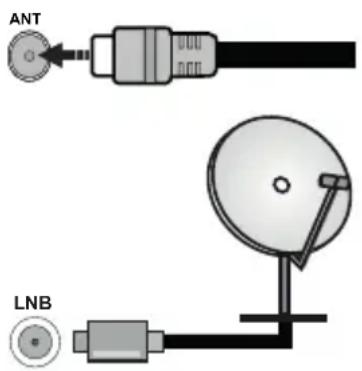

Als u een apparaat wilt verbinden met de TV, moet u ervoor zorgen dat zowel de TV als het apparaat uitgeschakeld zijn voordat u een verbinding legt. Als de verbinding tot stand is gebracht, kunt u de TV inschakelen en ze gebruiken.
Andere verbindingen

Als u een apparaat wilt verbinden met de TV, moet u ervoor zorgen dat zowel de TV als het apparaat uitgeschakeld zijn voordat u een verbinding legt. Als de verbinding tot stand is gebracht, kunt u de apparaten inschakelen en ze gebruiken.
| Connector Type | Kabels Apparaat | | |
| [TX0D] | HDMI Aansluiting (Achteraan&zijkant) |  |  |
 | VGA-aansluiting (Achteraan) |  | 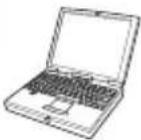 |
AUDIO IN  | VGA Audio verbinding (achteraan) |  VGA geluidskabel VGA geluidskabel |
 | SPDIF (Optisch uit) Aansluiting (Achteraan) |  | 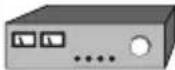 |
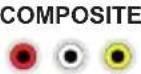 | Composite (Audio/Video) Aansluiting (achteraan) |  Audio/Video kabel Audio/Video kabel |  |
HOOFDTELEFOON  | Hoofdtelefoon aansluiting (zijkant) |  |
 | USB-aansluiting (zijde) |  | 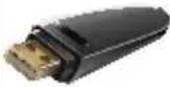 |
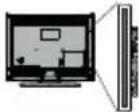 | CI-aansluiting (zijde) |  | 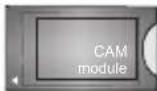 |
 | Ethernetverbinding (achterzijde) |  LAN / Ethernetkabel LAN / Ethernetkabel | [XOYA] |
Om VGA in te schakelen, moet u de audio-ingangen aan de achterzijde gebruiken met een VGA-geluidskabel voor de geluidsverbinding. Wanneer u de wandmontagekit (neem contact op met uw verkoper om er een te kopen als deze niet is geleverd) gebruikt, raden we aan alle kabels in de achterzijde van de tv te steken voordat u het toestel op de wand monteert. Verwijder of voeg de CI-module enkel in wanneer de tv UITGESCHAKELD is. U moet de modulehandleiding doornemen voor meer informatie over de instellingen. De USB-ingangen van uw TV ondersteunen apparaten tot 500mA. Apparaten aansluiten met een stroomwaarde van meer dan 500mA kan uw TV beschadigen. Wanneer u apparaten aansluit met een HDMI-kabel op uw TV, moet u om voldoende immuniteit te garanderen tegen parasitaire frequentiestralingen en een probleemloze uitzending van hoge-definitiesignalen, een hoge-snelheid afgeschermde (high grade) HDMI-kabel gebruiken met ferrieten.
Schakelt de TV Aan/Uit
Stroom aansluiten
BELANGRIJK: De televisie is ontworpen voor een stopcontact met een vermogen van 220-240 V AC, 50 Hz.
Laat na het uitpakken het tv-toestel op kamertemperatuur komen voordat u het op de netstroom schakelt.
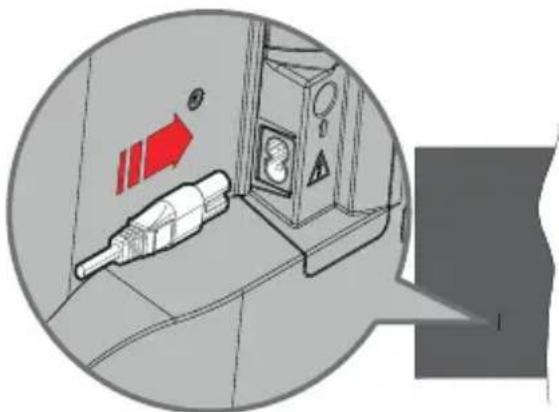
Voer een uiteinde (de stekker met twee openingen) van het geleverde verwijderbare netsnoer in de netsnoerinlaat van de TV zoals hierboven weergegeven. Voer daarna het andere uiteinde van het netsnoer in het stopcontact. De tv schakelt automatisch in.
Opmerking: De positie van de netsnoerinlaat kan verschillen naargelang het model.
De TV inschakelen vanuit stand-by
Als de TV in de stand-bymodus staat, licht het LED-lampje op. Om de TV in te schakelen vanuit de stand-bymodus kunt u:
- Drukken op de knop Stand-by op de afstandsbediening. • Druk in het midden van de joystick van de TV.
De TV overschakelen naar stand-by:
De TV kan niet in de stand-bymodus worden geschakeld met de joystick. Houd de knop Stand-by ingedrukt op de afstandsbediening. Het Uitschakelen dialoogvenster verschijnt op het scherm. Markeer OK en druk op OK. De TV schakelt nu over op de stand-bymodus.
De TV uitschakelen
Om de TV volledig uit te schakelen, trekt u de stekker van de TV uit het stopcontact.
Snel stand-by modus
Om de TV over te schakelen op de snel stand-bymodus, doet u het volgende:
- Druk op de knop Stand-by op de afstandsbediening. Druk opnieuw op deze knop om terug te keren naar de bedieningsmodus.
• Druk in het midden van de joystick van de TV.
Druk opnieuw op deze knop om terug te keren naar de bedieningsmodus.
Uw TV blijft werken in de snelle stand-bymodus status omdat hij regelmatig controleert voor updates. Dit is geen defect. Het is conform met de vereisten met betrekking tot het energieverbruik. Om het energieverbruik te verminderen, moet u uw TV overschakelen op de stand-bymodus zoals hierboven uitgelegd.
Opmerking: Als de televisie is ingeschakeld in de standbymodus, kan de stand-by led knipperen om aan te geven dat functies zoals Stand-by zoeken of Timer actief is. De LED-indicator kan ook knipperen wanneer u de TV overschakelt van de stand-by modus.
De joystick biedt u de mogelijkheid het Volume/Programma/Bron en de Quick Stand-by aan functies te bedienen van de tv.
Opmerking: De positie van de joystick kan verschillen naargelang het model.
Volume wijzigen: Met de voorzijde van de televisie naar u gericht, duw de joystick naar rechts om het volume te verhogen en naar links om het volume te verlagen
Zenders wijzigen in de Live TV modus: Blader doorheen de opgeslagen zenders door de joystick naar voor te duwen of naar u toe te trekken.
De bron wijzigen in de Live TV modus: Druk in het midden van de joystick om het menu TV-opties in te schakelen. Markeer de optie Bron en druk opnieuw in het midden van de joystick en de Ingangen lijst verschijnt op het scherm. Selecteer de gewenste bron door de joystick naar voor te duwen of naar u toe te trekken en druk in het midden van de joystick.
De TV uitschakelen (Snel stand-by): Druk in het midden van de joystick en houd hem ingedrukt gedurende een aantal seconden. De TV schakelt over op de Quick stand-by modus.
De TV uitschakelen (Stand-by): De TV kan niet in de stand-bymodus worden geschakeld met de joystick.
De TV inschakelen: Druk in het midden van de joystick en de TV schakelt in.
Bediening via de afstandsbediening
Druk op de Menu knop op uw afstandsbediening om het Live TV instellingenmenu weer te geven in de Live TV modus. Druk op de knop Startscherm om het Startscherm weer te geven of terug te keren naar het Startscherm van de Android TV. Gebruik de navigatietoetsen om de focus te wijzigen, door te gaan, een aantal instellingen te wijzigen en druk op OK om selecties te maken om wijzigingen uit te voeren, uw voorkeuren in te stellen, naar een submenu te gaan, een app te starten, etc. Druk op Terug/Terugkeren om terug te keren naar het vorige menuscherm.
Selecteren van de ingang
Van zodra u externe systemen hebt aangesloten op uw tv, kunt u overschakelen naar verschillende ingangsbronnen. Druk herhaaldelijk op de knop Source op uw afstandsbediening of gebruik de navigatietoetsen en daarna op de knop OK om te schakelen tussen verschillende bronnen wanneer de-modus staat. Of ga naar het menu Ingangen op het Startscherm, selecteer de gewenste bron in de lijst en druk op OK.
Zenders en volume wijzigen
U kunt het volume wijzigen met de Volume +/- knoppen en de zender wijzigen in de Live TV modus met de Programma +/- knoppen op de afstandsbediening.
Afstandsbediening
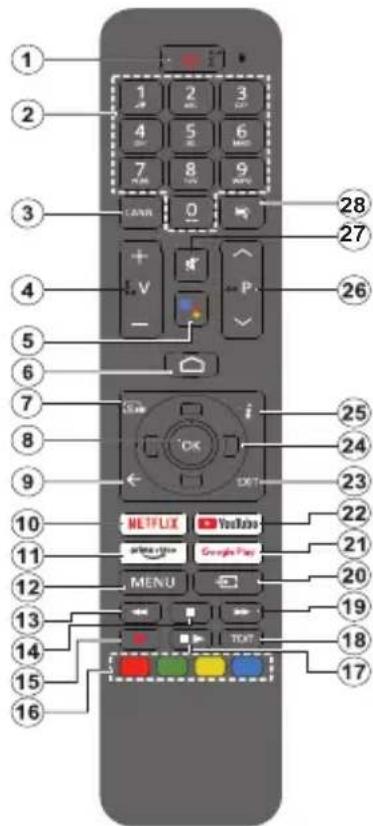
Opmerking: Deze afstandsbediening kan niet worden gebruikt voor andere Panasonic apparaten.
De batterijen in de afstandsbediening plaatsen
De afstandsbediening is mogelijk voorzien van een schroef waarmee het deksel van het batterijvak is bevestigd op de afstandsbediening (of deze kan in een afzonderlijke tas zitten). Verwijder de schroef als de schroef is vastgeschroefd. Verwijder daarna het deksel van het batterijvak om het batterijvak te openen. Voer twee 1.5V - AAA batterijen in. Zorg ervoor dat de (+) en (-) tekens overeenstemmen (let op de correcte polariteit). Gebruik geen combinatie van oude en nieuwe batterijen. Uitsluitend met hetzelfde of gelijkwaardig type vervangen. Breng het deksel opnieuw aan. Breng het deksel opnieuw aan met de schroef, indien aanwezig.
De afstandsbediening koppelen met de TV
Wanneer de toets TV de eerste maal wordt ingeschakeld, wordt een zoekopdracht uitgevoerd voor accessoires voor de initiële instelling start. Op dit moment moet u uw afstandsbediening koppelen met uw TV.
Houd de Bron knop op de afstandsbediening ingedrukt tot de LED op de afstandsbediening begint te knipperen en laat dan de Bron knop los. Dit betekent dat de afstandsbediening in de koppelingsmodus staat. Nu moet u wachten tot de TV uw afstandsbediening hebt gevonden. Selecteer de naam van uw afstandsbediening en druk op OK wanneer hij verschijnt op het TV-scherm.
Als de koppeling is gelukt, schakelt de LED op de afstandsbediening uit. Als de koppeling mislukt, schakelt de afstandsbediening over op de slaapmodus na 30 seconden.
Om uw afstandsbediening later te koppelen, kunt u naar het menu Instellingen gaan, de optie Bluetooth Afstandsbedieningen & Accessoires markeren en drukken op Ok om accessoires te beginnen zoeken.
- Stand-by: Snel stand-by / Stand-by / On
- Numerieke toetsen: Schakelt het zender in de Live TV modus, voert een cijfer in het tekstvak op het scherm
- Taal: Schakelt tussen de geluidsmodi (analoge TV), geeft de audiotaal weer (digitale TV, waar beschikbaar)
- Volume +/-: Verhoogt/verlaagt het volumeniveau
- Microfoon: Schakelt de microfoon in op de afstandsbediening als de afstandsbediening vooraf is gekoppeld met de TV.
- Startpagina: Opent het Startscherm.
- Gids: Geeft de elektronische programmagids weer voor de Live TV zenders.
- OK: Bevestigt selecties, voert submenu's uit, geeft de zenderlijst weer (in de Live TV modus).
- Terug / Terugkeren: Keert terug naar het vorige menuscherm, gaat één stap terug, sluit de open vensters, sluit de teletekst (in de Live TV-Teletekst modus).
- Netflix: Start de Netflix toepassing.
- Prime Video: Start de Amazon Prime Video toepassing.
- Menu: Geeft het hoofdinstellingenmenu weer (op andere bronnen dan Android TV Startpagina) geeft de beschikbare instellingen opties weer zoals het geluid en beeld.
- Terugspoelen: Beweegt terug in media zoals films.
- Stoppen: Stopt de afgespeelde media
- Geen functie
- Gekleurde toetsen: Volg de instructies op het scherm voor de functies van de gekleurde knop
- Pauze: Pauzeert de afgespeelde media
Afspelen: Hervat het afspelen van gepauzeerde media
- Tekst: Opent en sluit teletekst (indien beschikbaar in de Live TV modus)
- Snel vooruitspoelen: Beweegt voorwaarts in media zoals films
- Bron: Geeft alle beschikbare uitzending en inhoudsbronnen weer, wordt gebruikt bij de koppeling van de afstandsbediening.
- Google Play: Lanceert de Google Play Store app
- YouTube: Start de YouTube toepassing
- Verlaten: Sluit het hoofdinstellingenmenu af (op andere bronnen dan het Android TV startscherm), sluit het Startscherm en schakelt over naar de laatst ingestelde bron, sluit elke ingeschakelde app, menu of OSD banner af.
- Navigatietoetsen: Navigeren in menu's, opties instellen, de focus of cursor verplaatsen, etc., de subpagina's weergeven in Live TV-Teletekst modus indien Rechts of Links ingedrukt. Volg de instructies op het scherm.
Opmerking: De navigatietoetsen zijn op de cirkel rond de Ok-knop gepositioneerd.
- Informatie: Geeft informatie weer over de inhoud in het scherm
- Programma +/-: Verhoogt/verlaagt het zendernummer in de Live TV modus
- Geluid dempen: Schakelt het volume van de TV volledig uit.
- Ondertitels: Schakelt de ondertiteling in en uit, opent het ondertiteling instellingenmenu (indien beschikbaar)
Stand-bytoets
Houd de knop Stand-by ingedrukt op de afstandsbediening. Het dialoogvenster Uitschakelen verschijnt op het scherm. Markeer OK en druk op OK. De tv schakelt nu over naar de stand-bymodus. Druk kort in en laat los om de tv over te schakelen naar de snelstand-bymodus of om de tv in te schakelen als deze in de snelstand-bymodus of stand-bymodus staat.
Initiële configuratiewizard
Opmerking: Volg de instructies op het scherm om de initiële configuratieprocedure te voltooien. Gebruik de navigatietoetsen en de knop OK op de afstandsbediening om te selecteren, in te stellen, te bevestigen en door te gaan.
Wanneer de televisie voor de eerste keer wordt ingeschakeld, verschijnt het welkomstscherm. Selecteer uw taal en druk op OK. Volg de instructies op het scherm om uw televisie in te stellen en de zenders te programmeren. De installatieassistent begeleidt u door het installatieproces. U kunt de eerste installatie op elk moment uitvoeren met de optie Fabrieksinstellingen terugplaatsen in het menu Instellingen > Apparaatvoorkeuren > Over. U hebt toegang tot het menu Instellingen via het startscherm of via het menu TV-opties in de live-tv-modus.
1. Welkomstbericht en taalselectie
A Het welkomstbericht verschijnt samen met de taalselectieopties op het scherm. Selecteer de gewenste taal in de lijst en druk op OK om door te gaan.
2. Regio/land
Selecteer uw regio of land in de volgende stap en druk op OK om door te gaan.
Afhankelijk van de optie die hier is geselecteerd, kan de volgorde van de volgende stappen worden gewijzigd en/of kunnen bepaalde stappen worden overgeslagen.
3. Initiële set-up
Na de selectie van de regio/het land kunt u de initiële configuratiewizard starten. Markeer Doorgaan en druk op OK om door te gaan. U kunt niet terugkeren en de taal en het regio/land wijzigen zodra u doorgaat. Als u uw taal of het regio/land na deze stap moet wijzigen, moet u de tv overschakelen naar stand-by om de installatie vanaf het begin te starten wanneer u de tv de volgende keer inschakelt. Houd hiervoor de stand-byknop ingedrukt. Er verschijnt een dialoogvenster op het scherm. Markeer OK en druk op OK.
4. Accessoires zoeken
Er wordt een zoekopdracht uitgevoerd nadat de initiële configuratie is gestart. Volg de instructies op het scherm om uw afstandsbediening (afhankelijk van het model van de afstandsbediening) en andere draadloze accessoires te koppelen met uw tv. Druk op de knop Terug/Terugkeren om het toevoegen van accessoires te stoppen en ga door.
5. Snelle configuratie
Als u uw TV nooit eerder hebt verbonden met het internet via Ethernet verschijnt een scherm waar u het WLAN-netwerk van uw Android telefoon en Google Account kunt overdragen naar uw TV. Markeer Doorgaan en druk op OK om door te gaan. Volg de instructies op het scherm van uw TV en uw telefoon om de procedure te voltooien. U kunt deze stap ook overslaan door de optie Overslaan te kiezen. Sommige stappen kunnen worden overgeslagen afhankelijk van de instellingen die in deze stap zijn uitgevoerd.
Als u uw TV voordien hebt verbonden met het internet via Ethernet verschijnt een bericht met de melding dat u verbonden bent. U kunt kiezen om door te gaan met de bedrade verbinding of het netwerk wijzigen. Markeer Netwerk wijzigen en druk op OK als u de draadloze verbinding wilt gebruiken in de plaats van de bedrade verbinding.
6. Netwerkverbinding
U wordt automatisch doorgestuurd naar de volgende stap als u uw TV verbindt met het internet via Ethernet. Zo niet worden de beschikbare draadloze netwerken gezocht en weergegeven op het volgende scherm. Selecteer uw WLAN netwerk in de lijst en druk op OK om de verbinding te maken. Voer het wachtwoord in via het virtuele toetsenbord als het netwerk beveiligd is met een wachtwoord. Selecteer de optie Ander netwerk in de lijst als het netwerk waarmee u wilt verbinden een verborgen SSID heeft (netwerknaam).
Als u op dit moment liever geen verbinding wilt maken met het internet kunt u deze stap overslaan door de optie Overslaan te selecteren. U kunt later een verbinding tot stand brengen met het internet via de menu-opties Netwerk & Internet in het menu Instellingen in het Startscherm of via het menu TV opties in de Live TV modus.
Deze stap wordt overgeslagen als de internetverbinding in de vorige stap tot stand is gebracht.
7. Aanmelden op uw Google account
Als de verbinding tot stand wordt gebracht, kunt u zich aanmelden op uw Google account op het volgende scherm. U moet aangemeld zijn op een Google account om de Google services te kunnen gebruiken. Deze stap wordt overgeslagen als er geen internetverbinding tot stand is gebracht tijdens de vorige stap of als u al aangemeld bent op uw Google account in de Snelle configuratie stap.
Als u zich aanmeldt, kunt u nieuwe apps ontdekken voor video's, muziek en games op Google Play; gepersonaliseerde aanbevelingen ontvangen van apps zoals YouTube; de nieuwste films en televisieseries kopen of huren op Google Play Movies & TV; toegang tot uw entertainment en uw media beheren. Markeer Aanmelden en druk op OK om door te gaan. U kunt zich aanmelden op uw Google account door uw e-mailadres of telefoonnummer en uw wachtwoord in te voeren, of een nieuwe account aanmaken.
Als u zich op dit moment niet wilt aanmelden op uw Google account kunt u deze stap overslaan door de optie Overslaan te selecteren.
8. Servicevoorwaarden
Daarna verschijnt het scherm Servicevoorwaarden. Als u doorgaat, verklaart u zich akkoord met de Google Servicevoorwaarden, het Google Privacybeleid en de Google Play Servicevoorwaarden. Markeer Aanvaarden en druk op OK op de afstandsbediening om te bevestigen en door te gaan. U kunt de Servicevoorwaarden, het Privacybeleid en de Play Servicevoorwaarden op dit scherm weergeven. Om de inhoud weer te geven is een internetverbinding vereist. Er verschijnt een bericht met vermelding van het adres van de website waar deze informatie kan worden geraadpleegd als er geen internettoegang beschikbaar is.
9. Google Services
Selecteer elke service voor meer informatie over de service, bijv. hoe u hem later kunt in- of uitschakelen. De gegevens worden gebruikt in overeenstemming met het Google privacybeleid. Markeer Aanvaarden en druk op OK om uw selectie te bevestigen van deze Google services instellingen.
Locatie gebruiken
In het volgende scherm kunt u Google en apps van derde partijen al of niet de toestemming geven de locatiegegevens van uw TV te gebruiken. Markeer Locatie gebruiken en druk op OK om gedetailleerde informatie weer te geven en deze functie in of uit te schakelen. U kunt deze instelling later wijzigen met de optie Locatie gebruiken in het menu Instellingen> Apparaatvoorkeuren>Locatie.
Help Android te verbeteren
Verzend automatisch diagnosegegevens naar Google, zoals foutrapporten en gebruiksgegevens van uw apparaat en apps. Markeer Help Android te verbeteren en druk op OK om gedetailleerde informatie weer te geven en deze functie in of uit te schakelen. U kunt deze instelling later wijzigen in het menu Instellingen>Apparaatvoorkeuren>Gebruik & diagnose op.
Services en uw privacy
Google Assistant verstuurt een unieke code naar de services waarmee u praat. Zo kunnen deze services zich zaken herinneren zoals uw voorkeuren tijdens conversaties. U kunt de gegevens die naar services worden verzonden weergeven, beheren en opnieuw instellen op elke pagina van de service in de sectie Verkennen van de Assistant mobiele app. Meer info op g.co/assistant/idreset.
Als u zich hebt aangemeld op uw Google account in de vorige stappen kunt u uw aanvragen ook delen met de apps van uw TV en uw persoonlijke resultaten inschakelen voor de Assistant door de gerelateerde optie te kiezen indien gevraagd. Druk herhaaldelijk op OK om door te gaan.
Daarna wordt informatie weergegeven over de Google services en een aantal functies van uw TV.
11. Wachtwoord
Afhankelijk van het land dat u selecteert in de vorige stappen wordt u op dit moment mogelijk gevraagd een wachtwoord van 4 cijfers (PIN) op te geven. Druk op OK om door te gaan. De geselecteerde pincode mag niet '0000 zijn'. Deze PIN is vereist voor toegang tot bepaalde menu's, inhoud of om vergrendelde zenders, bronnen, etc. te ontgrendelen. U moet ze invoeren indien gevraagd een PIN in te voeren voor een latere menubediening.
12. Selecteer de TV modus
In de volgende stap van de initiële configuratie kunt u de bedieningsmodus van de TV instellen als Thuis of Winkel. De optie Winkel zal de instellingen van uw TV configureren voor de winkelomgeving. Deze optie is enkel bedoeld voor gebruik in de winkel. Het wordt aanbevolen Thuis te selecteren voor thuisgebruik.
13. Chromecast ingebouwd altijd beschikbaar
Selecteer uw Chromecast-beschikbaarheidsvoorkeur. Indien ingesteld als Aan, zal uw TV worden gedetecteerd als een Google Cast-apparaat en Google Assistant en andere services de mogelijkheid bieden uw TV te ontwaken om te reageren op Cast-opdrachten, zelfs als deze in de stand-bymodus staat en het scherm is uitgeschakeld.
14. Tunermodus
De volgende stap is de selectie van de tunermodus. Selecteer uw tunervoorkeur om zenders in te stellen voor de Live TV-functie. De opties Antenne, Kabel en Satelliet zijn beschikbaar. Markeer de optie die overeenstemt met uw omgeving en druk op OK of de rechtse navigatietoets om door te gaan. Als u geen tunerscan wilt uitvoeren, markeert u Volgende en drukt u op OK.
Aan het einde van de zenderscan met de geselecteerde tuner brengt de installatie-assistent u terug naar deze stap. Als u een bijkomende zenderscan wilt uitvoeren op een andere tuner, kunt u doorgaan zoals hierna beschreven. Als u niet wilt doorgaan en de configuratie wilt afwerken, markeert u Volgende en drukt u op OK.
Antenne
Als de Antenne-optie is geselecteerd, kunt u kiezen om digitale aardse en analoge uitzendingen te zoeken. In het volgende scherm markeert u de optie en drukt u op OK om de zoekopdracht te starten, of u kunt Scan overslaan selecteren om door te gaan zonder een zoekopdracht uit te voeren.
Opmerking: Als het geselecteerde land geen analoge uitzendingen heeft, wordt de analoge zoekoptie mogelijk niet doorzocht.
Kabel
Als de Kabel-optie is geselecteerd, kunt u kiezen om digitale aardse en analoge uitzendingen te zoeken. Indien aanwezig, worden de beschikbare operatoropties gerangschikt in het Operator selecteren-scherm. Zo niet, wordt deze stap overgeslagen. U kunt slechts één operator selecteren uit de lijst. Markeer de gewenste operator en druk op OK of op de rechtse navigatietoets om door te gaan. In het volgende scherm markeert u de optie en drukt u op OK om de zoekopdracht te starten, of u kunt Scan overslaan selecteren om door te gaan zonder een zoekopdracht uit te voeren. Als een van de digitale zenderzoekopties is geselecteerd, wordt een configuratiescherm weergegeven. De opties Scanmodus, Frequentie (kHz), Modulatie, Symbol Rate (ksym/s) en Netwerk-ID moeten mogelijk worden ingesteld. Stel de Scanmodus in op Geavanceerd, Snel of Volledig indien beschikbaar om een volledige scan uit te voeren. Afhankelijk van de geselecteerde operator en/of de Scanmodus zijn een aantal opties mogelijk niet beschikbaar voor configuratie.
Opmerking: Als het geselecteerde land geen analoge uitzendingen heeft, wordt de analoge zoekoptie mogelijk niet doorzocht.
Zodra u de beschikbare opties hebt geconfigureerd, drukt u op de rechtse navigatietoets om door te gaan. De tv begint nu te zoeken naar beschikbare zenders. Satelliet
Als toets de satelliet is geselecteerd, verschijnt het scherm Type antenne. Als u een direct satellietsysteem hebt, kunt u snel doorgaan naar de volgende stap door de optie Volgende hier te selecteren. Markeer Meer en druk op OK om het type antenne handmatig in te stellen. De opties Single, Tone Burst, DiSEqC en Unicable zijn beschikbaar. Markeer het type antenne dat overeenstemt met uw satellietsysteem en druk op OK of op de rechtse navigatietoets om door te gaan naar de volgende stap.
Het volgende scherm is het scherm Operator selecteren. U kunt slechts één operator selecteren uit de lijst. Markeer de gewenste operator en druk op OK of op de rechtse navigatietoets om door te gaan. Sommige opties in de volgende stappen zijn mogelijk vooraf ingesteld en/of er kunnen bijkomende stappen worden toegevoegd, of sommige stappen kunnen worden overgeslagen voor de geselecteerde operator in die stap. Controleer de parameters voordat u doorgaat en breng wijzigingen aan indien noodzakelijk. U kunt Algemeen markeren en op OK of op de rechtse navigatietoets drukken om door te gaan met de normale satellietinstallatie.
Daarna verschijnt het scherm LNB-lijst. Het kan mogelijk zijn verschillende satellieten in te stellen, afhankelijk van het geselecteerde land, type antenne en operator in de vorige stappen. Markeer de gewenste satellietoptie en druk op OK of op de rechtse navigatietoets om de parameters in te stellen. De satellietstatus van de eerste satellietoptie wordt geconfigureerd als Aan. Om de zenderscan op de satelliet mogelijk te maken, moet deze optie eerst worden geconfigureerd als Aan.
De volgende satellietparameters zijn beschikbaar. Het is mogelijk dat u niet alle instellingen kunt wijzigen, afhankelijk van de vorige selecties.
Satellietstatus: stel de statusoptie in op Aan om de zenderzoekopdracht op de geselecteerde satelliet mogelijk te maken. Markeer deze optie en druk op OK om de status te wijzigen.
Satellietselectie: selecteer de satelliet waarop u een zenderzoekopdracht wilt uitvoeren.
Scanmodus: stel uw scanmodusvoorkeur in. De opties Volledig en Netwerk zijn beschikbaar. Als u een netwerkscan wilt uitvoeren, moet u ervoor zorgen dat u de parameters Frequentie, Symbol Rate (Ksym/s) en Polarisering nauwkeurig hebt aangepast in de optie Transponder.
Scantype: u kunt een scan uitvoeren voor alleen vrije of versleutelde zenders. Als de optie Enkel gratis zenders is geselecteerd, worden de versleutelde zenders niet geïnstalleerd. Selecteer Alles om alle zenders te scannen.
Opslagtype: u kunt kiezen om alleen tv-zenders ('digitale zenders' genoemd in het menu) of radiozenders op te slaan. Selecteer Alles om alle zenders op te slaan.
Transponder: pas de parameters Frequentie, Symbol Rate (Ksym/s) en Polarisering aan voor de geselecteerde satelliet, indien nodig.
LNB-configuratie: Stel de parameters in voor LNB. Voor het DiSEqC type antenne moet u de correcte DiSEqC-poort selecteren, afhankelijk van uw satellietsysteem. Stel de andere parameters in overeenstemming met uw satellietsysteem, indien nodig.
Signaalkwaliteit: De status van de signaalkwaliteit wordt weergegeven als een percentage.
Signaalniveau: De status van het signaalniveau wordt weergegeven als een percentage.
Druk op de knop Terug en selecteer de volgende satelliet die u wilt instellen. Nadat u de configuratiewijzigingen hebt voltooid, markeert u Volgende in het scherm LNB Lijst en drukt u op OK of de Rechtse navigatietoets om door te gaan.
Als de optie Vooringestelde lijst laden is geselecteerd in de vorige stap worden de volgende stappen overgeslagen en de vooringestelde lijst laden installatie wordt gestart. Als de correcte satelliet niet is geselecteerd voor de SatcoDX installatie verschijnt een waarschuwing dialoogvenster weergegeven op het scherm. Een lijst verschijnt met satelliet(en) die
kunnen worden geselecteerd. Druk op OK om het dialoogvenster te sluiten en stel daarna de satelliet in.
Daarna verschijnt het Zender scannen scherm. Selecteer Scan overslaan om door te gaan zonder een scan uit te voeren en de initiele configuratie te voltooien. Selecteer Scannen en druk op OK of op de Rechtse navigatietoets om de zoekopdracht te starten. Terwijl de zoekopdracht doorloopt, kunt u drukken op de knop Terug, Scan overslaan markeren en drukken op OK of op de Rechtse navigatietoets om de zoekopdracht te stoppen. De zenders die al zijn gevonden, worden opgeslagen in de zenderlijst.
Aan het einde van de initiele configuratie verschijnt een bericht. Druk op OK om de instelling te voltooien. U wordt gevraagd uw toestemming te geven voor de inzameling van uw gebruiksgegevens. Lees de tekst op het scherm voor gedetailleerde informatie. Markeer Aanvaarden en druk op OK om uw toestemming te geven en door te gaan. Selecteer Volgende als u dit wilt overslaan zonder uw toestemming te geven. U kunt deze instelling later wijzigen in het menu Instellingen>Apparaatvoorkeuren>Fabrikan gebruik & diagnose op.
Het Startscherm verschijnt. U kunt drukken op de knop Afsluiten op de afstandsbediening om over te schakelen naar de Live TV modus en Tv-zenders te bekijken.
Startscherm
Om te kunnen genieten van de voordelen van uw Android TV moet uw TV verbonden zijn met het Internet. Verbind de TV met een thuisnetwerk met een hoge-snelheid internetverbinding. U kunt uw TV draadloos of bedraad verbinden met uw modem/router. Raadpleeg de Netwerk & Internet en Verbinden met het Internet secties voor meer informatie over hoe u uw TV kunt verbinden met het internet.
Het Startmenu is het middelpunt van uw TV. Vanuit het Startscherm kunt u elke app starten, naar een TV-zender overschakelen, een film bekijken of overschakelen naar een verbonden apparaat. Druk op de Startscherm-knop om het Startscherm weer te geven. U kunt ook de optie Android TV Home selecteren in het menu Ingangen om over te schakelen naar het Startscherm. Om het menu Ingangen te openen, drukt u op de knop Bron op de afstandsbediening of drukt u op de knop Menu op de afstandsbediening wanneer de TV in de Live TV-modus is geschakeld, markeert u de optie Bron in het menu Tv-opties en drukt u op OK. Afhankelijk van uw TV-configuratie en uw landselectie in de initiële configuratie kan het Startscherm verschillende items bevatten.
De beschikbare opties in het Startscherm worden gepositioneerd in rijen. Om naar de Startscherm-opties te navigeren, kunt u de navigatietoetsen gebruiken van de afstandsbediening. De Apps, YouTube, Google Play Movies & TV, Google Play Music en Google Play relevante rijen en de rijen van de apps die u hebt geïnstalleerd, kunnen beschikbaar zijn. Selecteer een rij en verplaats daarna de focus naar het gewenste item in de rij. Druk op OK om een selectie te maken of om naar een submenu te gaan.
De zoekhulpprogramma's bevinden zich bovenin links op het scherm. U kunt kiezen een woord in te typen om een zoekopdracht te starten via het virtuele toetsenbord of u kunt de spraakzoekopdracht proberen als uw afstandsbediening een ingebouwde microfoon heeft. Verplaats de focus naar de gewenste optie en druk op OK om door te gaan.
De opties Meldingen, Ingangen, Netwerken & Internet (Verbonden of Niet verbonden genoemd op basis van de huidige verbindingsstatus), Instellingen en het huidige tijdstip worden weergegeven bovenaan rechts op het scherm. U kunt uw datum- en tijdvoorkeuren configureren via de Datum & tijd-menu-opties in het menu Instellingen>Apparaatvoorkeuren.
De eerste rij is de Apps-rij. De Live TV en Multi Media Player-apps zijn beschikbaar naast de andere favoriete apps. Zo niet, markeert u de optie App toevoegen aan favorieten (plus-teken) in de Apps-rij en drukt u op OK. Markeer daarna de app die u wilt toevoegen en druk op OK. Herhaal deze procedure voor elke app. Markeer Live TV en druk op OK of druk op de knop Afsluiten op de afstandsbediening om over te schakelen naar de Live TV-modus. Als de bron eerder werd ingesteld op een andere optie dan Antenne, Kabel, Satelliet of ATV, drukt u op de knop Bron en configureert u deze opties om live TV-zenders te bekijken. Markeer Multi Media Player en druk op OK om te bladeren in de verbonden USB-apparaten, mediaservers en de geïnstalleerde media-inhoud op de TV af te spelen/weer te geven. De geluidsbestanden kunnen worden afgespeeld via de luidsprekers van de TV of via de luidsprekersystemen verbonden met de TV. Om te bladeren op het internet hebt u een internetbrowser-toepassing nodig. Zoek of open de Google Play Store-app, zoek een browser en download hem.
Voor sommige landen is het startscherm onderverdeeld in verschillende tabbladen. De tabbladen Start, Ontdekken en Apps zijn beschikbaar. U kunt door de tabbladen bladeren met behulp van de richtingstoetsen. Elk tabblad heeft bovenaan een rij met aanbevolen inhoud. Op het tabblad Start staan rijen voor favoriete apps, recente Live TV-programma's en aanbevelingen van streaming-apps. Op het tabblad Ontdekken worden aanbevelingen van streamingdiensten weergegeven. Op het tabblad Apps worden alle apps weergegeven die op uw tv zijn geïnstalleerd en u kunt er meer installeren vanuit de Play Store met behulp van de gerelateerde optie. Afhankelijk van uw tv-opstelling en uw landselectie bij de eerste installatie,
kunnen de tabbladen op het startscherm verschillende items bevatten.
Schakel de TV eerst over naar de Live TV modus en druk daarna op de knop Menu van de afstandsbediening om de Live TV menu-opties weer te geven. Om over te schakelen naar de Live TV modus kunt u de knop Afsluiten indrukken of de Live TV app markeren in de Apps rij in het Startscherm en drukken op OK. In sommige landen bevindt de Live TV app zich in het Thuis tabblad in het Thuisscherm en de rij met deze app wordt de Favoriete apps genoemd.
Zenders
Zendergids: Open de elektronische programmagids. Raadpleeg de sectie Programmagids voor meer informatie.
Zender: Opent het menu Zender. U kunt de Zender menu-opties gebruiken om zenders te zoeken. Raadpleeg de sectie Programmagids voor meer informatie.
TV-opties
Bron: De lijst van invoerbronnen weergeven. Selecteer de gewenste bron en druk op OK om over te schakelen naar die bron.
Beeld: Opent het Beeld menu. Raadpleeg de Apparaatvoorkeuren sectie voor meer informatie.
Geluid: Opent het menu Geluid. Raadpleeg de Apparaatvoorkeuren sectie voor meer informatie.
Vermogen: Dit menu heeft dezelfde opties als in het menu Instellingen>Apparaatvoorkeuren>Voeding. Controleer de timer en de schermbeveiliging opties in het menu Instellingen>Apparaatvoorkeuren.
Slaaptimer: Definieer een stilstandtijd waarna u wilt dat uw TV automatisch overschakelt naar de slaapmodus. Instellen als Uit om uit te schakelen.
Beeld uit: Selecteer deze optie en druk op OK om het scherm uit te schakelen. Druk op een knop op de afstandsbediening of op de TV om het scherm opnieuw in te schakelen. Let erop dat u het scherm niet kunt inschakelen met de knoppen Volume +/-, Mute en Standby. Deze knoppen werken normaal.
Geen Signaal automatische uitschakeling: Stel het gedrag in van de TV als er geen signaal gedetecteerd wordt van de momenteel ingestelde invoerbron. Definieer een tijd waarna u wilt dat uw TV automatisch uitschakelt of stel in als Uit om uit te schakelen.
Automatisch slapen: Definieer een stilstandtijd waarna u wilt dat uw TV automatisch overschakelt naar de slaapmodus. De 4 uur, 6 uur en 8 uur
opties zijn beschikbaar. Instellen als Nooit om uit te schakelen.
CI-kaart: De beschikbare menu-opties weergeven van de CI-kaart die wordt gebruikt. Dit item is mogelijk niet beschikbaar afhankelijk van de invoerbron configuratie.
Geavanceerde opties
De opties van dit menu kunnen wijzigen en/of grijs worden weergegeven naargelang de geselecteerde invoerbron.
Audiotaal: Stel uw gewenste taal in voor het geluid. Dit item is mogelijk niet beschikbaar afhankelijk van de invoerbron configuratie.
2de audiotaal: Eén van de talen in de lijst instellen als de tweede gewenste audiotaal.
Sound Tracks: Uw gewenste sound track instellen, indien beschikbaar.
Blauw dempen: Schakel deze functie in/uit op basis van uw voorkeur. Indien ingeschakeld, wordt de blauwe achtergrond weergegeven op het scherm als er geen signaal is.
Standaardzender: Uw standaard startzender voorkeur configureren. Wanneer de Selecteer modus is geconfigureerd als Gebruiker selectie is de Zenders weergeven optie beschikbaar. Markeer en druk op OK om de zenderlijst weer te geven. Markeer een zender en druk op OK om een selectie te maken. De geselecteerde zender wordt weergegeven elke maal de TV opnieuw wordt ingeschakeld vanuit de snel stand-by modus. Als de Selecteer modus is geconfigureerd als Laatste status verschijnt de laatst weergegeven zender.
Interactie zender: Schakel de Interactie zender functie in/uit. Deze functie is enkel nuttig in het VK en Ierland.
MHEG PIN bescherming: Schakel de MHEG PIN bescherming functie in/uit. Deze instelling biedt de mogelijkheid de toegang in of uit te schakelen van de MHEG toepassingen. Uitgeschakelde toepassingen kunnen worden vrijgegeven door de correcte PIN-code in te voeren. Deze functie is enkel nuttig in het VK en Ierland.
HBBTV-instellingen
HBBTV ondersteuning: Schakel de HBBTV-functie in/uit.
Do Not Track: Uw voorkeur instellen met het tracking gedrag voor HBBTV diensten.
Cookie-instellingen: Uw cookie-instellingvoorkeur voor HBBTV-diensten.
Permanente opslag: Schakel de functie Permanente opslag in of uit. Indien ingesteld op Aan
worden cookies opgeslagen met een vervaldatum in het permanente geheugen van de tv.
Tracking-sites: Schakel de functie Tracking-sites blokkeren in of uit.
Apparaat-ID: Schakelt de functie Apparaat-ID in of uit.
Apparaat-ID resetten: De apparaat-ID voor HBBTV-services opnieuw instellen. Er verschijnt een bevestigingsdialoogvenster op het scherm. Druk op OK om door te gaan, op Back om te annuleren.
Ondertiteling
Analoge ondertiteling: Configureer deze optie als Uit, Aan of Dempen. Als de optie Dempen is geselecteerd, wordt de analoge ondertiteling op het scherm weergegeven, maar worden de luidsprekers tegelijkertijd gedempt.
Digitale ondertiteling: Configureer deze optie als Uit, Aan of Dempen.
Ondertiteling: Stel uw gewenste ondertiteling in, indien beschikbaar.
Digitale ondertitelingstaal: Stel een van de talen in de lijst in als de eerste digitale ondertitelingstaal.
Tweede digitale ondertitelingstaal: Stel een van de talen in de lijst in als de tweede digitale ondertitelingstaal. Als de geselecteerde taal in de optie Digitale ondertitelingstaal niet beschikbaar is, wordt de ondertiteling in die taal weergegeven.
Type ondertiteling: Configureer deze optie als Normaal of Slechthorenden. Als de optie Slechthorenden is geselecteerd, biedt deze ondertitelservice dove en slechthorende kijkers aanvullende beschrijvingen.
Teletekst
Digitale teleteksttaal: Configureer de taal van teletekst voor digitale uitzendingen.
Taal van pagina decoderen: De taal van de pagina decoderen configureren voor teletekst.
Systeeminformatie: Gedetailleerde systeeminformatie weergeven over de huidige zender zoals het signaalniveau, signaalkwaliteit, frequentie, etc.
Instellingen
U hebt toegang tot het Instellingenmenu via het startscherm of via het TV-optiesmenu in de Live TV-modus.
Netwerk en internet
U kunt de netwerkinstellingen van uw tv configureren met de opties in dit menu. U kunt ook het pictogram Verbonden/Niet verbonden markeren in het startscherm en op OK drukken voor toegang tot dit menu.
WiFi: Schakel de draadloze LAN (WLAN)-functie in of uit.
Beschikbare netwerken
Als de WLAN-functie is ingeschakeld, worden de beschikbare draadloze netwerken hier gerangschikt. Markeer Alles weergeven en druk op OK om alle netwerken weer te geven. Maak uw selectie en druk op OK om te verbinden. Het is mogelijk dat u wordt gevraagd een wachtwoord in te voeren voor de verbinding met het geselecteerde netwerk als het netwerk is beschermd met een wachtwoord.
Overige opties
Nieuw netwerk toevoegen: Netwerken toevoegen met verborgen SSID's (netwerknaam).
Scanning altijd beschikbaar: U kunt de locatieservice en andere apps laten scannen voor netwerken, zelfs als de WLAN-functie is uitgeschakeld. Druk op OK om dit in of uit te schakelen.
Wow: Schakel deze functie in of uit. Deze functie biedt u de mogelijkheid uw tv in te schakelen of te ontwaken via het draadloze netwerk.
Wol: Schakel deze functie in of uit. Deze functie biedt u de mogelijkheid uw tv in te schakelen of te ontwaken via het netwerk.
Ethernet
Verbonden/Niet verbonden: Geeft de status weer van de internetverbinding via Ethernet, IP- en MAC-adressen.
Proxy-instellingen: Handmatig een HTTP-proxy instellen voor de browser. Deze proxy kan niet worden gebruikt door andere apps.
IP-instellingen: De IP-instellingen van uw tv configureren.
Zender
De inhoud van dit menu kan wijzigen naargelang de geselecteerde invoerbron en of de zenderinstallatie is voltooid.
Zenders
De opties van dit menu kunnen wijzigen of inactief worden afhankelijk van de invoerbron en de selectie van de zenderinstallatiemodus.
Invoerbron - Antenne
Zenderscan: Start een scan voor digitale aardse zenders. U kunt de knop Terug indrukken om de scan
te annuleren. De zenders die al zijn gevonden, worden opgeslagen in de zenderlijst.
Scan bijwerken: Updates zoeken. Eerder toegevoegde zenders worden niet verwijderd, maar alle nieuw gevonden zenders worden opgeslagen in de zenderlijst.
Enkele RF-scan: Selecteer de RF-zender met de rechter-/linker navigatietoetsen. Het niveau en de kwaliteit van het signaal van de geselecteerde zender worden weergegeven. Druk op OK om de scan te starten op de geselecteerde RF-zender. De gevonden zenders worden opgeslagen in de zenderlijst.
Handmatige service-update: Start handmatig een service-update.
LCN: Stel uw voorkeur in voor LCN. LCN is het Logical Channel Number-systeem dat de beschikbare uitzendingen organiseert in overeenstemming met een herkenbare zendersequentie (indien beschikbaar).
Zenderscantype: Stel uw voorkeur in voor het scantype.
Zender opslagtype: Stel uw opslagtype voorkeur in.
Favoriet netwerk selectie: Selecteer uw favoriete netwerk. Deze menu-optie zal actief zijn als meer dan een netwerk beschikbaar is.
Zender overslaan: Stel zenders in die u wilt overslaan wanneer u schakelt tussen de zenders met de knoppen Programma +/- op de afstandsbediening. Markeer de gewenste zenders op de lijst en druk op OK om te selecteren/deselecteren.
Swap zenders: Vervang de posities van de twee geselecteerde zenders in de zenderlijst. Markeer de gewenste zenders in de lijst en druk op OK om te selecteren. Als de tweede zender wordt geselecteerd, wordt de positie van deze zender vervangen met de positie van de eerste geselecteerde zender. U kunt de Gele knop indrukken en het cijfer invoeren van de zender die u wilt selecteren. Markeer daarna OK en druk op OK om naar die zender te gaan. U zult mogelijk de LCN-optie moeten instellen op UIT om deze functie in te schakelen.
Zender verplaatsen: Een zender verplaatsen naar de positie van een andere zender. Markeer de zender die u wilt verplaatsen en druk op OK om te selecteren. Volg deze procedure ook voor een tweede zender. Als de tweede zender wordt geselecteerd, kunt u de Blauwe knop indrukken de eerst geselecteerde zender wordt verplaatst naar de positie van die zender. Wanneer het bevestiging dialoogvenster verschijnt, markeert u JA en drukt u op OK om door te gaan. U kunt de Gele knop indrukken en het cijfer invoeren van de zender die u wilt selecteren. Markeer daarna OK en druk op OK om naar die zender te gaan. U zult mogelijk de LCN-optie moeten instellen op UIT om deze functie in te schakelen.
Zender bewerking: Zenders bewerken in de zenderlijst. Bewerk de naam en het nummer van de geselecteerde zender (*) en geef de Netwerknaam, het Zendertype en de Frequentie gegevens weer met betrekking tot de zender, indien beschikbaar. Afhankelijk van de zender kunnen andere opties worden bewerkt. Druk op OK of de Gele knop om het gemarkeerde zender te bewerken. U kunt de Blauwe knop indrukken om de gemarkeerde zender te verwijderen.
(*) Het nummer van het geselecteerde zender mag niet worden gebruikt voor een ander zender in de lijst. U zult mogelijk de LCN-optie moeten instellen op UIT om het zendernummer te wijzigen.
Zender verwijderen: Markeer de gewenste zender(s) in de lijst en druk op OK of de Gele knop om te selecteren/deselecteren. Daarna kunt u de Blauwe knop indrukken om de gemarkeerde zender(s) te verwijderen. Wanneer het bevestiging dialoogvenster verschijnt, markeert u JA en drukt u op OK om door te gaan.
Zenderlijst wissen: Alle zenders verwijderen in de zenderlijst. Een dialoogvenster verschijnt voor bevestiging. Markeer OK en druk op OK om door te gaan. Markeer Annuleren en druk op OK om te annuleren.
Invoerbron - Kabel
Zenderscan: Start een scan voor digitale kabelzenders. Indien beschikbaar worden de operatoropties vermeld. Selecteer de gewenste optie en druk op OK. De Scanmodus, Frequentie en Netwerk ID opties kunnen beschikbaar zijn. De opties kunnen variëren naargelang de operator en de Scanmodus selecties. Stel de Scanmodus in als Volledig als u niet weet hoe u de andere opties kunt configureren. Markeer Scan en druk op OK of de rechtse navigatietoets om de scan te starten. U kunt de knop Terug indrukken om de scan te annuleren. De zenders die al zijn gevonden, worden opgeslagen in de zenderlijst.
Enkele RF-scan: Voer de Frequentiewaarde in. Het niveau en de kwaliteit van het Signaal van de geselecteerde frequentie worden weergegeven. Markeer de optie Scan en druk op OK of de Rechtse navigatietoets om de scan te starten. De gevonden zenders worden opgeslagen in de zenderlijst.
LCN: Stel uw voorkeur in voor LCN. LCN is het Logical Channel Number systeem dat de beschikbare uitzendingen organiseert in overeenstemming met een herkenbare zendersequentie (indien beschikbaar).
Zender scantype: Stel uw scantype voorkeur in.
Zender opslagtype: Stel uw opslagtype voorkeur in.
Favoriet netwerk selectie: Selecteer uw favoriete netwerk. Deze menu-optie zal actief zijn als meer dan een netwerk beschikbaar is. Sommige opties zijn mogelijk niet beschikbaar afhankelijk van de landselectie tijdens de eerste installatie.
Zender overslaan: Stel zenders in die u wilt overslaan wanneer u schakelt tussen de zenders met de knoppen
Programma +/- op de afstandsbediening. Markeer de gewenste zenders op de lijst en druk op OK om te selecteren/deselecteren.
Swap zenders: Vervang de posities van de twee geselecteerde zenders in de zenderlijst. Markeer de gewenste zenders in de lijst en druk op OK om te selecteren. Als de tweede zender wordt geselecteerd, wordt de positie van deze zender vervangen met de positie van de eerste geselecteerde zender. U kunt de Gele knop indrukken en het cijfer invoeren van de zender die u wilt selecteren. Markeer daarna OK en druk op OK om naar die zender te gaan. U zult mogelijk de LCN-optie moeten instellen op UIT om deze functie in te schakelen.
Zender verplaatsen: Een zender verplaatsen naar de positie van een andere zender. Markeer de zender die u wilt verplaatsen en druk op OK om te selecteren. Volg deze procedure ook voor een tweede zender. Als de tweede zender wordt geselecteerd, kunt u de Blauwe knop indrukken de eerst geselecteerde zender wordt verplaatst naar de positie van die zender. Wanneer het bevestiging dialoogvenster verschijnt, markeert u JA en drukt u op OK om door te gaan. U kunt de Gele knop indrukken en het cijfer invoeren van de zender die u wilt selecteren. Markeer daarna OK en druk op OK om naar die zender te gaan. U zult mogelijk de LCN-optie moeten instellen op UIT om deze functie in te schakelen.
Zender bewerken: Bewerk zenders in de zenderlijst. Bewerk de naam van de geselecteerde zender (*) en geef de netwerknaam, het zendertype, de frequentie, modulering en symbol rate weer met betrekking tot die zender. Afhankelijk van de zender kunnen andere opties worden bewerkt. Druk op OK of de gele knop om de gemarkeerde zender te bewerken. U kunt de blauwe knop indrukken om de gemarkeerde zender te verwijderen.
(*) Het nummer van de geselecteerde zender mag niet worden gebruikt voor een andere zender in de lijst. Mogelijk moet u de LCN-optie op UIT zetten om het zendernummer te wijzigen.
Zender verwijderen: Markeer de gewenste zender(s) in de lijst en druk op OK of de gele knop om te selecteren/deselecteren. Daarna kunt u de blauwe knop indrukken om de gemarkeerde zender(s) te verwijderen. Wanneer het bevestigingsdialoogvenster verschijnt, markeert u JA en drukt u op OK om door te gaan.
Zenderlijst wissen: Verwijder alle zenders in de zenderlijst. Er verschijnt een dialoogvenster voor bevestiging. Markeer OK en druk op OK om door te gaan. Markeer Annuleren en druk op OK om te annuleren.
Invoerbron - Satelliet
Satelliet opnieuw scannen: Start een satellietscan, beginnend met het antenneselectiescherm. Als deze scanoptie de voorkeur krijgt, zijn bepaalde scanconfiguraties niet beschikbaar en is het mogelijk dat de voorkeuren die u tijdens de initiële configuratie hebt aangegeven, niet zijn gewijzigd.
Voor de algemene satellietzenderinstallatiemodus kan de toetsoptie SatcoDX Scan hier ook beschikbaar zijn. Voor de standaardinstallatie selecteert u Normale scan. Voor de SatcoDX-installatie selecteert u Satco-DX Scan en kopieert u het relevante .sdx-bestand naar de hoofdmap van een USB-geheugenstick en verbindt u deze met uw tv. Selecteer deze optie en druk op OK. De optie Download SatcoDX wordt gemarkeerd. Druk op OK om door te gaan. Selecteer het .sdx-bestand op de verbonden USB-geheugenstick op het volgende scherm en druk op OK. Eerst verschijnt het satellietselectiescherm. De status van de eerste satellietoptie verschijnt als Aan. Markeer de satellietoptie en druk op OK. Configureer de parameters in overeenstemming met uw systeem en druk op Terug om terug te keren naar het satellietselectiescherm. Markeer Volgende en druk op OK om door te gaan met de SatcoDX-zenderlijstinstallatie. Als de geselecteerde satelliet niet correct is voor de SatcoDX-installatie, verschijnt er een waarschuwingsdialoogvenster op het scherm. Er verschijnt een lijst met satelliet(en) die kunnen worden geselecteerd. Druk op OK om het dialoogvenster te sluiten en druk op Terug om terug te keren naar het satellietselectiescherm. Configureer daarna de satelliet.
Satelliet toevoegen: Voeg een satelliet toe en voer een satellietscan uit. Deze menu-optie wordt actief als de zenderinstallatiemodus is ingesteld op Algemene satelliet.
Satellietupdate: Zoek updates door de vorige scan te herhalen met dezelfde instellingen. U kunt deze instellingen ook configureren voor de scan. Als de zenderinstallatiemodus is ingesteld op Gewenste positie, kan deze optie een andere naam hebben, afhankelijk van de beschikbare services. Markeer de satelliet en druk op OK om de gedetailleerde satellietparameters te configureren. Druk daarna op de knop Terug om terug te keren naar het satellietselectiescherm. Markeer Volgende en druk op OK om door te gaan.
Satelliet handmatig afstemmen: Start een handmatige satellietscan. Markeer de satelliet en druk op OK om de gedetailleerde satellietparameters te configureren. Markeer daarna Volgende en druk op OK om door te gaan.
Favoriet netwerk selectie: Selecteer uw favoriete netwerk. Deze menu-optie is actief als er meer dan één netwerk beschikbaar is. Sommige opties zijn mogelijk niet beschikbaar, afhankelijk van de landselectie tijdens de eerste installatie.
Zender overslaan: Stel zenders in die u wilt overslaan wanneer u schakelt tussen de zenders met de knoppen Programma +/- op de afstandsbediening. Markeer de gewenste zenders in de lijst en druk op OK om te selecteren/deselecteren.
Zenders verwisselen: Vervang de posities van de twee geselecteerde zenders in de zenderlijst. Markeer de gewenste zenders in de lijst en druk op OK om te selecteren. Als de tweede zender wordt geselecteerd, wordt de positie van deze zender vervangen door de positie van de eerste geselecteerde zender. U kunt de Gele knop indrukken en het cijfer invoeren van de zender die u wilt selecteren. Markeer daarna OK en druk op OK om naar die zender te gaan.
Zender verplaatsen: Een zender verplaatsen naar de positie van een andere zender. Markeer de zender die u wilt verplaatsen en druk op OK om te selecteren. Volg deze procedure ook voor een tweede zender. Als de tweede zender wordt geselecteerd, kunt u de Blauwe knop indrukken; de eerst geselecteerde zender wordt verplaatst naar de positie van die zender. Wanneer het bevestigingsdialoogvenster verschijnt, markeert u JA en drukt u op OK om door te gaan. U kunt de Gele knop indrukken en het cijfer invoeren van de zender die u wilt selecteren. Markeer daarna OK en druk op OK om naar die zender te gaan.
Zender bewerken: Zenders bewerken in de zenderlijst. Bewerk de naam en het nummer van de geselecteerde zender (*) en geef de netwerknaam, het zendertype en de frequentiegegevens weer met betrekking tot de zender, indien beschikbaar. Afhankelijk van de zender kunnen andere opties worden bewerkt. Druk op OK of de Gele knop om de gemarkeerde zender te bewerken. U kunt de Blauwe knop indrukken om de gemarkeerde zender te verwijderen.
(*) Het nummer van de geselecteerde zender mag niet worden gebruikt voor een andere zender in de lijst.
Zender verwijderen: Markeer de gewenste zender(s) in de lijst en druk op OK of de Gele knop om te selecteren/deselecteren. Daarna kunt u de Blauwe knop indrukken om de gemarkeerde zender(s) te verwijderen. Wanneer het bevestigingsdialoogvenster verschijnt, markeert u JA en drukt u op OK om door te gaan.
Zenderlijst wissen: Alle zenders verwijderen in de zenderlijst. Een dialoogvenster verschijnt voor bevestiging. Markeer OK en druk op OK om door te gaan. Markeer Annuleren en druk op OK om te annuleren.
Invoerbron - ATV
Zenderscan: Start een scan voor analoge zenders. U kunt de knop Terug indrukken om de scan te annuleren. De zenders die al zijn gevonden, worden opgeslagen in de zenderlijst.
Scan bijwerken: Updates zoeken. Eerder toegevoegde zenders worden niet verwijderd, maar alle nieuw gevonden zenders worden opgeslagen in de zenderlijst.
Analoge handmatige scan: Een zenderscan handmatig starten. Voer eerst de startfrequentie in voor de scan. Selecteer daarna de scanrichting en druk op OK of de Rechtse navigatietoets om de scan te starten. De gevonden zenders worden opgeslagen in de zenderlijst.
Zender overslaan: Stel zenders in die u wilt overslaan wanneer u schakelt tussen de zenders met de knoppen Programma +/- op de afstandsbediening. Markeer de gewenste zenders op de lijst en druk op OK om te selecteren/deselecteren.
Swap zenders: Vervang de posities van de twee geselecteerde zenders in de zenderlijst. Markeer de gewenste zenders in de lijst en druk op OK om te selecteren. Als de tweede zender wordt geselecteerd, wordt de positie van deze zender vervangen met de positie van de eerste geselecteerde zender. U kunt de Gele knop indrukken en het cijfer invoeren van de zender die u wilt selecteren. Markeer daarna OK en druk op OK om naar die zender te gaan.
Zender verplaatsen: Een zender verplaatsen naar de positie van een andere zender. Markeer de zender die u wilt verplaatsen en druk op OK om te selecteren. Volg deze procedure ook voor een tweede zender. Als de tweede zender wordt geselecteerd, kunt u de Blauwe knop indrukken de eerst geselecteerde zender wordt verplaatst naar de positie van die zender. Wanneer het bevestigingsdialoogvenster verschijnt, markeert u JA en drukt u op OK om door te gaan. U kunt de Gele knop indrukken en het cijfer invoeren van de zender die u wilt selecteren. Markeer daarna OK en druk op OK om naar die zender te gaan.
Zender bewerking: Zenders bewerken in de zenderlijst. Bewerk de naam en het nummer(*), de naam, frequentie, kleursysteem en geluidssysteem van de zender en geef de Netwerknaam en de Zender-type gegevens weer met betrekking tot de zender, indien beschikbaar. Druk op OK of de Gele knop om het gemarkeerde zender te bewerken. U kunt de Blauwe knop indrukken om de gemarkeerde zender te verwijderen.
(*) Het nummer van het geselecteerde zender mag niet worden gebruikt voor een ander zender in de lijst.
Zender verwijderen: Markeer de gewenste zender(s) in de lijst en druk op OK of de Gele knop om te selecteren/deselecteren. Daarna kunt u de Blauwe knop indrukken om de gemarkeerde zender(s) te verwijderen. Wanneer het bevestigingsdialoogvenster verschijnt, markeert u JA en drukt u op OK om door te gaan.
Analoge zender fijnafstemming: Selecteer de zender die u wilt aanpassen in de lijst en druk op OK. Wijzig daarna de frequentie met de links/rechts navigatietoetsen om de optimale ontvangst te vinden. Druk op de knop Terug/Terugkeren om op te slaan en af te sluiten. Wanneer het bevestigingsdialoogvenster verschijnt, markeert u OK en drukt u op OK om door te gaan.
Zenderlijst wissen: Alle zenders verwijderen in de zenderlijst. Een dialoogvenster verschijnt voor bevestiging. Markeer OK en druk op OK om door te gaan. Markeer Annuleren en druk op OK om te annuleren.
Opmerking: Bepaalde opties zijn mogelijk niet beschikbaar en kunnen grijs worden weergegeven afhankelijk van de operatorselectie en operatorgerelateerde instellingen.
Zenderinstallatiemodus
Configureer deze optie als Voorkeurssatelliet of Algemene satelliet. De zenderlijst zal ook wijzigen naargelang de optie die hier is geselecteerd. Om de zenders te bekijken op de gewenste satelliet moet deze optie dienovereenkomstig worden geselecteerd. Stel de Voorkeurssatelliet in om operatorzenders te bekijken, als u een operatorinstallatie hebt uitgevoerd. Stel de Algemene satelliet in om andere satellietzenders te bekijken, als u een normale installatie hebt uitgevoerd.
Schakel de automatische zenderupdatefunctie in/uit.
Zenderupdatebericht
Schakel de zenderupdateberichtfunctie in/uit.
Ouderlijk toezicht
(*) Om naar dit menu te gaan, moet u het PIN-nummer invoeren. Voer de PIN in die u gedefinieerd hebt tijdens de Eerste installatieprocedure. Als u de PIN hebt gewijzigd na de eerste installatie moet u die PIN gebruiken. Als u geen PIN hebt ingesteld tijdens de eerste installatie kunt u de standaard PIN gebruiken. Het standaard PIN-nummer is 1234. Sommige opties zijn mogelijk niet beschikbaar of kunnen variëren afhankelijk van de landselectie tijdens de eerste installatie. De verwante opties van dit menu zijn mogelijk niet beschikbaar of worden grijs weergegeven als de zenderinstallatie niet is voltooid en er geen zenders zijn geïnstalleerd.
Geblokkeerde zenders: Selecteer de zender(s) die moet(en) worden geblokkeerd in de zenderlijst. Markeer een zender en druk op OK om te selecteren of te deselecteren. Als u een geblokkeerde zender wilt bekijken, moet u eerst de PIN invoeren.
Programmabeperkingen: Blokkeer programma's op basis van de leeftijdclassificatiegegevens die worden uitgezonden met het programma. U kunt de beperkingen in-/uitschakelen, classificatiesystemen instellen, restrictieniveaus en leeftijdslimieten instellen met de opties van dit menu.
Geblokkeerde ingangen: De toegang blokkeren voor de inhoud van de geselecteerde invoerbron. Markeer de gewenste invoeroptie en druk op OK om te selecteren/deselecteren. Als u wilt overschakelen naar een geblokkeerde invoerbron moet u eerst de PIN invoeren.
PIN wijzigen: Voer de PIN in die u gedefinieerd hebt tijdens de Eerste installatie. Selecteer deze optie en druk op OK. U moet eerst de oude PIN invoeren. Daarna verschijnt het invoerscherm voor de nieuwe PIN. Voer de nieuwe PIN twee maal in om de code te bevestigen.
Accounts & Aanmelden
Markeer deze optie en druk op OK om u aan te melden op uw Google-account. De volgende opties zijn beschikbaar als u zich hebt aangemeld op uw Google-account.
Google: U kunt uw gegevenssynchronisatievoorkeuren configureren of uw geregistreerde account verwijderen op de TV. Markeer een service vermeld in de sectie Gesynchroniseerde apps kiezen en druk op OK om de gegevenssynchronisatie in/uit te schakelen. Markeer Nu synchroniseren en druk op OK om alle ingeschakelde services gelijktijdig te synchroniseren.
Account toevoegen: Voeg een nieuwe account toe aan de beschikbare account door u aan te melden.
Apps
U kunt de apps beheren op uw TV via de opties in dit menu.
U kunt recent geopende apps weergeven. Markeer Alle apps weergeven en druk op OK om alle apps weer te geven die zijn geïnstalleerd op uw TV. De hoeveelheid opslagruimte die ze nodig hebben, wordt weergegeven. U kunt de versie van de app weergeven, de app openen of de uitvoering van de app geforceerd stoppen, een gedownloade app verwijderen, de machtigingen weergeven en deze in/uitschakelen, de meldingen in/uitschakelen, de gegevens en cache wissen, etc. Markeer een app en druk op OK om de beschikbare opties te zien.
De opslaglocatie van een app wijzigen
Als u uw USB-opslagapparaat in het verleden hebt geconfigureerd als opslagapparaat om de opslagcapaciteit van uw TV uit te breiden, kunt u de app naar dat apparaat verplaatsen. Voor meer informatie verwijzen wij u naar de sectie Opslag in het menu Instellingen>Apparaatvoorkeuren.
Markeer de app die u wilt verplaatsen en druk op OK om de beschikbare opties weer te geven. Markeer daarna de optie Gebruikte opslagruimte en druk op OK. Als de geselecteerde app handig is, zult u uw USB-opslagapparaat zien als een optie waar deze app kan worden opgeslagen. Markeer die optie en druk op OK om de app te verplaatsen.
Merk op dat de apps die naar een verbonden USB-opslagapparaat worden verplaatst niet beschikbaar zullen zijn als dat apparaat is losgekoppeld. En als u het apparaat formatteert met de TV als externe opslagruimte mag u niet vergeten een back-up
te maken van de apps die de gerelateerde optie gebruiken. Zo niet zijn de apps die u hebt opgeslagen op dat apparaat niet beschikbaar na de formattering. Voor meer informatie verwijzen wij u naar de sectie Opslag in het menu Instellingen>Apparaatvoorkeuren.
Machtigingen
Beheer de machtigingen en een aantal andere functies van de apps.
App-machtigingen: De apps worden gesorteerd volgens machtigingstype-categorieën. U kunt de machtigingen in- of uitschakelen voor de apps in deze categorieën.
Speciale app-toegang: Configureer een aantal app-functies en speciale machtigingen.
Veiligheid & beperkingen: U kunt de installatie van apps toelaten of beperken van andere bronnen dan de Google Play Store.
Apparaatvoorkeuren
Over: Controleer of er systeemupdates aanwezig zijn, wijzig de naam van het apparaat, plaats de fabrieksinstellingen terug op de TV en geef systeeminformatie weer zoals de netwerkadressen, serienummers, versies, etc. U kunt ook juridische informatie weergeven, advertenties beheren, uw reclame-ID weergeven, deze ID opnieuw instellen en de gepersonaliseerde advertenties in- of uitschakelen op basis van uw interesses.
Fabrieksinstellingen terugplaatsen: Herstelt alle TV-instellingen naar de fabrieksinstellingen. Markeer Fabrieksinstellingen terugplaatsen en druk op OK. Informatie over deze bewerking verschijnt. Selecteer Fabrieksinstellingen terugplaatsen om door te gaan met de reset. Er verschijnt bijkomende informatie. Selecteer Alles verwijderen om door te gaan met het terugzetten van de fabrieksinstellingen van de TV. De TV schakelt eerst in/uit en de initiële instelling wordt gestart. Selecteer Annuleren om af te sluiten.
Opmerking: U kunt worden gevraagd een PIN in te voeren om door te gaan met de reset. Voer de PIN in die u gedefinieerd hebt tijdens de Eerste installatie. Als u geen PIN hebt ingesteld tijdens de eerste installatie kunt u de standaard PIN gebruiken. Het standaard PIN-nummer is 1234.
Netflix ESN: Geeft uw ESN-nummer weer. Het ESN-nummer is een uniek ID-nummer voor Netflix, speciaal aangemaakt om uw TV te identificeren.
Datum & tijd: De datum- en tijdsopties instellen van uw TV. U kunt uw TV instellen om de tijds- en datumgegevens bij te werken via het netwerk of via de uitzendingen. Stel deze opties in op basis van uw omgeving en uw voorkeuren. Schakel deze optie in of stel deze in op Uit als u de datum of tijd handmatig wilt wijzigen. Stel daarna de datum, tijd, tijdzone en uurformaatopties in.
Timer
Tijdstype inschakelen: Stel uw TV in om het apparaat automatisch in te schakelen. Stel deze optie in op Aan of Eén maal om een instelbare inschakeltimer in te schakelen, stel in op Uit om uit te schakelen. Indien ingesteld op Eén maal zal de TV slechts één maal inschakelen op het ingestelde tijdstip in de onderstaande optie Automatische inschakeltijd.
Automatische inschakeling: Beschikbaar als het Inschakeltijdtype is ingeschakeld. Stel het gewenste tijdstip in om uw TV in te schakelen vanuit stand-by met de navigatietoetsen en druk op OK om de nieuwe ingestelde tijd op te slaan.
Uitschakeltijd type: Stel uw TV in om het apparaat automatisch uit te schakelen. Stel deze optie in op Aan of Eén maal om een instelbare uitschakeltimer in te schakelen, stel in op Uit om uit te schakelen. Indien ingesteld op Eén maal zal de TV slechts één maal uitschakelen op het ingestelde tijdstip in de onderstaande optie Automatische uitschakeltijd.
Automatische uitschakeling: Beschikbaar als het Uitschakeltijd type is ingeschakeld. Stel het gewenste tijdstip in om uw TV over te schakelen op stand-by met de navigatietoetsen en druk op OK om de nieuwe ingestelde tijd op te slaan.
Taal: Uw gewenste taal instellen.
Toetsenbord: Uw type toetsenbord selecteren en uw toetsenbordinstellingen beheren.
Ingangen: Een ingang weergeven of verbergen, het label voor een ingang wijzigen, de opties configureren voor de HDMI CEC (Consumer Electronic Control) functie en de CEC apparatenlijst weergeven.
Vermogen: Dit menu heeft dezelfde opties als in het menu Tv-opties > Voeding. Controleer de timer en de schermbeveiliging opties in het menu Instellingen>Apparaatvoorkeuren.
Slaaptimer: Definieer een stilstandtijd waarna u wilt dat uw TV automatisch overschakelt naar de slaapmodus. Instellen als Uit om uit te schakelen.
Beeld uit: Selecteer deze optie en druk op OK om het scherm uit te schakelen. Druk op een knop op de afstandsbediening of op de TV om het scherm opnieuw in te schakelen. Let erop dat u het scherm niet kunt inschakelen met de knoppen Volume +/-, Mute en Standby. Deze knoppen werken normaal.
Geen Signaal automatische uitschakeling: Stel het gedrag in van de TV als er geen signaal gedetecteerd wordt van de momenteel ingestelde invoerbron. Definieer een tijd waarna u wilt dat uw TV automatisch uitschakelt of stel in als Uit om uit te schakelen.
Automatisch slapen: Definieer een stilstandtijd waarna u wilt dat uw TV automatisch overschakelt
naar de slaapmodus. De 4 uur,6 uur en 8 uur opties zijn beschikbaar. Instellen als Nooit om uit te schakelen.
Beeld
De wijzigingen die worden aangebracht in dit menu worden toegepast op de huidige beeldmodus. U kunt de optie Standaardwaarden terugplaatsen om alle opties terug te plaatsen naar hun fabrieksinstellingen.
Beeldmodus: U kunt de beeldmodus instellen naar gelang uw voorkeuren of vereisten. De beeldmodus kan worden ingesteld op een van deze opties: Standaard, Levendig, Sport, Film en Game.
Een aantal van de beeldinstellingen wordt aangepast in overeenstemming met de geselecteerde beeldmodus.
Automatische achtergrondverlichting: Stelt de voorkeur in van uw automatische achtergrondverlichting in. Uit, Laag, Gemiddeld en Eco opties zijn beschikbaar. Instellen als Uit om uit te schakelen.
Achtergrondverlichting: Past het niveau van de achtergrondverlichting van het scherm handmatig in. Dit item is niet beschikbaar als de Automatische achtergrondverlichting niet is ingesteld op Uit.
Helderheid: Past de helderheid van het scherm aan.
Contrast: Past het contrast van het scherm aan.
Kleur: Past de kleursaturatie van het scherm aan.
HUE (Kleurtemperatuur): Past de kleurtemperatuur van het scherm aan.
Scherpte: Past de scherpte van de objecten op het scherm aan.
Gamma: Stelt uw gamma-voorkeur in. De Donker, Gemiddeld en Helder opties zijn beschikbaar.
Kleurtemperatuur (Colour Temperature): Stelt uw kleurtemperatuur in. De Gebruiker, Cool, Standaard en Warm opties zijn beschikbaar. U kunt de rode, groene en blauwe waarden handmatig aanpassen. Als één van deze waarden handmatig is gewijzigd, wordt de optie Kleurtemperatuur gewijzigd in Gebruiker, als ze nog niet is ingesteld op Gebruiker.
Weergavemodus: Wijzigt de beeldverhouding van het scherm. Selecteer een van de vooraf gedefinieerde opties op basis van uw voorkeuren.
Geavanceerde video
DNR: Dynamic Noise Reduction (DNR) is het proces van ruis te verwijderen van het digitale of analoge signaal. Stel uw DNR voorkeur in als Laag, Gemiddeld, Sterk, Auto of schakel ze uit met de instelling Uit.
MPEG NR: MPEG Noise Reduction zuivert blokruis rond omtrekken en ruis op de achtergrond.
Stel uw MPEG NR voorkeur in als Laag, Gemiddeld, Sterk, Auto of schakel ze uit met de instelling Uit.
Max Vivid: Regelt de contrast- en kleurperceptie, converteert in essentie Standard Dynamic Range beeld in High Dynamic Range beeld. Instellen op Aan om in te schakelen.
Adaptieve Luma bedieningstoets: De Adaptive Luma bediening past de contrastinstellingen algemeen aan in overeenstemming met de inhoud histogram om een diepere zwart en meer heldere witte perceptie te creëren. Stel uw Adaptieve Luma bedieningstoets voorkeur in als Laag, Gemiddeld, Sterk, Auto of schakel ze uit met de instelling Uit.
Lokale contrastbediening: De lokale contrastbediening verdeelt elk frame in gedefinieerde regio's en biedt de mogelijkheid onafhankelijke contrastinstellingen uit te voeren voor elke regio. Dit algoritme verbetert fijne details en biedt een betere contrastperceptie. Ze creëert een hogere diepte-indrukt door donkere en heldere zones te verbeteren zonder detailverlies. Stel uw Lokale contrastbediening voorkeur in als Laag, Midden, Hoog, Auto of schakel ze uit met de instelling Uit.
Vleestoon: Past de helderheid van de huidtoon aan. Stel uw voorkeur in als Laag, Gemiddeld of Hoog om in te schakelen. Instellen als Uit om uit te schakelen.
DI Filmmodus: Dit is de functie voor de 3:2 of 2:2 cadansdetectie voor 24 fps filminhoud en verbetert de zijde-effecten (zoals het interlacing effect of trillingen) die worden veroorzaakt door deze methoden. Stelt uw DI Filmmodus voorkeur in op Auto of schakel ze uit door deze optie in te stellen op Uit. Dit item is niet beschikbaar als de Game Mode of PC Mode is ingeschakeld.
Blue Stretch: Het menselijke ook ziet koelere witte kleuren als meer heldere kleuren. De Blue Stretch functie wijzigt de witbalans van de mid-hoge grijze niveaus in een koelere kleurtemperatuur. Schakel de Blue Stretch functie in/uit.
Game Mode (Spelmodus) De Game mode is de modus die een aantal van de beeldverwerking algoritmes vermindert om bij te blijven met videospelen met snelle frame rates. Schakel de Game Mode (Spelmodus) functie in/uit.
ALLM: De ALLM (Auto Low Latency Mode) functie biedt de TV de mogelijkheid de lage latentie-instellingen in of uit te schakelen naargelang de inhoud die wordt afgespeeld. Markeer deze optie en druk op OK om de ALLM-functie in/uit te schakelen.
PC modus: De PC mode is de modus die een aantal van de beeldverwerking algoritmes vermindert om het signaaltype te handhaven.
Het kan worden gebruikt, in het bijzonder voor RGB-ingangen. Schakel de PC Mode (Pc-modus) functie in/uit.
HDMI RGB bereik: Deze instelling moet worden aangepast in overeenstemming met het ingang RGB signaalbereik op de HDMI-bron. Het kan een beperkt bereik (16-235) of een vol bereik (0-255) zijn. Stel uw HDMI RGB bereik voorkeur in. De Auto, Vol en Beperkt opties zijn beschikbaar. Dit item is niet beschikbaar als de invoerbron niet is ingesteld op HDMI.
Laag blauw licht: Het scherm van elektronische apparaten geven blauw licht af dat de ogen kan irriteren en na verloop van tijd kan resulteren in oogproblemen. Om het effect van blauw licht te verminderen, kunt u uw voorkeur instellen als Laag, Midden of Hoog. Instellen als Uit om uit te schakelen.
Kleurruimte: U kunt deze optie gebruiken om het bereik van kleuren in te stellen dat wordt weergegeven op uw tv-scherm. Als deze optie is ingeschakeld, worden de kleuren ingesteld in overeenstemming met het bronsignaal. Indien ingesteld als Auto beslist de tv om deze functie dynamisch in te stellen als aan of uit, naargelang het bronsignaaltype. Als deze optie is uitgeschakeld, wordt de maximale kleurcapaciteit van de tv standaard gebruikt.
Kleurentuner: De kleurverzadiging, kleurtemperatuur en helderheid kunnen worden aangepast voor rood, groen, blauw, cyaan, magenta, geel en vleestoon (huidtoon) voor een levendiger en natuurlijker beeld. Stel de waarden voor tint, kleur, helderheid, compensatie en versterking handmatig in. Markeer Inschakelen en druk op OK om deze functie in te schakelen.
11-punts witbalanscorrectie: De witbalansfunctie kalibreert de kleurtemperatuur van de tv in gedetailleerde grijsniveaus. De grijsschaaluniformiteit kan visueel worden verbeterd of met een meting. Stel de sterkte van de rode, groene en blauwe kleuren en de versterkingswaarde handmatig in. Markeer Inschakelen en druk op OK om deze functie in te schakelen.
VGA: U kunt deze instelling gebruiken om het beeld van de VGA-bron aan te passen.
Automatische aanpassing: Als het beeld niet gecentreerd is in de VGA-modus, kunt u deze optie gebruiken om de positie van het beeld automatisch aan te passen. Druk op OK om de automatische aanpassing te starten.
H-positie: Dit item verschuift het beeld horizontaal naar de rechter- of linkerzijde van het scherm.
V-positie: Dit item verschuift het beeld verticaal naar de boven- of onderzijde van het scherm.
Fase: U kunt een wazig of onscherp beeld zien op het scherm. U kunt fase gebruiken om een duidelijker beeld te krijgen door meerdere malen te proberen.
Klok: Dit corrigeert de storingen die verticale banden veroorzaken in presentaties met een hoog aantal pixels, zoals rekenbladen, paragrafen of tekst in kleinere lettertypen.
Standaardwaarden herstellen: Stelt de video-instellingen in op de fabrieksinstellingen.
Opmerking: Afhankelijk van de momenteel ingestelde invoerbron is het mogelijk dat bepaalde menu-opties niet beschikbaar zijn.
Geluid
Systeemgeluiden: Het systeemgeluid is het geluid dat wordt afgespeeld wanneer u navigeert naar of een item selecteert op het tv-scherm. Markeer deze optie en druk op OK om deze functie in of uit te schakelen.
Geluidsstijl: U kunt een vooraf ingestelde instelling selecteren voor een eenvoudige geluidsinstelling. De opties Gebruiker, Standaard, Levendig, Sport, Film, Muziek of Nieuws zijn beschikbaar. De geluidsinstellingen worden aangepast in overeenstemming met de geselecteerde geluidsstijl. Sommige andere geluidsopties zijn mogelijk niet beschikbaar, afhankelijk van de selectie.
Balans: Regel de linker- en rechtervolumebalans bij voor de luidsprekers en hoofdtelefoons.
Geluid surround: De surround sound functie in- of uitschakelen.
Equalizer detail: Pas de equalizer-waarden aan op basis van uw voorkeuren.
Luidsprekers startuitstel: De startuitstelwaarde van de luidsprekers aanpassen.
Digitale uitgang: Stelt de voorkeur voor de digitale geluidsuitgang in. De opties Automatisch, Bypass, PCM, Dolby Digital Plus en Dolby Digital zijn beschikbaar. Markeer de gewenste optie en druk op OK om in te stellen.
Digitale uitgang startuitstel: Pas de uitstelwaarde voor de digitale uitgang aan.
Automatische volumebediening: Met de Automatische volumebediening kunt u de TV instellen om plotselinge geluidsverschillen automatisch te nivelleren. Gewoonlijk aan het begin van advertenties of wanneer u schakelt tussen zenders. Schakel deze optie in of uit door op OK te drukken.
Downmix modus: Stel uw voorkeuren in om multi-kanaal geluidssignalen om te zetten naar twee-kanaal geluidssignalen. Druk op OK om de opties weer te geven en in te stellen. De opties Stereo en Surround zijn beschikbaar. Markeer de gewenste optie en druk op OK om in te stellen.
Dolby Audio verwerking: Met de Dolby Audio verwerking kunt u de geluidskwaliteit van uw TV verbeteren. Druk op OK om de opties weer te geven en in te stellen. Sommige andere geluidsopties zijn mogelijk niet beschikbaar en worden grijs weergegeven, afhankelijk van de instellingen die hier worden uitgevoerd. Schakel de optie Dolby Audio Processing uit als u deze instellingen wilt wijzigen.
Dolby Audio verwerking: Markeer deze optie en druk op OK om deze functie in of uit te schakelen. Sommige opties zijn mogelijk niet beschikbaar als deze optie is ingeschakeld.
Geluidsmodus: Als de optie Dolby Audioverwerking is ingeschakeld, kunt u de optie Geluidsmodus instellen. Markeer de optie Geluidsmodus en druk op OK om de vooraf ingestelde geluidsmodi weer te geven. De opties Game, Film, Muziek, Nieuws, Stadium, Smart en Gebruiker zijn beschikbaar. Markeer de gewenste optie en druk op OK om in te stellen. Sommige opties zijn mogelijk niet beschikbaar als deze optie is ingesteld op Gebruiker.
Volumeregelaar: Biedt u de mogelijkheid het geluidsniveau te regelen. Zo wordt het minimaal beïnvloed door abnormale verhogingen of verlagingen van het volume. Schakel deze functie in of uit door op OK te drukken.
Dialoog verbetering: Deze functie biedt geluid post-verwerkingsopties voor verbetering van gesproken dialoog. De opties Uit, Laag, Gemiddeld en Hoog zijn beschikbaar. U kunt deze functie instellen naar uw voorkeur.
Opmerking: Deze functie heeft alleen effect als het invoergeluidsformaat AC-4 is en dolby-audioverwerking is ingeschakeld. Dit effect is alleen van toepassing op de uitvoer van de TV-luidspreker.
De standaardwaarden terugplaatsen: Herstelt de geluidsinstellingen naar de fabrieksinstellingen.
Opslagruimte: Geeft de status weer van de volledige opslagruimte van de TV en de verbonden apparaten indien beschikbaar. Markeer deze optie om de gedetailleerde informatie weer te geven over de gebruiksdetails en druk op OK. Er zullen ook opties zijn om de verbonden USB opslagapparaten uit te werpen en te configureren als opslagruimte.
Uitwerpen: Om uw inhoud te beveiligen, moet u uw USB opslagapparaat uitwerpen voor u het loskoppelt van uw TV.
Verwijderen en formatteren als opslagapparaat: U kunt het verbonden USB opslagapparaat gebruiken om de opslagcapaciteit van uw TV uit te breiden. Daarna zal dat apparaat enkel kunnen worden gebruikt met de TV. Volg de instructies op het scherm en lees de informatie op het scherm voor u doorgaat.
Opmerking: Als u het verbonden opslagapparaat formatteert, worden alle gegevens gewist. Maak een backup van de bestanden die u wilt bewaren voor u doorgaat met de formattering van het apparaat.
Verwijderen en formatteren als verwijderbare opslag: Als u uw USB opslagapparaat vooraf hebt geformatteerd als opslagapparaat zal het enkel kunnen worden gebruikt met uw TV. U kunt deze optie gebruiken om het opnieuw te formatteren zodat u het kunt gebruiken met andere apparaten. Voor u doorgaat met de formattering kunt u overwegen een back-up te maken van de gegevens op uw apparaat naar de interne opslag van uw TV of naar een ander USB opslagapparaat met de optie Back-up maken van apps. Zo niet zullen sommige apps niet correct werken na de formattering. Volg de instructies op het scherm en lees de informatie op het scherm voor u doorgaat.
Opmerking: Als u het verbonden opslagapparaat formatteert, worden alle gegevens gewist. Maak een backup van de bestanden die u wilt bewaren voor u doorgaat met de formattering van het apparaat.
U kunt ook naar de sectie Meldingen gaan op de Startpagina nadat u uw USB-apparaat hebt aangesloten op uw TV om de beschikbare opties te zien. Markeer de melding met betrekking tot uw verbonden USB-apparaat en druk op OK.
Bladeren: Opent het menu Opslag.
Instellen als opslagapparaat: Heeft dezelfde functionaliteit als de hierboven beschreven optie Verwijderen en formatteren als opslagapparaat:
Uitwerpen: Zoals hierboven beschreven.
Startscherm: Uw startscherm aanpassen. Selecteer de kanalen die worden weergegeven op het startscherm, video in-/uitschakelen en geluid voorbeeldweergaven. Organiseer apps en games, wijzig hun volgorde en ontvang meer apps en games. Open source licenties weergeven.
In bepaalde landen wordt het Thuisscherm georganiseerd in meerdere tabbladen en dit menu bevat bijkomende opties om de inhoud van deze tabbladen aan te passen. Markeer Instellen en druk op OK om aan te melden op een Google-account, zodat u kunt bladeren in gepersonaliseerde aanbevelingen voor dat account in het tabblad Ontdekken in het Thuisscherm. Nadat u bent aangemeld, kunt u met de relevante opties in dit menu de controle en machtigingactiviteit op uw account weergeven, diensten aanpassen en inhoudvoorkeuren definiëren om betere aanbevelingen te ontvangen.
Opslagmodus: Markeer Opslagmodus en druk op OK. Er verschijnt een dialoogvenster ter bevestiging. Lees de beschrijving, markeer Doorgaan en druk op OK als u wilt doorgaan. Markeer daarna Aan om te activeren of Uit om te deactiveren en druk op OK. In de winkelmodus worden de instellingen van uw
TV geconfigureerd voor de winkelomgeving en de ondersteunde functies worden weergegeven op het scherm. Zodra geactiveerd, zijn de winkelberichteninstellingen beschikbaar. U kunt deze optie instellen naargelang uw voorkeuren. Het is aanbevolen de winkelmodus niet te activeren voor gebruik bij u thuis.
Google Assistant: Markeer Aan en druk op OK om deze functie in of uit te schakelen. Selecteer uw actieve account, geef de machtigingen weer, selecteer de apps die u wilt opnemen in de zoekresultaten, activeer de veilige zoekopdrachtfilter en raadpleeg de open-sourcelicenties.
Ingebouwde Chromecast: Stel uw voorkeuren in voor de meldingen op de afstandsbediening. Markeer Laat anderen de media bepalen die u wilt casten en druk op OK. De opties Altijd, Tijdens het casten en Nooit zijn beschikbaar. U kunt de open-sourcelicenties, het versienummer en het serienummer weergeven in de sectie Over.
Schermbeveiliging: Stel de opties voor de schermbeveiliging in voor uw tv. U kunt een schermbeveiliging kiezen, een wachttijd instellen voor de schermbeveiliging of de schermbeveiligingsmodus starten.
Energiebesparing: Definieer een tijd waarna u wilt dat uw tv automatisch uitschakelt om energie te besparen. Stel in op Nooit om dit uit te schakelen.
Locatie: U kunt het gebruik van de draadloze verbinding toestaan om de locatie te schatten. Raadpleeg de recente locatieaanvragen en geef uw toestemming of beperk de vermelde apps om uw locatiegegevens te gebruiken.
Gebruik en diagnose: Automatisch gebruiks- en diagnosegegevens naar Google verzenden. U kunt deze optie instellen naargelang uw voorkeuren.
Gebruik en diagnose: Als u aanvaardt, zal uw tv persoonlijke gegevens (zoals het MAC-adres, land, taal, software- en firmwareversie, bootloaderversie, de bron en het merk van de tv en het type verbinding) van uw apparaat naar een server in Ierland verzenden. Deze gegevens worden verzameld en opgeslagen om ervoor te zorgen dat uw apparaat correct werkt.
Toegankelijkheid: Configureer de Geluidstype, Slechtzienden, Onderschriften Tekst naar spraak instellingen en/of schakel Hoge contrast tekst aan/uit. Het is mogelijk dat een aantal van de ondertiteling instellingen worden toegepast.
Slechtzienden: Stel het Geluidstype in als Geluid Beschrijving om deze optie in te schakelen. De Digitale TV zenders kunnen speciale geluidscommentaar uitzenden met de beschrijving van de actie op het scherm, de lichaamstaal, uitdrukkingen en bewegingen voor personen met visuele handicaps.
Luidspreker: Schakel deze optie in als u de geluidscommentaar wilt horen via de luidsprekers van de TV.
Hoofdtelefoon: Schakel deze optie in als u het geluid van de geluidscommentaar wilt sturen via de hoofdtelefoon uitgang van de TV.
Volume: Past het volumeniveau van de geluidscommentaar aan.
Pannen en Fade: Schakel deze optie in als u de geluidscommentaar duidelijker, als dit beschikbaar is via de uitzending.
Geluid voor de slechtzienden: Stelt het geluidstype in voor de slechtzienden. De opties zijn beschikbaar afhankelijk van de geselecteerde uitzending.
Fader bediening: Past de volumebalans aan tussen het hoofd TV geluid (Main) en geluidscommentaar (AD).
Herstarten: Een bevestiging verschijnt. Selecteer Herstarten om door te gaan met herstarten. De TV schakelt eerst in/uit. Selecteer Annuleren om af te sluiten.
Bluetooth afstandsbediening en accessoires
U kunt Bluetooth accessoires gebruiken, zoals uw afstandsbediening (hangt af van het model van de afstandsbediening), hoofdtelefoon, toetsenbord of game controllers met uw Android TV. Voeg apparaten toe om ze te gebruiken met uw TV. Selecteer de optie Bluetooth afstandsbedieningen & accessoires in het menu Instellingen en druk op OK om beschikbare apparaten te beginnen zoeken en deze te koppelen aan uw TV. Indien beschikbaar, markeer Accessoire toevoegen en druk op OK om de zoekopdracht te starten. Schakelt uw apparaat over op de koppelingsmodus Beschikbare apparaten worden herkend en gerangschikt of de koppelingsaanvraag wordt weergegeven. Om te beginnen koppelen, selecteert u uw apparaat in de lijst en drukt u op OK of markeert u OK en drukt u op OK wanneer de koppelen aanvraag verschijnt.
De verbonden apparaten worden hier ook vermeld. Markeer het apparaat en druk op OK om de beschikbare opties weer te geven. Om een apparaat te ontkoppelen, markeert u de optie Ontkoppelen en drukt op OK. Selecteer daarna OK en druk opnieuw op OK om het apparaat los te koppelen van de TV. U kunt ook de naam van een verbonden apparaat wijzigen. Markeer Naam wijzigen en druk opnieuw op OK. Druk opnieuw op OK om het virtuele toetsenbord te gebruiken en de naam van het apparaat te wijzigen. Als het apparaat het ondersteunt, wordt de huidige resterende batterijduur hier ook weergegeven.
Zenderlijst
De TV sorteert alle opgeslagen zenders in de Zenderlijst. Druk op de OK knop om de Zenderlijst
te openen in de Live TV modus. U kunt de linkse navigatietoets indrukken om pagina per pagina te bladeren in de lijst of de rechtse navigatietoets om naar beneden te navigeren.
Druk op de Groene knop om de Zenderbewerkingen opties weer te geven om de zenders te sorteren of een zender te vinden in de zenderlijst. Beschikbare opties zijn: Sorteren en Zoeken. Deze Sorteren optie is mogelijk niet beschikbaar afhankelijk van de landselectie tijdens de eerste installatie. Om de zenders te sorteren, markeert u Sorteren en drukt u op OK. Selecteer een van de beschikbare opties en druk opnieuw op OK. De zenders worden gesorteerd in overeenstemming met uw selectie. Om een zender te zoeken, markeert u Zoeken en drukt u op OK. Het virtuele toetsenbord verschijnt. Voer de naam of het nummer volledig of gedeeltelijk in van de zender die u zoekt, markeer het vinkje op het toetsenbord en druk op OK. De overeenstemmende resultaten worden weergegeven.
Druk op de Gele knop om de zenders te filteren. De opties Type selecteren verschijnen. U kunt een selectie maken uit de opties Categorieën, Digitaal, Radio, Gratis, Versleuteld en Favorieten om de zenderlijst te filteren of de optie Alle zenders te selecteren om alle geïnstalleerde zenders weer te geven in de zenderlijst. De beschikbare opties kunnen verschillen naargelang de selectie van de operator.
Opmerking: Als een andere optie dan Alle zenders is geselecteerd in het menu Selecteer type kunt u enkel navigeren door de zenders die momenteel vermeld staan in de zenderlijst met de Programma +/- knoppen op de afstandsbediening.
De zenders en zenderlijst bewerken
U kunt de zenders en de zenderlijst bewerken met de opties Zender overslaan, Zender sorteren, Zender verplaatsen en Zender bewerken in het menu Instellingen>Zender>Zenders. U hebt toegang tot het Instellingen menu via het Startscherm of via het TV opties menu in de Live TV modus.
Opmerking: De opties Zenders sorteren, Zender verplaatsen, Zender bewerken en Zender verwijderen zijn mogelijk niet beschikbaar en/of verschijnen in het grijs afhankelijk van de operator selectie en de operator verwante instellingen. U kunt de LCN instelling uitschakelen in het menu Instellingen>Zender>Channels omdat het de bewerking van de zenders belet. Deze optie kan standaard worden ingesteld op Aan afhankelijk van de landselectie tijdens de eerste installatie.
Favoriete zenderlijsten beheren
U kunt vier verschillende lijsten aanmaken voor uw favoriete zenders. Deze lijsten omvatten enkel de zenders die door u zijn gespecificeerd. Druk op OK om de zenderlijst weer te geven.
Om een zender te voegen aan één van de favorietenlijsten markeert u die zender in de zenderlijst en drukt u op de Blauwe knop. Het Favorietenlijst selectiemenu verschijnt. Markeer de lijst(en) waaraan u de zenders wilt toevoegen en druk op OK. De zender wordt toegevoegd aan de geselecteerde lijst van favorieten.
Om een zender te verwijderen uit een favorietenlijst markeert u die zender in de zenderlijst en drukt u op de Blauwe knop. Het Favorietenlijst selectiemenu verschijnt. Markeer de lijst(en) waar u de zender uit wilt verwijderen en druk op OK. De zender wordt verwijderd uit de geselecteerde lijst van favorieten.
Om een van uw favorieten zenderlijsten in te stellen als de hoofd zenderlijst drukt u op de Gele knop en stelt u de optie Type selecteren in als Favorieten. Markeer daarna de gewenste lijst van favorieten en druk op OK. Om de positie van een zender in de favorietenlijst te wijzigen, drukt u op de Groene knop en markeert u de optie Verplaatsen en drukt u op OK. Gebruik daarna de Omhoog en Omlaag navigatietoetsen om de zender naar de gewenste positie te verplaatsen en druk op OK. Om een zender te verwijderen uit de favorietenlijst drukt u op de Groene knop en markeert u de optie Verwijderen en drukt u op OK.
Zendergids
U kunt bladeren in het gebeurtenissen schema van de momenteel geïnstalleerde zenders op uw zenderlijst met de Elektronische Programmagids functie van uw TV. Het hangt af van de gerelateerde uitzending of deze functie al of niet wordt ondersteund.
De Elektronische Programmagids is beschikbaar in de Live TV modus. Om over te schakelen naar de Live TV modus kunt u de knop Afsluiten indrukken of de Live TV app markeren in de Apps rij in het Startscherm en drukken op OK. In sommige landen bevindt de Live TV app zich in het Thuis tabblad in het Thuisscherm en de rij met deze app wordt de Favoriete apps genoemd. Voor toegang tot de Elektronische zendergids drukt u op de knop Gids op de afstandsbediening.
Gebruik de navigatietoetsen om te navigeren in de programmagids. U kunt de Omhoog/Omlaag navigatietoetsen of de Programma +/- knoppen gebruiken om te schakelen naar de vorige/volgende zender in de lijst en de Rechtse/Linkse navigatietoetsen om een gewenste gebeurtenis te selecteren van de momenteel gemarkeerde zender. Indien beschikbaar worden de volledige naam, begin- en eindtijd en duur van de gemarkeerde gebeurtenis en een korte beschrijving weergeven op het scherm.
Druk op de Blauwe knop om de gebeurtenissen te filteren. Omwille van het hoge aantal filteropties kunt u de gebeurtenissen van het gewenste type sneller vinden. Druk op de Gele knop om gedetailleerde informatie weer te geven over de gemarkeerde gebeurtenis. U kunt ook de Rode en Groene knoppen gebruiken om gebeurtenissen weer te geven van
de vorige en de volgende dag. De functies worden toegewezen aan de gekleurde knoppen op de afstandsbediening wanneer ze beschikbaar zijn. Volg de instructies op het scherm voor de nauwkeurige functies.
Een verbinding maken met het internet
U hebt toegang tot het internet via uw TV door deze te verbinden met een breedbandsysteem. De netwerkinstellingen moeten worden geconfigureerd om te kunnen genieten van uiteenlopende streaming inhoud en internet toepassingen. Deze instellingen kunnen worden geconfigureerd in het menu Instellingen>Netwerk & Internet. U kunt ook het pictogram Verbonden/Niet verbonden markeren in het Startscherm en op OK drukken voor toegang tot dit menu. Voor bijkomende informatie verwijzen wij u naar de sectie Netwerk & Internet onder de titel van Instellingen.
Bedrade verbinding
Sluit uw TV aan op uw modem/router via een ethernetkabel. Er is een LAN-poort achteraan op uw TV.
De status van de verbinding in de Ethernet sectie in het menu Netwerk & Internet wijzigt van Niet verbonden in Verbonden.
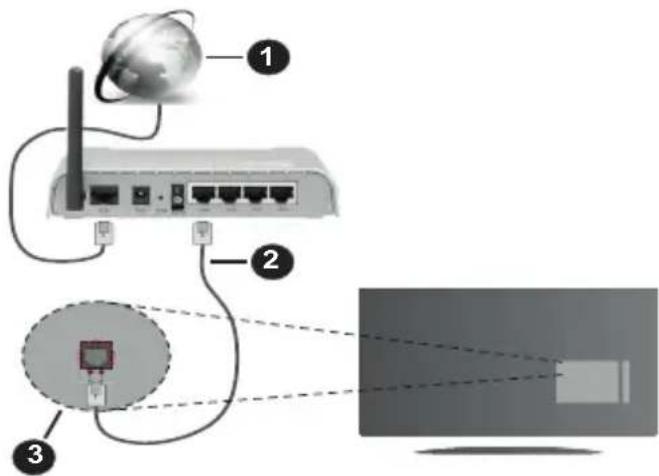
- Breedband ISP-verbinding
- LAN (Ethernet) kabel
- LAN-ingang op de achterzijde van de TV
Het is mogelijk dat u uw TV kunt aansluiten op een netwerk stopcontact afhankelijk van uw netwerkconfiguratie. In dat geval kunt u uw TV rechtstreeks verbinden met het netwerk via een Ethernet kabel.
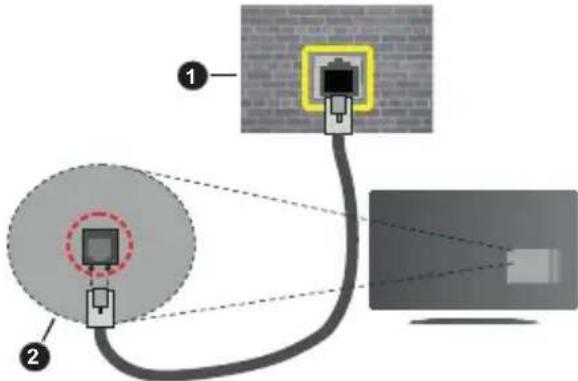
- Netwerk stopcontact
- LAN-ingang op de achterzijde van de TV
Draadloze verbinding
Er is een draadloze LAN-modem/router vereist om de TV te verbinden met het internet via draadloze LAN.
Markeer de WiFi optie in het menu Netwerk & Internet en druk op OK om de draadloze verbinding in te schakelen. De beschikbare opties worden gerangschikt. Maak uw selectie en druk op OK om te verbinden. Voor bijkomende informatie verwijzen wij u naar de sectie Netwerk & Internet onder de titel van Instellingen.
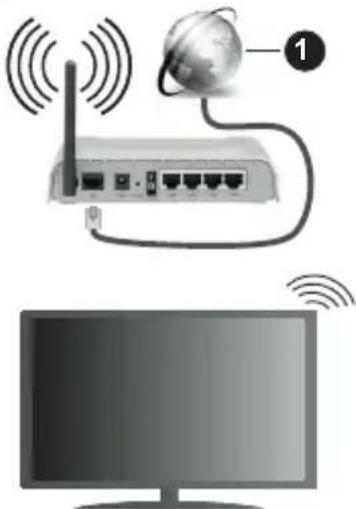
Een netwerk met verbonden SSID (netwerknaam) kan niet worden gedetecteerd door andere apparaten. Als u een verbinding wilt maken met een netwerk met verborgen SSID moet u de optie Nieuw netwerk toevoegen markeren in het menu Netwerk & Internet en drukken op OK. Voeg het netwerk toe door de naam in te voeren en het beveiligingstype handmatig te selecteren.
Bepaalde netwerken kunnen een machtigingssysteem hebben dat een tweede aanmelding vereist, zoals in een werkomgeving. In dit geval markeert u, nadat u bent verbonden met het draadloze netwerk waarmee u wenst te verbinden, Meldingen bovenaan rechts in het Startscherm en drukt u op OK. Daarna markeert u de melding Aanmelden op een Wi-Fi netwerk en
drukt u op OK. Voer uw verificatiegegevens in om u aan te melden.
Een Draadloze-N router (IEEE 802.11a/b/g/n/ac) met gelijktijdig 2.4 en 5 GHz banden ontworpen om de bandbreedte te verhogen. Deze zijn geoptimaliseerd voor vloeiendere en snellere HD-videostreaming, bestandsoverdracht en draadloos gamen.
Gebruik de LAN-aansluiting om sneller bestanden te kunnen overdragen naar andere apparaten zoals computers.
De overdrachtssnelheid verschilt naargelang de afstand en het aantal obstructies tussen de overdrachtsproducten, de configuratie van deze producten, de radiogolf condities, het verkeer op de lijn en de producten die u gebruikt. De overdracht kan ook worden afgesloten of de verbinding kan worden verbroken afhankelijk van de radiogolf condities DECT-telefoons, of ieder ander WLAN 11b apparaat. De standaardwaarden van de overdrachtssnelheid zijn de theoretische maximumwaarden voor de draadloze standaarden. Dit zijn niet de reële snelheden van gegevensoverdracht.
De locatie waar de overdracht het meest efficiënt is, verschilt naargelang de gebruiksomgeving.
De draadloze functie van de TV ondersteunt 802.11 a,b,g,n & ac type modems. Het wordt sterk aanbevolen het IEEE 802.11n communicatieprotocol te gebruiken om mogelijke problemen te vermijden wanneer u video's bekijkt.
U moet de SSID van uw modem wijzigen als er andere modems in de buurt zijn met dezelfde SSID. Zo niet kunt u verbindingsproblemen ervaren. Gebruik de bedrade verbinding als u problemen ondervindt met de draadloze verbinding.
De snelheid van de verbinding moet stabiel zijn om streaming content te kunnen afspelen. Gebruik een Ethernet verbinding als de snelheid van de draadloze LAN niet stabiel is.
Navigeer naar de Apps rij op het Startscherm, selecteer Multi Media Player (MMP) en druk op OK om te lanceren. Als deze app niet beschikbaar is, markeert u de optie App toevoegen aan favorieten (plus-teken) in de Apps rij en drukt u op OK. Selecteer daarna de Multi Media Player (MMP) app en druk op OK om toe te voegen. In bepaalde landen staat de Multi Media Player in het tabblad Thuis op de Startpagina en de rij met deze app wordt Favoriete apps genoemd.
Selecteer het mediatype in het media player hoofdmenu. In het volgende scherm kunt u drukken op de knop Menu voor toegang tot een lijst van menu-opties terwijl de focus is geplaatst op een folder of een mediabestand. Met de opties van dit menu kunt u het mediatype wijzigen, de bestanden sorteren, de miniatuurgrootte wijzigen en uw TV omschakelen in een digitaal fotokader. U kunt de mediabestanden ook kopiëren, plakken en verwijderen met de relevante opties van dit menu als een FAT32 geformatteerd USB geheugenstick is verbonden met de TV. U kunt bovendien de weergavestijl wijzigen door Normale parser of Recursieve parser te selecteren. In de Normale parser modus worden de bestanden weergeven met mappen indien beschikbaar. Enkel het geselecteerde type mediabestanden in de basismap of de geselecteerde map wordt weergegeven. Als er geen mediabestanden zijn van het geselecteerde type wordt de map verondersteld leeg te zijn. In de Recursieve parser modus wordt de bron gezocht voor alle beschikbare mediabestanden van het geselecteerde type en de gevonden bestanden worden gerangschikt. Druk op de knop Terug/Terugkeren om dit menu te sluiten.
Selecteer Foto als het mediatype om de fotolijst functie in te schakelen. Druk daarna op de knop Menu, markeer Fotolijst en druk op OK. Als u de optie Een fotomodus selecteert en drukt op OK wordt de afbeelding die u eerder hebt ingesteld als de fotolijst afbeelding weergegeven wanneer de fotolijst functie wordt ingeschakeld. Als u de optie USB-opslagapparaat selecteert, wordt het eerste bestand (in de Recursieve parser modus) weergegeven. Druk op de knop Menu terwijl het gewenste fotobestand is gemarkeerd om de fotolijst afbeelding in te stellen. Markeer Fotolijst afbeelding en druk op OK.
U kunt bovendien ook schakelen tussen de navigatiemodi door te drukken op de Blauwe knop. De Lijstweergave en Roosterweergave modi zijn beschikbaar. Tijdens het navigeren naar de video-, foto- en tekstbestanden wordt het gemarkeerde bestand weergegeven in een klein venster links van het scherm als de navigatiemodus is geconfigureerd als Lijstweergave. U kunt ook de knoppen Programma +/- gebruiken om rechtstreeks naar de eerste en laatste map te verspringen als de weergavestijl is ingesteld op Rasterweergave.
U kunt de USB Automatische afspeelfunctie ook in- of uitschakelen door de Gele knop in te drukken. Met deze functie kunt u uw TV instellen om de media-inhoud automatisch te beginnen afspelen die is geïnstalleerd op een verbonden USB-opslagapparaat. Raadpleeg de sectie USB Automatische afspeelfunctie voor meer informatie.
Videobestanden
Druk op OK om het gemarkeerde bestand af te spelen.
Informatie: De informatiebalk weergeven. Druk twee maal om de uitgebreide informatie en het volgende bestand weer te geven.
Pauze/Afspelen: Pauzeert/Hervat de weergave.
Terugspoelen: Start de omgekeerde weergave. Druk herhaaldelijk in om de terugspoelsnelheid in te stellen.
Snel vooruitspoelen: Start de snel vooruitspoelen weergave. Druk herhaaldelijk in om de vooruitspoelsnelheid in te stellen.
Stoppen: Stopt de weergave.
Programma +: Vorig / volgend bestand.
Programma -: Overschakelen naar het vorige bestand.
Terug /Terugkeren: Opent het media player scherm
Muziekbestanden
Druk op OK om het gemarkeerde muziek/audiobestand af te spelen.
Informatie: De uitgebreide informatie en het volgende bestand weergeven.
Pauze/Afspelen: Pauzeert/Hervat de weergave.
Terugspoelen: Ingedrukt houden om terug te spoelen.
Snel vooruitspoelen: Ingedrukt houden om snel vooruit te spoelen:
Stoppen: Stopt de weergave.
Programma +: Vorig / volgend bestand.
Programma -: Overschakelen naar het vorige bestand.
Terug /Terugkeren: Opent het media player scherm
Als u de knop Terug indrukt zonder eerst de weergave te stoppen, zal de weergave doorlopen terwijl u bladert in de multimedia speler. U kunt de knoppen van de media player gebruiken om de weergave te bedienen. De weergave stopt als u de media player afsluit of het mediatype overschakelt op Video.
Fotobestanden
Druk op OK om het gemarkeerde fotobestand af te spelen. Als u de knop OK een tweede keer indrukt, wordt ook een diavoorstelling gestart en worden alle fotobestanden in de huidige map of op het opslagapparaat, naargelang de weergavestijl, in volgorde weergegeven. Als de optie Herhalen is ingesteld op Geen, worden enkel de bestanden tussen het gemarkeerde bestand en het laatste bestand in de lijst weergegeven. Druk op OK of de knop Pauze/Afspelen om de diavoorstelling te pauzeren of te hervatten. De diavoorstelling stopt nadat het laatste bestand in de lijst is weergegeven en het mediaspelerscherm verschijnt.
Informatie: De informatiebalk weergeven. Druk twee maal om de uitgebreide informatie en het volgende bestand weer te geven.
OK of Pauze/Afspelen: Pauzeert en hervat de diavoorstelling.
Groene knop (Roteren/Duur): Roteert de afbeelding / stelt de interval in tussen de dia's.
Gele knop (Zoom): Inzoomen op de afbeelding / uiteenlopende effecten toepassen op de diavoorstelling.
Programma +: Vorig / volgend bestand.
Programma -: Overschakelen naar het vorige bestand.
Terug /Terugkeren: Opent het mediaspelerscherm.
Tekstbestanden
Als u de knop OK indrukt, wordt diavoorstelling gestart en worden alle tekstbestanden in de huidige map of op het opslagapparaat, naargelang de weergavestijl, in volgorde weergegeven. Als de optie Herhalen is ingesteld op Geen, worden enkel de bestanden tussen het gemarkeerde bestand en het laatste bestand in de lijst weergegeven. Druk op OK of de knop Pauze/Afspelen om de diavoorstelling te pauzeren of te hervatten. De diavoorstelling stopt nadat het laatste bestand in de lijst is weergegeven en het mediaspelerscherm verschijnt.
Informatie: De informatiebalk weergeven. Druk twee maal om de uitgebreide informatie en het volgende bestand weer te geven.
OK of Pauze/Afspelen: Pauzeert en hervat de diavoorstelling.
Programma +: Vorig / volgend bestand.
Programma -: Overschakelen naar het vorige bestand.
Navigatietoetsen (Omlaag of rechts / Omhoog of links): Overschakelen naar de volgende pagina / Overschakelen naar de vorige pagina.
Terug / Terugkeren: De diavoorstelling stoppen en terugkeren naar het media player scherm.
Druk op de knop Menu om de beschikbare opties weer te geven tijdens het afspelen of weergeven van mediabestanden. De inhoud van dit menu verschilt naargelang het mediabestandstype.
Pauze/Afspelen: Pauzeert en hervat de weergave van de diavoorstelling.
Herhalen: De herhaling optie instellen. Markeer een optie en druk op OK om de instelling te wijzigen. Als de optie 'Een herhalen' is geselecteerd, wordt het mediabestand herhaaldelijk afgespeeld of weergegeven. Als de optie 'Alles herhalen' is geselecteerd, worden alle mediabestanden van hetzelfde type of op het opslagapparaat, naargelang de weergavestijl, herhaaldelijk afgespeeld of weergegeven.
Willekeurig afspelen aan/uit: De optie willekeurig afspelen in- of uitschakelen. Druk op OK om een instelling te wijzigen.
Duur: Stelt de interval in tussen de dia's. Markeer een optie en druk op OK om de instelling te wijzigen. U
kunt ook de Groene knop indrukken om in te stellen. Deze optie is niet beschikbaar als de diavoorstelling is gepauzeerd.
Roteren: De afbeelding roteren. De afbeelding wordt 90 graden rechtsom geroteerd elke keer dat u op OK drukt. U kunt ook de Groene knop indrukken om te roteren. Deze optie is niet beschikbaar als de diavoorstelling niet is gepauzeerd.
Effect: Uiteenlopende effecten toepassen op de diavoorstelling. Markeer een optie en druk op OK om de instelling te wijzigen. U kunt ook de Gele knop indrukken om in te stellen. Deze optie is niet beschikbaar als de diavoorstelling is gepauzeerd.
Zoom: Inzoomen op de afbeelding die momenteel wordt weergegeven. Markeer een optie en druk op OK om de instelling te wijzigen. U kunt de Gele knop ook indrukken om in te zoomen. Deze optie is niet beschikbaar als de diavoorstelling niet is gepauzeerd.
Lettertype: De lettertype opties instellen. De grootte, stijl en kleur kunnen worden ingesteld naargelang uw voorkeuren.
Informatie weergeven: De uitgebreide informatie weergeven.
Fotolijst afbeelding: Stel de momenteel weergegeven afbeelding in als de fotolijst afbeelding. Deze afbeelding wordt weergegeven als de optie 'Een fotomodus' is geselecteerd in de plaats van het verbonden opslagapparaat terwijl de fotolijst functie wordt ingeschakeld. Zo niet worden alle bestanden weergegeven als een diavoorstelling wanneer de fotolijst functie is ingeschakeld.
Spectrum verbergen/weergeven: Het spectrum verbergen of weergeven indien beschikbaar.
Songtekst opties: De songtekst opties weergeven indien beschikbaar.
Beeld uit: Open het stroommenu van uw TV. U kunt de optie Beeld uit hier gebruiken om het scherm uit te schakelen. Druk op een knop op de afstandsbediening of op de TV om het scherm opnieuw in te schakelen.
Schermmodus: De beeldverhouding optie instellen.
Beeldinstellingen: Geeft het beeldinstellingenmenu weer.
Geluidsinstellingen: Geeft het Geluidsinstellingenmenu weer.
Sound Tracks: Stelt de Soundtrack optie in als er meer dan één beschikbaar is.
Laatste geheugen: Stel deze optie in op Tijd als u de weergave wilt hervatten van de positie waar u bent gestopt als hetzelfde videobestand de volgende maal opnieuw opent. Indien ingesteld op Uit zal de weergave opnieuw starten van bij het begin. Markeer een optie en druk op OK om de instelling te wijzigen.
Zoeken: Verspring naar een specifiek tijdstip in het videobestand. Gebruik de cijfer- of navigatietoetsen om naar de tijd te gaan en druk op OK.
Ondertiteling codering: De ondertiteling codering opties weergeven, indien beschikbaar.
Van de USB-aansluiting
BELANGRIJK! Maak een back-up van de bestanden op uw USB opslagapparaten voor u ze aansluit op de tv. De fabrikant is niet aansprakelijk voor eventuele schade aan bestanden of gegevensverlies. Sommige types USB-apparaten (bv. MP3-spelers) of USB-harde schijven/geheugensticks zijn mogelijk niet compatibel met deze tv. De TV ondersteunt het FAT32 schijfformaat, NTFS wordt niet ondersteund. FAT32-geformatteerde apparaten met een opslagcapaciteit van meer dan 2TB worden niet ondersteund. Bestanden die groter zijn dan 4 GB worden niet ondersteund.
U kunt uw foto's en tekstdocumenten weergeven of uw muziek en videobestanden afspelen op een verbonden USB opslagapparaat op de TV. Voer het USB-apparaat in een van de USB-ingangen van de TV.
Selecteer het gewenste type media op het hoofdscherm van de mediaspeler. Markeer op het volgende scherm een bestandsnaam in de lijst van beschikbare mediabestanden en druk op OK. Volg de instructies op het scherm voor meer informatie over andere beschikbare knopfuncties.
Opmerking: Wacht even voor u de speler aansluit of loskoppelt want de speler kan nog steeds bestanden lezen. Dit kan materiële schade veroorzaken aan de USB-speler en in het bijzonder aan het USB-apparaat zelf. Verwijder de USB-module niet tijdens de weergave van een bestand.
USB automatische afspeelfunctie
Deze functie dient om de media-inhoud die is geïnstalleerd op een verwijderbaar apparaat automatisch te beginnen afspelen. Het gebruikt de Multi Media Player app. De types media-inhoud worden op basis van verschillende prioriteiten afgespeeld. De verminderende prioriteit volgorde is Foto, Video en Audio. Dit betekent dat als er foto-inhoud aanwezig is in de root directory van het verwijderbare apparaat, de Multi Media Player de foto's in volgorde zal weergeven (volgens bestandsnaam) in de plaats van video- of geluidsbestanden. Zo niet, controleert het op video-inhoud en tot slot Audio.
U kunt de USB automatische afspeelfunctie inschakelen in de Multi Media Player app. Start de app op het Startscherm: en druk op de Gele knop op de afstandsbediening om deze functie in of uit te schakelen. Als de functie wordt ingeschakeld terwijl het USB-apparaat al is verbonden, moet u het apparaat loskoppelen en daarna opnieuw invoer om de functie in te schakelen.
Deze functie werkt enkel als aan de volgende voorwaarden is voldaan:
- De USB automatische afspeelfunctie is ingeschakeld.
- Het USB-apparaat is verbonden.
- Afspeelbare inhoud wordt geïnstalleerd op het USB-apparaat.
Als er meer dan één USB-apparaat is verbonden met de TV wordt het laatst verbonden apparaat gebruikt als bron.
CEC
Met de CEC-functie van uw TV kunt u een verbonden apparaat bedienen via de afstandsbediening van de TV. Deze functie gebruikt HDMI CEC (Consumer Electronics Control) om te communiceren met de verbonden apparaten. Apparaten moeten HDMI CEC ondersteunen en ze moeten verbonden zijn met een HDMI-verbinding.
Om de CEC-functie te gebruiken, moet de gerelateerde optie in het menu zijn ingeschakeld. Om dit te controleren, gaat u als volgt te werk om de CEC-functie in of uit te schakelen:
- Ga naar het menu Instellingen>Apparaatvoorkeuren>Ingangen op het Startscherm of TV opties>Instellingen>Apparaatvoorkeuren>Ingangen in de Live TV modus.
- Navigeer naar de Consumer Electronic Control (CEC) sectie. Controleer of de HDMI controle optie is ingeschakeld.
- Markeer de HDMI controle optie en druk op OK om in of uit te schakelen.
Zorg ervoor dat alle CEC-instellingen correct zijn geconfigureerd op het verbonden CEC-apparaat. De CEC-functionaliteit heeft verschillende namen op verschillende merken. De CEC-functie werkt mogelijk niet op alle apparaten. Als u een apparaat met HDMI CEC ondersteuning verbindt met uw TV wordt de naam van de relevante HMDI-ingang vervangen door de naam van het verbonden apparaat.
Om het verbonden CEC-apparaat te bedienen, selecteert u de relevante HMDI-ingang in het menu Ingangen op het Startscherm. Of druk op de knop Bron en selecteer de relevante HMDI-ingang in de lijst. Om deze bediening te beëindigen en de TV opnieuw te bedienen via de afstandsbediening drukt u op de Bron knop, die nog steeds functioneel is, van de afstandsbediening en schakelt u over op een andere bron.
De afstandsbediening van de TV kan het apparaat automatisch bedienen zodra de aangesloten HDMI-bron is geselecteerd. Hoewel niet alle knoppen worden doorgestuurd naar het apparaat. Enkel apparaten die de CEC afstandsbediening functie ondersteunen zullen reageren op de afstandsbediening van de TV.
De tv ondersteunt ook de ARC (Audio Return Channel) functie. Deze functie is een audio-link met als doel andere kabels tussen de tv en het geluidssysteem te vervangen (A/V ontvanger of luidsprekersysteem). Sluit het geluidssysteem aan op de HDMI2 ingang van de TV om de ARC-functie in te schakelen.
Wanneer ARC actief is, dempt de TV de andere geluidsuitgangen automatisch. U zult enkel geluid horen via het aangesloten geluidsapparaat. De volume bedieningsknoppen van de afstandsbediening worden doorgestuurd naar het verbonden geluidsapparaat en u zult het volume van het verbonden apparaat kunnen regelen met uw TV afstandsbediening.
Opmerking: ARC wordt alleen ondersteund via de HDMI2-ingang.
Google Cast
Met de ingebouwde Google Cast technologie, kunt u de inhoud van uw mobiele apparaat rechtstreeks weergeven op uw TV. Als uw mobiele apparaat voorzien is van de Google Cast functie kunt u het scherm van uw apparaat draadloos spiegelen op uw TV. Selecteer de optie Cast screen op uw Android apparaat. Beschikbare apparaten worden gedetecteerd en gerangschikt. Selecteer uw TV in de lijst en tik op uw TV om het scherm te beginnen spiegelen. U kunt de netwerknaam van uw TV ophalen in het menu Instellingen>Apparaatvoorkeuren>Over in het Startscherm. De Apparaatnaam is één van de weergegeven opties. U kunt ook de naam van uw TV wijzigen. Markeer Apparaatnaam en druk op OK. Markeer daarna Wijzigen en druk opnieuw op OK. U kunt een van de vooraf gedefinieerde namen selecteren of een zelf gekozen naam invoeren.
Het scherm van uw apparaat weergeven op het scherm van uw TV...
- Op uw Android apparaat, ga naar "Instellingen" via het meldingenpaneel of het startscherm.
- Tik op "Apparaat connectiviteit"
- Tik op "Eenvoudige projectie" en schakel "Draadloze projectie" in. De beschikbare apparaten worden gerangschikt.
- Selecteer de TV waarop u uw scherm wilt projecteren.
of
- Ga naar het meldingenpaneel.
- Tik op "Draadloze projectie"
- Selecteer de TV waarop u uw scherm wilt projecteren.
Als de Cast-functie is ingeschakeld in de mobiele app, zoals YouTube, Dailymotion, Netflix, kunt u uw app projecteren op uw tv. Zoek het Google Cast-pictogram in de mobiele app en tik op het pictogram. Beschikbare apparaten worden gedetecteerd en gerangschikt. Selecteer uw tv in de lijst en tik op uw tv om het scherm te beginnen spiegelen.
Een app projecteren op het tv-scherm...
- Open een app die Google Cast ondersteunt op uw smartphone of tablet.
- Tik op het Google Cast-pictogram.
- Selecteer de tv waarop u uw scherm wilt projecteren.
- De app die u hebt geselecteerd, moet beginnen afspelen op uw tv.
Opmerkingen:
Google Cast werkt op Android en iOS. Zorg ervoor dat uw mobiele apparaat is verbonden met hetzelfde netwerk als uw tv.
De menu-opties en benamingen voor de Google Cast-functie op uw Android-apparaat kunnen verschillen van merk tot merk en kunnen in de loop van de tijd veranderen. Raadpleeg de handleiding van uw apparaat voor de meest recente informatie over de Google Cast-functie.
HbbTV-systeem
HbbTV (Hybrid Broadcast Broadband TV) is een standaard die tv-diensten via uitzendingen naadloos combineert met diensten die via breedband worden geleverd en die ook exclusieve toegang tot internetdiensten inschakelt voor consumenten met verbonden tv's en settopboxen. De diensten die via HbbTV worden geleverd, omvatten traditionele tv-zenders, herhaaldiensten, video-on-demand, elektronische programmagids, interactieve reclame, personalisering, stemmen, spelletjes, sociale netwerken en andere multimediatoepassingen.
HbbTV-toepassingen zijn beschikbaar op zenders waar ze door de omroep worden meegedeeld.
De HbbTV-apps worden gewoonlijk gestart door een van de gekleurde knoppen op de afstandsbediening in te drukken. Normaal gesproken verschijnt een klein rood knop-pictogram op het scherm om de gebruiker te melden dat er een HbbTV-app aanwezig is op die zender. Druk op de knop op het scherm om de toepassing te starten.
HbbTV-toepassingen gebruiken de knoppen op de afstandsbediening voor de interactie met de gebruiker. Wanneer een HbbTV-toepassing wordt gestart, wordt de controle van een aantal knoppen overgenomen door de toepassing. Het is bijvoorbeeld mogelijk dat de numerieke zenderselectie niet werkt in een teletekst-app waar de cijfers verwijzen naar de teletekstpagina's.
HbbTV vereist AV-streamingvermogen voor het platform. Er zijn talrijke toepassingen met VOD (video-op-aanvraag) en catch-up-tv-diensten. De OK (play & pause), Stop, Vooruitspoelen en Terugspoelen knoppen van de afstandsbediening kunnen worden gebruikt om te communiceren met de AV-inhoud.
Opmerking: U kunt deze functie in- of uitschakelen in het menu TV opties > Geavanceerde opties > HBBTV instellingen in de Live TV modus.
Snel stand-by zoeken
Als er eerder een automatische zoekopdracht is uitgevoerd, zal uw TV elke ochtend om 05:00 uur in de Snel stand-by modus zoeken naar nieuwe of ontbrekende digitale kanalen.
En als de optie Automatische zenderupdate in het menu Instellingen > Zender is ingeschakeld, zal de televisie binnen 5 minuten nadat hij in de Snel stand-by modus is overgeschakeld ontwaken en zenders zoeken. De stand-by LED knippert tijdens dit proces. Zodra de stand-by LED stopt met knipperen, is het zoekproces voltooid. Alle nieuw gevonden zenders worden opgeslagen in de zenderlijst. Als de zenderlijst wordt bijgewerkt, worden de wijzigingen weergegeven de volgende keer dat u de televisie inschakelt.
Software-update
Uw tv kan automatisch zoeken naar software-updates en deze via het internet installeren.
Voor een optimaal gebruik van uw TV en om te genieten van de laatste verbeteringen, moet u ervoor zorgen dat uw systeem altijd up-to-date is.
Software-update via het internet
Ga in het Startscherm naar het menu Instellingen > Apparaatvoorkeuren > Over om uw Android-systeemversie bij te werken. Verplaats de focus naar de optie Systeemupdate en druk op OK. U wordt geïnformeerd over de systeemstatus en de tijd waarop het apparaat voor het laatst op updates is gecontroleerd, wordt weergegeven. De optie Controleren op update wordt gemarkeerd. Druk op OK als u wilt controleren of er een update beschikbaar is.
Opmerking: Verwijder het netsnoer niet uit het stopcontact tijdens het herstarten van de computer. Als de TV niet inschakelt na de upgrade, verwijdert u de stekker, wacht u twee minuten en steekt u de stekker er daarna weer in.
Probleemoplossing en tips
De TV schakelt niet in
- Zorg ervoor dat het netsnoer stevig in het stopcontact is gestoken.
- Verwijder het netsnoer uit het stopcontact. Wacht een minuut en steek het er opnieuw in.
- Druk op de knop Stand-by/Aan op de TV.
De TV reageert niet meer op de afstandsbediening
- Het duurt even voor de TV opstart. Tijdens deze periode zal de TV niet reageren op de afstandsbediening of de bediening van de TV. Dit is normaal.
- Controleer of de afstandsbediening werkt via de camera van een mobiele telefoon. Schakel de telefoon in de cameramodus en richt de afstandsbediening naar de cameralens. Als u een toets indrukt op de afstandsbediening en u merkt de infrarode LED knippering door de camera wijst dit er op dat de afstandsbediening werkt. De TV moet worden gecontroleerd.
Als u deze knippering niet ziet, is het mogelijk dat de batterijen leeg zijn. Vervang de batterijen. Als de afstandsbediening nog steeds niet werkt, is deze mogelijk stuk en moet ze worden gecontroleerd.
De methode om de afstandsbediening te controleren is niet mogelijk met afstandsbedieningen die draadloos zijn gekoppeld met de TV.
Geen zenders
- Zorg ervoor dat alle kabels correct zijn verbonden en dat het correcte netwerk is geselecteerd.
- Zorg ervoor dat de correcte zenderlijst is geselecteerd.
- Zorg ervoor dat of u de correcte zenderfrequentie hebt ingevoerd als u een handmatige afstemming hebt uitgevoerd.
Geen beeld/Vervormd beeld
- Zorg ervoor dat de antenne is verbonden met de TV.
- Zorg ervoor dat de kabel van de antenne niet is beschadigd.
- Zorg ervoor dat het correcte apparaat is geselecteerd als de invoerbron.
- Zorg ervoor dat het externe apparaat of bron correct is verbonden.
- Zorg ervoor dat de beeldinstellingen correct zijn geconfigureerd.
- Luidsprekers, niet-geaarde geluidsapparaten, neonlampen, hoge gebouwen en andere grote voorwerpen kunnen de kwaliteit van de ontvangst beïnvloeden. Probeer de kwaliteit van de ontvangst te verbeteren door de richting van de antenne te
wijzigen of door apparaten te verwijderen uit de buurt van de TV.
- Schakel over naar een ander beeldformaat als het beeld niet op het scherm past.
- Zorg ervoor dat uw PC de ondersteunde resolutie en vernieuwingsfrequentie gebruikt.
Geen geluid / Zwak geluid
- Zorg ervoor dat de geluidsinstellingen correct zijn geconfigureerd.
- Zorg ervoor dat alle kabels correct zijn verbonden.
- Controleer of het volume niet is gedempt of ingesteld op nul, verhoog het volume om dit te controleren.
- Zorg ervoor dat de TV geluidsuitgang is verbonden met de geluidsingang op het externe geluidssysteem.
- Het geluid komt slechts uit een van de luidsprekers. Controleer de balansinstellingen in het Geluid menu.
Invoerbronnen – kunnen niet worden geselecteerd
- Zorg ervoor dat het apparaat is verbonden met de TV.
- Zorg ervoor dat alle kabels correct zijn verbonden.
- Zorg ervoor dat u de correcte invoerbron selecteert die is toegewijd aan het verbonden apparaat.
- Zorg ervoor dat de correcte invoerbron niet is verborgen van het menu Ingangen.
VGA-invoer normale weergavemodi
Onderstaande tabel is een illustratie van een aantal van de normale video schermmodi. Het is mogelijk dat uw TV niet alle resoluties ondersteunt.
| Index | Resolutie Interval | |
| 1 640x480 60Hz | |
| 2 640x480 72Hz | |
| 3 640x480 75Hz | |
| 4 800x600 56Hz | |
| 5 800x600 60Hz | |
| 6 800x600 72Hz | |
| 7 800x600 75Hz | |
| 8 1024x768 60Hz | |
| 9 1024x768 70Hz | |
| 10 1024x768 75Hz | |
| 11 1152x864 75Hz | |
| 12 1280x768 60Hz | |
| 13 1280x768 75Hz | |
| 14 1280x960 60Hz | |
| 15 1280x960 75Hz | |
| 16 1280x1024 60Hz | |
| 17 1280x1024 75Hz | |
| 18 1360x768 60Hz | |
| 19 1366x768 60Hz | |
| 20 1400x1050 59Hz | |
| 21 1400x1050 60Hz | |
| 22 1400x1050 75Hz | |
| 23 1440x900 60Hz | |
| 24 1440x900 75Hz | |
| 25 1600x1200 60Hz | |
| 26 1680x1050 59Hz | |
| 27 1680x1050 60Hz | |
| 28 1920x1080 60Hz | |
AV en HDMI- signaal compatibiliteit
| Bron Ondersteunde signalen |
| Composite / Achter AV | PAL |
| SECAM |
| NTSC4.43 |
| NTSC3.58 |
| HDMI | 480i 60Hz | |
| 480p | 60Hz |
| 576i, 576p | 50Hz |
| 720p | 50Hz,60Hz |
| 1080i | 50Hz,60Hz |
| 1080p | 24Hz, 25Hz, 30Hz, 50Hz, 60Hz |
In bepaalde gevallen kan een signaal op de TV incorrect worden weergegeven. Het probleem kan een onverenigbaarheid zijn met de standaarden van het brontoestel (DVD, set-top-box, etc...) Indien een dergelijk probleem zich voordoet, neemt u contact op met uw verdeler en de fabrikant van het bronmateriaal.
Videodecoder
| Video Codec Resolutie Bitsnelheid Profiel Container | |
| VP9 4096x2176@60fps 100Mbps | | Profiel 0 (420 8-bit)Profiel 2, (420, 10-bit) | MKV (.mkv), WebM (.webm) | |
| HEVC/H.265 4096x2176@60fps 100Mbps | | Main (8-bit)/Main10(10-bit)Profiel, Hoog niveau @Level 5.1 | MP4 (.mp4, .mov), 3GPP (.3gpp, .3gp),MPEG transportstroom (.ts, .trp, .tp),MKV (.mkv), FLV (.flv), AVI (.avi), H265(.265) | |
| MPEG1/2 1920x1080@60fps 80Mbps MP@HL | | | MPEG programmastroom (.DAT, .VOB,.MPG, .MPEG), MPEG transportstroom(.ts, .trp, .tp), MP4 (.mp4, .mov), 3GPP(.3gpp, .3gp), AVI (.avi), MKV (.mkv),ASF (.asf), WMV (.wmv), OGM (.ogm) | |
| MPEG4 1920x1080@60fps 40Mbps | | Eenvoudig profielGe a v a n c e e r deenvoudig profiel @Level 5G M C is nietondersteund | MP4 (.mp4, .mov), 3GPP (.3gpp, .3gp),AVI (.avi), MKV (.mkv), ASF (.asf), WMV(.wmv), FLV (.flv), OGM (.ogm), MPEGtransportstroom (.ts, .trp, .tp), MPEGprogrammastroom (.DAT, .VOB, .MPG,.MPEG) | |
| Sorenson H.263 1920x1080@60fps 40Mbps FLV (.flv), AVI (.avi) | | | | |
| H.263 1920x1080@60fps 40Mbps Enkel basislijn profiel | | | FLV (.flv), MP4 (.mp4, .mov), 3GPP(.3gpp, .3gp), AVI (.avi), ASF (.asf),WMV (.wmv) | |
| H.264 4096x2304@60fps 135Mbps | | Netspanning/Hoogprofiel tot niveau 5.2 | FLV (.flv), MP4 (.mp4, .mov), 3GPP(.3gpp, .3gp), MPEG transportstroom(.ts, .trp, .tp), ASF (.asf), WMV (.wmv),AVI (.avi), MKV (.mkv), OGM (.ogm),MPEG programmastroom (.DAT, .VOB,.MPG, .MPEG), H264 (.264) | |
| AVS 1920x1080@60fps 50Mbps | | Jizhun profile @ Level6.0 | MPEG transportstroom (.ts, .trp, .tp),MP4 (.mp4, .mov), AVS (.avs) | |
| AVS 1920x1080@60fps 50Mbps | | Uitzending profiel @Niveau 6.0.1.08.60 | MPEG transportstroom (.ts, .trp, .tp),AAVS (.avs) | |
| AVS2 | 4096x2176@60fps 100Mbps | Main (8-bit)/Main10(10-bit)Profile @Level 8.0.60 | MPEG transportstroom (.ts, .trp, .tp),AVS2 (.avs2) | |
| WMV3 | 1920x1080@60fps 40Mbps | | ASF (.asf), AVI (.avi), MKV (.mkv), WMV(.wmv), 3GPP (.3gpp, .3gp), MP4 (.mp4,.mov), OGM (.ogm) | |
| VC1 | 1920x1080@60fps 40Mbps | Geavanceerd profiel@Level 3Eenvoudig profielHoofdprofil | MPEG transportstroom (.ts, .trp, .tp),ASF (.asf), WMV (.wmv), AVI (.avi),MKV (.mkv), 3GPP (.3gpp, .3gp), MP4(.mp4, .mov), VC1 (.vc1) | |
| Motion JPEG | 1920x1080@30fps 40Mbps | | AVI (.avi), 3GPP (.3gpp, .3gp), MP4(.mp4, .mov), MKV (.mkv), FLV (.flv),OGM (.ogm) | |
| VP8 1920x1080@60fps 50Mbps | | | MKV (.mkv), WebM (.webm), FLV (.flv),3GPP (.3gpp, .3gp), MP4 (.mp4, .mov),AVI (.avi), OGM (.ogm) | |
| RV30, RV40 | 1920x1080@60fps 40Mbps RM (.rm, .rmvb), MKV (.mkv) | | | |
| AV1 | 4096x2176@60fps 100Mbps | Netspanning profiel @Level 5.1 | MP4 (.mp4, .mov), 3GPP (.3gpp, .3gp),MKV (.mkv), WebM (.webm) | |
Video encoder
| Video Codec Max. resolutie | Max. bitsnelheid | Profiel Opmerking | |
| H.264 1920x1080@30fps 12Mbps | | Hoofdprofiel, niveau 4.1 | Hardware video encoder |
Geluid
| Audio codec | Sample rate Zender | Bitsnelheid | Container Opmerking | | |
| MPEG1/2 Layer1 | 16KHz ~ 48KHz | Maximaal 2 | 32Kbps ~ 448Kbps | MP3 (.mp3), AVI (.avi), ASF (.asf), WMV (.wmv), MKV (.mkv, .mka), 3GPP (.3gpp, .3gp), MP4 (.mp4, .mov, m4a), MPEG transportstroom (.ts, .trp, .tp), MPEG programmastroom (.DAT, .VOB, .MPG, .MPEG), FLV (.flv), WAV (.wav), OGM (.ogm) | |
| MPEG1/2 Layer2 | 16KHz ~ 48KHz | Maximaal 2 | 8Kbps ~ 384Kbps | MP3 (.mp3), AVI (.avi), ASF (.asf), WMV (.wmv), MKV (.mkv, .mka), 3GPP (.3gpp, .3gp), MP4 (.mp4, .mov, m4a), MPEG transportstroom (.ts, .trp, .tp), MPEG programmastroom (.DAT, .VOB, .MPG, .MPEG), FLV (.flv, WAV (.wav), OGM (.ogm) | |
| MPEG1/2/2.5 Layer3 | 8KHz ~ 48KHz | Maximaal 2 | 8Kbps ~ 320Kbps | MP3 (.mp3), AVI (.avi), ASF (.asf), WMV (.wmv), MKV (.mkv, .mka), 3GPP (.3gpp, .3gp), MP4 (.mp4, .mov, m4a), MPEG transportstroom (.ts, .trp, .tp), MPEG programmastroom (.DAT, .VOB, .MPG, .MPEG), FLV (.flv) , WAV (.wav), OGM (.ogm) | |
| AC3(DD) | 32KHz, 44.1KHz, 48KHz | Maximaal 5,1 | 32Kbps ~ 640Kbps | AC3 (.ac3), AVI (.avi), MKV (.mkv, .mka), 3GPP (.3gpp, .3gp), MP4 (.mp4, .mov, m4a), MPEG transportstroom (.ts, .trp, .tp), MPEG programmastroom (.DAT, .VOB, .MPG, .MPEG), WMV (.wmv), ASF (.asf), OGM (.ogm) | |
| EAC3(DDP) | 32KHz, 44.1KHz, 48KHz | Maximaal 5,1 | 32Kbps ~ 6Mbps | EAC3 (.ec3), AVI (.avi), MKV (.mkv, .mka), 3GPP (.3gpp, .3gp), MP4 (.mp4, .mov, m4a), MPEG transportstroom (.ts, .trp, .tp), MPEG programmastroom (.DAT, .VOB, .MPG, .MPEG), WMV (.wmv), ASF (.asf), OGM (.ogm) | |
| AAC-LC, HEAAC 8 | KHz ~ 48KHz | Maximaal 5,1 | AAC-LC: 12Kbps~ 576Kbps V1 6Kbps ~ 288Kbps V2: 3Kbps ~ 144Kbps | AAC (.aac), AVI (.avi), MKV (.mkv, .mka), 3GPP (.3gpp, .3gp), MP4 (.mp4, .mov, m4a), MPEG transportstroom (.ts, .trp, .tp), MPEG programmastroom (.DAT, .VOB, .MPG, .MPEG), FLV (.flv), RM (.rm, .rmvb, .ra), WAV (.wav), WMV (.wmv), ASF (.asf), OGM (.ogm) | |
| Audio codec Sample rate Zender | Bitsnelheid | Container Opmerking | |
| WMA 8KHz ~ 48KHz | Maximaal2 | 128Kbps ~320Kbps | ASF (.asf), WMV (.wma, .wmv),AVI (.avi), MKV (.mkv, .mka), 3GPP(.3gpp, .3gp), MP4 (.mp4, .mov) | WMA 7, WMA 8,WMA 9 Standard |
| WMA 10 Pro M0 8KHz ~ 48KHz | Maximaal2 | < 192Kbps | ASF (.asf), WMV (.wma, .wmv),AVI (.avi), 3GPP (.3gpp, .3gp), MP4(.mp4, .mov) | |
| WMA 10 Pro M1 8KHz ~ 48KHz | Maximaal5,1 | < 384Kbps | ASF (.asf), WMV (.wma, .wmv),AVI (.avi), 3GPP (.3gpp, .3gp), MP4(.mp4, .mov) | |
| WMA 10 Pro M2 8KHz ~ 96KHz | Maximaal5,1 | < 768Kbps | ASF (.asf), WMV (.wma, .wmv),AVI (.avi), 3GPP (.3gpp, .3gp), MP4(.mp4, .mov) | |
| VORBIS Tot 48KHz | Maximaal2 | | MKV (.mkv, .mka), WebM (.webm),3GPP (.3gpp, .3gp), MP4 (.mp4,.mov, m4a), Ogg (.ogg), WMV(.wmv), ASF (.asf), AVI (.avi) | Ondersteuntenkel stereodecoding |
| DTS Tot 48KHz | Maximaal5,1 | < 1.5Mbps(Pure DTScore) | MPEG transportstroom (.ts, .trp, .tp),MPEG programmastroom (.DAT,.VOB, .MPG, .MPEG), WAV (.wav),MKV (.mkv, .mka), 3GPP (.3gpp,.3gp), MP4 (.mp4, .mov, m4a), AVI(.avi), OGM (.ogm), DTS (.dts) | |
| DTS LBR | 12KHz, 22KHz,24KHz, 44,1KHz,48KHz | Maximaal5,1 | tot 2Mbps | MP4 (.mp4, .mov), 3GPP (.3gpp,.3gp), MPEG transportstroom (.ts,.trp, .tp), MKV (.mkv) | |
| DTS XLL Tot 96KHz | Maximaal6 | tot6.123Mbps | MPEG transportstroom (.ts, .trp, .tp),MP4 (.mp4, .mov), 3GPP (.3gpp,.3gp) | |
| DTS Master Audio Tot 48KHz | Maximaal6 | tot24.537Mbps | MPEG transportstroom (.ts, .trp, .tp),MP4 (.mp4, .mov), 3GPP (.3gpp,.3gp) | enkel DTS core decoderen |
| LPCM 8KHz ~ 48KHz | Mono,Stereo,5.1 | 64Kbps ~1.5Mbps | WAV (.wav), AVI (.avi), MKV(.mkv, .mka), 3GPP (.3gpp, .3gp),MP4 (.mp4, .mov, m4a), MPEGtransportstroom (.ts, .trp, .tp), MPEGprogrammastroom (.DAT, .VOB,.MPG, .MPEG), WMV (.wmv), ASF(.asf), FLV (.flv), OGM (.ogm) | |
| IMA-ADPCM MS-ADPCM | 8KHz ~ 48KHz | Maximaal2 | 32Kbps~384Kbps | WAV (.wav), AVI (.avi), MKV (.mkv,.mka), OGM (.ogm) | |
| G711 A/mu-law 8KHz 1 64Kbps | | WAV (.wav), AVI (.avi), MKV (.mkv,.mka), FLV (.flv) | |
| LBR (cook) | 8KHz, 11,025KHz,22,05KHz,44,1KHz | Maximaal5,1 | 6Kbps ~128Kbps | RM (.rm, .rmvb, .ra) | |
| FLAC | 8KHz~96KHz | Maximaal7,1 | < 1.6Mbps | MKV (.mkv, .mka), FLAC (.flac) | |
| OPUS | 8KHz ~ 48KHz | Maximaal6 | 6Kbps ~510Kbps | MKV (.mkv, .mka), WebM (.webm) | |
| AC4 | 44,1KHz, 48KHz | Tot 5.1(MS12v1.x)Tot 7.1(MS12v2.x) | Tot1521KbpsPerPresentatie | MPEG transportstroom (.ts, .trp, .tp),3GPP (.3gpp, .3gp), MP4 (.mp4,.mov, m4a), AC4 (.ac4) | |
| Audio codec Sample rate Zender | Bitsnelheid | Container Opmerking | |
| Fraunhofer MPEG-H TV geluidssysteem | 32KHz, 44,1KHz, 48KHz | Tot 16 core zenders tot 5.1 zenders uitgang | ~1.2 Mbps |
| AMR-NB 8KHz 1 | | 4.75~12.2Kbps | 3GPP (.3gpp, .3gp), MP4 (.mp4,.mov, m4a) |
| AMR-WB 16KHz 1 | | 6.6 ~23.85Kbps | 3GPP (.3gpp, .3gp), MP4 (.mp4,.mov, m4a) |
Beeld
| Afbeelding Foto Resolutie (breedte x hoogte) | |
| JPEG | Basislijn 15360 x 8640 | |
| Progressief 1024 x 768 | |
| PNG 9600 x 6400 | | |
| BMP 9600 x 6400 | | |
| GIF 6400 x 4800 | | |
| WebP | | 3840 x 2160 |
| HEIF | | 4000 x 3000 |
Ondertiteling
Intern
| Bestandsextensie | Container | Ondertitelingscodec |
| ts, trp, tp | TS | DVB-ondertitelingTeletekstCC(EIA608)PGS |
| mp4 | MP4 | VobSubPGSTX3G |
| mkv | MKV | ASSSSASRTVobSubPGS |
Extern
| Bestandsextensie | Ondertiteling parser | Opmerkingen |
| .srt | SubRip | |
| .ssa/.ass | SubStation AlphaAdvanced SubStation Alpha | |
| .smi | SAMI | |
| .sub | MicroDVDSubIdx (VobSub) | |
| .txt | TMPlayer | |
Ondersteunde DVI-resoluties
Als u apparaten wilt aansluiten op de connectoren van uw televisie met A DVI naar HDMI convertorkabels (niet geleverd) kunt u de onderstaande resolutie-informatie raadplegen.
| 56Hz 60Hz | 66Hz 70Hz | 72Hz 75Hz | | | |
| 640x480 | | x | | | | x |
| 800x600 | x x | x | | | | |
| 1024x768 | | x x | x | | | |
| 1280x768 | | x | | | | x |
| 1280x960 | | x | | | | |
| 1360x768 | | x | | | | |
| 1366x768 | | x | | | | |
| 1280x1024 | | x x | x | | | |
| 1400x1050 | | x | | | | |
| 1600x900 | | x | | | | |
Specificaties
| TV-UITZENDING | PAL BG/I/DK/SECAM BG/DK |
| Kanalen ontvangen | VHF (BAND I/III) - UHF (BAND U) - HYPERBAND |
| Digitale ontvangst | Volledig geïntegreerde digitale aardse/kabel-satelliet TV (DVB-T-C-S) (in overeenstemming met (DVB-T2, DVB-S2 ) |
| Aantal instelbare kanalen | 12 200 |
| Kanaalindicator Weergave op het scherm |
| RF Antenne-Input 75 Ohm (niet gebalanceerd) |
| Werkingsspanning 220-240V AC, 50Hz. |
| Geluid Duits+Nicam Stereo |
| Koptelefoon 3,5 mm mini stereo jack |
| Geluidsuitgang stroom (WRMS.) (10% THD) | 2 x 8 W |
| Stroomverbruik (W) | 75 W |
| Netwerk stand-by energieverbruik (W) | < 2 |
| Gewicht (kg) | 7,5 Kg |
| TV afmetingen BxLxH (met stand) (mm) | 235 x 909 x 563 |
| TV afmetingen BxLxH (zonder stand (mm) | 87 x 909 x 522 |
| Beeldscherm | 16/9 40" |
| Operationele temperatuur en operationele vochtigheid | 0°C tot 40°C, 85% max. vochtigheid |
Voor meer informatie ga naar EPREL:
https://eprel.ec.europa.eu.
EPREL-registratienummer is beschikbaar op
https://eprel.panasonic.eu/product.
Draadloze LAN-transmitter specificaties
| Frequentiebereik | Maxuitgangsvermogen |
| 2400 - 2483,5 MHz (CH1 - CH13) < | 100 mW |
| 5150 - 5250 MHz (CH36 - CH48) < | 200 mW |
| 5250 - 5350 MHz (CH52 - CH64) < | 200 mW |
| 5470 - 5725 MHz (CH100 - CH140) | < 200 mW |
Beperkingen volgens land
Dit apparaat is bedoeld voor thuisgebruik en gebruik in kantoren in alle EU-landen (en andere landen die de relevante EU-richtlijn naleven). De 5.15 - 5.35 GHz band is enkel beperkt tot activiteiten binnenshuis in de EU-landen.
| Land Beperking | |
| Bulgarije | Algemene toelating vereist voor gebruik in de openlucht en in het openbaar |
| Italië | Indien gebruikt buiten de persoonlijke eigendom is een algemene toelating vereist. Gebruik in het openbaar is onderhevig aan een algemene toelating door de respectieve service provider. |
| Griekenland | Gebruik binnenshuis enkel voor de 5470 MHz tot 5725 MHz band |
| Luxemburg | Algemene toelating vereist voor netwerk en service toevoer (niet voor spectrum) |
| Noorwegen | Radio-uitzendingen zijn verboden voor de geografische zone binnen een bereik van 20 km van het centrum van Ny-Ålesund |
| Russische Federatie | Enkel gebruik binnenshuis |
| Israël | Enkel 5 GHz band voor 5180 MHz - -5320 MHz bereik |
De vereisten voor een land kunnen op elk moment wijzigen. Het wordt aanbevolen dat elke gebruiker advies vraagt van de lokale autoriteiten met betrekking tot de huidige status van hun nationale regelgeving voor 5 GHz draadloze LAN.
Standaard
IEEE 802.11.a/b/g/n
Host Interface
USB 2,0
Beveiliging
DVB / Gegevensuitzending / IPTV-Functies
- Deze televisie is ontworpen om te voldoen aan de normen (vanaf maart, 2021) van DVB-T / T2 (MPEG2, MPEG4-AVC(H.264) en HEVC(H.265)) digitale aardse diensten, DVB-C (MPEG2, MPEG4-AVC(H.264) en HEVC(H.265)) digitale kabeldiensten en DVB-S (MPEG2, MPEG4-AVC(H.264) en HEVC(H.265)) digitale satelliet diensten.
Raadpleeg uw lokale verdeler voor de beschikbaarheid van DVB-T / T2 of DVB-S services in uw regio.
Raadpleeg uw kabelleverancier voor de beschikbaarheid van DVB-C diensten met uw TV.
- Deze tv werkt mogelijk niet correct met het signaal dat niet voldoet aan de DVB-T / T2, DVB-C of DVB-S normen.
- Niet alle functies zijn beschikbaar afhankelijk van het land, de regio, uitzender, leverancier, satelliet en netwerkomgeving.
- Niet alle CI-modules werken correct met deze tv. Raadpleeg uw leverancier over de beschikbare CI-module.
- Deze tv werkt mogelijk niet correct met CI-modules die niet goedgekeurd zijn door de leverancier.
- Bijkomende tarieven kunnen worden aangerekend afhankelijk van de leverancier.
- De compatibiliteit met toekomstige diensten is niet gegarandeerd.
- Internet-apps worden geleverd door hun respectieve dienstproviders en kunnen op elk moment worden gewijzigd, onderbroken of stopgezet.
Panasonic aanvaardt geen verantwoordelijkheid en geeft geen garantie voor de beschikbaarheid of de continuïteit van de diensten.
- Panasonic garandeert niet de werking en prestaties van randapparatuur die door andere fabrikanten wordt vervaardigd; en wij wijzen elke aansprakelijkheid of schade voortvloeiend uit de werking en/of de prestaties van het gebruik van de randapparatuur van deze andere fabrikant af.
Licenties
De begrippen HDMI, HDMI High-Definition Multimedia Interface, HDMI handelsimago en de HDMI-logo's zijn handelsmerken of geregistreerde handelsmerken van HDMI Licensing Administrator Inc.

Geproduceerd onder licentie van Dolby Laboratories. Dolby, Dolby Audio, en het double-D symbool zijn handelsmerken van de Dolby Laboratories Licensing Corporation.
Google, Android, Android TV, Chromecast, Google Play en YouTube zijn handelsmerken van Google LLC.
Het Bluetooth®-merk en -logo zijn eigendom van Bluetooth SIG, Inc. en elk gebruik van dergelijke merken door Panasonic Corporation gebeurt onder licentie.
Dit product bevat technologie die onderhevig is aan bepaalde intellectuele eigendomsrechten van Microsoft. Het gebruik of de distributie van deze technologie buiten dit product is verboden zonder de juiste licenties van Microsoft.
De eigenaren van de inhoud gebruiken de Microsoft PlayReady™-inhoudstoegangstechnologie om hun intellectuele eigendom, inclusief auteursrechtelijk beschermde inhoud, te beschermen. Dit apparaat gebruikt de PlayReady-technologie om toegang te krijgen tot door PlayReady beschermde inhoud en/of door WMDRM beschermde inhoud. Als het apparaat de beperkingen van het gebruik van de inhoud onvoldoende afdwingt, kunnen de eigenaren van de inhoud eisen dat Microsoft het vermogen om door PlayReady beschermde inhoud te gebruiken intrekt. Een dergelijke intrekking heeft normaal gesproken geen invloed op onbeschermde inhoud of inhoud die door andere inhoudstoegangstechnologieën wordt beschermd. Eigenaren van inhoud kunnen eisen dat u PlayReady bijwerkt om toegang te krijgen tot hun inhoud. Als u een upgrade weigert, hebt u geen toegang meer tot inhoud waarvoor de upgrade vereist is.
Het "CI Plus"-logo is een handelsmerk van CI Plus LLP. Dit product wordt beschermd door bepaalde intellectuele eigendomsrechten van Microsoft Corporation. Het gebruik of de distributie van deze technologie buiten dit product is verboden zonder een licentie van Microsoft of een geautoriseerde Microsoft-dochtermaatschappij.
Verwijdering van oude apparaten en batterijen

Enkel voor de Europese Unie en landen met recycling systemen
Deze symbolen op de producten, verpakking en/of begeleidende documenten wijzen erop dat gebruikte elektrische en elektronische producten en batterijen niet mogen worden gemengd met algemeen huishoudelijk afval.
Voor een correcte behandeling, herstel en recycling van oude producten en batterijen moet u ze naar de toepasselijke inzamelpunten brengen in overeenstemming met uw nationale wetgeving.
Door ze correct te verwijderen, helpt u waardevolle grondstoffen te besparen en voorkomt u mogelijke negatieve effecten op de volksgezondheid en het milieu.
Voor meer informatie over inzameling en recycling kunt u contact opnemen met uw lokale autoriteiten.
Boetes kunnen van toepassing zijn voor het onjuist verwijderen van dit afval, in overeenstemming met de nationale wetgeving.

Opmerking bij het batterijsymbool (onderste symbool):
Dit symbool kan worden gebruikt in combinatie met een chemisch symbool. In dit geval is het conform met de Richtlijn voor de betrokken chemicaliën.
Panasonic Marketing Europe GmbH verklaart hierbij dat de tv conform is met de essentiële vereisten en overige relevante bepalingen van Richtlijn 2014/53/EU.
Als u een kopie wilt ontvangen van de originele DoC van deze tv kunt u de volgende site raadplegen:
http://www.ptc.panasonic.eu/compliance-documents
Geautoriseerde vertegenwoordiger: