BRUKSANVISNING TX40MS490E PANASONIC
För genstridigt smuts:
VIKTIGT – Läs installations- och användningsinstruktionerna noga innan användning....2
Montering / Demontering av stället ....4
När du använder väggupphängning....5
Inledning....5
Inkluderade tillbehör......5
Funktioner....5
Antennanslutning 6
Andra anslutningar....7
Att slå på/av TV:n....8
TV:ns kontroll & drift....8
Fjärrkontroll 10
Första installationsguiden 10
Hemskärmen....13
Menyinnehåll för Live TV-läge....14
Kanaler 14
TV-alternativ 14
Inställningar 15
Nätverk och Internet 15
Kanal 16
Konton & Logga in 19
Appar 19
Inställningar för enheten 20
Bluetooth-fjärrkontroll och tillbehör 24
Kanallista 24
Programguide 24
Ansluta till Internet 25
Multimediaspelare 26
Från USB-anslutning 28
USB autoplay-funktion 28
CEC....28
Google Cast....29
HBBTV System....29
Snabb Standby-sökning 30
Mjukvaruuppdatering....30
Felsökning och tips ....30
Vanliga visningslägen för VGA-ingång....31
AV- och HDMI-signalkompabilitet....31
Filformat som stöds i USB-läget....32
Videoavkodare....32
Videoavkodare....33
Audio 33
Bild....35
Undertext....35
DVI-upplösningar som stöds....36
Specifikationer....37
Obs....38
Licens....38
Avyttring av gammal utrustning och batterier.....39
Deklaration om överensstämmelse (DoC) ...... 39

VARNING
RISK FÖR ELCHOCK
ÖPPNA INTE

VARNING: FÖR ATT MINSKA RISKEN FÖR ELCHOCK, TA EJ

BORT SKYDDET (ELLER BAKPANELEN).
DET FINNS SERVICEDELAR SOM ANVÄNDAREN
INTE KAN SERVA INUTI. LÄT KVALIFICERAD
PERSONAL UTFÖRA SERVICEARBETE.
I extrema väder (storm, åska) och långa perioder av inaktivitet (semester), koppla ur TV-setet från huvudströmmen.
Nätkontakten används för att koppla bort TV-apparaten från elnätet och därför måste den förbli lättanvändbar. Om TV-apparaten inte kopplas ur elektriskt från elnätet kommer enheten fortfarande att dra ström i alla situationer även om TV:n är i vänteläge eller avstängd.
Observera: Följ instruktionerna på skärmen för driftsrelaterade funktioner.
VIKTIGT – Läs installations- och användningsinstruktionerna noga innan användning

Varning: Denna enhet är avsedd att användas av personer (inklusive barn) som är kapabla/erfarna av att använda sådan enhet oövervakade, såvida de inte har fått tillsyn eller instruktioner angående användning av enheten av en person som är ansvarig för deras säkerhet.
- Använd denna TV på lägre än 5000 meter över havet, på torra platser och i områden med måttliga eller tropiska klimat.
- TV:n är ämnad att användas i hushåll och liknande innemiljö, men kan även användas på allmänna platser.
- För ventilationsändamål, lämna minst 5 cm fritt utrymme runt TV:n.
- Ventilationen får inte blockeras genom att täcka över eller blockera ventilationsöppningarna med föremål såsom tidningar, dukar, gardiner etc.
- Strömkabeln/kontakten ska vara lätt att komma åt. Placera inte TV:n eller möbler och dylikt på strömkabeln. En skadad nätsladd/kontakt kan orsaka brand eller en elektrisk stöt. Dra alltid ur kontakten vid fästet, dra inte ur genom att dra i sladden. Ta aldrig tag i nätsladden/kontakten med våta händer eftersom det kan leda till kortslutning eller elstötar. Slå aldrig knut på strömkabeln och knyt inte samman den med andra sladdar. Om nätsladden eller kontakten är skadad måste den bytas ut. Detta får endast göras av utbildad personal.
- Utsätt inte TV:n för droppande eller stänk av vätskor och placera inte föremål fyllda med vätska, såsom
vaser, koppar, etc. på eller ovanför TV:n (t.ex. på hyllor ovanför enheten).
- Utsätt aldrig TV:n för direkt solljus och placera inte öppen eld som tända ljus på eller nära TV:n.
- Placera inte värmekällor som elektriska värmeelement, radiatorer, etc. nära TV-apparaten.
- Placera inte TV:n på golvet eller på lutande ytor.
- För att undvika fara för kvävning, håll plastpåsarna borta från spädbarn, barn och husdjur.
- Fäst stativet noggrant på TV:n. Om stativet har medföljande skruvar, dra åt skruvarna ordentligt för att förhindra att TV:n lutar. Dra inte åt skruvarna för hårt och montera stativgummit ordentligt.
- Släng inte batterier i eld eller tillsammans med farliga eller brandfarligt material.
VARNING
- Batterier får inte utsättas för extrem värme som solljus, eld eller liknande.
- Överdrivet ljudtryck från öronsnäckor eller hörlurar kan skada hörseln.
FRAMFÖR ALLT – Låt ALDRIG någon, särskilt barn, trycka på eller slå på skärmen, sätta in föremål i hål, skårorna eller andra öppningar på TV:n.
 Fara Fara | Allvarlig skada eller dödsfara |
 Risk för elchock Risk för elchock | Farlig spänningsrisk |
 Underhåll Underhåll | Viktig underhållskomponent |
Följande symboler används på produkten som markering för begränsningar, försiktighetsåtgärder och säkerhetsinstruktioner. Varje förklaring ska endast tas i beaktande där produkten har motsvarande märkning. Anteckna sådan information för säkerheten.

Klass-ll-utrustning: Den här utrustningen är utformad på ett sådant sätt att den inte kräver en säkerhetsanslutning till elektrisk jordning.

Farlig strömförande terminal: De markerade terminalerna är farligt strömförande under normala driftsvillkor.

Varning, se Driftsinstruktioner: De markerade områdena innehåller, av användaren, utbytbara cellknappsbatterier.

Klass 1 laserprodukt: Den här produkten innehåller Klass 1-laserkälla som är säker under rimligen förutsägbar drift.
VARNING
Svälj inte batterier, fara för kemiska brännskador.
Denna produkt eller tillbehören som medföljer produkten kan innehålla ett mynt/knappcellsbatteri. Om knappcellsbatteriet sväljs kan det orsaka allvarliga inre brännskador på bara 2 timmar och kan leda till döden. Håll nya och använda batterier oåtkomliga för barn.
Om batteriluckan inte går att stänga helt, sluta använda produkten och håll den borta ifrån barn.
Om du tror att batterierna har svalts eller placerats på något sätt inne i kroppen ska du omgående söka läkarvård.
Varning Stabilitet Fara
TV:n kan falla och orsaka allvarlig personskada eller dödsfall. Många skador, speciellt på barn, kan undvikas genom att vidta enkla försiktighetsåtgärder, såsom;
- Att använda skåp eller stativ eller monteringsanvisningar, som tillverkaren av TV-setet rekommenderar.
- Att endast använda möbler som kan stödja TV-setet tillräckligt.
- Att säkerställa att TV-setet inte skjuter ut över kanten på den möbel den står på.
- Att berätta för barnen om de faror det innebär att klättra på möbler för att nå TV-setet och dess kontroller.
- Att dra sladdar och kablar anslutna till TV-setet så, att man inte kan snava över dem eller dra i dem.
- Placera aldrig ett tv-setet på en instabil plats.
- Att inte placera TV:n på höga möbler (t.ex. skåp eller bokhyllor) utan att fästa både möbeln och TV:n på lämpligt stöd.
- Att inte ställa TV:n på tyg eller annat material som placerats mellan TV:n och den stödjande möbeln.
- Att aldrig placera föremål som kan få barn att kliva, som leksaker eller fjärrkontroller, på TV:n eller möbeln, som den är placerad på.
- Enheten ska endast monteras på ≤ 2 meters höjder. Om ditt befintliga TV-set ska behållas och placeras på annan plats, bör samma hänsynstagande göras enligt ovan.
Enheter som är kopplade till byggnadens skyddsjordning genom nätanslutning eller genom andra apparater med en anslutning till skyddande jordning, och till ett TV-distributionssystem med koaxialkabel, kan under vissa omständigheter utgöra en brandrisk. Anslutning till ett TV-distributionssystem måste därför tillhandahållas genom en anordning som tillhandahåller en elektrisk isolering under ett visst frekvensområde (galvanisk isolator).
VÄGGMONTERINGSVARNINGAR
- Läs instruktionerna innan du monterar TV:n på väggen.
- Väggmonteringskitet är valfritt. Du kan få det från din lokala återförsäljare, om det inte medföljer din TV.
- Installera inte TV:n på ett tak eller på en lutande vägg.
- Använd de specificerade väggmonteringsskruvarna och andra tillbehören.
- Dra åt väggmonteringsskruvarna ordentligt för att förhindra att TV:n faller ner. Dra inte åt skruvarna för hårt.
- Användning av andra väggfästen eller att installera väggfästet på egen hand utgör risk för personskador och skador på produkten. För att upprätthålla enhetens prestanda och säkerhet ska du be din återförsäljare eller en licensierad entreprenör att säkra väggfästena. Skada som orsakats av att installera utan kvalificerad installatör gör garantin ogiltig.
- Läs noga igenom instruktionerna som medföljer tillbehören, och säkerställ att du vidtar åtgärder för att förhindra att TV:n faller.
- Hantera TV-apparaten försiktigt under installationen eftersom utsätta den för smallar eller annat tryck kan orsaka produktskador.
- Var noga när väggfästet sätts upp på väggen. Se alltid till att det inte finns några kablar eller rörledningar i väggen innan fästet monteras.
- För att förhindra fall och skador, ta bort TV:n från väggfästet när den inte längre används.
- Förutom i fall där ansvaret är erkänd av lokala bestämmelser, accepterar Panasonic inget ansvar för fel som berot på felanvändning eller användning av produkten och andra problem och skador som uppstår från användning av produkten.
- Panasonic accepterar inget ansvar för förlust av adata pga. naturkatastrofer.
- Externa apparater som kunden har förberett ingår inte i garantin. Kunden är ansvarig för data som förvarats i dessa apparater. Panasonic accepterar inte ansvar för felanvändning av dessa data.
Figurer och illustrationer i denna bruksanvisning tillhandahålls endast som referens och kan skilja sig från det faktiska produktutseendet. Produktdesign och specifikationer kan ändras utan förvarning.
Underhåll
Först, ta ur nätkabeln från nätuttaget.
Displaypanel, skåp, piedestal
Regelbunden vård:
Torka försiktigt av displaypanelens yta, skåp, eller piedestal med en mjuk trasa för att ta bort smuts eller fingeravtryck.
För ingrodd smuts:
- Rengör först damm från ytan.
- Fukta en mjuk trasa med rent vatten eller utspätt milt rengöringsmedel (1 del rengöringsmedel till 100 delar vatten).
- Vrid ur trasan ordentligt. (Obs, låt inte vätska komma in i TV:n eftersom det kan leda till att produkten slutar fungera.)
- Fukta försiktigt och torka bort envist smuts.
- Torka slutligen bort all fukt.
VARNING
Använd inte en hård trasa eller gnugga ytan för hårt, då det kan orsaka repor på ytan.
- Var noga med att inte utsätta ytorna för insektsmedel, lösningsmedel, thinner eller andra instabila ämnen. Detta kan försämra ytkvaliteten eller orsaka flagning av färgen.
- Displaypanelens yta är specialbehandlad och skadas lätt. Var noga med att inte knacka eller riva på ytan med naglarna eller andra hårda föremål.
- Låt inte höljet eller stället röra gummi- eller plastsubstanser under lång tid. Detta kan skada ytans kvalitet.
Elkontakt
Torka elkontakten med en torr trasa med jämna mellanrum.
Fukt och damm kan orsaka brand eller elektriska stötar.
Montering / Demontering av stället
Förberedelser
Ta ur stället/ställen och TV:n från packlådan och lägg TV:n på ett arbetsbord med skärmpanelen nedåt på ren och mjuk trasa (filt, etc.)
- Använd ett plant och stabilt bord större än TV:n.
- Håll inte i skärmpaneldelen.
- Se till att inte repa eller ha sönder TV:n.
VARNING: Montera inte skruvarna i bilden i TV:ns stomme, om stativet inte används, t ex. vid väggmontering. Montering av skruvarna utan stativ kan skada TV:n.
Montera stället
- TV-stativet består av två stycken. Installera dessa stycken tillsammans.
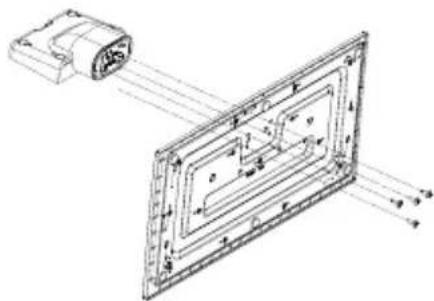
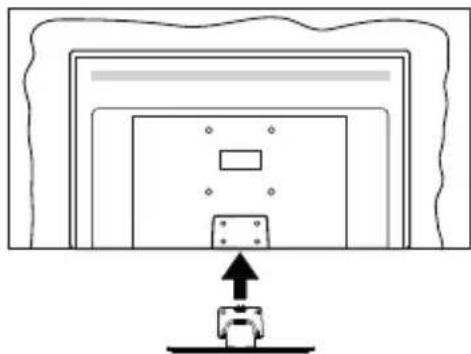
- Placera stället/ställen på dess monteringsmönster på baksidan av TV:n.
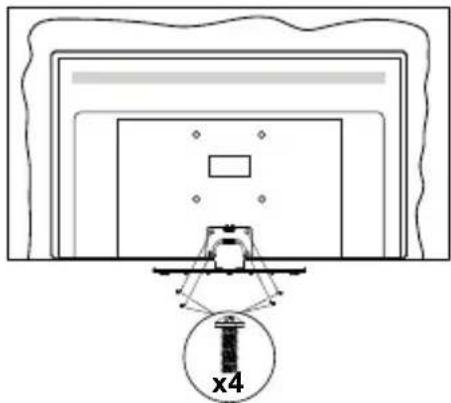
- Sätt i de medföljande skruvarna (M4 x 12) och dra försiktigt åt dem tills ställningen är ordentligt fastsatt.
Ta bort stället från TV:n
Var noga med att ta bort stället på följande sätt när du använder väggfästet eller packar TV:n.
- Placera TV:n på ett arbetsbord med skärmpanelen nedåt på ren och mjuk trasa. Låt stället/ställen skjuta ut över kanten på ytan.
- Skruva ut skruvarna som fäster stället/ställen. Ta bort stället/ställen.
När du använder väggupphängning
Kontakta din lokala Panasonic-återförsäljare för att köpa den rekommenderade väggupphängningen.
Hål för väggupphängningsfästets installation
BAKSIDAN AV TV:N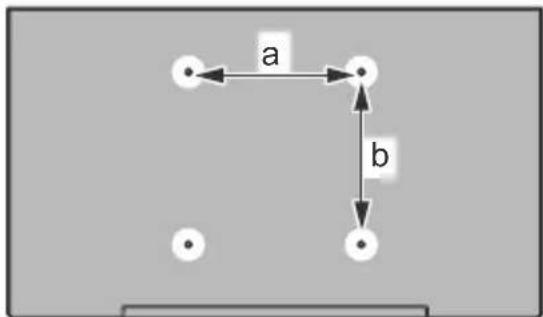
Observera: Skruvarna för att fästa TV:n på väggfästet medföljer inte TV:n.
Inledning
Tack för att du har valt vår produkt. Du kommer snart att få njuta av din nya TV. Vänligen läs dessa instruktioner noggrant. De innehåller viktig information som hjälper dig få ut det bästa ur din TV och säkerställa säker och korrekt installation och drift.
Inkluderade tillbehör
- Fjärrkontroll
- Batterier: 2 x AAA
- Driftsinstruktioner
- Nätsladd
- Löstagbart ställ • Ställets fästskruvar (M4 x 12)
Funktioner
• Färg-TV med fjärrkontroll.
- Android™ operativsystem
- Google Cast
• Röstsökning (valfritt)
• Fullt integrerad digital mark-/kabel-/satellit-TV (DVB-T-T2/C/S-S2)
- HDMI-ingångar för att ansluta andra enheter med HDMI-uttag
- USB-ingång
- Kompositingångar för externa enheter (till exempel DVD-spelare, PVR, videospel osv.)
- Stereoljudsystem
- Text-TV
- Anslutning för hörlurar
• Automatiskt programmeringssystem (APS)
- Manuell inställning
- Insomningstimer
- På/Av timer
- Stäng av timer
- Funktionen bild av
- Ingen signal automatisk avstängningsfunktion
• VGA-ingång
- Ethernet (LAN) för anslutningsbarhet till Internet och Internettjänster
• 802.11 a/b/g/n/ac inbyggd WLAN-support
• HbbTV
High Dynamic Range (HDR) / Hybrid Log-Gamma (HLG)
Med den här funktionen kan TV:n reproducera större dynamiskt omfång av ljusstyrka genom att fånga och
sedan kombinera flera olika exponeringar. HDR/HLG lovar bättre bildkvalitet tack vare ljusare, mer realistiska ljuspunkter, mer realistisk färg och andra förbättringar. Det ger den look som filmskapare syftade till att uppnå, och visar de dolda områdena av mörka skuggor och solljus med full klarhet, färg och detaljrikedom. HDR/HLG-innehåll stöds via HDMI, USB-ingångar och över DVB-S-sändningar. När ingångskällan är inställd till relaterad HDMI-ingång, tryck på Menu-knappen och ställ in HDMI EDID Version alternativet i TV-alternativ>Inställningar>Enhetsinställningar>Ingångar menyn som EDID 2.1 eller Auto EDID för att titta på HDR/HLG-innehåll, om HDR/HLG-innehåll mottas genom HDMI-ingången. Källenheten bör också vara minst HDMI 2.0a-kompatibel i detta fall.
Antennanslutning
Anslut antennen eller kabel-TV-kontakten till ANTENNINGÅNGEN (ANT.) eller satellitkabeln till SATELLITINGÅNGEN (LNB) som finns på baksidan på TV:n.
Baksidan av TV:n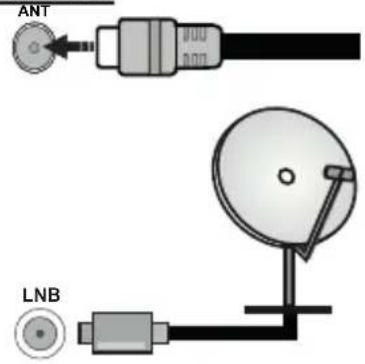

Om du vill ansluta en enhet till TV:n, säkerställ att både TV:n och enheten är avstängda innan du gör anslutningen. Efter att anslutningen genomförts kan du starta enheterna och använda dem.
Andra anslutningar

Om du vill ansluta en enhet till TV:n, se till att både TV:n och enheten är avstängda innan du ansluter. Efter att anslutningen genomförts kan du starta enheterna och använda dem.
| Kontakt Typ | Kablar Enhet | | |
 | HDMI Anslutning (bak&sida) | 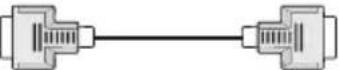 |  |
 | VGA Anslutning (bak) |  |  |
LJUD IN  | VGA Audio anslutning (baksidan) |  VGA Ljudkabel VGA Ljudkabel |
SPDIF  | SPDIF (Optisk ut) Anslutning (bak) |  |  |
| KOMPOSITE | Komposite (Ljud/Video) Anslutning (bak) | 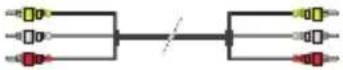 Ljud Video kabel Ljud Video kabel |  |
| HÖRLURAR | Hörlurs anslutning (sida) | |
| USB anslutning (sida) | | |
| CI anslutning (sida) | | |
| LAN | Ethernet Anslutning (bak) | LAN / Ethernet -kabel | |
För att aktivera VGA-ljud måste du använda de bakre ljudingångarna med en VGA-ljudkabel för ljudanslutning. När du använder väggmonteringssatsen (kontakta din återförsäljare för att köpa en, om den inte medföljer) rekommenderar vi att du ansluter alla kablar i baksidan av TV:n innan du monterar på väggen. Sätt endast in eller ta ut CI-modulen när TV:n är AVSTÄNGD. Du bör se modulens bruksanvisning för mer information om inställningarna. USB-ingångarna på TV-stödenheterna upp till 500mA. Anslutning av enheter som har aktuellt värde över 500mA kan skada din TV. När du ansluter utrustning med HDMI-kabel till din TV, för att garantera tillräcklig immunitet mot parasitiska frekvensstrålning och problemfri överföring av HD-signaler, måste du använda en höghastighets- (hög kvalitet) HDMI-kabel med ferriter.
Att slå på/av TV:n
Anslutningsström
VIKTIGT: TV:n är avsedd för drift från ett uttag på 220-240 V växelström, 50 Hz.
Efter att TV:n packats upp, låt den nå den omgivande temperaturen innan du ansluter TV:n till huvudströmmen.
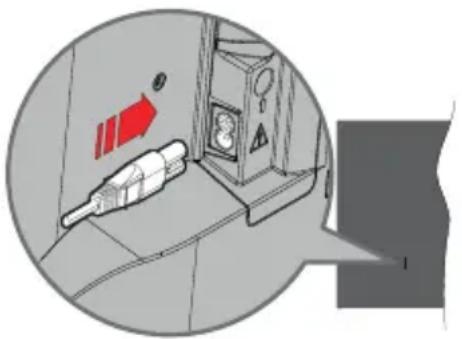
Anslut ena änden (kontakt med två hål) av den medföljande strömkabeln i strömkabelns anslutning i TV:ns baksida. Anslut andra änden i vägguttaget. TV:n slås på automatiskt.
Observera: Strömkabelns position kan variera beroende på modell.
För att sätta på TV:n från standby
Om TV:n är i standby-läge tänds LED-lampan. För att slå på TV:n ifrån standby-läget kan du antingen:
- Tryck på Standby-knappen på fjärrkontrollen.
- Tryck in mitten av spaken på TV:n.
Att ändra TV:n till viloläge
TV:n kan inte växlas till vänteläge via joysticken. Tryck på och håll in Standby-knappen på fjärrkontrollen.
Stäng av dialogen visas på skärmen. Markera OK och tryck på OK-knappen. TV:n växlar till vänteläge.
För att slå på TV:n
För att stänga av TV:n helt drar du ur strömsladden från eluttaget.
Snabb Standby-läge
För att växla TV:n till snabb vänteläge, gör något av följande:
- Tryck på Standby-knappen på fjärrkontrollen. Tryck igen för att gå tillbaka till driftläge.
- Tryck in mitten av spaken på TV:n.
Tryck igen för att gå tillbaka till driftläge.
TV:n fortsätter att fungera i snabb standby-läge, då den söker efter uppdateringar. Detta är inget fel, den följer kraven för energikonsumtion. För att minimera energikonsumtionen, ställ TV:n till standby-läge, som beskrivits ovan.
Observera: När TV:n sätts i beredskapsläge kan LED-lampan blinka för att indikera att funktioner som Standby-sökning eller timer är aktiva. LED-lampan kan blinka när TV:n slås på från väntläge.
TV:ns kontroll & drift
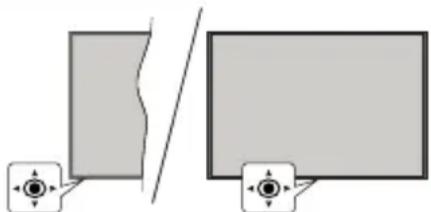
Kontrollspaken låter dig styra volym/program/källa och TV:ns funktioner för snabbvänteläge.
Observera: Placeringen på kontrollspaken kan skilja sig beroende på modell.
För att ändra volymen: Med framsidan av TV:n mot dig, tryck kontrollspaken åt höger för att öka volymen och tryck vänster åt för att sänka volymen.
Ändra kanal i direktsänd TV-läge: Bläddra igenom de lagrade kanalerna genom att trycka på spaken framåt eller bakåt.
Att ändra källa i direktsänd TV-läge: Tryck in mitten på joysticken, TV-alternativmenyn visas. Markera Source-alternativet och tryck på mitten av joysticken igen, Ingångslistan visas på skärmen. Välj önskad källa genom att trycka joysticken framåt eller bakåt och tryck in mitt på joysticken.
För att stänga av TV:n (snabb Standby): Tryck in mitten på joysticken och håll den intryckt i några sekunder, TV:n växlar över till snabb standby-läge.
Stäng av TV:n (Standby): TV:n kan inte växlas till vänteläge via joysticken.
För att stänga av TV:n: Tryck in mitten av spaken för att sätta på TV:n.
Att manövrera TV:n med fjärrkontrollen
Tryck på Meny-knappen på fjärrkontrollen för att visa Live TV-inställningsmenyn när du är i Live TV-läge. Tryck på Home-knappen för att visa eller återgå till hemskärmen på Android TV:n. Använd riktningsknapparna för att flytta fokus, gå vidare, justera vissa inställningar och tryck på OK för att göra val för att göra ändringar, välja inställningar, öppna en undermeny, starta ett program etc. Tryck på återgå/tillbaka för att återgå till föregående menyskärm.
Ingångsval
När du väl har anslutit externa enheter till din TV kan du växla mellan olika inkommande signalkällor. Tryck på Source-knappen på fjärrkontrollen i följd eller använd riktningsknapparna och tryck på OK-knappen för att växla till olika källor. Eller gå till Inmatnings-menyn på startskärmen, välj önskad källa från listan och tryck på OK.
Byta kanal och ändra volym
Du kan justera volymen med knapparna Volym +/- och ändra kanalen i Live TV-läge med hjälp av knapparna Program +/- på fjärrkontrollen.
Fjärrkontroll
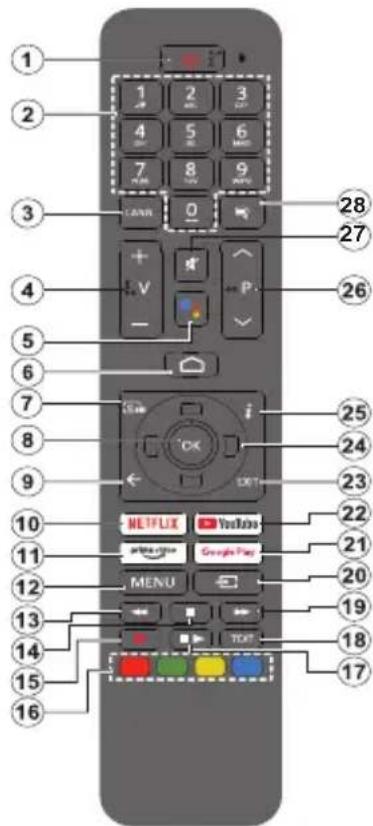
Observera: Andra Panasonic-enheter kan inte användas med denna fjärrkontroll.
Sätt i batterierna i fjärrkontrollen
Fjärrkontrollen kan ha en skruv, som fäster batterifackets lucka (eller den kan finnas i separat påse). Ta bort skruven, om luckan är fäst med skruven. Ta sedan bort batterifackets lock för att öppna batterifacket. Sätt i två 1,5 V - storlek AAA-batterier. Kontrollera att (+) och (-) matchar (kontrollera polariteten). Blanda inte gamla och nya batterier. Ersätt endast med samma eller motsvarande typ. Placera tillbaka locket. Fäst locket igen med skruven.
Parkoppla fjärrkontrollen till TV:n
När TV:n är påslagen för första gången utförs en sökning efter tillbehör innan den ursprungliga installationen startar. Du måste para ihop fjärrkontrollen med din TV vid denna tidpunkt.
Tryck och håll inne knappen Källa på fjärrkontrollen till LED-lampan börjar blinka och släpp sedan knappen. Det betyder att fjärrkontrollen är i parkopplingsläge.
Nu väntar du på att TV:n ska hitta din fjärrkontroll. Välj namnet på fjärrkontrollen och tryck på OK när den visas på TV-skärmen.
När parningsprocessen lyckas kommer LED-lampan på fjärrkontrollen att släckas. Om parkopplingsprocessen misslyckas går fjärrkontrollen i viloläge efter 30 sekunder.
För att parkoppla din fjärrkontroll senare kan du gå till menyn Inställningar, markera alternativet Bluetooth-fjärrkontroller & Tillbehör och trycka OK för att starta en sökning för tillbehör.
- Vänteläge: Snabb-standby/Standby/På
- Numeriska knappar: Växlar kanalen i live TV-läge, skriver in en siffra i textrutan på skärmen
- Språk: Växlar mellan ljudlägen (analog TV), visar och ändrar ljudspråk (digital-TV, om tillgängligt)
- Volym +/-: Ökar/minskar volymnivån.
- Mikrofon: Aktiverar mikrofonen på fjärrkontrollen, om fjärrkontrollen har parkopplats tidigare med TV:n
- Hem: Öppnar startskärmen
- Guide: Visar den elektroniska programguiden i Live TV-kanaler
- OK: Bekräftar val, går till undermenyer, visar kanallistan (i Live TV-läge)
- Tillbaka/Återgå: Återgår till föregående menyskärm, går ett steg tillbaka, stänger öppna fönster, stänger text-TV (i Live TV-Text-tv läge)
- Netflix: Startar Netflix-applikationen.
- Prime Video: Öppnar appen Amazon Prime Video
- Meny: Visar huvudinställningsmenyn (i andra källor än Android TV-Hem), visar tillgängliga inställningsalternativ, så som ljud och bild
- Spola tillbaka: Spolar bakåt i media såsom filmer
- Stopp: Stoppar median från att spelas
- Ingen funktion
- Färgknappar: Följ instruktionerna för färgade knappfunktioner på skärmen
- Paus: Pausar median från att spelas. Spela: Fortsätter att spela pausad media
- Text: Öppnar och stänger text-TV (om tillgängligt i Live TV-läge)
- Snabbt framåt: Spolar framåt i media så som filmer
- Källa: Visar alla tillgängliga sändningar och innehållskällor. Används även under parkopplingsprocessen av fjärrkontrollen.
- Google Play: Öppnar Google Play Store -appen
- Youtube: Startar Youtube-applikationen
- Stäng: Stänger och avslutar från huvudinställningsmenyer (i andra källor än Android TV Hem), stänger hemskärmen och växlar till senast ställda källa, avslutar från alla körande applikationer eller meny- eller OSD-banner
- Riktningsknappar: Navigatorar menyer, ställer in alternativ, flyttar fokus eller markör etc. och visar undersidorna i Live TV-Text-läget när du trycker på Höger eller Vänster. Följ anvisningarna på skärmen. Observera: Pilknapparna är placerade runt OK-knappen.
- Info: Visar information om skärminnehållet
- Program +/-: Ökar/Minskar kanalnumret i Live-TV-läget
- Tyst: Stänger helt av volymen på TV:n
- Undertext: Startar och stänger av undertexter, öppnar undertexternas inställningsmeny (där det finns)
Standby-knappen
Tryck på och håll in Standby-knappen på fjärrkontrollen. Stäng av dialogen visas på skärmen. Markera OK och tryck på OK-knappen. TV:n växlar till vänteläge. Tryck snabbt och släpp för att byta TV:n till snabbviloläge eller slå på TV:n när i snabbviloläge eller viloläge.
Första installationsguiden
Observera: Följ instruktionerna på skärmen för att slutföra grundinställningarna. Använd riktningsknapparna och OK-knappen på fjärrkontrollen för att välja, ställa in, bekräfta och fortsätta.
När den slås på för första gången, visas välkomstskärmen. Välj ditt språk och tryck på OK. Följ instruktionerna på skärmen för att ställa in din TV och installera kanaler. Installationsguiden vägleder dig genom installationsprocessen. Du kan utföra förstagånginstallation när som helst med hjälp av Fabriksinställningar-alternativet i menyn Inställningar>Enhetsinställningar>Om. Du kan öppna Inställningar-menyn från huvudskärmen eller TV-alternativ-menyn i Live TV-läge.
1. Välkomstmeddelande och val av språk
Meddelandet "Välkommen" visas tillsammans med språkval som visas på skärmen. Välj önskat språk i listan och tryck på OK för att fortsätta.
2. Region/Land
I nästa steg väljer du ditt region eller land i listan och trycker på OK för att fortsätta.
Beroende på vald alternativ här, kan ordningen på följande steg ändras och/eller vissa steg hoppas över.
3. Första installationen
Efter region/landval kan första installationsguiden startas. Markera Fortsätt och tryck på OK för att fortsätta. Du kan inte återgå och byta språk och region/land efter att du fortsätter. Om språket eller region/land måste bytas efter detta steg, måste TV:n kopplas till standby-läge så att installationen startar från början, när TV:n slås på nästa gång. Gör detta genom att hålla Standby-knappen intryckt. Dialogruta kommer att visas. Markera OK och tryck OK.
Sökning av tillbehör utförs efter att första installationen har startat. Följ informationen på skärmen för att para din fjärrkontroll (beroende på fjärrkontrollens modell) och andra trådlösa tillbehör med din TV. Sluta lägga till tillbehör och fortsätt genom att trycka på Bakåt/Återgå-knappen.
5. Snabb installation
Om du inte tidigare anslutit din TV till internet via Ethernet visas en skärm där du kan överföra Android-telefonens WLAN-nätverk och Google-konto till din TV. Markera Fortsätt och tryck på OK för att fortsätta. Följ anvisningarna på skärmen på din TV och din telefon för att slutföra processen. Du kan också hoppa över det här steget genom att välja Hoppa över-alternativet. Vissa steg kan hoppas över beroende på inställningarna i det här steget.
Om du tidigare anslutit din TV till internet via Ethernet visas ett meddelande om att du är ansluten. Du kan välja att fortsätta med trådbunden anslutning eller ändra nätverket. Markera Ändra nätverk och tryck på OK om du vill använda trådlös anslutning istället för trådbunden anslutning.
6. Nätverksanslutning
Du kommer att dirigeras till nästa steg automatiskt om du ansluter din TV till internet via Ethernet just nu. Om inte kommer tillgängliga trådlösa nätverk att sökas efter och listas på nästa skärm. Välj ditt WLAN-nätverk från listan och tryck på OK för att ansluta. Ange lösenordet med det virtuella tangentbordet om nätverket är lösenordsskyddat. Välj alternativet Annat nätverk i listan om nätverket som du vill ansluta har dolt SSID (nätverksnamn).
Om du föredrar att inte ansluta till internet vid denna tidpunkt kan du hoppa över det här steget genom att välja Hoppa över alternativet. Du kan ansluta till internet senare med hjälp av Nätverk och Internet menyalternativ i inställningar från hemskärmen eller från TV-alternativ menyn i Live TV-läge.
Detta steg kommer att hoppas över om internetanslutning har etablerats i föregående steg.
7. Logga in på ditt Google-konto
Om anslutningen lyckas, kan du logga in på ditt Google-konto på nästa skärm. Du måste vara inloggad på ett Google-konto för att kunna använda Googles tjänster. Det här steget hoppas över om ingen internetanslutning har upprättats i föregående steg eller om du redan har loggat in på ditt Google-konto i Snabbinställningssteget.
Genom att logga in kan du upptäcka nya appar för videor, musik och spel på Google Play. få anpassade rekommendationer från appar som YouTube; köpa eller hyra de nyaste filmerna och programmen på Google Play Filmer & TV; komma åt din underhållning och styra dina media. Markera logga In och tryck på OK för att fortsätta. Du kan logga in på ditt Google-konto genom att ange din e-postadress eller ditt telefonnummer och ditt lösenord eller skapa ett nytt konto.
Om du föredrar att inte logga in på ditt Google-konto kan du hoppa över det här steget genom att välja Hoppa över alternativet.
8. Användarvillkor
Användarvillkor skärmen kommer att visas nästa. Genom att fortsätta godkänner du Googles användarvillkor, Googles sekretesspolicy och Google Plays användarvillkor. Markera Acceptera och tryck på OK på fjärrkontrollen för att bekräfta och fortsätta. Du kan också se Användarvillkor, Integritetspolicy och Spela användarvillkor på den här skärmen. För att visa innehållet behövs en internetanslutning. Ett meddelande visas som nämner webbadress där denna information även kan ses utifall Internet inte är tillgängligt.
9. Google-tjänster
Välj en för att få mer information om varje service, såsom hur slå på och av den senare. Uppgifterna behandlas enligt Googles Sekretesspolicy. Markera Acceptera och tryck på OK för att bekräfta valen av dessa Google-tjänster inställningar.
Använd plats
Här kan du tillåta eller neka Google och tredjepartsappar att använda din TV:s platsinformation. Markera Använd plats och tryck på OK för att se detaljerade uppgifter, såsom att slå denna funktion på eller av. Du kan ändra denna inställning senare med Platsstatus-alternativet i menyn Inställningar > Enhetsinställningar > Plats.
Hjälp till att förbättra Android
Skicka diagnosinformation automatiskt till Google, som kraschrapporter och användningsdata från din enhet och appar. Markera Hjälp förbättra Android och tryck på OK för att se detaljerade uppgifter, såsom att slå denna funktion på eller av. Du kan ändra den här inställningen senare med hjälp av menyn Inställningar > Enhetsinställningar > Användning och diagnostik.
Tjänster och din sekretess
Google Assistant skickar tjänster du talar med till en unik kod. På detta sätt minns tjänsterna saker, såsom dina preferenser under samtalen. Du kan visa, hantera och radera data, som skickats till tjänsterna på varje tjänsts sida i Assistantens mobilappens Utforskasektion. Mer information finns på g.co/assistant/idreset.
Om du har loggat in på ditt Google-konto i ett tidigare skede, kan du även låta dela dina begäran med din TV:s appar och slå på personliga resultat för Assistanten genom att välja relaterade alternativ. Tryck på OK i följd för att fortsätta.
Information om Google-tjänster och vissa funktioner på din TV visas härnäst.
11. Lösenord
Beroende på vilket land du valde i föregående steg kan du bli ombedd att definiera ett 4-siffrigt lösenord (PIN-kod) just nu. Tryck på OK för att fortsätta. Valda PIN-koden får inte vara '0000'. Denna PIN-kod krävs för att komma åt vissa menyer, innehåll eller för att släppa låsta kanaler, källor etc. Du måste ange den om du blir ombedd att ange en PIN-kod för eventuella menyåtgärder senare.
12. Välj TV-läge
I följande steg i den ursprungliga installationen kan du ställa in TV:ns driftläge antingen som Hem eller som Butik. Butikalternativet konfigurerar TV:ns inställningar för butiksmiljö. Alternativet är endast avsett för användning i butik. Det rekommenderas att välja Hem för hemmabruk.
13. Chromecast inbyggd alltid tillgänglig
Välj önskad Chromecast-tillgänglighet. Om ställd som På, detekteras TV:n som Google Cast-enhet och Google Assistant och andra tjänster kan öppna TV:n till att svara på Cast-kommandon även i viloläge och skärmen släckt.
14. Tuner-läget
Nästa steg är att välja tuner-läget. Välj önskad tuner-inställning att installera kanaler för Live TV-funktion. Antenn-, kabel- och satellitalternativ finns tillgängliga. Markera det alternativ som motsvarar din miljö och tryck OK eller Höger riktningsknapp för att fortsätta. Om du inte vill utföra en mottagare-scanning, markera Nästa och tryck på OK.
När kanalsökningen med vald tuner är färdig, tar installationsguiden dig tillbaka till detta steg. Om du vill fortsätta kanalsökningen med en annan tuner, kan du fortsätta på följande sätt. Om du inte vill fortsätta och avsluta inställningen, markera Nästa och tryck på OK.
Antenn
Om Antenn alternativet är valt söker TV:n efter markbundna och analoga sändningar. Markera på nästa skärm önskad alternativ tryck på OK för att starta sökningen eller välj Hoppa över skanning för att fortsätta utan att göra en sökning.
Observera: Om det valda landet inte har analoga sändningar, är analog sökning kanske inte tillgänglig.
Kabel
Om Kabel alternativet är valt söker TV:n efter digitala kabel- och analoga sändningar. Om några hittas, visas tillgängliga operatörsalternativ på skärmen Välj Operatör. Annars hoppas detta steg över. Du kan välja endast en operatör från listan. Markera önskad operatör och tryck på OK eller höger riktningsknapp för att fortsätta. Markera på nästa skärm önskad alternativ tryck på OK för att starta sökningen eller välj Hoppa över skanning för att fortsätta utan att göra en sökning. Om en av de digitala kanalsökningsalternativen väljs, visas en inställningssida. Alternativen Skannningsläge, Frekvens(KHz), modulering, Symbol Rate(Ksym/s), nätverks-ID kan behöva ställas in. För att utföra en fullständig genomsökning, ställ in skanninsläget som Avancerad, Snabb eller Full, om tillgängligt. Beroende på vald operatör och/eller skanningslägekanske vissa alternativ inte är tillgängliga att ställas in.
Observera: Om det valda landet inte har analoga sändningar, är analog sökning kanske inte tillgänglig.
När du är klar med att ställa in tillgängliga alternativ trycker du på Höger riktningsknapp för att fortsätta. TV:n kommer att börja söka efter tillgängliga sändningar.
Satellit
Om Satellit alternativet är valt, visas Antenntyp skärmen härnäst. Om du har Direkt satellitsystem, kan du hoppa till nästa steg genom att välja Nästa alternativ här. Markera Mer och tryck på OK för att ställa antenntyp manuellt. Singel, Tonserie, DiSEqC och Unicable -alternativen finns tillgängliga. Markera antenntyp som motsvarar satellitsystemet och tryck OK eller Höger riktningsknapp för att fortsätta till nästa steg.
Nästa skärm är Välj operatör -skärmen. Du kan välja endast en operatör från listan. Markera önskad operatör och tryck på OK eller höger riktningsknapp för att fortsätta. Vissa av följande steg kan vara förinställda och/eller ytterligare åtgärder kan krävas eller hoppas över, beroende på vald operatör i detta steg. Kontrollera parametrarna innan du fortsätter och justera vid behov. Markera Generell och tryck på OK eller Högerriktningsknapp för att fortsätta med satellitinstallationen.
LNB-lista skärmen kommer att visas härnäst. Det kan hända att du kan ställa in olika satelliter beroende på vald land, antenntyp och operatör i föregående steg. Markera önskad satellit och tryck på OK eller höger riktningsknapp för att ställa in parametrar. Satellitstatus för det första satellitalternativet ställs in som På. För att konfigurera andra inställningar av satelliten, bör detta alternativ ställas in som På först.
Följande satellitparametrar finns tillgängliga. Du kanske inte kan ändra alla inställningar beroende på tidigare val.
Satellitstatus: Ställ in statusalternativet som På för att kunna söka kanaler på vald satellit. Markera detta alternativ och tryck på OK för att byta status.
Sökningsläge: Ange inställningarna för sökningsläge. Full och Nätverk alternativ kommer att finnas tillgängliga. Om du ska utföra en nätverksskanning ska du se till att du har justerat Frekvens, Symbol hastighet (Ksym/s) och Polarisation parametrar under Transponder alternativ exakt på Satellitinställningsskärmen.
Sökningstyp: Du kan söka gratis eller endast krypterade kanaler. Om alternativet Gratis är vald, kommer krypterade kanaler inte att installeras. Välj Alla för att söka alla kanaler.
Spara: Du kan spara TV-kanaler (visad som 'Digitala kanaler' i menyn) eller radio-kanaler. Välj Alla för att spara alla kanaler.
Transponder: Justera Frekvens, Symbolhastighet (Ksym/s) och Polarisation parametrar för vald satellit vid behov.
LNB-konfiguration: Ställ in parametrar för LNB. Välj för DiSEqC antenntyp korrekt DiSEqC-port, som motsvarar din satellitsystem. Ställ in andra parametrar enligt satellitsystemet vid behov.
Signalkvalitet: Signalkvalitetens status visas i procent.
Signalnivå: Signalnivåns status visas i procent.
Tryck på Återgå/tillbaka-knappen och välj nästa satellit du vill ställa in. Efter att inställningarna har ändrats, markera Nästa på LNB-lista skärmen och tryck på OK eller Right riktningsknapp för att fortsätta.
Om Ladda förinställd lista alternativet valts i föregående steg, hoppas nästa steg över och installationen av förinställd lista börjar. Om rätt satellit för SatcoDX-installationen inte valts, visas varningsdialog på skärmen. Satellit/er som kan väljas visas. Stäng dialogen genom att trycka OK och ställ in satelliten enligt instruktionerna.
Kanal skanning skärmen visas nästa. Välj Hoppa över skanning för att fortsätta utan att utföra en sökning och slutföra den ursprungliga inställningen. Välj Sök och tryck på OK eller höger riktningsknapp för att starta sökningen. När sökningen fortsätter. kan du trycka på Bakåt/retur knappen, Markera Hoppa över skanning och trycka på OK eller Höger direktionsknapp för att avbryta sökningen. De kanaler som redan har hittats kommer att lagras i kanallistan.
När den ursprungliga inställningen är klar visas ett meddelande Tryck på OK för att slutföra installationen.
Du blir ombedd att ge tillstånd till insamling av dina användningsuppgifter. Läs texten på skärmen. Markera Acceptera och tryck på OK för att ge tillstånd och fortsätta. För att hoppa över utan att ge tillstånd, välj Nästa. Du kan ändra den här inställningen senare med hjälp av menyn Inställningar > Enhetsinställningar > Tillverkare användning och diagnostik.
Startskärmen visas. Du kan trycka på Exit-knappen på fjärrkontrollen för att växla till Live-TV-läge och titta på TV-kanaler.
Hemskärmen
För att njuta av fördelarna med Android TV, måste din TV vara ansluten till Internet. Anslut TV:n till ett hemnätverk med en höghastighetsanslutning till Internet. Du kan ansluta din TV trådlöst eller trådbundet till ditt modem/router. Se Nätverk och Internet och Ansluter till Internet avsnitt för mer information om hur du ansluter din TV till internet.
Hem menyn är centrum för din TV. Från hemmenyn kan du starta ett program, växla till en TV-kanal, titta på en film eller växla till en ansluten enhet. Tryck på Home-knappen för att visa hemskärmen. Du kan även välja Android TV Home alternativet från menyn Ingångar för att byta till hemskärmen. För att öppna Ingångar-menyn, tryck på Source-knappen eller på Menu-knappen på fjärrkontrollen, när TV:n är i Live TV-läge, markera Källa-alternativet i TV-alternativ menyn och tryck på OK. Beroende på dina TV-inställningar
och ditt val av land i den inledande inställningarna, kan hemmenyn innehålla olika objekt.
Tillgängliga alternativ för hemskärmen är placerade i rader. För att navigera genom hemskärmens alternativ, använd riktningsknapparna på fjärrkontrollen. Appar, YouTube, Google Play Filmer och TV, Google Play Music och Google Play-relaterade rader och rader av de program du har installerat kan vara tillgängliga. Markera en rad och flytta sedan fokus till önskat objekt i raden. Tryck på OK knappen för att göra ett val eller öppna en undermeny.
Längst upp till vänster på skärmen kommer sökverktyg att placeras. Du kan välja att antingen skriva ett ord för att starta en sökning via det virtuella tangentbordet eller prova röstsökalternativet om din fjärrkontroll har en inbyggd mikrofon. Flytta fokus till önskat alternativ och tryck på OK för att fortsätta
På skärmens övre högra sida Meddelanden, Ingångar, Nätverk och Internet (kommer att namnges som Anslutna eller Ej anslutna beroende på aktuell anslutningsstatus), Inställningar -alternativ och aktuell tid visas. Du kan konfigurera datum- och tidsinställningar med menyalternativen Datum och tid från Inställningar> Enhetsinställningar menyn.
Första raden kommer att vara raden Appar. Live TV och Multi Media Player-appar kommer att finnas tillgängliga tillsammans med andra favoritappar. Om den inte är tillgänglig, markera alternativet Lägg app till favoriter (plus-märke) på Appar-raden och tryck på OK. Markera appen du vill lägga till och tryck på OK. Upprepa detta för varje app. Markera Live TV och tryck på OK eller på Exit-knappen på fjärrkontrollen för att byta till Live TV-läge. Om källan var inställd på ett annat alternativ än Antenn, Kabel, Satellit eller ATV tidigare, tryck på Källa-knappen och ställ in en av dessa för att titta på live-TV-kanaler. Markera Multi Media Player och tryck på OK för att bläddra bland de anslutna USB-enheterna och spela/visa det installerade medieinnehållet på TV:n. Ljudfilerna kan spelas upp via högtalarna på TV:n eller genom högtalarsystemen anslutna till TV:n. För att använda Internet behöver du en webbläsarapplikation. Utför en sökning eller öppna Google Play Store-appen, hitta en webbläsare och ladda ner den.
I vissa länder organiseras hemskärmen i flera flikar. Hem, Upptäck och Appar-flikarna finns tillgängliga. Du kan bläddra flikarna med riktningsknapparna. Varje flik har en innehållsrad i början. På Hem-fliken finns rader för favoritappar, senaste Live TV-program och rekommendationer från streaming-appar. På Upptäck-fliken visas rekommendationer från streaming-tjänster. På Appar-fliken visas alla appar som är installerade i TV:n och du kan installera fler från Play Store genom att använda motsvarande alternativ. Beroende på dina TV-inställningar och ditt val av land i de inledande inställningarna, kan flikarna på hemskärmen innehålla olika objekt.
Menyinnehåll för Live TV-läge
Växla först TV:n till Live TV-läge och tryck sedan på Meny-knappen på fjärrkontrollen för att se menyalternativen för Live TV. Om du vill växla till Live-TV-läge kan du antingen trycka på knappen Avsluta eller markera Live TV-appen från raden Appar på startskärmen och trycka på OK. I vissa länder finns Live TV-appen belägen i Hem-fliken på Hemskärmen och raden med denna app har namnet Favoritappar.
Kanaler
Programguide: Öppna den elektroniska programguiden. Se avsnittet Programguide för detaljerad information.
Kanal: Öppnar Kanalmenyn. Du kan använda meny Kanalmeny-alternativen för att söka efter sändningskanaler. Se avsnittet Kanal för mer information.
TV-alternativ
Källa: Visa listan med inmatningskällor. Välj önskad och tryck på OK för att växla till den källan.
Bild: Öppnar Bildmenyn. Se avsnittet Enhetsinställningar för detaljerad information.
Ljud: Öppnar Ljudmenyn. Se avsnittet Enhetsinställningar för detaljerad information.
Effekt: Denna meny har samma alternativ som Inställningar>Enhetsinställningar>Effekt-menyn. Kontrollera timer- och skärmsläckare-alternativen i Inställningar>Inställningar för enheten-menyn.
Insomningstimer: Definiera en ledig tid efter vilken du vill att TV:n ska automatiskt gå till viloläge. Ställ in som Av för att inaktivera.
Bild av: Välj det här alternativet och tryck på OK för att stänga av skärmen. Tryck på en knapp på fjärrkontrollen eller på TV:n för att slå på skärmen igen. Observera att du inte kan slå på skärmen via knapparna Volym+/-, Mute och Standby. Dessa knappar fungerar normalt.
Ingen signal automatisk avstängning: Ställ in TV:ns beteende när ingen signal detekteras från den för närvarande inställda ingångskällan. Definiera en tid efter vilken du vill att TV:n ska stänga av sig själv eller ställ in som Av för att inaktivera.
Automatisk viloläge: Definiera en ledig tid efter vilken du vill att TV:n automatiskt går till viloläge.
Alternativ för 4 timmar, 6 timmar och 8 timmar finns tillgängliga. Ställ in som Aldrig för att inaktivera.
CI-kort: Visa tillgängliga menyalternativ för CI-kortet som används. Det här alternativet kanske inte är tillgängligt beroende på inställningen för ingångskälla.
Avancerade alternativ
Alternativen i denna meny kan ändras och/eller visas gråade, beroende på vald ingångskälla.
Ljudspråk: Ställ in önskad språk för ljudet. Det här alternativet kanske inte är tillgängligt beroende på inställningen för ingångskälla.
Andra Ljudspråk: Ställ in en av de listade språkalternativen som andra ljudspråksalternativ.
Musik: Ange din musikinställning, om någon är tillgänglig.
Blå Mute: Slå på/av den här funktionen enligt dina önskemål. När den är aktiverad visas blå bakgrund på skärmen när ingen signal är tillgänglig.
Standardkanal: Ställ in din standardinställning för startkanalen. När Välj läge är inställt som Användarval, blir Visa kanaler alternativet tillgängligt. Markera och tryck på OK för att se kanallistan. Markera en kanal och tryck på OK för att göra en markering. Vald kanal visas varje gång TV:n slås på igen från vänteläge. Om Välj läge är inställt som Senaste status visas den senast bevakade kanalen.
Interaktionskanal: Slå på eller av funktionen Interaktionskanal. Denna funktion kan användas enbart i Stor-Britannien och Irland.
MHEG PIN-skydd: Slå på eller av funktionen för MHEG PIN-skydd. Den här inställningen aktiverar eller avaktiverar åtkomsten till några av MHEG-programmen. Avaktiverade program kan släppas genom att ange rätt PIN-kod. Denna funktion kan användas enbart i Stor-Britannien och Irland.
HBBTV-inställningar
HBBTV-stöd: Slå på eller av HBBTV-funktionen.
Spåra inte: Ange dina önskemål angående spårningsbeteendet för HBBTV-tjänster.
Inställningar för cookies: Ställ in inställningarna för cookies för HBBTV-tjänster.
Ihållande lagring: Slå på eller av funktionen för beständig lagring. Om den ställs in som På kommer cookies att lagras med ett utgångsdatum i TV:ns beständiga minne.
Blockera spårningsplatser: Slå på eller av funktionen Blockera spårningsplatser.
Enhets-ID: Slå på eller av Device ID-funktionen.
Återställ enhets-ID: Återställ enhets-ID för HBBTV tjänster. Konfiktiv dialog kommer att
visas. Tryck på OK för att fortsätta, Tillbaka för att avbryta.
Undertext
Analog undertext: Ange det här alternativet som Av, På eller Tyst. Om alternativet Tyst av är valt visas den analoga undertexten på skärmen, men högtalarna dämpas samtidigt.
Digital undertext: Ange det här alternativet som Av eller På.
Textspår: Ange din textningsspårinställning, om någon är tillgänglig.
Digitalt undertextspråk: Ställ in ett av de listade språkalternativen som första språk för digitala undertexter.
Andra digitala undertext Språk: Ställ in ett av de listade språkalternativen som andra språk för digitala undertexter. Om det valda språket i alternativet Digitalt textningsspråk inte är tillgängligt, visas undertexter på detta språk.
Typ av text: Ange det här alternativet som Normal eller Hörselnedsättning. Om alternativet Hörselnedsättning är valt tillhandahåller det undertextningstjänster till döva och hörselskadade tittare med ytterligare beskrivningar.
Text-TV
Språk för digital text-TV: Ställ in text-TV-språk för digitala sändningar.
Avkodning av sidans språk: Ange avkodningssidospråk för text-TV-visning.
Systeminformation: Visa detaljerad systeminformation på den aktuella kanalen, t.ex. signalnivå, signalkvalitet, frekvens etc.
Inställningar
Du kan öppna Inställningar-menyn från huvudskärmen eller TV-alternativ-menyn i Live TV-läge.
Nätverk och Internet
Du kan konfigurera TV:ns nätverksinställningar med alternativen i den här menyn. Du kan också markera ikonen Anslutning/inte ansluten på startskärmen och trycka på OK för att komma åt den här menyn.
Wi-Fi: Slå på och av funktionen för trådlöst LAN (WLAN).
Tillgängliga nätverk
När WLAN-funktionen är påslagen visas tillgängliga trådlösa nätverk. Markera Se alla och tryck OK för att se alla nätverk. Välj en och tryck på OK för att ansluta. Du kan bli ombedd att ange ett lösenord för
att ansluta till det markerade nätverket, om nätverket är lösenordsskyddat.
Andra alternativ
Lägg till nytt nätverk: Lägg till nätverk med dolda SSID (nätverksnamn).
Skanning alltid tillgänglig: Du kan låta platstjänsten och andra appar söka efter nätverk, även när WLAN-funktionen är avstängd. Tryck på OK för att slå på och av.
Wow: Stäng av/sätt på denna funktion. Med den här funktionen kan du slå på eller väcka din TV via trådlöst nätverk.
Wol: Stäng av/sätt på denna funktion. Med den här funktionen kan du slå på eller väcka din TV via nätverket.
Ethernet
Anslutning/ej ansluten: Visar status för internetanslutningen via Ethernet-, IP- och MAC-adresser.
Proxyinställningar: Ställ in en HTTP-proxy för webbläsare manuellt. Denna proxy får inte användas av andra appar.
IP-inställningar: Konfigurera din TV:s IP-inställningar.
Kanal
Denna menys innehåll kan variera beroende på vald ingångskälla och om kanalinstallationen är utförd.
Kanaler
Alternativen på den här menyn kan ändras eller bli inaktiva beroende på ingångskälla och valet av kanalinstallationsläge.
Ingångskälla - Antenn
Kanalgenomsökning: Starta en sökning för digitala markbundna kanaler. Du kan trycka på knappen Bakåt/återgå för att avbryta sökningen. De kanaler som redan har hittats kommer att lagras i kanallistan.
Uppdatera Skanning: Sök efter uppdateringar. Tidigare tillagda kanaler kommer inte att raderas, men nyfunna kanaler kommer att lagras i kanallistan.
Enkel RF-sökning: Välj RF-kanalen med hjälp av höger/vänster riktningsknappar. Signal Nivå och Signal Kvalitet för vald kanal visas. Tryck på OK för att starta sökningen på den valda RF-kanalen. De hittade kanalerna kommer att lagras i kanallistan.
Uppdatering av manuell service: Starta manuellt en uppdatering av tjänsten.
LCN: Ange dina önskemål för LCN. LCN är det logiska kanalnummersystemet som organiserar tillgängliga sändningar i enlighet med en igenkännbar kanalnummersekvens (i förekommande fall).
Typ av kanalsökning: Ange inställningarna för skanningstyp.
Typ av kanalbutik: Ange din butikstyps preferens.
Välj favorit nätverk: Välj ditt favoritnätverk. Det här menyalternativet kommer att vara aktivt, om mer än bara ett nätverk är tillgängliga.
Hoppa över kanal: Ställ in kanaler som ska hoppas över när du byter kanaler via Program +/-knapparna på fjärrkontrollen. Markera önskad kanal i listan och tryck på OK för att välja/avmarkera.
Kanalbyte: Byt ut positionerna för de två valda kanalerna i kanallistan. Markera önskade kanaler i listan och tryck på OK för att välja. När den andra kanalen är markerad kommer platsen på denna kanal att ersättas med positionen för den första valda kanalen. Du kan trycka på den Gula knappen och mata in det önskade kanalnumret. Markera sedan OK och tryck på OK, för att öppna kanalen. Du bör ställa in alternativet LCN till Av för att aktivera den här funktionen.
Flytta kanal: Flytta en kanal till en annan kanal. Markera kanalen du vill flytta och tryck på OK för att välja. Gör sedan detsamma för en andra kanal. När den andra kanalen är markerad, kan du trycka på den Blå knappen och den första valda kanalen flyttas till kanalens position. När informationsrutan visas, markera JA och tryck på OK för att fortsätta. Du kan trycka på den Gula knappen och mata in det önskade kanalnumret. Markera sedan OK och tryck på OK, för att öppna kanalen. Du bör ställa in alternativet LCN till Av för att aktivera den här funktionen.
Redigera kanal: Redigera kanaler i kanallistan. Redigera namn och kanalnummer (*) för den valda kanalen och visa information om nätverksnamn, kanaltyp och frekvens som är relaterad till den kanalen om den är tillgänglig. Beroende på kanalen kan andra alternativ också vara redigerbara. Tryck på OK eller Gula -knappen för att ändra den markerade kanalen. Du kan trycka på den Blå knappen för att radera den markerade kanalen.
(*) Det valda kanalnumret ska inte användas för andra kanaler i kanallistan. Du bör ställa in alternativet LCN till Av för att byta kanalnumret.
Radera kanaler: Markera önskad kanal i listan och tryck på OK eller den Gula knappen för att välja/avmarkera. Du kan trycka på den Blå knappen för att radera den markerade kanalen. När informationsrutan visas, markera JA och tryck på OK för att fortsätta.
Rensa kanallista: Ta bort alla kanaler som lagrats i kanallistan. En dialog visas för bekräftelse. Markera OK och tryck på OK för att fortsätta. Markera Avbryt och tryck på OK för att avbryta.
Ingångskälla - Kabel
Kanalgenomsökning: Starta en sökning för digitala kabelkanaler. Om tillgängliga operatörsalternativ kommer att visas Markera önskad och tryck på OK. Skanningsläge, frekvens och nätverks-ID alternativ kan vara tillgängliga. Alternativen kan variera bero-
ende på operatören och skanningsläge valen. Ställ in skanningsläget som fullständigt om du inte vet hur du ställer in andra alternativ. Markera Sök och tryck på OK eller den högra riktningsknappen för att starta sökning. Du kan trycka på knappen Bakåt/återgå för att avbryta sökningen. De kanaler som redan har hittats kommer att lagras i kanallistan.
Enkel RF-sökning: Ange Frekvensvärde. Signalnivå och signalkvalitet för den valda frekvensen visas. Markera Sök-alternativet och tryck på OK eller den högra riktningsknappen för att starta sökning. De hittade kanalerna kommer att lagras i kanallistan.
LCN: Ange dina önskemål för LCN. LCN är det logiska kanalnummersystemet som organiserar tillgängliga sändningar i enlighet med en igenkännbar kanalnummersekvens (i förekommande fall).
Typ av kanalsökning: Ange inställningarna för skanningstyp.
Typ av kanalbutik: Ange din butikstyps preferens.
Välj favorit nätverk: Välj ditt favoritnätverk. Det här menyalternativet kommer att vara aktivt, om mer än bara ett nätverk är tillgängliga. Det här alternativet kanske inte är tillgängligt beroende på vilket land det valda landet har under den första installationen.
Hoppa över kanal: Ställ in kanaler som ska hoppas över när du byter kanaler via Program +/-knapparna på fjärrkontrollen. Markera önskad kanal i listan och tryck på OK för att välja/avmarkera.
Kanalbyte: Byt ut positionerna för de två valda kanalerna i kanallistan. Markera önskade kanaler i listan och tryck på OK för att välja. När den andra kanalen är markerad kommer platsen på denna kanal att ersättas med positionen för den första valda kanalen. Du kan trycka på den Gula knappen och mata in det önskade kanalnumret. Markera sedan OK och tryck på OK, för att öppna kanalen. Du bör ställa in alternativet LCN till Av för att aktivera den här funktionen.
Flytta kanal: Flytta en kanal till en annan kanal. Markera kanalen du vill flytta och tryck på OK för att välja. Gör sedan detsamma för en andra kanal. När den andra kanalen är markerad, kan du trycka på den Blå knappen och den första valda kanalen flyttas till kanalens position. När informationsrutan visas, markera JA och tryck på OK för att fortsätta. Du kan trycka på den Gula knappen och mata in det önskade kanalnumret. Markera sedan OK och tryck på OK, för att öppna kanalen. Du bör ställa in alternativet LCN till Av för att aktivera den här funktionen.
Redigera kanal: Redigera kanaler i kanallistan. Redigera namn för den valda kanalen och visa information om nätverksnamn, kanaltyp, frekvens, modulering och symbolhastighet som är relaterad till den kanalen. Beroende på kanalen kan andra alternativ också vara redigerbara. Tryck på OK eller Gula -knappen för att ändra den markerade kanalen. Du kan trycka på den Blå knappen för att radera den markerade kanalen.
(*) Det valda kanalnumret ska inte användas för andra kanaler i kanallistan. Du bör ställa in alternativet LCN till Av för att byta kanalnumret.
Radera kanaler: Markera önskad kanal i listan och tryck på OK eller den gula knappen för att välja/avmarkera. Du kan trycka på den blå knappen för att radera den markerade kanalen. När informationsrutan visas, markera JA och tryck på OK för att fortsätta.
Rensa kanallista: Ta bort alla kanaler som lagrats i kanallistan. En dialog visas för bekräftelse. Markera OK och tryck på OK för att fortsätta. Markera Avbryt och tryck på OK för att avbryta.
Ingångskälla - Satellit
Återskanning av satellit: Starta satellitsökningen från antennvalsskärmen. När detta skanningsalternativ föredras, är vissa skanningskonfigurationer inte tillgängliga och således kan de inställningar du gjort under den inledande konfigurationen kanske inte ändras.
För allmän satellitkanalinstallationsläge kan även alternativet SatcoDX Scan finnas tillgängligt här. Välj för standardinstallation Normal skanning. För SatcoDX installation, välj SatcoDX Scan och kopiera den relevanta sdx-filen till rotkatalogen på ett USB-minne och anslut det till din TV. Markera det här alternativet och tryck på OK. Alternativet ladda ner SatcoDX kommer att markeras, tryck på OK för att fortsätta. Välj sdx-filen från det anslutna USB-minnet på nästa skärm och tryck på OK. Skärmen för satellitval kommer att visas. Statusen av första satellit-alternativet kommer att anges som På. Markera detta satellitalternativ och tryck på OK. Ställ in parametrarna som motsvarar ditt system och korrigera satelliten och tryck på Tillbaka/Återgå för att återgå till skärmen för satellitval. Markera Nästa och tryck på OK för att fortsätta med SatcoDX-kanallis-tainstallationen. Om den valda satelliten inte är korrekt för SatcoDX-installation, visas en varningsdialog på skärmen. Satellit/er som kan väljas visas. Tryck på OK för att stänga dialogen och tryck på Tillbaka/Återgå för att återgå till skärmen för satellitval. Ställ sedan in satelliten i enlighet.
Lägg till Satellit: Lägg till satellit och genomför en satellitsökning. Denna meny aktiveras, om Kanalinstallationsläget är ställd till Allmän satellit.
Satellit uppdatering: Sök efter uppdateringar genom att upprepa tidigare genomsökningen med samma inställningar. Du kommer också att kunna konfigurera dessa inställningar före genomsökningen. Om kanalinstallationsläget är inställt på Önskad satellit kan det här alternativet namnges på olika sätt beroende på vilka tjänster som är tillgängliga. Markera satelliten och tryck på OK-knappen för att konfigurera detaljerade satellitparametrar. Tryck sedan på Tillbaka/Retur-knappen för att återgå till satellitvalsskärmen. Markera Nästa och tryck på OK för att fortsätta.
Satellit Manuell inställning: Starta en manuell satellitskanning. Markera satelliten och tryck på OK-knappen för att konfigurera detaljerade satellitparametrar. Markera sedan Nästa och tryck på OK för att fortsätta.
Välj favorit nätverk: Välj ditt favoritnätverk. Det här menyalternativet kommer att vara aktivt, om mer än bara ett nätverk är tillgängliga. Det här alternativet kanske inte är tillgängligt beroende på vilket land det valda landet har under den första installationen.
Hoppa över kanal: Ställ in kanaler som ska hoppas över när du byter kanaler via Program +/-knapparna på fjärrkontrollen. Markera önskad kanal i listan och tryck på OK för att välja/avmarkera.
Kanalbyte: Byt ut positionerna för de två valda kanalerna i kanallistan. Markera önskade kanaler i listan och tryck på OK för att välja. När den andra kanalen är markerad kommer platsen på denna kanal att ersättas med positionen för den första valda kanalen. Du kan trycka på den Gula knappen och mata in det önskade kanalnumret. Markera sedan OK och tryck på OK, för att öppna kanalen.
Flytta kanal: Flytta en kanal till en annan kanal. Markera kanalen du vill flytta och tryck på OK för att välja. Gör sedan detsamma för en andra kanal. När den andra kanalen är markerad, kan du trycka på den Blå knappen och den första valda kanalen flyttas till kanalens position. När informationsrutan visas, markera JA och tryck på OK för att fortsätta. Du kan trycka på den Gula knappen och mata in det önskade kanalnumret. Markera sedan OK och tryck på OK, för att öppna kanalen.
Redigera kanal: Redigera kanaler i kanallistan. Redigera namn och kanalnummer (*) för den valda kanalen och visa information om nätverksnamn, kanaltyp och frekvens som är relaterad till den kanalen om den är tillgänglig. Beroende på kanalen kan andra alternativ också vara redigerbara. Tryck på OK eller Gula -knappen för att ändra den markerade kanalen. Du kan trycka på den Blå knappen för att radera den markerade kanalen.
(*) Det valda kanalnumret ska inte användas för andra kanaler i kanallistan.
Radera kanaler: Markera önskad kanal i listan och tryck på OK eller den Gula knappen för att välja/avmarkera. Du kan trycka på den Blå knappen för att radera den markerade kanalen. När informationsrutan visas, markera JA och tryck på OK för att fortsätta.
Rensa kanallista: Ta bort alla kanaler som lagrats i kanallistan. En dialog visas för bekräftelse. Markera OK och tryck på OK för att fortsätta. Markera Avbryt och tryck på OK för att avbryta.
Ingångskälla - ATV
Kanalgenomsökning: Starta en skanning för analoga kanaler. Du kan trycka på knappen Bakåt/återgå för att avbryta sökningen. De kanaler som redan har hittats kommer att lagras i kanallistan.
Uppdatera Skanning: Sök efter uppdateringar. Tidigare tillagda kanaler kommer inte att raderas, men nyfunna kanaler kommer att lagras i kanallistan.
Analog manuell sökning: Starta kanalsökning manuellt. Ange först startfrekvens för sökningen. Välj sedan sökriktning och tryck OK eller höger-riktningsknapp för att starta sökningen De hittade kanalerna kommer att lagras i kanallistan.
Hoppa över kanal: Ställ in kanaler som ska hoppas över när du byter kanaler via Program +/-knapparna på fjärrkontrollen. Markera önskad kanal i listan och tryck på OK för att välja/avmarkera.
Kanalbyte: Byt ut positionerna för de två valda kanalerna i kanallistan. Markera önskade kanaler i listan och tryck på OK för att välja. När den andra kanalen är markerad kommer platsen på denna kanal att ersättas med positionen för den första valda kanalen. Du kan trycka på den Gula knappen och mata in det önskade kanalnumret. Markera sedan OK och tryck på OK, för att öppna kanalen.
Flytta kanal: Flytta en kanal till en annan kanal. Markera kanalen du vill flytta och tryck på OK för att välja. Gör sedan detsamma för en andra kanal. När den andra kanalen är markerad, kan du trycka på den Blå knappen och den första valda kanalen flyttas till kanalens position. När informationsrutan visas, markera JA och tryck på OK för att fortsätta. Du kan trycka på den Gula knappen och mata in det önskade kanalnumret. Markera sedan OK och tryck på OK, för att öppna kanalen.
Redigera kanal: Redigera kanaler i kanallistan. Redigera, kanalnummer (*) namn, frekvens, färgsystem och ljudsystem för den valda kanalen och visa information om Nätverksnamn och Kanaltyp som är relaterad till den kanalen om den är tillgänglig. Tryck på OK eller Gula -knappen för att ändra den markerade kanalen. Du kan trycka på den Blå knappen för att radera den markerade kanalen.
(*) Det valda kanalnumret ska inte användas för andra kanaler i kanallistan.
Radera kanaler: Markera önskad kanal i listan och tryck på OK eller den Gula knappen för att välja/avmarkera. Du kan trycka på den Blå knappen för att radera den markerade kanalen. När informationsrutan visas, markera JA och tryck på OK för att fortsätta.
Finjustera den analoga kanalen: Välj kanal du vill justera till ifrån listan och tryck på OK-knappen. Ändra sedan frekvens med vänster/höger-riktningsknapp för att hitta optimal mottagning. Tryck på knappen Bakåt/retur för att fortsätta spara och stänga. När informationsrutan visas, markera OK och tryck på OK för att fortsätta.
Rensa kanallista: Ta bort alla kanaler som lagrats i kanallistan. En dialog visas för bekräftelse. Markera OK och tryck på OK för att fortsätta. Markera Avbryt och tryck på OK för att avbryta.
Observera: Vissa alternativ kanske inte är tillgängliga och visas som gråtonade beroende på operatörens val och operatörsrelaterade inställningar.
Installationsläge för kanal
Ange det här alternativet som föredragen satellit eller allmän satellit. Kanallistan ändras även beroende på vald alternativ här. För att se på önskade kanaler från satelliten, ska detta alternativ väljas i enlighet med denna. Ställ till Önskad satellit för att se operatörens kanaler, om en operatörinstallation har utförts. Ställ till Allmän satellit för att se andra satellitkanaler, om en normal installation har utförts.
Automatisk kanaluppdatering
Slå på eller av funktionen för automatisk kanaluppdatering.
Slå på eller av kanal uppdaterings meddelande funktionen.
Föräldrakontroll
(*) För att ange den här menyn bör PIN-koden anges först. Ange PIN-koden som du har definierat under Förstagångsinstallationen. Om PIN-koden har ändrats efter förstagångsinstallationen, använd den PIN-koden. Om PIN-koden inte definierades under Förstagångsinstallationen, kan standard PIN användas. Standard PIN-koden är 1234. Vissa alternativ kanske inte är tillgängliga eller varierar beroende på valet av land under den första installationen. Denna menys alternativ kanske inte visas eller är gråa, om kanalinstallationen inte är färdig eller inga kanaler är installerade.
Blockerade kanaler: Väljer kanalen/erna som ska blockeras från kanallistan. Markera en kanal och tryck på OK för att markera/avmarkera. För att titta på en blockerad kanal bör PIN anges först.
Begränsningar av programmet: Blockera program enligt information om åldersklassificering som sänds med dem. Du kan aktivera eller inaktivera begränsningar, ställa in klassificeringssystem, begränsningsnivåer och åldersgränser med hjälp av alternativen i den här menyn.
Inmatningar Blockerade: Förhindra åtkomst till det valda ingångskällinnehållet. Markera önskat inmatningsalternativ och tryck på OK för att välja/avmarkera. För att byta till en blockerad ingångskälla bör PIN anges först.
Ändra PIN-kod: Ändra PIN-koden som du har definierat under Förstagångsinstallationen. Markera det här alternativet och tryck på OK. Du måste ange den gamla PIN-koden först. Då visas en ny inmatningsskärm för PIN. Ange det nya PIN två gånger för att bekräfta.
Licens för öppen källkod
Visar Öppen källa programlicensinformation
Konton & Logga in
Markera det här alternativet och tryck på OK för att logga in på ditt Google-konto. Följande alternativ är tillgängliga om du har loggat in på ditt Google-konto.
Google: Du kan konfigurera inställningarna för datasynkning eller ta bort ditt registrerade konto på TV:n. Markera en tjänst som anges i Välj synkade appar sektionen och tryck OK för att aktivera / inaktivera datasynkronisering. Markera Synka nu och tryck OK för att synkronisera alla aktiverade tjänster på en gång.
Lägg till konto: Lägg till ett nytt till tillgängliga konton genom att logga in på den.
Appar
Med hjälp av alternativen på menyn, kan du hantera appar på din TV.
Nyligen öppnade appar
Du kan visa nyligen öppnade appar. Markera Se alla appar och tryck på OK för att se alla appar som är installerade på TV:n. Mängden lagringsutrymme som de behöver visas också. Du kan se vilken version på appen, öppna eller tvinga fram stopp körning av appen, avinstallera en nedladdad app, se behörigheterna och slå på/av, slå på/av meddelandena, rensa data och cache etc. Markera en app och tryck på OK för att se tillgängliga alternativ.
Byte av appens lagringsplats
Om du tidigare formaterade USB-lagringsenhet som enhetslagring för att utöka TV:ns lagringskapacitet, kan du flytta appen till denna enhet. Mer information finns i avsnittet Lagring i menyn Inställningar>Enhetsinställningar.
Markera appen du vill flytta och tryck på OK för att se tillgängliga alternativ. Markera sedan Använd lagring alternativet och tryck på OK. Om den valda appen passar, ser du USB-lagringsenheten som ett alternativ för denna app som ska sparas. Markera detta alternativ och tryck på OK för att flytta appen.
Notera att appar som flyttats till en ansluten USB-lagringsenhet inte är tillgänglig, om denna enhet kopplas ur. Och om du formaterar enheten med TV:n som flyttbar lagring, glöm inte att säkerhetskopiera apparna med relaterad alternativ. Annars är inte apparna som sparats i denna enhet tillgängliga efter formateringen. Mer information finns i avsnittet Lagring i menyn Inställningar>Enhetsinställningar.
Behörigheter
Hantera behörigheter och några andra funktioner i programmen.
App-behörigheter: Apparna sorteras efter kategorier av behörighetstyp. Du kan aktivera inaktivera behörigheter för appar inifrån dessa kategorier.
Särskild appåtkomst: Konfigurera vissa appfunktioner och särskilda behörigheter.
Säkerhet & begränsningar: Du kan tillåta eller begränsa installation av appar från andra källor än Google Play Butik.
Inställningar för enheten
Om: Sök efter systemuppdateringar, ändra enhetsnamnet, starta om TV:n och visa systeminformation som nätverksadresser, serienummer, versioner etc. Du kan också visa juridisk information, hantera annonser, visa ditt annons-ID, återställa det och slå på/av de anpassade annonserna baserat på dina intressen.
Fabriksåterställning: Återställ alla TV-inställningar till fabriksinställningarna. Markera Fabriksåterställning och tryck OK. Ett bekräftelsemeddelande visas, välj Fabriksåterställning för att fortsätta med återställning. Ett bekräftelsemeddelande visas, välj Radera allt för att återställa TV:n. TV:n växlar av/på först och installationen startar. Välj Avbryt för att avsluta.
Observera: Du måste kanske ange PIN-kod för att fortsätta återställningen. Ange PIN-koden som du har definierat under Förstagångsinstallationen. Om PIN-koden inte definierades under Förstagångsinstallationen, kan standard PIN användas. Standard PIN-koden är 1234.
Netflix ESN: Visa ditt ESN-nummer. ESN-numret är ett unikt ID-nummer för Netflix, speciellt skapat för att identifiera din TV.
Datum & tid: Ange alternativ för datum och tid för din TV. Du kan ställa in din TV för att automatiskt uppdatera tid och datum via nätverket eller via sändningarna. Ange motsvarande din miljö och preferens. Inaktivera genom att ange som Av om du vill ändra datum eller tid manuellt. Ställ sedan in alternativ för datum, tid, tidszon och timformat.
Timer
Typ av ström på tid: Ställ in din TV för att slå på av sig själv. Ange det här alternativet som På eller En gång för att aktivera timern som ska ställas in, ställ in som Av för att inaktivera. Om inställt som När TV:n slås på endast en gång vid den angivna tiden i alternativet Automatisk på effekt på tid nedan.
Automatisk effekt i tid: Tillgänglig om Ström på-timern typ är aktiverad. Ställ in önskad tid för TV:n att komma i standby med riktningsknapparna och tryck på OK för att spara den nya inställda tiden.
Typ av avstängning: Ställ in din TV för att stänga av sig själv. Ställ in det här alternativet som På eller En gång för att aktivera en avstängningstimer som ska ställas in, ställ in som Av för att inaktivera. Om inställt som När TV:n stängs av endast en
gång vid den angivna tiden i alternativet Automatisk avstängningstid nedan.
Automatisk avstängningstid: Tillgängligt om strömavstängningstiden är aktiverad. Ställ in önskad tid för TV:n att gå till standby med riktningsknapparna och tryck på OK för att spara den nya inställda tiden.
Tangentbord: Välj tangentbordstyp och hantera tangentbordsinställningar.
In: Visa eller dölj en ingångsterminal, ändra namn för en ingångsterminal och konfigurera alternativen för funktionen HDMI CEC (Consumer Electronic Control) och visa CEC-enhetslistan.
Effekt: Denna meny har samma alternativ som TV-alternativ>Effekt menyn. Kontrollera timer och skärmsläckare alternativen i Inställningar>Inställningar för enheten menyn.
Insomningstimer: Definiera en ledig tid efter vilken du vill att TV:n ska automatiskt gå till viloläge. Ställ in som Av för att inaktivera.
Bild av: Välj det här alternativet och tryck på OK för att stänga av skärmen. Tryck på en knapp på fjärrkontrollen eller på TV:n för att slå på skärmen igen. Observera att du inte kan slå på skärmen via knapparna Volym+/-, Mute och Standby knappar. Dessa knappar fungerar normalt.
Ingen signal automatisk avstängning: Ställ in TV:ns beteende när ingen signal detekteras från den för närvarande inställda ingångskällan. Definiera en tid efter vilken du vill att TV:n ska stänga av sig själv eller ställ in som Av för att inaktivera.
Automatisk viloläge: Definiera en ledig tid efter vilken du vill att TV:n automatiskt går till viloläge. Alternativ för 4 timmar, 6 timmar och 8 timmar finns tillgängliga. Ställ in som Aldrig för att inaktivera.
Bild
Ändringarna som görs i denna meny används i nuvarande bildläge. Du kan använda Återställ till standard alternativet för att återställa alla alternativ till deras standardinställningar.
Bildläge: Ställ in bildläget efter dina önskemål eller krav. Bildläget kan ställas in till ett av följande alternativ: Standard, Levande, Sport, Film och Spel.
Vissa bildinställningar justeras enligt det valda bildläget.
Automatisk bakgrundsbelysning: Ställ in inställningarna för automatisk bakgrundsbelysning. Av, Låg, Medel och Eco alternativ kommer att finnas tillgängliga. Ställ in som Av för att inaktivera.
Bakgrundsljus: Justera skärmens bakgrundsbelysningsnivå manuellt. Det här objektet är inte
tillgängligt om den Automatiska bakgrundsbelysningen inte är inställd som av.
Ljusstyrka: Justera skärmens ljusstyrkevärde.
Kontrast: Justera kontrastvärdet för skärmen.
Färg: Justera skärmens färgmättnadsvärde.
Nyans: Justera nyansvärdet för skärmen.
Skärpa: Justera in värdet på skärpan för detaljer som visas på skärmen.
Gamma: Ställ in din gamma-preferens. Mörk, Medel och Ljust kommer att finnas tillgängliga.
Färgtemperatur: Ställ in din färgtemperaturinställning. Användare, Cool, Standard och Varm alternativ kommer att finnas tillgängliga. Du kan justera röda, gröna och blå förstärkningsvärden manuellt. Om något av dessa värden ändras manuellt ändras alternativet Färgtemperatur till Användare, om det inte redan anges som Användare.
Visningsläge: Ställ in bildförhållandena för skärmen. Välj ett av de fördefinierade alternativen enligt dina önskemål.
Avancerad video
DNR: Dynamisk brusreducering (DNR) är processen att ta bort brus från digital eller analog signal. Ställ in DNR-inställningen på Låg, Medium, Stark, Auto eller stäng av den genom att ställa in på Av.
MPEG NR: MPEG-brusreducering rensar blockbrus runt konturer och brus på bakgrunden. Ställ in MPEG NR-inställningen på Låg, Medium, Stark eller stäng av den genom att ställa in på Av.
Max Vivid: Manipulerar kontrast och färgmättnad, konverterar i princip Standard Dynamic Range till High Dynamic Range. Ställ in på På för att aktivera.
Adaptiv Luma-kontroll: Adaptiv Luma-kontroll justerar kontrastinställningarna globalt enligt innehållshistogrammet för att ge djupare svart och ljusare vitt. Ställ in din Adaptiva Luma-kontrollpreferens på Låg, Medium, Stark eller stäng av den genom att ställa in på Av.
Lokal kontrastkontroll: Lokal kontrastkontroll delar upp varje bildruta i definierade små områden och ger möjlighet att tillämpa oberoende kontrastinställning för varje region. Denna algoritm förbättrar fina detaljer och ger bättre kontrastuppfattning. Det ger högre djupintryck genom att förbättra mörka och ljusa områden utan detaljförlust. Ställ in din Lokala kontrastkontrollpreferens på Låg, Medium, Hög eller stäng av den genom att ställa in på Av.
Hudton: Justerar hudtonens ljusstyrka. Ställ in på Låg, Medium eller Hög för att använda. Ställ in på Av för att inaktivera.
DI Filmläge: Detta är funktionen för 3:2 eller 2:2 kadensdetektering för 24 fps filminnehåll och förbättrar biverkningar (som interlace-effekt eller judder) som orsakas av dessa pull-down-metoder. Ställ in DI-filmläget på Auto eller stäng av det genom att ställa in på Av. Det här alternativet är inte tillgängligt om Spelläge eller PC-läge är aktiverat.
Blå Stretch: Det mänskliga ögat uppfattar kallare vitt som ljusare vitt. Blå Stretch-funktionen ändrar vitbalansen mellan mellanhöga grånivåer till kallare färgtemperatur. Slå på eller av Blå Stretch-funktionen.
Spelläge: Spelläge är det läge som skär ner några av bildbehandlingsalgoritmerna för att hänga med videospel som har snabba bildhastigheter. Slå på eller av spelläge-funktionen.
ALLM: Med ALLM (Auto Low Latency Mode) kan TV:n aktivera eller avaktivera låg latensinställningarna beroende på uppspelningsinnehåll. Markera det här alternativet och tryck på OK för att slå på/av ALLM-funktionen.
PC-läge: PC-läge är det läge som skär ner några av bildbehandlingsalgoritmerna för att hålla signaltypen som den är. Det kan vara användbart speciellt för RGB-ingångar. Slå på eller av PC-lägesfunktionen.
HDMI RGB-räckvidd: Denna inställning bör justeras enligt RGB-signalområdet på HDMI-källan. Det kan vara begränsat intervall (16-235) eller full räckvidd (0-255). Ställ in din HDMI RGB-räckvidd.
Auto, Full och Begränsad alternativen kommer att finnas tillgängliga. Detta objekt är inte tillgängligt om ingångskällan inte är inställd på HDMI.
Låg blå ljus: Elektroniska apparaters skärm strålar blått ljus, som kan skada ögonen och leda till ögonproblem. För att reducera effekten av blått ljus, ställ in som Låg, Medel eller Hög. Ställ in som Av för att inaktivera.
Färgrymd: Du kan använda det här alternativet för att ställa in antalet färger som visas på din TV-skärm. När inställd som På är färgerna enligt källsignalen. När inställd som Auto, slår TV:n på eller av denna funktion dynamiskt enligt källans signaltyp. När den är inställd som Av används TV:ns maximala färgkapacitet som standard.
Färgtuner: Färgmättnad, nyans och ljusstyrka kan justeras för röd, grön, blå, cyan, magenta, gul och kötton (hudton) för att få en mer levande eller mer naturlig bild. Ange värdena Nyans, Färg, Ljusstyrka, Förskjutning och förstärkningsvärden manuellt. Markera Aktivera och tryck på OK för att aktivera den här funktionen.
11 punkt vitbalans korrigering: Vitbalansfunktionen kalibrerar TV:ns färgtemperatur i detaljerade grånivåer. Genom visuell eller mätning kan gråskalans enhetlighet förbättras. Justera styrkan på de röda, gröna, blåa färgerna och Gain-värdena manuellt. Markera Aktivera och tryck på OK för att aktivera den här funktionen.
VGA: Du kan använda dessa inställningar för att justera bilden i VGA-källan.
Automatisk inställning: Om bilden inte är centrerad i VGA-läge kan du använda detta alternativ för att automatiskt justera bildens position. Tryck på OK för att starta den automatiska justeringen.
H-Position: Flytta bilden horisontellt till höger eller vänster sida av skärmen.
V-Position: Flytta bilden vertikalt mot toppen eller botten av skärmen.
Fas: Du kan se suddig eller störd bild på skärmen. Du kan använda fas för att skapa en klarare bild genom att testa dig fram.
Klocka: Åtgärdar störningen som kan visas som lodräta streck i punktintensiva presentationer som kalkylblad eller paragrafer eller text i mindre teckensnitt.
Återställ till standard: Återställ alla videoinställningar till fabriksinställningarna.
Observera: Beroende på vilken inmatningskälla som för närvarande är inställd kan det hända att vissa menyalternativ inte är tillgängliga.
Ljud
Systemljud: Systemljudet är ljudet som spelas när man navigerar eller väljer ett objekt på TV-skärmen. Markera det här alternativet och tryck på OK för att slå på/av den här funktionen.
Ljudstil: För enkel ljudjustering kan du välja en förinställd inställning. Alternativ för användare, standard, levande, sport, film, musik eller nyheter kommer att vara tillgängliga. Ljudinställningarna justeras enligt den valda ljudstilen. Vissa andra ljudalternativ kan bli otillgängliga beroende på valet.
Balans: Justera vänster och höger volymbalans för högtalare och hörlurar.
Ljud Surround: Slå på eller av surround-ljudalternativet.
Equalizer Detalj: Justera equalizervärdena enligt dina önskemål.
Högtalarnas fördröjning: Justera högtalarnas fördröjningsvärde.
Digital utgång: Ställ in inställningen för digital ljudutgång. Auto, Bypass, PCM, Dolby Digital Plus och Dolby Digital kommer att finnas tillgängliga.
Markera det alternativ du föredrar och tryck på OK för att ställa in.
Digital utgång Fördröjning: Justera värdet Digital utgång fördröjning.
Automatisk volymkontroll: Med Auto Volume Control kan du ställa in TV:n så att den automatiskt utjämnar plötsliga volymskillnader. Vanligtvis i början av annonser eller när du byter kanaler. Slå på/av detta alternativ genom att trycka på OK.
Nedmixningsläge: Ställ in dina preferenser för att omvandla multikanal-ljudsignaler till tvåkanals-ljudsignaler. Tryck på OK för att se alternativen och ange. Stereo och Surround alternativen kommer att finnas tillgängliga. Markera det alternativ du föredrar och tryck på OK för att ställa in.
Dolby Audio ljudbehandling: Med Dolby Audio Processing kan du förbättra ljudkvaliteten på din TV. Tryck på OK för att se alternativen och ange. Vissa andra ljudalternativ kanske inte är tillgängliga och visas gråa, beroende på inställningarna gjorda här. Ställ in Dolby ljudbehandling alternativet som Av, om du vill ändra dessa inställningar.
Dolby Audio ljudbehandling: Markera det här alternativet och tryck på OK för att slå på/av den här funktionen. Vissa alternativ är kanske inte tillgängliga, om detta alternativ inte är på.
Ljudläge: Om alternativet Dolby Audio ljudbehandling är aktiverat är alternativet Ljudläge tillgängligt att ställa in. Markera alternativet Ljudläge och tryck på OK för att se de förinställda ljudlägena. Spel, Film, Musik, Nyheter, Stadium, Smart och Användare alternativen finns tillgängliga. Markera det alternativ du föredrar och tryck på OK för att ställa in. Vissa alternativ är kanske inte tillgängliga, om detta alternativ inte är ställd som Användare.
Volymnivån: Du kan balancera ljudnivåerna. På detta sätt påverkas du inte av onormala höjningar och sänkningar av ljudet. Slå på/av detta alternativ genom att trycka på OK.
Dialogförbättrare: Denna funktion erbjuder efterprocesseringsoptioner av ljudet för talbaserad förbättring av dialog. Av, Låg, Medel och Hög optioner kan användas. Ställ in enligt egna preferenser.
Observera: Denna funktion har effekt bara, om ingångsljudets format är AC-4 eller dolby-ljudbehandling är aktiverad. Denna effekt gäller endast för TV:ns högtalarutgång.
Återställ till standard: Återställer ljudinställningarna till fabriksinställningarna.
Förvaring: Visar status för totalt lagringsutrymme för TV:n och anslutna enheter om det finns tillgängligt. För att se detaljerad information om användningen, markera och tryck på OK. Det kommer också att finnas alternativ för att mata ut och inställningar för de anslutna lagringsenheterna.
Mata ut: För att hålla innehållet säkert, mata ut USB-lagringsenheten innan den tas bort från TV:n.
Radera och formatera som lagringsenhet: Du kan använda den anslutna USB-lagringsenheten för att utöka TV:ns lagringskapacitet. Efter att detta gjorts kan enheten endast användas med TV:n. Följ instruktionerna på skärmen och läs informationen innan du fortsätter.
Observera: Att formatera den anslutna lagringsenheten kommer att radera all data som finns på den. Säkerhetskopiera filerna du vill spara innan enheten formateras.
Radera och formatera som borttagbar lagringsenhet: Om du formaterade USB-lagringsenheten som enhetslagring kan den endast användas med TV:n. Du kan använda detta alternativ för att formatera om den för användning med andra enheter. Innan formateringen påbörjas bör du säkerhetskopiera data från enheten till TV:ns interna minne eller en annan USB-lagringsenhet med alternativet Säkerhetskopiera appar. Annars kan vissa appar sluta fungera korrekt efter formateringen. Följ instruktionerna på skärmen och läs informationen innan du fortsätter.
Observera: Att formatera den anslutna lagringsenheten kommer att radera all data som finns på den. Säkerhetskopiera filerna du vill spara innan enheten formateras.
Du kan även gå till Meddelanden-sektionen på hemskärmen efter att USB-enheten har anslutits till TV:n för att se andra tillgängliga alternativ. Markera meddelandet som rör den anslutna USB-enheten och tryck på OK.
Bläddra: Öppnar Lagringsmenyn
Ställ in som lagringsenhet: Har samma funktion som alternativet Radera och formatera som lagringsenhet, som beskrivits ovan.
Mata ut: Samma som beskrivits ovan.
Hemskärmen: Anpassa hemskärmen. Välj kanaler som ska visas på hemskärmen, öppna/stäng visning av video och ljud. Organisera appar och spel, ändra deras ordning eller få fler av dem. Visa öppen källkod licens.
I vissa länder är hemskärmen organiserad i flera flikar och denna meny innehåller ytterligare alternativ för att anpassa dessa flikars innehåll. Markera Ställ in och tryck OK för att logga in på Google-kontot, så att du kan bläddra personliga rekommendationer för det kontot i Upptäck-fliken på Hemskärmen. Efter inloggning kan du genom att använda alternativen i menyn se kontots aktivitetskontroller och tillstånd, anpassa och definiera innehållet för att få bättre rekommendationer.
Butiksläge: Markera Butiksläge och tryck på OK. En dialog visas för bekräftelse. Läs beskrivningen, markera Fortsätt och tryck på OK om du vill fortsätta. Markera sedan På för att aktivera eller Av för att inaktivera och tryck på OK. I butiksläge kommer TV:ns inställningar att konfigureras för butiksmiljö och de funktioner som stöds visas på skärmen. När aktiverad, Butiks meddelande inställningarna blir tillgängliga. Ställ in enligt dina önskemål. Det rekommenderas att inte aktivera butiksläge för hemmabruk.
Google Assistant: Markera På och tryck på OK för att slå på/av den här funktionen. Välj ditt aktiva konto, visa behörigheter, välj vilka appar som ska inkluderas i sökresultaten, aktivera säkert sökfilter och visa Licens med öppen källkod.
Chromecast inbyggd: Ställ in fjärrkontrollens meddelanden. Markera Låt andra kontrollera ditt cast-media och tryck OK. Alltid, Under Casting och Aldrig alternativen finns tillgängliga. Du kan visa öppna källornas licenser, version- och serienummer i Information-sektionen.
Skärmsläckare: Ställ in skärmsläckarens alternativ för TV:n. Du kan välja en skärmsläckare, ange väntetiden för skärmsläckaren eller starta skärmsläckarläge.
Energibesparing: Definiera en tid efter vilken du vill att TV:n ska stänga av sig själv för att spara energi. Ställ in som Aldrig för att inaktivera.
Plats: Du kan tillåta användning av den trådlösa anslutningen för att uppskatta platsen, se de senaste platsbegärandena och tillåta eller begränsa de listade apparna att använda din platsinformation.
Användning och diagnostik: Skicka automatiskt användningsdata och diagnostikinformation till Google. Ställ in enligt din specifikation.
Tillverkarens användning och diagnostik: Om du accepterar, skickar TV:n personinformation (såsom MAC-adress, land, språk, program och firmware-versioner, bootloader-versioner, källa och TV-märke och anslutningstyp) och anonyma användardata från apparaten till en server i Irland. Denna information samlas och sparas för att försäkra, att apparaten fungerar korrekt
Åtkomst: Ställ in Ljudtyp, Synskadade, Bildtexter, Text till tal inställningarna och/eller slå Hög kontrast Text På/av Vissa av bildtextinställningarna kanske inte tillämpas.
Synskadade: Ställ in Ljudtyp som Ljudbeskrivning för att använda denna alternativ. Digitala TV-kanaler kan sända speciella ljudkommentarer som beskriver handling på skärmen, kroppsspråk, uttryck och rörelser för personer med synskada.
Talare: Aktivera det här alternativet om du vill höra ljudkommenteringen via TV-högtalarna.
Hörlurar: Aktivera det här alternativet om du vill dirigera ljudet av ljudkommenteringen till TV:ns hörlursutgång
Volym: Justera volymnivån för ljudkommentarerna.
Panorera och blekna: Slå på det här alternativet om du vill höra ljudkommentarerna tydligare, när tillgängligt i sändningen.
Ljud för synskadade: Ställ in ljudtypen för synskadade. Alternativ blir tillgängliga beroende på vald sändning.
Fader-kontroll: Justera volymbalansen mellan TV-huvudets ljud (Main) och ljudkommentaren (AD).
Omstart: Ett bekräftelsemeddelande visas, välj Omstart för att fortsätta med att starta om. TV:n slås av/på först. Välj Avbryt för att avsluta.
Bluetooth-fjärrkontroll och tillbehör
Du kan använda Bluetooth-tillbehör, till exempel fjärrkontroll (beroende på fjärrkontrollens modell), hörlurar, tangentbord eller spelkontroller med din Android TV. Lägga till enheter för att använda dem med din TV. Välj alternativet Bluetooth Fjärrkontroll och tillbehör i menyn Inställningar och tryck på OK för att starta sökning av tillgängliga enheter för att parkoppla dem med din TV. Om tillgängligt, markera Lägg till tillbehör och tryck på OK för att starta sökningen. Ställ in enheten i parkopplingsläge. Tillgängliga enheter kommer att identifieras och listas eller så visas en parkopplingsbegäran. Starta parkopplingen genom att välja enhet i listan och tryck på OK, eller markera OK och tryck på OK för att börja parkoppla.
Anslutna enheter listas också här. Markera detta alternativ och tryck på OK för att se tillgängliga alternativ. För att avkoppla, markera alternativet Avkoppla och tryck på OK. Sedan väljer du OK och trycker OK igen för att ta bort den parkopplade enheten från TV:n. Du kan också ändra namnet på en ansluten enhet. Markera Byt namn och tryck på OK igen. Tryck på OK igen för att använda det virtuella tangentbordet för att ändra namnet på enheten. Om enheten stödjer det, visas dess nuvarande batteritid också.
Kanallista
TV:n sorterar alla lagrade kanaler i kanallistan. Tryck på OK för att öppna Kanallistan i live-TV-läge. Du kan trycka på vänster riktningsknapp för att rulla upp listan sida för sida, eller trycka på höger riktningsknapp för att rulla nedåt.
För att sortera kanaler eller hitta en kanal i kanallistan, tryck på den gula knappen för att visa alternativen för Kanalfunktioner. Tillgängliga alternativ är Sortera och Hitta. Sorteringsalternativet kanske inte är tillgängligt beroende på vilket land som valts under den första installationsprocessen. För att sortera kanalerna, markera Sortera och tryck på OK-knappen. Välj ett av de tillgängliga alternativen och tryck på OK igen. Kanalerna sorteras enligt ditt val. För att hitta en kanal, markera Sök och tryck på OK-knappen. Det virtuella tangentbordet visas. Ange hela eller en del av namnet eller numret på den kanal du vill hitta, markera bockmarkeringssymbolen på tangentbordet och tryck på OK. Matchande resultat kommer att listas.
För att filtrera kanaler, tryck på den gula knappen. Alternativen för Välj typ visas. Du kan välja bland alternativen Kategorier, Digital, Radio, Fri, Krypterad och Favoriter för att filtrera kanallistan, eller välja alternativet Alla kanaler för att se alla installerade kanaler i kanallistan. Tillgängliga alternativ kan variera beroende på vald operatör.
Observera: Om något alternativ utom Alla kanaler är markerat på menyn Välj typ, kan du bara bläddra bland de kanaler som för närvarande är listade i kanallistan med knapparna Program +/- på fjärrkontrollen.
Redigera kanaler och kanallistan
Du kan redigera kanalerna och kanallistan med alternativen Hoppa över kanal, Byt kanal, Flytta kanal och Redigera kanal under menyn Inställningar > Kanal > Kanaler. Du kan öppna Inställningar-menyn från huvudskärmen eller TV-alternativ-menyn i Live TV-läge.
Observera: Alternativen Byt kanal, Flytta kanal och Redigera kanal kanske inte är tillgängliga och/eller visas som gråa beroende på operatörsval och operatörsrelaterade inställningar. Du kan inaktivera LCN-inställningarna i menyn Inställningar > Kanal > Kanaler, eftersom den förhindrar redigering av kanalerna. Det här alternativet kan vara På beroende på vilket land som valdes under den första installationen.
Hantera listor med favoritkanaler
Du kan skapa fyra olika listor med dina favoritkanaler. Dessa listor innehåller endast de kanaler som anges av dig. Tryck på OK-knappen för att visa kanallistan.
För att lägga till kanalen i en av favoritlistorna, markera kanalen i kanallistan och tryck på den blå knappen. Menyn för val av favoritlista visas. Markera listan som kanalen ska läggas till i och tryck på OK-knappen. Kanalen läggs till i den valda favoritlistan.
För att ta bort kanalen från favoritlistan, markera kanalen i kanallistan och tryck på den blå knappen. Menyn för val av favoritlista visas. Markera listan som kanalen ska tas bort från och tryck på OK-knappen. Kanalen tas bort från den valda favoritlistan.
För att ställa in en favoritkanallista som huvudkanallista, tryck på den gula knappen och ställ in alternativet Välj typ som Favorit. Markera sedan önskad favoritlista och tryck på OK. För att ändra kanalens position i favoritlistan, tryck på den gröna knappen, markera alternativet Flytta och tryck på OK. Använd sedan riktningsknapparna Upp och Ned för att flytta kanalen till önskad position och tryck på OK. För att ta bort kanalen från favoritlistan, tryck på den gröna knappen, markera alternativet Radera och tryck på OK.
Programguide
Med hjälp av EPG-funktionen (Electronic Program Guide) på din TV kan du bläddra i händelseschemat för de kanaler som för närvarande är installerade i kanallistan. Det beror på den relaterade sändningen om denna funktion stöds eller inte.
Elektronisk programguide finns i Live TV-läge. Om du vill växla till Live-TV-läge kan du antingen trycka på knappen Avsluta eller markera Live TV-appen från raden Appar på startskärmen och trycka på OK. I vissa länder finns Live TV-appen belägen i Hemfliken på Hemskärmen och raden med denna app heter Favoritappar. För att få tillgång till den elektroniska programguiden på startskärmen trycker du på Guide-knappen på fjärrkontrollen.
Använd riktningsknapparna för att navigera genom programguiden. Du kan använda riktningsknapparna Upp/Ned eller Program +/- för att växla till föregående/nästa kanal i listan och höger/vänster riktningsknappar för att välja önskad händelse för kanalen som för närvarande är markerad. Om tillgängligt, visas fullständigt namn, start-sluttid, och genren på den markerade händelsen och kort information om det nederst på skärmen.
Tryck på Blå knapp för att filtrera händelserna. På grund av den stora mängden filteralternativ hittar du önskat evenemang snabbare. Tryck på den Gula knappen för att se detaljerad information om den markerade händelsen. Du kan också använda röda och gröna knappar för att se händelser föregående dag och nästa dag. Funktionerna tilldelas de färgade knapparna på fjärrkontrollen när de är tillgängliga. Följ informationen på skärmen för korrekta knappfunktioner.
Ansluta till Internet
Du kan ansluta till Internet via din TV, genom att ansluta den till ett bredbandssystem. Det är nödvändigt att konfigurera nätverksinställningarna för att kunna njuta av en mängd strömmande innehåll och internet-program. Dessa inställningar kan konfigureras från Inställningar >Nätverk och Internet menyn. Du kan också markera ikonen Anslutning/inte ansluten på startskärmen och trycka på OK för att komma åt den här menyn. För ytterligare information se avsnittet Nätverk & Internet under rubriken Inställningar.
Trådbunden anslutning
Anslut din TV till modemet/routern via ethernetkabel. Det finns en LAN-port på baksidan av din TV.
Status för anslutningen under Ethernet avsnittet i Nätverk och internet menyn kommer att ändras från Ej ansluten till Ansluten.
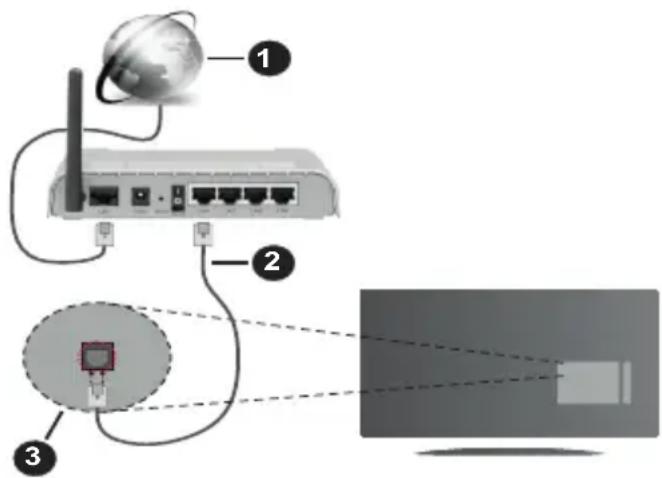
- Bredband ISP-anslutning
- LAN-kabel (Ethernet)
- LAN-ingång på baksidan av TV:n
Eventuellt kan du ansluta din TV till ett LAN-nätverksuttag beroende på nätverkets konfigurering. I så fall kan du ansluta din TV direkt till nätverket med en Ethernet-kabel.
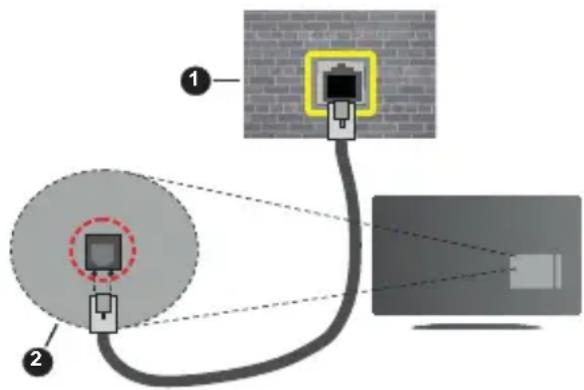
- nätverksuttag
- LAN-ingång på baksidan av TV:n
Trådlös anslutning
Ett trådlöst LAN-modem/router krävs för att ansluta TV: n till Internet via trådlöst LAN.
Markera Wi-Fi-alternativet i Nätverk & Internet-menyn och tryck på OK för att aktivera trådlös anslutning. Tillgängliga nätverk visas. Välj ett och tryck på OK för att ansluta. Mer information finns i avsnittet Nätverk & Internet under rubriken Inställningar.
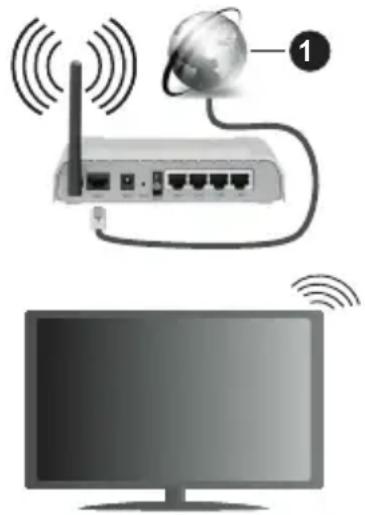
Ett nätverk med dold SSID (nätverksnamn) kan inte upptäckas av andra enheter. Om du vill ansluta till ett nätverk med dold SSID markerar du alternativet Lägg till nytt nätverk under Nätverk & Internet och trycker på OK. Lägg till nätverket manuellt genom att ange dess namn och välja säkerhetstyp.
Vissa nätverk kan ha ett auktoriseringssystem som kräver en andra inloggning i en arbetsmiljö. Markera i detta fall, efter anslutning till önskat trådlöst nätverk, Meddelanden i övre högra hörnet på startskärmen och tryck på OK. Markera sedan meddelandet Logga in till Wi-Fi-nätverk och tryck på OK. Ange dina uppgifter för att logga in.
En Wireless-N-router (IEEE 802.11a/b/g/n/ac) med samtidiga 2,4- och 5 GHz-band är utformad för att öka bandbredden. Dessa är optimerade för jämnare och snabbare videoströmning i HD, filöverföringar och trådlöst spelande.
Använd en LAN-anslutning för snabbare dataöverföring mellan andra enheter såsom datorer.
Överföringshastigheten är olika beroende på avståndet och antalet hinder mellan transmissionsprodukterna, konfigureringen av dessa produkter, radiovägsförhållandena, linjetrafiken och på vilka produkter du använder. Överföringarna kan också stängas av eller avbrytas beroende på radiovägsförhållandena för DECT-telefoner eller någon annan WLAN 11b-apparat. Standardvärdena för överföringshastigheten är de teoretiska maxvärdena för de trådlösa standarderna. De är inte dataöverföringens aktuella hastigheter.
Den mest effektiva platsen för överföringen skiljer sig beroende på användningsmiljön.
TV:ns trådlösa funktion stöder modem av typen 802.11 a, b, g, n och ac. Det rekommenderas starkt att du använder IEEE 802.11n-kommunikationsprotokollet för att undvika eventuella problem när du tittar på video.
Du måste ändra modemets SSID när det finns andra modem i närheten med samma SSID. Du kan annars stöta på problem med anslutningen. Använd i stället trådbunden anslutning om du upplever problem med trådlös anslutning.
En stabil anslutningshastighet krävs för att spela upp strömmande innehåll. Använd en Ethernet-anslutning om den trådlösa LAN-hastigheten är instabil.
På startskärmen rullar du till Appar-raden, väljer Multimedia Player (MMP) och trycker på OK för att starta. Om denna app inte är tillgänglig, markera alternativet Lägg app till favoriter (plus-märke) på Appar-raden och tryck på OK. Välj sedan Multi Media Player (MMP)-appen och tryck på OK för att lägga till. I vissa länder befinner sig Multi Media Player-appen på Hem-fliken på hemskärmen och raden med denna app har namnet Favorit-appar.
Välj medietyp på huvudskärmen för mediaspelare. På nästa skärm kan du trycka på Menyknappen för att komma åt en lista med menyalternativ medan fokus ligger på en mapp eller en mediefil. Med hjälp av alternativen på den här menyn kan du ändra mediatyp, sortera filerna, ändra miniatyrstorleken och förvandla din TV till en digital fotoram. Du kommer också att kunna kopiera, klistra in och ta bort mediefilerna med hjälp av relaterade alternativ på den här menyn, om en FAT32-formaterad USB-lagringsenhet är ansluten till TV:n. Dessutom kan du växla visningsstil genom att välja antingen Normal Parser eller Rekursiv Parser. I Normal Parser-läget visas filerna med mappar om tillgängliga. Så bara den valda typen av mediafiler i rotmappen eller i den valda mappen kommer att visas. Om det inte finns några mediefiler av den valda typen antas mappen vara tom. I Rekursiv Parser-läget kommer källan att sökas igenom efter alla tillgängliga mediefiler av den valda typen och de hittade filerna visas. Tryck på knappen bakåt/retur för att stänga menyn.
Välj Foto som mediatyp för att aktivera fotoramsfunktionen. Tryck sedan på Menu-knappen, markera Fotoram och tryck på OK. Om du väljer Ett foto-läge alternativet och trycker på OK, visas fotot som ställts in tidigare som fotoramsbild när fotoramsfunktionen aktiveras. Om du väljer USB-lagringsenhet-alternativet visas första filen (i Rekursiv Parser-läge). För att ställa in fotoramsbild, tryck
på Menu-knappen, när vald fotofil visas, markera Fotoramsbilden och tryck på OK.
Dessutom kan du växla mellan bläddringslägen genom att trycka på den Blå knappen. Listvy och rutnätsvy finns tillgängliga. När du bläddrar efter video-, foto- och textfilerna visas en förhandsgranskning av den markerade filen i ett litet fönster till vänster på skärmen om visningsformatet är inställt på Listvy. Du kan också använda Program +/- knapparna för att hoppa direkt till första eller sista mappen eller filen, om vyformatet är ställt som Rutnätsvy.
Du kan också aktivera eller avaktivera USB Auto Play-funktionen genom att trycka på den Gula knappen. Med den här funktionen kan du sätta TV:n att spela upp medieinnehållet i USB-minnet automatiskt. Se USB Auto Play-funktion avsnitt för detaljerad information.
Videofiler
Tryck OK för att spela markerad videofil.
Info: Visa infofältet. Tryck två gånger för att visa utökad information och nästa fil.
Paus/spela: Pausar och fortsätter uppspelningen.
Spola tillbaka: Startar uppspelning bakåt. Tryck upprepat för att ställa in bakåtuppspelningshastigheten.
Snabbt framåt: Starta snabbspolning framåt. Tryck upprepat för att ställa in framåtuppspelningshastigheten.
Stopp: Stoppar uppspelning.
Program +: Byt till nästa fil.
Program -: Byt till föregående fil.
Tillbaka/retur: Återgå till mediaspelarskärmen.
Musikfiler
Tryck OK för att spela markerad musik-/ljudfil.
Info: Visa utökad information och nästa fil.
Paus/spela: Pausar och fortsätter uppspelningen.
Spola tillbaka: Håll nedtryckt för att spola bakåt.
Snabbt framåt: Håll nedtryckt för att spola snabbt framåt.
Stopp: Stoppar uppspelning.
Program +: Byt till nästa fil.
Program -: Byt till föregående fil.
Tillbaka/retur: Återgå till mediaspelarskärmen.
Om du trycker på Bakåt/Retur-knappen utan att stoppa uppspelningen först, fortsätter uppspelningen medan du bläddrar i multimediaspelaren. Du kan kontrollera uppspelningen med mediaspelarens knappar. Uppspelningen slutar om mediaspelaren stängs eller mediatypen byts till Video.
Fotofiler
Tryck OK för att spela markerad fotofil. När OK-knappen trycks in startar bildspelet och alla fotofiler i nuvarande mapp eller lagringsenhet, beroende på visningsvy, visas i valordning. Om Upprepa-alternativet är ställt till Ingen, visas bara filerna mellan den markerade och sista bild. Tryck på OK eller Paus/spela-knappen för att pausa eller fortsätta bildspelet. Bildspelet slutar när sista valda fil visats och mediaspelarskärmen visas.
Info: Visa infofältet. Tryck två gånger för att visa utökad information och nästa fil.
OK Paus/spela: Pausar och fortsätter bildspelet.
Grön knapp (Rotera/tid): Rotera bilden / ställ in intervall mellan bilderna.
Gul knapp (zooma/Effekt): Zooma en bild / använd olika effekter i bildspelet.
Program +: Byt till nästa fil.
Program -: Byt till föregående fil.
Tillbaka/retur: Återgå till mediaspelarskärmen.
Textfiler
När OK-knappen trycks in, startar bildspelet och alla textfiler i nuvarande mapp eller lagringsenhet, beroende på visningsvy, visas i valordning. Om Upprepa-alternativet är ställd till Ingen, visas bara filerna mellan den markerade och sista bild. Tryck på OK eller Paus/spela knappen för att pausa eller fortsätta bildspelet. Bildspelet slutar när sista valda fil visats och mediaspelarskärmen visas.
Info: Visa infofältet. Tryck två gånger för att visa utökad information och nästa fil.
OK Paus/spela: Pausar och fortsätter bildspelet.
Program +: Byt till nästa fil.
Program -: Byt till föregående fil.
Pilknappar (Ner eller höger / upp eller vänster): Byt till nästa sida / Byt till föregående sida.
Tillbaka/retur: Stoppar bildspelet och återgår till mediaspelarskärmen.
Menyalternativ
Tryck på Menu-knappen för att visa tillgängliga alternativ, medans mediafiler spelas upp eller visas. Denna menyns innehåll beror på mediafiltyp.
Paus/spela: Pausar och fortsätter uppspelning eller bildspel.
Upprepa: Ställ in upprepa-alternativet. Markera ett alternativ och tryck på OK för att byta inställning. Om Upprepa en alternativet är vald, spelas eller visas nuvarande media upprepat. Om Upprepa alla alternativet är vald, spelas eller visas alla mediafiler av samma typ i mappen eller lagringsenheten, beroende på visningsvy.
Blanda på/av: Slå på eller av blanda-alternativet. Tryck på OK, för att ändra inställningen.
Tid: Ställ in intervall mellan bilderna. Markera ett alternativ och tryck på OK för att byta inställning. Du
kan också ställa in genom att trycka på den Gröna knappen. Denna alternativ är inte tillgänglig, om bildspelet är pausat.
Rotera: Rotera bilden. Bilden roteras 90 grader medsols, varje gång du trycker på OK. Du kan också rotera genom att trycka på den Gröna knappen. Denna alternativ är inte tillgänglig, om bildspelet inte är pausat.
Effekt: Använd olika effekter i bildspelet. Markera ett alternativ och tryck på OK för att byta inställning. Du kan också ställa in genom att trycka på den Gula knappen. Denna alternativ är inte tillgänglig, om bildspelet är pausat.
Zoom: Zooma bild som visas. Markera ett alternativ och tryck på OK för att byta inställning. Du kan också zooma, genom att trycka på den Gula knappen. Denna alternativ är inte tillgänglig, om bildspelet inte är pausat.
Font: Ställ in font-alternativet. Ställ in storlek, stil och färg enligt dina önskemål.
Visa info: Visar utökad information.
Fotoramsbild: Ställ in visad bild som fotoramsbild. Denna bild visas, om Ett foto läge alternativet är vald istället för ansluten lagringsenhet, när fotoramsfunktionen aktiveras. Annars spelas alla filer upp som bildspel, när fotoramsfunktionen aktiveras.
Göm/visa spektrum: Göm eller visa spektrum, om tillgänglig.
Sångtextalternativ: Visa sångtextalternativ, om tillgänglig.
Bild av: Öppna TV:ns effektmeny. Du kan använda Bild av alternativet till att stänga skärmen. Tryck på en knapp på fjärrkontrollen eller på TV:n för att slå på skärmen igen.
Skärmläge: Ställ in bildformatalternativet.
Bildinställningar: Visar bildinställningsmenyn.
Ljudinställningar: Visar ljudinställningsmenyn.
Musik: Ställer in ljudspåralternativet, om fler än en är tillgänglig.
Sista minnet: Ställ som Tid, om du vill fortsätta uppspelningen från läge, där den avslutades nästa gång samma videofil öppnas. Om ställd som Av-startar uppspelningen från början. Markera ett alternativ och tryck på OK för att byta inställning.
Sök: Hoppa till specificerad tid i videofilen. Använd siffer- och pilknapparna till att mata in tid och tryck på OK.
Kodning av undertexter: Visa kodning av undertexter -alternativ, om tillgänglig.
Från USB-anslutning
VIKTIGT! Spara filerna på din USB-lagringsenhet innan du ansluter dem till en TV. Tillverkaren är inte ansvarig för skadade filer eller förlorade data. Vissa typer av USB-enheter (t ex. MP3-spelare) eller USB-hårddiskar/minnen kanske inte är kompatibla med denna TV. TV:n stödjer FAT32 diskformattering, NTFS stöds inte. FAT32 formaterade enheter med över 2TB lagringskapacitet stöds inte. Större än 4 GB filer stöds inte.
Du kan visa dina foton, textdokument eller spela upp dina musik- och videofiler installerade på en ansluten USB-lagringsenhet på TV:n. Anslut USB-lagringsenheten till en av USB-ingångarna på TV:n.
Välj önskad mediatyp på huvudmediaspelarskärmen. På nästa skärm, markera ett filnamn i listan över tillgängliga mediefiler och tryck på OK knappen. Följ instruktionerna på skärmen för mer information om andra tillgängliga knappfunktioner.
Observera: Vänta lite innan varje i och urkoppling eftersom spelaren kanske fortfarande läser filer. Underlåtelse att göra så kan orsaka fysisk skada på USB-spelaren och USB-enheten. Dra inte ut din enhet medan du spelar en fil.
USB autoplay-funktion
Denna funktion spelar upp medieinnehållet i flyttbara enheten automatiskt. Den använder Multi Media Player appen. Olika typer av mediainnehåll har olika prioriteringar för att kunna spelas. Den minskande prioritetsordningen är foto, video och ljud. Det innebär att om det finns fotoinnehåll i rotkatalogen på den flyttbara enheten, kommer Multi Media Player visa foton i en sekvens (i filnamnsordning) i stället för video-eller ljudfiler. Om inte kommer den att kontrolleras för videoinnehåll och till sist ljud.
Du kan aktivera USB Auto Play funktionen från Multi Media Player appen. Öppna applikationen på hemskärmen och tryck på den Gula knappen på fjärrkontrollen för att aktivera eller avaktivera denna funktion. Om funktionen är aktiverad nät USB-enheten är redan ansluten, koppla ur och anslut enheten igen, för att aktivera funktionen.
Den här funktionen fungerar bara om alla av följande situationer uppstår:
- USB Autoplayfunktionen är aktiverad
- USB-enheten är ansluten.
- Uppspelbart innehåll är installerat i USB-minnet.
Om flera USB-enheter är anslutna till TV:n, används den senast anslutna enheten som innehållskälla.
CEC
Med CEC-funktionen på din TV kan du manövrera en ansluten enhet med TV-fjärrkontrollen. Denna funktion använder HDMI CEC (Consumer Electronics Control) för att kommunicera med de anslutna enheterna. Enheter måste stödja HDMI CEC och måste vara anslutna med en HDMI-anslutning.
För att använda CEC-funktionen ska relaterade alternativ i menyn slås på. Gör följande för att slå på eller av CEC-funktionen:
- Öppna Inställningar > Enhetsinställningar > Ingångar-menyn på startskärmen eller TV-alternativ > Inställningar > Enhetsinställningar > Ingångar-menyn i Live TV-läge.
- Bläddra ner till avsnittet Consumer Electronic Control (CEC). Kontrollera om alternativet HDMI-kontroll är på.
- Markera alternativet HDMI-kontroll och tryck på OK för att slå på eller av.
Kontrollera att alla CEC-inställningar är korrekt inställda på den anslutna CEC-enheten. CEC-funktionen har olika namn på olika märken. CEC-funktionen kanske inte fungerar med alla enheter. Om du ansluter en enhet med stöd för HDMI CEC till din TV kommer den relaterade HDMI-ingångskällan att döpas om med den anslutna enhetens namn.
För att använda den anslutna CEC-enheten, välj den relaterade HDMI-ingångskällan från ingångsmenyn på startskärmen. Eller tryck på källknappen och välj den relaterade HDMI-ingångskällan från listan. För att avsluta denna funktion och för att styra TV:n via fjärrkontrollen igen, tryck på Source-knappen, som fortfarande kommer att vara funktionell, på fjärrkontrollen och byt till en annan källa.
TV-fjärrkontrollen kan automatiskt styra enheten när den anslutna HDMI-källan har valts. Men inte alla knappar kommer att vidarebefordras till enheten. Endast enheter som stöder CEC-fjärrkontrollsfunktionen svarar på TV-fjärrkontrollen.
TV:n stöder också ARC (Audio Return Channel)-funktionen. Den här funktionen är en ljudlänk som är tänkt att ersätta andra kablar mellan TV:n och ljudsystemet (A/V-mottagare eller högtalarsystem). Anslut ljudsystemet till HDMI2-ingången på TV:n för att aktivera ARC-funktionen.
När ARC är aktivt stänger TV:n automatiskt av övriga ljudutgångar. Så du kommer bara att höra ljud från den anslutna ljudenheten. Volymkontrollknapparna på fjärrkontrollen kommer att riktas till den anslutna ljudenheten och du kommer att kunna styra volymen på den anslutna enheten med din TV-fjärrkontroll.
Observera: ARC stöds endast via HDMI2-ingången.
Google Cast
Med den inbyggda Google Cast-teknologin kan du casta innehållet från din mobila enhet direkt till din TV. Om din mobila enhet har Google Cast-funktionen, kan du spegla enhetens skärm till din TV trådlöst. Välj Casta skärmalternativet på din Android-enhet. Tillgängliga enheter kommer att upptäckas och listas. Välj din TV från listan och tryck på den för att starta castning. Du kan hämta nätverksnamnet på din TV från menyn Inställningar > Enhetsinställningar > Om på startskärmen. Enhetsnamnet kommer att vara en av de visade artiklarna. Du kan också ändra namnet på din TV. Markera enhetsnamn och tryck på OK. Markera sedan Ändra och tryck på OK igen. Du kan antingen välja ett av de fördefinierade namnen eller ange ett eget namn.
För att casta enhetens skärm till TV-skärmen...
- På din Android-enhet, gå till "Inställningar" från anmälningspanelen eller startskärmen
- Tryck på "Enhetsanslutning"
- Tryck på "Enkel projektion" och aktivera "Trådlös projektion". Tillgängliga enheter kommer att listas
- Välj TV:n du vill lägga till eller
- Skjut ner meddelandefältet
- Tryck på "Trådlös projektion"
- Välj TV:n du vill lägga till
Om mobilappen är Cast-aktiverad, till exempel YouTube, Dailymotion, Netflix, kan du kasta din app till din TV. I mobilappen, leta efter Google Cast-ikonen och tryck på den. Tillgängliga enheter kommer att upptäckas och listas. Välj din TV från listan och tryck på den för att starta castning.
För att casta en app till TV-skärmen...
- Öppna en app som stöder Google Cast på din smartphone eller surfplatta
- Tryck på Google Cast-ikonen
- Välj TV:n du vill lägga till
- Appen du valt ska börja spela på TV
Anmärkningar:
Google Cast fungerar på Android och iOS. Kontrollera att din mobila enhet är ansluten till samma nätverk som din TV.
Menyalternativen och namngivningarna för Google Cast-funktionen på din Android-enhet kan skilja sig från varumärke till varumärke och kan ändras med tiden. Se enhetens handbok för senaste information om Google Cast-funktionen.
HBBTV System
HbbTV (Hybrid Broadband TV) är en standard som sömlöst kombinerar tv-tjänster som levereras via sändning med tjänster som levereras via bredband och också ger tillgång till Internet endast tjänster för konsumenter som använder anslutna TV-apparater och set-top-boxar. Tjänster som levereras via HbbTV omfattar traditionella tv-kanaler, catchup, video-on-demand, elektronisk programguide, interaktiv reklam, personalisering, röstning, spel, sociala nätverk och andra multimediaapplikationer.
HbbTV-program är tillgängliga på kanaler där de sänds av sändaren.
HbbTV-applikationerna lanseras vanligtvis med ett tryck på en färgad knapp på fjärrkontrollen. Generellt visas en liten röd knappikon på skärmen för att meddela användaren att det finns en HbbTV-applikation på
den kanalen. Tryck på knappen som anges på skärmen för att starta programmet.
HbbTV-program använder knapparna på fjärrkontrollen för att interagera med användaren. När en HbbTV-applikation startas ägs kontrollen av vissa knappar av programmet. Till exempel, den numeriska kanalväljaren kanske inte fungerar i ett texttv-program där siffrorna anger sidorna.
HbbTV kräver att plattformen har AV-strömningskapacitet. Ett flertal program erbjuder VOD (Video on demand) fördröjningstjänster av TV-tjänster. Knapparna OK (uppspelning och paus), Stopp, Snabbspola framåt, och Bakåt på fjärrkontrollen kan användas för att interagera med AV-innehållet.
Observera: Du kan aktivera eller inaktivera den här funktionen från menyn TV-Inställningar> Avancerade alternativ> HBBTV-inställningar i Live-TV-läge.
Snabb Standby-sökning
Om en automatisk sökning utförts tidigare, kommer din TV att söka efter nya eller saknade digitala kanaler vid 05:00 varje morgon i snabbstandby-läge.
Och om alternativet Automatisk kanaluppdatering i menyn Inställningar> Kanal är aktiverat kommer TV:n att vakna inom 5 minuter efter att den har växlats till snabb vänteläge och söker efter kanaler. Standby-lysdioden blinkar under denna process. När standby-lampan slutar blinka är sökprocessen klar. Alla nya hittade kanaler läggs till i kanallistan. Om kanallistan uppdateras kommer du att informeras om ändringarna vid nästa påslagning.
Mjukvaruuppdatering
Din TV kan hitta och uppdatera den inbyggda programvaran automatiskt via internet.
För att få bästa möjliga användning av din TV och dra nytta av de senaste förbättringarna, se till att ditt system alltid är uppdaterat.
Mjukvaruuppdatering via internet
På startskärmen anger du Inställningar> Enhetsinställningar> Om meny för att uppdatera din Android-systemversion. Flytta fokus till Systemuppdatering alternativ och tryck på OK. Du kommer att informeras om system status och tid som enheten kontrollerades senast för en uppdatering visas.
Kontrollera om uppdatering alternativet kommer att markeras, tryck på OK om du vill leta efter en tillgänglig uppdatering.
Observera: Ta inte ur strömkabeln medan under omstartsprocessen. Om Tv:n inte fungerar efter uppgraderingen, koppla ur Tv:n i 2 minuter och anslut den igen.
Felsökning och tips
TV:n slås inte på
- Kontrollera att strömkabeln är helt ansluten till strömuttaget.
- Koppla bort strömkabeln från eluttaget. Vänta en minut och anslut sedan igen den.
- Tryck på Standby/på-knappen på TV:n.
TV svarar inte på fjärrkontrollen
- TV:n kräver lite tid att starta upp. Under denna tid svarar TV:n inte på fjärrkontrollen eller TV-kontroller. Detta är normalt beteende.
- Kontrollera om fjärrkontrollen fungerar med hjälp av en mobiltelefonkamera. Sätt telefonen i kameraläge och rikta fjärrkontrollen mot kameralinsen. Om du trycker på valfri knapp på fjärrkontrollen och du märker infrarött LED-flimmer genom kameran, fungerar fjärrkontrollen. TV:n behöver kontrolleras.
Om du inte märker flimret, kan batterierna vara förbrukade. Byt ut batterierna. Om fjärrkontrollen fortfarande inte fungerar, kan fjärrkontrollen vara trasig och måste kontrolleras.
Denna metod för att kontrollera fjärrkontrollen är inte möjlig med fjärrkontroller som paras trådlöst till TV:n.
Inga kanaler
- Kontrollera att alla kablar är korrekt anslutna och att rätt nätverk är markerat.
- Kontrollera att rätt kanallista är markerad.
- Kontrollera att du har angivit rätt kanalfrekvens om du har gjort en manuell finjustering.
Ingen bild / förvrängd bild
- Kontrollera att antennen är korrekt ansluten till TV:n.
- Kontrollera att antennkabeln inte är skadad.
- Kontrollera att rätt enhet är vald som ingångskälla.
- Kontrollera att den externa enheten eller källan är korrekt ansluten.
- Kontrollera att bildinställningarna är rätt inställda.
- Högtalare, ojordade ljudenheter, neonljus, höga byggnader och andra stora objekt kan påverka mottagningskvaliteten. Om möjligt, försök förbättra mottagningskvaliteten genom att ändra antennens riktning eller flytta enheter från TV:n.
- Ändra till ett annat bildformat, om bilden inte passar skärmen.
- Kontrollera att din dator använder den upplösning och uppdateringsfrekvens som stöds.
Inget ljud / dåligt ljud
- Kontrollera att ljudinställningarna är korrekt inställda.
- Kontrollera att alla kablar är korrekt anslutna.
- Kontrollera att volymen inte är avstängd eller inställd på noll, öka volymen för att kontrollera.
- Se till att TV-ljudutgången är ansluten till ljudingången på det externa ljudsystemet.
- Ljudet kommer från endast en högtalare. Kontrollera balansinställningar i Ljudmenyn.
Indatakällor – kan inte väljas
- Kontrollera att enheten är ansluten till TV:n.
- Kontrollera att alla kablar är korrekt anslutna.
- Kontrollera att du väljer rätt ingångskälla som är tillägnad den anslutna enheten.
- Kontrollera att rätt ingångskälla inte är gömd från Ingångar-menyn.
Vanliga visningslägen för VGA-ingång
Följande tabell är en illustration av några av de typiska videovisningslägena. Din TV kanske inte stöder alla upplösningar.
| Index Upplösning Frekvens | |
| 1 640x480 : 60Hz | |
| 2 640x480 : 72Hz | |
| 3 640x480 : 75Hz | |
| 4 800x600 : 56Hz | |
| 5 800x600 : 60Hz | |
| 6 800x600 : 72Hz | |
| 7 800x600 : 75Hz | |
| 8 1024x768 : 60Hz | |
| 9 1024x768 : 70Hz | |
| 10 1024x768 : 75Hz | |
| 11 1152x864 : 75Hz | |
| 12 1280x768 : 60Hz | |
| 13 1280x768 : 75Hz | |
| 14 1280x960 : 60Hz | |
| 15 1280x960 : 75Hz | |
| 16 1280x1024 : 60Hz | |
| 17 1280x1024 : 75Hz | |
| 18 1360x768 : 60Hz | |
| 19 1366x768 : 60Hz | |
| 20 1400x1050 : 59Hz | |
| 21 1400x1050 : 60Hz | |
| Index Upplösning Frekvens | |
| 22 | 1400x1050 : 75Hz | |
| 23 | 1440x900 : 60Hz | |
| 24 | 1440x900 : 75Hz | |
| 25 | 1600x1200 : 60Hz | |
| 26 | 1680x1050 : 59Hz | |
| 27 | 1680x1050 : 60Hz | |
| 28 | 1920x1080 : 60Hz | |
AV- och HDMI-signalkompabilitet
| Källa | Signaler som stöds |
| Komposit/Bak AV | PAL |
| SECAM |
| NTSC4.43 : |
| NTSC3.58 : |
| HDMI | 480i : 60Hz | |
| 480p : 60Hz | |
| 576i, 576p | 50Hz |
| 720p : 50Hz,60Hz |
| 1080i : | 50Hz,60Hz |
| 1080p : | 24Hz, 25Hz, 30Hz, 50Hz, 60Hz |
I vissa fall kanske inte en korrekt signal visas på TV:n. Problemet kan vara att det inte är samma som standarderna i källutrustningen (DVD, digitalbox, m.m.). Om du upplever detta problem, ta kontakt med din återförsäljare och tillverkaren av den sändande utrustningen.
Videoavkodare
| Videocodex Upplösning | Bit-hastighet | Profil Behållare | |
| VP9:4096x2176@60fps 100Mbps: | | Profil 0 (420 8-bit)Profil 2, (420, 10-bit) | MKV (.mkv), WebM (.webm) |
| HEVC/H.265 4096x2176 @60fps 100Mbps: | | Huvud (8-bit)/Huvud 10 (10-bit)Profil, High Tier @Level 5.1 | MP4 (.mp4, .mov), 3GPP (.3gpp, .3gp), MPEG transportström (.ts, .trp, .tp), MKV (.mkv), FLV (.flv), AVI (.avi), H265 (.265) |
| MPEG1/2 1920x1080@60fps 80Mbps: MP @HL | | | MPEG-programström (. Dat. Vob. Mpg. MPEG), MPEG transportström (.ts, .trp, .tp), MP4 (.mp4, .mov), 3GPP (.3gpp, .3gp), AVI (.avi), MKV (.mkv), ASF (.asf), WMV (.wmv), OGM (.ogm) |
| MPEG4:1920x1080@60fps 40Mbps: | | Enkel profilAvancerad simpel profil @Level 5GMC stöds inte | MP4 (.mp4, .mov), 3GPP (.3gpp, .3gp), AVI (.avi), MKV (.mkv), ASF (.asf), WMV (.wmv),FLV (.flv), OGM (.ogm), MPEG transport ström (.ts, .trp, .tp),MPEG program ström (.DAT, .VOB, .MPG, .MPEG) |
| Sorenson H.263 1920x1080@60fps 40Mbps: FLV (.flv), AVI (.avi) | | | |
| H.263:1920x1080@60fps 40Mbps: Endast Baseline-profil | | | FLV (.flv), MP4 (.mp4, .mov), 3GPP (.3gpp, .3gp), AVI (.avi), ASF (.asf), WMV (.wmv) |
| H.264:4096x2304@60fps 135Mbps: | | Huvud och hög profilupp till nivå 5.2 | FLV (.flv), MP4 (.mp4, .mov), 3GPP (.3gpp, .3gp), MPEG transportström (.ts, .trp, .tp), ASF (.asf), WMV (.wmv), AVI (.avi), MKV (.mkv), OGM (.ogm), MP program ström(. Dat. Vob. Mpg. MPEG), H264 (.264) |
| AVS 1920x1080@60fps 50Mbps: | | Jizhun profil @ Nivå 6.0 | MPEG transportström (.ts, .trp, .tp), MP4 (.mp4, .mov), AVS (.avs) |
| AVS+ | 1920x1080@60fps 50Mbps: | | Sändningsprofil @ Nivå 6.0.1.08.60 | MPEG transportström (.ts, .trp, .tp), AVS (.avs) |
| AVS2: | 4096x2176 @60fps 100Mbps: | | Huvud (8-bit)/Huvud10 (10-bit)Profil @Level 8.0.60 | MPEG transportström (.ts, .trp, .tp), AVS2 (.avs2) |
| WMV3: | 1920x1080@60fps 40Mbps: | | | ASF (.asf), AVI (.avi), MKV (.mkv), WMV (.wmv), 3GPP (.3gpp, .3gp), MP4 (.mp4, .mov), OGM (.ogm) |
| VC1: | 1920x1080@60fps 40Mbps: | | Avancerad profil @Level 3Enkel profilHuvudprofil | MPEG transportström (.ts, .trp, .tp), ASF (.asf), WMV (.wmv), AVI (.avi), MKV (.mkv), 3GPP (.3gpp, .3gp), MP4 (.mp4, .mov), VC1 (.vc1) |
| Motion JPEG | 1920x1080@30fps 40Mbps: | | | AVI (.avi), 3GPP (.3gpp, .3gp), MP4 (.mp4, .mov), MKV (.mkv), FLV (.flv), OGM (.ogm) |
| VP8:1920x1080@60fps 50Mbps: | | | MKV (.mkv), WebM (.webm), FLV (.flv), 3GPP (.3gpp, .3gp), MP4 (.mp4, .mov), AVI (.avi), OGM (.ogm) |
| RV30/RV40 | 1920x1080@60fps 40Mbps: RM (.rm, .rmvb), MKV (.mkv) | | |
| AV1: | 4096x2176 @60fps 100Mbps: Huvudprofil @Nivå 5.1 | | MP4 (.mp4, .mov), 3GPP (.3gpp, .3gp), MKV (.mkv), WebM (.webm) |
Videoavkodare
| Videocodex Max resolution | Max bit-hastighet | Profil Obs | |
| H.264 : 1920x1080@30fps 12Mbps : Huvudprofil, Nivå 4.1 Maskivara, videoavkocare |
Audio
| Ljudcodex | Sampling sfrekvens | Kanal | Bit-hastighet | Behållare Obs | |
| MPEG1/2 Layer1 | 6KHz ~ 48KHz Upp till 2 | 32Kbps ~ 448Kbps | MP3 (.mp3), AVI (.avi), ASF (.asf), WMV (.wmv), MKV (.mkv, .mka), 3GPP (.3gpp, .3gp), MP4 (.mp4, .mov, m4a), MPEG transportström (.ts, .trp, .tp), MPEG programström (.DAT, .VOB, .MPG, .MPEG), FLV (.flv), WAV (.wav), OGM (.ogm) | | |
| MPEG1/2 Layer2 | 6KHz ~ 48KHz Upp till 2 | 8Kbps ~ 384Kbps | MP3 (.mp3), AVI (.avi), ASF (.asf), WMV (.wmv), MKV (.mkv, .mka), 3GPP (.3gpp, .3gp), MP4 (.mp4, .mov, m4a), MPEG transportström (.ts, .trp, .tp), MPEG programström (.DAT, .VOB, .MPG, .MPEG), FLV (.flv). WAV (.wav), OGM (.ogm) | | |
| MPEG1/2/2.5 Layer3 | 8KHz ~ 48KHz Upp till 2 | 8Kbps ~ 320Kbps | MP3 (.mp3), AVI (.avi), ASF (.asf), WMV (.wmv), MKV (.mkv, .mka), 3GPP (.3gpp, .3gp), MP4 (.mp4, .mov, m4a), MPEG transportström (.ts, .trp, .tp), MPEG programström (.DAT, .VOB, .MPG, .MPEG), FLV (.flv) , WAV (.wav), OGM (.ogm) | | |
| AC3(DD) | 32KHz, 44.1KHz, 48KHz | Upp till 5,1 | 32Kbps ~ 640Kbps | AC3 (.ac3), AVI (.avi), MKV (.mkv, .mka), 3GPP (.3gpp, .3gp), MP4 (.mp4, .mov, m4a), MPEG transport ström(.ts, .trp, .tp), MPEG program ström(.DAT, .VOB, .MPG, .MPEG), WMV (.wmv), ASF (.asf), OGM (.ogm) | |
| EAC3(DDP) | 32KHz, 44.1KHz, 48KHz | Upp till 5,1 | 32Kbps ~ 6Mbps | EAC3 (.ec3), AVI (.avi), MKV (.mkv, .mka), 3GPP (.3gpp, .3gp), MP4 (.mp4, .mov, m4a), MPEG transport ström(.ts, .trp, .tp), MPEG program ström(.DAT, .VOB, .MPG, .MPEG), WMV (.wmv), ASF (.asf), OGM (.ogm) | |
| AAC-LC, HEAAC 8KHz ~ 48KHz Upp till 5,1 | AAC-LC: 12Kbps~ 576Kbps V1 6Kbps ~ 288Kbps V2: 3Kbps ~ 144Kbps | AAC (.aac), AVI (.avi), MKV (.mkv, .mka), 3GPP (.3gpp, .3gp), MP4 (.mp4, .mov, m4a), MPEG transport ström(.ts, .trp, .tp), MPEG programström(.DAT, .VOB, .MPG, .MPEG), FLV (.flv), RM (.rm, .rmvb, .ra), WAV (.wav), WMV (.wmv), ASF (.asf), OGM (.ogm) | | |
| .WMA 8KHz ~ 48KHz Upp till 2 | 128Kbps ~ 320Kbps | ASF (.asf), WMV (.wma, .wmv), AVI (.avi), MKV (.mkv, .mka), 3GPP (.3gpp, .3gp), MP4 (.mp4, .mov) | WMA 7, WMA 8, WMA 9 Standard | |
| WMA 10 Pro M0 8KHz ~ 48KHz Upp till 2 192Kbps | | ASF (.asf), WMV (.wma, .wmv), AVI (.avi), 3GPP (.3gpp, .3gp), MP4 (.mp4, .mov) | | |
| WMA 10 Pro M1 8KHz ~ 48KHz Upp till | 5,1 384Kbps | | ASF (.asf), WMV (.wma, .wmv), AVI (.avi), 3GPP (.3gpp, .3gp), MP4 (.mp4, .mov) | | |
| WMA 10 Pro M2 8KHz ~ 96KHz Upp till | 5,1 768Kbps | | ASF (.asf), WMV (.wma, .wmv), AVI (.avi), 3GPP (.3gpp, .3gp), MP4 (.mp4, .mov) | | |
| VORBIS Upp till 48KHz Upp till 2 | | | MKV (.mkv, .mka), WebM (.webm), 3GPP (.3gpp, .3gp), MP4 (.mp4, .mov, m4a), Ogg (.ogg), WMV (.wmv), ASF (.asf), AVI (.avi) | Stöder endast stereoavkodning | |
| DTS Upp till 48KHz Upp till 5,1 | | < 1.5Mbps (Ren DTS kärna) | MPEG transportström (.ts, .trp, .tp), MPEG programström (.DAT, .VOB, .MPG, .MPEG), WAV (.wav), MKV (.mkv, .mka), 3GPP (.3gpp, .3gp), MP4 (.mp4, .mov, m4a), AVI (.avi), OGM (.ogm), DTS (.dts) | | |
| DTS LBR 12KHz, 22KHz, 24KHz, 44,1KHz, 48KHz | Upp till 5,1 | Upp till 2Mbps | MP4 (.mp4, .mov), 3GPP (.3gpp, .3gp), MPEG transportström (.ts, .trp, .tp), | | |
| DTS XLL Upp till 96KHz Upp till 6 | | Upp till 6.123Mbps | MPEG transportström (.ts, .trp, .tp), MP4 (.mp4, .mov), 3GPP (.3gpp, .3gp) | | |
| DTS Master Audio Upp till 48KHz Upp till 6 | | Upp till 24.537Mbps | MPEG transportström (.ts, .trp, .tp), MP4 (.mp4, .mov), 3GPP (.3gpp, .3gp) | avkoda bara DTS-kärna | |
| LPCM 8KHz ~ 48KHz | Mono, Stereo, 5.1 | 64Kbps ~ 1.5Mbps | WAV (.wav), AVI (.avi), MKV (.mkv, .mka), 3GPP (.3gpp, .3gp), MP4 (.mp4, .mov, m4a), MPEG transportström (.ts, .trp, .tp), MPEG programström (.DAT, .VOB, .MPG, .MPEG), WMV (.wmv), ASF (.asf), FLV (.flv), OGM (.ogm) | | |
| IMA-ADPCM MS-ADPCM 8KHz ~ 48KHz Upp till 2 | | 32Kbps~ 384Kbps | WAV (.wav), AVI (.avi), MKV (.mkv, .mka), OGM (.ogm) | | |
| G711 A/mu-law 8KHz 1 64Kbps : | | | WAV (.wav), AVI (.avi), MKV (.mkv, .mka), FLV (.flv) | | |
| LBR (utgång) 8KHz, 11,025KHz, 22,05KHz, 44,1KHz | Upp till 5,1 | 6Kbps ~ 128Kbps | RM (.rm, .rmvb, .ra) | | |
| FLAC 8KHz~96KHz | Upp till 7,1 | 1.6Mbps | MKV (.mkv, .mka), FLAC (.flac) | | |
| OPUS 8KHz ~ 48KHz Upp till 6 | | 6Kbps ~ 510Kbps | MKV (.mkv, .mka), WebM (.webm) | | |
| AC4 : 44,1KHz, 48KHz | Upp till 5.1 (MS12 v1.x)Upp till 7.1 (MS12 v2.x) | Upp till 1521KbpsPer Presentation | MPEG transportström (.ts, .trp, .tp), 3GPP (.3gpp, .3gp), MP4 (.mp4, .mov, m4a), AC4 (.ac4) | | |
| Fraunhofer MPEG-H TV Audio System 32KHz, 44,1KHz, 48KHz | Upp till 16 kärnkanaler Upp till 5.1 kanalers utgång | ~1.2 Mbps | 3GPP (.3gpp, .3gp), MP4 (.mp4, .mov, m4a) | | |
| AMR-NB 8KHz 1 | | 4.75~ 12.2Kbps | 3GPP (.3gpp, .3gp), MP4 (.mp4, .mov, m4a) | | |
| AMR-WB 16KHz | 1 | 6.6 ~ 23.85Kbps | 3GPP (.3gpp, .3gp), MP4 (.mp4, .mov, m4a) | | |
Bild
| Bild Foto | | Upplösning (bredd x höjd) |
| JPEG | Baslinje 15360 x 8640 | |
| Progressiv 1024 x 768 | |
| PNG 9600 x 6400 | | |
| BMP 9600 x 6400 | | |
| GIF 6400 x 4800 | | |
| WebP 3840 x 2160 | | |
| HEIF 4000 x 3000 | | |
Undertext
Internt
| Filändelse Behållare | Undertext Codec | |
| ts, trp, tp TS | | DVB UndertextTeletextCC(EIA608)PGS |
| mp4 : MP4 : | | VobsubPGSTX3G |
| mkv MKV | | ASSSSASRTVobSubPGS |
Extern
| Filändelse Texttolk | OBS | |
| .srt | SubRip | |
| .ssa/.ass | SubStation AlphaAdvancerad SubStation Alpha | |
| .smi SAMI | | |
| .sub | MicroDVDSubIdx (VobSub) | |
| .txt | TMPlayer | |
DVI-upplösningar som stöds
När du ansluter enheter till TV:ns anslutningar via DVI-kabel (DVI-till-HDMI-kabel - medföljer inte), kan du se följande upplösning.
| TV-Sändningar | PAL BG/I/DKSECAM BG/DK |
| Mottagande Kanaler | VHF (BAND I/III) - UHF(BAND U) - HYPERBAND |
| Digital Mottagning | Fullt integrerad digital markbunden kabel-satellit-TV (DVB-T-C-S)(DVB-T2, DVB-S2-kompatibel) |
| Antal Förinställda Kanaler | 12 200 |
| Kanalindikator Visning på | skärmen |
| RF-antenningång 75 Ohm | (obalanserat) |
| Driftsvolt 220-240V AC, 50Hz |
| Audio Tysk + Nicam Stereo |
| Hörlurar 3,5 mm ministereo-uttag |
| Ljudutgångsström(WRMS.) (10 % THD) | 2 x 8 W |
| Strömförbrukning (W) | 75 W |
| Nätverkets strömförbrukning i standby-läge (W) | < 2 |
| Vikt (Kg) | 7,5 Kg |
| Tv-dimensioner DxLxH(med stativ) (mm) | 235 x 909 x 563 |
| Tv-dimensioner DxLxH(utan stativ) (mm) | 87 x 909 x 522 |
| Skärm | 16/9 40" |
| Driftstemperatur och driftsfuktighet | 0 °C upp till 40 °C, 85 %fuktighet max |
För mer produktinformation, besök
EPREL: https://eprel.ec.europa.eu.
EPREL-registreringsnummer finns tillgängligt på
https://eprel.panasonic.eu/product.
Trådlösa LAN-sändarspecifikationer
| Frekvensområden Max uteffekt | |
| 2400 - 2483,5 MHz (CH1 - CH13) < 100 | mW |
| 5150 - 5250 MHz (CH36 - CH48) < 200 | mW |
| 5250 - 5350 MHz (CH52 - CH64) < 200 | mW |
| 5470 - 5725 MHz (CH100 - CH140) < 200 | mW |
Landsbegränsningar
Denna enhet är avsedd för hem och kontor i alla EU-länder (och andra länder efter det relevanta EU-direktivet). 5,15- 5,35 GHz bandet är begränsad till endast inomhusbruk i EU-länder.
| Land Restriktioner |
| Bulgarien | Allmän auktorisering krävs för utomhus-bruk och offentlig service |
| Italien | Vid användning utanför de egna lokalerna kvärvs offentligt tillstånd. Offentlig bruk krä ver en allmän auktorisering av respektive tjänsteleverantör. |
| Grekland | Inomhusanvändning endast för 5470 MHz till 5725 MHz-band |
| Luxembourg | Allmän auktorisering krävs för nätverks- och serviceförsörjning (inte för spektrum) |
| Norge | Radiosändning är förbjuden för det geo-grafiska området inom radien av 20 km från centrum av Ny-Ålesund |
| Ryssland Bara inomhusbruk |
| Israel | 5 GHz band bara för 5180 MHz-5320 MHz område |
Kraven för länder kan ändras när som helst. Det rekommenderas att användaren kollar med lokala myndigheter för aktuell status för sina nationella bestämmelser för 5 GHz trådlöst LAN.
Standard
IEEE 802,11.a/b/g/n
Värdgränssnitt
USB 2.0
Säkerhet
Underrättelse för DVB/data sändning / IPTV-funktioner
- Denna TV är utformad för att uppfylla standarderna (från och med Mars, 2021) för DVB-T/T2 (MPEG2, MPEG4-AVC (H.264) och HEVC (H.265)) digitala markbundna tjänster, DVB-C (MPEG2, MPEG4-AVC (H.264) och HEVC (H.265)) digitala kabeltjänster och DVB-S (MPEG2, MPEG4-AVC (H.264) och HEVC (H.265)) digitala satellittjänster
Rådgör med din lokala handlare för tillgängligheten av DVB-T/T2- eller DVB-S-tjänster i ditt område.
Rådgör med din kabeltjänsteleverantör för tillgänglighet av DVB-C-tjänster med den här TV:n.
- Den här TV:n kanske inte fungerar korrekt med signaler som inte uppfyller standarderna för DVB-T/T2, DVB-C eller DVB-S.
- Alla funktioner kanske inte finns beroende på land, område, sändare, tjänsteleverantör, satellit och nätverksmiljö.
- Alla CI-moduler kanske inte fungerar med den här TV:n. Rådgör med din tjänsteleverantör angående tillgängliga CI-moduler.
- Den här TV:n kanske inte fungerar som den ska med CI-moduler som inte är godkända av tjänsteleverantören.
- Ytterligare avgifter kan tillkomma beroende på tjänsteleverantören.
- Kompatibiliteten med framtida tjänster är inte garanterad.
- Internet-apparna, som respektive internetleverantör har erbjudit, kan ändras, avbrytas eller tas bort när som helst.
Panasonic åtar sig inget ansvar för eller ger någon garanti för tjänsternas tillgänglighet eller fortsättning.
- Panasonic garanterar inte andra tillverkares utrustnings operation eller funktion; och vi åtar inget ansvar för skador, som uppkommit av användning och/eller funktioner av nämnda tillverkares utrustning.
Licens
Benämningarna HDMI och HDMI High-Definition Multimedia Interface, HDMI trade dress och HDMI-logotypen är varumärken eller registrerade varumärken som tillhör HDMI Licensing Administrator, Inc.

Tillverkad under licens från Dolby Laboratories. Dolby, Dolby Audio, och den dubbla D-symbolen är varumärken som tillhör Dolby Laboratories Licensing Corporation.
Google, Android, Android TV, Chromecast, Google Play och YouTube är Google LLC:s varumärken.
Ordet Bluetooth® märket och dess logotyp är ett registrerat varumärke som ägs av Bluetooth SIG Inc, all användning av varumärket är licensierat av Panasonic corporation.
Denna produkt innehåller teknologi med förbehåll för vissa av Microsofts immateriella rättigheter. Användning eller distribution av denna teknologi förutom denna produkt är förbjuden utan behöriga licenser från Microsoft.
Innehållsägare använder innehållsåtkomststeknologi från Microsoft PlayReady™ för att skydda sin immateriella egendom, inklusive upphovsrättsskyddat innehåll. Denna enhet använder PlayReady-teknik för att komma åt PlayReady-skyddat innehåll och/eller WMDRM-skyddat innehåll. Om enheten inte korrekt tillämpar begränsningar för användning av innehåll kan innehållsägarna kräva att Microsoft återkallar enhetens förmåga att använda PlayReadyskyddat innehåll. Återkallelse bör inte påverka oskyddat innehåll eller innehåll som skyddas av andra innehållsåtkomststeknologier. Innehållsägare kan kräva att du uppgraderar PlayReady för att komma åt deras innehåll. Om du nekar en uppgradering kommer du inte att kunna få tillgång till innehåll som kräver uppgraderingen.
"CI Plus"-logotypen är ett varumärke som tillhör CI Plus LLP.
Denna produkt är skyddad av vissa immateriella rättigheter för Microsoft Corporation. Användning eller distribution av sådan teknologi förutom denna produkt är förbjuden utan licens från Microsoft eller ett auktoriserat Microsoft-dotterbolag.
Avyttring av gammal utrustning och batterier

Endast för Europeiska unionen och länder med återvinningssystem
Dessa symboler på produkterna, förpackningarna och/eller medföljande dokumentation visar att förbrukade elektriska och elektroniska produkter och batterier inte får blandas med vanliga hushållssopor.
För korrekt behandling, insamling och återvinning av gamla produkter och batterier, vänligen lämna dem till passande uppsamlingsställe i enlighet med nationell lagstiftning.
Genom att kassera dem på rätt sätt hjälper du till att spara värdefulla resurser och förhindrar eventuella negativa effekter på människors hälsa och miljön.
För mer information om insamling och återvinning, kontakta din kommun.
I enlighet med inhemsk lagstiftning kan böter bli följden vid oriktigt bortskaffande av detta avfall.

Anmärkning avseende batterisymbolen (bottensymbol):
Denna symbol kan användas i kombination med en kemisk symbol. I detta fall uppfyller det de krav som ställs i direktivet för den aktuella kemikalien.
Deklaration om överensstämmelse (DoC)
Härmed förklarar Panasonic Corporation att denna TV är i överensstämmelse med de väsentliga bestämmelser och lagar som anges i direktivet 2014/53/EU.
Om du vill få en kopia av ursprungliga DoC för denna TV kan du besöka följande webbplats:
http://www.ptc.panasonic.eu/compliance-documents
Auktoriserad representant:
Markeringar på produkten
Stopp: Stoppa uppspelningen.
Stopp: Stoppa uppspelningen.