РЪКОВОДСТВО ЗА ПОТРЕБИТЕЛЯ TX40MS490E PANASONIC
ВАЖНО - Моля прочетете внимателно тези инструкции преди да инсталирате или използвате уреда....2
Маркировки върху продукта ....3
ВНИМАНИЕ....3
Панел, дисплей, шкаф, пиедестал.....4
Щепсел....4
Сглобяване/демонтиране на пиедестала......5
При използване на скоби за окачване на стена 5
Увод....6
Включени аксесоари ....6
Функции 6
Антенен вход 6
Съветник за първоначална настройка....11
Начален екран....14
Съдържание на менюто на телевизионния режим на живо....15
Канали ....15
TV Опции ....15
Настройки 17
Мрежа и Интернет .....17
Налични мрежи....17
Други възможности....17
Етернет .... 17
Канал 17
Канали ....17
Режим на инсталиране на канал .....20
Автоматично актуализиране на канали .....21
Съобщение за актуализация на канала .....21
Родителски контрол....21
Лицензи с отворен код....21
Наскоро отворени приложения....21
Разрешения....22
Предпочитания на устройството....22
Bluetooth дистанционни и аксесоари .....27
Списък с канали 27
Програма на телевизиите 28
Свързване с интернет 28
Мултимедиен плейър....30
От USB връзка 32
Функция USB автоматично възпроизвеждане ....32
CEC....33
Google Cast....33
HBBTV система ....34
Бързо търсене в режим на готовност ....34
Актуализация на софтуера....34
Отстраняване на неизправности & съвети.....35
Характерни режими за визуализиране на видеографичен масив....36
AV и HDMI сигнална съвместимост .....36
Поддържан файлов формат в режим USB.....37
Видео декодер ....37
Поддържана DVI резолюция....41
Спецификации....42
Изхвърляне на старите уреди и батериите .....44
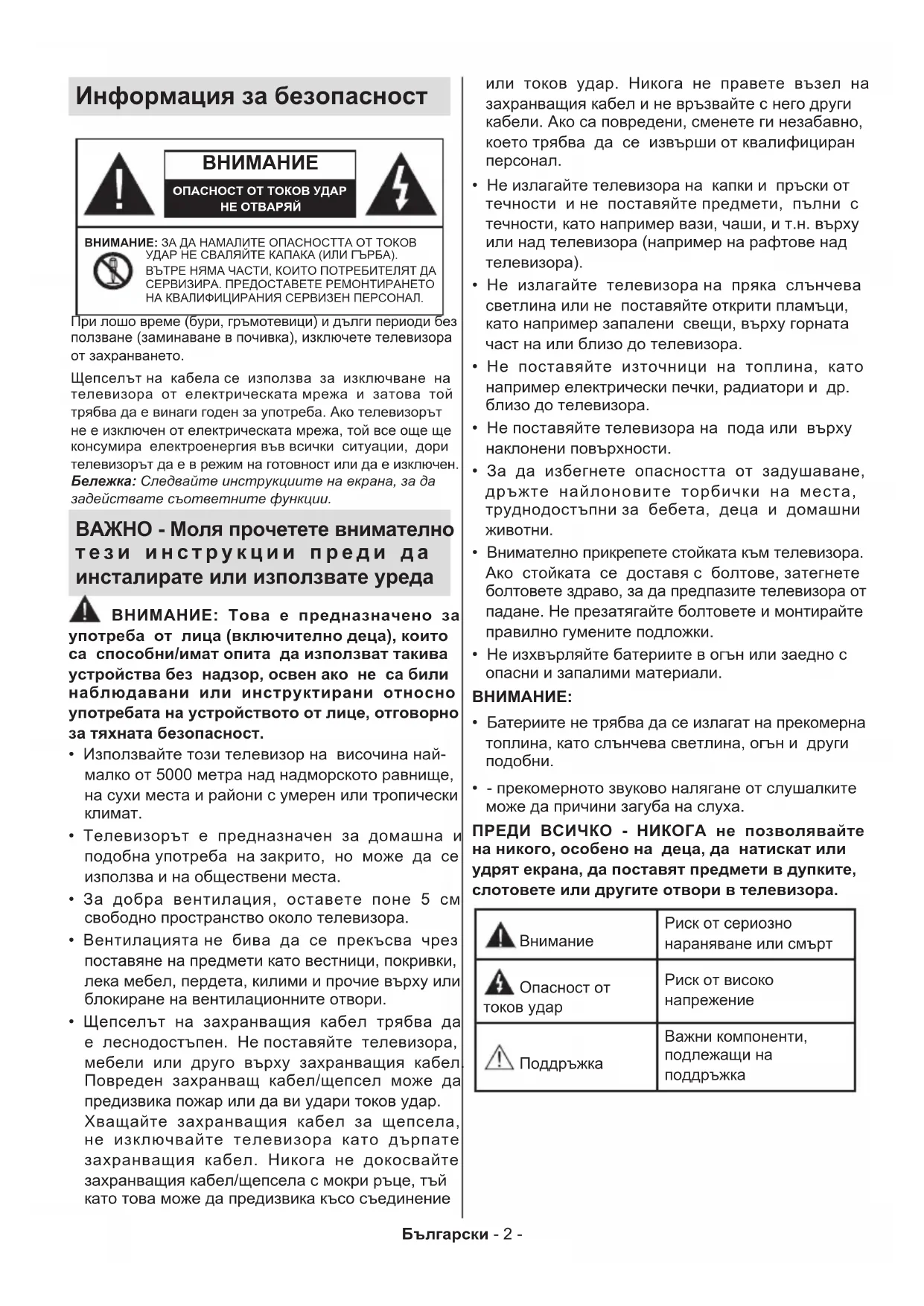
Информация за безопасност

ВНИМАНИЕ
ОПАСНОСТ ОТ ТОКОВ УДАР
НЕ ОТВАРЯЙ

При лошо време (бури, гръмотевици) и дълги периоди без ползване (заминаване в почивка), изключете телевизора от захранването.
Щепселът на кабела се използва за изключване на телевизора от електрическата мрежа и затова той трябва да е винаги годен за употреба. Ако телевизорът не е изключен от електрическата мрежа, той все още ще консумира електроенергия във всички ситуации, дори телевизорът да е в режим на готовност или да е изключен.
Бележка: Следвайте инструкциите на екрана, за да задействате съответните функции.
ВАЖНО - Моля прочетете внимателно тези инструкции преди да инсталирате или използвате уреда

ВНИМАНИЕ: Това е предназначено за употреба от лица (включително деца), които са способни/имат опита да използват такива устройства без надзор, освен ако не са били наблюдавани или инструктирани относно употребата на устройството от лице, отговорно за тяхната безопасност.
- Използвайте този телевизор на височина най-малко от 5000 метра над надморското равнище, на сухи места и райони с умерен или тропически климат.
- Телевизорът е предназначен за домашна и подобна употреба на закрито, но може да се използва и на обществени места.
- За добра вентилация, оставете поне 5 см свободно пространство около телевизора.
- Вентилацията не бива да се прекъсва чрез поставяне на предмети като вестници, покривки, лека мебел, пердета, килими и прочие върху или блокиране на вентилационните отвори.
- Щепселът на захранващия кабел трябва да е леснодостъпен. Не поставяйте телевизора, мебели или друго върху захранващия кабел. Повреден захранващ кабел/щепсел може да предизвика пожар или да ви удари токов удар.
Хващайте захранващия кабел за щепсела, не изключвайте телевизора като дърпате захранващия кабел. Никога не докосвайте захранващия кабел/щепсела с мокри ръце, тъй като това може да предизвика късо съединение
или токов удар. Никога не правете възел на захранващия кабел и не връзвайте с него други кабели. Ако са повредени, сменете ги незабавно, което трябва да се извърши от квалифициран персонал.
- Не излагайте телевизора на капки и пръски от течности и не поставяйте предмети, пълни с течности, като например вази, чаши, и т.н. върху или над телевизора (например на рафтове над телевизора).
- Не излагайте телевизора на пряка слънчева светлина или не поставяйте открити пламъци, като например запалени свещи, върху горната част на или близо до телевизора.
- Не поставяйте източници на топлина, като например електрически печки, радиатори и др. близо до телевизора.
- Не поставяйте телевизора на пода или върху наклонени повърхности.
- За да избегнете опасността от задушаване, дръжте найлоновите торбички на места, труднодостъпни за бебета, деца и домашни животни.
- Внимателно прикрепете стойката към телевизора. Ако стойката се доставя с болтове, затегнете болтовете здраво, за да предпазите телевизора от падане. Не презатягайте болтовете и монтирайте правилно гумените подложки.
- Не изхвърляйте батериите в огън или заедно с опасни и запалими материали.
ВНИМАНИЕ:
- Батериите не трябва да се излагат на прекомерна топлина, като слънчева светлина, огън и други подобни.
- Прекомерното звуково налягане от слушалките може да причини загуба на слуха.
ПРЕДИ ВСИЧКО - НИКОГА не позволявайте на никого, особено на деца, да натискат или удрят екрана, да поставят предмети в дупките, слотовете или другите отвори в телевизора.
| Внимание | Риск от сериозно нараняване или смърт |
| Опасност от токов удар | Риск от високо напрежение |
| Поддръжка | Важни компоненти, подлежащи на поддръжка |
Маркировки върху продукта
Следните символи се използват върху продукта като маркер за ограничения и предпазни мерки и указания за безопасност. Всяко обяснение трябва да се вземе предвид само там, където върху продукта има съответната маркировка. Вземете тази информация предвид от съображения за сигурност.

Оборудване Клас II: Този уред е проектиран по такъв начин, че да не изисква предвидена връзка към електрическото заземяване за безопасност.

Опасен терминал на живо: Маркираният(те) извод(и) е/са опасен(и) фаза(и) при нормални условия на експлоатация.

Внимание, Вижте Инструкциите за Употреба: Маркираната(ите) зона(и) съдържа(т) батерии с формата на копче/клетка, които потребителят може да заменя.

Този продукт съдържа лазерен източник Клас 1, който е безопасен при нормални условия на употреба.
ВНИМАНИЕ
Не гълтайте батерията, съществува опасност от химическо изгаряне.
Този продукт, или включените в обема на доставката му аксесоари, могат да съдържат батерия тип таблетка/бутон. Ако батерията бъде погълната, това може да предизвика тежки вътрешни изгаряния в рамките на 2 часа и може да доведе до смърт. Съхранявайте новите и използваните батерии далеч от деца.
Ако отделението за батерията не се затваря добре, спрете да използвате продукта и го дръжте далече от деца.
Ако мислите, че сте погълнали батериите или сте ги поставили, където и да било в тялото си, потърсете незабавно медицинска помощ.
Предупреждение за опасност при стабилност
Телевизорът може да падне и да причини сериозни наранявания или смърт. Много наранявания, особено при децата, могат да бъдат избегнати с взимане на прости предпазни мерки, като напр.;
- ВИНАГИ използвайте шкафове, стойки или методи за монтаж, препоръчани от производителя на телевизора.
- ВИНАГИ използвайте мебели, които могат спокойно да поддържат телевизора.
- ВИНАГИ се уверявайте, че телевизорът не надвисва над ръба на носещата мебел.
- ВИНАГИ обучавайте децата за опасностите от катерене по мебелите, за да достигнат до телевизора или неговите контроли.
- ВИНАГИ свързвайте захранващите и други кабели към телевизора така, че да не могат да бъдат спънати, издърпани или захванати.
- НИКОГА не поставяйте телевизора върху нестабилна основа.
- НИКОГА не поставяйте телевизора върху високи мебели (например шкафове или библиотеки), без да закрепите здраво самите мебели и стойката на телевизора.
- НИКОГА не поставяйте телевизора върху плат или други материали, поставени между телевизора и мебелите, които служат за негова опора.
- НИКОГА не поставяйте предмети, които биха могли да изкушат децата да се катерят, като играчки и дистанционно управление, върху горната част на телевизора или върху мебелите, на които е поставен телевизорът.
- Оборудването е подходящо само за монтаж на височина ≤2 m.
Ако съществуващият телевизор ще бъде запазен и преместен, трябва да се прилагат същите съображения като по-горе.

Уред, който е свързан със защитното заземяване на сградната инсталация чрез кабелна връзка или през друг уред, имащ защитно заземяване, както и към телевизионна разпределителна система, използваща коаксиален кабел, може в някои случаи да създаде опасност от пожар. Свързването към система за телевизия следователно трябва да се осигури чрез устройство, което осигурява електрическа изолация под определен честотен диапазон (галваничен изолатор).
ИНСТРУКЦИИ ЗА МОНТИРАНЕ НА СТЕНА
- Прочетете инструкциите, преди да монтирате телевизора на стената.
- Комплектът за монтаж на стена не е задължителен. Можете да го закупите от местния дилър, тъй като не е включен в обема на доставка на телевизора.
- Не монтирайте телевизора на тавана или на наклонена стена.
- Използвайте специалните болтове за монтаж на стената, както и другите аксесоари.
- Затегнете здраво винтовете за стенен монтаж, за да предотвратите падане на телевизора. Не презатягайте болтовете.
ВНИМАНИЕ
- Използването на други висящи на стената скоби или самостоятелното монтиране на стенната конзола крият риск от нараняване и повреда на продукта. За да поддържате ефективността и безопасността на уреда, помолете Вашия търговец или лицензирана фирма да фиксира висящите на стената скоби. Всички щети,
причинени от монтаж без квалифицирано лице, анулират гаранцията.
- Внимателно прочетете инструкциите на допълнителните аксесоари и се уверете, че сте взели всички мерки, за да предотвратите падането на телевизора.
- По време на монтажа дръжте телевизора здраво, тъй като удрянето му или прилагането на други сили върху него може да го повреди.
- Внимавайте, когато фиксирате скобите за монтаж на стена. Преди да монтирате скобите на стената, винаги се уверявайте, че в стената няма електрически кабели или тръби.
- За да избегнете падане или нараняване, свалете телевизора от стената, ако няма да го използвате.
ЩЕТИ
- С изключение на случаите, когато отговорността е призната от местните разпоредби, Panasonic не поема отговорност за неизправности, причинени от неправилна употреба или използване на продукта, както и други проблеми или щети, причинени от използването на този продукт.
- Panasonic не поема отговорност за загуба и т.н. на данни, причинени от бедствия.
- Външните устройства, изготвени отделно от клиента, не се покриват от гаранцията. Грижата за данните, съхранявани в такива устройства, е отговорност на клиента. Panasonic не поема отговорност за злоупотреба с тези данни.
Фигурите и илюстрациите в това ръководство за експлоатация са само за справка и могат да се различават от действителния външен вид на продукта. Дизайнът и спецификациите на продукта могат да бъдат променяни без предизвестие.
Поддръжка
Първо изключете захранващия кабел от контакта.
Панел, дисплей, шкаф, пиедестал
Редовна грижа:
Внимателно избършете повърхността на панела на дисплея, шкафа или пиедестала с помощта на мека кърпа, за да отстраните мръсотията и отпечатъците от пръсти.
При упорити петна:
- Първо почистете прахта от повърхността.
- Потопете мека кърпа в чиста вода или разреден неутрален препарат (1 част препарат към 100 части вода).
- Изцедете кърпата докрай. (Внимавайте в телевизора да не попадне течност, тъй като това може да доведе до неговото повреждане.)
- Внимателно навлажнете и отстранете упоритата мръсотия.
- Накрая избършете влагата.
ВНИМАНИЕ
Не използвайте твърда кърпа и не търкайте повърхността твърде силно, в противен случай повърхността може да се надраска.
- Погрижете се да не излагате повърхностите на препарат против насекоми, разтворители, разредители или други летливи вещества. Това може да увреди качеството на повърхността или да причини обелване на боята.
- Повърхността на екранния панел е специално третирана и може лесно да бъде повредена. Внимавайте да не докосвате или издраскате телевизора с нокти или други остри предмети.
- Не позволявайте на корпуса и пиедестала да влизат в контакт с гума или пластмасови вещества за дълго време. Това може да увреди качеството на повърхността.
Щепсел
Редовно избърсвайте щепсела със суха кърпа.
Сглобяване/демонтиране на пиедестала
Подготовка
Извадете пиедестала(ите) и телевизора от опаковката и поставете телевизора върху работна маса с екрана надолу върху чиста и мека кърпа (одеяло и т.н.).
- Използвайте плоска и твърда маса, по-голяма от телевизора.
- Не дръжте телевизора за екрана.
- Внимавайте да не надраскате или счупите телевизора.
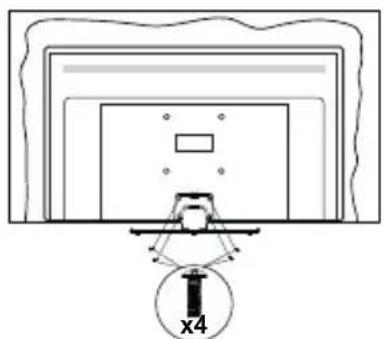
ВНИМАНИЕ: Моля, въздържайте се от поставяне на изобразените винтове към корпуса на телевизора, когато не използвате стойката на телевизора, напр. при окачване на стена. Поставянето на винтове без подставка може да причини повреда на телевизора.
Сглобяване на пиедестала
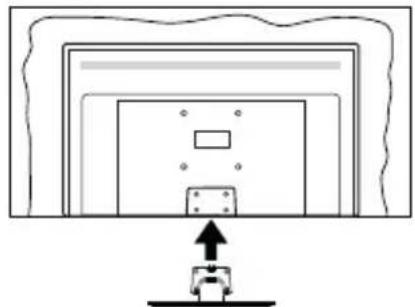
- Поставката на телевизора се състои от две части. Инсталирайте тези части заедно.

- Поставете стойката(ите) на гърба на телевизора.
- Поставете винтовете (M4 x 12), включени в доставката, и ги затегнете внимателно, докато монтирате правилно стойката.
Демонтиране на пиедестала от телевизора
Уверете се, че демонтирате пиедестала по следния начин, като използвате скобата за окачване на стената или пакетирате отново телевизора.
- Поставете телевизора върху работната маса с екрана надолу върху чиста и мека кърпа. Оставете стойката(ите) да излизат извън ръбовете на повърхността.
- Развийте винтовете, фиксиращи стойката(ите). • Снемете стойката(ите).
При използване на скоби за окачване на стена
Моля, свържете се с вашия представител на Panasonic, за да закупите препоръчителните скоби за окачване на стена.
Дупки за монтаж със скоби за окачване на стена;
Гръб на телевизора
![graph TD A["●"] -->|a| B["●"] B -->|b| C["●"] C --> D["●"] style A fill:#fff,stroke:#000 style B fill:#fff,stroke:#000 style C fill:#fff,stroke:#000 style D fill:#fff,stroke:#000](/content/2026/03/493785/images/77948bee7f255ee98347635291fab3e1031bc09d11a5bad048caa239d77dbfc4.jpg)
Изглед отстрани
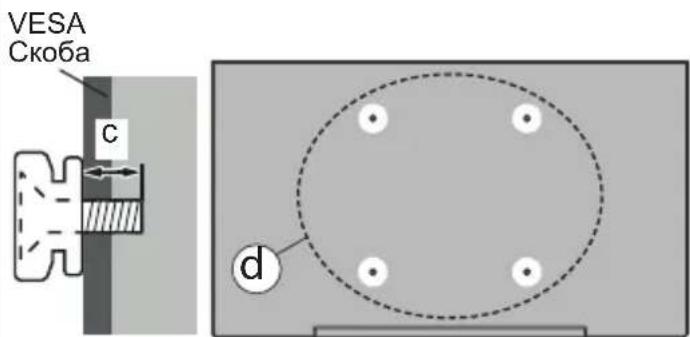
| (d) | Дълбочина на винт (с) | минимум (мм) 9 mm |
| макс. (mm) 10 mm |
| Диаметър М4 |
Бележка: Винтовете за закрепване на телевизора към скобата за окачване на стената не са включени в обема на доставката на телевизора.
Увод
Благодарим ви, че избрахте нашия продукт. Скоро ще се насладите на новия си телевизор. Моля, внимателно прочетете тези инструкции. Те съдържат важна информация, която ще ви помогне да получите най-доброто от вашия телевизор и да гарантира безопасни и правилни монтаж и работа.
Включени аксесоари
• Дистанционно управление - Батерии: 2 x AAA - Инструкции за експлоатация - Захранващ кабел - Подвижна стойка • Винтове за монтаж на стойката (M4 x 12)
Функции
- Цветен телевизор с дистанционно управление
- Операционна система Android™
- Google Cast • Гласово търсене (незадължително)
- Напълно интегрирана цифрова наземна/кабелна/сателитна телевизия (DVB-T-T2/C/S-S2)
- HDMI входове за свързване на други устройства с HDMI конектори
- USB вход
- Композитни входове за външни устройства (като DVD плейъри, PVR, видео игри и т.н.) • Стерео звукова система
Телетекст
Връзка за слушалки
Автоматична система за програмиране
Ръчна настройка
Таймер за изключване
Таймер за включване / изключване
Изключване на таймера
- Функция Изключване на картината
- Няма функция за автоматично изключване на сигнала
• VGA вход
- Етернет (LAN) за свързване към интернет и използване на услуги
• 802.11 a/b/g/n вградена WLAN поддръжка
• HbbTV
Висок динамичен обхват (HDR) / Hybrid Log-Gamma (HLG):
С помощта на тази функция на телевизора може да се възпроизвежда по-голям динамичен обхват на осветеност, като улавя и след това комбинира няколко различни експозиции. HDR/HLG обещава по-добро качество на картината, благодарение на по-ярки и по-реалистични акценти, по-реалистичен цвят и други подобрения. Той осигурява вида, който създателите на филма се стремят да постигнат, показвайки скритите области на тъмните сенки и слънчева светлина с пълна яснота, цвят и детайл. HDR / HLG съдържание се поддържа чрез местни и пазарни приложения, HDMI, USB входове и над DVB-S излъчвания. Когато входният източник е настроен на свързания HDMI вход, натиснете бутона Меню и задайте опцията HDMI EDID Version в опциите на телевизора> Настройки> Предпочитания на устройство> Менюта за вход като EDID 2.1 или Auto EDID, за да гледате HDR / HLG съдържание, ако съдържанието на HDR / HLG се получава през HDMI вход. В този случай устройството-източник трябва да е най-малко HDMI 2.0а съвместимо.
Антенен вход
Свържете куплунга на "антена" или "кабелна телевизия" в АНТЕННИЯ ВХОД (ANT) или сателитния куплунг към САТЕЛИТНИЯ ВХОД (LNB) на гърба на телевизора.
Задна страна на телевизора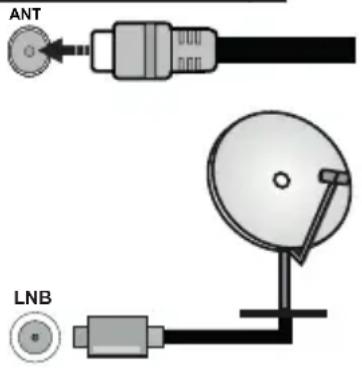
Ако към телевизора не можете да включите устройство, уверете се, преди да пристъпите към свързването, че и телевизорът, и устройството са изключени. След приключване на свързването, можете да включите устройствата и да ги използвате.
Други връзки

Ако желаете да свържете устройство към телевизора, уверете се, че и то и телевизора са изключени, преди да осъществите каквато и да било връзка. След приключване на свързването, можете да включите устройствата и да ги използвате.
| Конектор Тип | Кабели Устройство | | |
| [Т77А] | HDMI куплунг(заден&страничен) |  |  |
 | VGA куплунг(заден) |  |  |
| AUDIO IN[ЗХСЗ] | VGA аудио Връзка(обратно) |  VGA Аудио кабел VGA Аудио кабел |
 [Н5КД] [Н5КД] | SPDIF(Оптичен изход)куплунг(заден) |  | [ДHHK] |
| КОМБИНИРАН | комбиниран(Аудио / видео)Връзка(обратно) |  Аудио Видео кабел Аудио Видео кабел |  |
СЛУШАЛКИ | Куплунг за слушалки(страничен) |  |
| [WB27] | USB куплунг(страничен) |  |  |
 | CI куплунг(страничен) |  | [СКВЗ] |
| LAN[КЗН4] | Ethernet куплунг(заден) |  LAN / Ethernet кабел LAN / Ethernet кабел |  |
За да активирате VGA аудио, ще трябва да използвате задните аудио входове с VGA аудио кабел за аудио връзка. Когато използвате комплекта за монтаж на стена (свържете се с вашия дилър, за да го закупите, ако не е доставен), препоръчваме да включите всичките си кабели в гърба на телевизора, преди да го монтирате на стената. Свързвайте или разкачайте CI модула само когато телевизорът е ИЗКЛЮЧЕН. За повече подробности за настройките можете да погледнете ръководството за експлоатация на модула. USB входовете на устройствата за поддръжка на телевизор до 500mA. Свързване на устройства към конекторите на Вашия телевизор над 500mA до повреда на уреда. Когато свързвате оборудване с помощта на HDMI кабел към Вашия телевизор, за да се гарантира достатъчен имунитет срещу паразитна честотна радиация и безпроблемно предаване на сигнали с висока разделителна способност трябва да се използва високочестотен (от висок клас) HDMI кабел с ферити.
Включване / изключване на телевизора
Свържете захранването
ВАЖНО: Телевизорът е проектиран да работи при напрежение 220-240V AC с честота 50 Hz.
След като извадите телевизора от опаковката, оставете го да достигне стайна температура, преди да го включите към електрическата мрежа.
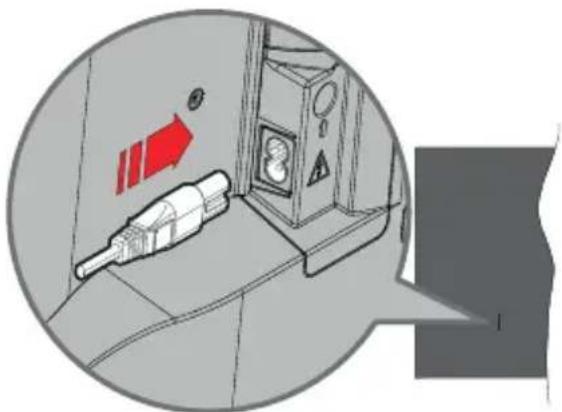
Включете единия край (щепсела с два отвора) на предоставения разглобяем захранващ кабел във входа за захранващ кабел на задната страна на телевизора, както е показано по-горе. След това включете другия край на захранващия кабел в контакта. Телевизорът ще се включи автоматично.
Бележка: Позицията на входа на захранващия кабел може да се различава в зависимост от модела.
За да включите телевизора от режим "Готовност"
Ако телевизорът е в режим на готовност, светва светодиодът в режим на готовност. За да включите телевизора в режим "Готовност" или:
- Натиснете бутона Готовност на дистанционното управление.
- Натиснете центъра на джойстика на телевизора навътре.
За превключване на телевизора в режим на готовност
Телевизорът не може да се превключи в режим на готовност чрез джойстик. Натиснете бутона Готовност на дистанционното управление. На екрана ще се появи опция за Изключване. Маркирайте ОК и натиснете бутона ОК. Телевизорът ще премине в режим на готовност.
За да изключите телевизора
За да изключите напълно телевизора, извадете захранващия кабел от мрежовия контакт.
Бърз режим на готовност
За да превключите телевизора в режим на готовност:
- Натиснете бутона Готовност на дистанционното управление.
Натиснете отново, за да се върнете в режим на работа.
- Натиснете центъра на джойстика на телевизора.
Натиснете отново, за да се върнете в режим на работа.
Вашият телевизор продължава да работи в състояние на бърз режим на готовност, тъй като редовно проверява за актуализации. Това не е неизправност, отговаря на изискванията за консумация на енергия. За да сведете до минимум консумацията на енергия, превключете телевизора в режим на готовност, както е обяснено по-горе.
Бележка: Когато телевизорът се превключи в режим на готовност, светлинният индикатор в режим на готовност може да мига, за да покаже, че са активни функции като търсене в режим на готовност или изтегляне в ефир. Светодиодът ще мига по време на включването/изключването на режима „Готовност”.
Джойстикът ви позволява да контролирате силата на звука / програмата / източника и бързия режим на готовност на телевизора.
Бележка: Позицията на джойстика може да се различава в зависимост от модела.
За промяна на силата на звука: С гърба на телевизора към вас натиснете джойстика наляво, за да увеличите силата на звука и го натиснете надясно, за да намалите силата на звука.
За да смените канала в режим на телевизия на живо: Превъртете запаметените канали като натискате джойстика напред или го дърпате към себе си.
За да промените източника в режим на телевизия на живо: Натиснете централната част на джойстика, след което ще се покаже менюто с опции на телевизора. Маркирайте опцията Източник и натиснете отново централната част на джойстика, на екрана ще се появи списъкът с Входове. Изберете желания източник, като натиснете джойстика напред или го дръпнете към себе си и натиснете центъра на джойстика.
За да изключите телевизора (Бърз режим на готовност): Натиснете центъра на джойстика и задръжте за няколко секунди, докато телевизорът премине в режим на готовност.
За да изключите телевизора (в режим на готовност): Телевизорът не може да се превключи в режим на готовност чрез джойстик.
За да включите телевизора: Натиснете центъра на джойстика, телевизорът ще се включи.
Работа с дистанционното управление
Натиснете бутона Меню от дистанционното управление, за да се появи менюто с настройки на телевизия на живо, докато сте в режим на телевизия на живо. Натиснете бутона Начало, за да покажете или да се върнете към началния екран на Android TV. Използвайте бутоните за посока, за да преместите фокуса, да продължите, да коригирате някои настройки и натиснете OK, за да направите избор, да направите промени, да зададете
предпочитанията си, да влезете в подменю, да стартирате приложение и т.н. Натиснете Назад/Връщане, за да се върнете към предишния екран на менюто.
Избор на вход
След като веднъж сте свързали външни системи към Вашия телевизор, можете да превключите към различни входни източници. Натиснете последователно бутона Източник на дистанционното си управление или използвайте бутоните за насочване и след това натиснете бутона ОК, за да превключите към различни източници. Или влезте в менюто Входове на началния екран, изберете желания източник от списъка и натиснете ОК.
Смяна на каналите и промяна на силата на звука
Можете да регулирате силата на звука с помощта на бутоните за Звук+/- и да промените канала в режим на телевизия на живо, като използвате бутоните Програма +/- на дистанционното управление.
Бележка: Други устройства на Panasonic не могат да се управляват с това дистанционно управление
Поставяне на батерии в дистанционното управление
Дистанционното може да има винт, който фиксира капака на отделението за батерии към дистанционното управление (или това може да е в отделна торба). Отстранете винта, ако капакът е завинтен преди това. След това свалете капака на отделението за батерии, за да разкриете отделението за батерии. Поставете две батерии 1.5V с размер
AAA. Уверете се, че знаците (+) и (-) съвпадат (спазете правилния поляритет). Не използвайте едновременно стари и нови батерии. Заменяйте само със същия или еквивалентен тип. Поставете обратно капака. Закрепете капака отново с винта, ако има такъв.
За сдвояване на дистанционно с телевизора
Когато телевизорът се включи за първи път, ще се извърши търсене на аксесоари преди началото на първоначалната настройка. В този момент ще трябва да сдвоите дистанционното си управление с телевизора.
Натиснете и задръжте бутона Source на дистанционното управление, докато светодиодът на дистанционното управление започне да мига, след което освободете бутона Source. Това означава, че дистанционното е в режим на сдвояване.
Сега ще изчакате телевизора да намери Вашето дистанционно. Изберете името на Вашето дистанционно и натиснете ОК, когато се появи на телевизионния екран.
Когато процесът на сдвояване е бил успешен, светодиодът на дистанционното ще изгасне. Ако процесът на сдвояване е неуспешен, дистанционното управление ще премине в режим на заспиване след 30 секунди.
За да сдвоите дистанционното по-късно, можете да отидете в менюто Настройки, да маркирате опцията Bluetooth Дистанционни устройства и Аксесоари и да натиснете ОК, за да започнете търсене на аксесоари.
- Режим на готовност: Бърз режим на готовност / готовност / включено
- Цифрови бутони: Превключва канала в режим на телевизия на живо, въвежда число в текстовото поле на екрана
- Език: Превключва между режимите на звука (аналогова телевизия), показва и променя езика на аудиото/субтитрите (цифрова телевизия, където е налична)
- Сила на звука +/-: Увеличава/намалява силата на звука
- Микрофон: Активира микрофона на дистанционното, ако дистанционното е сдвоено с телевизора преди това
- Home (Начало): Отваря началния екран
- Справочник: Показва електронния програмен справочник за телевизионни канали на живо
- ОК: Потвърждава избора, влиза в подменюта, разглежда списъка с канали (в режим на телевизия на живо)
- Назад/Връщане: Връщане към предишния екран на менюто, връщане с една стъпка назад, затваряне на отворени прозорци, затваряне на телетекста (в режим Live TV-Teletext)
- Netflix: Стартира Netflix приложението
- Prime Video: Стартира приложението Amazon Prime Video
- Меню: Показва главното меню с настройки (на източници, различни от Android TV Home), показва наличните опции за настройка като звук и картина
- Пренавиване: Превърта назад кадрите на медията, напр. на филм
- Стоп: Спира възпроизвеждането на медията
- Няма функция
- Цветни бутони: Следвайте инструкциите на екрана относно функциите на цветните бутони
- Пауза: Спира временно възпроизвеждането на медията
Възпроизвеждане: Възобновява възпроизвеждането на медия, поставена на пауза
- Текст: Отваря и затваря телетекст (когато е наличен в режим на телевизия на живо)
- Бързо напред: Превърта напред кадрите на медията, напр. на филм
- Източник: Показва всички налични източници на излъчване и съдържание, използва се и в процеса на сдвояване на дистанционното.
- Google Play: Стартира Google Play Store приложението
- YouTube: Стартира YouTube приложение
- Изход: Затваря и излиза от основните менюта с настройки (на източници, различни от Android TV Home), затваря началния екран и превключва към последния зададен източник, излиза от всяко работещо приложение или меню или OSD банер.
- Бутони за насочване: Навигират менютата и настройките, преместват фокуса или курсора и т.н., и показват подстраниците в режим на телевизия на живо на телетекст при натискане надясно или наляво. Следвайте инструкциите на екрана.
Бележка: Бутоните за посока са разположени върху кръга около бутона ОК.
- Информация: Показва информация за съдържанието на екрана.
- Програма +/-: Увеличава или намалява номера на канала в режим на телевизия на живо.
- Изключване на звука: Напълно изключва звука на телевизора.
- Субтитри: Включва и изключва субтитрите, отваря менюто за настройки на субтитри (където е налично).
Бутон „В готовност”.
Натиснете бутона Готовност на дистанционното управление. На екрана ще се появи опция за Изключване. Маркирайте ОК и натиснете бутона ОК. Телевизорът ще премине в режим на готовност. Натиснете кратко и освободете, за да превключите телевизора в режим на бърз режим на готовност или да включите телевизора, когато сте в режим на бърз режим или готовност.
Съветник за първоначална настройка
Бележка: Следвайте инструкциите на екрана, за да завършите процеса на първоначална настройка. Използвайте бутоните за посоки и бутона ОК на дистанционното управление, за да изберете, зададете, потвърдите и продължите.
Когато включите телевизора за първи път, ще се появи екран за добре дошли. Изберете желания от Вас език и натиснете ОК. Следвайте инструкциите на екрана, за да настроите телевизора и инсталирате каналите. Съветникът за инсталиране ще Ви води по време на процеса на настройка. Можете да извършите първоначална настройка по всяко време, като използвате опцията Фабрично нулиране в менюто Настройки > Предпочитания за устройство > За менюто. Можете да получите достъп до менюто Настройки от началния екран или от менюто с опции на телевизора в режим на телевизия на живо.
1. Съобщение за добре дошли и избор на език
Ще се покаже съобщение „Добре дошли“ заедно с опциите за избор на език, изброени на екрана.
Изберете желания език от списъка и натиснете ОК, за да продължите.
2. Регион/държава
В следващата стъпка изберете вашия регион или държава от списъка и натиснете ОК, за да продължите.
В зависимост от избраната тук опция, редът на следващите стъпки може да бъде променен и/или някои от стъпките може да бъдат пропуснати.
3. Първоначална настройка
След избора на регион/държава можете да стартирате съветника за първоначална настройка. Маркирайте Продължи и натиснете ОК, за да продължите. Няма да можете да се върнете и да промените езика и региона/държавата, след като продължите. Ако след тази стъпка трябва да промените езика си или региона/държавата си, ще трябва да превключите телевизора в режим на готовност, така че процесът на настройка да започне от самото начало при следващото включване на телевизора. За да направите това, натиснете и задръжте бутона за режим на готовност. Ще се покаже диалогов прозорец. Маркирайте и натиснете ОК.
4. Търсене на аксесоари
Търсенето на аксесоари ще бъде извършено след започване на първоначалната настройка. Следвайте инструкциите на екрана, за да сдвоите дистанционното управление (зависи от модела на дистанционното управление) и други безжични аксесоари с вашия телевизор. Натиснете бутона Назад / Връщане, за да прекратите добавянето на аксесоари и да продължите.
5. Бърза настройка
Ако преди това не сте свързвали телевизора си с интернет чрез Ethernet, ще се появи екран, на който можете да прехвърлите WLAN мрежата и акаунта си в Google на вашия телевизор. Маркирайте Продължи и натиснете OK, за да продължите. Следвайте екранните инструкции на телевизора и телефона си, за да завършите процеса. Можете също да пропуснете тази стъпка, като изберете опцията „Пропускане“. Някои стъпки могат да бъдат пропуснати в зависимост от настройките, направени в тази стъпка.
Ако преди това сте свързвали вашия телевизор към интернет чрез Ethernet, ще се появи съобщение, в което се посочва, че сте свързани. Можете да изберете да продължите с жична връзка или да промените мрежата. Маркирайте „Промяна на мрежата“ и натиснете ОК, ако искате да използвате безжична връзка вместо кабелна.
6. Мрежова връзка
Ще бъдете насочени към следващата стъпка автоматично, ако свържете вашия телевизор към интернет чрез Ethernet на този етап. Ако не, наличните безжични мрежи ще бъдат търсени и изброени на следващия екран. Изберете вашата WLAN мрежа от списъка и натиснете OK, за да се свържете. Въведете паролата с помощта на виртуалната клавиатура, ако мрежата е защитена с парола. Изберете опцията „Друга мрежа“ от списъка, ако мрежата, към която искате да се свържете, има скрит SSID (име на мрежа).
Ако предпочитате да не се свързвате с интернет на този етап, можете да пропуснете тази стъпка, като изберете опцията „Пропусни“. Можете да се свържете с интернет по-късно, като използвате опциите на менюто „Мрежа и Интернет“ в менюто „Настройки“ от началния екран или менюто с опции на телевизора в режим ТВ на живо.
Тази стъпка ще бъде пропусната, ако е била установена интернет връзка в предишната стъпка.
7. Влезте в профила си в Google
Ако връзката е успешна, можете да влезете в акаунта си в Google на следващия екран. Трябва да сте влезли в акаунт в Google, за да използвате услугите на Google. Тази стъпка ще бъде пропусната, ако не е установена интернет връзка в предишната стъпка или ако вече сте влезли в профила си в Google в стъпка за бърза настройка.
Като влезете, ще можете да откривате нови приложения за видеоклипове, музика и игри в Google Play; получавайте персонализирани препоръки от приложения като YouTube; купувайте
или наемайте най-новите филми и предавания в Google Play Movies & TV; достъп до развлеченията и контрол на вашите медии. Маркирайте „Вход“ и натиснете OK, за да продължите. Можете да влезете в профила си в Google, като въведете своя имейл адрес или телефонен номер и паролата си, или да създадете нов акаунт.
Ако в този момент предпочитате да не влизате в акаунта си в Google, можете да пропуснете тази стъпка, като изберете опцията „Пропускане“.
8. Условия за ползване
Условията за ползване ще се покажат на следващия екран. Продължавайки, вие се съгласявате с Общите условия на Google, Декларацията за поверителност на Google и Общите условия на Google Play. Маркирайте „Приемане“ и натиснете ОК на дистанционното, за да потвърдите и продължите. На този екран можете също да видите Общи условия, Политика за поверителност и Условия за ползване на Play. За показване на съдържанието е необходима интернет връзка. Ще се покаже съобщение, в което се споменава адреса на уебсайта, на който също може да се види тази информация, в случай че няма достъп до интернет.
9. Услуги на Google
Изберете всяка, за да научите повече за всяка услуга, например как да я включите или изключите по-късно. Данните ще бъдат използвани съгласно Декларацията за поверителност на Google. Маркирайте „Приемам“ и натиснете OK, за да потвърдите избора си на тези настройки на услугите на Google.
Използване на местоположението
Можете да разрешите или забраните на Google и приложения на трети страни да използват информацията за местоположението на вашия телевизор. Маркирайте „Използване на местоположение“ и натиснете OK, за да видите подробна информация и да включите или изключите тази функция. Можете да промените тази настройка по-късно, като използвате опцията за състояние на местоположението в менюто Настройки > Предпочитания за устройство > Местоположение.
Помогнете за подобряване на Android
Автоматично изпращайте диагностична информация до Google, като отчети за сривове и данни за употреба от вашето устройство и приложения. Маркирайте „Помощ за подобряване на Android“ и натиснете OK, за да видите подробна информация и да включите или изключите тази функция. Можете да промените тази настройка по-късно, като използвате менюто Настройки > Предпочитания за устройство > Използване и диагностика.
Google Асистент изпраща на услугите, с които говорите, уникален код. По този начин услугите могат да запомнят неща като вашите предпочитания по време на разговори. Можете да преглеждате, управлявате и нулирате данните, изпратени до услуги, на страницата на всяка услуга в секцията „Изследване“ на мобилното приложение Асистент. Научете повече на g.co/assistant/idreset.
10. Google Асистент
Ако сте влезли в акаунта си в Google в предишните стъпки, можете също да разрешите споделянето на вашите заявки с приложенията на вашия телевизор и да включите лични резултати за Асистент, като изберете съответните опции, когато бъдете подканени. Натиснете OK последователно, за да продължите.
Информация за услугите на Google и някои функции на вашия телевизор ще се покаже на следващия екран.
11. Парола
В зависимост от избора на държава, който сте направили в по-ранните стъпки, в този момент може да бъдете помолени да дефинирате 4-цифрена парола (ПИН). Натиснете бутона OK, за да продължите. Избраният ПИН код не може да бъде '0000'. Този ПИН ще бъде необходим за достъп до някои менюта, съдържание или за освобождаване на заключени канали, източници и др. Ще трябва да го въведете, ако бъдете помолени да въведете ПИН за всяка операция в менюто по-късно.
12. Изберете TV режим
В следващата стъпка от първоначалната настройка можете да зададете режима на работа на телевизора или като начало, или като магазин. Опцията „Съхранение“ ще конфигурира настройките на вашия телевизор за среда на съхранение. Тази опция е предназначена само за използване в режим „Магазин“. Препоръчва се да изберете „Home“ за домашна употреба.
13. Вграденият Chromecast винаги е наличен
Изберете предпочитанията си за наличие на Chromecast. Ако е зададено като „На вашия телевизор“, ще бъде разпознато като устройство на Google Cast и ще позволи на Google Assistant и други услуги да събуждат телевизора ви, за да отговаря на команди Cast, дори когато сте в режим на готовност и екранът е изключен.
14. Режим на тунер
Следващата стъпка е избор на режим на тунер. Изберете предпочитанията си за тунер, за да инсталирате канали за функцията Live TV. Налични са опции за антена, кабел и сателит. Маркирайте опцията, която съответства на вашата среда, и
натиснете OK или десен насочен бутон, за да продължите. Ако не искате да извършите сканиране на тунера, маркирайте Next и натиснете OK.
Когато сканирането на канали с избрания тунер приключи, съветникът за инсталиране ще ви върне към тази стъпка. В случай, че искате да продължите да сканирате канали с друг тунер, можете да продължите, както е обяснено по-долу. Ако не искате да продължите и искате да завършите настройката, маркирайте Next и натиснете OK.
Антена
Ако е избрана опцията Антена, можете да изберете да търсите цифрови наземни и аналогови предавания. На следващия екран маркирайте предпочитаната от вас опция и натиснете OK, за да започнете търсенето, или изберете „Пропуснете сканирането“, за да продължите, без да извършвате търсене.
Бележка: Ако избраната държава няма аналогови излъчвания, аналоговите канали може да не бъдат търсени.
Кабел
Ако е избрана опцията Кабел, можете да изберете да търсите цифрови кабелни и аналогови предавания. Ако има такива, наличните опции за оператор ще бъдат изброени на екрана за избор на оператор. В противен случай тази стъпка ще бъде пропусната. Можете да изберете само един оператор от списъка. Маркирайте желания оператор и натиснете OK или десен бутон за посока, за да продължите. На следващия екран маркирайте предпочитаната от вас опция и натиснете OK, за да започнете търсенето, или изберете „Пропуснете сканирането“, за да продължите, без да извършвате търсене. Ако е избрана една от опциите за търсене на цифрови канали, следващият екран ще се покаже. Режим на сканиране, честота (KHz), модулация, честота на символите (Ksym/s), опции за мрежов идентификатор може да се наложи да бъдат зададени. За да извършите пълно сканиране, задайте режима на сканиране като Разширен, Бърз или Пълен, ако е наличен. В зависимост от избрания оператор и/или режим на сканиране някои опции може да не са достъпни за задаване.
Бележка: Ако избраната държава няма аналогови излъчвания, аналоговите канали може да не бъдат търсени.
След като приключите с настройката на наличните опции, натиснете десния насочен бутон, за да продължите. Телевизорът ще започне да търси наличните предавания.
Сателит
Ако е избрана опцията Сателит, следващият екран ще бъде екранът за тип антена. Ако имате система за директен сателит, можете бързо да преминете към следващата стъпка, като изберете следващата опция тук. Маркирайте Още и натиснете OK, за да зададете ръчно типа антена. Предлагат се опции Single, Tone Burst, DiSEqC и Unicable. Маркирайте типа антена, който съответства на вашата сателитна система, и натиснете OK или бутона за насочване надясно, за да преминете към следващата стъпка.
Следващият екран ще бъде екранът за избор на оператор. Можете да изберете само един оператор от списъка. Маркирайте желания оператор и натиснете ОК или десен бутон за посока, за да продължите. Някои от опциите в следващите стъпки могат да бъдат предварително зададени и/или могат да бъдат добавени допълнителни стъпки или някои стъпки могат да бъдат пропуснати в зависимост от избрания оператор в тази стъпка. Проверявайте параметрите на всяка стъпка, преди да продължите и коригирайте, ако е необходимо. Можете да маркирате Общи и да натиснете ОК или бутон за насочване надясно, за да продължите с нормалната сателитна инсталация.
След това ще се покаже екранът LNB списък. Възможно е да можете да настроите различни спътници в зависимост от избраната държава, тип антена и оператор в предишните стъпки. Маркирайте желаната опция за сателит и натиснете ОК или бутона за насочване надясно, за да зададете параметрите. Сателитният статус на първата опция за сателит ще бъде включен. За да активирате сканирането на канали на сателита, тази опция трябва първо да бъде зададена като Включена.
Ще бъдат налични следните сателитни параметри. Възможно е да не успеете да промените всички настройки в зависимост от предишните избори.
Състояние на сателита: Задайте опцията за състояние на Включено, за да активирате търсенето на канали на избрания сателит. Маркирайте тази опция и натиснете ОК, за да промените състоянието.
Избор на сателит: Изберете сателита, на който искате да извършите търсене на канал.
Режим на сканиране: Задайте предпочитанията за режима на сканиране. Ще бъдат налични пълни и мрежови опции. Ако ще извършвате сканиране на мрежа, уверете се, че сте настроили точно параметрите Честота, Скорост на символите (Ksym/s) и Поляризация под опцията Транспондер.
Тип на сканиране: Можете да извършите сканиране само за безплатни или криптирани канали. Ако е избрана опцията Само безплатни канали, шифрованите канали няма да бъдат инсталирани. Изберете Всички, за да сканирате всички канали.
Тип магазин: Можете да изберете да съхранявате телевизионни канали (наричани в менюто „цифрови канали“) или само радиоканали. Изберете Всички, за да запазите всички канали.
Транспондер: Регулирайте честотата, скоростта на символите (Ksym/s) и поляризационните параметри за избрания спътник, ако е необходимо.
LNB конфигурации: Задайте параметрите за LNB. За тип антена DiSEqC изберете правилния порт DiSEqC, съответстващ на вашата сателитна система. Задайте други параметри в съответствие с вашата сателитна система, ако е необходимо.
Качество на сигнала: Състоянието на качеството на сигнала се показва като процент.
Ниво на сигнала: Състоянието на нивото на сигнала се показва като процент.
Натиснете бутона Назад/Връщане и изберете следващия сателит, който искате да настроите. След като приключите с промените в конфигурацията, маркирайте Next на екрана LNB List и натиснете OK или бутон за насочване надясно, за да продължите. Ако в предишната стъпка е избрана опцията Зареждане на предварително зададен списък, следващите стъпки ще бъдат пропуснати и ще започне инсталирането на предварително зададения списък с канали. Ако не е избран правилният сателит за инсталация на SatcoDX, на екрана ще се покаже предупредителен диалог. Ще бъдат изброени сателитите, които могат да бъдат избрани. Натиснете OK, за да затворите диалога и след това задайте сателита по съответния начин.
След това ще се покаже екранът за сканиране на канали. Изберете Пропускане на сканиране, за да продължите без извършване на сканиране и завършете първоначалната настройка. Изберете Сканиране и натиснете ОК или бутона за посока надясно, за да започнете търсенето. Докато търсенето продължава, можете да натиснете бутона Назад / Връщане, маркирайте Пропусни сканиране и натиснете ОК или Бутон за посока надясно, за да спрете търсенето. Вече намерените канали ще се съхраняват в списъка с канали.
Когато първоначалната настройка приключи, ще се покаже съобщение. Натиснете ОК, за да завършите настройката.
Ще бъдете помолени да дадете съгласието си за събирането на вашите данни. Прочетете текста на екрана за подробна информация. Маркирайте Приемам и натиснете ОК, за да дадете съгласието си и продължете. За да пропуснете, без да сте дали съгласието си, изберете Напред. Можете да промените тази настройка по -късно, като използвате менюто Настройки> Предпочитания за устройство> Използване и диагностика на производителя.
Ще се покаже начален екран. Можете да натиснете бутона Изход на дистанционното, за да превключите в режим TV на живо и да гледате телевизионни канали.
Начален екран
За да се възползвате от предимствата на вашия Android TV, вашият телевизор трябва да бъде свързан с интернет. Свържете телевизора към домашна мрежа с високоскоростна интернет връзка. Можете да свържете телевизора си безжично или кабелно към вашия модем / рутер. Вижте раздели „Мрежа и интернет“ и „Свързване с интернет“ за допълнителна информация как да свържете вашия телевизор към интернет.
Началното меню е центърът на вашия телевизор. От менюто Начало можете да стартирате всяко приложение, да преминете към телевизионен канал, да гледате филм или да преминете към свързано устройство. Натиснете началния бутон, за да се покаже начален екран. Можете също да изберете опцията Android TV Home от менюто Inputs, за да превключите към Начален екран. За да отворите менюто Входове, натиснете бутона Източник на дистанционното или натиснете бутона Меню на дистанционното, когато телевизорът е в режим ТВ на живо, маркирайте опцията Източник в менюто с опции на телевизора и натиснете ОК. В зависимост от вашата настройка на телевизора и избора на вашата държава в първоначалната настройка, менюто Начало може да съдържа различни елементи.
Наличните опции на началния екран са позиционирани в редове. За да се движите през опциите на началния екран, използвайте бутоните за насочване на дистанционното. Приложения, YouTube, филми и телевизия в Google Play, Google Play Music и свързани с Google Play редове и редове на инсталираните от вас приложения може да са налични. Изберете ред, след което преместете фокуса върху желания елемент от реда. Натиснете бутона ОК, за да направите избор или да влезете в подменю.
В горната лява част на екрана ще бъдат разположени инструменти за търсене. Можете да изберете или да въведете дума, за да започнете търсене чрез виртуалната клавиатура, или да опитате опция за гласово търсене, ако дистанционното ви има вграден микрофон. Преместете фокуса до желаната опция и натиснете ОК, за да продължите.
В горната дясна част на екрана ще бъдат показани Известия, Входове, Мрежа и Интернет (ще бъдат наречени като Свързани или Несвързани според текущото състояние на връзката), Настройки и текущото време. Можете да конфигурирате предпочитанията си за дата и час, като използвате опциите на менюто Дата
и час от менюто Настройки > Предпочитания на устройството.
Първият ред ще бъде редът на приложенията. Приложенията за телевизия на живо и мултимедиен плейър ще бъдат достъпни заедно с други любими приложения. Ако не, маркирайте опцията Добавяне на приложение към любими (знак плюс) в реда Приложения и натиснете OK. След това изберете приложението, което искате да добавите, и натиснете OK. Повторете тази процедура за всяко приложение. Маркирайте Live TV и натиснете OK или натиснете бутона Exit на дистанционното, за да превключите в режим TV на живо. Ако източникът е бил настроен на опция, различна от Антена, Кабел, Сателит или ATV, натиснете бутона Източник и задайте една от тези опции за гледане на телевизионни канали на живо. Маркирайте мултимедийния плейър и натиснете OK, за да разглеждате свързаните USB устройства или медийни сървъри и да възпроизвеждате / показвате инсталираното медийно съдържание на телевизора. Аудио файловете могат да се възпроизвеждат през високоговорителите на телевизора или чрез високоговорителните системи, свързани към телевизора. За да сърфирате в интернет, ще ви е необходимо приложение за интернет браузър. Направете търсене или стартирайте приложението Google Play Store, намерете браузър и го изтеглете.
За някои държави началният екран ще бъде организиран в няколко раздела. Ще бъдат налични раздели Начало, Откриване и Приложения. Можете да превъртате през разделите с помощта на бутоните за посока. Всеки раздел ще има представлен ред със съдържание в горната част. В раздела Начало ще има редове за любими приложения, скорошни Телевизионни програми на живо и препоръки от приложения за стрийминг. В раздела Discover ще се покажат препоръки от стрийминг услуги. В раздела Приложения ще се покажат всички приложения, инсталирани на вашия телевизор и можете да инсталирате още от Play Store, като използвате съответната опция. В зависимост от настройката на вашия телевизор и избраната от вас държава в първоначалната настройка, разделите на началния екран може да съдържат различни елементи.
Съдържание на менюто
на телевизионния
режим на живо
Първо превключете телевизора в режим на Телевизия на живо и след това натиснете бутона Меню на дистанционното, за да видите опциите от менюто на Телевизия на живо. За да превключите в режим на телевизия на живо, можете или да натиснете бутона Изход или да маркирате приложението ТВ на живо от реда Приложения на началния екран и да натиснете ОК. За някои държави приложението Live TV ще бъде разположено в раздела Начало на началния екран и редът с това приложение ще бъде наречен като Любими приложения.
Канали
Програмно ръководство: Отворете електронното ръководство за програмата. Вижте раздела Ръководство за програмата за подробна информация
Канал: Отворете менюто на канала. Можете да използвате опциите на менюто с Канали, за да търсите излъчвани канали. Вижте раздела Канал за повече информация.
TV Опции
Източник: Показване на списъка с входни източници. Изберете желания и натиснете ОК, за да преминете към този източник.
Захранване: Това меню има същите опции, както в менюто Настройки > Предпочитания на устройството > Меню за захранване. Проверете опциите за таймер и скрийнсейвър в менюто Настройки > Предпочитания на устройството.
Таймер за заспиване: Определете време, след което искате вашият телевизор да влезе автоматично в режим на заспиване. Настройте като 'Изкл.', за да деактивирате.
Изключване на картината: Изберете тази опция и натиснете ОК, за да изключите екрана. Натиснете бутон на дистанционното или на телевизора, за да включите екрана отново. Имайте предвид, че не можете да включите екрана чрез бутоните за сила на звука +/-, без звук и готовност. Тези бутони ще функционират нормално.
Без сигнал за автоматично изключване: Задайте поведението на телевизора, когато от текущо зададения входен източник не се открие сигнал. Определете време, след което искате телевизорът ви да се изключи или да настроите като Изключено, за да се деактивира.
Автоматичен режим на заспиване: Определете време на празен ход, след което искате телевизорът ви да влезе в режим на заспиване
автоматично. Предлагат се опции за 4 часа, 6 часа и 8 часа. Задайте като Никога, за да не се деактивира.
СІ Карта: Показване на наличните опции за менюто на използваната СІ карта. Този елемент може да не е наличен в зависимост от настройката на входния източник.
Разширени опции
Опциите на това меню могат да се променят и/или да изглеждат като сиви в зависимост от избрания източник на вход.
Аудио език: Задайте предпочитанията си за звук. Този елемент може да не е наличен в зависимост от настройката на входния източник.
Втори звуков език: Задайте една от изброените опции за език като второ предпочитание за език на звука.
Звуков запис: Задайте предпочитанията си за звуков запис, ако има такива.
Blue Mute: Включете / изключете тази функция според вашите предпочитания. Когато е включен, син екран ще се покаже на екрана, когато няма сигнал.
Канал по подразбиране: Задайте предпочитанията си по подразбиране за канал за стартиране. Когато режимът Избор е зададен като Избор на потребител, опцията Покажи канали ще стане достъпна. Маркирайте и натиснете ОК, за да видите списъка с канали. Маркирайте канал и натиснете ОК, за да направите избор. Избраният канал ще бъде показан всеки път, когато телевизорът е включен отново от режим на готовност. Ако режимът за избор е зададен като Последен статус, ще се покаже последният гледан канал.
Канал за взаимодействие: Включете или изключете функцията на канал за взаимодействие. Тази функция се използва само във Великобритания и Ирландия.
MHEG ПИН защита: Включете или изключете функцията за защита на ПИН от МНЕГ. Тази настройка активира или деактивира достъпа до някои МНЕГ приложения. Деактивираните приложения могат да се активират чрез въвеждане на ПИН кода. Тази функция се използва само във Великобритания и Ирландия.
HBBTV Настройки
HBBTV Поддръжка: Включете или изключете HBBTV функцията.
Не проследявай: Задайте предпочитанията си по отношение на проследяващото поведение за HBBTV услугите.
Настройки на бисквитките: Задайте предпочитанията си за настройка на бисквитките за услугите на HBBTV.
Устойчиво съхранение: Включете или изключете функцията за устойчиво съхранение. Ако е зададено като Вкл. Бисквитките ще се съхраняват с дата на изтичане в постоянната памет на телевизора.
Блокиране на сайтове за проследяване: Включете или изключете функцията за блокиране на проследяване на сайтове.
Идентификационен номер на устройството: Включете или изключете функцията ID на устройството.
Нулиране на идентификационния номер на устройството: Нулирайте идентификатора на устройството за HBBTV услуги. Ще бъде показан диалог за потвърждение. Натиснете ОК, за да продължите, Назад, за да отмените.
Субтитри
Аналогови субтитри: Задайте тази опция като Изключено, Включено или Изключване на звука. Ако е избрана опция заглушаване, на екрана ще се покаже аналоговият субтитър, но високоговорителите ще бъдат изключени едновременно.
Проследяване на субтитри: Задайте предпочитанията си на субтитрите, ако има такива.
Език на цифровите субтитри: Задайте една от изброените езикови опции като първо предпочитание за език на цифровите субтитри.
Втори език за цифрови субтитри: Задайте една от изброените опции за език като предпочитание за втори език на цифрови субтитри. Ако избраният език в опцията Цифров език на субтитрите не е наличен, субтитрите ще се покажат на този език.
Тип субтитри: Задайте тази опция като нормална или с увреден слух. Ако е избрана опцията за слухово увреждане, тя предоставя услуги за субтитри на глухи зрители с допълнителни описания.
Телетекст
Език на цифровия телетекст: Задайте езика на телетекста за цифрови излъчвания.
Декодиране на езика на страницата: Задайте езика на страницата за декодиране за показване на телетекст.
Системна информация: Показване на подробна системна информация за текущия канал като ниво на сигнала, качество на сигнала, честота и т.н.
Настройки
Можете да получите достъп до менюто Настройки от началния екран или от менюто с опции на телевизора в режим на телевизия на живо.
Мрежа и Интернет
Можете да конфигурирате мрежовите настройки на вашия телевизор, като използвате опциите на това меню. Можете също така да маркирате иконата Свързан / Не е свързан на началния екран и да натиснете ОК за достъп до това меню.
Wi-Fi: Включете и изключете функцията за безжична LAN (WLAN).
Налични мрежи
Когато функцията WLAN е включена, ще бъдат изброени наличните безжични мрежи. Маркирайте Вижте всички и натиснете OK, за да видите всички мрежи. Изберете една и натиснете OK, за да се свържете. Може да бъдете помолени да въведете парола за връзка с избраната мрежа, в случай че мрежата е защитена с парола.
Други възможности
Добавяне на нова мрежа: Добавете мрежи със скрити SSID (име на мрежа).
Винаги е възможно сканиране: Можете да оставите услугата за локация и други приложения да сканират за мрежи, дори когато функцията WLAN е изключена. Натиснете OK, за да го включите и изключите.
Wow: Включете и изключете тази функция. Тази функция ви позволява да включите или събудите вашия телевизор чрез безжична мрежа.
Wol: Включете и изключете тази функция. Тази функция ви позволява да включите или събудите вашия телевизор чрез мрежа.
Етернет
Свързан / Не е свързан: Показва състоянието на интернет връзката чрез Ethernet, IP и MAC адреси.
Настройки на прокси сървъра: Задайте ръчно HTTP прокси за браузъра. Този прокси може да не се използва от други приложения.
IP Настройки: Конфигурирайте IP настройките на вашия телевизор.
Канал
Съдържанието на това меню може да се промени в зависимост от избрания входен източник и дали инсталацията на канала е завършена.
Канали
Опциите на това меню могат да се променят или да станат неактивни в зависимост от източника на вход и от избрания режим на инсталиране на канал.
Входен източник - Антена
Сканиране на канали: Започнете сканиране за цифрови наземни канали. Можете да натиснете бутона Назад/Връщане, за да отмените сканирането. Вече намерените канали ще се съхраняват в списъка с канали.
Актуализиране на сканирането: Търсене на актуализации. Предварително добавените канали няма да бъдат изтрити, но всички новооткрити канали ще се съхраняват в списъка с канали.
Единично RF сканиране: Изберете радиоканала с помощта на бутоните за движение вдясно / вляво. Ще се покажат нивото на сигнала и качеството на сигнала на избрания канал. Натиснете OK, за да започнете сканиране на избрания RF канал. Намерените канали ще се съхраняват в списъка с канали.
Ръчна актуализация на услугата: Стартирайте актуализация на услугата ръчно.
LCN: Задайте предпочитанията си за LCN. LCN е системата за логически номера на канали, която организира наличните излъчвания в съответствие с разпознаваема поредица от номера на канала (ако е налична).
Избор на любимата мрежа: Изберете любимата си мрежа. Тази опция от менюто ще бъде активна, ако има повече от една мрежа.
Пропускане на канала: Задайте канали за пропускане, когато превключвате каналите чрез бутона Програма +/- на дистанционното. Маркирайте желания канал / и в списъка и натиснете ОК, за да изберете / премахнете избора.
Размяна на канали: Заменете позициите на двата избрани канала в списъка с канали. Маркирайте желаните канали в списъка и натиснете ОК, за да изберете. Когато е избран вторият канал, позицията на този канал ще бъде заменена с позицията на първия избран канал. Можете да натиснете жълтия бутон и да въведете номера на канала, който искате да изберете. След това маркирайте ОК и натиснете
OK, за да отидете на този канал. Може да се наложи да зададете опцията LCN на Изключено, за да активирате тази функция.
Преместване по канал: Преместете канал до позицията на друг канал. Маркирайте канала, който искате да преместите, и натиснете ОК, за да изберете. След това направете същото за втори канал. Когато е избран вторият канал, можете да натиснете синия бутон и първият избран канал ще бъде преместен в позицията на този канал. Когато се появи диалоговият прозорец за потвърждение, маркирайте ДА и натиснете ОК, за да продължите. Можете да натиснете жълтия бутон и да въведете номера на канала, който искате да изберете. След това маркирайте ОК и натиснете ОК, за да отидете на този канал. Може да се наложи да зададете опцията LCN на Изключено, за да активирате тази функция.
Редактиране на канал: Редактиране на канали в списъка с канали. Редактирайте името и номера на канала на избрания канал и покажете името на мрежата, типа на канала и честотата, свързани с този канал, ако има такива. В зависимост от канала могат да се редактират и други опции. Натиснете ОК или жълтия бутон, за да редактирате маркирания канал. Можете да натиснете синия бутон, за да изтриете маркирания канал.
(*) Избраният номер на канал не трябва да се използва за друг канал в списъка с канали. Може да се наложи да зададете опцията LCN на Изкл., за да промените номера на канала.
Изтриване на канал: Маркирайте желаните канали в списъка и натиснете ОК или жълтия бутон, за да изберете/премахнете избора. След това натиснете синия бутон, за да изтриете избрания канал/и. Когато се появи диалоговият прозорец за потвърждение, маркирайте ДА и натиснете ОК, за да продължите.
Изчистване на списъка с канали: Изтрийте всички канали, съхранени в списъка с канали. Ще бъде показан диалогов прозорец за потвърждение. Маркирайте ОК и натиснете ОК, за да продължите. Маркирайте Отказ и натиснете ОК, за да отмените.
Входен източник - Кабел
Сканиране на канали: Започнете сканиране за цифрови кабелни канали. Ако са налични, ще бъдат изброени опциите на оператора. Изберете желания и натиснете ОК. Възможно е да са налични опции за режим на сканиране, честота и идентификатор на мрежата. Опциите могат да варират в зависимост от оператора и избора на режим на сканиране. Задайте режима на сканиране като пълен, ако не знаете как да настроите други опции. Маркирайте Сканиране и натиснете ОК или бутона за насочване надясно, за да стартирате сканирането. Можете да натиснете бутона Назад/Връщане, за да отмените сканирането. Вече намерените канали ще се съхраняват в списъка с канали.
Единично RF сканиране: Въведете стойността на честотата. Ще се покажат нивото на сигнала и качеството на сигнала на избрания канал. Маркирайте опцията Сканиране и натиснете ОК или бутона за насочване надясно, за да започнете сканирането. Намерените канали ще се съхраняват в списъка с канали.
LCN: Задайте предпочитанията си за LCN. LCN е системата за логически номера на канали, която организира наличните излъчвания в съответствие с разпознаваема поредица от номера на канала (ако е налична).
Избор на любимата мрежа: Изберете любимата си мрежа. Тази опция от менюто ще бъде активна, ако има повече от една мрежа. Опцията за сортиране може да не е налична в зависимост от избраната страна по време на процеса на първоначална настройка.
Пропускане на канала: Задайте канали за пропускане, когато превключвате каналите чрез бутона Програма +/- на дистанционното. Маркирайте желания канал / и в списъка и натиснете ОК, за да изберете / премахнете избора.
Размяна на канали: Заменете позициите на двата избрани канала в списъка с канали. Маркирайте желаните канали в списъка и натиснете ОК, за да изберете. Когато е избран вторият канал, позицията на този канал ще бъде заменена с позицията на първия избран канал. Можете да натиснете жълтия бутон и да въведете номера на канала, който искате да изберете. След това маркирайте ОК и натиснете ОК, за да отидете на този канал. Може да се наложи да зададете опцията LCN на Изключено, за да активирате тази функция.
Преместване по канал: Преместете канал до позицията на друг канал. Маркирайте канала, който искате да преместите, и натиснете ОК, за да изберете. След това направете същото за втори канал. Когато е избран вторият канал, можете да натиснете синия бутон и първият избран канал ще бъде преместен в позицията на този канал. Когато се появи диалоговият прозорец за потвърждение, маркирайте ДА и натиснете ОК, за да продължите. Можете да натиснете жълтия бутон и да въведете номера на канала, който искате да изберете. След това маркирайте ОК и натиснете ОК, за да отидете на този канал. Може да се наложи да зададете
опцията LCN на Изключено, за да активирате тази функция.
Редактиране на канал: Редактиране на канали в списъка с канали. Редактирайте името и номера на канала (*) на избрания канал и покажете информация за име на мрежата, тип канал, честота, модулация и символна скорост, свързани с този канал. В зависимост от канала могат да се редактират и други опции. Натиснете ОК или жълтия бутон, за да редактирате маркирания канал. Можете да натиснете синия бутон, за да изтриете маркирания канал.
(*) Избраният номер на канал не трябва да се използва за друг канал в списъка с канали. Може да се наложи да зададете опцията LCN на Изкл., за да промените номера на канала.
Изтриване на канал: Маркирайте желаните канали в списъка и натиснете ОК или жълтия бутон, за да изберете/премахнете избора. След това натиснете синия бутон, за да изтриете избрания канал/и. Когато се появи диалоговият прозорец за потвърждение, маркирайте ДА и натиснете ОК, за да продължите.
Изчистване на списъка с канали: Изтрийте всички канали, съхранени в списъка с канали. Ще бъде показан диалогов прозорец за потвърждение. Маркирайте ОК и натиснете ОК, за да продължите. Маркирайте Отказ и натиснете ОК, за да отмените.
Входен източник - Сателит
Сателитно повторно сканиране: Започнете сателитно сканиране, започвайки от екрана за избор на антена. Когато тази опция за сканиране е предпочитана, някои конфигурации за сканиране няма да са налични и по този начин предпочитанията, които сте направили по време на първоначалния процес на настройка, може да не се променят.
За общия режим на инсталиране на сателитен канал опцията SatcoDX Scan може също да е налична тук. За стандартна инсталация изберете Нормално сканиране. За инсталация на SatcoDX изберете SatcoDX Scan и копирайте съответния sdx файл в главната директория на USB устройство за съхранение и го свържете към вашия телевизор. Маркирайте тази опция и натиснете OK. Опцията за изтегляне на SatcoDX ще бъде маркирана, натиснете OK, за да продължите. Изберете sdx файла от свързаното USB устройство за съхранение на следващия екран и натиснете OK. Ще се покаже екранът за избор на сателит. Състоянието на първата сателитна опция ще се появи като Включено. Маркирайте тази опция за сателит и натиснете OK. Задайте параметрите, съответстващи на вашата система, и коригирайте сателита и натиснете бутона Назад/Връщане, за да се върнете към екрана за избор на сателит. Маркирайте Следващ и натиснете OK, за да продължите с инсталирането на списъка с канали на SatcoDX. Ако избраният сателит не е правилен за инсталирането на SatcoDX, на екрана ще се покаже предупредителен диалог. Ще бъдат изброени сателитите, които могат да бъдат избрани. Натиснете OK, за да затворите диалога и натиснете Назад / Връщане, за да се върнете към екрана за избор на сателит. След това настройте сателита по съответния начин.
Добавяне на сателит: Добавете сателит и извършете сателитно сканиране. Тази опция от менюто ще бъде активна, ако режимът на инсталиране на канал е зададен на Общ сателит.
Сателитна актуализация: Търсете всякакви актуализации, като повтаряте предишното сканиране със същите настройки. Вие също ще можете да конфигурирате тези настройки преди сканирането. Ако режимът за инсталиране на канали е зададен на Предпочитан сателит, тази опция може да бъде наречена различно в зависимост от наличните услуги. Маркирайте сателита и натиснете ОК, за да конфигурирате подробни сателитни параметри. След това натиснете бутона Назад/Връщане, за да се върнете към екрана за избор на сателит. Маркирайте Следващ и натиснете ОК, за да продължите.
Сателитна ръчна настройка: Започнете ръчно сателитно сканиране. Маркирайте сателита и натиснете ОК, за да конфигурирате подробни сателитни параметри. След това маркирайте Напред и натиснете ОК, за да продължите.
Избор на любимата мрежа: Изберете любимата си мрежа. Тази опция от менюто ще бъде активна, ако има повече от една мрежа. Опцията за сортиране може да не е налична в зависимост от избраната страна по време на процеса на първоначална настройка.
Пропускане на канала: Задайте канали за пропускане, когато превключвате каналите чрез бутона Програма +/- на дистанционното. Маркирайте желания канал в списъка и натиснете ОК, за да изберете/премахнете избора.
Размяна на канали: Заменете позициите на двата избрани канала в списъка с канали. Маркирайте желаните канали в списъка и натиснете ОК, за да изберете. Когато е избран вторият канал, позицията на този канал ще бъде заменена с позицията на първия избран канал. Можете да натиснете жълтия бутон и да въведете номера на канала, който искате да изберете. След това маркирайте ОК и натиснете ОК, за да отидете на този канал.
Преместване по канал: Преместете канал до позицията на друг канал. Маркирайте канала, който искате да преместите, и натиснете ОК, за да изберете. След това направете същото за втори канал. Когато е избран вторият канал, можете да натиснете синия бутон и първият избран канал ще
бъде преместен в позицията на този канал. Когато се появи диалоговият прозорец за потвърждение, маркирайте ДА и натиснете ОК, за да продължите. Можете да натиснете жълтия бутон и да въведете номера на канала, който искате да изберете. След това маркирайте ОК и натиснете ОК, за да отидете на този канал.
Редактиране на канал: Редактиране на канали в списъка с канали. Редактирайте името и номера на канала на избрания канал и покажете името на мрежата, типа на канала и честотата, свързани с този канал, ако има такива. В зависимост от канала могат да се редактират и други опции. Натиснете ОК или жълтия бутон, за да редактирате маркирания канал. Можете да натиснете синия бутон, за да изтриете маркирания канал.
(*) Избраният номер на канал не трябва да се използва за друг канал в списъка с канали.
Изтриване на канал: Маркирайте желаните канали в списъка и натиснете ОК или жълтия бутон, за да изберете/премахнете избора. След това натиснете синия бутон, за да изтриете избрания канал/и. Когато се появи диалоговият прозорец за потвърждение, маркирайте ДА и натиснете ОК, за да продължите.
Изчистване на списъка с канали: Изтрийте всички канали, съхранени в списъка с канали. Ще бъде показан диалогов прозорец за потвърждение. Маркирайте ОК и натиснете ОК, за да продължите. Маркирайте Отказ и натиснете ОК, за да отмените.
Входен източник - ATV
Сканиране на канали: Стартирайте сканиране за аналогови канали. Можете да натиснете бутона Назад/Връщане, за да отмените сканирането. Вече намерените канали ще се съхраняват в списъка с канали.
Актуализиране на сканирането: Търсене на актуализации. Предварително добавените канали няма да бъдат изтрити, но всички новооткрити канали ще се съхраняват в списъка с канали.
Аналогово ръчно сканиране: Стартирайте ръчно сканиране на канали. Първо, въведете началната честота за сканиране. След това изберете посоката на сканиране и натиснете ОК или бутона за посока надясно, за да започнете сканиране. Намерените канали ще се съхраняват в списъка с канали.
Пропускане на канала: Задайте канали за пропускане, когато превключвате каналите чрез бутона Програма +/- на дистанционното. Маркирайте желания канал / и в списъка и натиснете ОК, за да изберете / премахнете избора.
Размяна на канали: Заменете позициите на двата избрани канала в списъка с канали. Маркирайте желаните канали в списъка и натиснете ОК, за да изберете. Когато е избран вторият канал, позицията на този канал ще бъде заменена с позицията на първия избран канал. Можете да натиснете жълтия бутон и да въведете номера на канала, който искате да изберете. След това маркирайте ОК и натиснете ОК, за да отидете на този канал.
Преместване по канал: Преместете канал до позицията на друг канал. Маркирайте канала, който искате да преместите, и натиснете ОК, за да изберете. След това направете същото за втори канал. Когато е избран вторият канал, можете да натиснете синия бутон и първият избран канал ще бъде преместен в позицията на този канал. Когато се появи диалоговият прозорец за потвърждение, маркирайте ДА и натиснете ОК, за да продължите. Можете да натиснете жълтия бутон и да въведете номера на канала, който искате да изберете. След това маркирайте ОК и натиснете ОК, за да отидете на този канал.
Редактиране на канал: Редактиране на канали в списъка с канали. Редактирайте номера на канала (*), името, честотата, цветовата система и звуковата система на избрания канал и покажете информацията за името на мрежата и типа на канала, свързана с този канал, ако е налична. Натиснете ОК или жълтия бутон, за да редактирате маркирания канал. Можете да натиснете синия бутон, за да изтриете маркирания канал.
(*) Избраният номер на канал не трябва да се използва за друг канал в списъка с канали.
Изтриване на канал: Маркирайте желаните канали в списъка и натиснете ОК или жълтия бутон, за да изберете/премахнете избора. След това натиснете синия бутон, за да изтриете избрания канал/и. Когато се появи диалоговият прозорец за потвърждение, маркирайте ДА и натиснете ОК, за да продължите.
Фина настройка на аналоговия канал: Изберете от списъка канала, който искате да настроите, и натиснете ОК. След това променете честотата с помощта на бутоните за посока наляво/надясно, за да намерите оптимално приемане. Натиснете бутона Назад, за да запазите и излезете. Когато се появи диалоговият прозорец за потвърждение, маркирайте ОК и натиснете ОК, за да продължите.
Изчистване на списъка с канали: Изтрийте всички канали, съхранени в списъка с канали. Ще бъде показан диалогов прозорец за потвърждение. Маркирайте ОК и натиснете ОК, за да продължите. Маркирайте Отказ и натиснете ОК, за да отмените.
Бележка: Възможно е някои опции да не са налични и да изглеждат като неактивни в зависимост от избора на оператор и настройките, свързани с оператора.
Режим на инсталиране на канал
Задайте тази опция като Предпочитан сателит или Общ сателит. Списъкът с канали също ще се промени в зависимост от избраната опция тук. За да гледате каналите на желания сателит, тази опция трябва да бъде избрана съответно. Задайте предпочитан сателит, за да гледате операторски канали, ако сте извършили инсталация на оператор. Задайте Общ сателит, за да гледате други сателитни канали, ако сте извършили нормална инсталация.
мени в зависимост от избраната опция тук. За да гледате каналите на желания сателит, тази опция трябва да бъде избрана съответно. Задайте предпочитан сателит, за да гледате операторски канали, ако сте извършили инсталация на оператор. Задайте Общ сателит, за да гледате други сателитни канали, ако сте извършили нормална инсталация.
Автоматично актуализиране на канали
Включете или изключете функцията за автоматично актуализиране на канали.
Съобщение за актуализация на канала
Включете или изключете функцията за съобщение за актуализация на канала.
Родителски контрол
(*) За да влезете в това меню, първо трябва да въведете ПИН код. Използвайте ПИН кода, който сте дефинирали по време на първоначалния процес на настройка. Ако сте променили ПИН кода след първоначалната настройка, използвайте този ПИН. Ако не сте задали ПИН по време на първоначалната настройка, можете да използвате ПИН по подразбиране. ПИН кодът по подразбиране е 1234. Някои опции може да не са налични или да варират в зависимост от избора на държава по време на първоначалната настройка. Свързаните опции на това меню може да не са налични или да се показват в сиво, ако инсталирането на канала не е завършено и няма инсталирани канали.
Блокирани канали: Изберете канал/и за блокиране от списъка с канали. Маркирайте канал и натиснете ОК, за да изберете/премахнете избор. За да гледате блокиран канал, първо трябва да въведете ПИН кода.
Ограничения на програмата: Блокирайте програмите според информацията за възрастовата оценка, която се излъчва заедно с тях. Можете да включите или изключите ограниченията, да зададете рейтингови системи, възрастови ограничения и да блокирате програми без класификация, като използвате опциите на това меню.
Блокирани входове: Предотвратяване на достъп до избраното съдържание на входния източник. Маркирайте желаната опция за въвеждане и натиснете ОК, за да изберете или премахнете избора. За да преминете към блокиран входен източник, първо трябва да въведете ПИН код.
Промяна на ПИН: Променете ПИН кода, който сте определили при първоначалната настройка. Маркирайте тази опция и натиснете ОК. Първо ще трябва да въведете текущия ПИН код. След това ще се покаже нов екран за въвеждане на ПИН код. Въведете новия ПИН два пъти за потвърждение.
Лицензи с отворен код
Показва лицензната информация за софтуера с отворен код.
Профили и Вход
Маркирайте тази опция и натиснете ОК, за да влезете в акаунта си в Google. Следните опции ще бъдат налични, ако сте влезли в профила си в Google.
Google: Можете да конфигурирате предпочитанията си за синхронизиране на данни или да премахнете регистрирания си профил на телевизора. Маркирайте услуга, посочена в секцията „Избор на синхронизирани приложения“ и натиснете ОК, за да активирате или деактивирате синхронизирането на данни. Маркирайте „Синхронизиране сега“ и натиснете ОК, за да синхронизирате всички активирани услуги наведнъж.
Добавяне на профил: Добавете нов профил към наличните, като влезете в него.
Приложения
Използвайки опциите на това меню, можете да управлявате приложенията на вашия телевизор.
Наскоро отворени приложения
Можете да показвате наскоро отворени приложения. Маркирайте „Вижте всички приложения“ и натиснете ОК, за да видите всички приложения, инсталирани на вашия телевизор. Количеството пространство за съхранение, което им е необходимо, също ще бъде показано. Можете да видите версията на приложението, да отворите или принудите да спрете да работи, да деинсталирате изтеглено приложение, да видите разрешенията и да ги включите или изключите, да включите или изключите известията, да изчистите данните и кеша и др. Маркирайте приложение и натиснете ОК, за да видите наличните опции.
Промяна на мястото за съхранение на приложение
Ако преди това сте форматирали USB устройството за съхранение като устройство за съхранение, за да увеличите капацитета за съхранение на вашия телевизор, можете да преместите приложението на това устройство. За повече информация вижте раздела „Съхранение“ в менюто „Настройки > Предпочитания за устройство“.
Маркирайте приложението, което искате да преместите, и натиснете ОК, за да видите наличните опции. След това маркирайте опцията „Използвано място за съхранение“ и натиснете ОК. Ако избраното приложение е подходящо, ще видите вашето USB устройство за съхранение като опция за съхраняване на това приложение. Маркирайте тази опция и натиснете ОК, за да преместите приложението.
Обърнете внимание, че приложенията, преместени на свързано USB устройство за съхранение, няма да бъдат налични, ако това устройство е
изключено. И ако форматирате устройството с телевизора като подвижно хранилище, не забравяйте да архивирате приложенията, като използвате съответната опция. В противен случай приложенията, съхранени на това устройство, няма да бъдат налични след форматиране. За повече информация вижте раздела Съхранение в менюто Настройки > Предпочитания за устройство.
Разрешения
Управлявайте разрешенията и някои други функции на приложенията.
Разрешения за приложения: Приложенията ще бъдат сортирани по категории разрешения. Можете да разрешите или деактивирате разрешения за приложенията от тези категории.
Специален достъп до приложение: Конфигурирайте някои функции на приложението и специални разрешения.
Сигурност и ограничения: Можете да разрешите или ограничите инсталирането на приложения от източници, различни от Google Play Store.
Предпочитания на устройството
Относно: Проверете за системни актуализации, променете името на устройството, нулирайте телевизора до фабричните настройки и покажете системна информация като мрежови адреси, серийни номера, версии и т.н. Можете също така да показвате правна информация, да управлявате реклами, да показвате своя рекламен идентификатор, да го нулирате и да включвате/изключвате персонализираната реклама въз основа на вашите интереси.
Връщане на заводските настройки: Възстановете фабричните настройки на всички настройки на телевизора. Маркирайте Фабрично нулиране и натиснете ОК. Ще се покаже информация за тази операция, изберете Фабрично нулиране, за да продължите с нулирането. Ще се покаже допълнителна информация, изберете Изтрий всичко, за да възстановите фабричните настройки на телевизора. Телевизорът ще се изключи и първоначалната настройка ще започне. Изберете Отказ, за да излезете.
Бележка: Може да бъдете помолени да въведете ПИН, за да продължите с операцията за нулиране. Въведете ПИН кода, който сте определили при първоначалната настройка. Ако не сте задали ПИН по време на първоначалната настройка, можете да използвате ПИН по подразбиране. ПИН кодът по подразбиране е 1234.
Netflix ESN: Покажете вашия ESN номер. ESN номерът е уникален идентификационен номер за Netflix, създаден специално за идентифициране на Вашия телевизор.
Дата и час: Задайте опциите за дата и час на вашия телевизор. Можете да настроите телевизора си да актуализира автоматично данните за часа и датите по мрежата или по излъчванията. Задайте съответстващи на вашата среда и предпочитания. Деактивирайте, като зададете като Изключено, ако искате ръчно да промените датата или часа. След това задайте опции за дата, час, часова зона и формат на часа.
Таймер
Тип време за включване: Настройте телевизора си да се включва сам. Задайте тази опция като Включена или Веднъж, за да активирате таймера за включване, задайте като Изключено, за да деактивирате. Ако е зададено като Веднъж, телевизорът ще се включи само веднъж в определеното време в опцията Автоматично включване на време по-долу.
Автоматично включване на време: Наличен, ако е включен Типът за време на включване. Задайте желаното време за включване на телевизора от режим на готовност с помощта на бутоните за посока и натиснете ОК, за да запазите новото зададено време.
Тип време за изключване на захранването: Настройте телевизора си да се изключва сам. Задайте тази опция като Включена или Веднъж, за да активирате таймера за изключване, задайте като Изключено, за да деактивирате. Ако е зададено като Веднъж, телевизорът ще се изключи само веднъж в определеното време в опцията Автоматично изключване на време по-долу.
Автоматично изключване на време: Наличен, ако е изключен Типът за време на включване. Задайте желаното време на телевизора да премине в режим на готовност с помощта на бутоните за посока и натиснете ОК, за да запазите новото зададено време.
Език: Задайте предпочитанията си за език.
Клавиатура: Изберете типа на клавиатурата и управлявайте настройките на клавиатурата.
Входове: Показване или скриване на входен терминал, промяна на името на входен терминал и конфигуриране на опциите за функцията HDMI CEC (Consumer Electronic Control) и показване на списъка с CEC устройства.
Захранване: Това меню има същите опции, както в менюто Опции на телевизора > Захранване. Проверете опциите за таймер и скрийнсейвър в менюто Настройки > Предпочитания на устройството.
Таймер за заспиване: Определете време, след което искате вашият телевизор да влезе автоматично в режим на заспиване. Настройте като 'Изкл.', за да деактивирате.
Изключване на картината: Изберете тази опция и натиснете ОК, за да изключите екрана. Натиснете бутон на дистанционното или на телевизора, за да включите екрана отново. Имайте предвид, че не можете да включите екрана чрез бутоните за сила на звука +/-, без звук и готовност. Тези бутони ще функционират нормално.
Без сигнал за автоматично изключване: Задайте поведението на телевизора, когато от текущо зададения входен източник не се открие сигнал. Определете време, след което искате телевизорът ви да се изключи или да настроите като Изключено, за да се деактивира.
Автоматичен режим на заспиване: Определете време на празен ход, след което искате телевизорът ви да влезе в режим на заспиване автоматично. Предлагат се опции за 4 часа, 6 часа и 8 часа. Задайте като Никога, за да не се деактивира.
Изображение
Промените, направени в това меню, ще бъдат приложени към текущия режим на картина. Можете да използвате опцията Обновяване до първоначалното, за да върнете всички опции към фабричните им настройки по подразбиране.
Режим „Изображение”: Настройте режима на картината според вашите предпочитания или изисквания. Режимът на изображението може да се настрои към една от следните опции: Стандартен, Ярък, Спорт, Филми и Игра.
Някои от настройките на картината ще бъдат коригирани според избрания режим на картина.
Автоматична подсветка: Задайте предпочитанията си за автоматична подсветка. Предлагат се опции: Изключено, ниско, средно и еко. Настройте като 'Изкл.', за да деактивирате.
Задна подсветка: Регулирайте нивото на подсветката извън екрана ръчно. Този елемент няма да бъде достъпен, ако автоматичната подсветка не е настроена като Изключена.
Яркост: Регулирайте стойността на яркостта на екрана.
Контраст: Регулирайте стойността на контраста на екрана.
Цвят: Регулирайте стойността на наситеността на цвета на екрана.
Нюанс: Регулирайте стойността на нюанса на екрана.
Острота: Настройте остротата на обектите, изобразявани на екрана.
Гама: Задайте предпочитанията си за гама. Тъмните, средните и светлите опции ще бъдат налични.
Температура на цвета: Задайте предпочитанията си за цветова температура. Потребителски, хладни, стандартни и топли опции ще бъдат налични. Можете ръчно да регулирате стойностите за усилване на червено, зелено и синьо. Ако една от тези стойности се промени ръчно, опцията Цветна температура ще бъде променена на Потребител, ако вече не е зададена като Потребител.
Режим „Display“ („Дисплей“): Задайте съотношението на екрана. Изберете една от предварително зададените опции според предпочитанията си.
Разширено видео
DNR: Динамичното намаляване на шума (DNR) е процесът на премахване на шума от цифров или аналогов сигнал. Задайте предпочитанията си за DNR като ниско, средно, силно, автоматично или го изключете, като зададете като изключен.
MPEG NR: Намаляването на шум в MPEG почиства шума от блока около очертанията и шума на фона. Задайте предпочитанието си MPEG NR като ниско, средно, силно или го изключете, като зададете като изключен.
Максимално ярко: Манипулира контраста и цветовото възприятие, основно преобразува картината от стандартен динамичен обхват в картина с висок динамичен диапазон. Настройте на Вкл. за активиране.
Адаптивно управление на лума: Адаптивно управление на лума настройва настройките за контраст в световен мащаб според хистограмата на съдържанието, за да осигури по-дълбоко възприемане на черно и по-светло бяло. Задайте предпочитанията си за Адаптивно управление на лума като ниско, средно, силно или го изключете, като зададете като изключено.
Локален контрол на контраста: Локалният контрол на контраста разделя всеки кадър на определени малки части и осигурява възможност за прилагане на независима настройка на контраста за всяка част. Този алгоритъм подобрява фините детайли и осигурява по-добро възприемане на контраста. Прави впечатление с по-голяма дълбочина, като подобрява тъмните и светли зони без загуба на детайли. Задайте предпочитанията си за локален контраст като ниски, средни, високи или го изключете, като зададете като изключено.
Телесен тон: Регулира яркостта на тона на кожата. Задайте предпочитанията си като Ниска, Средна или Висока, за да активирате. Настройте като 'Изкл.', за да деактивирате.
DI филмов режим: Функцията за 3:2 или 2:2 откриване на каданс за филмово съдържание 24 кадъра в секунда и подобрява страничните ефекти (като преплитащ ефект или преценка), които са причинени от тези методи за сваляне. Задайте предпочитанията на DI Филмов режим като Автоматично или го изключете, като зададете като Изключено. Този елемент няма да е налице, ако е включен режим на игра или режим на компютър.
Blue Stretch: Човешкото око възприема по-хладните бели като по-светло бяло, характеристиката на Blue Stretch променя баланса на бялото от средно високите нива на сивото към по-хладната цветова температура. Включете или изключете функцията Blue Stretch.
Режим „Игра”: Игровият режим е режимът, който съкращава някои от алгоритмите за обработка на изображения, за да бъдете в крак с видеоигрите, които имат бърза честота на кадрите. Включете или изключете функцията Режим на игра.
ALLM: Функцията ALLM (Auto Low Latency Mode) позволява на телевизора да активира или деактивира настройките за ниска латентност в зависимост от съдържанието на възпроизвеждане. Маркирайте тази опция и натиснете OK, за да включите или изключите функцията ALLM.
Режим "Персонален компютър" (PC) PC Mode е режимът, който прекъсва някои от алгоритмите за обработка на картината, за да запази вида на сигнала такъв, какъвто е. Може да се използва особено за RGB входове. Включете или изключете функцията PC режим.
Диапазон на HDMI RGB: Тази настройка трябва да се регулира според обхвата на входния RGB сигнал на източника на HDMI. Тя може да бъде с ограничен обхват (16-235) или пълен обхват (0-255). Задайте предпочитанията си за HDMI RGB. Предлагат се опции за автоматично, пълно и ограничено. Този елемент няма да бъде достъпен, ако входният източник не е зададен като HDMI.
Ниска синя светлина: Екраните на електронните устройства излъчват синя светлина, която може да причини напрежение в очите и с течение на времето да доведе до проблеми с очите. За да намалите ефекта на синята светлина, задайте предпочитанията си на ниска, средна или висока. Настройте като 'Изкл.', за да деактивирате.
Цветово пространство: Можете да използвате тази опция за настройване на диапазона на цветовете на екрана на Вашия телевизор. Когато е зададена стойност Включено, цве
Стойностите се задават в зависимост от източника на сигнал. Когато е зададена стойност „Автоматично“, телевизорът решава да зададе тази функция като включена или изключена динамично, в зависимост от типа на сигнала на източника. Когато е зададено като „Изключено“, по подразбиране се използва максималният цветови капацитет на телевизора.
Цветен тунер: Наситеността на цвета, нюансът, яркостта могат да се регулират за червен, зелен, син, циан, пурпурен, жълт и плътски тон (тон на кожата), за да се получи по-жив или по-естествен образ. Задайте ръчно стойностите на нюанс, цвят, яркост, офсет и увеличение. Маркирайте „Активиране“ и натиснете ОК, за да включите тази функция.
11 точкова корекция на баланса на бялото: Функцията за баланс на бялото калибрира цветовата температура на телевизора в подробни нива на сивото. Чрез визуално или измерване може да се подобри равномерността на сивата скала. Регулирайте силата на червените, зелените, сините цветове и стойността на усилване ръчно. Маркирайте „Активиране“ и натиснете ОК, за да включите тази функция.
VGA: Можете да използвате тези настройки, за да регулирате изображението на VGA източник.
Автоматична настройка: Ако изображението не е създадено в режим "VGA", използвайте тази опция, за да настроите автоматично позицията на изображението. Натиснете ОК, за да стартирате автоматичната настройка.
Н (Хоризонтална) позиция: Измества изображението хоризонтално към дясната или лявата страна на екрана.
V (Вертикална) позиция: Измества изображението вертикално към горната или долната част на екрана.
Фаза: Може да видите замъглена или шумна картина на екрана. Можете да използвате настройката Фаза, за да постигнете по-чисто изображение по метода на пробата и грешката.
Часовник: Коригира смущенията, които се появяват като вертикални ивици в презентации с интензивно количество точки, като електронни таблици или параграфи, или текст с по-малки шрифтове.
Обновяване до първоначалното: Нулирайте видео настройките до фабричните настройки по подразбиране.
Бележка: В зависимост от текущо зададения входен източник някои опции на менюто може да не са налични.
Звук
Системни звуци: Системният звук е звукът, възпроизведен при навигация или избор на елемент на телевизионния екран. Маркирайте тази опция и натиснете ОК, за да включите / изключите тази функция.
Вид звук: За лесно регулиране на звука можете да изберете предварително зададена настройка. Ще бъдат налични опции за потребител, стандарт, ярко, спорт, филм, музика и новини. Настройките на звука ще бъдат коригирани според избрания вид на звука. Някои други опции за звук може да станат недостъпни в зависимост от избора.
Баланс: Настройте баланса на лявата и дясната сила на звука за високоговорители и слушалки.
Звуков съраунд: Включете или изключете функцията за съраунд звук.
Детайл на еквалайзера: Регулирайте стойностите на еквалайзера според вашите предпочитания.
Забавяне на високоговорителите: Регулирайте стойността на забавяне за високоговорителите.
Цифров аудио изход: Задайте предпочитание за изход на цифров звук. Ще бъдат налични опции Auto, Bypass, PCM, Dolby Digital Plus и Dolby Digital. Маркирайте предпочитаната от вас опция и натиснете OK, за да зададете.
Забавяне на цифровия изход: Регулирайте стойността на закъснение на цифровия изход.
Автоматичен контрол на силата на звука: С Auto Volume Control можете да настроите телевизора да изравнява автоматично внезапните разлики в силата на звука. Обикновено в началото на реклами или когато превключвате канали. Включете / изключете тази опция, като натиснете ОК.
Downmix режим: Задайте предпочитанията си да конвертирате многоканални аудио сигнали в двуканални аудио сигнали. Натиснете ОК, за да видите опциите и задайте. Ще бъдат налични опции за стерео и съраунд. Маркирайте предпочитаната от вас опция и натиснете ОК, за да зададете.
Обработка на аудио Dolby: С помощта на Dolby Audio обработка можете да подобрите качеството на звука на вашия телевизор. Натиснете OK, за да видите опциите и задайте. Някои други опции за звук може да станат недостъпни и да изглеждат като неактивни в зависимост от настройките, направени тук. Изключете опцията Обработка на Dolby Audio, ако искате да промените тези настройки.
Обработка на аудио Dolby: Маркирайте тази опция и натиснете ОК, за да включите / изключите тази функция. Някои опции може да не са налични, ако тази опция не е включена.
Режим „Звук”: Ако опцията Dolby Audio Processing е включена, ще бъде достъпна опцията за звуков режим. Маркирайте опцията Sound Mode и натиснете OK, за да видите предварително зададените режими на звука. Ще бъдат налични опции за игри, филми, музика, новини, стадион, интелигентни и потребителски опции. Маркирайте предпочитаната от вас опция и натиснете OK, за да зададете. Някои опции може да не са налични, ако тази опция не е зададена на Потребител.
Регулатор на звука: Позволява ви да балансирате нивата на звука. По този начин вие сте минимално засегнати от необичайни издигания и спадове на звука. Включете/изключете тази функция, като натиснете ОК.
Подобрител на диалога: Тази функция предоставя опции за последващо обработване на звука за подобряване на диалога с реч. Налични са опции Изкл. (Off), Ниско (Low), Средно (Medium) и Високо (High). Задайте според Вашите предпочитания.
Бележка: Тази функция има ефект само ако входният аудио формат е АС-4 или е активирана обработка на звука Dolby. Този ефект важи само за изхода на високоговорителя на телевизора.
Обновяване до първоначалното: Възстановява звуковите настройки до фабричните настройки по подразбиране.
Памет: Прегледайте общото състояние на пространството за съхранение на телевизора и свързаните устройства, ако има такива. За да видите подробна информация за използването, маркирайте и натиснете OK. Ще има и опции за изваждане и настройване на свързаните USB устройства за съхранение като устройство за съхранение.
Извадете: За да запазите съдържанието си безопасно, извадете USB устройството за съхранение, преди да го изключите от телевизора.
Изтриване и форматиране като памет на устройството: Можете да използвате свързаното USB устройство за съхранение, за да увеличите капацитета за съхранение на вашия телевизор. След като направите това, това устройство ще може да се използва само с телевизора. Следвайте инструкциите на екрана и прочетете информацията, показана на екрана, преди да продължите.
Бележка: Форматирането на свързаното устройство за съхранение ще изтрие всички данни, инсталирани
на него. Архивирайте файловете, които искате да запазите, преди да продължите с форматирането на устройството.
Изтриване и форматиране като преносимо хранилище: Ако преди това сте форматирали USB устройството за съхранение като устройство за съхранение, то ще може да се използва само с вашия телевизор. Можете да използвате тази опция, за да я форматирате отново, за да я използвате с други устройства. Преди да продължите с форматирането, може да помислите за архивиране на данните на вашето устройство във вътрешната памет на вашия телевизор или на друго USB устройство за съхранение, като използвате опцията
Архивиране на приложения. В противен случай някои приложения може да не работят правилно след форматиране. Следвайте инструкциите на екрана и прочетете информацията, показана на екрана, преди да продължите.
Бележка: Форматирането на свързаното устройство за съхранение ще изтрие всички данни, инсталирани на него. Архивирайте файловете, които искате да запазите, преди да продължите с форматирането на устройството.
Можете също да отидете в раздела Известия на началния екран, след като свържете USB устройството си към телевизора, за да видите наличните опции. Маркирайте известието, свързано със свързаното USB устройство, и натиснете OK.
Преглед: Отваря менюто за съхранение.
Настройте като хранилище на устройството: Има същата функционалност като опцията за изтриване и форматиране като устройство за съхранение, описана по-горе.
Извадете: Същото, както е описано по-горе.
Начален екран: Персонализирайте началния си екран. Изберете канали, които ще се показват на началния екран, активирайте/деактивирайте видео и аудио визуализации. Организирайте приложения и игри, променете техния ред или получете повече от тях. Показване на лицензи с отворен код.
За някои държави началният екран ще бъде организиран в няколко раздела и това меню ще съдържа допълнителни опции за персонализиране на съдържанието на тези раздели. Маркирайте Настройка и натиснете ОК, за да влезете в акаунт в Google, за да можете да разглеждате персонализирани препоръки за този акаунт в раздела Откривам на началния екран. След като влезете, като използвате свързаните опции в това меню, можете да преглеждате контролите и разрешенията за дейността на вашия акаунт, да персонализирате услугите и да дефинирате предпочитания за съдържание, за да получавате по-добри препоръки.
Режим на съхранение: Маркирайте режим на съхранение и натиснете ОК. Ще се покаже диалогов прозорец с искане за потвърждение. Прочетете описанието, маркирайте Продължи и натиснете ОК, ако искате да продължите. След това маркирайте Включено, за да активирате, или Изключено за деактивиране и натиснете ОК. В режим на съхранение настройките на вашия телевизор ще бъдат конфигурирани за съхраняване на околната среда и поддържаните функции ще се показват на екрана. След като бъде активирана, настройката Съхраняване на съобщения ще стане достъпна. Задайте според вашите предпочитания. Препоръчва се да не се активира режимът на съхранение за домашна употреба.
Google Асистент: Маркирайте Вкл. и натиснете ОК, за да включите или изключите тази функция. Изберете активния си акаунт, вижте разрешенията, изберете кои приложения да включите в резултатите от търсенето, активирайте филтъра за безопасно търсене и вижте лицензите с отворен код.
Вграден Chromecast: Задайте предпочитанията за известия на дистанционното управление. Маркирайте Нека другите контролират вашите медии за предаване и натиснете ОК. Винаги, по време на предаване и никога няма да бъдат налични опции. Можете да покажете лицензи с отворен код и да видите номера на версията и серийния номер в секцията Относно.
Скрийнсейвър: Задайте опциите на скрийнсейвъра за вашия телевизор. Можете да изберете скрийнсейвър, да зададете време за изчакване на скрийнсейвъра или да стартирате режима на скрийнсейвър.
Пестене на енергия: Определете време, след което искате телевизорът ви да се изключи за икономия на енергия. Задайте като Никога да не се деактивира.
Местоположение: Можете да разрешите използването на безжичната връзка за оценка на местоположението, да видите последните искания за местоположение и да разрешите или ограничите изброените приложения да използват информацията за вашето местоположение.
Употреба и диагностика: Автоматично изпращайте на Google данни за употреба и диагностична информация. Задайте според вашите предпочитания.
Употреба и диагностика на производителя: Ако приемете, вашият телевизор ще изпрати лични данни (като MAC адрес, държава, език, версии на софтуера и фърмуера, версия на буутлоудъра, източника и марката на телевизора и типа връзка) от вашето устройство към сървър, разположен в Ирландия. Тези данни се събират и съхраняват, за да се гарантира, че вашето устройство работи правилно.
Достъпност: Конфигурирайте настройките за тип аудио, хора с увредено зрение, надписи, текст в говор и/или включете/изключете висококонтрастния текст. Някои от настройките на надписите може да не се прилагат.
Зрително увредени: Задайте Тип аудио като Аудио описание, за да активирате тази опция. Цифровите телевизионни канали могат да излъчват специални аудио коментари, описващи действието на екрана, езика на тялото, изразите и движенията за хора със зрителни увреждания.
Високоговорител: Включете тази опция, ако искате да чуете аудио коментара през високоговорителите на телевизора.
Слушалки: Включете тази опция, ако искате да насочите звука от аудио коментара към изхода за слушалки на телевизора.
Сила на звука: Регулирайте нивото на силата на звука на аудио коментара.
Екран и избледняване: Включете тази опция, ако искате да чуете по-ясно аудио коментара, когато той е достъпен чрез излъчване.
Аудио за хора със зрителни увреждания: Задайте типа на звука за хора с увредено зрение. Опциите ще бъдат налични в зависимост от избраното предаване.
Контрол на фейдъра: Нагласете баланса на силата на звука между основното аудио на телевизора (Main) и аудио коментара (AD).
Рестартиране: Ще се покаже съобщение за потвърждение, изберете Рестартиране, за да продължите с рестартирането. Телевизорът първо ще се изключи/включи. Изберете Отказ, за да излезете.
Bluetooth дистанционни и аксесоари
Можете да използвате Bluetooth аксесоари, като вашето дистанционно управление (зависи от модела на дистанционното управление), слушалки, клавиатури или контролери за игри с вашия Android телевизор. Добавете устройства, за да ги използвате с вашия телевизор. Изберете опцията Bluetooth дистанционни устройства и аксесоари в менюто с настройки и натиснете ОК, за да започнете да търсите налични устройства, за да ги сдвоите с вашия телевизор. Ако е налично, маркирайте Добавяне на аксесоар и натиснете ОК, за да стартирате търсенето. Поставете вашето устройство в режим на сдвояване. Наличните устройства ще бъдат разпознати и изброени или ще се покаже заявка за сдвояване. За да започнете сдвояването, изберете вашето устройство от списъка и натиснете ОК, или маркирайте ОК и натиснете ОК, когато се появи заявката за сдвояване.
Свързаните устройства също ще бъдат посочени тук. Маркирайте устройството и натиснете ОК, за да видите наличните опции. За да прекратите сдвояването на устройство, маркирайте опцията Прекратяване на сдвояването и натиснете ОК. След това изберете ОК и натиснете отново ОК, за да отстраните устройството от телевизора. Можете също да промените името на свързано устройство. Маркирайте Промяна на името и натиснете отново ОК. Натиснете отново ОК, използвайте виртуалната клавиатура, за да промените името на устройството. Ако устройството го поддържа, информацията за текущия оставащ живот на батерията на устройството също ще бъде показана тук.
Списък с канали
Телевизорът сортира всички запаметени канали в списъка с каналите „Списък с каналите”. Натиснете бутона ОК, за да отворите списъка с канали в режим на Телевизия на живо. Можете да натиснете левия бутон за насочване, за да превъртите списъка нагоре страница по страница, или да натиснете бутона за насочване надясно, за да превъртите надолу.
За да сортирате канала или да намерите канал в списъка с канали, натиснете зеления бутон, за да се покажат опциите за работа с канала. Наличните опции са Сортиране и Намиране. Опцията за сортиране може да не е налична в зависимост от избраната страна по време на процеса на първоначална настройка. За да сортирате каналите, маркирайте Сортиране и натиснете бутона ОК. Изберете една от наличните опции и натиснете отново ОК. Каналите ще бъдат сортирани според вашия избор. За да намерите канал маркирайте Търсене и натиснете бутона ОК. Ще се покаже виртуална клавиатура. Въведете цялото или част от името или номера на канала, който искате да намерите, маркирайте символа за отметка на клавиатурата и натиснете ОК. Съвпадащите резултати ще бъдат изброени.
За да филтрирате каналите, натиснете жълтия бутон. Ще се покажат опциите за избор на тип. Можете да избирате между опции Категории, Цифрови, Радио, Безплатни, Шифровани и Любими, за да филтрирате списъка с канали или да изберете опцията Всички канали, за да видите всички инсталирани канали в списъка с канали. Наличните опции могат да се различават в зависимост от избора на оператор.
Бележка: Ако в менюто за избор на тип е избрана някоя опция, освен Всички канали, можете да превъртате само през каналите, които в момента са в списъка с
канали, като използвате бутоните Програма +/- на дистанционното управление.
Редактиране на каналите и списъка с канали
Можете да редактирате каналите и списъка с канали, като използвате опциите Пропускане на канал, Размяна на канали, Преместване на канал, Редактиране на канал и Изтриване на канал в менюто Настройки> Канал> Канали. Можете да получите достъп до менюто Настройки от началния екран или от менюто с опции на телевизора в режим на телевизия на живо.
Бележка: Опциите Размяна на канали, Преместване на канали, Редактиране на канали и Изтриване на канал може да не са налични и/или да се показват в сиво в зависимост от избора на оператор и свързаните с него настройки. Можете да изключите настройката LCN в менюто Настройки> Канал > Канали, тъй като предотвратява редактирането на канали. Тази опция може да бъде зададена на Вкл. по подразбиране в зависимости от избраната държава по време на процеса на първоначална настройка.
Управление на списъци с любими канали
Можете да създадете четири различни списъка с предпочитани канали. Тези списъци включват само посочените от вас канали. Натиснете бутона ОК, за да покажете списъка с канали.
За да добавите канал към един от списъците с любими, маркирайте този канал в списъка с канали и натиснете синия бутон. Ще се покаже менюто за избор на списък с предпочитани. Маркирайте списъка/ите, които искате да бъде добавен, и натиснете ОК. Каналът ще бъде добавен към избрания списък с любими.
За да премахнете канал от списъка с предпочитани, маркирайте този канал в списъка с канали и натиснете синия бутон. Ще се покаже менюто за избор на списък с предпочитани. Маркирайте списъка/списъците, които искате да бъде премахнат, и натиснете ОК. Каналът ще бъде премахнат от избрания списък с любими.
За да зададете един от любимите си списъци с канали като основен, натиснете жълтия бутон и задайте опцията Избор на тип на Любими. След това маркирайте желания списък с предпочитани и натиснете ОК. За да промените позицията на канал в списъка с любими, натиснете зеления бутон, след това маркирайте опцията Преместване и натиснете ОК. След това използвайте бутоните за посока нагоре и надолу, за да преместите канала в желаната позиция и натиснете ОК. За да изтриете канал от списъка с любими, натиснете зеления бутон, след това маркирайте опцията Изтрий и натиснете ОК.
Програма на телевизиите
Чрез функцията за електронно програмно ръководство (ЕПР) на вашия телевизор можете да преглеждате графика на събитията на текущо инсталираните канали в списъка с канали. Зависи от това, дали тази функция се поддържа или не.
Електронният програмен справочник е достъпен в режим TV на живо. За да превключите в режим на телевизия на живо, можете или да натиснете бутона Изход или да маркирате приложението ТВ на живо от реда Приложения на началния екран и да натиснете ОК. За някои държави приложението Live TV ще бъде разположено в раздела Начало на началния екран и редът с това приложение ще бъде наречен като Любими приложения. За достъп до Електронния програмен справочник натиснете бутона Ръководство на дистанционното управление.
Използвайте бутоните за посока, за да преминете през ръководството за програми. Можете да използвате бутоните за насочване нагоре / надолу или програми +/-, за да превключите към предишен / следващ канал в списъка и бутони за насочване надясно / наляво, за да изберете желано събитие от текущо маркирания канал. Ако са налични, в долната част на екрана ще се покажат пълното име, начален и краен час, жанр на маркираното събитие и кратка информация за него.
Натиснете синия бутон, за да филтрирате събитията. Поради голямото разнообразие от опции за филтриране можете по-бързо да намерите събития от желания тип. Натиснете жълтия бутон, за да видите подробна информация за маркираното събитие. Можете също да използвате червените и зелените бутони, за да видите събития от предходния и следващия ден. Функциите ще бъдат разпределени на цветните бутони на дистанционното, когато те са налични. Следвайте информация на екрана за точни функции на бутоните.
Свързване с интернет
Можете да получите достъп до интернет чрез вашия телевизор, като го свържете към широколентова система. Необходимо е да конфигурирате мрежовите настройки, за да се насладите на разнообразие от поточно съдържание и интернет приложения. Тези настройки могат да бъдат конфигурирани от менюто Настройки > Мрежа и интернет. Можете също така да маркирате иконата Свързан / Не е свързан на началния екран и да натиснете OK за достъп до това меню. За допълнителна информация вижте раздела Мрежа и интернет под заглавието Настройки.
Свързване по кабел
Включете вашия телевизор към вашия модем/рутер чрез етернет кабел. На задния панел на вашия телевизор се намира LAN порт.
Състоянието на връзката в секцията Ethernet в менюто Мрежа и интернет ще се промени от Не е свързано на Свързано.
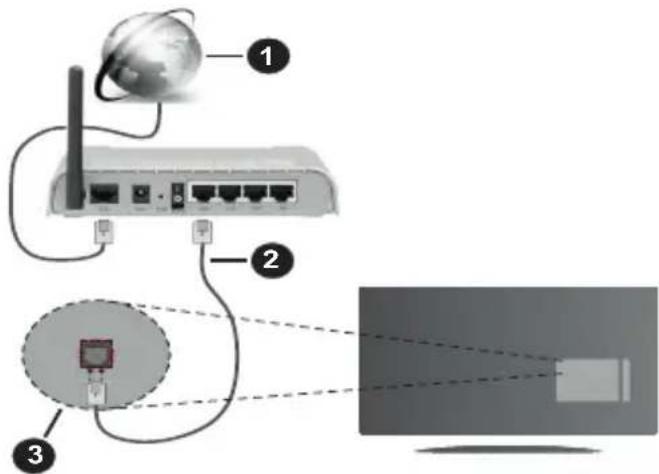
- Широколентова връзка към интернет доставчик
- LAN (Ethernet) кабел
- LAN вход на гърба на телевизора
Възможно е да можете да свържете телевизора си към мрежов стенен контакт в зависимост от конфигурацията на вашата мрежа. В този случай можете да свържете телевизора си директно към мрежата с помощта на етернет кабел.
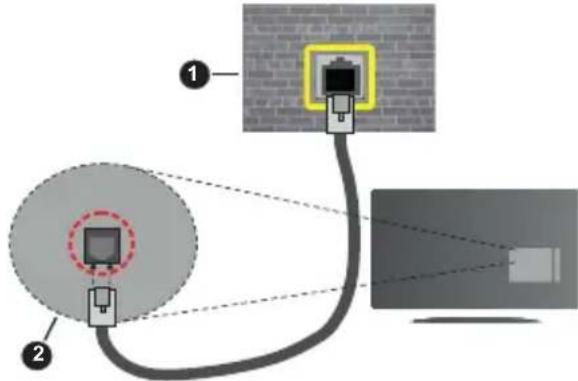
- мрежов контакт
- LAN вход на гърба на телевизора
Безжично свързване
Безжичен LAN модем/маршрутизатор, изискван за свързване на телевизора към интернет чрез безжична локална мрежа.
Маркирайте опцията Wi-Fi в менюто Мрежа и интернет и натиснете OK, за да активирате безжичната връзка. Наличните опции ще бъдат изброени. Изберете една и натиснете OK, за да се свържете. За повече информация вижте раздела Мрежа и интернет под заглавието Настройки.
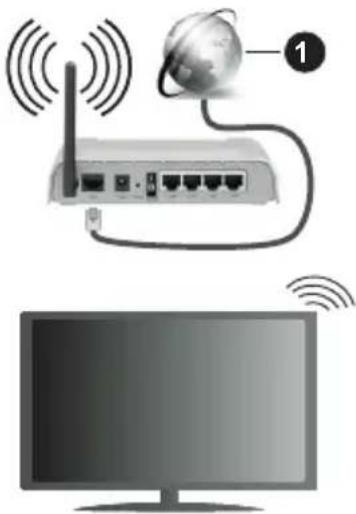
- Широколентова връзка към интернет доставчик. Мрежа със скрит SSID (име на мрежа) не може да бъде открита от други устройства. Ако искате да се свържете към мрежа със скрит SSID, маркирайте опцията Добавяне на нова мрежа в менюто Мрежа и интернет и натиснете OK. Добавете мрежата, като въведете нейното име и ръчно изберете типа защита.
Някои мрежи може да имат система за оторизация, която изисква второ влизане, като например в работна среда. В този случай, след като се свържете с безжичната мрежа, към която искате да се свържете, маркирайте Известия, разположени в горния десен ъгъл на началния екран, и натиснете OK. След това маркирайте Известие за влизане в Wi-Fi мрежа и натиснете OK. Въведете вашите идентификационни данни, за да влезете.
Безжичен рутер (IEEE 802.11a/b/g/n/ac) с едновременна работа в диапазоните 2,4 и 5 GHz е проектиран да увеличи честотната лента. Той е оптимизиран за по-плавно и по-бързо предаване на HD видео, трансфер на файлове и мрежови игри.
Използвайте LAN връзка за по-бързо споделяне на файлове между други устройства като компютри.
Скоростта на предаване се различава в зависимост от разстоянието и броя на преградите между устройствата, конфигурацията на устройствата, условията за разпространение на радиовълните, трафика по мрежата и типа на използваните устройства. Предаването може да бъде прекъснато или връзката да се разпадне в зависимост от условията за разпространение на радиовълните, наличието на DECT телефони или други WLAN 11b устройства. Фиксираните стойности на скоростта на предаване са теоретичните максимални стойности за безжичните стандарти. Те не са действителните скорости на предаване на данни.
Мястото, където предаването е най-ефективно, се различава в зависимост от средата на използване.
Безжичният телевизионен адаптер поддържа 802.11 a, b, g, n и ac типове модеми. Силно препоръчително е използването на IEEE 802.11n протокол за комуникация, за да се избегнат евентуални проблеми по време на гледане на видео.
Трябва да промените SSID на модема си, когато има други модеми наоколо със същия SSID. В противен случай може да срещнете проблеми при свързването. Използвайте кабелна връзка, ако имате проблеми с безжичната връзка.
За възпроизвеждане на поточно съдържание е необходима стабилна скорост на свързване. Използвайте Ethernet връзка, ако скоростта на безжичната LAN е нестабилна.
Мултимедиен плейър
В началния екран превъртете до реда с приложения, изберете Мултимедиен плейър (ММП) и натиснете бутона OK, за да стартирате. Ако това приложение не е налично, маркирайте Добавяне на приложение към предпочитани (знак плюс) в реда Приложения и натиснете OK. След това изберете приложението Multi Media Player (ММП) и натиснете OK, за да го добавите. За някои държави приложението Multi Media Player ще бъде разположено в раздела Начало на началния екран и редът с това приложение ще бъде наречен Любими приложения.
Изберете типа мултимедия на главния екран на медийния плейър. На следващия екран можете да натиснете бутона Меню за достъп до списък с опции на менюто, докато фокусът е върху папка или медиен файл. С помощта на опциите на това меню можете да промените типа медия, да сортирате файловете, да промените размера на миниатюрата и да превърнете телевизора си в цифрова рамка за снимки. Също така ще можете да копирате, поставите и изтриете медийните файлове, като използвате свързаните опции на това меню, ако към телевизора е свързано USB формат за съхранение във формат FAT32. Освен това можете да промените стила на гледане, като изберете или Normal Parser или Recursive Parser. В режим Normal Parser файловете ще се показват с папки, ако има такива. Така ще се покаже само избраният тип мултимедийни файлове в главната папка или в избраната папка. Ако няма медийни файлове от избрания тип, папката ще се приеме като празна.
В режим на Recursive Parser източникът ще се търси за всички налични медийни файлове от избрания тип и намерените файлове ще бъдат изброени. Натиснете бутона Назад / Връщане, за да затворите това меню.
За да активирате функцията за фото рамка, изберете снимка като тип медия. След това натиснете бутона Меню, маркирайте Фото Рамка и натиснете ОК. Ако изберете опция Режим Една снимка и натиснете ОК, изображението, което сте задали като изображение на рамка за снимки по-рано, ще се покаже, когато е активирана функцията за фото рамка. Ако изберете опцията USB устройство за съхранение ще се покаже първият файл (в режим на рекурсивен парсер). За да зададете изображение на рамката за снимки, натиснете бутона Меню, докато се показва избраният от вас файл със снимка, маркирайте Изображение на фото рамка и натиснете ОК.
Освен това можете да превключвате между режимите на сърфиране, като натиснете синия бутон. Налични са режимите на списъчен изглед и изглед на мрежа. Докато разглеждате видео, фото и текстови файлове, предварителен преглед на маркирания файл ще се покаже в малък прозорец в лявата част на екрана, ако режимът на сърфиране е зададен на Списък. Можете също да използвате бутони Програма +/-, за да преминете директно към първата и последната папка или файл, ако стильт на изглед е зададен на Изглед на Мрежа.
Можете също така да активирате или деактивирате функцията USB Auto Play, като натиснете жълтия бутон. С помощта на тази функция можете да настроите вашия телевизор да започне автоматично да възпроизвежда медийното съдържание, инсталирано на свързано USB устройство за съхранение. Обърнете се към раздела USB Auto Play за повече информация.
Видео файлове
Натиснете ОК, за да възпроизведете маркирания видео файл.
Информация: Показване на информационната лента. Натиснете два пъти, за да се покаже разширената информация и следващия файл.
Пауза/Възпроизвеждане: Пауза и възобновяване на възпроизвеждането.
Пренавиване: Започнете възпроизвеждане в обратен ред. Натискайте последователно, за да зададете скоростта на връщане назад.
Бързо напред: Започва бързо възпроизвеждане напред. Натискайте последователно, за да зададете скоростта на възпроизвеждане напред.
Стоп: Спира възпроизвеждането.
Програма +: Превключва към следващия файл.
Програма -: Превключва към предишния файл.
Назад / Връщане: Връща към екрана на медийния плейър.
Музикални файлове
Натиснете ОК, за да възпроизведете маркирания музикален / аудио файл.
Информация: Показва разширената информация и следващия файл.
Пауза/Възпроизвеждане: Поставя на пауза и възобновява възпроизвеждането.
Пренавиване: Натиснете и задръжте, за да превъртите назад.
Бързо напред: Натиснете и задръжте, за да превъртите бързо напред.
Стоп: Спира възпроизвеждането.
Програма +: Превключва към следващия файл.
Програма -: Превключва към предишния файл.
Назад / Връщане: Връща към екрана на медийния плейър.
Ако натиснете бутона Назад / Връщане без да спирате възпроизвеждането, първо възпроизвеждането ще продължи, докато разглеждате мултимедийния плейър. Можете да използвате бутоните на медийния плейър, за да контролирате възпроизвеждането. Възпроизвеждането ще спре, ако излезете от медийния плейър или превключите типа мултимедия на Видео.
Фото файлове
Натиснете ОК, за да покажете маркирания файл със снимки. Когато натиснете бутона ОК, слайдшоуто за втори път също ще започне и всички файлове със снимки в текущата папка или в устройството за съхранение, в зависимост от стила на гледане, ще бъдат показани по ред. Ако опцията Повторение е зададена на Никаква, ще се покажат само файловете между маркирания и последния изброен. Натиснете бутона ОК или пауза/възпроизвеждане, за да поставите на пауза или да възобновите слайдшоуто. Слайдшоуто ще спре, след като се покаже последният изброен файл и ще се покаже екранът на медийния плейър.
Информация: Показване на информационната лента. Натиснете два пъти, за да се покаже разширената информация и следващия файл.
ОК или Пауза/Възпроизвеждане: Пауза и възобновяване на слайдшоуто.
Зелен бутон (завъртане / продължителност):
Завъртете изображението / Задайте интервала между слайдовете.
Жълт бутон (Мащабиране / Ефект): Увеличаване на изображението / Прилагане на различни ефекти към слайдшоуто.
Програма +: Превключване към следващия файл.
Програма -: Превключване към предишен файл.
Назад / Връщане: Върнете се на екрана на медийния плейър.
Текстови файлове
Когато натиснете бутона ОК, ще започне слайдшоуто и всички текстови файлове в текущата папка или в устройството за съхранение, в зависимост от стила на гледане, ще бъдат показани в ред. Ако опцията Повторение е зададена на Никаква, ще се покажат само файловете между маркирания и последния изброен. Натиснете бутона ОК или пауза/възпроизвеждане, за да поставите на пауза или да възобновите слайдшоуто. Слайдшоуто ще спре, след като се покаже последният изброен файл и ще се покаже екранът на медийния плейър.
Информация: Показване на информационната лента. Натиснете два пъти, за да се покаже разширената информация и следващия файл.
ОК или Пауза/Възпроизвеждане: Пауза и възобновяване на слайдшоуто.
Програма +: Превключване към следващия файл.
Програма -: Превключване към предишен файл.
Бутони за навигация (надолу или надясно / нагоре или наляво): Превключване към следващата страница / Превключване към предишната страница.
Назад / Връщане: Спрете слайдшоуто и се върнете на екрана на медийния плейър.
Опции на менюто
Натиснете бутона Меню, за да видите наличните опции по време на възпроизвеждане или показване на медийни файлове. Съдържанието на това меню се различава в зависимост от типа на медийния файл.
Пауза/Възпроизвеждане: Пауза и възобновяване на възпроизвеждането или слайдшоуто.
Повторение: Задайте опцията за повторение. Маркирайте опция и натиснете ОК, за да промените настройката. Ако е избрана опция Повторете веднъж, текущият мултимедиен файл ще бъде многократно възпроизведен или показан. Ако е избрана опцията Повторете всички, всички мултимедийни файлове от същия тип в текущата папка или в устройството за съхранение, в зависимост от стила на гледане, ще бъдат многократно възпроизвеждани или показвани.
Разбъркване Вкл. / Изкл: Включете или изключете опцията за разбъркване. Натиснете ОК, за да промените настройката.
Продължителност: Задайте интервала между слайдовете. Маркирайте опция и натиснете ОК, за да промените настройката. Можете също да натиснете Зеления бутон за настройка. Тази опция няма да бъде налична, ако слайдшоуто е поставено на пауза.
Въртене: Завъртете изображението. Изображението ще се завърта на 90 градуса по посока на часовниковата стрелка всеки път, когато натиснете ОК. Можете също да натиснете Зеления бутон за завъртане. Тази опция няма да бъде налична, ако слайдшоуто не е поставено на пауза.
Ефект: Прилагайте различни ефекти към слайдшоуто. Маркирайте опция и натиснете ОК, за да промените настройката. Можете също да натиснете жълтия бутон за настройка. Тази опция няма да бъде налична, ако слайдшоуто е поставено на пауза.
Мащабиране: Увеличете изображението, което се показва в момента. Маркирайте опция и натиснете ОК, за да промените настройката. Можете също да натиснете жълтия бутон, за да увеличите. Тази опция няма да е налична, ако слайдшоуто не е на пауза.
Шрифт: Задайте опциите за шрифт. Размер, стил и цвят могат да бъдат зададени според вашите предпочитания.
Покажи информация: Показване на разширената информация.
Изображение на фото рамката: Задайте показваното в момента изображение като изображение на фото рамка. Това изображение ще се покаже, ако е избрана опцията за режим Една снимка вместо свързаното устройство за съхранение, докато активирате функцията за фото рамка. В противен случай всички файлове ще се възпроизвеждат като слайдшоу, когато е активирана функцията за фото рамка.
Скриване / показване на спектъра: Скрийте или покажете спектъра, ако има такъв.
Опции за текст: Показване на текстови опции, ако са налични.
Изключване на картината: Отворете менюто за захранване на вашия телевизор. Можете да използвате опцията Изключване на картината тук, за да изключите екрана. Натиснете бутон на дистанционното или на телевизора, за да включите екрана отново.
Режим на екрана: Задайте опцията за съотношение на страните.
Настройки на картината: Показва менюто за настройки на картината.
Настройки на звука: Показване на менюто за настройки на звука.
Звуков запис: Задайте опцията за саундтрак, ако са налични повече от една.
Последна памет: Задайте Време, ако искате да възобновите възпроизвеждането от позицията, в която е спряно следващия път, когато отворите същия видео файл. Ако е зададено на Изключено,
възпроизвеждането ще започне от началото. Маркирайте опция и натиснете ОК, за да промените настройката.
Търси: Преминете към определено време на видео файла. Използвайте цифровите и насочващите бутони, за да въведете часа и натиснете ОК.
Кодиране на субтитри: Показване на опциите за кодиране на субтитри, ако са налични.
От USB връзка
ВАЖНО! Архивирайте файловете на вашите USB устройства за съхранение, преди да ги свържете към телевизора. Производителят не носи отговорност за каквито и да било повреди на файлове или загуба на данни. Някои видове USB устройства (като MP3 плейъри) или USB хард дискове/мемори стик може да не са съвместими с този телевизор. Телевизорът поддържа форматиране на диск FAT32, NTFS не се поддържа. Устройствата с формат FAT32 с капацитет за съхранение по-голям от 2TB не се поддържат. Файлове, по-големи от 4 GB, не се поддържат.
Можете да преглеждате своите снимки, текстови документи или да възпроизвеждате музикални и видео файлове, инсталирани на свързано USB устройство за съхранение на телевизора. Включете USB устройството за съхранение към един от USB входовете на телевизора.
На главния екран на медийния плейър изберете желания тип медия. На следващия екран маркирайте име на файл от списъка на наличните медийни файлове и натиснете бутона ОК. Следвайте инструкциите на екрана за повече информация за други налични функции на бутоните.
Бележка: Изчакайте малко преди да включите и изключите, тъй като плейъра може още да чете файлове. В противен случай може да предизвикате повреда в USB плейъра и самого USB устройство. Не изключвайте Вашето устройство, докато възпроизвеждате файл.
Функция USB автоматично възпроизвеждане
Тази функция се използва за автоматично стартиране на възпроизвеждането на медийното съдържание, инсталирано на преносимо устройство. Използва приложението Multi Media Player. Типовете медийно съдържание имат различен приоритет на реда на възпроизвеждане. Намаляващият приоритет на възпроизвеждане е Снимка, Видео и Аудио. Това означава, че ако има съдържание на снимки в съдържанието в главната директория на сменяемото устройство, мултимедийният плейър ще възпроизвежда снимките в последователност (в реда на имената на файловете) вместо видео или аудио файлове. Ако не, той ще бъде проверен за видео съдържание и накрая за аудио файлове.
Можете да активирате функцията USB Auto Play от приложението Multi Media Player. Стартирайте приложението на началния екран и натиснете жълтия бутон на дистанционното, за да активирате или деактивирате тази функция. Ако функцията е активирана, докато USB устройството вече е свързано, изключете устройството и след това го включете отново, за да активирате функцията.
Тази функция ще работи, ако се появи някое от следните обстоятелства:
- Функцията USB Auto Play е активирана
- USB устройството е включено
- Възпроизвежданото съдържание е инсталирано на USB устройството
Ако повече от едно USB устройство е свързано към телевизора, последното включено ще се използва като източник на съдържание.
CEC
С функцията СЕС на вашия телевизор можете да управлявате свързано устройство с дистанционното управление на телевизора. Тази функция използва HDMI СЕС (Контрол на потребителската електроника) за комуникация със свързаните устройства. Устройствата трябва да поддържат HDMI СЕС и трябва да бъдат свързани с HDMI връзка.
За да се използва функционалността на СЕС, съответната опция в менюто трябва да бъде включена. За да включите СЕС функцията, направете следното:
- Влезте в менюто Настройки>Настройки на устройството>Входове на началния екран или в менюто Опции на телевизора>Настройки>Настройки на устройството>Входове в режим Телевизия на живо.
- Превъртете надолу до секцията Контрол на потребителската електроника (СЕС). Проверете дали опцията за управление на HDMI е включена.
- Маркирайте опцията за управление на HDMI и натиснете OK, за да включите или изключите.
Уверете се, че всички настройки на СЕС са правилно настроени на свързаното СЕС устройство. Функционалността на СЕС има различни имена при различните марки. Функцията СЕС може да не работи с всички устройства. Ако свържете устройство с поддръжка на HDMI СЕС към вашия телевизор, свързаният HDMI входен източник ще бъде преименуван с името на свързаното устройство.
За да работите със свързаното СЕС устройство, изберете свързания източник на HDMI в менюто Източници на началния екран. Или натиснете бутона Източник и изберете съответния HDMI входен източник от списъка. За да прекратите тази операция и да контролирате телевизора през дистанционното отново, натиснете бутона Източник, който все още ще е функционален, на дистанционното и преминете към друг източник.
Дистанционното управление на телевизора може автоматично да управлява устройството, след като е избран свързаният HDMI източник. Не всички бутони обаче ще бъдат препратени към устройството. Само устройства, които поддържат функцията за дистанционно управление на СЕС, ще отговарят на дистанционното управление на телевизора.
Телевизорът поддържа и функцията ARC (Канал за връщане на аудио). Тази функция е аудио връзка, която цели да замени други кабели между телевизора и аудио системата (А/У приемник или система от високоговорители). Свържете аудио системата към HDMI 2 входа на телевизора, за да активирате функцията ARC.
Когато ARC е активен, телевизорът автоматично ще заглушава другите си аудио изходи. Така ще чувате аудио само от свързаното аудио устройство. Бутоните за регулиране на силата на звука на дистанционното ще бъдат насочени към свързаното аудио устройство и ще можете да контролирате силата на звука на свързаното устройство с дистанционното за телевизора.
Бележка: ARC се поддържа само през HDMI2 входа.
Google Cast
С вградената технология Google Cast можете да предавате съдържанието от мобилното си устройство направо към вашия телевизор. Ако мобилното ви устройство има функция Google Cast, можете да синхронизирате екрана на вашето устройство към телевизора си безжично. Изберете опция Cast screen на вашето Android устройство. Наличните устройства ще бъдат открити и изброени. Изберете телевизора си от списъка и го докоснете, за да започнете предаването. Можете да получите мрежовото име на вашия телевизор от менюто Настройки > Предпочитания на устройството > За менюто на началния екран. Името на устройството ще бъде една от показаните статии. Можете също да промените името на вашия телевизор. Маркирайте името на устройството и натиснете ОК. След това маркирайте Промяна и натиснете отново ОК. Можете да изберете едно от предварително зададените имена или да въведете персонализирано име.
За да прехвърлите екрана на устройството си към телевизионния екран ...
- На вашето устройство с Android отидете на „Настройки“ от панела за известия или началния екран
- Докоснете „Свързване с устройства“
- Докоснете „Лесно проектиране“ и активирайте „Безжично проектиране“. Ще бъдат изброени наличните устройства
- Изберете телевизора, на който искате да прехвърлите
ИЛИ
- Плъзнете надолу панела за известия
- Докоснете „Безжична проекция“
- Изберете телевизора, на който искате да прехвърлите
Ако мобилното приложение е с активиран Cast, като YouTube, Dailymotion, Netflix, можете да предадете приложението си на вашия телевизор. В мобилното приложение потърсете иконата на Google Cast и натиснете върху нея. Наличните устройства ще бъдат открити и изброени. Изберете телевизора си от списъка и го докоснете, за да започнете предаването.
За предаване на приложение към телевизионния екран ...
- На вашия смартфон или таблет отворете приложение, което поддържа Google Cast
- Докоснете иконата на Google Cast
- Изберете телевизора, на който искате да прехвърлите
- Приложението, което сте избрали, трябва да започне да се проектира по телевизията
Забележки:
Google Cast работи на Android и iOS. Уверете се, че вашето мобилно устройство е свързано към същата мрежа като вашия телевизор.
Опциите в менюто и наименованията за функцията Google Cast на устройството ви с Android могат да се различават от марка до марка и могат да се променят с времето. Вижте ръководството на вашето устройство за най-нова информация относно функцията Google Cast.
HBBTV система
HbbTV (Hybrid Broadcast Broadband TV) е нов индустриален стандарт, който безпроблемно комбинира телевизионни услуги, предоставяни чрез предаване с услуги, предоставяни чрез широколентова връзка и дава възможност за достъп до интернет услуги за потребителите, използващи свързани телевизори и декодери. Услугите, предоставяни чрез HbbTV включват традиционните канали за телевизионни предавания, новинарски услуги, видео по поръчка, електронен програмен справочник, интерактивна реклама, персонализация, упражняване на правото на глас, игри, социални мрежи и други мултимедейни приложения.
HbbTV приложенията са налични за канали, където се сигнализират от телевизионния оператор.
Приложенията HbbTV обикновено се стартират с натискане на цветен бутон на дистанционното управление. Като цяло на екрана ще се появи малка икона с червен бутон, за да уведоми потребителя, че има приложение HbbTV на този канал. Натиснете бутона, показан на екрана, за да стартирате приложението.
Приложенията HbbTV използват бутоните на дистанционното управление, за да взаимодействат с потребителя. Когато е стартирано HbbTV приложение, управлението на някои бутони става от приложението. Например изборът на цифров канал може да е невъзможен в телетекст приложение, където цифрите индикират телетекст страници.
HbbTV изисква AV стрийминг възможности за платформата. Има много приложения, предлагащи VOD (видео по поръчка) и новинарски телевизионни услуги. Бутоните OK (възпроизвеждане и пауза), бутонът Стоп, Превъртане напред и назад на дистанционното управление могат да се използват за взаимодействие със AV съдържанието.
Забележка: Можете да активирате или деактивирате тази функция от менюто TV Опции > Разширени опции > HBBTV Настройки меню в режим TV на живо.
Бързо търсене в режим на
ГОТОВНОСТ
Ако по-рано се извърши автоматично търсене, вашият телевизор ще търси нови или липсващи цифрови канали в 05:00 ч. всяка сутрин, докато сте в режим на готовност.
И ако е активирана опцията за автоматично обновяване на канали в менюто Настройки > Канал, телевизорът ще се събуди в рамките на 5 минути, след като бъде включен в режим на готовност и търсене на канали. Светодиодът в режим на готовност ще мига по време на този процес. След като светодиодът в режим на готовност спре да мига, процесът на търсене приключва. Всички нови намерени канали ще бъдат добавени към списъка с канали. Ако списъкът с канали е актуализиран, ще бъдете информирани за промените при следващото включване.
Актуализация на софтуера
Вашият телевизор може да намира и актуализира софтуера автоматично чрез интернет.
За да използвате най-пълноценно вашия телевизор и да се възползвате от най-новите подобрения, уверете се, че системата ви е винаги актуална.
Актуализация на софтуера чрез интернет
На началния екран въведете Настройки > Предпочитания на устройството > Всичко за менюто, за да актуализирате версията на вашата Android система.
Преместете фокуса върху опцията за актуализация на системата и натиснете ОК. Ще бъдете информирани за състоянието на системата и времето, в което устройството е обновено последно ще бъде показано. Опцията Проверка за актуализация ще бъде маркирана, натиснете ОК, ако искате да проверите за налична актуализация.
Забележка: Не изключвайте захранващия кабел по време на процеса на рестартиране. Ако телевизорът не успее да се включи след актуализиране, изключете захранването, изчакайте две минути и отново включете захранването.
Отстраняване на неизправности и съвети
Телевизорът не се включва
- Уверете се, че захранващият кабел е включен правилно в контакта.
- Изключете захранващия кабел от контакта. Изчакайте една минута, след което го свържете отново.
- Натиснете бутона "Режим на готовност" на телевизора.
Телевизорът не отговаря на дистанционното управление
- Телевизорът изисква известно време за стартиране. През това време телевизорът не реагира на дистанционното управление или контролите на телевизора. Това е нормално.
- Проверете дали дистанционното управление работи с помощта на камера за мобилен телефон. Поставете телефона в режим на камера и насочете дистанционното управление към обектива на камерата. Ако натиснете който и да е клавиш на дистанционното управление и забележите инфрачервеното светодиодно трептене през камерата, дистанционното управление работи. Телевизорът трябва да бъде проверен.
Ако не забележите трептенето, батериите може да са изтощени. Поставете капака. Ако дистанционното все още не работи, дистанционното управление може да е счупено и трябва да се провери.
Този метод за проверка на дистанционното управление не е възможен с дистанционни управления, които са безжично сдвоени с телевизора.
Няма канали
- Уверете се, че всички кабели са правилно свързани и че е избрана правилната мрежа.
- Уверете се, че е избран правилният списък с канали.
- Проверете дали сте въвели правилната честота на канала, ако сте извършвали ръчна настройка.
Няма картина / изкривена картина
- Уверете се, че антената е правилно свързана към телевизора.
- Уверете се, че кабелът на антената не е повреден.
- Уверете се, че правилното устройство е избрано като входен източник.
- Уверете се, че външното устройство или източник са правилно свързани.
Уверете се, че настройките на картината са зададени правилно.
Високоговорителите, незаземените аудио устройства, неоновите светлини, високите сгради и други големи предмети могат да повлияят на качеството на приемането. Ако е възможно, опитайте се да подобрите качеството на приемане, като промените посоката на антената или преместите устройствата далеч от телевизора.
Променете формата на картината, ако картината не отговаря на екрана.
Уверете се, че вашият компютър използва поддържаната разделителна способност и честота на опресняване.
Без звук или лош звук.
- Уверете се, че настройките на звука са зададени правилно.
- Уверете се, че всички кабели са правилно свързани.
- Уверете се, че силата на звука не е заглушена или зададена на нула; увеличете силата на звука, за да проверите.
- Уверете се, че аудио изходът на телевизора е свързан към аудио входа на външната звукова система.
- Звукът се чува само от единия високоговорител. Проверете настройките на баланса от меню "Звук".
Входните източници не могат да бъдат избрани.
- Уверете се, че устройството е свързано към телевизора.
- Уверете се, че всички кабели са правилно свързани.
- Уверете се, че сте избрали правилния входен източник, който е отделен за свързаното устройство.
- Уверете се, че правилният входен източник не е скрит от менюто за входове.
Характерни режими
за визуализиране на
видеографичен масив
Следващата таблица показва някои от типичните режими на видео екраните. Вашият телевизор може да не поддържа всички разделителни способности.
| Индекс Резолюция Честота | |
| 1 640x480 60Hz | |
| 2640x480 72Hz | |
| 3640x480 75Hz | |
| 4800x600 56Hz | |
| 5800x600 60Hz | |
| 6800x600 72Hz | |
| 7800x600 75Hz | |
| 81024x768 60Hz | |
| 91024x768 70Hz | |
| 10 1024x768 75Hz | |
| 11 1152x864 75Hz | |
| 12 1280x768 60Hz | |
| 13 1280x768 75Hz | |
| 14 1280x960 60Hz | |
| 15 1280x960 75Hz | |
| 16 1280x1024 60Hz | |
| 17 1280x1024 75Hz | |
| 18 1360x768 60Hz | |
| 19 1366x768 60Hz | |
| 20 1400x1050 59Hz | |
| 21 1400x1050 60Hz | |
| 221400x1050 75Hz | |
| 231440x900 60Hz | |
| 241440x900 75Hz | |
| 251600x1200 60Hz | |
| 261680x1050 59Hz | |
| 271680x1050 60Hz | |
| 281920x1080 60Hz | |
AV и HDMI сигнална
съвместимост
| Източник Поддържани сигнали |
| Композитен / заден AV | PAL |
| SECAM |
| NTSC4.43 |
| NTSC3.58 |
| HDMI | 480i | 60Hz |
| 480p | 60Hz |
| 576i, 576p | 50Hz |
| 720p | 50Hz,60Hz |
| 1080i | 50Hz,60Hz |
| 1080p | 24Hz, 25Hz, 30Hz, 50Hz, 60Hz |
В някои случаи на телевизора сигналът може да не се показва правилно. Причината за проблема може да е несъвместимост със стандартите на оборудването-източник (DVD, терминиращо устройство и т.н.). Ако срещнете такъв проблем моля обърнете се към Вашия дилър и производителя на предаващото оборудване.
Поддържан файлов формат в режим USB
Видео декодер
| Видео кодек Резолюция | Скорост на предаване на данни | Профил Контейнер | |
| VP9 4096x2176@60fps 100Mbps | | Profile 0 (420 8-bit)Profile 2, (420, 10-bit) | MKV (.mkv), WebM (.webm) |
| HEVC/H.265 4096x2176@60fps 100Mbps | | Основен (8-битов)/Главен 10 (10-битов)Профил, високо ниво @ниво 5.1 | MP4 (.mp4, .mov), 3GPP (.3gpp, .3gp), MPEG транспортен поток (.ts, .trp, .tp), MKV (.mkv), FLV (.flv), AVI (.avi), H265 (.265) |
| MPEG1/2 1920x1080@60fps 80Mbps MP@HL | | | MPEG програмен поток (.DAT, .VOB, .MPG, .MPEG), MPEG транспортен поток (.ts, .trp, .tp), MP4 (.mp4, .mov), 3GPP (.3gpp, .3gp), AVI (.avi), MKV (.mkv), ASF (.asf), WMV (.wmv), OGM (.ogm) |
| MPEG4 1920x1080@60fps 40Mbps | | • Опростен профил• Разширен прост профил @Ниво 5• GMC не се поддържа | MP4 (.mp4, .mov), 3GPP (.3gpp, .3gp), AVI (.avi), MKV (.mkv), ASF (.asf), WMV (.wmv), FLV (.flv), OGM (.ogm), транспортен поток MPEG (.ts, .trp, .tp), програмен поток MPEG (.DAT, .VOB, .MPG, .MPEG) |
| Sorenson H.263 1920x1080@60fps 40Mbps FLV (.flv), AVI (.avi) | | | |
| H.263 1920x1080@60fps 40Mbps Само базов профил | | | FLV (.flv), MP4 (.mp4, .mov), 3GPP (.3gpp, .3gp), AVI (.avi), ASF (.asf), WMV (.wmv) |
| H.264 4096x2304@60fps 135Mbps | | Основен и висок профил до ниво 5.2 | FLV (.flv), MP4 (.mp4, .mov), 3GPP (.3gpp, .3gp), MPEG транспортен поток (.ts, .trp, .tp), ASF (.asf), WMV (.wmv), AVI (.avi), MKV (.mkv), OGM (.ogm), MPEG програмен поток (.DAT, .VOB, .MPG, .MPEG), H264 (.264) |
| AVS 1920x1080@60fps 50Mbps | | Профил на Jizhun @ ниво 6.0 | MPEG транспортен поток (.ts, .trp, .tp), MP4 (.mp4, .mov), AVS (.avs) |
| AVS+ 1920x1080@60fps 50Mbps | | Профил за излъчване @Ниво 6.0.1.08.60 | MPEG транспортен поток (.ts, .trp, .tp), AVS (.avs) |
| AVS2 4096x2176@60fps 100Mbps | | Главен (8-битов)/Главен 10 (10-битов)Профил @Ниво 8.0.60 | MPEG транспортен поток (.ts, .trp, .tp), AVS2 (.avs2) |
| WMV3 1920x1080@60fps 40Mbps | | | ASF (.asf), AVI (.avi), MKV (.mkv), WMV (.wmv), 3GPP (.3gpp, .3gp), MP4 (.mp4, .mov), OGM (.ogm) |
| VC1 | 1920x1080@60fps 40Mbps | • Разширен профил @Ниво 3• Опростен профил• Основен профил | MPEG транспортен поток (.ts, .trp, .tp), ASF (.asf), WMV (.wmv), AVI (.avi), MKV (.mkv), 3GPP (.3gpp, .3gp), MP4 (.mp4, .mov), VC1 (.vc1) |
| Motion JPEG | 1920x1080@30fps 40Mbps | | AVI (.avi), 3GPP (.3gpp, .3gp), MP4 (.mp4, .mov), MKV (.mkv), FLV (.flv), OGM (.ogm) |
| Видео кодек Резолюция | Скорост на предаване на данни | Профил Контейнер | |
| VP8 1920x1080@60fps 50Mbps | | | MKV (.mkv), WebM (.webm), FLV (.flv), 3GPP (.3gpp, .3gp), MP4 (.mp4, .mov), AVI (.avi), OGM (.ogm) |
| RV30/RV40 1920x1080@60fps 40Mbps R | M (.rm, .rmvb), M | KV (.mkv) | |
| AV1 4096x2176@60fps 100Mbps | | Основен профил @ Ниво 5.1 | MP4 (.mp4, .mov), 3GPP (.3gpp, .3gp), MKV (.mkv), WebM (.webm) |
Видео енкодер
| Видео кодек | Максимална разделителна способност | Максимална скорост на предаване | Профил Забележка | |
| Н.264 1920x1080@30fps 12Mbps | | Основен профил, ниво 4.1 | Хардуерен видео енкодер |
Аудио
| Аудио кодек | Скорост на семплиране | Канал | Скорост на предаване на данни | Контейнер Забележка | |
| MPEG1/2 Layer1 | 16KHz ~ 48KHz До 2 | | 32Kbps ~ 448Kbps | MP3 (.mp3), AVI (.avi), ASF (.asf), WMV (.wmv), MMKV (.mkv, .mka), 3GPP (.3gpp, .3gp), MP4 (.mp4, .mov, m4a), MPEG транспортен поток (.ts, .trp, .tp), MPEG програмен поток (.DAT, .VOB, .MPG, .MPEG), FLV (.flv), WAV (.wav), OGM (.ogm) | |
| MPEG1/2 Layer2 | 16KHz ~ 48KHz До 2 | | 8Kbps ~ 384Kbps | MP3 (.mp3), AVI (.avi), ASF (.asf), WMV (.wmv), MMKV (.mkv, .mka), 3GPP (.3gpp, .3gp), MP4 (.mp4, .mov, m4a), MPEG транспортен поток (.ts, .trp, .tp), MPEG програмен поток (.DAT, .VOB, .MPG, .MPEG),FLV (.flv), WAV (.wav), OGM (.ogm) | |
| MPEG1/2/2.5 слой3 | 8KHz ~ 48KHz До 2 | | 8Kbps ~ 320Kbps | MP3 (.mp3), AVI (.avi), ASF (.asf), WMV (.wmv), MMKV (.mkv, .mka), 3GPP (.3gpp, .3gp), MP4 (.mp4, .mov, m4a), MPEG транспортен поток (.ts, .trp, .tp), MPEG програмен поток (.DAT, .VOB, .MPG, .MPEG), FlV (.flv), WAV (.wav), OGM (.ogm) | |
| AC3(DD) | 32KHz, 44.1KHz, 48KHz | До 5,1 | 32Kbps ~ 640Kbps | AC3 (.ac3), AVI (.avi), MKV (.mkv, .mka), 3GPP (.3gpp, .3gp), MP4 (.mp4, .mov, m4a), MPEG транспортен поток (.ts, .trp, .tp), MPEG програмен поток (.DAT, .VOB, .MPG, .MPEG), WMV (.wmv), ASF (.asf), OGM (.ogm) | |
| EAC3(DDP) | 32KHz, 44.1KHz, 48KHz | До 5,1 | 32Kbps ~ 6Mbps | EAC3 (.ec3), AVI (.avi), MKV (.mkv, .mka), 3GPP (.3gpp, .3gp), MP4 (.mp4, .mov, m4a), MPEG транспортен поток (.ts, .trp, .tp), MPEG програмен поток (.DAT, .VOB, .MPG, .MPEG), WMV (.wmv), ASF (.asf), OGM (.ogm) | |
| AAC-LC, HEAAC 8KHz ~ 48KHz До 5,1 | | | AAC-LC: 12Kbps~ 576Kbps V1 6Kbps ~ 288Kbps V2: 3Kbps ~ 144Kbps | AAC (.aac), AVI (.avi), MKV (.mkv, .mka), 3GPP (.3gpp, .3gp), MP4 (.mp4, .mov, m4a), MPEG транспортен поток (.ts, .trp), .tp), MPEG програмен поток (.DAT, .VOB, .MPG, .MPEG), FLV (.flv), RM (.rm, .rmvb, .ra), WAV (.wav), WMV (.wmv), ASF (.asf), OGM (.ogm) | |
| .WMA 8KHz ~ 48KHz До 2 | | | 128Kbps ~ 320Kbps | ASF (.asf), WMV (.wma, .wmv), AVI (.avi), MKV (.mkv, .mka), 3GPP (.3gpp, .3gp), MP4 (.mp4, .mov) | WMA 7, WMA 8, WMA 9 Стандарт |
| WMA 10 Pro M0 8KHz ~ 48KHz До 2 < | | 192Kbps | | ASF (.asf), WMV (.wma, .wmv), AVI (.avi), 3GPP (.3gpp, .3gp), MP4 (.mp4, .mov) | |
| WMA 10 Pro M1 8KHz ~ 48KHz До 5,1 | < 384Kbps | | | ASF (.asf), WMV (.wma, .wmv), AVI (.avi), 3GPP (.3gpp, .3gp), MP4 (.mp4, .mov) | |
| WMA 10 Pro M2 8KHz ~ 96KHz До 5,1 | < 768Kbps | | | ASF (.asf), WMV (.wma, .wmv), AVI (.avi), 3GPP (.3gpp, .3gp), MP4 (.mp4, .mov) | |
| VORBIS До 48KHz До 2 | | | | MKV (.mkv, .mka), WebM (.webm), 3GPP (.3gpp, .3gp), MP4 (.mp4, .mov, m4a), Ogg (.ogg), WMV (.wmv), ASF (.asf), AVI (.avi) | Поддържа само стерео декодиране |
| DTS До 48KHz До 5,1 | | | <1.5Mbps (чисто DTS ядро) | MPEG транспортен поток (.ts, .trp, .tp), MPEG програмен поток (.DAT, .VOB, .MPG, .MPEG), WAV (.wav), MKV (.mkv, .mka), 3GPP (.3gpp, .3gp), MP4 (.mp4, .mov, m4a), AVI (.avi), OGM (.ogm), DTS (.dts) | |
| DTS LBR | 12KHz, 22KHz, 24KHz, 44.1KHz, 48KHz | До 5,1 До 2 | Mbps | MP4 (.mp4, .mov), 3GPP (.3gpp, .3gp), MPEG транспортен поток (.ts, .trp, .tp) | |
| DTS XLL До 96KHz | До 6 | | До 6.123Mbps | MPEG транспортен поток (.ts, .trp, .tp), MP4 (.mp4, .mov), 3GPP (.3gpp, .3gp) | |
| DTS Master Audio | До 48KHz До 6 | | До 24.537Mbps | MPEG транспортен поток (.ts, .trp, .tp), MP4 (.mp4, .mov), 3GPP (.3gpp, .3gp) | декодира само DTS ядрото |
| LPCM 8KHz ~ 48KHz | | Моно, стерео, 5.1 | 64Kbps ~ 1.5Mbps | WAV (.wav), AVI (.avi), MKV (.mkv, .mka), 3GPP (.3gpp, .3gp), MP4 (.mp4, .mov, m4a), MPEG транспортен поток (.ts, .trp, .tp), MPEG програмен поток (.DAT, .VOB, .MPG, .MPEG), WMV (.wmv), ASF (.asf), FLV (.flv), OGM (.ogm) | |
| IMA-ADPCM MS-ADPCM | 8KHz ~ 48KHz До 2 | | 32Kbps~ 384Kbps | WAV (.wav), AVI (.avi), MKV (.mkv, .mka), OGM (.ogm) | |
| G711 A/mu-law 8KHz 1 | 64Kbps | | | WAV (.wav), AVI (.avi), MKV (.mkv, .mka), FLV (.flv) | |
| Аудио кодек | Скорост на семплиране | Канал | Скорост на предаване на данни | Контейнер Забележка | |
| LBR (cook) | 8KHz, 11.025KHz, 22.05KHz, 44.1KHz | До 5,1 | 6Kbps ~ 128Kbps | RM (.rm, .rmvb, .ra) | |
| FLAC 8KHz~96KHz | До 7,1 < 1.6Mbps | MKV (.mkv, | .mka), FLAC (.flac) | | |
| OPUS 8KHz ~ 48KHz | До 6 | | 6Kbps ~ 510Kbps | MKV (.mkv, .mka), WebM (.webm) | |
| AC4 44,1KHz - 48KHz | | До 5.1 (MS12 v1.x)До 7.1 (MS12 v2.x) | До 1521Kbps на презентация | MPEG транспортен поток (.ts, .trp, .tp), 3GPP (.3gpp, .3gp), MP4 (.mp4, .mov, m4a), AC4 (.ac4) | |
| Аудио система за телевизия Fraunhofer MPEG-H | 32KHz, 44.1KHz, 48KHz | До 16 основни каналаДо 5.1 канала Изход | ~1.2 Mbps | 3GPP (.3gpp, .3gp), MP4 (.mp4, .mov, m4a) | |
| AMR-NB 8KHz 1 | | | 4.75 ~ 12.2Kbps | 3GPP (.3gpp, .3gp), MP4 (.mp4, .mov, m4a) | |
| AMR-WB 16KHz 1 | | | 6.6 ~ 23.85Kbps | 3GPP (.3gpp, .3gp), MP4 (.mp4, .mov, m4a) | |
Изображение
| Картина Снимка | Резолюция(ширина х височина) |
| JPEG | Основа 15360 x 8640 | |
| Прогресивен 1024 x 768 | |
| PNG | | 9600 x 6400 |
| BMP | | 9600 x 6400 |
| GIF | | 6400 x 4800 |
| WebP | | 3840 x 2160 |
| HEIF | | 4000 x 3000 |
Субтитри
Вътрешни
Поддържана DVI резолюция
Когато свързвате устройства към конекторите на вашия телевизор с помощта на DVI конвертиращ кабел (DVI към HDMI кабел - не е наличен), вземете предвид следната информация относно резолюцията.
| 56Hz 60Hz | 66Hz 70Hz | 72Hz 75Hz | | | |
| 640x480 | | X | | | | X |
| 800x600 | XXX | | | | | |
| 1024x768 | | XXX | | | | |
| 1280x768 | | X | | | | X |
| 1280x960 | | X | | | | |
| 1360x768 | | X | | | | |
| 1366x768 | | X | | | | |
| 1280x1024 | | XXX | | | | |
| 1400x1050 | | X | | | | |
| 1600x900 | | X | | | | |
Спецификации
| Телевизионно Излъчване | PAL BG/I/DK/SECAM BG/DK |
| Приемани канали | VHF (BAND I/III) - UHF (BAND U) - HYPERBAND |
| Цифрово приемане | Напълно интегрирана цифрова наземна/кабелна/сателитна телевизия TV(DVB-T-C-S)(DVB-T2, DVB-S2 съвместима) |
| Брой предварително настроени канали | 12 200 |
| Индикатор На Канала Е | кранно меню |
| RF Вход За Антена 75 Chm (небалансирано) | |
| Работно напрежение 220-240V AC, 50Hz | |
| Аудио Немски+Nicam Стерео | |
| Слушалки 3,5 мм мини стерео жак | |
| Изходяща Аудио Мощност (WRMS.) (10% THD) | 2 x 8 W |
| Консумирана Мощност (W) | 75 W |
| Консумация на електроенергия в режим на готовност (W)консумация на електроенергия в режим на готовност(около) | < 2 |
| Тегло (кг) | 7,5 Kg |
| Размери на телевизора DxLxH (със стойка) (mm) | 235 x 909 x 563 |
| Размери на телевизора DxLxH (без стойка) (mm) | 87 x 909 x 522 |
| Дисплей | 16/9 40" |
| Работна температура и влажност | 0°C до 40°C, 85% макс. влажност |
За повече информация за продукта, моля, посетете EPREL: https://eprel.ec.europa.eu.
Регистрационният номер на EPREL е достъпен на https://eprel.panasonic.eu/product.
Държавни ограничения
Това устройство е предназначено за домашна и офис употреба във всички страни от EU (и други държави, които следват съответната директива на EU). Честотната лента 5,15 - 5,35 GHz е ограничена до операции на закрито само в страните от EU.
| Държава Ограничение |
| България | Изисква се общо разрешение за използване на открито и обществени услуги |
| Италия | Ако се използва извън собствените си помещения, е необходимо общо разрешение. Публичното използване подлежи на общо разрешение от съответния доставчик на услуги |
| Гърция | Вътрешна употреба само за диапазон от 5470 MHz до 5725 MHz |
| Люксембург | Изисква се общо разрешение за мре - жата и доставяните услуги (не е за спектър) |
| Норвегия | Радио предаване е забранено за географския район в радиус от 20 км от центъра на Ню Олесун |
| Руска федерация | Само за вътрешно ползване |
| Изrael | 5 GHz обхват само за обхват 5180 MHz-5320 MHz |
Изискванията за всяка държава могат да се променят по всяко време. Препоръчва се потребителят да проверява с местните власти за текущото състояние на техните национални разпоредби за 5 GHz безжична LAN мрежа.
Стандарт
Съвместим с IEEE 802.11 a/b/g/n
Хост интерфейс
USB 2.0
Безопасност
DVB / Излъчване на данни / IPTV функциите
- Този телевизор е проектиран да отговаря на стандартите (от март 2021 г.) на цифровите наземни услуги DVB-T / T2 (MPEG2, MPEG4-AVC (H.264) и HEVC (H.265)), цифровите кабелни услуги DVB-C (MPEG2, MPEG4-AVC (H.264) и HEVC (H.265)) и цифровите сателитни услуги DVB-S (MPEG2, MPEG4-AVC (H.264) и HEVC (H.265)).
Консултирайте се с вашия дилър относно наличните DVB-T / T2 или DVB-S услуги във вашия район.
Консултирайте се с вашия кабелен оператор относно наличните DVB-C услуги за този телевизор.
- Този телевизор може да не функционира правилно със сигнал, който не изпълнява стандартите за DVB-T / T2 или DVB-S.
- Не всички функции са налични, в зависимост от държавата, района, излъчвателя, доставчика на услуги, сателитите и мрежовото обкръжение.
- Не всички CI модули функционират правилно с този телевизор. Консултирайте се с вашия доставчик на услуги относно наличните CI модули.
- Този телевизор може да не функционира правилно с CI модул, който не е одобрен от доставчика на услуги.
- Може да има допълнителни такси, в зависимост от доставчика на услуги.
- Съвместимостта с бъдещи услуги не е гарантирана.
- Интернет приложенията се предоставят от съответните им доставчици на услуги и могат да бъдат променени, прекъснати или прекратени по всяко време.
Panasonic не поема никаква отговорност и не дава гаранции за наличността или непрекъснатостта на услугите.
- Panasonic не гарантира работата и производителността на периферни устройства, произведени от други производители; и ние отхвърляме всякаква отговорност или щети, произтичащи от експлоатацията и / или производителността от използването на периферни устройства на такъв производител.
Лицензи
Термините HDMI, HDMI мултимедиен интерфейс с висока разделителна способност, търговски вид на HDMI и логата на HDMI са търговски марки или регистрирани търговски марки на HDMI Licensing Administrator, Inc.

Произведен по лиценз на Dolby Laboratories. Dolby, Dolby Audio и символът двойно-Д са търговски марки на Dolby Laboratories Licensing Corporation.
Google, Android, Android TV, Chromecast, Google Play и YouTube са търговски марки на Google LLC.
Думата Bluetooth® и логото са регистрирани търговски марки, собственост на Bluetooth SIG, Inc. и всяко използване на такива марки от Panasonic Corporation е по лиценз.
Този продукт съдържа технология, обект на определени права на интелектуалната собственост на Microsoft. Използването или разпространението на тази технология извън този продукт е забранено без съответния(те) лиценз(и) от Microsoft.
Собствениците на съдържание използват Microsoft PlayReady™ технологията за достъп до съдържание, за да защитят интелектуалната си собственост, включително съдържание, защитено от авторско право. Това устройство използва PlayReady технология за достъп до PlayReady-защитено съдържание и/или WMDRM-защитено съдържание. Ако устройството не успее да приложи правилно ограниченията върху използването на съдържание, собствениците на съдържанието могат да изискат от Microsoft да премахне възможността на устройството да използва PlayReady-защитено съдържание. Отмяната не трябва да засяга незащитено съдържание или съдържание, защитено от други технологии за достъп до съдържание. Собствениците на съдържание могат да изискват от вас да актуализирате PlayReady за достъп до тяхното съдържание. Ако откажете да направите актуализацията, няма да получите достъп до съдържание, което изисква актуализацията.
Логото "CI Plus" е търговска марка на CI Plus LLP.
Този продукт е защитен от определени права на интелектуална собственост на Microsoft Corporation. Използването или разпространението на такива технологии извън този продукт е забранено без лиценз от Microsoft или оторизирано от Microsoft дъщерно дружество.
Изхвърляне на старите уреди и батериите

Само за Европейския съюз и държавите със системи за рециклиране
Тези символи върху продуктите, опаковката и/или придружаващите документи означават, че използваните електрически и електронни продукти и батерии не трябва да се смесват с останалите битови отпадъци.
За правилното третиране, оползотворяване и рециклиране на стари продукти и батерии, моля, да ги занесете до съответните пунктове за събиране в съответствие с местното законодателство.
Изхвърляйки ги правилно, по този начин ще помогнете за запазването на ценните ресурси и ще предотвратите евентуални отрицателни въздействия върху човешкото здраве и околната среда.
За повече информация за събирането и рециклирането, моля, свържете се с местната община.
Могат да Ви бъдат наложени глоби за неправилно изхвърляне в зависимост от местното законодателство.
Този символ може да се използва в комбинация с химически символ. В този случай той е в съответствие с изискванията, установени в Директивата за участващите химикали.
Декларация за съответствие (DoC)
С настоящото Panasonic Marketing Europe GmbH декларира, че този телевизор отговаря на съществените изисквания и другите приложими разпоредби на Директива 2014/53/EU.
Ако желаете да получите копие на оригиналната декларация за съответствие на този телевизор, моля посетете следния уебсайт:
http://www.ptc.panasonic.eu/compliance-documents
Упълномощен представител: