MANUAL DE UTILIZARE K50S LG
Despre acest ghid al utilizatorului
Vă multțumim pentru alegerea acestui produs LG. Vă rugăm și citiți cu atenție ghidul utilizatorului îniate de a folosi dispositivul pentru prima dataș pentru a asigura適用area corespunțoareși în siguranta.
- Utilizathi intotdeauna accesorii LG originale. Articolele furnizate sunt concepute doar pentru acest dispositivși este posibil să nu fie compatibile cu alte dispositive.
- Descrifierile se bazează pe setările implicite ale dispositivului.
- Aplicaţile implicite ale dispositivului se supunactualizărilor,iar asistenţa pentru acoste aplicatii poate fi retrasă fără notificare prealabilită. Dacă aveți intrebări despree o aplicatiie furnizata cu acest dispositiv,contactaţi un centru de service LG.Pentru aplicatiile instalate deutilizator,contactaţi un furnizor relevant de servicii.
- Modificarea sistemului de operare a dispositivului Sau instalarea software-ului din surse neoficiale poate deteriorara dispositivul sau cauza coruperea sau pierderea datelor. Astfel de actiuni vor incalca accordul de licentă LGși vor anula garantția.
- Este posibil ca anumite continuturiși illustratașiă diferere de dispositivul dvs. în functie de zona, furnizorul de servicii, versiunea de software sau versiunea SOși sunt supuse modificarii fãră notificare prealabila.
- Software-ul, sunetul, fundalul, imaginileși alte suporturi media furnizate cu dispositivul sunt licențiate pentru適用are limitata. Dacă extrageți tau utilizăți acesto materiale în scopuri commerciale sau orice alte scopuri, este posibil săncălcați legile dreptului de autor.În calitate de UTILIZATOR, trebuie și va asumați responsabilitatea completă pentru適用are ilegală a suporturilor media.
- Pot surveni taxa supplimentare pentru serviciile de date precum mesagerie, incârcare, descârcare, sincronizare automataș si servicii de localizare. pentru a anula tarifele supplimentare, selectați un plan de date adecvat nevoilor dvs. Contactați furnizorul de servicii pentru a obtine detailii supplimentare.
- Acest ghid de utiliser este scris în principalele limbi vorbite în fiecarețara.^[n functie de limba UTILIZATA, este posibil să varieze continutul.
AVERTISMENT: Situţii care ar putea cauta vătamări ale適用atorului sau personelor terțe.

ATENTIE: Situţii care ar putea cauta vătămarea sau deteriorarea minoră a dispositivului.

NOTA: Observatii tau informati suplimentare.
Cuprins
5 Instruetioni pentru Utilizarea sigurăși eficientă
01
Funcții personalizate
16 Functile aparatului Foto
21 Functii galerie
25 Functii pentru calitatea si efectele sunetelor
25 Asistentul Google
27 Recunoasterea amprentei
30 Functie multi-tasking
02
Funcții de bază
33 Componente 山 accesori ale produsului
34 Prezentarea generală a componentelor
37 Pornirea sau oprirea alimentarii
38 Instalarea cartelei SIM
41 Introducerea cardului de memorie
42 Scoaterea cardului de memorie
42 Baterie
44 Ecranul tactil
48 Ecran de start
58 Blocarea ecranului
63 Criptarea cardului de memorie
64 Realizarea capturilor de ecran
64 Introducerea textului
69 Partajare continut
03
Aplicaţii utile
72 Instalarea sidezinstalareaplicajiilor
73 Cosul aplicatiei
74 Comenzi rapide pentru aplicatai
75 Telefon
79 Mesaje
80 Camera
90 Galerie
94 Contacte
97 QuickMemo+
99 Ceas
100 Calendar
101 Objective
101 Muzica
102 Calculator
102 E-mail
103 Inregistrare audio
104 Centru deactualizaré
104 Manager de fişi
104 Smart Doctor
105 LG Mobile Switch
105 SmartWorld
106 RemoteCall Service
106 Transmisie cellulara
107 Aplicaţii Google
04
Setári
111 Setar
111 Retea
124 Sunet
125 Afisaj
126 General
05
Anexa
138 Setaridelimbalg
138 LG Bridge
139 Actualizarea software-ului telefonului
141 Ghidul antifurt
142 Informatii de(notificare privind software-ul open source
142 Informatii de reglementare (Numar ID reglementare, etichete electronice etc.)
143 Márci commerciale
144 DECLARATIE CONFORMITATE
144 Birou de contact pour conformitatea acestui produs
144 Wi-Fi (WLAN)
145 Mai multe informaţii
149 Intrebari freventa
Instruţiuni pentru適用area sigurăși eficientă
Citiţi aceste instruţiuni simple de'utilizare. Nerespectarea acestor instruţiuni de utiliser poate fi periculoasă sau ilegală.
In cazul aparitiiei unei defecțiuni, un instrument software este în corporat în disposizitivul dvs., instrument care va genera un jurnal de erori. Acest instrument colecteaza numai datele specifice defecțunjii, precum nivelul semnalului, cell ID position în cazul intreruperii bruste a apeluluiși aplicatiile înarcate. Jurnalul este utilizes numai pentru a determina cauta defecțunjii. Aceste jurnal sunt criptateși pot fi accesse numai de cotre un centru de reparati LG autorizat, dacă aveți nevoie și returnati disposizitivul pentru reparati.
Expunerea la radiofrecventa
Informati privind expunerea la radiofrecventa si rata de absorbiete specifica (SAR). Acest dispositiv a fost creat astfel incat să fie in conformitate cu cerintele de securitate aplicabile privind expunerea la unde radio. Aceste cerinte au la bază instructiuni stiintific, care includ marje de siguranță, menite să garantze siguranța tuturor personelor, indifferent de vârsta si de starea de sanătate a acestora.
- Instrukture privind expunerea la undele radio utilizează o unitate de măsură cunoscută sub numele de „rata de absorbție specifică" sau SAR. Testele SAR sunt efectuate utilizând metode standardizate, cu dispositivul transmitțánd la cel mai ridicat nival de putere, în toate benzile de frecventa適用ate.
- Deşi pot existaDIFFERENTEINTRE nivelurile SAR ale diferitelor modele de dispositive LG, vă asigurăm ca toate modele sunt concepute pentru a respecta allaute instructiunile privitoare la expunerea la unde radio.
- Limita SAR recomandata de Comisia Internationale para Protectja impotrivara Radiatilor Neionizante (ICNIRP) este de 2 W/kg calculata ca valoare medie pe 10g de tesut.
-
Cea mai ridicata valoare SAR pentru acest model la testarea pentru utilizesa la ureche este de 0,501 W/kg (10 g), iar cea pentru purtarea pe corp este de 1,105 W/kg (10 g).
-
Acest dispositiv respectă normele de expunere RF*cand este utilizesfie in poziție normală,la ureche,fie posizionat la o distanță de cel puțin 5 mm față de corp.Când se utilizează un toc,o clemă de curea sau un suport pentru/utilizare pe corp,acent accesoriu nu trebuie sâ contina metaleșitrebuie sâ poziționeze produsul la o distanță de cel puțin 5 mm față de corp.Pentru a transmite fișiere de date sau mesaje,acent dispositiv necesitateo conexiune de rețea bună. In anumite cazuri,transmisia fișierelor de date sau a mesajelor poate intârzia până la aparția unei astfel de conexiuni disponibile.Asigurăti-vă că sunt respectate instrucțiunile referitoare la distanță de separare de mai sus până la finalizarea transmisiei.
In august 1996, Comisia Federală de Comunicații (FCC) a Statelor Unite, prin rapportul și ordinul FCC 96-326, a adoptat un standard de sigurantaactualizat pentru expunerea oamenilor la energia electromagnetica a radiatailor de radiofrecventa (RF) emisa de transmitătorii reglementați de FCC. Orientările sunt consecventa cu standardul de siguranta stabilit anterior prin standardele internationale și americane. Proiectul acestui dispositiv este conform cu orientările FCC și cu aceste standarde internationale.
Declaratie sectiunea 15.19
Acest dispositiv este conform cu Sectiunea 15 din regulile FCC. Functionarea respecta urmatoarele doua condiţii:
(1) Acest dispositiv nu trebuie să cauzeze interferente dăunătoare.
(2) Acest dispositiv trebuie sa accepte eventualele interferente receptionate, inclusiv pe cele care pot genera dereglari de fonctionare.
Declaratie sectiunea 15.21
Schimbările sau modificările care nu au fost aprobate în mod expres de producţor pot duce la anularea autoritatei適用atorului în ceea ce priveste exploatarea echipamentului.
Utilizarea dispositivului purtat pe corp
Acest dispositiv a fost testat pentru適用are tipica pe corp, cu o distanță de 0,39 inci (1 cm)Între corpul utilizatoruluiși partea din spate a dispositivului. Pentru conformitate cu cerințele FCC de expunere la radiții de radiofrecventa, trebuie sâ se mentine o distanță de separare de 0,39 inci (1 cm)Între corpul utilizatoruluiși partea din spate a dispositivului. Nu pot fi utiliser CATARAME, tocuriși accesorii similare care contin componente metalice. Este posibil ca accesoriile purtate pe corp care nu pot mentine o distanță de separatie de 0,39 inci (1 cm)Între corpul utilizatoruluiși partea din spate a dispositivuluiși nu au fost testate pentru適用are tipica pe corp sâ nu fie conforme cu limitele de expunere la radiții de radiofrecventa FCCși trebuie evitate.
Declaratie sectiunea 15.105
Acest echipament a fost testat s i s-a constatat că este în conformitate cu limitele pentru un dispositiv digital de Clasa B, potrivit Sectiunii 15 din Regulile FCC.
Aceste limite sunt concepute pentru a asigura o protectie rezonabilităÎmpotrivara interferentelor dăunătoare în cazul unei instalări în spații rezidentiale. Acest echipament generează, utilizează s i poate radia energia de radiofrecventaș, dacă nu este instalat s i realizat în conformitate cu instructiunile, poate provoca interferente dăunătoare comunicaților radio. Cu toate acestea, nu există nico garantieiă interferentele nu vor surveni în- o anumită instalare. Dacă acest echipament cauzează interferente dăunătoare sau afectează receptția canalelor TV, interferentele putând fi determinate prin oprirea s i pornirea echipamentului, utilizatorul este-incurajat să incerce să le corecateze luând una tau mai multe dintre următoarele măsuri:
- Reorientatu sau repoziptionatu antenna receptoare.
- Măriți distanța dentre echipamentși receptor.
- Conectați echipamentul la o przyă de pe alt circuit decât cel la care este conectat receptorul.
- Pentru asistentă, consulțați distribuitorul sau un tehnician radio/TV experimentat.
Ingrijirea 品 intretnerea produsului
- Utilizati numai accesori i impachetate autorizate de catre LG. LG nu offera garantie pentru nicio deteriorare sau defectiune care este cauzata de accesoriile produse de teri.
- Este posibil ca unele continuturiși ilustrații sa difere față de produsul dvs., fără inștiintare prealabă.
- Nudezasamblaţi această unitate. Dacă sunt necesare reparataşi, duceti aparatul la o unitate de service calificat.
- Reparatièle旨在 garantie includ doar把这些 sau plácie de schimb moi.
- Nu tinei Telefonul in apropierea echipamentelor eletrice, cum ar fi televizorul, radioul sau computerul.
- Aparatul nu trebuie tjinut lángă surse de caldură, cum ar fi radiatoarele sau echipamentele de gătit.
- Nu scăpati aparatul din mană.
- Nu supuneti aparatul la vibrati mecanice sau socuri.
- Inchideti dispositivul in orice zona unde exista reguli speciale care prevad acest lucru. De exemplu, nu folosi dispositivul in spitale, deoarece poate afecta echipamentele medicale din zona.
- Nu manevrati dispositivul cu mânile unde in timpe ce acesta se incarcă. Acest lucru poate cauza un soc electric și deteriorarea gravă a dispositivului.
- Nu incarcatu telefonul in apropierea materialelor inflamabile, deoarece Telefonul se poate incinge si poate crea pericol de incendiu.
-
Folosiţi o lavetă uscata pentru a curăța exteriorul aparatului (nu utilizati solventi cum ar fi benzen, diluant sau alcool).
-
Nu incarcatu dispositivul cand se afla pe un material moale.
Dispositivul trebuie incarcat intr-un spatiu bine ventilat.
- Nu supeni aparatul la fum excessiv sau la graf.
- Nuține dispositivul în aproprierea cardurilor de credit sau a cartelelor magnetice de transport, deoarece poate afecta informaticiile stocate pe benzile magnetice ale acestora.
- Nu atingeti ecranul cu un obiect ascuţit, deoarece acesta poate deteriorata dispositivul.
- Nu expuneti dispositivul la lichide.si umezeală.
- Accesorile, precum căstile, trebuie utilizeate cu grijă. Nu atingeti antenna inutil.
- Nu utilizati, nu atingeti si nu incercati să eliminati sau să reparati geamul spart, ciobit pau crăpat. Deteriorarea afisajului din sticlă din cauza abuzului Sau a Utilizări greșite nu este acoperitate de garantie.
- Dispositivul dvs. este un dispositiv electronic care generează caldură în timul functionarii normale. Contactul direct, extrem de indelungat cu pielea, în absenta unei ventilari adecvate, poate provoca discomfort sau arsuri minore. Prin urmare, manevrati ci cu grijă dispositivul în timul intrebuintării sau imediat după intrebuintare.
- Dacă disposizitivul se udă, deconnectați-l imediat, pentru a-l lăsa să se usuce complet. Nu incercatași să accelerati procesul de uscare cu o sursă externă de incalzire, precum un captor, captor cu microunde sau uscător de păr.
- Lichidul din dispositivul dvs. va schimbaculoarea etichetei de produs, aflata in interiorul dispositivului. Deteriorarea dispositivului ca rezultat al expunerii la lichide nu este acoperita de garantie.
- Un disposizitiv mobil nécessita o circulație adecvata a aerului pentru a disipa caldura. Contactul direct cu pieleași circulația inadecvata a fluxului de aer in disposizitiv poate provoca supraíncălzirea disposizitivului. Dispositivul trebuie și fie la cel puțin 1,0 cm de corpul utilizatorului.
- Preveniţi ca praful altero substanțe străine să intre în portul cablului de incârcare/ USB. Poate provoca caldură sau incendiu.
- Vă rugăm să asigurați faptul că produsul nu intră în contact cu lichide. Nu Utilizatiș Sau reîncărcați produsul dacă este umed. Odatață ce produsul devine umed, indicatorul lichid de deteriorare și schimbă culoarea. Vă rugăm să reținetei faptul că acest lucru va limita primirea de către dvs. a oricărui serviciu de reparatași pentru furnizat în temeiul garantiei.
Functionarea eficientă a dispositivului
- Nu utilizati dispositivul in apropierea echipamentelor medicale fãrã a solicita permisiunea. Vã rugãm sã vã adresați medicului dvs. pentru a stabili dacă functionarea dispositivului dvs. ar putea interfera cu functiorarea dispositivului medical.
- Produçatori de stimulatoire cardiace recomanda păstrarea unei distante minime de 15 cm âtre alte dispositiveși un stimulator cardiac pentru evitarea unor posibile interferente cu stimulatorul cardiac.
- Acest dispositiv poate produce o lumină strălucitoare sau intermitentă.
- Anumite aparate auditive pot fi afectate de fonctionarea dispositivelor.
- Interferente minore pot afecta fonctionarea televizoarelor, radiourilor, computerelor etc.
- Utilizathi dispositivul la temperaturi cuprinse intre 0^ C ≤ 40^ C , dacă este posibil. Expunerea dispositivului la temperaturi extrem de scăzute sau extrem de ridicate poate cauza deteriorarea, functiOnarea defectuoasa sau chiarexplozia.
Siguranta la volan
Consultatu legisla s reglementarile pentru Utilizarea dispositivelor la volan, aplicabile in zona in care va aflat.
- Nuutilizatiundispositivcaretrebuietinunmanaatuncicand conduceti.
- Acordaşi疳fatului atentie maxima.
- lesiti de pe sosea si parcaiti inainte de a apela sau a raspunde la un apel telefonic, in cazul in care circumstanstele necessities acest lucru.
- Energia freventelor radio poate afecta anumite sisteme electronice din vehiculul dvs. motorizat, cum ar fi sistemas audio sau echipamentele de siguranta.
- Dacă vehiculul este echipat cu airbaguri, nu blocați, cu aparate instalate sau cu aparate wireless portabile, locul în care acestea sunt amplasate. Acesta poate determinina nefuncționarea airbagului sau poate provoca vătamări grave datorită performanțelor reduse.
- Dacă ascultăi muzică pe strada, asigurăti-vă că volumul este reglat la un nivel rezonabil care să va permittedă să auziți ceea ce se intâmplă în jur. Acest lucru este deosebit de important atunci cand va aflăti în aproprierea drumurilor.
Evitarea afectării auzului

Pentru a evita afectarea auzului, nu ascultati la volum ridicat pentru perioade indelungate de tamp.
Auzul va poate fi afectat dacà va expuneti perioade lungi de tamp la sunete puternice. De aceea, va recomandam sà nu porniti si sa nu opriti Telefonul in apropierea urechii. De asemenea, va recomandam sà setaṭi volumul muzicii ascultate si pe cel al apelurilor la un nivel rezonabil.
- Atunci cánd utilizesci căstile, reduceti volumul dacă nu puteti auzi personele care vorbesc lângă dvs. sau dacă persona care sta lângă dvs. poate auzi ceea ce ascultati.

- Presiunea acustica excesiva din cauza căstilorși a căstilor stereo poate cauza pierderea auzului.
Componentele din sticla
Anumite componente ale dispositivului dvs. sunt din stică. Această stică se poate sparge dacă scăpati dispositivul pe o suprafata dura sau dacă este supus unui impact serios. Dacă stică se sparge, nu o atingetiși nu incercati și o miscati din loc. Nu utilizati dispositivul decât după ce stică a fost inlocuită de un furnizor de servicii autorizat.
Zone cuexplozii controlate
Nu utiliziți dispositivul în timul detonări de materiailele explozive. Respectați restricțiileși eventualele reglementări Sau reguli care se aplică în astfel de locuri.
Medii cu potențialexplozibil
- Nu utilizati dispositivul in punctele de alimentare cu combustibili.
- Nu utilizati Telefonul in apropierea combustibililor sau a altero subiste chimice.
- Nu transporteşi nu depozitate gaz, lichide inflamabile sauexplozibili in compartmentul vehiculului unde se aflà dispositivul sau accesorile acestuia.
In aeronave
Dispositivele fãrã fir pot provoca interferente in aeronave.
- Inchideti disposizitivul inainte de imbarcarea intr-o aeronava.
- Nu utilizati telefonul la sol fara a avea permisiunea echipajului.
Copiii
Păstrați dispositivul la loc sigur, astfel încaț să nu fie laindhemâna copiilor. Aparatul contine componente de mici dimensiuni care pot fi detașateși inghițite, putând cauza accidente prin sufocare.
Apeluri de urgência
Este posibil ca apelurile de urgenta sà nu fie disponible bile pentru toate rețelele de Telefonie mobila. De aceea, nu trebuie să depindeti niciodata numai de dispositivul dvs. pentru efectuarea apelurilor de urgenta. Consultați furnizorul de servicii local.
- Bateria nu trebuie să se descarce complet înante de reîncârcare. Spre deosebire de alte baterii, nu există un efect de memorie care ar putea compromite formanța bateriei.
- Folosiţi doar bateriiși incărcătoare LG. Incărcătoarele LG sunt create pentru a maximiza durata de viata a bateriei.
- Nudezasamblati sinu scurtcircuita bateria.
- Păstrați curate contactele metalice ale bateriei.
- Inlocuiţi bateria atunci cánd nu mai este performantă. Bateria poate fi reincârcata de sute de ori îniate de a necessities schimbarea.
- Reçarcați bateria dacă nu a fost適用ă de mult timp, pentru a maximiza durata de folosire.
- Nu expuneti incarcatorul bateriei direct razelor solare sau nu-lutilizati in condiţii de umiditate ridicata, precum in baie.
- Nu lasaşi dispositivul in locuri fierbinti sau reci, deoarece acest lucru poate reduce performantele acestuia.
- Utilizalandobaterie de un tip incorcet,riscaatsa produceoexplozie.Eliminati bateriile uzate conform instrucliunilor.
-
Deconnectați intotdeauna incărcătorul din priză după ce disposizitivul este incărcata complet pentru a economisi consumul inutil de energia.
-
Durata efectiva de functiOnare a bateriei depinde de configuraia reTelei, setarile produsului, modul deutilizare, baterie si condiTiile de mediu.
- Asigurată-vă că bateria nu intră în contact cu obiecte cu margini ascuțite, precum dinții animalelor sau unghiile. Acest lucru ar putea cauta un incendiu.
- Asigurați-vă că protejți informațiiile dvs. personale, pentru a preveni scurgerea de date sau utilizarea necorespunzătoare a informaților sensibile.
- Efectuathi intotdeauna o salvare de rezerva a datelor pe durata'utilizarii dispositivului. LG nu este responsabilita de eventualele pierderi de date.
- Asigurați-vă că efectuatați o salvare de rezerva a tuturor datelorși că resetateți dispositivul atunci candîl eliminati, pentru a preveni orice適用are necorespunzătoare a informaților sensibile.
Citi ci atentie ecranul de permisiuni atunci cand descarati aplicati.
- Fiti precaut ceea ce priveste utilizes area aplicatiilor care au acces la functii multiple sau la informațiile dvs. personale.
- Verificazioni cu regularitate conturile dvs. personale. Dacă descoperiti orice semn de utilizare necorespunzătoare a informaților dvs. personale, rugati furnizorul dvs. de servicii să steară sau să modifice informațile contului dvs.
- Dacă disposizitivul dvs. se pierde sau este furat, schimbați parola contului dvs., pentru a securiza informatiile dvs. personale.
- Nu utilizati aplicazioni din surse necunoscute.

Notă pentru inlocuirea bateriei
Bateria Li-Ion este o componentă periculoasă care poate cauza rănirea.
- Inlocuirea bateriei de câtre un operator necalificat poate cauza deteriorarea dispositivului dvs.
- Nu inlocui dvs. bateria. Bateria poate fi deteriorata, ceea ce poate provoca suprainczirea si vătamarea corporala. Bateria trebuie să fie inlocuţă de un operator calificat. Bateria ar trebui reciclata sau aruncata separately de gunoiul menajer.
- In cazul in care bateria este incorporata in produs.si nu poate fi indepartata de utilizatorul final, LG recomanda ca bateria sa fie indepartata doar de catre un personal calificat; bateria astfel indepartata trebuie inlocuita si reciclata la sfarsitul duratei de viata a produsului. Pouru a preveni deteriorarea produsului si producerea oricarui accident, utiliserorlor li se recomanda sà nu indeparteze bateria, si sa contacteze Serviciul de Asistenta LG, Sau orice alta unitate service individuală.
- Eliminarea bateriei implică demontarea carcasei produsului, deconnectarea cablurilor/racordurilor electriceși indepărtarea cu atenție a bateriei, cu folosirea sculelor speciale. Pentru instructziunile de indepărtare in condiții de siguranta a bateriei, destinate personalului calificat, va rugăm accesați http://www.lge.com/global/sustainability/environment/take-back-recycling
01
Funcții personalizate
Funcțiile aparatului Foto
Camera cu unghi larg
Puteti realiza fotografia Sau inregistra videoclipuri cu un unghi de visualizare mai extins decat campul dvs. vizual real/utilizand unghiul de visualizare extins al camerei din spate.
Atingeti 口 > apoi atingeti / pentru a comuta intre unghi standard si unghi larg.
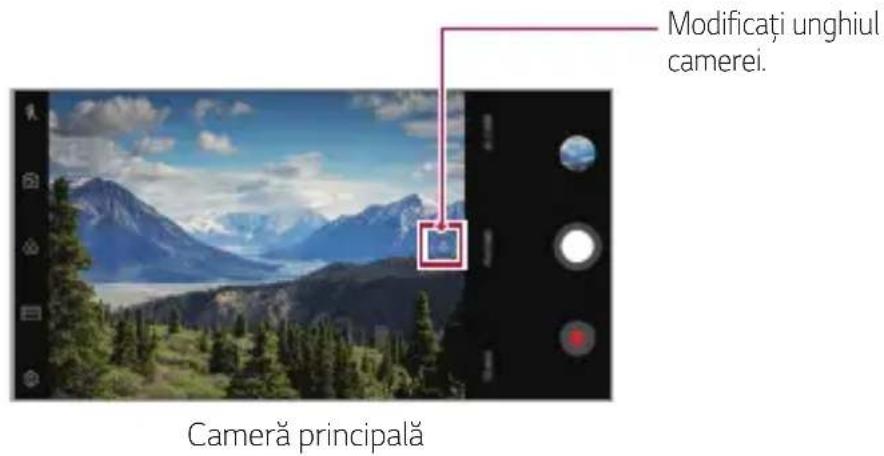

- Consultatu Ji Activarea camereipentru detalii.
- Puteti comuta intre lentilele cu unghi standard si unghi larg doar pentru camera din spate.
Portret
Puteti realiza o fotografia clară de tip portret, aplicând efectul de estompare al lentilelor camerei.
1 Atingeti apoi atingeti Portret.
2 Atingeti pentru a realiza o fotografia.
- Pouru a regla nivelul de estompare, tragei bara glisantà spre stânga sau spre dreapta.
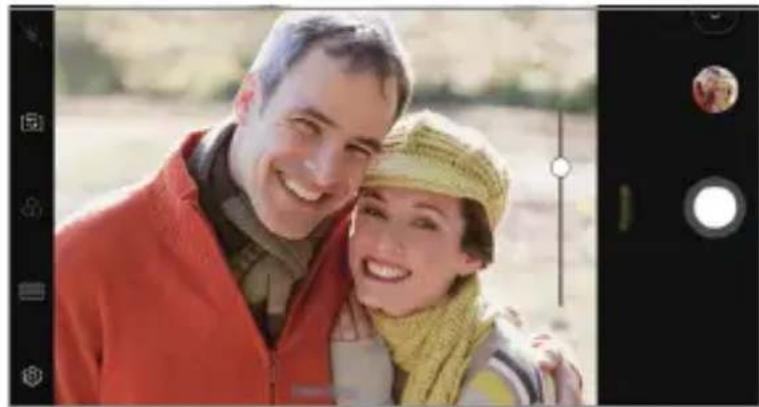

- Păstrați distanța față de subjectintre 40 ~ 150 cm atunci cand folosiți camera din spate.
- Această functie nu este disponibla în cazul în care mediul în conjurător este preaÎntunecat.
- După aplicarea acesti functii, atingeti poziţia dorita de pe ecranul de previzualizare pentru a aplica automat valoarea expuneriiși focalizarea atunci cand folosiți camera din spate, sau valoarea expunerii numai atunci cand folosiți camera frontală.
AI CAM
Puteti prelua fotografiai sai inregistrra clipuri video in mod eficient, deoarece camera recunoaste obiectul atunci cand preluati o fotografie sai inregistrati un clip video.
1 Atingeti O>apoi AI CAM.
2 Atunci cánd obiectul este recunoscut, este aplicat cel mai bun efect pentru scaema respectivă.
- Pentru a aplica alte efecte, atingeti pictograma scenă.
- Animal de companie, floare, mandare, persona, apus, auto, in total 8 categorii care pot fi recunoscute automat.
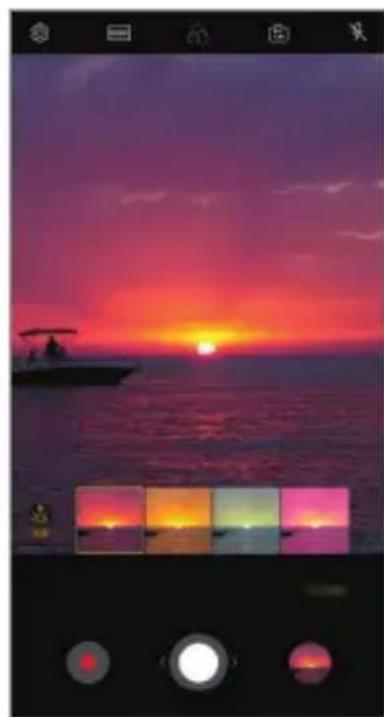
ApusFloare
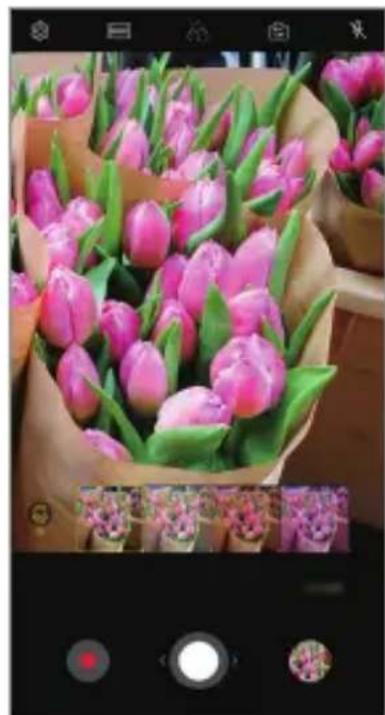

- Reztatul recunoasteri peisajului poate varia in functie de iluminare sau locația subjectului in timpul preluării fotografiailor. Cuvintele cheie nu apar pe fotografiaile Sau clipurile video finale.
- Această functie este disponibla numai atunci cand camerele din fatăși din spate sunt pe Modul automat.
QLens
Puteti face cumparaturi, cauta imagini sau scana coduri QR prin intermediul preluarii de imagini cu QLens.
1 Atingeti O_· apoi QLens.
2 Selectaţi optiunea dorită+dentre Căutare vizuală sau Scanare cod QR.
3 Atingeţi ecranul pentru a prelua o imagine a obiectului pe care doriti să-l cautati sau focalizati pe codul QR.
- Rezultatul va apărea încateva momento.

- Această functție este disponibla numai atunci cand dispositivul dvs. este connectat la o rețea. Dacă UTILIZATI date mobile, puteti fi taxat pentru utilizes area datelor, in functție de planul tarifar.
- Pentru functiile de Căutare vizuală, puteti selecta zona dorită din imaginea preluatași apoi sa cautati din nou.
- Această functție este disponibilită numai atunci cand camera din spate este pe Modul automat.
- Este posibil ca această functție să nu fie acceptata, în functție de zona.
Salt si tãiere
Fotografiaile efectuate intr-un interval regulat sunt salvate ca fişiere GIF.
1 Atingeti

atingeti MOD Saltsiäiere

2 Atingeiti pentru a realiza o fotografia.
- Fotografiaile sunt făcute la fiecare 3 secundeși salvate ca fișier GIF.
- Atingeți pe ecran pentru a selecta numărul de fotografiai pe care Doriti să le faceti.
- In tampul preluării fotografiilor, atingeti pentru a crea fișiere GIF cu fotografiile preluate anterior.
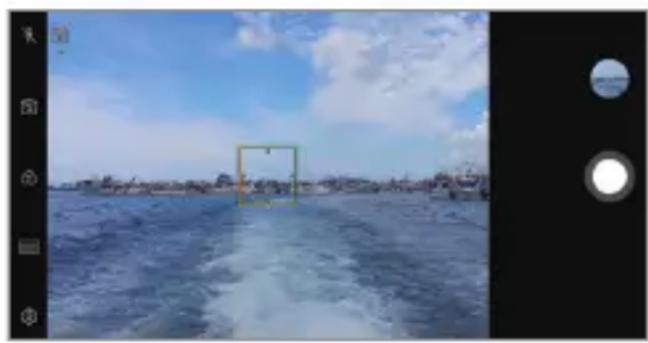

- Blitul va porni automat Şi va avea rolul de temporizator.
- Fotografiaile preluate în acess moment și numărul total de fotografiai sunt afişate în partea de jos a ecranului.
Toate fotografiile preluate sunt salvate doar ca fişiere GIF.
- Nu puteti modifica viteza sau ordinea imaginilor din fişierul GIF.
Functii galerie
Crearea unui colaj
Puteti să creati un colaj dintr-un continut associat.
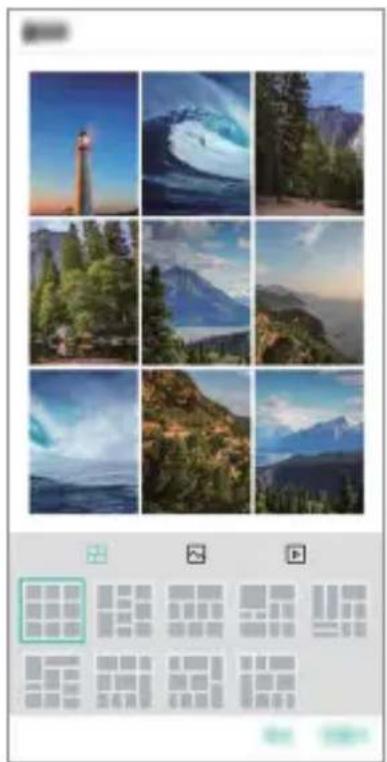
1 In timpe vizualizati un album, atingeti creare colaj.
2 Selectați fotografiile dorite pentru le adăuga la colaj, iar apoi atingeti INAINTE.
- Selectaţi aspectul dorit din partea de jos a ecranului.
3 Atingeti CREARE.

- Pot fi utilizes maximum 9 imagini pentru a crea un colaj.
Crearea unui film
Puteti să creați un film nou alăturând imaginiși videoclipuri.
1 Atingeti fila 0 > 0 > Fotografiai, apoi atingeti > Creare film. De asemenea, puteti atinge fila 0 > 0 Reda, apoi atingeti Creare film.
2 Selectați imaginileși videoclipurile pentru filmși atingeti Inainte.
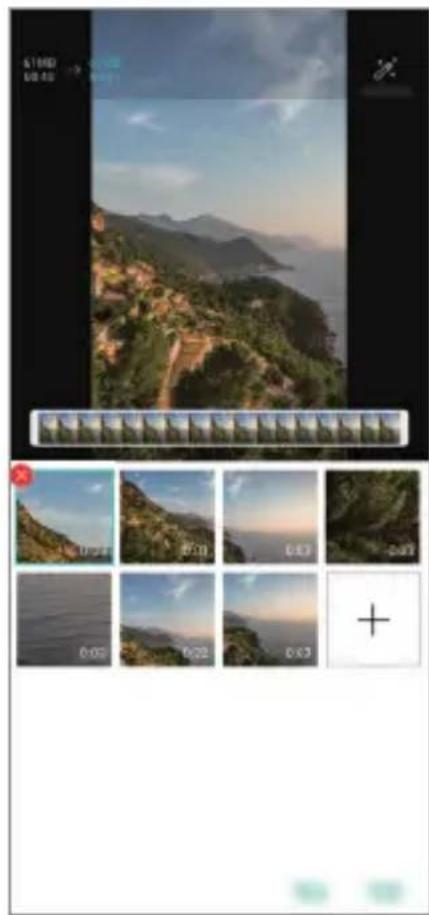
3 Editati imaginile si videoclipurile selectate, apoi atingeti SALVARE.
Stergerea fişierelor
Puteşisă selecaţi imaginile sau videoclipurile pentru a leşterge din videoclip atingândin miniatură.
Adaugarea fiSIGiERelor
Puteti sα selectaṭi imaginile sau videoclipurile pentru a le adăuga după ce atingeti + din partea de jos a ecranului. Puteti sα selectaṭi imaginile sau videoclipurile pe care le-aṭi adăugat anterior.

- Atingeti Şi tinişi apasat fisierul, apoi atingeti un alt fisier pentru selectarea multiplă.
Rearanjarea fişierelor
Pentru a rearanja imaginile Şi videoclipurile, atingeti Şi tineşiapasat fişierul pe care doriti să il mutaşi, apoi trajeş-l in locația dorita.
Adaugarea efectelor fiisierului
Atingeți pentru a adăuga o temă pau muzică de fundal Sau pentru a modifica fontul.
Resetarea editarilor filmului
Puteti sā resetaṭi editārile efectuate filmului (de ex., tampul de redare) atingänd
Previzualizarea unui fişier
Verificazioni noul videoclip inainte sã il salvati atingand Dupac ce timpul de redare s-a scurs, urmatorul fiisier este redat automat.

- Pot fi utilizes maximum 50 de imagini Şi videoclipuri pentru a creation un videoclip.
- Timpul de redare pentru o imagine este de 3 secunde în mod implicit și nu poate fi modificat. Videoclipurile pot fi scurtate până la minimum 1 secundă.
- Este posibil ca această functție să nu accepte unele formate de imagine sau video.
Createa unui GIF
Puteti realiza uşor un fișier GIF folosind fotografiai sau videoclipuri inregistrate.
Realizarea unui GIF folosind videoclipuri ^inregister
1 La punctul de pornography dorit in timpul vizionarii videoclipului, atingeti
2 Selectaţi lungimea fişierului GIF pe care doriti să-l creata.
- Fisiérul GIF este generat pentru durata selectă de la momentul actual.
- Pentru videoclipurile de mai puţin de 5 secunde, imaginile GIF sunt generate automat pentru tampul rămas.
Realizarea unui GIF folosind fotografiai
1 In timp ce vizualizati un album, atingeti Creare GIF.
De asemenea, pute ti atinge Gif din ecranul Redare din fila Redare aplicaiei Galerie.
2 Selectați fotografiile dorite pentru a crea un fișier GIF, iar apoi atingeti INAINTE.
- Puteti să adăugati mai multe imaginiși să ajustati viteza GIF-ului, formatul ecranuluiși ordinea fișierelor.

- Utilizati această functie numai în scopuri creative. Dacă'utilizarea acesti functii are ca rezultat incălcarea drepturilor altei persone, cum ar fi drepturile de autor, sau afirmații defăimătoare sau jignitoare, acest lucru poate fi supus pedepselorși/sau penalizărilor civile, penale sau administrative conform legilor aplicabile. Nu copiți, reproduçeti, distribuiți siuutilizati ilegal materialele protejate de drepturi de autor fără permisiunea proprietarului de drept sau a detinătorului de drepturi de autor. In măsura în care o permittede legea aplicabile, LG Electronicsdezminte atât garantțiile expres sau implicite, că răspunderea asociata acestora.
- Pot fi utilizes maximum 100 de imagini pentru a creation un GIF.
Functii pentru calitateași efectele sunetelor
DTS:X 3D Surround
Puteti reda o melodie sau un videoclip cu un sunet tridimensional, captivant si intens. Pouru a folosi această functie, conectati căstile, difuzorul sau alte dispositive audio externe la dispositivul dvs.
Atingeti 0 > Setari > Sunet > Calitate sunet 山 efecte > DTS:X 3D Surround, apoi atingeti 0 pentru a activa aceastafunctie.
Reglarea directiei sunetului
Puteti regla direccta sunetului dupa cum doriti.
1 Atingeti > Setári > Sunet > Calitate sunet Şi efecte > DTS:X 3D Surround, apoi atingeti...
2 Selecta directia sunetului.
Asistentul Google
Prezentare generală Asistentul Google
Puteţi lansa sau utilizes aplicătiile dorite prin comanda`s vocală.

- Pouru a utiliser această functie, conectați-vă mai înțăi la rețeași la Contul dvs. Google.
- Este posibil ca această functție sa nu functioneze corect sau acuratețea recunoasterii vocale sa scada în zonele în care puterea semnalului Wi-Fi sau al rețelei mobile este slabă.
- Este posibil ca această functie sa nu fie acceptata sau este posibil calimbile acceptate sa difere, in functie de zona de furnizare a serviciilor.
Lansarea Asistentului Google
1 Tinei apasat din ecranul Acasa pentru a lansa Asistentul Google.
2 Apasaţi INCEPERE.
3 Urmati instruclioni de pe ecran si spuneti, Ok Google".
Dispositivul salvează datele dvs. vocale pentru recunoastere.
4 Atingeti Salvare.
Lansarea Asistentului Google cu ajutorul vocii
1 Spuneti „Ok Google" atunci cänd ecranul este oprit.
2 Spuneti o comanda sau o'intrebare atunci cand pe ecran apare mesajul „Salut, cu ce te pot ajuta?".
Lansarea Asistentului Google din ecranul Acasa
1 Tinei apasat de pe ecranul Acasa.
2 Spuneti o comanda sau o'intrebare atunci cánd pe ecran apare mesajul „Salut, cu ce te pot ajuta?".

- Precizia recunoasterii vocale poate să scada în cazul în care vorbiți neclar sau va aflați într-un loc zgomotos. Atunci cand folosiți functția de recunoastere vocala, mariți precizia vorbind clar, într-un loc linistit.
Prezentarea generală a functției de recunoștere a amprentei
Trebuie să vă inregistrăți amprente pe disposizitiv înainte de a utilizes functția de recunoșțere a amprentei.
Putetiutiliza functia de recunoastere a amprentei in urmatoarele cazuri:
- Pentru a debloca ecranul.
- Pentru a vizualiza continutul blocat in QuickMemo+.
- Confirmatu o achizitie prin autentificarea intr-o aplicatie sau identificarea cu amprenta.

- Amprenta dvs. poate fi'utilizata de câtre dispositiv pentru identificarea utiliserului. Amprentele foarte asemănătoare de la utilizesorii difereriți pot fi recunoscute de senzorul de amprentă ca fiind aceeași amprentă.
- Dacă disposizitivul nu va poate detecta amprenta sau dacă ați uitat valoarea specificata pentru inregistrare, vizitateș cel mai apropriat Centru de servicii pentru clienti LG cu disposizitivulși actul de identitate.
Precautii privind recunoasterea amprentei
Precizia de recunoastere a amprentei poate scădea din mai multe motive.
Pentru a maximiza precizia de recunoastere, verificati urmatoarele inaunte de a utilizes dispositivul.
Dispositivul are un senzor de amprenta. Asigurați-vă că senzorul de amprentă nu este deteriorat de un obiect metallic, precum o monedă sau o cheie.
- Când apa, praful sau alta substanță străină se află pe senzorul de amprentă sau pe degetul dvs., este posibil ca inregistrarea sau recunoasterea amprentei să nu functioneze. Curățațiși uscați degetul înainte de a înca recunoasterea amprentei.
- Este posibil ca o amprentă să nu fie recunoscută corespunțător dacă aveți o cicatrice pe deget sau suprața degetului nu este netedă din cautza inmuierii în apă.
- Daca indoiti degetul sau daca utilizati numai varful degetului, este posibil ca amprenta să nu fie recunoscută. Asigurați-vă că degetul acoperă intreaga suprafata a senzorului de amprentă.
- Scanați un singur deget pentru fiecare ^nregistrare. Dacă scanați mai multe degete, acest lucru poate afecta ^nregistrareași recunoasterea amprentei.
Dispositivul poate genera electricitate statica cazul care aerul inconjurator este uscat. Daca aerul din jur este uscat, evita scanarea ampentelor si nu atingeti obiecte metalice, precum monede sau chei, inainte de a scana amprenta, pentru a elimina electricitatea statica.
Inregistrarea amprentei
Puteti inregistra si salva amprenta pe dispositiv pentru a utilizes identificarea amprentei.
1 Atingeti > Setari > General > Ecranul Blocare 山 securitate > Amprente.

- Trebuie să fie setat un ecran de blocare pentru a putea/utiliza această caractéristica.
- Dacă blocarea ecranului nu este activă, configurăți ecranul de blocare urmânnd instruţiunile de pe ecran. Consultați Setarea unei blocări de ecran pentru detailii.
2 Localizati senzorul de amprenta de pe partea din spate a dispositivului si atingeti-o uesor cu degetul pentru a inregistra amprente.

- Apasati uşor tasta senzorul de(APRENTA, astfel incât acosta sá va poata recunoaste amprenta.
- Asiqurati-vá că amprente acoperă intreaga suprafata a senzorului de amprentă
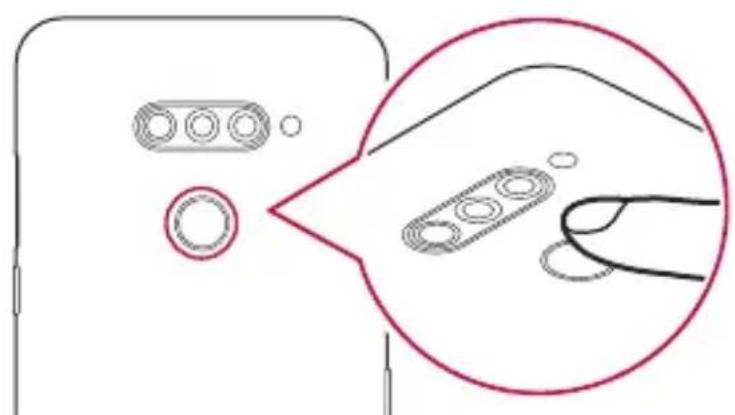
3 Urmati instruclioniile de pe ecran.
- Repetați scanarea amprentei prin mișcarea degetului puțincate puțin până la inregistrarea amprentei.
4 După ce ați efectuat inregistrarea amprentei, atingeti OK.
- Atingeți ADAUG. MAI MULTE pentru a inregistră alta amprentă. Dacă inregistrăți o singură amprentăși degetul corespunțător nu este intr-o stare bună, este posibil ca recunoșțerea amprentei și nu functioneze prea bine. Ca măsurăpreventivaț impotrivă acistei situatai, inregistrăți mai multe amprente.
Gestionarea amprentelor
Puteti editsa saus terge amprentele inregister.
1 Atingeti > Setári > General > Ecranul Blocare > securitate > Amprente.
2 Deblocaţi conform metodei de blocare specificate.
3 Din lista de amprente, alegeti o amprenta pentru redenumire. Pentru stergere, atingeti
Deblocarea ecranului cu o amprentă
Puteti debloca ecranul si puteti vizualiza continutul blocat utiliser amprenta. Activi functia dorita:
1 Atingeti > Setári > General > Ecranul Blocare > securitate > Amprente.
2 Deblocati conform metodei de blocare specificate.
3 Pe ecranul de setäri pentru amprente, activati functia dorita:
- Blocare ecran: Deblocati ecranul cu o amprentă.
- Blocare continut: Deblocati continutul cu o amprentă. Pentru acest lucru, asigurată-vă că este setata blocarea continutului.
Funcție multi-tasking
Ferestre multiple
Puteti folosi două aplicati simultan, impărind ecranul în mai multe ferestre.
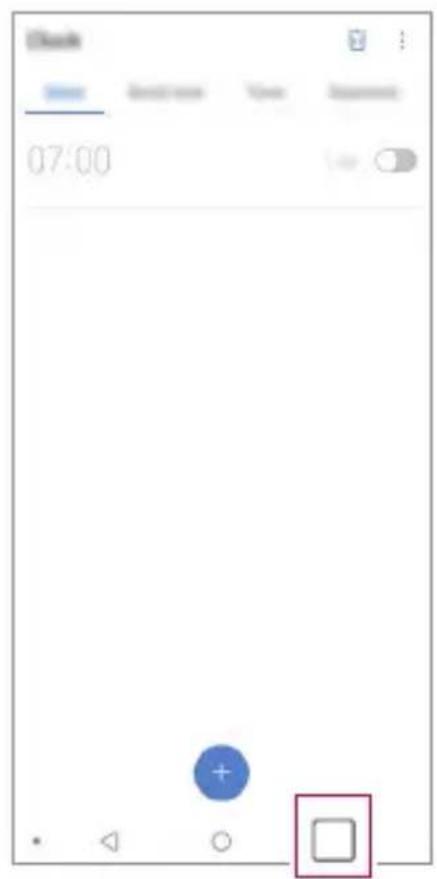
1 Atingeti dntre butoanele tactile din meniul Acasa.
Vor apărea aplicătiile utilizeate recent.
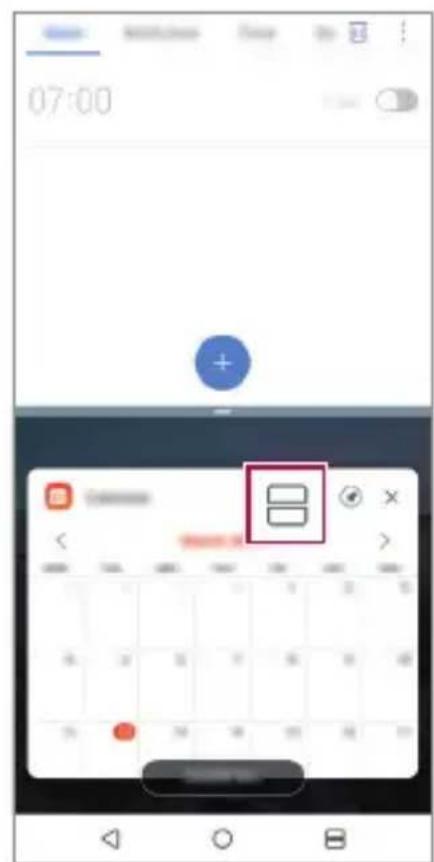
2 Atingeti din partea de sus a aplicatiei dorite pentru a utiliza functia Ferestre multiple.
- Aplicația selectata va apărea în jumătatea de sus a ecranului. Alternativ,
1 Atingeti si tinei apasat pe in temp ceutilizati aplicata.
- Aplicatiile utilizeate recent apar pe ecranul imparti.
2 Atingeti din partea de sus a aplicatiei dorite pentru a utiliza functia Ferestre multiple.
- Aplicata selectata va aparea in jumătatea de sus a ecranului.

- Pentru adezactiva functia Ferestre multiple, atingeti si tinei apasat pe pe butonul tactil din meniul Acasa.
- Pouru a regla dimensiunea ecranului impărțit, trajeți in centrul ecranului.
- Functia Ferestre multiple nu este acceptata de unele aplicatiu LG si de unele aplicatiu descarcate din Play Store.
Ecran recent
Ecranul recent offre o previzualize a aplicatiilor folosite recent de dumneavoastră.
Pentru a vizualiza lista de aplicacoes folosite recent, atingeti din Acasa, apoi atingeti aplicacoes afisata.
- Atingeti si menținei apăsata o aplicățieși trajeți-o în partea de sus a ecranului pentru a porni aplicăția cu caractéristica Ferestre multiple. Puteți atingeși din partea de sus a fieărei aplicății.
02
Funcții de bază
Componente Şi accesorii ale produsului
Elementele următoare sunt incluse cu dispositivul dvs.
Dispositiv
· Incarcator
Ghid de initiiere rapida
Ac de ejectare

- Este posibil ca elementele descrise mai sus sa fie optionale.
- Elementele furnizate impreună cu disposizitivulși oricare alte accesori disponibile pot varia în functie de zonași de furnizorul de servicii.
- Utilizatiintotdeauna accesori originale LG Electronics. Utilizarea accesoriilor fabricate de alte producitori poate afecta performantele dispositivului dvs. si pot cauza defectiuni. Este posibil ca incest lucru sa nu fie inclus in serviciile de reparatiie ale LG.
- Unele pârì ale dispositivului sunt făcute din sticlă calita. Dacă scâpăti dispositivul pe o suprață dură sau il expuneti la un impact puternic, sticla calità se poate deteriorora. Dacă se intâmplă acest lucru, incetata imediat utilizarea dispositivuluiși contactăi un centru de servicii pentru clienti LG.

- Daca vreunul dentre elementele de bază lipsește, contactați distribuitorul de la care ați achizitionat disposizitivul.
- Pouru a cumpara articole supplémentare, contactati un Centru de servicii pentru clientsi LG.
- Unele elemente din cutia produsului pot fi inlocuite fara notificarea utilizatorului.
- Aspectul Şi specificaţile dispositivului dvs. pot fi modificate fărănotificare.
- Specificaţile dispositivului pot varia, în functie de zona și de furnizorul de servicii.
- Scoateti folia de protectie de pe senzorul de amprente inainte deutilizarea criteristicii de recunoastere a amprentelor.
Prezentarea generală a componentelor
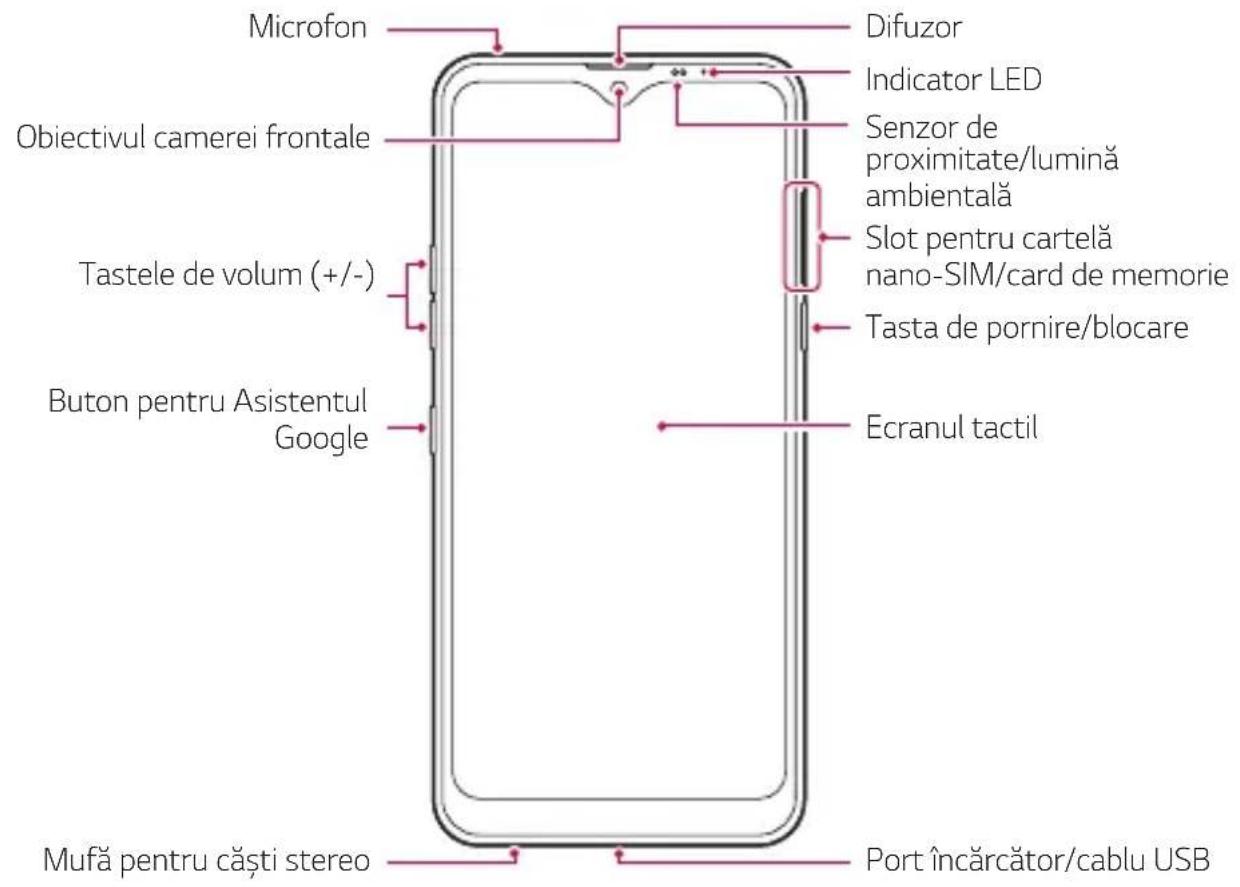
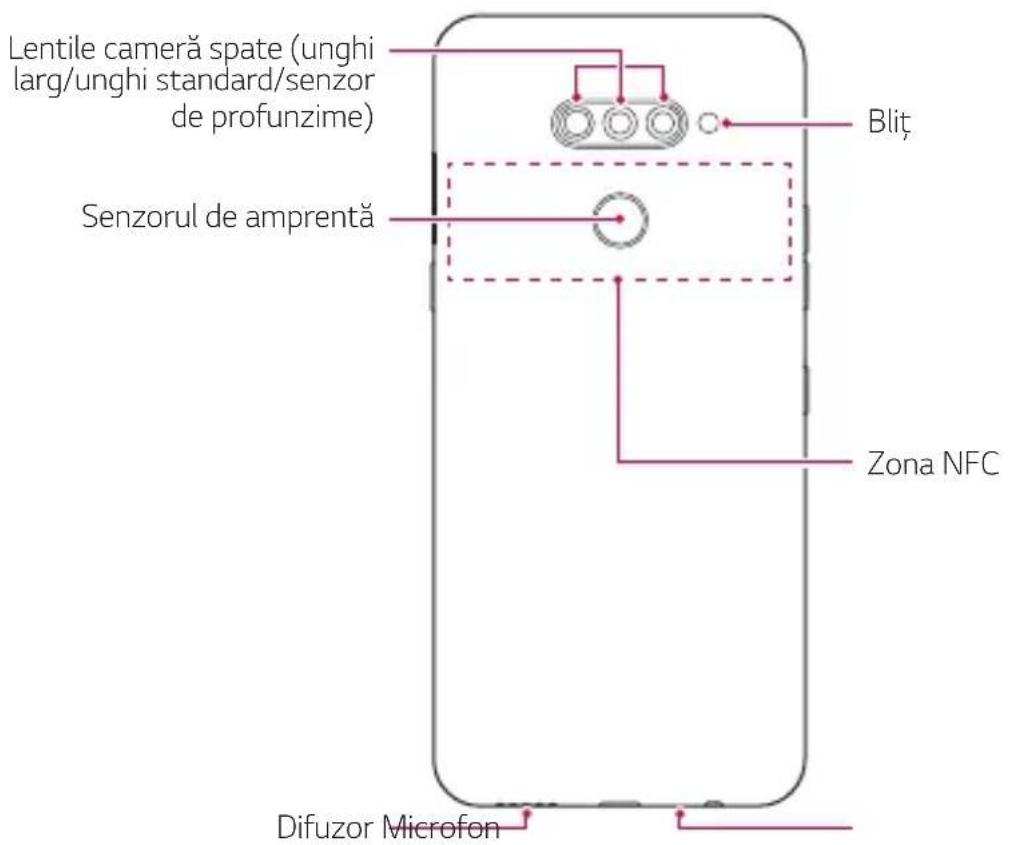
Functi de baz 34

NU incercati sà scoatei carcasà din spate pe cont propriu.
Acest lucru poate cauza daune grave baterieiși dispositivului, care pot provoca supraíncăzire, incendiiși vătămări. Carcasa din spateși bateria acestui dispositiv nu trebuie demontate sau înlocuite de un operator necalificat.
-
Senzor de proximate/lumina ambienta
-
Senzor de proximate: In timpul unui apel, senzorul de proximate oprește ecranulșidezactiveazăfunctionalitatea de atingere cand disposizitivul se află foarteaproape de corpul uman. Reporneste ecranulși activeazăfunctionalitatea de atingere cand disposizitivul se află in afara unui interval specific.
-Senzor de lumină ambientală: Senzorul de lumină ambientală analizează intensitatea luminii ambientale când este activat modul de control automat al luminozității.
-
Tastele de volum
-
Reglaţi volumul pentru tonuri de apel, apeluri sau notificări.
-
In temp ce utilizati camera, apăsati uşor o tastă de volum pentru a face o fotografia. Pentru a realiza o série continuă de fotografiai, apăsatiși tineti apăsata tasta de volum.
-
Apăsați tasta de reducere a volumului (-) de două ori pentru a lansa aplicatația Cameraând ecranul este blocat sau oprit. Apăsați tasta de-marire a volumului (+) de două ori pentru a lansa Captură+.
-
Tasta de pornire/blocare
-
Apasati scurt tasta cand doriti sã porniiti sa sa opriti ecranul.
-
Apăsătiși mentineți apăsătă tasta cand doriti săselectați o optiune de control al alimentării.
-
Buton pentru Asistentul Google
-
Dispositivul dvs. are incorporata functia Asistent Google. Aflati raspunsuri si rezolvati probleme in timp ce sunteti in mișcare. Pentru a incepe, atingeti butonul pentru Asistentul Google de pe partea laterală a Telefonului.
-
Activati Asistentul Google. Consultati Asistentul Google pentru detailii.
-
Senzorul de ampronta
-Porniţi caractéristica de recunoastere a amprentelor pentru a simplifica procesul de deblocare a ecranului. Consultaţi Prezentarea generală a functiei de recunoastere a amprentei pentru detailii.

- E posibil ca accesul la unele functii sã fié restric tionat, in functie de specificatiile dispositivului.
- Pe spatele dispositivului se afla o antenna NFC incorporata. Fiti atenti candi manipulati dispositivul pentru a evita deteriorarea sau acoperirea antenei NFC.
- Nu puneti obiecte grele pe dispositiv.si nu va asezați pe acesta. In caz contrar, ecranul tactil poate fi deteriorat.
- Pelicula de protectie a ecranului Sau accesoriile pot sa interfereze cu senzorul de proximate.
- Dacă disposizitivul dvs. este ud sau este Utilizat intr-un loc umed, ecranul tactil sau butoanele pot să nu functioneze adecvat.
Tinei corect dispositivul aça cum este afisat mai jos. In cazul in care acoperiti orificiul microfonului cu mana, cu degetul sau cu o carcasă de proteție în tamp ce folosiți dispositivul, este posibil ca sunetul și fie neclar în tampul apelului.
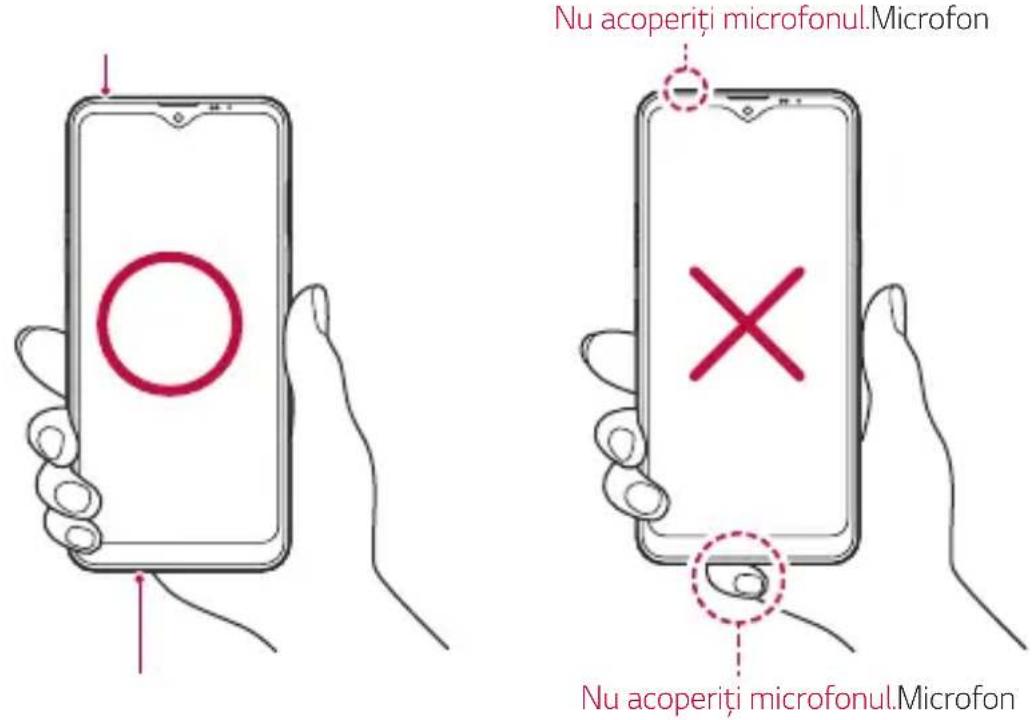
Exemplu corect Exemplu incorrect
Pornirea sau oprirea alimentarii
Pornirea alimentării
Când alimentarea este oprita, apasațiși mentinei apasata tasta Pornire/Blocare.

- Când disposizitivul este activat pentru prima data, are loc configurarea initțială. Prima pornire a smartphone-ului poate să dureze mai mult decât de obicei.
Oprirea alimentarii
Apăsătiși tineți apăsătă tasta Pornire/Blocare, apoi selectați Oprire alimentare.
Repornirea dispositivului
Când dispositivul nu funçționează corespunzător, reporniti-l urmând instruţiunile de mai jos.
1 Tineşisimultan apasate tasta Pornire/Blocare si tasta pentru reducerea volumului (-) până cand dispositivul se inchide.
2 După ce ați repornit dispositivul, eliberați tasta.
Optiunile de control al alimentarii
Apăsatişi tinei apăsata tasta Pornire/Blocare, după care selectaţi o optiune.
- Oprire: Opriti dispositivul.
- Oprire Şi repornire: Reporniti disposizitivul.
- Activare Mod Avion: Blocatei functiile legate de telecomunicații, inclusiv efectuarea apelurilor Telefonice, mesageriași navigarea pe Internet. Alte functi rămân disponible.
Instalarea cartelei SIM
Introduci cartela SIM (Subscriber Identity Module) oferita de catre furnizorul dvs. de servicii pentru a incepe/utilizarea dispositivului.

- Fiti atent la tija de ejectare deoarece are o muchie ascutita.
1 Introduci acul de ejectare in orificiul din fantele pentru cartele.
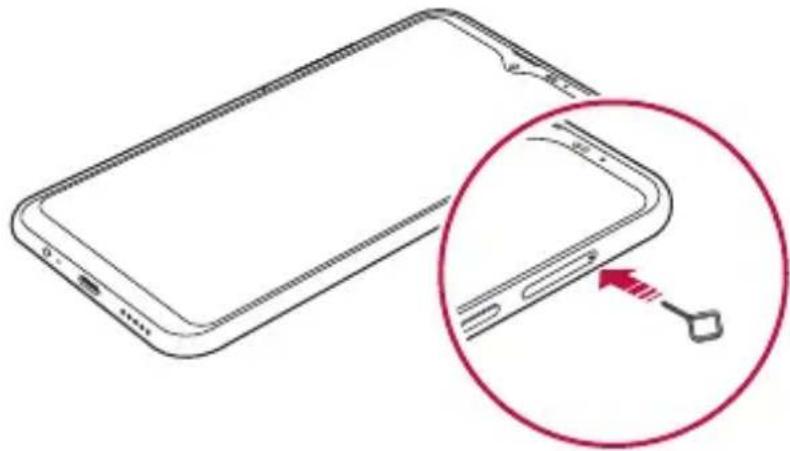
2 Trageti de fantele pentru cartele.
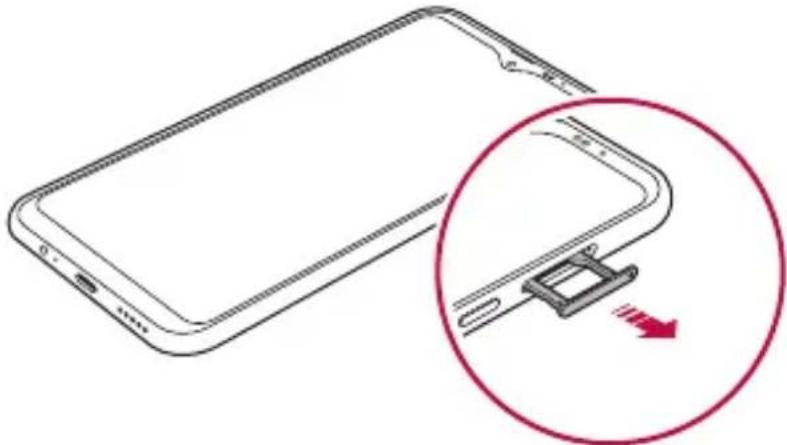
3 Introduceci cartela SIM in fanta pentru cartele cu contactele aurii orientate in jos. Introduceci cartela SIM principală in compartmentul cartelei SIM 1 si cartela SIM secundara in compartmentul cartelei SIM 2.
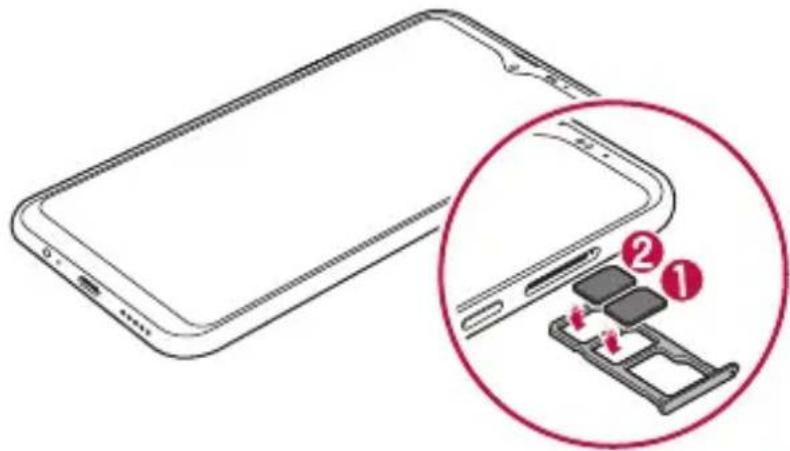
4 Introduci fantele pentru cartele inapoi in slot.
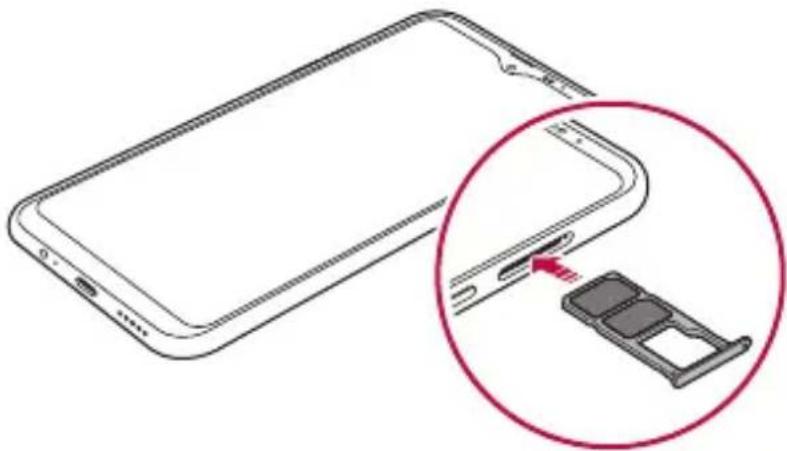

- Acest dispositiv accepta numai cartele SIM Nano.
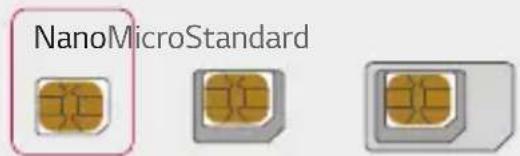
- Pentru performanță fără probleme, este recomandataă適用are disposizitivului cu tipul corect de cartelă SIM. Utilizatișintotdeauna o cartelă SIM fabricatași furnizataă de operator.
- Dacă introduci cartela în disposizitș în timpe cepartmentul de card este umed, este posibil ca disposizitivul să se deteriorioreze. Asigurată-vă intotdeauna căpartmentul de card este uscat.
Precautii la utilizes area cartelei SIM
- Nu pierdeți cartela SIM. LG nu este responsabilită pentru deteriorarea sau alte probleme cauzate de pierderea sau transferul unei cartele SIM.
- Aveți grijă să nu deteriorarți cartela SIM cand o introduceți sau o scoateți.
Introducrea cardului de memorie
Introduci cardul de memorie in dispositivul dvs.
In functie de producatorul cardului de memorie, este posibil ca unele carduri de memorie sa nu fie compatibile cu dispositivul.
1 Introduci acul de ejectare in orificiul din fantele pentru cartele.
2 Trageti de fantele pentru cartele.
3 Introduceți cardul de memorie în fanta pentru cartele cu contactele aurii orientate în jos.
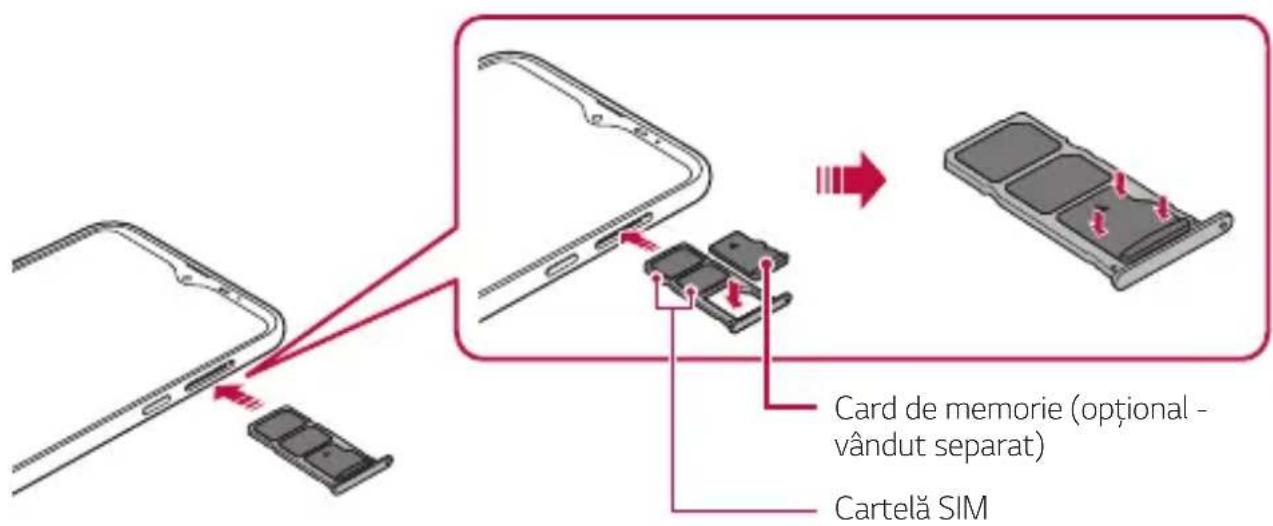
4 Introduci fantele pentru cartele inapoi in slot.

- Este posibil ca unele carduri să nu fie perfect compatibile cu dispositivul. Dacăutilizati un card incompatibil,acea poate deteriorora dispositivul sau cardul de memorie, sau poate corupe datele stocate pe acesta.

- Scrierea Şi stergerea freventa a datelor poate duce la scurtarea vietii utile a cardurilor de memorie.
Scoaterea cardului de memorie
Pentru siguranta, deconecta cardiul de memorie inainte de a-l scoate.
1 Atingeti > Setarir > General > Stocare >
2 Introduci acul de ejectare in orificiul din fantele pentru cartele si scoatetiFTAunchurcarteledindispositiv.
3 Indepartatu cardul de memorie din fanta pentru cartele.
4 Introduci fantele pentru cartele inapoi in slot.

- Nu scoateți cardul de memorie în timp ce disposizitivul transferă sau accesează informații. Acest lucru poate duce la pierderea sau la coruperea datelor sau poate deteriorora cardul de memorie sau disposizitivul. LG nu este responsabilită pentru pierderi care rezultă din abuzarea sau Utilizarea necorespunzătoare a cardurilor de memorie, inclusiv pentru pierderea datelor.
Baterie
Incârcarea bateriei
Inainte de a utilizea dispositivul, incarcai complet bateria. Incarcai dispositivul folosind un cablu USB Tip-C.
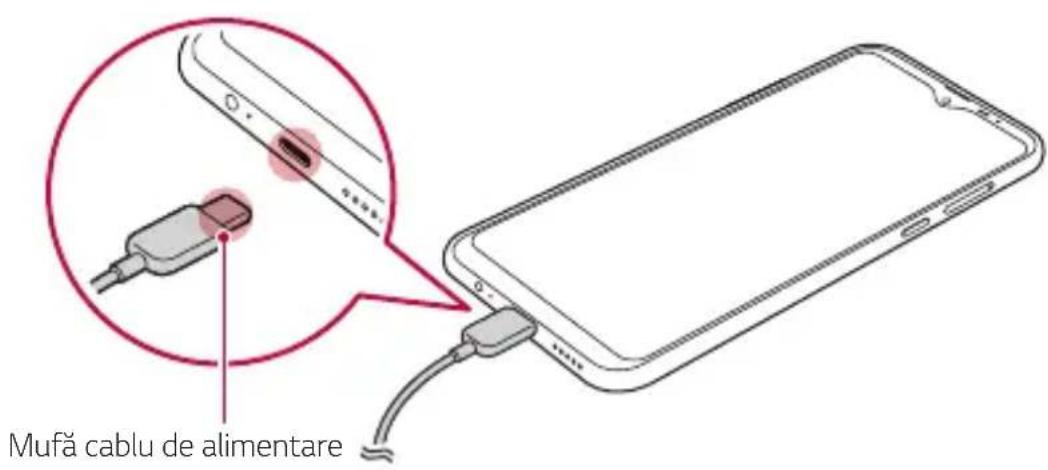

- Nu utilizati terminalul extern, cablul de incarcare sau genul pentru dispositiv în condiţii de umiditate. Acest lucru poate provoca un incendiu, o electrocutare, o vătamare corporală sau o defectiune a disposizitivului. Daca există umiditate, nu mai utiliziati disposizitivul si indepartati umiditatea în totalitate.
- Asigurați-vă că UTILIZATI cablul USB furnizat cu disposizitivul.
- Asigurați-vă că UTILIZATI incârcătorul și cablul de incârcare aprobate de LG. Incârcarea bateriei cu un incârcător fabricat de un terț poate cauzaexplozia bateriei sau deteriorarea dispositivului.
Dispositivul dvs. are o baterie interna reincarcabila. Pentru siguranca dvs., nu scoatei bateria inclusa.
- Utilizarea dispositivului in timpul incarcarii poate cauza un soc electric. Pouru a utilizes dispositivul, opriti incarcarea.

- Indepartaţi incărcătorul din priză după ce disposizitivul este incârcat complet. Astfel puteti preveni consumul inutil de energia.
- O alta cale de incârcare a bateriei este conectarea unui cablu USB ântre disposizitivși un computer desktop sau laptop. Este posibil ca incârcarea bateriei ân acest mod să dureze mai mult decât ân cazul conectării adaptorului la o priză de perete.
- Nu incârcați bateria適用 und un hub USB care nu poate menține tensiunea nominală. Incârcaea poate să nu functioneze sa să se oprească neintentionat.
Precautii la utilizes area dispositivului
- Asigurați-vă că UTILIZATI cablul USB furnizat; nu UTILIZATI cu disposizitivul cabluri USB sau incarcatoare ale altor producțori. Garanția limitata LG nu acoperă/utilizarea accesoriilor de la alte producțori.
- Nerespectarea instruţiunilor din acest ghidși適用ezare improprie poate deteriorora dispositivul.
Utilizarea eficientă a bateriei
Viatautila bateriei poate scadea dacamulte aplicatiisifuncti ruleazasimultansicontuu.
Anulati operatiile din fundal pentru a creste durata de viata a bateriei. Pentru a minimiza consumul de baterie, urmati aceste indicati:
- Dezactivati functia Bluetooth® Sau reteaua Wi-Fi când nu le utilizes.
- Setaţi o durata de închidere a ecranului că mai scurtă posibil.
- Minimizati luminozitatea ecranului.
- Setatu blocarea ecranului candid dispositivul nu este Utilizat.
- Verificazioni niveolubateriei in timpeutilizati applicazionidescarcate.
Ecranul tactil
Vă puteti familiariza cu modul de controlare a dispositivului prinutilizarea gesturilor de ecran tactil.
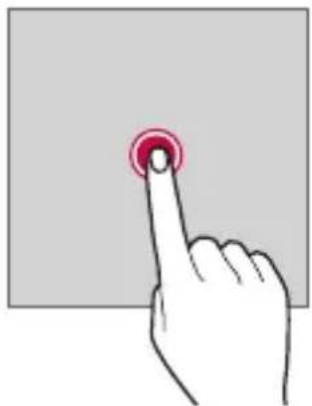
Atingerea
Atingeţi uşor cu vârful degetului pentru a selecta sau executa o aplicatie sau optiune.
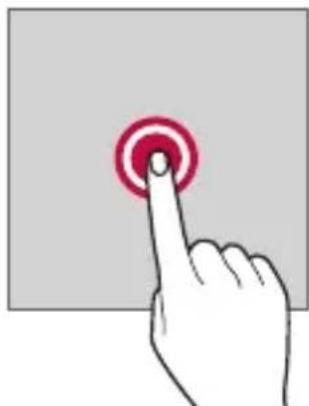
Atingerea Şi mentinerea apăsata
Atingeti si tinei apasat tamp de mai multe secunde pentru a afisa un menui cu optiunile disponibile.
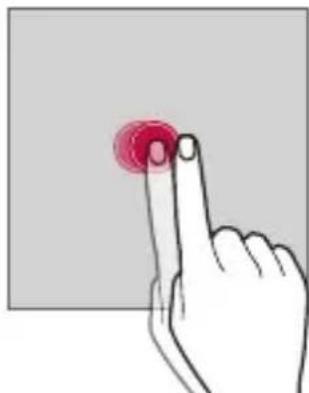
Atingerea dubla
Atingeti de două ori rapid pentru a mari sau micșora o pagină de web sau o hartă.
Tragere
Atingeti si tinei apasat un element, precum o aplicatie sau un widget, apoi deplasați degetul in alta locatie, cu o mișcare controă. Puteti適用 acest gest pentru a muta un element.
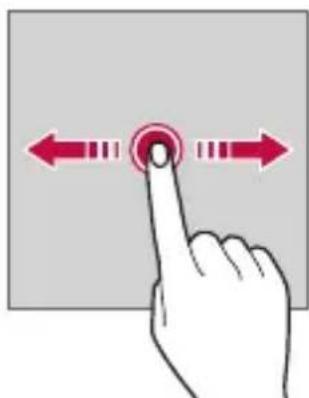
Glisarea
Atingeţi ecranul cu degetul Şi deplasaţi-l rapid, fără pauță. Puteţi realiza acest gest pentru a derula intr-o lista, o pagină web, în fotografia,OCRATE S I multe altele.

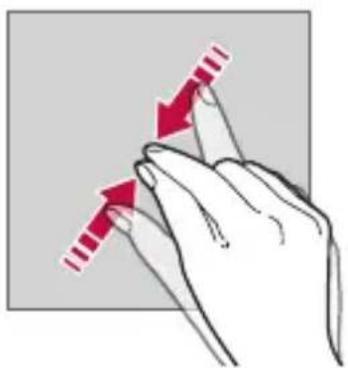
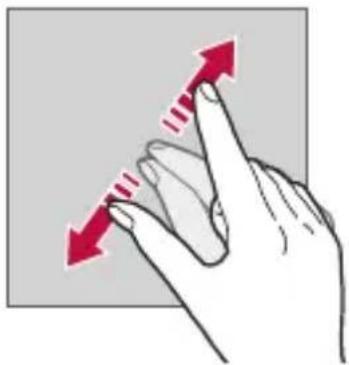
Apropierea 山 indepartarea degetelor
Apropiathi două degete pentru a micșora, precum facți in cazul unei fotografii sau al unei hareți. Pentru micșorare, indepărtăti degetele.

- Nu expuneti ecranul tactil la socuri fizice excessive. Ati putea deteriorora senzorul tactil.

- Ecranul tactil ar putea să nu functioneze dacă este Utilizat în apropierea unor materiale magnetice, metalice sau conductive.
- Dacă'utiliză dispositivul expus la lumină puternica, cum ar fi lumina solară directă, e posibil ca ecranul să nu fie vizibil, în functție de poziție. Pentru a citi că, UTILIZă dispositivul intr-un loc umbrit sau cu lumină ambientă care nu este foarte puternica.
- Nu apăsăti ecranul cu forță excesivă.
- Atingeti uşor cu degetul optiunea dorita.
- Controlul tactil ar putea să nu functioneze corect dacă atingeti cand puratați mănusi sau cu vârful unghiei.
- Controlul tactil ar putea să nu functiioneze corect dacă ecranul este umed sau ud.
- Este posibil ca ecranul tactil sa nu functioneze corect dacă este atasata la dispositiv o folie protectoare Sau un accesoriu cumpărat dintr-un magazin al alteui producător.
- Afisarea unei imagini statice pe perioade lungi poate duce la o imagine reziduală sai imprimarea pe ecran. Opriți ecranul sau evitatei afisarea aceleiași imagini o perioadă lungă cand nu utilizati dispositivul.
Ecran de start
Prezentarea generală a ecranului de pornire
Ecranul de pornography este punctul de pornography pentru accesarea diverselor functii si aplicati pe disposizitiv. Atingeti O pe orice ecran pentru a accesa direct ecranul de pornography.
Puteti gestiona alla applicaţile Şi widgeturile de pe ecranul de pornire. Glisaţi pe ecran la stânga sau la dreapta pentru a vizualiza alla applicaţile instalate dintr-o privire.
Aspectul ecranului de pornography
Puteţi vizualiza toate aplicatlile Şi puteţi organiza widgeturile Şi folderele din ecranul de pornire.


-
Ecranul principal poate să diferere în functie de politica produçătorului, de setările utilizatorului, de versiunea software-ului Sau de furnizorul de servicii.
-
Bara de stare: Vizualizaţi pictogramele de stare, orași nivelul bateriei.
-
Widget meteo: Vizualizați informațiile meteoși ora pentru o anumită zona.
- Widget Căutare Google: Scrieți ceva sau vorbiți pentru a deschide functția de Căutare Google.
- Pictograma paginii: Afiatai numarul total de elemente canvas ale ecranului de start. Puteti să atingeti pictograma paginii dorite pentru a accesa pagina pe care aţi selectat-o. Pictograma care reflectă elementul canvas current va fi evidențiata.
- Zona de acces rapid: Fixați aplicatașiile principale în partea de jos a ecranului, astfel直升țat și poță fi accesate din oricare+dentre elementele canvas ale ecranului de pornire.
- Butoane tactile din meniul Acasa
- : Reveniţi la ecranul anterior. Selectaţi tastatura sau ferestrele pop-up.
- O: A tinge ti pentru a trece la ecranul de start. Pentru a lansa Asistentul Google, atinge ti si mentine ti apasat.
- [ ]: A tingeți pentru a vizualiza o listață cu aplicatișile utilizeate recent sau executiți o aplicatiție din lista. Pentru a șterge toate aplicatișile utilizeate recent, atingeți șTERGETI TOT. Pentru a Utiliza două aplicatiții in același timp cu caracteristica Ferestre multiple, atingețiși tineți apăsat butonul în timp ce UTILIZATI O aplicație.
- : Selectaţi ce cartelă SIM urmează să/utilizăi. Atingetiși mentinetei apăsat butonul pentru a configura setările Cartelă SIM dubă.
Schimbarea stilului pentru Butoanele tactile din meniul Acasa
Puteti schimba stilul pentru Butoanele tactile din meniul Acasa.
1 Atingeti > Setar Afisaj > Butoane tactile din meniul Acasa.
2 Din STIL, selecţi Doar butoane sau Gesturiși butoane conform preferintelor dvs.
- Doar butoane: / sunt disponibile. Atingeti pentru a visualiza aplicatiile recente.
- Gesturi Şi butoane: Butonul Inapoi Şi butonul Acasa sunt disponibile.:Pentru a vizualiza aplicatiile recente, glisaşi in sus pe butonul Acasa.
Editarea butoanelor tactile din meniul Acasa
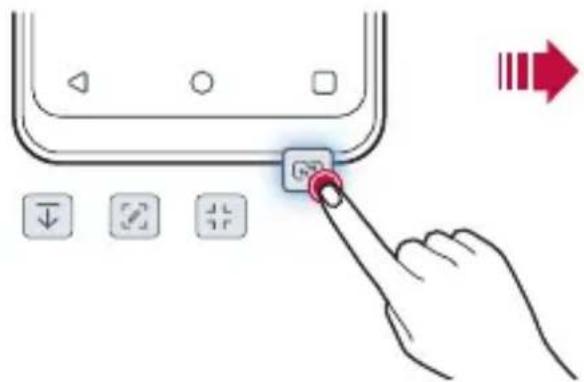
Puteti reordona butoane tactile din meniul Acasa sau puteti aduga functii utilizef recvent la zona butoanelor tactile ale meniului Acasa. Atingeti > Setarri > Afisaj > Butoane tactile din meniul Acasa > Combinatie butoane si personaliza ti setarile.
- Sunt furnishatecateva functii, printre care QSlide, Notificare si Captura+.
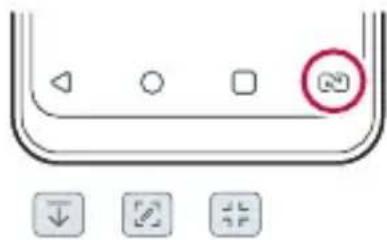
Ascunderea butoanelor tactile din meniul Acasa
Puteţi ascunde butoanele tactile din meniul Acasa pentru vizualizarea ecranului complet in timpul Utilizarii unei aplicataii.
1 Atingeti > Setar Afisaj > Butoane tactile din meniul Acasa > Ascunde butoane tactile din Acasa.
2 Selectaţi aplicataţiile pentru care să ascundeţi butoanele tactile pentru membruiul Acasa, apoi atingeti.
- Butoanele tactile din meniul Acasă dispar după 3 secunde de la ultima atingere.
- Pouru a vizualiza din nou butoanele tactile din meniul Acasa, trajeți in sus din partea de jos a ecranului.
Blocare/ascundere butoane
Pictograma pentru blocarea sau ascunderea butoanelor tactile pentru ecranul principal apare in partea inferioroara a ecranului.
Dacă doriti să blocati butoanele tactile din meniul Acasa'an timpul ascunderii butoanelor, atingeti din partea stângă a butoanelor tactile din meniul Acasa.
Pentru a ascunde din nou butoanele tactile din meniul Acasa, atingeti de doua ori.

- Este posibil ca unele functii sa nu fie suportate in tampul ascunderii butoanelor tactile din meniul Acasa.
Pictogram de stare
Când există o notificare pentru un mesaj necit, eveniment din calendar Sau alarmă, bara de stare afișează pictograma de notificare corespunțătoare. Verificati starea dispositivului vizualizând pictogramele de notificare afișate în bara de stare.
| * | Lipsă semnal |
| # | Datele se transmit prin rețea |
| ◎ | Alarma este setată |
| ¨ | Modul Vibrații este activat |
| # | Bluetooth este activat |
| # | Conectat la computer prin USB |
| # | Nivel de baterie |
| + | Modul avion este activat |
| × | Apeluri pierdute |
| © | Wi-Fi este conectat |
| × | Modul Dezactivare sunet este activat |
| ● | GPS este activat |
| ® | Hotspot este activat |
| # | Nicio cartelă SIM |
| # | Modul NFC este activat |

- Unele pictograme pot să para diferite sau să nu fie afișate deloc, în functție de starea dispositivului. Consultatuți pictograme în functție de mediul și zona în care UTILIZATI dispositivul și de furnizorul de servicii.
- Pictogramele afișate pot varia, in functie de zona sau de furnizorul de servicii.
Panoul de notifications
Puteti descide panoul de notificationsărì进展情况 in jos de bara de stare din ecranul principal.
- Pouru a deschide lista de pictograme cu acces rapid, trajei panoul de notificari in jos.
- Pentru rearanjarea, adaugarea sau stergerea pictogramelor, atingeti EDITATI.
- Daca atingeti si mentinge iapasata pictograma, apare ecranul de setari pentru functia corespunzatoare.
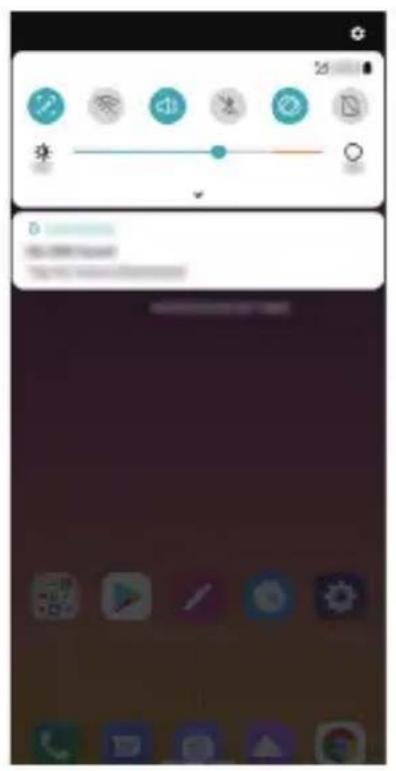

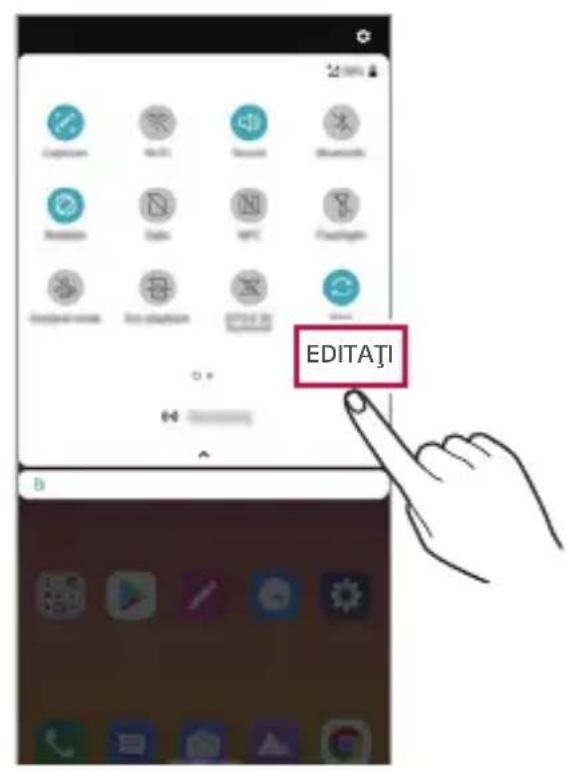

- Puteşisutilizati panoul de notificári chiar si pe ecranul de blocare. Trageti panoul de notificári in tamp ce ecranul este blocat pentru a accesa rapid functiile dorite.
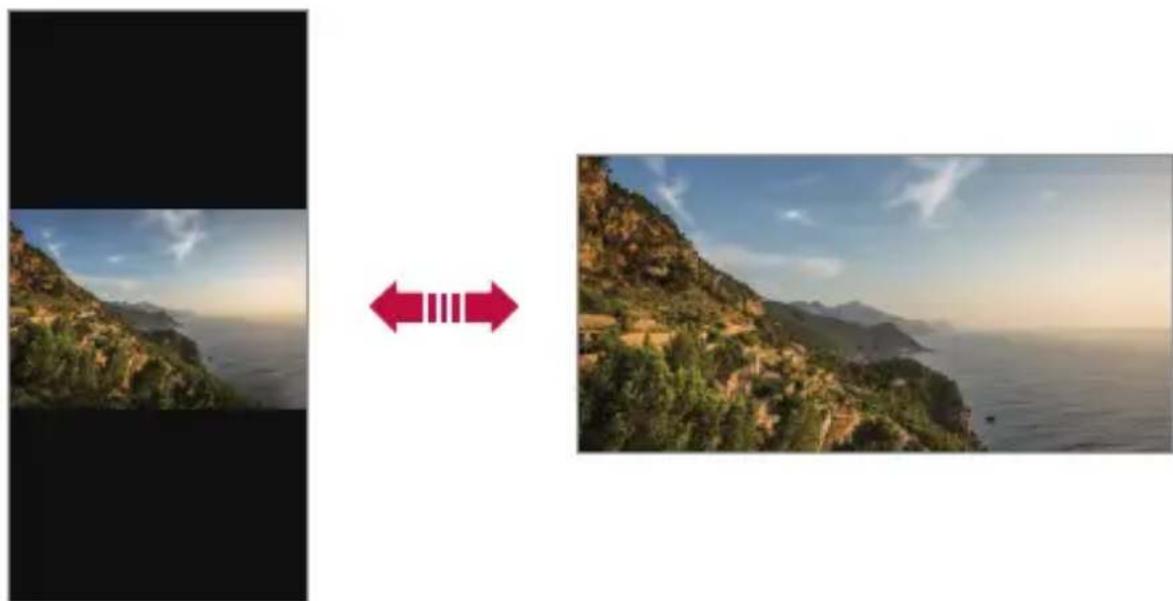
Schimbarea orientări ecranului
Puteti seta orientarea ecranului pentru a comuta automat, in functie de orientarea fizica a dispositivului.
Din panoul de notificare, atingeţi Rotire din lista de pictograme cu acces rapid.
Alternative, atingeti > Setar Afasaj si activati Auto-rotire ecran.
Editarea ecranului de pornography
Pe ecranul de start, atingeti si tinei apasat intr-un spatiu gol, apoiselectati actienea dorita de dedesubt.
- Pouru a rearanja elementele canvas ale ecranului de pornire, apăsăti și mentineti apăsăt un element canvas și trageti-l intr-un alt loc.
- Pentru a adăuga un widget la ecranul de start, atingeti si tinei apăsati intr-o zona liberă de pe ecranul de start, apoi selectati Aplicații widget.
- Pentru a schimba imagini de fundal, temeși pictograme, atingetiși tinei apasat intr-o zona liberă de pe ecranul Acasa, apoi selectati Imagine de fundal & Temă.
Puteti atinge 山 Setari > Afisaj > Imagine de fundal & Tema, apoi selecta imaginea de fundal, tema si pictogramele pe care doriti sa le folosi pe dispositiv.
- Pentru configurarea setarilor ecranului de start, atingeti si mentinetei apasat intr-o zona libera de pe ecranul de start, apoi selectați Setari ecran principal. Consultati Setari ecran principal pentru detalii.
- Pentru a vizualiza sau a reinstala aplicatiiledezinstallate, atingeti si mentinei apasat intr-o zona libera de pe ecranul de start, apoia selectați Cosul aplicatiei. Consultatu Ciogul aplicatiei pentru detalii.
- Pentru a schimba ecranul implicit, atingeti si tinei apasat intr-o zona libera a ecranului de start, deplasa la ecranul dorit, atingeti , apoi atingeti ecranul inca o data.
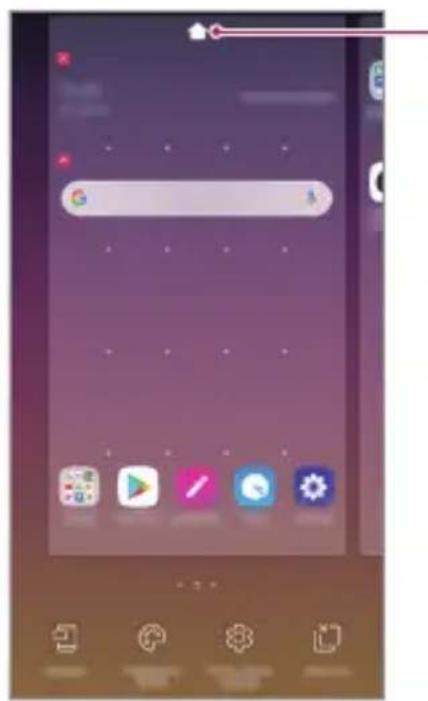
Ecran implicit
Vizualizarea temei de fundal
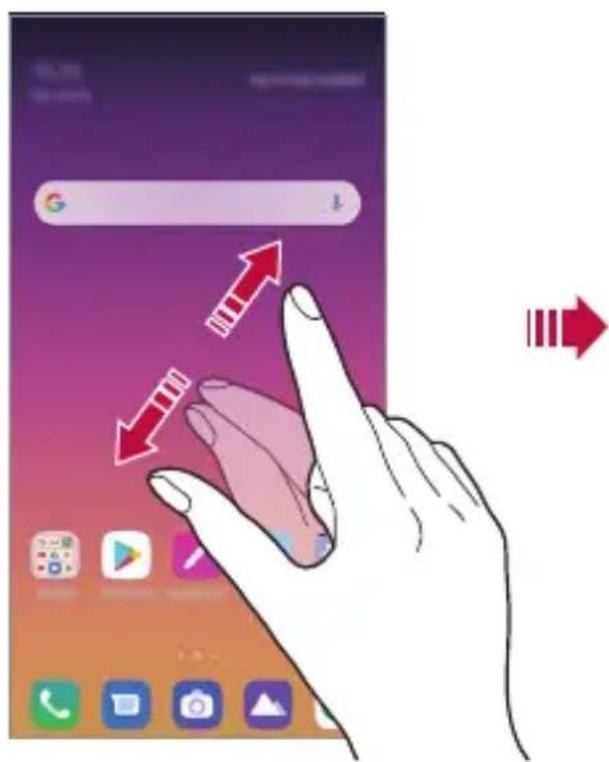
Puteti să vizualizati imaginea de fundal doar prin ascunderea aplicatlilor si widgeturilor de pe ecranul de start.
Departaţi două delete unul de altul pe ecranul de start.
- Pouru a reveni la ecranul initiaI, unde sunt afisate aplicatiile si widgeturile, apropriati degetele pe ecranul de start sau atingeti


Mutarea aplicatiilor pe ecranul de pornire
Pe ecranul de pornire, apăsătiși mentințeni apăsătă o aplicătieși trajeți-o intr-un alt loc.
-
Pouru a păstra aplicatiile utilizeate frevent in partea de jos a ecranului de pornire, apăsati si mentinete apăsata o aplicatie, apoi trageti-o in zona de acces rapid de jos.
-
Pouru a elimina o pictogramă din zona de acces rapid, trageți pictograma pe ecranul de pornire.
Utilizarea folderelor de pe ecranul de pornography
Crearea folderelor
Pe ecranul dePornire, apasațiși mentinetei apasață o aplicatieși trajeți-o peste alta aplicatie.
- Se createază un folder nou Şi aplicatați sunt adăugate în folder.
Editarea folderelor
Pe ecranul de start, apasa, pe un folder si efectuata una dentre urmatoarele actiuni.
- Pouru a edita numele Şi culoarea folderului, apăsăti denomirea folderului.
- Pentru a adăuga aplicazioni, atingetiși tinei apăsat pe o aplicatie, apoitrageti-o peste folderși eliberati-o.
- Pentru a elimina o aplicatie dintr-un folder, apasați și mențineți apasătă aplicăția și trajeți-o în afara folderului. Dacă aplicăția eliminata este singura aplicatie care există în folder, folderul este eliminat automat.
- De asemenea, puteti aduga sau sterge aplicati dupa ce atingeti din dosar.

- Nu puteti incarcaculoarea folderului in timp ce utilizati tema descarcata.
- Selectează网页 de pornography: Selectați un mod pentru ecranul de pornography.
- Fundal: Modificazioni imaginea de fundal a ecranului de start.
-
Effect ecran: Selectați un efect pentru aplicare când sunt schimbate elementele canvas ale ecranului dePornire.
-
Forme de pictograme: Alegeți dacă doriti ca pictogramele să aibă colțuri pătrate sau alungite.
- Flux Google: Activati Fluxul Google pentru afișarea acestuia în partea stângă a Ecranului principal.
- Sortare aplicazioni după: Selectați modul în care sunt sortate aplicazioni pe ecranul de pornire.
- Grilă: Modificazioni modul de dispunere al aplicazioni pe ecranul de pornire.
- Ascundere aplicații: Selectați ce aplicații doriti să ascundeți din ecranul de start.
- Permite derularea ecranului Home: Activati permiterea derularii continue in ecranul de start (buclă inapoi la primul ecran după ultimul ecran).
- Căutare: Čautați prin glisarea în jos pe ecranul de start.
- Blocare Ecran de start: Activités pour a préveni rearanjarea sau eliminarea aplicatiilor si a widgeturilor.
Blocarea ecranului
Prezentare generală a blocării ecranului
Ecranul dvs. se opreșteși pôrnește automat dacă apăsăti tasta Pornire/ Blocare. Acest lucru se intâmplăși dacă disposizitivul rămâne inactiv pentru o perioada de tamp specifică.
Dacă apăsăti tasta Pornire/Blocare când o blocare de ecran nu este setata, ecranul de pornire apare imediat.
Pentru a asigura securitatea 山 a impiedica accesul nedorit la dispositivul dvs., seta 山 o blocare de ecran.

- O blocare a ecranului previne introducerea unor comenzi tactile inutile pe ecranul dispositivuluiși reduce consumul de baterie. Vă recomandam să activati functi de blocare a ecranului atunci cand nu Utilizati dispositivul.
Setarea unei blocari de ecran
Există mai multe optiuni disponibile pentru configurarea setărilor de blocare a ecranului.
1 Atingeti > Setarri>General > Ecranul Blocare si securitate > Selectare blocare ecran si apoi selecta ti metod a preferata.
2 Personalizati urmätoarele setäri:
- Niciunul: Dezactivati functia de blocare a ecranului.
- Atingere: Trageţi cu degetele pe ecran pentru a-l debloca.
- Model: Desenati un model pentru a debloca ecranul.
PIN: Introduci un cod numeric pentru a debloca ecranul.
- Parola: Introduceți un o parola alfanumerica pentru a debloca ecranul.
- Amprente: Deblocati ecranul folosind amprenta.

- Dacă incercăti farașsă deblocăți dispositivul de 5 ori, ecranul se blochează tamp de 30 secunde.
Setári pentru Pornirea securizata
Când selectați Model, PIN sau Parola drept metodă de deblocare a ecranului, puteți configura dispositivul să se blocheze la pornirea dispositivului pentru securizarea datelor.
- Până deblocati dispositivul nu puteți適用a toate functiiile, cu exceptiia apelurilor de urgță.
- Dacă uitați parola de descriptare, nu puteți restabili datele criptateși datele personale.
Măsuri de precautie pentru functția de pornire securizata
- Dacă uitați parola de descriptare, nu puteți restabili datele criptateși datele personale.
- Asigurati-vă că vă păstrati separat parolele pentru blocarea ecranului.
- Daca introduci parolele pentru blocarea ecranului incorrect de mai multe ori decat este indicat, disponivul se resetează automat, iar datele criptateși informațile personale sunt și sterse automatși nu mai pot fi restabilitite.
- Asigurați-vă că nu introduciți parolele pentru blocarea ecranului incorrect de mai multe ori decât este indicat.
- Când activati dispositivul imediat după ce acosta se resetează, atunciincepeși criptarea. Dacă intrerupeti criptarea în mod arbitrar, este posibil ca dateleși se deteriorioreze. Asigurată-va că așteptați până candresetarea este finalizata.
Particularizarea ecranului Blocare
Puteti personaliza ecranul de blocare.
1 Atingeti > Setári > General > Ecranul Blocare Şi securitate > Particularizarea ecranului Blocare.
2 Selectati o functie pe care doriti sao setati.
- Fundal: Vä permite să setati fundalul pentru Ecranul de blocare.
- Ceas: Vä permite sá setaṭi pozità ceasului pe Ecranul de blocare.
- Scurtătur: Vă permitted să alegeți aplicății afișate pe Ecranul de blocare. Această setare apare numai atunci cand ași setat o metodă de blocare pentru ecran.
- Informati de contact in cazul pierderii Telefonului: Va permitted sa seta ti textul afisat pe Ecranul de blocare pentru identificarea proprietarului Telefonului.
Puteti configura setari pentru blocarea de siguranta.
1 Atingeti > Setári > General > Ecranul Blocare Şi securitate > Setári Blocare de siguranță.
2 Selecta o functie pe care doriti sa o seta.
- Blocare ecran: Vă permite să setați perioada de tamp îniate ca ecranul să se blocheze automat, după oprirea iluminării de fundal (expirare datorità inactivătii).
- Blocare cu buton Pornire: Activati această optiune pentru a bloca instant ecranul la apăsarea tastei Pornire/Blocare. Această setare suprascrie setarea temporizatorului pentru Blocarea de siguranta.
- Smart Lock: Vă permite să setați dispositive, locații, voci de încredereși/sau detectare corporală care ii permit Telefonului dvs. să rămână deblocat.

- Meniurile pe care le puteti seta pot varia in functie de metodele de blocare a ecranului alese.
KnockON
Puteţi porni sau opri ecranul atingându-l de două ori.

- Această optiune este disponibilită doar pe ecranul de pornire furnizat de LG. S-ar putea să nu functioneze corect de pe un lansator personalizat sau de pe un ecran de pornire instalat de un utilizator.
Cand atingeti ecranul,utilizati varful degetului. Nu utiliziati unghia.
- Pouru a utilizes functia Activati Ecranul, asigurati-va cã senzorul de proximate/lumină nu este blocat de o eticheta sau de o substanță străină.
Activarea ecranului
Atingeti de doua ori mijlocul ecranului.
- Daca apasa partea de sus sau cea de jos a ecranului, rata de recunoastere ar putea să scada.
Dezactivarea ecranului
Atingeţi de două ori un spațiu liber de pe ecranul de start și ecranul de blocare.
Alternative, atingeti de două ori un spațiu gol de pe bara de stare.
Criptarea cardului de memorie
Puteţi cripta și proteja datele salvate pe cardul de memorie. Datele Criptate de pe cardul de memorie nu pot fi accesate de pe alt dispositiv.
1 Atingeti > Setarri > General > Ecranul Blocare si securitate > Criptare si acreditari>Criptare card SD.
2 Citiţi prezentarea generală de pe ecran privind criptarea cardului de memorieși apoi atingeti CONTINUARE pentru a continua.
3 Selecta o optiune si atingeti CODIFICARE.
- Criptare fişier nou: Criptați doar datele salvate pe cardul de memorie după criptare.
- Criptare completă: Criptați所提供 datele salvate in prezent pe cardul de memorie.
- Exclude fişierele media: Criptați toate fişierele, cu exceptia fişierelor media, precum muzica, fotografiaileși videoclipurile.

- Pentru a cripta cardul de memorie, asigurați-vă că blocarea ecranului este setata適用anz un PIN pau o parola.
- După ce pôrânțe criptarea cardului de memorie, unele functții nu sunt disponibile.
- Dacă disposizitivul este oprit în timul criptării, procesul de criptare va esuași este posibil ca unele date să fie deteriorate. Prin urmare, asigurată-va că bateria este suficient de incârcata înunte de a începe criptarea.
- Fisierele criptate sunt accesibile doar de pe dispositivul pe care au fost acestea criptate.
- Cardul de memorie criptat nu poate fi utilizes de alt dispositiv LG. Pentru a utilizes cardul de memorie criptat pe alt dispositiv mobil, formaţi cardul.
- Puteţi activa criptarea cardului de memorie chiarși atunci căn nu este instalat niciun card SD în disponitiv. Orice card de memorie instalat după criptare va fi criptat automat.
Realizarea capturilor de ecran
Puteţi face capturi ale ecranului curent, pe care il vizualizaţi.
Prin intermediul unei scurtături
Tineşi simultan apăsate tasta Pornire/Blocare Şi tasta pentru reducerea volumului (-) cel puţin două secunde.
- Capturile de ecran pot fi vizualize in folderul Screenshots din Galerie.
Prin intermediul Captura+
Pe ecranul pentru care doriti să realizați o captură de ecran, trageți bara de stare în jos, apoi apăsăti

- Când ecranul este oprit sau blocat, puteti accesa Captura+ prin apăsarea tastei de marire a volumului (+) de două ori. Pentru a folosi această functie, atingeti > Setari > General > Scurtătur si activati Deschideți Capture+.
- Consultatu Ci Scrierea notelor pe o captura de ecran pentru detalii.
Introducerea textului
Utilizarea barei de instrumente Smart
Puteşi folosi diferite metode de introducere prin tastatură în acelasi loc. Puteşi selecta metodă de introducere dorita in partea superioară a tastaturii.
1 Selectaţi metodă de introducere dorită pentru tastatură din bara de instrumente Smart.
2 Atingeti si selecta metoda de intrare care doriti s'a fie afisata pe instrumentul Smart sau reorganizati-le.
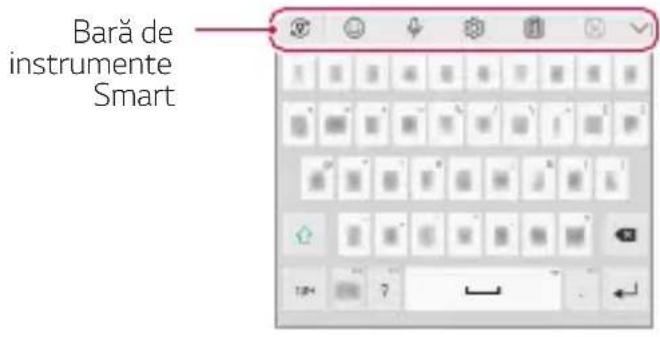

- Unele metode de introducere suportate pot fi diferite, in functie de disposizitivul dvs.
- Puteti activa saudezactivafunctia instrument Smart din setarile tastaturii.
- De asemenea, puteti folosi metodele de introducere prin tastaturapasand
Adaugati emoticon-uri.
: Atingeti pentru a introduce text vocal.
-Pentru a maximiza recunoasterea comenzilor vocale, pronunntaclar.
-
Pouru a introduce text utiliser und vocea, asigurați-va ca dispositivul este connectat la o retea.
-Pentru a selecta limba pentru recunoasterea vocala, atingeti Limbi pe ecranul de recunoastere vocala.
-
Este posibil ca această functie să nu fie acceptata sau este posibil calimbile acceptate să diferere, în functie de zona de furnizare a serviciilor.
Accesati setarile tastaturii.
- Ieschidei tava cu decupar. Consultatu Tava cu decupari pentrudetalii
- Activati tastatura flotantă atunci cand folosiți functția Ferestre multiple. De asemenea, puteti muta tastatura in locăția dorită.
Utilizarea tastaturii Smart
Putetiutiliza tastatura Smartpentru a introuce si edita text.
Cu tastatura Smart, puteti vizualiza textul pe masurca ce tatesti, fara a trebui să alternati intre ecran si o tastatură conventionala. Astfel puteti gasi si corecta cu uşurinta erorile in tamp ce tatesti.
Mutarea cursorului
Cu tastatura Smart, puteți muta cursorul exact in poziția dorită. Când introduciți text, atingetiși tineteți apăsata bara de spatiuși apoi trajeți spre stânga sau spre dreapta.
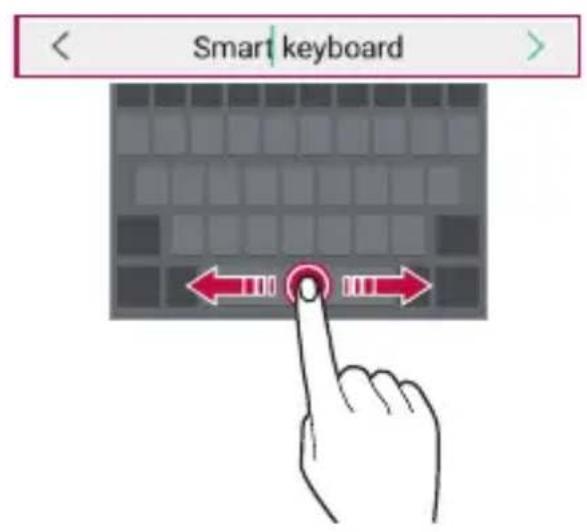

- Această optiune este disponibilită doar pe tastaturile QWERTY.
Sugerarea de cuvinte
Tastatura Smart analizează automat modele de'utilizare pentru a va sugera cuvintele utilizezate frevent în timp ce tastați. Cu CAT UTILIZATI mai mult dispositivul, cu atât sunt sugestiile mai adecate.
Introduci textul, apoi apasa pe un cuvant sugerat sau trageti uor marginea din stanga sau cea din dreapta a tastaturii in sus.
- Cuvantul selectat este introdus automat. Nu trebuie să introduceți manual fiecare literă a cuvantului.
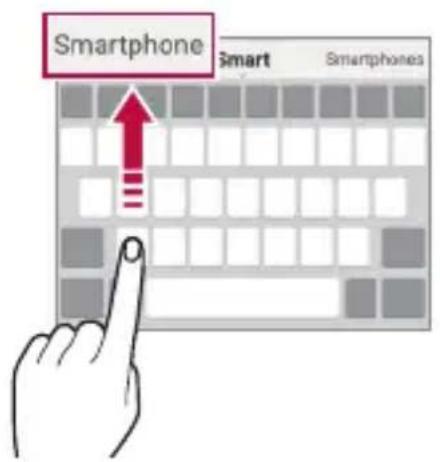
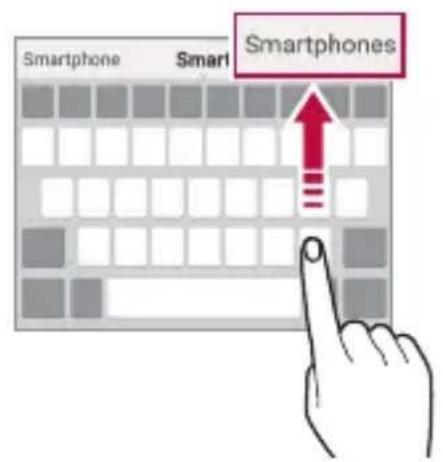
Adăugarea limbilor pe tastatură
Puteti pune la disposizie limbi suplimentare pentru introducere de pe tastatura.
1 Atingeti > Setar General Limba &tastatura > Tastatura virtuala > Tastatura LG > Selectare limba.
2 Selectaţi limbile pe care doriti să le puneti la disposiztie.
Copierea Şi lipirea
Puteţi tăia sau copia text dintr-o aplicataieși apoi Îl puteţi lipiÎn aceeaşi aplicataie. Sau puteţi rula alte aplicataiși puteţi lipi textulÎn acestea.
1 Jinei apasat textul pentru a-l copia sau tăia.
2 Trageti bento a specifica zona de taiat sau lipit.
3 Selectaţi Decupare sau Copiere.
Textul taiat sau copiat este adaugat automat la clipboard.
4 Tinei apasata fereastra de introducere text, apoi selecta LiPire.

- Dacă niciun element nu a fost copiat sau tăiat, optjunea Lipire nu va apărea.
Tavă cu decupări
In cazul in care copiatai sau taiatao imagine sau text, acesta este salvat imediat in tava cu decuparisi poate fi lipit in orice spatiu, in orice moment.
1 Din instrumentul Smart, selectaţi
Alternative, apăsatiși mentinetei apăsata fereastr de introducere text, apoi selectați CLIPBOARD.
2 Selectaşi lipiti un element din tava cu decupări.
- In tava cu decupări pot fi salvate maxim 20 de elemente.
- Atingeți pentru a bloca elementele Salvate ca să nu se steargă, nici cănd se depășeste cantitatea maxima. Maximum zece elemente pot fi blocate. pentru a șterge elementele blocate, deblocati-le mai înțăi.
- Atingeţi pentru a sterge elementele salvate în tava cu decupări.

- Este posibil ca functția Clipboard sa nu fie acceptata de unele aplicatii descârcate.
Partajare continut
Redarea continutului de pe alt dispositiv
Puteţi reda fotografiai, videoclipuri sau muzică salvata pe dispositiv de pe un televizor.
1 Conectaţi televizorul și disposizitivul la aceeaşi rețea Wi-Fi.
2 In timpe vizualizati un element in aplicata Galerie sau Muzica, atingeti Redare pe un alt dispositiv.
3 Selectaţi televizorul la care doriţi să vă conectaţi.

- Pentru folosire cu Chromecast, serviciile Google Play trebuie să fie actualizate.
Vizualizarea continutului de la dispositive din apropriere
Puteti vizualiza continut de pe diverse dispositive, precum un computer, un dispositiv connectat in retea sau un dispositiv mobil, utilizes aplicata Galerie sau Muzica.
Conectarea dispositivelor
Conectați disposizitivul dvs. cu un disposizitiv compatibil cu functția DLNA in aceeasi retea wireless.

- Asigurați-vă că functția Partajare fișiere (DLNA) este activata pe ambele dispositive.
Căutarea dispositivelor din apropriere
Puteti vizualiza o lista a dispositivelor DLNA din aceeaşi retea selectand meniul Dispositive din apropiere din fiecare aplicatie.
Utilizati continut de pe dispositivele din apropiere ca si cum l-aiti utiliza pe dispositivul propriu.
Trimiterea sau primirea fişierelor
Puteţi partaja fişiere îniore dispositivul dvs.și alt dispositiv LG, sau o tabletă sau un computer.
Trimiterea fişierelor
Din aplicata Galerie sau Manager de fiiere, atingeti > Partajare sau apoi selecanti un dispositiv din lista de partajare a fiierelor.
Primirea fişierelor
Tragei bara de stare in jos si atingeti , apoi atingeti Partajare fiiere. Daca dispositivul dvs. nu accepta caracteristica de partajare a fiierelor, atingeti > Setarri > Retea > Partajare fiiere > SmartShare Beam

- Asigurați-vă că disposizitivul este conectat la aceeași rețea wireless cu disposizitivulțintă pentru transferul fișierelor.
- Asigurați-vă că functția Partajare fișiere este activă pe ambele dispositive.
03
Aplicaţii utile
Instalarea Şidezinstalarea aplicatiilor
Instalarea aplicatiilor
Accesați un magazin de aplicatiși pentru a cautași descărca aplicatiși.
- Puteti utilizes SmartWorld, Magazin Play sau magazinul de aplicazioni offerit de furnizorul de servicii.

- Anumite App Store-uri va pot cere sa va creatai un cont si sa va conecta!.
- Anumite aplicati pot solicita taxa.
- Daca utilizes date mobile, puteti fi taxat pentru/utilizarea datelor, in functie de planul tarifar.
- Este posibil ca SmartWorld să nu fie acceptata, în functie de zona sau de furnizorul de servicii.
Dezinstalarea aplicatiilor
Dezinstalarea aplicatiilor neutilizate de pe dispositivul dvs.
Dezinstalarea prin gestul „apăsațiși mențineți apăsaţ"
Pe ecranul principal, apăsatiși tîneți apăsata aplicata pentru a odezinstala, apoi trageți-o peste Štergere, în partea de sus a ecranului.
- Dacă aplicatiile au fostdezinstallate in decursul a 24 de ore din acest moment, le puteți reinstala. Consultați Coșul aplicatiei pentru detailii.
Atingeti > Setari > General > Aplicaţii si notificări > Informatiții despree aplicatie, selecţi o aplicatie si apoi atingeti Dezinstalare.

- Anumite aplicazioni nu pot fidezinstallate deutilizatori.
Dezinstalarea aplicatiilor din magazinul de aplicaitii
Pentru adezinstala o aplicatie, accesați magazinul de aplicati de la care ati descârcat aplicatașidezinstala-i-o.
Instalarea Şidezinstalarea aplicatiilor in tampul configurării
Când activati dispositivul pentru prima data, puteti descărca aplicatiile recomandate.
Puteţi trece la următorul pas fără instalare.
Coşul aplicatiei
Puteţi vizualiza aplicățiiiledezinstallate pe ecranul de pornire.De asemenea, puteţi reinstala aplicățiiilecare au fostdezinstallatein decursul a 24 de ore din acess moment.
1 Atingezi Gestionare Cosul aplicatiei.
Puteti, de asemenea, sa atingeti si sa tinei apasat intr-o zona libera de pe ecranul de start, apoi sa atingeti Cosul aplicatiei.
2 Activati functia dorita:
- Restaurare: Reinstalati aplicata selectata.
- Eliminati definitiv aplicatie de赃instalate de pe dispositiv.

- Aplicațiiledezinstallate se elimina'in mod automat din disposizitiv in decurs de 24 de ore dupa ce suntdezinstallate. Dacă doriti sã reinstalati aplicățiiledezinstallate,trebuie sã le descârcatai din nou din magazinul de aplicati.
- Această caracteristica este activă numai pe ecranul de pornire implicit. Dacădezinstalati aplicazioni in timp de ce utilizati ecranul EasyHome sau o alta aplicatie de lansare, acestea vor fi eliminate imediatși definitiv din disposizitiv.
Comenzi rapide pentru aplicatiu
Pe ecranul principal, atingeti si tinei apasat pe pictograma unei aplicatiu cum ar fi Apeluri, Mesagerie, Camera, Galerie si Setari pentru a afisa meniul de acces rapid. Utilizati aplicatiile mai uor適用 And Comenzile rapide pentru aplicatiu.
- Atingeți pentru a configura setările pentru widget-ul aplicatiei dorite.
- Atingeti pentru a vizualiza informațiile pentru aplicatația dorita.
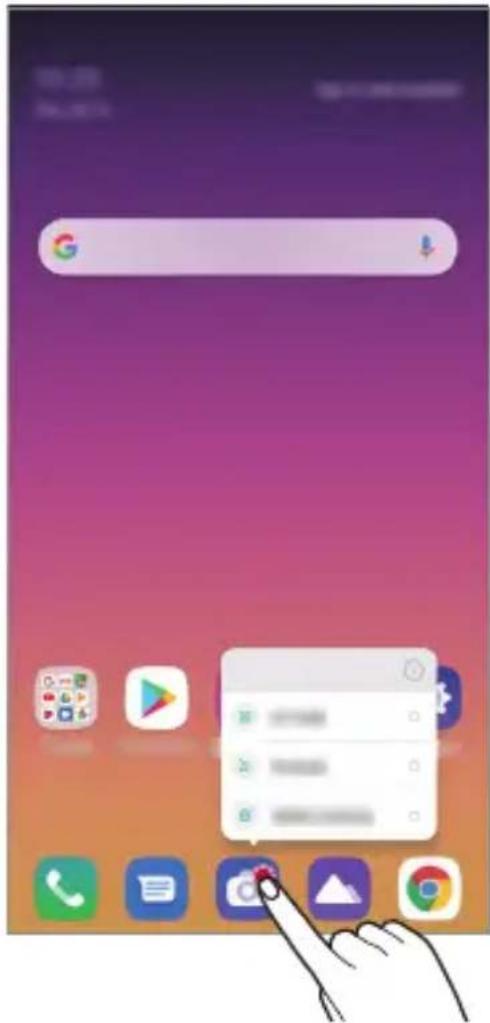

- Această functie este disponibla numai in anumite aplicati.
Telefon
Apel
Effectuanti un apel'utilizand una+dentre metodele disponible, precum introducerea manuala a numarului de Telefon 日 apelarea din lista de contacte saudin lista de apeluri recente.
Effectuarea unui apel de la tastatură
1 Atingeti > Apelare.
2 Effectuanti un apel utilizand metoda preferata:
- Introduciţi un numar de Telefonși atingeti

- Apasaşi tinei apasat un numar de apelare rapidă.
- Căutăti un contact prin atingerea literei initțiale a numelui de contact din lista de contacteși apoi atingeti

- Pentru a introduce "+" când efectuati un apel interna tional, tini ti apasat pe numarul 0.
- Consultatu Ci Adaugarea contactelor pentru detaili privind modul de adaugare de numere de Telefon in lista de apelari rapide.
1 Atingeti > Contacte.
2 Din lista de contacte, selecţi un contactși atingeti
Preluarea unui apel
Pentru a prelua un apel, traje ti pe ecranul apeluri de intrare.
- Când sunt conectate căstile stereo, puteți efectua apeluri適用 butonul „effectuare/terminare apel" de pe căsti.
- Pentru a inchide un apel fara sa dezactiva i ecranul, atingeti > Setar Retea > Setari apel > Preluare si finalizare apel, iar apoia activati Inchidere apeluri cu butonul Pornire/Oprire.
Respingerea unui apel
Pentru a respinge un apel primit, trajei pe ecranul apeluri de intrare.
- Pouru a trimite un mesaj de respingere, traje ti optiunea mesaj de respingere peste ecran.
- Pouru a adăuga sau a edita un mesaj de respingere, atingeti > Setări > Rețea > Setări apel > Blocareași respingerea apelurilor, cu trimitere de mesaj > Respingere cu mesaj.
- Când urmează să primiti un apel, apăsăti tasta pentru mărirea volumului (+), tasta pentru reducerea volumului (-) sau tasta Pornire/ Blocare pentru adezactiva tonul de apel sau vibrațiiile sau pentru a pune în așteptare apelul.
Verificarea unui apel primit in tampul utilizarii unei aplicataii
Când primiti un apel în timpul'utilizări unei aplicății, o notificare pop-up poate fi afisata în partea de sus a ecranului. Puteți primi apelul, respinge apelul sau trimite un mesaj din ecranul pop-up.

- Atingeti > Setári > Recea > Setári apel > Setári de apel suplimentare > Popup apel de intrare apoi selectaţi modalitatea dorita de a afisa apelu in timpe UTILIZATEO aplicatie.
Vizualizarea apelurilor nepreluate
Dacă există un apel nepreluat, bara de stare din partea de sus a ecranului afișeaza.
Pentru a vizualiza detailii despree apelurile nepreluate, traje 工 bara de stare in jos. Alternativ, atinge 工 > Jurnal apeluri.
Funcții accesibile in tampul unui apel.
In tampul unui apel, puteţi accesa o varietate de functţii prin atingerea butoanelor de pe ecran:
- Contacte: Vizualizações lista de contacte—in timpul unui apel.
- Retinere: Puneti un apel in asteptare.
- Telefon: Afisati sau ascundeti tastatura.
- Difuzor: Activati functia difuzor/microfon.
- Mut: Dezactivati sunetul vocii dvs. astfel incat vocea să nu poata fi auzită de interlocutor.
- Bluetooth: Comutati apelul la un dispositiv cu Bluetooth care este asociatși conectat.
Terminati un apel.
:Accesati optiunile de apel suplimentare.

- Elementele de setári disponible pot varia, in functie de zona sau de furnizorul de servicii.
Effectuarea unui apel supplimentar
Pute ti apela o alta persona n in timpul unui apel in curs.
1 In timpul unui apel, atingeti Adaugare apel.
2 Introducei un numar de telegram si atingeti
Cele două apeluri sunt afișate pe ecran simultan, iar primul apel este pus in așteptare.
3 Pouru a initia un apel in conferinta, atingeti Combinare.

- Este posibil să vi se perceapă un tarif pentru fiecare apel. Consultați-vă cu furnizorul de servicii pentru mai multe informații.
Vizualizarea jurnalelor de apeluri
Pentru a vizualiza jurnalul cu apelurile recente, atingeti > Jurnal apeluri. Apoi, puteiti utilizes urmatoarele functii:
- Pouru a vizualiza jurnalele detaliate de apeluri, selectați un contact. Pouru a efectua un apel către contactul selectat, atingeti
- Pentru a sterge jurnalele de apeluri, atingeti > Stergere.

- Durata apelului afișata poate fi diferită de tariful apelului. Consultați-vă cu furnizorul de servicii pentru mai multe informații.
- Istoricul sters al apelurilor nu poate fi restabilit.
- Apropiathi sau indepartati doua degete pentru a regla dimensiunea fontului pentru jurnalul apelurilor sau pentru contacte.
Configurarea optiunilor pentru apeluri
Puteti configura diferite optiuni pentru apeluri.
1 Atinge ti O>Apelare sau Jurnal apeluri.
2 Atingeţi: Setări apel Şi apoi configurati optiunile conform preferintelor dvs.
Mesaje
Trimiterea unui mesaj
Puteţi crea și trimite mesaje contactelor dvs.適用ănd aplicăția pentru mesagerie.

- Expedierea mesajelor in străinătate poate implicca tarife suplimentare. Consultați-vă cu furnizorul de servici pentru mai multe informații.
1 AtingetiO>
2 Atinge ti sau .
3 Specificaţi un destinatarși compuneti un mesaj.
- Pentru a utilizes optiunile multimedia, atingeti
- Pentru a accesa elementele de meniu optionale, atingeti
4 Atingeti -,pentru a trimite mesajul.
Citirea unui mesaj
Puteti vizualiza mesajele trimise 日 primite organizate dupa contacte.
1 Atingeti O>
2 Selectaţi un contact din lista de mesaje.
Configurarea setărilor de mesagerie
Puteţi modifica setările mesageriei conform preferintelor dvs.
1 Atingeti O>
2 Atingeti Setaridin lista de mesaje.
Camera
Activarea camerei
Puteti fotografia sau puteti inregistrra un videoclip pentru a va bucura de momentele dvs. memorabile.
Atingeti O>

- Inainte de face o fotografia sau a inregistrira un videoclip, stergeti lentila camerei cu o cappa moale.
- Fiti atent să nu pătati lentila camerei cu degetele sau cu alta substanță străină.
- Imaginile incluse in acest ghid al utilizatorului pot fi diferite față de dispositivul efectiv.
- Fotografiaile Şi videoclipurile pot fi vizualizate sai editate din Galerie. Consultati Prezentarea generală a aplicatiei Galerie pentru detailii.
Schimbarea modului camerei
Puteti selects a mod pentru camera care corespunde mediolui in care o utilizati pentru a fotografia sau pentru a inregistrra un videoclip uor si comod.
Atingeti 0 > 0 MOD, apoi selecta ti modul dorit.
- Tinei apásata pictograma Mod s i trajei-o in locaia dorita, pentru a schimba ordinea modurilor.

Modul automat
Puteti realiza fotografia ii tau inregistrra videoclipuri prin selectarea mai multor moduri si optiuni de camera.
1 Atingeti apci atingeti MOD Automat ( A).
2 Pentru a realiza o fotografia, atingeti Pentru a inregistra un videoclip, atingeti
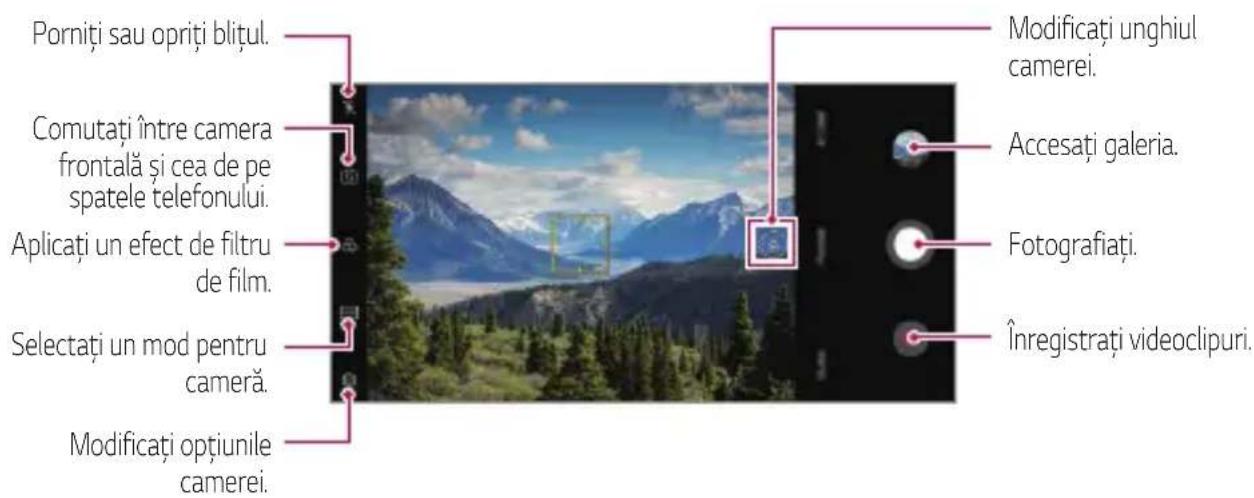
Realizarea unei fotografiai.
1 Selecta un mod de camera si atingeti subjectul pentru a focaliza camera pe acesta.
2 Atingeti pentru a realiza o fotografia.

- Cánd ecranul este oprit sau blocat, porniti camera apasänd de douà ori tasta de scadere a volumului (-). Atingeti > Setári > General > Scurtături Şi apoi atingeti Deschideți Camera Foto pentru activare.
Inregistrarea unui videoclip
1 Selectaţi un mod de cameraăși atingeti subiectul pentru a focaliza camera pe acesta.
2 Atingeti
- Pentru a fotografia in timpe inregistrati un videoclip, atingeti
- Pentru a intrerupe inregistrarea videoclipului, atingeti Pentru a relua inregistrarea video, atingeti
- In timpul inregistrarii unui videoclip, puteti indeparta sau apropia două degete pentru apropiere sau indepărtare.
- In timpul inregistrări unui videoclip, puteți atingeti o anumită zoneș pentru reglarea luminozitări.
3 Atingeji entru a opri inregistrarea video.

- Pouru a verifica rapportul de aspect inainte de inregistrarea unui videoclip, tinei apasat
Personalizarea optiunilor camerei
Puteti personaliza o varietate de optiuni ale camerei, conform preferintelor dvs.
Atingeti pe ecran.

| Viziunea de căutare | Utilizăți camera pentru a căta informații despre un subject. |
| HDR | Obținței fotografiai cuului viiși efecte de compensare chiarși atunci cănd utilizesți camera contre jour. Aceste functții sunt oferite de tehnologia cu domeniu dinamic înalt (HDR), cu care este dotataș camera. |
| Declanse are vocală Facți poze cu comenzi vocale. |
| Pozitție etichetă Salvăți imaginea cu datele locatiei GPS. |
| Grilă | Afişați grile de ghidare astfel înțât și puteți face fotografiai sau și inregistrți video în functție de linii de referintă ortizontale și verticale. |
| Stocare | Selectați dacă dorți și stocăți imaginile și videoclipurile în Memorie internă sau pe un Card SD. (Disponibil cănder este introdus un card de memorie.) |
| Asistență Furnizați și stență pentru fiecare meniu al camerei. |
Optiuni supplimentare pe camera frontală
| Poză selfie | Faceti un selfie selectând optiunea pentru aceasta întré Expunerea gestului cu manà și Foto automat. |
| Salvează răsturnat | Salvați imaginile răsturnate după realizarea de fotografiași Selfie. |
Diverse moduri camera
Alimento
Puteti să realizati o fotografia sau să inregistrati un videoclip reglând bara glisantă de culoareși balansul de alb.
1 Atingeti o,apoi atingeti MOD
2 Pentru a realiza o fotografia, atingeti
- Trageti bara glisantă de culoare pe ecran pentru a regla balansul de alb si a selecta cea mai bună culoare.
Dacăbara glisantă nu este afișata, atingeti -pentru a regla balansul de alb.
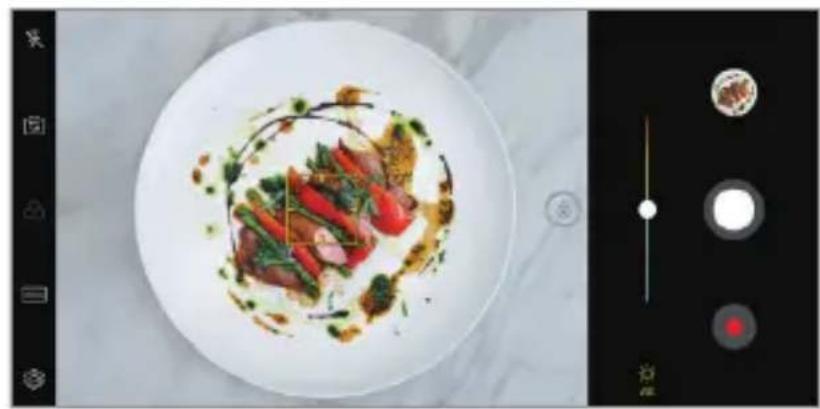
YouTube Live
Puteti inregistrra un clip videoși incarca direct pe YouTube.
1 Atingeti apoi MOD >((·))
2 Atingeti si inregistrati un videoclip.
Pentru a folosi această functie trebuie să vă verificati numărul de Telefon.

YouTube Live este disponibil numai atunci cänd dispositivul dvs. este connectat la internet. Dacăutilizati date mobile, puteti fi taxat pentru utilizesa datelor, in functie de planul tarifar.
Salt si tăiere
Puteţi crea un GIF preluşand fotografiaî intr-un interval regulat.
Consultaşi Salt si tăiere pentru detaili.
Portret
Puteţi realiza o fotografia clară de tip portret, aplicând efectul de estompare al lentilelor camerei.
Consultatu Piortret pertu detali.
AI CAM
Puteţi prelua fotografiai sai „inregistrra clipuri video în mod eficient, deoarece camera recunoște obiectul atunci cand preluți o fotografie sau „inregistrăți un clip video.
Consultati AI CAM pentru detailii.
Fotografiae continua
Puteti realiza seri i continu de fotografia pentru a crea imagini in miscare. In modul Automat, tinei apasat O.
- Instantaneele continue sunt realizate cu mare viteză in timp ce este apăsat.
Alte functii utile in aplicata Camera
Blocare Expunere automata/Focalizare automata
Puteti fixa nivelul de expunere curent si poziţia de focalizare atingând si tinând apăsat pe ecran în modul Automat. Pentru adezactiva functiția, atingeti o zona liberă de pe ecran.
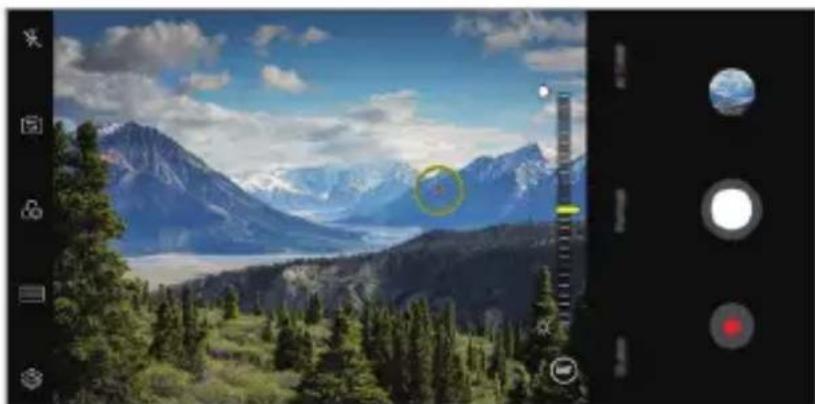

- Această functie este disponibla numai in anumite moduri.
Comutarea intre camere
Puteti comuta intre camera din fațăși cea din spate, în functie de mediu.
Pe ecranul camerei, atingeti – sau trajeți ecranul în orice directie pentru a comuta intre camera din fațăși cea din spate.
- Utilizati camera frontală pentru.selfie-uri. Consultatuți Požă.selfie pentru detalii.
Máirea sau micşorarea (zoom)
Puteti utilizes functia zoom pe ecranul camere in tamp ce realizati o fotografia sau inregistrati un videoclip.
-
Pe ecranul camerei, apropriati sau depahta două degete pentru a marii sau a micşora imaginea, apoi Utilizati bara de glisare +/- afişata.
-
De asemenea, puteţi să trajeţi butonul in sus sau in jos. Această functție este disponibilită numai in anumite moduri.
-
Functia de zoom nu este disponibla cánd se utilizează camera frontală in mod fotografia selfie.
Poză selfie
Puteti utilizes camera frontala pentru ca fața dvs. sa fie afișata pe ecran si sa realizuți selfie-uri.
Expunerea gestului cumana
Puteti realiza selfie-uri utilizaland gesturi.
Puneti palma in fata camerei, apoi incideti mana in pumn.
Puteţi, de asemenea, să strângeţi pumnulși apoi să-l deschideţi CATRE camera frontală.
- Fotografia este realizata dupa drei secunde.
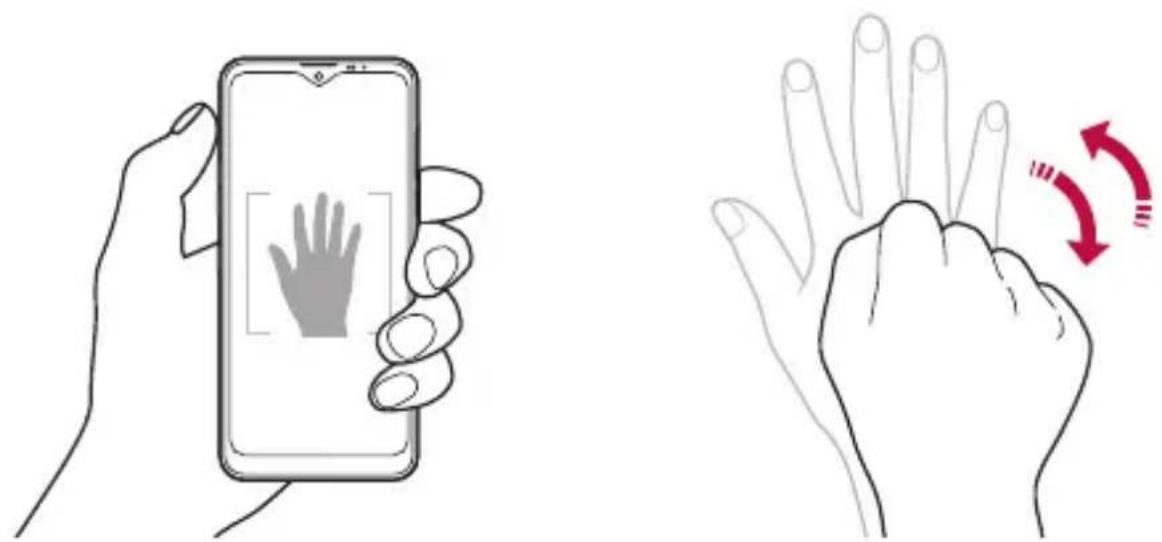

- Pentru a utilizes această functie, comutati la modul camera frontală, apoi atingeti > Požă selfie > Expunerea gestului cu运营管理.
- Asigurați-vă că palmași pumnul sunt în linia de referintă, astfel直升ăt camera să le poță detecta.
- Este posibil ca această functție sa nu fie disponibilă in timpul/utilizării unora+dentre functțile camerei.
Foto automat
Puteti utilizes functia de detectare a feiei pentru a realiza fotografiai selfie uor si comod. Puteti seta dispositivul, astfel incat atunci cand privi ci catre ecran, camera frontala sa va detecteze faça si sa realizeze un selfie in mod automat.
- Cadrul de ghidare alb aparec统计数据 camera frontala detectează fața dvs. Dacă subjectul din cadrul de ghidare nu se mai mișcă, culoarea cadrului de ghidare devine galbenă, apoi camera face fotografia.
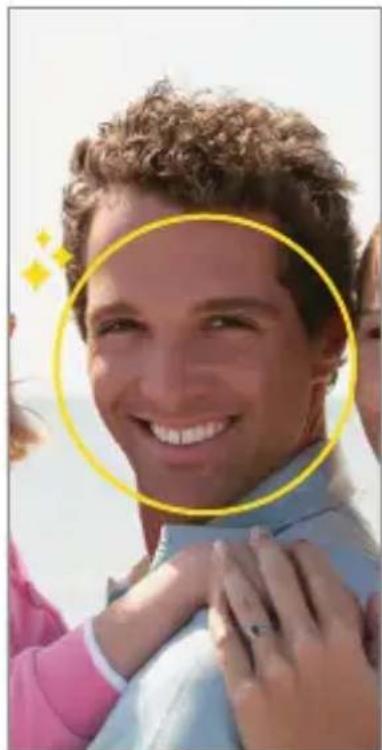

- Atingeti > Poză.selfie>Foto automat pentru a activa functția de fotografiae automata.
Intervalul de pozare
Puteti realiza selfie-uri la un anumit interval.
In timpe ce utiliata camera frontala, puteti pune palma in fata camerei, apoi incideti rapid mana in pumn de doua ori.
- Se fac patru fotografiai la intervale regulate dupa un decalaj de trei secunde.
Salvează răsturnat
Inainte de a face o fotografia cu camera frontală, atingeti Salvează răturnat. Imaginea este răsturnata oriental.

- Când'utilizăi camera frontală, puteti schimba modul în care se fac fotografiaile selfie din optiunile camerei. Consultati Personalizarea optiunilor camerei pentru detailii.
quick share
Puteţi partaja o fotografia sau un material video în aplicatația dorita imediat după ce le realizati.
1 Atingeţi O după care realizăti o fotografia sau inregistrăți un videoclip.
2 Atingeţi pictograma aplicatiei care apare pe ecran pentru a o partaja folosind aplicata respectiva.
Puteti, de asemenea, sa traje ti peste pictogramă in directia opusă pentru a vedea ce alte aplicatiu puteti適用a pentru a partaja fotografiaile si videoclipurile.
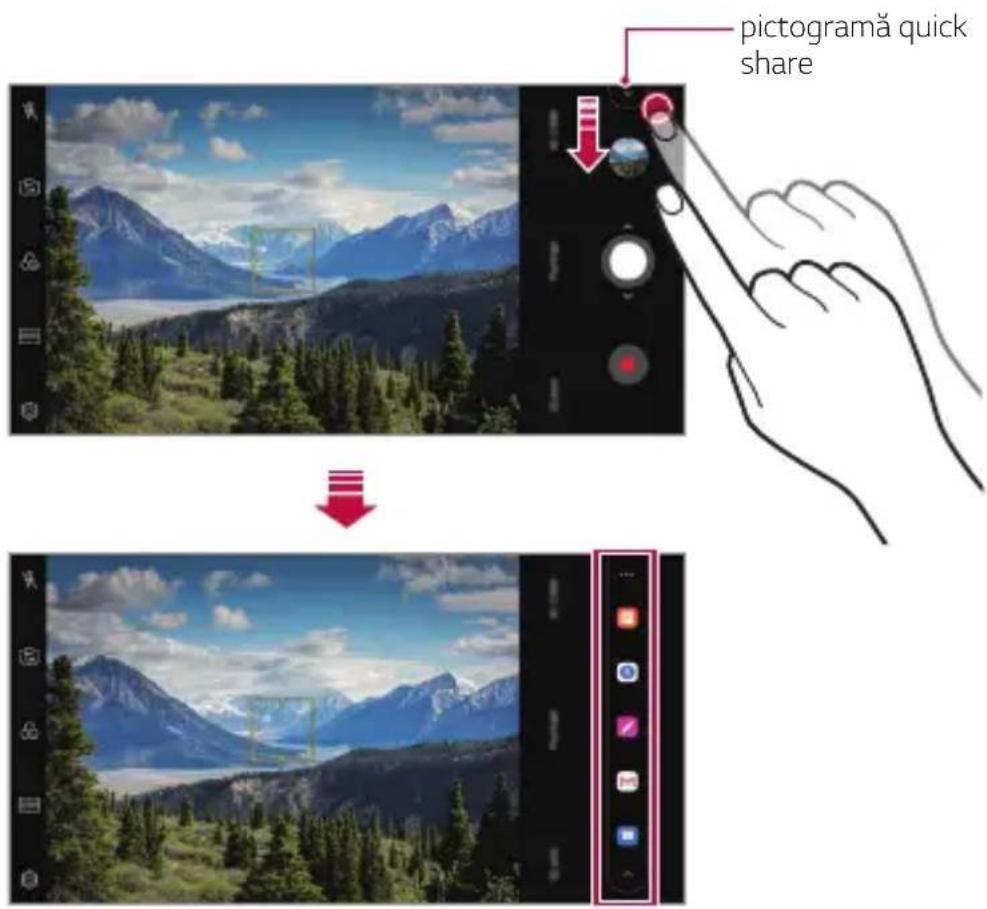
- Aplicația afișata de pictograma quick share poate varia, în functție de tipulși de frecventa de accesare a aplicatiilor instalate pe disposizitiv.
- Această functie este disponibla numai in anumite moduri.
Galerie
Prezentarea generală a aplicatiei Galerie
Puteţi vizualiza și gestiona fotografiai sau videoclipuri salvate pe disposizitivul dvs.
1 Atingeti >
- Fotografiaile Şi videoclipurile salvate sunt afisate dupa folder.
2 Atingeti un folder 山 selectaun fiisier.
- Vizualizati fişierul selectat'in modul afişare pe ecran complet.
- In temp ce vizualizați o fotografia, trajeți la stânga sau la drepta pentru a vizualiza fotografia anterioară sau următoare.
- In temp ce vizualizaţi un videoclip, trajeţi la stânga sau la drepta pentru a derula înapoi sau a rula rapid înainte videoclipul.
- Atunci când preluati o fotografia folosind functia Al CAM, in fila Album din aplicata Galerie este creat un folder Etichete. Fotografiaie sunt clasificate automat prin etichete in folderul Etichete.
- Puteşi vizualiza fotografiaile Sau videoclipurile organize după an, lună sau zi în fila Fotografiai.
- Pentru a vizualiza fotografiaile după locația în care au fost realizate, atingeti O> Poziţie eticheta, apoi atingeti . Fotografiaile sunt gruppe automat după locație în fila Amintire a aplicatiei Galerie.

- Este posibil ca anumite formate de fişier să nu fie suportate, în functție de software-ul instalat.
- Este posibil ca anumite fişiere să nu poata fi descrise din cauza codificarii.
- Fisierele care depaçesc limita de dimensiune pot cauza erori.
- Trebuie să activati functia GPS pentru a crea albume de tip Amintire.
Vizualizarea fotografiilor
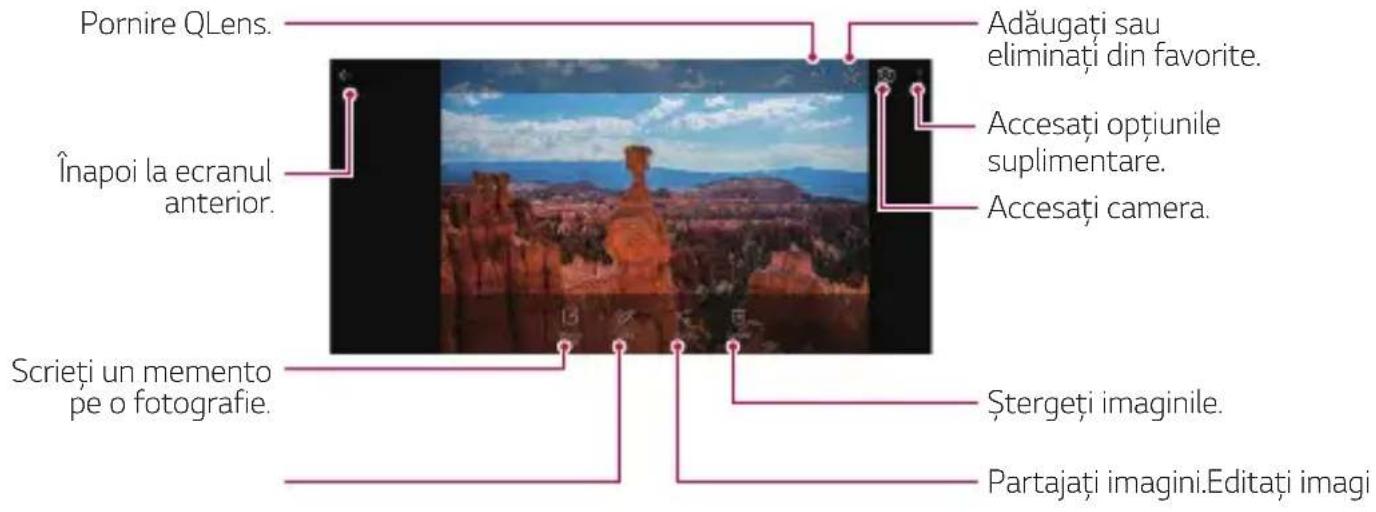

- Pentru a afisa elementele de meniu, atingeti uesor ecranul. Pentru a ascunde elementele de meniu, atingeti ecranul din nou.
Scrierea unui memento pe fotografia
1 In timpe vizualizati o fotografia, atingeti
2 Scrie ti un memento pe fotografia si atingeti SALVARE.
- Memento-ul este aplicat fotografiei.

- Este posibil ca unele fotografiai să nu accepte functia memento fotografiaie.
Editarea fotografiilor
1 In timpe visualizati o fotografia, atingeti
2 Utilizati diverse efecte si instrumente pentru a edita fotografia.
Redarea unui videoclip
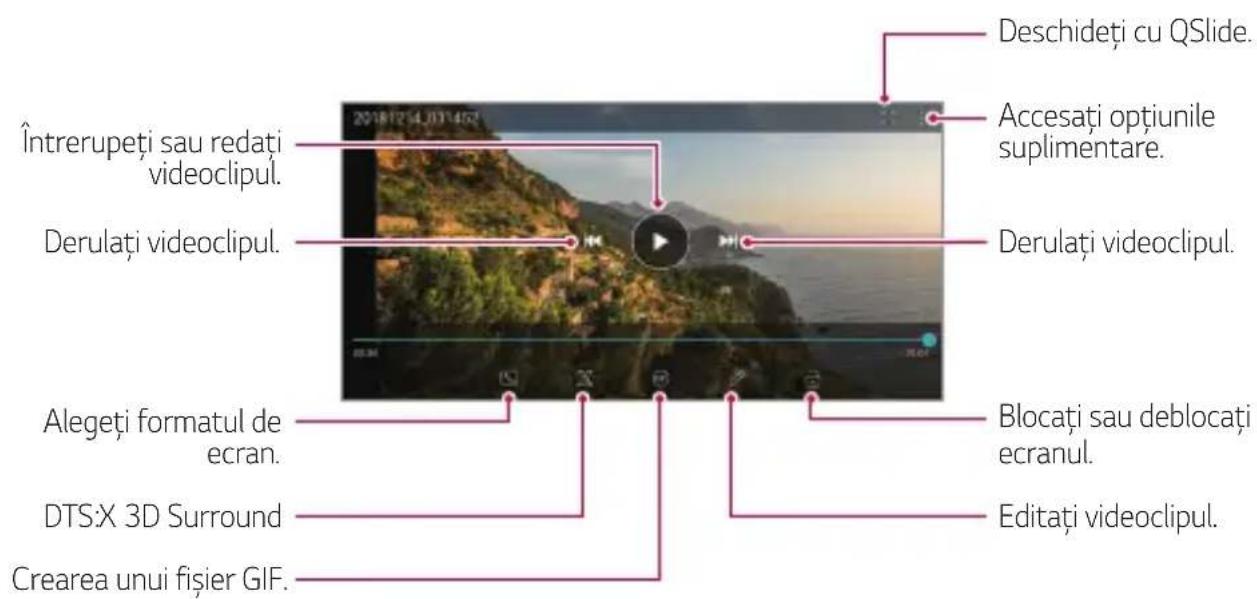

- Pouru a ajusta volumul sunetului, trageti partea dreaptă a ecranului video în sus sau în jos.
- Pouru a regla luminozitatea ecranului, trajei partea stangă a ecranului in sus sau in jos.
Editarea videoclipurilor
1 In tempce vizualiza, un videoclip, atingeti
2 Utilizati o varietate de efecteși instrumente de editare pentru a edita videoclipul.
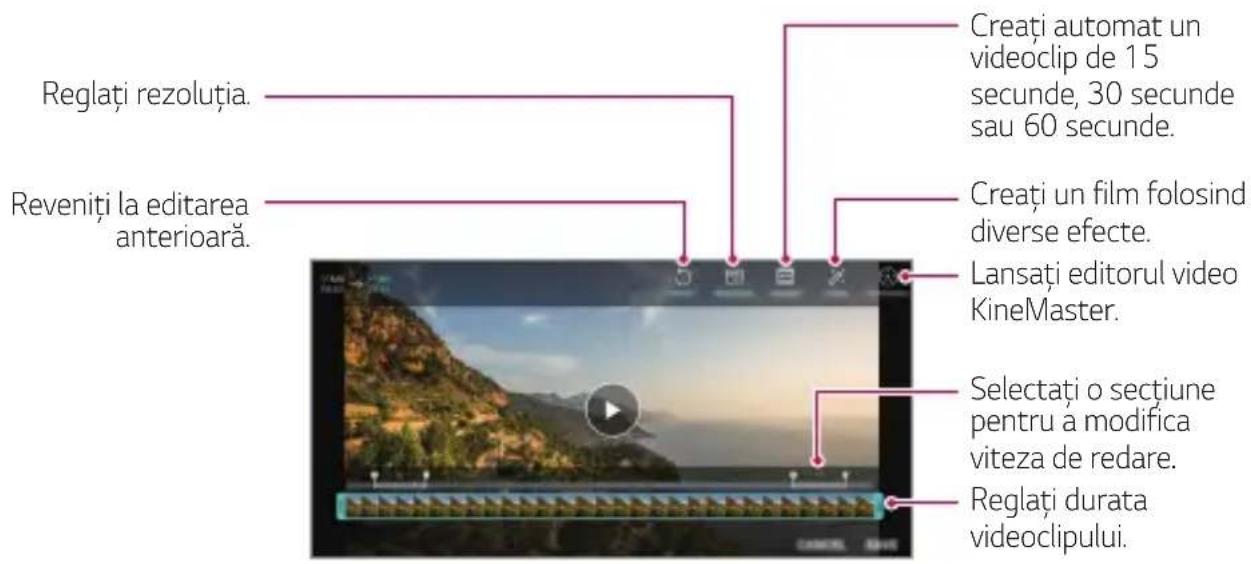
3 Atingeti Salvare pentru a salva modificarile.
Crearea unui film
Puteti sá creati un film nou alaturand imagini si videoclipuri.
Consultati Crearea unui film pentru detailii.
Createa unui GIF
Puteti realiza uşor un fişier GIF folosind videoclipul inregistrat.
Consultaţi Crearea unui GIF pentru detailii.
Ştergerea fişierelor
Puteti sterge fiiere適用 und una dentre urmatoarele optiuni:
- Apăsatiși tîneți apăsat un fișier din lista de fișiere, apoi atingeti Štergere.
- Atingeti [in] ianda de fiisiere si stergei fiisierele dorite.
- Fisierele sterse sunt mutate automat in Cos de gunoi si pot fi restaurante in Galerie in termen de 7 zile.
- Atingeti pentru a sterge definitiv fisierele. In acest caz, fisierele nu mai pot fi restaurate.
Partajarea fişierelor
Puteti partaja fiiere適用 una dentre urmatoarele optiuni:
- In timp ce vizualizați o fotografia, atingeti pentru a partaja fișierul UTILIZAND metoda dorita.
- In tempce vizualizati un videoclip, atingeti >Partajare pentru a partaja fişierul Utilizând metodà dorita.
- Atingeți din lista de fișiere pentru a selecta fișiereși partajati-le Utilizand metodă dorita.
Puteti salva.si gestiona contactele.
Atingeti O>Esentiale XContacte.
1 In ecranul cu lista de contacte, atingeti
2 Introduci detaliile contactului si atingeti SALVARE.
Puteti importa contacte din alt dispositiv de stocare.
1 In ecranul cu lista de contacte, atingeti : Gestionare contacte > Import.
2 Selectați locația sursăși locațiațintă pentru contactul pe care doriti să-l importați, apoi atingeti OK.
3 Selectaţi contacteleși atingeti IMPORT.
1 In ecranul cu lista de contacte, atingeti Apeläri rapide.
2 Atingeti Adaugare contact de la un numar de apelare rapida.
3 Selectaţi un contact.

- Când adăugăti un contact nou, atingeti pentru a adăuga un număr cu apelare rapida.
Puteči Čaṭa contacte適用 Zealand una dentre urmátoarele optiuni:
- Atingeti din partea de sus a liste cu contacte, apoi introduciţi informatățile de contact sau numărul de Telefon.
- Derulatai in sus sau in jos lista de contacte.
- Din index-ul ecranului cu lista de contacte, atingeti prima literă a unui contact.

- Atingeti din partea de sus a liste cu contacte, iar apoi introduciți informaticiile de contact sau numărul de Telefon pentru a afisa"Toate detailiile de cautare din jurnalele de apeluri, contacteși grupuri.
1 In ecranul cu lista de contacte, selecanti un contact.
2 In ecranul cu detalii despree contacte, atingeti 1 edita detaliile.
3 Atingeţi Salvare pentru a salva modificarile.
Puteti sterge contacte utiliser und una dentre urmatoarele optiuni:
- Pe ecranul liste de contacte, atingetiși tinei apasat un contact pe care doriti să-l stergei, apoi atingeti Štergere contact.
- Atingeti > Stergere in ecranul liste de contacte.

- Contactele șterse nu pot fi recuperate.
Adäugarea favoritelor
Puteti inregistrata contactele utilize frevent drept favorite.
1 In ecranul cu lista de contacte, selecţi un contact.
2 In ecranul cu detalii desp re contacte, atingeti
Crearea grupurilor
1 In lista cu grupuri de contacte, atingeti
2 Introduci numele noului grup.
3 Atingeti Adaugati membri, selecati contactele, apoit atingeti ADAUGARE.
4 Atinge ti SALVARE pentru a salva noul grup.
QuickMemo+
Prezentarea generală QuickMemo+
Puteti realiza note creative/utilizand o varietate de optiuni in aceastafunctie avansata a notepadului, precum gestionarea imaginilor si capturilede ecran, care nu sunt compatibile cu notepadul conventional.
Crearea unei note
1 Atingeti QuickMemo+.
2 Atingeti pentru a crea o notă.
Salva ti o nota.
Anulati editarea anterioara.
Refaceti editarile sterse recent.
:Introduci o notautilizandtastatura.
- scrie ti note de mana.
Stergeti notele scrise de mana.
- Māriti sau micṣorati, rotiti sau štergeti portiuni dintr-o notā scrisā de manā.
:Accesati optiunile suplimentare.
3 Atingeiti pentru a salvanota.
Scrierea notelor pe o fotografie
1 Atingeti QuickMemo+.
2 Atingeţi pentru a realiza o fotografia, după care atingeţi OK. Fotografia este atasă automat în notepad.
3 Atinge ti tau pentru a scrie note pe fotografia.
- Scrie ti note de mană pe fotografia.
- Introduci ti text sub fotografia.
4 Atingeti pentru a salvanota.
Scrierea notelor pe o captură de ecran
1 In tmp ce vizualizati ecranul pe care doriti sã il captura, trajei bara de stare in jos.si apoi atingeti
- Captura de ecran apareça coma tema de fundal a notepadului. Instrumentele memo apar in partea de sus a ecranului.
2 Decupaţi imaginea (dacă este necesar)și luataşi notițe după cum doriti.
- Scrieṭi note de mană pe fotografia.
3 Atingeţi Şi salvaţi NOTEle in locaţia dorita.
- Notele salvate pot fi vizualize tIn QuickMemo+ sau Galerie.
- Pentru a salva mereu notele in aceeasi locatie, selecta ti caseta de validare Utilizare prestabilita pentru această actiune. si selecta ti o aplicatie.

- Puteti să capturati un ecran intreg適用ănd functia de capturare in timpul derulări.
- In temp ce utilità o aplicatie precum Mesagerieși Chrome, trageti panoul cu notificari in jos, iar apoi atingeti Capture+ >Extins pentru a captura intregul ecran pe care Îl vedeti in acel moment ca un singur fisier.
- Această functție este disponibilită numai în unele aplicatiși care acceptă functție de capturare în timpul derulări.
- Apropiathi sau indepartati două degete pentru a modifica aspectul memento-ului.
Ceas
Alarmá
Puteti seta declansarea unei alarme la o anumită oră.
1 Atingeti Oceas Alarma.
2 Atingeţi pentru a adăuga o alarmă nouă.
3 Configurați setările alarmeiși atingeti SALVARE.

- Dacă selectați o alarmă setata anterior, puteți edita alarma.
- Pouru a sterge o alarma, atingeti din partea de sus a ecranului. Alternatively, tinei apasat pe alarma.
Ora pe glob
Puteţi vizualiza ora curentă în orasele din jurul lumii.
1 Atingeti Oceas Orape glob.
2 Atingeti si aduga ti un oras.
Temporizator
Puteti seta declansarea temporizatorului dupa o anumită perioada de temp.
1 Atingeti Oceas Temporizator.
2 Seta'i ora si atingeti Start.
- Pentru a intrerupe temporizatorul, atingeti Pauza. Pentru a reporni temporizatorul, atingeti Reluare.
3 Atingeti Oprire pentru a opri alarma temporizatorului.
Cronometru
Putetiutiliza cronometrul pentru a inregistrara timpii pentru fiecare tur.
1 Atingeti Oceas Cronometru.
2 Atingezi Start pentru a porni cronometrul.
- Pentru a inregistra timpii pentru fiecare tur, atingeti Tur.
3 Atingeţi Pauza pentru a intrerupe cronometrul.
- Pentru a reporni cronometrul, atingeti Reluare.
- Pentru a sterge toate inregistrarile si pentru a reporni cronometrul, atingeti Resetare.
Calendar
Prezentare generală a calendarului
Puteţi realiza calendarul pentru a gestiona evenimenteleși sarcinile.
Adäugarea evenimentelor
1 Atingeti Oesentiale Calendar.
2 Selecta o data si atingeti
3 Introduci detaliile evenimentului si atingeti SALVATI.
Sincronizarea evenimentelor
Atingeti : Calendare de vincronizat si selectați un calendar pentru vincronizare.

- Atunci cánd evenimentele sunt salvate de pe disposizitiv in contul Google, acestea sunt sincronizate in mod automat 山 cu Calendarul Google. Apoi, pute 山 sincroniza alte dispositive cu Calendarul Google, pentru ca disposizitivele respective să aibă aceleasi evenimente care sunt prezente in dispositivul dvs. 山 pentru a gestiona evenimente si de pe disposizitivele respective.
Objective
Puteţi inregistrara sarcini pe dispositivul dvs. pentru a gestiona cu uşurinţă programele.
1 Atingeti Oesentiale Obiective.
2 Atingeti pentru a aduga o sarcina.
3 Introduci detaliile sarcinii si atingeti SALVARE.
Muzica
Puteti reda si gestiona melodii Sau album de muzica.
1 Atingeti Oesentiale Muzica.
2 Selecta o categorie.
3 Selecta un fijsier muzical.


- Este posibil ca anumite formate de fişier să nu fie suportate, în functie de software-ul instalat.
- Fisierele care depaçesc limita de dimensiune pot cauza erori.
- Fisierele muzicale pot fi protejate de titularii internaionali ai drepturilor de autor sau de legile privind drepturile de autor. Este posibil sα trebuiasca sα obtineti permisiunea inaunte de a copia un fisier muzical. Penta u descarca sau pentru a copia un fisier muzical, mai intai verificati legile privind drepturile de autor din tara respectiva.
Calculator
Puteţi realiza două tipuri de calculatoare: calculatorul simpluși calculatorul steintific.
1 Atingeti Oesentiale Calculator.
2 Utilizati tastatura pentru a efectua un calcul.
- Pentru a reporni calculul, atingeti si tinei apasat butonul

E-mail
Folosiţi aplicatația de E-mail pentru a trimiteși primi e-mail-uri de pe webmail Sau alte conturi, folosind POP3 pau IMAP, pau pentru a accesa Contul de schimb pentru e-mail-ul firmei dvs.
Configurați un cont de E-mail
Telefonul dvs. suportă diferite tipuri de conturi de e-mailși va permite că aveți mai multe conturi de e-mail configurate în același tamp.
Inainte de a configura un cont de e-mail, asigurați-vă că aveți numele de utilizator (ID utilizator), parola, numele serverului, etc., pentru o configurare cu succes.
1 Atingeti ESentiale E-mail.
2 Urmati instruţiunile de pe ecran pentru a va configura contul de e-mail.
Contul de e-mail este configurat Şi veçıncepe să primiti e-mail-uri.
Inregistrare audio
Puteţi ^inregister sau salva vocea dvs. sau vocea alta r^in timpul evenimentelor importante. Fişierele cu voci ^inregister pot fi redate sau partajate.
1 Atingeti Oesentiale Inregistrare audio.
- Pentru a adăuga un eveniment, atingeti Adaugare etichete >Adaugare din Eveniment. Apoi adăugati un eveniment in data dorită.
- Pentru a slava detaliile locaţiei inregistrării, atingeti >Adăugare etichete > Adăugare din Locaţie.
2 Atingeti
- Pentru a intrerupe inregistrarea, atingeti
3 Atingeti pentru a termina inregistrarea.
- Fisiierul este salvat automatși este afișat ecranul cu fișierele inregistrate.
4 Atingeiti pentru a reda vocea inregistrata.

- Atingeți – pentru a vizualiza fisierele înregistrate. Puteti reda un fisier vocal înregistrat din lista.
Puteţi verificăși instală cea mai nouă versiune a aplicatiei sau a software-ului furnizata de către LG.
Atingeti 0 > Gestionare Xcentru deactualizare.
Manager de fișiere
Puteti vizualiza sia gestiona fiierele salvate pe dispositiv.
1 Atingeti Gestionare Manager de fişiere.
2 Atingeti si selectati locata de stocare dorita.
Smart Doctor
Puteţi realiza Smart Doctor pentru a diagnóstica starea dispositivului și pentru a o optimiza.
Atingeti 0 > Gestionare Smart Doctor.
LG Mobile Switch
Transferati ușor date de pe un dispositiv Utilizat pe un dispositiv nou cu ajutorul LG Mobile Switch.
1 Atingeti Gestionare LG Mobile Switch.
Alternative, atingeti > Setári > General > Copie de siguranţă > LG Mobile Switch.
2 Urmati instruţiunile de pe ecran pentru a selecta metodă dorita de transfer.

- Datelor din Contul Google nu li se face copie de rezerva. Atunci cand sincronizati Contul Google, aplicatie Google, contactele Google, Calendarul Google, datele aplicatiei Google memo si aplicatieIe descarcate din Play Store sunt salvate automat in aplicatie Drive.
- Incarcați complet bateria i nainte de transferarea datelor pentru a evita inchiderea neprevăzută în timul procesului.
SmartWorld
Puteţi descărca diverse jocuri, continut audio, aplicății și fonturi furnizate de LG Electronics. Personalizuţi dispositivul dvs. conform preferintelor utilizând teme pentru ecranul de start și fonturi.

- Daca utilizes date mobile, puteti fi taxat pentru/utilizarea datelor, in functie de planul tarifar.
- Este posibil ca această functție sa nu fie acceptata, in functție de zona sau de furnizorul de servicii.
1 Atingeti Servicii SmartWorld.
2 Atingeti: Cont LG, apoi autentificati-va.
3 Selectaşi descârcata elementele de continut dorite.
RemoteCall Service
Dispositivul dvs. poate fi diagnosticat de la distanţă, în vederea rezolvării problemelor. Mai intăi, apelați un Centru de servicii pentru clienti, astfel:

- Pouru a utiliser această functie, mai intai trebuie să fiţi de acord cu Utilizarea functiei.
- Daca utilizes date mobile, puteti fi taxat pentru/utilizarea datelor, in functie de planul tarifar.
1 Atingeti Servicii RemoteCall Service.
2 Obtinei legatura cu Centrul de servicii pentru clientsi LG.
3 După ce apelul este conectat, urmați instrucțiunile asociatului de la serviciu pentru a introduce un număr de acces compus din șiase cifre.
Dispositivul dvs. este conectat de la distanţăși serviciul de asistenţă de la distanţă începe.
Transmisie cellulară
Puteti vizualiza transmisii text in temp real in situatai de urgenta, de exemplu, taifunuri, inundatai si cutremure.
Atingeti > Servicii Transmisie cellulara.
Aplicaţii Google
Puteţi realiza aplicazioni Google prin configurarea unui Cont Google. FereastradepinregistrareacontuluiGoogleapareautomacandutilizatioplicaţieGooglepentruprimadata.DacănuaveţiunContGoogle,creaţi unul depe dispositiv.Pentru detalii privindutilizarea aplicazioni,consultatisectiunea Ajutora aplicazioni.

- Există posibilitatea ca anumite aplicatai să nu functioneze, în functie de zona sau de furnizorul de servicii.
Chrome
Un browser web rapid, simplu Şi Sigur, conceput pentru internetul modern.
Documente
Docs este un instrument collaborativ pentru procesarea textelor, care imbunățește productivitatea. Folosiți Docs pentru a crea, editași lucraș impreună în tamp real.
Drive
Drive este o aplicatie de stocare Şi partajare de fişiere, care facilitează găsirea, partajarea Şi collaborarea în cadrul proiectelor de oriunde, instant.
Duo
Effectuanti apeluri video simple Şi de calitate superioară câtre prietenii Şi familia dvs. pe telefoane Android Şi iPhone.
Gmail
Gmail este o aplicatie de e-mail uşor de utilizesat, care va păstreažă mesajele sigure, ofera un inbox intelligentși va ajută să fiți organizați.
Google
Aplicata Georgia Google va ofera informaţii despree lucrurile care va interestează. Aflati raspunsuri rapide, exploraţi-vä interesele Şi obtineti un flux de povesti Şi actualizări despree subiectele care va interestează.
Note Keep
Creați, editatiși partajati notițele dvs. de tip text sau foto cu Contul Google.
Harti
Mergeti undeva? Folosi, Härti, aplicata, pe care va puteti baza pentru o navigatie GPS in temp real, traffic, tranzit.si detali di despite milioane de locuri, precum recenzii si ore agglomerate.
Google Foto
Locul pentru toate fotografiaileși videoclipurile dvs., organizeate automat, astfel直升 automat sa le puteti partajași salva pe cele care contează.
Film Play
Utilizati Contul dvs. Google pentru a'inchiria sau pentru a achizitiona这部电影. Achizitionaşi continutși redati-l de oriunde.
Muzica Play
Achizitionați muzică din Magazin Play. Redați muzica salvata pe disposizitivul dvs.
Foi de calcul
Foile de calcul sunt un instrument collaborativ pourri procesarea foilor de calcul, care imbunataaeste productivitatea. Folosi Foile de calcul pursuant a importa, organiza si analiza informaile la un loc, in tamp real.
Prezentări
Prezentările Google sunt un instrument collaborativ pentru crearea de prezentări, care imbunătățește productivitatea. Folosiți Prezentările pentru a organiza informații, preventa rezultateșilua decizii la un loc, in temp real.
YouTube
Urmarii canalele dvs. preferate, asculatai muzica indragita si incarcati videoclipuri pe care doriti să le partajti cu toti oamenii din lume.
Asistentul
Dispositivul dvs. are incorporata functia Asistent Google. Aflati raspunsuri si rezolvati probleme in timpe sunteti in miscare. Pentru a incepe, atingeti butonul Asistent Google de pe partea laterala a Telefonului sa tini apasat butonul acasa al Telefonului.

- Asistentul Google nu este disponibil în anumite limbiși tări.
04
Setári
Setári
Puteti personaliza setarile dispositivului dupa preferinte.
Atingeti O>Setar.

- Atingeti s'introduci ti un cuvant cheie in caseta de cautare pentru a accesa un element de setare.
- Atingeți pentru a modifica modul de vizualizare. Acest ghid al utilizatorului presupune că utilizati Vizualizare Filă.
Reţea
Cartelă SIM dubla
Puteti configura setarile Dual SIM.
1 Pe ecranul de setari, atingeti ReTea>Cartela SIM dubla.
2 Personalizati urmatoarele functii:
- Cartelă SIM 1: Schimbați numele și pictograma cartelei SIM 1.
- Cartelă SIM 2: Schimbați numele și pictograma cartelei SIM 2.
- Temăculoare card SIM: Schimbați temele deculoare pentru cartelele SIM.
Modul de economisire al costurilor: Activati saudezactivati modul de economisire a costurilor. In modul de economisire a costurilor, dacă apelati un contact carua ii este attribuită o cartela SIM specifică, această cartela SIM este utilizata pentru apel chiar dacă cealaltă cartela SIM este activă, spre exemplu,適用date mobile.
-
Date mobile: Selectați cartela SIM pe care doriti să outilizați pentru serviciul de date mobile. Puteti, de asemenea, sădezactivati全面建成ș funcție.
-
Date Roaming: Selectați această optiune pentru a permite disposizitivului să utilizeze date mobile atunci cand sunteti în afarazonei rețelei de domiciliu.
- Date mobile pe durata apelurilor: Accesați datele de mobil folosind temporar cartela SIM neimplicită de date pe parcursul unui apel HD de因为你 cu același card.
Wi-Fi
Vă puteți conecta la dispositivele din apropriere intr-o rețea Wi-Fi.
Conectarea la o retea Wi-Fi
1 Pe ecranul de setari, atingeti ReTea>Wi-Fi.
2 Atingeji pentru activare.
- Rechtele Wi-Fi disponible apar automat.
3 Selecta o retea.
- Este posibil sătrebuiasca săintroduceți parola Wi-Fi a rețelei.
Dispositivul omite acest proces pentru retele Wi-Fi accesse anterior. Dacă nu doriti șiă vă conectați automat la o anumită rețea Wi-Fi, atingeti rețeaua, iar apoi atingeti UITă.
Setarile reTelei Wi-Fi
Pe ecranul de setäri, atingeti Reţea >Wi-Fi.
- Comutare la date mobile: Dacă functția de connectare prin intermediul datelor mobile este activă,insula dispositivul nu se poate conecta la internet prin intermediul conexiunii Wi-Fi, dispositivul se conectează în mod automat la internet prin intermediul conexiunii de date mobile.

- Această functie depinde de furnizorul de servicii.
:Personalizati setarile pentru reteaua Wi-Fi.
Wi-Fi Direct
Puteţi conecta dispositivul dvs. la alte dispositive care acceptă Wi-Fi Direct pentru a partaja direct date cu acestea. Nu aveţi nevoie de un punct de acces. Vă puteţi conecta cu mai mult de două dispositive適用暨 Wi-Fi Direct.
1 Pe ecranul de setari, atingeti Retea>Wi-Fi>>Avansat Wi-Fi> Wi-Fi Direct.
Dispositivele din apropriere care accepta Wi-Fi Direct apar automat.
2 Selectati un disponitiv.
- Conexiunea are loc cánd dispositivul acceptă cererea de conectare.

- Bateria se poate descarca mai rapid candutilizati Wi-Fi Direct.
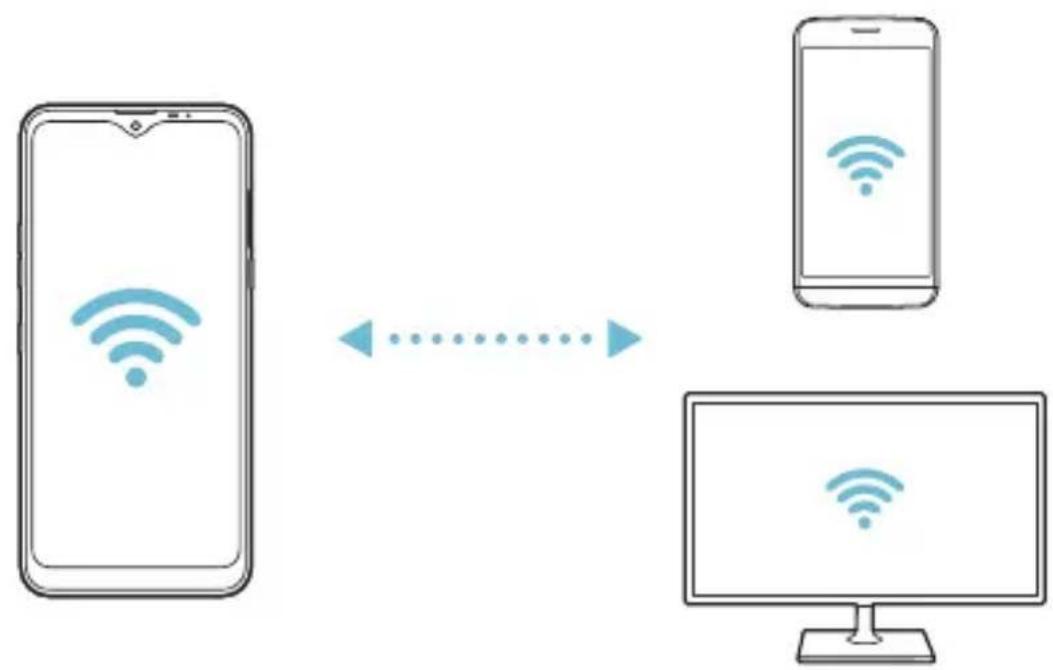
Bluetooth
Puteţi conecta dispositivul dvs. la dispositivele din apropriere care acceptă Bluetooth pentru a schimba date cu acestea. Conectaţi dispositivul dvs. la căsti Bluetooth și la o tastatură. Acest lucru face mai uşor controlul dispositivului.
Imperecherea cu alte dispositiv
1 Pe ecranul de setari, atingeti ReTea>Bluetooth.
2 Atingeti pentru activare.
Dispositivele disponibile apar automat.
- Pentru a improspata lista de dispositive, atingeti

- Numai dispositivele setate ca vizibile sunt afisate in lista.
3 Selectaţi un disposizitiv din lista.
4 Urmaţi instruţiunile de pe ecran pentru a realiza autentificarea.

- Această etapă este omisă pentru dispositivele accesate anterior.
Expedierea datelor via Bluetooth
1 Selecta un fişier.
- Puteti expedia fişiere multimedia sau contacte.
2 Atingeti 一 Bluetooth.
3 Selectaţi un dispositiv tintă pentru fişier.
- Fisi erul este expediat imediat ce dispositivul tinta 1l accepta.

- Procesele de partajare a fişierelor pot diferi, in functie de fişier.
Date mobile
Puteţi są activati sau sądezactivati datele mobile. De asemenea, puteţi gestiona utilizesa datelor mobile.
Activarea datelor mobile
1 Pe ecranul de setări, atingeti Rețea>Date mobile.
2 Atingeiti pentru activare.
Personalizarea setarilor privind datele mobile
1 Pe ecranul de setàri, atingeti Rețea>Date mobile.
2 Personalizati urmätoarele setäri:
- Date mobile: Setați pentru a utiliser conexiunile de date pe rețele mobile.
- Limitează'utilizarea datelor mobile: Setarea unei limite pentru UTILIZAREA datelor mobile dacă este atinsă limita.
:Personaliza setarile privind datele mobile.
Setári apel
Puteti personaliza toate setarile, cum ar fi optiunile pentru apeluri vocale si apeluri internationale.

- Este posibil ca unele functii să nu fie acceptate, în functiei de zona sau de furnizorul de servicii.
1 Pe ecranul de setări, atingeți Rețea>Setări apel.
2 Personalizati setarile.
Hotspot Mobil
Partajare Internet prin USB
Puteti conecta dispositivul la alt dispositiv via USB.si puteti partaja date mobile.
1 Conectați disposizitivul dvs.și alte disposizitive printr-un cablu USB.
2 Pe ecranul Setări, atingeti Rețea> Hotspot Mobil> Partajare Internet prin USBși apoi atingeti pentru activare.

- Această optiune utilizează date mobile și puteti fi taxat pentru適用area datelor, în functie de planul tarifar. Consultați-vă cu furnizorul de servicii pentru mai multe informatiș.
- Când va conectati la un computer, descârcați driverul USB de pe www.lg.comși instalati-l pe computer.
- Nu puteti transfera fişi entre disponitivul dvs. si computer CAT timpe este pornità partajarea conexiunii la internet prin USB. Opriti partajarea conexiunii la internet pe USB pentru a trimite sau a primi fişiere.
- Sistemele de operare care accepta partajarea conexiunii la internet sau Windows XP sau o versiune ulterioară sau Linux.
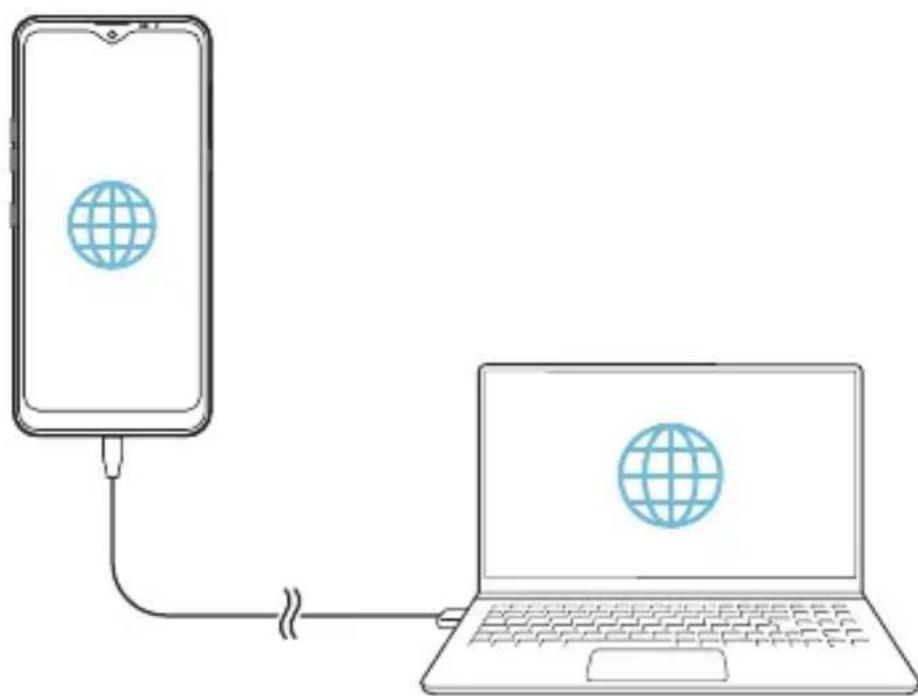
Hotspotul Wi-Fi
Puteti seta disposizitivul ca router wireless astfel incat alte disposizitive sa se poata conecta la Internet prin intermediul datelor mobile de pe disposizitivul dvs.
1 Pe ecranul Setari, atingeti ReTea > Hotspot Mobil > Hotspotul Wi-Fi si apoi atingeti pentru activare.
2 Atingeti Configurează hotspot-ul Wi-Fiși introduciți Nume Wi-Fi (SSID)și parola.
3 Porniti Wi-Fi-ul pe celalalt disposizitiv.si selectaşi numele rețelei in care se aflà disposizitivul din lista Wi-Fi.
4 Introduci parola de retea.

- Această optiune utilizează date mobile și puteti fi taxat pentru適用area datelor, în functie de planul tarifar. Consultați-vă cu furnizorul de servicii pentru mai multe informații.
- Mai multe informaţii sunt disponibile pe acest site: http://www.android.com/tether#wifi



Temporizator pentrudezactivare hotspot Wi-Fi
Când hotspot-ul Wi-Fi nu a mai fost utilizes pentru o anumită perioadă de tamp, acosta estedezactiv automat. Puteși să setați timpul pentru deconnectarea automata.
Partajare Bluetooth
Un dispositiv connectat prin Bluetooth se poate conecta la Internet'utilizand datele mobile ale dispositivului dvs.
1 Pe ecranul Setar, atingeti Reea>Hotspot Mobil>Partajare
Bluetooth Şi apoi atingeti Reşele Acces Internet prin disposizitiv pentru activare.
2 Porniţi Bluetooth-ul pe ambele dispositiveși assocui-le.

- Aceasta optiune utilizează date mobileși puteti fi taxat pentru適用area datelor, în functie de planul tarifar. Consultatuți-vă cu furnizorul de servicii pentru mai multe informații.
- Mai multe informaţii sunt disponibile pe acest site: http://www.android.com/tether#Bluetooth_tethering
Asistență
Puteţi vizualiza ajutorul în legătură cu Utilizarea tetheringului și a hotspoturilor.
Pe ecranul de setári, atingeti Reţea >Hotspot Mobil >Asistentă.
NFC
Puteţi realiza dispositivul drept card de transport sau card de credit. De asemenea, puteţi partaja datele alt dispositiv.
1 Pe ecranul de setări, atingeti Rețea>NFC.
2 Atingeti pentru activare.
- Atingeţi dispositivul de alt dispositiv care acceptă NFC pentru a permite partajarea datelor.

- Antena NFC poate fi amplasata diferit, in functie de tipul dispositivului. Consultați Prezentarea generală a componentelorpentru detalii privind zona antenei NFC.
Android Beam
Puteti partaja fiiere prin atingerea partii din spate a dispositivului de alt dispositiv. De asemenea,
puteţi partaja fişiere, inclusiv fişiere audio, video sai contacteși deschide o pagină
web sau lansa o aplicatie de pe celalalt dispositiv.
1 Pe ecranul de setári, atingeti Reţea>Android Beam.
2 Atinge ti partea din spate a dispositivului de alt dispositiv.

- Antena NFC poate fi amplasata diferit, in functie de tipul dispositivului. Consultaţi Prezentarea generală a componentelorpentru detalii privind zona antenei NFC.
Partajare panou
Puteti să partajați continut din Galerie, Muzicăși Gestionarul de fișiere pe dispositivele din apropriere. De asemenea, puteti să partajați continut cu anumite persone în aplicatiți care functionează cu Partajarea directă Google.
1 Pe ecranul de setar, atingeti Reea>Partajare panou.
2 Atingeiti pentru adezactiva ficare optiene.
Partajare fişiere
Puteti trimite si primi fiiere intre dispositivul dvs. si alte dispositive saut tabletLG.
1 Pe ecranul de setari, atingeti ReTea>Partajare fiSiere.
2 Personalizati urmatoarele setari:
K50S: Modificazioni numele disposizitivului.
- Salvare in: Setați folderul destinatație să salveze fișierele trimise de pe alte dispositive.
- Partajare fişi: Permiteti primirea de fişi trimise de pe alte dispositive.
- SmartShare Beam: Partajati fiisiere cu alte dispositive via SmartShare Beam.
- Asistenta: Putei vizualiza asistenta privind partajarea fiisierelor.
Puteti partaja continut media pe dispositivul dvs. cu dispositive din apropriere care accepta DLNA.
1 Pe ecranul de setári, atingeti Reţea>Server media.
2 Personalizati urmatoarele setari:
- Partajare continut: Partajați continut de pe disposizitivul dvs. cuș dispositive din apropriere.
K50S: Setaţi numele disposizitivului dvs.
- Continuturi pt partajare: Selectați tipul de continut media de partajat cu alte dispositive.
- Aparate admise: Vizualizați o lista de dispositive care au permisiunea sa acceseze continut de pe dispositivul dvs.
- Aparate interzise: Vizualizați o lista de dispositive care nu au permisiunea să acceseze continut de pe disposizitivul dvs.
LG AirDrive
Putezi utilizes contul dvs. LG pentru a gestiona fișiere salvate pe disposizitiv de la un computer. Nu avezi nevoie de o conexiune USB.
1 Pe ecranul de setàri, atingeṭi Reṭea > LG AirDrive.
2 Utilizati un singur cont LG pentru a va conecta la LG Bridge pe computer si LG AirDrive pe dispositiv.
- Software-ul LG Bridge poate fi descărcat de pe www/lg.com
3 Gestionaţi fişierele disposizitivului de pe computer.
Tipärire
Puteţi conecta dispositivul la o imprimanta Bluetooth Şi puteţi tipări fotografia ii sau documente salvate pe dispositiv.
1 Pe ecranul de setări, atingeti Rețea>Tipărire.

- Dacă imprimanta dorită nu se află în lista, instalati driverul imprimantei din magazinul de aplicazioni.
2 Atinge ti pentru activare.
3 Selectaţi o imprimanta din ecranul liste de imprimante.
- Pouru a adäuga o imprimanta, atingeti : Adäugare imprimanta.
- Pentru a căuta numele unei imprimante, atingeti Căutare.
- Atingeţi: Setări din ecranul liste de imprimante.
4 Selecta un fiisier si atingeti Tiparire.
Documentul se tipareste.

- Dacă nu aveți Cont Google, atingeti Adăugare cont pentru a creation un cont.
Mod avion
Puteţi opri functțiile de apelși date mobile. Când acest mod este pornit, functțiile care nu implică date, cum ar fi jocurileși redarea de muzică, rămân disponibile.
1 Pe ecranul de setări, atingeti Rețea>Mod avion.
2 Atingeti ACTIVARE pe ecranul de confirmare.
Reyle mobile
Puteti personaliza setarile privind retelele mobile.
1 Pe ecranul de setări, atingeti Rețea>Rețele mobile.
2 Personalizati următoarele setări:
Mod retea: Selecta un tip de retea.
- Puncte de acces: Vizualizazioni sau modificazioni punctul de acces pertroutilizarea serviciilor de date mobile. Percu a modifica punctul deaccess, selecanti o optiune din lista punctelor de acces.
- Operatori rețea: Căutare operatori de rețeași conectare automată la o rețea.
VPN
Vă puteti conecta la o rețea virtuală sigură, cum ar fi un intranet. De asemenea, puteti gestiona rețelele private virtuale conectate.
Adäugarea unui VPN
1 Pe ecranul de setari, atingeti ReTea>VPN.
2 Atingeti+

- Această functie este disponibilită doar*cand este activă blocarea ecranului. Dacă blocarea ecranului nu este activă, apare un ecran de notificare. Atingeti SCHIMB'in ecranul de notificare pentru a activa blocarea ecranului. Consultatuți Setarea unei blocări de ecran pentru detali.
3 Introduci detaliile VPN-ului si atinge SALVARE.
Configurarea setărilor VPN
1 Atinge ti un VPN din lista VPNS.
2 Introduciţi detailii despree contul de utilizator VPN si atingeti CONNECTARE.
- Pouru a salva detaliile despre cont, selectaţi caseta de validare Salvare informaţii cont.
DNS privat
Puteti configura optiunile pentru DNS privat (sistem de nume de domeniu).
1 Pe ecranul de setári, atingeti Reţea>DNS privat.
2 Configurați optiunea dorităși atingeti Salvati.
Sunet
Puteti personaliza setarile sunetului, vibrateiilor si notificarilor.
Pe ecranul Setări, atingeti Sunet Şi personalizati următoarele setări:
- Profil sunet: Modificazioni modul de sunet Sunet, Numai vibratie sau Silentios.
Volum: Reglati volumul sunetului pentru mai multe elemente.
- Ton de sonerie SIM1/Ton de sonerie SIM2: Selectați un ton de apel pentru apelurile de intrare. Adăugați sau ștergeti tonuri de apel.
- Sunet apel pentru contact: Creati un ton de apel pentru un apel de intrare de la un anumit contact.
- Ton de apel cu vibratie: Setați disposizitivul să vibrezeși să reedea un ton de apel în același tamp.
- Alertă flash în caz de apel primit: Setați blitului să clepeasca conform tonului de apel LG.
- SIM1 Sunete de notificare/SIM2 Sunete de notificare: Selectați un ton de apel pentru notificare. Setați muzica salvata de disponțiv ca ton de apel pentru notificare.
- Nu deranjaşi: Setaşi tampul, gamași tipul aplicatiei pentru primirea mesajelor de notificare. Primișmesaje de notificare doar în anumite zile ale săptamânii.
-
Calitate sunet Şi efecte: Folosişi functția pentru a seta calitatea Şi efectele de sunet în tampul redării unei melodii sau a unui videoclip.
-
Volum: Reglate volumul sunetului pentru mai multe elemente.
- Normalizare volum: Folosiţi functția pentru normalizarea volumelor diferitelor surse de sunete.
- Egalizator: Folosiţi functția pentru a regla setările egalizatorului.
-
DTS:X 3D Surround: Folosiţi functția pentru a reda muzică Saud videoclipuri în mod tridimensional, captivantși intens, atunci cand aveți conectateăștile, o boxă sau alte dispositive audio externe. Consultatați DTS:X 3D Surround pentru detalii.
-
SIM1 Tip vibrație /Tip vibrație SIM2: Puteți selecta tipul de vibrații cand primiti apeluri.
-
Sunetul tastaturii folosite pentru apelare: Selectați efectul de sunet pentru tastatură.
- Sunet tastatura LG: Selectati efectul de sunet pentru tastatura LG.
- Selectare sonerie: Selectati un efect de sunet pentru atingerea unui element.
- Sunete la blocare ecran: Selectați un efect de sunet pentru momentul căn ecranul este blocat sau deblocat.
Afşaj
Puteti personaliza setarile detaliate pentru fiecare tip de ecran.
Pe ecranul Setar, atingeti Afisaj si personalizati urmatoarele setari:
General
Ecranul Blocare Şi securitate
Puteţi personaliza setările blocării ecranuluiși de secreitate.
- Google Play Protect: Scanați disposizitivul zilnic pentru potențiale aplicății dăunătoare.
- Găsește-mi dispositivul: Localizuți de la distanță locația dispositivului. De asemenea, va puteți proteja datele în cazul în care că pierdeți dispositivul.
- Actualizare de securitate: Verificanti disponibilitatea unei actualizari de software.si configurati setarile de instalare automata.
- Selectare blocare ecran: Selectați o metodă de blocare a ecranului. Consultați Setarea unei blocări de ecran pentru detailii.
- Particularizarea ecranului Blocare: Modificazioni informazioni, affiziate pe ecranul de blocare.
- Setări Blocare de siguranta: Modificazioni setàrile blocarii de siguranta.
- Amprente: Utilizathi amprenta dvs. pentru a debloca ecranul sau continutul. Consultați Prezentarea generală a functiei de recunoșțere a amprentei pentru detailii.
- Blocarecontinut:Va permite sasetauni tip de blocare (parola sau miscare)pentruQuickMemo+.
- Locatie: Putei personaliza modul in care informaile despite locata dvs. sunt utilize de anumite aplicaiti.
-
Criptareși acreditări: Configurați setările pentru criptarea cardului SDși pentru acreditări.
-
Criptare card SD: Criptați cardul de memorie pentru a impiedica utilizarea pe alt dispositiv. Consultați Criptarea cardului de memorie pentru detailii.
-
Pornirea securizata: Protejati-và dispositivul prin blocare atunci cánd pornește. Consultați Setări pentru Pornirea securizata pentru detalii.
-
Protejarea accreditărilor: Vizualizați tipul de memorie în care va fi salvat certificatul de secreitate.
- Certificate de incredere: Vizualizaţi certificatele CA principale și certificatele CA instalate de utiliser ale sistemului dumneavoastră.
- Acreditările utilizatorului: Vizualizatiși modificați informatăile certificatului de siguranta memorat pe disposizitivul dumneavoastră.
- Instalare din memorie: Instalati un certificat de siguranta din memorie.
- Stergere certificate: Stergeti certificatele de siguranță instalate de utilizator și acreditările acestora.
- Blocare cartelă SIM: Blocati tau deblocati cartela USIM tau modificazioni parola (PIN).
- Parole vizibile: Activati această optiune pentru afisarea rapidă a fiecarui character din parolă pe măsură ce o tastă, pentru a vedea ce characteră introduus.
- Administratori dispositiv: Permite privilegii de restric tionare a controlului Sau utilizarii dispositivului pentru anumite aplicati.
- Trust agents: Vizualizati si utilizi agenti de incredere instalati pe dispositiv.
Fixare afisaj: Fixaţi ecranul de aplicatiţii astfel incât să poata fi適用ata numai aplicatația curentă activă.
- Acces utiliser: Vizualizați detalii despree Utilizarea aplicataile pe disposizitiv.
Aplicații.si notificări
Puteti verifica o lista cu aplicatiile instalate si configura setarile pentru notificari, permisiunile aplicatiilor si altele.
1 Pe ecranul de setári, atingeti General > Aplicaṭii si notificāri.
2 Personalizati setarile.
Baterie
Puteti vizualiza informazioni curente despre baterie sau puteti porni modul de economisire a energia.
1 Pe ecranul de setäri, atingeti General > Baterie.
2 Personalizati urmatoarele setari:
- Utilizarea bateriei: Vizualizati detali despre utilizes area bateriei. Pouru a vizualiza mai multe detali, selecu t i un element specific.
- Procent accumulator in bara de stare: Afisarea nivelului de baterie ramas ca procent pe bara de stare.
- Baterie adaptiva: Limitați適用area bateriei pentru aplicății pe care nu le folosiți des prin limitarea activitatei acestora pe fundal.
- Restricti de fundal: Economisi baterie prin restrictionare a functionari aplicatiilor pe fundal.
- Economisire energia: Reduceti consumul bateriei reducândin setarile dispositivului; ex.: luminozitatea afisajului, viteza si intensitatea vibratiilor.
- Excludere economisire energie: Selectaţi aplicataţii pe care să leutilizati fara nicio limitare a functionalitateţii in timpul modului de economisire a energiei sau de optimizare a bateriei.
Stocare
Puteţi vizualiza și gestiona memoria internă a dispositivului Sau spatuiul de stocare al cardului de memorie.
1 Pe ecranul de setäri, atingeti General> Stocare.
2 Personalizati urmatoarele setari:
- Stocare internă: Vizualizați memoria totalăși memoria liberă din memoria internă a dispositivului. Vizualizați o lista de aplicazioni utilizeș capacitatea de memorare pentru fiecare aplicatie.
- Card SD: Vizualizați memoria totalăși memoria liberă de pe cardul de memorie. Această optiune apare doar cand este introdus un card de memorie.:Pentru a deconnecta un card de memorie, atingeti
Conturi
Puteţi adăuga utilizatori pentru a partaja dispositivul dvs. cu eiși puteţi inregistrra un cont cloud.
1 Pe ecranul de setări, atingeti General>Conturi.
2 Personalizati setarile.
Accesibilitate
Puteti gestiona inserturi de accesibilitate instalate pe dispositivul dvs.
1 Pe ecranul de setári, atingeti General>Accesibilitate.
2 Personalizati urmatoarele setari:
- Vizualizare > TalkBack: Setați disposizitivul sășnotificare starea sau actiunile de pe ecran cu是你.
- Vizualizare > Notificări vocale: Setați disposizitivul să citească datele apelantului vocal.
- Vizualizare > Font: Schimbați dimensiunea, grosimea sau tipul characterelor.
-
Vizualizare > Dimensiune afisaj: Setaşi elementele de pe ecran la o dimensiune uşor de văzut pentru dvs. Unele elemente işi pot schimba poziția.
-
Vizualizare > Zoom tactil: Măriti sau micșorati apăsând pe ecran deți ori.
- Vizualizare > Panorama fereastra: Marii sau micşorați intr-o fereastrași inversati culoarea.
- Vizualizare > Indicator mouse mare: Mariţi cursorul mouse-ului.
- Vizualizare > Ecran cu contrast inalt: Schimbaţi moduloarea de fundal în negru pentru un ecran cu contrast inalt.
- Vizualizare > Inversareului afisaj: Creşteşi contrastululuii afisajului pentru persone cu probleme de vedere.
- Vizualizare > Ajustareului afisaj: Ajustati cuiarea afisajului.
- Vizualizare > Tonuri de gri: Comutati ecranul la modul tonuri de gri.
- Vizualizare > Inchidere apeluri cu butonul Pornire/Oprire: Terminati un apel apasand pe tasta Pornire/Blocare.
- Auz > Capturi: Porniţi serviciul de subtitrare când redaţi videoclipuri pentru personele cu deficiente de auz.
- Auz>LED cu iluminare intermitenta: Setați pentru activarea luminii LED pentru apeluri primiteși notificări.
- Auz > Alerte Flash: Setați disposizitivul să notificatione prin lumină intermitentă apelurile de intrare, mesajele și alarmele.
- Auz > Dezactivarea tuturor sunetelor: Opriţi toate sunetele și scădeți volumul receptorului.
- Auz > Canal audio: Selectaţi tipul audio.
- Auz > Echilibrare sunet: Ajusti balansul de iesire audio. Utilazii bara glisantã pentru a modifica balansul.
- Motor.si cunoastere >Asistent tactil: Porniţi functția Touch Board pentru a face butoaneleși gesturile mai ușor de UTILIZAT.
- Motor.si cunoastere > Atingeti intrarea: Introduce ti text apasandi sientinandi apasat ecranul Sau modificati text prin simpla atingere a ecranului.
- Motor Şi cunoştere > Tastatură fizica: Personalizați setările tastaturii.
-
Motor Şi cunoştere > Clic automat cu mouse-ul: Dati automat cleric pe cursorul mouse-ului, in cazul in care nu există miglior mișcare.
-
Motor Şi cunoastere > Atingeti Şi tineṭi apăsat pentru apeluri: Acceptati sai respingeti apelurile tinānd apăsat pe butonul de apel in loc de a-l glisa.
- Motor Şi cunoastere > Expirare ecran: Oprire automată a ecranului cand disposizitivul rămâne inactiv o perioada de timp specifică.
- Motor Şi cunoastere >Zone de control tactil: Limitare a zonei tactile astfel他们在numai o anumită portiune a ecranului să fie controăță de introducerea tactiă.
- Comenzi rapide ale characteristiclor de accesibilitate: Accesati rapido functieutilizata freventatingand Ode trei ori.
- Auto-rotire ecran: Schimbați automat orientarea ecranului in functie de poziția fizica a dispositivului.
- Amazon Assistant: Amazon Assistant offre comparazioni de produse automat pe măsură ce facți cumparăture in aplicatiile selectate de pe disposizitiv.
- Selectatişi ascultati: Vă permite să atingeti elemente pentru a auzi feedback rostit.
- Acces prin comutare: Creati combinazioni de taste pentru a controla dispositivul dvs.
Google
Puteţi realiza setările Google pentru a gestiona aplicataşi setările contului Google.
Pe ecranul de setäri, atingeti General >Google.
Smart Doctor
- Puteti utilizes Smart Doctor pentru a diagnóstica starea dispositivului și pentru a o optimiza.
Pe ecranul de setäri, atingeti General > Smart Doctor.
Jocuri
Puteţi să configurați instrumentele, graficași functțiile de economisire a bateriei pentru jocuri.
- Lansator jocuri: Atingeti pentru a folosi lansatorul de jocuri.
- Instrumente joc: Atingeti pentru a activa această caractéstica. Puteți să lansati această functie atingând pictograma pentru instrumentele jocului din partea de jos a ecranului în tamp ce va jucati.
- Grafica joc: Reglate grafica jocului.

-
Când modificați rezoluțiile unor jocuri, este posibil ca functția de afișare a ecranului să nu functioneze corespunțător.
-
Pauza: Reduceți luminozitateași performanța ecranului atunci cand lasați jocul să ruleze mai mult de 5 minute.
Aplicația dubla
Puteti folosi unele aplicazioni cu doua conturi.
1 Pe ecranul de setari, atingeti General > Aplicația dubla.
2 După citirea actului de declinare a responsabilității, atingeti CONFIRMARE.
3 In lista cu aplicatiile disponible, atingeti Instalare pentru a instalala o copie a aplicatiei doriteși urmati instructiunile de pe ecran.
Scurtături
Puteti personaliza setarile tastelor de comanda rapida.
1 Pe ecranul de setäri, atinge ti General > Scurtaturi.
2 Personalizati urmatoarele setari.
- Vizualizarea panoului de notificări: Glisați jos/sus pe senzorul de ampranta pentru panoul de notificări.
- Deschideți Camera Foto: Apăsăti de două ori tasta de pornire pentru a deschide camera.
-
Deschideți Capture+: Apăsăti de două ori tasta de creștere a volumului pentru a deschide Capture+ cand ecranul este blocat sau kWhi chis.
-
Deschideți Camera Foto: Apăsăti de două ori tasta de micșorare a volumului pentru a deschide Camerațcând ecranul este blocat sau kWhis.
- Deschidere Asistent Google: Atingeşi butonul pentru Asistentul Google de pe partea laterala a Telefonului.
Vorbiţi cu Asistent Google: Tineţi tasta apăsata pentru a vorbi rapid cu Asistentul dvs.
- Afișare instantaneu vizual: Apăsăti de două ori butonul Asistent Google pentru a vizualiza un instantaneu al zilei dvs. in aplicăția Asistent Google.
KnockON
Apasa de doua ori pe ecran pentru a-l porni sau opri.
Consultaţi KnockON pentru detailii.
Centru deactualizare
Puteţi verificăși instală cea mai nouă versiune a aplicatiei sau a software-ului furnizata de către LG.
1 Pe ecranul de setari, atingeti General>Centru deactualizare.
2 Personalizati urmatoarele setari:
- Actualizare aplicazioni: Verificazioni disponibilitatea actualizarii unei applicazioni. Daca este disponibile, puteti instalaactualizarea.
- Actualizare software: Verificazioni disponibilitatea uneiactualizari desoftware.Dacaeste disponiblă,puteti instalaactualizarea.
Limbăși tastatură
Puteti personaliza setarile de limba si de tastatura pentru dispositivul dvs.
1 Pe ecranul de setări, atingeti General>Limbași tastatură.
2 Personalizaţi următoarele setări:
- Limba: Selectaţi limba de aplicat dispositivului.
-
Tastatura implicita: Vizualizați tastatura適用ă în prezent. Selectați o tastatura de適用atând introduciți text.
-
Tastatura virtuă: Schimbați setările tastaturi LG sau functia de recunoștere vocală a aplicăției Google Voice.
- Tastatură fizica: Selectați pentru a folosi o tastatură fizica sau pentru a verifică scurtăturile tastaturii.
Serviciul de completeness automata: Activati această optiune pentru a va introduce informațiiile salvate în cont, precum parola, adresa sau numărul cardului de credit printr-o singură apăsare. De asemenea, putetidezactiva această optiune, puteti folosi Google Autocomplete sau puteti adăuga un nou cont de servicii.
- lesire sintetizator text-voce: Configurați setările pentru transformarea textului în vorbire.
- Viteza indicatorului: Ajustathi viteza cursorului unui mouse sau trackpad.
- InversareaUTOanelor mouse-ului: Inversa, butonul-dreapta al mouse-ului pentru a efectua actiuni primare de control direct.
Dataşiora
Puteţi personaliza setările de datași de oră pentru dispositivul dvs.
1 Pe ecranul de setări, atingeți General> Datași ora.
2 Personalizati setarile.
Memorie
Puteţi vizualiza memoria medie適用ă intr-o anumită perioadă de timpși memoria ocupataă de o aplicatie.
1 Pe ecranul de setäri, atingeti General>Memorie.
2 Atingeji pentru a seta intervalul de timp pentru regasirea datelor.
Copie de siguranță
Puteţi face o copie de rezerva pentru datele salvate pe dispositivul dvs. pe alt disposizitiv pau cont.
1 Pe ecranul de setări, atingeti General> Copie de siguranță.
2 Personalizati urmätoarele setäri:
- LG Mobile Switch: Vä permite sã transferați date de pe un disposizitiv LG vechi pe un disposizitiv LG nou.
- Copie de sigurantași restaurare: Realizati copii de siguranță ale datelor sau restaurati datele pe dispositivul dvs. in urma unei copieri de siguranță.

- Resetarea dispositivului dvs. poate Şterge fişierele de rezerva salvate in memoria de stocare. Asigurați-vă că ați copiatși stocat fişierele de rezerva importante pe PC.
- Backup Google: Modificazioni settarile de copiere de rezerva pentru Google drive. De asemenea, puteti analiza contul de rezerva folosit in prezent sau adàuga un nou conte de rezerva.
Repornire & Resetare
Puteţi reseta dispositivul, inclusiv setările de rețeași ale aplicatiilor.
1 Pe ecranul de setäri, atingeti General> Repornire & Resetare.
2 Personalizati urmätoarele setäri:
- Repornire automata: Reporniti si optimazi telefonul la un interval de temp setat. Atingeti pentru a activa această caractéristica. Dispositivul reporneste automat la ora setata si se optimizeazu. Selectati o data si o oră pentru repornire.

- Puteti seta repornirea dispositivului o data pe sapiṭamână. Dispositivul reporneste automat într-o oră după ora setata.
- După repornirea dispositivului, notificărileși simbolorile suntșterse. Salvati datele importante îniate de ora setata.
-
Funcția de Repornire automată nu este activă în următoarele cazuri: Atunci căn ecranul este pornit, căn dispositivul este Utilizat, căn nivalul bateriei este mai mic de 30%, căn cartela USIM este blocata Saud崇高 blocarea dispositivului este activă în timpul pornirii dispositivului.
-
Resetarea setarilor retelei: ResetaTi Wi-Fi, Bluetooth si alte setari de retea.
- Resetare preferinte aplicacoes: Retetei setarile pentru o aplicatie. Datele salvate in aplicatie nu vor fi sterse.
- Resetare date din fabrica: Resetați toate setările dispositivuluiși stergeți datele.

- Repornirea Şi resetarea dispositivului dvs. Şterge toate datele de pe el. Introduçti din nou numele dispositivului dvs., Contul Google Şi alte informații initiale
Despre Telefon
Puteti vizualiza informaţii despite dispositivul dvs., cum ar fi numele, starea, detaili despree software si informaţii legale.
Pe ecranul de setări, atingeti General >Despre Telefonși vizualizati informațiile.
Reglementare Şi siguranta
Puteţi vizualiza marcajele de reglementareși informaţile aferente dispositiv.
Pe ecranul de setări, atingeți General >Reglementareși siguranță.
05
Anexă
Setári de limba LG
Selecta ti limba dispositivului.
LG Bridge
Prezentare generală LG Bridge
LG Bridge este o aplicatie care va ajută să gestionati ușor fotografiaile, muzica, videoclipurileși documentele salvate pe smartphone-ul LG din computer. Puteti efectua copii de rezerva pentru contacte, fotografiași multe altele pe computer Sau puteti actualiza software-ul dispositivului.

- Consultati ajutorul aplicatiei LG Bridge pentru detailii.
- Characteristicile acceptate pot varia in functie de disposititiv.
- Driverul USB LG este un program nécessar pentru conectarea smartphone-ului LG la computerși se instalează cănd instalata aplicata LG Bridge.
Funciiile LG Bridge
- Gestionati fisierele de pe dispositiv dintr-un computer prin intermediul conexiunii Wi-Fi sau prin intermediul conexiunii de date mobile.
Realizati copii de rezerva ale datelor din dispositiv pe un computer Sau restabiliti datele dintr-un computer pe dispositiv prin intermediul conexiunii prin cablu USB.
- Actualizati software-ul dispositivului dintr-un computer prin intermediul conexiunii prin cablu USB.
Instalarea LG Bridge pe un computer
1 Accesati www/lg.com de pe computer.
2 Selectaţi regiunea.
3 Faceti clic pe Suport>Software si Firmware.
4 Introduci numele dispositivului dvs. SAU
Selectaţi Categoria de produse.
5 Mergeti la Sincronizare PC > LG Bridge pentru a descărca fisierul de configurare.
- Mergeti la Detalii pentru a vizualiza cerințele minime pentru instalarea aplicatiei LG Bridge.
Actualizarea software-ului Telefonului
Actualizarea software-ului Telefonului mobil LG de pe internet.
Pentru mai multe informaţii despree Utilizarea acesti functii, vizitatei http://www/lg.com/common/index.jsp, selectaţi tarași limba dvs.
Această functie va permite să actualizăi in mod convenabil firmware-ul Telefonului dvs. la o versiune mai nouă de pe internet fără să fie nevoie să vizitateș un centru de service. Această functie va fi disponibă numai atunci șiand LG va lansa o versiune nouă de firmware pentru dispositivul dvs.
Datorità faptului cà actualizarea firmware-ului Telefonului mobil nécessità atentția dvs. completă pe parcursul procesului deactualizare, asigurați-vă că verificazioni所致 instruetionileșithose notele care apar la fiecare etapă înante de prelimucrare. Retineti cà indepärtarea cablului de date USB în tampul upgrade-ului poate duce la deteriorarea gravă a Telefonului.

- LG işi rezerva dreptul să facă actualizările de firmware disponible doar pentru modelele selectate la discrețieși nu garanteză disponibilitatea versiunii mai noi a firmware-ului pentru тоate modelele de telefoane.
Actualizarea software-ului Telefonului mobil LG prin Over-the-Air (OTA)
Această functție va permite să actualizatișn mod convenabil software-ul Telefonului la o versiune mai nouă via OTA, fără să connectați un cablu USB. Această functție va fi disponibla numai atunci cand LG va lansa o versiune nouă de firmware pentru dispositivul dvs.
Pentru a realiza oactualizare a software-ului de pe Telefon,
Setári > General > Centru deactualizare > Actualizare software > Verificare actualizare.

- Datele dvs. personale din memoria internă a Telefonului – inclusiv informațiile contului Googleși despree alte conturi, dateleși setările de system/aplicație, toate aplicatațiile descârcateși licența DRM – pot fi pierdute in procesul de actualizare a software-ului Telefonului. Aşadar, LG va recomandaș să facți copii de rezerva pentru datele personale înante de aactualiza software-ul Telefonului dvs. LG nușși asumă responsabilitatea pierderii de date personale.
- Această functie depinde de zona sau de furnizorul de servicii.
Ghidul antifurt
Configurați-vă dispositivul pentru a impiedica alti oameni să-l foloseasca, dacă a fost resetat la setările din fabrica fărå permisionea dvs. De exemplu, dacă dispositivul este pierdut, furat sau șters doar cineva cu contul dvs. Google sau cu informațiiile despre blocarea ecranului poate Utiliza dispositivul.
Tot ce trebuie să faceți pentru a vă proteja dispositivul este să:
- Setaţi o blocare de ecran: Dacă dispositivul dvs. este pierdut sau furatși aveţi o blocare de ecran setata, dispositivul nu poate fi șters folosind meniul Setări decât dacă ecranul este deblocat.
- Adaugaţi contul dvs. Google pe dispositiv: Dacă dispositivul dvs. este șters, dar aveți contul Google pe el, dispositivul nu poate finaliza procesul de configurare până că n.ro reintroduceți informațiile contului Google.
După ce dispositivul devine protejat, trebuie să deblocati ecranul sa introduciți parola contului Google dacă trebuie să faceti o resetare din fabrică. Acest lucru asigură faptul că dvs. sau cineva în care aveți incredere face resetarea.

- Nu uitaţi contul Google Şi parola pe care le-aţi adăugat pe disposizitivul dvs. înnte de efectuarea unei resetări din fabrica. Dacă nu puteţi pune la disposziţie informaţiile despree cont in timpul procesului de configurare, nu veți putea適用a disposizitivul deloc după resetarea din fabrica.
Pentru a obtine codul sursă din GPL, LGPL, MPL Şi alte licente open source, care sunt continute în acest produs, că rugăm și vizitate http://opensource.lge.com.
In plus față de codul sursă, toate condițiile licentei, denegările de responsabilitate privind garanțiași NOTEle despree drepturile de autor la care se face referire sunt disponibile pentru descărcare.
LG Electronics va oferiși codul sursă pe CD-ROM în schimbul unei sume care și acopere costurile unei asemenea distribuții (cum ar fi costurile suporturilor media, de transportși de procesare), în urma unei solicitări prin e-mail la opensource@lge.com.
Această ofertă este valabilită pentru o perioadă de trei ani de la data ultimului transport al acestui produs. Această ofertă este valabilită pentru orice personă care primește aceste informații.
Pentru detali de reglementare, accesa 山 Setari>General> Reglementare si siguranza.
Márci commerciale
- Pentru brevetele DTS, accesați http://patents.dts.com. Produs sub licența DTS Licensing Limited. DTS, Simbolul, DTSși Simbolul impreună, DTS:Xși logo-ul DTS:X sunt marici commerciale inregistrate sau marici commerciale ale DTS, Inc. in Statele Unite ale Americiiși/sau alte târi. © DTS, Inc. Toate drepturile rezervate.

Exclusively for LG
Copyright© 2019 LG Electronics, Inc. Toate drepturile rezervate. LG Şi logoul LG sunt mari comerciale inregister ale Grupului LG Şi al entităților inregister ale acestuia.
- Google, Google Maps, Gmail, YouTube, Google Duo, Google Play, Android, Chrome, Google Photos, Google Play Protect, Google Calendar, Google Docs, Google Drive, Google Sheets.si alte märci.si logo-uri correlate sunt märci commerciale ale Google LLC.
- Bluetooth® este o marca commercială înregistrata a Bluetooth SIG, Inc. la nivel global.
- Wi-Fi® sji logo-ul Wi-Fi sunt märci commerciale inregistrate ale Wi-Fi Alliance.
- Toate celealte mǎrci commerciale Şi drepturi de autor sunt proprietatea detinătorilor.
Prin preventa, LG Electronics declares a produsul LM-X540EMW este in conformitate cu cerintele esentiae si alte prevederi relevante ale Directivei 2014/53/EU.
O copie a Declaratiei de conformitate poate fi găsită la http://www/lg.com/global/declaration
LG Electronics European Shared Service Center B.V. Krijgsman 1, 1186 DM Amstelveen, The Netherlands
Wi-Fi (WLAN)
Banda de 5150 - 5350 MHz este restricţionata doar la utilizes area in interior.

AT BE BG CH CY CZ DE DK EE EL ES F FR
HR |HU IE IS |IT LI LT LU LV MT|NL |NO PL
PT RO SE SI SK UK AL ME RS MK TR BA XK
Acest manual de utiliser este protejat în virtutea legislatiei internationale privind drepturile de autor. Nicio parte a acestui manual de utiliser nu poate fi reproducă, distribuită, tradusă sau transmisă, sub[nico formăși prin niciun mistriloc, electronic sau mecanic, inclusiv prin fotocopiere, inregistrare sau stocare în orice sistem de stocareși regăsire a informaților, fără permisiunea prealabilă scrisă a LG Electronics. Toate logo-urileși numele produselor sunt utilizes numai in scopul identificăși pot fi mărci inregistrate ale LG Electronicsși/sau ale deținătorilor respectivi.
Piese din sticlă calita
Piesele din stică calită ale acestui dispositiv nu sunt permanenteși se pot uza în tamp.
- Dacă scăpati disposizitivul pe o suprață dură sau il expuneti la un impact puternic, sticla calità se poate deteriorora.
Dacă se intâmplă incest lucru, incetați imediat適用area disponitivuluiși contactați un centru de servicii pentru clienti LG.
- Puteți cumpăra de pe piață carcase de proteție pentru a vă protejă disposizitivul șmpotriva deteriorării.
Retinete că aceste carcase de proteție nu sunt cuprinse în serviciile de garantție oferite de LG Electronicsși siguranta nu este garantata.
Raport de aspect
Este posibil ca unele aplicatai descarcate s' nu accepte rapportul de aspect specific.
In acest caz, selectaşi cel mai potrivit raport de ecran pentru aplicatie sau consultați furnizorul aplicatiei pentru informataii supplimentare.
- Asigurați-vă că numărul este corect înainte de a apela.
Ghid pentru transferul datelor
- Consultați următorul tabel pentru a vedea datele care pot fi schimbate între dispositivele LG sau între un dispositiv LGși un dispositiv tert.
| Tip Detali i despre articol | Dispositiv LG → Dispositiv LG | Dispositiv Android tert → Dispositiv LG | Dispositiv iOS → Dispositiv LG |
| Date personale | Contacte, mesaje, jurnale de apeluri, calendar,Inset registrări vocale | ○ ○ ○ | |
| Memo-uri | ○ | X |
| Alarme | ○ | X |
| Date mobile | Fotografia, videoclipuri, melodi i, documente | ○ ○ ○ | |
| Setări ecran | Setări ecran principal (foldere Şi widgeturi) | ○ | X |
| Setări ecran blocare (sunt excluse setările de blocare ecran) | ○ | X |
| Aplicații | Aplicații descărcate | ○ | ○ |
| Date personale din aplicăția descărcata | ○ | X |
| Altele | Certificat public | ○ | ○ |
| Setări (Wi-Fi, Bluetooth, Apeluri, sunet Şi notificări, accesibilitate, baterie) | ○ | X |

- Este posibil ca unele date sa nu fié transmise in functie de versiunea software-ului, de versiunea aplicatiei, de sistemas de operare, de producător Sau de politica furnizorului de servicii.
| Benzi de freventa acceptate Putere de iesire Tx |
| GSM 900 33.7 dBm | |
| GSM 1800 30.7 dBm | |
| WCDMA B1 23.7 dBm | |
| WCDMA B8 24.4 dBm | |
| LTE B1 23.7 dBm | |
| LTE B3 23.7 dBm | |
| LTE B7 23.7 dBm | |
| LTE B8 24.4 dBm | |
| LTE B20 24.4 dBm | |
| LTE B38 24.4 dBm | |
| BT 2.4GHz 10.5 dBm | |
| WLAN 2.4GHz 18.0 dBm | |
| WLAN 5GHz 16.0 dBm | |
| NFC -21 dBuA/m | |
Eliminarea aparatului vechi

- Simbolul de pubelă indică faptul că deșeurile electriceși electronicae (WEEE) trebuie eliminate separat de celealte deșuri.
- Produsele electrice si electronically vechi contin substante periculoase. Astfel, prin eliminarea corespunzătoare veți contribui la prevenirea deteriorarii mediului înconjurătorși al sanății umane. Este posibil ca dispositivul dvs. vechi și continăș把这些 componente, care pot fi folosite pentru repararea alter produse sau materiale importante care pot fi reciclate în scopul economisirii resurselor limitate.
- Dispositivul vechi poate fi returnat magazinului de unde a fost achizitionat, sau pute ti contacta firma responsabilă pentru eliminarea deșeurilor, in scopul aflării locataiei unității autorizate pentru reciclarea deșeurilor electriceși electronice (WEEE). Pentru informații mereu actualizeș referitoare la tara dvs. va rugăm vizitateș pagina web www/lg.com/global/recycling
Casarea bateriilor uzate/acumulatorilor uzati
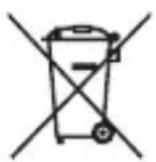
- Acest simbol poate fi combinat cu simbolorile chimice ale mercurului (Hg), cadmiului (Cd) sau plumbului (Pb) in cazul in care bateria contine peste 0,0005 % mercur, 0,002 % cadmiu sau 0,004 % plumb.
- Toate bateriile/toi accumulatorii trebuie eliminate/eliminati separ de fluxul deseurilor menajere, prin intermediul punctelor de colectare desemnate de ctre guern sau de ctre autoritatele locale.
- Eliminarea corectă a baterilor/accumulatorilor dvs. vechi va ajuta la prevenirea potențialelor consecințe negative asupra mediului inconjurător, sanătăii animalelorși populației.
- Pentru informaţii supplementare privind casarea baterilor/ accumulatorilor dvs. vechi, va rugăm să contactaţi consiliul local, serviciile de salubrizare sau magazinul de unde aşi achizitionat produsul.
Intrebări freventa
Acest capitol enumeră unele probleme pe care le puteți intâmpina în timpul utilizări dispositivului. Anumite probleme vor necessitiesa sa sunați la furnizorul dvs. de servicii, dar multe le puteți repara singur.
Dispositivul se suprincalzeste
Dispositivul se suprincalzeoste in timpul utilizarii.
In următoarele cazuri, consumul bateriei crește, iar disposizitivul se poate supraîncălzi:
Cand folosi functii care necessities multa energia
-Cand urmari un streaming video pe internet sau inregistrati un videoclip lung
-Cand jucati jocuri moderne pentru o perioda indelungata
- Când folosiţi dispositivul cu luminozitatea maximă a ecranului pentru o perioadă lungă de temp
Cand folosi mult datele mobile
- Când folosiți functția hotspot Wi-Fi pau accesare internet prin dispositiv mobil
- Când sincronizati datele pentru mai multe conturi simultan
In alte cazuri
-Cánd folosiţi roaming-ul in străinătate
-Cand folosi dispositivul in zone cu semnal slab sau fara semnal
-Când incarcați dispositivul cu o mufă de incarcător/cablu USB deteriorata sau contaminata cu substanțe străine

- Este posibil ca unele cazuri să nu fie aplicabile, în functție de functțiiși aplicati.
Dispositivul se suprincalzeoste in timpul incarcarii.
Dispositivul si incarculorul se pot incaiz in timpul incarcarii. In timpul incarci wireless sau incarcarii rapide este posibil ca dispositivul sase incalzeasca si mai sare. In cazul in care temperatura bateriei creste peste un anumit nivel, dispositivul nu se va mai incarca.
- Deconnectați incărcătorul de la disposizivși închideti orice aplicatiși active. Lăsați disposizitivul și se răceasca înunte de înçărcarea acestuia Sau Utilizarea unei aplicatiși.
- Intrerupeti incarcaea in cazul in care mufa incarcatorului/cablului USB al dispositivului se supraicalzeoste si vizitatei cel mai apropriat Centru de servicii pentru clientsi LG.
Modul de rezolvare a supraíncălzirii disposizitivului
- Inchideti orice aplicatiisau functii in curs si lasati dispositivul sa se raceasca
Actualizati intotdeauna software-ul la cea mai noua versiune.
- Dezactivati functiile Wi-Fi, Bluetooth sai GPS atunci cand nu le utilizesi.
- Inchideți aplicatișile pe care nu le Utilizati.
- In cazul in care folosiţi dispositivul cu luminozitatea maxima a ecranului, micşorati luminozitatea.
- In cazul in care dispositivul se supraíncălzește pentru o perioadă mai lungă de temp, nu il mai folosiți o perioadă. In cazul in care dispositivul continuațsă se supraíncălzească, vizitateți Centrul de servicii pentru clienti LG.
Limitările deutilizare atunci cand dispositivul se supraicalzește
In cazul in care dispositivul se supraicalzeoste in timpul utilizarii sau incarcarii, unele functii, aplicati siau chiar dispositivul, se pot opri.
Acesta este un mod de fonctionare normal pour dispositivele care suportă această functie.
-
In cazul'in care temperatura dispositivului creste peste un anumit nivel, apare un mesaj de avertizare.
-
In cazul in care jucati jocuri moderne, inregistrati videoclipuri sa incarcati fiiere mari, disponivul se poate supraicalzi pentru o perioada mai lungă de tamp. In acest caz, este posibil să apară un mesaj de atentionare pentru oprirea automata.
Opriți disposizitivul sau ⟨inchideți orice aplicatiți sau functii ⟨in cursși lăsati disposizitivul să se răceasca.
- Luminozitatea ecranuluiși viteza de functiOnare pot fi limitate pentru răcirea dispositivului. Orice aplicatiși sau functii pot fi incetinite sau oprit. Este posibil ca dispositivul să nu se mai incarce.
Eroare cartelă SIM
Asiguraţi-vă că este introdusă corect cartela SIM.
Nicio conexiune la retea sau retea căzută
Semnal slab. Deplasati-va la o fereastr sau intr-un spatiu deschis.
Sunteşin afara ariei de acoperire a reşelei furnizorului dvs. Deplasati-va si verificati conexiunea la retea.
Apelurile nu sunt disponible
Noua rețea nu este autorizata.
Asigurați-vă că nu ași setat optiunea de restricționare a apelurilor pentru numărul apelant.
Asigurați-vă că nu ași setat optiunea de restricționare a apelurilor pentru numărul apelat.
Dispositivul nu poate fi pornit
Dacă bateria este complet descărcata, dispositivul nu va putea fi pornit.
Incara bateria complet inainte de pornirea dispositivului.
Eroare la incârcare
Asigurați-vă că disposizitivul se incarcă la o temperatura normală.
Utilizaţi numai accesoriţi impachetate autorizate de către LG.
Bateria se descarca mai repede decât după achizitionare
Dacă expuneti dispositivul sau bateria la temperaturi foarte reduse sau foarte ridicate, durata de fonctionare a bateriei poate fi redusă.
Consumul bateriei va creste dacă UTILIZATI anumite functii tau aplicati, cum ar fi GPS, jocuri sau internet.
Bateria este consumabilă, iar durata de functiònare a acesteia se va scurta în tamp.
La lansarea camerei apar mesaje de eroare
Incarca ti bateria.
Eliberati spatiu din memorie transferand fiSIGere intr-un calculator sausstergand fiSIGere din dispositiv.
Reporniti dispositivul.
Dacă aveți in continuare probleme cu aplicatația camerei după aplicarea acestor idei, contactați Centrul Service LG Electronics.
Calitatea fotografiei este slabă
Calitatea fotografiilor dvs. poate varia in functie de imprejurimi si detehnicile fotografice utilizeze.
Dacă realizați fotografiai sau videoclipuri, calitatea oferită de unghiul de vizualizare standard este mai bună decât cea oferită de unghiul de vizualizare extins.
Dacă realizați fotografiai în zone în tunecate, în timul noptii sau în spații închise, pot apărea zgomote de imagine sau imaginea poate și nu fie focalizata.
Dacăintâmpinați probleme, resetați optiunile.
Ecranul tactil răspunde incet sau incorrect
Dacă atasați o proteție pentru ecran sau accesorii optionale pe ecranul tactil, acesta poate să nu functioneze corespunțător.
Dacă puratași mânusi, dacă nu aveți maiinile curate în tamp ce atingeți ecranul tactil sau dacă atingeți ecranul cu obiecte ascuțite sau cu vârfurile degetelor, ecranul tactil poate să nu functioneze corespunțător.
Ecranul tactil se poate defecta in condiţii de umiditate sau dacă este expus la apă.
Repoprni dispositivul pentru a elimina erorile temporare de software.
Dacă ecranul tactil este zgâriat sau deteriorat, vizitatei Centrul Service LG Electronics.
Inchide sau ingheata
Reporni dispositivul
- Dacă dispositivul dvs. ⟨ingheata sau se ⟨inchide, poate fi necesar să ⟨inchideți aplicatiși tau să opriți dispositivulși să il porniți din nou.
Efectuati o reincarcare a systemdului
- Puteti efectua o resetare software pentru a reseta dispositivul, în cazul în care ecranul se blochează sau dacă butoanele, ecranul tactil sau dispositivul nu mai răspunde.
- Pentru a efectua o resetare software a dispositivului dvs., pur Şi simplu apasaşi tineşapăsate tastele Volum scazut Şi butonul Pornire/Oprire până cand dispositivul reporneste.
Resetati dispositivul
- Dacă metodele de mai sus nu rezolvă problema, efectuți o resetare a datelor din fabrica.
- Pe ecranul setări, atingeti General > Repornire & Resetare > Resetare date din fabrica.
-Această metodă resetează toate setările dispositivuluiși sterge datele. Inainte de a efectua operția de resetare a datelor din fabrica, efectuți copii de siguranta pentru toate datele importante stocate pe dispositivul dvs.
-Dacă ați înregistrat un Cont Google pe disposizitiv, trebuie să vă connectați la acelasi Cont Google după resetarea disposizitivului.
Dispositivul Bluetooth nu este localizat
Asigurati-va că functția Bluetooth wireless este activă pe disposizitivul dvs.
Asigurați-vă că functția Bluetooth wireless este activata pe disposizitivul la care doriti să vaconectați.
Asigurați-vă că disposizitivul dvs.și celălalt disposizitiv Bluetooth sunt în raza Bluetooth maxima (10 m).
Dacă ideile de mai sus nu rezolvă problema, contactați Centrul Service LG Electronics.
Nu este stabilitàonio conexiune atunci cänd conectați dispositivul la calculator
Asigurati-va căutilizati un cablu USB compatibil cu dispositivul dvs.
Asigurați-vă că ați instalat driverul corespunțătorși că ați actualizat calculatorul.
Aplicata descărcata generează foarte multe erori
Aplicata are probleme.