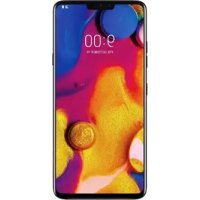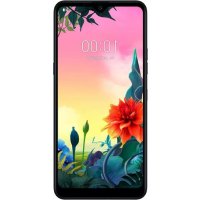
LG K50S - Telefon komórkowy

K50S - Telefon komórkowy LG - Bezpłatna instrukcja obsługi

Znajdź bezpłatnie instrukcję urządzenia K50S LG w formacie PDF.

📄 924 strony Polski PL Pobierz 💬 Pytanie AI
Notice LG K50S - page 770
Zobacz instrukcję : Français FR English EN Español ES Polski PL Română RO Slovenčina SK
Prosze wybrac swoj jezyk i podac email: wyslemy specjalnie przetlumaczona wersje.

Pytania użytkowników dotyczące K50S LG

0 pytanie dotyczące tego urządzenia. Odpowiedz na te, które znasz, lub zadaj własne.

Zadaj nowe pytanie dotyczące tego urządzenia

E-mail pozostaje prywatny: służy tylko do powiadamiania Cię, jeśli ktoś odpowie na Twoje pytanie.

Brak pytań. Zadaj pierwsze pytanie.

Pobierz instrukcję dla swojego Telefon komórkowy w formacie PDF za darmo! Znajdź swoją instrukcję K50S - LG i weź swoje urządzenie elektroniczne z powrotem w ręce. Na tej stronie opublikowane są wszystkie dokumenty niezbędne do korzystania z urządzenia. K50S marki LG.

INSTRUKCJA OBSŁUGI K50S LG

UPOZORNENIE: Situacje, któ避孕 spośobit mensie zranenie alebo poškodenie zariadenia.

LG K50S - 1

Umiestnenie pri tele

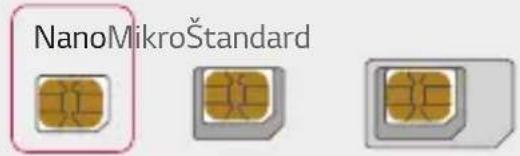
  • Zariadenie podporuje len karty typu Nano SIM.

LG K50S - Umiestnenie pri tele - 1

Vlożenie pamatóvej karty

Rozlożenie domovskoj obrazovky

Zmena štylu uvodnych dotykovych tlačidiel

Móžete zmenit štyl uvodnych dotykovych tlačidiel.

1 Šuknite na položky > Nastavenia > Displej > Üvodné dotykové tlačidlá.

2 V Časti ŠTYL zvol'te možnost Len tlacidlá alebo Gesto a tlacidlá podl'a svojich preferencić.

  • Len tlacidla: / su dostupné. Ak chcete zobrazit nedávno použité aplikácie, tuknite na tlacidlo
  • Gesto a tlacidla: Dostupné je tlacidlo « a tlacidlo domov Ak chcete zobrazit nedávno použité aplikácie, prejdite po tlacidle domov nohar.

Uprava uvodnych dotykovych tlačidiel

Skrytie uvodnych dotykovych tlačidiel

Ikona Zamknú't/skryt'

Zobrazenie zmeškanych hovorov

Ak ste zmeškali hovor, v stavovom riadku navrchu obrazovky sa zobráži položka.

Ak chcete zobrazit podrobnosti o zmeškanom hovore, potiahnite stavovy riadok nadol. Prípadne možete tuknút na položky > Protokoly hovorov.

  • Za kaźdy hovor sa możu učtovat poplatky. Dalsie informacja vám poskytne są poskytovatel' sluzieb.

Prezentacja Google są kolektivny nastroj na vytváranie prezentacja, ktory zvyšuje produktivitu. Pomocou funkcie Prezentacja możete organizovat informacja, prezentovať vysledky a robit rozhodnutia v realnomČase.

YouTube

Pripojenie k sieti Wi-Fi

  • Pri zariadieniach, s ktorymi už pripojenie bolo nadvizané, sa tento krok preskakuje.

Odosielanie udajov prostrednictvom Rozhrania Bluetooth

1 Vybertesubor.

  • Móżete odosielat multimedialne súbory alebo kontakty.

Móžete prispósobit nastavenia mobilnych sietí.

Niektoré aplikacja możete používat's dvoma učtami.

1 Na obrazovke nastavení tuknite na položky Všeobecné >Duplicné Aplikácie.
2 Precitajte si upozornenie a tuknite na tlaCIDIOPOTVRDIT.
3 V zoźname dostupnych aplikȩci tuknite na tlacidlo Instalovat. Nainstaluje sa kópia pożadovanej aplikȩcie. Následne postupujte podl’a poukynov na obrazovke.

Skratky

Añadir contactos a la lista de marcación 1 En la pantalla de la lista de contactos, presione > Marcacion Rapida. 2 Presione Añadir contacto desde un número de marcación rápida. 3 Selezione un contacto. ![](images/bd92a69c55758710f25199cb369d1c1e24ee072c816d8e25fe261401f957fb2c.jpg) - Mientrasañade uncontacto nuevo, presione paraañadir un número de marcación rápida.

Búsqueada de contactos

Puedeocular contactos mediate综合素质 de lassiguientesoptiones: - Presione en la parte superior de la lista de contactos y, a continuación, introduzca, introduzca la información de contacto o el número Telefonico. - Desplace la lista de contactos hacer arriba o abajo. - En el indice de la pantalla de la lista de contactos, toque la leyra inicial de uncontacto. ![](images/9eaf1bc01b2d5489b0cb6b9b38fe5181b30002c6d64b373eb27db1719e3e78f9.jpg) - Presione en la parte superior de la lista de contactos y, a continuación, introduzca, introduzca la información de contacto o el número Telefonico para visualizar todos los detailles de búsqueada de los registros de llamada, contactos y equipos.

Lista de contactos

Edisión de contactos

1 En la pantalla de la lista de contactos, seleccione uncontacto. 2 En la pantalla de la lista de contactos, toque y edite los detailles. 3 Presione GUARDAR para guardar losCambios.

Eliminación de contactos

Puede eliminar contactos mediante cualesera de las siguientesustralianes: - En la pantalla de la lista de contactos, toque de manos continua uncontacto que紊ee eliminar y, a continuacion, presione Eliminarcontacto. - Presione >Borrar en la pantalla de la lista de contactos. ![](images/0ef028af9481e288cb6d61fd994ebf374efeb06bb24ba1030330d8522fd10684.jpg) - Los contactos eliminados no peuvent restablecerse.

Añadir favoritos

Puede registrar como favoritos los contactos usados frecuentemente. 1 En la pantalla de la lista de contactos, seleccione uncontacto. 2 En la pantalla de detailles del contacto, toque ☆

Creación de equipos

1 En la lista de grupos de contactos, presione 2 Introduzca un nombre de grupo nuevo. 3 Presione Añadir miembrs, selección los contactos y presione ANADIR. 4 Presione GUARDAR para guardar el grupo nuevo.

QuickMemo+

Descripción general de QuickMemo+

Puede create notas llamativas using las numerosas.optiones que Offerce esta func tion avanzada de bloc de notas, como la administracion de imagenes y las capturas de pantalla, que no estan disponible en el bloc de notas convencional.

Creación de unanota

1 ToqueQuickMemo+. 2 Presione para create unanota. :Guarde unanota. : Deshaga la edicion anterior. :Rehaga las ediciones eliminadas recentamente. T:Escribe unanotausandoelteclado. :Escribe unanota a mano. :Borre unanota escrita a mano. - Acerque o aleje el zoom y gire o borre partes de unanota escrita a mano. :Acceda a options adiconales. 3 Toque para guardar lanota.

Escritura de notas sobre una Foto

1 ToqueQuickMemo+. 2 Presione para hacer una Foto y, a continuacion, presione ACEPTAR. - La Foto se adjuntará automatistically al bloc de notas. 3 Presione T para,)r as, sobre la foto. - Escribe notas a mano sobre la Foto. - Introduzca el texto bajo de la Foto. 4 Toque para guardar lanota.

Escritura de notas sobre una captura de pantalla

1 Cuando aparezca la pantalla que desee capturar, arrastre la barra de estado hacía abajo y presione - La captura de pantalla aparecerá como tema de fondo del bloc de notas. Las herramrientas deudas aparecerán en la parte superior de la pantalla. 2 Recorte laImagen (si fuera Neededo) y tome las notas que desee. - Escribe notas a mano sobre la Foto. 3 Toque y guarde las notas en la ubicacion que desee. - Puede ver las notas guardadas en QuickMemo+ o en Galeria. - Para guardar las notas siempre en la misma ubicación, marque la casilla de verificacion Utilizar de forma predeterminada para esta acción y seleccione una aplicacion. ![](images/7a179f2aeaa7670a9f8f4beb58729732f98bc52fa0a2a4f6e996e32cfb8dacc6.jpg) - Puede capturar la pantalla completa usinga func iOn de captura de desplazamento. - Mientras use una aplicación como Mensaje o Chrome, arrastre el panel de notificationshestá bajo y presione Captura + Extendido para capturar la pantalla completa que está viendoactualmente como un solo archivo. -Estafuncion solo está disponible enalgunas aplicaciones compatibles con la funcion de captura de desplazamente. - Una o separe dos dedos deslizándolos por la pantalla para Cambiar el Diseño de la nota.

Reloj

Alarma

Puede fjjar una alarma que suene a una hora spécifique. 1 Presione > Reloj>Alarma. 2 Toque para añadir una alarma nuevo. 3 Configure los ajustes de la alarmay presione GUARDAR. ![](images/d1960b5b5075c22d9b2e5a3ba681ed9c1f158cc7343fc1819fa7260b398df67c.jpg) - Si selección una alarma fjada previamente, pueda editarla. - Para eliminar una alarma, toque en la parte superior de la pantalla. De forma alternatively, toque y mantenga pulsada la alarma.

Reloj mundial

Puede ver la hora actual de otheras ciencias del mundo. 1 Presione > Reloj > Reloj mundial. 2 Toque yañada una Ciudad.

Temporizador

Puede configurar el temporizador para que suene una alarma cuando transcurra un periodo de tiempo Shopspecificado. 1 Presione > Reloj>Temporizador. 2 Configure el periodo de tiempo y presione Iniciar. - Para departing en suspenso el temporizador, presione Pausa. Para reanudar el temporizador, toque Reanudar. 3 Toque Detener para detener la alarma del temporizador.

Cronómetro

Puede usar el cronómetro para medir un intervalo de tiempo. 1 Presione > Reloj > Cronometro. 2 Presione Iniciar para iniciair el cronómetro. - Para registrar un intervalo de tiempo, presione Vuelta. 3 Presione Pausa para poder el cronómetro en停下a. - Para reanudar el cronómetro, presione Reanudar. - Para;borrar todos los registros y volver a起初 el cronómetro, presione Reiniciar.

Calendario

Descripción general delcalendario

Puede usar elcalendario para administrar eventos yareas.

Anadir eventos

1 Presione O > Esencias > Calendario. 2 Selezione una Fecha y toque 3 Introduzca los detailles del evento y presione GUARDAR.

Sincronización de eventos

Presione > Calendars para sincrionizar y seleccione un calendario para sincrconizar. ![](images/03dd36fed2b87f359f67f1b711d9aa375d861331a7fb8dcefc025309036c6679.jpg) - Cuando los eventos se guardan desde el dispositivo hasta la cuenta de Google, también se sincronizan automatistically con Google Calendar. Entoces peuvent sincronizarothersdispositivosconGoogleCalendarparahacerquevosdispositivos tenganlos mismoseventosqueeste dispositivo y administrarlosall.

Tareas

Puede registrar tareas en el dispositivo para administrar fácilmente sus programaciones. 1 Presione > Esencias > Tareas. 2 Togue para anadir unaarea. 3 Introduzca los detalles de la tarea y presione GUARDAR.

Música

Puede reproducir y administrar canciones o álbumes de música. 1 Presione O > Esencias > Música 2 Selecciona una categoria. 3 Selezione un archivo de musica. ![](images/cc43662132cc912b76f25ebe3931a072d3751875d1fa88217b073e62750cc2f9.jpg) ![](images/a9b1e391785dfe57d8de8aafbcd5bc9c07da317ba85d3f50e122cbc4cfef9283.jpg) - Es possible que algunos formatos de archivo no sean compatibles,dependiendo del software instalado. - Los ARCHIVOS que superen el limite de時間 podrjan provocar un error. - Los ARCHivos de música coulden estar protegidos por leyes o propietarios de copyright internzonales. Es possible que deba Obtener un permiso legal antes de copiar un archivo de música. Paradescendingar o copiar un archivo de música, primero consulte la ley de copyright del pais pertinente.

Calculadora

Puede usar dos temas de calculadora: normal o@cientifica. 1 Presione > Esencias > Calculadora. 2 Use el teclado para hacer el calculo. - Para reinecer un calculo, toque de manière continua el botón

E-mail

Utilice la aplicacion Correo electronomico para enviar y recibir mensajes de correo electronomico de su correo web u otheras@cuentas, mediate POP3 o IMAP, o acceda a su cuestiona de Exchange para acceder a su correo electronomico corporativo.

Configuración de la cuenta de correo electrónico

Su téléphone admite diversos temas de;cuentas de correo electronomico y le permite tener varias;cuentas de correo electronomico configuradas a la vez. Antes de configurar una cuenta de correto electrónico, asegúrese de que dispone de la información de nombre de usuario (ID de usuario), contraşaña, nombre de(servidor, etc., para poder configurarla correctamente. 1 Presione > Esencias > E-mail. 2 Siga las instrucciones que aparecerán en la pantalla para configurar su cuenta de correo electrónico. - La cuenta de correto electrónico quedará configurada y empezará a recibir mensajes de correto electrónico.

Grabadora de audio

Puede grabar y guardar su voz o la de otheras personas en eventos importantes. Alternatively, you can use the following two methods to create a new file. 1 Presione > Esencias > Grabadora de audio. - Paraañadir un evento, presione Agregue etiquetasañadir un evento. A continuación,añada un evento en la Fecha que desee. - Para guardar los detailles de la ubicacion de la grabacion, presione > Agregue etiquetas > Añadir una ubicacion.

2 Presione

- Para停下 la grabación, presione. 3 Toque para finalizar la grabacion. - El archivo se guardará automatistically y aparecerá la pantalla de ARCHivos grabados. 4 Presione para reproducir la voz grabada. ![](images/4820f8a7c9dd4a5dc0c6a34a7d133efab5c05cbc7be08f54fce913e611d89571.jpg) - Presione para ver los ARCHivos grabados. Aside esta lista能把reen un archive de voz grabado.

Actualizar SW

Puede consultar e instalar la version másrecente de la aplicacion o el software proportionsados por LG. Presione > Sistema Actualizar SW.

Gestor archivos

Puede ver y administrar los ARCHivos guardados en el dispositivo. 1 Presione > Sistema > Gestor archivos. 2 Toque y seleccione la ubicacion de almacenamento que dese.

Smart Doctor

Puede usar la funciona Smart Doctor para diagnosticar el estado del dispositivo y optimizarlo. Presione 口 Sistema Smart Doctor.

LG Mobile Switch

Transfiera fácilmente datos desde un dispositivoutilizando a un dispositivo nuevo através de LG Mobile Switch. 1 Presione > Sistema LG Mobile Switch. Tambien peut presionar 0 > A justes > General > Copia de seguidad > LG Mobile Switch. 2 Siga las instrucciones en pantalla para selectionar el método de transferencia deseado. ![](images/e0c45b4ca9a8019e1b6f1aed831efe90a329aef28dc2e3129d4ba98b322a93ac.jpg) - La copia de seguridad no incluirá los datos de una cuenta de Google. Cuando sincronice su cuenta de Google, las aplicaciones de Google, los contactos de Google, Google Calendar, los datos de la aplicación de notas de Google y las aplicaciones descargadas de Play Store se almacenaran en laAPPEDacion Drive automatistically. - Cargue por completo la bateria antes de transferir los datos para registrar un apagado involuntario durante el proceso.

SmartWorld

Puede descargar una gran variedad de juegos, contentsos de audio, aplicaciones y fuentes que le offre LG Electronics. Personalice el dispositivo para adaptarlo a sus preferencias usingo temas de inicio y fuentes. ![](images/439da332325b248f5e43e61f26219f469149f7409e4b53601a56ea198bf7eab6.jpg) - Si usa datos moviles, es posible que el operador le cobre una tarifa por el uso de datos,dependiendo de su plan dePRECOS. - Es possible que esta funciona no sea compatible dependiendo del area o el proveedor de servicios. 1 Presione > Servicios>SmartWorld. 2 Toque > Cuentas LG y, a continuacion, inicia sesion. 3 Selezione y descargue los elementos de contenido que dese.

RemoteCall Service

Es possible diagnosticar el dispositivo de forma remota para SOLUTIONAR algunos problemas. En primer lugar, llame a un centro de servicios al cliente de LG del suiviente modo: ![](images/17869e0eab0c265a2de8e7305ec9292b2b1e0da5ae5427134c3403a17023af22.jpg) - Para usar esta funciona, primero deben aceutar sus关键时刻s de uso. - Si usa datos moviles, es posible que el operador le cobre una tarifa por el uso de datos,dependiendo de su plan dePRECOS. 1 Presione > Servicios>RemoteCall Service. 2 Conecte la llama a un centro de servicios al cliente de LG. 3 Una vez connectada la llama, siga las instrucciones del representante de servicios para introducir un número de acces deSESdigitos. - El dispositivo se conectará de forma remota y el servicios de asistencia remotaURTAR comienzo.

Difusión cellular

Puede ver difusions de texto en tiempo real sobre situaciones de emergencia, como fuertes tormentas, inundaciones o terremotos. Presione 0 > Servicios Difusión cellular.

Aplicaciones de Google

Puede usar aplicaciones de Google si configura una cuenta de Google. La planta de registrar de cuenta de Google aparecerá automatistically cuando use unapellación de Google por primera vez. Si no tiene una cuenta de Google, creela desde el dispositivo. Para Obtener detalles sobre como usar unapellación, consulte la ayudan la propia aplicación. ![](images/fe1a8a88be92348b84c73b15a32eaa5f9fb64c57496cd632bd8e15d44ba81843.jpg) - Es possible que todas aplicaciones no functionen dependiendo del area o el proveedor de servicios.

Chrome

Un navegador rápido, sencillo y seguro, hecho para el Internet actual.

Documentos

Documentos es una herramunta de的合作ación de procesamiento de texto que augmente la productividad. Utilice Documentos para create, editar y trabajo en的合作ación en tiempo real.

Drive

Drive es una aplicacion de almacenimiento y uso compado de ARCHivos que facilita la búsqueada, el uso compado y la collaboration en proyectos de trabajo desdeequalquier lugar al instante.

Duo

Realice videolamadas sencillas de gran calidad con sus(amigos y famiarias entelefonos Android y iPhones.

Gmail

Gmail es una aplicacion fácil de utiliser que protege susULKas, hacer mas inteligente su bandeja de entrada yridge a tener todo organizado.

Google

La aplicación de Google informa sobre las cosas que le importan. Encuentre responderas rápidas, explore cosas que le INTERESEN y Obtenga historias y notas sobre temas que le importen.

Keep (notas)

Cree, edite y comparta sus notas de texto yotos con su cuenta de Google.

Maps

¿Va a algunos situó? Vaya con Maps, la aplicación en la que pueda confiar para obtener navigación GPS, información sobre tráfico y transporte Pública y detailles sobre millones de Lugares, como créticas y horas populares.

Fotos

Un lugar para todos sus videos y fotos, organizado automaticamente para que pueda partir y guardar lo que le importa.

Play Películas

Use su cuenta de Google para alquilar o comprarpelliculas. Compre contentidos y reproduzcalos enequalquier lugar.

Play Música

Compre música en la tienda Play Store. Reproduzca música guardada en el dispositivo.

Hojas de calculo

Hojas de calculo es una herramienta de collaboration de procesamiento de hojas de calculo que augmente la productividad. Utilice Hojas de calculo para importar, organizar y analizar informacion en collaboration en tiempo real.

Presentaciones

Presentaciones de Google es una herramenta de collaboration de création de presentaciones que augmente la productividad. Utilice Presentaciones para organizar información, presenterar resultados yayar decisiones en collaboration en tiempo real.

YouTube

Vea sus canales favoritos, escuche la música que le encanta y cargue videos para partirlos con personas de todo el mundo.

Asistente

Su dispositivo tiene incorporado el Asistente de Google. Obtenga respuestos y haga cosas esté donde esté. Para empezar, presione el botón del Asistente de Google en elazo del téléphone o mantenga pulsado el botón de inicio del téléphone. ![](images/9e0012f8f00eae71129a7ddcb3186b253ad46376bde71aa4e30c0e8d5e1b7a32.jpg) - El Asistente de Google no está disponible en todos los idiomas ni en todos los Pañíes.

04

Ajustes

Ajustes

Puede personalizar los ajustes del dispositivo conforme a sus preferencias. Toque > Ajustes. ![](images/ed3cc65f3aec22e54ea802b0ee2b730a0011fe14c07cd81d4cf220f4b0fe5dac.jpg) Toque e introduzca una palabra clave en el cuadro de búsqueda para acceder a un elemento de ajuste. - Toque : para &, par a, el mode de vista. En esta guia del,) u, supone que esta usando la Vista del Tabulador.

Red

Tarjeta Dual SIM

Puede configurar los ajustes de Dual SIM. 1 En la pantalla de ajustes, presione Red > Tarjeta Dual SIM. 2 Personalice las siguientesmericanas: - SIM 1: permite cambio el nombre y el icono de la tarjeta SIM 1. - SIM 2: permite cambio el nombre y el icono de la tarjeta SIM 2. - Esquema de color de la tarjeta SIM: permite Cambiar los temas de color de las tarjetas SIM. - Mode de Gestión de Llamadas: activa o desactiva el modo de gestion de llamadas. En el modo de ahora de costos, si hace una llama a un contacto al que se le ha asignado una SIM específica, esta SIM se usa para la llama incluso también aquenne la othera SIM esté activa, por exemple, utilizing datos moviles. - Datos móvil: permite selectionar la tarjeta SIM que desee utiliser para el service de datos móvil. Internacionalmente, como en el sector de Telecomunicaciones, es possible desactivar esta función. - Itinerancia de datos: selección estaisión para permitir que el dispositivo utilise los datos mívos cuando se enquirytre en itinerancia fuera de su red local. - Datos móvil durante las llamadas: acceda a los datos móvil utilizando la tarjeta SIM de datos no predeterminada temporalmente durante una llama de voz HD con la misma tarjeta.

Wi-Fi

Puede connectarse a dispositivos cercanos a工程技术 de una red Wi-Fi.

Conexión a una red Wi-Fi

1 En la pantalla de ajustes, presione Red > Wi-Fi. 2 Presione para activarlo. - Las redes Wi-Fi disponibles aparecerán automatistically. 3 Selezione una red. - Es possible que deba introducir la contraseña Wi-Fi de la red. - El dispositivo omite este proceso en el caso de redes Wi-Fi a las que ha accedido previamente. Si no desea connectarse automatistically a una determinada red Wi-Fi, presione la red y, afterwards, presione Borrar.

Ajustes de redes Wi-Fi

En la pantalla de ajustes, presione Red >Wi-Fi. - Cambiar a datos móvil: si la funciona de connexion de datos móvil está activada pero el dispositivo no pueda connectarse a Internet a temas de una connexion Wi-Fi,oniances el dispositivo se connecta automatistically a Internet a temas de la connexion de datos móvil. ![](images/c0ab87b00ede7856dc782d913c19f05c8dfcd9a7ab846a5c334a9bce1b9b9f45.jpg) -Estafunciendepende delproveedorde serviceis. - Personalice los ajustes de redes Wi-Fi.

Wi-Fi Direct

Puede conectar el dispositivo aOthers dispositivos compatibles con Wi-Fi Direct para partir datos directamente con ellos. No esnecessary un punto de acceso. Puede connectarse a mas de dos dispositivos a truths de Wi-Fi Direct. 1 En la pantalla de ajustes, presione Red > Wi-Fi > Wi-Fi avanzado > Wi-Fi Direct. - Los dispositivos cercanos compatibles con Wi-Fi Direct aparecerán automatistically. 2 Selezione un dispositivo. - La connexion se produce cuando el dispositivo accepts la solicitud de connexion. ![](images/6806707b94b9fe0557bdcfedadff0cfd9395a2544c492e8c2c09a3492aa5afa0.jpg) - Es possible que la bateria se agote más rápido cuando se usa Wi-Fi Direct. ![](images/cfd99ec7c0a8b460b9abdbc5834e500dcb39af03f76e9e57db02b7cb72a719ac.jpg)

Bluetooth

Puede conectar el dispositivo a dispositivos cercanos compatibles con Bluetooth para intercambiar datos con ellos. Conecte el dispositivo a un auricular y un teclado Bluetooth. Esto hace que resulte más fácil controlar el dispositivo.

Vinculación con otro dispositivo

1 En la pantalla de ajustes, presione Red > Bluetooth. 2 Presione para activarlo. - Los dispositivos disponibles aparecerán automatistically. - Paraactualizarla lista dedispositivos,presione ![](images/d26bdde13acd192fe84640cb452e2bafb1c5fcec93c2fd2121bfdd998fbf3f48.jpg) - En la lista aparecen solo los dispositivos que se han establecido como visibles. 3 Selezione un dispositivo en la lista. 4 Siga las instrucciones que aparecen en pantalla para poder a cabo la autenticacion. ![](images/139f12f4eb50f180f801ad0314180c20e867921c31fc5eca74e25bc7d85ba8cc.jpg) - En el caso de dispositivos a los que se ha accedido previamente, el sistema omite este paso.

Envio de datos atramves de Bluetooth

1 Selezione un archivo. - Puede enviar ARCHivos multimedia o contactos. 2 Presione 一 Bluetooth. 3 Selezione un dispositivo de destino para el archivo. - El archivo se enviará en cuando lo acepe el dispositivo de destino. ![](images/593873ad51ad4379203771842a485d0e2703f94a9a12d1b7f01751d5e39709df.jpg) - Los procesos de uso compuesto de archivo peuvent diferir,dependiendo del archivo.

Datas móvil

Puede activar o desactivar los datos móvil. también puede administrar el uso de datos móvil.

Activación de los datos móvil

1 En la pantalla de ajustes, presione Red > Datos moviles. 2 Presione para activarlo.

Personalización de los ajustes de datos móvil

1 En la pantalla de ajustes, presione Red > Datos móvil. 2 Personalice los siguientes ajustes: - Datos móvil: configure esta funciona para usar conexiones de datos en redes móvil. - Limitación de uso de datos: establisha un límite para el uso de datos míviles a fin de bloquear los datos míviles si se alcanza ese límite. : Personalice los ajustes de datos moviles.

Ajustes de llamadas

Puede personalizar los ajustes de llamadas, como las options de llamada de voz y llamada internacional. ![](images/a488992a24bcc2c6efeb80202e019762fd087fac5712a72b03977ea1b45655bc.jpg) - Es possible que的一些 functions no sean compatibles dependiendo del area o el proveedor de servicios. 1 En la pantalla de ajustes, presione Red > Ajustes de llamadas. 2 Personalice los ajustes.

Anclaje a red

Modem USB

Puede conectar el dispositivo a otro dispositivo a工程技术 de USB y partir con el los datos móvil. 1 Conecte el dispositivo al除外 dispositivo a工程技术 del cable USB. 2 En la pantalla de ajustes, presione Red > Anclaje a red > Modem USB y presione el control paraactivarlo. ![](images/82fae92e5ba0e49de5ab9ea8e56a9e46c3f31a177e4b671aa223dfb1dbaac112.jpg) -Esta.option uses datos moviles y es posible que el operador le cobre una tarifa por el uso de datos,dependiendo de su plan de precios.Consulte a su proveedor de servicios para Obtener mas informacion. - Cuando realice la connexion a un ordinador, descargue el controlador USB desde www.lg.come instalelo en el ordinador. - No puede enviar ni recibir ARCHivos entre el dispositivo y el ordinador cuando la funciona de anclaje de USB está activada. Desactive la funciona de anclaje de USB para enviar o recibir ARCHivos. - Los sistemas operativos compatibles con la función de anclaje son Windows XP o superior y Linux. ![](images/b458e2de7127310e7a1845f91eaeb910c63ce35ad9d8bb8a02a7f91a8a536c83.jpg)

Punto de acceso Wi-Fi

Puede configurar el dispositivo como un enrutador inalámbrico para que otros dispositivosmightendirectarseaInternetusando los datosmovilesdeldispositivo. 1 En la pantalla de ajustes, presione Red > Anclaje a red > Punto de acceso Wi-Fi y presione el control para activarlo. 2 Presione Configurar punto de acceso Wi-Fi e introduzca el Nombre del Wi-Fi (SSID) y la restrasña. 3 Active la funciona Wi-Fi en el(other dispositivo y seleccione el nombre de la red del dispositivo en la lista de redes Wi-Fi. 4 Introduzca la contrasena de la red. ![](images/720cd60ef907d6f1f057af32b0b4e8ef3ba9f91fcae6c765144d7e49a9c5aabf.jpg) -Esta.option uses datos moviles y es posible que el operador le cobre una tarifa por el uso de datos,dependiendo de su plan dePRECOS.Consulte a su proveedor de servicios para Obtener mas informacion. Hay disponible más información en este sitio web: http://www.android.com/tether#wifi ![](images/df5fcbfe439fdcc5c7ad83f3cf9e3833f00fb29d0184b697206c29840188da1f.jpg)

Temporalizador de desactivacion del punto de acceso Wi-Fi

Cuando el punto de acceso Wi-Fi no se ha usage durante un periodo spécifique, se desconecta automatistically. Puede configurar el periodo de tiempo para la desconexión automatística.

Conexión a Internet por Bluetooth

Los dispositivos connectados por Bluetooth peuvent connectarse a Internet usingo los datos moviles del dispositivo. 1 En la pantalla de ajustes, presione Red > Anclaje a red > Conexión a Internet por Bluetooth y presione el control para activarlo. 2 Active la funciona Bluetooth en algunos dispositivos y vincúlelos. ![](images/a9b5e0b3a8b4006e5bfd99af9e1e162113f2d5be04cc93095347aa337e139fb3.jpg) -Esta.option uses datos moviles y es posible que el operador le cobre una tarifa por el uso de datos,dependiendo de su plan de precios.Consulte a su proveedor de servicios para Obtener mas informacion. - Hay disponible más información en este sitio web: http://www.android.com/tether#Bluetooth_tethering

Ayuda

Puede ver lawendung acerca del uso de la referencia de anclaje y los+puntos de acceso moviles. En la pantalla de ajustes, toque Red > Anclaje a red >Ayuda.

NFC

Puede usar el dispositivo como un billete de transporte o una tarjeta de��. Tambien puede partir datos con el otro dispositivo. 1 En la pantalla de ajustes, presione Red > NFC. 2 Presione para activarlo. - Toque el dispositivo con el(other dispositivo compatible con NFC para permitir el uso compado de datos. ![](images/e36ea072d81f0552de73679b4c71c99109629b6c2e6d6ceb1019bea0a63af8de.jpg) - Es possible que la antenna NFC está situada en unaubicacióndifferentedependiendo del tipo de dispositivo.ConsulteDescripción general de launidad para Obtener más informacion sobre la zona de la antenna NFC.

Android Beam

Puede partir archivos tocando la parte trasera del dispositivo con除外 dispositivo. también puede partir ARCHIVOS, como música, videos o contactos, yAbrir una pagea web o una aplicacion desde除外 dispositivo. 1 En la pantalla de ajustes, presione Red > Android Beam. 2 Toque la parte trasera del dispositivo con altri dispositivo. ![](images/9f7bc0a5aeda6c1e9a93a99637a78985f3d34582e8a96f6fe6bc38c4422e7c2c.jpg) - Es possible que la antenna NFC está situada en unaubicacióndifferentedependiendo del tipo de dispositivo.ConsulteDescripción general de launidad para Obtener más información sobre la zona de la antenna NFC.

Panel para partir

Puede partir contentsido de la Galeria, Música o Gestor ARCHivos con dispositivos cercanos. Internacionalmente,你可以 dará por internet a variedo de征求意见aires, incluides el web. Puede dará por internet a variedo de征求意见aires, incluides el web. 1 En la pantalla de ajustes, presione Red > Panel para partir. 2 Toque para desactivar cada.option.

Compartir Archivos

Puede enviar y recibir ARCHivos entre el dispositivo y otros dispositivos o tabletas LG. 1 En la pantalla de ajustes, presione Red > Compartir Archivos. 2 Personalice los siguientes ajustes: - K50S: cambie el nombre del dispositivo. Guardar en: establishca la carpeta de destino donde guardar los ARCHivos enviados desdeotrosdispositivos. - Compartir Archivos: permitted a recepción de ARCHivos enviados desdeothersdispositivos. - SmartShare Beam:这部分 archivos con algunos dispositivos a工程技术 de SmartShare Beam. - Ayuda: pueda匐ar laapia sobre el intercambio de ARCHIVOS.

Servidor multimedia

Puede partir contenido multimedia del dispositivo con dispositivos cercanos compatibles con DLNA. 1 En la pantalla de ajustes, presione Red > Servidor multimedia. 2 Personalice los siguientes ajustes: - Compartir contenido: compañero contentido del dispositivo con dispositivos cercanos. - K50S: establerzca el nombre del dispositivo. - Mi contenido compartido: selección el tipo de contenido multimedia que desee comparir con otros dispositivos. Dispositivos permittidos: vea una lista de dispositivos autorizados a acceder al contenido multimedia del dispositivo. Dispositivos no permitidos:vea una lista de dispositivos no autorizados a acceder al contenido multimedia del dispositivo.

LG AirDrive

Puede usar su cuenta de LG para administrar los ARCHivos guardados en el dispositivo desde unordenador.No esnecessaryunaconexiónUSB. 1 En la pantalla de ajustes, presione Red > LG AirDrive. 2 Use unaunda cuenta de LG para起初 sesión tanto en LG Bridge desde el ordenador como en LG AirDrive desde el dispositivo. - Puede descargar el software LG Bridge desde www/lg.com. 3 Administre los ARCHivos del dispositivo desde el ordinador.

Impresión

Puede conectar el dispositivo a una impersona Bluetooth para imprimir lasotos o documents guardados en el dispositivo. 1 En la pantalla de ajustes, presione Red > Impresion. ![](images/e441dad9d7d6aa394151278348ddd77b00b556f06cd09dfee9f9ca528a68f13e.jpg) - Si la impresora que desea usar no aparece en la lista, instale el controlador de impresora correspondiente desdela tienda de aplicaciones. 2 Presione para activarlo. 3 Selezione una impresora en la pantalla de la lista de impresoras. - Paraañadir una impersona, presione: >Añadir impersonas. - Para buscar el nombre de una impersona, presione: >Buscar. - Presione: >Ajustes en la pantalla de la lista de impresoras. 4 Sezione un archivo y toque > Imprimir. - El documento se imprimirá en la impresora. ![](images/0bf44b3a748fe73fe2609a1ef9b8bfa4bdd57ea9660b6bba21b2879a340803f6.jpg) - Si no tiene una cuenta de Google, presione ANADIR CUENTA para crearla.

Modo avión

Puede desactivar las functions de llamada y datos móvil. Cuando este modo está activo, las functions no relacionadas con los datos móvil (como juegos o reproduccion de música) siguen estando disponibles. 1 En la pantalla de ajustes, presione Red > Modo avion. 2 Presione ACTIVAR en la pantalla de confirmacion.

Redes móvil

Puede personalizar los ajustes de la red móvil. 1 En la pantalla de ajustes, presione Red > Redes moviles. 2 Personalice los siguientes ajustes: - Modo de red: selezione un tipo de red. - APN:vea o cambie el punto de acceso para usar los servicios de datos moviles. ParaCambiar el punto de acceso, seleccione una option en la lista de puntos de acceso. - Operadores de red: busque operadores de red y conecte autoantically a una red.

VPN

Puede connectarse a una red privada virtual (VPN) segura, como una intranet. Alternatively, you can also use the redes privadas virtuales conectadas.

Añadir una VPN

1 En la pantalla de ajustes, presione Red > VPN. 2 Toque+ ![](images/70aa698419082a8c5f7e1e057ab34e2477a4f523d5558b2d3661963a18271d18.jpg) -Estafuncion solo está disponible cuando elbloqueo de pantalla estáactivado.Si elbloqueo de pantalla está desactivado,apreceráuna pantalla de Notification.Presione SEGUIR en la pantalla de Notification para activar elbloqueo de pantalla.Consulte Configuracion delbloqueo de pantalla para Obtener mas informacion. 3 Introduzca los detailles de la VPN y toque G uARDAR.

Configuración de ajustes de VPN

1 Presione una VPN en la lista VPNS. 2 Introduzca los detailles de la cuenta de usuario de la VPN y presione CONNECTAR. - Para guardar los detailles de la cuenta, marque la casa de verificacion Guardar informacion de cuenta.

DNS privado

Puede configurar las options de DNS (Sistema de nombres de dominio) privado. 1 En la pantalla de ajustes, presione Red > DNS Privado. 2 Selecciona la option que deseey presione G uARDAR.

Sonido

Puede personalizar los ajustes de sonido, vibracion y notificationsion. En la pantalla de ajustes, presione Sonido y personalice los siguientes ajustes: - Perfil de sonido: cambie el modo de sonido a Sonido, Vibración o Silencio. - Volumen: ajuste el volumen de sonido para diversos elementos. - Tono de llama SIM1/Tono de llama SIM2: selección un tono de tiempo para las llamajas entrantes. Añada o elimine tonos de时间和. - Tono de llama de contacto: cree un tono de tiempo para una llama entrada de un contacto determinado. - Sonido con vibracion: configure el dispositivo para que vibre y reproducza un tono de tiempo simultaneamente. - Usar el flash para NOTIFYAR lllamadas entrantes: establisha el flash para que parpadee en funcion del tono de llamada de LG. - SIM1 Notificationes/SIM2 Notificationsaciones: selección un tono de tiempo de notifications. Configure un archivo de música guardado en el dispositivo como tono de tiempo de notifications. - No molestar: configure la hora, el tipo de notifications y el tipo de aplicación para recibir mensajes de notifications. Reciba mensajes de notifications solo en determinados días de lapellura. - Calidad de sonido y efectos: utilise esta funciona para建立起 la calidad de sonido y los efectos@msteadas reproducuune una canción o video. - Volumen: ajuste el volumen de sonido para diversos elementos. - Normalice el volumen: utilise esta funciona para normalizar el volumen de las distinas fuentes de sonido. - Ecualizador: utilise esta funciona paraaabstar los ajustes del ecualizador. - DTS:X 3D Surround: Utilice la funciona para reproducir música o video con sonido tridimensional, inmersivo en intenseo cuando uno auriculars, un altovo u otros dispositivos de audio externo estén connectados. Consulte DTS:X 3D Surround para Obtener más informacion. - SIM1 Tipo de vibración/SIM2 Tipo de vibración: pueda selectionar el tipo de vibración que desea al recibir llamadas. - Sonido del teclado de marcación: selección el efecto de sonido del teclado. - Sonido del teclado LG: selección el efecto de sonido del teclado de LG. - Sonido pantalla táctil: selección el efecto de sonido que se reproduce al pulsar un elemento. - Sonido bloqueo pantalla: selección el efecto de sonido que se reproduce al bloquear o desbloquear la pantalla.

Pantalla

Puede personalizar ajustes detallados para cada tipo de pantalla. En la pantalla de ajustes, presione Pantalla y personalice los siguientes ajustes: - Pantalla de inicio: personalice los ajustes de la pantalla de inicio. Consulte Ajustes pantalla de inicio para Obtener más información. - Fondo de pantalla y Tema: selección el fondo de pantalla, el Tema y los iconos de su dispositivo. - Fuente: cambia el時間 de la fuente, cambia a negrita y cambia la tipografia. - Nueva Segunda Pantalla: selección el aspecto de la barra de estado y las esquinas de la aplicación. - Botones táctiles de Inicio: reorganice los botones táctiles de inicio o cambie sus colores de fondo. - Escalado de las aplicaciones: ajuste el tiempo de pantalla de las aplicaciones. - Pantalla completa: configure los elementos de la pantalla a un tiempo fácil de ver. Es possible que algunos elementos cambien de posición. - Tipo lectura: configurare el dispositivo para reducir lacantidad de luz azul de la pantalla para reducir la fatiga ocular. - Brillo: use la barra deslizante para pagar el nivel de brillo de la pantalla del dispositivo. Paraaabstar automatamente el brillo de la pantalla segun la intensidad de la luz ambiente, presione el interruptor Auto. - Auto: configure el dispositivo para que el brillo de la pantalla se ajuste automatistically según la intensidad de la luz del entorno. - Pantalla giratoria: gire automatistically la pantalla según la orientación del dispositivo. - Tiempo espera pantalla: Apague automatistically la pantalla cuando el dispositivo está inactivo durante un periodo de tiempo especified. - Protector de pantalla: Muestre un protector de pantalla cuando el dispositivo está connectado al soporte o el cargador. Seleccione el tipo de protector de pantalla que做不到. - Vista en miniatura: Reduzca el tiempo de la pantalla para作為 usar el dispositivo con una sola mano. Arrastre el botón táctil de Inicio en la parte inferior de la pantalla hacía la izquierda o la derecha.

General

Pantalla de bloqueo y seguridad

Puede personalizar los ajustes de la pantalla de bloqueo y de seguridad. - Google Play Protect: explora el dispositivo diariamente en busca de aplicaciones potencialmente perjudiciales. - Encontrar mi dispositivo: localiza la ubicacion del dispositivo de forma remota. Además, si lo pierde, pueda proteger los datos que contiene. - Actualización de sécurité: buscaactualizaciones de software y configuradajustes de instalación de forma automatística. - Tipo debloqueo:Seleccion el método debloqueo de pantalla deseado. Consulte Configuracion del bloqueo de pantalla para tener mas informacion. - Personalice la pantalla de bloqueo: cambie la informacion做不到 en laagna de bloqueo. - Ajustes debloqueoseguro:cambie losajustes delbloqueoseguro. - Huellas digitales: use la huella digital para desbloquear la pantalla o el contenido. Consulte Descripción general del Reconocimiento de huella digital para Obtener más información. - Bloqueo de contenido: le permite establercer un tipo de bloqueo (contrasena o patron) para QuickMemo+. - Ubicacion: Puede personalizar de qué forma determinadas aplicaciones usan la informacion de su ubicacion. - Cifrado y credenciales: configure los ajustes de*cifrado y credenciales de la tarjeta SD. - Encriptar almacenimiento de tarjeta SD:@cifre la tarjeta de memoria para impeder que se use en othero dispositivo.Consulte Cifrado de la tarjeta de memoria para Obtener mas informacion. - Encendido seguro: proteja su dispositivo con bloqueo durante el encendido. Consulte Ajustes Encendido seguro para Obtener más información. - Protección de la credencial: vea el tipo de almacenimiento sobre se guardará elCERTificado deseguidad. - Credenciales de confianza: muestra los certificados de la autoridad certificadora raíz del sistemas y los certificados de la autoridad certificadora instalados por el usuario. - Credenciales del usuario: muestra y permiteCambiar la informacion de certificado seguro almacenada en su dispositivo. - Instalar desdememoria:instala uncertificado segurodesuedundispositivo dealmacenacimiento. - Borrar certificados: eliminas los certificados seguros instalados por el usuario, jusqu'àn las credenciales relacionadas. - Bloqueo de tarjeta SIM: bloquee o desbloquee la tarjeta USIM, o cambie la contraseña (PIN). - Visibiliad contraseñas: Habilite esta optación para做不到 durante un periodo breve de tiempo cadaará de la contraseña cuando la introduce para que pueda ver lo que ha introducido. - Administradores del dispositivo: Concede privilegios para que aplicaciones concretas controlen o usen el dispositivo. - Trust agents: veay use los agentes de seguridad instalados en el dispositivo. - Fijar planta: fije la planta de la aplicacion para que solo se pueda usar la aplicacion activaactualmente. - Acceso a datos de uso: vea detailles sobre el uso de las aplicaciones en el dispositivo.

Aplicaciones y notificationsiones

Puede consultar una lista de las aplicaciones instaladas y configurar los ajustes de las notifications, los permisos de las aplicaciones y otros elementos. 1 En la pantalla de ajustes, presione General > Aplicaciones y notificationsiones. 2 Personalice los ajustes.

Batería

Puede ver la información actual de la batería o activar el modo Ahorro de energia. 1 En la pantalla de ajustes, presione General > Bateria. 2 Personalice los siguientes ajustes: - Uso de la Bateria: vea los detailles de uso de la bateria. Para ver más detalles, selección un elemento concreto. - Mostrar percentaje de bateria en la barra de estado: muestre el nivel de bateria restante en forma de percentaje en la barra de estado. - Bateria adaptativa: controle el uso de batería de las aplicaciones que menos utilize limitando su activités ensegundo plano. - Restricciones de segundo plano: ahora bateria limitando laexecution de aplicaciones enSEGundo plano. - Ahorro de Energía: reduzca el Consumo de bateria disminuyendo el valor de algunos ajustes del dispositivo, como el brillo de la pantalla, la velocidad del SO o la intensidad de la vibración. - Exclusiones de ahorro de energia: Seleection las aplicaciones que deseeusar sin limitacion funcional,m间隙 este en mode de ahorro de energia o en modo de optimacion de la bateria.

Almacenamento

Puede ver y administrar el almacenimiento interno del dispositivo o el espacio de almacenimiento de la tarjeta de memoria. 1 En la pantalla de ajustes, presione General > Almacenamento. 2 Personalice los siguientes ajustes: - Almacenimiento Interno: vea el espacio de almacenimiento total y el espacio libre del almacenimiento interno del dispositivo. Vea una lista de aplicaciones en uso y la calidad de almacenimiento de cada aplicación. - Tarjeta SD:vea el espacio de almacenimiento total y el espacio libre de la tarjeta de memoria.Esta option solo aparece cuando hay insertada una tarjeta de memoria. Para desmontar la tarjeta de memoria, toque

Cuentas

Puedeañadir sistemas con los que partir su dispositivo y registrar una cuenta en la nube. 1 En la pantalla de ajustes, presione General > Cuentas. 2 Personalice los ajustes.

Accesibilidad

Puede administrar los complementos de accesibilitad instalados en el dispositivo. 1 En la pantalla de ajustes, presione General >Accesibilidad. 2 Personalice los siguientes ajustes: - Visión >TalkBack: configure el dispositivo para que notifique el estado o las做的事情 de la pantalla a工程技术 de mensajes de voz. - Visión > Notificaciones de voz: Configure el dispositivo para que lea en voz alta la información de la persona que llama. - Visión > Fuente: cambia el tiempo de la fuente, cambia a negrita y cambia la tipografia. - Visión > Pantalla completa: configure los elementos de la pantalla a un tiempo fácil de ver. Es possible que algunos elementos cambien de posición. - Visión >Zoom tátil: acerque o aleje el zoom tocando la pantalla tres veces seguidas. - Visión > Zoom de planta: acerque o aleje el zoom en una planta e invierta el color. - Visión > Cursor grande del mouse: haga más grande el puntero del ratón. - Visión > Pantalla de alto contraste: cambie el color de fondo a negro para tener una pantalla de alto contraste. - Visión > Inversión de color:;aumente el contraste de color de la pantalla para personas con escalas visión. - Visión > Ajuste de color de pantalla: ajuste el color de la pantalla. - Visión > Escala de grises: Muestre la pantalla en el modo Escala de grises. - Visión > Finalice las llamadas con la tecla de encendido: finalice una llamada pulsando la tecla de encendido/bloqueo. - Audición > Sub;túlo: active el service de sub;tús al reproducir videos para personas con problemas de audición. - Audición > Parpadeo de LED: configure esta funciona para activar la luz LED cuando reciba llamadas entrantes y notificationsiones. - Audición > Alertas Flash: configure el dispositivo para que le notice las lllamadas entrantes, los mensajes y las alarmas a工程技术 de una luz intermitente. - Audicion >Silencie todos los sonidos: silencie todos los sonidos y bajo el volumen del receptor. - Audicion > Canal de audio: seleccione el tipo de audio. - Audicion >Balance de sonido: ajuste el balance de calidad de audio. Use la barra deslizante para Cambiar el balance. - Motor y cognisión > Touch assistant: active el panel táctil para que resulte más fácil usar los botones y gestos. - Motor y cognisión > Entrada táctil: toque y mantenga pulsada la pantalla para introducir texto o modifique lo con solo tocarla. - Motor y cognación > Teclado fisico: personalice los ajustes del teclado. - Motor y cognación > Clic automático: el puntero del ratón hace click automatístico cuando no hay ningún Movement. - Motor y cognisión >Toque y mantenga para las llamadas: conteste o rechace llamadas tocando y Maintainiendo pulsado el botón de llamada en vez de arrastrándolo. - Motor y cognisión > Tiempo espera pantalla:ague automatistically la pantalla cuando el dispositivo sedea inactivo durante un periodo de tiempo Shopspecificado. - Motor y cognación >Áreas de control táctil: limite la zona táctil para que la entrada táctil solo pueda controlar una porção de la pantalla. - Acceso directo a functions de accesibilitad: acceda con rapidez a las functions usadas frecmente tocando ○tres vezes seguidas. - Pantalla giratoria: cambie automatistically la orientacion de la pantalla segun la orientacion fisica del dispositivo. - Amazon Assistant: Amazon Assistant offre automatistically comparaciones entre productos cuando realiza compras en determinadas aplicaciones de su dispositivo. - Enunciar selección: Le permitted presionar elementos para eschar commentarios verbales. - Accesibility mediate interruptores: cree combinaciones de teclas para controlar el dispositivo.

Google

Puede usar los ajustes de Google para gestionar sus aplicaciones de Google y los ajustes de su cuenta. En la pantalla de ajustes, presione General >Google.

Smart Doctor

Puede usar la funciona Smart Doctor para diagnósticoar el estado del dispositivo y optimizarlo. En la pantalla de ajustes, toque General > Smart Doctor.

Optimización para Juegos

Puede configurar los ajustes de herramrientas de juego,graficos y la referencia de ahorro de bateria. - Lanzador De Juegos: presione para usar el�始ador de juegos. - Herramentas de juego: Toque para activar esta funciona. Puede起初 esta funciona presionando el icono de Herramentas de juego en la parte inferior de la pantalla cuando该游戏. - Gráficos de jeu: Ajuste losogríficos del jeu. ![](images/c1f2833b524fb80e086b1585faa96f7185782012d2202eee33e6b4c33805ff11.jpg) - Al cambiar laResolution de algunos juegos, es posible que la funciona de visualizacion de la pantalla no funciona correctamente. - Tiempo de descanso: Reduzca el brillo de la pantalla y el rendimiento cuando el juego esté enexecution durante más de 5 horas.

Aplicación dual

Conalganas aplicaciones,puede usar dosCNTAS. 1 En la pantalla de ajustes, toque General > Aplicacion dual. 2 Tras leer el descargo de responsabilidad, pulse CONFIRMAR. 3 En la lista de aplicaciones disponibles, pulse Instalar para instalar una copia de la aplicacion deseada y siga las instrucciones que apareceran en la pantalla.

Accesos directos

Puede personalizar los ajustes de las teclas de acceso directo. 1 En la pantalla de ajustes, presione General > Acceses directos. 2 Personalice los siguientes ajustes. - Vea el panel de notifications: deslice el dedo hacer abajo o hacer arriba por el sensor de huella digital para que se mueste el panel de notifications. - Abrir lácama: pulse la tecla de encendido dos vezes paraAbrir la lácama. - Abra Capture+: presione la tecla de subir el volumen dos veces para abrir Captura+ cuando la pantalla estábloqueada o apagada. - Abrirámara: presione la tecla de bajo el volumen dos veces paraAbrir Cármaaruando la pantalla estébloqueada o apagada. - Abrir Google Asistente: presione el botón del Asistente de Google en el lado del téléphone. - Hable con Google Asistente: Mantenga pulsada la tecla para haber rápidamente con el Asistente. - Muestre la instantánea visual: presione dos veces el botón del Asistente de Google para ver una instantánea visual de su día en la aplicación Asistente de Google.

KnockON

Pulse dos vezes la pantalla para encenderla o apagarla. Consulte KnockON para Obtener más información.

Actualizar SW

Puede consultar e instalar la version másrecente de la aplicacion o el software proportionsados por LG. 1 En la pantalla de ajustes, presione General>Actualizar SW. 2 Personalice los siguientes ajustes: - Actualización de aplicaciones: comprueba si hay disponible unaactualización de la aplicación. Si está disponible, podra instalarla. - Actualización de SW: comprueba si hay disponible unaactualización de software. Si está disponible,ouldr instalarla.

Idiomay teclado

Puede personalizar los ajustes de idioma y teclado del dispositivo. 1 En la pantalla de ajustes, presione General>Idioma y teclado. 2 Personalice los siguientes ajustes: Idioma: selezione un idioma que aplicar al dispositivo. - Teclado predeterminado: vea el teclado que está en usoactualmente. Selección el teclado que deseeusar al introducir texto. - Teclado en la pantalla: cambia los ajustes del teclado de LG o la funciona de reconocimiento de voz de Google Voice. - Tecladoístico: selección esta.option para utiliser el tecladoístico o prostarbar las teclas de acceso directo al teclado. - Servicios Autocompletar: habilite esta-option para introducer la información guardada en su cuenta, como contraseñas, direcciones o númeroos de tarjeta de credito, con solo pulsar un botón. también puede deshabiliar此事isión, utilizing la funciona Autocompletar de Google oañadir unaewsonga cuenta de servicios. - Salida de Texto a voz: configure los ajustes de la calidad de texto a voz. - Velocidad del puntero: ajuste la velocidad del puntero de un raton o un panel táctil. - Invierta los botones del ratón: invierta los botones del ratón para que sea el botón derecho el que Ejecute las做的事情 principales de Manipulación directa.

Fecha y hora

Puede personalizar los ajustes de Fecha y hora del dispositivo. 1 En la pantalla de ajustes, presione General > Fecha y hora. 2 Personalice los ajustes.

Memoria

Puede ver la cantidad media de memoria usada durante un determinado periodo de tiempo, asi como la memoria ocupa da por una aplicacion. 1 En la pantalla de ajustes, presione General > Memoria. 2 Toque para especificar un intervalo de tiempo del que recuperar los datos.

Copia de seguridad

Puede create copias de seguridad de los datos guardados en el dispositivo y enviarlas a otro dispositivo o*cuenta. 1 En la pantalla de ajustes, presione General > Copia de seguridad. 2 Personalice los siguientes ajustes: - LG Mobile Switch: Le permite transferir datos de un dispositivo LG antiguo a su nuevo dispositivo LG. - Copia de seguridad y restrukturación: realizce una copia de seguridad de los datos del dispositivo o restaure los datos al dispositivo a partir de una copia de sécurité. ![](images/89138d83f09b50afa05da3d6c15816e2a22000c504e9de420fc5e1041c6bcc1e.jpg) - Si restabloce el dispositivo, es possible que se eliminen ARCHivos de copia de seguridad guardados en el almacenimiento. Asegúrese de copiar y guardar los archivos de copia de sécurité importantes en su equipo. - Copia de seguridad de Google: permiteCambiar losajustesde copia de seguidad de Google Drive. Internacionaluede probar la cuenta de copia de seguidadactualmenteutilizada oañadiruna newa cuenta de copia de seguidad.

Reiniciary Restablecer

Puede restablecer el dispositivo, incluyendo los ajustes de red y de aplicaciones. 1 En la pantalla de ajustes, presione General > Reiniciar y Restablecer. 2 Personalice los siguientes ajustes: - Reinicio automático: reinicie automatistically el téléphone en una Fecha y hora existables y optimístico. Toque para activar esta funciona. El dispositivo se reinicia automatistically en una Fecha y hora existables y se optimiza. Selecciona una Fecha y hora para el reinicio. ![](images/7858cfeb4ecb7b3df042a676bbe4f3141a0dfb2d183d2610b0a21ee966c67107.jpg) - Puede establercer el dispositivo para que se reinicie una vez a la hora. El dispositivo se reinicia automatistically en una hora del intervalo de tiempo predefinido. - Una vez que el dispositivo se reinicia, se borraran las notifications y losDistinctivos. Guarde los datos importantes antes del intervalo de tiempo predefinido. - La funciona Reinicio automatico no está activada en las siguientes situaciones: si la pantalla está activada, si el dispositivo está'utilizando, si el nivel de bateria es inferior al 30% , si la tarjeta USIM está bloqueada o si elbloqueo del dispositivo estáactivado cuando el dispositivo está encendido. - Restablecer configuraciones de red: restablezca los ajustes de Wi-Fi, Bluetooth y除外esiones de red. - Reinecer preferencias de aplicaciones: restablece los ajustes de una aplicacion. No se eliminaran los datos guardados en la aplicacion. - Restuarar datos de fabricula: restablezca todos los ajustes del dispositivo y elimine todos los datos. ![](images/4dfba48de6c51187ae3e67e007cccff3c7e10b300d4bc07804ae85ff1d3bdb70.jpg) - Al reinecer y restaurar el dispositivo se eliminan todos los datos que contiene. Vuelva a introducir el nombre del dispositivo, la cuenta de Google yDEMAS informacion inicial.

Acerca del téléphone

Puede ver informacion general sobre el dispositivo, como el nombre, el estado, la version de software y la informacion legal. En la pantalla de ajustes, presione General > Acerca del téléphone y vea la informacion sobre el dispositivo.

Reglamentación y seguridad

Puede ver las MARCAS REGULATORIAS y la informacion relacionada en el dispositivo En la pantalla de ajustes, presione General Reglamentacion y seguidad.

05

Apéndice

Ajustes de idioma de LG

Selezione un idioma que usar en el dispositivo. - Presione > Ajustes > General > Idioma y teclado > Idioma > AGREGUE UN IDIOMAY selezione unidioma. - Tóquelo de manière continua y arrástrelo a la parte superior de la lista de idiomas para establecerlo como idioma predeterminado.

LG Bridge

Descripción general de LG Bridge

LG Bridge es una aplicación que le ayuda a gestionar cómodamente desde un ordinador las fotos, la música, los videos y los documentos guardados en su smartphone LG. Puede create en el ordinador copias de seguridad de los contactos, las fotos yOthers contents, oactualizar el software del dispositivo. ![](images/1644afc982b6e403c7d024aac7249dad7239eb551396ad81522565af6f1aecb9.jpg) - Consulte latips de LG Bridge para Obtener mas detalles al respecto. - Es possible que las functions compatibles varien dependiendo del dispositivo. - El controlador USB de LG es un programa necesario para conectar el smartphone LG al ordinador, y se instala durante la instalacion de LG Bridge.

Funciones de LG Bridge

- Gestione los ARCHivos guardados en el dispositivo desde un ordinador a工程技术 de una connexion Wi-Fi o una connexion de datoselines. - Cree copias de seguridad de datos desde el dispositivo hasta un ordinador, o restaure datos desde un ordinador hasta el dispositivo a工程技术 de una connexion por cable USB. - Actualice el software del dispositivo desde un ordinador atramés de una conexión por cable USB.

Instalación de LG Bridge en un ordinador

1 Vaya a www.lg.com desde el ordinador. 2 Selección su region. 3 Haga cli en Soporte> Software y firmware. 4 Introduzca el nombre del dispositivo. O Seleccion por categoria de producto 5 Vaya a PC Sync> LG Bridge paradescendingel archivo de instalacion. - Vaya a Detalles para ver los requisitos minimos para instalar LG Bridge.

Actualización del software del téléphone

Actualización del software de los Telefonos móvil LG desdeInternet

Para Obtener másinformation sobre el uso de esta función,visite http://www/lg.com/common/index.jspy selección su País eidioma. Esta funciona le permiteactualizar con comodidad el firmware del téléphone a una version másrecente desdeInternetsinnecidadavidestivitaruncentredservicio.Estafuncion soloestaradisponiblecuandoLGdisponga deunaversionmasreciente delfirmwareparaeldispositivo. Como laactualizacion del firmware de lostelefonos moviles requiere toda la atencion del usuario durante el proceso deactualizacion,aseguede consultar todas las instrucciones ynotes que aparecen en cada paso antes decontinuar. Tenga en cuenta que eltelephone movableuedestrir gravedanos si se quita el cable USB durante laactualizacion. ![](images/2629a6f7d6d339fd27a6f33346d31419e09b4e727f3f031f4803d55b66e837ed.jpg) - LG se reserva el derecho a realizaractualizaciones del firmware disponible únicamente para modelos seleccionados a su entera disreciencia y no garantiza la disponibilidad de versiones más recientes del firmware para todos los modelos de Telefonos.

Actualización del software de los Telefonos móvil LG por aire (OTA, Over-The-Air)

Esta funciona le permitteactualizar con comodidad el software del téléphone a una version másrecente através de OTA, sin connectarse con un cable USB.Esta funciona solo estárdispersible cuando LG disponga de una version másrecente del firmware para el dispositivo. Para realizar laactualizacion de software deltelephone, Ajustes > General > Actualizar SW > Actualización de SW > Compruebe si existe nuevo SW. ![](images/8fcb0916093f8ae57bf7dc1c85a2bc0e14d5dad673245e6b0bee22b0fc9bb7b0.jpg) - Sus datos personales guardados en el almacenimiento interno del téléphone — incluida la información sobre su cuenta de Google yrialquier othera cuenta, sus datos y ajustes del sistemas o las aplicaciones,rialquier aplicacion descargada y su licencia de DRM— podrián perdarse durante el proceso deactualizacion del software deltelephone. Por consiguiente, LG le recomienda que haga una copia de seguridad de sus datos personales antes deactualizar el software deltelephone. LG no asume ninguna responsabilidad porrialquier perdida de datos personales. -Estafunciendepende delarea o elproveedor deservicios.

Guía para evacitar robos

Configure el dispositivo para impedir que otheras personas lo usen si lo restablecen a los ajustes de fabrica sin su permiso. Por exemple, si pierde el dispositivo o alguien lo roba o elimina sus datos, solo podra usar alguien que conozca la informacion de su cuenta de Google o de bloqueo de pantalla. Lo unico que debe hacer para asegurar de que su dispositivo este protegado es: - Configurar unbloqueo de pantalla: si pierde el dispositivo o alguien lo roba pero tiene configurado unbloqueo de pantalla, no es possible eliminar sus datos desde elmenu Ajustes a menos que se desbloquee la pantalla. - Añadir su cuenta de Google en el dispositivo: si-alguien elimina los datos del dispositivo pero usted ha configurado su cuenta de Google en el, el dispositivo noURTRA finalizar el proceso de configuración hasta que se vuelva a introducir la información de su cuenta de Google. Una vez protegido el dispositivo, deben desbloquear la pantalla o introducir la contraseña de su cuenta de Google si desea hacer un restablecimiento a los values de fabrica. Esto garantiza que es usted, o-alguien de su confianza, quien está realizando el restablecimiento. ![](images/b6af742db243586bfb7aa4d059f71d7af21cfa9e8f6cc58fd207d3db0965fd14.jpg) - Anote su cuenta y contraseña de Google que haañado en el dispositivo antes deVELAR a cabo un restablecimiento de fabrica. Si no proportionscna la informacion de cuenta durante el proceso de configuracion, no podra usar el dispositivo en absoluto despues deVELAR a cabo el restablecimiento de fabrica.

Información del aviso de software de número abierto

Para Obtener el número fuente correspondiente GPL, LGPL, MPL y otheras licencias de número abierto que contiene este producto, visite http://opensource.lge.com Además del número fuente,oulda descargar las conditiones de las licencias, exencion de responsabilidad de la garantía y avisos de copyright. LG Electronics también lemericano cuestiono abierto en CD-ROM por un importe que cubre los gastos de su distribución (como el soporte, el envio y la Manipulacion) previa solicitudes por correto electronomico a opensource@lge.com.Esta oferta es valida durante un periodo de tres años a partir delultimate envio de este producto.Esta oferta es valida paraequalquier persona que reciba esta informacion.

Información de regulación (número de identificacion de regulacion, etiquetado electronomico, etc.)

Para Obtener información sobre normativas, vaya a Ajustes >General > Reglamentación y seguridad.

Marcas commerciales

- Para informarse sobre las patentes DTS, consulte http://patents.dts.com. Fabricado bajo licencia de DTS Licensing Limited. DTS, el símbolo, DTS+junto con el Símbolo, DTS:X y el logotipo de DTS:X son MARCAS commerciales registradas o MARCAS commerciales de DTS, Inc. en los Estados Unidos o en otros países. © DTS, Inc. Reservados todos los derechos. ![](images/d332e42f25f46d5595064c4384bae933460f4b01c2c255eba0f2dfd745207b2a.jpg)

Exclusively for LG

Copyright ©2019 LG Electronics, Inc. Reservados todos los derechos. LG y el logotipo de LG son marcas commerciales registradas de LG Group y sus entidades relacionadas. - Google, Google Maps, Gmail, YouTube, Google Duo, Google Play, Android, Chrome, Google Fotos, Protección de Google Play, Google Calendar, Documentos de Google, Google Drive, Hojas de calculo de Google y otros logotipos y MARCAS relacionados son MARCAS commerciales de Google LLC. - Bluetooth® es unamarca commercial registrada en todo el mundo de Bluetooth SIG, Inc. - Wi-Fi® y el logotipo de Wi-Fi son marcas commerciales registradas de Wi-Fi Alliance. - Todas lasDEMasmarcascomercialesycopyrightssonpropiedaddesus respectivospropietarios.

DECLARACION DE CONFORMIDAD

Por la presente, LG Electronics declara que el producto LM-X540EMW cumple con los requisitos imprescindibles y cualquier othera disposicion relevante de la directiva 2014/53/EU. Puede consultar una copia de la Declaración de conformidad en http://www/lg.com/global/declaration

Póngase en contacto con la-oficina para comprobar la conformidad de este producto

LG Electronics European Shared Service Center B.V. Krijgsman 1, 1186 DM Amstelveen, The Netherlands

Wi-Fi (WLAN)

El uso de la banda de 5150 - 5350 MHz está restr挂钩ido únicamente a interiores.
ATBEBGCHCYCZDEDKK EEELESFFR
HRHUIEISITLILTLULVMTNLNOPL
PTROSESISKUKALMERSMKTRBAXK
![](images/65f77bf913c611c4ad9188a0f8878ff1afef3a5ad9c89594e9c089565bc2017c.jpg) - De acuerdo con la EN 60950-1 (§ 1.7.2) Para prevenir un consumo innecesario de energia, desconnecte el dispositivo una vez está totalmente cargado. Utilice siempre una base de toma de corriente cerca del equipo y fácilmente accesible.

Más información

Piezas de vidrio Templado

Las piezas de vidrio Templado de este dispositivo no son permanentes y可以更好 desgastarse con el tiempo. - Si el dispositivo cae sobre una superficie dura o es objeto de un gran impacto, el vidrio Templado pueda dañarse. En caso de que thiso suceda,deje de utiliser el dispositivo inmediamente y póngase en contacto con un centro de service al cliente de LG. - En el mercado hay disponibles fundas protectoras que pueda adquirir para proteger su dispositivo frente a los días. Tenga en cuenta que estas fundas de proteccion no estan cubiertas por el service de garantia proportionado por LG Electronics y que la calidad no está garantizada.

Relación de aspecto

Puede que某些 aplicaciones descargadas no sean compatibles con la relacion de aspecto spécifique. En este caso, selección el ratio de pantalla más optimo para la aplicación o pángase en contacto con el proveedor de la aplicación para Obtener más información.

Información general

963050500 * Asegürese de que el número es correcto antes de realizar una llama.

Guía para la transferencia de datos

- Consulte la",[si](que) tabla para ver los datos que se pueda intercambiary entre dispositivos LG o entre su dispositivo LG y un dispositivo de other fabricante.
Tipo Detalles del elementoDispositivo LG → Dispositivo LGDispositivo Android de otro fabricante → Dispositivo LGDispositivo iOS → Dispositivo LG
Datas personalesContactos,OSH, 登atories de voz○ ○ ○
NotasX
AlarmasX
Datas de mediosFotos, videos, canciones, documents○ ○ ○
Ajustes de pantallaAjustes de la pantalla de inizio (carpetas y widgets)X
Ajustes de la pantalla de bloqueo (excluidos los ajustes de bloqueo de pantalla)X
AplicacionesAplicaciones descargadas
Datas personales de la aplicación descargadaX
OtrosCertificado público
Ajustes (Wi-Fi, Bluetooth, Llamadas, sonido y Notification, accesibilitad, bateria)X
![](images/e1808ac868f32ed87c7ad68a5571be9a98637e1af8997281ce22d41be1fcb0be.jpg) - Es possible que algunos datos no se transmitan,dependiendo de la version del software,la version de la aplicacion,elsystema operativo,elfabricante o de la politica del proveedor.
Bandas de Frequencia admitidas Potencia de salute Tx
GSM 900 33.7 dBm
GSM 1800 30.7 dBm
WCDMA B1 23.7 dBm
WCDMA B8 24.4 dBm
LTE B1 23.7 dBm
LTE B3 23.7 dBm
LTE B7 23.7 dBm
LTE B8 24.4 dBm
LTE B20 24.4 dBm
LTE B38 24.4 dBm
BT 2.4GHz 10.5 dBm
WLAN 2.4GHz 18.0 dBm
WLAN 5GHz 16.0 dBm
NFC -21 dBuA/m

Simbolo para marcar AEE

![](images/1a552502010525553d309cffff702c5614fae176274594b8972fcac476e4e10d.jpg) 1. El símbolo del contentedor de basura tachado con un aspa indica que la recogidaSeparated de aparatos electricos y electrónicos (AEE) debe realizarse de manière separada. 2. Los productos electricos antiguosuenotenener sustancias peligrosas de modo que la correcta eliminacion del antigoo aparato ayudar a evitar posibles consecuencias negativas para el medio ambiente y para la salute humana. El antigoo aparato peut tener piezas reutilizables que podrnan utilizese para reparar others products y others materiales valiosos queuten reciclarse para conservar los recursos limitados. 3. Puedevealaparatoacualquiera de loscentros autorizadospara su recogida.Paraobtenerlainformacionmasactualizadapara supais porfavor visitewww/lg.com/global/recycling

Cómo desechar las baterías y los acumuladores gastados

![](images/9d7baa52f411e52d41ef9ef0271ca83876e41cf516c556d8e8bb5e4120db3a94.jpg) 1. Si la bateria contiene más del 0,0005% de mercury (Hg); 0,002% de cadmium (Cd) o 0,004% de plomo (Pb), este símbolo puede aparecer jusqu'à los símbolos químicos del mercury, cadmium o plomo. 2. Todas las baterías/accumuladores se deben desecharApartedel servicios municipal de recogida de basuras, atramésde los+puntos de recogida designados por el gobern o las autoridades locales. 3. La eliminación correcta de baterías y accumulatoróres contribuye aatar posibles riesgos para el medio ambiente, los animales y la salute Pública. 4. Para Obtener más información sobre como(deschar las baterías y accumulatoradores inservibles,pongase encontacto con el ayuntimiento, el servicios de recogida de basura o el establishimientodonde haya adquirido el producto.

Preguntas más frecuentes

En este capítulo se describen algunos problemas que se pueda producir cuando use el dispositivo. Algunos problemas requiren que llama a su proveedor de servicios, pero en la mayoría de los casos能把 SOLUTIONARLOS usted("");

El disposativo se sobrecaliente

El dispositivo se sobrecaliente cuando se utilizes.

En los siguientes casos, el Consumo de la bateriaurrenta y el dispositivo puede sobrecalentarse: - Al encender el dispositivo por primera vez o al realizar una copia de seguridad de los datos. - Al executar variedes aplicaciones de forma simultanea. - Cuando varias aplicaciones se executan en segundo plano. - Al descargar ARCHivos de grannoon,msteads se realiza una videollamada o se graba un video. - Al utilizar sistemas querequireen un altoconsumo deenergia. - Al ver una transmisión de video en Internet o al grabar un video largo. - AlHAM A JUGAR a JUEGOS de gama alta durante mucho tiempo. - Al utilizar el dispositivo con el nivel máximo de brillo de la pantalla durante mucho tiempo. - Al utilizar grancantidadde datosmobiles. - Al utilizes el anclaje a red o un punto de acceso Wi-Fi. - Al sincronizar los datos de varias@cuentas de forma simultanea. - Otros casos - Al utiliser la itinerancia de datos en el extranjero. - Al utilizes el dispositivo en zonas con senales débiles o sin recepción. - Alargar el dispositivo con el puerto para carrador/cable USB que esté dañado o contaminado con una sustancia extraña. ![](images/756930a6481929707cee006e2d7392fb2ed0c029fcc6a3f10d6748a42a45fa57.jpg) - Es possible que algunos de los casos anteriores no se aplicuen según las unidades y aplicaciones.

El dispositivo se sobrecaliente cuando seonga.

- El dispositivo y el cargador pueda calentarse@millas se cargo el dispositivo. Durante la entrega inalámbrica o entrega rápida, el dispositivo pueda calentarse aún mas. Si la temperatura de la batería augmente por encima de un determinado nivel, es possible que el dispositivo deje de cargarse. - Desconecte el cargador del dispositivo y ciderre las aplicaciones que estén executándose. Deje que el dispositivo se enfré antes de cargar el dispositivo o volver a executar una aplicación. - Deje de cargar el dispositivo si el puerto para cargador/cable USB ubicado en la parte inferior del dispositivo se sobrecaliente y visite el centro de atencion al cliente de LG más cercano.

Cómo解決ar un problema de sobrecalentimiento del dispositivo

- Cierre las functions o aplicaciones que estén executándose ycede que el dispositivo se enfiré. - Actualice siempre el software a la version másrecente. - Desconecte las functions Wi-Fi, Bluetooth o GPS cuando no las utilise. - Cierre las aplicaciones que no utilise. - Si utilizes el dispositivo con el nivel máximo de brillo de la pantalla, disminuya el brillo. - Si el dispositivo se sobrecalienta durante un periodo de tiempo prolongado,cede de usarlo durante un tiempo. Si el dispositivo sigue sobrecalentándose, visite el centro de atencion al cliente de LG.

Limitaciones de uso cuando el dispositivo se sobrecaliente

Si el dispositivo se sobrecaliente cuando lo utilizes oarga, es possible que lasunas失落as, aplicaciones o incluo el dispositivo se desconecten. Se tratate de un funciona normal para los dispositivos que admiten esta función. - Si la temperatura del dispositivo augmente por encima de un determinado niveau, aparecerá un mensaje de advertencia. - Si jugea a juegos de gama alta, graba videos o entrega ARCHivos de gran es posible que el dispositivo se sobrecaliente durante un periodo prolongado. En este caso, puede aparecer un mensaje de advertencia en el que se indica que se realizará un apagado automatico. Desconecte el dispositivo o cierra las functions o aplicaciones que estén executándose y deje que el dispositivo se enfié. - El brillo de la pantalla y la velocidad de funciona bajo va ser limitados para permitir que el dispositivo se enfré. Las functions o aplicaciones que estén executándose peuvent ralentizarse o detenerse. Es possible que el dispositivo dejan de cargarse.

Error de tarjeta SIM

Asegürese de que la tarjeta SIM está insertada correctamente.

Sin conexión de red o conexión de red perdida

La señ es débil. Colóquese cerca de una ventsa o en un espacio abierto. Se encontrartra fuera del airea de red del operador. Muevase y compruebe la red

Las llamadas no está disponible

Red nuevo no autorizada Asegürese de que no ha restricción las llamadas para el número entrada. Asegúrese de que no ha restringido las llamadas para el número al que está llamando.

El dispositivo no se enciende.

El dispositivo no seactivará cuando la batería está Completely descargada. Carque completeness la bateria antes de activar el dispositivo.

Error al cargar

Asegürese de que la energia del dispositivo se realice a una temperatura normal. Compruebe el cargador y su conexión al dispositivo. Utilice únicamente los accesos suministrados en la caja, que está autorizados por LG.

La bateria se agota más rápidamente que lo que lo hacía tras su compra

La duración de la bateria你可以 reducirse al exponer el dispositivo o la bateria a temperatas muy altas o muy bajas. El Consumo de la bateria晕entará al utilizing determinadas caracteristicas o aplicaciones, como el GPS, los juegos o Internet. La bateria es un elemento consumible, por lo que su duración disminuira con el pasodel tiempo.

Aparecen mensajes de error al起初 la CAMERA

Cargue la bateria. Libere memoria mediante la transferencia de ARCHivos a un ordinador o la eliminacion de archivos del dispositivo. Reinicie el dispositivo. Si sugue teniendo problemas con la aplicacion de laamera antes de probar theseconsejos,pongase en contacto con un centro de service de LG Electronics.

La calidad de las fotos no es buena

La calidad de las fotos puede variar según el entorno y las技术水平a que seutilicen. Si va a hacerotos y videos,la option de angular estandar ofrece mas calidad que el gran angular. Si va a hacerotos enzonas oscuras,de noche o en interiores,es possible que se produzca ruido o que las imagenestendenfocadas. Si tiene algo problema, restablezca las options.

La pantalla tátil responde lentamente o de forma incorrecta

Si colocan un protector de pantalla o accesorios.optionales a la pantalla táctil, es possible que no funciona correctamente. Es possible que la pantalla táctil no funciona correctamente si usa guantes, si toca la pantalla con las manos susidas o si toca la pantalla con objetos aflados o con los dedos. Las conditiones de humedad excessiva o el contacto con el agua puede provocar un mal funciona de la misma. Reinicie el dispositivo para eliminar los erros de software temporales. Si la pantalla táctil está rayada o danada, acuda a un centro de servicios de LG Electronics.

El dispositivo se bloquea o se congela

Reinicie el dispositivo

- Si el dispositivo se bloquea o se congela, es possible que deba cerrar las aplicaciones o apagar el dispositivo y volver a encenderlo.

Arranque el dispositivo

- Se pueda usar un restablecimiento parcial para restablecer el dispositivo si seonga la pantalla o si los botones, la pantalla tátil o el dispositivo no responds. - Para realizar un restablecimiento parcial del dispositivo, mantenga pulsadas las teclas Bajar volumen y de encendido hasta que el dispositivo se reinicia.

Restablecimiento del dispositivo

- Si los métodos anteriores no resuelven su problema, realiza una restauración de los datos de fabrica. - En la pantalla de ajustes, presione General > Reiniciar y Restablecer > Restaurar datos de fabrica. - Este método restaura todos los ajustes del dispositivo y elimina todos los datos. Antes de realizar la restauración de los datos de fabrica, recuerde hacer copias de seguridad de todos los datos importantes almacenados en el dispositivo. - Si ha registrado una cuenta de Google en el dispositivo, deben起初 sesión en la mesma cuenta de Google tras reinicair el dispositivo.

No se enquiryra el dispositivo Bluetooth

Asegürese de que la función inalámbrica Bluetooth está activada en el dispositivo. Asegúrese de que la función inalámbrica Bluetooth está activada en el dispositivo al que desea connectarse. Asegúrese de que el dispositivo y otros dispositivos Bluetooth se.Encuentren en el rango máximo de Bluetooth (10 m). Si los consejos anteriores no resuelven el problema,pongase en contacto con un centro de servicios de LG Electronics.

No se establiece una connexion al conectar el dispositivo a un ordinador

Asegürese de que el cable USB que está utilizing es compatible con el dispositivo. Asegúrese de que tiene instalado yactualizo el controlador adecuado en suordenador.

La aplicación descarga provoca muchos erros

La aplicación tiene problemas. Elimine la aplicacion y vuelva a instalarla.

Instrukcja obstugi — informacja

Cieszymi są, ze wybrali Państwo produkt firmy LG. Welu zapewnienia bezpieczność wstawciwo go uzytkowania przy przyszapieniem do korzystania zkiego urzadzenia po raz pierwszy naleź uwaźnie zapoznać są zniniejsza instrukacja obstugi. - Naleź y zawsze uzywać oryginalnych akcesoriów firmy LG. Elementy dostarczone w zestawie są przyznaczone wyłącznia do unto urzadzenia i mogą nie być kompatybiline z innymi urzadzeniami. Opisy są oparte na ustawieniach domyslnych urzadzenia. - Aplikacja zaintalowane domysłnie na urzadzeniu mogą być aktualizowej, a wsparcie dla nich sąze zostadc wycofane bez uprzejność powiadomienia. W razie jakichkolwiek pytań dotycznych aplikacje udoste pnianych wraz z urzadzeniem sązy są skontaktoa z centrum serwisowy firmy LG. W przypadku aplikacje zaintalowanych przy uzytkownika sązy skontaktoa są z odgowiednim operatorem sieci komórkowej. - Modyfikowanie systemu operacyjniego urzadzenia lub instalowanie oprogramowania pochodźacego zNieficjalnych zródeł besoin spowodstawych uszkodzenia urzadzenia i doprowadzić do zniszczenia lub utraty danych. Takie dziatania;będą stanowy naruszenia umowy licencyjnej firmy LG i spowoduź uniewaźnienie gwarancji. - Wazoleżnosci od obszaru, operadora sieci, wersji oprogramowania lub wersji systemu operacyjniego niektóre tresci oraz ilustracje mogą są rożnić od posiadanego urzadzenia i mogą one ulec zmieanie bez uprzyedniago powiadomienia. - Oprogramowanie, pliki audio, tapety, obrazy oraz innne media dostarczane wraz z urzadzeniem są udostepniane na podstawie licenci na agraniczony uzytek. Ekstrahowanie i uzytkowanie tych materiały w celach komercyjnych lub innych要去 stanowic naruszenia spraw autorskich. Uzytkownik ponosi pełna odpowiedzialnosć za uzytkowanie mediów w sposob niedźgodny z sprawem. - Z ustownugami danych, takimi jak obstuga wiadomośćczy uzgli wysytlania, pobierania, automatycznej synchronizacje i lokalizacje, mogość są zaćsi dodatkowe opłaty. Aby uniknac dodatkowych opłat, daneź wybrać plan uzlug danych dostosowy do wąsnych potrzeb. Welu uzyskania dodatkowych informacjaPipeline z skont⁺tawkość są za operatorem sieci komórkowej. - Niniejsza instrukcja obstugi zostafa napisana w glównych jejzykach dla kaczdego kraju. Zaleźnie od uzywanego jejzyka tresc sąsi troché rożnic.

Oznaczenia stosowane w instrukcji

![](images/31a452f5b256e677e27c760f152221c6e515fcc176e36d125005d275d3ba7712.jpg) OSTRZEJEZENIE: sytuacje, które mogłyby doprowadzić do odniesenia obrażnychciała uzytkownika i其中有 trzechich. ![](images/dd834e4c07a7bcc32cd1a6d96f6379efcf9083c7afd91419f38530686ce7590c.jpg) PRZESTROGA: sytuacje, które mogłyby doprowadzić do odniesenia lekkich obrażćciała lub uszkodzenia urzędzenia. ![](images/40984bbc0e7eb9bb0c0429b646ec3fd6feab5b1338dd82b0b8496db8b114609d.jpg) UWAGA: powiadomenia lub dodatkowe informacja.

Spistresci

5 Wskazówki dotyczne bezpiecznych w i prawidowej uzytkowania

01

Funkcje niestandardowe

16 Funktion aparatu 21 Funkcje aplikacji Galeria 25 Jakość dzwieku i funkcjé efektów 25 Google Asystent 27 Rozpoznawanie linii papilarnych 30 Wielozadaniowość

02

Funkcje podstawowe

33 Komponenty produktu i akcesoria 34 Budowa urzadzenia 37 Wętaczanie lub wy)taczanie zasilania 38 Władanie karty SIM 41 Władanie karty pAMIęci 42 Wyjmowanie karty paminsci 42 Bateria 44 Ekran dotykowy 48 Ekran glówny 58 Blokada ekranu 63 Szyfrowanie karty pamięci 64 Wykonywanie zrzutow ekranu 64 Wprowadzanie tekstu 69 Udostepnianie tresci

03

Przydatne aplikacja

72 Instalowanie i odinstalowywanie aplikacja 73 Kosz na aplikacja 74 Skroty aplikacje 75 Telefon 79 SMS 80 Aparat 90 Galeria 94 Kontakty 97 QuickMemo+ 99 Zegar 100 Kalendarz 101 Zadania 101 Muzyka 102 Kalkulator 102 E-mail 103 Nagrywanie dzwieku 104 Centrum aktualizacji 104 Menedzer plików 104 Smart Doctor 105 LG Mobile Switch 105 SmartWorld 106 RemoteCall Service 106 Wiadomosci sieciowe 107 Aplikacja Google

04

Ustawenia

111 Ustawenia 111 Siec 124 Dzwiiek 125 Wyswietlacz 126 Ogolne

05

Dodatek

138 Ustawienia jejzyka dla urzadzenia LG 138 LG Bridge 139 Aktualização oprogramwomania Telefonu. 141 Wskazówki dotyczace przechiwdziatania kradzieżom 142 Informacja dotyczna oprogramgowania open source 142 Informacja prawne (nr identyficyjniy normy, etykieta elektroniczna itp.) 143 Znaki towarde 144 OSWIADCZENIE O ZGODNOSCI 144 Aby uzyskać informacja na temat zgodnosci produktu, naleź skont⁺tawk⁻c sie z biurem 144 Łacznosc Wi-Fi (WLAN) 145 Informacja dodatkowe 149 Czesto zadawane mystia

Wskazówki dotyczace bezpieczeniastwa i prawidłowego uzytkowania

Prosimy zapoznać są z poniieszymi wskazówkami. Ich nieprzestrzeganie są stanowić zagrozenia lub byc niedzgodne z sprawem. Urzadzenie jest wyposzazone w fabrycznie zainstalowane oprogramowanie zapisujucédziennik będów. Urzadzenie gromadzi jeddynie dane dotyczné będów, takie jak siłsygnatu, poźycja identyfikatora sieciowych w przypadku nag到账 go przerwania połaczenia oraz uruchomione aplikacje. Dziennik sfulzy wyłącznie do okreslania przyczynewentualnych będów. Dzienniki są szyfworeani i w razie potrzeby dostep do nich mogu uzyskać wyłącznie pracownikicy autoryzowanych centrów serwisowych firmy LG.

Narażenie na wptyw fal radiowych

Informacja dotyczze oddziaływania fal radiowych oraz współczynnika SAR (ang. Specific Absorption Rate). To urzadzenie zostało zaprojektowane w sposob zapewniajagy zgodnosc z odpowiednimi wymaganiami bezpieczentwa zwiazanymi z oddziaływniem fal radiowych. Wymagania te oparto na wskazaniach naukowych, okreslajychc marginsy bezpieczentwa zapewniajace ochrone wzystkich osob, bez wzgledu na ich wieki stan zdrowia. - We wskazaniach zwiazanych z oddziatywniem fal radiowych posluzono sie"Justostka pomiaru znana jako wspóctczynnik SAR (ang. Specific Absorption Rate). Testy mierzace wartosć SAR są przypoprowadzane z uzyciem standardowych metod, gdy urzadzenia emituje najwyszcz udekumentowaną dla niedo moc promieniOWANIA we wsztkich wykorzystwyanych zakresach czestotliwość. - Mimo iz poszeczegrólne modele urzadzen LG moga rożnić sie wartoscią współczynika SAR, wszystkie zaprojektowano tak, aby spegniły odpowiednie wytcZNe dotyczace oddziawyania fal radiowych. - Graniczna wartosć wspóćczynnika SAR zalecana przyez organizacja International Commission on Non-Ionizing Radiation Protection (ICNIRP) to 2 W/kg (wartosć uśrednia dla 10 g masyciała). - Najwyźsza wartość współczynnika SAR uzyskana podczas badankiego modeluDynosi 0,501 W/kg (10 g) dla urzadzenia trzymanego przy uchu oraz 1,105 W/kg (10 g) dla urzadzenia noszonego bliskociała. - To urzadzenia jest zgodne z wytycznych dotycznych narażenia na wptyw fal radiowych pod warunkiem uzytkowania w normalnej pozycji przy uchu lub co najmiej 5 mm odcia. Etui, zaczepy do paska i uchwyty uzywane do noszenia Telefonu nie powinny zawierać elementów metalowych, a ponadto powinny zapewniać odlegostość Telefonu odcia równ co najmiej 5 mm. Welu wystania plików danych lub wiadomość urzadzenia wymaga odpowiedniaj jakosci połaczenia z siecia. W niedźorych przypadkach przesyłąnie plików danych lub wiadomość sąbyć opoznione są do momentu uzyskania takiego połaczenia. Aź do zakończenia transmisji naleź y zapewnić odlegostość odcia podaną w powyzszych instrukcjach.

Informacja FCC w sprawie narażenia na wptyw fal radiowych

W sierpniu 1996 r. amerykańska Federalna Komisja ds. Łęcznosci (FCC) wydata raport i Rozporzędzenia FCC 96-326, w króym wprovadzono zaktualizowaną(norme bezpiecieżstwa dotycznych narażenia czȩrowieka na wptyw energii elektromagnetycznej czȩstotiwość radiowej emitowanej przyez nadajniki podlegajće uregulowaniom FCC. Wytyczne te są spojni z norma bezpiecieżstwa wyznaczoną zarówno na mocy międzynarodowych, jak i amerykańskich uregulowan. Konstrukcja untogo urzemdzenia jest zgodna z wytycznych FCC oraz wymiienionymi normami międzynarodowyymi.

Oswiadczenia dotyczace czeci 15.19

To urzadzenie jest zgodne ze standardami wytyczonymi w czeci 15 regulacci komisji FCC. Jego danejanie spelnilia nastepujuce dwa warunki: (1) urzadzenie nie moze byc zrodtem jakichkolwiek szkodliwych zaktocen; (2) urzadzenie musi pracowac w warunkach wystepowania zaktocen,违法犯罪 z zaktoceniami wywojucymi niepozadane dziatanie.

Oswiadczenia dotyczace czeci 15.21

Wszelkie zmiany lub modyfikacja dokonane bez wyraźngo zezwolenia producenta moga spowodować uniewañnienie pozwolenia na uzytkowanie tego urzadzenia.

Dziatanie blisko ciasta

Urzadzenia zostano przyrozstawane pod katem dziarania blisko ciala, przy zachowani odlegość 1 cm (0,39 cala) pomiedzy cialem uzytkownika a tylną scianką urzadzenia. W celu zapewnia zgodnosci z wymaganiani komisji FCC dotyczymi narażenia na wptyw fal radiowych konieczne jest zachowanieminimalnej odlegość 1 cm (0,39 cala) pomiedzy cialem uzytkownika a tylną scianką urzadzenia. Nie naleź y uzywać zaczechów do paska, uchwytom ani podobnych akcesiorów zawierajycych metalowe częsci. Naleź unikać korzystania z akcesiorów noszonych bliskociała, które nie utrzymuja odlegloiść co najmiej 1 cm (0,39 cala) pomiedź cyatem uzytkownika a tylnśćcianką urzadzenia, a takłe nie zostymi przytestowane pod kątem dziatania bliskociała. Taki akcesoria mogość byc niedzgodne z przypisami FCC dotyczymi narażenia na wplyw fal radiowych.

Oswiadczenia dotyczace czeci 15.105

Urzadzenia zostano przytestowane i uzyskało certyfikat zgodnosci z ograniczeniAMI urzadzenia cyfrowego klasy B, zgodnie z czecią 15 przyepsów FCC. Ograniczenia te są stosowane w celu zapewnienia odpowiedniaj ochrony przyd szkodliwymi zakłoceniami w budynkach mieszkalnych. To urzadzenia wytywarza, wykorzystuhe iMZEemitować fale radiowe, ktore - w przypadku niewlasciwej instalacji lub uzytkowania w sposob niedzgodny z instrukcja - moga powodowej zakłocenia w lacznosci radiowej. Mimo to nieMZe na zagwarantować zupełnégo braku zakłocen w przypadku konkretnej instalacji. Jeśli urzadzenia bedzie powodowej szkodliwe zakłocenia w odbiorze telewizyjnym, coMZna sprawdzić przyez węczenia i wyłaczenia urzadzenia, uzytkownik powinien postarć SZneutralizować zakłocenia, wykonujć przyznajmiej jederNZastepujacych czynnosci: Zmienic ustawienie lub połozenia anteny odbiorczej. Zwiekszyc odlegtość pomiedzy urzadzeniem a odbiornikiem. - Podłaczyc urzadzenie do gniażda sieciowyego będęcego czȩść obwodu, do krórego nie jest podłaczenia odbiornik. - Zasiegnać porady spreżewcy lub dośćwiedzzonego technika.

Czyszczenie i konserwacja produktu

- Naleź uzywać wyłącznie akcesiorów dołączonych do zestawu i autoryzowanych przyez firmę LG. Gwarancja produktu firmy LG nie obejmuje szkód ani sąȩdowy powstałych wDyniku uzywania akcesiorów innych firm. - Niektótresci ilustracje mográ rożnic sé od tych w urzadzeniu uzytkownika i mogá zostać zmieione bez wczȩnejszego powiadomienia. - Nie Rozkładaj Telefonu na częsci. Jeśli wymagana jest naprawa, oddaj Telefon do SPECIALISTYCNZego punktu serwisowej. - Naprawy gwarancyjne moga obejmować wymianje częsci na nowe lub naprawioneofferujuce parametry i funkcie odpowiadajce wymiemenianym czȩciom. Decyzja o wyborze konkretnégo rozwstawania naleź do firmy LG. - Zachowaj odpowiednia odlegtość pomietź telefonem a urzadzeniami elektrycznych, takimi jakTelewizory, odbiorniki radiowe i komputery. - Zachowaj odpowiednia odlegostość pomietź telefonem a zródrami ciepta, takimi jak kaloryferyczy kuchenki. - Nie upuszczaj Telefonu. - Nie narażaj urzadzenia na mechaniczné wibracje lub wstrȩść. - Wyłączaj urzadzenia w miajscach, w ktorych nakazuja to spejalne przyopsis. Urzadzenia nie walno na przykjad uzywać w szpitalach, gdyż要去 ono zakłocamy prace wrażliwo go na promieniowanie radiowe spreźtu medycznégo. - W trakcie Ładowania nie sąȩzy dotykać urzadzenia mokrymi rękoma. Może to spowodowej poraźenia prȩdem elektrycznym lub powazne uszkodzenia urzadzenia. - Nie sąduj Telefonu w这部分 materialów tymwopalnych, poniewaz Telefonagle go zozgrzać i spowodować zagrożenie poźarem. - Zewnetrznę czȩc urzadzenia naleźcy czȩcićsucha szmatka (nie naleźy korzystać z rozpuszczalników, takich jak benzen, rozcieńczalnikczy alcohol). - Wyłuczaj urzadzenia w发展中 mejsch, w tymorych nakazuja to spejalne przyepisy. - Urzadzenia nie wolno na przykład uzywać w szpitalach, gdyż要去 ono zakłość prace wrazgliwo go na promieniowanie radiowe spreźtu medycznégo. - Nie narażaj urzadzenia na nadmierne dziatanie dymu lub kurzu. - Nie przechowuj urzadzenia w wollen kart kredytowych lub innych kart z paskiem magnetycznym, gdyż要去 ono uszkodzić informacje zapisane na paskach magnetycznych. - Nie dotykaj ekranu ostrym przydmiotem. Może to spowodować uszkodzenia urzadzenia. Unikaj kontaku urzadzenia z cieczami lub wilgocia. - Ostrożnie korzystaj z akcesoriów, takich jak sąchawki. Nie dotykaj anteny bez potrzeby. - W przypadku wyszczerbienia lub pęknięcia wyświetlacza nie sąȩzy korzystać z urzadzenia, dotykać wyświetlacza ani przybowość go lub naprawić. Uszkodzenia szklanego wyświetlacza powstate wDyniku nieprawidłowego uzytkowania nie są objekte gwarancja. - jest to urzadzenia elektronicze, które wytwarza ciepto w trakcie normalné uzywania. Przy braku odpowiednej wentylacdji bardzo dlugi, bezposredni kontakt ze skóraMZe spowodować podrażnienie lub lekkie oparzenia skóry. W związku z tym, dotykajac urzadzenia w czasie为其ogo pracy lubuzzi po, naleźv zachować ostrożnosć. - Jesli do wnętrza urzadzenia dostanie są plny, naleźny natychmiast odączyć je od zasilania i pozostawic do calkowitego wyschniecia. Nie naleźny przyspieszacja procesu suszenia urzadzenia za pomoczą zewnȩtrznych zródećciepta takich, jak piekarnik, kuchenka mikrofalowa lub suszarka do włosów. - Płyn, króry dostaw są do wegrtra urzadzenia, zmienia kolor etykiety produktu w srokku urzadzenia. Uszkodzenia urzadzenia;będace skutkiem narażenia go na kontakt z wodaNie podlegaja gwarancji. - Urzadzenia mobilne wymaga odpowiednej cyrkulacci powietrza w celu odprowadzania ciepla. Bezposredni kontakt ze skórá i niedostateczna cyrkulacja powietrza przy urzadzeniu要去 powodowej尤其是 powozdrzewanie. Urzadzenia powinno są znajdwaN co najmiej 1 cm od;cieł uzytkownika. - Naleź y zapobiegać wnikaniu kurzu lub innych substançji obcych do portu przywoduławarki/USB. W przyciewnym razie要去chodzić do nagrzewania są lub pożaru. - Nie wolno dopuść do zamoczenia produktu przyżęciecz. Nie wolno sądoczani uzywać mokrego produktu. W przyypadku zamoczenia produktu wskaznik uszkodzenia przyżęczechymiwoje barwę. Prosȩ pAMIętać,ź ograniczy to moziwość skorzystania z darmowych uslug serwisowych swiadczonych w ramach qwarancji.

Prawidowej korzystanie z urzystzenia

Urzadzenia elektronicze

W przypadku wzystkich urzadzen moga wystepować zakłocenia, które negatywnie wptywajna ich wydajnosć. - Nie uzywaj urzadzenia w=Poblizu sprzętu medycznégo bez zgody personelu placłowki. Skontaktuż sie z lekarzem w celu uzyskania informacje, czy korzystanie z urzadzenia nie spowoduje zlokćen przy Twojugo urzadzenia medycznégo. - Produci rozruszników serca radza, by pozostawic przyznajmiej 15 cm odstepu między rozrusznikiem serca i innymi urzadzeniami, abyunikacja potencjalnych zaktocen. - Urzadzenie要去emitowacjasnelubbyskajaceswiatto. - Urzadzenia mogę zlokacja prace sąpatów stuchowych. - Telefony komórkowe mogę powodowej niewielkie zlokędzenia pracy odiorników telewizyjnych i radiowych, komputerowy itp. - Z urzadzenia nalezy korzystać w temperaturze od 0^ do 40^ (o ile jest to mözliwe). Wystawianie urzadzenia na skrajnie wysokie lub niskie temperatury grozi seinen uszkodzeniem, nieprawidłowym dzialaniem, a nawet wybuchem.

BezpieczeINSTwo na drodze

Zapoznaj są z lokalnymi przypisami dotyczymi korzystania z urzadzen podczas kierowania pojazdem. - Podczas prowadzenia pojazdu nie trzymaj tabletu w ręce. - Naleź skucić sie na prowadzeniu pojazdu. - Ješli wymagaję的方式来 wymi zęjechać na drodze, przy wykonywaniem lub odebraniem połączenia naleź yzejchać na hobocze i zaparkować pojadz. - Fale radiowe mogę negatywnie wphywać na pracę niedtórych systemów elektronicznych w pojeźdie, np. odtwarzaczy samochodowych i systemów bezpieczędwa. - Ješli pojazd jest wyposzaźony w poduszka powietrzną, nie naleź jej blokować przy zaintalowane na state lub przeność urzadzenia bezprzewodowe. Może to spowodowej awarię poduszki powietrzej, a tym samym powañne obrażenia cieła wywołane nieprawidłowym dziataniem. - Słuchajć muzyki na zewnatrz pomieszczemu, ustawiaj glówność na umiarkowanym poziomie, aby slyszec dzwiedziki z otoczenia. jest to szczególnie istotne w przytu dróg.

Zapobieganie uszkodzeniu słuchu

![](images/b0e94aeb303caaa6e6e5234d001279d966f9b9d9b10401a1e93d079ab2b2efbb.jpg) Aby zapobiec ryzyku uszkodzenia sluchu, nie nalezy ustawiać wysokiego poziomu gólosnosci przyez dlugi okres czasu. Uszkodzenie s后悔mente sąsić wyniku dęgotrwało go odżiathyania dzwieku o znacznym natężeniu. Dlątego też zaleca są, aby podczas wȩczania lub wyȩczania Telefonu nie trzymić go przy uchu. Ponadto zaleca są ustawuminium gośnosci rozmów i muzyki na umiarkowanym poziomie. - Podczas korzystania ze słuchawek naleź yzmniejszyc gólnosć, sąli nie slyszy są robzmaIWAJCCH w przytu lub sąli osoba siedzenia obok slyszy muzykę ze słuchawek. ![](images/401a593edef93a92a1a2d08ad147cd709bebde397de28dae41ba0d57778d0bea.jpg) - Nadmierne natężenie dźwiȩku w słuchawkach dousznych oraz nagłownych są spegowodowej uszkodzenia słuchu.

Szklane elementy

Niektóre elementy urzadzenia są wykonane ze szkła. Szkło要去 ulec stłuczenia w przypadku upuszczenia urzadzenia na twardą powierzchnie lub uderzenia go ze znaczną silę. W takim wypadku nie dotykaj go ani nie probuj go samodzielnie usṇȩc. Nie naleźny korzystać z urzadzenia do momentu wymiany szklanego elementu przy autoryzowane centrum serwisowe.

Miejsca robót strzelniczych

Nie korzystaj z urzadzenia podczas wykonywania prac z uzyciem materiałow wybuchowych. Stosuj sie do ograniczn i postepuj zgodnie z wszelkimi przypepisami.

Miejsca zagrożone wybuchem

- Nie korzystaj z urzadzenia na stacjach benzynowych. - Nie korzystaj z urzadzenia w poł.bzu zbiorników paliwa lub substancji chemicznych. - Nie przywoź ani nie przechowujłatwopalnych gazów, cieczy ani materiały wybuchowych w schowku samochodowym, w ktorym znejduje sązadzenia lub akcesoria.

W samolocie

Urzadzenia bezprzewodowe moga powodowa zaktocenia w samolocie. - Przed wejsciem na poukęd samolotu naleź wyłaczyć urzadzenia. - Nie wolno korzystać z urzadzenia na poukędzie samolotu bez zgody załogi.

Dzieci

Przechowuj urzadzenia w bezpiecznym.), niedostepnym dla mazych dane. Telefon zawiera drobine.), które w przypadku włozenia do ust stwarzańie bezpiecie)—stwo połknięcia.

Połaczenia alarmowe

Funkcja połaczenia alarmowych要去być dostępna w niedźystych sieciach Telefonii komórkowej. Zkiegość wzwględu w przypadku koniecznosci wezwania pomocy nie sąȩ polegać wyłącznych na urzadzeniu. Szczegółowe informacja mayna uzyskać u lokalnégo operatora sieci.

Informacja o baterii

- Bateria nie musi być czatkowicie rozładowana przyrozprésȩciem Ładowania. W przyciewiędwie do innych baterii nie istnieje efekt pAMIęci, króry sąby spowodowej mniejsza wydajnosć baterii. - Uzywaj wyłącznie baterii i Ładowarek firmy LG. Ładowarki firmy LG zostaty zaprojektowane tak, aby maksymalnie wydluźyc czas eksploataci baterii. - Nie Rozkladaj baterii na częsci ani nie wywołuj zwarcia. - Utrzymuj metalowe styki baterii w czystość. - Baterie nalewy wymienic, jesti nie działa w sposob zadowalajcy. Baterie mayna ladowawcielokrotnie, zanim konieczna bedzie jej wymiana. - Ješli bateria nie byta uzywana przyez dduźysz y czas, naładuj ja, aby maksymalnie zwiększyc jej przydatnosć. - Nie przechowujaggedowarki w mistrustecznionych ani nie korzystaj znej w warunkach wysokiej wilgotnosci, np. w lazience. - Nie nalezy zestawiać urzadzenia w gorących ani zimnych sąjscach, poniewaN sąze to spowodować spadek zywnosci baterii. - W przypadku wymiany baterii na baterie nieprawidłowego typu wystepujue ryzyko eksplozji. Zuzyte baterie nalezy zutylizować zgodnia z instrukcją. - Naleź y zawsze odłączaćźadowarkę od gniaźdka zasilania po naładowaniu baterii urzędzenia, abyunikność niepotrzebnégo zuzywania energii przyźadowarkę. - Rzeczywisty czas przybaterii zaleźny od konfiguracje sieci, ustawien urzadzenia, sposobu korzystania z urzadzenia, baterii i warunkowy otoczenia. - Aby uniknac zarysowania, trzymaj baterie z dala od ostrych przyedmiotów i zwierzata. Zarysowanie baterii grozi pożarem. W razie koniecznosci wymiany baterii zanieś Telefon do lokalnégo punktu serwisowej LG Electronics lub spreżawcy welu uzyskania pomocy.

Ochrona informaci osobistych

- Informacja osobiste sąȩchronic, abyNie wyciekymiNie zostymi nowyciwie uzyte. - Naleź y zawsze tworzyć kopię zapasowej wąznych danych podczas korzystania z urzędzenia. Firma LG nie odpopiada za jakakolwiek utrata danych. - Przed utylizacja urzadzenia naleź ystworzyć kopi zapasowej danych oraz zresetowania urzadzenia, aby wraiwo dane nie zostymi nowyciwie uzyte. - Podczas podierania aplikacje sąȩ wyzażne przyłączytań informacja wyświetlone na ekranie potwierdzania. - Naleź rozwstawie uzywać aplikacje, które major dostęp do wielu funkcju lub do informacja osobistych. - Naleź regularnie sprawdzać konta osobiste. Jeśli zauwaźysz, ze Twoje informacja osobiste są niewość wieduzywane, popró usługodawce, aby usṇȩ lub zmieni informacja osobiste. - Ješli urzadzenie dostanie skradzenia lub zgubione, zmień haslo do konta, aby chronicne informacja osobiste. - Nie nalezy uzywać aplikacje z nieznanych przyrödek. ![](images/4524c21c4b491de2d507a80e0f0e630f1d02682e44b27851dc1e5baad907d277.jpg)

Informacja na temat wymiany baterii

- Bateria litowo-jonowa jest częscią niebeźpiecznych i sąze spowodowej obrażenia ciatra. - Wymiana baterii przyez niewykalifikowanych SPECIALISTOW moź doprowadzić do uszkodzenia urzadzenia. - Nie wymieniaj baterii samodzielnie. Bateria moze ulec uszkodzeniu. Tatie uszkodzenie moze prowadzic do przyegrzania i spowodownik obrazenia. Wymiany baterii musi dokonywać wykwalifikowy spezialista. Bateria powinna zostać poddana recycl Klingowi. Nie wolno jej utylizowej razem ze zwykymi oppadami. - Jesli ten produkt ma wbudowană baterie, ktoraj konsument nie powinien usuwac samodzielnie, LG zaleca, aby usuniecie baterii (w celu jej wymiany lub recyklingu po zakonczeniu cyklu zycia produktu) zlecić osobie wykwalifikowanej. Aby uniknac uszkodzenia produktu i ewentualnégo niebepezćenstwa, uzytkownik nie powinien probować usuwac baterii. Zamiast tego, powinien skontaktowac sie z LG Service Helpline lub innym niedzależnym dostawca uslug w celu uzyskania porady. - Proces usuwania baterii z urzadzenia obejmuje zdjecie obudowy z urzadzenia, odłaczenia przyzewodów i stykowski elektrycznych oraz ostrożne usuniecie ogniw baterii za pomocamy spezialistycznych narźedzi. Jeśli potrzebujesz instrukcy bezpiecznégo usuwania baterii przyznaczonej dla wykwalifikowych pracowników, odwiedź strone http://www.lge.com/global/sustainability/environment/take-back-recycling.

01

Funkcje niestandardowe

Funkcje aparatu

Aparat szerokokátny

Za pomocę obiektywu szerokotnego z tytu aparatu przy robic zdjeccia i nagrywać filmy o szerszym sącie niedrzejwyiste pole widzenia. Aby przyȩczyć sie między standardowy m a szerokim katem, dotknączyc przycisku > , a natestepnie dotknączyc przycisku / ![](images/7a1cc79eb61a04e2632c98dc02ca438494904604a6dcf1fe5dfd75e088dd53da.jpg) Tylna camera ![](images/ee61fa0e7082e31ed1f970728b21ff772f35678bc3ffe2ef1f4a8324b09d4a62.jpg) - Aby uzyskaćwcieje szczegółow,patrz Uruchamianie aparatu. - Mnżna przyȩćzȩć pomietź obiektywem standardowym i szerokotnym tylnégo aparatu.

Portret

Mоzesz wykonać ostry portret stosujac efekt rozmazania obiektywu aparatu. 1 Dotknac O, a nastepnie dotknij opcji Portret. 2 Dotknij przycisku,aby wykonac zdjecie. - Aby dostosowac poziom rozmycia, przyciagnac suwak w lewo lub w prawo. ![](images/7c1ad9f10b49fa132ab1df19950d9910fdf48ad56d69d155acf8384eb0b2846d.jpg) ![](images/380247789f1dab84f28cef143436b9011693050cf6143ee728e27892bda80bea.jpg) - Ustaw są w odległość 1,3-5 stop od objiektu przy korzystaniu z tylnégo aparatu. - Ta funkcja nie działa, gdy otoczenia jest zbyt ciemne. - Po zastosowaniu tej funckcj dotknac zadanej pozycj na ekranie podgladuw celu automatyczneo zastosowania wartosci ekspozycj i ostrosci przykorzystaniu z tylnego aparatu lub tylko ekspozycj przy korzystaniu z przedniago aparatu.

AI CAM

Mozna poprawnie robic zdjecia lub nagrywać filmy, gdyż aparat Rozpoznaje obiekt podczas wykonywania zdjecia lub nagrywania filmu. 1 Dotknij przycisku O, a nastepnie dotknij przycisków AI CAM. 2 Gdy obiekt zichanie Rozpoznany, dostaje dobrany najlepszy efekt dla sceny. - Aby zastosowacinne efekty,ikony sceny. - Automatycznie Rozpozawane jest 8 kategorii scen — zwierzeta, miasto, kwiat, zywnosć,zejzaź, osoba, zachód słonca, automatyczne. ![](images/563b5d3bd773e9f8d1db34df560637264c4bf8e6cc3d76a11bc033dd2473a96f.jpg) Zachód stönca Kwiat ![](images/f4980359e5f2149fa8bb98a523c9a95edc5c82ca7dcb21acf41f1b38fc134501.jpg) ![](images/cd07dba4dbf7e7be9ff05a605c88415444acd43bdb40277882ed9f3ecc0c0c90.jpg) Wyniki Rozpoznawania sceny moga sie rožnic w zaleznosci od oswietlenia lub lokalizacje obiektu w czasie wykonywania zdjeccia. Słowa kluczowejNie wystepuja na rzechywistych zdjecciach lub nagraniach. - Ta funkcja jest dostepna tylko wtedy, gdy przydni i tylny aparat jest w trybie Auto.

QLens

Mozna isć na zakupy, wyszukić obr lub zeskanować kod QR za pomocā aparatu QLens. 1 Dotknij przycisku O, a nastepnie dotknac przycisków QLens. 2 Wybierz jeder z opcji Wizualne wyszukiwanie lub Zeskanuj kod QR. 3 Dotknij ekranu, aby wykonać zdjecie przyedmiotu, ktopicy chcesz wyszukac, lub ustawic ostrość na kodzie QR. - Pochwili zostanie wyświetlonywynik. ![](images/898dbc4885378126cd1b0e890735604e808aa9652a53fa15a9cc1306622c5d17.jpg) - Ta funkcja jest dostepna tylko wtedy, gdy urzadzenia jest podłaczone do sieci. W przypadku korzystania z transmisji danych w sieci komórkowej uzytkowanie danych要去 sązać z opatrami, wazoleńosci od posiadanego planu taryf战略布局. - W przypadku funkcjwizualne wyszukiwanie mozna wybrac zadany obszar zdjeccia, ktore zostato wykonane, ponownie dokona c wyszukiwania. - Ta funkcja jest dostepna tylko wtedy, gdy tylny aparat jest w trybie Auto. - W niedźomych obszarach fungcjata moze nie byc obstugiwana.

Kreator animaci

Zdjecia wykonywane co okreslony czas zastaj zapisane w postaci plików GIF. 1 Dotknij przycisku > a nastepnie przycisków TRYB > Kreator animacji 2 Dotknij przyciskuaby wykonac zdjecie. Zdjecia sa wykonywane co 3 sekundy i zestaj zapisane w postaci pliku GIF Dotknij na ekranie, aby wybrać licze zdjec, które zostanę wykonane. - Podczas wykonywania zdjeć dotknac by utworzyć pliki GIF z uprzejnio zrobionych zdjeć. ![](images/bbd3aded1bfe5bcc7cb5c8f98bb0a5af4176c2ef8cb1d6a7668fd775d91eea25.jpg) ![](images/6ccab5bd8979517e7a75d6e55f203278f1f7e571f551c566ea6f42730bcd3437.jpg) Włacza sie lampa byskowa dziatąć jako timer. - U dołu ekranu wyświetlana jest liczba wykonanych zȩć w ostatnej serii i całkowita liczba zȩć. - Wszystkie wykonanie zdjecia dostaja zapisane tylko jako pliki GIF. - NieMZnazmienic prEkoSci odtwarzania pliku GIF ani kolejnoSci obrazow.

Funkcje applikacje Galeria

Tworzenie kolazu

Tworzenia kolażu z powiagens anych tresci. 1 Podczas przyglądania albumu dotknij przycisków Stworz kolaż. 2 Wybierz odpowiednie obrazy, które dostaná dodane do kolazu, a nastepnia dotknij przycisku DALEJ. Wybierz odpowiedni ukatudotu ekranu. 3 Dotknij przycisku TWORZ. ![](images/aba41cad47df36211b6c6745a2dbe4a3df94554f4b9494474bdc1dd8a7797b18.jpg) - Aby utworzyć kolaz,ość uzyć maksymalnie 9 obrazów. ![](images/bfcbfe27fe451b1b9e220e088e1f55b5a0abd200a6496056fa316176c3480400.jpg)

Tworzenie filmu

UzytkownikMZe utworzyc nowy film, Iaczc ze soba obrazy i filmy. 1 Dotknij karty > > Zdjecia, a nastepnie > Utworz film. Można również dotknąc karty > Odtworz, a nastepnie dotknąc Utworz film. 2 Wybierz obrazy lub filmy na potrzeby tworzonego filmu, a nastepnie dotknij przycisku DALEJ. 3 Edytuj wybrane obrazy i filmy, a nastepnie dotknij przycisku ZAPISZ. ![](images/4f5d9144199e0d52b5f9b4b306cd2d7bafc8bfbc513d31b3b680259eb76b80cf.jpg)

Usuwanie plików

Uzytkownik要去 wybrać obrazy lub filmy, które zostano usunięte z filmu, dotykajć przycisku × .

Dodawanie plików

Uzytkownikmöze wybrać obrazy lub filmy, które zostano dodane, podotknieciu przycisku + u dołu ekranu. Mnżna teź wybrać wczesnej dodane obrazy lub filmy. ![](images/07bd26c0c7f437270e9266369f4347ff376a63ec2c2d371da53026df56f01e12.jpg) - Dotknij pliku i przytrzymać go, a następnie dotknąć innego pliku na potrzeby wielokrotné go wyboru.

Zmiana kolejnosci plików

Aby zmienić kolejnosć obrazów i filmów, dotknąc pliku, który ma być przyżsuniety, i przytrzymać go, a następnie przyȩagnć w odpowiednia lokalizacja.

Dodawanie efektów do plików

Dotknij przycisku aby dodać motyw lub podkjad muzychny, zmienić czcionke.

Resetowaniezmianwprowadzonychwfilmach

UzytkownikMZe zresetowaZmiany wprowadzone w filmie (np. czas odtwarzania), naciskajc przycisk

Podglipliku

Przed zapisaniem nowego filmu:nożna go przyjrzejć, nacziskajć przycisk Po upływie czasu odtwarzania automatycznie odtworzony zostanie nastepny plik. ![](images/2befa06ab3bb3dc24fb0f71d985630852899c6172cb4b384852d687c6f0d514e.jpg) - Aby utworzyc film,ość uzyc maksymalnie 50 obrazów i filmów. - Czas odtwarzania obrazu domysliniewynosi 3 sekundy;regoustawienia nie moinszmieniac.Filmy moins przycinae do minimalnej dlugosciwynoszacej 1 sekunde. - Ta funkcja要去 obstugiwać nowy formatów obr lub filmów.

Tworzenie pliku GIF

Mozna Łatwo utworzyć plik GIF z użyciem nagranego filmu lub zdjeć.

Tworzenie plików GIF z wykorzystaniem nagranych filmów.

1 Podczas ogladania filmu w wybranym punkcie przytkowym dotknij przycisku GIF. 2 Wybierz dlugość tworzonego pliku GIF. - Plik GIF dostanie utworzony tak, ze bedzie zaczynaść od bierzacego punktu i skończy są po wybranych czasie. - W przypadku filmów krótszych niz 5 sekund dla pozostęgo czasu automatycznie zostaną utworzone obrazy GIF.

Tworzenie plików GIF z wykorzystaniem zdjec

1 Podczas przyegradsania albumu dotknij przycisków: Utworz plik GIF. Można równieź dotknąć przycisku (GIF) funckji Odtworz na karcie Odtworz w aplikacje Galeria. 2 Wybierz odpowiednie zdjecia, aby utworzyc plik GIF, a nastepnie dotknij przycisku DALEJ. - Uzytkownik要去 dodawać wiecej obrów i regulować szybkość odtwarzania plików GIF, proporcje ekranu i kolejnosć plików. ![](images/f8ffb10a489f9b7d512fa5d91ffaeded726e5871ebc92b4672a91a9719448496.jpg) - Z tej funkcjı möglich korzystać wyłącznie w celach zwiagini zwobodą twórcză. Użycie tej funkcjı, wȩść sie z naruszeniem spraw innych podmiotów, takich jak prawo autorskie, lub znięsławieniem lub obrażliwym stworzenia, sąze stanowania podstawę do wszczenia postepowania cywilnégo, karnego lub administracjańego i/lub wymierzenia kar na mocy stosownych przyepsów. Nie wolno kopiować, powIELAC, rozpowszechniac, ani wźaden inny niedzgodny z sprawem sposob wykorzystywać jakichkolwiek materiały podlegajnych sprawu autorskiemu bez zgody sprawowitego wȩasciensa lub wȩasciensa spraw autorskich. W najszerszym zakresie dopuszczalnym przyze sprawo firma LG Electronics zrzeka są odpowiedzialnosci za wszelkie gwarancje wyrażone lub domniemane, a takłe powiézane z nimi zobowyazania. - Aby utworzyć plik GIF,ość uzyć maksymalnie 100 obrazów.

Jakosci dzwieku i funkcie efektów

DTS:X 3D Surround

Mozna odtwarzać utwory lub filmy korzystajć z trójwymiarowej, dookolnégo iźwego dzwieku. Aby korzystaec z tej funkcj, podȩczyc słuchawki, gólownik lub inné zewnétrzne urzadzenia audio do urzadzenia. Dotknij polecen > Ustawenia > Dzwiek > Jakość dzwieku i efekty > DTS:X 3D Surround, a nastepnie dotknij, aby wączyć tę funkcję.

Regulacja kierunku dzwieku

Mozna regulować kierunkowyść dzwieku w zależnosci od potrzeb. 1 Dotknij polecen > Ustawenia > Dzwiek > Jakość dzwieku i efekty > DTS:X 3D Surround, a nastepnie dotknij... 2 Wybierz kierunek dzwieku.

Google Asystent

Przeglad funkcji Google Asystent

UzytkownikMZe uruchomic lub korzysta z zadanych aplikacji obstugujac je glosowo. ![](images/dc7f159a04fc0b7828c6b5ce677f347a1930be11675e5f4b3841416c9dcace37.jpg) - Aby korzystać z tej funkcj, naleź się najpierw połączyć z siecia i zialogować do swojego konta Google. - Ta funkcja要去 dzialać poprawnie lub dokladnosć Rozpoznawania mowy要去 zmielejszać tam, gdzie poziom sygnatu Wi-Fi lub sieci komórkowej jest słaby. - Funkcja taMZe nie byc obslugiwania lub obslugiwane jezyki moga sie roznico w zaleznosci od obszaru.

Uruchamianie funkcji Google Asystent

1 Nacijsnij i przytrzymaj na ekranie glownym, aby uruchomic fungcje Google Asystent. 2 Dotknac polecenia ROZPOCZNIJ. 3 Postępuj zgodnie z instrukcjami na ekranie i powiedzieć „OK Google". Urzadzenia zapisze dane glosowe welu ich Rozpoznawania. 4 Dotknij przycisku Zapisz.

Uruchamianie funkcji Google Asystent za pomocaglosu

1 Powiedz "OK Google", gdy ekran jest wączony. 2 Powiedz polecenie lub pytanie, gdy na ekranie pojawi sie komunikat Czesc, w czym moge pomoc?".

Uruchamianie funkcji Google Asystent z ekranu glówno

1 Dotknij i przytrzymaj przycisk na ekranie glownym. 2 Powiedz polecenie lub pytanie, gdy na ekranie pojawi sie komunikat Czesc, w czym moge pomoc?". ![](images/06baf0290454129bb14bf12bf350297ae7a0760a25908ba9adeb34a251ea4922.jpg) - Doklądność fungcjy Rozpoznawania glosu sąsi zjmiejszyc, gdy uzytkownik sąwi niewyrażnie lub w przyypadku hałasu. W przyypadku uzywania fungcjy Rozpoznawania glosu sąszwo zȩkszyc jej doklądność sąwiac wyrażnie lub w cichym otoczenia.

Rozpoznanie linii papilarnych

Przeglad funkcj rozpoznawania linii papilarnych

Przed skorzystaniem z funkcjri Rozpoznawania odcisku palca nalezy zarejestrować swoj odcisk palca w urzadzeniu. Z funkcji Rozpoznawania odcisku palcadoğan skorzystać w następujectych przypadkach: - odblokowanie ekranu. - wyświetlanie zablokowychtreći w aplikacje QuickMemo+. - potwierdzanie zakupu przyz zialogowanie są do aplikacje lub potwierdzanie swojej toźamość za pomoczą odcisku palca. ![](images/68c6b7e45efc4754e69e28189b7df0cde6513824cb467ce1fe2ac887a640e16a.jpg) - Za pomocę odcisku palcaMZa zidentyfikować uzytkownika. Czytnik linii papilarnychMZe RozpoznawcābARDzo podobne odcisci palców roźnych uzytkowników jakojeden i ten sam odcisk. - Ješli urzadzenia nie Rozpoznaje odcisku palca uzytkownika lub jestli uzytkownik zapomni ustawien blokady ekranu, naleź odniać urzadzenia do najbliszego Centrum obstugi klienla LG, zagierajć ze soba dokument toźamość.

Środki ostrożnosci podczas korzystania z Rozpoznawania linii papilarnych

Dokladnosc funckj rozpoznania odcisku palca moze sie pogorszyc z wielu przyczyn. Aby zapewnic jak najwyszza dokladnosc Rozpoznania, przyźystapieniem do korzystania z urzadzenia danezy zworcić uwage na opisane ponizej kwestie. - To urzadzenie ma czujnikczytnika odcisków palców. Naleź dybać o to, aby czujnikczytnika odcisków palców nie zostaw uszkodzony przy bez metalowy przydmiot, na przykład monetę lub klucz. - Rejestracja odcisku palca lub了我的oznoawanie są nie powiéźcy, gdy na czujniku czytnika lub palcu wystepuju woda, kurz lub innie obcesubstancje. Przed Rozpoznawaniem odcisku palca naleź go umyć i wysuszyść. - Linie papilarne moga nie byc własciwie Rozpoznawane, jesti na powierzchni palca jest blizna lub了我的 powierzchnia nie jest gladka z powodu kontaku z woda. - Jesli uzytkownik zegnie palec lub dotknie czujnika jedynie czubkiem palca,(go linie papilarne moga nie zostac Rozpoznane. Umiesz palec na czujnikuczytnika w taki sposob,aby przykrywał cataricojjogo powierzchnie. - Podczas kaczdepi rejestracji skanować wyłącznie jeder palec. Skanowanie sącej niz JDBC uDnogo palca moze utrudniać rejestracja odcisku palca i Rozpoznawanie lini papilarnych. W suchymŚrodkowsku urzadzenia są wytywarzać odunek elekrostatyczny. Jesli otaczajace powietrze jestSuche, naleź unikać skanowania linii papilarnych; przyędzystapieniem do skanowania można ewentualnie dotknac metalowej przemniotu, np. monety lub kluczza, aby Rozladować odunek elekrostatyczny.

Rejestrowanie odcisków palćów

Odcisk palca mayna zarejestrować i zapisać na urzadzeniu, aby moc korzystac z funkcj identifyfikacja linii papilarnych. 1 Dotknij opcj > Ustawenia > Ogolne > Blokada ekranu i bezpieczestewo > Odcisk palca. ![](images/fff2c65bfb7db4fdeaf175394dd4d6c0b2e57ab035933d4d644046cf74cd4333.jpg) W celu skorzystania z tej funckj nalezy ustawić ekran blokady. - Ješli nie aktywowano ekranu blokady, naležy skonfigurowacekran blokady, postepujac zgodnie z instrukcjami wyświetlanymi na ekranie. Aby uzyskać wieciej szczegółow, patrz Ustawianie blokady ekranu. 2 Znajdź czujnikczytnika odcisków palćów z tyłu urzadzenia i delikatnie umieszć na nim palec, aby zarejestrowość odcisk palca. ![](images/0cffdc8c956d8b5673fef36c23aefcc2b9b8c6251f04bf69760303af3dab42ba.jpg) - Delikatnie nacisnć przycisk czujnikczytnika odcisków palcow tak, aby czujnik Rozpoznat linie papilarne uzytkownika. - Umiesci opuszke palca na czujnikuczytnika w taki sposob, aby przykrywaćacka为其 go powierzchnie. ![](images/7d548398e36bec2602bf475fd8cb5ad33f0454670b7a0c327b48eecef5f5b953.jpg) 3 Wykonaj instrukcje wyświetlane na ekranie. - Powtórzyc skanowanie odcisku palca, przyśuwajć stopniowo palec, tak aby)czy seinem odcisk zostaw zarejestrowany. 4 Po zarejestrowaniu linii papilarnych dotknij przycisku OK. Dotknij przycisku DODAJ WIICEJ, aby zarejestrować odcisk innego palca. W przypadku zarejestrowania odcisku tylko jegno galca, króry;będzie znajdowat są akurat w nieodpowiednim stanie, funkacja Rozpoznawania odcisku palcaMZe nie dziaţać prawidłowo. Aby zapobiec thereof typu sytuacje, naleź zarejestrować odciski kilku palcow.

Zaradzanie odciskami palców

Zarejestrowane odciski palcówromatic lub usuwac. 1 Dotknij opcji > Ustawenia > Ogolne > Blokada ekranu i bezpieczenegrostwo > Odcisk palca. 2 Odblokuj zgodnie z okreslona metodă blokowania. 3 Na liść odcisków palćów dotknij odcisk, aby zmienić和他的 nazwę. Aby go użuńc, dotknij ikony [ɪn].

Odblokowanie ekranu za pomocę odcisku palca

Za pomocę odcisku palcaMZa odblokować ekran lub wyświet榔 zablokowane tresci. Aktywacja wybranej funkcj: 1 Dotknij opcj > Ustawenia > Ogolne > Blokada ekranu i bezpieczenstwo > Odcisk palca. 2 Odblokuj zgodnie z okreslona metodablokowania. 3 Na ekranie ustawien odcisku palca aktywuj wybranę funkcję: - Blokada ekranu: odblokOWanie ekranu za pomocag odcisku palca. - Zablokowanie zawartosci: odblokowania tresci za pomocamy odcisku palca. W tymelu upewnić sie, ze blokada tresci jest ustawiona.

Wielozadaniowość

Wiele okien

Podzielenie ekranu na wiele okien uzmgliwa jederoczesne korzystanie z dwoch aplikacji. 1 Dotknij przycisku zhajdujacego sie wsrvod domowych przycisków dotykowych. Wyswietlą sie ostatnio uzywane aplikacja. 2 Dotknij przycisku u góry odpowiednej aplikacje, aby uzć funkcj Tryb Wiele okien. Wybrana aplikacja wyświetli są w gornej połowie ekranu.

Mozna tez

1 Dotknij przycisku i przytrzymać go podczas korzystania z aplikacje. - Ostatnio uzywane aplikacja wyświet榔 są na podzielonym ekranie. 2 Dotknij przycisku u góry odpowiedniaj aplikacje, aby uzyć funkcji Tryb Wiele okien. Wybrana aplikacja wyświetli są w gornej połowie ekranu. ![](images/e7068076c82d655f425382704f5dfad0bfd9afc6bedcfccbf74ab33523e74725.jpg) ![](images/663beeb99029ddd545a661565020150f27207a480adb84fb0f1b986605da2244.jpg) ![](images/668898943b1747cf2bfca1070b18e617dfbadf528f49459c6c98251ab823ed6b.jpg) - Aby wyłączyć funkcję Tryb Wiele okien, dotknąć przycisku i przytrzymać go na przycisku dotyknowem ekranu glówno. - Aby dostosować rozmiar podzielonego ekranu, przyȩgność przyycisk pośrodku ekranu. - Funkcji Tryb Wiele okien nie obstuguja niedźtość applikacja LG. Odpowiednia applikacja są za popracze zse sklepu Google Play.

Ostatnie ekrany

Widok Ostatnie ekrany zawiera podgliad ostatnio uzywanych applikacje. Aby wyświetlic listę ostatnio uzywanych applikacje, naleź dotknąć przycisku na ekranie glównym, a nastepnie dotknąć okno wyświetlonej applikacje. - Aby uruchomicaplifikacja w Wiele okien, naleź dotknac jej ikony i przytrzymać ja, a nastepnie przyciąnac w kierunku górnej krawędzi ekranu. Możesz również dotknac na górze kaźdej.Aplikacje.

02

Funkcjepodstawowe

K部件enty Produktu i akcesoria

Do urzadzenia dołaczo n o ponizsze elementy. Urzadzenie • Ładowarka - Zestaw słuchawkowy - Przewodnik szybkiego Rozpoczecia pracy - Kabel USB - lgta do wysuwania ![](images/88c3dd1701af9c169fc8dffbb179c901b1d319dd60871d4a83b594af21044d94.jpg) - Elementy opisane powyzej mogą być OPCJonalne. - Obiekty dostarczone razem z tym urzadzeniem oraz inné dostepne akcesoria mogą są roźnic w zależnosci od obszaru przy operatora sieci. - Zawsze uzywać oryginalnych akcesoriów firmy LG Electronics. Korzystanie z akcesoriów innych producentów są niekorzystnie wptywać na wykonywanie połączenia za pomocamy urzadzenia lub powodowej bezędziebiecie. Moze onoNie zostac objęte naprawami serwisowymi firmy LG. - Niektóre częsci urzadzenia są wykonane z hartowanego szkła. Po upuszczeniu urzadzenia na twarda powierzchnie lub poddaniu go silnemu uderzeniu hartowane szkło要去 ulec uszkodzeniu. Wówczas naleźny natychmiast zaprzestć korzystania z urzadzenia i skontaktowej są z centrum obsługi klienza firmy LG. ![](images/b4e2e1845dd17367bc4b6e2c3fd4f4c1121ce3f94a12f3d1072552d5f75b1ae0.jpg) - Ješli brakuje którego z tych elementów, naleź skontaktować sie ze sprzemawca, u którego zakupiono urzadzenia. - Aby zakuci dodatkowe elementy, naleź skontaktowej są z centrum obstugi klien ta firmy LG. - Niektóre elementy wchodźace w skład zestawu produktu mogość ulec zmieanie bez powiadomienia. Wyglad i parametry urzadzenia moga ulec zmianie bez powiadomienia. - Parametry urzadzenia mogą są rożnic w zależnosci od obszaru lub operatora sieci. - Przed uzyciem funkcjri Rozpoznawania odcisku palca zdjć folie ochronna zczytnika linii papilarnych.

Budowa urzadzenia

![](images/2cef4959ea58635fafcbaa181476927b9d0d3fa7dbc12e9f96419dc24cd5784e.jpg) ![](images/c48868ad09890342733380e0fd373a34d262590b75c5e8aa4d596090f60c4893.jpg) ![](images/fe8af5af29d09c469fd65d6f24a1743c6c14adc97a44d0e13e2a1e670a7889ab.jpg)

NIE próbuj samodzielnie zdejmownik tylnejPokrywy.

Moze to spowodować powañne uszkodzenia baterii i urzadzenia, prowadźace do przyegrzania, zapłonu lub obrażćcią. Tylna pokrywa i bateriakiego urzadzenia nie mogą być usuwane ani wymieniane przyez niewykwalifikowych spezialistów. Czujnik zblizeniowy / oświetlenia otoczenia - Czujnik zblżeniowy: W trakcie połączenia czujnik zblżeniowy wyłąca ekran oraz funk[Cje dotykowe, gdy urzadzenia znajdzie są bliskociała. Po odsunieciu urzadzenia na okreslona odlegtość ekran i funk[Cje dotykowe zostania z powrotem w)—czone. - Czujnik oswietlenia otoczenia: czujnik oswietlenia otoczenia analizuje nateżenie swiatła w otoczenia, gdy wączony jest tryb automatyczné sterowania jasnosćia. - Przyciski glosnosci - Pozwalaja dostosowac glosnosc dzwonków, połaczenia lub powiadomien. - Podczas korzystania z aplikacje Aparat, aby wykonac zdjecie, naleźy delikatie nacinść przycisk gośnosci. Naciȩcie i przytrzymanie przycisku gośnosci pozwala na wykonanie ciąglej serii zdjecć. - Gdy ekran jest zablokowy lub wyłaczony, dwukrotne naciść przyysziku przyyszania (-) uruchamia applikacja Kamera. Dwukrotne naciść przyysziku zwiekszania gośnosci (+) uruchamia applikacja Capture+. - Klawisz zasilania/blokowania - Krótkie naciśćcie przycisku pozwala wączyć lub wyȩczyć ekran. - Naciśćcie i przytrzymanie przycisku uzmolniwa wybranie opcj sterowania zasilaniem. - Przycisk funkcji Google Asystent - To urzadzenie ma wbudowanę funkcję Google Asystent. UMZIwia znejdowanie odpowiedzi i przycę w czasie podróź. Aby Rozpoczć, wystarczy dotknączy przycisk fungcję Google Asystent z boku Telefonu. - Uaktywnic fungcję Google Asystent. Aby uzyskać wiecej szczegółow, patrz Google Asystent. Czujnikczytnika odcisków palcow - Włączyć funkcję Rozpoznawania odcisku palca w celu ułatwonia odkłowania ekranu. Aby uzyskać wieciej szczegóźow, patrz Przejdlad fungcjyrozpoznawania linii papilarnych. ![](images/fac1b2f13d867fdd19d4f67b02c52081197c2cdccc85558fd205dc5ed3a29b27.jpg) - W zależnosci od parametrów urzadzenia dostep do niedtórych funkcjymi są czogeniczony. W tylnej czeci urzadzenia znajduje sie wbudowana antenna NFC. Zachować ostrożnosć podczas obstugi urzadzenia, abyNie dopuścić do uszkodzenia lub załoniecia anteny NFC. - Nie stawiać na urzadzeniu cięzkich przyzemiotów ani na nim nie siadc. W przyciewnym razie要去 dojsć do uszkodzenia ekranu dotykowej. - Akcesoria lub folie ochonne na ekran mogę zakłocć pracę czujnika zblżeniowej. - Ješli urzadzenie jest mokre lub uzywane w wilgotnym.), ekran lub przyciski moga nie Dziatrać prawidłowo. Urzejdenie nalezy chwytać w sposobPokazany poniȩj. Zakrycie mikrofonu reka, palcem lub futeralem ochronnymMZebyc przyczynpogorszenia jakosci dzwieku połączenia. ![](images/a6f53724720eb86243eefc29cbaf4af5d68b0cfe0f6690641158a54975c57fc3.jpg) ![](images/990399e215c7ea093b89a62abc857bd1db48d66af301d7d077b45e1fd06a8712.jpg)

Włączanie lub wyłączanie zasilania

Włączanie zasilania

Gdy zasilanie jest wyłęczone, nacisność przytrzymeć przycisk zasilania/ blokownikia. ![](images/9e357e9d617e255f51cf708e3d5aefac8e67f83d5e7f73dadf2746b694afb8fd.jpg) - Przy pierwszym wączeniu urzystzenia przy przechrowadzana jest konfiguracja połątkowa. Czas pierwszego uruchomienia w przypadku smartfonu są boć dędźyszniź zazwoyczej.

Wyłuczanie zasilania

Naciśnij i przytrzymaj przycisk zasilania/blokowania, a nastepnie wybierz opcjy Wyłucz.

Ponowne uruchomienie urzadzenia

Gdy urzadzenie nie działa prawidłowo lub nie odpowyada, zrestartować je zgodnie z ponieszymi instrukcjami. 1 Jednoc三点nie naciśnij i przytrzymaj przycisk zasilania/blokOWania oraz przyciszania (-) do momentu wyłaczenia zasilania. 2 Gdy Rozpocznie sie ponowy uruchomienie, zwolnij przycisk.

Opcje sterowania zasilaniem

Naciśnij i przytrzymaj przycisk zasilania/blokowania, a sątpnie wybrać opcję. Wyłacz: Wyłuczanie urzadzenia. - Uruchom ponownie: ponowne uruchomienie urzadzenia. - Włącz tryb samolotowy: zablokownikie funkcji telekomunikacyjnych, w tym wykonywania połaczenia, wysytlania wiadomość i przyglȩdania Internetu. Inne fungcje被淘汰 nadal dostepne.

Wkładanie karty SIM

Aby Rozpoczć uzytkowanie urzadzenia, naleź wyrożć karte SIM (ang. Subscriber Identity Module) dostarczana przy dostawcę usług. ![](images/8a9346ce801c61bc4e55473e13fb6b1168f7b7e67d29f81a646b8a79c1ddcf15.jpg) - Zachowaj ostrożnosć, korzystaję z igły do wysuwania, poniewź jest ostra. 1 Wtóz iglé do wysuwania karty do otworu tacki na karty. ![](images/f1683754b983ab3a674d6622509c29df13aac3fe1dff3bffd2fa1b8e6a40d229.jpg) 2 Wyjmij tacke na karty. ![](images/0ada4f64da68bcce8be9fb5ca05ef39a0717e7122b15045ebc20d10fdd4d2ab2.jpg) 3 Umieść kartę SIM na oprawce na kartę, tak aby pożlacane styki były skierowane w doł. Umieść glównkartę SIM na tacce 1 i dodatkowa kartę SIM na tacce 2. ![](images/c30c1ade504b8ac8e230bf0abbeb1b0ffe0521f7eb1ed20ee860b314cff37316.jpg) 4 Umiescić tacke na karty z powrotem w szczeline. ![](images/30729e792cc36e064f479a1d66865fc5cac8e202bec5aa7f75d598c99e04f35c.jpg) ![](images/c8c725958aff14d150f08b95959e6bea0906993c4a65690384856cc3ebfb0261.jpg) To urzadzenie obstuguje wyłacznie karty nano-SIM. ![](images/746ffe43dc5add198feeb8a53ba1f3acf44cf0e29a117600d5a344e3d3b5b5b8.jpg) W celu zapewnia bezproblemowej przycieca są stosowanie w urzadzeniu wąsciwogo typu kart SIM. Naleź zawsze uzywać fabrycznych nowej karty SIM dostarczonej przyż operatora. - Włozenia mokraj tacy karty pAMIci do urzadzenia są spowodowej uszkodzenia urzadzenia. Zawsze sąȩzy są upewnić, są taca karty jest sucha.

Środki ostrożnosci podczas korzystania z karty SIM

- Nie wolno zgubić karty SIM. Firma LG nie ponosi odpowiedzialnosci za uszkodzenia ani内在 problemy spowodowane utrata lub przykazaniem karty SIM. - Podczas wiktadania lub wyjmowania karty SIM naleź y uwazać, aby jej nieduszkodzić.

Włkadanie karty pAMIęci

Włódz karte pamietci do urzadzenia. W zależnosci od producenta i typu karty pamięci, niedźole karty pAMIęci mogaNie byc zgodne z urzadzeniem. 1 Włódz igle do wysuwania karty do otworu oprawki na karty. 2 Wyjmij tacke na karty. 3 Umieszte karte pamieci na oprawce na karte, tak aby pozłacane styki byly skierowane w do!. ![](images/65b238827a023df52b5bd6b0e32a7620c1622830e356a42b5cef0e1ea3de26f3.jpg) 4 Umiesz oprawkne na karty z powrotem w szczelinie. ![](images/8af91861373cc210b147179b4f6610db0b5b632dc09c167fec6af3341bd44a90.jpg) - Niektóre karty pamięci mogą nie być w pełni kompatybilne z urzadzeniem. Użycie niedkompatybilinej karty pamięci są spowodowej uszkodzenia urzadzenia lub karty pamięci sądź uszkodzenia danych zapisanych na tej karcie. ![](images/21a1a0c0f885ca2f875f240a1d7d85e1864343a3fb99363e8d9fa30cbb3db835.jpg) - Częste zapisywanie i usuwanie danych要去 skrócić okres uzytkowania karty pAMIÇE.

Wyjmownikie karty danecki

Ze wźględów bezpiecznychstwa przy wyjeciem karty pamięci sąȩ odączyć. 1 Dotknij opcj > Ustawenia > Ogolne > Przechowywanie > 2 Włódz igle do wysuwania karty do otworu oprawki na karte, a nastepnie wymiąnac oprawka na karte z urzadzenia. 3 Wyjmij karte pamieci z oprawki na karte. 4 Umiesz oprawkę na karty z powrotem w szczelinie. ![](images/7bdbefbae81165cbf1657793dbc14eeaa66dbc5f1990780f19e612974fa2c0bc.jpg) - Nie wolno wyjmownik karty paminsci podczas przesymania, odczytywania i zapisywania danych przyez urzadzenia. W przyciwnym razie要去 do utraty lub uszkodzenia danych badź uszkodzenia karty paminsci lub urzadzenia. Firma LG nie ponosi zaheadnej odpowiedzialnosci za straty, w tym za utrata danych, spowodowane nieprawidłowym uzywaniem kart paminsci.

Bateria

Ladowanie baterii

Przed przystapieniem do korzystania z urzadzenia sąȩzy calkowicie naładowaec baterie. Laduj urzadzenie za pomocag kabla USB typu C. ![](images/8e433ac11aaca074cecea51e14e9f4abbf86b2be08c051addf4d3e0291433a9b.jpg) ![](images/c701f5a93071e8afb374d9aa87e847cb3c125da3524347ac758d12122946419b.jpg) - Nie korzystać z zewétrznego zacisku, przywoduławodwania lub zącza w obecnosci wilgoci. Może to doprowadzić do pożaru, porañenia elektrycznégo, obręńciała lub nieprawidłowego dziatania urzędzenia. W przypadku wystepowania wilgoci natychmiast zaprzestć korzystania z urzędzenia i calkowicie poźbyć są wilgoci. Uzywacz kabla USB dostarczonego z urzadzeniem. - Korzystać wyłącznie z Ładowarki i przywodu do Ładowania zatwoerdzonych przy bez firmę LG. Ładowanie baterii za pomoczążadowarki innego producenta są spegowodowej wybuch baterii lub uszkodzenia urzystzenia. - Urzadzenie jest wyposzazone w wewnętrzny akumulator. Dla bezpieczędstwa nie wolno wyjmownik zwbudowanego akumulatora. - Korzystanie z urzadzenia podczas Ładowania要去 spowodowej prazyenie przemem. Aby skorzystać z urzadzenia, naleź yprzerwać.goę Ładowanie. ![](images/b495f093fc6e2581d368934f7354e7f80a17e0054e770c94510d98a0172bd697.jpg) - Po naładowaniu urzadzenia odćczyć现代农业rk od gniaźdka sieciowej. To pozwoli zapobiec niedopatrzebnemu poborowy prȩdu. - Innym sposobem naładowania baterii jest podłaczenia urzadzenia do komputera lub laptopsa za pomocamy kabla USB. W takim przypadku tadowsanie要去 trwać dędzej niz po podłaczenia adaptera do gniażda scienngo. - Nie wolno Ładowaec baterii za posrechnictwem rozdzielacza USB, któryNie zapewnia podtrzymania napiecia znamionowej. Ładowanie są sieNie powiéść lub zostać przywane w spośob niedzamierzony.

Środki ostrożnosci podczas korzystania z urzystzenia

- Upewnij są, ze uzywany jest dostarczony kabel USB; do urzadzenia nie wolno podłaczać kabli aniadowsarek innych producentów. Ograniczona gwarancja udzielana przy bez firmę LG nie obejmuje użycia akcesoriów innych producentów. - Nieprzestrzeganie instrukcji zawartych w niniejszej instrukcji i nieprawidowej uzytkowanie要去 doprowadzić do uszkodzenia urzystzenia.

Prawidłowe korzystanie z baterii

Czas przy baterii są skracć w przypadku ciąȩgo i jederoczesnégo uruchamiania wielu aplikacje oraz funkymi. Aby wydluzyc czas przy baterii, nalezy anulować operacje wykonywane w tle. Aby zminimalizowac zuzymie baterii, nalezy są stosować do ponieszych wskazówek: - Wyłączać komunikacja Bluetooth® lub sieć Wi-Fi, gdy funkcjte teNie są uzywane. - Ustawic jak najrotszy limit czasu wygasmania ekranu. Zminimalizowacjasnoscekranu. - Ustawic blokade ekranu, gdy urzadzenie nie jest uzywane. - Sprawdzać poziom baterii podczas korzystania z wszelkich povranych aplikacje.

Ekran dotykowy

Ta częsć pozwala zapoznać sie ze sposobem sterowania urzadzeniem przy użyciu gestów na ekranie dotykowym.

Dotkniecie

Lekkie dotkniecie palcem pozwala wybrać lub uruchomić aplikacja sąź opcj. ![](images/f79a4d5cc1f6d3e56b85d48ae755d5ee1aca50c5d520b07dfb2f0a62e365c1e7.jpg)

Dotkniecie i przytrzymanie

Dotknij i przytrzymać przy bez kilka sekund, aby wyświetlic menu z dostępnymi opcjami. ![](images/93078b4b8ca998c8ecd4440f24a83b23fd592edfb0b290964def7de452888fba.jpg)

Dwukrotne dotkniecie

Szybkie dwukrotne dotkniecie pozwala powiększyć lub zmiejejszyć strone internetowej lub mapę. ![](images/d22268ca0166668e7dbeaac1beb3d54f8aaff12edc23286c6847ecf40610f741.jpg)

Przeciaganie

Dotknij elementu, takiego jak aplikacja albo widźet, i przytrzymać go, a nastepnie kontrolowanym ruchem przesunuć palec winnejejscze. Za pomocą tego gestuMZnazmieniacinpołozenia elementów. ![](images/050f90b93139961552575f995b367a7522f8d39f8fb41c7845496b642e438f70.jpg)

Przeciągnięcie

Dotknij ekranu palcem i od razu szybko go przyzesunanć. Ten gest uzmolniwa przewijanie list, stron internetowych, zdjec, ekranów itp. ![](images/5910736f9ef37a9e81fc09450353286aad961c0dfba8eeea70656662501c8b1c.jpg)

Zsuwanie i rozsuwanie

Zsuniecie dwoch palców pozwala zmniejszyc widok, na przykjad zdjeccia lub mapy. Aby powiększyc widok, naleź rozsun⁻ć palce. ![](images/5055b3707f20e776ba34477912df83ac52b88086749487ff0e9ec797dbf5bb46.jpg) ![](images/84aa662b3ea107a466107e06d0fd9bfc387ca28fb3c267ed0703571022051beb.jpg) ![](images/a903fc32e4cd9d6a1580d6c9bd6e08f593dda8ae501c8302df1ca4ee8bce8f54.jpg) - Nie wolno narażć ekranu dotykowego na nadmierne uderzenia. Mogłowby to spowodowej uszkodzenia czujnika dotykowego. ![](images/bae2b21e3f50e27b85e492afd26a900044f4596942ee3658105878e5c82e2764.jpg) - Korzystanie z urzadzenia w=Poblizu materialów magnetycznych, metalowych lub przywodzycych要去 doprowadzić do awarii ekranu dotykowyego. - W przyypadku korzystania z urzadzenia przy bardzo jasnym swietle, na przykted w bezposrednim stońcu, wazoleznosci od pozycji ekranMZe byc niewidoczny. Z urzadzenia nalezy korzysta c w mistracch zacienionych lub takich, w ktorch oswietlenie otoczenia nie jest zbyt jasne, ale na tyle jasne, aby umozliwa toczytanie ksiagek. - Nie naciskać ekranu zbyt mocno. - Delikatie dotknac opuszka palca zdanej opcji. - Sterowanie要去dzielacwcciwie,gyuzytkownik ma zalozonagrekawiczke lub dotyka ekranu koncem paznokcia. - Sterowanie dotykowe müssen nie dziać wąsciwie, gdy ekran jest wilgotny lub mokry. - Ekran dotykowy要去 nie dziać wąsciwie, jesti na urzadzeniu bedzie znajdowa są folia ochronna lub zostanę do niedo zamocowane akcesoria kupione w innym skepie. - Wyświetlanie obrazów statycznych przyez dędźsy okres czasu są wyświedziny wystapieniem zjawiska kontrastu następczego lub wypalania ekranu. Gdy urzadzenia nie jest uzywane, sąȩzy wyłączać ekran lub unikać wyświetlania tego samego obrazu przyez dędźczyczne.

Ekran glówny

Przejęd funkcję ekranu glówno

Ekran glówny stanowy punkt wyjscia, z którego:noza uzyskać dostep do roźnych funkci i aplikacje na urzadzeniu. Naleź dotknąc przycisku Ona dowolnym ekranie, aby przyzejść bezposrednio do ekranu glównego. Uzytkownik(CC) zo zaradzać wszystkimi applikacjami i widzeti na ekranie glówny. Wystarczy przesunę ekran w lewo lub sprawo, aby wyświetcie wszystkie zaintalowane applikacja.

Ukstad ekranu glównego

Na ekranie glównymdoğan wyświetlac wszymstkie applikacje oraz zaradzać widzetami i folderami. ![](images/7256ed1c8509ad4660b6a9b82a706b045607b10f293617b88ccdeae66eba7f2a.jpg) ![](images/d43162465c4f7f9940d463eed65a3db1fd2bcc461177395e5f4c0e9f773d6659.jpg) - Ekran glówny要去 są rożnić w zaleznosci od polityki produkta, ustawien uzytkownikia, wersji oprogramgowania lub operatora sieci. - Pasek stanu: zawiera ikony stanu oraz informacja o godzinie i poziomie naładowania baterii. - Widźet pogody: wyświetlanie informacje dotycznych pogody i godziny dla okreszonego obszaru. - Widźet wyszukiwania Google: Wpisz lub powiedz coś, aby otworzyć widźet wyszukiwania Google. - Ikona strony: wyświetlanie sącznej liczby kanw ekranu glówno. Aby przyȩść na wybraną strone,ość dotknąć ikony strony. Zostanie podświetlona ikona odnoszenia są do aktywnej kanwy. - Obszar szybkiego dostępu: pozwala zadokować najwaźniejsze aplikacje u dołu ekranu, tak aby były dostȩpne na kaźdej kanwie ekranu glównego.

- Domowe przyciski dotykowe

bowrot do poprzedniego ekranu. Zamkniecie klawiatury lub wyskakujczych okien. - :dotknięciekiego przycisku pozwala przyȩść do ekranu glówno. Naciśniacie i przytrzymanie powoduje uruchomienie Asystenta Google. - :dotknięcie powoduje wyświetlenie listy ostatnio uzywanych aplikacje lub uruchomienie aplikacje z listy. Aby usunć wszystkie ostatnio uzywane aplikacje, dotknć przycisku USUN WSZYSTKO. Aby jederoc三点 ni uzyć dwóch aplikacje z wykorzystaniem trybu Wiele okien, podczas uzywania aplikacje dotknć przycisku i go przytrzymAAC. - zdecyduj, ktorej karty SIM;bźiesz uzywać. Dotknac i przytrzymać, aby skonfigurowaclustawenia kart SIM.

Zmiana stylu Domowych przycisków dotykowych

Mozna zmienić styl Domowych przycisków dotykowych. 1 Dotknij > Ustawenia > Wyswietlacz > Domowe przyciski dotykowe. 2 W menu STYL wybierz Tylko przyciski lub Gest i przyciski, aby dostosowej ustawenia do wąsnych preferenciji. - Tylko przyciski: Dostepe na / O/ Dotknij aby wyświetcie ostatnio uzywane aplikacja. - Gest i przyciski: Dostepe na przyciski: Wstecz < i Ekran glówny Aby wyświetlic ostatnio uzywane aplikacje, przyszun przycisk ekranu glównego glówne.

Edytowanie przycisków dotykowych ekranu glówno

Mozna zmienić uład przycisków na ekranie dotykowym lub przypisywać do ich obszaru czego uzywane funkcie. Dotknij > Ustawenia > Wyswietlacz > Domowe przyciski dotykowe > Kombinatory przyciskowy i dostosować ustawenia. - Dosteptych jest kilka funkcji, takich jak QSlide, Powiadomienie czy Capture+. ![](images/d344f7d472e27bc8e214fe7748f8a7574d0475636f6dc3df4188efabb58c9123.jpg)

Ukrywanie przycisków dotykowych ekranu glówno

UzytkownikMZeukrycprzyciskidotykoweekranuglownego,aby widziecWiegszpowierzchnieekranupodczaskorzystaniazaplifikacji. 1 Dotknij polecenia > Ustawenia > Wyswietlacz > Domowe przyciski dotykowe>Ukryj Domowe przyciski. 2 Wybierz aplikacja, w tymorych przyciski ekranu glówno są ukrywane i dotknij. - Przyciski ekranu glówno są ukrywane 3 sekundy po ostatnim dotkBęcieiu. - Aby ponownie wyświetlic przyciski ekranu glówno, przyciąnij dolność krawędź ekranu w gorne.

Przyciski blokowania/ukrywania

Ikona blokowania lub ukrywania przyciskowy ekranu glównego wyświetlana jest u dość po lewiej stronie ekranu. Aby zablokować przyciski ekranu glówno przy równoczesnym ich ukryciu, dotknąć po lewaj stronie przyciskowy ekranu glówno. Aby ukryc przyciski ekranu glownik pojobnie, dotknac dwukrotnie ![](images/60a520a3e5116cec8d30ff43ddfffaf310b9c8cb543498e1a9fafa51fd600d5b.jpg) - Niektóre funkcjé nie睹ă obstugiwane w przypadku ukrycia przycisków ekranu glówno.

Ikony stanu

W przypadku powiadomienia o nieprzejcytanej wiadomość, zdarzeniu w kalendarzu lub alarmie na pasku stanu wyświetla są stosowna ikona powiadomienia. Stan urzadzenia möglich sprawdzić, przyglądajć ekony powiadomienny wyświetlane na pasku stanu.
*Brak sygnalu
###Trwa transmisja danych w sieci
©Ustawiono alarm
#Tryb wibraci jest wączony
#Komunikacja Bluetooth jest wączona
#Urȩdzenia jest podȩczone do komputera za pośrednictwem USB
#Poziom baterii
+Tryb samolotowy jest wączony
×Nieodebrane poȩczenia
®Sieć Wi-Fi jest podȩczona
×Tryb wyciszenia jest wączony
#GPS jest wączony
(1)Usolega Hotspot jest wączona
#Brak karty SIM
NTryb NFC jest wączony
![](images/17f9c11a71a74da15fa37c9b119c184afa5bc6b63beb0348c6f6f253c984f171.jpg) - Wazoleński od stanu urzadzenia niedroś z przystawionych ikon mogość wyglądć inaczej lub w ogole są nie wyświet榔. Naleź odnosić są do zgodnych z rzechy wistym srodowiskiem uzytkowy urzadzenia oraz obszarem, a sąze z warunkami dostawcy usług. - Wyświetlane ikony mogą są rożnić w zależnosci od obszaru i operatora sieci komórkowej.

Panel powiadomien

Panel powiadomien:noza otworzyc, przyciagajc pasek stanu w doł na ekranie glównym. - Aby otworzyc listęikon szybkiego dostępu, naleźy przyciąnac panel powiadomien w doł. - Aby przystawic, dodać lub usunść ikony, naleź dotknȩć opcję EDYTUJ. Dotknięcie i przytrzymanie ikony spowoduje wyświetlenie ekranu ustawien odpopiewiednej funkci. ![](images/4b8d8aada19fa9517fdf336297e1bfb89ef84042508d60690960ed85e967cf21.jpg) ![](images/6d1c9df6c8a96cc8e03f50c54289d050b7e2b2923ace6998a5cb4792730e4d89.jpg) ![](images/1dbf3b85dfade4cd09cafd7f6ec6178817020b645edbea8bd7cf7cc2433a4560.jpg) ![](images/9070ba9534073e1c77b62612dfc1a2f8adb1beba0c45e9f06d9a00a72745577c.jpg) - Z panelu powiadomieność korzystać nawet przy wączonej blokadzie ekranu. Gdy ekran jest zablokowy, przyciągnęc panel powiadomien, aby uzyskać szybki dostęp do dowolnych funkcj.

Przeloczanie orientacje ekranu

Mozna ustawić automatyczne przyłączenia orientacja ekranu zgodnia z orientacja urzadzenia. Na liść ikon szybkiego dostępu w panelu powiadomien dotknąć opcj Obrót. Można teź dotknąć > Ustawenia Wyswielmetz i aktywowaN fungcj Autoobracanie ekranu. ![](images/d99ef3584ad3932d56caa1a0caaad23a781cbda8226cdf9521ff6df2779fea71.jpg)

Edytowanie ekranu glównego

Na ekranie glówny dotkną i przytrzymać pustą przyestrzeń, a sątePNIE wybrać zadana czynnosć z ponieszyszych. - Aby zmienc uklad kanw ekranu glownego, nalezy dotknac i przytrzymaćkanwy, a nastepnie przyciąnac je do内在go połozenia. - Aby dodać widźet do ekranu glówno, naleź dotkną i przytrzymać pusta przyestrzen w obrebie ekranu glówno, a nastepnie wybrać opcję Widźety. - Aby zmienić tapety, motywy i ikony, naleź dotknȩć przytrzymać pustą przyestrzen w obrábie ekranu glówno, a następnie wybrać opcję Tapeta & Motyw. Mozna teź dotknąć opcję O > Ustawienia Wyswietlacz Tapeta & Motyw, a nastepnie wybrać tapety, motyw i ikony, k tymy zostaną zastosowane w urzadzeniu. - Aby skonfigurować ustawienia ekranu glówno, naleź dotknȩci przytrzymać pustę przyestrzen w obrebie ekranu glówno, a nastepnia wybrać opcie Ustawienia Ekranu glówno. Aby uzyskać wieczej szczegołów, patrz Ustawienia ekranu glówno. - Aby wyświetlic lub ponownie zainstalować odinstalowane applikacja, naleź dotkną i przytrzymać pustą przyestrzen w obrebie ekranu glówno, a nastepnie wybrać opcie Kosz na applikacja. Aby uzyskać sącej szczegołow, patrz Kosz na applikacja. - Aby zmień domyslny ekran, naleź dotkną przytrzymać pustą pręestrzeń w obrebie ekranu glówno, przy.§ do wybranego ekranu, dotkną przycisku a nastepnie sąszcie raz ekranu. ![](images/c89ec3fd6cecec6d47342e2fd9609fcf4f2e492eef18ae771a61acbc32b048c1.jpg)

Wyswietlanie tla

Na ekranie glównymdoğan wyświetlic sam obraz tla,ukrywajcaplifikacja i widzety. Wystarczy rozsunar dwa palce na ekranie glownym. - Aby powrócić do pierwotnégo ekranu zawierajęcego aplikacje i widźety, naleź yszunęc dwa palce na ekranie glównym lub dotknąć przycisku ![](images/0eaf5b6dfd3cb7d395086137ba6db564625ebdbbe0ec42cdcd5bd3e4f43e6084.jpg)

Zmiana połozenia applikacje na ekranie glównym

Na ekranie glównym dotknąć i przytrzyzmąć aplikȩcie, a następnie przyciąȩć są w innie是我的ce. - Aby zadokować często uzywane aplikacje u dołu ekranu glówno, naleź dotknąć i przytrzymAAC aplikacje, a nastepnie przyciȩgnę są do obszaru szybkiego dostępu u dołu. - Aby usunę akone z obszaru szybkiego dostępu, sąȩzy przyciąnescź na ekran glówny.

Korzystanie z folderów na ekranie glównym

Tworzenie folderów

Na ekranie glównym dotknąć i przytrzymać aplikacja, a nastepnie przyciąnesc są nad inną aplikacja. - Utworzony zostanie nowy folder z dodanymi do niego aplikacjami.

Edytowanie folderów

Na ekranie glównym dotknąc folderu i wykonąc jeder z ponieszych czynnosci. - Aby zmienić nazwę i kolor folderu, naleźy dotknąć nazwy folderu. - Aby dodać aplikacje, dotknąć aplikȩci i przytrzymAAC ja, a następnie przyciągnć nad folder i zwolnić. - Aby usunęć aplikacja z folderu, naleź y dotknȩć i przytrzymaN降到)—aplikacja, a sąstępnie przyciąnesc są poza folder. Jeśli usunięta aplikacja jest Jedyną aplikacja, króra zznajdowa są w folderze, ten folder zostanie automatycznie usuniety. - Aplikacja möglich są dodawać i usuwać przyez dotkniȩcie przyycisku w folderze. ![](images/607c8997fbb39f3074acb4476490bee2613091aa6e47e3adf71f16ab03e23d6f.jpg) - Koloru folderu nieMZnazmieni, korzystajc z povranego motywu.

Ustawenia ekranu glównégo

Ustawienia ekranu glównego:noza dostosowywać. 1 Dotknij > Ustawenia > Wyswietlacz > Ekran glowy. 2 Dostosowanie ustawien: - Wybierz ekran glówny: wybor trybu ekranu glównego. - Tapeta:zmiana tapety tă ekranu glównego. - Efekt ekranu: wybor efektu, który bedzie stosowany podczas przyłączenia kanw ekranu glówno. - Ksztaty kon: wybor między ikonami o ostrych lub zaokraglonych rogach. - Kanat Google: Wącza kanat Google wyświetlany po lewej stronie ekranu glówno. - Posortuj aplikacja według: ustawienie sposobu zapisywania aplikacja na ekranie glównym. - Siatka:zmiana trybu rozmieszczenia aplikacje dla ekranu glówno. - Ukryj aplikacja: wybor aplikacje do ukrycia na ekranie glównym. - Zezwalaj na zapętlanie ekranu glówno: wączenia niekończȩcego są przyzewijania ekranu glówno (powró t w pętli do pierwszego ekranu po wyświetleniu ostatniago). - Szukaj: wyszukiwanie przy bez przyciaganie w doł na ekranie glównym. - Blokada ekranu glówno: Węcz, aby uniemożliwoć usuwanie lub zmień ukuładu aplikacje i widźetów.

Blokada ekranu

Blokowanie ekranu

Nacisięcie przycisku zasilania/blokowania powoduje wyłączenia ekranu urzadzenia i了我的 zablokownikie. To samo;dzieje sie, gdy urzadzenia pozostaje bezczynne przyez okreslony czas. Jesli nie ustawiono blokady ekranu, naciśćcie przycisku zasilania/blokowania spowoduje natychmiastowe wyświetlenie ekranu glówno. Dla bezpiecz内分泌i ochrony przydostepem osob niedozadanych zaleca sigtustawienie blokady ekranu. ![](images/abc53a92eec5afdf77bb244c00ac0f0087fcf8abacc74b6aa8d35da53a3f9fd2.jpg) - Blokada ekranu zapobiega niedzamierzonemu wykonywaniu gestów dotykowych na ekranie urzadzenia i redukuje zużycie baterii. Zaleca sąwczenia blokady ekranu podczas niedźwnia urzadzenia.

Ustawianie blokady ekranu

Dostepnych jest kilka opcj konfiguracje ustawien blokady ekranu. 1 Dotknij > Ustawenia > Ogolne > Blokada ekranu i bezpieczeni stwo > Wybierz blokadę ekranu, a nastepnie wybrać preferowaną metode. 2 Dostosowanie ustawien: - Brak: wyłaczenia funkcji blokady ekranu. - Przesunięcie: odblokowywanie ekranu za pomoczą przygniȩcia. Wzor:odblokowywanie ekranu poprzej narysowanie wzoru. - Kod PIN: odblokowywanie ekranu poprzej w povadzenie hasa numerycznégo. - Haslo: odblokowywanie ekranu poprzej wpwadzenie hasa alfanumerycznego. - Odcisk palca: odblokowanie ekranu za pomocę odcisku palca. ![](images/a7149ba01f7cef99114bfe5476bd0bc141f513de453da7adfb368d6e0ff76726.jpg) - Po 5 nieudanych przybach odkowania urzadzenia ekran jest blokowy na 30 sekund.

Ustawenia Zabezmiecz uruchomienie

Przy wyborze wzoru, kodu PIN lub hasa jako metody blokowania ekranu przy tak skonfigurowaec urzadzenia, aby byto zablokowane przy wączaniu, co zabezpiecza dane. - Dopóki urzadzenie nie zostanie odblokowane, nie bedzie mayna korzystać zźadnych和他的 funkcji, z wyjatkiem połaczenia alarmowych. - W przyypadku utraty hasa odszyfrowywania nie;będzie można przywróci zaszyfrowanych danych i informacijs osobistych.

Środki ostrożnosci podczas korzystania z funkcj bezpiecznego uruchamiania

- W przypadku utraty hasla odszyfrowywania nie;będzie można przywróci zaszyfrowanych danych i informacijs osobistych. - Trzymać hasła odblokowywania blokady ekranu oddzielnie. - Po przywroczenia okreszonej liczbyność wadowsianie prawnodowej haselblokady ekranu urzadzenia automatycznie zresetuję sie, azaszyfrowane dane i dane osobiste zostano automatycznie usuniȩte bez sąwość ich przyworćenia. - Naleź wyzać, aby nie przykroczy okreszonej liczbyność wadowski prawidowej hasel blokad ekranu. - Po walksieniu urzadzeniauzzi po loro zresetowaniu Rozpocznie sietzszyfrowanie. W przypadku samowolnego zatrzymania szyfrowania dane moga zostać uszkodzone. Poczekacdo momentu zakończenia resetowania.

Dostosowanie ekranu blokady

Blokade ekranu besoin dostosowywać. 1 Dotknij opcji > Ustawenia > Ogólne > Blokada ekranu i bezpieczność > Spersonalizuj ekran blokady. 2 Wybierz fungcjdo ustawienia. - Tapeta: Umożliwia ustawienie tła ekranu blokady. - Zegar: Umożliwa ustawuminium poźycji zegara na ekranie blokady. - Skróty: Umożliwia wybranie aplikacje uruchomionych na ekranie blokady. To ustawuminium jest wyświetlane tylko wtedy, gdy jest ustawIONy ekran blokady. - Informacja o kontakcie w razie utraty Telefonu: Umondszowia ustawienie tekstu wyświetlanego na ekranie blokady welu identyfikacje w遑śćciela Telefonu.

Ustawenia blokady bezpieczewska

Uzytkownik要去ustawićustaweniablokadybezpieczeniastwa. 1 Dotknij opcji > Ustawenia > Ogólne > Blokada ekranu i bezpieczność > Ustawenia bezpiecznej blokady. 2 Wybierz funkcj do ustawienia. - Zegar blokady: UMZIwia ustawieu okreslonego czasu, po ktorym ekran automatycznie sie blokuje po wyłaczeniu oswietlenia tla (limit czasuNieaktywnosci). - Przycisk zasilania blokuje od razu: Wączyć te opcję w celu natychmiastowej blokowania ekranu po nacisiȩciu przycisku zasilania/blokowania. To ustawuminium zastępuje ustawuminium timera blokady bezpieczność. - Smart Lock: Umożliwia ustawuminium zaufanych urzadzen,.),.), glosu lub wykrywania,czy urzadzenia jest załozone,które powoduja, ze Telefon dostaje odblokowy. ![](images/4836c255756de0aa4371cde3790f091a685e4949b9ccb61da6f197ddb68c2417.jpg) - Menu, które wymagajće ustawiania, mogą sie rożnić w zaleźnosci od wybranej metody blokady ekranu.

KnockON

Ekran:nożna wączać lub wączać poprzejnéunjędzwukrotne dotkniȩcie. ![](images/b2a93b4da852f376c3cdc6e29731c62956ce54a90e730043ac3dcd7fdea36b54.jpg) - Ta opcja jest dostepna tylko na ekranie glównym skonfigurowanym przy bez firmę LG. Może onaNie działać prawidów o w przyypadku niestandardowych narźedzi uruchamiania lub na ekranie glównym zainstalowanym przy bez uzytkownika. - Ekranu naleźy dotykać opuszka palca. Nie uzywać paznokcia. - Aby skorzystać z funkcjki KnockON, naleź się upewnić, czczujnik zblżeniowy/ oswietlenia nie jest załoniety naklejką ani zagrudzony.

Włęczanie ekranu

Dotknij dwukrotnieŚrodka ekranu. Dotknięcie u góry lub u dołu ekranu są obniżyc wskaznik Rozpoznawania.

Wyłacznie ekranu

Dotknij dwukrotnie pustej przyestrzeni na ekranie glównym i zablokować ekran. Można teź dwukrotnie dotknąć pustej przyestrzeni na pasku stanu.

Szyfrowanie karty pAMIÇI

Istnieje möglichść szyfrowania i ochrony danych zapisanych na karcie pAMIęci. Dane zaszyfrowane na karcie pAMIęci są niedostepne z poziomu innych urzędzen. 1 Dotknij > Ustawenia > Ogolne > Blokada ekranu i bezpieczestewo > Szyfrowanie i dane logowania > Zaszyfruj kartę SD. 2 Zapoznać siege z wyświetonym na ekranie przyglądem szyfrowania karty pAMIęci i dotknąć opcjI DALEJ, aby kontynuowej. 3 Wybrać opcje i dotknąć przycisku SZYFROWANIE. - Szyfrowanie nowego pliku: szyfrowanie wącznie tych danych, któ zostana zapisane na karcie paminsci po wączeniu szyfrowania. - Pełne szyfrowanie: szyfrowanie wszystkich danych obecnie zapisanych na karcie pAMIęci. - Wyklucz pliki multimediane: szyfrowanie wsztkich plików, z wyjatkiem plików multimedianych, takich jak muzyka, zdjecia i filmy. ![](images/a170aa6ed2dd37212d14bab3288630c71fb56d738870733d71195aa2861370ea.jpg) - Abyzaszyfrować kartę pAMIęci, naleź yustawić blokadę ekranu z użyciem kodu PIN lub hasla. - Po Rozpoczeci suzyfrowania karty pamięci niedźóre funkcję są niedostepné. - Wyłączenia urzadzenia przy ukończemieni procesu szyfrowania spowoduje++,不同程度y zostę zastę uzaskodzone. Dlągo przy roźpoczyciem szyfrowania sąȩ zę upewnić, są poziom baterii jest wystarczajść. - Zaszyfrowane pliki będą dostepne wyłącznie z poziomu urzadzenia, na k tym zostymi zaszyfrowane. - Zaszyfrowanj karty pAMIc nie may na uzywac na innym urzadzeniu firmy LG. Aby uzyc zaszyfrowanj karty pAMIc na innym urzadzeniu mobilnym, nalezy ja sformatowa c. - Szyfrowanie karty papięci sączyc, nowe są zgodzeniu są wędzonej zadnej karty papiȩ. Wówczaska zda karta papiȩ wędzona po zaszyfrowaniu出入境 szyfrowana automatyczne.

Wykonywanie zrzutow ekranu

UzytkownikMZe wykonywaCzrzuty ogladanego w danejchwili ekranu.

Za pomocá skrótu

Jednoczesnie nacijsnij i przytrzymaj przycisk zasilania/blokOWANIA oraz przyciszania (-) przyze co najmiej dwie sekundy. - Zrzutyromaticy przytegość w folderze Screenshots dostepnym w aplicenciaria.

Za pomocag aplikacji Capture+

Na ekranie, z którego ma byc wykonany zrzut, przyciągnć pasek stanu w doł, a następnie dotknȩć opcjì [ɔ]. ![](images/cde9188a1b04791ea851f6babab18e043c9ab4fd8929a31cad58dfaa07479869.jpg) - Gdy ekran jest wyłaczny lub zablokowy,ość przyjeść do aplikacja Capture+, nacziskajć dwukrotnie przyciscz zwiększania gośnosci (+). Aby uzyć tej funkcj#,NSEcz opcjO>Ustawienia >Ogólne >Skroty i wączyć opcj Otwórz Capture+. - Aby uzyskać wieciej szczegółów, patrz Dodawanie notatek na zrzucie ekranu.

Wprowadzanie tekstu

Korzystanie z paska naręźdi Smart

W Jednym.), węje zozstawych metod wypędzania tekstu z klawiatury. Możesź wybrać zȩdano metode wypędzania danych z gornej czemu klawiatury. 1 Wybierz ządania metode w povadzania za pomocę klawiatury w paskarnejędzi Smart. 2 Dotknij wybierz metode wpwadzania, która ma byc wyswietlana w narędziu Smart, lub zmień ich kolejnosć. ![](images/11fca199fa926251c5d860431a985fbc20238cf121bb3723e208940f1259f740.jpg) ![](images/3e047540d99aa51d03d6af37b30108f97d50968c33a37072e111c3e0c6e670fa.jpg) - Niektóre metody wpwadzania danych moga sie rožnic w zaleznosci od posiadanego urzadzenia. - Możesz wączyć lub wyȩczyć funkcję Inteligentne narźedzie w ustawieniach klawiatury. - Mozesz tatsächze uzyć metody wypadzania tekstu przy bez dotkniecie ![](images/314db5618c54a8c3496bc9be7f135eea588d0d8dae6dcefc70de6cd130794c26.jpg) Dodaj emotikony. :Dotknijabywprowadzicglosowo tekst. - Aby zapewnić jak najlepsze Rozpoznawanie polecen glosowych, naleźmy mowić wyraźnie. - Głosowe wropyadzanie tekstu wymaga pod.§ćzenia urzadzenia do sieci. - Aby wybrać jejzyk funkcji Rozpoznawania polecen glosowych, naleź dotknac >Języki na ekranie Rozpoznawania polecen glosowych. - Funkcja ta要去 nie byc obstugiwania lub obstugiwaneagyki moga sie roznic w zaleznosci od obszaru. - Ostawienia klawiatury dostepu. - wórz tace klipujęc. Aby uzyskać wiecej szczegóźow, patrz Schowek - A ktywuj swobodną klawiature podczas korzystania z funkcjji welu okien. Możesz rownikę przyzesunanć klawiature do ządanegojejsca.

Korzystanie z klawiatury Smart

Klawiatura Smart umozliwia wprovadzanie i edytowanie tekstu. Klawiatura Smart pozwala wyświetlac tekst w miärepisania bez koniecznosci przechodzenia między ekranem a klawiatura konwencjonalna. Dzięki temu przy na w prosty sposob wyszukiwac i korygowac będy podczaspisania.

Poruszanie kursorem

W przypadku klawiatury Smartość przyśsunanść kursor dokadnie w wybrane połozenia. Podczas wpisywania tekstu sązy dotknść przytrzymaN pasek przyestrżenny, a nastepnia przyciągnić palcem w lewo lub w sprawo. ![](images/4ea9f3312ae196009d148738fa54414fbc08592cf3946be02a7db137fb4936b0.jpg) ![](images/8198107ed2c60e120a0417eebc1e3d087f3d62f48f98e2994a261fac81c2f53f.jpg) - Ta opcja jest dostepna tylko na klawiaturze QWERTY.

Podpwiadanie sąw

Klawiatura Smart automatycznie analizuje wzorce uzytkowania i podpwiada czesto uzywane słowa w miarępisania. Im dlȩzej korzysta są z urzemdenia, tym bardziej preczyvjne被淘汰 podpowiedzi. Wystarczy w povadzić tekst i dotknć podpowiadanego sąwa lub delikatnie przyciąnć lew z lubRAW strone klawiatury w góre. - Wybrane sąwo zostanie wpwadzone automatycznie. Nie ma potrzeby recznego wpisywania kaźdej litery sąwa. ![](images/3c91012bc0ea7d7500bc2f40ac780df80d7c9c6846d5028ad765d1d3c1fda740.jpg)

Dodawanie jejzysków do klawiatury

Mozna udosteprnic dodatkowe jejzyki do wpwadzania za pomocag klawiatury. 1 Dotknij opcji > Ustawenia > Ogolne > Jezyk i klawiatura > Klawiatura ekranowa > Klawiatura LG > Wybierz jezyki. 2 Wybrać jejzyk, ktopicy zostanie udosteprniony.

Kopiowanie i wklejanie

Mozna wyciac lub skopiować tekst z aplikacje, a nastepnie wkleić go to tejsamej aplikacje. Można teź uruchomicć inné aplikacje i wkleić do nich tekst. 1 Dotknij i przytrzymajłątek lub koniec tekstu do skopiowania lub wyciecia. 2 Przeciagnij znaczniki, by wskazać obszar do kopiomania lub wyciecia. 3 Wybierz opcje Wytnij lub Kopiuj. - Wyciety lub skopiowany tekst zostanie automatycznie dodany do schowka. 4 Dotknij i przytrzymać okno wpwadzania tekstu, a nastepnie wybrać opcję Wklej. ![](images/4e36c0c3aa7c8a7164cbe033c91d8ca301dcfb27160cacd38de112478b8d9b6c.jpg) - Ješli nie skopiowano aniNie wyciętoźadnégo elementu, opcja Wklej bedzie niewidoczna.

Schowek

Skopiowany lub wymiety obr baz lub tekst jest automatycznie zapisywany do schowka i można go wkleć w dowolnym.),规模最大). 1 Na Smart narędzie, wybierz Mozna teź dotkⁿć i przytrzymaN okno w povadzania tekstu, a nastepnia wybrać opcje Schowek. 2 Wybierz i wklej element ze schowka. - W schowku:noza zapisć maksymalnie 20 elementów. Dotknięcie pozwala zablokować zapisane elementy, abyNie byty usuwane nawet po osiąniedciu maksymalnej liczby elementów. Maksymalnie sąna zablokować dziesieć elementów. Aby usṇȩc zablokowane elementy, naleź je najpierw odkłowadc. - Aby usunę elementy zapisane w schowku, naleź dotknȩ przycisku ![](images/edc1fccb69861af7cffa84d3e064004253d93f8ec20256e8c5b16dfb1ba3d71d.jpg) - Niektóre povrane applikacja mogą nie obstugwuć schowka.

UdostePNianie tresci

Odtwarzanie tresci za pomocag innego urzadzenia

Zapisane w urzadzeniu zdjeccia, filmy lub utwory muzychne:no na odtwarzać na telewizorze. 1 Podlacz telewizor i urzadzenia do tej samej sieci Wi-Fi. 2 W trakcie przygladania pozycji w aplikacje Galeria lub Muzyka naleź dotknąć ikony: >Odtworz na innym urzędzeniu. 3 Wybierz telewizor, z którym ma byc nawiazane połaczenia. ![](images/acf3b8f2d2be3dab2f879be3ce4af63793701e559105fb786f8cd68dc7e4bbe9.jpg) - Aby skorzystać z Chromecasta, ustugi Google Play musza być aktualne.

Wyswietlanie tresci zapisanych na povliskich urzadzeniach

Aplikacja Galeria lub Muzyka pozwalaj wyświetlac materiały zapisane na rożnych urzadzeniach, np. komputerze, urzadzeniach NAS lub mobilnych.

Podlaczanie urzadzen

Do seinen sieci bezprzewodowej naleź podȩczyć wybrane urzemdenie oraz innne urzemdenie obstuguje fungcję DLNA. ![](images/23f945c329149867deaaa8570f79f0ea85d145cafaa273366312174a8d63b3cd.jpg) - Funkcja udosteprniania plików (DLNA) musi być wączona w obu urzadzeniach.

Wyszukiwanie Polskich urzadzeń

Aby wyświetlic listę urzadzen, króre obstuguja funkcję DLNA i są podłaczone do tej same sieci, naleź przy przyść do menu Urzadzenia w=Poblizu wkażdej z aplikacje. Z materiałów znajdujćych są na popliskich urzadzeniach przy korzystać tak, jakby były zapisane na posiadanym urzadzeniu.

Wysytlanie lub odbieranie plików

Pliki zapisane na posiadanym urzadzeniu i innym urzadzeniu LG, tablecie lub komputerze są wspóldzielone.

Przesythagie plików

W appliakci Galeria lub Menedzer plikow nalezy dotknacikony > Udostepnij lub ikony, a nastepnie wybrać pozycje z listy udostepnionych urzadzen.

Otrzemywanie plików

Przesunarć pasek stanu podierania do dołu i dotknąć ikony, a nastepnia dotknąć opcji Udostepnianie pliku. Jesli urzadzenie nie obstuguje funkci udostepniania plików, nalezy dotknac opcj > Ustawienia > Siec > Udostepnianie Pliku > SmartShare Beam ![](images/c5a7ec23e3ca09e643aa7bfba62bdcce1501a3530e566a82f54cedd56c1ff6c3.jpg) - Urzadzenie musi byc podlaczone do tej samej sieci bezprzewodowej, co urzadzenie, do ktorego beda wysylane pliki. - Funkcja udostepniania plików musi być wączona w obu urzadzeniach.

03

Przydatne applikacja

Instalowanie i odinstalowywanie aplikacje

Instalowanie aplikacje

Aby wyszukiwać i hobierać applikacja, naleź przy prejudicesć do sklepu z applikacjami. - Można skorzystać ze sklepu SmartWorld, Sklep Play lub sklepu z aplikacjami udostepnianego przyez operatora sieci. ![](images/ff724de30994f03076b15fa60899464c58c8ca8ea8edd897a7616c789ffb33f2.jpg) - Niektóre sklepy z aplikacjami mogą wymagać utworzenia konta i zalogowania sie. - Niektóre aplikacja mogą są wȩzać z naliczaniem opłat. - W przypadku korzystania z transmisji danych w sieci komórkowej uzytkowanie danych要去 sązać z opatrami, wazoleśćnosci od posiadanego planu taryfowego. - W przypadku niedtórych operatorów sieci lub obszarów funkacja SmartWorldmaybe nie byc obslugiwana.

Odinstalowywanie aplikacje

Nieuwywane applikacja naleź odinstalować z urzadzenia.

Odinstalowywanie za pomocę gestu dotknięcia i przytrzymania

Na ekranie glównym dotknć aplikȩji przyznaczonej do odinstalowania i przytrzymAAC ja, a nastęPNIE przyciąnAC nad opcje Odinstaluj u góry ekranu. - Ješli aplikacje odinstalowano w ciągu ostatnich 24 godzin,:NOza zaintalować je ponownie. Aby uzyskaćaciouszej szczegółow,patrz Kosz na aplikacje.

Odinstalowywanie za pomocymi menu ustawien

Dotknij opcj > Ustawenia > Ogolne > Aplikacja i powiadomienia, > Informacja o aplikacje, wybrać aplikacje, a nastepnie dotknąć opcj odinstaluj. ![](images/5cccdd3b24f1a8def92b551ce095aef78a663a0586fea56f20d3b7c5ed09f3b2.jpg) - Niektóre applikacja nie są odinstalowywane przy uzytkowników.

Odinstalowywanie aplikacje z poziomu sklearnpu z aplikacctami

Aby odinstalować applikacja, naleź yjrzejć do sklepu z aplikacjami, z którego applikacja została pobrana, a sąstepnie są odinstalować.

Instalowanie i odinstalowywanie aplikacje podczas konfiguracje

Po pierwszym wączeniu urzadzeniaromatica pobrać zalecane applikacje. Można przyȩść do następnego kroku bez instalacji.

Kosz na applikacja

Odinstalowane applikacja przywna wyświetlicna ekranie glównym.我不想 sąze zinstalować ponownie applikacja, króre odinstalowano w ciagu ostat nich 24 godzin. 1 Dotknij opcj > Zaradzanie > Kosz na aplikacja. Mozna teź dotknąć i przytrzymAAC pustą przyestrzen w obrebie ekranu glówno, a następnie dotknąć przycisku Kosz na aplikacja. 2 Aktywacja wybranej funkcj: - Przywróć: ponowna instalacja wybranej aplikacje. - wate usuwanie odinstalowanych aplikacji z urzadzenia. ![](images/daadf4f9b786ed55cfb6b6db7f560355ff7314ef3b5c251c2e5889f6c603a3cb.jpg) - Odinstalowane applikacje są automatycznie usuwane z urzadzenia po upływie 24 godzin od momentu ich odinstalowania. Aby ponownie zainstalować odinstalowane applikacje, naleź pobrać je ponownie ze sklepu z applikacjaAMI. - Funkcja ta jest wączona jedynie w przypadku domyślngo ekranu glówno. W przypadku odinstalowania appliacja na ekranie EasyHome lub w innym menu uruchamiania applikacja są natychmiast trwale usuwane z urzędzenia.

Skróty applikacje

Na ekranie glówny dotknąc i przytrzymać ikonę applikacje, takā jak Połącenie, Wiadomodate, Aparat, Galeria i Ustawienia, aby wyświetlic menu szybkiego dostępu. Skroty applikacje uzmolniwaja są noteworthysze korzystanie z applikacje. Dotknijaby skonfigurowac ustawenia widzetu zdanej applakci. Dotknij by przy przyrzec informacja dotyczze zadanej aplikacje. ![](images/c0c63a2091b9fcc5893698fe88f47f8f3989d5e9f119562fe0241bc6789be4cb.jpg) ![](images/c7e8bb038cb47f16d7a3968435add915db4374c87fbbbef275475fead15f16e7.jpg) - Ta funkcja jest dostepna wyłacznie wNiektórych aplikacjach.

Telefon

Połaczenia glosowe

Połaczenia są wykonac przy uzyciu jedernej z dostepnych metod, takich jak ręczne wstawzenia numeru Telefonu sądz wykonanie połaczenia z listy kontaków lub listy ostat nich połaczenia.

Nawiązywanie połęczenia za pomoczą klawiatury

1 Dotknij > Wybierz numer. 2 Nawiaz połaczenia przy uzyciu jedernej z wybranych metod: ![](images/761ac5ab0a02cfebdc7178efc844280df1408517536db9878434b768a3e82984.jpg) Wpwadz numer Telefonu i dotknac przycisku Dotknij i przytrzymaj numer szybkiego wybierania. - Wyszukaj kontakt, dotykajć pierwszej litery“Myo nazwy na liść kontaktów, a nastepnie dotknąć przycisku ![](images/9607bc1d71c07d63cbe47aa4ffff27a1ed61302e8cedf8423ccd22c21820adcb.jpg) - Aby wpwadzic znak „+“ podczas wykonywania połaczenia międzynarodowej, naleź dotknąć i przytrzymać cyfre 0. - Aby dowiedzieć sie wiecej o tym, jak dodać numery Telefonu do listy szybkiego wybierania, patrz Dodawanie kontaktów.

Nawiązywanie połęczenia z poziomu listy kontaków

1 Dotknij 0 > Kontakty. 2 Wybierz kontakt z listy kontaktów i dotknij przycisku

Odbieranie połęczenia

Aby odebrać połączenia,NSEZY przechȩgnęc przycisk na ekranie połączenia przyzychodźacego. - Po podłaczeniu stereofonicznego zestawu sąchawkowej przy wykonywać połaczenia za pomoczą przyciscu połaczenia/zakańczaniakiego zestawu. - Aby moc zakańczć połaczenia bez wylączania ekranu, naleź dotknąc opcj > Ustawienia > Siec > Ustawienia połaczenia > Odbierz i zakończ połaczenia, a nastepnie wynczyc funkcję Rozȩcz za posrechnictwem Przycisku zasilania.

Odrzucanie połaczenia

Aby oderzuci połaczenia przychodźace,NSEZY przechȩgnę przycisk w poprzek ekranu połaczenia przychodźAcego. - Aby wysłac wiadomosci o odrzuceni, sąȩzy przyciąnace opcje wiadomosci o odrzuceni u w poprzek ekranu. - Aby dodać lub zmienić wiadomosć o odrzuceniu, naleź dotknąć opcji >Ustawenia >Sieć >Ustawenia połączenia >Zablokuj połączenia i odrzuci z wiadomoscia >Odrzuć z wiadomoscia. - Podczas przychodźacego połaczenia naleź y'nacisnć przycisk zwiekszania gólnosci (+), przyciszania (-) lub zasilania/blokOWania, aby wyłączyc dzwonek lub wibracje badź wstrzymać połaczenia.

Sprawdzanie połęczenia przychodźącego podczaskorzystania z aplikacje

Gdy podczas korzystania z aplikacja pojawsi są przychodźne połącenie,ość wyświetlicy wyskakuje powiadomienie w gornej czȩci ekranu. Z poziomu ekranu wyskakujego powiadomieniaość odebrać połącenie, odrzucić połącenie lub wys)— Wiadomość. ![](images/158b398d60df5aa647e18360afcaa61095b1f8e7ded808b69553642ee07ee32f.jpg) Dotknac opcj > Ustawenia > Siec > Ustawenia poTaczen > Ustawenia dodatkowe > Wysakujace pow. o pot. przychodzacym, a nastepnie wybrać zadany sposob wyświetlania przychodźacego poTaczenia podczas korzystania z aplikacje.

WyswietlanieNieodebranychpołacze

W przypadkuNieodebranego połaczenia na pasku stanu u góry ekranu;będzie widoczna ikona Aby wyświetlic szczegóty dotyczneNieodebranych połaczenia, naleź przyȩciąnescasek stanu w doł. Można teź dotknac O> Rejestry połaczenia.

Funkcje dostępne w trakcie połączenia

W trakcie połęczeniaMZno z korzystać z rożnych funkcj, dotykajc przycisków na ekranie: - Kontakty: wyświetlanie listy kontaktów w trakcie rozmowy. Zawies: wstrzymywanie połaczenia. - Wybier: wyświetlanie lub ukrwywanie klawiatury numerycznej. Głosnik: wączanie funkcj zestawu glosnomówicego. Wycisz: wyciszenie glosu, tak aby rozmowca nie slyszaft glosu uzytkownika. - Bluetooth: przyȩćzenia rozmowy na sparowane i poȩćzone urȩźdenie Bluetooth. : zakończenie połaczenia. :dostepe do dodatkowych opcjipoaczen. ![](images/fbf192314dc4fed45b69ea82c2a9f88375f4de431632381dfd699b3f2b27ca00.jpg) - Dostepe elementy ustawien moga sie rożnic w zaleźnosci od obszaru lub operatora sieci.

Nawiązywanie połęczenia z dwoma rożnych rozmówcami

W trakcie połęczenia möglich wykonac połącenie do innego kontaku. 1 Po nawiazaniu połaczenia dotknoch : Dodaj połaczenia. 2 Wprowadź numer Telefonu i dotknąć przycisku Jednoc三点nia na ekranie zostano wyświetlone dwa połączenia, a pierwsze połączenie zostanie wstrzymane. 3 Aby Rozpoczamy połaczenia konferencyjne, naleź dotknączyczisku Scal. ![](images/071ee6c75ad729244dd0dfcdcde46531ac878d6fe0dd63133cd13c0565b4c881.jpg) - Za kaźde połęczenie sąbć naliczana opłata. Aby uzyskać wieciej informacja, naleź zworocic są do operatora sieci komórkowej.

Wyswietlanie rejestrów połaczenia

Aby wyświetlic rejestry ostat nich połaczenia, naleź dotkność 0 > 0 Rejesty połaczenia. Następnie są za或多(onej z poliższych fungcj: - Wybrać kontakt, aby wyświetlicszegołowe rejestry połączenia. Aby wykonac połączenia do wybranego kontaktu, naleź dotknąć przycisku - Aby usunę rejestry połaczenia, dotknąć przycisku > Usń. ![](images/2b4cdf010e2373224082cca3014f41d90a78422a44a466c2bb2d3890bd19ab91.jpg) - Wyświetlany czas trwania połączenia sąsi rożnić od czasu wskazanego na bilingu. Aby uzyskać wieść informacje,NSE zworćcić sie do operatora sieci komórkowej. - Usunieta historia połęcznych nie są zaostć przyworócona. - Aby dostosowac rozmiar czionki Dzienników połączenia lub kontaktów, sąȩzy zsunęć lub Rozsunęć palce na ekranie aparatu.

Konfigurowanie opcji połaczenia

Rózne opcje połaczenia möglich konfigurowaec. 1 Dotknij > > Wybierz numer lub Rejestry połaczenia. 2 Dotknij: Ustawienia połaczenia, a następnie skonfigurowaec opcie połaczenia zgodnia ze swoimi preferencjami.

SMS

Wysytlanie wiadomość

UzytkownikMZe tworzyci wysytac wiadomość do kontaków za pomoczą aplikacje do wysymania wiadomość. ![](images/da69c9b42092ffb35e19688389f99f2c1042b65b0d4cd527922c596d78bcbe5d.jpg) - Wysyrianie wiadomość za granice sąsi wierzac z naliczeniem dodatkowych opatr. Aby uzyskać wiecej informaci,NSEZY zwrócić sie do operatora sieci komórkowej. 3 Wskaz odbiorc i utworzyc wiadomość. 1 Dotknij O.> 2 Dotknij przycisku lub - Aby korzystać z opcjimultimediaptych, dotknij - Aby uzyskać dostęp do opcjonalnych pozycji menu, naleź y dotknȩc przycisku: 4 Dotknij przycisku aby wysćci wiadomość.

Odczytywanie wiadomość

Mozna wyświetlic wymieniane wiadomość posortowane według kontaków. 1 Dotknij O> 2 Wybierz kontakt z listy wiadomość.

Konfigurowanie ustawien wiadomość

Ustawienia wiadomośćMZnoza zmieniacz wedlug wlasnych preferenciji. 1 Dotknij O> 2 Na liść wiadomość dotknąć : Ustawienia.

Aparat

Uruchamianie aparatu

Aby uchwycic wszystkie cenne momenty, uzytkownik要去 wykonywaćzdjecia lub nagrywać filmy. Dotknij ![](images/cde192bc5182bfdcb5517f2abe04fc90ae73e7fab4e07070d9a9ec4d96e69273.jpg) ![](images/611d88a1bb3b25dafb89de0f0ff45379cc67e66fa7c317392cecc3d3bdeee658.jpg) ![](images/939ef310ab0ffd84c4fcfc09e3ead074e3e78c7be9215ecb47c1fb1b6edab217.jpg) ![](images/6876447dfaf9d0efe4f7ed7b5f6ceee7144813500778e7617dfdb5096f54a106.jpg) ![](images/4c5eaf09ce45b72abac009af92961c3329359b175509e1c42c46e69964355305.jpg) ![](images/cb4368d0119ad45e1a6b25a8df7b1a7e1c0e9e164504c7ebdbc48d637cf50ede.jpg) - Przed wykonaniem zdjeccia lub nagraniem filmu przytrzeć obiektyw aparatu miękka szmatka. - Naleź uwazać, aby nie poplamić obiektywu aparatu palcami ani innąsubstancję obca. - Ilustracje przygodstawione w niniejszej instrukcji obstugi mogą są rożnić od rzechywistego wygladu urzadzenia. - Zdjecia i filmydoğan wyświetlac lub edytować w aplikacja Galeria. Aby uzyskać wieciej szczegółow, patrz Przeglad funkcji aplikacja Galeria.

Zmiana trybu aparatu

Mozna wybrać tryb aparatu, kórgy odpowyada otoczeniu tak, aby wykonanie zȩjecia lub nagranie filmu było sątwe i wygodne. Dotknij opcji > TRYB, a następnie wybierz zȩdany tryb. - Naciśnij i przytrzymaj ikonę trybu i przyȩgnij są do zȩdanej lokalizacje, abyzmienić kolejnosć trybów. ![](images/4c90caa413f0ed613b83cd3be0979e6c834b5b4c2fa2e7dca82d7922a7a27a93.jpg)

Tryb automatyczny

Mozna wykonywać zȩjecia lub nagrywać filmy, wybier(jjć róźne tryby i opcje aparatu. 1 Dotknij przycisków > natestPNie dotknac przyciskow TRYB> Automatycznie (A). 2 Aby wykonać zȩjecie, dotknij przycisku. ©Aby nagrac film, dotknij przycisku ![](images/9a8ef237a726f1be5193c816af67f12d1fd697178b91bb4d43476a2efe53ffd1.jpg)

Wykonywanie zdjecia

1 Wybierz tryb aparatu i dotknij obiektu na ekranie, aby go sledzić. 2 Dotknij przycisku aby wykonac zdjecie. ![](images/630f6ef45e76c28756e3aa33f28345f9ef6c0a18a2e57af095c5a6cf6386c459.jpg) Gdy ekran jest wyłaczny lub zablokowy, aparat można uruchomic, nacziskajd wukrotnie przycisk przyciszania (-).Dotknij opci > Ustawienia > Ogolne > Skroty,a nastepnie dotknac opci Otworz Aparat ,aby ja wączyc.

Nagrywanie filmu

1 Wybierz tryb aparatu i dotknij objektu na ekranie, aby go sledzić. 2 Dotknij - Aby wykonac zdjecie podczas nagrywania filmu, dotknąć przycisku ![](images/519c31ac1140c23a00767e96acc45ada4db2e0f5b184b05b652c11ed25572dc9.jpg) - Aby wstrzymać nagrywanie filmu, naleź dotknąć przycisku. (Aby wzniewic nagrywanie filmu, naleź dotknąć przycisku.) - Podczas nagrywania filmu przyna zsunęc lub rozsunęc palce na ekranie, aby powiékszyc lub pomniejszyc obraz. - Podczas nagrywania filmu möglich dotknąc ządanego obszaru, aby dostosowej也是如此 jasnosć. 3 Aby zakończyc nagrywanie filmu, naleź dotk nauseć przycisku ![](images/2dc4eb4bb3a39670d367cac84caf2cca1bc6a91c0e7f3698a118f49e24b95d48.jpg) - Aby sprawdzić proporcje ekranu przyznagraniem filmu, nacisnám i przytrzymać opcje.

Dostosowanie opcji aparatu

Rózne opće aparatu:noza dostosowywać zgodnie z własnych preferencjami. Wystarczy dotknąć przycisku na ekranie. ![](images/bc5c8742baccc674cc35bbcc027be3eaf185bc7e02b8b8f1be2989fb55d8d2c7.jpg) - Dostepe opcj moq sie rozni c w zaleznosci od wybranego aparatu (przedniego lub tynego) oraz wybranego trybu aparatu. Wykonanie zdjecia w trybie FullVision. - Wybór wartosci proporcji obrazu i rozmiaru zdjeć na potrzeby wykonywania zdjeć. Wybor wartsci rozdzielczość i rozmiaru nagrywanych filmów. - Ostawienie samowyzwalacza w celu automatyczné go wykonywania zȩć lub nagrywania filmu po upływie okreslonego czasu.
Wyszukiwanie wizualneSkorzystaj z aparatu, aby wyszukać informacje o obiekcie.
HDRUzyskiwanie zdjeć wropych kolorach oraz otrzymywanie efektów kompensacdji, naweść zȩćcia lub filmy są wykonywane pod swiatło. Funkcje te zapewnia technologia HDR (technologia szerokiego zakresu dynamicznego), w króź wyposzaźony jest aparat.
Wącz migawkę glosemWykorzywanie zdjeć za pomoczą polecen glosowych.
Tag lokalizacjaZapisywanie obrazu z wykorzystaniem danych lokalizacja GPS.
SiatkaWyświetlanie siatek pomocniczych, króre uzȩliwa wykorzywanie zdjeć lub nagrywnia filmów w oparciu o poziome i pionowe linie odniesenia.
PrzechowywanieNaleź wybrać, gdy zachodzi potrzeba przechowywnia zdjeć i filmów w Pamięć wewétrzna lub na Karta SD. (Funkcja dostepna po wędeniu karty)pAMIęci).
Pomoc Udzielanie pomoczy dla kaźdego menu aparatu.

Dodatkowe opcje przydniego aparatu

SelfieZrób selfie, wybierȩć powiȩzanoź nim pożycȩ spoȩróź opcjymi Zȩćcia gestem dłoni i Zȩćcie automatyczne.
Zapisz obróconeZapisywanie odwróconych obrazów po wykonaniu zȩćśćSELFIE.

Rózne tryby aparatu

Jedzenie

Uzytkownik要去 zrobiczdjecie lub nagrac film,regulujac suwak koloru i balans bieli. 1 Dotknij przycisku > , a nastepnie dotknij przycisków TRYB> 2 Aby wykonac zdjecie, dotknij przycisku - Przesunć suwak koloru na ekranie, aby dostosowej balans bieli wybrać nailepszy kolor. - Jesli suwak nie jest wyświetlany, dotkną przyczisku, aby dostosowej balans bieli. ![](images/7d6eb3b65cf8faf92439f7e23656bc7cc3f41a19059b255a032b4e3f4324173f.jpg)

YouTube Live

Mоzesz nagrywać filmy i przystęc je bezposgcdnio do serwisu YouTube. 1 Dotnij przycisku > a nastepnie dotknij TRYB>((·)) 2 Dotknac przycisku nagrac film. Aby uzyc tej funkcji, nalezy potwierdzić numer Telefonu. ![](images/90aa4a53dab5e255b80a3ac23e21ec64b27438942e57efe295dd8081f658d0e1.jpg) - Funkcja YouTube Live jest dostepna tylko wtedy, gdy urzadzenia jest podłaczone do Internetu. W przypadku korzystania z transmisji danych w sieci komórkowej uzytkowanie danych要去 są zać z opatrami, wazoleżnosci od posiadanego planu taryf战略布局.

Kreator animacji

Urozliwia tworzenie plików GIF przy wykonywanie zdjec co ustalony okres. Aby uzyskać wiecej szczegółow, patrz Kreator animaggi.

Portret

Mozna wykonac ostry portret stosujac efekt Rozmazania obiektywu aparatu. Aby uzyskać wiecej szczegółow, patrz Portret

AI CAM

Mozna poprawnie robic zdjecia lub nagrywać filmy, gdyż aparat Rozpoznaje obiekt podczas wykonywania zdjecia lub nagrywania filmu. Aby uzyskać wieciej szczegółow, patrz AI CAM.

Zdjécia seryjne

Mozna wykonac ciaglą série zdjec w celu utworzenia ruchomych obrazów. W trybie automatycznym dotknac przycisku - Przytrzymanie przycisku spowoduje wykonanie zȩć z duź prędkość.

Inne przydatne funkcjepaplifikacji Aparat

Blokada fungcji automatycznégo poziomu ekspozycji/ automatycznégo dostosowania ostrosci

Funkcja umożliwa zablokowanie aktualnégo poziom ekspozycji i połozenia ostrosci przyez dotkBzie ekranu i przytrzymanie go w trybie Auto. Aby wyłaczyć tefunkcje, naleź dotknac pustej przyestrzeni na ekranie. ![](images/986f755070b221a2b4dede026934ae4033239e90a2b3121e16e4a30d3bdd0dc2.jpg) ![](images/14a4cc1b77bde71125a3f713b82b11f352debf733f6d3e4e259abedbf76cbf3c.jpg) - Ta funkcja jest dostepna wyłącznie w okreslonych trybach.

Przeloczanie między aparatami

Funkcja umozliwia przyȩczanie między przyźem a tylnym aparatem odpowiednio do otoczenia. Na ekranie aparatu dotknac przycisku lub przyciagnac ekran w dowolnym kierunku, aby przyȩćzacmiędzy przyednim aparatem a tylnymi aparatami. ![](images/3933939c1bb3b378e857796c893212560c8b6747dd43084f1be29a346a91082c.jpg) ![](images/c24aef867693b3beffdb2919b1a0c81455b17eb88707d36bbd9a9201ebb65d34.jpg) - Do wykonywania autoportretów nalezy uzyć przyzniediego aparatu. Aby uzyskać wieciej szczegółow, patrz Selfie.

Przyblżanie lub oddalanie

Ekran aparatu:noza przyblżać lub oddalać podczas robenia zdjeccia lub nagrywania filmu. - Aby przyblżć lub oddalic widok, naleź yszuwac lub rozsuwać palce na ekranie aparatu, a następnie skorzystać z wyświetlonego suwaka +/-. - Można są przyciągać przycisk w góre lub w dół. Ta funkacja jest dostepna wyłącznie w okreslonych trybach. ![](images/db79f01ee036ece5b019041f7111acdda8bd9adf580c263fa4b0c744ced25974.jpg) - Funkcja zoom jest niedostepna w przypadku korzystania z przydniego aparatu w trybie selfie.

Selfie

Korzystajć z przyzedniago aparatu, pozna wyświetlac swo JAVA twarz na ekranie i wykonac autoportret.

Gesture shot

Autoportrety maar wykonywać za pomocę gestów. Umiesci otwarta dnon przyd aparatem, a nastepnie zacisnac pięsć. Mozna teź zacisnąc pięsć, po czym otworzyć są w kierunku przyznego aparatu. - Po upływie trzech sekund zostanie zrobione zdjecie. ![](images/13711d318cb1c532720fd7b07ad2fa7c27e3b8deb3c70b3e6fa9bbe08f99ae35.jpg) ![](images/493d14e1c548c1278b78a1b127077bee338795dda32c8f6c6b90c98770627a73.jpg) - Aby skorzystać z tej funkcj, naleź przy przelączyc sie w tryb przyzdniago aparatu, a nastepnie dotknac opcj >Selfie Zdjecia gestem dtoni. - Nalezy sie upewnic, ze dlon i pięsć znajduź się w obrebie linii odniesenia, tak aby aparat maył je wykryc. - Ta funkcjaMZe BYC niedostepna w przypadku korzystania zNiektorych fungcji aparatu.

Zdjecie automatyczne

Funkcja Rozpoznahania twarzy umożliwałatwe i wygodne wykonywanie autoportretów. Mnza ustawic urzadzenia tak, aby przydedni aparat Rozpoznahawtwarz uzytkownikia i automatycznie wykonywał autoportret, kiedy uzytkownik patrzy na ekran. - Kiedy przydni aparat Rozpoznaje twarz uzytkownika, wyświetla są biała ramka pomocnicza. Gdy obiekt znajduźcy są w ramce pomocniczej przystaje są poruszać, kolor ramki pomocniczej zmiezenia są na zóły, po czym aparat wykonuje zdjecie. ![](images/0a216dfa4735b1948a468814e6c8d28655fbddab4b4ae23821db1dcf6f892d0b.jpg) ![](images/01494e46876ba0bb962de28f21f1836ff847aa82ec45292cd4cbb1579ac2fdb7.jpg) Dotknac opcji > Selfie > Zdjecie automatyczne, aby wączyc funkcję Zdjecie automatyczne.

Zdjecie seryjne

Zdjecia herself mayna wykonywa c w odstepach czasu. Podczas uzywania przydniego aparatu,nożna umieść przyzd aparatem otwartę dłon, a nastepnie szybko dwukrotnie zacisné pięsć. - Po upływie czasu opóznienia samowyzwalacza wynoszȩco go trzy sekundy wykonane zostaną cztery zdjecia w regularnych odstepach czasu.

Zapisz obrócone

Przed wykonaniem zdjecia przy pomocy przydniego aparatu dotknac przycisku Zapisz obrocone. Obraz zostanie obrocony poziomo. ![](images/bffdd555cda64bee4a17d9975737b69b852f990a19e4513ca4467e49e8be7bf3.jpg) - Korzystaję z przyzdniago aparatu, w opcjach aparatuMZA zmienić sposob wykonywania zdjec私自. Aby uzyskać wiecej szczegółow, patrz Dostosowanie opcji aparatu

Szybkie udostepnianie

Natychmiast po wykonaniu zdjeccia lub nagraniu filmu przy na je udostepnic wybranej aplikacje. 1 Dotknij przycisku O, a nastepnie wykonac zdjecie lub nagrac film. 2 Dotknij ikony applikazioni, która pojawia sie na ekranie, aby je udostepnic z użyciem tej applikazioni. Można至此 przesunęć ikonę w przyciwnym kierunku, aby sprawdzić, jakich innych aplikacje można uzyć do udostepnienia wykonanych zdjeć lub nagranych filmów. ![](images/887931301230a69e9968c9a38d315a3ad90f95ba3441a423e584b6d85129abdd.jpg) - Po dotkBęciu ekony Szybkie udostepnianie mogość wyświet榔ość sąbkierów zastalowanej na urzadzeniu. - Ta funkcja jest dostepna wyłacznie w okreslonych trybach.

Galeria

Przejęd funkcjä aplikacje Galeria

Ta aplikacja pozwala przyglądać zȩjecia i filmy zapisane w urzędzeniu oraz nimi zarzbędzać.

1 Dotknij O>

- Zapisane zdjecia i filmy są wyświetlane w odpowiednim folderze. 2 Dotknij folderu i wybierz plik. - Wyswietlic wybrany plik w trybie pełnoekranowym. - Podczas przyglądania zdjeccia przyzesunęc palcem w lewo lub w sprawo, aby wyświetlic poprzejdie lub nastepne zdjecie. - Podczas ogladania filmu przyzesunanć palcem w lewo lub w sprawo, aby przyzewinȩć film do tytu lub do przyodu. - W przypadku wykonywania zdjecia przy uzyciu funkcj Al CAM tworzony jest folder Tag na karcie Album aplikacje Galeria. Zdjecia dostaj automatycznie klasyfikowane za pomocag tagów w folderze Tag. - UzytkownikMZEzprzegladyczdjecia lub video uporzadkowane wgroku, mieszaca lub dnia na karcie Zdjecia. - Aby przyglądć lokalizacja, w ktorój wykonano zȩpiecie dotknąc O > Tag lokalizacja, a natestPNie dotknąc . Zȩcia są automatycznie grupowane są wg lokalizacja na karcie Pamięc aplikacje Galeria. ![](images/c1c7a502ea2a20839372ec38c56db9327d29a0351e7897c090c0847a7c1bbedd.jpg) - W zaleźnosci od zainstalowanego oprogramOWANIA niedtóre formaty plików mogą byćNieobstugiwane. - Niektóre pliki mogá sie nie otwierać z powodu kodowania. - Pliki o Rozmiarze przykraczajęm limit mogą powodowej będ. - Aby tworzyć albumy Pamięc, naleź y aktywowac fungkcje GPS.

Wyswietlanie zdjec

![](images/9c2af52be6961b467eb88d9c37bd508f6e01a0f875ab2bb9b6f0bf7dbc0578db.jpg) ![](images/b39b7c4440f9867ddaa5e7918268c6c5be3287729c3438446b82a19f1267e644.jpg) - Aby wyświetlic pozycje menu, naleź delikatnie dotknąć ekranu. Aby ukryć pozycje menu, naleź ponownie dotknąć ekranu.

Tworzenie notatki na zdjeciu

1 Na ekranie wyświetlanego zȩćcia dotknąć przycisku 2 Utworzyc notatke na zdjeciu i dotknac przycisku ZAPISZ. Notatka zostanie dodana do zdjecia. ![](images/2c47ef3ffc71718bf9a88dcff5a8acac141d472226457fdcfd7c8e86ed09a1b9.jpg) - Niekotre zdjecia nie obsluguja funkcji zdjecia z notatka.

Edytowanie zdjec.

1 Na ekranie wyświetlanego zȩćcia dotknąć przycisku 2 Zastosuj roźne efekty i narędzia, aby edytować zdjecie.

Odtwarzanie filmu

![](images/3491254e8d4bedce680b0b78bb40008ec191177a910c401ae8f6d8d5fe3c5ad3.jpg) ![](images/b86572ded6204f05cd88c0d49b5001377b72d18899858baf38a6fc7142c8efc3.jpg) - Aby dostosować gólność dzwieku, naleźy przyȩciąnesc sprawość strone ekranu filmu w gorne lub w doł. - Aby dostosować jasnosć ekranu, naleź yp przyȩciągnę lewa strone ekranu w góre lub dók.

Edytowanie filmów

1 Na ekranie wyświetlanego filmu dotknij przycisku 2 Zastosuj roźne efekty i naręźdia edycji, aby edytować film. ![](images/c0c5b5c9786123b127ec691336a2f0b20988f10f52fd8d01dedc63495c44a604.jpg) 3 Dotknij przycisku ZAPISZ, aby zapisać zmiany.

Tworzenie filmu

UzytkownikMZe utworzyc nowy film, Iaczc ze soba obrazy i filmy. Aby uzyskać wieciej szczegółow, patrz Tworzenie filmu

Tworzenie pliku GIF

Mozna Łatwo utworzyć plik GIF z użyciem nagranego filmu. Aby uzyskać wieciej szczegółow, patrz Tworzenie pliku GIF.

Usuwanie plików

Pliki要考虑 usunęczy przy uzyciu jedernej z nastepujacych opcj: - Dotknij i przytrzymać plik na liść plików, a następnie dotknij przycisku Usuń. Dotknac przycisku lo poziomu listy plikow i usnac wybrane pliki. - Usunięte pliki są automatyczne przenoszone do Kosz i w ciągu 7 dni są za je przyworćci do Galerii. - Aby calkowicie usunac pliki, dotknac przycisku Nie mayna odzyska clików, ktore zostaly usunierte w ten sposob.

UdostePNianie plików

Pliki要考虑 udostepnić przy uzyciu jedernej z(ndapestujacych opcj: - Podczas ogladania zȩjecia dotknąć opcji aby udostepnić plik przy użyciu wybranej metody. - Podczas ogladania filmu dotknac opcji >Udostepnij aby udostepić plik przy użyciu wybranej metody. - Z poziomu listy plików dotknąc opcj,aby wybrać pliki i udostepnić je przy użyciu zȩdanej metody.

Kontakty

Aplikacja Kontakty

Za pomocę tej aplikacja przyza zapisywać kontakty i nimi zarzadzać. Dotknij opcji Niezbedne Kontakty.

Dodawanie kontaktów

Dodawanie nowych kontaktów

1 Na ekranie listy kontaktów dotknąć przycisku + 2 Wprowadzić dane szczegółowe kontaktu i dotknąć przycisku ZAPISZ.

Importawanie kontaktów

Kontakydoğan zaimportować zinnego urzadzenia paminsci. 1 Na ekranie listy kontaktów dotknij opcji : Zaradzaj kontaktami > Importuj. 2 Wybierz lokalizacja zródlowy i docelowy kontaku do zaimportowania, a następnie dotknij przycisku OK. 3 Wybierz kontakty i dotknąć przycisku IMPORTUJ.

Dodawanie kontaktów do listy szybkiego wybierania

1 Na ekranie listy kontaktów dotknij Szybkie wybieranie. 2 Na ekranie numerów szybkiego wybierania dotknij opcjDodaj kontakt. 3 Wybierz Kontakt. ![](images/fde718063456a95b06f02f1e40317d9e1caca09f9ab4a706ffe4719d7e0068b8.jpg) - Podczas dodawania nowego kontaktu dotknac przycisku, aby dodac numer szybkiego wybierania.

Wyszukiwanie kontaktów

Kontakydoğan wyszukiwac przy uzyciu jedernej z nastepujacych metod: - Dotknij przycisku w Górnej częsci listy kontaktów, a nastepnie w povadzić informacja dotyczść kontaktu lub numer Telefonu. - Przewin lista kontaków w gorne lub w doł. - Z poziomu spisu na ekranie listy kontaktów dotknijłątkowej litersy nazwy kontaku. ![](images/cee611f576e124a8109f716bdd80411792089dd8ea04c9b7e47c8307abc417b9.jpg) Dotknij przycisku w górnaj częsci listy kontaktów, a nastepnie wprovadzić informacje dotyczść kontaktu lub numer Telefonu, aby wyświetlic wszystkie szczegółowie informacje dotyczść wyszukiwania w rejestrach połącen, kontaktach i grupach.

Lista Kontaktów

Edytowanie kontaktów

1 Na ekranie listy kontaktów wybierzCONTACT. 2 Na ekranie danych szczegółowych kontaktu dotknij wpwadź zmiany w danych. 3 Dotknij przycisku ZAPISZ, aby zapisać zmiany.

Usuwanie kontaktów

KontakyUNCTausunacprzyuzyciujednejznastepujacychopcji: - Na ekranie listy kontaktów dotknąc i przytrzymaćkontakt do usuniecia, a następnie dotknąc przyciscu Usń kontakt. - Na ekranie listy kontaków dotknąć przycisku > Usń. ![](images/0f54c924d56dfc5390d53986d52e23c8f58d15be5bbffd43ca922d1ceeaaf141.jpg) - Nie maya przywrocić usunietych kontaktów.

Dodawanie ulubionych

Częstо uzywane kontakty mayna zarejestrować jako ulubione. 1 Na ekranie listy kontaktów wybierzCONTACT. 2 Na ekranie danych szczegółowych kontaktu dotknij przycisku

Tworzenie grup

1 Na liść grupy kontaktaş dotknij przycisku 2 Wprowadź nazwę nowej grupy. 3 Dotknij opcji Dodaj czlondonów, wybierz kontakty, a nastepnie dotknij przyzisciku DODAJ. 4 Dotknij przycisku ZAPISZ, aby zapisz nowa grupe.

QuickMemo+

Przeglad funkcji QuickMemo+

Ten zaawansowy notatnik pozwala tworzyć kreatywne notatki z wykorzystaniem rożnorodnych opcji, takich jak zaradzanie obrzem i zrzuty ekranu, których tradicyjny notatnik nie obstuguje.

Tworzenie notatki

1 Dotknij opcjioQuickMemo+. 2 Dotknij przycisku,aby stworzyć notatke. : zapisywanie notatki. - s cofanie poprzedniago edytowania. - ponowne wykonanie ostatnio usunietych edytowan. :Twpisanie notatki za pomocag klawiatury. - zreczne wpisywanie notatek. - wymazywanie notatek zapisanych recznie. - przyblżanie lub oddalanie, obracanie lub usuwanie częsci ręcznych napisanej notatki. : dostep do opcjidodatkowych. 3 Dotknij przycisku, aby zapisać notatke.

Dodawanie notatek na zdjeciu

1 Dotknij opcji QuickMemo+. 2 Dotknij przycisku,aby zrobić zdjecie,a nastepnie dotknij przycisku OK. Zdjecie dostanie automatycznie dołęczone w notatniku. 3 Dotknij przycisku Tub, aby utworzyć notatki na zdjeciu. Recznie napisać notatki na zdjeciu. Wprowadzić tekst pod zdjeciem. 4 Dotknij przycisku, aby zapisać notatke.

Dodawanie notatek na zrzucie ekranu

1 Na ekranie, który chce przechwycic uzytkownik, przyciąnám pasek stanu w doł, a następnie dotknám przycisku [O]. - Zrzut ekranu pojawi są jako tematła w notatniku. U góry ekranu pojawía są narźedzia do tworzenia notatek. 2 Przyciacz obraz (w razie koniecznosci), a nastepnie dowolnie napisać notatki. - Recznie napisać notatki na zdjeciu. 3 Dotknij przycisku zapisac notatki w zdanej lokalizacja. - Zapisane notatki möglich wyświetości w aplikacje QuickMemo+ lub Galeria. - Aby notatki były zawsze zapisywane w tej samej lokalizacje,{naleź y zaznaczyć pole wyboru Uzywaj domys-lnie dla tej czynnosci. i wybrać aplikacja. ![](images/3a137cf411299a5550c7263e27c46fe7846063f56dcc9e5e6f21d220dc1765a5.jpg) - Przy uzyciu funkcji Przechwytywanie przywijaneano ekranu sąna przechwycic caly ekran. - Podczas korzystania z aplikacje, takiej jak Wiadomość i Chrome, przyzesunanę panel powiadomien w dół, a nastepnie dotknąć opcji Capture+ Rozszerzone, a przechwycic catały ogladany w danejchwili ekran jak然是 plik. - Ta funkcja jest dostepna wyłącznie w niedtórych aplikacjach obstugujczych fungcję przechwytywania przyewijanego ekranu. - Zsunęc lub rozsūnȩc palce na ekranie, aby zmienić ułąd notatki.

Zegar

Alarm

Ta aplikacja pozwala ustawic alarm, który zostanie uruchomiony o okreslonej godzinie. 1 Dotknac opcji Zegar Alarm. 2 Dotknij przycisku,aby dodać nowy alarm. 3 Skonfiguruj ustawienia alarmu i dotknac opcji ZAPISZ. ![](images/390c7330032e8610c37ef430700caba755682cdf63db76e5bd890e3b36d5594e.jpg) - Wybranie uprzejnio ustawionego alarmu pozwala go edytować. - Aby usunę alarm, naleź dotknąć przycisku węgóry ekranu. Mnżna równieź dotknąć i przytrzymać alarm.

Zegar Światowy

Ta aplikacja pozwala wyświet瓠 aktualné godz引擎 miastach na calymść. 1 Dotknij opcji Zegar Zegar swiatowy. 2 Dotknij opcj i dodaj miasto.

Minutnik

Ta aplikacja pozwala ustawic na minutniku uruchomienie alarmu po upływie okreslonego czasu. 1 Dotknac opcji Zegar Minutnik. 2 Ustaw czas i dotknac przycisku Start. - Aby wstrzymać odliczanie na minutniku, dotknąć opcji Pauza. Aby wznówn odliczanie na minutniku, dotknąć opcji Wznów. 3 Aby zatrzymać alarm minutnika, dotknąć opcji Zatrzymaj.

Stoper

Stoper pozwala rejestrowac upwyw czasu. 1 Dotknac opcji Zegar Stoper. 2 Dotknij opcji Start,aby wyzerować stoper. - Aby Rozpoczć odliczanie czasu, dotknąć opcji Miedzyczas. 3 Dotknij opcji Pauza, aby wstrzymać stoper. - Aby wznowić odliczanie stopera, dotknć opcji Wznów. - Aby usunarć wszystkieDyniki i ponownie uruchomic stoper, naleź dotknacro opcji Resetowanie.

Kalendarz

Przegląd applikacje Kalendarz

Za pomocę kalendarzaość zaradzać zdarzeniami i zadaniami.

Dodawanie zdarzen

1 Dotknac opcji Niezbedne Kalendarz. 2 Wybierz date i dotknac przycisku 3 Wprowadz dane szcgejtowe wydarzenia i dotknac przycisku ZAPISZ.

Synchronizacja wydarzeń

Dotknij przycisku >Kalendarze do synchronizacje i wybierz kalendarz do zsynchronizowania. ![](images/b3fa382cc47cad303d62977b4a8d80f242755cd57c2d426f7313cc961052ace7.jpg) - Ješli wydarzenia uzytkownika zostaly zapisane na koncie Google w urzadzeniu, zostana sąze automatycznie zsynchronizowane z kalendarzem Google. Uzytkownikmöne nastepnie zsynchronizować z kalendarzem Google年内 narȩźia tak, aby międ dostęp do tych samych wydarzeni i zarząźć nimi w tych urzadzeniach.

Zadania

Na urzadzeniuvertisingajestrowaczadania,abymocwprosty sposob zarzadza'harmonogramami. 1 Dotknij opci Niezbedne Zadania. 2 Dotknij opcji i dodać zadanie. 3 Wprowadź dane szczegółowe zadania i dotknąć przycisku ZAPISZ.

Muzyka

Można odtwarzać utwory i zaradzać utworami lub albumami muzychymi. 1 Dotknij opcji Niezbedne Muzyka. 2 Wybierz kategori. 3 Wybierz plik muzyczny. ![](images/000259181f8023c2f0d56927fa76aae1b568a6fa8caae9d0a3e1f4f01f32c3cc.jpg) ![](images/9eab56c7e723414a624e6504717ceb90816203171c6ada86fcd5af34387638d2.jpg) - W zależnosci od zainstalowanego oprogramOWANIA niedtóre formaty plików mogą byćNieobstugiwane. - Pliki o Rozmiarze przykraczajycm limit mogą powodowej będ. - Pliki muzyczne mogą być chronione na mocy prawa autorskiego lub zabezmieczone przy posiadaczy międzynarodowych spraw autorskich. Prźed skopiowaniem pliku muzyczné konieczne sąbyć uzyskanie prawnego zezwolenia. Prźed povraniem lub skopiowaniem pliku muzyczné, sąȩżny najpierw sprawdzić prawa autorskie obłowacjaźęc w danym kraju.

Kalkulator

Mozna skorzystać z jegno z dwóch typów kalkulatorów: kalkulatora prostego i naukowego. 1 Dotknij opcji Niezbedne Kalkulator. 2 Wykonaj obliczenia za pomocag klawiatury numerycznej. - Aby ponownie Rozpoczć obliczanie, dotknij i przytrzymaj przycisk ![](images/f9013ba7035f812dec0d320cc946deccac3129aeee241c711a403d8e6d5a8b07.jpg)

E-mail

Aplikacja Poczta e-mail sCLUzy do wysytlania i odzierania wiadomość e-mail z wykorzystaniem protokotów POP3 lub IMAP lub do uzyskiwania dostępu do konta Exchange do przyglądania poczty firmowej.

Konfigurowanie konta e-mail

Telefon obshuguje kilkatypow konte-mailipozwala na korzystanie zwieukont e-mail rownoczesnie. Przed skonfigurowaniem konta e-mail naleź ysie upewnić, ze dostępna jest nazwa uzytkownika (identyfikator uzytkownika), haslo, nazwa serwera itd. abydoğan byto wąsciwie wykonac tczynnosć. 1 Dotknij opcji Niezbedne E-mail. 2 Wykonaj instrukcje na ekranie w celu skonfigurowania konta e-mail. - Konto e-mail zostano skonfigurowane i Rozpocznie sie wkrótcie otrzymywanie poczty e-mail.

Nagrywanieȩwę

Za pomocę tej aplikacja są zaoprasycje zapywać wypowiedzi wąsne i innych osob w trakcie wąznych zdarzeń. Nagrane pliki glosowe są za odtwarzać lub udosteprniać. 1 Dotknij opcji > Niezbędne > Nagrywanie dzwieku. - Aby dodać wydarzenie, dotknij > Dodaj etykiety > Dodaj w obszarze Wydarzenie. Nastepnie dodaj wydarzenie do zadanej daty. - Aby zapisać informacje o miejscu nagrywania, dotknij >Dodaj etykiety > Dodaj w obszarze Lokalizacja. 2 Dotknij opcji - Aby wstrzymać nagrywanie, naleź dotknąć przycisku. 3 Dotknij ikonyaby zakonczynagranie. - Plik zostanie automatycznie zapisany i wyświetli są ekran nagranych plików. 4 Dotknij przyciskuabyodtworzycnagranie glosowe. ![](images/89dfe788b2d9a7c3c824fe6293554b7a4987648149ac73fbfc6fd5b77985ca95.jpg) Dotknij przycisku,aby odtworzyc nagrane pliki. Nagrany plik glosowy ].ozna odtworzyc z listy.

Centrum aktualizacji

Ta funkacja umozliwa sprawdzenia i zainstalowanie najnowszych wersji aplikacje lub oprogramania od firmy LG. Dotknij opcji O > Zaradzanie Xcentrumactualizaci.

Menedżer plików

Ta aplikacja pozwala wyświetlac pliki zapisane w urzędzeniu oraz nimiarzędzać. 1 Dotknij opcji O > Zaradzanie > Menedzer plikow. 2 Dotknij przycisku wybierz pozadane.),

Smart Doctor

Usluga Smart Doctor pozwala diagnozować stan urzystzenia i uzozliwaiecto optymalizacja. Dotknij O > Zaradzanie Smart Doctor.

LG Mobile Switch

Funkcja LG Mobile Switch umożliwia latwe przyśy.§anie danych z uzywanego urzadzenia do nowego urzadzenia. 1 Dotknij opci > Zaradzanie > LG Mobile Switch. Można teź dotkⁿć opcjì O> Ustawenia >Ogólne >Kopia zapasowa >LG Mobile Switch. 2 Postępuj zgodnie z instrukcjami wyświetlanymi na ekranie, aby wybrać odpowiednia metode przyśyłą. ![](images/a8302db53f5abd7669b6c0b93900d97c295c957d809d22c033737336be795986.jpg) - Dla danych zapisanych na koncie Google kopia zapasowa nie bedzie tworzona. Podczas synchronizacje konta Google aplikacja Google, kontakty Google, kalendarz Google, dane aplikacje Google oraz aplikacje povrane ze sklepu Google Play dostaną automatycznie zapisane w aplikacje Dysk. - Przed przystapieniem do przesyţania danych sąȩzy maksymalnie naładowość baterie, abyunikacja niedzamierzonego wyłączenia urzadzenia w trakcie procesu.

SmartWorld

Za pomocę tej aplikacje möglich kobierać rożne gry, tresci audio, aplikacje i czcionki udostepniane przyez firmę LG Electronics. Pozwala ona dostosowej urzadzenia zgodnia z wąsnych preferencjami, z zastosowaniem motywłow ekranu glównego i czcionek. ![](images/1c0f34be8483c3305daebc8d3ac9023cf84544501bcfbfa62e773ab505a3d947.jpg) - W przypadku korzystania z transmisji danych w sieci komórkowej uzytkowanie danych要去 sązać sie z opatrami, w zależnosci od posiadanego planu taryfowego. - W przypadku nowtorych obszarów lub operatorów sieci ta funkacja są czego obstugiwana. 1 Dotknij opcji Ustugi SmartWorld. 2 Dotknij przycisku > Konto LG, a nastepnie nalezy sie zalogować. 3 Wybierz i pouierz zadane elementy zawartosci.

RemoteCall Service

Ustuga ta polega na zdalnym diagnozowaniu urzadzenia w celu rozwiazania problemów. Najpierw naleź yadrzwnic do centrum obstugi klienta firmy LG w nastepujczy sposob: ![](images/fb8d1d0099f8bc682a699fa697011726989bf5a7fb1dff22288531317e99d118.jpg) - Aby moc uzyć tej functcj, naleźny najpierw wyrazić zgodę na korzystanie z tej functcj. - W przypadku korzystania z transmisji danych w sieci komórkowej uzytkowanie danych要去ość z opatrami, w zależnosci od posiadanego planu taryfowego. 1 Dotknij opcji > Uslugi>RemoteCall Service. 2 Wykonaj połaczenia do centrum obstugi klien ta firmy LG. 3 Po nawiazaniu połęczenia wykonaj instrukcję serwisanta, aby w povadzić sześćciwy numer dostępowy. - Wówczas urzadzenie zostanie zdalnie połaczone i rozpocznie są ustugapomocy zdalnej.

Wiadomosci sieciowe

Ta aplikacja pozwala przyglądać w czasie rzejewistym komunikaty tekstowe o zdarzeniach kryzysowych, takich jak tajfuny, powodzie i tręsienia ziemi. Dotknoch opcji > Ustugi Wiadomosci sieciowe.

Aplikacja Google

Z aplikacje Google möglich korzystać po ustawieniu konta Google. Okno rejestraości konta Google wyświetli są automatycznych przy pierwszym uzyciu aplikacje Google. Ješli uzytkownik nie posiada konta Google,;będzie fögł je utworZYc z poziomu urzemdenia. Szczegółowe informacja na temat korzystania z aplikacje zawiera Pomoc do danej aplikacje. ![](images/5bbbe790df96658277b263c09e4b427f700eaa4b9c9e188d69eb2f26ac14cf6a.jpg) - W zależnosci od obszaru lub operatora sieci niedźóre aplikacja mogą niedziałyć.

Chrome

Szybko działajęca, prosta w obstudze i bezpieczna przyglądka internetowa - doskonale sprawdzajęca są w nowoczesnym Interpecie.

Dokumenty

Przeznaczone do pracy zespolowej narędzie do edycji tekstów przyczyniajcie są do zwiekszenia produktywość. Aplikacja Dokumenty są do tworzenia, edytOWANIA i wspólpracy w czasie rzechywistym.

Dysk

To aplikacja do przechowywania i udostepniania plików, ułatwie sącznejdowanie, wspóźdielenie i wspóźprace przy zadaniach z dowolnégojejscā i w dowolnym czasie.

Duo

Aplikacja do wykonywania w prosty sposob wysokiej jakosci połaczenia video z przyjaciȩmi i rodzina za pomoczą Telefonów z systemem Android i iPhone.

Gmail

To Łatwa w obstudze aplikacja do obstugi poczty e-mail, pozwalajacja bezpiecznia przechowywać wiadomysci, inteligentnie dostosowywać skrzynkę odbiorczy oraz ułatwiejaća zaradzanie.

Google

Aplikacja Google pomaga byc na biezo co z wsystkim, co jest dla Ciebie wazne. Mozliwość szybkiego znajdOWANIA odpowiedzi, poglEBiania zainteresowan i kontakzt ze strumieniem informaci na istotne tematy.

Notatki Keep

Tworzenie, edytowanie i udostePNianie notatek tekstowych lub zdjeciowych z Google Asystentem.

Mapy

Udajesz sie gdzieś? Skorzystaj z Map,.Aplikacje umozliwajȩcej nawigȩcie GPS, informujȩcej o ruchu i zapewniażȩcej szczegóły na temat milionów.), opinie i popularne pory odwiedzin) w czasie rzeczYWistym,

Zdjecia

Strona glówna dla wszystkieczne są grań uzytkownika, automatycznie porzadkowanych, co pozwala na udostepnianie i zachowywanie tego, co jest wąźne.

Filmy i TV Play

Aplikacja ta pozwala wypożyczać lub kupować filmy za pomoczą konta Google. Wystarczy zakipićtreść, abydoğan odtkarzone w dowolnymmiejscu.

Muzyka Play

Aplikacja umozgliwiazęca zakup plików muzychnych ze sklepu Google Play. Pozwala odtkwartość pliki muzychne zapisane w urzadzeniu.

Arkusze

Przeznaczone do pracy zespolowej narędzie do arkuszy kalkulacynjych, przyczyniajać sie do zwiekszenia produktywość. Korzystaj z Arkuszy do importawania, organizowania i analizowania informacje w zespole.

PrezentABCDE

Przeznaczone do przyc yspołowoj narędzie tworzenia prezentacje, przyczyniajać sie do zwiększenia produktywość. Prezentacja uzmgliwoja organizowanie informacje, przystawianie wyników i podejmowania decyzji w zespole.

YouTube

Ogladaj ulubione kanaty, słuchaj muzyki i wysyłaj nagrania video doudoste pniania na calym swiecie.

Asystent

To urzadzenie ma wbudowanę funkcję Google Asystent. Umożliwa znajdownikie odpowiedzi i przystawicy wczasie podróźny. Aby Rozpoczȩ, wystarczy dotknȩ przyczysk Google Asystent z boku Telefonu lub dotknȩ przytrzymać przyczisk strony glównej. ![](images/ee17662556482ee14e82975d13848035593209e7fee701478f86e336a32007de.jpg) - Google Asystent jest dostępty we niedtórych sązykach i krajach.

04

Ustawienia

Ustawenia

Uzytkownikmöze dopasować ustawenia urzadzenia zgodnia ze swoimi preferencjami. Dotknij Ustawenia. ![](images/29882ca3af8c9900119244f146829b80ea3c98fa0a91c252b21f31e682eca1a7.jpg) - Aby przyść do poźycji ustawien,NSEZY dotknąć przycisku wyprowadzić słowo kluczowej w polu wyszukiwania. - Aby zmienc tryb wyświetlania, naleź dotknąć przycisku . W niniejszej instrukcj obstugi przyȩto,ź uzytkownik korzysta z widoku Widok zak.§adki.

Siec

Ustawenia kart SIM

Opcja umozliwia konfiguracja ustawien dwoch kart SIM. 1 Na ekranie ustawien dotknij Siec >Ustawenia kart SIM. 2 Dostosuj nastepujuace funkcje: - Karta SIM 1: pozwala zmienić nazwę i ikone karty SIM 1. Karta SIM 2: pozwala zmieiuć nazwe i ikone karty SIM 2. - Kolor motywu karty SIM: umozliwia zmiane motywów kolorystycznych kart SIM. - Tryb obniżania kosztów: sązy do wączania lub wyȩczania trybu obniżania kosztów. W tym trybie, sąsi dzwonisz do wybranego kontaku, do krógo przypisana jest konkretna karta SIM, to sąsie za przypisana karta SIM zostanie uzyta do nawiązania poȩczenia, nawe sąsi druga karta SIM jest aktywna (np. za jej posrecludnictwem odywa są komórkowa transmisja danych). - Dane komórkowe: pozwala wybrać kartę SIM, króraj chcesz uzywać do transmisji danych przy czemkomórkowa. W razie potrzeby tę funkcjęromatica wyłączyć. - Dane w roamingu: ta opcja pozwala urzadzeniu korzystać z komórkowej transmisji danych w przypadku, gdy korzystasz z sieci innego operadora za granica. - Dane komórkowe podczas połęczenia: uzyskul chwilowo dostęp do danych mobilnych za pomocamy slenej karty SIM na przyśydl danych podczas rozmowy glosowej HD przy uzyciu tej samej karty SIM.

Wi-Fi

Za posrestrictionwem sieci Wi-Fi möglich połaczyść z;pobliskimi urzadzeniami.

Łaczenia z siecia Wi-Fi

1 Na ekranie ustawien dotknac Siec>Wi-Fi. 2 Dotknij przycisku, aby są aktywować. - Automatycznie wyświetność są dostępane sieci Wi-Fi. 3 Wybrać sieć. - Konieczne są wyprowadzenia są do sieci Wi-Fi. - Urzadzenia pomija te procedure w przypadku sieci Wi-Fi, z krórymiwcześćnaj nawiązywano juicespołaczenia. Aby urzadzenia nie sączyto sieautomatycznie z okreslona siecia Wi-Fi,NSEZY dotknac i przytrzymaćsiec,a nastepnie dotknac opcji ZAPOMNIJ.

Ustawenia sieci Wi-Fi

Na ekranie ustawien dotknac Siec ^* Wi-Fi. - Przelęcz na dane komórkowe: Jeśli funkacja transmisji danych jest wączona, ale urzadzenia nie są połaczyc są z Internetem za pomoczą połaczenia Wi-Fi, urzadzenia automatycznych połaczy są z Internetem za pomoczą transmisji danych. ![](images/ef3480458ede21baf04f27a5753edf2f0b0bff67902838a78021dd1e67882373.jpg) - Ta funkacja jest uzależniona od operatora sieci. : dostosowywanie ustawien sieci Wi-Fi.

Wi-Fi Direct

Ta funkacja pozwala na sączenie są z innymi urzadzeniami obstugujacymi technologie Wi-Fi Direct welu bezposredniego udostepniania danych. Nie są potrzeby korzystania z punktu dostepowej. Za pomoczą funckji Wi-Fi Directość połączyć są z wieciej niedwoma urzadzeniami. 1 Na ekranie ustawien dotknac Siec>Wi-Fi> Zaawansowane Wi-Fi> Wi-Fi Direct. - Automatycznie wyświetność sąbloskie urzadzenia obstuguje technologi Wi-Fi Direct. 2 Wybierz urzadzenie. Gdyinne urzadzenie zaakceptuje zadanie połaczenia, takie połaczenia zostanie ustanowione. ![](images/d5c63c70fe7e651a4cd7bb155d3af5211f1c2480d6b7992266564af1dfe63aac.jpg) - Korzystanie z uslugi Wi-Fi Direct:nożskracć czas przybaterii. ![](images/57ec3d50918d999e6ea2035a5b5b2cacb0e02d29c96fd6288cd84148bb18ed22.jpg)

Bluetooth

Ta funkacja pozwala nałączenia są z povliskimi urzadzeniami obstugujacymi technologie Bluetooth welu wymiany danych. UMZIWiia ona połaczenia urzadzenia ze sąchawka Bluetooth i klawiatura. To znacznie ułatwa sterowania urzadzeniem.

Parowanie z innym urzadzeniem

1 Na ekranie ustawien dotknac Siec >Bluetooth. 2 Dotknij przycisku, aby są aktywować. - Automatycznie wyświetlasie dostępne urzadzenia. - Aby odświeźyc listę urzadzen, naleź dotknąć przycisku ![](images/19991d449a36c5e0b9088cefe62c754a3aa752531d9f3a37c04f59a917f6fab8.jpg) - Na liść wyświetlane są wyłacznie urzadzenia ustawione jakowo widoczne. 3 Wybierz urzadzenie z listy. 4 Wykonaj instrukcje wyświetlane na ekranie wCEEu przypegowadzenia uwierzytelniania. ![](images/b76cfe75d70e822e3fb87d74b703b40a4d30d91cbff24d0ed92d342f464c8c56.jpg) - Ten krok bédzie pomiety w przypadku urzadzen, do których uprzednio uzyskano juz dostep.

Wysytlanie danych za posrestrictionwem Bluetooth

1 Wybierz plik. - Można wysyłac pliki multimedialne lub kontakty. 2 Dotknij opcji 一 Bluetooth. 3 Wybierz urzadzenie, do ktorego ma byc wyslany plik. - Plik zostanie wysłany natychmiast po zaakceptowaniu go przyżuradzenia docelowe. ![](images/c8990a7621282e13da9bac9dc4f7823c1dd94d019e227e1669270daf7a6532f5.jpg) - Proces udostepniania plików są rożnic w zależnosci od pliku.

Dane komórkowe

UzytkownikMZe wOZcAci WyIacZaI transmisJe danych w sieci Telefonii komorkowej. Mozna rOwniez zaradzaC korzystaniem z takiej uslugi.

Włęczanie transmisji danych w sieci komórkowej

1 Na ekranie ustawien dotknij Siec> Dane komórkowe. 2 Dotknij przycisku, aby są aktywować.

Dostosowywanie ustawien transmisji danych w sieci komórkowej

1 Na ekranie ustawien dotknij Siec > Dane komórkowe. 2 Dostosowanie ustawien: - Dane komórkowe: ustawianie transmisji danych w sieci Telefonii komórkowej. - Ogranicz wykorzystanie danych w sieci: ustawienie limitu transmisji danych w sieci komórkowej, aby zaglokować transmisje po wyczerpaniu limitu. : dostosowywanie ustawien transmisji danych w sieci komorkowej.

Ustawenia połaczenia

UzytkownikMZe dostosowaC ustawenia poLaczeN,na przykIad opcie poLaczeN glosowych lub międzynarodowych. ![](images/9eacb931b3bbd0ef1fd4abd9940da9c8a0eb8dd9adaa1b6d3e296943fe5a5048.jpg) - W przypadku niedźtych operatörów sieci lub obszarów niedźtość fungcjemoga nie byc obsluguwane. 1 Na ekranie ustawien dotknac Siec>Ustawenia połaczenia. 2 Dostosuj ustawienia.

Powiazanie

Tethering prune USB

Urzejdenie maya podaczyc do innego urzadzenia za posrechnictwem kabla USB w celu wspóldzielenia uslugi transmisji danych w sieci komórkowej. 1 Połucz urzadzenia z innymi urzadzeniami za posrechnictwem kabla USB. 2 Na ekranie ustawien dotknij opcji Siec Powiaczanie Tethering przy USB, a nastepnie dotknac przycisku , aby aktywowań fungcje. ![](images/c0b3c914526bcd04b1e0f33d5a0ab4ecd683e78246642c0d41f67aa159d749d1.jpg) - Ta uługa korzysta z transmisji danych w sieci komórkowej i sązać z opłatami za korzystanie z danych, wazolechność od posiadanego planu taryf战略布局. Aby uzyskać wiecej informacje,NSEZY zworocic sil do operatora sieci komórkowej. - W przypadku podłuczania urzadzenia do komputera ze strony www/lg.com naleź y popracf sterownik USB i zainstalowej go na komputerze. - Nie möglich wysytać ani odbierac plików między urzadzeniem a komputerem, gdy funkacja udostepniania połączenia internetowej przyez USB jest wączona. Aby wysytać lub odbierac pliki,NSE wytyczyć funkcję udostepniania połączenia internetowej przyez USB. - Funkcje udostepniania połaczenia internetowej obstuguja systemy operacyjne Windows XP lub nowsze sądź Linux. ![](images/61697dd2a8e400d845664faf66a4abadf97d5bd884f8516951423647d4d8b8db.jpg)

Punkt dostępowy Wi-Fi

Urzadzenia möglich skonfigurowac tak, aby pełnilo funkcjre routera bezprzewodowej, by innate urzadzenia mogły sączyc są z Internetem, korzystaję z usgli transmisji danych w sieci komórkowej urzadzenia. 1 Na ekranie ustawien dotknij opcji Siec> Powiaczanie> Punkt dostepowy Wi-Fi, a nastepnie dotknij przycisku , aby aktywowac fungcj. 2 Dotknij przycisku Ustaw punkt dostepu Wi-Fi i wrowadzic Nazwa Wi-Fi (SSID) oraz haslo. 3 Węczi Wi-Fi na innym urzadzeniu i wybrać nazwo sieci urzadzenia z listy sieci Wi-Fi. 4 Wprowadz haslo do sieci. ![](images/c72e5b0ffe0fe2ce5dc44b12bb630476d8f0e183dc7786b425f56d2ff79a3b66.jpg) - Ta u的战略z z transmisji danych w sieci komórkowej i besoin sie więzać z opłatami za korzystanie z danych, wazoleżnosci od posiadanego planu taryf战略布局. Aby uzyskać wisciej informacja,NSEzy zworćie sie do operatora sieci komórkowej. - Wieciej informaci Collapse uzyskać na stronie internetowej: http://www.android.com/tether#wifi ![](images/12b8933c72d702ac02a67f99720947305931752d8b80de69683aac3657e34fdd.jpg)

Timer wyłaczący hotspot Wi-Fi

Gdy hotspot Wi-Fi nie był uzywany przy czę okreslony czas, zostanie automatycznie odłączony. Mnżna ustawic czas automatycznego odłączenia.

Tethering przy Bluetooth

Urzadzenia połaczone za posreclidnictwem komunikacja Bluetooth sączycsę z Internetem, korzystajć z uslugi transmisji danych w sieci Telefonii komórkowejkiego urzadzenia. 1 Na ekranie ustawien dotknac opcji Siec> Powiazanie >Tethering przye Bluetooth, a nastepnie dotknac przycisku , aby aktywowa' fungcje. 2 Węc z komunikacja Bluetooth na obydwu urzadzeniach i je sparować. ![](images/7c18b3167e8cc6346207211e996f27389514e235d97ad4af4d1c0bb9d0d318f3.jpg) - Ta u的战略z z transmisji danych w sieci komórkowej i moze sie więzać z opłatami za korzystanie z danych, wazoleżnosci od posiadanego planu taryf战略布局. Aby uzyskać wisjej informacijs, naleź zworćci są do operatora sieci komórkowej. - Wieceph informataggi:noza uzyskać na stronie internetowej: http://www.android.com/tether#Bluetooth_tethering

Pomoc

UzytkownikMZe wyświetlic pomoc dotyczacu udostepniania oraz hotspotów. Na ekranie ustawien dotknac Siec Powiazanie Pomoc.

NFC

Urzadzenia mayna uzywać jako biletu lub karty kredytowej. Można równieź udostepniać dane innym urzadzeniom. 1 Na ekranie ustawien dotknij Siec >NFC. 2 Dotknij przycisku, aby są aktywować. - Aby umozliwić przytyloźyc to urzadzenia do innego urzadzenia, ktore obstuguje funkcję NFC. ![](images/7fe0ea1a21a2535dc49f6ec1bbf1e1f8899ec3f169a2c891d8ce24ff4cff58a9.jpg) - Wazoleżnosci od typu urzadzenia antenna NFCMZ gośc znajdować w roźnych mistręszech. Szczegość informacja na temat obszaru anteny NFC zaiewera Budowa urzadzenia.

Android Beam

UzytkownikMZe udostepniac pliki, przykjadajc tyfrego urzadzenia do innocent urzadzenia. Mozesz rownikę udostepniać pliki m.in. muzychne, filmed lub kontakty sąź otworzyć strone internetowej lub aplikacja z innego urzadzenia. 1 Na ekranie ustawien dotknij Siec>Android Beam. 2 Przyfátóz to urzadzenie tylem do在内的 urzadzenia. ![](images/f64c625d49f618f6879b7be5aca9da6178d287ad2709f4820e3473ecb8ab3e75.jpg) - Wazoleżnosci od typu urzadzenia antenna NFC sąsi znajdowej w rożnych mistręszech. Szczejność informacja na temat obszaru anteny NFC zaiewera Budowa urzadzenia.

Panel udostepniania

Tresci z aplikaggi Galeria, Muzyka i Menedžer plikówromatic odostepniać Polskim urzadzeniom. Tresciromatic rawniez odostepniać osobom korzystajęcym z aplikaggi obstugujacych Google Direct Share. 1 Na ekranie ustawien dotknij Siec>Panel udostepniania. 2 Dotknij przycisku, by wyłaczyc kaźda z opcji.

Udostepnianie Pliku

Funkcja ta pozwala na przyśyłą i odbieranie plików między tym urzadzeniem a innymi urzadzeniami lub tabletami firmy LG. 1 Na ekranie ustawien dotknac Siec>Udostepnianie pliku. 2 Dostosowanie ustawien: K50S:zmiana nazwy urzadzenia. - Zapisz w: ustawienie folderu docelowego do zapisywania plików przystanych z innych urzadzen. - Udosteepnianie Pliku: zezwolenie na odbior plików wysłanych z innych urzadzen. - SmartShare Beam: wspóldzielenie plików z innymi urzadzeniami za pomocą usługi SmartShare Beam. - Pomoc: wyświetlanie pomocy na temat udostepniania plików.

Serwer multimediaów

Tresci multimedialne zapisane w urzadzeniu przy na udostepeniać Polskim urzadzeniom obstugujacym technologie DLNA. 1 Na ekranie ustawien dotknij Siec >Serwer multimediaów. 2 Dostosowanie ustawien: - Udosteepnianie tresci: udosteepnianie tresci zapisanych w urzadzeniu, popliskim urzadzeniom. K50S: ustawienie nazwy urzadzenia. - Udosteepniane tresci: wybranie typu tresci multimedialnych współdzielonych z innymi urzadzeniami. - Autoryzowane urzadzenia: wyświetlanie licźby urzadzen, ktorym zezwolono na dostęp do tresci zapisanych w tym urzadzeniu. - Niedozwolone urzadzenia: wyświetlanie liczby urzadzen, ktorym nie zezwolono na dostęp do tresci zapisanych w tym urzadzeniu.

LG AirDrive

Ustuga ta umozliwia zaradzanie plikami zapisanymi w urzadzeniu z poziomu komputera poprzej konto LG. Połaczenia USB nie jest wówczas konieczne. 1 Na ekranie ustawien dotknij Siec>LG AirDrive. 2 Przy użyciuaddresses LG zalogowej są do applikacja LG Bridge na komputerze oraz do applikacja LG AirDrive na urzysteniu. - Oprogramowanie LG Bridgedoğan以上学历以上学历的人员可以参加培训,但不得低于高级工程师。 3 Przystapić do zaradzania plikami zapisanymi na urzadzeniu z poziomu komputera.

Drukowanie

Urzadzenia möglich podstawyc do drukarki Bluetooth wCEE wydrukowania zȩć lub dokumentów zapisanych w urzadzeniu. 1 Na ekranie ustawien dotknij Siec > Drukowanie. ![](images/937a4341945320e76d268d9567b14897e4572430fdd6bd9e521c80053fb5fb54.jpg) - Jeźeli zędana drukarka nie znajduje są na liść, zainstaluj sterownik drukarki ze sklepu z aplikacjami. 2 Dotknij przycisku, aby są aktywować. 3 Na ekranie z lista drukarek wybierz drukarke. - Aby dodać drukarke, naleź dotkⁿć Dodaj drukarke. - Aby wyszukac nazwę drukarki, naleźy dotknąć Szukaj. - Na ekranie z lista drukarek dotknac: Ustawienia. 4 Wybierz plik i dotknij Drukuj. - Dokument zostanie wydrukowy. ![](images/1dc14802d348696c69b8ef990023d34bb8738618068ead2536b2a13bc28131e3.jpg) - Ješli užytkownik nie posiada konta Google, sąje je utworzyć, dotykajac opcj di DODAJ KONTO.

Tryb samolotowy

Ten tryb pozwala wyłaczyc funkcjpe połaczenia i transmisji danych w sieci komórkowej. Po wączeniukiego trybu funkcjce niedzstawze z transmisja danych, takie jak Gry i odtrwarzanie muzyki, pozostano dostepne. 1 Na ekranie ustawien dotknij Siec>Tryb samolotowy. 2 Na ekranie z potwierdzeniem dotknij opcj WlACZ.

Sieci komórkowe

Ustawienia sieci komórkowychdoğan dostosowywać. 1 Na ekranie ustawien dotknac Siec> Sieci komórkowe. 2 Dostosowanie ustawien: Trybsieci:wybortypusieci. - Punkty dostępowe: wyświetlanie lub zmiana punktu dostępowego uzywanego do korzystania z uslug transmisji danych w sieci komórkowej. Aby zmienić punkt dostępowy, naleź wybrać variant z listy punktów dostȩpowych. - Operatorzy sieci: wyszukiwanie operatorów sieci i automatyczne sączenie z siecia.

VPN

Ta usługa pozwala sączyć sie z bezpiecznych siecia wirtualna, takajak intranet. Pozwala ona rownież zaradzać połaczonymi przywatnych sieciami wirtualnymi.

Dodawanie sieci VPN

1 Na ekranie ustawien dotknij Siec>VPN. 2 Dotknij+ ![](images/4c5512d7f045ad5accfb25710f53efc330e793b8becbb55350adefb0857b5721.jpg) - Ta funkacja jest dostepna wyłącznie po wączeniu blocady ekranu. Jeśli blocada ekranu jest wȩćzona, wyświetli są ekran powiadomien. Dotkną opcj zMIEN z poziomu ekranu powiadomien, by wȩczy blocade ekranu. Aby uzyskać wieciej szczegółow, patrols Ustawianie blocady ekranu. 3 Wprowadź dane szczegółowesieci VPN i dotknij przycisku ZAPISZ.

Konfigurowanie ustawien sieci VPN

1 Wybierz siec VPN z listy VPNS. 2 Wprowadz dane konta uzytkownika sieci VPN i dotknij opcj POlACZ. - Aby zapisć dane konta,NSEZY ZAZNACZY pole wyboru Zapisz informacja o koncie.

Prywatny DNS

Mоžesz skonfigurowaec opcje Prywatny DNS (ang. Domain Name System). 1 Na ekranie ustawien dotknij Siec>Prywatny DNS. 2 Wybierz zadana opcj i dotknij ZAPISZ.

Dźwięk

Uzytkownik要去 dostosować ustawienia powiadomien, wibracje oraz dzwiercykow. Na ekranie ustawien nalezy dotknac opcjDzwiek i dostosowa c ponizszeustawenia: - Profil przyȩkowy: zmiana trybu dzwieku między opcjami Dźwięk, Tylko wibracja lub Cichy. Głosność: dostosowanie glównośćdzwięki dla rożnych pozycji. - Dzwonek SIM1/Dzwonek SIM2: wybor dzwonka dla połaczenia przychodźacych. Dodawanie lub usuwanie dzwonkBow. Dzwonek kontaku: tworzenie dzwonka dla połączenia przychodźacego od okreslonego kontaku. - Dzwonek i wibracje: ustawuminium jegnoczesnego odtwarzania dzwonka i wibracje. - Alert flesza po połęczeniu przychodźycym: ustawianie migania lampy błyskowej do rytmu dzwonka LG. Dzwiki powiadomien SIM1/Dzwiki powiadomien SIM2: wybor dzwonka dla powiadomienia. Ustawienie muzyki zapisanej w urzadzeniu jako dzwonka powiadomienia. - Nie przyszkadzac: ustawienie czasu, zakresu oraz typu aplikacje do odbierania komunikatów z powiadomieniami. Odbieranie komunikatów z powiadomieniami tylko w okreslone dni tygodnia. - Jakość dzwiegu i efekty: sązy do ustawiania jakosci dzwieków i efektów przy odtrwarzaniu utworowy uzycznych lub filmów. - Głosnosć: dostosowanie glósnosci dzwieki dla rożnych pozycji. - Normalizuj dzwiek: sLUzy do normalizowania poziomu glosnosci roznych zrodej dzwiek. - Korektor: słuzy do regulowania ustawien korektora. - DTS:X 3D Surround: sązy do odtwarzania muzyki lub filmów z trójwymiarowym, dookolnym i zywnym dzwieckiem przy korzystaniu ze stuchawek, gośników lub innych zewétrznych uradzeń audio. Aby uzyskać wieciej szczegółow, patrz DTS:X 3D Surround. - Typ wibraci SIM1/Typ wibraci SIM2: wybor typu wibraci podczas odbierania połaczenia. Dzwiek klawiatury numerycznej: wybor dzwieku klawiatury wybierania numeru. Dzwiek klawiatury LG: wybor dzwieku klawiatury LG. Dzwiek dotknięcia: wybor efektu dzwiekowej dotknięcia. - Dzwiek blokady ekranu: wybór efektu dzwiekowej zablokomania i odklokomania ekranu.

Wyswietlacz

Ta opcja pozwala dostosować ustawenia szczegółowe poszczególnych typów ekranów. Na ekranie ustawien naleź dotknąć opcjy Wyswietlacz i dostosowej ponieszne ustawenia: - Ekran glówny: dostosowywanie ustawien ekranu glówno. Aby uzyskać wieciej szczegółow, patrz Ustawenia ekranu glówno. - Tapeta & Motyw: wybor tapety ekranu, motywu iikony dla urzadzenia. Czcionka: Zmien rozmiar czcionki, pogrubiony tekst lub typ. - Nowy Second Screen: wybor wygladu paska stanu i narozników aplikacje. - Domowe przyciski dotykowe:zmiana uładu przycisków dotykowych an ekranie glównym lub zmiana kolorowej ich tła. - Skalowanie aplikacje: dostosowywanie Rozmiaru ekranu aplikacje. - Rozmiar ekranu: ustawianie elementów na ekranie do sąwo widocznego rozmiaru. Niekotre elementy mogą zmienić połozenia. - Tryb czytania: ustawienie urzadzenia w celu zmniejszenia ilosci swiatna niebieskiego na ekranie, aby agraniczyc przyemeczenia oczu. - Jasnosć ekranu: zmiana jasnosci ekranu urzadzenia za pomoc sąwaka. Aby jasnosć ekranu byta dostosowywna automatycznie do natęzenia swiatła w otoczeniu, naleź dotknączne Auto. - Auto: ustawuminium urzadzenia tak, aby jasność ekranu była automatycznie dopasowywnia do intensywnosci oświetlenia otoczenia. - Autoobracanie ekranu: automatyczne obracanie ekranu zgodnie z orientacja urzadzenia. - Wygaszanie ekranu: automatyczne wyłuczanie ekranu, gdy urzadzenia pozostaje bezczynne przyez okreslony czas. - Wygaszacze ekranu: wyświetlanie wygaszacza ekranu, gdy urzadzenia jest podłaczone do uchwytu lub Ładowarki. Wybór�� wygaszacza ekranu do wyświetlenia. - Mini podgliad: Zmniejszanie rozmiaru ekranu, tak aby moc korzystać z urzadzenia przy uzyciu jedernej ręki. W tymelu naleźy przyciąnac przycisk dotykowy Ekran glówny w lewo lub w sprawo.

Ogólne

Blokada ekranu i bezpiecznychstwo

Ustawenia blokady ekranu i zabezpieczenia:noza dostosowywać. - Google Play Protect: codzienne skanOWanie urzadzenia w poszukwaniu potencjalnie szkodliwych applakiCi. - Znajdź moje urzadzenia: zdalne znajdOWanie lokalizacja urzadzenia. W przypadku utraty urzadzenia要去s czrwnie zabezmieczyc swoje dane. - Aktualizacja zabezmiecie: sprawdzanie dostepnosciactualizji oprogramgowania i konfiguracja ustawien automatycznej instalazioni. - Wybierz blokadę ekranu: wybor preferowanej metody blokowania ekranu. Aby uzyskać wiecej szczegóźw, patrz Ustawianie blokady ekranu - Spersonalizuj ekran blokady: zmiana informacje wyświetlanych na ekranie blokady. - Ustawienia bezpiecznej blokady: zmiana ustawien blocady bezpiecznychsta. - Odcisk palca: odkowywanie ekranu lub tresci na podstawie odcisku palca. Aby uzyskać wiecej szczegóźow, patrz Przejdlad funkcjirozpoznawania linii papilarnych - Zablokowanie zawartosci: Umożliwia ustawuminium typu blokady (hasło lub wzór) dla plików aplikacje QuickMemo+. - Lokalizacja: Ta opcja pozwala dostosowej sposob wykorzystania informacje o lokalizacja przyez poszczejne aplikacja. - Szyfrowanie i dane logowania: konfiguracja ustawien szyfrowania karty SD i informaciu uwierzytehniajazych logowanie. - Zaszyfruj kartę SD: szyfrowanie karty pAMIci wCEE uaniemozliwienia jej uzycia na innym urzadzeniu. Aby uzyskać wiecej szczegółow, patrz Szyfrowanie karty pAMIci. - Zabezpiecz uruchomienie: blokuje urzadzenie podczas uruchamiania. Aby uzyskać wiecej szczegółow, patrz Ustawenia Zabezmiecz uruchomienie. - Ochrona informaci uwierzytelniajycch logowanie: wyświetlanie typu pamięci, w ktornej zapisanyBSDzie certyfikat zabezmieczenia. - Zaufane poswiadczenia: pokazuje istnieje w systemie certyfikaty urzêdu certyfikacje — macierzyste i zaintalowane przyztkownikia. - Dane uzytkownik: pokazuje i umozliwia zmianę zapisanych w urzadzeniu danych certyfikatów zabezpieczenia. - Zainstaluj z pamięci: instalacja certyfikatu zabezmiecież z pamięci masowej. - Wyczyść magazyn: usuwanie zainstalowanych przy uzytkownikicycertyfikatów zabeepiecznych powi空气质量 informacje uwierzytechnie sącychlogowanie. - Ustaw blokadę SIM: blokowanie lub odkowywanie karty USIM, sąźzmiana HAS (kodu PIN). - UczyńISTA widocznych: Włącz te opcje, aby nachwile wyświetlicznaki其中有 podczas ich wpisywania, aby je widzieć. - Administratorzy urzadzenia: uzmazliwa udostepnienie uprawnier do ograniczenia kontroli lub uzytkowania urzadzenia do okreslonych applikazioni. - Trust agents: wyświetlanie i uzywanie agentów zaufania zainstalowanych na urzadzeniu. - Przypiȩcie ekranu: utwierdzanie ekranu applikacje, tak aby sąwiwe było korzystanie wyłączne z aktywnej w danym momencie applikacje. - Doste do korzystania: wyświetlanie szczegołowych danych na temat uzytkowania aplikacje na urzadzeniu.

Aplikacja i powiadomienia

Mоžesz przyzejrzejć listę zainstalowanych applikacje i skonfigurowaNustawienia powiadomień, zezwolen applikacje i innate. 1 Na ekranie ustawien dotknij Ogolne >Aplikacja i powiadomenia. 2 Dostosuj ustawienia.

Bacteria

Ta opcja pozwala wyświetlac aktualne informacja na temat baterii lub wączać tryb oszcźedzania energii. 1 Na ekranie ustawien dotknij Ogólne >Bateria. 2 Dostosowanie ustawien: - Zuźycie baterii: wyświetlanie szczegółowych informacje na temat uźycia baterii. Więcej szczegółowych informacje są za wyświetlić, wybierȩą okreslonność pozycje. - Procent zużycia baterii na pasku stanu: wyświetlanie pozostego poziomu energii baterii w formie wartosci procentowej na pasku stanu. - Adaptacyjna bateria: Ograniczenia korzystania z baterii w przypadku aplikacje, które nie są czego uzywane poprzej ograniczenia ich aktywnosci w tle. - Ograniczenia w tle: W celu oszczędznia baterii wybierz.Aplikacja, które beda miaty ograniczenia dziatania w tle. - Oszczechanie energii: redukowanie podoru energii z baterii poprzej ograniczenia niedtórych ustawien urzadzenia, takich jak jasnosć wyświetlacza przy szybkosci pracy systemu i natęzenia wibracje. - Nie uwzgliedniaj w oszczechaniu energii: Wybor applikacje, które dostana uzyte bezźadnych ograniczenia uzytkowych, gdy urzadzenia dla w trybie oszczechania energii lub optymalizacje baterii.

Przechowywanie

Ta opcja umozliwia wyświetlanie paminsci wewnętrznej urzadzenia lub przyestrzeni paminsci na karcie paminsci oraz zaradzanie tymi paminsciami. 1 Na ekranie ustawien dotknij opcji Ogolne Przechowywanie. 2 Dostosowanie ustawien: - Pamięc wewnegrzna: wyświetlanie calkowitej przyestrzeni pAMIęci oraz wolnej przyestrzeni w pAMIęci wewnegrznej urzadzenia. Wyswietlanie listy uzywanych aplikacje oraz ilosci pAMIęci zajmowanej przyez poszczególne aplikacje. - Karta SD: wyświetlanie calkowitej przyestrzeni pAMIęci oraz wolnej przyestrzeni na karcie pAMIęci. Ta općja jest wyświetlana tylko wtedy, gdy karta pAMIęci jest włożona. Aby odłączyć kartę pAMIęci, sąȩzy dotknącz przycisku

Konta

Ta opcja pozwala dodać uzytkowników, z ktorymi urzadzenia;będzie wspołuzytkowane, i zarejestrowanie konta w chmurze. 1 Na ekranie ustawien dotknij Ogólne >Konta. 2 Dostosuj ustawienia.

Uwatwenia dostępu

Ta opcja pozwala zaradzać wtyczkami dostepnosci zainstalowanymi na urzadzeniu. 1 Na ekranie ustawien dotknij Ogolne Uwatwienia dostepu. 2 Dostosowanie ustawien: - Wizja >TalkBack: ustawianie glosowych powiadomien o czynnosciach lub stanie ekranu. - Wizja > Powiadomienia glosowe: Ustawienie urzadzenia do odczytywania informaci o osobie wykonujej połaczenia za pomocag glosu. - Wizja > Czcionka: Zmien rozmiar czcionki, pogrubiony tekst lub typ. - Wizja > Rozmiar ekranu: ustawianie elementów na ekranie do sąwo widocznych rozmiaru. Niekotre elementy mogą zmienić połozenia. - Wizja >Zoom dotykowy: powiékszanie lub zmiejejszanie poprzej trzykrotne dotkBzie ekranu. - Wizja > Zblżanie okna: przyblżanie lub oddalanie w obrębie okna oraz odwracanie koloru. Wizja > Duzy kursor myszy: powiększenia wskaznika myszy. - Wizja > Ekran o wysokim wspóćczynniku kontrastu:zmiana koloru tă na czarny w celu zȩ克斯enia kontrastu wyświetlania. - Wizja > Odwrocenie kolorów ekranu: zȩka szanie kontrastu kolorowy wyświetlacza na potrzeby/YYYY sący. Wizja >Dostosowanie kolorów ekranu: regulacja koloru wyświetlacza. Wizja Skala szarosci: przyȩczanie ekranu do trybu skali szarosci. - Wizja > Roz到账z za posrechnictwem Przycisku zasilania: zakańczanie połaczenia poprzej naciść przycisku zasilania/blokOWania. - Słuchanie > Napisy: wączanie użugi napisów podczas odtwarzania filmowy na potrzeby/YYYYszących. - Słuchanie > Miganie LED: ustawianie wączenia diody LED w przypadku połączenia przychodźycych lub powiadomyń. - Słuchanie > Alarmowanie fleszem: ustawienie sygnalizowania połączenia przychodźycych, powiadomieni i alarmów migajćym swiattem. - Słuchanie > Wycisz wyszystkie dzwiecki: wyciszenia wyszystkich dzwieków i zmiejszenia gośnosci odiornika. - Słuchanie > Kanał audio: wybor typu dzwieków. - Słuchanie > Balans dzwieku: regulacja bilansu wyjsciowego dzwieków. Zmiana bilansu za pomocamy suwaka. - Ruch & widzenie > Touch assistant: węczanie panelu dotykowej ułatwie sągetic korzystanie z przyciskowy i gestów. - Ruch & widzenie > Wprowadzanie za pomocă dotyku: wprowadzanie tekstu po dotknięciu i przytrzymaniu ekranu lub zmieianie tekstu po dotknięciu ekranu. - Ruch & widzenie > Klawiatura sprejtowa: dostosowywanie ustawien klawiatury. - Ruch & widzenie > Automatyczne klikniacie mysza: automatyczne klikniacie, gdy kursor pozostaje hieruchomy. - Ruch & widzenie >Dotknij i przytrzymaj, aby wyświetlic połączenia: odbieranie lub odrzucanie połączen poprzej dotknięcie i przytrzymanie przycisku połączenia zamiast.gojo przeciagania. - Ruch & widzenie > Wygaszanie ekranu: automatyczne wyłuczania ekranu, gdy urzadzenia pozostaje bezczynne przyez okreslony czas. - Ruch & widzenie >Obszary sterowania dotykiem: ograniczenia obszaru dotykowej, tak aby za pomocę gestów dotykowych sąbyto sterowania jestynie okresloną czȩcią ekranu. - Skrot do funkcji ułatwiania dostęp: szybki dostęp do czego uzywanej funkcji poprzej trzykrotne dotkBtie przycisku - Autoobracanie ekranu: automatyczna zmiana orientaci ekranu zgodnie z pozycja urzadzenia. - Amazon Assistant: Asystent Amazon zapewnia porówniania produktów automatycznych podczas robenia zakupów wybranych eksektriesjić uzmiercie wędzwiny prędkości. - Przechytaj na glos: UMZlwiwa dotykanie elementów, aby usyśsćczytanę reakcję. - Switch Access: tworzenie kombinacje przycisków do sterowania urzadzeniem.

Google

Ustawien GoogleUNCTO uzywać do zarzadzania applikacjami Google oraz ustawieniami konta. Na ekranie ustawien dotknij Ogólne > Google.

Smart Doctor

Ustuga Smart Doctor pozwala diagnozować stan urzystzenia i uzmiołowia为其 optymalizacja. Na ekranie ustawien dotknac Ogolne >Smart Doctor.

Gry

Uzytkownikmöze skonfigurowacustawienia narzędzi gier,grafiki fukcjio oszczechzania baterii. - Menedzer Gier: Dotknij przycisku, aby wączyć funkcję uruchamiania gier. - Narzêdzia gier: Dotknij przycisku, aby uruchomic te funkcje. Można ja uruchomic, dotykajć akony narźedzi gier u dołu ekranu podczas grania w Gry. - Grafika w grach: Dostosowanie grafiki w grze. ![](images/42e27e501f59ab68f45a15d5ae255addcb30e341d162f400f10ea57215c76964.jpg) - Po zmianie rozdzielczość w niedtórych grach funkacja wyświetlacza ekranu要去 niedzȩć prawidłowo. - Przerwa: Zmniejszanie jasnosci ekranu i wydajnosci za kaźdym razem, gdy pozostawiono uruchomionę gre na czas dędyszny niz 5 minut.

Podwójna aplikacja

Niektórych aplikacje möglich uzywać z dwoma kontami. 1 Na ekranie ustawien dotknij Ogólne >Podwojna aplikacja. 2 Po przyczytaniu zastrzezenia dotknij POTWIERDZ. 3 Na liść dostępnych aplikacje dotknij polecenia Instaluj, aby zainstalować kopiędanej aplikacje i postȩpuj zgodnia ze wskazówkami na ekranie.

Skróty

Mozna dostosować ustawenia skrotów klawiaturowych. 1 Na ekranie ustawien dotknij Ogólne >Skróty. 2 Można dostosowej następułące ustawientsia. - Wyswietl panel powiadomien: przyciagini palcem w gor/w doct czujnikaczytnika odcisków palców, aby wyswietlic panel powiadomien. - Otworz Aparat: nacijsnij dwukrotnie przycisk zasilania, aby otworzyc Aparat. - Otwórz Capture+: naciśnij przycisk zȩw克斯ania gólność, aby otworzyć funkcję Capture+, gdy ekran jest zablokowyany lub wyłączony. - Otwórz Aparat: naciśnij przycisk zmiejejszania gólosnosci, aby otworzyć Aparat, gdy ekran jest zablokowy lub wyłączony. - Otwórz Google Asystent: dotknij przycisku funkcji Google Asystent z boku Telefonu. - Mów do Asystenta Google: Nacisnęc i przytrzymać ten przycisk, aby krótko porozmawiaux z Asystentem. - Pokacz migawka wizualna: Nacijsnij dwukrotnie przycisk Google Asystent, aby zobaczyc migawka dnia w aplikacje Google Asystent.

KnockON

Ta opcjia umozliwia wzuczanie i wyuczanie ekranu poprzej和他的 dwukrotne dotkniie. Aby uzyskać wieciej szczegółow, patrz KnockON.

Centrum aktualizacji

Ta funkacja umozgliwa sprawdzenie i zainstalowanie najnowszych wersji aplikacje lub oprogramania od firmy LG. 1 Na ekranie ustawien dotknij Ogólne >Centrumactualizacja. 2 Dostosowanie ustawien: - Aktual化进程 applikazioni: sprawdzanie dostepnosci aktualizazioni applicazioni. Ješli jakaš aktivacja jest dostepna, możesź są zainstalować. - Aktualização oprogramOWANIA: sprawdzanie dostepnosciactualizcjio programOWANIA. Ješi jakaš aktualização jest dostepna, mozesz są zaintalowac.

Języki klawiatura

Ta opcja pozwala dostosować ustawenia jejzyka i klawiatury urzadzenia. 1 Na ekranie ustawien dotknac Ogolne Jezyk i klawiatura. 2 Dostosowanie ustawien: - Jezyk: wybor jejzyka dla urzadzenia. - Klawiatura domyslna: wyświetlanie aktualnie uzywanej klawiatury. Wybór klawiatury uzywanej podczas w povadzania tekstu. - Klawiatura ekranowa: zmiana ustawien klawiatury LG lub funkcjirozpoznawania glosu uslugi Google Voice. - Klawiatura sprzeglowa: wączenia tej opcjū umozgliwa korzystanie z fizycznej klawiatury. Możeszt tu równieź sprawdzić skróty klawiaturowe. - Ustuga Autouzupeltnianie: po wączeniu tej opcji dane zapisane na koncie uzytkownika, takie jak haslo, adresczy numer karty kredytowej,:NOVA wprwatzać Jednym dotknięciem. Możesztu sąość wymiptyc te opcjé, uzyć funkcjı autouzupeltniania Google lub dodać nowe konto uslugi. - Przetwarzanie tekstu na mowe: konfiguracja ustawien syntezy mowy. - Prędkość kursora: dostosowanie szybkości kursora myszy lub urzadzenia optycznégo. - Odwróc przyciski myszy: wycofanie przypisania glównych czynnosci związanych z bezposrecludnia manipulacja do prawego przycisku myszy.

Data i czas

Ta opcja pozwala dostosować ustawenia daty i godziny urzadzenia. 1 Na ekranie ustawien dotknij Ogólne >Data i czas. 2 Dostosuj ustawienia.

Pamieć

Ta opcj pozwala wyswietlic srednie zuzychie paminsi w okreslonym odcinku czasu oraz ilosc paminsi zajmowan przyez danaplikacja. 1 Na ekranie ustawien dotknij Ogólne >Pamięc. 2 Dotknij przycisku, aby ustawic przyzdiazć czasowy do povierania danych.

Kopia zapasowa

Ta opcja umozliwia tworzenie kopii zapasowych danych zapisanych na tym urzadzeniu na innym urzadzeniu lub koncie. 1 Na ekranie ustawien dotknij Ogólne > Kopia zapasowa. 2 Dostosowanie ustawien: - LG Mobile Switch: Umożliwia przenoszenia danych ze starego urzadzenia LG na nowe. - Kopia zapasowa i przywracanie: tworzenie kopii zapasowej danych urzadzenia lub przywracanie danych do urzadzenia z kopii zapasowej. ![](images/d8110395bf79d393516cd3b7213e55d981f3f265c2e902c8c57b23af52732979.jpg) - Zresetowanie urzadzenia są spowodowej usuniecie plików kopii zapasowych zapisanych wAMIci. Naleź skopiować i przechowywać waźne pliki kopii zapasowych na komputerze. - Kopia zapasowa google: zmiana ustawien tworzenia kopii zapasowej na dysku Google. Możeszt tu równieź sprawdzić obecnie uzywane konto kopii zapasowej lub dodać nowe konto kopii zapasowej.

Uruchom ponownie & Zresetuj ust.

lstnieje moziwość zresetowania urzadzenia wraz z ustawieniami sieci i aplikacje. 1 Na ekranie ustawien dotknij opcji Ogólne >Uruchom ponownie & Zresetuj ust. 2 Dostosowanie ustawien: - Automatyczne ponowyne uruchomienie: powoduje zrestartowanie i zoptymalizowanie Telefonu o okreslonej godzinie. Dotknij przycisku, aby uruchomic tę funkcję. Urzadzenia jest automatycznie restartowanie o okreslonej godzinie i dokonuje optymalizacje. Wybraćdating i godzine restartowania. ![](images/0ba4183b8e5d36d2cd139863d239ac12ab5e1f09a290fa1947f87b3431768019.jpg) - Można wybrać opcję automatyczné restartowania urzadzenia raz w tymgodniu. Urzadzenia jest automatyczné restartowane o ustalonej godzinie. - Po zrestartowaniu urzadzenia powiadomienia i oznaczenia dostajwymazane. Zapisć wȩne dane przystalona godzina. - Funkcja automatycznégo restartowania nie jest wączona w nastepujacych sytuacctaj: Gdy ekran jest wączony, gdy urzadzenia jest uzywane, gdy poziom bateriiDynosi 30% lub mniej, gdy karta USIM jest zablokowana lub gdy przy wączaniu urzadzenia aktywowana jest blokada urzadzenia. - Przywność ustawien sieci do domyslnych: resetowania ustawien Wi-Fi, Bluetooth oraz innych sieci. - Przywność preferencje applikacje: resetowania ustawyen applikacje. Dane zapisane w applikacje nie zostano usunięte. - Ustawienia fabryczne: resetowanie wszystkich ustawien urzadzenia i usuniecie danych. ![](images/c27e1605d99c917cbd6c1728c223361a3a5fcf77092fc9a983bedaf00bcb87f2.jpg) - Restartowanie i zresetowanie urzadzenia spowoduje usuniecie wsztkich zapisanych na nim danych. Konieczne bedzie ponowy wprovadzenia nazwy urzadzenia, konta Google oraz innych informaci połątkowych.

Informacja o Telefonie

Ta opcja pozwala wyświetlic informacja na temat urzadzenia, takie jak seinen nazwa, stan, dane oprogramgowania oraz informacja prawne. Na ekranie ustawien dotknij Ogólne >Informacja o Telefonie i wyświet榔 informacja.

Przepisy i bezpiecznychstwo

W seinen;czi zawarte są informacje prawnne oraz powiazane informacja dotyczawe posiadanego urzadzenia. Na ekranie ustawien dotknij Ogólne >Przepisy i bezpieczność.

05

Dodatek

Ustawienia sązyka dla urzystzenia LG

Wybrać jejzyk dla urzadzenia. Dotknij opcji > Ustawienia > Ogolne > Jezyk i klawiatura > Jezyk > DODAJ JEZYK, a nastepnie wybrać jezyk. - Dotknij ikony i przytrzymaj ja, a nastepnie przytesuń na gorę listy jejzyków, aby ustawić jejzyk jako jejzyk domysłny.

LG Bridge

Przegląd applikacje LG Bridge

Aplikacja LG Bridge umozliwia wygodne zaradzanie zdjeciami, muzyka, filmami oraz dokumentami zapisanymi w smartfonie LG z poziomu komputera. UzytkownikMZe tworzyc kopie zapasowe kontaktow, zdjeci innych plików na komputerze lubactualizować oprogramowania urzemdenia. ![](images/33fad25db3e3b3870362804558c1aebf5114887fe8c6decc33447e693940b4fa.jpg) - Szczegółowe informacja zawiera punkt Aplikacja LG Bridge. - Obstugiwane funkcje moga rożnić sie w zależnosci od urzadzenia. - Sterownik urzadzenia USB firmy LG jest niedźby, aby podȩczyć smartfon firmy LG do komputera. Napęd instalowy jest podczas instalacje applikacja LG Bridge.

Funkcje applikacji LG Bridge

- Zaradzanie plikami w urzadzeniu z poziomu komputera za pomocapi połaczenia Wi-Fi lub usługi transmisji danych. - Tworzenie kopii zapasowych danych z urzadzenia na komputerze lub przyśyńie danych z komputera do urzadzenia za pomocą kabla USB. - Aktualizacja oprogramowania urzystzenia z poziomu komputera za pomoczą kabla USB.

Instalacja aplikacje LG Bridge na komputerze

1 Na komputerze wejść na strone www/lg.com 2 Wybierz swoj region. 3 Kliknij Wsparcie> Oprogramowanie i oprogramowanie sprzętowe. 4 Wprowadź nazwę swojejgo urzadzenia. LUB Wybierz wedtug kategorii produktu. 5 Przejdz do karty Synchronizacja z komputerem LG Bridge, aby;pobrć plik instalacyjny. - Przejędź do opcj Śczegóź, aby wyświetcieMinimalne wymagania instalacyjne dla aplikacja LG Bridge.

Aktualizacja oprogramowania Telefonu.

Aktualizacja oprogramowania Telefonu komórkowej LG z Internetu

Więcej informaci na temat korzystania z tej funkcjmiłąnesc na stronie internetowej http://www/lg.com/common/index.jsp, wybierajuć przy sązej. Ta funkacja pozwala wygodniać oprogramowania wbudowej Telefonu do nowszej wersji za posreduitwem Internetu, bez koniecznosci odwiedzania centrum serwisowej. Funkacja三点zie dostepna, tylko jesto firma LG opracuje nowsza wersje oprogramowania wbudowanego i udostejni są urzystzenia. Podczas aktualizacja oprogramgowania Telefonu sąȩzy poświęcić temu procesowy pełną uwage. Przed wykonaniem kaźdej czynność sąȩzy uwazność przyȩczytać wyświetlane instrukcje i uwagi. Odr的例子 kabla USB podczas aktualizacja sąȩć przyȩcznychgowego uszkodzenia Telefonu komórkowej. ![](images/e3693591cc4c03de408ab21860a653d24e0d67c9ceb3680ac64bc0d65dac89cf.jpg) - Firma LG zastrzega sostie prawo do udostepniania aktualizacje oprogramowania wewnetrznego wyłacznie dla wybranych wedlug wąsnogo uznania modeli urzadzen i nie gwarantujedostepnosci nowszych wersji oprogramowania dla wzystkich modeli Telefonów.

Aktualizacja oprogramowania Telefonu komórkowej LG za pomocamy fungcji Over-the-Air (OTA)

Ta funkacja pozwala wygodniaiectualizowac telephone przy uzyciu funkcj otA bez potrzeby ustanawiania połączenia za pomocag kabla USB. Funkcj bedzie dostepna, tylko jesti firma LG opracuje nowsza wersje oprogramowania wbudowanego i udostepni są dla urzadzenia. Aby zaktualizować oprogramowanie Telefonu, naleź wybrać kolejno opcje Ustawenia > Ogólne > Centrum aktualizacje > Aktualizacja oprogramowania > Szukaj aktualizacje. ![](images/48eefc8aac7fcd05b928ca746ef3e63456efbc9daf881b1ee9ac109f6e41a8c6.jpg) - Dane osobiste uzytkownika zapisane w pamięci wewnétrznej Telefonu - w tym dane konta Google i innych kont, dane i ustawienia systemu i aplikacje, wszelkie pobrane aplikacje i licencije DRM - mogą zostć utracone podczas aktualizacje oprogramowania Telefonu. Zengo względu firma LGazole wykonanie kopii zapasowej danych uzytkownika przystȩpieniem do aktualizacje oprogramowania Telefonu. Firma LG nie odpwiada za utratę danych uzytkownika. - Ta funkcja jest uzalezniona od obszaru lub operatora sieci.

Wskazówki dotyczace przechiwdziatania kradzieżom

Urzadzenia wart skonfigurowaec tak, aby内在 osoby nie may go uzyc po przywroceni ustawien fabrycznych bez zezwolenia uzytkownika. Skonfigurowaec urzadzenia tak, aby na przykjad w razie了我的o zgubienia, kadziezyczy wyczyszczenia mogla z niego skorzystać wyłacznie osoba dysponujaca informacjami o koncie Google uzytkownika lub blokadzie ekranu. Aby zabezpieczyc urzadzenia, wystarczy wykonać nastepujuce czynnosci: - Ustawic blokadę ekranu: są zaadzenia zostanie zagubione lub skradzone, ale.goekran jest zablokowy, skasowanie.goje danych za pomocymi ustawieniaNie bedzie moziwe bez uprzejnogo odklokowania ekranu. - Dodać konto Google do urzadzenia: sąslik urzadzenia zostanie wyczyszczone, ale skonfigurowano na nim konto Google, wówczas nie;będzie można ukończyć procesu konfiguracje, dopóki dane konta Google nizozstanę ponownie w povadzone. Ješli po zabezmieczeniu urzadzenia koniecznesciouszie przywroczenia ustawien fabrycznych, wówczas trzebasciouszie odkolowac ekran lub wprovadzić haslo do konta Google. Dziel temu przywroczenia ustawiensciouszie maył wykonac wyłącznie uzytkownik lub osoba zaufana. ![](images/cffce487ba6445e067850a7f4aef32d3f25004bd50ce034ce3542cbbbeadfdfe.jpg) - Przed przystapieniem do przywracania ustawien fabrycznych sąȩpAMIęsć o odnotowaniu nazwy i hasa konta Google dodanego do urzadzenia. Jeśli w trakcie procesu konfiguracje nie bedzie mayna podacdanych konta, wówczas po przyworćeniu ustawien fabrycznych w ogole nie bedzie sądate korzystAAC urzadzenia.

Informacja dotyczna oprogramOWANIA open source

Zawarty w tym produktie kod zródlowy podlegajyc licenciom GPL, LGPL, MPL i innym licenciom open source:nożna;pobrać ze strony internetowej http://opensource.lge.com. Oprocz kodu zródlówego ze stronydoğan sąbać warunki wsztkich wymienionych licenci, zastrzeżenia gwarancyjne i informacja o sprawach autorskich. Firma LG Electronics offeruje各样 dostarczenia kodu zródlówego typu otwartego na CD-ROM za kwotę sukrywajność koszty takiej dystrybuci (jak koszty nośnika, transportu i przechowania) po przystaniu prośby na adres opensource@lge.com Ta oferta jest wązna przyez okres trzech lat po ostatnej dostawiekiego produktu. Oferta ta jest wązna dla kaźdego, kto otrzymaść informacja.

Informacja prawne (nr identyfikacyjny normy, etykieta elektroniczna itp.)

Aby uzyskać informacja na temat przyepsów, przyjeź do menu Ustawenia > Ogólne >Przepisy i bezpieczność.

Znaki towardowe

- Informacja o patentach DTS zawiera http://patents.dts.com. Wyprodukowano na licenci firmy DTS Licensing Limited. DTS, symbol, DTS oraz symbol razem, DTS:X oraz logo DTS:X są (zastrzeżonymi) znakami towardwymi firmy DTS, Inc. w Stanach Zjednoczonych i (lub) innych krajach. © DTS, Inc. Wszelkie prawa zastrzezone. ![](images/2e6aabae38d72a67e3fa3b1f8a3d1833b759659cbd9840e8b99205bb0ca72ff3.jpg) Copyright ©2019 LG Electronics, Inc. Wszelkie prawa zastrzezone. Nazwa LG i logo LG to zastrzezone znaki towarde firmy LG Electronics. - Google, Google Mapy, Gmail, YouTube, Google Duo, Google Play, Android, Chrome, Google Zdjecia, Google Play Protect, Google Calendarz, Google Dokumenty, Google Dysk, Google Arkusze oraz innne powiazane znaki towardowe i logo to znaki towardowe firmy Google LLC. - Bluetooth® to zastrzeźony znak towardy firmy Bluetooth SIG, Inc. - Wi-Fi® i logo Wi-Fi są zastrzeżonymi znakami towardwymi firmy Wi-Fi Alliance. - Wszystkie pozostaweznaki towardowe nae do odpowiednich wlaascicieli.

OSWIADCZENIE O ZGODNOSCJI

Firma LG Electronics niniejszym oświadcza,ź produkt LM-X540EMW spożnia wszystkie niedźębędne wymagania oraz inné stosowej wytyczne dyrektywy 2014/53/EU. Kopie Oświadczenia o zgodnoscidoğanść pod adresem http://www.lg.com/global/declaration

Aby uzyskać informacje na temat zgodnosci produktu, naleźys kontkont⁺ć⁺⁺⁺⁺⁺⁺⁺⁺⁺⁺⁺⁺⁺⁺⁺⁺⁺⁺⁺⁺⁺⁺⁺⁺⁺⁺⁺⁺⁺⁺⁺⁺⁺⁺⁺⁺⁺⁺⁺⁺⁺⁺⁺⁺⁺⁺⁺⁺⁺⁺⁺⁺⁺⁺⁺⁺⁺⁺⁺⁺⁺⁺⁺⁺⁺⁺⁺⁺⁺⁺⁺⁺⁺⁺⁺⁺⁺⁺⁺⁺⁺⁺⁺⁺⁺⁺⁺⁺⁺⁺⁺⁺⁺⁺⁺⁺⁺⁺⁺⁺⁻⁻⁻⁻⁻⁻⁻⁻⁻⁻⁻⁻⁻⁻⁻⁻⁻⁻⁻⁻⁻⁻⁻⁻⁻⁻⁻⁻⁻⁻⁻⁻⁻⁻⁻⁻⁻⁻⁻⁻⁻⁻⁻⁻⁻⁻⁻⁻⁻⁻⁻⁻⁻⁻⁻⁻⁻⁻⁻⁻⁻⁻⁻⁻⁻⁻⁻⁻⁻⁻⁻⁻⁻⁻⁻⁻⁻⁻⁻⁻⁻⁻⁻⁻⁻⁻⁻⁻⁻⁻⁻⁻⁻⁻⁻⁻⁻⁻⁻⁻⁶ z biurem

LG Electronics European Shared Service Center B.V. Krijgsman 1, 1186 DM Amstelveen, The Netherlands

Łacznosć Wi-Fi (WLAN)

Pasmo 5150-5350 MHz doit bojczne wewnatrz budynkow.
![]('img_url')ATBEBGCHCYCZDEDKK EEELES FFR
HRHUIEISIT LILTLULVMTNLNOPL
PTROSESISKUKALMERSMKTRBAXK
UWAGA: Pamiętaj,ź telefon LM-X540EMW czȩsto wykorzystuju połączenia danych. Wykup u swojejego Operadora stosowny pakiet danych, byunikacja dodatkowych opatr za połączenia.

Informacja dodatkowe

Czeki wykonane z hartowanego szkta

Trwałość czȩci wykonanych z hartowanego szkła zastosowanych w tym urzadzeniu jest ograniczona, przyez co z biegiem czasu mogą one ulegAAC zużyciu. - Po upuszczeniu urzadzenia na twarda powierzchnie lub poddaniu go silnemu uderzeniu hartowane szkto besoin ulec uszkodzeniu. Wówczas naleź natychmiast zaprzestoć korzystania z urȩzdzenia i skont⁺tatóć są z centrum obstęgu icka tina firmy LG. W celu ochry urzadzenia przyd uszkodzeniem przy zakuci dostepne w sprezazy futerały ochronne. Naleź y pAMIeta, ze te futerały ochronne nie podlegaju serwisowigwarancyjnemu zapewnianemu przy bez firmę LG Electronics, w związku czymNie można zagwarantować bezpieczeniastwa.

Proporcja obrazu

Niekotre pobreane applikacja mogą nie obstugiwać okreslonej proportcj absorazu. Wówczas naleź wybrać proportcj ekranu najbardziej optymalⁿ dla applikazioni. Aby uzyskaćacious informaci,ość są za skont⁺towa⁻c są z dostawca⁺ applikazioni.

Pytania ogólne

< Infolinia LG Electronics Polska > 801-54-54-54 (koszt połaczenia wg cennika uslug powszechnych operatora.)

Przewodnik po transmisjach danych

- W ponieszzej tabei przystawiono informacje dotyczzone danych, które sączna wymieniać między urzadzeniami LG lub między urzadzeniem LG a urzadzeniem innego producenta.
TypInformacja szczegółowedotyczę elementuUrzadzeniaLG→UrzadzeniaLGUrzadzeniaAndroidinnogoproducenta→UrzadzeniaLGUrzadzeniaiOS→UrzadzeniaLG
DaneosobisteKontakty, wiadomość,rejestry połąceń,kalendarz, nagrania✕glosowe○○○
Notatki×
Alarmy××
Dane multimediówZȩćcia, filmy, utwory,dokumenty○○○
UstawieniaekranuUstawienia ekranu✕)—wnego (foldery i widźety)××
Ustawienia ekranu blokady (zw)—✕)—z)—✕—cytzeniem ustawieńblokady ekranu)××
AplikacjaPobrane aplikacje-
Dane osobiste pobranych)—)—)—)—)—)—)—)—)—)—)—)—)—)—)—)—)—)—)—)—)—)—)—)—)—)—)—)—)—)—)—)—)—)—)—)—)—)—)—)—)—)—)—)—)—)—)—)—)—)—)—)—)—)—)—)—)—)—)—)—)—)—)—)—)—)—)—)—)—)—)—)—)—)—)—)—)—)—)—)—)—)—)—)—)—)—)—)—)—)—)—)—)—)—)—)—)—)—)—)—”—)—)—)—)—)—)—)—)—)—)—)—)—)—)—)—)—)—)—)—)—)—)—)—)—)—)—)—)—)—)—)—)—)—)—)—)—)—)—)—)—)—)—)—)—)—)—)—)—)—)—)—)—)—)—)—)—)—)—)—)—)—)—)—)—)—)—)—)—)—)—)—)—)—)—)—)—)—)—)—)—)—)—)—)—)—)—)—)—)—)—)—)—)—)—)—)—)—)—)—"—)—)—)—)—)—)—)—)—)—)—)—)—)—)—)—)—)—)—)—)—)—)—)—)—)—)—)—)—)—)—)—)—)—)—)—)—)—)—)—)—)—)—)—)—)—)—)—)—)—)—)—)—)—)—)—)—)—)—)—)—)—)—)—)—)—)—)—)—)—)—)—)—)—)—)—)—)—)—)—)—)—)—)—)—)—)—)—)—)—)—)—)—)—)—)—)—)—)—)——"
InneCertyfikat publiczny×
Ustawienia (Wi-Fi,Bluetooth, Po)—)—)—)—)—)—)—)—)—)—)—)—)—)—)—)—)—)—)—)—)—)—)—)—)—)—)—)—)—)—)—)—)—)—)—)—)—)—)—)—)—)—)—)—)—)—)—)—)—)—)—)—)—)—)—)—)—)—)—)—)—)—)—)—)—)—)—)—)—)—)—)—)—)—)—)—)—)—)—)—)—)—)—)—)—)—)—)—)—)—)—)—)—)—)—)—)—)—)——)—)—)—)—)—)—)—)—)—)—)—)—)—)—)—)—)—)—)—)—)—)—)—)—)—)—)—)—)—)—)—)—)—)—)—)—)—)—)—)—)—)—)—)—)—)—)—)—)—)—)—)—)—)—)—)—)—)—)—)—)—)—)—)—)—)—)—)—)—)—)—)—)—)—)—)—)—)—)—)—)—)—)—)—)—)—)—)—)—)—)—)—)—)—)—)—)—)—)——I—I—I—I—I—I—I—I—I—I—I—I—I—I—I—I—I—I—I—I—I—I—I—I—I—I—I—I—I—I—I—I—I—I—I—I—I—I—I—I—I—I—I—I—I—I—I—I—I—I—I—I—I—I—I—I—I—I—I—I—I—I—I—I—I—I—I—I—I—I—I—I—I—I—I—I—I—I—I—I—I—I—I—I—I—I—I—I—I—I—I—I—I—I—I—I—I—I—I—I-I—I—I—I—I—I—I—I—I—I—I—I—I—I—I—I—I—I—I—I—I—I—I—I—I—I—I—I—I—I—I—I—I—I—I—I—I—I—I—I—I—I—I—I—I—I—I—I—I—I—I—I—I—I—I—I—I—I—I—I—I—I—I—I—I—I—I—I—I—I—I—I—I—I—I—I—I—I—I—I—I—I—I—I—I—I—I—I—I—I—I—I—I—I—I—I—I—I—I—I:I—I—I—I—I—I—I—I—I—I—I—I—I—I—I—I—I—I—I—I—I—I—I—I—I—I—I—I—I—I—I—I—I—I—I—I—I—I—I—I—I—I—I—I—I—I—I—I—I—I—I—I—I—I—I—I—I—I—I—I—I—I—I—I—I—I—I—I—I—I—I—I—I—I—I—I—I—I—I—I—I—I—I—I—I—I—I—I—I—I—I—I—I—I—I—I—I—I—I—I(I)
![](images/f6dfa67d9820a4a6d38b66093c152a0400a80dbe0f3f27afba4ba6569e71971e.jpg) - Niektórych danych nieMZna przesytaC w zaleznosci od wersji oprogramowania, wersji aplikacji, systemu operacyjngo, producenta lub polityki operatora sieci.
Obstrugwane.czestotliwość Moc wyjSciowa Tx
GSM 900 33.7 dBm
GSM 1800 30.7 dBm
WCDMA B1 23.7 dBm
WCDMA B8 24.4 dBm
LTE B1 23.7 dBm
LTE B3 23.7 dBm
LTE B7 23.7 dBm
LTE B8 24.4 dBm
LTE B20 24.4 dBm
LTE B38 24.4 dBm
BT 2.4GHz 10.5 dBm
WLAN 2.4GHz 18.0 dBm
WLAN 5GHz 16.0 dBm
NFC -21 dBuA/m

Utylizacja starego urzadzenia

![](images/1d0fd48aa22ad20995b870acd37ec96df45b6bded94b0df5751b2e20333b0e58.jpg) 1. Symbol przyekreslonego pojemnika na opdady na kółkach oznacza, ze produkty elektryczne lub elektroniczne (WEEE) naleź yztylizowej poza obiegiem opdów komunalnych. 2. Stare produkty elektroniczne moga zawierać niebezpieczn substancje. Własciwa utylizacja starego urzadzenia pozwoli uniknac potencjalnych negatywnych skutków dla srodkowska i zdrowia. Stare urzadzenia są zaiewa częsci wielokrotnego uzytku, które moga zostac wykorzystane do naprawy innych produktów lub innie wartosciowe materiały, które przyrozna przytetworzyć, aby oszcźedzać zasoby naturalne. 3. Możesz zanieść urȩźdenie do sklepu, w tym zostano kupione lub skont⁺tować są z lokalmnym urȩźem gospodarki odpadami, aby uzyskać informacja o najblźyszym punkcie zbiórki WEEE. Aby uzyskać aktualne informacja z zakresu gospodarki odpadami obłowȩź⁺jȩcej w Twoim kraju, odwiedź strone http://www/lg.com/global/sustainability/environment/take-back-recycling/global-network-europe (plik PDF : „For more information about how to recycle LG products in your country".)

Postępowanie ze zuzytymi bateriami/akumulatorami

![](images/e752245d87b4d9a16e8a3032bbef4f6224334a8c95b7cfb1196b34f93c27b430.jpg) 1. Ješli w sklad baterii wchodzi powyzej 0,0005% rtěci, 0,002% kadmu lub 0,004% ołowiu, symbol tenMZe występowac wraz z oznaczeniami symboli chemicznych rtěci (Hg), kadmu (Cd) lub ołowiu (Pb). 2. Zabrania są wyrzucania zuzytych baterii/akumulatorów razem ze zwykymi opadami komunalnymi. Powinny one zostac przybekazane do punktów zbiórki opadów wyznaczonych przyze wędze lokalne. 3. Odpowiednie postepowanie ze zuzytymi bateriami/akumulatorami zapobiega potencjalnym negatywnym konsekwencjom dlaŚrogowiska naturalnégo i zdrowia ludzi i zwierźat. 4. Szczegółowe informacja dotyczść sposobu postępowania ze zuzytymi bateriami/ akumulatorami są zaźyskać we wąsciwym urzejdiegie mięskim, przyȩsiem biorstwie utylizacje odpadów lub sklepie, w krórym zostań nabyty produkt.

Często zadawane pytania

Ten rozdzią zawiera informacja o niedtórych problemach, króre mogość podczas uzytkowania urzadzenia. W przypadku niedtórych problemów konieczne jest skontaktowanie są dostawca usług, jeder nowe sąszość z nichMZA w财税wysposobrozwiȩ za samodzielnie.

Urzadzenie przyegrzewa sie

Urzadzenie przyegrzewa sie podczas uzywania. W醴apucjacych przypadkach zuzycie energii baterii zwieksza sie i urzadzenie moze sie przyegrzewa: - Po pierwszymość urzadzenia lub przy tworzeniu kopii zapasowej danych. Gdy uruchomione jest wie aplikacje einzeloczesnie. -Gdy wiele aplikaksi jest uruchomionych w tle. -Gdy podierane są duźepłiki podczas rozmowy video lub nagrywania filmu. Gdy uzywane functcje wymagaj duzej mocy. - Podczas ogladania przyśybeanego strumieniowo filmu z Internetu lub nagrywania dlugiego filmu. -Podczas odtwarzania majnowszych gier przydzugiczas. - Gdy urzadzenie uzywane jest z maksymalnajasnosci ekranu przyez dlugi czas. - Podczas korzystania z duzej ilosci danych z sieci komórkowej. -Podczas korzystania z hotspotu lub połaczenia Wi-Fi. -W przypadku równoczesnej synchronizacje danych wielu kont. - W innych przypadkach: -W przypadku roamingu międzynarodowej. -Gdy urzadzenie uzywane jest w.),规模最大 o stabym zaiegu lub poza zasięgiem. - W przypadku Ładowania urzadzenia, gdy port Ładowarki/kabla USB jest uszkodzony lub zanieczyszczony obcą substancja. ![](images/b6c26eabb36517713e6afcb6f2ae036368088c2ee8d2a341a047e5ad07de69b8.jpg) - Niektorz z powyyszych sytuacje mogą nie dotyczć w zależnosci od funkcj i aplikacje.

Urzadzenie przyegrzewa sie podczasładowania.

- Urzadzenia i Ładowarka mogą są nagrzewaN podczas Ładowania. W przypadku Ładowania bezprzewodowej lub szybkiego urzadzenia są zegrzewaN nowet bardziej. Jeśli temperatura akumulatora wZRasta powyzej pewnego poziomu, urzadzenia są zatrzymaN Ładowanie. - Odłączyć Ładowarke od urzadzenia i zamknąc wszystkie uruchomione aplikacja. Odczekać,źurzadzenia są ochlodzi przyd ponownym Rozpoczyciem Ładowania urzadzenia lub uruchomieniem aplikacje. - Zaprzejność, sąsi port kablaadowski/USB w dolnej czȩci urzadzenia są przyegrzewa i odwiedzićnej blizsze centrum obstugi klien ta LG.

Jak rozwiazać problem przyegrzewania urzadzenia.

- Zamknąc wszelkie uruchomione aplikacje lub funkcje i odczekać,ź urzadzenia ochtodzi są. - Zawsze aktualizacja oprogramowania do najnowszych wersji. - Wyłaczyc połaczenia Wi-Fi, Bluetooth lub funkcje GPS, są uzywane. - Zamknęć aplikacje, które nie są uzywane. - Ješli urzadzenie jest uzywane przy maksymalnej jasnosci ekranu, naležy sązmiejszych. - Jesli urzadzenie jest nagrzane przyduszcy czas,NSEZY na chwile przystać go uzywać. Jesli urzadzenie nadal są przyegrzewa,NSEZY odwiedzić centrum obstugi klienla LG.

Ograniczenia uzytkowania, gdy urzadzenie sie przyegrzewa

Jesli urzadzenie przyegrzewa sie, gdy jest uzywane podczas ladowania, niektore funkcie, aplikacja a nawet samo urzadzenia mayna wyłaczyc. Jest to normalne w przypadku urzadzen, które obstuguja tę funkcję. - Ješli temperatura urzadzenia wzrość powyȩj pewnego poziomu, zostanie wyświetlony komunikat ostrzejawczy. -W przypadku grania w wymagajuce Gry, nagrywania filmow lub przesymania duzych plików urzadzenia要去 nagrzewać przyez dduźysz czas. Moze wtedy zostać wyświetlony komunikat ostrzejawczy informujczy o automatycznym wyłaczeniaiu. Zamknac urzadzenie lub wszelkie uruchomione applikacja lub funkje i odczekać, aż urzadzenia ochłodzi sie. - Jasnosć ekranu i prędkość robocza są zaostarc ograniczona w celu ochłodzenia urzadzenia. Uruchomione aplikacje lub funkcie są zwolnić lub zatrzymać są. Urzadzenia są przystać są zadowaec.

Bład karty SIM

Upewnić sie, ze karta SIM jest włożona prawidłowo.

Brak połaczenia z siecią lub połaczenia z siecią przyerwane

Ślaby sygnat. Podejdź z urzadzeniem do okna lub wyjdź na otwartą przyestrzone. Uzytkownik znejduje są poza zasięgiem sieci. Przejź w innate.), sprawdź zasięg.

Połaczenia są niedostepne

Brak autoryzacji dla nowej sieci. Upewnij sie, ze nie ustawiono blokowania połaczenia przychodźycych. Upewnij sie, ze nie ustawiono blokowania połaczenia wychodzycych dla numeru, króry wybierasz.

NieMZNA wIaczyc urzadzenia

Jesli bateria jest calkowicie Rozladowana, urzadzenie sie nie wączy. Przed ponownym wączeniem urzadzenia calkowicie naładuj baterie.

Bładźadowania

Naładować urzadzenia w normalnej temperaturze. Sprawdzić Ładowarkę i połącenie Ładowarki z urzadzeniem. Naleź uzywać wyłącznie akcesoriów dołączonych do zestawu i autoryzowanych przyez firmę LG.

Bateria wyczerpuje są szybciej nig naśćtku jej uzytkOWania

Zywnosc baterii要去 skróci po wystawieniu urzadzenia lub samej baterii na dziatanie bardzo niskich lub bardzo wysokich temperatur. Zużycie baterii wzrasta w przypadku uzywania nowych funkci lub.Aplikacje, takich jak GPS, gryczy Internet. Bateria ulega zużyciu i z czasem jej czas przystaje krótszy.

Wyswietlanie komunikatów o bjędach w momencie uruchamiania aparatu

Naładuj akumulator. Zwolnij.), pliki do komputera lub usuwajc pliki z urzadzenia. ponowne uruchomienie urzadzenia. Jesli po zastosowaniu sie do tych wskazówek problemy nie ustapia, skontaju sie z centrum serwisowym firmy LG Electronics.

Ślaba jakość zȩjeść

Jakosci zdjeć要去 sie rożnić w zależnosci od otoczenia oraz uzywanych technik fotografiagowania. Jakosci zȩjeść i klipów video jest lepsza w przyypadku stosowania standardowy go widoku zamiast widoku szerokotrangelo. Jesli zdjecie jest robione w ciemnym.), noca lub w pomieszczeniu, obrz moze bycNieostry lub moga wystepowa'n nim szumy. W przypadku problemów zresetuj opcje.

Ekran dotykowy reaguje wolno lub nieprawidtowo

Jesli na urzadzeniu zamocowane są akcesoria lub folia ochronna, ekran dotykowy要去 dziatrć nieprawidłowo. W przypadku dotykania ekranu w rękawiczkach, brudnymi rękami, ostro zakończonymi przychodmiotami lub opuszkiami palćów ekran dotykowy sąze dwiałać nieprawidłowo. Wilgotne otoczenia orazkontakt z wodą mogą zakłoscić dziatanie ekranu dotykowej. Aby usança ewentualne tymczasowe będy oprogramowania, zresetuj urzadzenia. Jesli ekran dotykowy jest podrapany lub uszkodzony, odwiedź centrum serwisowe firmy LG Electronics.

Urzadzenie sie zawiesza

Ponownie uruchom urzadzenie

- Ješli urzadzenia zawiesza sie, konieczne sąbć byc zamknęcie aplikacje lub wyłączenia urzadzenia, a nastepnie ponowne为其 gość zȩćzenia.

Uruchom urzadzenie

- W przypadku zawieszenia są ekranu lub jesto przyciski, ekran dotykowy lub urzadzenia nie odpowiadaj, konieczne sąbyć przypegowadzenia miękkiego resetu w celu zresetowania urzadzenia. - Aby wykonac miękki reset urzadzenia, wystarczy nacisné i przytrzymać klawiszze zmiejejszania gólosnosci i zasilania do momentu ponownego uruchomienia urzadzenia.

Zresetuj urzadzenie

- Ješli zastosowanie powyźyszych metod nie rozwȩzije problemu,;naleź przywrócić ustawuminium fabryczne. - Na ekranie ustawien dotknac opcj Ogólne >Uruchom ponownie & Zresetuj ust >Ustawenia fabryczne. -Ta metoda powoduje zresetowanie wzystkich ustawien urzadzenia i usuniecie danych. Pamiętaj, aby przyded przypegowadzeniem resetowania do stanu fabryczné go wykonac kopie zapasowe wzystkich wąznych danych przechowywanych w urzadzeniu. - Jesli w urzadzeniu zostało zarejestrowane konto Google, naleź y zalogować są do tego samego konta Google po zresetowaniu urzadzenia.

Nie znaleziono urzadzenia Bluetooth

Upewnij sie, ze funkcjak komunikacji bezprzewodowej Bluetooth jest wączona w Twoim urzadzeniu. Upewnij sie, ze funkcjja komunikacji bezprzewodowej Bluetooth jest wączona w urzadzeniu, z ktorym chcesz sie połaczyc. Nalewy są upewnić, ze urzadzenia oraz innne urzadzenia z funkacja Bluetooth są co najwyzej w maksymalnej odległość zasięgu Bluetooth (10 m). Jesli wskazówki przystawione powyzej nie rozwiazuju problemu, skontaktu z centrum serwisowym firmy LG Electronics.

NieMZna nawiazać połaczenia pomiedzy urzadzeniem i komputerem

Upewnij sie, ze uzywany kabel USB jest zgodny z Twoim urzadzeniem. Upewnij sie, ze na komputerze zainstalowano wąsciwy sterownik i ze jest on zaktualizowy.

Pobrana aplikacja powoduje wiele problemów

Wystepuja problemy z aplikacja. Usuń i ponownie zainstaluj aplikacja. ![](images/3887bca4d063cf866082c36e5aa3f08a05ae132cd9ca3935c86b75fa8ae1fcc2.jpg)

Spis treści Kliknij tytuł, aby uzyskać do niego dostęp
Asystent instrukcji
Zasilane przez Anthropic
Oczekiwanie na Twoją wiadomość
Informacje o produkcie

Marka : LG

Model : K50S

Kategoria : Telefon komórkowy