
M160 - Telefon komórkowy LG - Bezpłatna instrukcja obsługi
Znajdź bezpłatnie instrukcję urządzenia M160 LG w formacie PDF.
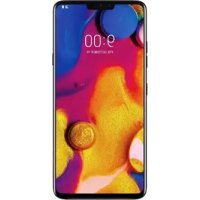



| Rodzaj produktu | Telefon komórkowy (smartfon) |
| Marka | LG |
| Model | M160 |
| Karta SIM | Nano SIM (pojedyncza) |
| Bateria | Litowo-jonowa, wymienna |
| Ładowarka | USB (micro-USB) – zasilacz w zestawie |
| Pamięć zewnętrzna | microSD do 32 GB |
| Łączność bezprzewodowa | Wi-Fi 802.11 b/g/n, Bluetooth, GPS, LTE (pasma: B1, B3, B7, B8, B20), GSM, WCDMA |
| Aparat tylny | Tak, z diodą LED |
| Aparat przedni | Tak |
| Ekran | Pojemnościowy ekran dotykowy |
| System operacyjny | Android |
| Czujniki | Czujnik zbliżeniowy, czujnik światła otoczenia, akcelerometr |
| Współczynnik SAR | Głowa: 0,556 W/kg; Ciało: 1,270 W/kg |
| Blokada ekranu | Przesunięcie, Knock Code, wzór, kod PIN, hasło, Smart Lock |
| Funkcje specjalne | Quick Share, QuickMemo+, Nie przeszkadzać, Ring ID, KnockON, Capturer+ |
| Akcesoria w zestawie | Urządzenie, bateria, kabel USB, ładowarka, skrócona instrukcja obsługi |
| Konserwacja i czyszczenie | Używać suchej szmatki; nie używać rozpuszczalników (benzen, rozcieńczalnik, alkohol) |
| Bezpieczeństwo | Zachować odległość co najmniej 15 cm od implantów elektronicznych; nie używać podczas prowadzenia pojazdu |
| Części zamienne i naprawialność | Używać wyłącznie oryginalnych akcesoriów LG; naprawy zlecać wykwalifikowanemu technikowi |
Często zadawane pytania - M160 LG
Pytania użytkowników dotyczące M160 LG
0 pytanie dotyczące tego urządzenia. Odpowiedz na te, które znasz, lub zadaj własne.
Zadaj nowe pytanie dotyczące tego urządzenia
Pobierz instrukcję dla swojego Telefon komórkowy w formacie PDF za darmo! Znajdź swoją instrukcję M160 - LG i weź swoje urządzenie elektroniczne z powrotem w ręce. Na tej stronie opublikowane są wszystkie dokumenty niezbędne do korzystania z urządzenia. M160 marki LG.
INSTRUKCJA OBSŁUGI M160 LG
Umiestnenie pri tele
• Toto zariadenie pracuje iba s kartami Nano SIM.
• Dotykové tlačidlá na domovskej obrazovke
Odosielanie e-mailov
Pripojenie k sieti Wi-Fi
- Zadávanie hesla je zobrazené: Zobrazenie hesla pri zadávaní.
Instrukcja obsługi — informacje
Cieszymy się, że wybrali Państwo produkt firmy LG. W celu zapewnienia bezpieczeństwa i właściwego użytkowania przed przystąpieniem do korzystania z tego urządzenia po raz pierwszy należy uważnie zapoznać się z niniejszą instrukcją obsługi.
- Należy zawsze używać oryginalnych akcesoriów firmy LG. Elementy dostarczone w zestawie są przeznaczone wyłącznie do tego urządzenia i mogą nie być kompatybilne z innymi urządzeniami.
- Z uwagi na klawiaturę dotykową to urządzenie nie nadaje się dla osób niedowidzących.
- Opisy są oparte na ustawieniach domyślnych urządzenia.
- Aplikacje zainstalowane domyślnie na urządzeniu mogą być aktualizowane, a wsparcie dla nich może zostać wycofane bez uprzedniego powiadomienia. W razie jakichkolwiek pytań dotyczących aplikacji udostępnianych wraz z urządzeniem należy się skontaktować z centrum serwisowym firmy LG. W przypadku aplikacji zainstalowanych przez użytkownika należy skontaktować się z odpowiednim operatorem sieci komórkowej.
- Modyfikowanie systemu operacyjnego urządzenia lub instalowanie oprogramowania pochodzącego z nieoficjalnych źródeł może spowodować uszkodzenie urządzenia i doprowadzić do zniszczenia lub utraty danych. Takie działania będą stanowiły naruszenie umowy licencyjnej firmy LG i spowodują unieważnienie gwarancji.
- W zależności od obszaru, operatora sieci, wersji oprogramowania lub wersji systemu operacyjnego niektóre treści oraz ilustracje mogą się różnić od posiadanego urządzenia i mogą one ulec zmianie bez uprzedniego powiadomienia.
- Oprogramowanie, pliki audio, tapety, obrazy oraz inne media dostarczane wraz z urządzeniem są udostępniane na podstawie licencji na ograniczony użytek. Ekstrahowanie i użytkowanie tych materiałów w celach komercyjnych lub innych może stanowić naruszenie praw autorskich. Użytkownik ponosi pełną odpowiedzialność za użytkowanie mediów w sposób niezgodny z prawem.
- Z usługami danych, takimi jak obsługa wiadomości czy usługi wysyłania, pobierania, automatycznej synchronizacji i lokalizacji, mogą wiązać się dodatkowe opłaty. Aby uniknąć dodatkowych opłat, należy wybrać plan usług danych dostosowany do własnych potrzeb. W celu uzyskania dodatkowych informacji należy skontaktować się z operatorem sieci komórkowej.
Oznaczenia stosowane w instrukcji

OSTRZEŻENIE: sytuacje, które mogłyby doprowadzić do odniesienia obrażeń ciała użytkownika i osób trzecich.

PRZESTROGA: sytuacje, które mogłyby doprowadzić do odniesienia lekkich obrażeń ciała lub uszkodzenia urządzenia.

UWAGA: powiadomienia lub dodatkowe informacje.
Spis treści
5 Wskazówki dotyczące bezpieczeństwa i prawidłowego użytkowania
01
Funkcje niestandardowe
16 Szybkie udostępnianie 17 QuickMemo+ 19 Nie przeszkadzać 19 Dzwonek kontaktu
02
Funkcje podstawowe
21 Komponenty produktu i akcesoria 22 Budowa urządzenia 24 Włączanie lub wyłączanie zasilania 25 Wkładanie karty SIM i baterii 27 Ładowanie baterii 28 Optymalizacja czasu eksploatacji baterii 29 Wkładanie karty pamięci 30 Wyjmowanie karty pamięci 30 Ekran dotykowy 33 Ekran główny 41 Blokada ekranu 44 Szyfrowanie urządzeń 45 Szyfrowanie karty pamięci 46 Wykonywanie zrzutów ekranu 46 Wprowadzanie tekstu
03
Przydatne aplikacje
55 Instalowanie i odinstalowywanie aplikacji
56 Odinstalowane aplikacje
57 Telefon
60 Wiadomości
62 Aparat
68 Galeria
70 Menedżer plików
70 Pogoda
71 Muzyka
72 Zegar
74 Kalkulator
74 Zadania
74 Dyktafon
75 Radio FM
75 Pobrane
75 Wiadomości sieciowe
76 E-mail
77 Kontakty
79 LG SmartWorld
80 Kalendarz
81 LG Backup
82 RemoteCall Service
83 Aplikacje Google
04
Ustawienia telefonu
86 Ustawienia
86 Sieci
94 Dźwięk i Powiadomienie
95 Wyświetlacz
96 Ogólne
05
Dodatek
106 Ustawienia języka dla urządzenia LG
106 LG Bridge
107 Aktualizacja oprogramowania telefonu.
109 Często zadawane pytania
113 Wskazówki dotyczące przeciwdziałania kradzieżom
114 Informacje dodatkowe
Wskazówki dotyczące bezpieczeństwa i prawidłowego użytkowania
Prosimy zapoznać się z poniższymi wskazówkami. Ich nieprzestrzeganie może stanowić zagrożenie lub być niezgodne z prawem.
Urządzenie jest wyposażone w fabrycznie zainstalowane oprogramowanie zapisujące dziennik błędów. Urządzenie gromadzi jedynie dane dotyczące błędów, takie jak siła sygnału, pozycja identyfikatora sieciowego w przypadku nagłego przerwania połączenia oraz uruchomione aplikacje. Dziennik służy wyłącznie do określania przyczyn ewentualnych błędów. Dzienniki są szyfrowane i w razie potrzeby dostęp do nich mogą uzyskać wyłącznie pracownicy autoryzowanych centrów serwisowych firmy LG.
Ważne informacje dotyczące urządzenia
- Aplikacje i usługi dostępne na urządzeniu mogą ulec zmianie bez powiadomienia w zależności od decyzji dostawcy i wersji oprogramowania.
- Przy pierwszym uruchomieniu przeprowadzana jest wstępna konfiguracja urządzenia. Pierwsze uruchomienie może trwać nieco dłużej niż zwykle.
Przeczytaj przed użyciem
- Aby zakupić elementy opcjonalne, skontaktuj się z Centrum informacji dla klientów firmy LG i dowiedz się, gdzie znajdują się najbliżsi sprzedawcy. • Wygląd i specyfikacje urządzenia mogą ulec zmianie bez powiadomienia.
- Nie wolno używać produktów firmy LG w celach innych niż te, do których są przeznaczone. Korzystanie z niezatwierdzonych aplikacji lub oprogramowania może spowodować uszkodzenie urządzenia. Takie uszkodzenie nie będzie objęte gwarancją.
Narażenie na wpływ fal radiowych
Informacje dotyczące oddziaływania fal radiowych oraz współczynnika SAR (ang. Specific Absorption Rate).
To urządzenie zostało zaprojektowane w sposób zapewniający zgodność z odpowiednimi wymaganiami bezpieczeństwa związanymi z oddziaływaniem fal radiowych. Wymagania te oparto na wskazaniach naukowych, określających marginesy bezpieczeństwa zapewniające ochronę wszystkich osób, bez względu na ich wiek i stan zdrowia.
- We wskazaniach związanych z oddziaływaniem fal radiowych posłużono się jednostką pomiaru znaną jako współczynnik SAR (ang. Specific Absorption Rate). Testy mierzące wartość SAR są przeprowadzane z użyciem standardowych metod, gdy urządzenie emituje najwyższą udokumentowaną dla niego moc promieniowania we wszystkich wykorzystywanych zakresach częstotliwości.
- Mimo iż poszczególne modele urządzeń LG mogą różnić się wartością współczynnika SAR, wszystkie zaprojektowano tak, aby spełniały odpowiednie wytyczne dotyczące oddziaływania fal radiowych.
- Graniczna wartość współczynnika SAR zalecana przez organizację International Commission on Non-Ionizing Radiation Protection (ICNIRP) to 2 W/kg (wartość uśredniona dla 10 g masy ciała).
- Najwyższa wartość współczynnika SAR uzyskana podczas badań tego modelu wynosi 0,556 W/kg (10 g) dla urządzenia trzymanego przy uchu oraz 1,270 W/kg (10 g) dla urządzenia noszonego blisko ciała.
- To urządzenie jest zgodne z wytycznymi dotyczącymi narażenia na wpływ fal radiowych pod warunkiem użytkowania w normalnej pozycji przy uchu lub co najmniej 5 mm od ciała. Etui, zaczepy do paska i uchwyty używane do noszenia telefonu nie powinny zawierać elementów metalowych, a ponadto powinny zapewniać odległość telefonu od ciała równą co najmniej 5 mm. W celu wysyłania plików danych lub wiadomości urządzenie wymaga odpowiedniej jakości połączenia z siecią. W niektórych przypadkach przesyłanie plików danych lub wiadomości może być opóźnione aż do momentu uzyskania takiego połączenia. Aż do zakończenia transmisji należy zapewnić odległość od ciała podaną w powyższych instrukcjach.
Informacje FCC w sprawie narażenia na wpływ fal radiowych
W sierpniu 1996 r. amerykańska Federalna Komisja ds. Łączności (FCC) wydała raport i rozporządzenie FCC 96-326, w którym wprowadzono zaktualizowaną normę bezpieczeństwa dotyczącą narażenia człowieka na wpływ energii elektromagnetycznej częstotliwości radiowej emitowanej przez nadajniki podlegające regulacjom FCC. Wytyczne te są spójne z normą bezpieczeństwa wyznaczoną zarówno na mocy międzynarodowych, jak i amerykańskich uregulowań. Konstrukcja tego urządzenia jest zgodna z wytycznymi FCC oraz wymienionymi normami międzynarodowymi.
Oświadczenie dotyczące części 15.19
To urządzenie jest zgodne ze standardami wytyczonymi w części 15 regulacji komisji FCC. Jego działanie spełnia następujące dwa warunki:
(1) urządzenie nie może być źródłem jakichkolwiek szkodliwych zakłóceń; (2) urządzenie musi pracować w warunkach występowania zakłóceń, łącznie z zakłóceniami wywołującymi niepożądane działanie.
Oświadczenie dotyczące części 15.21
Wszelkie zmiany lub modyfikacje dokonane bez wyraźnego zezwolenia producenta mogą spowodować unieważnienie pozwolenia na użytkowanie tego urządzenia.
Działanie blisko ciała
Urządzenie zostało przetestowane pod kątem działania blisko ciała, przy zachowaniu odległości 1 cm (0,39 cala) pomiędzy ciałem użytkownika a tylną ścianką urządzenia. W celu zapewnienia zgodności z wymaganiami komisji FCC dotyczącymi narażenia na wpływ fal radiowych konieczne jest zachowanie minimalnej odległości 1 cm (0,39 cala) pomiędzy ciałem użytkownika a tylną ścianką urządzenia.
Nie należy używać zaczepów do paska, uchwytów ani podobnych akcesoriów zawierających metalowe części. Należy unikać korzystania z akcesoriów noszonych blisko ciała, które nie utrzymują odległości co najmniej 1 cm (0,39 cala) pomiędzy ciałem użytkownika a tylną ścianką urządzenia, a także nie zostały przetestowane pod kątem działania blisko ciała. Takie akcesoria mogą być niezgodne z przepisami FCC dotyczącymi narażenia na wpływ fal radiowych.
Oświadczenie dotyczące części 15.105
Urządzenie zostało przetestowane i uzyskało certyfikat zgodności z ograniczeniami urządzenia cyfrowego klasy B, zgodnie z częścią 15 przepisów FCC. Ograniczenia te są stosowane w celu zapewnienia odpowiedniej ochrony przed szkodliwymi zakłóceniami w budynkach mieszkalnych. To urządzenie wytwarza, wykorzystuje i może emitować fale radiowe, które – w przypadku niewłaściwej instalacji lub użytkowania w sposób niezgodny z instrukcją – mogą powodować zakłócenia w łączności radiowej. Mimo to nie można zagwarantować zupełnego braku zakłóceń w przypadku konkretnej instalacji. Jeśli urządzenie będzie powodować szkodliwe zakłócenia w odbiorze telewizyjnym, co można sprawdzić przez włączenie i wyłączenie urządzenia, użytkownik powinien postarać się zneutralizować zakłócenia, wykonując przynajmniej jedną z następujących czynności:
• Zmienić ustawienie lub położenie anteny odbiorczej. • Zwiększyć odległość pomiędzy urządzeniem a odbiornikiem. • Podłączyć urządzenie do gniazda sieciowego będącego częścią obwodu, do którego nie jest podłączony odbiornik. • Zasięgnąć porady sprzedawcy lub doświadczonego technika.
Czyszczenie i konserwacja produktu
Należy korzystać tylko z oryginalnych baterii, ładowarek i akcesoriów dodatkowych firmy LG, które zostały zatwierdzone do użytku z danym modelem urządzenia. Użycie jakichkolwiek innych urządzeń dodatkowych grozi unieważnieniem wszelkich homologacji i gwarancji na urządzenie. Może też być niebezpieczne.
Niektóre treści i ilustracje mogą różnić się od tych w urządzeniu użytkownika i mogą zostać zmienione bez wcześniejszego powiadomienia.
Nie rozkładaj telefonu na części. Jeśli wymagana jest naprawa, oddaj telefon do specjalistycznego punktu serwisowego.
Naprawy gwarancyjne mogą obejmować wymianę części na nowe lub naprawione oferujące parametry i funkcje odpowiadające wymienianym częściom. Decyzja o wyborze konkretnego rozwiązania należy do firmy LG.
Zachowaj odpowiednią odległość pomiędzy telefonem a urządzeniami elektrycznymi, takimi jak telewizory, odbiorniki radiowe i komputery.
Zachowaj odpowiednią odległość pomiędzy telefonem a źródłami ciepła, takimi jak kaloryfery czy kuchenki.
Nie upuszczaj telefonu.
Nie narażaj urządzenia na mechaniczne wibracje lub wstrząsy.
Wyłączaj urządzenie w miejscach, w których nakazują to specjalne przepisy. Urządzenia nie wolno na przykład używać w szpitalach, gdyż może ono zakłócać pracę wrażliwego na promieniowanie radiowe sprzętu medycznego.
W trakcie ładowania nie należy dotykać urządzenia mokrymi rękoma. Może to spowodować porażenie prądem elektrycznym lub poważne uszkodzenie urządzenia.
Nie ładuj telefonu w pobliżu materiałów łatwopalnych, ponieważ telefon może się rozgrzać i spowodować zagrożenie pożarem.
Zewnętrzną część urządzenia należy czyścić suchą szmatką (nie należy korzystać z rozpuszczalników, takich jak benzen, rozcieńczalnik czy alkohol).
Wyłączaj urządzenie w miejscach, w których nakazują to specjalne przepisy.
- Urządzenia nie wolno na przykład używać w szpitalach, gdyż może ono zakłócać pracę wrażliwego na promieniowanie radiowe sprzętu medycznego.
- Nie narażaj urządzenia na nadmierne działanie dymu lub kurzu.
- Nie przechowuj urządzenia w pobliżu kart kredytowych lub innych kart z paskiem magnetycznym, gdyż może ono uszkodzić informacje zapisane na paskach magnetycznych.
- Nie dotykaj ekranu ostrym przedmiotem. Może to spowodować uszkodzenie urządzenia.
- Unikaj kontaktu urządzenia z cieczami lub wilgocią.
- Ostrożnie korzystaj z akcesoriów, takich jak słuchawki. Nie dotykaj anteny bez potrzeby.
- W przypadku wyszczerbienia lub pęknięcia wyświetlacza nie należy korzystać z urządzenia, dotykać wyświetlacza ani próbować usunąć go lub naprawić. Uszkodzenia szklanego wyświetlacza powstałe w wyniku nieprawidłowego użytkowania nie są objęte gwarancją.
- Jest to urządzenie elektroniczne, które wytwarza ciepło w trakcie normalnego używania. Przy braku odpowiedniej wentylacji bardzo długi, bezpośredni kontakt ze skórą może spowodować podrażnienie lub lekkie oparzenia skóry. W związku z tym, dotykając urządzenia w czasie jego pracy lub tuż po, należy zachować ostrożność.
- Jeśli do wnętrza urządzenia dostanie się płyn, należy natychmiast odłączyć je od zasilania i pozostawić do całkowitego wyschnięcia. Nie należy przyspieszać procesu suszenia urządzenia za pomocą zewnętrznych źródeł ciepła takich, jak piekarnik, kuchenka mikrofalowa lub suszarka do włosów.
- Płyn, który dostał się do wnętrza urządzenia, zmienia kolor etykiety produktu w środku urządzenia. Uszkodzenia urządzenia będące skutkiem narażenia go na kontakt z wodą nie podlegają gwarancji.
Prawidłowe korzystanie z urządzenia
Urządzenia elektroniczne
W przypadku wszystkich urządzeń mogą występować zakłócenia, które negatywnie wpływają na ich wydajność.
- Nie używaj telefonu komórkowego w pobliżu sprzętu medycznego bez zgody personelu placówki. Skontaktuj się z lekarzem w celu uzyskania informacji, czy korzystanie z telefonu nie spowoduje zakłóceń pracy Twojego urządzenia medycznego.
- Producenci rozruszników serca radzą, by pozostawić przynajmniej 15 cm odstępu między rozrusznikiem serca i innymi urządzeniami, aby uniknąć potencjalnych zakłóceń.
- Urządzenie może emitować jasne lub błyskające światło.
- Urządzenia mogą zakłócać pracę niektórych aparatów słuchowych.
- Telefony komórkowe mogą powodować niewielkie zakłócenia pracy odbiorników telewizyjnych i radiowych, komputerów itp.
- Z urządzenia należy korzystać w temperaturze od 0 °C do 40 °C (o ile jest to możliwe). Wystawianie urządzenia na skrajnie wysokie lub niskie temperatury grozi jego uszkodzeniem, nieprawidłowym działaniem, a nawet wybuchem.
Bezpieczeństwo na drodze
Zapoznaj się z lokalnymi przepisami dotyczącymi korzystania z urządzeń podczas kierowania pojazdem.
- Podczas prowadzenia pojazdu nie trzymaj tabletu w ręce.
• Należy skupić się na prowadzeniu pojazdu.
- Jeśli wymagają tego warunki panujące na drodze, przed wykonywaniem lub odebraniem połączenia należy zjechać na pobocze i zaparkować pojazd.
- Fale radiowe mogą negatywnie wpływać na pracę niektórych systemów elektronicznych w pojeździe, np. odtwarzaczy samochodowych i systemów bezpieczeństwa.
- Jeśli pojazd jest wyposażony w poduszkę powietrzną, nie należy jej blokować przez zainstalowane na stałe lub przenośnie urządzenia bezprzewodowe. Może to spowodować awarię poduszki powietrznej, a tym samym poważne obrażenia ciała wywołane nieprawidłowym działaniem.
- Słuchając muzyki na zewnątrz pomieszczeń, ustawiaj głośność na umiarkowanym poziomie, aby słyszeć dźwięki z otoczenia. Jest to szczególnie istotne w pobliżu dróg.
Zapobieganie uszkodzeniu słuchu

Aby zapobiec ryzyku uszkodzenia słuchu, nie należy ustawiać wysokiego poziomu głośności przez długi okres czasu.
Uszkodzenie słuchu może nastąpić w wyniku długotrwałego oddziaływania dźwięku o znacznym natężeniu. Dlatego też zaleca się, aby podczas włączania lub wyłączania telefonu nie trzymać go przy uchu. Ponadto zaleca się ustawienie głośności rozmów i muzyki na umiarkowanym poziomie.
- Podczas korzystania ze słuchawek należy zmniejszyć głośność, jeśli nie słyszy się osób rozmawiających w pobliżu lub jeśli osoba siedząca obok słyszy muzykę ze słuchawek.

- Nadmierne natężenie dźwięku w słuchawkach dousznych oraz nagłownych może spowodować uszkodzenie słuchu.
Szklane elementy
Niektóre elementy urządzenia są wykonane ze szkła. Szkło może ulec stłuczeniu w przypadku upuszczenia urządzenia na twardą powierzchnię lub uderzenia go ze znaczną siłą. W takim wypadku nie dotykaj go ani nie próbuj go samodzielnie usunąć. Nie należy korzystać z urządzenia do momentu wymiany szklanego elementu przez autoryzowane centrum serwisowe.
Miejsca robót strzelniczych
Nie korzystaj z urządzenia podczas wykonywania prac z użyciem materiałów wybuchowych. Stosuj się do ograniczeń i postępuj zgodnie z wszelkimi przepisami.
Miejsca zagrożone wybuchem
• Nie korzystaj z urządzenia na stacjach benzynowych. - Nie korzystaj z urządzenia w pobliżu zbiorników paliwa lub substancji chemicznych. - Nie przewoź ani nie przechowuj łatwopalnych gazów, cieczy ani materiałów wybuchowych w schowku samochodowym, w którym znajduje się urządzenie lub akcesoria.
W samolocie
Urządzenia bezprzewodowe mogą powodować zakłócenia w samolocie.
- Przed wejściem na pokład samolotu należy wyłączyć urządzenie.
- Nie wolno korzystać z urządzenie na pokładzie samolotu bez zgody załogi.
Dzieci
Przechowuj urządzenie w bezpiecznym miejscu, niedostępnym dla małych dzieci. Telefon zawiera drobne części, które w przypadku włożenia do ust stwarzają niebezpieczeństwo połknięcia.
Połączenia alarmowe
Funkcja połączeń alarmowych może nie być dostępna w niektórych sieciach telefonii komórkowej. Z tego względu w przypadku konieczności wezwania pomocy nie należy polegać wyłącznie na urządzeniu. Szczegółowe informacje można uzyskać u lokalnego operatora sieci.
Informacje o baterii
- Bateria nie musi być całkowicie rozładowana przed rozpoczęciem ładowania. W przeciwieństwie do innych baterii nie istnieje efekt pamięci, który mógłby spowodować mniejszą wydajność baterii.
- Używaj wyłącznie baterii i ładowarek firmy LG. Ładowarki firmy LG zostały zaprojektowane tak, aby maksymalnie wydłużyć czas eksploatacji baterii.
- Nie rozkładaj baterii na części ani nie wywołuj zwarcia.
• Utrzymuj metalowe styki baterii w czystości. - Baterię należy wymienić, jeśli nie działa w sposób zadowalający. Baterię można ładować wielokrotnie, zanim konieczna będzie jej wymiana. - Jeśli bateria nie była używana przez dłuższy czas, naładuj ją, aby maksymalnie zwiększyć jej przydatność. - Nie przechowuj ładowarki w miejscach nasłonecznionych ani nie korzystaj z niej w warunkach wysokiej wilgotności, np. w łazience. - Nie należy zostawiać urządzenia w gorących ani zimnych miejscach, ponieważ może to spowodować spadek żywotności baterii. • W przypadku wymiany baterii na baterię nieprawidłowego typu występuje ryzyko eksplozji. Zużyte baterie należy zutylizować zgodnie z instrukcją. • W razie konieczności wymiany baterii zanieś telefon do lokalnego punktu serwisowego LG Electronics lub sprzedawcy w celu uzyskania pomocy. - Należy zawsze odłączać ładowarkę od gniazdka zasilania po naładowaniu baterii urządzenia, aby uniknąć niepotrzebnego zużywania energii przez ładowarkę. - Rzeczywisty czas pracy baterii zależy od konfiguracji sieci, ustawień urządzenia, sposobu korzystania z urządzenia, baterii i warunków otoczenia. - Aby uniknąć zarysowania, trzymaj baterię z dala od ostrych przedmiotów i zwierząt. Zarysowanie baterii grozi pożarem.
Środki ostrożności podczas korzystania z kart SIM
- Nie należy wkładać do urządzenia karty SIM z przymocowaną naklejką lub etykietą. Może to spowodować uszkodzenie urządzenia.
- Nie należy wyjmować karty SIM, kiedy urządzenie jest włączone. Może to spowodować uszkodzenie karty SIM lub systemu.
- Należy zwrócić szczególną uwagę, czy karta SIM nie jest zarysowana, wygięta czy uszkodzona magnesem. Może to prowadzić do usunięcia plików zapisanych na karcie lub nieprawidłowej pracy urządzenia.
Środki ostrożności podczas korzystania z kart pamięci
- Wkładając kartę pamięci, sprawdź, czy jest ułożona w odpowiednim kierunku. Nieprawidłowe włożenie karty może spowodować jej uszkodzenie.
Zabezpieczanie danych osobowych
- Pamiętaj, aby chronić swoje dane osobowe, aby zapobiec ich wyciekom lub niewłaściwemu wykorzystaniu poufnych informacji. • Zawsze utwórz kopię zapasową ważnych danych podczas korzystania z urządzenia. Firma LG nie ponosi odpowiedzialności za utratę danych.
- Pamiętaj o wykonaniu kopii zapasowej wszystkich danych i zresetowaniu urządzenia przed jego utylizacją, aby nie dopuścić do nieprawidłowego wykorzystania informacji poufnych.
- Podczas pobierania aplikacji czytaj dokładnie ekrany, na których opisano uprawnienia, na jakie użytkownik musi wyrazić zgodę.
- Zachowaj szczególną ostrożność, używając aplikacji, które mają dostęp do wielu funkcji lub do informacji osobistych.
- Regularnie sprawdzaj swoje prywatne konta. W przypadku zauważenia jakichkolwiek oznak nadużywania Twoich informacji osobistych skontaktuj się ze swoim dostawcą usług w celu usunięcia konta lub zmiany danych konta.
- Jeśli urządzenie zostanie zgubione lub skradzione, zmień hasło do swojego konta, aby zabezpieczyć swoje dane osobowe.
- Nie używaj aplikacji pochodzących z nieznanych źródeł.
Wyjmowanie baterii
W razie konieczności wymiany baterii zanieś telefon do lokalnego punktu serwisowego LG Electronics lub sprzedawcy w celu uzyskania pomocy.
1 Aby zdjąć pokrywę komory baterii, najpierw mocno chwyć telefon jedną ręką. Umieszczając paznokieć kciuka drugiej ręki w wyznaczonym miejscu podnieś pokrywę komory baterii.
2 Delikatnie podważ baterię w wyznaczonym miejscu (wgłębienie w obudowie), wyjmując ją z korpusu urządzenia.
01
Funkcje niestandardowe
Szybkie udostępnianie
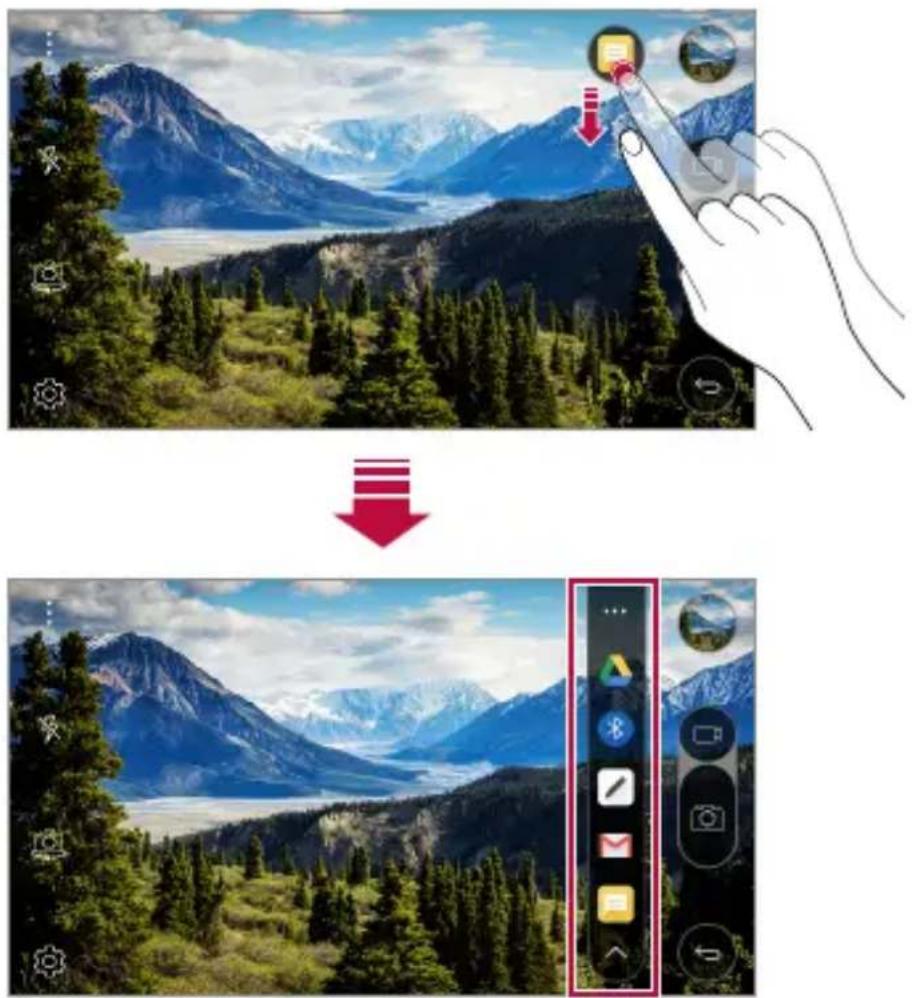
Natychmiast po wykonaniu zdjęcia lub nagraniu filmu można je udostępnić wybranej aplikacji.
1 Dotknij przycisku ○ > , a następnie wykonaj zdjęcie lub nagraj film.
2 Przeciągnij ikonę Szybkie udostępnianie, która pojawia się po zrobieniu zdjęcia lub nagraniu filmu, i wybierz aplikację, aby udostępnić jej zdjęcie lub film. Można też dotknąć ikony podglądu, która pojawia się po zrobieniu zdjęcia lub nagraniu filmu, przytrzymać ją i przeciągnąć do ikony Szybkie udostępnianie.

- Po dotknięciu ikony Szybkie udostępnianie mogą się wyświetlać różne aplikacje w zależności od typu i częstotliwości użytkowania aplikacji zainstalowanej na urządzeniu.
Przegląd funkcji QuickMemo+
Ten zaawansowany notatnik pozwala tworzyć kreatywne notatki z wykorzystaniem różnorodnych opcji, takich jak zarządzanie obrazem i zrzuty ekranu, których tradycyjny notatnik nie obsługuje.
Tworzenie notatki
1 Dotknij opcji QuickMemo+. 2 Dotknij przycisku, aby stworzyć notatkę.
• ←: cofanie ostatniej czynności. • →: ponowne wykonanie cofniętej ostatnio czynności. • T: wpisanie notatki za pomocą klawiatury. • : ręczne wpisywanie notatek. • : wymazywanie notatek zapisanych ręcznie. • : przybliża lub oddala, obraca lub usuwa części ręcznie napisanej notatki. • : zapewnia dostęp do dodatkowych opcji, np. udostępnianie i blokowanie notatek, zmianę stylu notatnika oraz wstawianie treści.
3 Dotknij przycisku : > Gotowe, aby zapisać notatkę.
Dodawanie notatek na zdjęciu
1 Dotknij opcji QuickMemo+. 2 Dotknij przycisku , aby zrobić zdjęcie, a następnie dotknij przycisku OK.
- Zdjęcie zostanie automatycznie dołączone w notatniku.
3 Wprowadź na zdjęciu dowolne notatki. 4 Dotknij przycisku : > Gotowe, aby zapisać notatkę.
Dodawanie notatek na zrzucie ekranu
1 Na ekranie, który chcesz przechwycić, przeciągnij pasek stanu w dół, a następnie dotknij przycisku Capture+.
- Zrzut ekranu pojawi się jako tło w notatniku. U góry ekranu pojawią się narzędzia do tworzenia notatek.
2 Dodać notatki do przechwyconego ekranu.
- Aby wyciąć i zapisać część ekranu, dotknąć przycisku i wskazać część za pomocą narzędzia do przycinania.
- Aby dołączyć zrzut ekranu do notatnika, dotknąć przycisku T.
3 Dotknij przycisku : > Gotowe i zapisać notatki w żądanej lokalizacji.
- Zapisane notatki można wyświetlać w aplikacji QuickMemo+ lub Galeria.
- Aby notatki były zawsze zapisywane w tej samej lokalizacji, należy zaznaczyć pole wyboru Używaj domyślnie dla tej czynności i wybrać aplikację.
Zarządzanie folderami
Notatki są pogrupowane zgodnie z ich typem.
1 Dotknij opcji QuickMemo+. 2 U góry ekranu dotknij przycisku ≡, aby wybrać odpowiednią pozycję menu:
- Wszystkie notatki: wyświetla wszystkie notatki zapisane w aplikacji QuickMemo+.
- Moje notatki: wyświetla notatki utworzone za pomocą aplikacji QuickMemo+. • Capture+: wyświetla notatki utworzone za pomocą aplikacji Capture+.
- Zdjęcie z notatką: wyświetla notatki utworzone za pomocą funkcji
- Kosz: wyświetl usunięte notatki. • Nowa kategoria: dodaje kategorie.
• : pozwala zmienić układ kategorii bądź dodać lub usunąć kategorie. Aby zmienić nazwę kategorii, należy jej dotknąć.
- Przy pierwszym uruchomieniu aplikacji QuickMemo+ niektóre foldery się nie wyświetlają. Nieaktywne foldery zostaną włączone i wyświetlone, gdy będą zawierały co najmniej jedną powiązaną z nimi notatkę.
Nie przeszkadzać
Aby przez określony czas telefon nie przeszkadzał, można ograniczyć lub wyciszyć powiadomienia.
1. Dotknij Ustawienia > Dźwięk i powiadomienie > Nie przeszkadzać, a następnie przesuń suwak, aby aktywować funkcję.
2. Dotknij przycisku Dźwięki i wibracje i wybierz żądany tryb:
- Tylko priorytet: odbieranie powiadomień dźwiękowych lub wibracyjnych dla wybranych aplikacji. Nawet jeśli tryb Tylko priorytet jest włączony, mogą uruchamiać się alarmy.
- Wycisz wszystko: wyłączenie zarówno dźwięku, jak i wibracji.
Dzwonek kontaktu
Urządzenie można skonfigurować tak, aby odtwarzało automatycznie utworzony dzwonek dla każdego połączenia przychodzącego od wybranych kontaktów. Dzięki tej praktycznej funkcji już po usłyszeniu dzwonka wiadomo, kto dzwoni.
1. Dotknij Ustawienia > Dźwięk i powiadomienie > Dzwonek kontaktu, a następnie przesuń suwak, aby aktywować funkcję.
2. Dotknij przycisku Komponuj dzwonki dla i wybierz żądaną opcję.
• W przypadku połączeń przychodzących od innych kontaktów poza wybranym kontaktem będą sygnalizowane domyślnym dzwonkiem.
02
Funkcje podstawowe
Upewnij się, że zestaw zawiera wszystkie poniższe elementy:
- Urządzenie
- Baterie
- Kabel USB
- Ładowarka
- Skrócona instrukcja obsługi

- Elementy opisane powyżej mogą być opcjonalne.
- Obiekty dostarczone razem z tym urządzeniem oraz inne dostępne akcesoria mogą się różnić w zależności od obszaru czy operatora sieci.
- Zawsze używać oryginalnych akcesoriów firmy LG Electronics. Korzystanie z akcesoriów innych producentów może niekorzystnie wpływać na wykonywanie połączeń za pomocą urządzenia lub powodować nieprawidłowe działanie. Może ono nie zostać objęte naprawami serwisowymi firmy LG.

- Jeśli brakuje któregoś z tych elementów, należy skontaktować się ze sprzedawcą, u którego zakupiono urządzenie.
- Aby zakupić dodatkowe elementy podstawowe, należy skontaktować się z centrum obsługi klienta firmy LG.
- Aby zakupić opcjonalne elementy, należy skontaktować się z centrum obsługi klienta firmy LG w celu uzyskania informacji na temat dostępnych sprzedawców.
- Niektóre elementy wchodzące w skład zestawu produktu mogą ulec zmianie bez powiadomienia. • Wygląd i parametry urządzenia mogą ulec zmianie bez powiadomienia.
Budowa urządzenia
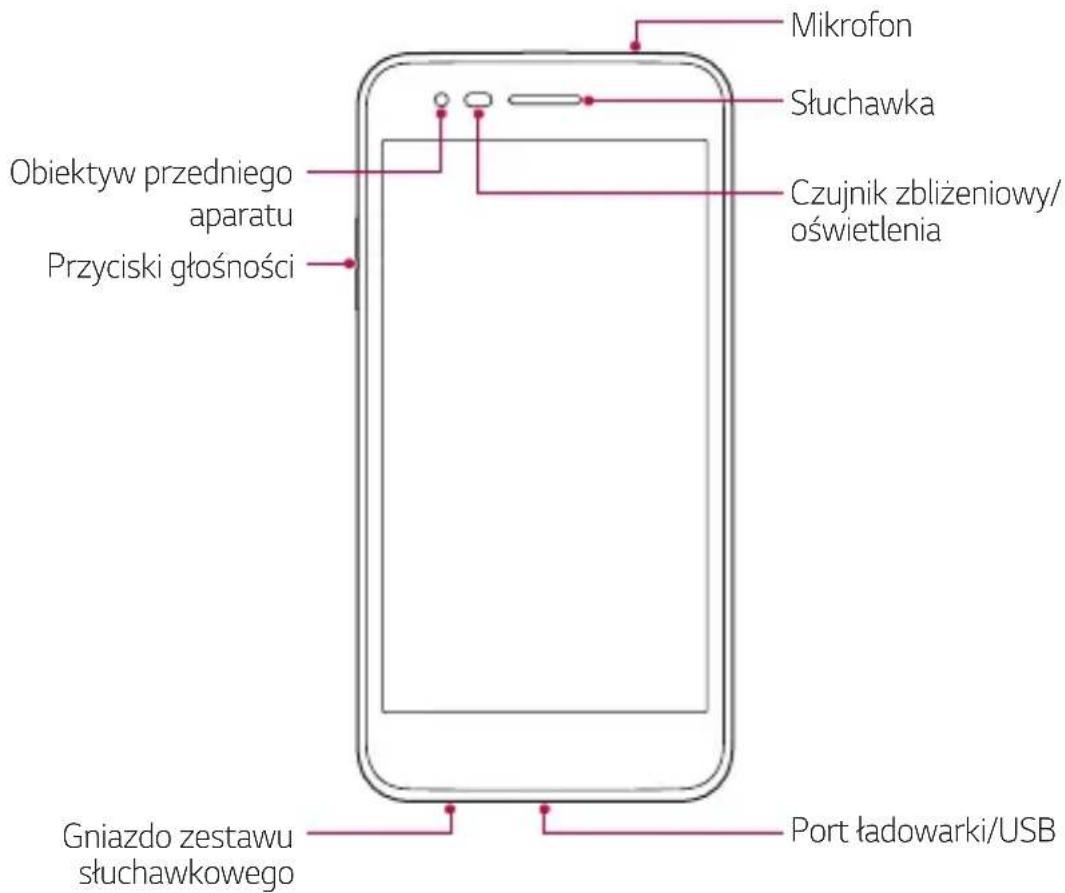
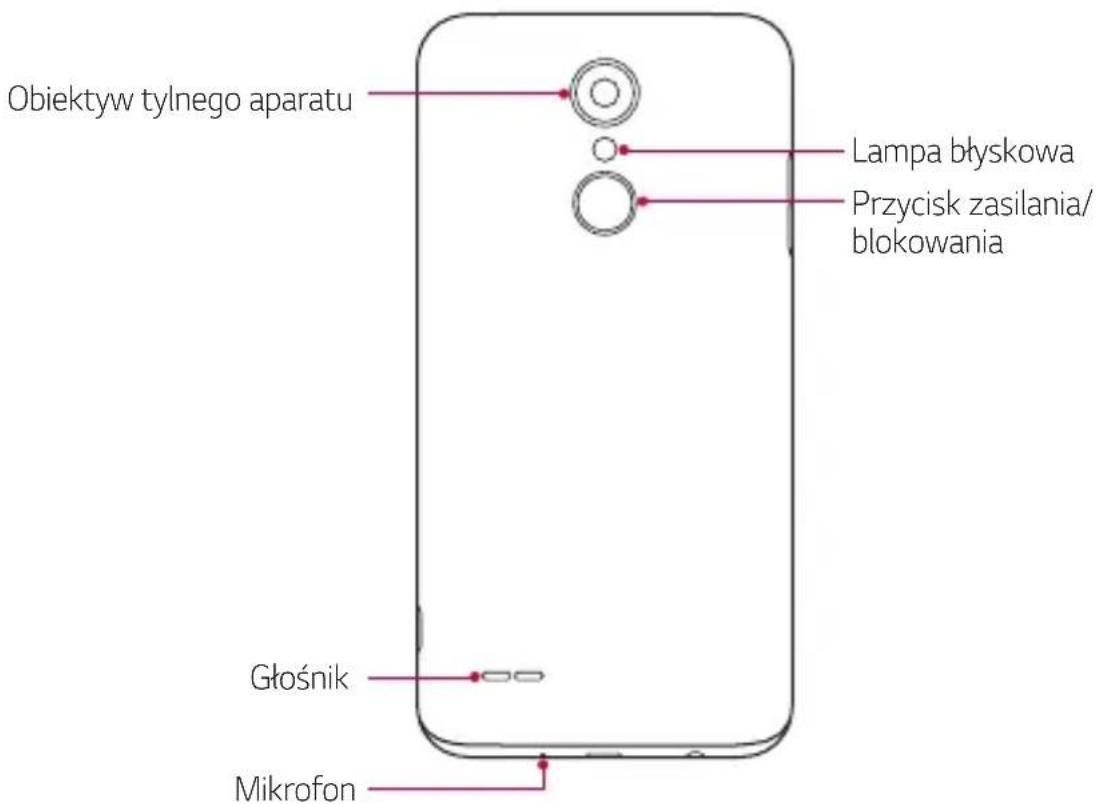
• Czujnik zbliżeniowy/oświetlenia
- Czujnik zbliżeniowy: Czujnik odległości automatycznie wyłącza ekran i funkcję obsługi dotykowej, kiedy urządzenie znajdzie się w bliskiej odległości od ludzkiego ciała. Po odsunięciu urządzenia na określoną odległość ekran i funkcje dotykowe zostaną z powrotem włączone.
- Czujnik oświetlenia otoczenia: czujnik oświetlenia otoczenia analizuje natężenie światła w otoczeniu, gdy włączony jest tryb automatycznego sterowania jasnością.
- Przyciski głośności
- Pozwalają dostosować głośność dzwonków, połączeń lub powiadomień.
- Delikatne naciśnięcie przycisku głośności pozwala wykonać zdjęcie.
- Gdy ekran jest zablokowany lub wyłączony, dwukrotne naciśnięcie przycisku przyciszania (-) uruchamia aplikację Aparat. Dwukrotne naciśnięcie przycisku zwiększania głośności (+) uruchamia aplikację Capture+.
• Przycisk zasilania/blokowania
- Krótkie naciśnięcie przycisku pozwala włączyć lub wyłączyć ekran.
- Naciśnięcie i przytrzymanie przycisku umożliwia wybranie opcji sterowania zasilaniem.

- W zależności od parametrów urządzenia dostęp do niektórych funkcji może być ograniczony.
- Nie należy kłaść na urządzeniu ciężkich przedmiotów ani na nim siadać, gdyż może to skutkować uszkodzeniem ekranu.
- Akcesoria lub folie ochronne na ekran mogą zakłócać pracę czujnika zbliżeniowego.
- Jeśli urządzenie jest mokre lub używane w wilgotnym miejscu, czujnik dotyku lub przyciski mogą nie działać prawidłowo.
Włączanie lub wyłączanie zasilania
Włączanie zasilania
Gdy zasilanie jest wyłączone, nacisnąć i przytrzymać przycisk zasilania/blokowania.

- Przy pierwszym włączeniu urządzenia przeprowadzana jest konfiguracja początkowa. Czas pierwszego uruchomienia w przypadku smartfonu może być dłuższy niż zazwyczaj.
Wyłączanie zasilania
Nacisnąć i przytrzymać przycisk zasilania/blokowania, a następnie wybrać opcję Wyłącz.
Opcje sterowania zasilaniem
Nacisnąć i przytrzymać przycisk zasilania/blokowania, a następnie wybrać opcję.
• Wyłącz: wyłączanie zasilania. • Uruchom ponownie: ponowne uruchomienie urządzenia. - Włącz tryb samolotowy: zablokowanie funkcji telekomunikacyjnych, w tym wykonywania połączeń, wysyłania wiadomości i przeglądania Internetu. Inne funkcje będą nadal dostępne.
Wkładanie karty SIM i baterii
Włóż kartę SIM dostarczoną przez dostawcę usług, a także dołączona bateria.

- Nie wolno wkładać karty pamięci do gniazda karty SIM. Jeśli karta pamięci utknie w gnieździe karty SIM, należy zabrać urządzenie do centrum serwisowego firmy LG w celu wyjęcia karty pamięci.

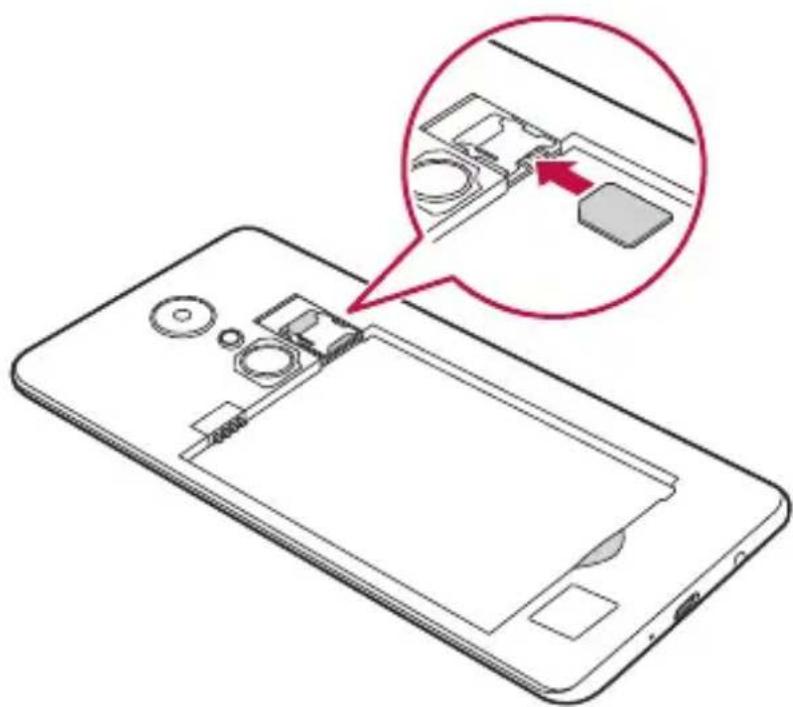
• W tym urządzeniu działają tylko karty Nano SIM.
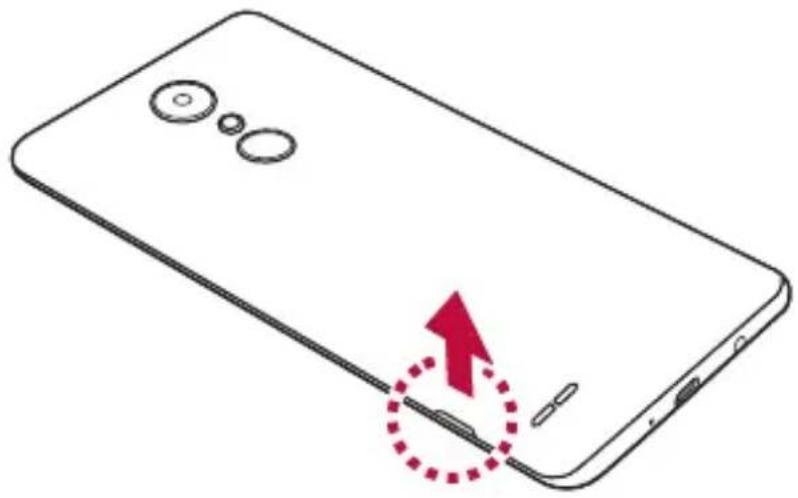
1 Aby zdjąć tylną pokrywę, najpierw mocno chwyć urządzenie jedną ręką. Paznokciem kciuka drugiej ręki podnieś tylną pokrywę w sposób przedstawiony na poniższej ilustracji.
2 Wsuń kartę SIM do gniazda karty SIM w sposób przedstawiony na rysunku. Miejsce styku karty (w kolorze złotym) musi być zwrócone w dół.
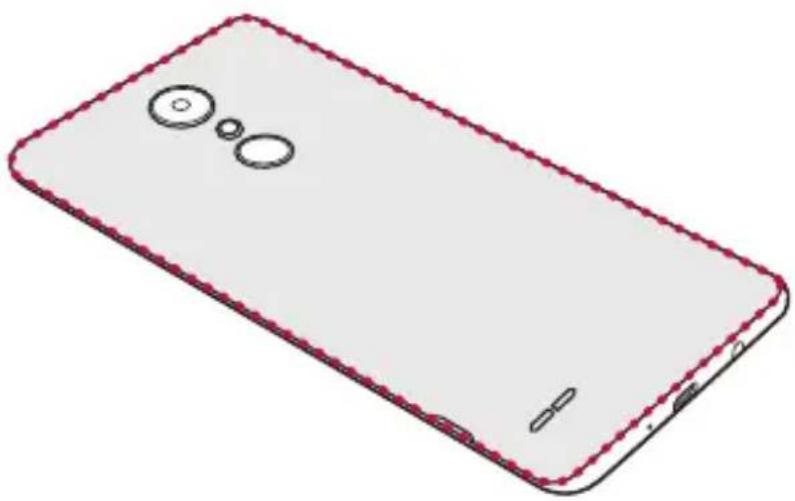
4 Aby założyć pokrywę tylną z powrotem na urządzeniu, wyrównaj ją z komorą baterii i dociśnij, aż znajdzie się na swoim miejscu (usłyszysz kliknięcie).
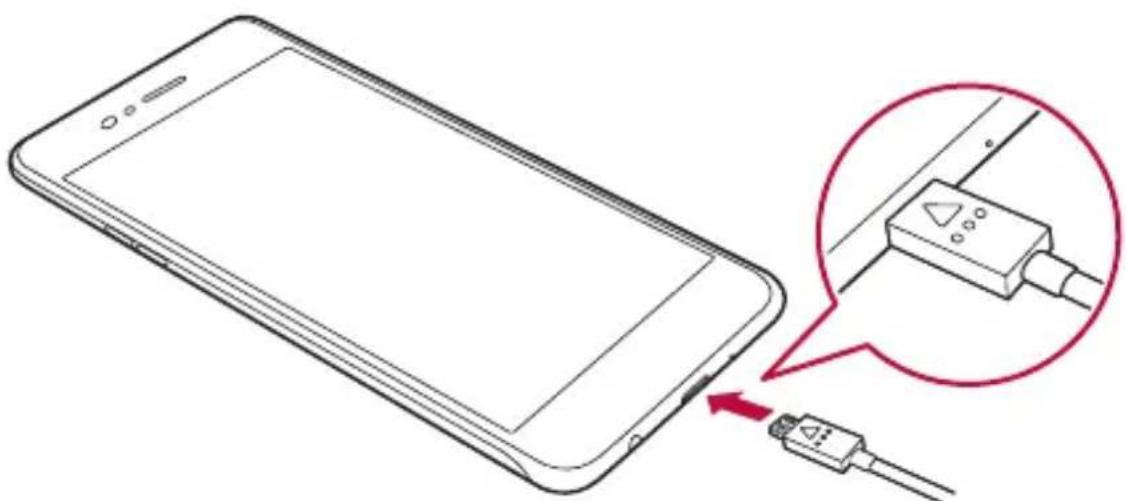
Naładuj baterię przed rozpoczęciem korzystania z urządzenia. W celu naładowania baterii użyj ładowarki. Do ładowania baterii można także użyć komputera, podłączając do niego urządzenie za pomocą kabla USB.

- Należy korzystać wyłącznie z baterii, ładowarki i przewodów zatwierdzonych przez firmę LG. Korzystanie z niezatwierdzonych do użytku ładowarek, baterii lub kabli może spowodować opóźnienia w ładowaniu baterii. Niezatwierdzone akcesoria mogą spowodować wybuch baterii lub też mogą uszkodzić urządzenie. Tego typu szkody nie są objęte gwarancją.
Optymalizacja czasu eksploatacji baterii
Czas pracy baterii można wydłużyć poprzez wyłączanie funkcji, które nie muszą cały czas być uruchomione w tle. Istnieje możliwość monitorowania zużycia baterii przez aplikacje i zasoby systemowe.
Wydłużanie czasu eksploatacji baterii urządzenia
- Jeśli nie korzystasz z komunikacji radiowej, wyłącz ją. Jeśli nie korzystasz z sieci Wi-Fi, połączenia Bluetooth® lub funkcji GPS, wyłącz je. • Zmniejsz jasność ekranu i ustaw krótszy czas dla wygaszania ekranu.
- Wyłącz funkcję automatycznej synchronizacji poczty Gmail, Kalendarza, Kontaktów i innych aplikacji.
- Niektóre pobierane aplikacje mogą skracać czas pracy baterii.
- Kontroluj poziom naładowania baterii podczas korzystania z pobranych aplikacji.
Wkładanie karty pamięci
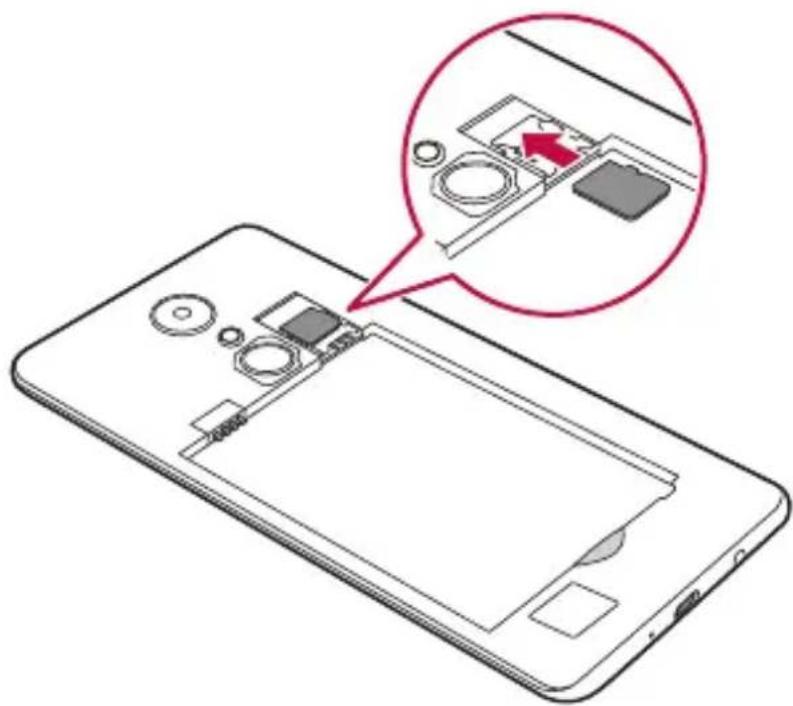
Urządzenie obsługuje karty pamięci microSD o pojemności do 32 GB. Niektóre karty pamięci mogą nie być kompatybilne z urządzeniem, w zależności od producenta karty pamięci i jej typu.

- Niektóre karty pamięci mogą nie być w pełni kompatybilne z urządzeniem. Użycie niekompatybilnej karty pamięci może spowodować uszkodzenie urządzenia lub karty pamięci bądź uszkodzenie danych zapisanych na tej karcie.
1 Zdejmij tylną pokrywę. 2 Włóż kartę pamięci (złote styki karty muszą być skierowane do dołu).
3 Ponownie załóż tylną pokrywę.
Wyjmowanie karty pamięci
Ze względów bezpieczeństwa przed wyjęciem karty pamięci należy ją najpierw odinstalować.
1 Dotknij ○ > Ustawienia > Ogólne > Przechowywanie i USB > △.
2 Zdejmij tylną pokrywę i wyjmij kartę pamięci.

- Nie wolno wyjmować karty pamięci podczas przesyłania, odczytywania i zapisywania danych przez urządzenie. W przeciwnym razie może dojść do utraty lub uszkodzenia danych bądź uszkodzenia karty pamięci lub urządzenia. Firma LG nie ponosi żadnej odpowiedzialności za straty, w tym za utratę danych, spowodowane nieprawidłowym używaniem kart pamięci.
Ekran dotykowy
Ta część pozwala zapoznać się ze sposobem sterowania urządzeniem przy użyciu gestów na ekranie dotykowym.
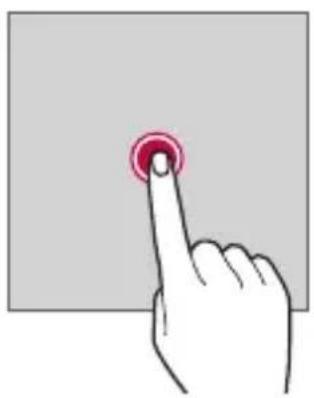
Dotknięcie
Lekkie dotknięcie palcem pozwala wybrać lub uruchomić aplikację bądź opcję.
Dotknięcie i przytrzymanie
Dotknięcie i przytrzymanie przez kilka sekund pozwala uruchomić funkcję ukrytą.
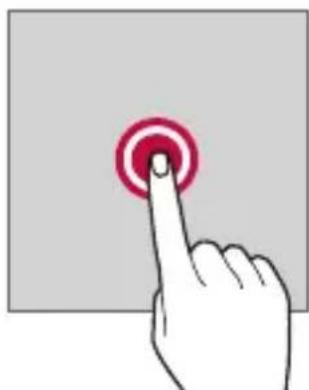
Dwukrotne dotknięcie
Dotknij szybko dwa razy, aby przybliżyć lub oddalić widok zdjęcia lub mapy.
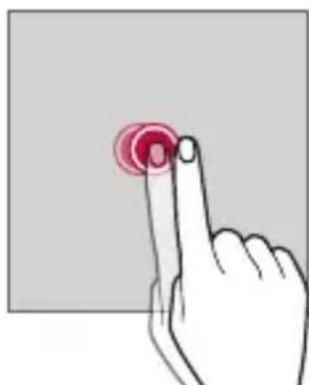
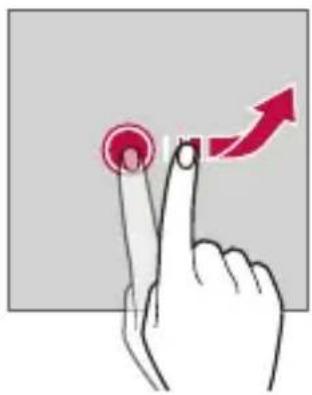
Polega na dotknięciu i przytrzymaniu elementu, na przykład aplikacji lub widżetu, a następnie przesunięciu go do innej lokalizacji. Za pomocą tego gestu można zmieniać położenie elementów.
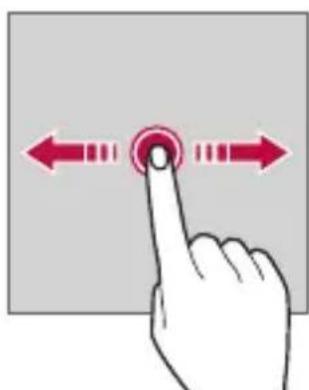
Polega na delikatnym dotknięciu i przytrzymaniu ekranu, a następnie szybkim przesunięciu palca w lewo lub w prawo w celu przejścia do innego panelu.
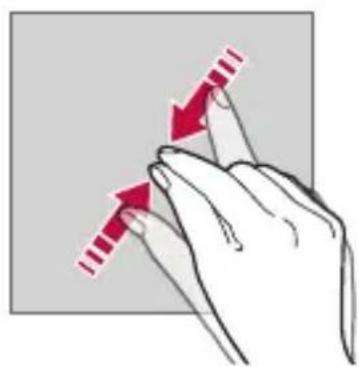
Zsuwanie i rozsuwanie
Zsunięcie dwóch palców pozwala zmniejszyć widok, na przykład zdjęcia lub mapy. Aby powiększyć widok, należy rozsunąć palce.
- Nie wolno narażać ekranu dotykowego na nadmierne uderzenia. Mogłoby to spowodować uszkodzenie czujnika dotykowego.

- Korzystanie z urządzenia w pobliżu materiałów magnetycznych, metalowych lub przewodzących może doprowadzić do awarii ekranu dotykowego.
- W przypadku korzystania z urządzenia przy bardzo jasnym świetle, na przykład w bezpośrednim słońcu, w zależności od pozycji ekran może być niewidoczny. Z urządzenia należy korzystać w miejscach zacienionych lub takich, w których oświetlenie otoczenia nie jest zbyt jasne, ale na tyle jasne, aby umożliwiało czytanie książek.
• Nie naciskać ekranu zbyt mocno.
• Delikatnie dotknąć opuszką palca żądanej opcji.
- Sterowanie może nie działać właściwie, gdy użytkownik ma założoną rękawiczkę lub dotyka ekranu końcem paznokcia.
- Sterowanie dotykowe może nie działać właściwie, gdy ekran jest wilgotny lub mokry.
- Ekran dotykowy może nie działać poprawnie w przypadku przyklejenia do niego folii ochronnej lub akcesorium.
Ekran główny
Przegląd funkcji ekranu głównego
Ekran główny stanowi punkt wyjścia, z którego można uzyskać dostęp do różnych funkcji i aplikacji na urządzeniu. Należy dotknąć przycisku ○na dowolnym ekranie, aby przejść bezpośrednio do ekranu głównego.
Użytkownik może zarządzać wszystkimi aplikacjami i widżetami na ekranie głównym. Wystarczy przesunąć ekran w lewo lub prawo, aby wyświetlić wszystkie zainstalowane aplikacje.
Aby wyszukać aplikację, należy użyć wyszukiwarki Google.
Układ ekranu głównego
Na ekranie głównym można wyświetlać wszystkie aplikacje oraz zarządzać widżetami i folderami.
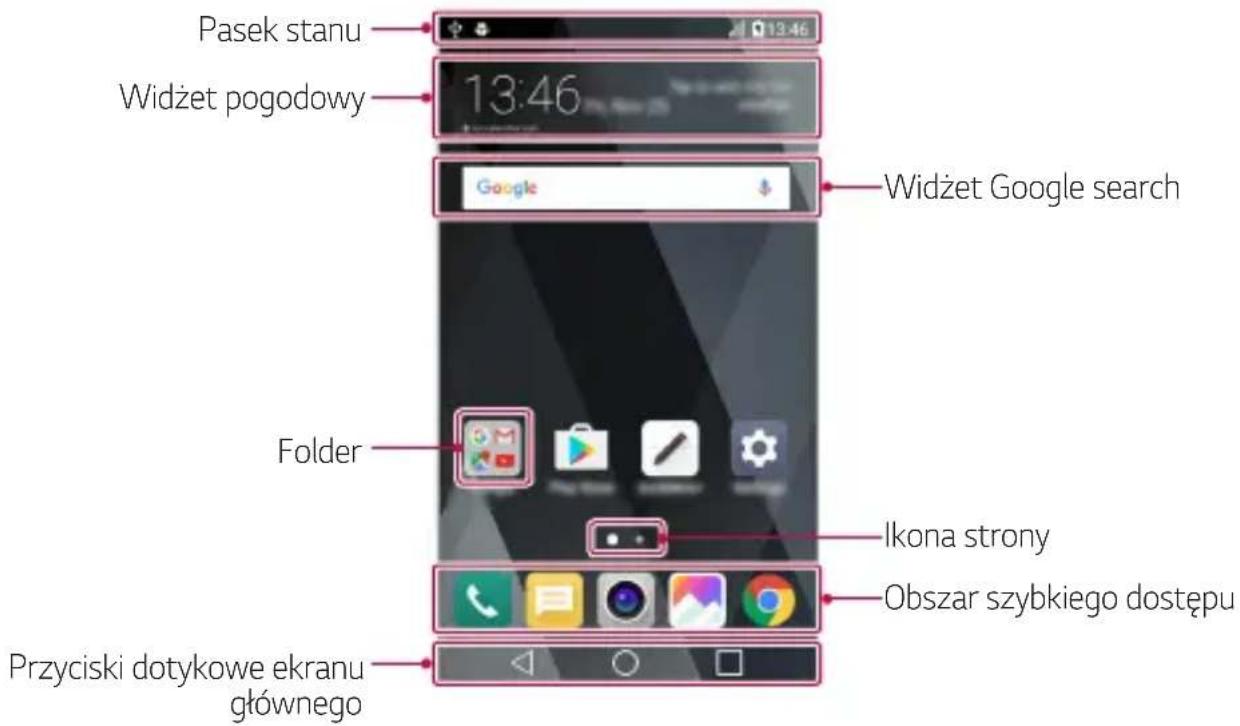

- Ekran główny może się różnić w zależności od operatora sieci lub wersji oprogramowania.
- Pasek stanu: zawiera ikony stanu oraz informację o godzinie i poziomie naładowania baterii.
- Widżet pogodowy: wyświetla prognozę pogody oraz godzinę w określonym rejonie.
- Widżet Google search: wyszukiwarka Google. Można wpisać słowa ręcznie lub użyć syntezatora mowy.
- Folder: tworzenie folderów pozwala sortować aplikacje zgodnie z preferencjami użytkownika.
- Ikona strony: wyświetla łączną liczbę kanw ekranu głównego oraz aktualnie wyświetlaną kanwę, która jest wyróżniona.
- Obszar szybkiego dostępu: pozwala zadokować najważniejsze aplikacje u dołu ekranu, tak aby były dostępne na każdej kanwie ekranu głównego. • Przyciski dotykowe ekranu głównego
-◀: powrót do poprzedniego ekranu. Zamknięcie klawiatury lub wyskakujących okien.
-○: dotknięcie tego przycisku pozwala przejść do ekranu głównego. Naciśnięcie i przytrzymanie powoduje uruchomienie usługi Google.
-☐: wyświetlenie listy ostatnio używanych aplikacji lub uruchomienie aplikacji z listy. Aby usunąć wszystkie ostatnio używane aplikacje, należy użyć opcji Usuń wszystko. W przypadku niektórych aplikacji dotknięcie i przytrzymanie tego przycisku powoduje przejście do dodatkowych opcji.
Edytowanie przycisków dotykowych ekranu głównego
Można zmieniać układ przycisków na ekranie dotykowym lub przypisywać do nich często używane funkcje.
Aby dostosować ustawienia, należy dotknąć ○ >Ustawienia > Wyświetlacz > Układ domowych przycisków dotykowych.
- Dostępnych jest kilka funkcji, Powiadomienie czy Capture+. Można dodać maksymalnie pięć elementów.
W przypadku powiadomienia o nieprzeczytanej wiadomości, zdarzeniu w kalendarzu lub alarmie na pasku stanu wyświetla się stosowna ikona powiadomienia. Stan urządzenia można sprawdzić, przeglądając ikony powiadomień wyświetlane na pasku stanu.
• * : brak sygnału • LTE : trwa transmisja danych w sieci • 📤 : ustawiono alarm • 📄: tryb wibracji jest włączony • :komunikacja Bluetooth jest włączona • ⋅ : urządzenie jest podłączone do komputera za pośrednictwem USB • : poziom baterii • 📁: tryb samolotowy jest włączony • ✗: nieodebrane połączenia • ⚡: włączone Wi-Fi • : tryb wyciszenia jest włączony • :GPS jest włączony • (1): usługa Hotspot jest włączona • :brak karty SIM

- W zależności od stanu urządzenia niektóre z przedstawionych ikon mogą wyglądać inaczej lub w ogóle się nie wyświetlać. Należy odnosić się do ikon zgodnych z rzeczywistym środowiskiem użytkowym urządzenia.
- Wyświetlane ikony mogą się różnić w zależności od obszaru i operatora sieci komórkowej.
Panel powiadomień
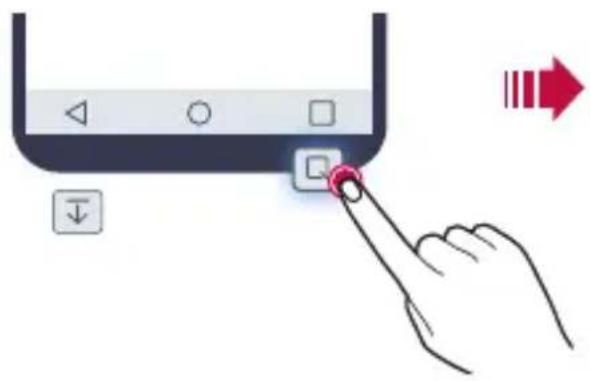
Panel powiadomień można otworzyć, przeciągając pasek stanu w dół. Za pomocą ikon szybkiego dostępu w panelu powiadomień można szybko i w prosty sposób włączać lub wyłączać funkcje.
Przeciągając listę ikon szybkiego dostępu w prawo lub w lewo, można wybrać ikonę żądanej funkcji.
- Dotknięcie i przytrzymanie ikony spowoduje wyświetlenie ekranu ustawień odpowiedniej funkcji.
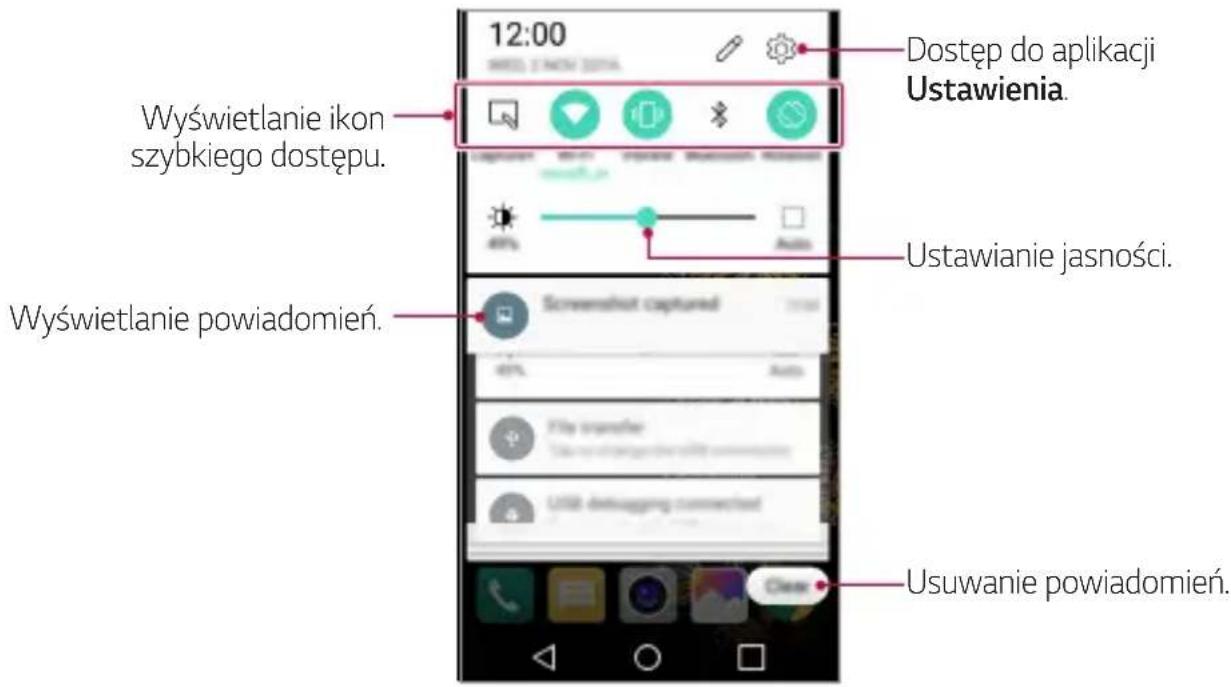
Ustawienia panelu powiadomień
W panelu powiadomień można wybrać elementy do wyświetlenia. Dotknąć przycisku ⚙ w panelu powiadomień.
- Aby zmienić układ ikon szybkiego dostępu, należy dotknąć i przytrzymać ikone, a następnie przeciągnąć ją do innego położenia.
• Wybrać ikony do wyświetlenia na liście.
Przełączanie orientacji ekranu
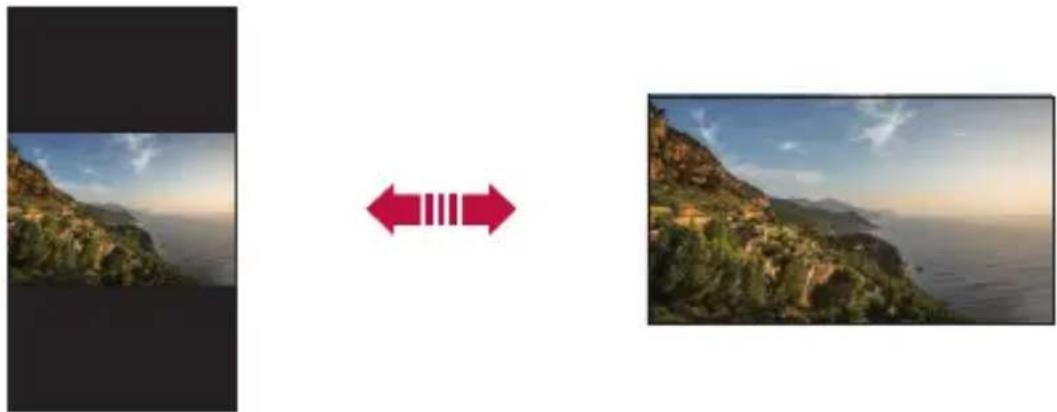
Można ustawić automatyczne przełączanie orientacji ekranu zgodnie z orientacją urządzenia.
Na liście ikon szybkiego dostępu w panelu powiadomień dotknij opcji Obrót.
Można też dotknąć ○ > Ustawienia > Wyświetlacz i aktywować funkcję Autoobracanie ekranu.
Edytowanie ekranu głównego
Na ekranie głównym dotknij i przytrzymaj pustą przestrzeń, a następnie uruchom żądaną funkcję.
- Aby zmienić układ kanw ekranu głównego, dotknij i przytrzymaj kanwę, a następnie przeciągnij ją w inne miejsce.
- Aby dodać widżety do ekranu głównego, dotknij opcji Widżety i przeciągnij widżety na ekran główny.
- Aby zmienić ustawienia ekranu głównego, dotknij przycisku Ustawienia ekranu głównego i dostosuj opcje. Szczegółowe informacje zawiera punkt Ustawienia ekranu głównego.
- Aby wyświetlić lub ponownie zainstalować odinstalowane aplikacje, dotknij Odinstalowane aplikacje. Szczegółowe informacje zawiera punkt Odinstalowane aplikacje.
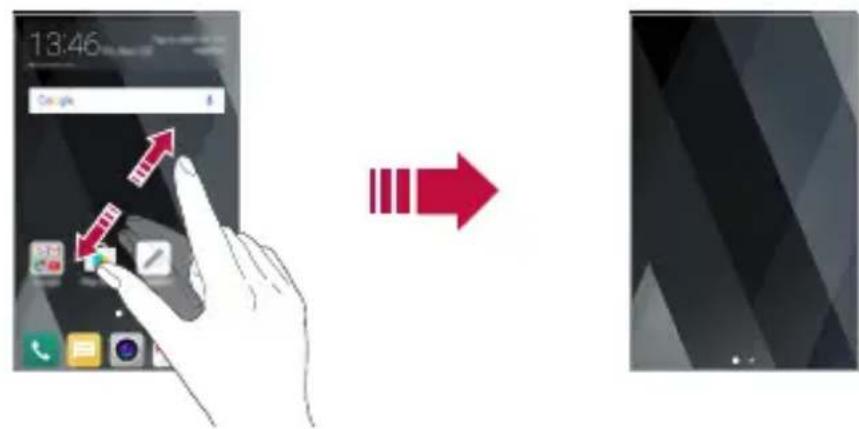
Wyświetlanie tła
Na ekranie głównym można wyświetlić sam obraz tła, ukrywając aplikacje i widżety.
Wystarczy przytrzymać dwa palce na ekranie głównym, a następnie je rozsunąć.
- Aby powrócić do pierwotnego ekranu zawierającego aplikacje i widżety, zsuń dwa palce na ekranie głównym lub dotknij przycisku
Zmiana położenia aplikacji na ekranie głównym
Na ekranie głównym dotknij i przytrzymaj aplikację, a następnie przeciągnij ją w inne miejsce.
- Aby zadokować często używane aplikacje u dołu ekranu głównego, dotknij i przytrzymaj aplikację, a następnie przeciągnij ją do obszaru szybkiego dostępu u dołu.
- Aby usunąć ikonę z obszaru szybkiego dostępu, należy przeciągnąć ją na ekran główny.
Korzystanie z folderów na ekranie głównym
Tworzenie folderów
Na ekranie głównym dotknij i przytrzymaj aplikację, a następnie przeciągnij ją nad inną aplikację.
- Utworzony zostanie nowy folder z dodanymi do niego aplikacjami.
Edytowanie folderów
Na ekranie głównym dotknij folderu, a następnie uruchom żądaną funkcję.
- Aby zmienić nazwę i kolor folderu, dotknij nazwy folderu.
- Aby dodać lub usunąć aplikacje z listy aplikacji, dotknij ikony.
- Aby usunąć aplikację z folderu, dotknij i przytrzymaj daną aplikację, a następnie przeciągnij ją poza folder. Jeżeli w folderze zostanie jedna aplikacja, zostanie on automatycznie usunięty.
Ustawienia ekranu głównego
Ustawienia ekranu głównego można dostosowywać.
1. Dotknij ○ > Ustawienia > Wyświetlacz > Ekran główny. 2. Dostosuj ustawienia:
• Wybierz ekran główny: wybór trybu ekranu głównego. • Tapeta: zmiana tematu tła ekranu głównego. • Efekt ekranu: wybór efektu, który będzie stosowany podczas przełączania kanw ekranu głównego. • Motyw: wybór tematu ekranu, który ma być zastosowany. • Posortuj aplikacje według: ustawienie sposobu zapisywania aplikacji na ekranie głównym. • Siatka: zmiana trybu rozmieszczenia aplikacji dla ekranu głównego. • Ukryj aplikacje: wybieranie i odznaczanie aplikacji, które mają być ukryte na ekranie głównym.
Blokada ekranu
Blokowanie ekranu
Naciśnięcie przycisku zasilania/blokowania powoduje wyłączenie ekranu urządzenia i jego zablokowanie. To samo dzieje się, gdy urządzenie pozostaje bezczynne przez określony czas.
Jeśli nie ustawiono blokady ekranu, naciśnięcie przycisku zasilania/blokowania spowoduje natychmiastowe wyświetlenie ekranu głównego.
Dla bezpieczeństwa i ochrony przed dostępem osób niepożądanych zaleca się ustawienie blokady ekranu.

- Blokada ekranu zapobiega niezamierzonemu wykonywaniu gestów dotykowych na ekranie urządzenia i redukuje zużycie baterii. Zaleca się włączenie blokady ekranu podczas nieużywania urządzenia.
Konfiguracja ustawień blokady ekranu
Dostępnych jest kilka opcji konfiguracji ustawień blokady ekranu.
1 Dotknąć ○ > Ustawienia > Wyświetlacz > Ekran blokady > Wybierz blokadę ekranu i wybrać preferowaną metodę. 2 Dostosowywanie ustawień blokady:
• Brak: wyłączenie funkcji blokady ekranu. - Przesunięcie: odblokowywanie ekranu za pomocą przeciągnięcia. - Knock Code: odblokowywanie ekranu za pomocą dotykania ekranu zgodnie ze wzorem. • Wzór: odblokowywanie ekranu poprzez narysowanie wzoru. - Kod PIN: odblokowywanie ekranu poprzez wprowadzenie hasła numerycznego. - Hasło: odblokowywanie ekranu poprzez wprowadzenie hasła alfanumerycznego.
Ustawienia blokady ekranu
Ustawienia blokady ekranu można dostosowywać.
1 Dotknąć ○ > Ustawienia > Wyświetlacz > Ekran blokady. 2 Dostosować ustawienia:
• Wybierz blokadę ekranu: wybór metody blokowania ekranu. - Smart Lock: wybór zaufanych obiektów. W przypadku pojawienia się jednego z nich urządzenie automatycznie się odblokuje. - Efekt ekranu: ustawienie efektów przejścia, które będą stosowane podczas odblokowywania ekranu. Ta opcja jest wyświetlana, gdy wybraną metodą blokowania ekranu jest przeciągnięcie. • Tapeta: zmiana obrazu tła ekranu blokady. - Skróty: dodawanie skrótu do aplikacji i bezpośredni dostęp do aplikacji z poziomu ekranu blokady poprzez przeciągnięcie aplikacji poza duży okrąg. Ta opcja jest wyświetlana, gdy wybraną metodą blokowania ekranu jest przeciągnięcie. - Informacje o kontakcie w razie utraty telefonu: wyświetlanie na ekranie blokady informacji o numerze kontaktowym w sytuacjach awaryjnych. - Zegar blokady: ustawianie czasu spoczynku, po upływie którego urządzenie automatycznie się zablokuje. - Przycisk zasilania blokuje od razu: natychmiastowe blokowanie ekranu po naciśnięciu przycisku zasilania/blokowania.

- Dostępne ustawienia mogą się różnić w zależności od wybranej metody blokowania ekranu.
KnockON
Ekran można włączać lub wyłączać poprzez jego dwukrotne dotknięcie.

- Ta opcja jest dostępna tylko na ekranie głównym skonfigurowanym przez firmę LG. Może ona nie działać prawidłowo w przypadku niestandardowych narzędzi uruchamiania lub na ekranie głównym zainstalowanym przez użytkownika.
- Ekranu należy dotykać opuszką palca. Nie używać paznokcia.
- Aby skorzystać z funkcji KnockON, należy się upewnić, że czujnik zbliżeniowy/oświetlenia nie jest zasłonięty naklejką ani zabrudzony.
Włączanie ekranu
Dotknąć dwukrotnie środka ekranu.
- Dotknięcie u góry lub u dołu ekranu może obniżyć wskaźnik rozpoznawania.
Wyłączanie ekranu
Dotknij dwukrotnie paska stanu, pustego miejsca na ekranie głównym lub ekranu blokady.
Knock Code
Ekran można odblokowywać również poprzez utworzenie własnego kodu dotknięć ekranu. Gdy ekran jest zablokowany, dostęp do ekranu głównego można uzyskać, dotykając ekran w określonej kolejności.

- Kodu dotykowego można używać razem z funkcją KnockOn.
- Jeśli wprowadzisz nieprawidłowy Knock Code określoną liczbę razy, możesz odblokować ekran używając zapasowego kodu PIN. • Dotykając ekranu, zawsze używać opuszki palca.
Tworzenie Knock Code
1 Dotknąć ○ > Ustawienia > Wyświetlacz > Ekran blokady > Wybierz blokadę ekranu > Knock Code. 2 Aby utworzyć kod dotykowy, należy dotknąć kwadratów zgodnie z wybranym wzorem, a następnie dotknąć przycisku DALEJ. 3 W celu weryfikacji ponownie wprowadzić kod dotykowy, a następnie dotknąć przycisku POTWIERDŹ. 4 Ustawić zapasowy kod PIN, który zostanie użyty w przypadku zapomnienia kodu dotykowego.
Odblokowanie ekranu za pomocą Knock Code
Ekran można odblokować, wprowadzając utworzony wcześniej kod dotykowy.
Kod dotykowy należy wprowadzić na ekranie dotykowym, gdy ten jest wyłączony.
- Możesz także wprowadzić Knock Code, gdy ekran jest włączony.
Szyfrowanie urządzeń
Szyfrowanie urządzenia
Domyślnie przed zapisaniem w urządzeniu dane są szyfrowane w celu zapewnienia ich ochrony. Dane można odczytywać, zapisywać i kopiować, nawet jeśli na urządzeniu ustawione jest szyfrowanie. Przy włączaniu można również wyświetlać komunikat wymagający potwierdzenia użytkownika za pomocą ustawień blokady w trybie blokady ekranu.
Szyfrowanie karty pamięci
Istnieje możliwość szyfrowania i ochrony danych zapisanych na karcie pamięci. Dane zaszyfrowane na karcie pamięci będą niedostępne z poziomu innych urządzeń.
1 Dotknąć ○ > Ustawienia > Ogólne > Zabezpieczenia > Zaszyfruj kartę SD. 2 Zapoznać się z wyświetlonym na ekranie przeglądem szyfrowania karty pamięci i dotknąć opcji DALEJ, aby kontynuować. 3 Wybrać opcję i dotknąć przycisku ZASZYFRUJ TERAZ:
- Szyfrowanie nowego pliku: szyfrowanie wyłącznie tych danych, które zostaną zapisane na karcie pamięci po włączeniu szyfrowania.
- Pełne szyfrowanie: szyfrowanie wszystkich danych obecnie zapisanych na karcie pamięci.
- Wyklucz pliki multimedialne: szyfrowanie wszystkich plików, z wyjątkiem plików multimedialnych, takich jak muzyka, zdjęcia i filmy.

- Aby zaszyfrować kartę pamięci, należy ustawić blokadę ekranu z użyciem kodu PIN lub hasła.
- Po rozpoczęciu szyfrowania karty pamięci niektóre funkcje są niedostępne.
- Wyłączenie urządzenia przed ukończeniem procesu szyfrowania spowoduje jego niepowodzenie, a niektóre dane mogą zostać uszkodzone. Dlatego przed rozpoczęciem szyfrowania należy upewnić się, że poziom baterii jest wystarczający.
- Zaszyfrowane pliki będą dostępne wyłącznie z poziomu urządzenia, na którym zostały zaszyfrowane.
- Zaszyfrowanej karty pamięci nie można używać na innym urządzeniu firmy LG. Aby użyć zaszyfrowanej karty pamięci na innym urządzeniu mobilnym, należy ją sformatować.
- Szyfrowanie karty pamięci można włączyć, nawet jeśli w urządzeniu nie ma włożonej żadnej karty pamięci. Wówczas każda karta pamięci włożona po zaszyfrowaniu będzie szyfrowana automatycznie.
Wykonywanie zrzutów ekranu
Użytkownik może wykonywać zrzuty oglądanego w danej chwili ekranu.
Za pomocą skrótu
Jednocześnie nacisnąć i przytrzymać przycisk zasilania/blokowania oraz przyciszania (-) przez co najmniej dwie sekundy.
- Zrzuty można przeglądać w folderze Screenshots dostępnym w aplikacji Galeria.
Za pomocą aplikacji Capture+
Na ekranie, z którego ma być wykonany zrzut, przeciągnąć pasek stanu w dół, a następnie dotknąć opcji Capture+.

Gdy ekran jest wyłączony lub zablokowany, można przejść do aplikacji Capture+, naciskając dwukrotnie przycisk zwiększania głośności (+). Najpierw dotknąć ○ > Ustawienia > Ogólne, a następnie włączyć funkcję Klawisz skrótu. - Szczegółowe informacje zawiera punkt Dodawanie notatek na zrzucie ekranu.
Wprowadzanie tekstu
Korzystanie z klawiatury Smart
Za pomocą klawiatury Smart można wprowadzać i edytować tekst. Klawiatura Smart pozwala wyświetlać tekst w miarę pisania bez konieczności przechodzenia między ekranem a klawiaturą konwencjonalną. Dzięki temu można w prosty sposób wyszukiwać i korygować błędy podczas pisania.
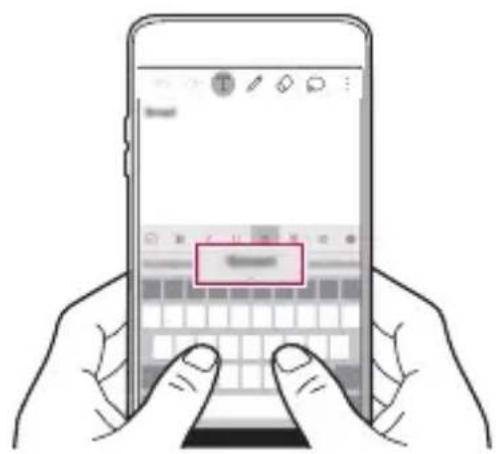
W przypadku klawiatury Smart można przesunąć kursor dokładnie w wybrane położenie.
Podczas wpisywania tekstu należy dotknąć i przytrzymać pasek przestrzenny, a następnie przeciągnąć palcem w lewo lub w prawo, tak aby kursor przesunął się do żądanego miejsca w tekście.
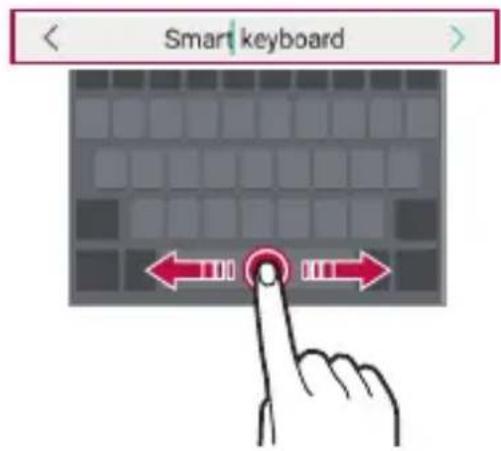

• Ta opcja jest dostępna tylko na klawiaturze QWERTY.
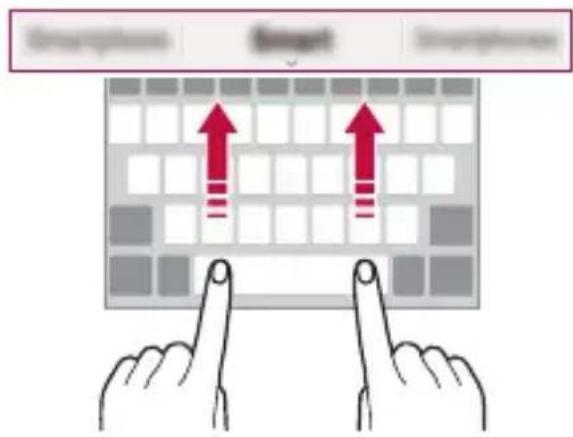
Podpowiadanie słów
Klawiatura Smart automatycznie analizuje wzorce użytkowania i podpowiada często używane słowa w miarę pisania. Im dłużej korzysta się z urządzenia, tym bardziej precyzyjne będą podpowiedzi.
Wpisz tekst, a następnie dotknij proponowanego słowa lub ostrożnie przeciągnij lewą lub prawą stronę klawiatury w górę.
- Wybrane słowo zostanie wprowadzone automatycznie. Nie ma potrzeby ręcznego wpisywania każdej litery słowa.
Zmiana układu QWERTY
W dolnym wierszu klawiatury można dodawać, usuwać lub zmieniać układ klawiszy.
1 Dotknąć ○ > Ustawienia > Ogólne > Język i klawiatura > Klawiatura LG > Wysokość i układ klawiatury > Układ QWERTY. Można też dotknąć ikony 🎩 na klawiaturze, a następnie Wysokość i układ klawiatury > Układ QWERTY.
2 Dotknąć przycisku w dolnym wierszu, a następnie przeciągnąć go do innego położenia.
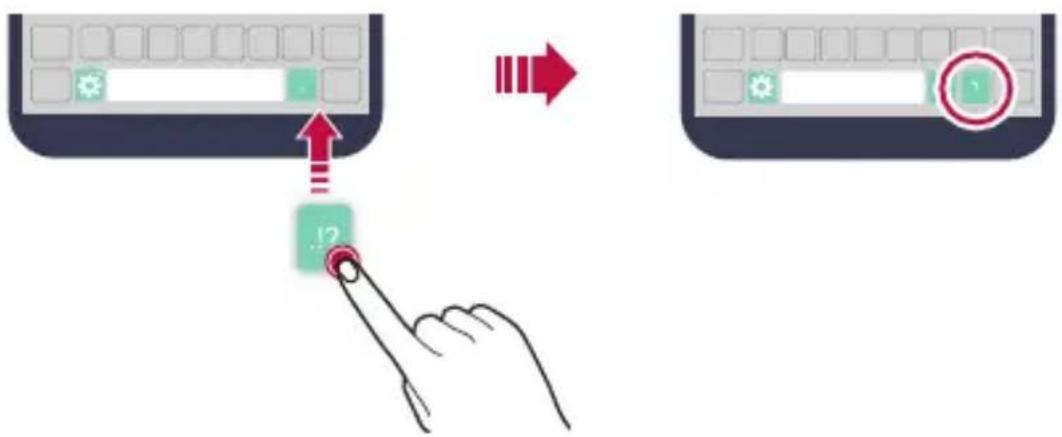
• Ta opcja jest dostępna w przypadku klawiatur QWERTY, QWERTZ i AZERTY. • W przypadku niektórych języków funkcja ta może nie być obsługiwana.
Dostosowywanie wysokości klawiatury.
Wysokość klawiatury można dostosować, aby zmaksymalizować wygodę dla rąk w trakcie pisania.
1 Dotknąć ○ > Ustawienia > Ogólne > Język i klawiatura > Klawiatura LG > Wysokość i układ klawiatury > Wysokość klawiatury.
Można też dotknąć ikony 🎩 na klawiaturze, a następnie Wysokość i układ klawiatury > Wysokość klawiatury.
2 Dostosować wysokość klawiatury.
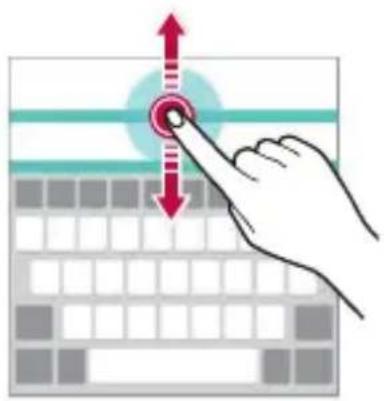
Wybór trybu poziomego klawiatury
Istnieje kilka możliwości wyboru trybu poziomego klawiatury.
1 Dotknąć ○ > Ustawienia > Ogólne > Język i klawiatura > Klawiatura LG > Wysokość i układ klawiatury > Typ klawiatury w trybie krajobrazowym. Można też dotknąć ikony 🎩 na klawiaturze, a następnie Wysokość i układ klawiatury > Typ klawiatury w trybie krajobrazowym.
2 Wybrać tryb klawiatury.
Dzielenie klawiatury
Klawiaturę można podzielić na pół, umieszczając części po przeciwnych stronach ekranu, gdy ten jest ustawiony w orientacji poziomej.
Dotknąć ○ > Ustawienia > Ogólne > Język i klawiatura > Klawiatura LG > Wysokość i układ klawiatury > Podzielone Klaw. qwerty.
Można też dotknąć ikony 🎩 na klawiaturze, a następnie Wysokość i układ klawiatury > Podzielone Klaw. qwerty.

- Należy obrócić urządzenie do trybu poziomego, aby podzielić klawiaturę na dwie części. Aby połączyć lub podzielić klawiaturę, należy zsunąć lub rozsunąć palce na klawiaturze.

Jednoręczny tryb obsługi
Klawiaturę można przenieść na jedną stronę ekranu, tak aby można z niej było korzystać przy użyciu jednej ręki.
1 Dotknąć ○ > Ustawienia > Ogólne > Język i klawiatura >
Klawiatura LG > Wysokość i układ klawiatury > Obsługa z użyciem jednej ręki.
Można też dotknąć ikony 🎩 na klawiaturze, a następnie Wysokość i układ klawiatury > Obsługa z użyciem jednej ręki.
2 Nacisnąć strzałkę wyświetlaną obok klawiatury, aby ją przenieść w żądanym kierunku.
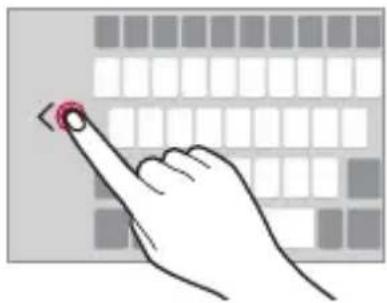
Wprowadzanie tekstu głosowo
Na klawiaturze nacisnąć i przytrzymać ikonę, a następnie wybrać opcję

- Aby zapewnić jak najlepsze rozpoznawanie poleceń głosowych, należy mówić wyraźnie, dbając o właściwą wymowę i akcent.
- Głosowe wprowadzanie tekstu wymaga podłączenia urządzenia do sieci.
- Aby wybrać język funkcji rozpoznawania poleceń głosowych, dotknij opcji ⚙️>Języki na ekranie rozpoznawania poleceń głosowych.
- Funkcja ta może nie być obsługiwana lub obsługiwane języki mogą się różnić w zależności od obszaru.
Zmiana klawiatury
Można zmienić język wprowadzania oraz typ klawiatury dla każdego języka.
1 Dotknąć ○ > Ustawienia > Ogólne > Język i klawiatura > Klawiatura LG > Wybierz języki. 2 Wybrać język i dostosować typ klawiatury.
Kopiowanie i wklejanie
Można wyciąć lub skopiować tekst z aplikacji, a następnie wkleić go do tej samej aplikacji. Można też uruchomić inne aplikacje i wkleić do nich tekst.
1 Dotknąć i przytrzymać początek lub koniec tekstu do skopiowania lub wycięcia. 2 Przeciągnąć znaczniki /, aby wskazać obszar do kopiowania lub wycięcia. 3 Wybrać opcję WYTNIJ lub KOPIUJ.
- Wycinany lub kopiowany tekst jest automatycznie dodawany do schowka.
4 Dotknąć i przytrzymać okno wprowadzania tekstu, a następnie wybrać opcję WKLEJ.

- Jeśli nie skopiowano ani nie wycięto żadnego elementu, opcja WKLEJ będzie niewidoczna.
Schowek
Kopiowany lub wycinany obraz lub tekst jest automatycznie zapisywany w schowku i można go w dowolnej chwili wkleić w dowolne miejsce.
1 Na klawiaturze nacisnąć i przytrzymać ikonę, a następnie wybrać opcję.
Można też dotknąć i przytrzymać okno wprowadzania tekstu, a następnie wybrać opcję SCHOWEK.
2 Wybierz i wklej element ze schowka.
- Dotknięcie pozwala zablokować zapisane elementy, aby nie były usuwane nawet po osiągnięciu maksymalnej liczby elementów. Maksymalnie można zablokować dziesięć elementów. Aby usunąć zablokowane elementy, należy je najpierw odblokować. Dotknij ikony, aby usunąć elementy zapisane w schowku.

- Niektóre aplikacje pobrane przez użytkownika mogą nie obsługiwać schowka.
03
Przydatne aplikacje
Instalowanie i odinstalowywanie aplikacji
Instalowanie aplikacji
Aby wyszukiwać i pobierać aplikacje, należy przejść do sklepu z aplikacjami.
- Można skorzystać ze sklepu SmartWorld, Sklep Play lub sklepu z aplikacjami udostępnianego przez operatora sieci.

- Niektóre sklepy z aplikacjami mogą wymagać utworzenia konta i zalogowania się.
- Niektóre aplikacje mogą się wiązać z naliczaniem opłat.
- W przypadku korzystania z transmisji danych w sieci komórkowej użytkowanie danych może się wiązać z opłatami, w zależności od posiadanego planu taryfowego.
- W przypadku niektórych operatorów sieci lub obszarów funkcja SmartWorld może nie być obsługiwana.
Odinstalowywanie aplikacji
Nieużywane aplikacje należy odinstalować z urządzenia.

- Niektóre aplikacje nie mogą być odinstalowywane przez użytkowników.
Odinstalowywanie za pomocą gestu dotknięcia i przytrzymania
- Na ekranie głównym dotknąć i przytrzymać aplikację przeznaczoną do odinstalowania, a następnie przeciągnąć ją nad opcję Odinstaluj u góry ekranu.
- Aby usunąć aplikację, można również na ekranie głównym dotknąć jej ikony, przytrzymać ją, a następnie zwolnić, aby wejść do trybu Odinstaluj. Dotknij ikony ✕, która pojawi się nad aplikacją, która ma zostać usunięta, i wybierz opcję ODINSTALUJ.
- Jeśli aplikacje odinstalowano w ciągu ostatnich 24 godzin, można zainstalować je ponownie. Szczegółowe informacje zawiera punkt Odinstalowane aplikacje.
Odinstalowywanie za pomocą menu ustawień
Dotknąć ○ > Ustawienia > Ogólne > Aplikacje, wybrać aplikację, a następnie dotknąć opcji Odinstaluj.
Odinstalowywanie aplikacji z poziomu sklepu z aplikacjami
Aby odinstalować aplikację, należy przejść do sklepu z aplikacjami, z którego aplikacja została pobrana, a następnie ją odinstalować.
Odinstalowane aplikacje
Odinstalowane aplikacje można wyświetlić na ekranie głównym. Można także zainstalować ponownie aplikacje, które odinstalowano w ciągu ostatnich 24 godzin.
1. Dotknąć opcji > Odinstalowane aplikacje. 2. Aktywacja wybranej funkcji:
• Zainstaluj ponownie: ponowna instalacja wybranej aplikacji. • Usuń: trwałe usuwanie odinstalowanych aplikacji z urządzenia.

- Odinstalowane aplikacje są automatycznie usuwane z urządzenia po upływie 24 godzin od momentu ich odinstalowania. Aby ponownie zainstalować odinstalowane aplikacje, należy pobrać je ponownie ze sklepu z aplikacjami.
- Funkcja ta jest włączona jedynie w przypadku domyślnego ekranu głównego. W przypadku odinstalowania aplikacji na ekranie EasyHome lub w innym menu uruchamiania aplikacje są natychmiast trwale usuwane z urządzenia.
Telefon
Połączenie głosowe
Połączenie można wykonać przy użyciu jednej z dostępnych metod, takich jak ręczne wprowadzenie numeru telefonu bądź wykonanie połączenia z listy kontaktów lub listy ostatnich połączeń.
Nawiązywanie połączenia za pomocą klawiatury
1. Dotknąć > Wybierz numer. 2. Nawiązać połączenie przy użyciu jednej z wybranych metod:
• Wprowadzić numer telefonu i dotknąć przycisku. • Dotknąć i przytrzymać numer szybkiego wybierania. • Wyszukać kontakt, dotykając pierwszej litery jego nazwy na liście kontaktów, a następnie dotknąć przycisku.

- Aby wprowadzić znak „+” podczas wykonywania połączenia międzynarodowego, należy dotknąć i przytrzymać cyfrę 0.
- Szczegółowe informacje na temat dodawania numerów telefonów do listy szybkiego wybierania zawiera punkt Dodawanie kontaktów do listy szybkiego wybierania.
Nawiązywanie połączenia z poziomu listy kontaktów
1 Dotknij ○ > Kontakty. 2 Wybierz kontakt z listy kontaktów i dotknij przycisku 📞.
Odbieranie połączenia
Aby odebrać połączenie, przeciągnij przycisk 📞 poza okrąg na ekranie połączenia przychodzącego.
- Po podłączeniu stereofonicznego zestawu słuchawkowego można wykonywać połączenia za pomocą przycisku połączenia/zakańczania tego zestawu.
- Aby móc zakańczać połączenie, naciskając przycisk zasilania/blokady, dotknij ○ > Ustawienia > Sieci > Ustawienia połączeń > Odbierz i zakończ połączenia, a następnie włącz funkcję Rozłącz za pośrednictwem Przycisku zasilania.
Odrzucanie połączenia
Aby odrzucić połączenie przychodzące, przeciągnij przycisk poza okrąg na ekranie połączenia przychodzącego.
- Aby odrzucić opcję, przeciągnij ikonę poza okrąg.
- Aby dodać lub zmienić wiadomość o odrzuceniu, dotknij > Ustawienia > Sieci > Ustawienia połączeń > Odrzuć połączenia > Odrzuć z wiadomością.
- Aby przełączyć się w tryb wyciszenia w czasie połączenia przychodzącego, naciśnij przycisk zasilania/blokowania lub przycisk głośności.
Wyświetlanie nieodebranych połączeń
W przypadku nieodebranego połączenia na pasku stanu u góry ekranu będzie widoczna ikona 🎩
Aby wyświetlić szczegóły dotyczące nieodebranych połączeń, przeciągnij pasek stanu w dół. Można też dotknąć ○ > Rejestry połączeń.
Funkcje dostępne w trakcie połączenia
W trakcie połączenia można korzystać z różnych funkcji, dotykając przycisków na ekranie:
- Kontakty: wyświetlanie listy kontaktów w trakcie rozmowy. • Zakończ: zakończenie połączenia. • Wybier.: wyświetlanie lub ukrywanie klawiatury numerycznej. • Głośnik: włączanie funkcji zestawu głośnomówiącego. • Wycisz: wyciszenie głosu, tak aby rozmówca nie słyszał głosu użytkownika.
- Bluetooth: przełączenie rozmowy na sparowane i połączone urządzenie Bluetooth. • : dostęp do wielu opcji połączeń.

- Dostępne elementy ustawień mogą się różnić w zależności od obszaru lub operatora sieci.
Nawiązywanie połączenia z dwoma różnymi rozmówcami
W trakcie połączenia można wykonać połączenie do innego kontaktu.
1 Po nawiązaniu połączenia dotknąć : > Dodaj połączenie. 2 Wprowadzić numer telefonu i dotknąć przycisku 📞. - Jednocześnie na ekranie zostaną wyświetlone dwa połączenia, a pierwsze połączenie zostanie wstrzymane. 3 Aby rozpocząć połączenie konferencyjne, dotknij przycisku Scal połącz.

- Za każde połączenie może być naliczana opłata. Aby uzyskać więcej informacji, należy zwrócić się do operatora sieci komórkowej.
Wyświetlanie rejestrów połączeń
Aby wyświetlić rejestry ostatnich połączeń, należy dotknąć ○>
Rejestry połączeń. Następnie można użyć jednej z poniższych funkcji:
- Wybrać kontakt, aby wyświetlić szczegółowe rejestry połączeń. Aby wykonać połączenie do wybranego kontaktu, należy dotknąć przycisku • Dotknąć >Usuń, aby usunąć rejestry połączeń.

- Wyświetlany czas trwania połączenia może się różnić od czasu wskazanego na bilingu. Aby uzyskać więcej informacji, należy zwrócić się do operatora sieci komórkowej.
Konfigurowanie opcji połączeń
Różne opcje połączeń można konfigurować.
1 Dotknąć ○> 📞 > Wybierz numer lub Rejestry połączeń. 2 Dotknąć : > Ustawienia połączeń, a następnie skonfigurować opcje połączeń zgodnie ze swoimi preferencjami.
Wiadomości
Wysyłanie wiadomości
Użytkownik może tworzyć i wysyłać wiadomości do wybranych lub wszystkich kontaktów za pomocą aplikacji do wysyłania wiadomości.

- Wysyłanie wiadomości za granicę może się wiązać z naliczeniem dodatkowych opłat. Aby uzyskać więcej informacji, należy zwrócić się do operatora sieci komórkowej.
1 Dotknąć O>
2 Dotknąć +.
3 Wskazać odbiorcę i utworzyć wiadomość.
• Aby dołączyć pliki, należy dotknąć przycisku.
- Aby uzyskać dostęp do opcjonalnych pozycji menu, należy dotknąć przycisku :.
4 Dotknąć przycisku Wyślij, aby wysłać wiadomość.
Odczytywanie wiadomości
Można wyświetlić wymieniane wiadomości posortowane według kontaktów.
1 Dotknąć O>.
2 Wybrać kontakt z listy wiadomości.
Konfigurowanie ustawień wiadomości
Ustawienia wiadomości można zmieniać według własnych preferencji.
1 Dotknąć O>.
2 Na liście wiadomości dotknąć : > Ustawienia.
Wprowadzanie znaków specjalnych
Klawiatura ekranowa umożliwia wprowadzanie znaków specjalnych. Na przykład aby wprowadzić znak „ą”, należy dotknąć i przytrzymać przycisk „a” do momentu wyświetlenia okna pomocniczego z powiązanymi znakami specjalnymi. Nie unosząc palca, przeciągnij go na żądany znak specjalny. Po zaznaczeniu podnieś palec.
Aparat
Uruchamianie aparatu i kamery
Aby uchwycić cenne momenty, użytkownik może wykonywać zdjęcia lub nagrywać filmy.
Dotknąć O>.

- Przed wykonaniem zdjęcia przetrzeć obiektyw aparatu szmatką z mikrofibry. Dotknięcie obiektywu aparatu palcem może powodować uzyskiwanie rozmytych zdjęć.
- Jeśli poziom naładowania baterii nie przekracza 5%, wówczas przed skorzystaniem z aparatu należy naładować baterię.
- Ilustracje przedstawione w niniejszej instrukcji obsługi mogą się różnić od rzeczywistego wyglądu urządzenia.
- Zdjęcia i filmy można wyświetlać lub edytować w aplikacji Galeria. Więcej informacji zawiera punkt Przegląd funkcji aplikacji Galeria.
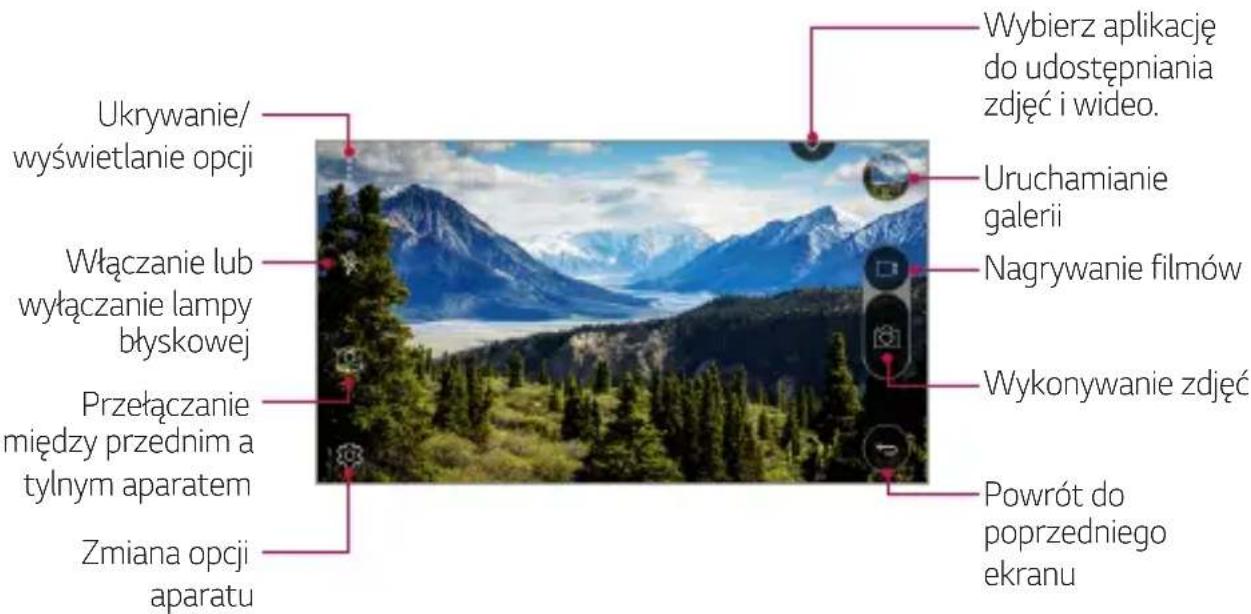
Przełączanie między aparatami
Można przełączać pomiędzy przednim a tylnym aparatem odpowiednio do danego otoczenia.
Na ekranie aparatu dotknij przycisku 📷 lub przeciągnij ekran w górę, w dół, w lewo lub w prawo, aby przełączać między przednim aparatem a tylnymi aparatami.

- Do wykonywania autoportretów należy użyć przedniego aparatu. Szczegółowe informacje zawiera punkt Wykonywanie autoportretów.
Przybliżanie lub oddalanie
Ekran aparatu można przybliżać lub oddalać podczas robienia zdjęcia lub nagrywania filmu.
Aby przybliżać lub oddalać widok, należy zsunąć lub rozsunąć palce na ekranie aparatu.
Wykonywanie zdjęcia
1. Dotknij obiektu, który chcesz wyostrzyć. 2. Dotknij przycisku 📷, aby wykonać zdjęcie. Można również nacisnąć przycisk głośności.

- Gdy ekran jest wyłączony lub zablokowany, aparat można uruchomić, naciskając dwukrotnie przycisk przyciszania (-). Aby aktywować tę funkcję, należy dotknąć ○ > Ustawienia > Ogólne i włączyć opcję Klawisz skrótu.
Nagrywanie filmu
1. Dotknij obiektu, który chcesz wyostrzyć. 2. Dotknij
- Aby wykonać zdjęcie podczas nagrywania filmu, dotknij przycisku
- Aby wstrzymać nagrywanie filmu, należy dotknąć przycisku. Aby wznowić nagrywanie filmu, należy dotknąć przycisku.
3. Aby zakończyć nagrywanie filmu, należy dotknąć przycisku □.
Zdjęcia seryjne
Można wykonać ciągłą serię zdjęć w celu utworzenia ruchomych obrazów. W trybie automatycznym dotknij przycisku i 📷.
- Przytrzymanie przycisku spowoduje wykonanie zdjęć z dużą prędkością.

- Można wykonać serię liczącą do trzydziestu (30) zdjęć.
Dostosowanie opcji aparatu
Różne opcje aparatu można dostosowywać zgodnie z własnymi preferencjami.
Dotknąć ikony ⚙️.

- Dostępne opcje mogą się różnić w zależności od wybranego aparatu (przedniego lub tylnego) oraz wybranego trybu fotografowania.
 | Wybór proporcji obrazu dla zdjęć lub jakości filmów. |
 | Uzyskiwanie zdjęć lub filmów w żywych kolorach oraz otrzymywanie efektów kompensacji, nawet jeśli zdjęcia lub filmy są wykonywane pod światło. Funkcje te zapewnia technologia HDR (technologia szerokiego zakresu dynamicznego), w którą wyposażony jest aparat w urządzeniu. |
 | Ustawienie samowyzwalacza w celu automatycznego wykonywania zdjęć po upływie określonego czasu. |
 | Wykonywanie zdjęć za pomocą poleceń głosowych (dostępne opcje: Cheese, Smile, Whisky, Kimchi, LG). |
 | Wyświetlanie siatek pomocniczych, które umożliwia wykonywanie zdjęć lub nagrywania filmów w oparciu o poziome i pionowe linie odniesienia. |
 | Ustawianie miejsca zapisu zdjęć i filmów. Te opcje są wyświetlane po włożeniu zewnętrznej karty pamięci.☐: zapisywanie w pamięci wewnętrznej.☐: zapisywanie na zewnętrznej karcie pamięci. |
 | Dostosuj ustawienia funkcji Zdjęcie automatyczne. Te opcje są widoczne podczas korzystania z przedniego aparatu.☐: wykonywanie zdjęć przy użyciu funkcji Zdjęcia gestem dłoni.☐: wykonywanie zdjęcia, gdy aparat wykryje twarz. |
 | Obracanie obrazów. Te opcje są widoczne podczas korzystania z przedniego aparatu.☐: bez obracania obrazu.☐: obrócenie obrazu w poziomie. |
Wykonywanie autoportretów
Korzystając z przedniego aparatu, można wyświetlać swoją twarz na ekranie i wykonać autoportret.

- Podczas używania przedniego aparatu można zmienić opcje aparatu dotyczące wykonywania autoportretu. Szczegółowe informacje zawiera punkt Dostosowanie opcji aparatu.
Zdjęcia gestem dłoni
Autoportrety można wykonywać za pomocą gestów.
Umieścić otwartą dłoń przed aparatem, a następnie zacisnąć pięść.
• Po upływie trzech sekund zostanie zrobione zdjęcie.
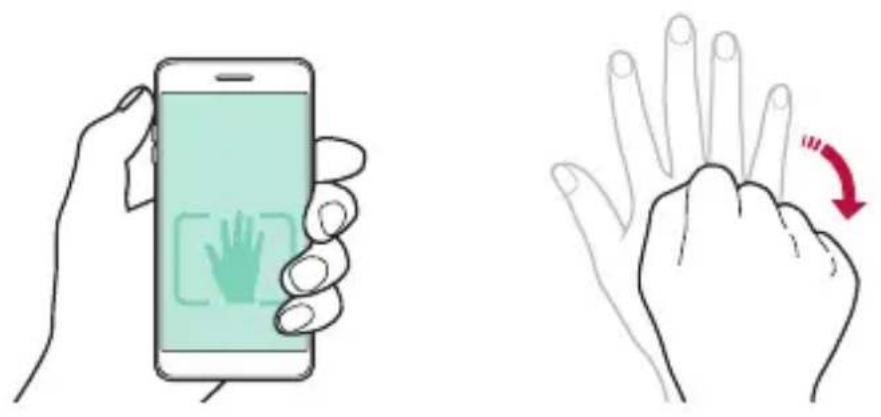

- Aby skorzystać z tej funkcji, należy się upewnić, że w opcjach aparatu wybrano ustawienie [💡].
- Innym sposobem wykonywania zdjęć za pomocą gestów jest zaciśnięcie pięści, a następnie otwarcie dłoni przed przednim aparatem.
- Należy się upewnić, że dłoń i pięść znajdują się w obrębie linii odniesienia, tak aby aparat mógł je wykryć.
Zdjęcie seryjne
Można wykonywać serie autoportretów.
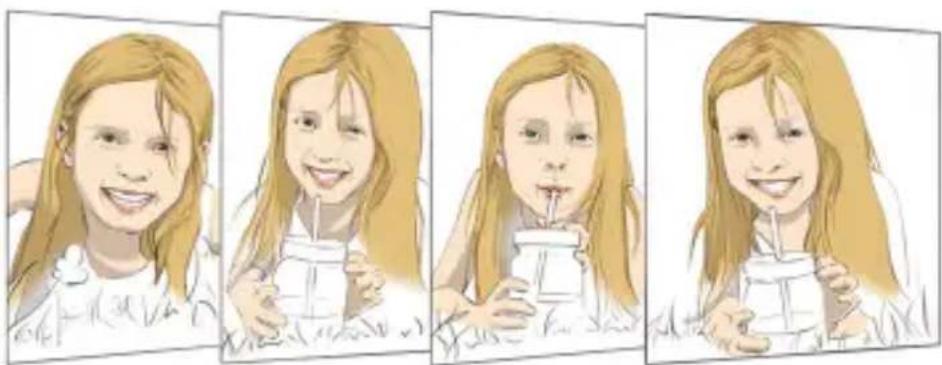
Podczas używania przedniego aparatu dotknąć i przytrzymać 📷. Można również umieścić przed aparatem otwartą dłoń, a następnie szybko dwukrotnie zacisnąć pięść.
• W odstępach trzech sekund zostaną wykonane cztery zdjęcia.
Zdjęcie automatyczne
Funkcja rozpoznawania twarzy umożliwia łatwe i wygodne wykonywanie autoportretów. Można ustawić urządzenie tak, aby przedni aparat rozpoznawał twarz użytkownika i automatycznie wykonywał autoportret, kiedy użytkownik patrzy na ekran.
- Kiedy przedni aparat rozpoznaje twarz użytkownika, ramka jest biała. Kiedy użytkownik przestanie się ruszać, ramka staje się niebieska i przedni aparat wykonuje zdjęcie.
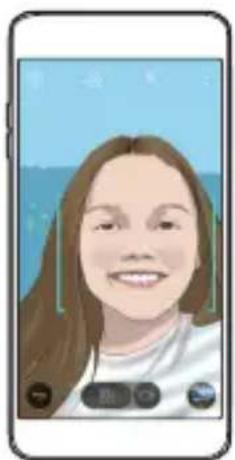
- Aby aktywować funkcję Zdjęcie automatyczne, dotknij ikony, a następnie dotknij ikony [💡] do momentu pojawienia się ikony [💡].
Galeria
Przegląd funkcji aplikacji Galeria
Ta aplikacja pozwala przeglądać zdjęcia i filmy zapisane w urządzeniu oraz nimi zarządzać.
1 Dotknąć O>
• Zapisane zdjęcia i filmy są wyświetlane w odpowiednim folderze.
2 Dotknij folderu i wybierz plik.
- Wyświetlić wybrany plik w trybie pełnoekranowym.
- Przesunąć palcem po ekranie wyświetlanego zdjęcia lub filmu w prawo bądź w lewo, aby wyświetlić poprzedni lub kolejny plik.

- W zależności od zainstalowanego oprogramowania niektóre formaty plików mogą być nieobsługiwane.
- Niektóre pliki mogą się nie otwierać z powodu kodowania.
• Pliki o rozmiarze przekraczającym limit mogą powodować błąd.
Wyświetlanie zdjęć
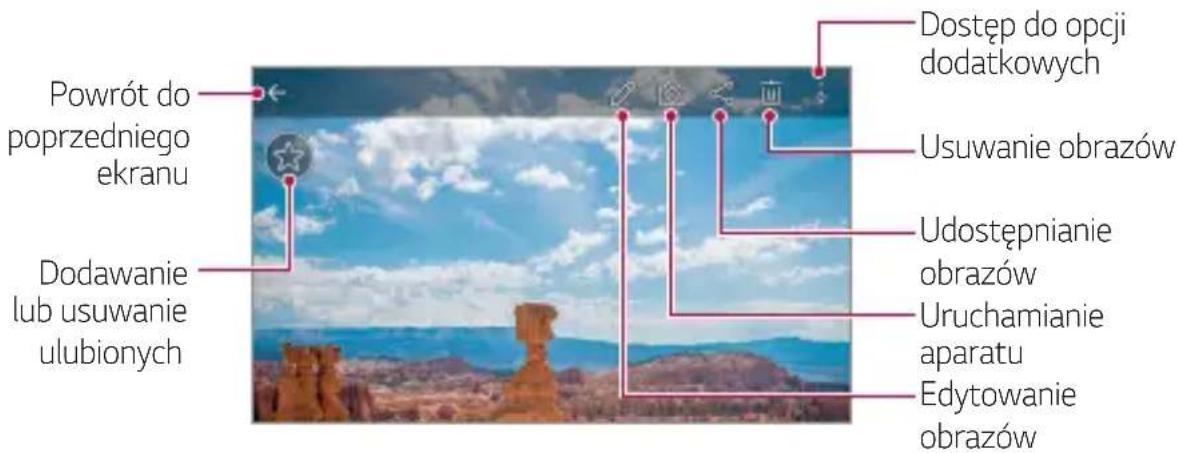
Edytowanie zdjęć.
1 Na ekranie wyświetlanego zdjęcia dotknąć przycisku 📞. 2 Zastosować różne efekty i narzędzia, aby edytować zdjęcie. 3 Dotknąć przycisku √, aby zastosować zmiany. 4 Dotknąć przycisku ZAPISZ, aby zapisać zmiany.
- Plik źródłowy zostanie zastąpiony plikiem z wprowadzonymi zmianami.
- Aby zapisać zmienione zdjęcie jako inny plik, należy dotknąć > Zapisz kopię.
Odtwarzanie filmu
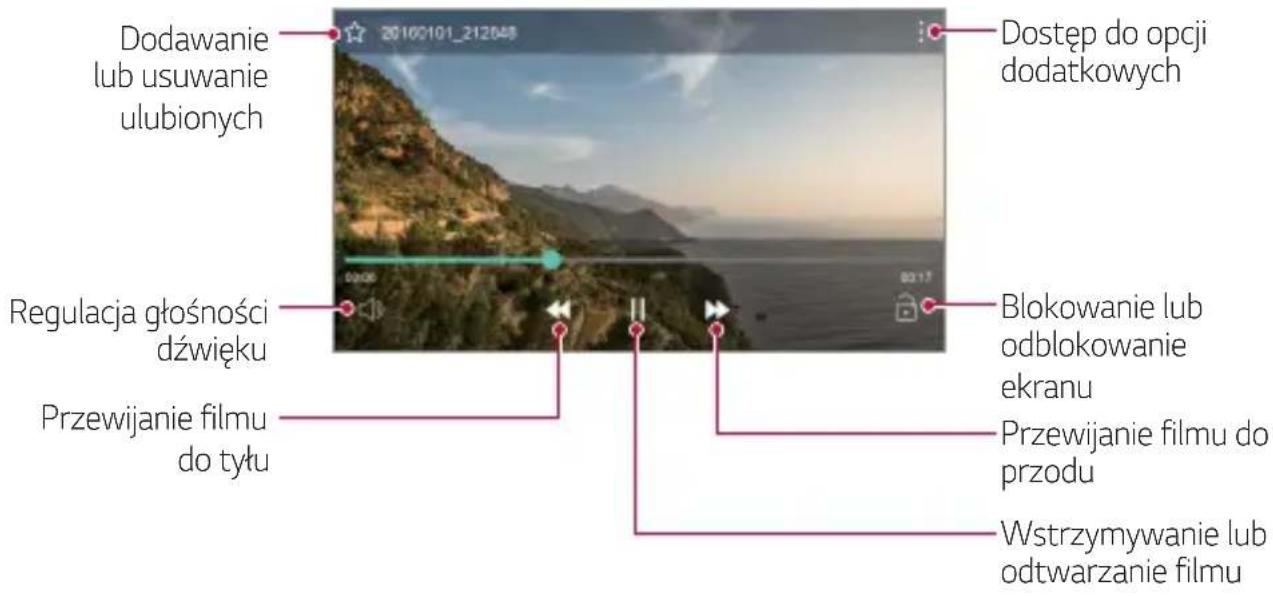

- Aby dostosować głośność dźwięku, należy przeciągnąć prawą stronę ekranu filmu w górę lub w dół.
- Aby dostosować jasność ekranu, należy przeciągnąć lewą stronę ekranu filmu w górę lub w dół.
Usuwanie plików
Pliki można usunąć przy użyciu jednej z następujących opcji:
- Dotknąć i przytrzymać plik na liście plików, a następnie dotknąć przycisku Usuń.
- Dotknąć przycisku z poziomu listy plików i wybrać pliki.
Udostępnianie plików
Pliki można udostępnić przy użyciu jednej z następujących opcji:
- Podczas oglądania zdjęcia lub filmu dotknąć opcji, aby udostępnić plik przy użyciu wybranej metody.
- Z poziomu listy plików dotknąć opcji, aby wybrać pliki i udostępnić je przy użyciu żądanej metody.
Menedżer plików
Ta aplikacja pozwala wyświetlać pliki zapisane w urządzeniu lub w chmurze oraz nimi zarządzać.
1 Dotknąć ○ > Narzędzia > Menedżer plików. 2 Dotknąć przycisku ≡ i wybrać pożądane miejsce zapisu.
Pogoda
Za pomocą tej aplikacji można wyświetlać informacje o pogodzie dla konkretnego obszaru.
1 Dotknąć ○ > Narzędzia > Pogoda.
2 Dotknąć przycisku + i dodać żądane miasto.
- Aby wyświetlić informacje pogodowe dla innych miast, należy na ekranie szczegółowych informacji o pogodzie dotknąć przycisku / lub przesunąć ekran w lewo lub w prawo.
Muzyka
Ta aplikacja pozwala odtwarzać pliki muzyczne zapisane w urządzeniu oraz nimi zarządzać.
1. Dotknij ○ > LG > Muzyka. 2. Wybierz kategorię. 3. Wybierz plik muzyczny.
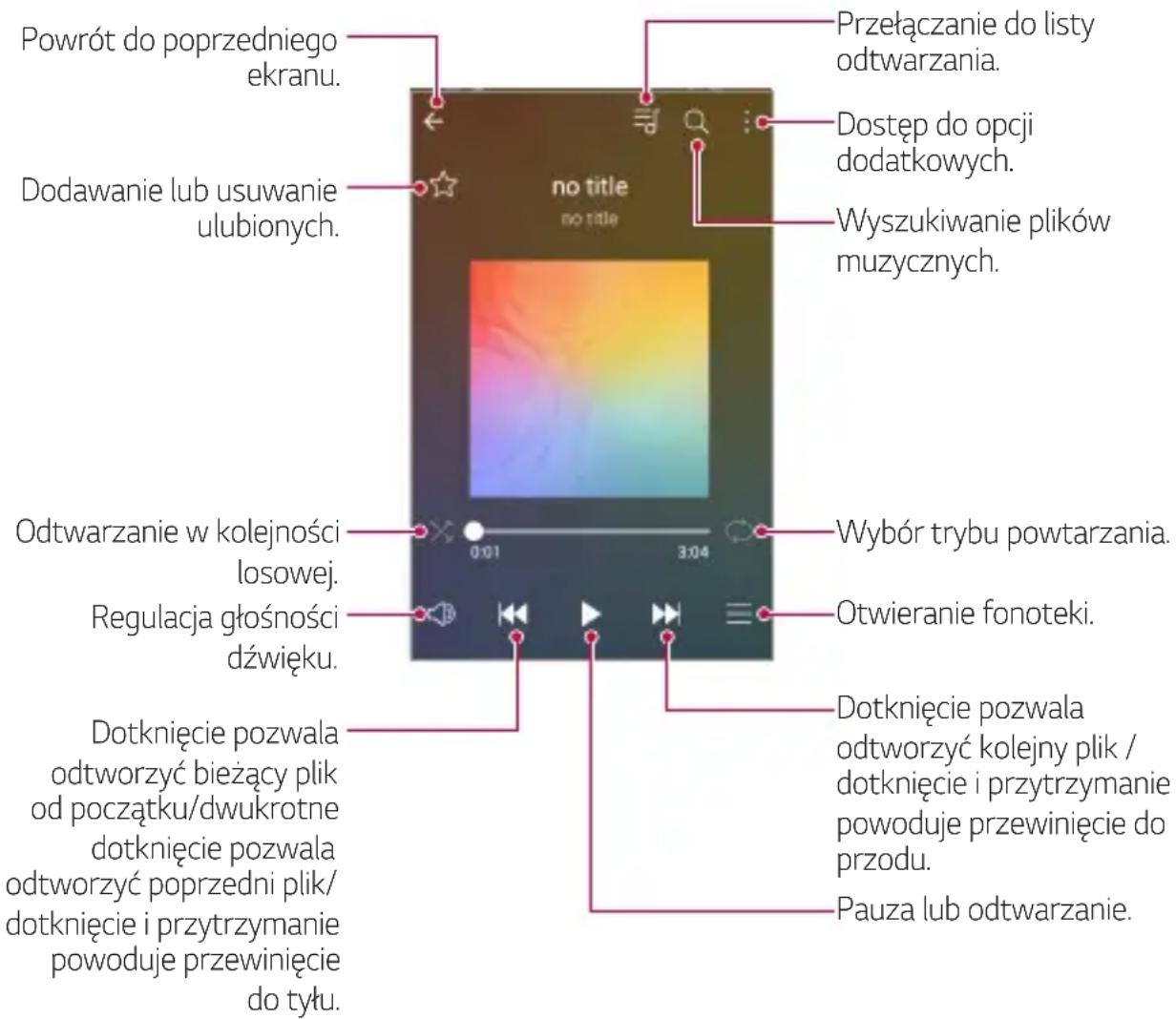

- W zależności od zainstalowanego oprogramowania niektóre formaty plików mogą być nieobsługiwane.
- Pliki o rozmiarze przekraczającym limit mogą powodować błąd.
- Pliki muzyczne mogą być chronione na mocy prawa autorskiego lub zabezpieczone przez posiadaczy międzynarodowych praw autorskich. Przed skopiowaniem pliku muzycznego konieczne może być uzyskanie prawnego zezwolenia. Przed pobraniem lub skopiowaniem pliku muzycznego należy najpierw sprawdzić prawa autorskie obowiązujące w danym kraju.
Zegar
Alarm
Ta aplikacja pozwala ustawić alarm, który zostanie uruchomiony o określonej godzinie.
1. Dotknij ○ > Zegar > Alarm. 2. Dotknij przycisku +, aby dodać nowy alarm. 3. Skonfiguruj ustawienia alarmu i dotknij opcji ZAPISZ.

• Wybranie uprzednio ustawionego alarmu pozwala go edytować. - Aby usunąć alarm, należy dotknąć przycisku u góry ekranu. Można również dotknąć i przytrzymać alarm.
Zegar światowy
Ta aplikacja pozwala wyświetlić aktualną godzinę w miastach na całym świecie.
1. Dotknij ○ > Zegar > Zegar światowy. 2. Dotknij opcji + i dodaj miasto.
Minutnik
Ta aplikacja pozwala ustawić na minutniku uruchomienie alarmu po upływie określonego czasu.
1 Dotknąć ○ > Zegar > Minutnik. 2 Ustawić czas i dotknąć przycisku Start.
- Aby wstrzymać odliczanie na minutniku, dotknąć opcji Zatrzymaj. Aby wznowić odliczanie na minutniku, dotknąć opcji Wznów.
- Aby zresetować ustawienia minutnika, dotknąć opcji Resetuj.
3 Aby zatrzymać alarm minutnika, dotknąć opcji Zatrzymaj.
Stoper
Stoper pozwala rejestrować upływ czasu.
1 Dotknąć ○ > Zegar > Stoper. 2 Dotknąć opcji Start, aby wyzerować stoper.
- Aby rozpocząć odliczanie czasu, dotknąć opcji Międzyczas.
3 Dotknąć opcji Zatrzymaj, aby wstrzymać stoper.
- Aby wznowić odliczanie stopera, dotknąć opcji Wznów.
- Aby usunąć wszystkie czasy zarejestrowane za pomocą stopera, dotknąć opcji Resetuj.
Kalkulator
Można skorzystać z jednego z dwóch typów kalkulatorów: kalkulatora prostego i naukowego.
1 Dotknąć ○ > Narzędzia > Kalkulator. 2 Wykonać obliczenie za pomocą klawiatury numerycznej.
- Aby skorzystać z kalkulatora naukowego, przesuń w lewo zielony suwak znajdujący się z prawej strony ekranu.
- Aby zacząć nowe działanie, przytrzymaj przycisk WYC.
Zadania
Na urządzeniu można rejestrować zadania, aby móc w prosty sposób zarządzać harmonogramami.
1. Dotknąć >LG >Zadania. 2. Dotknąć opcji + i dodać zadanie. 3. Wprowadzić dane szczegółowe zadania i dotknąć przycisku ZAPISZ.
Dyktafon
Za pomocą tej aplikacji można nagrywać i zapisywać wypowiedzi własne i innych osób w trakcie ważnych zdarzeń. Nagrane pliki głosowe można odtwarzać lub udostępniać.
1. Dotknąć > Narzędzia > Dyktafon. 2. Dotknąć.
- Aby wstrzymać nagrywanie, należy dotknąć przycisku
3. Aby zakończyć nagrywanie, dotknąć przycisku ☐.
- Plik zostanie automatycznie zapisany i wyświetli się ekran wstępnego odsłuchu.
4. Dotknąć przycisku ▶, aby odtworzyć nagranie głosowe.

- Aby zapisać szczegółowe informacje na temat nagrania, należy dotknąć opcji Lokalizacja.
- Aby dodać zdarzenie, należy dotknąć opcji Wydarzenie, a następnie dodać zdarzenie do żądanej daty.
- Dotknięcie przycisku ≡ spowoduje wyświetlenie listy plików głosowych. Nagrany plik głosowy można odtworzyć z listy.
Radio FM
Ta aplikacja pozwala słuchać radia FM.
Dotknij ○ > Narzędzia > Radio FM.

- Aby skorzystać z tej aplikacji, należy najpierw podłączyć zestaw słuchawkowy do urządzenia. Zestaw słuchawkowy będzie pełnił funkcję anteny radiowej. • W niektórych obszarach funkcja ta może nie być obsługiwana.
Pobrane
Ta aplikacja pozwala wyświetlać, usuwać i udostępniać pliki pobrane za pośrednictwem Internetu lub aplikacji.
Dotknij ○ > Narzędzia > Pobrane.
Wiadomości sieciowe
Ta aplikacja pozwala przeglądać w czasie rzeczywistym komunikaty tekstowe o zdarzeniach kryzysowych, takich jak tajfuny, powodzie i trzęsienia ziemi.
Dotknij ○ > Narzędzia > Wiadomości sieciowe.
Funkcja E-mail
Na urządzeniu można zarejestrować konto e-mail, aby następnie móc na nim sprawdzać i wysyłać wiadomości e-mail.

- W przypadku korzystania z transmisji danych w sieci komórkowej użytkowanie danych może wiązać się z opłatami, w zależności od posiadanego planu taryfowego. Aby uzyskać więcej informacji, należy zwrócić się do operatora sieci komórkowej.
Rejestrowanie kont e-mail
Przy pierwszym użyciu aplikacji e-mail należy zarejestrować konto e-mail.
1 Dotknąć ⏎ >LG>E-mail. 2 Wybrać operatora poczty e-mail. 3 Wprowadzić adres e-mail oraz hasło i dotknąć przycisku DALEJ, aby zarejestrować konto.
- Aby ręcznie zarejestrować konto e-mail lub zarejestrować konta e-mail, których nie ma na liście, należy dotknąć opcji KONFIGURACJA RĘCZNA.
Zarządzanie kontami e-mail
Aby wyświetlić lub edytować ustawienia konta e-mail, należy dotknąć: ⏎ > Ustawienia.
- Aby dodać konto, dotknąć opcji Dodaj konto.
- Aby usunąć konto, dotknąć: ⏎ >Usuń konto.
Otwieranie innego konta e-mail
Jeśli zarejestrowano kilka kont e-mail, wówczas w celu wyświetlenia innego konta należy dotknąć opcji ≡ i wybrać inne konto z listy kont.
Sprawdzanie poczty e-mail
1 Dotknąć przycisku ≡ i wybrać skrzynkę pocztową. 2 Wybrać wiadomość e-mail z listy wiadomości e-mail.
• Wiadomość e-mail zostanie wyświetlona.
Wysyłanie wiadomości e-mail
1 Dotknąć +. 2 Wprowadzić adres e-mail odbiorcy. 3 Wprowadzić temat oraz treść wiadomości.
- Aby dołączyć pliki, należy dotknąć przycisku.
- Aby uzyskać dostęp do opcjonalnych pozycji menu, należy dotknąć przycisku ⋮ .
4 Dotknąć przycisku ▷, aby wysłać e-mail.
Kontakty
Aplikacja Kontakty
Za pomocą tej aplikacji można zapisywać kontakty i nimi zarządzać.
Dotknąć ○>LG ✕ontakty.
Dodawanie kontaktów
Dodawanie nowych kontaktów
1 Na ekranie listy kontaktów dotknąć przycisku +. 2 Wprowadzić dane szczegółowe kontaktu i dotknąć przycisku ZAPISZ.
Importowanie kontaktów
Kontakty można zaimportować z innego urządzenia pamięci.
1 Na ekranie listy kontaktów dotknąć : > Więcej > Zarządzaj kontaktami > Importuj. 2 Wybrać lokalizację źródłową i docelową kontaktu do zaimportowania, a następnie dotknąć przycisku OK. 3 Wybrać kontakty i dotknąć przycisku IMPORTUJ.
Dodawanie kontaktów do listy szybkiego wybierania
1 Na ekranie listy kontaktów dotknąć : > Szybkie wybieranie. 2 Na ekranie numerów szybkiego wybierania wybrać opcję Dodaj kontakt. 3 Wybrać kontakt.
Wyszukiwanie kontaktów
Kontakty można wyszukiwać przy użyciu jednej z następujących metod:
- Na ekranie listy kontaktów wprowadzić w polu wyszukiwania nazwę kontaktu.
- Przewinąć listę kontaktów w górę lub w dół. • Z poziomu spisu na ekranie listy kontaktów dotknąć początkowej litery nazwy kontaktu.
Lista kontaktów
Edytowanie kontaktów
1 Na ekranie listy kontaktów wybrać kontakt. 2 Na ekranie danych szczegółowych kontaktu dotknąć 🔒 i wprowadzić zmiany w danych. 3 Dotknąć przycisku ZAPISZ, aby zapisać zmiany.
Usuwanie kontaktów
1 Na ekranie listy kontaktów dotknąć kontaktu i przytrzymać go. 2 Dotknąć przycisku Usuń kontakt.
Dodawanie ulubionych
Często używane kontakty można zarejestrować jako ulubione.
1 Na ekranie listy kontaktów wybrać kontakt. 2 Na ekranie danych szczegółowych kontaktu dotknąć przycisku ☆.
Tworzenie grup
1 Na ekranie listy kontaktów dotknąć Grupy > : > Nowa grupa. 2 Wprowadzić nazwę nowej grupy. 3 Dotknąć opcji Dodaj członków, wybrać kontakty, a następnie dotknąć przycisku DODAJ. 4 Dotknąć przycisku ZAPISZ, aby zapisać nową grupę.
LG SmartWorld
Za pomocą tej aplikacji można pobierać różne gry, treści audio, aplikacje i czcionki udostępniane przez firmę LG Electronics. Pozwala ona dostosować urządzenie zgodnie z własnymi preferencjami, z zastosowaniem motywów ekranu głównego, motywów klawiatury oraz czcionek.

- W przypadku korzystania z transmisji danych w sieci komórkowej użytkowanie danych może wiązać się z opłatami, w zależności od posiadanego planu taryfowego.
- W przypadku niektórych obszarów lub operatorów sieci ta funkcja może nie być obsługiwana.
1. Dotknij ○ > LG > SmartWorld. 2. Dotknij opcji Zaloguj. 3. Wprowadź swój identyfikator oraz hasło, a następnie się zaloguj. 4. Wybierz i pobierz elementy zawartości.
Pobieranie aplikacji SmartWorld
Jeśli nie zainstalowano aplikacji SmartWorld, należy wykonać poniższe kroki, aby ją pobrać.
1. Dotknij ○ > Ustawienia > Ogólne > Informacje o telefonie > Centrum aktualizacji > Aktualizacje aplikacji. 2. Wybierz z listy aplikację SmartWorld i dotknij przycisku Pobierz.
Kalendarz
Przegląd aplikacji Kalendarz
Za pomocą kalendarza można zarządzać zdarzeniami i zadaniami.
Dodawanie zdarzeń
1. Dotknij opcji ○ > Kalendarz. 2. Wybierz datę i dotknij przycisku +. 3. Wprowadź dane szczegółowe wydarzenia i dotknij przycisku ZAPISZ.
- Wybranie z kalendarza daty, która zawiera już wydarzenia, spowoduje wyświetlenie wyskakującego okna z listą wydarzeń. Aby wyświetlić szczegóły wydarzenia, wystarczy dotknąć wydarzenia w wyskakującym oknie.
Synchronizacja wydarzeń
Dotknij : > Wyświetlane kalendarze > : > Kalendarze do synchronizacji, a następnie wybierz kalendarz do zsynchronizowania.

- Jeśli wydarzenia użytkownika zostały zapisane na koncie Google w urządzeniu, zostaną także automatycznie zsynchronizowane z kalendarzem Google. Użytkownik może następnie zsynchronizować z kalendarzem Google inne narzędzia tak, aby mieć dostęp do tych samych wydarzeń i zarządzać nimi w tych urządzeniach.
LG Backup
Ta funkcja pozwala tworzyć kopie zapasowe danych zapisanych w urządzeniu, przywracać takie dane oraz je przenosić.
1 Dotknij ○ > Zarządzanie > LG Backup. Można również dotknąć ○ > Ustawienia > Ogólne > Kopia zapasowa i resetowanie > LG Backup.
2 Postępuj zgodnie z instrukcjami na ekranie, aby utworzyć kopię zapasową w folderze zapasowym w urządzeniu lub skopiować dane do innego urządzenia.

- Zresetowanie urządzenia może spowodować usunięcie plików kopii zapasowych zapisanych w pamięci wewnętrznej. Aby zminimalizować straty danych, należy skopiować ważne pliki kopii zapasowych z folderu kopii zapasowych telefonu LG w pamięci wewnętrznej urządzenia do komputera lub pamięci zewnętrznej.

- Dla danych zapisanych na koncie Google kopia zapasowa nie będzie tworzona. Podczas synchronizacji konta Google aplikacje Google, kontakty Google, kalendarz Google, dane aplikacji Google oraz aplikacje pobrane ze sklepu Play Store zostaną automatycznie zapisane w aplikacji Dysk.
- Pliki kopii zapasowych zostaną zapisane z rozszerzeniem *.lbf w folderze LG Backup na karcie pamięci lub w pamięci wewnętrznej.
- Przed przystąpieniem do tworzenia kopii zapasowej danych lub ich przywracania należy maksymalnie naładować baterię, aby uniknąć niezamierzonego wyłączenia urządzenia w trakcie procesu.
RemoteCall Service
Usługa ta polega na zdalnym diagnozowaniu urządzenia w celu rozwiązania problemów. Najpierw należy zadzwonić do centrum obsługi klienta firmy LG w następujący sposób:

- Aby móc użyć tej funkcji, należy najpierw wyrazić zgodę na korzystanie z tej funkcji.
- W przypadku korzystania z transmisji danych w sieci komórkowej użytkowanie danych może wiązać się z opłatami, w zależności od posiadanego planu taryfowego.
1 Dotknij ○ > Zarządzanie > RemoteCall Service. 2 Wykonaj połączenie do centrum obsługi klienta firmy LG. 3 Po nawiązaniu połączenia wykonaj instrukcje serwisanta, aby wprowadzić sześciocyfrowy numer dostępowy.
- Wówczas urządzenie zostanie zdalnie połączone i rozpocznie się usługa pomocy zdalnej.
Aplikacje Google
Z aplikacji Google można korzystać po ustawieniu konta Google. Okno rejestracji konta Google wyświetli się automatycznie przy pierwszym użyciu aplikacji Google. Jeśli użytkownik nie posiada konta Google, będzie mógł je utworzyć z poziomu urządzenia. Szczegółowe informacje na temat korzystania z aplikacji zawiera Pomoc do danej aplikacji.

- W zależności od obszaru lub operatora sieci niektóre aplikacje mogą nie działać.
Chrome
Po zalogowaniu się do przeglądarki Chrome można zaimportować otwarte karty, zakładki oraz dane z paska adresów z komputera do urządzenia.
Funkcja wyszukiwania firmy Google umożliwia wyszukiwanie stron internetowych i plików zapisanych w urządzeniu za pomocą słów kluczowych lub głosu.
Gmail
Aplikacja pozwalająca zarejestrować konto e-mail Google na urządzeniu w celu sprawdzania lub wysyłania wiadomości e-mail.
Mapy
Aplikacja pozwalająca wyszukać lokalizację użytkownika lub innego miejsca na mapie. Umożliwia wyświetlanie informacji geograficznych.
YouTube
Aplikacja pozwalająca wyszukiwać i odtwarzać filmy. Umożliwia ona przesyłanie filmów do serwisu YouTube, aby udostępniać je ludziom na całym świecie.
Dysk
Aplikacja ta pozwala przesyłać, zapisywać, otwierać, udostępniać i organizować pliki z poziomu urządzenia. Pliki dostępne z poziomu aplikacji można otwierać w dowolnej lokalizacji, w tym w środowiskach online i offline.
Duo
Wykonaj połączenie wideo z rodziną, znajomymi lub z kimś innym, kto używa tej aplikacji.
Muzyka Play
Aplikacja umożliwiająca zakup plików muzycznych ze sklepu Sklep Play. Pozwala odtwarzać pliki muzyczne zapisane w urządzeniu.
Filmy i TV Play
Aplikacja ta pozwala wypożyczać lub kupować filmy za pomocą konta Google. Wystarczy zakupić treść, aby można ją było odtwarzać w dowolnym miejscu.
Zdjęcia
Aplikacja służy do wyświetlania lub udostępniania zdjęć bądź albumów zapisanych w urządzeniu.
04
Ustawienia telefonu
Ustawienia
Użytkownik może dopasować ustawienia urządzenia zgodnie ze swoimi preferencjami.
Dotknąć opcji ○>Ustawienia.

- Aby przejść do pozycji ustawień, należy dotknąć przycisku i wprowadzić słowo kluczowe w polu wyszukiwania.
- Aby zmienić tryb wyświetlania, należy dotknąć przycisku. W niniejszej instrukcji obsługi przyjęto, że użytkownik korzysta z widoku Widok zakładki.
Sieci
Wi-Fi
Za pośrednictwem sieci Wi-Fi można połączyć się z pobliskimi urządzeniami.
Łączenie z siecią Wi-Fi
1 Na ekranie ustawień dotknąć Sieci > Wi-Fi. 2 Przeciągnąć suwak, aby aktywować usługę.
• Automatycznie wyświetlą się dostępne sieci Wi-Fi.
3 Wybrać sieć.
- Konieczne może być wprowadzenie hasła do sieci Wi-Fi.
- Urządzenie pomija tę procedurę w przypadku sieci Wi-Fi, z którymi wcześniej nawiązywano już połączenie. Aby urządzenie nie łączyło się automatycznie z określoną siecią Wi-Fi, należy dotknąć i przytrzymać sieć, a następnie dotknąć opcji Zapomnij sieć.
Ustawienia sieci Wi-Fi
Na ekranie ustawień dotknąć Sieci > Wi-Fi.
- Przełącz na dane komórkowe: Jeśli funkcja transmisji danych jest włączona, ale urządzenie nie może połączyć się z Internetem za pomocą połączenia Wi-Fi, urządzenie automatycznie połączy się z Internetem za pomocą transmisji danych.
• : dostosowywanie ustawień sieci Wi-Fi.
Wi-Fi Direct
Ta funkcja pozwala na łączenie się z innymi urządzeniami obsługującymi technologię Wi-Fi Direct w celu bezpośredniego udostępniania danych. Nie ma potrzeby korzystania z punktu dostępowego. Za pomocą funkcji Wi-Fi Direct można połączyć się z więcej niż dwoma urządzeniami.
1 Na ekranie ustawień dotknąć Sieci > Wi-Fi > : > Zaawansowane Wi-Fi > Wi-Fi Direct.
• Automatycznie wyświetlą się pobliskie urządzenia obsługujące technologię Wi-Fi Direct.
2 Wybrać urządzenie.
• Gdy inne urządzenie zaakceptuje żądanie połączenia, takie połączenie zostanie ustanowione.

- Korzystanie z usługi Wi-Fi Direct może skracać czas pracy baterii.
Bluetooth
Ta funkcja pozwala na łączenie się z pobliskimi urządzeniami obsługującymi technologię Bluetooth w celu wymiany danych. Umożliwia ona połączenie urządzenia ze słuchawką Bluetooth i klawiaturą. To znacznie ułatwia sterowanie urządzeniem.
Parowanie z innym urządzeniem
1 Na ekranie ustawień dotknąć Sieci > Bluetooth. 2 Przeciągnąć suwak ○, aby aktywować usługę.
• Automatycznie wyświetlą się dostępne urządzenia. - Aby odświeżyć listę urządzeń, należy dotknąć opcji SZUKAJ

- Na liście wyświetlane są wyłącznie urządzenia z włączoną opcją wyszukiwania.
3 Wybrać urządzenie z listy. 4 Wykonać instrukcje wyświetlane na ekranie w celu przeprowadzenia uwierzytelniania.

- Ten krok będzie pominięty w przypadku urządzeń, do których uprzednio uzyskano już dostęp.
Wysyłanie danych za pośrednictwem Bluetooth
1 Wybrać plik.
- Można wysyłać pliki multimedialne lub kontakty.
2 Dotknąć <>Bluetooth. 3 Wybrać urządzenie, do którego ma być wysłany plik. - Plik zostanie wysłany natychmiast po zaakceptowaniu go przez urządzenie docelowe.

- Proces udostępniania plików może się różnić w zależności od pliku.
Dane komórkowe
Usługę transmisji danych w sieci komórkowej można włączać lub wyłączać. Można również zarządzać korzystaniem z takiej usługi.
Włączanie transmisji danych w sieci komórkowej
1 Na ekranie ustawień dotknąć Sieci > Dane komórkowe. 2 Przeciągnąć suwak, aby aktywować usługę.
Dostosowywanie ustawień transmisji danych w sieci komórkowej
1 Na ekranie ustawień dotknąć Sieci > Dane komórkowe. 2 Dostosowanie ustawień:
- Dane komórkowe: ustawianie transmisji danych w sieci telefonii komórkowej.
- Ogranicz wykorzystanie danych w sieci: ustawienie limitu transmisji danych w sieci komórkowej, aby zablokować transmisję po wyczerpaniu limitu.
- Dostosowywanie ustawień transmisji danych w sieci komórkowej.
Ustawienia połączeń
Użytkownik może dostosować ustawienia połączeń, na przykład opcje połączeń głosowych lub międzynarodowych.

- W przypadku niektórych operatorów sieci lub obszarów niektóre funkcje mogą nie być obsługiwane. Szczegółowe informacje można znaleźć w rozdziale Telefon.
1 Na ekranie ustawień dotknąć Sieci > Ustawienia połączeń. 2 Dostosować ustawienia.
Tethering przez USB
Urządzenie można podłączyć do innego urządzenia za pośrednictwem kabla USB w celu współdzielenia usługi transmisji danych w sieci komórkowej.
1. Połącz urządzenie z innymi urządzeniami za pośrednictwem kabla USB. 2. Na ekranie ustawień dotknij Sieci > Powiązanie > Tethering przez USB, a następnie przesuń suwak, aby aktywować funkcję.

• Ta usługa korzysta z transmisji danych w sieci komórkowej i może się wiązać z opłatami za korzystanie z danych, w zależności od posiadanego planu taryfowego. Aby uzyskać więcej informacji, należy zwrócić się do operatora sieci komórkowej. • W przypadku podłączania urządzenia do komputera ze strony www.lg.com należy pobrać sterownik USB i zainstalować go na komputerze. • Nie można wysyłać ani odbierać plików między urządzeniem a komputerem, gdy funkcja udostępniania połączenia internetowego przez USB jest włączona. Aby wysyłać lub odbierać pliki, należy wyłączyć funkcję udostępniania połączenia internetowego przez USB. • Funkcję udostępniania połączenia internetowego obsługują systemy operacyjne Windows XP lub nowsze bądź Linux.
Punkt dostępowy Wi-Fi
Urządzenie można skonfigurować tak, aby pełniło funkcje routera bezprzewodowego, by inne urządzenia mogły łączyć się z internetem, korzystając z usługi transmisji danych w sieci komórkowej urządzenia.
1. Na ekranie ustawień dotknij Sieci > Powiązanie > Punkt dostępowy Wi-Fi, a następnie przesuń suwak, aby aktywować funkcję. 2. Dotknij opcji Ustaw punkt dostępu Wi-Fi i wprowadź Nazwę Wi-Fi (SSID) oraz hasło.
3. Włącz Wi-Fi na innym urządzeniu i wybierz nazwę sieci urządzenia z listy sieci Wi-Fi. 4. Wprowadź hasło do sieci.

- Ta usługa korzysta z transmisji danych w sieci komórkowej i może się wiązać z opłatami za korzystanie z danych, w zależności od posiadanego planu taryfowego. Aby uzyskać więcej informacji, należy zwrócić się do operatora sieci komórkowej.
- Więcej informacji można uzyskać na stronie internetowej: http://www.android.com/tether#wifi
Tethering przez Bluetooth
Urządzenie połączone za pośrednictwem komunikacji Bluetooth może łączyć się z Internetem, korzystając z usługi transmisji danych w sieci telefonii komórkowej tego urządzenia.
1. Na ekranie ustawień dotknij Sieci > Powiązanie > Tethering przez Bluetooth, a następnie przesuń suwak, aby aktywować funkcję. 2. Włącz komunikację Bluetooth na obydwu urządzeniach i je sparuj.

- Ta usługa korzysta z transmisji danych w sieci komórkowej i może się wiązać z opłatami za korzystanie z danych, w zależności od posiadanego planu taryfowego. Aby uzyskać więcej informacji, należy zwrócić się do operatora sieci komórkowej.
- Więcej informacji można uzyskać na stronie internetowej: http://www.android.com/tether#Bluetooth_tethering
Pomoc
Użytkownik może wyświetlić pomoc dotyczącą udostępniania oraz hotspotów.
Na ekranie ustawień dotknij Sieci > Powiązanie > Pomoc.
Tryb samolotowy
Ten tryb pozwala wyłączyć funkcje połączeń i transmisji danych w sieci komórkowej. Po włączeniu tego trybu funkcje niezwiązane z transmisją danych, takie jak gry i odtwarzanie muzyki, pozostaną dostępne.
1. Na ekranie ustawień dotknij Sieci > Więcej > Tryb samolotowy. 2. Na ekranie z potwierdzeniem dotknij opcji WŁĄCZ.
Sieci komórkowe
Ustawienia transmisji danych w sieci komórkowej można dostosowywać.
1. Na ekranie ustawień dotknij Sieci > Więcej > Sieci komórkowe. 2. Dostosuj ustawienia:
- Dane komórkowe: włączanie lub wyłączanie transmisji danych w sieci komórkowej.
- Dane w roamingu: przeglądanie internetu, korzystanie z poczty e-mail, komunikatów multimedialnych oraz innych usług danych za granicą. • Tryb sieci: wybór typu sieci.
- Punkty dostępowe: wyświetlanie lub zmiana punktu dostępowego używanego do korzystania z usług transmisji danych w sieci komórkowej. Aby zmienić punkt dostępowy, należy wybrać wariant z listy punktów dostępowych.
- Operatorzy sieci: wyszukiwanie operatorów sieci i automatyczne łączenie z siecią.
VPN
Ta usługa pozwala łączyć się z bezpieczną siecią wirtualną, taką jak intranet. Pozwala ona również zarządzać połączonymi prywatnymi sieciami wirtualnymi.
Dodawanie sieci VPN
1 Na ekranie ustawień dotknij Sieci > Więcej > VPN. 2 Dotknij przycisku Dodaj sieć VPN.

- Jeśli ekran nie jest zablokowany, wyświetli się ekran z powiadomieniem. Dotknij ikony USTAWIENIA na ekranie powiadomienia i zablokuj ekran. Szczegółowe informacje można znaleźć w rozdziale Konfiguracja ustawień blokady ekranu.
3 Wprowadź dane szczegółowe sieci VPN i dotknij przycisku ZAPISZ.
Konfigurowanie ustawień sieci VPN
1 Wybierz sieć VPN z listy VPNS. 2 Wprowadź dane konta użytkownika sieci VPN i dotknij opcji POŁĄCZ.
- Aby zapisać dane konta, zaznacz pole wyboru Zapisz informacje o koncie.
Drukowanie
Urządzenie można podłączyć do drukarki Bluetooth w celu wydrukowania zdjęć lub dokumentów zapisanych w urządzeniu.
1 Na ekranie ustawień dotknij Sieci > Więcej > Drukowanie.

- Jeżeli żądana drukarka nie znajduje się na liście, zainstaluj sterownik drukarki ze sklepu z aplikacjami.
2 Przeciągnij suwak ○, aby aktywować usługę.
3 Na ekranie z listą drukarek wybierz drukarkę.
- Aby dodać drukarkę, dotknij >Dodaj drukarkę.
- Aby wyszukać nazwę drukarki, dotknij >Szukaj. • Na ekranie z listą drukarek dotknij >Ustawienia.
4 Wybierz plik i dotknij : > Drukuj.
• Dokument zostanie wydrukowany.

- Jeśli użytkownik nie posiada konta Google, może je utworzyć, dotykając opcji DODAJ KONTO.
Dźwięk i powiadomienia
Użytkownik może dostosować ustawienia powiadomień, wibracji oraz dźwięków.
Na ekranie ustawień dotknąć opcji Dźwięk i powiadomienia i dostosować poniższe ustawienia:
- Profile dźwiękowe: zmień tryb dźwięku na Dźwięk, Tylko wibracja lub Cichy. • Głośność: dostosowanie głośności dźwięku dla różnych pozycji.
- Dzwonek: wybór dzwonka dla połączeń przychodzących. Dodawanie lub usuwanie dzwonków.
- Dzwonek kontaktu: ustaw urządzenie, tak aby automatycznie tworzyło dzwonek dla połączenia przychodzącego od konkretnego kontaktu. Więcej informacji zawiera punkt Dzwonek kontaktu.
- Dźwięk i wibracja: ustawienie jednoczesnego odtwarzania dzwonka i wibracji. • Typ wibracji: wybór typu wibracji.
- Nie przeszkadzać: ustawienie czasu, zakresu oraz typu aplikacji do odbierania komunikatów z powiadomieniami. Odbieranie komunikatów z powiadomieniami tylko w określone dni tygodnia.
- Ekran blokady: wyświetlanie lub ukrywanie komunikatu powiadomienia na ekranie blokady.
- Aplikacje: wybór aplikacji, które mogą wyświetlać komunikaty powiadomień na ekranie, oraz ustawianie stopnia ważności tych aplikacji ze względu na komunikaty powiadomień.
- Więcej Dźwięki powiadomień: wybór dzwonka dla powiadomienia. Ustawienie muzyki zapisanej w urządzeniu jako dzwonka powiadomienia.
- Więcej Efekty dźwiękowe: wybór efektu dźwiękowego odtwarzanego podczas dotykania klawiatury do wybierania numerów, wybierania opcji bądź blokowania lub odblokowywania ekranu.
- Więcej Powiadomienia wiadomości/połączeń głosowych: ustawienie urządzenia do odczytywania informacji o osobie wykonującej połączenie lub treści wiadomości za pomocą głosu.
Wyświetlacz
Ta opcja pozwala dostosować ustawienia szczegółowe poszczególnych typów ekranów.
Na ekranie ustawień dotknij opcji Wyświetlacz i dostosuj poniższe ustawienia:
- Ekran główny: dostosowywanie ustawień ekranu głównego. Szczegółowe informacje zawiera punkt Ustawienia ekranu głównego.
- Ekran blokady: dostosowywanie ustawień ekranu blokady. Szczegółowe informacje zawiera punkt Ustawienia blokady ekranu.
- Układ domowych przycisków dotykowych: umożliwia ustawienie domowych przycisków dotykowych, które są wyświetlane u dołu wszystkich ekranów. Funkcja pozwala skonfigurować, które przyciski mają być widoczne, ich pozycję na pasku oraz wygląd.
• Rodzaj czcionki: zmiana rodzaju czcionki.
• Rozmiar czcionki: zmiana rozmiaru czcionki.
- Tekst pogrubiony: pogrubienie tekstu na ekranie.
- Jasność ekranu: zmiana jasności ekranu urządzenia za pomocą suwaka.
- Auto: ustawienie urządzenia tak, aby jasność ekranu była automatycznie dopasowywana do intensywności oświetlenia otoczenia.
- Autoobracanie ekranu: automatyczne obracanie ekranu zgodnie z orientacją urządzenia.
- Wygaszanie ekranu: automatyczne wyłączanie ekranu, gdy urządzenie pozostaje bezczynne przez określony czas.
- Więcej Sen na jawie: wyświetlanie wygaszacza ekranu, gdy urządzenie jest podłączone do uchwytu lub się ładuje. Wybór typu wygaszacza ekranu do wyświetlenia.
- Więcej Kalibracja czujnika ruchu: korekcja kąta i szybkości czujnika ruchu w celu ulepszenia dokładności nachylenia i szybkości czujnika.

- Podczas korygowania czujnika ruchu urządzenie musi być umieszczone na płaskiej powierzchni. W przeciwnym razie mogą występować błędy związane z funkcjami czujnika ruchu, takimi jak automatyczne obracanie ekranu.
Ogólne
Język i klawiatura
Ta opcja pozwala dostosować ustawienia języka i klawiatury urządzenia.
1 Na ekranie ustawień dotknąć Ogólne > Język i klawiatura. 2 Dostosowanie ustawień:
- Język: wybór języka dla urządzenia.
- Klawiatura, której używasz: wyświetlanie aktualnie używanego typu klawiatury. Wybór klawiatury używanej podczas wprowadzania tekstu.
• Klawiatura LG: dostosowywanie ustawień klawiatury LG. - Pisanie głosowe Google: konfiguracja opcji funkcji dyktowania tekstu firmy Google. - Przetwarzanie tekstu na mowę: konfiguracja ustawień syntezy mowy. - Prędkość kursora: dostosowanie szybkości kursora myszy lub urządzenia optycznego. - Odwróć przyciski: wycofanie przypisania głównych czynności związanych z bezpośrednią manipulacją do prawego przycisku myszy.
Lokalizacja
Ta opcja pozwala dostosować sposób wykorzystania informacji o lokalizacji przez poszczególne aplikacje.
1 Na ekranie ustawień dotknąć Ogólne > Lokalizacja. 2 Dostosowanie ustawień:
- Tryb: wybór metody udostępniania informacji o lokalizacji.
- OSTATNIE ŻĄDANIE LOKALIZACJI: wyświetlanie aplikacji, które ostatnio zażądały informacji o lokalizacji.
- Niedokładne oszacowanie położenia: lokalizuje urządzenie, pobierając przy tym jak najmniej mocy.
- Aparat: zapisywanie informacji o lokalizacji podczas wykonywania zdjęć lub nagrywania filmów.
- Historia lokalizacji Google: konfiguracja ustawień historii lokalizacji firmy Google.
Konta i synchronizacja
Ta opcja umożliwia dodawanie kont, w tym konta Google, oraz zarządzanie takimi kontami. Pozwala również automatycznie synchronizować określone aplikacje lub informacje o użytkowniku.
1 Na ekranie ustawień dotknąć Ogólne > Konta i synchronizacja. 2 Dostosowanie ustawień:
- Automatycznie synchronizuj dane: automatyczna synchronizacja wszystkich zarejestrowanych kont.
- KONTA: wyświetlanie listy zarejestrowanych kont. Aby wyświetlić lub zmienić dane szczegółowe konta, należy go dotknąć. • DODAJ KONTO: dodawanie kont.
Ułatwienia dostępu
Ta opcja pozwala zarządzać wtyczkami dostępności zainstalowanymi na urządzeniu.
1 Na ekranie ustawień dotknąć Ogólne > Ułatwienia dostępu. 2 Dostosowanie ustawień:
- Wizja TalkBack: ustawianie głosowych powiadomień o czynnościach lub stanie ekranu.
- Wizja Powiadomienia wiadomości/połączeń głosowych: ustawienie urządzenia do odczytywania informacji o osobie wykonującej połączenie lub treści wiadomości za pomocą głosu. • Wizja Rozmiar czcionki: zmiana rozmiaru czcionki. • Wizja Tekst pogrubiony: pogrubienie tekstu na ekranie.
- Wizja Zoom dotykowy: powiększanie lub zmniejszanie poprzez trzykrotne dotknięcie ekranu.
- Wizja Odwrócenie kolorów ekranu: zwiększanie kontrastu kolorów wyświetlacza na potrzeby osób niedowidzących.
- Wizja Dostosowanie kolorów ekranu: umożliwia dostosowanie kolorów wyświetlacza.
- Wizja > Skala szarości: przełączanie ekranu do trybu skali szarości.
- Wizja Rozłączaj za pośrednictwem Przycisku zasilania: zakańczanie połączenia poprzez naciśnięcie przycisku zasilania/ blokowania.
- Stuchanie Napisy: włączanie usługi napisów podczas odtwarzania filmów na potrzeby osób niedosłyszących.
- Stuchanie Alarmowanie fleszem: ustawienie sygnalizowania połączeń przychodzących i powiadomień migającym światłem.
- Stuchanie Wyłącz wszystkie dźwięki: wyciszenie wszystkich dźwięków i zmniejszenie głośności odbiornika.
• Stuchanie Typ dźwięku: wybór typu dźwięków.
- Stuchanie Balans dźwięku: regulacja bilansu wyjściowego dźwięków. Zmiana bilansu za pomocą suwaka.
- Ruch & widzenie Touch assistant: włączanie panelu dotykowego ułatwiającego korzystanie z przycisków i gestów.
- Ruch & widzenie Opóźnienie przy dotyku i przytrzymaniu: dostosowanie czasu wykonania gestu dotykowego.
- Ruch & widzenie Dotknij i przytrzymaj, aby wyświetlić połączenia: odbieranie lub odrzucanie połączeń poprzez dotknięcie i przytrzymanie przycisku połączenia zamiast jego przeciągania.
- Ruch & widzenie Wygaszanie ekranu: automatyczne wyłączanie ekranu, gdy urządzenie pozostaje bezczynne przez określony czas.
- Ruch & widzenie Obszary sterowania dotykiem: ograniczenie obszaru dotykowego, tak aby za pomocą gestów dotykowych można było sterować jedynie określoną częścią ekranu.
- Skrót do funkcji ułatwiania dostępu: szybki dostęp do często używanej funkcji poprzez trzykrotne dotknięcie przycisku ○
- Autoobracanie ekranu: automatyczna zmiana orientacji ekranu zgodnie z pozycją urządzenia.
- Switch Access: tworzenie kombinacji przycisków do sterowania urządzeniem.
Klawisz skrótu
Za pomocą przycisków regulacji głośności można bezpośrednio uruchamiać aplikacje, gdy ekran jest wyłączony lub zablokowany.
1 Na ekranie ustawień dotknij Ogólne > Klawisz skrótu.
2 Przeciągnij suwak ○, aby aktywować usługę.
Gdy ekran jest zablokowany lub wyłączony, dwukrotne naciśnięcie przycisku przyciszania (-) uruchamia aplikację Aparat. Dwukrotne naciśnięcie przycisku zwiększania głośności (+) uruchamia aplikację Capture+.
Usługi Google
Ustawień Google można używać do zarządzania aplikacjami Google oraz ustawieniami konta.
Na ekranie ustawień dotknij Ogólne > Usługi Google.
Zabezpieczenia
1 Na ekranie ustawień dotknij Ogólne > Zabezpieczenia. 2 Dostosuj ustawienia:
- Zablokowanie zawartości: wybór typów blokady używanej do blokowania plików w aplikacji QuickMemo+.
- Zaszyfruj telefon: ustawienie hasła do urządzenia w celu ochrony prywatności. Utworzenie kodu PIN lub hasła wprowadzanego każdorazowo po włączeniu urządzenia. Szczegółowe informacje zawiera punkt Szyfrowanie urządzenia.
- Zaszyfruj kartę SD: szyfrowanie karty pamięci w celu uniemożliwienia jej użycia na innym urządzeniu. Szczegółowe informacje zawiera punkt Szyfrowanie karty pamięci.
- Ustaw blokadę SIM: blokowanie lub odblokowywanie karty USIM, bądź zmiana hasła (kodu PIN).
- Widoczne wprowadzanie hasła: wyświetlanie hasła podczas wprowadzania.
- Administratorzy urządzenia: udostępnienie uprawnień do ograniczenia kontroli lub użytkowania urządzenia do określonych aplikacji.
- Nieznane źródła: zezwolenie na instalowanie aplikacji niepochodzących ze sklepu Play Store.
- Weryfikuj aplikacje: blokowanie instalowania szkodliwych aplikacji. W trakcie instalowania szkodliwej aplikacji wyświetlany jest komunikat ostrzegawczy.
- Ochrona informacji uwierzytelniających logowanie: umożliwia ochronę danych zapisanych w urządzeniu.
- Zarządzanie certyfikatami: zarządzanie certyfikatem bezpieczeństwa zapisanym na urządzeniu.
- Agenci zaufania: wyświetlanie i używanie agentów zaufania zainstalowanych na urządzeniu.
- Przypięcie ekranu: utwierdzanie ekranu aplikacji, tak aby możliwe było korzystanie wyłącznie z aktywnej w danym momencie aplikacji.
- Dostęp do wykorzystania udzielany aplikacjom: wyświetlanie szczegółowych danych na temat użytkowania aplikacji na urządzeniu.
Data i czas
Ta opcja pozwala dostosować ustawienia daty i godziny urządzenia.
1 Na ekranie ustawień dotknąć Ogólne > Data i czas.
2 Dostosować ustawienia.
Przechowywanie i USB
Ta opcja umożliwia wyświetlanie pamięci wewnętrznej urządzenia lub przestrzeni pamięci na karcie pamięci oraz zarządzanie tymi pamięciami.
1 Na ekranie ustawień dotknąć Ogólne > Przechowywanie i USB. 2 Dostosowanie ustawień:
- PAMIĘĆ URZĄDZENIA: wyświetlanie całkowitej przestrzeni pamięci oraz wolnej przestrzeni w pamięci wewnętrznej urządzenia. Wyświetlanie listy używanych aplikacji oraz ilości pamięci zajmowanej przez poszczególne aplikacje.
- PAMIĘĆ PRZENOŚNA: wyświetlanie całkowitej przestrzeni pamięci oraz wolnej przestrzeni na karcie pamięci. Ta opcja jest wyświetlana tylko wtedy, gdy karta pamięci jest włożona. Aby odłączyć kartę pamięci, należy dotknąć przycisku △.
Bateria i oszczędzanie energii
Możesz przeglądać aktualne informacje o baterii lub włączyć funkcję oszczędzania baterii.
1 Na ekranie ustawień dotknij Ogólne > Bateria i oszczędzanie energii. 2 Dostosuj ustawienia:
- Zużycie baterii: wyświetlanie szczegółowych informacji na temat użycia baterii. Więcej szczegółowych informacji można wyświetlić, wybierając określoną pozycję.
- Procent zużycia baterii na pasku stanu: wyświetlanie pozostałego poziomu energii baterii w formie wartości procentowej na pasku stanu.
- Oszczędzanie energii: redukowanie poboru energii z baterii poprzez ograniczenie niektórych ustawień urządzenia, takich jak jasność wyświetlacza czy szybkość pracy systemu i natężenie wibracji. Jeśli funkcja oszczędzania baterii jest włączona, na pasku stanu wyświetla się ikona 📄.
Pamięć
Ta opcja pozwala wyświetlić średnie zużycie pamięci w określonym odcinku czasu oraz ilość pamięci zajmowaną przez daną aplikację.
1 Na ekranie ustawień dotknij Ogólne > Pamięć. 2 Dotknij przycisku ▼, aby ustawić przedział czasowy do pobierania danych.
Aplikacje
Ta opcja pozwala wyświetlić listę zainstalowanych aplikacji. W razie potrzeby aplikacje można wyłączać lub usuwać.
1 Na ekranie ustawień dotknij Ogólne > Aplikacje. 2 Wybierz aplikację i wykonaj czynności.
Kopia zapasowa i resetowanie
Ta opcja umożliwia tworzenie kopii zapasowych danych zapisanych na tym urządzeniu na innym urządzeniu lub koncie. W razie potrzeby umożliwia zresetowanie urządzenia.
1 Na ekranie ustawień dotknij Ogólne > Kopia zapasowa i resetowanie. 2 Dostosowanie ustawień:
- LG Backup: tworzenie kopii zapasowej i przywracanie wszystkich danych zapisanych na urządzeniu. Szczegółowe informacje zawiera punkt LG Backup.
- Utwórz kopię zapasową moich danych: tworzenie kopii zapasowej danych aplikacji, haseł do Wi-Fi oraz innych ustawień na serwerze Google.
- Konto kopii zapasowej: wyświetlanie konta używanego aktualnie do tworzenia kopii zapasowych.
- Autoprzywracanie: automatyczne przywracanie kopii zapasowych ustawień oraz danych podczas ponownej instalacji aplikacji.
- Przywrócenie ustawień sieci do domyślnych: resetowanie ustawień Wi-Fi, Bluetooth oraz innych sieci.
- Ustawienia fabryczne: resetowanie wszystkich ustawień urządzenia i usunięcie danych.

- Zresetowanie urządzenia spowoduje usunięcie wszystkich zapisanych na nim danych. Konieczne będzie ponowne wprowadzenie nazwy urządzenia, konta Google oraz innych informacji początkowych.
Informacje o telefonie
Ta opcja pozwala wyświetlić informacje na temat urządzenia, takie jak jego nazwa, stan, dane oprogramowania oraz informacje prawne.
Na ekranie ustawień dotknij Ogólne > Informacje o telefonie i wyświetl informacje.
Przepisy i bezpieczeństwo
W tej części zawarte są informacje prawne oraz powiązane informacje dotyczące posiadanego urządzenia.
Na ekranie ustawień dotknij Ogólne > Przepisy i bezpieczeństwo.
Dodatek
Ustawienia języka dla urządzenia LG
Wybrać język dla urządzenia.
- Dotknąć > Ustawienia > Ogólne > Język i klawiatura > Język i wybrać język.
LG Bridge
Przegląd aplikacji LG Bridge
Aplikacja LG Bridge umożliwia wygodne zarządzanie zdjęciami, piosenkami, filmami oraz dokumentami zapisanymi w smartfonie LG z poziomu komputera. Użytkownik może tworzyć kopie zapasowe kontaktów, zdjęć i innych plików na komputerze lub aktualizować oprogramowanie urządzenia.

- Szczegółowe informacje zawiera punkt Aplikacja LG Bridge.
- Obsługiwane funkcje mogą różnić się w zależności od urządzenia.
- Sterownik urządzenia USB firmy LG jest niezbędny, aby podłączyć smartfon firmy LG do komputera. Napęd instalowany jest podczas instalacji aplikacji LG Bridge.
Funkcje aplikacji LG Bridge
- Tworzenie kopii zapasowych danych z urządzenia na komputerze lub przesyłanie danych z komputera do urządzenia za pomocą kabla USB.
- Aktualizacja oprogramowania urządzenia z poziomu komputera za pomocą kabla USB.
Instalacja aplikacji LG Bridge na komputerze
1 Na komputerze wejść na stronę www.lg.com 2 W wyszukiwarce wpisać nazwę urządzenia. 3 Kliknąć na przycisk Download Centre > LG Bridge i pobrać plik instalacyjny. - Kliknąć przycisk Szczegóły, aby wyświetlić minimalne wymagania instalacyjne dla aplikacji LG Bridge.
Aktualizacja oprogramowania telefonu.
Aktualizacja oprogramowania telefonu komórkowego LG z Internetu
Więcej informacji na temat korzystania z tej funkcji można znaleźć na stronie internetowej http://www.lg.com/common/index.jsp wybierając swój kraj oraz język.
Ta funkcja pozwala wygodnie aktualizować oprogramowanie wbudowane telefonu do nowszej wersji za pośrednictwem Internetu, bez konieczności odwiedzania centrum serwisowego. Funkcja będzie dostępna, tylko jeśli firma LG opracuje nowszą wersję oprogramowania wbudowanego i udostępni ją dla urządzenia.
Podczas aktualizacji oprogramowania telefonu należy poświęcić temu procesowi pełną uwagę. Przed wykonaniem każdej czynności należy uważnie przeczytać wyświetlane instrukcje i uwagi. Odłączenie kabla USB podczas aktualizacji może być przyczyną poważnego uszkodzenia telefonu komórkowego.

- Firma LG zastrzega sobie prawo do udostępniania aktualizacji oprogramowania wewnętrznego wyłącznie dla wybranych według własnego uznania modeli urządzeń i nie gwarantuje dostępności nowszych wersji oprogramowania dla wszystkich modeli telefonów.
Aktualizacja oprogramowania telefonu komórkowego LG za pomocą funkcji Over-the-Air (OTA)
Ta funkcja pozwala wygodnie aktualizować telefon przy użyciu funkcji OTA bez potrzeby ustanawiania połączenia za pomocą kabla USB.
Funkcja będzie dostępna, tylko jeśli firma LG opracuje nowszą wersję oprogramowania wbudowanego i udostępni ją dla urządzenia.
Najpierw należy sprawdzić wersję oprogramowania w telefonie komórkowym, wybierając kolejno:
Ustawienia > Ogólne > Informacje o telefonie > Centrum aktualizacji > Aktualizacja oprogramowania > Szukaj aktualizacji.

- Dane osobiste użytkownika zapisane w pamięci wewnętrznej telefonu — w tym dane konta Google i innych kont, dane i ustawienia systemu i aplikacji, wszelkie pobrane aplikacje i licencje DRM — mogą zostać utracone podczas aktualizacji oprogramowania telefonu. Z tego względu firma LG zaleca wykonanie kopii zapasowej danych użytkownika przed przystąpieniem do aktualizacji oprogramowania telefonu. Firma LG nie odpowiada za utratę danych użytkownika.
• Ta funkcja jest uzależniona od obszaru lub operatora sieci.
Często zadawane pytania
Ten rozdział zawiera informacje o niektórych problemach, które mogą wystąpić podczas użytkowania telefonu. W przypadku niektórych problemów konieczne jest skontaktowanie się z dostawcą usług, jednak większość z nich można w łatwy sposób rozwiązać samodzielnie.
| Komunikat Możliwe | przyczyny Możliwe środki zaradcze | |
| Błąd karty SIM | Karty SIM nie ma w telefonie lub jest włóżona nieprawidłowo. | Upewnić się, że karta SIM jest włóżona prawidłowo. |
| Brak połączenia z siecią lub połączenie z siecią przerwane | Sygnał jest słaby lub użytkownik znajduje się poza zasięgiem sieci. | Podejść do okna lub wyjść na otwartą przestrzeń. Sprawdzić mapę zasięgu operatora sieci. |
| Operator wprowadził nowe usługi. | Sprawdzić, czy karta SIM została wyprodukowana wcześniej niż 6~12 miesięcy temu. Jeśli tak, wymienić kartę SIM lub USIM w najbliższym punkcie operatora sieci. Skontaktować się z operatorem sieci. | |
| Niezgodne kody | Aby zmienić kod zabezpieczający, należy potwierdzić nowy kod, wprowadzając go ponownie. | W razie zapomnienia kodu, skontaktować się z operatorem sieci. |
| Wprowadzone kody są niezgodne. | ||
| Nie można ustawić żadnych aplikacji | Funkcja nieobsługiwana przez operatora sieci lub konieczna rejestracja. | Skontaktować się z operatorem sieci. |
| Pobrana aplikacja generuje wiele błędów | Usunąć aplikację. | 1. Dotknąć opcji > Ustawienia.2. Dotknąć Ogólne>Aplikacje.3. Dotknąć aplikacji>Odinstaluj. |
| Nie można wykonać połączenia | Bład wybierania numeru | Brak autoryzacji dla nowej sieci. |
| Włożono nową kartę SIM | Sprawdzić, czy nie ma nowych ograniczeń. | |
| Brak środków na koncie | Skontaktować się z operatorem sieci lub zresetować ograniczenie za pomocą kodu PIN2. | |
| Nie można włączyć telefonu | Klawisz włączania/wyłączania został naciśnięty zbyt krótko. | Naciskać klawisz włączania/wyłączania przez co najmniej dwie sekundy. |
| Bateria nie jest naładowana. | Naładować baterię.Sprawdzić wskaźnik ładowania na wyświetlaczu. | |
| Błąd ładowania | Bateria nie jest naładowana | Naładować baterię. |
| Zbyt wysoka lub zbyt niska temperatura na zewnątrz. | Naładować telefon w normalnej temperaturze. | |
| Problem ze stykami | Sprawdzić ładowarkę i połączenie ładowarki z telefonem. | |
| Brak napięcia | Podłączyć ładowarkę do innego gniazdka. | |
| Ładowarka uszkodzona | Wymienić ładowarkę. | |
| Niewłaściwa ładowarka | Używać wyłącznie oryginalnych akcesoriów firmy LG. | |
| Numer niedozwolony | Funkcja Ustalone numery jest włączona. | Sprawdzić menu Ustawienia i wyłączyć tę funkcję. |
| Brak możliwości odbierania/wysyłania wiadomości tekstowych i zdjęć | Pamięć pełna | Usunąć z telefonu część danych, takich jak aplikacje lub wiadomości, aby zwolnić więcej pamięci. |
| Komunikat Możliwe | przyczyny Możliwe środki zaradcze | |
| Pliki się nie otwierają | Nieobsługiwany format plików | Sprawdzić obsługiwane formaty plików. |
| Ekran nie włącza się po odebraniu połączenia | Problem z czujnikiem zbliżeniowym | W przypadku korzystania z folii ochronnej lub etui upewnić się, że obszar wokół czujnika zbliżeniowego nie jest zakryty. Upewnić się, że obszar wokół czujnika zbliżeniowego jest czysty. |
| Brak dźwięku Tryb wibracji | Sprawdź ustawienie w menu dźwięków, aby upewnić się, że telefon nie jest w trybie wibracji lub w trybie Nie przeszkadzać. | |
Wskazówki dotyczące przeciwdziałania kradzieżom
Urządzenie warto skonfigurować tak, aby inne osoby nie mogły go użyć po przywróceniu ustawień fabrycznych bez zezwolenia użytkownika. Skonfiguruj urządzenie tak, aby na przykład w razie jego zgubienia, kradzieży czy wyczyszczenia mogła z niego skorzystać wyłącznie osoba dysponująca informacjami o koncie Google użytkownika lub blokadzie ekranu.
Aby zabezpieczyć urządzenie, wystarczy wykonać następujące czynności:
- Ustaw blokadę ekranu: jeśli urządzenie zostanie zagubione lub skradzione, ale jego ekran jest zablokowany, skasowanie jego danych za pomocą menu Ustawienia nie będzie możliwe bez uprzedniego odblokowania ekranu.
- Dodaj konto Google do urządzenia: jeśli urządzenie zostanie wyczyszczone, ale skonfigurowano na nim konto Google, wówczas nie będzie można ukończyć procesu konfiguracji, dopóki dane konta Google nie zostaną ponownie wprowadzone.
Jeśli po zabezpieczeniu urządzenia konieczne będzie przywrócenie ustawień fabrycznych, wówczas trzeba będzie odblokować ekran lub wprowadzić hasło do konta Google. Dzięki temu przywrócenie ustawień będzie mógł wykonać wyłącznie użytkownik lub osoba zaufana.

- Przed przystąpieniem do przywracania ustawień fabrycznych należy pamiętać o odnotowaniu nazwy i hasła konta Google dodanego do urządzenia. Jeśli w trakcie procesu konfiguracji nie będzie można podać danych konta, wówczas po przywróceniu ustawień fabrycznych w ogóle nie będzie się dało korzystać z urządzenia.
Informacje dodatkowe
Informacja dotycząca oprogramowania open source
Zawarty w tym produkcie kod źródłowy podlegający licencjom GPL, LGPL, MPL i innym licencjom open source można pobrać ze strony internetowej http://opensource.lge.com.
Oprócz kodu źródłowego ze strony można pobrać warunki wszystkich wymienionych licencji, zastrzeżenia gwarancyjne i informacje o prawach autorskich.
Firma LG Electronics może udostępnić kod źródłowy na płycie CD-ROM za opłatą pokrywającą koszty takiej dystrybucji (w tym koszty nośników, transportu i obsługi) na wniosek przesłany na adres opensource@lge.com. Oferta jest ważna przez okres trzech (3) lat od daty zakupu produktu.
Informacje prawne (nr identyfikacyjny normy, etykieta elektroniczna itp.)
Aby uzyskać informacje na temat przepisów, przejdź do menu Ustawienia > Ogólne > Przepisy i bezpieczeństwo w telefonie.
Znaki handlowe
• Copyright ©2017 LG Electronics, Inc. Wszelkie prawa zastrzeżone. Nazwa LG i logo LG to zastrzeżone znaki towarowe firmy LG Group i jej jednostek powiązanych. - Google™, Google Maps™, Gmail™, YouTube™, Hangouts™ i Play Store™ są znakami towarowymi firmy Google, Inc. - Bluetooth to zastrzeżony znak towarowy firmy Bluetooth SIG, Inc. - Wi-Fi logo Wi-Fi są zastrzeżonymi znakami towarowymi firmy Wi-Fi Alliance. - Wszystkie pozostałe znaki towarowe należą do odpowiednich właścicieli.
OŚWIADCZENIE O ZGODNOŚCI
Firma LG Electronics niniejszym oświadcza, że produkt LG-M160 spełnia wszystkie niezbędne wymagania oraz inne stosowne wytyczne dyrektywy 2014/53/EU.
Kopie Oświadczenia o zgodności można znaleźć pod adresem http://www.lg.com/global/declaration
Aby uzyskać informacje na temat zgodności produktu, należy skontaktować się z biurem
LG Electronics European Shared Service Center B.V. Krijgsman 1, 1186 DM Amstelveen, The Netherlands
UWAGA: Pamiętaj, że telefon LG-M160 często wykorzystuje połączenia danych. Wykup u swojego Operatora stosowny pakiet danych, by uniknąć dodatkowych opłat za połączenia.
Pytania ogólne
< Infolinia LG Electronics Polska >
801-54-54-54
(koszt połączenia wg cennika usług powszechnych operatora.)
| Obsługiwane zakresy częstotliwości | Moc wyjściowa Tx |
| GSM 900 33 dBm | |
| GSM 1800 30.5 dBm | |
| WCDMA B1 23 dBm | |
| WCDMA B8 23.5 dBm | |
| LTE B1 23 dBm | |
| LTE B3 22 dBm | |
| LTE B7 23.5 dBm | |
| LTE B8 23 dBm | |
| LTE B20 23.5 dBm | |
| BT 2.4GHz 6 dBm | |
| WLAN 2.4GHz 14 dBm |
Utylizacja starego urządzenia
- Symbol przekreślonego pojemnika na odpady na kółkach oznacza, że produkty elektryczne lub elektroniczne (WEEE) należy zutylizować poza obiegiem odpadów komunalnych.
- Stare produkty elektroniczne mogą zawierać niebezpieczne substancje. Właściwa utylizacja starego urządzenia pozwoli uniknąć potencjalnych negatywnych skutków dla środowiska i zdrowia. Stare urządzenie może zawierać części wielokrotnego użytku, które mogą zostać wykorzystane do naprawy innych produktów lub inne wartościowe materiały, które można przetworzyć, aby oszczędzać zasoby naturalne.
- Możesz zanieść urządzenie do sklepu, w którym zostało kupione lub skontaktować się z lokalnym urzędem gospodarki odpadami, aby uzyskać informacje o najbliższym punkcie zbiórki WEEE. Aby uzyskać aktualne informacje z zakresu gospodarki odpadami obowiązującej w Twoim kraju, odwiedź stronę http://www.lg.com/global/sustainability/environment/take-back-recycling/global-network-europe (plik PDF : „For more information about how to recycle LG products in your country“.)
Postępowanie ze zużytymi bateriami/akumulatorami
- Jeśli w skład baterii wchodzi powyżej 0,0005% rtęci, 0,002% kadmu lub 0,004% ołowiu, symbol ten może występować wraz z oznaczeniami symboli chemicznych rtęci (Hg), kadmu (Cd) lub ołowiu (Pb).
- Zabrania się wyrzucania zużytych baterii/akumulatorów razem ze zwykłymi odpadami komunalnymi. Powinny one zostać przekazane do punktów zbiórki odpadów wyznaczonych przez władze lokalne.
- Odpowiednie postępowanie ze zużytymi bateriami/akumulatorami zapobiega potencjalnym negatywnym konsekwencjom dla środowiska naturalnego i zdrowia ludzi i zwierząt.
- Szczegółowe informacje dotyczące sposobu postępowania ze zużytymi bateriami/akumulatorami można uzyskać we właściwym urzędzie miejskim, przedsiębiorstwie utylizacji odpadów lub sklepie, w którym został nabyty produkt.

LG
Life's Good

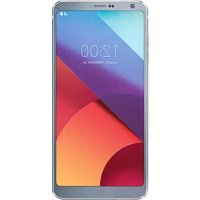
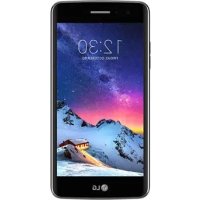
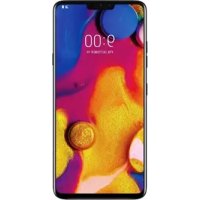
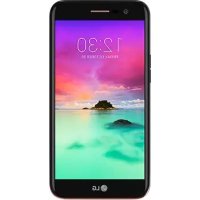
- UMIESTNENIE PRI TELE
- DOTYKOVÉ TLAČIDLÁ NA DOMOVSKEJ OBRAZOVKE
- ODOSIELANIE E-MAILOV
- PRIPOJENIE K SIETI WI-FI
- INSTRUKCJA OBSŁUGI — INFORMACJE
- OZNACZENIA STOSOWANE W INSTRUKCJI
- SPIS TREŚCI
- FUNKCJE NIESTANDARDOWE
- FUNKCJE PODSTAWOWE
- PRZYDATNE APLIKACJE
- USTAWIENIA TELEFONU
- DODATEK
- WSKAZÓWKI DOTYCZĄCE BEZPIECZEŃSTWA I PRAWIDŁOWEGO UŻYTKOWANIA
- WAŻNE INFORMACJE DOTYCZĄCE URZĄDZENIA
- PRZECZYTAJ PRZED UŻYCIEM
- NARAŻENIE NA WPŁYW FAL RADIOWYCH
- INFORMACJE FCC W SPRAWIE NARAŻENIA NA WPŁYW FAL RADIOWYCH
- OŚWIADCZENIE DOTYCZĄCE CZĘŚCI
- DZIAŁANIE BLISKO CIAŁA
- CZYSZCZENIE I KONSERWACJA PRODUKTU
- PRAWIDŁOWE KORZYSTANIE Z URZĄDZENIA
- URZĄDZENIA ELEKTRONICZNE
- BEZPIECZEŃSTWO NA DRODZE
- ZAPOBIEGANIE USZKODZENIU SŁUCHU
- SZKLANE ELEMENTY
- MIEJSCA ROBÓT STRZELNICZYCH
- MIEJSCA ZAGROŻONE WYBUCHEM
- W SAMOLOCIE
- DZIECI
- POŁĄCZENIA ALARMOWE
- INFORMACJE O BATERII
- ŚRODKI OSTROŻNOŚCI PODCZAS KORZYSTANIA Z KART SIM
- ŚRODKI OSTROŻNOŚCI PODCZAS KORZYSTANIA Z KART PAMIĘCI
- ZABEZPIECZANIE DANYCH OSOBOWYCH
- WYJMOWANIE BATERII
- SZYBKIE UDOSTĘPNIANIE
- PRZEGLĄD FUNKCJI QUICKMEMO
- TWORZENIE NOTATKI
- DODAWANIE NOTATEK NA ZDJĘCIU
- DODAWANIE NOTATEK NA ZRZUCIE EKRANU
- ZARZĄDZANIE FOLDERAMI
- NIE PRZESZKADZAĆ
- DZWONEK KONTAKTU
- BUDOWA URZĄDZENIA
- WŁĄCZANIE LUB WYŁĄCZANIE ZASILANIA
- WŁĄCZANIE ZASILANIA
- WYŁĄCZANIE ZASILANIA
- OPCJE STEROWANIA ZASILANIEM
- WKŁADANIE KARTY SIM I BATERII
- OPTYMALIZACJA CZASU EKSPLOATACJI BATERII
- WYDŁUŻANIE CZASU EKSPLOATACJI BATERII URZĄDZENIA
- WKŁADANIE KARTY PAMIĘCI
- WYJMOWANIE KARTY PAMIĘCI
- EKRAN DOTYKOWY
- DOTKNIĘCIE
- DOTKNIĘCIE I PRZYTRZYMANIE
- DWUKROTNE DOTKNIĘCIE
- ZSUWANIE I ROZSUWANIE
- EKRAN GŁÓWNY
- PRZEGLĄD FUNKCJI EKRANU GŁÓWNEGO
- UKŁAD EKRANU GŁÓWNEGO
- EDYTOWANIE PRZYCISKÓW DOTYKOWYCH EKRANU GŁÓWNEGO
- PANEL POWIADOMIEŃ
- USTAWIENIA PANELU POWIADOMIEŃ
- PRZEŁĄCZANIE ORIENTACJI EKRANU
- EDYTOWANIE EKRANU GŁÓWNEGO
- WYŚWIETLANIE TŁA
- ZMIANA POŁOŻENIA APLIKACJI NA EKRANIE GŁÓWNYM
- KORZYSTANIE Z FOLDERÓW NA EKRANIE GŁÓWNYM
- TWORZENIE FOLDERÓW
- EDYTOWANIE FOLDERÓW
- USTAWIENIA EKRANU GŁÓWNEGO
- BLOKADA EKRANU
- BLOKOWANIE EKRANU
- KONFIGURACJA USTAWIEŃ BLOKADY EKRANU
- USTAWIENIA BLOKADY EKRANU
- KNOCKON
- WŁĄCZANIE EKRANU
- WYŁĄCZANIE EKRANU
- KNOCK CODE
- TWORZENIE KNOCK CODE
- ODBLOKOWANIE EKRANU ZA POMOCĄ KNOCK CODE
- SZYFROWANIE URZĄDZEŃ
- SZYFROWANIE URZĄDZENIA
- SZYFROWANIE KARTY PAMIĘCI
- WYKONYWANIE ZRZUTÓW EKRANU
- ZA POMOCĄ SKRÓTU
- ZA POMOCĄ APLIKACJI CAPTURE
- WPROWADZANIE TEKSTU
- KORZYSTANIE Z KLAWIATURY SMART
- PODPOWIADANIE SŁÓW
- ZMIANA UKŁADU QWERTY
- DOSTOSOWYWANIE WYSOKOŚCI KLAWIATURY
- WYBÓR TRYBU POZIOMEGO KLAWIATURY
- DZIELENIE KLAWIATURY
- JEDNORĘCZNY TRYB OBSŁUGI
- WPROWADZANIE TEKSTU GŁOSOWO
- ZMIANA KLAWIATURY
- KOPIOWANIE I WKLEJANIE
- SCHOWEK
- INSTALOWANIE I ODINSTALOWYWANIE APLIKACJI
- INSTALOWANIE APLIKACJI
- ODINSTALOWYWANIE APLIKACJI
- ODINSTALOWYWANIE ZA POMOCĄ GESTU DOTKNIĘCIA I PRZYTRZYMANIA
- ODINSTALOWYWANIE ZA POMOCĄ MENU USTAWIEŃ
- ODINSTALOWYWANIE APLIKACJI Z POZIOMU SKLEPU Z APLIKACJAMI
- ODINSTALOWANE APLIKACJE
- TELEFON
- POŁĄCZENIE GŁOSOWE
- NAWIĄZYWANIE POŁĄCZENIA ZA POMOCĄ KLAWIATURY
- NAWIĄZYWANIE POŁĄCZENIA Z POZIOMU LISTY KONTAKTÓW
- ODBIERANIE POŁĄCZENIA
- ODRZUCANIE POŁĄCZENIA
- WYŚWIETLANIE NIEODEBRANYCH POŁĄCZEŃ
- FUNKCJE DOSTĘPNE W TRAKCIE POŁĄCZENIA
- NAWIĄZYWANIE POŁĄCZENIA Z DWOMA RÓŻNYMI ROZMÓWCAMI
- WYŚWIETLANIE REJESTRÓW POŁĄCZEŃ
- KONFIGUROWANIE OPCJI POŁĄCZEŃ
- WIADOMOŚCI
- WYSYŁANIE WIADOMOŚCI
- ODCZYTYWANIE WIADOMOŚCI
- KONFIGUROWANIE USTAWIEŃ WIADOMOŚCI
- WPROWADZANIE ZNAKÓW SPECJALNYCH
- APARAT
- URUCHAMIANIE APARATU I KAMERY
- PRZEŁĄCZANIE MIĘDZY APARATAMI
- PRZYBLIŻANIE LUB ODDALANIE
- WYKONYWANIE ZDJĘCIA
- NAGRYWANIE FILMU
- ZDJĘCIA SERYJNE
- DOSTOSOWANIE OPCJI APARATU
- WYKONYWANIE AUTOPORTRETÓW
- ZDJĘCIA GESTEM DŁONI
- ZDJĘCIE SERYJNE
- ZDJĘCIE AUTOMATYCZNE
- GALERIA
- PRZEGLĄD FUNKCJI APLIKACJI GALERIA
- DOTKNĄĆ O
- DOTKNIJ FOLDERU I WYBIERZ PLIK
- WYŚWIETLANIE ZDJĘĆ
- EDYTOWANIE ZDJĘĆ
- ODTWARZANIE FILMU
- USUWANIE PLIKÓW
- UDOSTĘPNIANIE PLIKÓW
- MENEDŻER PLIKÓW
- POGODA
- MUZYKA
- ZEGAR
- ALARM
- ZEGAR ŚWIATOWY
- MINUTNIK
- STOPER
- KALKULATOR
- ZADANIA
- DYKTAFON
- RADIO FM
- POBRANE
- WIADOMOŚCI SIECIOWE
- FUNKCJA E-MAIL
- REJESTROWANIE KONT E-MAIL
- ZARZĄDZANIE KONTAMI E-MAIL
- OTWIERANIE INNEGO KONTA E-MAIL
- SPRAWDZANIE POCZTY E-MAIL
- WYSYŁANIE WIADOMOŚCI E-MAIL
- KONTAKTY
- APLIKACJA KONTAKTY
- DODAWANIE KONTAKTÓW
- DODAWANIE NOWYCH KONTAKTÓW
- IMPORTOWANIE KONTAKTÓW
- DODAWANIE KONTAKTÓW DO LISTY SZYBKIEGO WYBIERANIA
- WYSZUKIWANIE KONTAKTÓW
- LISTA KONTAKTÓW
- EDYTOWANIE KONTAKTÓW
- USUWANIE KONTAKTÓW
- DODAWANIE ULUBIONYCH
- TWORZENIE GRUP
- LG SMARTWORLD
- POBIERANIE APLIKACJI SMARTWORLD
- KALENDARZ
- PRZEGLĄD APLIKACJI KALENDARZ
- DODAWANIE ZDARZEŃ
- SYNCHRONIZACJA WYDARZEŃ
- LG BACKUP
- REMOTECALL SERVICE
- APLIKACJE GOOGLE
- CHROME
- GMAIL
- MAPY
- YOUTUBE
- DYSK
- DUO
- MUZYKA PLAY
- FILMY I TV PLAY
- ZDJĘCIA
- USTAWIENIA
- SIECI
- WI-FI
- ŁĄCZENIE Z SIECIĄ WI-FI
- USTAWIENIA SIECI WI-FI
- WI-FI DIRECT
- BLUETOOTH
- PAROWANIE Z INNYM URZĄDZENIEM
- WYSYŁANIE DANYCH ZA POŚREDNICTWEM BLUETOOTH
- DANE KOMÓRKOWE
- WŁĄCZANIE TRANSMISJI DANYCH W SIECI KOMÓRKOWEJ
- DOSTOSOWYWANIE USTAWIEŃ TRANSMISJI DANYCH W SIECI KOMÓRKOWEJ
- USTAWIENIA POŁĄCZEŃ
- TETHERING PRZEZ USB
- PUNKT DOSTĘPOWY WI-FI
- TETHERING PRZEZ BLUETOOTH
- POMOC
- TRYB SAMOLOTOWY
- SIECI KOMÓRKOWE
- VPN
- DODAWANIE SIECI VPN
- KONFIGUROWANIE USTAWIEŃ SIECI VPN
- DRUKOWANIE
- DŹWIĘK I POWIADOMIENIA
- WYŚWIETLACZ
- OGÓLNE
- JĘZYK I KLAWIATURA
- LOKALIZACJA
- KONTA I SYNCHRONIZACJA
- UŁATWIENIA DOSTĘPU
- KLAWISZ SKRÓTU
- USŁUGI GOOGLE
- ZABEZPIECZENIA
- DATA I CZAS
- PRZECHOWYWANIE I USB
- BATERIA I OSZCZĘDZANIE ENERGII
- PAMIĘĆ
- APLIKACJE
- KOPIA ZAPASOWA I RESETOWANIE
- INFORMACJE O TELEFONIE
- PRZEPISY I BEZPIECZEŃSTWO
- USTAWIENIA JĘZYKA DLA URZĄDZENIA LG
- LG BRIDGE
- PRZEGLĄD APLIKACJI LG BRIDGE
- FUNKCJE APLIKACJI LG BRIDGE
- INSTALACJA APLIKACJI LG BRIDGE NA KOMPUTERZE
- AKTUALIZACJA OPROGRAMOWANIA TELEFONU
- AKTUALIZACJA OPROGRAMOWANIA TELEFONU KOMÓRKOWEGO LG Z INTERNETU
- AKTUALIZACJA OPROGRAMOWANIA TELEFONU KOMÓRKOWEGO LG ZA POMOCĄ FUNKCJI OVER-THE-AIR (OTA)
- CZĘSTO ZADAWANE PYTANIA
- WSKAZÓWKI DOTYCZĄCE PRZECIWDZIAŁANIA KRADZIEŻOM
- INFORMACJE DODATKOWE
- INFORMACJA DOTYCZĄCA OPROGRAMOWANIA OPEN SOURCE
- INFORMACJE PRAWNE (NR IDENTYFIKACYJNY NORMY, ETYKIETA ELEKTRONICZNA ITP.)
- ZNAKI HANDLOWE
- OŚWIADCZENIE O ZGODNOŚCI
- ABY UZYSKAĆ INFORMACJE NA TEMAT ZGODNOŚCI PRODUKTU, NALEŻY SKONTAKTOWAĆ SIĘ Z BIUREM
- PYTANIA OGÓLNE
- UTYLIZACJA STAREGO URZĄDZENIA
- POSTĘPOWANIE ZE ZUŻYTYMI BATERIAMI/AKUMULATORAMI
Marka : LG
Model : M160
Kategoria : Telefon komórkowy