GA-MA78GM-DS2HP - Placă de bază GIGABYTE - Manual de utilizare gratuit
Găsiți gratuit manualul dispozitivului GA-MA78GM-DS2HP GIGABYTE în format PDF.



| Tip produs | Placă de bază |
| Marcă | GIGABYTE |
| Model | GA-MA78GM-DS2HP |
| Soclu procesor | Soclu AM2/AM2+ |
| Chipset | AMD 780G + SB700 |
| Factor de formă | Micro ATX |
| Dimensiuni | 244 x 244 mm |
| Greutate | Aproximativ 0,5 kg |
| Alimentare necesară | Alimentare ATX 24 pini + 4 pini CPU |
| Conector CPU_FAN | 1x 4 pini |
| Memorie | 2 x DDR2 DIMM, până la 8 GB |
| Sloturi de extensie | 1 x PCI Express x16, 1 x PCI Express x1, 2 x PCI |
| Stocare | 1 x IDE, 6 x SATA 3 Gb/s |
| Porturi USB | Până la 12 USB 2.0 |
| Audio | Realtek ALC889A, 8 canale HD |
| Rețea | Realtek 8111C Gigabit Ethernet |
| Grafică integrată | ATI Radeon HD 3200 (DVI, VGA, HDMI) |
| Funcții principale | Instalarea procesorului, memoriei, alimentării, cardurilor de extensie, hard disk-urilor, perifericelor |
| Întreținere și curățare | Deprăfuire regulată, evitarea umidității, nu atingeți contactele |
| Siguranță | Deconectați alimentarea înainte de instalare, utilizați o suprafață antistatică |
| Piese de schimb și reparabilitate | Garanție producător, piese disponibile pe piața second-hand |
| Informații generale | Manual PDF gratuit de 72 de pagini disponibil în mai multe limbi |
Întrebări frecvente - GA-MA78GM-DS2HP GIGABYTE
Întrebările utilizatorilor despre GA-MA78GM-DS2HP GIGABYTE
0 întrebare despre acest aparat. Răspundeți la cele pe care le cunoașteți sau puneți-vă propria.
Pune o întrebare nouă despre acest aparat
Descărcați instrucțiunile pentru Placă de bază în format PDF gratuit! Găsiți manualul dvs. GA-MA78GM-DS2HP - GIGABYTE și luați din nou în mână dispozitivul dvs. electronic. Pe această pagină sunt publicate toate documentele necesare pentru utilizarea dispozitivului dvs. GA-MA78GM-DS2HP mărcii GIGABYTE.
MANUAL DE UTILIZARE GA-MA78GM-DS2HP GIGABYTE
- Secventa de instalare poate diferi in functie de tipul de carcasăși de dispositivele utilizezate. Instructiunile de instalare de mai jos se aplică pentru sistemele desktop GIGABYTEși sunt numai pentru referinta.
- Consultatu manualul de'utilizare inclus pentru specificaile detaliate ale placi de baz.
- Inainte de instalarea dispositivelor, asigurați-vă că dispositivele sunt conforme cu conectorii de pe computer.
- Inainte de instalarea dispositivelor, asigurati-và cà disposizitivele ŞI computerul sunt opritte. Deconnectaţi cordonul de alimentare de la borna de alimentare pentru prevenirea deteriorarii dispositivelor ŞI a componentelor sistemului.
- Asezati computerul pe o suprafata stabilă pentru a preveni instalare inadecvatacauzata de oscilatii.

Instalarea CPU-ului Şi A Ventilatorului CPU-ului
A. Instalarea unui CPU Intel (ignorati acest pas dacà placà de bazá are un CPU incorporat)
A-1 Consultati umatoarele instruioni pe bata specificailor procesorului:
Tip A:
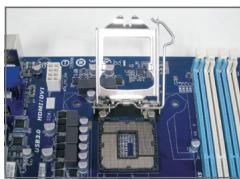
Ridicati maneta sociului procesorului si plac greutatai metalice va fi, de asemenea, ridicata.
a. In cazul in care capacul prizei de protecţie este fixat pe socul procesorului, mai intăi scoatei-l.
b. In cazul in care capacul mufei de protectie este fixat pe placu de sarcinà metalica, nu il indepãratai in acest moment. Acest capacit se poate desprinde brusc de pe placu de sarcinà in timpul procesului de recuplare a bratului dupa introducerea procesului.
Tip B:
După ce unitatea tip B este fixata corect, inlocuițu cu grijă plăcuța de inçarcare. Apoi fixati帽子erul B sub dispositivul de prindere. Capacul soclului se poate desprinde singur de pe plăcuța de inçarcare in timpe ce actionati帽子erul. In final, fixati帽子erul A sub dispositivul de prindere pentru a finaliza instalarea CPU-ului.

Pentru instruichiuri detaliate privind instalarea procesorului, consultati manualul deutilizare.
B. Instalarea unui CPU AMD (ignorati acest pas dacà placà de bazá are un CPU incorporat)
B-1 Ridicati complet bratul soclului de CPU. Aliniati pinul unu al CPU-ului (marcajul de triunghi mic) cu marcajul de triunghi de pe soclul de CPU si introduciu uor CPU-ul in soclu. Asiguratii-va cai pini i CPU-ului se potrivesc perfect in orificii.
B-2 O data ce CPU-ul este positionat in soclu, azezati un deget in mischieful CPU-ului, coborand bratul soclului si fixandiul-i in posizita blocata complet.
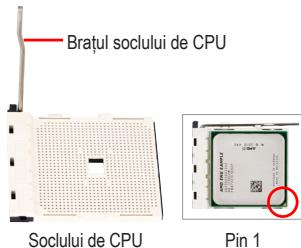

- Nu forța CPU-ul in socul de CPU. CPU-ul nu potriveste dacă este orientat incorrect. Reglați orientarea CPU-ului dacă se intâmplă incest lucru.
- NU atingeti contactele socului. Pourtra proteja socul procesorului, inlocui carcasa de protectie numai atunci cando procesorul nu este instalat.
C. Instalarea ventilatorului CPU-ului
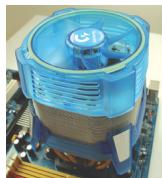
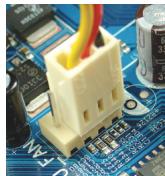
C-1 Inainte de instalarea ventilatorului CPU-ului, adaugata iintai un strat subtire de pasta pentru radiator pe suprafata CPU-ului. Apoi instalati ventilatorul (consulta manualul de instalare pentru ventilatorul CPU-ului).
C-2 Conectaçti cablul ventilatorului CPU-ului la conectorul CPU_FAN (VENTILATOR_CPU) localizat pe plac de bază, astfel inçât ventilatorul să poata Functiona adevcat pentru prevenirea supraíncăzirii CPU-ului.
Pasul
2 Instalarea Memoriei
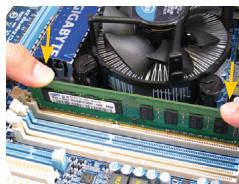
Observazioni orientarea modulului de memorie. Desfaceti clamele de fixare la ambele capete ale socului de memorie. Asezeati modulul de memorie pe soclu. Dupa cum este indicat in imaginea din stangia, asezeati degetele pe marginea superioar a memoriei, impingeti in nos memoria si introduceti-o vertical in socul de memorie. Clamele de la ambele capete ale socului cupleazà in posiztie cand modulul de memorie este introdus fix.
Pasul
3 Pregătirea Carcasei Şi Instalarea Sursei De Alimentare
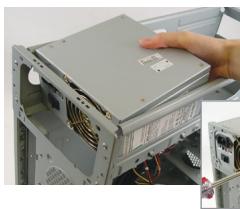
Utilizand systemd desktop GIGABYTE ca in exemplul demonstrativ, indepãrtati
intai ambele pãrìs capacul carcasei pentru instalarea sursei de alimentare.
Puneti sursa de alimentare la locul saùn carcasă si fixati-o cu suruburi.
Instalarea Şi amplasarea sursei de alimentare pot diferi in functie de tipul de carcasăutilizat.
Pentru a va asigura cà sistemas dvs. primeșe o cantitate suficientă de energia electrică, va recomandamă săutilizățo sută de alimentare de calitate. Dacă este Utilizata o sută de alimentare care nu furnizeazeă energia necessară, rezultatul poate duce la un system instabil Sau neincârcabil.

Instalarea Placii De Baza
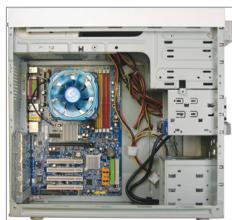
Indepartaţi plăcuţa I/O originală de pe partea din spate a carcaseiși inlocuţi-o cu plăcuţa I/O a plăcii de bază. Aşezaţi placă de bază în carcasă, poziţIonand-o în plăcuţa I/O. Aliniţi orificiile Šuruburilor de montare de pe placă de bază cu orificiile de montare corespunzătoare de pe carcasă. Fixaţi placă de bază în poziţie cu Šuruburi.
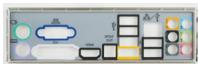
Ecran I/O

Instalarea Unui Card De Extensie
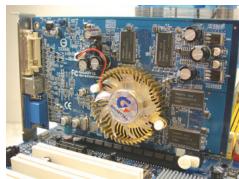
Localizati un slot de extensie care suporta cardul si indepartatu capacul slotului de pe panoul din spate al carcasei. Apoi introduci cardul de extensie in slot. Fixati suportul cardului de expansiune pe panoul din spate al carcasei cu un surub.
Placă grafică PCI Express

Inainte de a achizitiona un card de expansione, verificati lungimea cardului pentru a va asigura se potriveste cu carcasa.
Asigurat-vă de asezarea completă a cardului de extensie în slot.

Instalarea Dispositivelor IDE Şi SATA
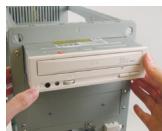
6-1 Instalați unitățile optice, precum unitățile DVD-ROM și CD-ROM. Indepartați capacul bay-ului pentru unitate de 5,25" de pe parte din fata a carcasei. Montați unitatea optică în bay-ul pentru unitate de 5,25"și fixati-o cușuruburi.
Instalarea unei unitati optic
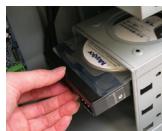
6-2 Instalati hard disk-urile IDE 山 SATA. Instalati hard disk-ul intr-un bay pentru unitate din carcasa si fixa-i cu suruburi.
Instalarea unui hard disk

- Un conector IDE de pe placá de bază poate conecta până la două dispositive IDE. Inainte de instalare, verificati setârile elementelor de legătura (unitate master și slave) de pe disposizitvele IDE.
- Daca este instalat mai mult de un hard disk, intrați in configurarea BIOS aSYSTEMULI pentru setarea secventei de incârcare a hard disk-urilor.

Conectarea Cablurilor La Conectorii Interni
7-1 Conectaţi cablurile la conectoriiși distribuiitori interni de pe placă de bază, inclusiv conectorii IDE/SATA, audio de pe panoul frontal, USB, distribuiitori IEEE 1394 etc.
7-2 Atasati modulat panoulii frontal (difera in functie de designur carcasei, cuprinzand indicatorul de alimentare, indicatorul de activitate a hard disk-ului, difuzoarele, intrupatorul de reinitializare, intrupatorul de alimentare etc.) de pe carcasa pe distributorul panoulii frontal (F PANEL) (PANOU_F) de pe placu de bază.
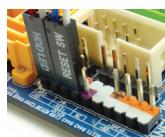
Distribuitorul panouli frontal
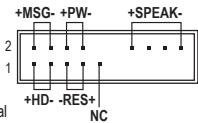
Semi nificatia pinului A:
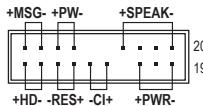
Semiificatj pinului B:
MSG: Message (Mesaj)/Power
(Pornire)/Sleep (Hibernare)
Cl: Comutator pentru mecanismul de detectare a intruzionilor
(Notea) Semnificata pinilor de pe comutatorul din partea frontala poate s fié diferità in functie de model. Consultatj manualul de utilizezare al plici de bazà pentru semnificatia corectă a pinilor.

Conectarea Perifericelor
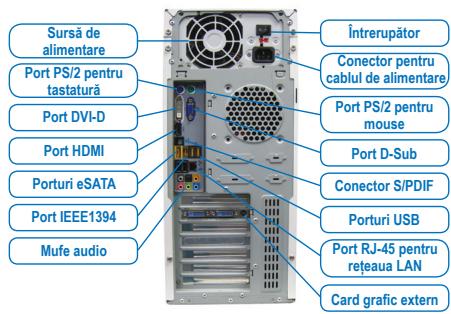
Partea din spate a carcasei
Dupä ce paşii de mai sus au fost completenessi, conectati dispositivile periferice la computer, precum tastatura, mouse-ul, monitorul etc. Apoi conectati alimentarea, porniti sistemul.si instalati software-ul besoin.

IocneIOBATEHIOCTTA npn HNCTaJInpaHE MOKeJa ce pa3JIuHaBa B 3aBcHMoCT OT ToBA KaKbY yCTpoiCTBa ce N3noI3BaT. IHCTpyKUInTE 3a INCTaJIauZna NO-DOny ce OTHacrT DO KOMIHTbPn CnCTeMg GIGABYTE n ca camo 3a cnpaBa.
- Pörgneidhe pBkoBOdCTBOTO 3a yNtpe6a 3a NOBue HΦopMaua OTHOCHO TexHnuecknTe xapaKtepncTKnHa DaHHata PJIaTka.
- Праздда Исталпате устюствота, у蜱ете с, чу та сьлмecши с конektopite на Вшия KMПИТьр.
- Пгенида Инстаимате усточьтata, Изкlioчete тях и komIoITbpa. Изкlioчete зхраивано, за на Новрedingусточьтata и komIoHENTte на систематa.
IocTabeTe KOMNIObHaTcStema Ha cTa6HnHa NOBbPxHocT, 3a Da H36eHete He npabnHa HcTaJaua nopadn Bv6paun.