
GA-MA78GM-DS2HP - Placa-mãe GIGABYTE - Manual de utilização gratuito
Encontre gratuitamente o manual do aparelho GA-MA78GM-DS2HP GIGABYTE em formato PDF.



| Tipo de produto | Placa mãe |
| Marca | GIGABYTE |
| Modelo | GA-MA78GM-DS2HP |
| Soquete do processador | Socket AM2/AM2+ |
| Chipset | AMD 780G + SB700 |
| Fator de forma | Micro ATX |
| Dimensões | 244 x 244 mm |
| Peso | Aproximadamente 0,5 kg |
| Fonte de alimentação necessária | Fonte ATX 24 pinos + 4 pinos CPU |
| Conector CPU_FAN | 1x 4 pinos |
| Memória | 2 x DDR2 DIMM, até 8 GB |
| Slots de expansão | 1 x PCI Express x16, 1 x PCI Express x1, 2 x PCI |
| Armazenamento | 1 x IDE, 6 x SATA 3 Gb/s |
| Portas USB | Até 12 USB 2.0 |
| Áudio | Realtek ALC889A, 8 canais HD |
| Rede | Realtek 8111C Gigabit Ethernet |
| Gráficos integrados | ATI Radeon HD 3200 (DVI, VGA, HDMI) |
| Funções principais | Instalação do processador, memória, fonte, placas de expansão, discos rígidos, periféricos |
| Manutenção e limpeza | Limpeza regular de poeira, evitar umidade, não tocar nos contatos |
| Segurança | Desconectar a fonte antes da instalação, usar uma superfície antiestática |
| Peças de reposição e reparabilidade | Garantia do fabricante, peças disponíveis no mercado de usados |
| Informações gerais | Manual PDF gratuito de 72 páginas disponível em vários idiomas |
Perguntas frequentes - GA-MA78GM-DS2HP GIGABYTE
Perguntas dos utilizadores sobre GA-MA78GM-DS2HP GIGABYTE
0 pergunta sobre este aparelho. Responda às que conhece ou faça a sua.
Faça uma nova pergunta sobre este aparelho
Baixe as instruções para o seu Placa-mãe em formato PDF gratuitamente! Encontre o seu manual GA-MA78GM-DS2HP - GIGABYTE e retome o controlo do seu dispositivo eletrónico. Nesta página estão publicados todos os documentos necessários para a utilização do seu dispositivo. GA-MA78GM-DS2HP da marca GIGABYTE.
MANUAL DE UTILIZADOR GA-MA78GM-DS2HP GIGABYTE
- A sequência pela qual a instalação é feita pode variar conforme o tipo de caixa e os dispositivos usados. As instruções de instalação embaixo aplicam-se aos sistemas desktop da GIGABYTE e servem apenas como referencia.
- Consulte o manual do utiliser incluindo juntamente com a plac principal para obter as espécografçõesYSTA.
- Antes de instalar os dispositivos, certifique-se de que these são compatíveis com os conectores existentes no seucomputador.
- Antes de instalar os dispositivos, certifique-se de que os dispositivos estao desligados no seu computador. Retire o cabo de alimentacao da tomada eltrica para evitar danos ao dispositos e os componentes do systema.
- Coloque o computador sobre uma superficie estável para fazer uma instalação Incorrecta devo a instaluldade do mesmo.

Instalação da CPU e do dissipador de calor
A. Instalação de uma CPU Intel (avance este passo se aplaça principal possuir uma CPU incorpORA)
A-1 Consulte as seguiñes instruções de acordo com as espécificações da CPU:
- Tipo A:
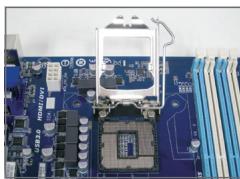
Levante a alavanca do socket da CPU e a placu de correamento em metal irá tambem levantar.
a. Se a tampa de proteção do socket estiver aparafusada ao socket da CPU, remove-aPrimeiro.
b. Se a tampa de proteção do socket estiver aparafusada à placá de correamento metalíca, não a remove esta fase. A tampa do socket poderá saltar automaticamente da placá de correamento ao acontecer a alavança às inscrãçao da CPU.
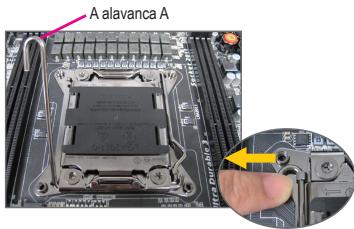
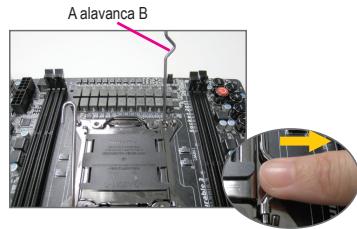
- Tipo B:
Pressione a alavanca A (mais proxima da marca "□") e afaste-a do soque para depravar. Em seguida pressione a alavanca B (mais proxima da marca "△") e afaste-a do soque para depravar. Pressione ligeiramente a alavanca A para poder levantar a placu de contentão. Abra a placu de contentão.
A-2 Secure na CPU com o polegar e o dedo indicator. Alinhe o pino 1 da CPU (marca de triangulo) com o canto do socket (ou pode alinhar os entalhes existentes na CPU com as chaves de alinhamento existentes no respectivo socket) e posicao preocupadoamente a CPU na posicao correta.
A-3 quando a CPU estiver devidamente instalada, reponha a placacde energia e empurre a alavanca do socket da CPU para que esta retome a sua posicao original.
Apos inserir corretoamente a tipo B, volta a fechar cuidadosamente a placac de contentao. Em seguida, fixe a alavanca B abaixo da aba de retencao. A tampa do socket podera saltar da placac de carregamento ao acionar a alavanca. Por fim, fixe a alavanca Adebaixo da aba de retencao para conclusir a instalacao da CPU.

Consulte o manual do'utilizar para obter instruções detallhadas acerca da instalacao da CPU.
B. Instalação de uma CPU AMD (avance este passo se aplaça principal possuir uma CPU incorpORA)
B-1 Levante Completely a alavanca do socket da CPU. Alinhe o pino 1 da CPU (marca de triangulo) com a marca de triangulo existente no socket da CPU e posicao cuidadosamente a CPU no socket. Certifique-se de que os pinos da CPU ficam bem encaixados nos respectivos orificios.
B-2 Quando a CPU estiver colocada no respectivo socket, coloque um dedo sobre a parte central da CPU ao mesmo tempo que baixa a alavanca do socket e a fixa de forma a esta ficar presa.
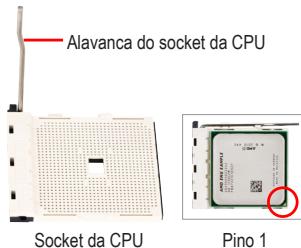

- Não force a entrada da CPU no respectivo socket. Se a CPU não estiver positioningada na direção certa não está possivel instalá-la. Ajuste a posicao da CPU se tal acontecer.
- NÃO TOQUE nos contados do socket. Para proteger o socket da CPU, reponha sempre a capa protetora quando a CPU não estiver instalada.
C. Instalação do dissipador de calor da CPU
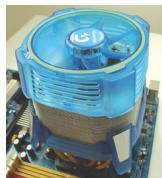
C-1 Antes de instalar o dissipador de calor da CPU, adicone uma boa camada de massa tírmica sobre a superficie da CPU. Instale(before o dissipador de calor (consulte o manual de instalação do dissipador de calor da sua CPU).
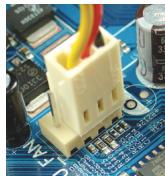
C-2 Ligue o cabo do dissipador de calor da CPU ao conector CPU_FAN existente na placar principal de forma a que este possa funciona corretemente para evitar o sobreaqueamento da CPU.

Instalacao Da Memória
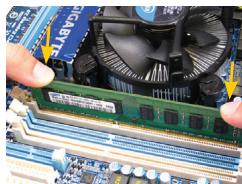
Tenha em atençao a orientacao do modulo de memoria. Abra as patilhas existentes em ambas as extremidades do socket do modulo de memoria. Coloque o modulo de memoria no socket. Tal como戟ado na imagem à esquerda, Coloque os dedos sobre a extremidade superior do modulo de memoria e exerça pressao para baixo para introduzir o modulo no socket na vertical. As patilhas existentes em ambas as extremidades do socket retomam a sua posicao original emitindo um estalido quando o modulo de memoria estiver devidamente encaixado.

Preparação da caixa e instalação da fonte de alimentação
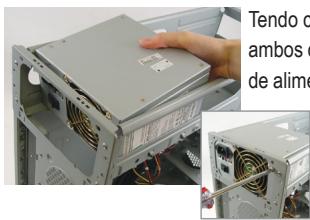
Tendo como referencia oSYSTEMA desktop da GIGABYTE, Comece por remover ambos os paineis laterais e a parte superior da caixa para poder instalar a fonte de alimentacao. Introduza a fonte de alimentacao no local correto no chassis e
fixe-a com a ajuda de parafusos. A instalacao e a posicao da fonte de alimentacao pode variar conforme o tipo de caixautilizada.
Para assegurar a alimentação doSYSTEMA, recomendamos-lhe que useuma fonte de alimentação de boa qualida. Seutilizar umafonte de alimentação que não tenha capacidade para fornecer a alimentação suficiente, oSYSTEMA pode ficar instavel ou nãoconseguir iniciar-lo

Instalacao Da Placa Principal
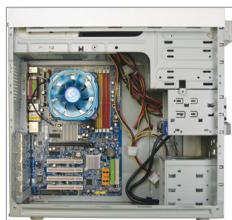
Remova o espelho I/O original a partir da parte detrás da caixa e substitua-oelo espelho I/O da placā principal. Instale a placā principal no interior dacaixa posicionando-a no respectivo espelho I/O. Alinke os orificios paraparafusos existentes na placā principal com os orificios correspondentesexistentes na caixa. Fixe a placā principal no devido lugar com parafusos.
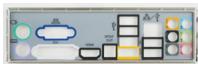
Espelho I/O

Instalacao Da Placa De Expansao
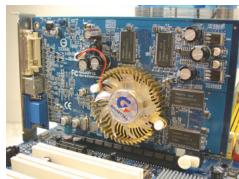
Procure uma ranhura de expansão que suporte a placá e remove a cobertura da ranhura a partir do pailne traseiro da caixa. Depois, introduza a placá de expansão na ranhura. Utilize um parafuso para fixar devidamente o suporte da placá de expansão ao pailne traseiro da caixa.
Placa gratica PCI Express

Antes de comprar uma placá de expansão, verifique o comprimento da placá para ter a certeza de que esta cabe na caixa.
Certifique-se de que a placá de expansão está totalmente introduzida na ranhura.

Instalacao De Dispositivos IDE E SATA
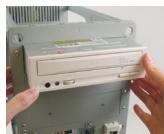
6-1 Instale as sus unidades ópticas como, por exemplo, unidade de DVD-ROM e CD-ROM. Remova a tampa do compartmento da unidade de 5,25" a partir da parte da fronte da caixa. Instale a unidade óptica no compartmento de 5,25" e fixe-a com parafusos.
- Um conector IDE da plac a principal permite a ligation de um maior do dis positivos IDE. Antes da instalacao, verifique as definições dos jumpers (principal e secundário) do seu dispositos IDE.
- Se tiver mais do que uma unidade de disco rígido instalada, entre na网页 de configuração do BIOS para definir a sequência de arranque das unidades de disco rígido.

Ligação Dos Cabos Aos Conectores Internos
7-1 Ligue os cabos aos conectores internos e acos conectores existentes na placar principal incluindo os conectores IDE/SATA, o conector do audio do painei frontal, o conector USB, os conectores IEEE 1394, etc.
7-2 Ligue o modulo do paine frontal (varia conforme o design da caixa e pode incluar um LED indicator de alimentacao, de atividade da unidade de disco rigo, altovalantes, botao de reposicao do systema, comutador de alimentacao, etc.) da caixa ao conector respectivo (F PANEL) existente na placar principal.
(Note) A distribuição dos pinos do conector do panel frontal pode variar conforme o Modelo. Consulte o manual do'utilizar inclujo jintamente com a placar principal para mais informacoes sobre a distribuição dos pinos.

Ligação Dos Periféricos
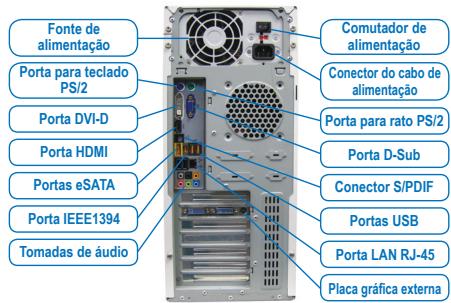
Painel traseiro da caixa
Quando tiver conclusão as etapas acima, ligue os periféricos ao computador como, por exemplo, o teclado, o mouse, o monitor, etc. Depois, ligue a alimentação, proceda ao arranque doSYSTEME instale todo o software necessário.


Piaw Tlaiaio Tou Koutiou
Otv exouoaknpwei ta napatavw hmuata, ouvdeote oov uoloyoiTn Tc Tepipepeiakecs ouakeues, otwoc to tAnktpoLyo, to Tovtki, Tny obovn kT. ouvexia, ouvdeote Tnv TpoPooia, eevpyoioane To ouotma kai EykataaTne To lovioukoioue.




