 Notice-Facile
ARNOVA 10D G3 -4GB - Tablet ARCHOS - Manual de utilização gratuito
Encontre gratuitamente o manual do aparelho ARNOVA 10D G3 -4GB ARCHOS em formato PDF.



Baixe as instruções para o seu Tablet em formato PDF gratuitamente! Encontre o seu manual ARNOVA 10D G3 -4GB - ARCHOS e retome o controlo do seu dispositivo eletrónico. Nesta página estão publicados todos os documentos necessários para a utilização do seu dispositivo. ARNOVA 10D G3 -4GB da marca ARCHOS.
MANUAL DE UTILIZADOR ARNOVA 10D G3 -4GB ARCHOS
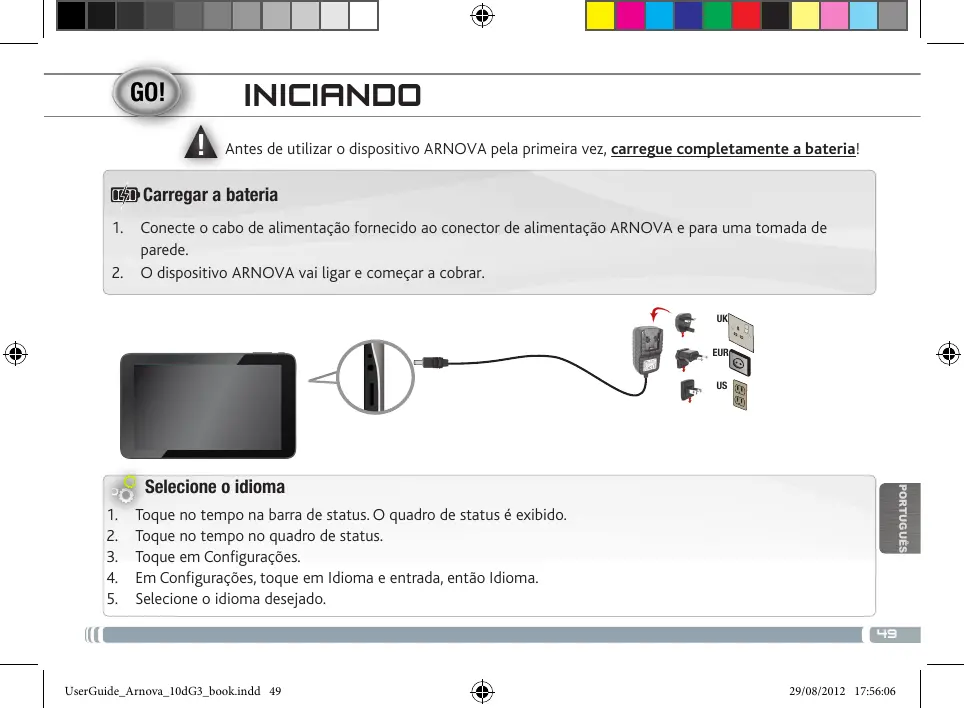
INICIANOO À Antes de utilizar o dispositivo ARNOVA pela primeira vez, carregue completamente a bateria! ŒD Carregar a bateria
1. Conecte o cabo de alimentaçäo fomecido ao conector de alimentaçäo ARNOVA e para uma tomada de
2. O dispositivo ARNOVA vai ligar e começar a cobrar.
{ O dispositivo bloqueou. Pode desligé-lo. Pressione o botäo ON/OFF © durante 10 segundos.
dy CONECTANDO À UMR REDE WIFI Para este procedimento de trabalho, vocé precisa estar em uma ärea de WiFi que permitiré que você se conecte 4° a ela. Todas as vezes que ARNOVA estiver no alcance de uma rede que vocé jà configurou uma vez, ela tentarä fazer uma conexäo. Como configurar uma rede WiFi Na barra do sistema, poderé aceder rapidamente às definicôes de WiFi. 1... Toque no tempo na barra de status. O quadro de status é exibido.
2. Toque no tempo no quadro de status. O quadro de configuraçäo é exibido abaixo.
seguras säo indicadas com o icone Bloqueio. Se o dispositivo encontrar uma rede que foi previamente ligada, fard a ligaçäo de novo. Toque na rede à qual pretende conectar-se. Introduza as informaçôes de rede* necessérias e toque em Ligar. É recomendâvel que o utilizador seleccione Mostrar palavra-passe para poder ver os caracteres que esté a introduzir. ° O ARNOVA estabeleceré assim uma ligaçäo com esse ponto de acesso WiFi.
- Para o acesso livre dos pontos WiFi, näo hé necessidade de digitar qualquer informaçäo especial. Para redes seguras, vocé precisaré uma chave (uma série de nümeros| efou letras) do tipo WEP, WPA ou WPA2. Para obter os parâmetros da conexäo exata necessérios, contate o provedor de serviços da Internet. UxerGuide_Amora_104G3 bookindé 51 & 20012 1756410
te A INTERFACE ANDROID Toque para procurar 0 O dispositivo ARNOVA vem equipado com um ecrà téctil capacitivo. Utilize a texto ponta do dedo para navegar. O icone Todas as Aplicaçôes Toque neste icone para apresentar todas as aplicaçées An-droidnt instaladas no dispositivo ARNOVA (jogos, ferramentas vérias, etc). Pode copié-las para 0 ecrà inicial. Pode obter mais aplicacées Android” na AppsLib [. Estes säo os atalhos Android" por defeito. Toque num icone para abrir a aplicaçäo correspondente. É possivel personalizar o ecrâ inicial através da adiçäo/remoçäo de atalhos e widgets, etc. Consulte à prôxima pégina. A barra de status exibe as notificaçôes e os icones de sistema. A barra de navegaçäo exibe os botôes Anterior, Ecrä Principal e Ap recentes. Botôes principais do ecrä tâctil SAntcrior - para voltar ao ecrä anterior. EM icone Search (Pesquisar) — para digitar termos a pesquisar no seu computador “tablet” e na EE Principal - abre o Ecrä Principal. aplicacôes recentes - abre uma lista de miniaturas de imagens das aplicaçôes em que trabalhou recentemente. Para remover uma miniatura da lista, deslize-a rapidamente para a esquerda ou para a direita. Web. O icone Todas as Aplicaçôes - para ver todas as aplicaçôes e widgets. UserGuide_Armova_104G3_bookindd 52 & 29/08/2012 17:5621
Ye PERSONALIZANDO O SEU PRODUTO Ecrä ampliado Deslize o dedo na horizontal no ecrä para se deslocar para o lado esquerdo ou direito do ecrä inicial ampliado. Alterar a imagem de fundo ‘Aperte[Zoom] Para alterar o seu papel de parede, toque continuamente com o dedo no | |Em algumas ecrä num local vazio, em seguida, selecione a partir da lista. aplicacôes, o Organizar e trabalhar com aplicaçôes utilizador pode - Para mover um item no ecrä Home (Inicial), toque e mantenha o seu aumentar ou diminuir| dedo no mesmo até aparecer a grelha de posicionamento, em seguida, © 00m pousando deslize-o para a localizaçäo pretendida e retire o dedo. dois dedos ao mesmol - Para remover o icone de uma aplicaçäo do Ecrä Principal, toque sem tempo no ecrä e soltar no icone, deslize o dedo para a parte superior do ecrä e largue a apertando-os (para aplicaçäo sobre o icone Remover. diminuir o zoom) ou separando-os (para aumentar o zoom). Criar pastas de aplicaçées: pode combinar vérios icones de aplicaçôes numa pasta. Largue o icone de uma aplicaçäo sobre outro num Ecr Principal e os dois icones seräo combinados Mudando os Ajustes | 'Adicionando mais aplicaçües com APPSLIB: C Com o ARNOVA conectado à WiFi, toque no icone AppsLib [. Esta biblioteca online de aplicaçôes gratuitas e pagäveis para fazer download e usar. Na tela inicial, toque em Ajustes e escolha uma categoria: Redes sem fios e outras, Dispositivo, Pessoal, Sistema. | UserGuide_Amova_ 10463 bookindd 53 & Doro 175623
Faut ‘:e: PERSONALIZANDO 0 SEU PRODUTO (Adicionar widgets À {Utiizar o ecrä de bloqueio Os widgets säo como janelas para as suas aplicaçôes. Estäo Para proteger as informaçées pessoais, pode disponiveis num separador Todas as Aplicaçoes para que 05 possa | Lajustar as definiçôes de bioqueio do tablet: moe pros GES QE, 1. No Ecrä Principal ou no ecrä Todas as Para ver os seus widgets:
1. Toque no icone Todas as Aplicaçôes EM no Ecrä Principal.
2. Toque em Widgets na parte superior do ecrä.
Aplicaçôes, toque no icone Definiçôes. Desloque-se para baixo e toque em Segurança.
3. No ecrä principal Widgets, pode
Toque em Bloqueio do ecrä. = Alternar entre ecräs: deslize rapidamente para a esquerda ou para à direita. .… Toque no tipo de bloqueio que = Arrastar um widget para um Ecrä Principal: toque sem soltar no pretende utilzar icone do widget, deslize o dedo par o local onde pretende colocé- ||pepoh de definir um bloqueio aqui, € lo e levante o dedo. 1 Pader ser necessri seecionar ours apçôes pare atier o widget. | AESentade um ecrd de blogueie sempre Se nâo œxistirespaco no local onde largou icone, o widget nâo serä | Léequénca, o PIN ou outra chave par. especificada.
& En 2 __ Hs - 7 z sl TRANSFERIR CONTEUDO MULTIMÉDIA Para Windows: note que o procedimento a seguir exige pelo menos o Windows XP e Windows Media Player 11.
1. Ligue o comprimido para o seu computador usando o cabo USB.
O dispositivo é automaticamente detectado. Ele aparece como um icone no “Meu Computador”. Vacè pode transfer seus arquivos de midia pars 0 ARNOVA por copiar /colar-Ls para 3 pastas respectives. O todas as suas transferéncias de arquivos terminar, feche qualquer programa que possa ter lido ou escrito para 0 ARNOVA.
4. Vocé pode agora desconecte o cabo USB.
Para Macintosh: Vocé primeiro precisa instalar o aplicativo gratuito Android File Transfer (näo incluido). Download a partir http/www.android.com/filetransfer. Depois de instaler a Transferëncia de Fichelros do Android, ga estes passes: Se estiver a utilizar à Transferéncia de Ficheiros do Android pela primeira vez, faça duplo clique na mesma para a abrir. Depois de iniciar a Transferéncia de Ficheiros do Android uma vez, esta abre automaticamente empre que igar 0 sparelho 0 computador
2. Ligue o aparelho ao computador através de um cabo USB.
A Transferéncia de Ficheiros do Android é iniciada, se ainda näo estiver em execuçäo, e abre uma janela que apresenta 0 conteide do aparelho bem como dexales sobre a espaco de armazenamento, na pare inferior a janela.
3. Vocé pode transferir seus arquivos de midia para o ARNOVA por copiar / colar-los para as pastas respectives.
4. O todas as suas transferéncias de arquivos terminar, feche qualquer programa que possa ter lido ou escrito
5. Vocé pode agora desconecte 0 cabo USB.
+ REGISTRE SEU PRODUTO'! Na web em http://amovatech.com/register Recomendamos que vocé leve alguns minutos para registré-lo (http://arnovatech.com/register). Isto lhe permitiré o acesso ao suporte técnico ARNOVA (http://arnovatech.com/support).
2. PRECISA DE AJUDR?
F } Em nosso site da web: veja a seçäo de Perguntas Prequentes no http:f/amovatech.com/faq Contate nossa Equipe de Suporte Técnico: visite http://arnovatech.com/support para suporte de email. Por favor, registre seu produto antes de contatar o Suporte Técnico (ver Registre o seu Produto). Como muitas vezes atualizamos e melhoramos os nossos produtos, o seu software do dispositivo pode ter uma aparéncia ligeiramente diferente ou funcionalidades modificadas das apresentadas neste Guia de Inicio Répido.

