 Notice-Facile
ARNOVA 10D G3 -4GB - Tablet ARCHOS - Kostenlose Bedienungsanleitung
Finden Sie kostenlos die Bedienungsanleitung des Geräts ARNOVA 10D G3 -4GB ARCHOS als PDF.



Laden Sie die Anleitung für Ihr Tablet kostenlos im PDF-Format! Finden Sie Ihr Handbuch ARNOVA 10D G3 -4GB - ARCHOS und nehmen Sie Ihr elektronisches Gerät wieder in die Hand. Auf dieser Seite sind alle Dokumente veröffentlicht, die für die Verwendung Ihres Geräts notwendig sind. ARNOVA 10D G3 -4GB von der Marke ARCHOS.
BEDIENUNGSANLEITUNG ARNOVA 10D G3 -4GB ARCHOS
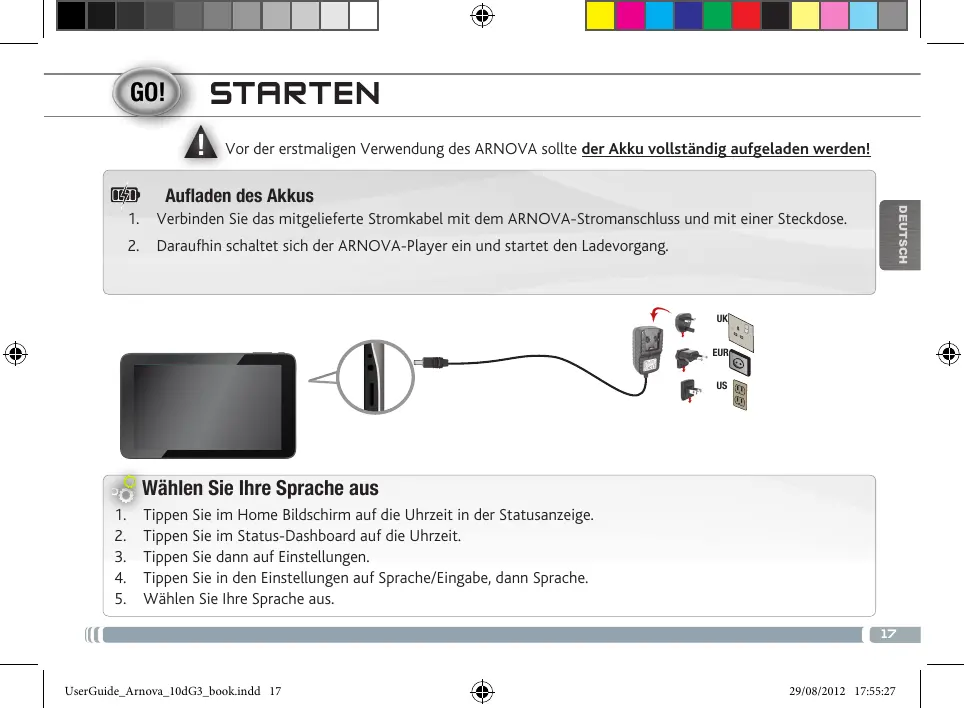
STARTEN À Vor der erstmaligen Verwendung des ARNOVA sollte der Akku vollständig aufgeladen werden! Œ® Aufladen des Akkus
1. Verbinden Sie das mitgelieferte Stromkabel mit dem ARNOVA-Stromanschluss und mit einer Steckdose.
2. Daraufhin schaltet sich der ARNOVA-Player ein und startet den Ladevorgang.
#\ Wählen Sie Ihre Sprache aus Tippen Sie im Home Bildschirm auf die Uhrzeit in der Statusanzeige. Tippen Sie im Status-Dashboard auf die Uhrzeit. Tippen Sie dann auf Einstellungen. Tippen Sie in den Einstellungen auf Sprache/Eingabe, dann Sprache. Wählen Sie Ihre Sprache aus.
La BESCHREIBUNG DES ARNOVA Lautstärke EIN/AUS-Taste Camera
Strom anschluss DEUTSCH microSD Karten Steckplatz Kopfhôreranschluss USB Host-Port Mini HDMI Video Ausgang* Mini USB Port: zum Verbinden des ARNOVA mit dem Computer über das mitgelieferte USB Kabel (zur Datei-Übertragung).
10. Eingebautes Mikro
D p Nm UE» W NN > Ihr Gerät ist abgestürzt, bitte schalten Sie es aus. Drücken und halten Sie die Ein-/Aus-Taste © für 10 Sekunden. [18 D > * Mit einem optionalen Video Kabel (HDMI /
WIFI-NETZWERKVERBINDUNG Dazu müssen Sie sich in Reichweite eines WLAN-Netzwerks befinden. Das ARNOVA Gerät erkennt bereits Ÿ° konfigurierte Netzwerke und wird mit diesen eine Verbindung herstellen. Konfiguration eines WiFi-Netzwerks Von der Statusleiste aus kônnen Sie schnell auf die WiFi-Einstellungen zugreifen. 1... Tippen Sie auf die Uhrzeit in der Statusleiste. Das Status-Dashboard wird angezeigt.
2. Tippen Sie auf die Uhrzeit im Status-Dashboard. Es wird jetzt darunter das
Dashboard für Einstellungen angezeigt
3. Berühren Sie WiFi, um die WiFi-Einstellungen zu ôffnen.
4. Bei ausgeschaltetem WiFi schieben Sie den WiFi-Schalter in die Position AN.
Nachdem das WiFi eingeschaltet wurde, sucht das ARNOVA nach verfügbaren WiFi-Netzwerken. Gesicherte Netzwerke werden mit einem Schlosssymbol angezeig. Fndet das Gera eine zuvor vorhandene Verbindung, wird diese verwendet. Berühren Sie das Netzwerk, zu dem Sie eine Verbindung herstellen müchten. Geben Sie die erforderlichen Netzwerk-Informationen * ein und berühren Sie Connect (Verbinden). Wir empfehlen, dass Sie Show Password (Passwort anzeigen) wählen, damit Sie die Zeichen, die Sie tippen, sehen Kännen. Ihr ARNOVA wird jetzt eine Verbindung zu diesem WiFi-Access-Point herstellen.
- Für kostenlose WiFi-Access Points besteht kein Bedarf für das Eingeben spezieller Informationen. Für abgesichertel Netzwerke benôtigen Sie einen Schlüssel (eine Serie von Zahlen und/oder Buchstaben) des Typs WEP, WPA oder WPA2, Um die exakten Verbindungsparameter zu erhalten kontaktieren Sie den Internetprovider.
te DIE ANDROID BENUTZEROBERFLACHE Ihr ARNOVA-Gerät ist mit einem Kap iven Touchscreen ausgerüstet. Die Bedienung erfolgt durchBerührung des Touchscreens. Suchbegriff eintippen a free en DER re ‘Alle Apps Symbol ES rippen Sie auf ein Icon, um die DRPAS ei ss con Um FAN entsprechende Anwendung zu Anwendungen zu sehen ôffnen. Sie kônnen den Home- Screen nach Ihren Wünschen (Spiele, verschedene.Tecs anpassen, indem Sie Shortcuts (es) Ps Recent und Widgets hinzufügen oder is entfemen oder das Désign des MsDest top Kopieren Se Hintergundes ändern. Mean Anwendungen in AppsLib £ . Auf der Statusleiste werden Benachrichtigungen und die Systemsymbole angezeigt. Auf der Navigationsleiste werden die Tasten Zurück, Startbildschirm und Letzte Apps angezeigt. ten Touch-Tasten ES urück - Zurück zum vorherigen Bildschirn. gum Ds Suche Symbol -zum Eingeben von Begrffen, nach denen das Tablet und das Web durchsucht werden sollen. M Strtbildschirm - ffnet den Startbildschirm. EM D: Symbol Alle Apps — um alle Ihre Apps und Widgets Æ Letzte Apps - Offnet eine Liste mit den Apps, die Sie zuletzt verwendet haben. Schieben Sie SteueIgen. die Miniaturansicht nach links oder rechts, um sie aus der Liste zu entfernen. 45 29/08/2012 17:55:32 UserGuide_Armova_104G3_bookindd 20 &
Ye. RANPASSEN IHRES PRODUKTES Der enweiterte Desktop Bewegen Sie Ihren Finger horizontal auf dem Touchscreen, um auf die linke oder rechte Seite des Desktops zu gelangen. Hintergrund ändern h-to-z00m: - Zum Ândern des Wallpaper den Finger auf eine freie Stelle des Einige Anwendungen {4 Bildschirms Legen und dann aus der Liste auswählen. lassen sich einfacl Apps anordnen und verwenden mit zwei Fingern - Zum Bewegen eines Home Screen Elements den Finger darauf legen vergrôfem und und so lange halten, bis die Rasterlinien zur Positionierung erscheinen. verkleinern, indem d& Dann an die gewünschte Stelle schieben und loslassen. Sie zwei Finger y SP -Wenn Sie ein App-Symbol vom Startbildschirm entfemen müchten, gleichzeitig auf den berühren und halten Sie es, bewegen Sie Ihren Finger zum oberen Bildschirm Legen Bildschirmrand und legen Sie die App auf dem Symbol für Entfemen ab. (durch Zusammenziehen heraus- oder durch spreizen heranzoomen. Erstellen von Ordnern: Sie kônnen mehrere App-Symbole in einem Ordner EC - zusammenfassen. Wenn Sie ein App-Symbol auf einem Startbildschirm auf einem anderen Symbol ablegen, werden die beiden Symbole kombiniert. f Einstellungen ändern ? Applikationen hinzufügen - AppsLib: wenn Sie Ihren ven sie auf Etretell d wéhlen Sie || ARNOVA mit dem WiFi verbunden haben, tippen Sie IPPERRIeE RE enr | auf das AppsLib Symbol ff. Dieses Online-Portal bietet Gurat Nuter Éyclem à os & Netzwerke, | hnen tausende zum Teil Kostenlose Apps zum Download.
Fat Le: ANPASSEN IHRES PRODUKTES {Widgets hinzufügen Widgets sind wie Fenster für Ihre Apps. Sie kännen sie über den Tab “Alle Apps” auf Ihre Startbildschirme verschieben. So zeigen Sie Ihre Widgets an:
1. Berühren Sie das Symbol Alle Apps BB auf Ihrem
2. Berühren Sie oben auf dem Bildschirm die Option Widgets.
3. Auf dem Widget-Hauptbildschirm haben Sie folgende
Môglichkeiten: Zwischen Bildschirmen wechseln: Ziehen Sie den Finger nach links oder rechts. Widget auf einen Startbildschirm ziehen: Berühren und halten Sie das Symbol des Widgets, bewegen Sie Ihren Finger an die Position, an der Sie das Symbol ablegen môchten, und heben Sie Ihren Finger an. Unter Umständen müssen Sie weitere Optionen auswählen, bevor das Widget aktiviert wird. Ist an der Stelle, an der Sie das Widget abgelegt haben, nicht genügend Platz, wird es nicht zum Startbildschirm hinzugefügt. DEUTSCH ? [Bildschirmsperre verwenden Zum Schutz Ihrer persänlichen Daten kônnen Sie die Sperreinstellungen Ihres Tablets anpassen: 1... Tippen Sie auf dem Startbildschirm oder dem Bildschirm "Alle Apps” auf das Symbol ‘Einstellungen"
2. Scrollen Sie nach unten und tippen Sie
3. Tippen Sie auf Display-Sperre.
4. Tippen Sie auf die gewünschte Art der
Sperre. Nachdem Sie hier eine Sperre festgelegt haben, wird jedes Mal, wenn Ihr Bildschirm aktiviert wird, ein Sperrbildschirm angezeigt, in dem Sie das Muster, die PIN oder einen anderen definierten Schlüssel eingeben müssen. Akkulaufzeit verlängemn = Falls Sie kein WLAN venwenden, kënnen Sie diesen über die App ‘Einstellungen” deaktivieren. = Verringern Sie die Bildschirmhelligkeit und verkürzen Sie das Timeout für den Standby-Modus: Einstellungen > Gerät > Display. Deaktivieren Sie die automatische Synchronisierung für alle Apps, wenn Sie diese nicht benôtigen: Einstellungen > Nutzer > Konten & Synchronisierung. Beachten Sie, dass Sie ab jetzt eine manuelle Synchronisierung durchführen müssen, um Nachrichten, E-Mails und andere aktuelle Informationen abzurufen. AuRerdem erhalten Sie keine Benachrichtigung über aktuelle Updates mehr. VE) D rude Amor GS oki 22 & 29/08/2012 175533
#1 ÜBERTRAGEN VON MEDIRADATEIEN
Für Windows: Beachten Sie, dass der nachfolgende Vorgang mindestens Windows XP und Windows Media Player 11 erfordert.
1. Verbinden Sie Ihr Tablet mit Ihrem Computer mithilfe des USB-Kabels.
Ihr Gerät wird automatisch erkannt. Es erscheint als Symbol auf Ihrem ,Arbeitsplatz".
2. Sie kônnen Ihre Dateien auf den ARNOVA mittels Kopieren/Einfügen übertragen und in den entsprechenden
3. Wenn alle Ihre Dateien übertragen wurden, schliefen Sie alle Programme, mit denen Sie auf das Tablet
4. Sie kônnen das USB-Kabel jetzt herausziehen.
Hosinaa Für Macintosh: Sie müssen zunächst die kostenlose Android File Transfer Anwendung installieren (nicht inbegriffen). Laden Sie die Anwendung von http//wwwandroid.com/filetransfer herunter. Gehen Sie wie folgt vor, nachdem Sie Android File Transfer installiert haben: 1... Wenn Sie Android File Transfer zum ersten Mal venwenden, doppelklicken Sie darauf, um es zu ôffnen. Nachdem Sie Android File Transfer einmal gestartet haben, wird es automatisch geôffnet, wenn Sie Ihr Gerät mit Irem Computer verbinden.
2. Schliefen Sie Ihr Gerät mit einem USB-Kabel an Ihrem Computer an.
Android File Transfer wird gestartet, sofern es nicht bereits ausgeführt wird. Es wird ein Fenster mit den Inhalten Ihres Geräts angezeigt. Unten im Fenster finden Sie Details zum Speicherplatz.
3. Sie kônnen Ihre Mediendateien auf den ARNOVA mittels Kopieren/Einfügen übertragen und in den
entsprechenden Ordnem ablegen.
4. Wen alle Ihre Dateien übertragen wurden, schliefen Sie alle Programme, die den ARNOVA gelesen oder
darauf geschrieben haben.
5. Sie kônnen das USB-Kabel jetzt herausziehen.
Für Linux: Sie müssen die MTP-Tools installieren (nicht inbegriffen). CCE Ur Amor GS oki 23 & mans ss
+ REGISTRIEREN SIE IHR PRODUKT! L 2 Im Internet unter http://arnovatech.com/register Air empfeflen Inmen sich ain paar Minuten Zeit zu nehmen, und es zu regsrieren (npu/famovatech.com/reiste Dadurch erhalten Sie Zugriff auf den technischen Support von ARNOVA (http://amovatech.com/support). & 9. SIE BENÔTIGEN HILFE? =.) Auf unserer Website: Für häufig gestellte Fragen (FAQ) siehe http://amovatech.com/faq
Kontaktieren Sie unseren technischen Kundendienst: Sie erhalten unter http://anovatech.com/support Hilfe er E-Mail. Bitte registrieren Sie Ihr Produkt, bevor Sie Kontakt mit dem technischen Support aufnehmen fiche Registrieren Sie Ihr Produkt). Da unsere Produkte kontinuierlich aktualisiert und weiterentwickelt werden, kann die Software Ihres Geräts in Erscheinung und Funktionalität geringfügige Abweichungen zu den Darstellungen in dieser Kurzbedienungsanleitung aufweisen.

