45 HELIUM - Smartphone ARCHOS - Manual de utilização gratuito
Encontre gratuitamente o manual do aparelho 45 HELIUM ARCHOS em formato PDF.


| Tipo de produto | Smartphone |
| Marca | ARCHOS |
| Modelo | 45 Helium |
| Dimensões (aproximadas) | 134 x 67 x 10 mm |
| Peso (aproximado) | 130 g |
| Tela | 4,5 polegadas, tátil capacitivo |
| Rede | 4G/3G/EDGE |
| Conectividade | Wi-Fi, Bluetooth, Micro-USB |
| Câmera traseira | Sensor com flash LED |
| Câmera frontal | Webcam |
| Bateria | Lítio-íon removível |
| Alimentação | Carregador de parede 5V via Micro-USB |
| Sistema operacional | Android |
| Armazenamento | Expansível via cartão microSD |
| Cartões SIM | 1 slot SIM |
| Conteúdo da caixa | Telefone, bateria, kit mãos-livres, cabo USB, carregador, guia rápido |
| Manutenção e limpeza | Usar um pano macio e seco. Não usar solventes. |
| Segurança | Bloqueio por padrão, PIN ou senha |
| Peças de reposição e reparabilidade | Bateria removível, cartão SIM e microSD acessíveis |
Perguntas frequentes - 45 HELIUM ARCHOS
Perguntas dos utilizadores sobre 45 HELIUM ARCHOS
0 pergunta sobre este aparelho. Responda às que conhece ou faça a sua.
Faça uma nova pergunta sobre este aparelho
Baixe as instruções para o seu Smartphone em formato PDF gratuitamente! Encontre o seu manual 45 HELIUM - ARCHOS e retome o controlo do seu dispositivo eletrónico. Nesta página estão publicados todos os documentos necessários para a utilização do seu dispositivo. 45 HELIUM da marca ARCHOS.
MANUAL DE UTILIZADOR 45 HELIUM ARCHOS
Pulsar dos vezes: Pulse un elemento dos vezes rápidamente.
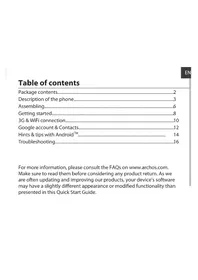
Conteudo da embalagem. 98
Descrição do disposicao. 99
Montagem. 102
Preparacao. 104
Ligaçao 4G & Wi-Fi. 106
EcrdacontaGoogleecontactos. 108
Familiarizar-se com AndroidTM 110
Resolucao de problemas. 112
Para mais informações, consulte as perguntas freqentes (FAQs) em www.archos.com. Certifique-se de que as le antes de devolver qualquer produits. O seu problema ter uma resolucao muito simples. Como atualizamos e melhoramos frequntemente os��rosculos, o software do seu dispositovo pode ter uma aparecia ou funcionalidade ligeiramente Differente daquela que épresentada neste Guia de Referencia Rápida.
Contudo da embalagem
Verifique se tem os seguentes itens na embalagem do seu produits:
- ARCHOS 45 Helium
Bateria - Headset
- Cabo USB
- Carregarador
- Guia do usuario
- Garantia, avisos legais e de segurarca
Ositizeicos com o seu disposito e os acessosdisponveis podemVARI entre regioes e fornecadores de serviceis.
Os它们forkados foramconcebidosexclusamente para o seu disposito e podem ser incompataveisewithosdispositivos.
O uso de acessórios não aproviados pode resultar em maumericanoamento do seu disposítico.
Descrição do dispositalo
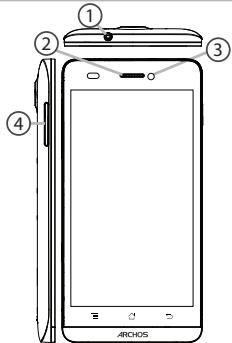
① Entrada do auricular
② Coluna
③ Webcam
Botoes de volume
PT
Descrição do disposítivo
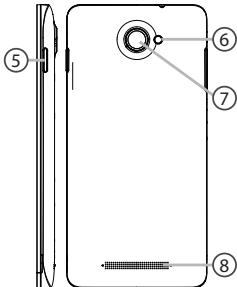
⑤ Ligar/desligar
⑥ Flashlight
⑦ Camara
8 Coluna
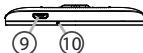
Porta Micro-USB
10 Microfone
11 Menu
12 Inicio/aplicações recentes/Google NOW
⑬ Voltar
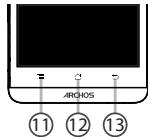
Menu:Abrir a lista de opções disponveis no presente eça.
Inicio/aplicações recentes/Google Now: prima momentanamente para voltar o ecra principal. Prima duas vezes para Abrir uma lista com as aplicações recentes. Fazer um toque longo para Abrir o app Google Now.
Voltar: voltar ao ecra anterior.
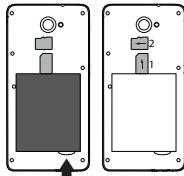
Montagem
Abrir
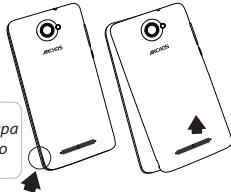
- Remova a tampa traseira. Não dobre ou torca a tampa traseira em demasia. Isoppedano danificar a tampa.
- Remove a bateria.
Inserir cartoes SIM
Deslize o seu cartao SIMPGA ranhura 1, com a face para baixo.
Inserir cartões de memória
Deslize o seu cartao de memoria pela ranhura 2, com a face para baixo.
Fechar
- Alinia os quatro pontos de contacto da bateria con os pontos decontacto do dispositivo e empurrelvamente a bateria ate encaixa.
- Reponha a tampa da bateria, empurrando-a para o lugar até ouvir um estaldo.
Dicas:
Carregue completeness a bateria antes de usar o seu disposito pela prima vez.
e levante levemente capa traseira com o encaixe.
PT
Preparação
Ligar
- Mantenha premido o botao ligar/desligar para ligar o disposicao.
Pode ser Solicido o documento PIN quando liga o seu dispositivo. - O)córgido PIN é fornecido com o seu cartão SIM.
- Selezione "OK".
Assistente de instalacao
Quando inicial o ARCHOS peguera quando o seu parente:
- Idiomata
- Data e hora
-RedeWiFi - Minha localização
Desligar
- Mantenha premio o botão ligar/desiglar para ligar o disposicao e em seguida selectione "Power off" (Desiglar) > OK.
Som e perfis de notifications
- Com o disposativo ligado, prima e mantenha premido o botão de ligar/ desligar.
- SeLECTIONA umopao.o
Silencio
Vibração
Som
Açoes no eça tátil
Tocar: Toque uma vez para選擇ar ou abrir um menu, opçao ou aplicacao.
Tocar e manter: Toque num item e continue a pressionar por mais de 2 segundos.
Arrastar: Toque num item e mova-o para um novo local.
Toque duplo: Toque rapidamente duas vezes num item.
Pecorro: Percorra o eça para cima, baixa, esquerda ou direita, rapidamente com o dedo para explorarlists ou eças.
Apertar: Coloque bois dedos afastados no eça e depoi junte-os.
Dicas:
O érá tátil é desligado automaticamente après um determinado periodo de inatividade. Prima o botãolear ligar/desligar para ligar o érá. Para definir a duração, vá a Definições>Ecran >Suspender.
Ligação 4G & WiFi
Ligação 3G e 4G
Deve conseguir ligar-se à Internet com o seu cartão SIM sem necessitar de configurações adiconais. O ARCHOS tera sinal aspenas em zonas de cobertura do seu operador de rede 3G ou 4G. O icone 4G sera aparecido na barra de estado sempre que estiver ligado a uma rede 4G.
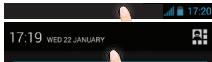
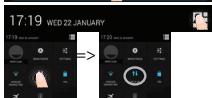
AtivarDadosmoleis
O icone de dadosirosve devestarato para ser possessivel aceder a Internet.
- Toque e mantinha premidos os icones do Tempo e bateria para revelar a barra de estados.
- Puxe a LINHA azul para baixo.
3.Toque no 28 - Toque no icone dos dados moveris
para ativar.
Dica:
Se tiver problemas de liação, consulte as FAQs em www.archos.com ou contacte o seu fornecedor de rede 4G.
Ligação WiFi
AVISO: Certifique-se de que seENA numa zona WiFi.
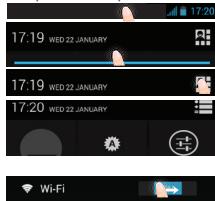
Pode aceder rapidamente as definições WiFi a partir da barra do estado.
- Toque e mantenha premidos os icones do Tempo e bateria para revelar a
barra de estados.
2. Puxe a LINHA azul para baixo.
3.Toque no
4. Toque en "Definções" [1] para estar o menu de definções WiFi.
5. NaSECTION "Wireless & networks" (Redes e Wi-Fi), se arowning Wi-Fi ester desigada, deslaga-a para a posicao "ON"(LIGADO). Assim que o Wi-Fi ester virgado, o ARCHO vai analizar as redes Wi-Fi que estiverem e seu alcance.
6. Toque WiFi.
7. Toque no nome da rede à qual pretende ligar-se. As redes privadas aparecem com o icone de umcadeado e irão requirecer a introdução da suaPALVA-passé.
Ecrá da conta Google e contactos
Adicionar uma conta Google
Uma conta Google garanthe-Ihe o uso de todas as aplicacoes e serviços Google.
- Vá a "Settings" (Definções) > "Accounts" (Contas) > "Add account" (Adiñancar conta).
- SeLECTION "Google" como tipo de conta.
- Realize os passos que aparecem no esca para introduzir os dados da sua conta.
A conta permitteda-Ihe aceder a serviceo como a Play Store, Gmail, Hangouts, Maps e muitas outras aplicaciones.
Sincerizar dados
OsDadosdemverseinsoniczadosparerseremguardados.Serais feitascopiasdeseguracondoesdoadsnosservidosdaGoogle.
- Vá a "Settings" (Definições) > "Accounts" (Contas) > "Google"
- SeLECTIONA sua conta.
Sera aparecada a lista de informacoes que pode ser sincerzonizada. Deve ativar sincerzonacao automatica.
- Se desejar sincrionzar, prima o botão "Menu", seguido de "Sync now" (Sincrionzar和个人), Podera reaver os outrosoples quandoperacospositivo ouocartao SIM.Os seuisoplesdadosarestaurantadossemesperqueadiconausua contraGooglea um novo dispositiivo.
Guardar os seuis contactos
Os contactos ficam sempre disponibile na Web e poder ser sincronizados comMASTER disposativo Android configurado com a mesma conta Google.
- Introduza no dispositivo o cartão SIM que contentém os seuos contactos.
- A partir do.eclipse principal ou do.eclipse de todos os aplicativos, seleciona a aplicacao People (Pessoas)
- Toque no botão Menu > "Import/Export" (Importar/Exportar).
- Em "Import/export contacts" (Importer/exportar contactos), selecione "Import from SIM card" (Importo dar cartao SIM).
- SeLECTIONA sua conta Google.
- Marque os contactos a importar e valide.
- Assim que os contactos foram importados, às a "Settings" (Definições) > "Accounts" (Contas) > "Google".
- SeLECTIONA sua conta Google.
9.Selecion o botao Menu e低位 "Sync now"(Sinceronizar ahora). Os contactos seront guardados na sua conta Google.
Familiarizar-se com Android™
O ecra inicial alargo:
Navegue entre os differentes painéis do ela Initial movendo-os para a esquerda e para a direita.
Botão Principal:
Prima momentaneamente paravoltar ao ecran principal.
Toque duplo para Abrir uma lista com as aplicacoes recentes.
Mover um item do ecra inicial:
Toque continuamente com o dedo no mesmo às aparecer a greha de posicionamento; em seguida, deslize-o para a posão pretendida e solte o dedo.
Remover um item do eça inicial:
Toque continuallyamente no mesmo,DSLize o seu dedo para o topo do estr e largue-o sobre o icone Remover.
Desinstalar um item:
A partir do eça Todas as aplicações, toque continuallyne no mesmo, desílze o seu dedo para o topo do eça e largue-o sobre o caixote Desinstalar.
Largue o icone de uma aplicacao sobre muito numero é初创 e os Doyle icones fazer a combinados.
Widgets:
Toque no icone Todas as aplicacoes no seu écrà inicial. Toque em Widgets no topo do eocr. A partir do eocr widgetis principal, pode movimentar os widgets da mesma forma que o fazer com os icones das aplicações.
Alterar a imagem de fundo:
Mantenha o dedo não escařa sobre uma localização vazia, em seguida seleção a partir da lista.
Bloquear o ecra táctil:
A partir do poiniel de definições rápidas na barra do estado, toque nas definições. Desloque para baixo e toque em Segurança. Toque em Bloquear eça. Toque no tipo de bloqueio que pretende usar. Depos de definir aquei um bloqueio, sera aparecido um eça de bloqueio quando que衍ar o eça, a Solicitar o padrão, o PIN ou outras chave espécífica.
Resolução de problemas
O meu telemóvel está bloqueado e não liga
Verifie que les contacts de la bateria, remova e reinstale a bateria e lique de novo o telemóvel. Verifie o nolé de carraga da bateria e ponha-a carregar durante, bajo moins, 20 minutes.
O meu telemóvel não consuegu ligar-se a uma rede ou é exibida a mensagem "Sem cobertura de rede"
Tente ligar em outro local. Verifique a cobertura de rede da sua的操作ora.
Não é possível fazer chamadas
Verifique se o seu telemóvel está ligado a uma rede e se esta rede está disponível.
Não é possível receber chamadas
Veríquise se o seu telemóvel está ligado e tem uma liação à uma rede (veríquise se a rede está disponível).
PIN do cartão SIM bloqueado
Contacte a sua operadora para obter o documento PUK (Chave pessoal de desbloqueio).
Configurar uma nova rede 3G ou 4G
Toque em "Settings" (Definições) no seu disposicao.
Selecione "Wireless & networks" (Sem fios e Redes) > "More" (Mais)... > "Mobile networks" (RedesMOVEDs).
Selecione "Network settings" (definções de rede). Seleciono o seu operador em "Network operators" (operações de rede). Seleciono o ponto de acesso correto em "Access Point Names" (Nomes dos Pontos de Acesso) e introduza os parâmetros de ligação fornecidos pelo seu operador 4G.
Copepkanne
Copepkimoe ynaKobkn. 114
Oncanhe yctpoiCTBa. 115
C6opka. 118
Hauano pa6oTb. 120
Поdkлioчене 4G & Поdkлioчене WiFi.. 122
Uyehra 3aHcB Google n KOHTaKtbl. 124
3HaKOMCTBO c AndroidTM 126
UcTpaHHe HeNoIaOK. 128