45 HELIUM - Smartfon ARCHOS - Bezpłatna instrukcja obsługi
Znajdź bezpłatnie instrukcję urządzenia 45 HELIUM ARCHOS w formacie PDF.


| Typ produktu | Smartfon |
| Marka | ARCHOS |
| Model | 45 Helium |
| Wymiary (w przybliżeniu) | 134 x 67 x 10 mm |
| Waga (w przybliżeniu) | 130 g |
| Ekran | 4,5 cala, dotykowy pojemnościowy |
| Sieć | 4G/3G/EDGE |
| Łączność | Wi-Fi, Bluetooth, Micro-USB |
| Aparat tylny | Czujnik z lampą błyskową LED |
| Aparat przedni | Kamera internetowa |
| Bateria | Litowo-jonowa wymienna |
| Zasilanie | Ładowarka sieciowa 5V przez Micro-USB |
| System operacyjny | Android |
| Pamięć | Rozszerzalna przez kartę microSD |
| Karty SIM | 1 gniazdo SIM |
| Zawartość pudełka | Telefon, bateria, zestaw słuchawkowy, kabel USB, ładowarka, skrócona instrukcja |
| Konserwacja i czyszczenie | Użyj miękkiej, suchej szmatki. Nie używaj rozpuszczalników. |
| Bezpieczeństwo | Blokowanie wzorem, PINem lub hasłem |
| Części zamienne i naprawialność | Wymienna bateria, dostępne karty SIM i microSD |
Często zadawane pytania - 45 HELIUM ARCHOS
Pytania użytkowników dotyczące 45 HELIUM ARCHOS
0 pytanie dotyczące tego urządzenia. Odpowiedz na te, które znasz, lub zadaj własne.
Zadaj nowe pytanie dotyczące tego urządzenia
Pobierz instrukcję dla swojego Smartfon w formacie PDF za darmo! Znajdź swoją instrukcję 45 HELIUM - ARCHOS i weź swoje urządzenie elektroniczne z powrotem w ręce. Na tej stronie opublikowane są wszystkie dokumenty niezbędne do korzystania z urządzenia. 45 HELIUM marki ARCHOS.
INSTRUKCJA OBSŁUGI 45 HELIUM ARCHOS
Zawartosc opakowania. 130
Opistelefonu. 131
Montaž. 134
Pierwsze uruchomienie. 136
Lacznosc 4G i Wi-Fi. 138
Konto Google i kontakty. 140
Wskazowski porady dotyczye systemu AndroidTM 142
Rozwiawyanie problemow. 144
Aby uzyskaćantiago, nały zapoźnaćsię z majcieść czadawamyptyaniami opublikowyamny na stronie www.archos. com.Naleź obłowzkowo zapoźnaćsię z wspomniyam dzialem w przypadku rozwazania dokonania zwrotu dowolné produktu. Czȩstaktualizujemymi w prowadzamy udoskonalenia w naszych produktch, dlatege tocz oprogramowanie sącie nieszacnied roźnic s iywgładem lub dostepnoscić fungcj od tego, co zaprezentowano w skroconej instrukcjbi obśglu.
Zawartość opakowania
Sprawdź,czyzopakowaniunznajdujaSie nastepujuce elementy:
- ARCHOS 45 Helium
- Akumulator
- Stuchawski
- Przejciewka micro SIM
- Kabel USB
- Ladowarka
- Skrocona instrukcja obslugi
-
Gwarancja oraz oświadczenia prawne i informacja dotycznej bezpieczność
Elemento dolazzone do uradzadzenia oraz oferta akcesiorow moga roznic sie w aleznosci od regionu i dostawy uslug. Elemento dolazzone do uradzadzenia są przyszaczone dla konkretnégo modelu i mogа byc niedkomybataly z innimi uradzerniami. Korzstanie z nizwatierdzyonych akcesorow są spowodowac awarie uradzadania.
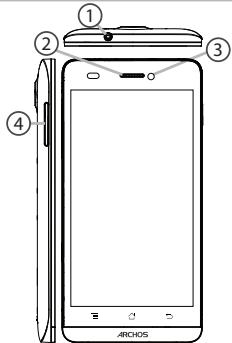
Opistefonu
① Wejscie sluchawkowe
Glośnik
3 Kamera
④ Przycki regulacja gośnosci
RU
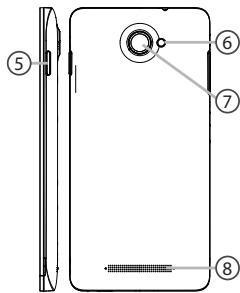
Opistefonu
⑤ Przycisk zasilania
⑥ Latarka
⑦ Kamera
Glosnik trybu glosnomoviacego
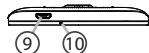
⑨ Port micro USB
Mikrofon
11Menu
Ekran glowny/Ostatino owtierane aplikacje/ Google NOW
Wstecz
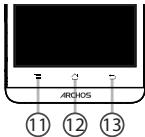
Menu: otworz lista opcj biodępnych dla bieźȩco ekranu.
Ekran glowy/ostnio otwierane applikacja/Google NOW: jakno krótkie naciśćpie powoduje powróć do ekranu glówno; podwojmne naciśćcie otwiary lista ostnatn odztieranych applikcj; dlugie naciśćcie otwiary Google Now.
Wstecz: powróć do poprzedniago ekranu.
PL
Montaž
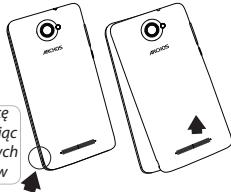
Zdejmowanie klapki tylnej
- Podwacz klampie w.), w ktoym znajduje sie specjalny rowek.
Nie nały wyginać ani wykreća kląkì, poniewość要去 spowodȩć jej uzgodzdenie. - Wyjmij akumulator.
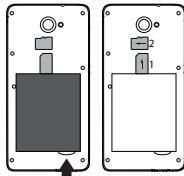
Wkladanie karty SIM
Karte SIM nalezy wsunć do gniażda 1 skierowaną złotymi stykami do dolu.
Wkladanie karty pamięci
Karte pamięci naleź skierowac w doł i wsunć do gniażda 2.
Mocowanie klapki
- Dopasuj 4 styki akumulatora do styków w Telefonie i delikatnie wcijsnej baterie.
- Z powrotem załó klapke, pamiętajć,ź przy jej mocowaniu powiński byc法律法规ngolsklkiecia.
Wskazowska:
Przed pierwyszym uruchomieniem uradzeniaNSEy calkowiecie naładować umukulator.
Podwaz klapke
tyling, korzystajc
z przyznaczonych
de togo rowkow
PL
Pierwsze uruchomienie
Wlaczanie urzadzenia
- Nacišinji przytržmaj przyczisk zasilania, aby uruchomic uradzdenie.
Po uruchomeniū uradzdenia konieziene möglich bye wropadzadenie kod PIN. - Wpwadź kOD PIN dostarczywraz z karta SIM.
Uważaj, aby no wropadzęd blędnekogo kod PIN.
3.Wybierz"OK".
Korzystanie z kreatora
Po pierzwymu uruchomieniu urzadzenia ARCHOS kreator instalacji pomoze sc konfigurowacmaximum wajnaziješe ustawiania:
- Jezyk
-Datai godzina - Polaczenia Wi-Fi
- Opcje uslug lokalizacyjnych
Wyłacznie urzadzenia
Aby wylaczy urzadzionie, nacijsni j przytrzymaj przyczisk zasilania, a nastepnie wyiberz opcjepe Pow off > OK (wylaczy urzadzionie > OK).
Profile[Dzwiekowipowiadomien
- Naciśnji przyczisk zasilania przy wącznonym urzadzeijni.
- Wybierz jeder z opcji.
Ekran dotykowy:


Dotkniecie: Jednotkrotne dotkniecie umozliwa dokonanie ekvoryl Ibur uruchomienie menu, opcj badjplakija.
Dotknięcie i przytrzymanie: dotkniż wybrany element i przytrzymaj przy czą dluszysz zęd 2 sącyk.
Przeciaganie: dotknij element i przenies go do nowej lokalizacja.
Dwukrotne dotkniecie: szybko dwukrotnie dotknij element.
Szybkie przyszuszenia palcem po ekramie: umoziwa przyszbie przyewianie w gore, w dol, w lewo lub w prawo oraz przychodzenia pomiedzzy listami lub ekramani.
Uszcypnieje: umieśc dwa palce w pewnej odlegość od siebie, a tatestné, uszcypnjé ekran.
Wskazówka:
Jesni ki ne korzystaz z urzadzenia bez ockrślonyczne, przechje ono w tryb czuwania. Aby uruchronomic uznadljace w stanie hibernacji, nacijsnji przycziskas zaslania. Oby ustawcz cia, ko tymyr urozdenizne przechje w tryb czuwania, skorzystj 2 nastepujeci jecieki: ustawienia > wyswietlacz > hibernacja.
Łucznosć 4G i Wi-Fi
Lacznosc 4G i 3G
Karta SIm powinna umoziwlii polaczenia z Internetem bez koniecznosci przechowadzania d达标wat jej configarji. Uradyzenia ARCHOS bedzie wykrywalo sygnal sieci zaws ztewy, gdy znajdie sie w zasięgu sieci 4G lub 3G twojego operatora. W trakcie polaczenia z siecia 4G na pasku stanu uradyzenia widoczna bedzie ikona 4G.
Aktywacja danych mobilnych
Abykorzastc z Internetu, nalezy aktywowacikone danych mobilnich.
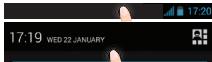
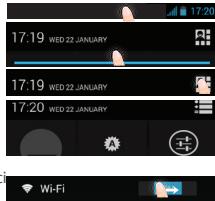
- Dotknji nprizytzmaj kony godziny i baterii, ay wyswiertic pasek stanu.
- Przeciogni niedbeska linie w dól, aby wyswietlić panel statuš.
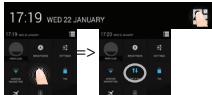
- Dotknij ikone panelu status
- Dotknij ikone danych mobilny . aby aktwywoac opcje.
Wskazowska:
W przypadykuro problemów z polaczeniem zapoznaj są najcieciej zadawanymiptyaniami na stronie www.archos.com lub skontaktuji są z operatorem sieci 4.
Połaczenia Wi-Fi
OSTRZEZENIE: Upewnji sie, ze urzadzionie znajdje sie w zasięgu dzialiania scei Wi-Fi. Skrot do ustawien polaczenia Wi-Fi znajdje sie na pasku stanu urzadzionie.
- Dotknij i przytrzymaj kony godziny i bateri,均由 wyswietcie pasek stanu.
- Przechagnij niediebska linew odó, aby wysiewicli panel statusu.
- Dotknij ikone panelu statusu
- Dotknij kitone,Settings' (ustawienia) byo owtorzyc menu ustwien.
- W czeci, Wireless & networks' (usugi bezprzemwodowe i sieci), jestli zacznosc Wi-Fi jest wylczona, pruszni wązwnik Wi-Fi do pozycki, ON' (wl). Po uruchomieniu zacznosci
Wi-Fi urzadzenie ARCHOS Rozpocznie
skanowanie w poszukiwaniu dostepnych sieci Wi-Fi. - Dotknij, Wi-Fi,aby wyswietlic dostepne sieci.
- Dotknij nazwę sieci, z ktorą chcesz sie połaczyc.
Sleci pyrowatne wyswietiane sq z kikonk klokdi - aby są z nimi polaczyc, musisz wypadowacz hado.
Konto Google i kontakty
Dodawanie konta Google
Konto Google umozliwia korzystanie z pełne gamy aplikacji i uslug Google.
- Skorzystaj z natepujiacej Siézkii, Settings" > Accounts", Add account" (ustawienia > konta > dodak konto).
- Zaznacz, ze chcesz dodac konto Google.
- Postepuj zgodnie z poleceniam wyswietlanymi na ekranie, aby wropadzic informacja na temat konta.
Po utworzeni konta uzyszaskas dostep do Play Store, poczty Gmail, uslugi Spotkania Google, ablakijci Mapy Diage i wielu innch.
Synchronizacja danych
Aby zapisac informaje, nahej ye uprzejno zsynchronizowac. Kopia zapasawo thcndy chstzostane zapisana n serwerach Google.
- Skorzystaj z nastepujiacej sciezki, "Settings" >, Accounts" >, Google" (ustawienia > konta > Google).
- Wybierz swoje konto.
Wyswietlona zostanija lista danyach, kotre maybezn zychonizowac. Nalezy aktywozac opcje automatycznej synchroniczji. Aby uruchomic synchronization, nacijsnji przyczisk Menu, a要进一步jie, Sync now" (synchronizuj teraz). Dzieki temu bedieszem mogli/oglia odzyskać swoje dane w przypadku utruty uradzzenia lub karty SIM. W przypadku dodania konta Google na nowym uradzdeniu, zastosowane zostana wszystkie zapijsne informacja.
Zapisywanie kontaktów
Zapisane kontaktyb będź zawczne dostepne wzypradku korzystania zkonta Google za pomica przyegrzbakki internetowej. Można rownież zyszchronizowac z)...XI taktków z dowolnym Telefonem z systemem operacyjn Android, na tórkymi konfigurowano konto Google.
1. Wóź do Telefonu kartę SIM, na ktość zapisane sąwoje kontakty.
2. Na ekranie glównym lub na ekranie aplikacji wybierz aplikacja People
3. Dotknij przycisk Menu >,Import/Export" (import/eksport).
4. W menu importwomania i ekspportwomania kontaktów, wybierz ocjcje „Import from SIM card" (import z karty SIM).
5. Wybierz konto Google.
6. Zaznacz kontakty, ktore major zostac zaimportowane, a staplepièn potworź polecenie.
7. Pzaizportowaniu kontaktov do kota Google uzjn nastepujacej sciékizi: "Settings", Accounts",Google" (ustawenia > kota > Google).
8. Wybierz konto Google.
9. Wybierz przyczisk Menu, a staplepio opjcj, Sync now" (synchronizuj teraz). Twijke kontakty z konta Google verzostana zapisanw w urzadzienu.
PL
Wskazówki porady dotyczse systemu Android™
Rozszerzony ekran glówny:
Przegluczaj kolejnepane ekranu glówno, przyszuwajc palcem wrawo i ewlo.
Przycisk ekranu glówno
Krotkie naciśnieszcie przyczisku ekranu glównogowoduje powróć do ekranu glówno.
Dwukrotne naciście przycisku ekranu glówno powoduje wyświetlienie wszystick thotwartych abląkije. Przesun wybrane abląkije w lewo lub wrawo, aby je zamknac'.
Przenoszenie elementu z ekranu glownego:
Dotknij i przytzrzmaj palec na wybranym elemencie az do wyswietlenia linii pozycionomania, a nastepnie przyszunikon w wybrane是我国 zwoLNi jaj.
Usuwanie elementu z ekranu glownego:
Dotknij i przytzmaj ybrany element, przyszu palec w gor ekruan i upusc element nad kona usuwania.
Usuwanie elementu:
Na ekrani wsztskich apilakci dotknij i przytrzymaj wybrany element, przesun palec w畸形 ekrani u upsic element nad ikona uswania.
Tworzenie folderów applikazioni:
Upušć ekonje jederaplakcj nad kolejna je ekranie glównym, aby je polączyć.
Widzety:
Dotknij ekonę wszystkich ablakacja na ekranie glównym. Dotknij ekonie widzetaków naGORze ekrano. Na glównym ekranie widzetakowej przenosć widzetaky tak samo, jak w przypadku ekon ablakacja.
Zmiana tapety:
Przytrzymaj palec w pustym mystawek ekraru glówno, a natestpie wyibierz zlisty.
Blokowanie ekranu glownego:
W panelu szybkich ustawien, dostepnym na pasku stanu urzadzenia, dotknij, Settings" (ustawienia). W menu ustawien przemiw w dol i dotknij ikone,Security"(bezpieczeneiwo).Nastepnie dotknij,Screen lock" (blokada ekranu). Dotknij rodjak blokady, jak chcesz zastosowac. Po ustawieniu blokady zablokawy ekran bejed wyswietiany po kazdym uruchomieniu urzadzenia ze stanu hibernacji, wraz z monitem o wropadzadeniz utalonego wzoru, kodu PIN lub skonfigurowanego elementu zabzepieczajacego.
Rozwiptywanie problemów
Telefon zawiesil sie lub nie:no na go uruchomic
Sprawdz styki akumulatora, wyjmij i wloź akumulator, a napstepnie ponownie uruchom Telefon. Sprawdz stan naladOWANIA akumulatora i podlacz uradzterdamie do ladowarki przyznajmiej na 20 minut.
Telefon nie lijczy z sie ziecia lub wswytsianyet jest komunkat o braku dostepych ushug Sprobuj polaczy sze i innego miścza. Sprawdź zsiagiec sico u swojegocki
Nie mogę wykonywać polączenia wychodzycych
Upewnij sle, ze Telefon jest poloczony z siecia oraz ze siec nie jest przyeladowana lub niedosteptna.
Niemogéodbieracpolaczénprzychodzychc
Uopwnij sie, ze Telefon jest wlaczony i polaczony z siecia (sprawdz,czy siec nie jest prerzladowana lub niedostepna).
Kod PIN karty SIM zostal zablokowany
Skontaktujtiezoperatoremsieci,abyotrzymacdKUP,ktoyormozlwiodelblokowaniekartySIM.
Aby skonfigurowac nowa siec 3G lub 4G:
Dotknij ikone ustawien na urzadzeniu.
Wybierz Wireless & networks > More... > Mobile networks (uslugi bezprzemadowe i siege > wieje... > sieci komokrów).
Wybierz opcje Network settings (ustawiania sieci). W czsci Network operators (operatorysieci) wybierz wojego operatora. W czsci Access Point Names (nazwy punktow dostepu) wybierz nazwe odopwidniego punktu dostepu i wropadz odoklade parametry polącenizy ostrzyme od operadora sieci 4G.