45 HELIUM - Teléfono inteligente ARCHOS - Manual de uso y guía de instrucciones gratis
Encuentra gratis el manual del aparato 45 HELIUM ARCHOS en formato PDF.


| Tipo de producto | Smartphone |
| Marca | ARCHOS |
| Modelo | 45 Helium |
| Dimensiones (aproximadas) | 134 x 67 x 10 mm |
| Peso (aproximado) | 130 g |
| Pantalla | 4,5 pulgadas, táctil capacitivo |
| Red | 4G/3G/EDGE |
| Conectividad | Wi-Fi, Bluetooth, Micro-USB |
| Cámara trasera | Sensor con flash LED |
| Cámara frontal | Webcam |
| Batería | Ion de litio extraíble |
| Alimentación | Cargador de pared 5V vía Micro-USB |
| Sistema operativo | Android |
| Almacenamiento | Ampliable mediante tarjeta microSD |
| Tarjetas SIM | 1 ranura SIM |
| Contenido de la caja | Teléfono, batería, kit manos libres, cable USB, cargador, guía rápida |
| Mantenimiento y limpieza | Usar un paño suave y seco. No usar disolventes. |
| Seguridad | Bloqueo por patrón, PIN o contraseña |
| Piezas de repuesto y reparabilidad | Batería extraíble, tarjeta SIM y microSD accesibles |
Preguntas frecuentes - 45 HELIUM ARCHOS
Preguntas de los usuarios sobre 45 HELIUM ARCHOS
0 pregunta sobre este aparato. Responde a las que conoces o haz la tuya.
Hacer una nueva pregunta sobre este aparato
Descarga las instrucciones para tu Teléfono inteligente en formato PDF gratis! Encuentra tus instrucciones 45 HELIUM - ARCHOS y toma tu dispositivo electrónico nuevamente en la mano. En esta página están publicados todos los documentos necesarios para el uso de su dispositivo. 45 HELIUM de la marca ARCHOS.
MANUAL DE USUARIO 45 HELIUM ARCHOS
Contenido de la caja. 50
Descripción del dispositivo. 51
Ensamblado 54
Utilización por primera vez. 56
Conexión 4G & Conexión WiFi. 58
Cuenta de Google/ Contactos. 60
Para familiarizarase con AndroidTM 62
Resolucio de problemas. 64
Para más información, consulte la section de preguntas y respuestas en www.archos.com. Examiné detenidamente antes de pensar en realizar cualquier devolución. Puede que su problemaonga una fácil solución. Al estaractualizando y mejorandoconstantlynuestros productos, el aspecto o el software de su dispositivo pueda variar ligamente conckepecto allo descrito en esta guia de iniciosrapidido.
ES
Contenido de la caja
Compruebe que la caja del producto incluya los elementos siguientes:
- ARCHOS 45 Helium
Batería - Headset
- USB cable
- Cargador
Guía de usuario - Avisos de garantía, legales y de seguidad
Los elementos suministrados con su disposativo y los accesos disponibles你能o分开izar segui la zona geografica o proveedor de serviceo utilizado. Los elementos suministrados han sido desarrollados en exclusiva para este disposativo y你能o no ser compatibles conOthersdispositivos.
La Utilización de accesorios no homologados podra occasionar un funciona de defectuoso del producto.
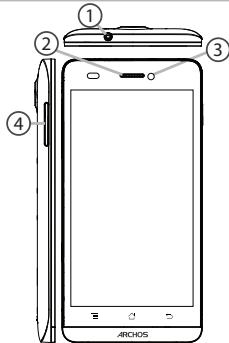
Descripción del dispositivo
① Conector de headset
② Altavoz
③Webcam
④ Botones de volumen
ES
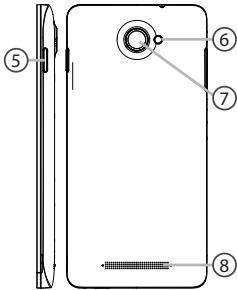
Descripción del dispositivo
⑤ Botón ON/OFF
⑥ Flash
⑦ Camera
8 Altavoz
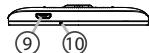
Puerto micro USB
10 Microfono
11Menu
① Inicio/Aplicaciones recientes/Google NOW
(13) Volver
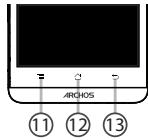
Menu: muestra la lista de.optiones disponibles de la pantalla actual.
Inicio/Apps recientes/Google NOW: una pulsación breve para volver a la pantalla de inizio; doble pulsación para Abrir la lista de aplicaciones recientes. Hacer una pulsación larga para Abrir la aplicación Google NOW.
Atras: vuelve a la pantalla anterior.
ES
Ensamblado
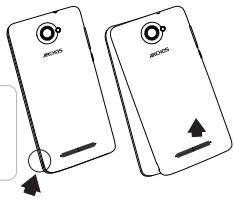
Abrir
- Quite la cubierta posterior.
No doble ni fuerte excessivamente la cubierta posterior ya que podria dānlaría. - Extraiga la bateria.
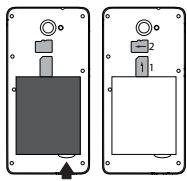
Insertar una tarjeta SIM
Para una tarjeta SIM, introduzca la tarjeta mirando hacía abajo en la ranura 1.
Insertar una tarjeta de memoria
Para una tarjeta de memoria, introduzca la tarjeta mirando hacía bajo en la ranura 2.
Cerrar
- Alinee los 4+puntos de contacto de la bateria con los del Telefono y presione suavenamente la bateria hasta que quede acoplada en su situ.
- Vuelva a colocar la tapa de la batería (oirá un clic de cierre).
Consejos:
Antes de utilizes su dispositivo por primera vez, cargue Completely la bateria.
Levantla cubierta posteriorutilizando la muesa
ES
Utilización por primera vez
Encendido
- Mantenga pulsado el boton ON/OFF para encender el dispositivo.
Al encender el dispositivo, se le pedira que introduzca un dato PIN. - Introduzca el)、 PIN suministrado con su tarjeta SIM.
- Haga cli en "OK" [Aceptar].
Asistente de inizio
LaprimeravezqueenciendelARCHOS,lesastenteofinstalacionleayudaraf configurar eldispositivo:
- Idiomata
- Fecha y hora
- Conexión WiFi
- El servicios deubicación
Apagado
Para agarap el dispositivo,要注意u pulsado en boton ON/OFF y luego seleccione "Power off" > "OK" [Apagar] > [Aceptar].
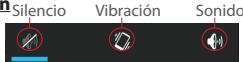
Sonido y perfiles de notifications
- Con delPOSITIVO encendido, mantenga pulsado el boton ON/OFF.
- Seccione una option.
Acciones de la pantalla táctil
Pulsar: Con los dedos, toque una vez para selectionar o lanzar un menu, bajo el encanto.
Pulsar y mantener: Pulse un elemento y mantengalo pulsado durante más de 2 horas.
Arrastrar: Pulse un elemento y arrastrelo hasta la nuevo ubicacion.
Desilizar: Desíscise rápidamente unedo irroba, abajo, a izquierda o derecha para desplazarse arowsing of listas o pantallas.
Pellizcar: Coloque dos dedos separados uno del other y bajo realice un movimiento de pellizco con los dedos hacía bajo.
Consejos:
El dispositivo desactiva la pantalla taktil tras un determinado periodosinutilizar.Paravoltaractivarla pantalla,pulse boton ON/OFF.Para escguer una duracion,vya a Ajustes>Pantalla> Tiempo esperta pantalla.
Conexión 4G & WiFi
Conexión 4G y 3G
Con su tarjeta SIM debería poder conectarse a Internet sin mesma other configuracion adacicional. El ARCHOS solo podra conectarse si se encontrarna en una zona en la que su proveedor de red 4G o 3G ofrezca cobertura. Al connectarse a la red 4G, el icono 4G aparecera en la barra de estado.
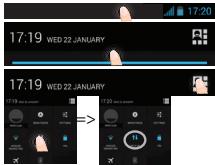
Activación de los datos molestos
Para poder acceder a Internet, el icono de datos mvocablesdebestearactivado.
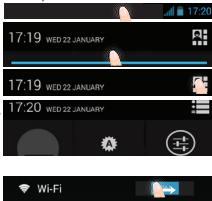
- Mantenga puladas los iconos de reloy y bateria para lostrar la barra de estado.
- Arrastre la franja azul hacía abajo.
- Pulse el icono
- Pulse el icono de datos moviles para activarlo.
Consejo:
Si Tiene algunos problema de conexión, consulte la sección de preguntas y respuestas (FAQ) de www.archos.com opongase en contacto con su proveedor de servicios 4G.
Conexión WiFi
Asegüre de que se encontraría en una zona WiFi. Puede acceder a los ajustes de WiFi rápidamente desde la barra de estado.
- Mantenga pulsados los iconos de reloj y batería paraETHER la barra
de estado. - Arrastre la franja azul hacía abajo.
- Pulse el icono
4.Toque "Ajustes" :paraAbrirelmenudajustesdeWiFi. - En la sección de Conexiones inalámbricas, si la WiFi está apagada, déslice el interruptor Wi-Fi hasta la posición "ON". Una vez la WiFi activada, el ARCHOS.buscará las redes WiFi disponibles.
- Toque "WiFi".
- Toque el nombre de la red a la que deseee conectarse. Las redes privadas se muestran con un icono de candidado y sera preciso que introduzca su contraseña.
Cuenta de Google & Contactos
Añadir una cuenta de Google
La cuenta de Google le permite aprovechar al máximorialquier aplicacion o service de Google que desear utilizes.
- Vaya a "Settings" [Ajustes] > "Accounts" [Cuentas] > "Add account" [AnadirCNTa].
- En tipo deIELD, selezione "Google".
- Siga las instruciones en pantalla para introducir los datos de la cuenta. Una vez creada su cuenta, PODRA acceder a Play Store, Gmail, Hangouts, Maps y muchas otheras aplicaciones.
Información sobre sincronización
Para poder seguardada, la informaciondebestar sincrionizada.Sus datos se guardan en servadores de Google.
- Vaya a "Settings" [Ajustes] > "Accounts" [Cuentas] > "Google".
- SeLECTIONE SU Cuenta.
Aparecerá la lista de información que pueda sincronizarse.
La sincronizacion automática debe estar activada.
Para lanzar la sincronizacion, pulse el boton Menu, y bajo Sincronizar ahora. De esta forma, podra recuperar sus datos en caso de perdida del dispositivo o de la tarjeta SIM. Al asignado su cuenta de Google a un nuevo dispositivo, se recogerá toda la información guardada.
Guardar sus contactos
Todo sus contactos están disponibles en todo momento en la web ySEO, yponen sincronizarse con whomquier telofono Android configurado con lamiackaiente de Google.
- Inserte la tarjeta SIM con sus contactos.
- Entre la planta de Inicio o Todas las aplicaciones, selecciona la aplicacion Contactos 1.
- Pulse el botón Menu > "Import/Export" [Importer/exportar].
- En Importar/exportar contactos, seleccione "Import from SIM card" [Importar de USIM].
- SeLECTIONSU cuestionade Google
- Marque los contactos que deseee importar y confirmre.
- Una vez les contactos importados en la cuenta de Google, vaya a "Ajustes" > "Cuentas" > "Google".
- Sezione su conta de Google.
- Selezione el botón Menú yuego“Sync now”[Sincronizar] para guardar sus contactos en suckeita de Google.
Sus contactos se guardarán a工程技术 de su cuenta de Google.
ES
Para familiarizarse con Android™
Displacese entre distinctos paneles de la pantalla de inizio deslizando el dedo a la izquierda y la derecha.
Desplazamente de un elemento de la pantalla de inicio:
Mantenga el dedo sobre el hasta que aparezcan lines de cuadrícula de posición; a continuación, desíncelo hasta laubicación眼看ada y suelte el dedo.
Eliminación de un elemento de la pantalla de inizio:
Mantenga el dedo sobre el, deslice el dedo高三 parte superior de la planta y déjelo caer sobre el icono Eliminar.
Desinstalación de un elemento:
En las pantallas Todas las aplicaciones, mantenga el dedo sobre el, deslice el dedo hacer la parte superior de la pantalla y déjelo caer sobre la papelera Desinstalar.
Creación de carpetas de aplicaciones:
Deje caer un icono de aplicacion sobre other ina pantalla de inicio y los dos iconos se combinaran.
Widgets:
Toque el icono odas las aplicaciones en la pantalla de inizio. Toque Widgets en la parte superior de la pantalla. En la pantalla Widgets principal, pueda desplazarse de un widget aarlo de la mesma direccion que lo hace para los iconos de aplicaciones.
Cambid del fondo:
Mantenga el dedo en la planta en unaubicacion vacía y, a
continuation, elija en la lista.
Bloqueo de la pantalla táctil:
En el escritorio digital de ajustes rápidos de la barra de estado, toque ajustes. Desplácese hacía abajo y toque Seguridad > Bloqueo de la pantalla. Toque el tipo de bloqueo que desee usar. Tras definir todo un bloqueo, aparecerá una pantalla de bloqueo cuando se active la pantalla, Solicitarlydo patrón, PIN u othera clave explicada.
ES
Resolución de problemas
Mi Telefono estábloqueado o no lo(puede encender
Verifique los contactos de la bateria, retire y vuelva a colocar la bateria y bajo encienda de nuevo el Telefono. Compruebe el nivel de cargo de la bateria, recarguela durante al menos 20 Minutes.
Mi Telefono no pueda connectarse a la red o aparece un mensaje de "Sin serviceo"
Pruebe a connectarse desde��o lugar. Comprueba la cobertura de red de su operador. No consigo hacer llamadas
Asegürese de que eltelefon este connectado a un red y de que la red no essebrecarga o indisponible.
No consigo recibir llamadas
Compruebe que su Telefono este encendido y conectado a una red (verifie que la red no este sobrecargada o inadispensable).
El PIN de mi tarjeta SIM estábloqueado
Póngase en contacto con su operador de téléphone para Obtener el número PUK (Clave de Desbloqueo Personal).
Para configurar unareshred 3G o4G:
En el dispositivo, pulse Ajustes.
Selezione Conexiones inalámbricas > Más...> Redes vviles.
Selección Configuración de red móvil. En Operadores de red, selección su operador. En APN, selección el nombre de punto de acceso correcte e introduzca los parámitros de conexión exactos suministrados por su proveedor.