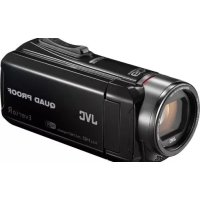
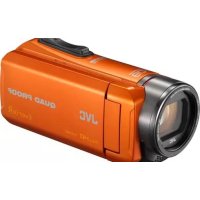
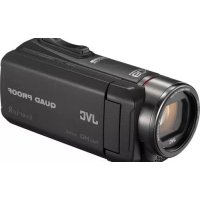
GR-D860 - Filmadora JVC - Manual de utilização gratuito
Encontre gratuitamente o manual do aparelho GR-D860 JVC em formato PDF.



Perguntas dos utilizadores sobre GR-D860 JVC
0 pergunta sobre este aparelho. Responda às que conhece ou faça a sua.
Faça uma nova pergunta sobre este aparelho
Baixe as instruções para o seu Filmadora em formato PDF gratuitamente! Encontre o seu manual GR-D860 - JVC e retome o controlo do seu dispositivo eletrónico. Nesta página estão publicados todos os documentos necessários para a utilização do seu dispositivo. GR-D860 da marca JVC.
MANUAL DE UTILIZADOR GR-D860 JVC
Aviso aosutilizadores 4
Requisitos do Sistema 4
Instalacao do software (Windows) 5
Ligar o cabo USB. 6
Ver o conteudo de um cartao de memoria.....6
Copiar ficheiros para o PC. 8
Reproduzir ficheiros no PC 8
Desligar o cabo USB. 9
MANUAL DE INSTALLação DO SOFTWARE E DE LIGAÇAO DO USB
CONTRATO DE LICENÇA DO SOFTWARE DA JVC
IMPORTANT
AOS CLIENTES: LEIA COM ATENÇÂO O PRESENTE CONTRATO DE LICENÇA ANTES DE INSTALAR OU UTILizar O PROGRAMA DE SOFTWARE DENOMINADO “DIGITAL PHOTO NAVIGATOR” (“Programa”) NO SEU PC.
O direito de utilizesao do Programa e concedo. para Victor Company of Japan, Limited ("JVC") ao Adquirente na condicao de que o Adquirente aceite as condiocoes infra.
Caso o Adquirente não aceite as condiçõesquiry estabelecidas, o Adquirente não pode instalar nemutilizar o Programa.NO ENTANTO, INSTALLAR OU UTILizar O PROGRAMA INDICA A ACEITACÇÃO POR PARTE DO ADQUIRENTE DESTES TERMOS E CONDIÇOES.
O Adqurente reconhece que todos direitos de authorede e outros direitos de propriedade intectualdoProgramasaopropriedadeJVCe do seu licenciador,e permanecem proprietadada JVCe de tal licenciador. O Programa está protegido pelas leis de direito de authoredoJapaoe deoutrospaises,epelas Convenções assocadas.
2 CONCESSION DE LICENCA
(1) Nos termos e condições do presente Contrato, a JVC concede ao Adquirente o direito não exclusivo de'utilizar o Programa. O Adquirente pode instalar e'utilizar o Programa numa unidade HDD ou noutros dispositivos de armazenamento incorporedados no PC do Adquirente.
(2) O Adquiriente pode efectuar uma (1) cópia do Programa apenas para fins de cópia de segurança pessoal ou de arquivio.
3 RESTRIÇÃO RELATIVA AO PROGRAMA
(1) O Adquirente não pode efectuar engenharia inversa, descompilar, desassembler, rever ou modifier o Programa, excepto na medida em que tal for expressamente permitido pela lei aplicavel.
(2) O Adquirente não pode copiar nem utilizes o Programa, no todo ou em parte, para outros fins que não os expressamente elesicos no presente Contrato.
(3) O Adquirente não tem o direito de concederar uma licença de utilização do Programa e não pode distribuir, alugar, arreter ou transferir o Programa a terceiros ou de qualquer outras forma permitir a utilização do Programa por parte de terreiros.
4 GARANTIA LIMITADA
A JVC garanté que qualquer suporte magnético no qual o Programa sera disponibilização está isente de defeitos de material e de fabrico durante um periodo de trinta (30) dias a partir da data de aquisicao de qualquer produits fornecido jintamente com o Programa. A responsabilitadede integral da JVC e o recurso exclusivo do Adquirente relativamente ao Programa sera a substituição de suporte magnétrico defeitouso. A EXCEPÇÂO DAR GARANTIAS EXPRESSAS AQUI INDICADAS E ATÉ AO LIMITE MAXIMO PERMITIDO PELA LEI APLICÁVEL, A JVC E OS SEUS LICENCIADORES EXCLUEM A SUA RESPONSABILITYDE SOBRE OUASQUER OUTRAS GARANTIAS, EXPRESSAS OU IMPLICITAS, INCLUIndo MAS NÃO SE LIMITANDA A GARANTIAS IMPLICITAS DE COMERCIALIZACHO E ADEQUACHO A UM FIM ESPECIFICIO RELATIVAMENTE AO PROGRAMA E AOS MATERIALS IMPRESSOS.CASO SURJA ALGUM PROBLEMAM OU CAUSADO PELO PROGRAMA, O ADQUIRENTE DEVERA INCORRER NOS CUSTOS DE RESOLUÇÂO DE TAL PROGRAMA.
5 RESPONSABILIDADE LIMITADA NOLIMITE MAXIMO PERMITIDO PELALEI APLICAVEL, EM NENHUM CASO SERA A JVC E OS SEUS LICENCIadores RESPONSAVEL POR QUALQUER DANO INDIRECTO, ESPECIAL, ACIDENTAL OU CONSEQUENCIAL, INDEPENDENTemente DA FORMA DE ACCÇÃO, QUER EM CONTRATO, PREJUZO, RESULTANTE OU DE QUALQUER FORMA RELACIONADO COM A UTILIZATION OU INCAPACIDADE DE UTILIZACDO PROGRAMAMESMO QUE A JVC TENHA SIDO INFORMADA
SOBRE A POSSIBILIDADE DE
OCORRENCIA DE TAIS DANOS. O
ADQUIRENTE INDEMNIZARÉ E
ISENTARÀ A.JVC DE QUALQUER PERDA,
RESPONSABILIDADE OU CUSTO
RESULTANTE OUDE QUALQUER FORMA
RELACIONADO COM RECLAMAÇÉS
APRESENTADAS POR TERCEIROSS E
RESULTANTES DA UTILIZATION DO
PROGRAMA.
6 TERMO
O presente Contrato torna-se efectivo na data em que o Adquirente instala e utilizes o Programa no computador e continua efectivo até ao termino nos termos da disposicao infra.
Caso o Adquirente infrinja qualquer uma das dispositions do presente Contrato, a JVC pode rescindir o presente Contrato sem avisar previamente o Adquirente. Neste caso, a JVC pode interpor aceço contra o Adquirente por danos causados pela infracção do Adquirente. Caso o presente Contrato sera rescindo, o Adquirente deve destruir de imediato o Programa armazenado no computador (incluindo a eliminação da memória do computador do Adquirente) e abdicar da propriedade de tal Programa.
7 CONTROLLO DE EXPORTAZAO
O Adquirente concorda em não expeditor, transferir ou exportar o Programa ou as informações e Tecnologia subjecentes a quaisquer paisesaos qualos Japao e outros paises em questo tenham interposto um embargo a tais mercadorias.
Se o Adquirente foruma agencia dos Estados Unidos da América (o "Governor", reconhece a representacao da JVC de que o Programa é um "Item Comercial" como definido em Federal Acquisition Regulation (FAR) parte 2.101 (g) composto por "Software Informatico Comercial" na medida em que tais itens são utilizados nos termos disposos em FAR parte 12.212,sendo apenas licenciado ao Adquirente com osleasedmos direitos deutilisacaoqueaJVC concede a todos os Utilizadores finalis commerciais nos termos do presente Contrato.
9 GERAL
(1) Nenhuma modificação, alteração, adição, eliminação ou outras ALTERações do
ou ao presente Contrato sera valida excepto quando redigida e assinada por um representante autorizzato da JVC.
(2) Se qualquer uma das partes do presente Contrato for invalida por ou em resultado de qualquer lei com jurisdição sobre o presente Contrato, as dispositions restantes permanecem em vigor e em efeito.
(3) O presente Contrato sera regido e interpretado à luz da legislação japonesa. A Comarca de Toquio tem jurisdiação sobre todos os litigios resultantes da execuição, interpretação e aplicação do presente Contrato. Victor Company of Japan, Limited
NOTA:
Se o Adquirente adquirir o Programa na Alemanha, as disposicaoes das Secooes 4 (Garantia limitada) e 5 (Responsabilitadelimitada) supra serao substituillas pelas secooes da versao alema do presente Contrato.
AVISO:
- Utilize this equipoamento de acordo com os procedimentos deestruturao descritos.neste manual.
- Utilize apemas o CD-ROMfornecido. Nunca utilize除外 CD-ROM para executar this software.
- Não tente modificar este software.
- As alteracoes e modifications não aprovasadas pela JVC podem anular a autorização do uso de炬amento.
Como manusear um CD-ROM
- Tenha cuidado para não sujar nem riscar a superficie espelhada (lado oposto à superficie impressa). Não escreva nen colque uma etiqueta autocolante na superficie frontal nem na superficie posterior. Se o CD-ROM ficar sujo, limpe-o cuidadosamente com um pano macio a partir do orício central até à extremidade externa.
- Não utilize agentes de limpeza convencionalis para discos nem sprays de limpeza.
- Não dobre nem toque na superficie espelhada do CD-ROM.
- Não guarde o CD-ROM num local com pó, quando ou humido. Mantenha-o afastado da incidência directa dos raios solares.
Pode consultar as informacoes mais actuais (em ingles) sobre o programa de software fornecido nonoxoservidorWEB em http://www.jvc-victor.co.jp/english/ index-e.html
Aviso aes utilizesdores
Autilizaçãodeste softwareé autorizada nos termosda licença de software.
Quando contactar orepresentante JVC local relativamente a problemas com este software (consulte JVC Worldwide Service Network em http://www.jvc-victor.co.jp/ english/worldmap/index-e.html), preencha os Campos abaiixo para que tena sempre as informacoes necessarias disponveis.
| Nome do produit | ||
| Modelo | ||
| Problema | ||
| Mensagem deerro | ||
| PC | Fabricante | |
| Modelo | ☐ Computador de secretária☐ Portátil | |
| CPU | ||
| SO | ||
| Memória | MB | |
| Espaço disponible no disco rígido | MB | |
Não se esqueça de que, consoante o problema descripto, pode ter de aguardar algo germ tempo até obter as respostas de que necessita.
A JVC não poderá responder a perguntas referentes ao funcionaamento bxario do PC nem a perguntas referentes a espécificações nem ao desempinho do SO, de outras aplicações ou controladores.
Requisitos do Sistema
Windows®
SO: Windows® XP Home Edition (préinstalado), Windows® XP Professional (préinstalado), Windows Vista™ Home Basic (edição 32 bits, pré-instalado) ou Windows Vista™ Home Premium (edição 32 bits, pré-instalado)
Espaço livre no disco rígido: No minimum, 10 MB para instalação, 500 MB recomendado
800 x 600 pontos com 16 bits de cor
- As informações de requisitos de sistemas espécificadas acima não garantem que o software fornecido funciona em todos os computadores pessoas que satisfeito these requisitos.
- Se o PC não satisfazer os requisitos de sistemas especializados acima, pode usar o dispositivo de leitura/escrita USB CU-VUSD70 optional, a adaptor de disquete PC Card CU-VPSD60 ou a adaptor de disquetes CU-VFSD50 para carregar os ficheiros do cartão de memória para o disco rígido do PC.
(Consulte "JVC Accessories" no nosso site da web em: http://www.jvcvictor.co.jp/english/accessory/) - Windows® é uma marca registada ou marca comercial da Microsoft Corporation, nos Estados Unidos e/ou em outros Países.
- Macintosh é uma marca registada da Apple Computer, Inc.
- Outros produits e names de entreprises incluíos这是我manual de instruções são marcas commerciais e/ouscaras registadas dos respectivos propriétários.
Instalacao do software (Windows®)
Siga o procedimento descripto abaixo para instalar o software. Fecharialqueroutosoftwarequeesteyautilizar.(Certificque-se de que nãoexistemotivosiconedes aplicacao na barra de estado.)
Digital Photo Navigator 1.5
Esta aplicação é realizada na organizeação de imagensáticas e na sua conversão para diversos formatos.
1 Introduza o CD-ROM fornecido no PC.
2 Siga as instruçõespresentadas no ecra paraconcluar a instalação.
Aparece o ecra [License Agreement].
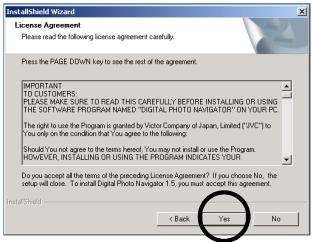
Clique em [Yes].
Em seguida, aparece o ecra [Choose Destination Location].
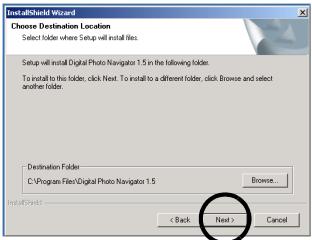
Clique em [Next].
Em seguida, aparece o ecra [Select Program Folder].
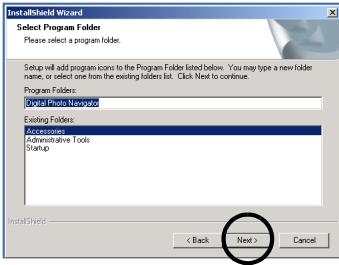
Clique em [Next].
Aparece o écran [Setup Status].
Aguarde até a instalação terminar.
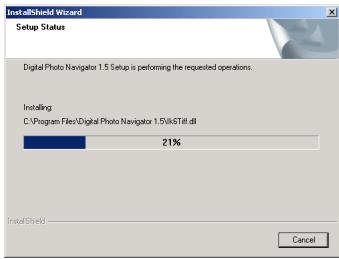
Quando a instalacao estiver terminada, aparece o eça [Digital Photo Navigator Setup] que lhe pergunte se deseja Criar o icono no ambiente de trabalho.
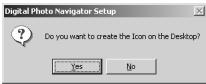
Se precisar dele, clique em [Yes]. Se não, clique em [No].
NOTA:
Se instalar um software ja instalado, sera iniciado o programa de desinstalacao. Neste caso, volta a efectuar a instalacao antes a desinstalacao terminal.
Este manualsolerefereàinstalacao do softwaree ligacao do PC.Paraobter mais informacoes sobre cada software, consultoe manualedoutilizador/ajuda/leia-me respectivos.
- O manual de instruções está incluíno CD-ROM no Formatting PDF. Clique com o botão direito do rato no icone do CD-ROM em [O meu computador] e clique em [Abrir]. Clique两大 vezes na pasta [Docs]. Abra o ficheiro "Start.pdf" e clique no botão correspondente ao idioma pretendido. Não se esqueça de que necessita do Adobe Acrobat Reader™ ou do Adobe Reader® instalado para ler ficheiros PDF.
- Pode transferir o Adobe Reader a partir do site da web Adobe: http://www.adobe.com/
Ligar o cabo USB
Ligue o cabo USB para copiar os ficheiros de imagens fixas de um memory card para o PC.
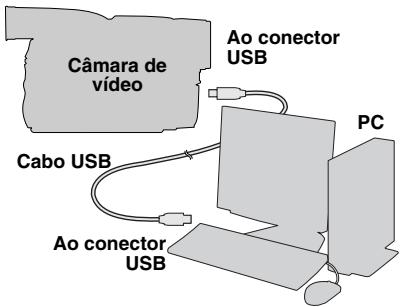
Para garantir a segurarca, certifique-se de que todos os aparelhos estao desligados antes de efectuar as ligações.
2 Utilize o cabo USB para ligar a-camera de video ao PC.
NOTAS:
- Recomendados que utilize o adaptorador CA como fonte de alimentação em quando do Conjunto de baterias.
- Se ligar e desligar a-camera ou activar o modo MEMORY/VIDEO (DSC) da-camera de video, com o cabo USB ligado, o PC não funciona corRECTamente.
- Se ligar a-camera de video ao PC atraves de um hub USB, os problemas de compatuldade entre o hub e o PC podem resultar num functimento instavel do PC. Se tal occurser, ligue a-camera de video directamente ao PC sem utilizeo hub.
- Não utilize um cabo USB de extension.
Ver o conteudo de um cartao de memória
1 Certifique-se de que existe um cartão de memória na-camera de video.
2 Coloque o interruptor MEMORY/VIDEO da-camera de video na posicao "MEMORY".
3 Coloque o interruptor de corrente da-camera de video na posicao "PLAY" quando prime o botao de bloqueio existente no interruptor. A-camera de video é ligada.
4 Ligue a-camera de video ao PC com um cabo USB. (6)
Aparece [USB] no écran LCD da-camera de video.
Windows®
Passados
alguns
momentos,
aparece a
janela [Disco
amovivel] no
ecra do PC.
Selezione
[Abrir as
pastas para
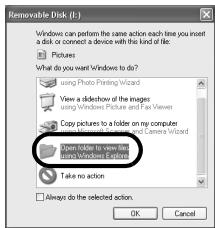
ver os ficheiros com o Windows Explorer] e clique em [OK].
NOTA:
Se a janela [Disco amovivel] não aparecer, verifièque a ligação (1-6) ou efectue os passos ① e ② descriços abaixo.
Clique das vezes noicone [O meu computador] no ambiente de trabalho. Oicone [Disco amovivel], que representa o cartão de memória na-camera de video, aparece na janela [O meu computador].
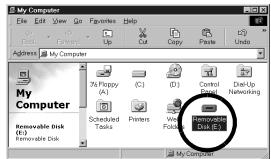
2 Clique dosas vezes noicone [Disco amovivel].
Aparecem as pastas do cartão de memória.

Existemtips deficheiro differedeguardados em pastas differedes.
[DCIM]: Contém pastas com imagens estáticas (extensão“.jpg”)
[MISC]: Contém pastas com dados de definição DPOF
Macintosh
O icono do cartao de memoria
aparece no ambiente de trabalho.
Clique das vezes no icono do cartao
de memoria no ambiente de trabalho.
NOTA:
Depending on how to use the card.
Dependendo do tipo de SO realizado, o iPhoto abre-se se o memory card tiver uma pasta DCIM.
Aparecem as pastas do cartão de memória.
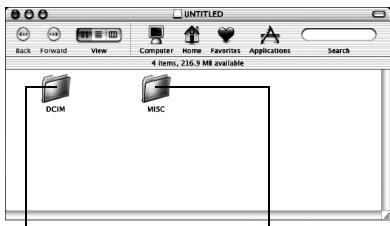
Imagens estáticas
Dados de definição DPOF
ExistemtipsDFicheirodifferenteguardados em pastas differentes.
[DCIM]: Contém pastas com imagens estáticas (extensoão“.jpg”)
[MISC]: Contém pastas com dados de definição DPOF
NOTAS:
- Guardartiposde ficheirosincorrectos num cartao de memoria ou eliminar ficheiros ou pastas de um cartao de memoria pode causar problemas nofunacionamento da-camera de video.Se tiver de eliminar um ficheiro do cartao de memoria,elimine-o atraves da-camera de video.
- Nunca deslige ou cabo USB quando "←→" está visualizzato no LCD da-camera de video.
- Se estiver a utiliser um cartão de memória novo, tem de inicializar primeiro o cartão de memória com a-camera de video. Caso contrário, pode não encontrar copiar ficheiros do cartão de memória para o PC.
- A extensão de ficheiro pode não aparecer dependendo da definição da opção [FOLDER] de Windows®.
Copiar ficheiros para o PC
Tambemode copiarereproduzirnoPC,os ficheirosdeimagensfixasguardadosnomemorycard.
1 Windows®
Efectue o procedimento descrito em "Ver o conteudo de um cartão de memória" (6).
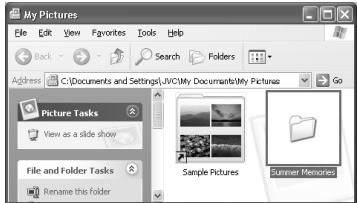
Aparecem as pastas do cartão de memória.
Macintosh
Clique duas vezes no icono do cartao de memória no ambiente de trabalho.
Aparecem as pastas do cartão de memória.

2 Crie una pasta nova, introduza o nome da pasta e, em seguida, clique duas vezes na pasta.
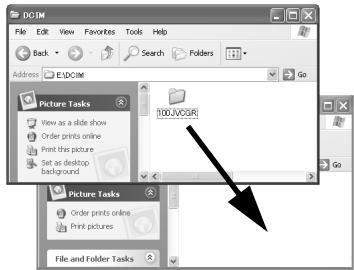
3 Selezione a pasta a copiar e, em seguida, arraste e largue a pasta na pasta de destinio.
Windows
Macintosh
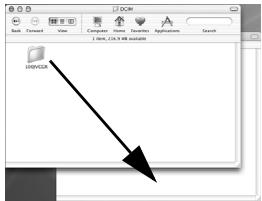
- Para copiar imagens estáticas: Copie a pasta existente na pasta [DCIM]. " ⇌ ⇌ " aparece no LCD da-camera de video e a pasta é copiada do cartão de memória para o PC.
NOTA:
Nunca desligue o cabo USBylvania" está visualizzato no LCD da-camera de video.
Reproduzir ficheiros no PC
Utilize uma aplicação compatível com o这对于 ficheiros JPEG.
Para ver uma imagem estatistica, clique das vezes no ficheiro da imagem estatistica (extensão“.jpg").
Ou arraste e largue o ficheiro sobre o iconede aplicacao. (Macintosh)
Desligar o cabo USB
Antes deregarar ou descarregar os cartões de memória ou desligar o PC, desligue primeiro o cabo USB e deslgue a-camera de video.
Windows®
1 Confirme se “←→” não aparecem no LCD da-camera.
no icone [Remover o hardware com segurar] ou [Desligar ou ejectar hardware] na barra de estado.
Aparece a caixa de dialogo [Remover o hardware com segurar] ou [Desligar ou ejectar hardware].
- Caso contrário, aguarde e, em seguida, às para o passo 5.
3 Selezione [USB Mass Storage Device] ou [USB Disk]. Em seguida, clique em [Parar].
![JVC GR-D860 - Selezione [USB Mass Storage Device] ou [USB Disk]. Em seguida, clique em [Parar]. - 1](/content/2019/11/82404/images/2e7a22b9c1fb6454c1576db23e4979f99707b91d99e3ef5ac7bb9b44dc3f2ada.jpg)
Aparece a caixa de dialogo [Parar um disposicao de hardware].
4 Clique em [OK].
- Se aparecer uma mensagem a indicator que o dispositivo pode ser removido em segurança, clique em [OK] e, em seguida, clique em [Fechar].
![JVC GR-D860 - Clique em [OK]. - 1](/content/2019/11/82404/images/22c0f1357408aced945899927a91a5e2357d5ee6d6a52c2ba82f56be560ae02b.jpg)
^*O nome do Modelo depende da-camera de video ligada.
5 Desligue o cabo USB.
6 Coloque o interruptor de但现在 da-camera de video na posicao "OFF".
A camará de video é desligada.
Macintosh
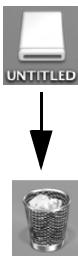
Largue o icone do cartao de memoria no ambiente de trabalho no icone [Trash].
- Se aparecer uma mensagem de confirmacao, clique em [OK].
2 Confirmse se "←→" não aprecem no LCD da-camera.
A camará de video é desligada.
MANUAL DE INSTALLação
LIGAÇAO DO USB
DO SOFTWARE E DE