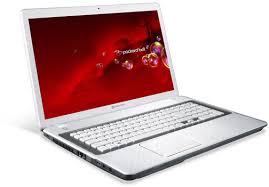
TV44HCG-B9606G75MNWB - Computador PACKARD BELL - Manual de utilização gratuito
Encontre gratuitamente o manual do aparelho TV44HCG-B9606G75MNWB PACKARD BELL em formato PDF.



| Tipo de produto | Computador portátil |
| Marca | Packard Bell |
| Modelo | TV44HCG-B9606G75MNWB (EasyNote TV) |
| Sistema operacional | Windows 8 |
| Processador | Intel Core i5 (estimativa) |
| Memória RAM | 4 GB ou 6 GB (estimativa) |
| Disco rígido | 500 GB ou 750 GB (estimativa) |
| Tela | LCD 15,6 polegadas (estimativa) |
| Conectividade sem fio | Wi-Fi 802.11a/b/g/n (2,4 GHz e 5 GHz) |
| Bluetooth | Sim (estimativa) |
| Portas USB | Várias portas USB 2.0 e USB 3.0 |
| Saída de vídeo | HDMI e VGA |
| Áudio | Conector de microfone e conector de fone de ouvido |
| Rede | Ethernet RJ-45 |
| Leitor de cartões | SD, SDHC, SDXC |
| Webcam | Integrada |
| Microfone | Integrado |
| Alto-falantes | Estéreo integrados |
| Bateria | Lítio recarregável |
| Adaptador de energia | Externo |
| Segurança | Slot para trava Kensington |
| Manutenção e limpeza | Desconectar antes de limpar; usar pano úmido; não usar líquido ou aerossol |
| Peças de reposição e reparabilidade | Acesso à bateria, ao disco rígido e à memória para upgrade |
| Softwares incluídos | Packard Bell Recovery Management, Norton Internet Security (teste) |
Perguntas frequentes - TV44HCG-B9606G75MNWB PACKARD BELL
Perguntas dos utilizadores sobre TV44HCG-B9606G75MNWB PACKARD BELL
0 pergunta sobre este aparelho. Responda às que conhece ou faça a sua.
Faça uma nova pergunta sobre este aparelho
Baixe as instruções para o seu Computador em formato PDF gratuitamente! Encontre o seu manual TV44HCG-B9606G75MNWB - PACKARD BELL e retome o controlo do seu dispositivo eletrónico. Nesta página estão publicados todos os documentos necessários para a utilização do seu dispositivo. TV44HCG-B9606G75MNWB da marca PACKARD BELL.
MANUAL DE UTILIZADOR TV44HCG-B9606G75MNWB PACKARD BELL
Este equipamento opera em caráter secundário, isto é, não tem direito a proteção contra interferência prejudicial, mesmo de estações do mesmo tipo, e não pode causar interferência a sistemas operando em caráter primário.
Pakistan
Este equipamento opera em carater secundario, isto é, não tem direito a proteção contra interferência prejudicial, mesmo de estações do mesmo tipo, e não pode fazer interferência a sistemas operando em carater primário.
Pakistan
Este equipamento opera em caráter secundário, isto é, não tem direito a proteção contra interferência prejudicial, mesmo de estações do mesmo tipo, e não pode fazer interferência a sistemas operando em caráter primário.
Pakistan
Se é acceso, verificare quando segue:
Este equipamento opera em caráter secundário, isto é, não tem direito a proteção contra interferência prejudicial, mesmo de estações do mesmo tipo, e não pode causar interferência a sistemas operando em caráter primário.
Pakistan
SMALTIMENTO DEL PRODOTTO
Este equipamento opera em carater secundario, isto é, não tem direito a proteção contra interferência prejudicial, mesmo de estações do mesmo tipo, e não pode causar interferência a sistemas operando em carater primário.
Pakistan
Iniciar o seu computador 4
Ligaosemfios 4
Registo 5
Instalacao de software 6
Recovery 6
Tem problemas? 6
Básicos do computador 8
Segurarca e confo... 8
Conhecer o seu computador 15
Vista de topo - ecra 16
Expandir através de opçoes 29
Opções de connectividade 29
Fonte de alimentacao 35
Transformador CA. 35
Bacteria 36
CharacteristicdaBateria. 36
Substituicao da bateria 38
Instalacao e remoicao da bateria. 39
Carga da bateria 39
Verificacao da energia de bateria 40
Optimização da vida da bateria. 40
Advertência de baixa energia da bateria. 40
Gestao de energia 42
Poupar energia 42
Software 45
Utilização do Windows e Software 45
Oferta de Segurarca da Internet 45
Primeiros passos na Internet 46
Proteger o seu computador 46
Escolha um Fornecedor de Servios
Internet 46
Ligações de rede 48
Navegar na Net! 52
Segurarca 53
Recuperacao 63
Ciar cópia de seguranca de controladores
e de aplicacoes 68
Recuperar oistema 70
Reinstalar controladores e aplicacoes .... 71
segurar de recuperação 81
Dicas e sugestões para usar o
Windows 8. 88
Existem tres conceitos quedeferare ter emmente... 88
Como acedo a charms? 88
Como acedo a Iniciar? 88
Como salto entre aplicacoes? 89
Como desligo o meu computations? 89
Porque existe una nova interface? 89
Como desbloqueio o meu computations?... 90
Como personalizo o meu computations? .... 90
Onde está as minhas aplicações? 92
O que é um ID Microsoft (conta)? 93
Como adciono um favorito ao Internet
Explorer? 94
Como verifico a existência de
atualizacoes Windows? 94
Onde posso obter mais informacoes? .... 94
Informação regulatoria 95
Ambiente 113
Licença de software 116
indices 119
Copyright © 2012. Todos os Direitos Reservados.
Manual do Utilizador Packard Bell EasyNote TV
Edição Original: 6 Julho 2012
Visit a registration.packardbell.com e descubra os Benefíciais de ser um cliente Packard Bell.
Nota: Todas as imagens servem apenas como referencia. A configuração efetiva poderáVARIAR.
INICIAR O SEU COMPUTADOR
Obrigado por ter adquirido este computador Packard Bell!
Este manual foi Concebido para aparecer as caracteristicas do seu computador e para o auxiliar na sua experiencia de trabalho com o mesmo.
DepoS e instalar e inicuar o seu computador, como indica nas instruções de instalação,deer a responder a algumas perguntas que o irãoaabdar a ligar-se à Internet. O seu computador irá entao configurar o software instalado.
LIGAÇAO SEM FIOS
Para ligar a uma rede sem fios, primeiro verifique se as funcionalidades sem fios do seu computador está ligadas, e que o router ou modem ao qual deseja ligar también está devidamente configurado.
- Se não tiver ligada a função sem fios, prima a tecla Windows (■) + W, digite "Wireless" e(depais clique em Sem fios. Clique no interruptor em Wi-Fi para ativar a ligação sem fios. Clique novamente para desativar.
- Para ligar a uma rede, prima a tecla Windows (■) + W, digite "Wireless" e(before clique em Ligar a uma rede. SeLECTIONA sua rede e introduza aPALAVRA-PASSE SE Necessário.
- Após um breve momento, o seu computadordeerá ligar-se à Internet.
Casoa sua rede nao sera detectada, ou caso o seu computador nao se ligue à Internet, consulte a documentação do seu ISP ou router. Depois de iniciar, pode utilizes o computador, abra o Internet Explorer e siga as instruções.
Como alternativa, utilize um cabo de rede para ligar directamente a uma porta de rede no seu router. Consulte o guia do seu ISP ou router.
REGISTO
Quando utilizes o seu computador pela primeira vez, é recomendado que o registe. Tal irá permitir-lhe usufruir de algunos benefécios, como:
- Servço mais rápido, prestado pelos nossores representantes.
- Registo na comunidade Packard Bell: recepçao de promoções e participação em inquisitros ao cliente.
- As ultimas noticias da Packard Bell.
Como se Registrar
Durante o arranque inicial do seu portátil ou computador de secreária, uma janela irá convidia-lo(a) a registrar-se. Preencha a informação e clique em Seguinte. A segunda janela que verá contentem Campos.optionais que nos fazer a dar-lhe uma EXPERência mais pessoal de apoio ao cliente.
Outro opçao
Outra forma de registrar o seu produto Packard Bell é visitar o meu site em registration.packardbell.com. Escolha o seu País e siga as simples instruções.
DepoS de registrar, ser-lhe-á enviado um correio electrónico de confirmação, com informações importantes que deverá guardar em local seguro.
INSTALAÇÃO DE SOFTWARE
O seu computador irá instalar automaticamente o software e preparar o seu computador para utilizesçao. Poderá demorar algo tempo, não desliegue o seu computador; aguarde até que a instalacao tenha terminado.
RECOVERY
Deverá Criar discos de recuperação assim que possível. O programa Packard Bell Recovery Management permite-lhe Criar discos de recuperação e restaurar ou reinstalar aplicações e controladores fornecidos pela Packard Bell.
TEM PROBLEMAS?
A Packard Bell apareça varías opções para o auxiliar com a sua compra.
Assistência Packard Bell
Não se esqueça de anotar o número de série do seu computador, data e local de compra e o nome do modelo na area para o efeito,;neste guia; guarde a sua prova de compra. Antes de nos contactar, anote qualquer mensagem deerro que acontembe o problema, e tenha o computador à suarente e ligado, caso sera possivel. Tendo these elementos à maior garanté, quando nos contactar, uma assistência melhor e mais rápida.
Website da Packard Bell
Não se esqueça de visitar.packardbell. com - Veja a�� de suporte para informaçõesactualizadas, ajuda, controladores e transferências.
Informação de Garantia e de Contacto
Pode encontrar a informação sobre a garantia do seu computador e como contactar o suporte técnico na Garantia do seu computador.
Precauções de segurança
Siga as linhas de orientação abaixo, para usar o seu computador Comfortavelmente e para fazer problemas de Saúde.
Ambiente do computador
Certifique-se que o computador:
- É utilizado numa superficie, suporte ou mesa estável. Uma quea poderá danificar seriamente o computador.
- Não éutilizando numas superficieque vibra, nemutilizando quando praticada desporto, exercicso ou otheras atividades num ambiente dinamico. A vibração ou movimento pode soltar apertos, danificar componentes internos e até causar fugas na bateria.
- Está afastado da luz solar directa e de fontes de calor.
- Está afastado de Campos magnéticos ou dispositivos geradores de electricidade estática.
- España afastado poco menos 30 centímetros (um pé) de um telemóvel.
- Não está num ambiente com poeira nem humidade.
-
Não é utilizado perto de água. Nunca entorne liquidos de nenhum tipo sobre ou no produits.
-
Não é colocado sobre um tapete ou qualquer outras superficie que possa ter energia electrolytica.
nota
- As ranhuras e aberturas existentes servem para ventilação; para assegurar o bom functimento do produto e para fazer o seu sobreaqueamento. Estas aberturas não devem ser bloqueadas ou cobertas. As aberturas nunca devem ser bloqueadas pela colocação do produto sobre uma cama, um sofa, um tapete ou sobre qualquer outras superficie do[gengro. Este produits nunca deve ser colocado perto ou sobre um radiador ou saída de ar quente, ou numa instalação embutida a não ser que sera fornecida a ventilação adequada.
- Nunca introduzarialquer tipo de objectos neste produits atraves das ranhuras da caixa,uma vez que poderao tocar em pontos de voltagem perigosos ou provocar curto circuitos que podem resultar em incendio ou emchoques ellectricos.Nunca derrame qualquer tipo de liquido sobre o produit.
- Para fazer danos ao nthel dos componentes internos e para fazer a fuga de liquido da bateria, nao colque o produits sobre superficies que vibrem.
- Nunca use em condições esportivas, de exercício ou vibratórias, o que provavelmente causará curtos-circuitos inesperados ou danos aos dispositivos do rotor, HDD, unidade óptica e até mesmo exposção ao risco da bateria de lítio.
Cabos
Certifique-se que:
- Os cabos não está esticados e que não há risco de algoém tropeçar nosleasedmos.
- Outros dispositivos não está a esmagar os cabos.
- O cabo de alimentação é ligado ao computations antes de ligar o cabo de alimentação à tomada de alimentação CA.
- O cabo de alimentação é desligado da tomada antes de deslugar o cabo de alimentação do computador.
- Cabos de alimentação de这只是 pinos está ligados a uma tomada eletrica ligada à terra.
- A totema eletrica é de fácilAceso e tao proxima do computador quanto possivel (não sobrecarregue com muitos transformadores).
Se o seu computador utilizes um adaptor CA除外:
- Não tape nem coloque objects sobre o adaptor da CA. Deixe o adaptor arrefecer devidamente durante a'utilisation, mantendo-o afastado de objects.
- Utilize apenas o transformador CA fornecido com o seucomputador. Embora outros transformadores possam parecer semelhantes,utilizadoso pod danificar o seu computador. Se for necessaria umasubstitucao,utilize apenas peças certificadas para'utilização com o seucomputador.
Limparo seu computador
- Desligue sempre o computador da tomada électrique antes de o limpar.
- Não utilize produits de limpeza em liquido ou aerossol, utilize antes um pano humedecido.
- Nunca utilizeirosde limpeza em spraydirectamente sobe o ecra.
- Se entornar liquidos no seu computador, désigne-o imeditamente, désigne o adaptor dCA, remova a bateria e certifique-se que está totalmente seca antes de voltar a ligar. Espere una noite, se necessario.
Note: Se o seu computador inclui ranhuras para cartões de memória ou dispositivos de expansão, pode ser que estejam instalada proteções plácicas nas mesmas. Elas protegem as ranhuras não usadas contra poira, objectos metálicos e outras particulas. Guarde as proteções para usar quando não houver cartões nas ranhuras.
Reparar o seu Computador
Não tente reparar o computador por si mesmo, porque a abertura ou a remoção das tampas podem expo-lo a voltagens perigosas ou outros riscos. Todos os serviços de assistência devem ser prestados por pessoal técnico qualificado.
Desligue o computador da tomada eletrica e entrega-o a pessoal de assistencia qualificado, nas seguintes condições:
- quando o cabo ou fiche de alimentação estiver danificado ou descarnado,
-
se algoqulico for derramado no produits,
-
se o produits for exposto à chuva ou agua,
- se o Produk cair ou o seu exterior tiver sido danificado,
- se o produit demostrar uma perda de desempenso,
- se o produit não funciona normalmente quando as instruções de utilizesçao foram seguidas
Nota: Ajuste apenas os controlos que está descritos nas instruções de utilizesação, uma vez que o ajuste Incorrecto de outros controlos pode provocar danos que exijam fazer especialização por parte de um técnico qualificado para restaurar a condição normal do produits.
Precauções de sahude
- A superficie inferior, as和地区 em torno das aberturas de ventilacao e o adaptorcador CA poder aquecer. Para fazer danos pessoas, certificque-se que não entraram em contacto com a sua pele ou corpo.
- O seu disposicao e respectivos acessos osagem conter componentes preocupos. Mantenha-os fora do alcance de crianças preocupas.
- O computations ecessórios podem conter peçasPICenas. Mantenhas fora do alcance de crianças PICenas.
- Se扶贫工作 ou jogar muitas horas seguidas, não se esqueça de fazer paumas regulares. Descanse a vista, não olhando para o(ECRA do computador de vez em quando. Não utilize o computador se estiver cansado.
-
Prepare o seu computador de modo a poder travaíhar numa posicao natural e relaxada. Coloque os itens que usa frequentemente ao alcance.
-
Posiciono o computador directamente em frente de si para maior segurar e conforto. Certifique-se que o teclado e pailn tactil está a uma alta comfortavel. O ecradeer está a circa de 45-70 cm (18-30 polegadas) dos seu olhos.
Se usar o computador durante longos periodos de tempo sentado a uma secretária, invista num teclado externo para maior comforts.
-
Para proteger a sua audicão, quando utilizes alte alimentantes ou auscultadores,;aunte o volume de forma gradual até ouvir de forma clara e comportavel; não,aunte o;nível de volume进驻e os seuos ouvidos se terem ajustado. Não utilize volumes altos durante periodos de tempo alargados. Não,aunte o volume para bloquear ambientes ruidosos; diminua o volume se não consiguiou ouvir pessoas a falar perto de si.
-
A base do computador, adaptor de energia e o ar das ranhuras de ventilação poderão aquecer durante a utilização. Evite contacto continuo com o corpo e não colque o computador no seu colo quando está ligado.

-
Certifique-se que as ranhuras de ventilação e abertas do computador não está obstruções nem tapadas. Não coloque o computador numa superficie mole (como carpete, cadeira ou cama) que possa bloquear as ranhuras de ventilação.
-
Não introduza objects de nenhum tipo na ventilação ou ranhuras da caixa, quando tem tocar pontos de tensão perigosa ou colocar as peças em curto-circuito, ou que pode provocar um incério ou quando eletrico.
-
Alguns problemas com as mãos, pulsos, braços, pesço, ombros, pernas e costas podem estar associados com, ou agravados porisas acções repetitivas. Para reduzir o risco de desenvolver tais problemas, escreva com os pulsos direitos e as mãos e pulsos posicionados acima do teclado. Se sentido dores, formigueiro, dormência ou qualquer及其他 desconforto, contacte o seu[médico].
- Recomendamos que os pais monitorizem o uso de jogos pelas crianças. Se sentido ou a sua criança sentido qualquer dos seguentes sintomas: tonturas, visão desfocada, tiques oculares ou musculares, perda de consciência, desorientação, qualquer movimento involuntário ou convulsoes, pare IMEDIATAMENTE de utilizes o computador e consulte o seumedicalo. Poderá acontecer até em pessoas sem antecedentes médicos de epilepsia.
CONHECER O SEU COMPUTADOR
Depois de montar o computador tal como indicaçao nas instruções, deixenos nostrar-lhe o seu novo Packard Bell computador.
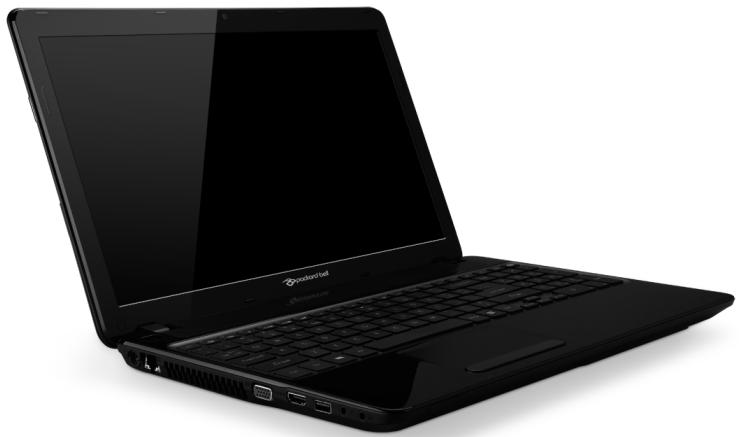
Packard Bell EasyNote TV
| # | icone | Item | Descrição |
| 1 | Webcam | Câmara web para comunções video. Uma luz+junto da Webcam indica que a webcam está ativa. | |
| 2 | Ecrã | Também chamado eocrã de cristais liquidos (LCD), permite visualizar a informação do computador. | |
| 3 | Microfone | Microfone interno para gravação de som. |
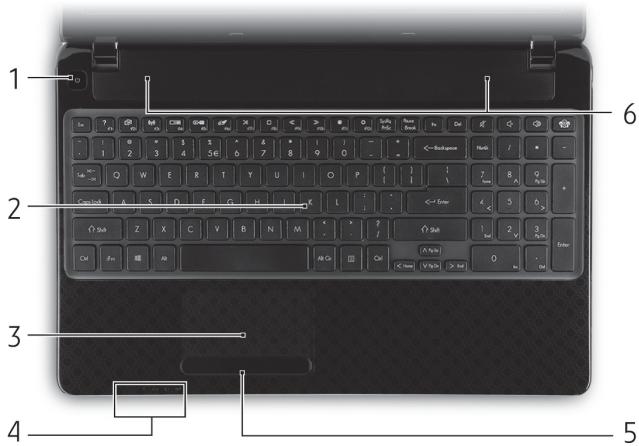
| # | Icone | Item | Descrição |
| 1 | Indicador/Botão de alimentação | Liga e des Liga o computador. Indica o estado da alimentação do computador. | |
| 2 | Teclado | Para introduzir informações no seu computador. - As teclas especials está descritas na网页 19. | |
| 3 | Teclado táctil | Dispositivo apontador sensível ao toque, que funciona como um rato de computations. | |
| 4 | Indicador de alimentação | Indica o estado da alimentação do computations. | |
| Indicador da bateria | Indica o estado da bateria do computations. - A(carregar: A luz é àsbar quando a bateria está a carregar. - Carga completeness: A luz é azul no modo CA. | ||
| Indicador HDD | Indica quando o disco rígido está ativo. | ||
| Indicador de comunização | Indica o estado do dispositivo de ligações sem fios do computations. | ||
| 5 | Botões de clique (esquerdo e direito) | O[lado esquerdo e direito do botão funciona como os botões de seleção esquerdo e direito. | |
| 6 | Altifalantes | Obtenha saía de.audio em estéreo. |
- Nota: Os indicatores no pail dianteiro são visiveis mesmo com a tampa do monitor fechada.
Teclas especials
O teclado do seu computador inclui teclas que activam funções especialis. A funcção de cada tecla está marcada com um icone.
| icone | Função | Descrição |
| Fn | Tecla de atalho para função secundária | Activa uma segunda função em certas teclas. Por ex., prima a tecla Fn para activar as teclas F1 a F12. |
| ? | Ajuda | Abre o menu de ajuda. |
| Cópia de segurarva | Permite-lhe Criar cépias de segurarva de todo o seuSYSTEMA, ou apenas de ficheiros ou pastas selecionados. Crie um agendaamento regular ou realize cépias sempre que o desejar. | |
| Comunicação | Activa/desactiva os dispositivos de comunicação do computador. | |
| Comutação de visualização | Alternha a saía entre o ecran de visualização, o monitor externo (se está ligado) e(amos). | |
| Ecrã em branco | Desliga a luz de fundo do ecran de visualização para economizar energia. Prima qualquer tecla para retomar a atividade. | |
| Comutação de teclado táctil | Liga e desliga o teclado táctil interno. | |
| Icone | Função | Descrição |
| >II | Reproducir/ Pausar | Reproducir ou pausa um ficheiro multimédia的选择ado. |
| □ | Parar | Para a reprodução do ficheiro multimédia的选择ado. |
| ≪ | Anterior | Returna ao ficheiro multimédia anterior. |
| ≫ | Seguinte | Avança às o ficheiro multimédia seguente. |
| ≦ | Reduzir luminosidade | Reduz a luminosidade do ecran. |
| Aumentar luminosidade | Aumenta a luminosidade do ecran. | |
| Rede social | Abre a aplicação de Redes Sociais. - Se esta aplicação não estiver instalada, a tecla irá iniciar a aplicação de mensagens instantâneas. | |
| Aumentar volume | Aumenta o volume de som. | |
| Diminuir volume | Diminui o volume de som. | |
| Comaturação de altaílante | Liga e des Liga os altaílantes. |
Teclas de atalho
O computador utilizes teclas de atalho (combinação de teclas) para aceder a teclas de função e comandos de navegação.
Para activar as teclas de atalho, prima e mantenha premida a tecla Fn (canto inferior esquerdo) antes de premir a othera tecla na combinação de teclas de atalho.
| Tecla de atalho | Função | Descrição |
| Fn + Teclas especialis (ver pagina 19) | Teclas de funções | Activa as teclas F1 a F12. |
| Fn + < | Home | Desloca até ao ∈cio de um documento. |
| Fn + > | End | Desloca até ao final de um documento. |
| Fn + ^ | Page Up | Desloca uma pagina para cima num documento. |
| Fn + ∨ | Page Down | Desloca uma pagina para baixo num documento. |
- Nota: Não é necessário premir a tecla Fn para usar as teclas de funcão F1 a F12 quando inicia o seu computador, nem quando utilizes a BIOS.
Para trocar a tecla de atalho e funcção especial das teclas F1 a F12, altere a definição da tecla de funcção na BIOS (para Abrir a BIOS prima F2 quando inicia o computador, e(before seleção o menu Main (Principal) e altere o Comportamento das teclas de funcção para Teclas de funcção).
VISTA FRONTAL
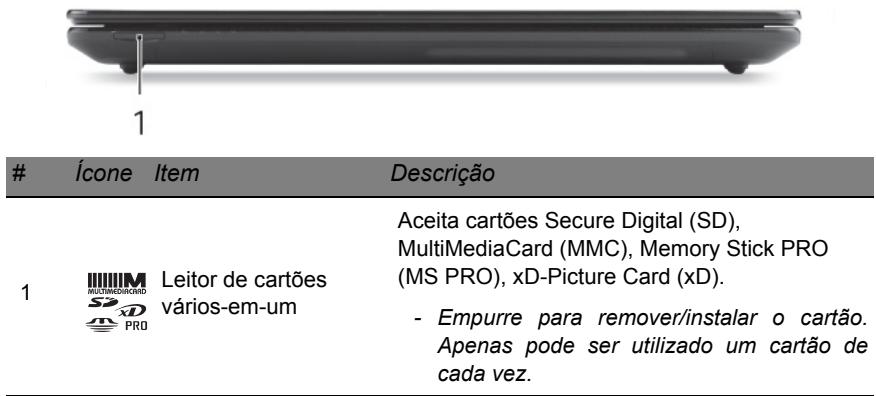
VISTA ESQUERDA
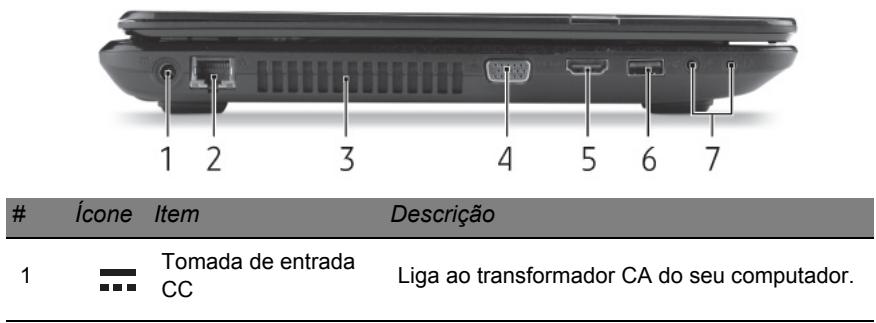
| # | Icone | Item | Descrição |
| 2 | GáS | Porta Ethernet (RJ-45) | Liga a uma rede Ethernet de base 10/100/1000. |
| 3 | Ventilação e ventoinha de arrefecimento | Permite ao computador manter-se fresco. - Não tape nem obtrua as abertas. | |
| 4 | G | Ligação aanela externo (VGA) | Liga a um dispositivo de visualização (por exemplo, monitor除外, projector LCD). |
| 5 | HOMI | Porto HDMI | Suporta ligações de video digital de alta definição. |
| 6 | + | Porta USB | Liga a dispositivos USB. - Se uma porta for preta, é compatível com USB 2.0, se uma porta for azul é muito compatível com USB 3.0. |
| 7 | Tomada para microfone | Aceita entradas de microfones externos. | |
| Tomada de auscultadores/altifalante | Liga a dispositivos de saída de录音 (por exemplo, altifalantes, auscultadores). - Suporta auscultadores 3,5 mm compatíveis, com microfone integrado (por exemplo, auscultadores Acer smart handheld). |
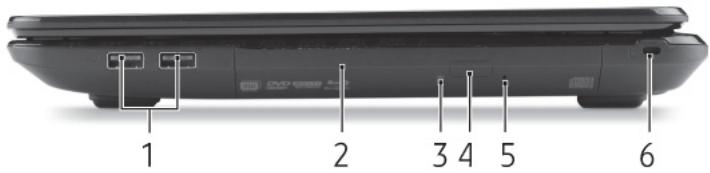
| # | Ícone | Item | Descrição |
| 1 | - | Portas USB | Liga a dispositivos USB. |
| - Se uma porta for preta, é compatível com USB 2.0, se uma porta for azul é也是非常 compatível com USB 3.0. | |||
| 2 | Unidade ótica | Unidade ótica interna; aceita CDs ou DVDs. | |
| 3 | Indicador de acesso do disco ótico | Acende quando a unidade ótica está activa. | |
| 4 | Botão de execção da unidade ótica | Ejecta o disco ótico da unidade. | |
| 5 | Furo de execção de emergência | Ejecta o tabuleiro da unidade ótica quando o computador está desligado. | |
| - Introduza, com cuidado, um clip endireitado para ejectar o tabuleiro da unidade ótica. | |||
| # | Icone | Item | Descrição |
| 6 | Ranhura parameetingKensington | Liga a um cadeado de segurarça Kensington (ou compatível).Enrole o cabo debloqueio deseguraracodcomputador em torno de um objecto imóvel,como porexampleuma mesa ou o puxadorde uma gaveta fechada.Introduza o cabode segurarancan ranhura erode a chave para proteger obloqueio.Tambem estádisponívelismodelossemchave. | |
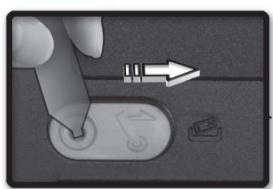
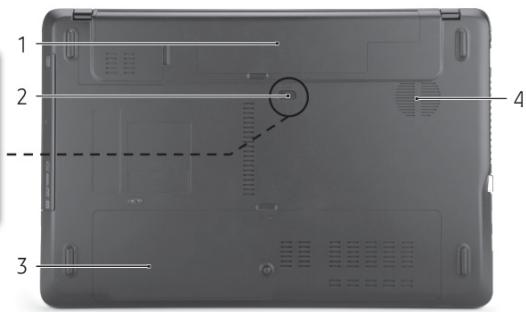
| # | Icone | Item | Descrição |
| 1 | Baía da bateria | Contém a bateria do computador. | |
| 2 | Patilha de libertação da bateria | Liberta a bateria para remoção. Introduza uma ferramenta adequada e deslize para libertar. | |
| 3 | Compartmento da memória | Aloja a memória principal do computador. | |
| Compartmento do disco rígido | Aloja o disco rígido do computador (seguro por parafusos). | ||
| 4 | Ventilação e ventoinha de arrefecimento | Permite ao computador manter-se fresco. - Não tape nem obtrua as abertas. |
TECLADO TÁCTIL
PRINCIPIOS FUNDAMENTAIS DO TECLADO TÁCTIL
O paine tactil controa a seta (ou 'cursor') no ecra. À medida que arrasta o dedo no paine tactil, o cursor segue este movimento.
Prima os botões esquerdo o direito, situados na extremidade do teclado táctil, para efetuar funções de seleção e de execuição. Estas两大和地区 são semelhantes aos botões esquerdo e direito de um rato. Tocar no teclado táctil equivale a fazer com o botão esquerdo.
Nota: O teclado táctil é sensível aos movimento dos dedos. Assim, quando mais leve for o toque, melhor sera a resposta.
Mantenha o teclado tátil e os seu dedos secs e limpos.
O cursor é controlado por algunos gestos tíbasicos:
-
Deslocar um dedo: Desloque um dedo pela superficie do teclado táctil para movimentar o cursor.
-
Toque com um dedo: Dê um sé toque no teclado tíctil com o seu dedo para executar um clique, que irá selecciónar ou,iniciar um item. Rapidamente, toque novamente para realizar dois toques ou "duplo toque".
-
Arrastar: Mantenha premido o lado esquerdo do botão de seleção ou toque das vezes em qualquer area do pailéntactil, quando deslizar um segundo dedo pelo pailéntactil, selección todos os itens na area.

GESTOS DO TECLADO TÁCTIL
O Windows 8 e muitas aplicações são compatíveis com gestos do teclado táctil com um ou mais dedos.
Nota: A compatibilidade com gestos do teclado tíctil depende da aplicação activa.
Isto permite-lhe controlar as aplicacoes com uns simples gestos, como:
- Deslizar o dedo a partir de um canto: Aceda às ferramentas Windows deslizando a partir da direita, centro ou esquerda do teclado táctil para o centro.

- Deslizar o dedo a partir do canto direito: Comutar charms.
- Deslizar o dedo a partir do canto superior: Comutar comandos de aplicacoes.
-
Deslizar o dedo a partir do canto esquerdo: Activar a aplicação anterior.
-
Deslocar dois dedo: Percorra rapidamente páginases web, documents e listas de reprodução cominous dedos no teclado táctil e movendo os dedos em qualquer direcção.

- Apertar doit dedo: Aumente e diminua o zoom deotos, mapas e documents com simples gestos com o indicator e polegar.

ACTUALizar O SEU COMPUTADOR
EXPANDIR ATRAVÉS DE OPÇÖES
O seu computador aparece muitas opções para uma completeness de computação.
Opções de connectividade
As portas permitem-lhe ligar dispositivos periféricos ao seu computador. Para instruções sobre como ligar发展目标es dispositivos externos ao computador, leia a secção segunte.
Leitor de cartões de memória
Os cartões de memória são realizados em muitas camaras digitais, PDA, leitores MP3 e telemóveis.
Inserir um cartão de memória
- Alinho o cartão de modo a que o conector fique virado para a porta, com os connectores virados para
- Com cuidado,DSLize o cartao para dentro da porta. Se sentido necessidade de usar mais forca para inserir o cartao, tente reorienta-lo ligeiramente.
- Empurre o cartão até encaixar com um clique. Ficarão para fora da ranhura algunos milímetros do cartão.
Se o cartão contiver algunos ficheiros, a janela de Reprodução Automática do Windows poderá aparecer (consoante o conteudo do cartão), e ser-lhe-á pergunteo se deseja'utilizar um programa para aceder ao conteudo do cartão. SeLECTIONE aquei uma opção que está adequada, caso contrário, selecionce Cancelar. Se o cartão não contiver quaisquer ficheiros ou ficheiros desconhecidos, uma janela sera aberta, com o conteudo do cartão.
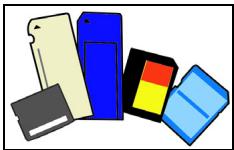
Diferentestipsode cartoes SD possuem differentescapacidades, mantendo o mesmo design global. Cartoes SD poder conter até 4 GB, cartoes SDHC conter até 32 GB,e cartoes SDXC conter até 2048 GB (2 TB).O seu computador fornece um leitor de cartoes compativel com SDHC ou SDXC.
Note: Os cartões de memória SDXC apenas podem ser usados num leitor compatível com SDXC; Cartões SD e SDHC podem ser usados em qualquer tipo.
Remover um cartão de um leitor de cartões de memória
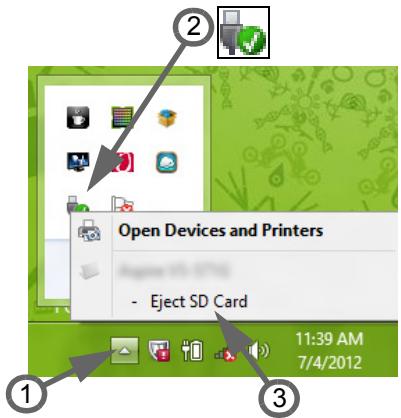
- Clique na seta Mostrar icones ocultos na Area de Notificacoes (junto do relógio).
- Clique no icone Remove Hardware em Segança.
- Clique em Ejetar Cartão SD (ou no nome do disposicao).
- Aguarde até a mensagem É seguro remover o hardware.
- Remova o cartão.
Armazenamento incorporado
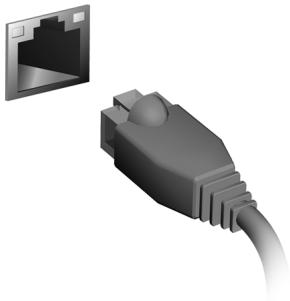
A funcão de rede incorpORA permite-lhe ligar o seu computador a uma rede de base Ethernet.
Ligue um cabo de Ethernet desde a porta de rede Ethernet (RJ-45) que se encontrar no chassis do computador, a uma tomada de rede ou ao hub da rede local.
Universal Serial Bus (USB)
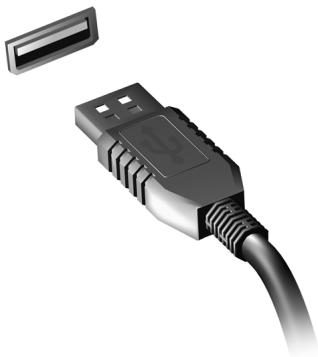
A porta Universal Serial Bus (USB) 2.0 é um bus série de alta velocidade que permite ligar periféricos USB sem ter de consumir recursos doSYSTEMA.
Ceros computadores podem incluar uma ou mais portas USB 3.0. São parecidas com as portas USB normais, mas incluem ligações internas adicionais e são azuis. Pode'utilizar dispositivos compatíveis com USB 3.0 com estas portas, para usufrir de velocidades de transferência mais rápidas.
Porta video
Ligue a um monitor com porta VGA ou DVI (o tipo de ligação suportado depende da configuração do seu computador). O cabo adequado é normalmente incluído com o monitor.
Siga把这些 passos para ligar um monitor ao seu computador:
- Verifique se o computador está desligado e o interruptor de alimentacao do monitor está desligado.
- Ligue o cabo video à porta monitor do computador. Prenda a ligação cabo com os parafusos fornecidos.
- Ligue o cabo de alimentação do monitor e ligue-o a uma tomada electrica com ligação terra.
- Siga as instruções de configuração no manual do'utilizar do monitor.
- Ligue a energia do monitor, e(depais o computador.
- Certificado-se que a resolution actual e taxa deactualização não exceedem as espécificações do monitor. Caso sera necessário, altere as definições de imagem realizadas pelo computador.
Nota: Para aceder aes controlos do ecra, prima a tecla Windows (■) + W, digite "Display" earethois clique em Ecrá.
Interface multimédia de alta definição (apenas para determinados modelos)
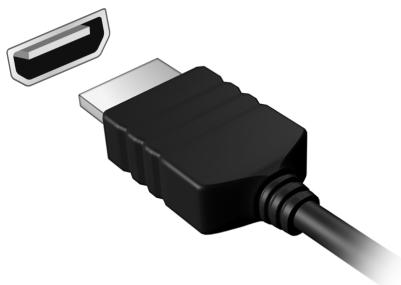
A HDMI (interface multimédia de alta definição) é uma interface audio/ video totalmente digital, sem compressão, reconhecida pela indústria. A HDMI proporciona, com um cabounico, uma interface entre a fonte de audio/vídeo digital compatível, como por exemplo uma caixa de configuração (set-top box), leitor de DVD ou receptor A/V, e um monitor de audio/vídeo digital compatível, como por exemplo uma televisão digital (DTV).
Use a porta HDMI do seu computador para ligar a equipamentos Sofisticados de audio e video. A implementação de cabo &) como permite efectuar a instalação e a liação com rapidez e dificuldade.
Auscultadores e microfone
Estas dosasportaspermitem-lhe ligardispositivosáudio.Usea porta de auscultadorespara ligar auscultadores estereo ou altifalentes com corrente.Ligar umdispositivoáudioàportauscultadordesactivoos altifalantesintegrados.Useaportamicrofonepara ligurum microfone externopara gravacao mono;ligarum microfoneexternodesactivoomicrofoneintegrado.
FONTE DE ALIMENTAGão
TRANSFORMADOR CA
O seucomputador podeutilizarortransformadorexterno(um“bloco”de alimentacao)parausarenergiaCA.E fornecido um cabo de alimentacao que serve para o País ondfoi adquirido o computador.
O transformador fornece energia adequada a correr o computador e recarregar a bateria ao mesmo tempo.
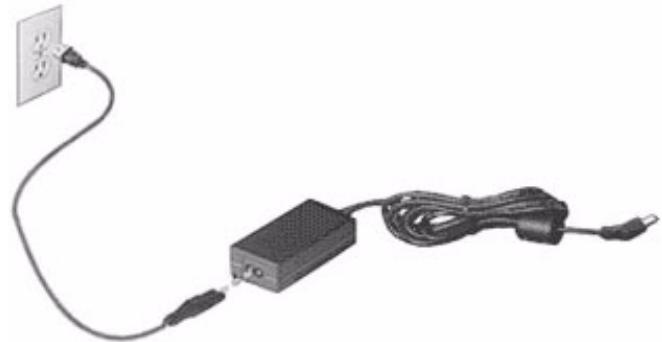
Precação: Não tape nem colque objectos sobre o adaptorador CA. Manter o transformador livre de objectos ajuda-o a refecer devidamente durante a utilização.
Utilize apenas o transformador CA fornecido com o seu computations. Embora outros transformadores possum parecer semelhantes, utilizes-los pode danificar o seu computations.
Aviso: O adaptor CA e a parte debaixo do computador pode ficar quentes après uma utilização prolongada. É normal, mas poderá fazer danos devido ao contacto prolongado.
BATERIA
O computador utilizes uma bateria que proporciona uma'utilização duradoura entre corregamentos.
CharacteristicasDaBateria
A bateria possui as seguintes caractéristicas:
- Utiliza os padrões Tecnológicos atuais para baterias.
- Emite una advertencia de baixa energia.
A bateria é recarregada sempre que o computador é ligado ao transformador CA. Seu computador permite recarregar a bateria quando continuar a utilizesão. Entretanto, a recarga é significativamente mais rápida quando o computador está desligado.
A bateria éutil ao utilizeo computador numa viagem ou durante uma queda de energia eléctrica. Recomendamos que tenha, como reserva, uma bateria adiconional totalmente carregada. Entre em contacto com seu revendedor para solicitar uma bateria adiconcial.
Maximização da vida da bateria
Assim como todas as baterias, a do seu computador también se degrada com o tempo. Isto significa que o desempenho da bateria diminuiça com o tempo e o uso.
Para maximizar a duração da sua bateria, siga as recomendações abaixo.
Antes de usar a bateria pela primaira vez, há um processo de "condicionamento" que deve ser seguido:
- Introduza a nova bateria no computador. Não ligue o computador.
- Ligue o adaptor CA e carregue a bateria totalmente.
- Desligue o adaptor de corrente alternada.
- Ligue o computador e utilize-o com a alimentacao da bateria.
- Esvazie a bateria totalmente.
- Volte a ligar o adaptor CA e recarregue a bateria totalmente.
Use this processo de condionamento para todas as baterias novas, ou se a bateria nao foi usada por muito tempo. Se o computador for ficar guardado por mais de das semanas, recomenda-se remove a bateria do mesmo.
Aviso: Não exponha as baterias a temperatas inferiores a 0°C (32°F) ou superiores a 45°C (113°F) . Temperatas extremas podem prejudicar a bateria.
Seguindo o processo de condiçãoamento da bateria, ela poderá aceitar a maiorçação possível. O não seguitoamento deste procedimento impedirá queoboxha a maiorçação da bateria,alem de encurtar sua vida-útil.
Além disto, a vida-util da bateria é prejudicada pelos seguentes padrões de utilizesçao:
- Usar o computador constantly com a bateria instalada e a alimentacao CA ligada. Se desejar usar a alimentacao CA, recomenda-se remove a bateria(before que esteja totalmente carregada.
- Não descarregue nem recarregue a bateria aos seuos extremos, como descririto abaixo.
- Uso frequente; quando mais a bateria for usada, mais rápido ela chegará ao fim da vida-util. Uma bateria normal de computador tem uma durabilité de aproximamente 300 ciclos de energia.
Substituição da bateria
A série de computadores portáteis utilizes baterias de litio. Substitua a bateria por uma outra de tipo equivalente à fornecida juntamente com o produits. A'utilização de uma bateria de tipo不同类型 pode ser resultar em incência ou explosão.
Atença: As baterias podem explodir se não foram manuseadas inadequamente. Não as desmonte nem as deite no fogo. Mantenha fora do alcance das crianças. Deite fora as baterias usadas cumprindo as regulamentações locais.
Instalacao e remoção da bateria
Important! Antes de remover a bateria do computador, ligue o adaptador CA se deseja continuar utilizes-o. Caso contrario, deslgue o computador primeiro.
Para instalar a bateria:
- Alinne a bateria com o compartmento; certifique-se de que a extremidade com contactos entre primeiro e que a parte superior da bateria esteja voltada para cima.
- Deslize a bateria para dentro do compartmento e empurre-asuavamente até que fique travada na posicao correcta.
Para remove a bateria:
- Deslize a trava para liberar a bateria.
- Puxe a bateria para fora do compartmento.
Carga da bateria
Pararegarabateria, primeiro certificque-se de que esteja instaladacorrectamente no seu compartmento. Ligue o adaptador CA nocomputador e na tomada de energia elcctrica. E possivel continuar autilizar o computador com alimentacao CA quando a bateria écarregada. Entretanto, a recarga es significativamente mais rapiida quandoa bateria com o computador está desligado.
Nota: Recomenda-seregarar a bateriauponparadertrabalhar. Recarregarabateriaduranteanoinoteanpestedvijarpermite-lhecamegarodia seguinto comabaterialotalmentecarregada.
Verónica da energia de bateria
O indicator de energia do Windows indica o;nível de energia actual da bateria. Deixe o cursor sobre o icone de bateria/alimentacao na barra de tarefas para saber o;nível de energia actual da bateria.
Optimização da vida da bateria
Optimizar a vida da bateria ajuda a obter o maior da sua capacidade, augmentando o ciclo de energia/descarga e melhorando a eficiência de recarga. Recomenda-se seguir as sugestões abaixo:
- Adquira una bateria adicional.
- Use a alimentação CA sempre que possível, reservando a bateria para utilizesçao em viagens.
- Ejecte a Placa PC quando não estiver em uso, soit ella consome energia (para modelos seleccionados).
- Guarde a bateria num local frio e seco. A temperatura recomendada é de 10°C ( 50°F ) a 30°C ( 86°F ). Temperatas mais altas aceleram a autodescarga da bateria.
Recarga excessiva diminui a vida da bateria. - Cuide do adaptor CA e da bateria
Advertência de baixa energia da bateria
Ao usar a energia da bateria, observe o indicator de energia do Windows.
Atença: Ligue o adaptor CA logo que possível quando aparecer a advertência de baixa energia da bateria. Pode fazer
perda deDados se a bateria se esgotar completeness o o computador desligar.
Quando aparecer a advertência de baixa energia da bateria, a attitude a partir depondeu da sua situação:
| Situation | Ação Recomendada |
| O adaptor da CA e uma tomada eletrica está disponível. | 1. Ligue o adaptor da CA no computador e na tomada de energia eletrica. 2. Guarde todos os ficheiros necessários. 3. Retorne ao trabalho. Desligue o computador se desejar recarregar a bateria rapidamente. |
| Uma bateria adicional totalmente carregada está disponível. | 1. Guarde todos os ficheiros necessários. 2. Fecha todas as aplicações. 3. Encerre oSYSTEMA operacional e desligue o computador. 4. Substitua a bateria. 5. Ligue o computador e returne ao trabalho. |
| O adaptor da CA ou uma tomada eletrica não está disponível. Não há qualquer bateria reserva. | 1. Guarde todos os ficheiros necessários. 2. Fecha todas as aplicações. 3. Encerre oSYSTEMA operacional e desligue o computador. |
GESTÃO DE ENERGIA
Este computador tem uma unidade incorpORA para gestao de energia que monitoriza a atividade do systema. A atividade do systema envolve qualquer um, ou mais, dos segunte dispositivos: teclado, rato, disco rigido, periféricos ligados as computador e memoria de video. Caso nao sera detectada qualquer atividade durante um determinado periodo de tempo, o computador para eles ou todos these dispositivos para poupar energia.
POUPAR ENERGIA
Desactive o arranque rápido
Se preferir reduzir os requisitos de energia e o impacto ambiental do seu computador, desactive o arranque
Nota: Se desactivar o arranque rápido, o seu computador demora mais tempo a partir do modo de suspensão.
O seu computador não inicia se receiveber instruções para,iniciar através de uma rede (Wake on LAN).
- Abra o ambiente de trabajo.
- Clique em Opções de energia na area de notificações.
- Selezione Mais Opções de Energia.
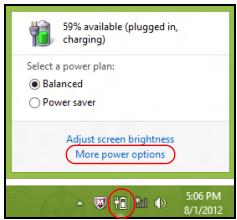
- Selezione Escolha o que fazem os botões.
- Para aceder às definições de encerramento, seleção Alterar as definições que estáactualmente não disponíveis.
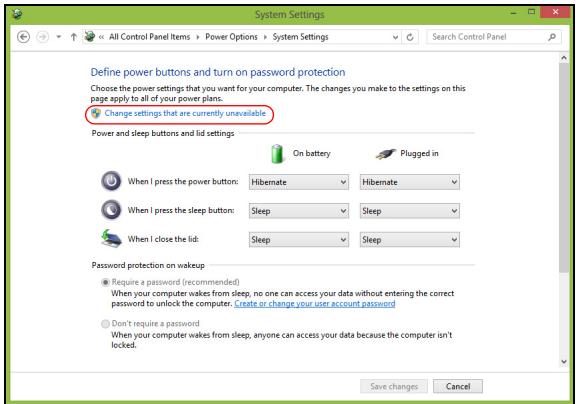
6. Pecorrora para baixo e desactive Activar arranque rápido.
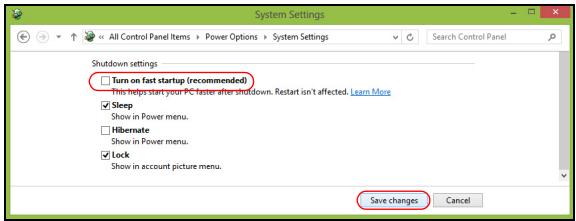
7. SeLECTIONE Guardar alteracoes.
SOFTWARE
UTILIZACAO DO WINDOWS E SOFTWARE
Os computadores Packard Bell incluem software para o fazer a'utilizar o seucomputador; os programas e categorias disponveis no seucomputer dependem do modelo adquirido.
Oferta de Seguranca da Internet
É importante proteger o seu computador contra virus e ataques pela Internet (consulte Segurarca na págin 53). Um pacote exaustivo de segurarca de Internet, que inclui um periodo de subscricao gratuita, oferecido quando primeiro inicia o seu computador. Deve activar esta protecao antes de ligar a Internet. Este pacote de segurarca protege o seu computador contra as mais recentes ameaças online e protege os leurs dados pessoas (credenciais de contas bancarias,nyderos de cartao de credito, palavras-passe e muito mais).
Para preparar o computador para opções de recuperação doSYSTEMA, deve Criar um conjunto de discos de recuperação assim que for possivel. Consulte pageda 63 para mais informacoes.
PRIMEiros PASSOS NA INTERNET
Proteger o seu computador
É importante proteger o seu computador contra virus e ataques pela Internet (consulte Oferta de Segurarca da Internet na网页 45 e Segurarca na网页 53). É oferecido um programa de segurarca da Internet abrangente quando primeiro incia o seu computador. Deverá activar esta proteção quando antes, sobretudo antes de se ligar à Internet.
Escolha um Fornecedor de Servios Internet
Utilizar a Internet faz parte de forma natural da'utilisation diária do computador. Em poucOs passos pode fazer ligado a uma vasta colecao de conheçimentos e ferramentas de comunicaão. Para efectuar these passos, tem de selecionar primary um Fornecedor de Servicos de Internet (ISP), que estabelece a ligação entre o computador e a Internet. Deve procurar
Fornecedores de Internet disponible na sua regiao, sem se esquecer de falar com amigos e famírias sobre as suas experiências bem como consultaranaliseserelatóriosdeconsumadores.OFornecedor de Internet ir fornecer as instruções sobre como estabelecera a ligaçao à Internet (pode precisar de software adicional ou uma 'caixa' especial para a ligaçao àLINHA telefónica).
Tipos de ligaciones
Em funcão do seu Modelo de computador, localização e necessidades de comunicação, existem various modes of ligaçao à Internet.
Dial-Up (por acesso Telefonico)
Alguns computadores incluem um conector de téléphone dial-up ('modem'). Isto permite-lhe ligar à Internet atraves da sua LINHA TELEFónica. Com a ligação por LINHA TELEFónica, não pode'utilizar um modem e o téléphone simultaneamente na mesma LINHA. Este tipo de ligação é recomendado uniquamente se tiver uma utilização reduzida de Internet dado que a velocidade de ligação é baixa e o tempo de ligação é normalmente cobrado à hora.
DSL (por ex., ADSL)
A DSL (Digital Subscriber Line) é uma ligação "continua" efectuada através da红线 telefónica. Dado que a DSL e o téléphone não utilizes as vezes freqências, pode usar o seu téléphone ao mesmo tempo que está ligado à Internet. Parra poder usar a DSL, deve estar situado proximo de uma central do fornecedor da红线 telefónica (este的服务o pode não estar disponible em zonas rurais). As velocidades da ligação variam consoante a sua localização, mas a DSL fornece normalmente uma ligação à Internet muito

Nota: Uma ligação DSL requer um modem adequado. O modem é geralmente fornecido pelo ISP quando se regista. Muito destes modems incluem um 'router' que fornece acesso à rede e wi-fi.
Cabo
A ligação por cabo permite um acesso Internet rápido e continuo através da红线 do cabo de televisão. Este的服务 está normalmente disponible nas grandes cidades. Pode utiliser o téléphone e ver televisão por cabo quando está ligado à Internet.
3G (WWAN ou 'Wireless Wide-Area Network')
Uma ligation 3G permite-lhe'utilizar as redes celulas (como as utilizespas por um telemóvel) para ligar à Internet quando fora de casa. A ranhura para o cartão SIM poderá estar embutida no seu computador, ou poderarequerer um dispositivo externo, como um modem USB ou mesmo um telemóvel devidamente equipado.

Note: Se o seu computador incluiu uma ranhura para cartões SIM, está necessário um cartão SIM compatível e um contrato com um fornecedor de serviços MQeis. Antes deutilizar as funcaionalidades 3G,contacte o seu fornecedor de serviços para saber se existem custos adiconais, em especial taxas de roaming.
Ligaoes de rede
A LAN (Rede de和地区 local) é formada por um grupo de computadores (por exemplo, dentro de um escritório ou uma residência) que partilham uma LINHA DE CONMUNICAções e recursos comuns. Ao configurar uma rede, pode partilhar ficheiros, dispositivos periféricos (como, por exemplo, uma impressora.) e até mesmo uma ligação à Internet. Pode configurar uma LAN utilizing technologias por fios (como a Ethernet) ou sem fios (como a Wi-Fi ou Bluetooth).
Redes sem fios
Uma LAN ou WLAN é uma rede de和地区 local sem fios, que está ligada a dois computadores ou mais sem utilizeçar cabos. A configuraçao de uma rede Wi-Fi é fácil e permitte partilhar ficheiros, dispositivos periféricos e uma ligaçao à Internet.
Quais são os beneficios de uma rede sem fios?
Mobilidade
Os sistemas LAN sem fios permitem-lhe o'a cesso partilhado, ou de outrosutilizadores da sua rede domestica, a ficheiros e dispositivos ligados àrede, por exemple, uma impressora ou scanner.
É也是非常 possível partilhar uma ligação à Internet com outros computadores em sua casa.
Velocidade e simplicidade de instalacao
Instalar umsystema LAN sem fios pode ser rápido e fácil e acaba com a necessidade de colocar cabos através de paredes e tectos.
Componentes de una LAN sem fios
Para configurar una rede sem fios em casa, é necessário o segunte:
Ponto de acesso (router)
Os pontos de acesso (routers) são transceptores de das vias que transmitem dados para um ambiente circundente. Os pontos de acessosão uma espécie de mediadores entre redes ligadas e redes sem fios. A maior dos routers tem um modem DSL incorporado que permite aceder a uma ligação de Internet DSL de alta velocidade. Normalmente, quando
substreve os serviços de um ISP (fornecedor de serviços Internet) é-lhe fornecido um modem/router. Leia cautadosamente a documentação fornecida com o seu punto de accesso/rodger para obter instruções de instalacao detalhadas.
Cabo de rede (RJ45)
Um cabo de rede (também chamado RJ45) é utilizado para ligar o computador anfitião ao punto de acesso (ver ilustração abaixo); este tipo de cabo é也是非常utilizando para ligar dispositivos periféricos ao punto de acesso.
Adaptador sem fios
Normalmente, já existe um adaptor sem fios interno instalado no computador. Um botão ou controlos no Windows permitem-lhe aktivar ou desactivar o adaptor.
Diagrama de una rede em funciona
Ligar/desligar uma Ligação de rede sem fios
A maior parte dos computadores tem um botão 'WiFi' que liga e des Liga a ligação de rede. Se o seu computador tiverAceço sem fios, mas não tiver um botão Comunicação, poderá ligar ou desligar a sua rede sem fios, ou controlar o que é partilhado pela rede, nas opções de gestão de rede. Prima a tecla Windows (■) + W, digite "HomeGroup" e(before clique em HomeGroup.

Atença: É proibido o uso de dispositivos sem fios quando você está numa aeronave. Deslgue todos os dispositivos antes de embarcar; pode prejudicar o Functionamento da aeronave, perturbar comunitações e até mesmo ser ilegais.
Navegar na Net!
Para navegar na Internet, necessita de um programa denominado navegador de Internet. O Internet Explorer proporciona uma experiencia mais fácil e mais segura de navegacao pela Internet. Logo que tenha o seu acesso Internet instalado e estiver ligado, clique no atalho do Internet Explorer situado no seu ambiente de trabalho e torne a sua EXPERIENCE da Internet num;nível superior!

Website da Packard Bell
Pode começar por visitar o/DD website www.packardbell.com!
A Packard Bell está empenhada em fornecer-lhe um apoio continuo e personalizzato. Consulta a)nossa sequção Support (Apoio) para obter um apoio adequado as suas necessidades.
www.packardbell.com constitui o portal para um mundo de activités e serviços on-line: visite-nos regularamente para ter acceso as informacoes e downloads mais recentes!
Segurarca
Deve estar desejoso de explorar todas as possibilidades.Oferecidas pela Internet. Para garantir a sua segurarca on-line, a Packard Bell preinstalou o programa premiado, Norton Internet SecurityTM no seu computador.
O novo Norton Internet Security funciona discretamente em Segundo plano para bloquear as ameaças complexas actuels e proteger a sua identidade quando efectua compras, transações bancarias ou navega on-line.
O Norton Internet Security impede o roubo de identidade on-line, detecta e elimina spyware, remove virus e Internet worms, protege contra hackers.
Definções
O que é um virus?
Os softwares perigosos, geralmente denominados "vírus", são programs concebidos para infectar e danIFICAR os computadores. A maior das vírus são transmitidos via Internet, e-mails ou websites perigosos. Um vírus comum replicar-se-á e passará sem ser detectado por various computadores. Outras formas de prejuizo, como os cavalos de Troía, worms ou spam podem infectar o seu computador de varías formas, utilizing recursos ou entupindo a rede.

Note: Packard Bell garanté que o seu computador está 100% livre de virus na data de aquisicao do produits e não cobre os danos provocados por virus.
O que é um Spyware?
Spyware refere-se a programas geralmente indesejados que são transferidos para o seu computador quando está ligado à Internet, muitas vezes sem o seu conheço. Uma vez o computador infectado, pode vigiar a sua atividade de navegao, recolher informacoes pessoais, fazer com que aparecem janela com(publicagem ou mesmo alterar a configuração do seu computador. O spyware consome recursos do seu computador, pode abrandar a sua ligaçao à Internet ou de todo osystema do computador e mesmo provocar avarias.
O spyware é por vezes utilisé por entreprises sem escrúpulos para controlar e identIFICar os sites que visita na Internet para determinar os seu hábitos de utilizesçao da Internet e aparecer janelas de publicidade espécicas no seu ecran. No entanto, algunos temas de spyware não与发展am simples identificacao e controlo mesmo as batidas no teclado e recolhemPALAVRAS-chaves o que constitui um grande risco de seguranca.
O que é um malware?
O software perigoso, también conhecido como malware, é um software concebido para prejudicar deliberamente o seu computador. Por exemplo, virus, worms e cavalos de Troía são softwares perigosos. Para fazer a proteger o seu computador contra malware, certifique-se de que está a utilizeser software antivirus e anti-malwareactualizzato.
O que é uma firewall pessoal?
Uma firewall pessoal é um software concebido para fazer o acesso não autorizzato ou para realizar uma rede privada. Funciona como um escudo para proteger a ligação à Internet de ligações indesejadas, algumas das quais podem tentar fazer controlo do seu computador para instalar ou redistribuir virus ou programas nocivos. Cada ligação ao seu computador é controlada; os programas que tentem receber informações sem a sua autorização são detectados e a firewall aparece um alerta. PodeOOT decirdir permitir a ligação, se esta for de um programa que está a utilizear ento normalmente deveria autorá-lo (por ex., um jogo ligando para um servidor com various jogadores ou uma enciclopédia efectuando umaactualização de conteudos).
Como proteger o computations
A prevenção do cibercrime pode ser muito simples – quando armado comagem conselho técnicos e senso comum, muitos ataques podem ser evitados. Regra geral, os criminos online são a tentar ganhar dinheiro o mais rápido e fácilmente possível. quando mais lhes dificuldar a tarefa, mais provavel é que o deixem em paz e avancem para um alvo mais fácil. As dicas em boa Offerecem informaçõesbasicas sobre como prevenir a fraude online.
Mantenha o computador actualizo com os mais recentes patches eactualizacoes.
Uma das melhoras forma de manter os atacantes afastados do seu computador é a aplicação de patches e outras correções de software quando são disponibilizados. Aoactualizar o seu computador regularamente, impede que os atacantes se aproveitem das falhas no software (vulnerabilitadies), que de outra forma poderiam'utilizar para aceder ao seuSYSTEMA.
Embora manter o computadoractualizo não o proteja de todos os ataques, dificulta muito o acesso dos piratas informáticos ao seuSYSTEMA, bloqueia completenessmos ataquesbasicos e automaticos e pode ser o suficientepara desencorajor atacante menos determinado para que desista e vaproccurar um computador mais vulnéravel noutro local.
As versões mais recentes do Microsoft Windows e de outros softwares populares podem ser configuradas para transferir e aplicar asactualizações automaticamente, para que não se tenha de lembrar deprocurar o software mais recente. Aproveitar as funções deactualizaçãoautomática do seu software é um óptimo começo para se manter seguro online.
Proteja o COMPUTador com software de segurarça
São necessários variousicos de software de seguranca para ter a seguranca basia online. Os softwares de seguranca essenciais incluem programas firewall e antivirus. Um firewall é geralmente a primeira LINHA de defesa do seu computador - controla quem e o que pode comunicar com o computador online. Pode pensar no firewall como uma espécie de
"policia" que observa os dados que tentamentrare sair do computador pelainternet,permitindoascomunicaoesque sabe serem seguras ebloqueando o "mau"trafego, como os ataques,impedindo-os de sequerchegaremao computador.
A LINHA DE DEFESA segunte muitas vezes é o software antivirus, que monitoriza todas as atividades online, como as mensagens de e-mail e a navegação na Internet, e protege um individuo de virus, worms, cavalos de Tróia e outros temas de programas maliciosos. O seu software antivirus e antispyware deve ser configurado para seactualizar automaticamente e deve fazer-lo sempre que se ligar à Internet.
Os conjuntos de segurança integreados, como o Norton Internet Security, que combinam firewall, antivirus e antispyware com outras funções como antivirus e controlo parental, tornaram-se muito populares por oferecerem todo o software de segurança necessário para proteção online num singular pacote. Muito consideram a Utilização de um pacote abrangente de segurança uma boa alternativa à instalação, configuraçao eactualização de varioustipsode software de segurança.
O seu Sistema da tem uma versão completeness do Norton Internet Security™ pré-installadaPackard Bell. Inclui uma subscrição gratuita de teste paraactualizacoes de protecao. Não se esqueça de o Activar!
Escolha palavras-passe fortes e mantenha-as em segurarça
AsPALAVRAS-PASSO sAUMfacto naInternet dehoje;utilizamo-las para todo,desedecomendar flores erealizaractividadesbankariasonline,ateentrar nowebsite da)nossa companionshiaaerea preferida paraverquantas milhasacumulamos.As dicas seguntespodemajudaratornarasusasexperiencias online seguras:
-
SeLECTIONAR umaPALAVRA-PASSE que não possa ser fácilmente adivinhada é o primeiro passo para fazer as palavras-passe em segurar e longe dasmandos erradas. As palavras-passe fortés tem oito caracteres ou mais eutilizaruma combinaçao de letras, numeros e sintobolos (porexample,# % !?) .Evite autilizaçãode qualquer um dos seguintaleselements comoPALavra-passe: o seu nome deinizio dedessão, qualquer coisa baseada nas suais informações pessoasis, como o seu apelido,e palavras que se podem encontrar no dicionário, em especial "palavra-passe".Tentar selecionar palavras-passe espezialmentefortes eunicas para protegeractividades como operaçõesbankárya online.
-
Mantenha as suasPALAVRAS-PASSE num local seguro e não utilize a mesma PALAVRA-PASSE para todos os serviços online.
- Altere asPALAVRAS-PASSERegularmente,pelo menos a cada 90 dias.Isto pode limitar os danos provocados por algoem que ja tenha obtido acesso à sua conta. Se notar algo de suspeito numa das suas contas online, um dos primeiros passos que pode tomar é alterar aPALAVRAPasse.
Proteja as suas informações pessoais
Tenha cuidado quando partilhar informações pessoais online, como o seu nome, endereço de casa, número de téléphone e endereço de e-mail. Para Beneficiar de muitos serviços online, tera inevitavelmente de dar informations pessoais para poder tratar da fakturação e do envio dos bens comprados. Como é raro não ter de divulgar informations pessoais, a segunte lista contémfews consulhos sobre como partilhar informações pessoais online em segança:
- Esteja atento a mensagens de e-mail falsas. As coisas que indicam que uma mensagem pode ser fraudulenta são erros ortograficos, gramática Incorrecta, expressões estranhas, endereçços da Internet com extensões estranhas, endereçços da Internet compostos totalmente por muitiros quando normalmente existem palavras e qualquer outras coisas invulgar. Para às vezes disso, as mensagens de phishing muitas vezes dizem que tem que agir rapidamente para manter a sua conta aberta,actualizar a segança ou insistem para que forneça informações imeditamente sentido algo mau pode acontecer. Não morda o isco.
-
Não responds a mensagens de e-mail quePEDem informacoes pessoas. As entreprises legitimias nãoutilizam mensagens de e-mail para lhe pedir informacoes pessoas. Em caso de duvida,contacte a Empresa por telephone ou digite o endereço da Internet daEmpresa no web browser. Não clique nas hyperligacoes destas mensagens,pois poder leva-lo para websites fraudulentes e maliciosos.
-
Mantenha-se afastado de websites realizados para roubar informações pessoais. quando visitar um website, digite o endereço (URL) direcionamente no web browser, em vez de seguir uma hiperligação num e-mail ou mensagem instantânea. As pessoas que cometem a fraude muitas vezes forjam as hiperligações para que pareçam convinentes.
Um=sitio da Internet onde se faça compras,actividades bancárias ou em que se partilhem informações confidenciais devet er um "S"deo das letras "http"(ou sera https://www.yourbank.com nao http:// www.yourbank.com).O"s"quer dizer seguro e deve aparecer quando está numa area em que se pede para inicia uma sessao ou dar outros dados confidenciais.Outro sinal de que tem uma ligação segura é o(PCequecho icone de um cadeado na parte inferior do seu web browser (geralmente no canto direito).
- Preste atençao as políticas de privacidade nos websites e no software. E importante comprehender como uma organizeacao podera recolher e utilizesas suas informacoes pessoasais antes de as partilhar com eles.
- Proteja o seu endereço de e-mail. Por vezes, os spammers e os "phishers" enviam milhões de mensagens para endereços de e-mail que podem ou não existir com esperança de encontrar uma potencial vitima. Responder a estas mensagens, ou mesmo transferir imagens, garanté que está adcionado às listedes deles para receber mais mensagens iguais no futuro. Tenha cuidado también ao publicar o seu endereço de e-mail online emroupos de noticias, blogues ou comunidades online.
As ofertas online que parecem demasiado boas para serem Verdade, geralmente são
O velho ditado "nada é degraça"aina hoje é verdade. O software supostamente " Gratis", como proteções de ecran ou smileys, truques de investimento secretos que Ihe garantem fortunas fantasicas e concursos que surpreendamente ganhou sem se ter inscrito são iscos atraentes que as entreprises utilizeam para促成ir a sua atenção.
Embora possa não pagar directamente pelo software ou service em dinheiro, o software ou service é只为 que pediu pode estar agrupado com software publicitário ("adware") que "espia" o seu comportamento e aparece anúscios não desejados. Pode ter que divulgar informações pessoas ou comprar outras coisas para reclamar o seu suposto prémio. Se uma offre parecer demasiado boa para ser Verdade, pergunte a opinião de outras pessoas, leia asLETASPICQUENASOU,melhorainda,simplesmenteignore.
Analise regularamente os extractions bancários e dos cartões de��o
O impacto do roubo de identidade e dos crimes online pode ser bastante reduzido se os consiguer detectar pouco antes dos outros dados serem roubados ou aquando da primeira tentativa de'utilisation das suas informações. Uma das formas mais fáceis de ver se algo correu mal é analisando osextractos mensais fornecidos pelo banco e pelas entreprises dos cartões de��toe ver se existe algo de anomal.
Adicionalmente, muitos bancos e serviços realizam sistemas de prevenção de fraude que detectam comportamentos estranhos ao fazer as compras (ou seja, se vivem no Texas e de repente quando a comprar frigoríficos
em Budapeste). Para confirmar estas compras fora do normal, poder-lhe Telefonar ePEDir para as confirmar.Leve estas chamadas a sario,sao a sua dica de que pode ter acontecido algoa ataque e que deve tornar as acções necessarias.
Proteja o seu computador com as ferramentas de segurarca do
Windows
O Windows offre varias aplicacoes de protecao.
Actualizacoes do Windows
Se tiver uma ligação de Internet activa, o Windows pode procuraractualizações importantes para o seu computador e instalá-las automaticamente. Estas actualizações incluem patches de segurança eactualizações de programs que podem melhorar a sua experiencia detrabalho com o computador e幫助 a proteger o seu computador contra novos virus e ataques.
como é que sei quando o meucomputador está em risco?
Se o Centro de Acções comunicar um alerta ou se o seu computador tiver um comportamento anormal, se se fechar sem razão ou se algoim dos seu programas não funciona correctamente, o seu computador pode esta infectado por um software perigoso. No entanto, não atrribuas as culpas de qualquer problema do computador a um virus! Se suspeitar que o seu computador está infectado, a primarya coisa a fazer éactualização-lo (casoalready ornol or tenha feito) e executar o software antivirus e anti-spyware.
RECUPERAÇÃO
Se tiver problemas com o seu computador e as perguntas mais freqentes (veja网页 85) não o ajudarem, pode 'recuperar' o seu computador - ou seca, repo-lo o estado anterior.
Esta secção descreve as ferramentas de recuperação no seu computador. Packard Bell oferece Packard Bell Recovery Management, que lhe permitir Criar uma的操作a de seguranca para recuperação, uma的操作a de seguranca de controladores e aplicacoes e para iniciar as opções de recuperação, using as ferramentas do Windows ou a的操作a de seguranca de recuperação.
Note: Packard Bell Recovery Management está apenas disponível numsystema operativo Windows pré-installado.
Importante: Recomendamos que crie uma Cópia de Segurarca de Recuperação e Cópia de Segurarca de Controladores e de Aplicações e assim que possivel.
Em algumas situacoes, uma recuperacao totalrequirea uma copia de segurarca de recuperacao em USB.
Criar uma cóρia de segurança de recuperação
Para reinstalar a partir de uma unidade de armazenamento USB, tem primeiro de Criar a copia de segurarca de recuperacao. A copia de segurarca de recuperacao inclui todo o conteudo original do disco rigo do seu computador, incluindo Windows e todo o software e controladores carregados em fábrica. Com esta copia de segurarca restuarar o computador para o mesmo estado em que o adquiriu, quando lhe confere a opção de manter todas as definições e dados pessoas para uma recuperacao posterior.
Nota: Certifique-se de que tem uma unidade USB com capacidade de,elo menos,de 16 GB.
- A partir de Iniciar, introduza "Recovery" e(before clique em Packard Bell Recovery Management na lista de aplicacoes.
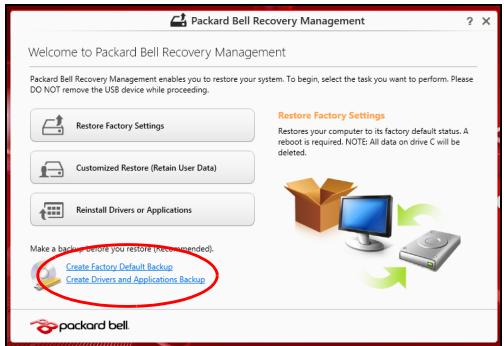
- Clique em Criar Cópia de Segurarca de Predefinições de Fábrica. A janela da Unidade de Recuperação abre-se.
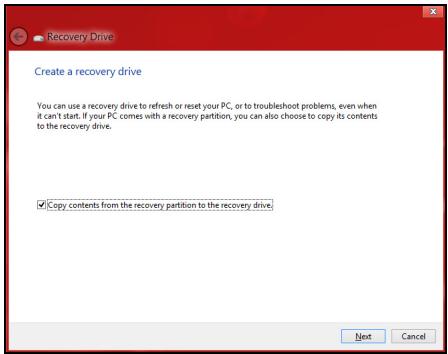
Certifique-se de que seleccióna Copiar conteudo das particções de recuperação para a unidade de recuperação. Isto garanthe a copia de segança de recuperação mais completeness e mais segura.
-
Ligue a unidade USB e clique em Seguinte.
-
Certifique-se de que a unidade USB tem capacidade suficiente antes de continuar. A cópia de segurar de recuperação requireu pelo menos 16 GB de armazenamento
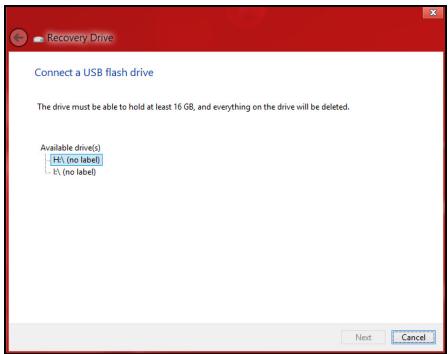
- Irá aparecer no ecra o progresso de cópia de segurança.
-
Siga o processo até que estega conclusão.
-
DepoS de Criar a copia de segurar de recuperacao, pode optar por eliminating a informacao de recuperacao do seu computador. Se eliminar esta informacao, so pode usar a copia de segurar de recuperacao USB para restuarar o seu computador, se perdor ou eliminar a unidade USB, não pode restuarar o seu computador.
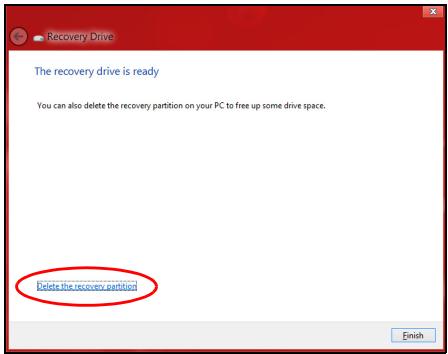
- Desligue a unidade USB e identifique-a claramente.
Important: Escreva uma identificacao uncica, descritiva da copia de seguranca como 'Copia de seguranca de recuperacao do Windows'. Certifique-se que mantem a copia de seguranca em local seguro, e onde nao se esqueça.
Criar cépía de segurarca de controladores e de aplicações
Para Criar uma cópia de segurança de controladores e de aplicações, que containha o software e carregadores carregados na fabrica exigidos pelo seu computador, pode usar uma unidade de armazenamento USB ou, se o seu computador estiver equipado com gravador de DVD, um ou mais DVDs vazios graváveis.
- A partir de Iniciar, introduza "Recovery" e(before clique em Packard Bell Recovery Management na lista de aplicacoes.
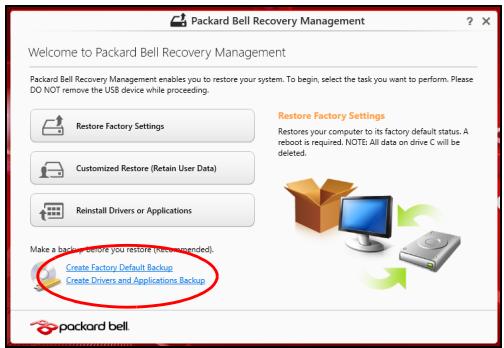
- Clique em Criar Cópia de Segurarca de Controladores e Aplicações.
Ligue a unidade USB ou insira um DVD vazio na unidade ortica, e(before clique em Seguinte.
- Se utilizes una unidad USB, certificque-se de que a unidad USB tem capacidade suficiente antes de continuar.

-
Clique em Iniciar para copiar ficheiros. Será muito o progresso da cópia de segurarça no ecra.
-
Siga o processo até que esteja conclusão:
-
Se usar discos ópticos, a unidade ejecta cada disco après a gravação. Retire o disco da unidade e identifique-o com um marcador de tinta permanente.
Se forem necessários various discs, insira um disco novo quando solicitado e clique em OK. Continue até que o processo está conluído.
Importante: Escreva uma identificacao uncica, descritiva em cada copia de seguranca como 'Copia de seguranca de controladores e de aplicacoes'. Certifique-se que mantem a copia de seguranca em local seguro, e onde nao se esqueça.
Recuperar o sistema
Para recuperar o seu Sistema:
- Realize preocupas correccões.
Se apenas um ou dois itens de software ou hardware tiverem deixado de funcionar correctamente, o problema poderá ser resolvido atraves da reinstalação do software ou controladores do disposito.
Para reinstalar o software e controladores pré-instados de fabrica, consulte "Reinstalar controladores e aplicações" na párgina 71.
Para instruções sobre como reinstalar software ou controladores não pre-instalados, consulta a documentação desse produto ou o website de suporte.
- Reverter para um estado deSYSTEMA anterior.
Se reinstalar o software ou controladores nãoaabdar, entao o problema poderasersolucionado revertendo o seu Sistema a um estado anterior, quando todo está a funciona corRECTAMENTE.
Para instruções, consulte "Regressar a uma captura de sistemas anterior" na páginha 74.
- Reinicie o seuSYSTEMA operativo.
Caso nada tenha resolvido o seu problema, e desejar repor o seu Sistema para o estado de fábrica, mas fazer a informação deutilizador, consulta "Repor o Sistema para o estado de fábrica" na pagedina 76.
Como passo intermédia de resolution de problemas, poderá ter de reinstalar as aplicações e os controladores do dispositivos que vieram pré-instados com o seu computador. Pode reinstalar utilizing ou o seu disco rígido ou a cópia de segurarça que criou.
- Outras aplicações - Caso tenha de reinstalar o software não pré-instalado no seu computador, terá de seguir as instruções de instalação desse software.
- Novos controladores de dispositivo - Caso tenha de reinstalar controladores de dispositivos não pre-instados no seu computador, tera de seguir as instruções que acompanham o dispositivo.
Se reinstalar com o Windows e a informação de recuperacao armazenada no seucomputador:
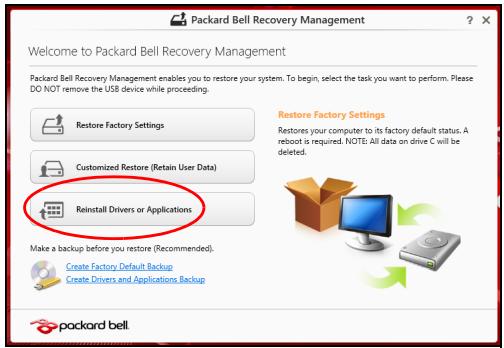
- A partir de Iniciar, introduza "Recovery" e(before clique em Packard Bell Recovery Management na lista de aplicacoes.
-
Clique em Reinstalar Aplicações ou Controladores.
-
Deverá ver a�� Conteúdo do Packard Bell Centro de Recursos.
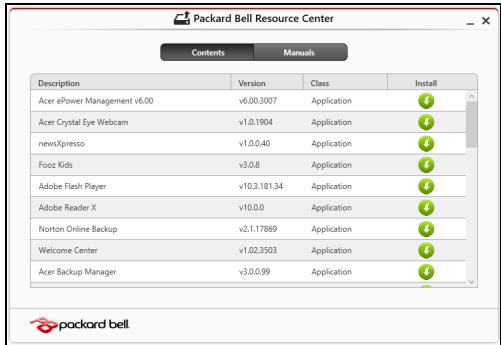
- Clique no icone instalar para o item que deseja instalar, ecede siga as instruções no érá para conclusir a instalação.

Repita este passo para cada item que deseja reinstalar.
Se reinstalar a partir de uma cópia de seguranca de controladores e de aplicacoes num DVD ou unidade USB:
-
Insira a Cópia de segurarca de controladores e de aplicações na unidade do disco ou ligue-a a uma porta USB livre.
-
Se inserir um DVD, aguarde até o Packard Bell Centro de Recursos iniciar.
-
Se o Packard Bell Centro de Recursos não,iniciar automaticamente, prima a tecla Windows +
, e(before), clique dos vezes no icone da unidade optica. -
Se usar una unidad USB, prima a tecla Windows +
,(before clique dos vezes na unidad que contém a cópia de segurarca. Clique dos vezes no Centro de Recursos. -
Deverá ver a secção Conteudo do Packard Bell Centro de Recursos.
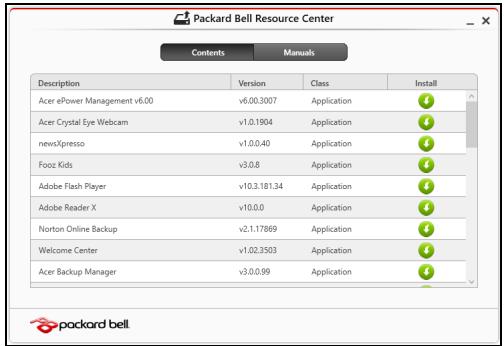
- Clique no icone instalar para o item que deseja instalar, e(depaisiga as instruções no érá para conclusir a instalação. Repita este passo para cada item que deseja reinstalar.

O Restauro do Sistema da Microsoft tira um 'instantâneo' das definições do seuSYSTEMA e guarda-os como pontos de restauro. Na maior parte dos casos mais complicados de problemas de software, pode reverter para um desses pontos de restauro para voltar a ter o Sistema a funciona.
O Windowscria automaticamente um punto de restauro adicular todos os dias, e也是非常 sempre que instalal Software ou controladores de disposicao.
Note: Para mais informações acerca do Restauro de Sistema Microsoft, a partir de Iniciar, introduza 'Ajuda' e(before clique em Ajuda e Suporte na lista de aplicacoes. Introduza 'Restauro do sistema windows' na caixa de Pesquisa de Ajuda, e(before prima Enter.
Retomar um punto de restauro
- A partir de Iniciar, introduza 'Painel de Controlo' e(before clique em Painel de Controlo na lista de aplicacoes.
- Clique em Sistema e Segurarca > Centro de Acacao, depuis clique em Recuperacao no fundo da janela.
- Clique em Abrir Restauro do Sistema e(before Seguinte.
- Clique noultimate punto de restauro (numa alta em que o seu Sistema esteja a funcionar corretamente), clique em Seguinte, depuis em Concluir.
- Aparece uma janela de confirmação; clique em Sim. O seuSYSTEMA sera restauradoutilizando o punto de restauro especificado. Esteprocesso poderdemorar various minutos e reiniciar o seucomputador.
Caso o seu computador tenha problemas não recuperáveis através de outros métodos, poderá ter de reinstalar todo para repar o Sistema para o estado de fabrica. Pode recuperar utilizeso ou o seu disco rígido ou a cópia de seguranca de recuperação que criou.
- Se ainda consigui executar o Windows e não eliminou a particão de recuperação, consulte "Recuperar a partir do Windows" na网页 77.
- Caso não consiga usar o Windows e o seu disco rígido original tenha sido totalmente reformatado ou tiver instalado um disco rígido de substituição, consulta "Recuperar a partir da cóρia de segança de recuperação" na párgina 81.
Recuperar a partir do Windows
Inicie Packard BellRecovery Management:
- A partir de Iniciar, introduza 'Recovery' e(before clique em Packard Bell Recovery Management na lista de aplicacoes.
Estão disponibleis两大 opções, Restaurar Definições de Fabrica (Repor o meu PC) ou Restauro Personalizzato (Actualizar o meu PC).
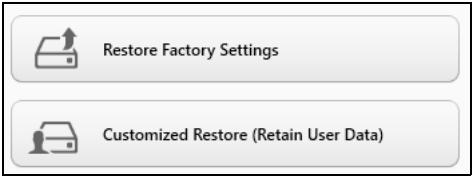
Restaurar Definições de Fábrica elimina todo no seu disco rígido,进驻o Windows e todo o software e controladores préinstalados no seuSYSTEMA. Caso consiga aceder a ficheiros importantes no seu disco rígido,çaça ahorauma cópia de seguranca dosleasedos. Consulte"Restaurar Definições de Fábrica com Packard Bell Recovery Management" na párgina 78.
Restauro Personalizo irá tener os seu ficheiros (dados de)."utilizador) mas irá reinstalar todo o software e controladores. O software instalado desde que comprou ou seu PC sera Removedo (excepto software instalado a partir da Windows Store). Consulte "Restauro personalizzato com Packard Bell Recovery Management" na网页 80.
Restaurant Definções de Fábrica com Packard Bell Recovery
Management
1. Clique em Restuarar Definições de Fábrica.
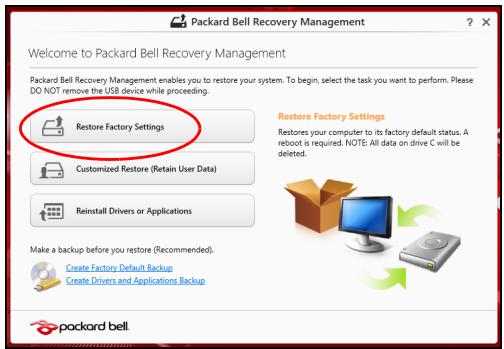
Precação: 'Restuar Definições de Fábrica' eliminarás todos os ficheiros no seu disco rígido.
2. Abre-se a janela Repor o seu PC.
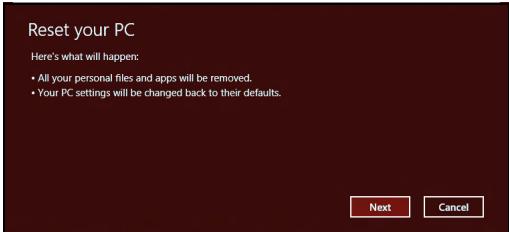
Imagens apenas para referencia.
- Clique em Seguinte, depuis escolha como eliminar os seu ficheiros:
a. Remover apenas os meus ficheiros eliminava rapidamente todos os ficheiros antes de restaurar o seu computador e demora cerca de 30关键时刻.
b. Limpar completeness aunities limpa completeness aunities进驻 de cada ficheiros ser eliminado, por isso não é possivel visualizar ficheiros进驻 da recuperacao. A limpeza daunities demora muito mais, até 5 horas, mas é muito mais segura porque os ficheiros antigos são completenessremovidos.
4. Clique em Repor.
5. O processo de recuperação começa por reinecer o seu computador, ecede continua a copiar ficheiros para o seu disco rígido.
6. Depois de terminar a recuperação, pode fazer a usar o seu computador, repetir o processo de primeiro arranque.
- Clique em Restauro Personalizzato (Manter Dados do Utilizador).

- Abre-se a janela Actualizar o seu PC.
Refresh your PC
- Clique em Seguinete, depuis em Actualizar.
- O processo de recuperação começa por reinecer o seu computador, e quando continue a copiar ficheiros para o seu disco rígido. Este processo demoraença de 30 minutos.
Recuperar a partir da cópia de segurarca de recuperacao
Para recuperar a partir de uma cóρia de segurança de recuperação numa unidade USB:
- Encontre a sua cópia de segurarça.
- Ligue uma unidade USB e ligne o seucomputador.
- Se ainda não estiver activado, tem de activating o Menu de Arranque F12 (F12 Boot Menu):
a. Prima < F2> quando inicia o seu computador.
b. Utilize as setas esquerda e direita para seleccionar o menu Principal.
c. Prima a tecla bajo até que esteja selecionado Menu de Arranque F12, prima
d. Utilize as setas esquerda ou direita para seleccionar o menu Exit.
e. Dependendo do tipo de BIOS do seu computador, selezione Save Changes and Exit ou Exit Saving Changes e prima Enter. SeLECTIONO OK ou Yes para confirmar.
f. O seu computador irá reiniciar.
- Durante o arranque, prima
para Abrir o menu de arranque. O menu de arranque permite-lhe的选择ar qual o disposicao do qual iniciar, selecao a unidade USB.
a. Utilize as teclas de seta para selectionar USB Device, earethis prima Enter.
b. O Windows inicia a partir da copia de segurarça em vez do processo de arranque normal.
- SeLECTIONO o tipo do seu teclado.
- Selecao Troubleshoot e(before selecao o tipo de recuperacao a食用:
a. Clique em Advanced dépôis em System Restore para iniciar o Restauro do Sistema Microsoft:
O Restauro do Sistema da Microsoft tira periodically um 'instantâneo' das definições do seuSYSTEME e guarda-os como pontos de restauro. Na maior parte dos casos mais complicados de problemas de software, pode reverter para um desses pontos de restauro para voltar a ter o Sistema a funciona.
b. Clique em Reset your PC para,iniciar o processo de reposicao: Reset your PC elimina todo no seu disco rigo,进驻o o Windows e todo o software e controladores pre-instados no seu,.
sistema. Caso consiga aceder a ficheiros importantes no seu disco rigo, faça ahora uma copia de seguranca dosleasedos.Consulte "Repor o seu PC a partir da copia de seguranca de recuperacao" na pagsina 83.
c. Clique em Refresh your PC para.iniciar o processo deactualização: Refresh your PC irá tener refer os seu ficheiros (dados de utilizesor) mas irá reinstalar todo o software e controladores. O software instalado desde que comprou o seu PC sera removido (exceto software instalado a partir da Windows Store). Consulte "Actualizar o seu PC a partir da copia de seguranca de recuperacao" na pagsa 84.
Repó o seu PC a partir da cóρia de segurarca de recuperação.
Precação: Repor o seu PC eliminará todos os ficheiros no seu disco rígido.
- Abre-se a janela Repor o seu PC.
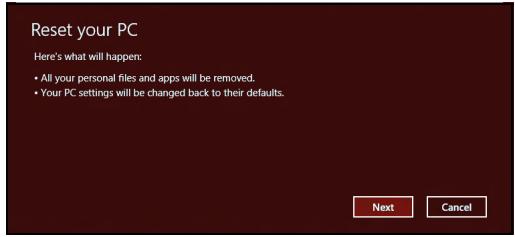
Imagens apenas para referencia.
- Clique em Seguinte.
- SeLECTIONE o Sistema operativo para recuperar (normalmentesole está disponíveluma opção).
- Selecione se pretende manter as alteracoes no disco rigo:
a. Se eliminou a particão de recuperação ou, de outras modo, alterou as particções no disco rígido e quer manter essas alterações, seleção Não.
b. Para restaurar completeness as Definições da Fábrica no seu computador, selección Sim.
- Escolha como eliminar os seu ficheiros:
a. Remover apenas os meus ficheiros eliminara rapidamente todos os ficheiros antes de restaurar o seu computador e demora cerca de 30关键时刻.
b. Limpar completeness aunities limpa completeness aunities进驻 de cada ficheiros ser eliminado, por isso não é possivel visualizar ficheiros进驻 da recuperação. A limpeza daunities demora muito mais, até 5 horas, mas é muito mais segura quando os ficheiros antigos são completenessremovidos.
- Clique em Repor.
- Depois de terminar a recuperação, pode fazer a usar o seu computador, repetirdo o processo de primeiro arranque.
Actualizar o seu PC a partir da copia de segurarca de recuperacao
- Abre-se a janela Actualizar o seu PC.
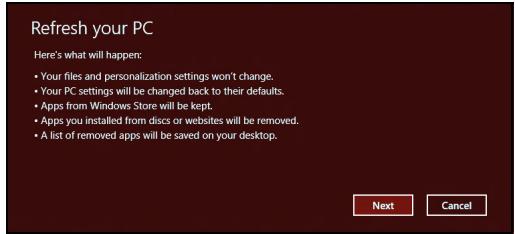
- Clique em Seguinte.
- SeLECTIONO o Sistema operativo para recuperar (normalmente soit disponible uma opção).
- Clique em Actualizar.
- O processo de recuperação começa por reiniciar o seu computador, e quando continue a copiar ficheiros para o seu disco rígido. Este processo demoraURTCA de 30 minutos.
PERGUNTAS FREQUENTES
A lista que se segue é relativa a situações que podem ocorrore durante autilização do computador. São fornecidas soluçõesFACEIS para cada uma das situações.
Liquei a alimentacao, mas o computador não arranca nem inicializa
Observe o indicator de alimentacao:
-
Se não estiver aceso, o computador está sem alimentação. Verifique o seguido:
-
Se o computations estiver a funciona através da bateria, esta poderá estar fracá e não ser capaz de alimentar o computations. Ligue o adaptorado de corrente alternada para recarregar a bateria.
-
Certifique-se de que o adaptorador de corrente alternada está bem ligado ao computador e a tomada eletrica.
-
Se estiver aceso, verifique o segunte:
-
Está um disco na unidade óptica? Remova-o e prima
+ + para reiniciar oSYSTEMA. - Tem um disposicao de armazenamento USB (disco ou smartphone USB) ligado ao seu computador? Retire-o e prima
+ + para reinicair oSYSTEMA.
Não aparece nada no ecra
O Sistema de gestão de energia do computador apaga automaticamente o écrá para poupar energia. Prima uma tecla qualquer para ligar novamente o écrá.
Se ao premir uma tecla o écran não voltar ao normal, isso poderá dever-se a uma destas trescauses:
- O[nível de brilho pode estar demasiado boa. Prima (aumentar) para fazer o[nível de brilho.
- O dispositoivo de visualização poderá estar ajustado para um monitor externo. Prima [1] [2] para regressar à imagem do computador.
- Se o indicator de Suspensorão estiver aceso, o computador está no modo de Suspensorão. Prima e solte o botão de alimentação para retomar.
Não há saída de audiço do computador
Verifique o segunte:
- O som pode estar desligado. Observe o icone de controlo de volume (altifalante) na barra de tarefas do Windows. Se estiver marcado, clique no icone e anule a selecao da opção Tudo sem som.
- O;nvel de volume pode estar demasiado bajo. Observe o icone do controlo de volume na barra de tarefas do Windows. Pode igualmente utiliser os botões de controlo do volume para regular o volume.
- Se auscultadores, auriculares ou altifalantes externos estiverem ligados à porta de saída do computador, os altifalantes internos são desligados automaticamente.
Pretendo ejectar o tabuleiro da unidade optica sem ligar a alimentacao
Existe um orifcio para ejectao mecanica na unidade optica. Basta introduzir a ponta de una esferografica ou clip no orificio e empurrar para ejectar o tabuleiro.
O teclado não responde
Experimente ligar um teclado externa a uma porta USB do computador. Se funciona, contacte o seu revendedor ou um centro de assistência técnica autorizzato, uma vez que o cabo do teclado interno poderá estar solto.
A impressora não funciona
Verifique o seguinte:
- Certifique-se de que a impressora está connectada a una tomada electrica e que está ligada (On).
- Certifique-se que o cabo da impressora está bem ligado a uma porta USB e a porta correspondente na impressora.
Dicas E SUGESTÖES PARA USAR O WINDOWS 8
Sabemos que é um novoSYSTEMA operativo, e que é necessário algo treino, por isso criamos algumas dicas para o fazer a些什么.
Existem tres conceitos quedeer ter emmente
1. Iniciar
O botão Iniciar não está disponible; pode Abrir aplicações a partir do ecra Iniciar.
2. Tiles
Live tiles são IDENTicos às miniatures das aplicações.
3. Charms
Charms permite-lhe executados funções úteis, como partilha de conteudo, desligar o seu PC ou alterar definições.
Como acedo a charms?
Desloque o cursor até ao canto superior ou inferior direito do érá para aceder a charms ou prima a tecla Windows +
Como acedo a Iniciar?
Prima a tecla Windows no teclado; prima a tecla Windows +
Como salto entre aplicacoes?
Desloque o cursor até à margem esquerda do ecra para ver miniaturas das aplicações em execuição.
Como desligo o meu computations?
Prima a tecla Windows +
Porque existe una nova interface?
A nova interface para Windows 8 foi Criada para funciona correctamente com toques. As aplicacoes Windows Store utilizeam automaticamente todo o(ECR e nao necessitam de ser encerrados da forma oficial. As aplicacoes Windows Store sera-presentadas em Iniciar uso livetiles.
O que são 'live tiles'?
Live tiles são semelhantes às miniatures das aplicações que são realizadas com novos conteudos sempre que se ligar à Internet. Por exemplo, pode ver atualizações meteorológicas ou de ações sem ter de Abrir a aplicação.
Como desbloqueio o meucomputador?
Primarialqueerteclacelcique numiconedecontadeutilizadorparadesbloquearoucomputador.Seasucontativerumapalavra-passec configurada,teradeintroduzirapalavra-passeparacontinuar.
como personalizo o meucomputador?
Pode personalizar Iniciar com una imagem de dato diferente ou reordenando os mosaicos para se adaptar às suas necessidades.
Para alterar oargo, prima a tecla Windows +
Como movo tiles?
Clique longamente um tile para o selecionar, e(depais arraste-o ate ao local em Iniciar onde deseja que fique. Os outros tiles seront movidos para acomodar o tile na nova localização.
Posso tornar os tiles maiores ou menores?
Clique num tile com o botão direito, e(before seleção Menor ou Maior do menu que aparece no fundo do(ECRA.
Como personalizo o ecra de Bloqueio?
Pode personalizar o écran de bloqueio com uma imagem diferente ou做不到 o seu estado rápido e notificações para se adaptar às suas necessidades.
Para alterar oAGO, prima a tecla Windows ^+
Então, como feço uma aplicação?
Mova o cursor até ao topo do ecra e clique e arraste a janela para baixo, para encerrar a aplicação.
Pode encerrar aplicações a partir das miniaturas na margem esquerda do ecra,lickando com o botão direito numa miniatura e selecionando Encerrar.
Posso alterar a resolution do ecra?
Em Iniciar, comece a introduzir "Painel de Controlo" para Abrir Pesquisar e做不到 os resultados; clique em Painel de Controlo > Ajustar resolution do esca.
A partir de Iniciar clique no tile Ambiente de trabalho para ver o tradicional ambiente de trabalho. Pode fazer aplicacoes que usa frequentlymente a barra de tarefas para oskovrir fácilmente.
Se能做到 automaticamente a aplicação realizando o ambiente de trabalho.
Onde está as minhas aplicações?
A partir de Iniciar, basta是什么呢 a introduzir o nome da aplicação que deseja Abrir, e Pesquisariabrir automaticamente Abrir e aparecer os resultados.
Para ver a lista complete de aplicacoes, prima a barra de espacios ou a tecla Menu e clique em Todas as aplicacoes.
como fazer aparecer uma aplicacao em Iniciar?
Se estiver em Todas as aplicacoes e quiser que uma aplicacao apareça em Iniciar, pode selecionar a aplicacao e fazer nele com o botao direito. Selecione Afixar em Iniciar a partir do menu que aparece no fundo do ecra.
Como remove um tile de Iniciar?
Clique no tile com o botão direito e clique em Remover de Iniciar no menu que aparece no fundo do ecra.
Como fazer aparecer uma aplicacao na minha barra de tarefas no Ambiente de trabalho?
Se estiver em Todas as aplicacoes e quiser que uma aplicacao apareca na barra de tarefas de Ambiente de trabalho, pode selecionar a aplicacao e fazer nele com o botao direito. SeLECTIONA fixar a barra de tarefas a partir do menu que aparece no fundo do ecra.
Como instalo aplicacoes?
Pode transferir aplicações Windows Store de Store. Precisará de um ID Microsoft para comprar e transferir aplicações de Store.
Não encontro aplicações como Bloco de Notas e Paint! Onde está?
A partir de Iniciar pode simplementmente fazer a introduzir o nome da aplicação que procure para Abrir Pesquisar e aparecer os resultados. Alternatively, abra Todas as aplicações e percorra até ‘Acessórios Windows’ para ver a lista de programas antigos.
O que é um ID Microsoft (conta)?
Uma conta Microsoft é um endereço de correio eletrónico ePALavra-passe que usa para,iniciar a sessão no Windows. Pode usar qualquer endereço de email,mas é melhor se escolher aquele que utilizes para comunicar com amigos e inician a sessão nos seu sites favoritos. Quando inicia a sessão no seu PC com uma conta Microsoft,estara a ligar o seu PC às pessoas,ficheiros e dispositivos que Ihe interessam.
Necessito de um?
Não necessita de um ID Microsoft para usar o Windows 8, mas torna mais fácil a sua vida porque pode sincrionizar dados por diferentes máquinas em que inicia a sessão com um ID Microsoft.
Como obtenho um?
Se ja instalou o Windows 8 e aínda não iniciou a sessão com uma conta Microsoft ou não tem uma conta Microsoft e quiser uma, prima a tecla Windows +
Como adicional um favorito ao Internet Explorer?
O Internet Explorer não tem os tradicionais favoritos, em vez disso pode afixar atalhos a Iniciar. Uma vez aberta a páginá, clique com o botão direito em qualquer parte da páginá para Abrir o menu no fundo do ecra. Clique em Afixar a Iniciar.
Como verificado a existência de atualizações Windows?
Prima a tecla Windows +
Onde posso obter mais informacoes?
Para mais informações, visite:
- Tutorials Windows 8: www.packardbell.com/windows8-tutorial
- FAQs de suporte: suporte.packardbell.com
INFORMAÇÃO REGULATORY
PREVENÇÃO DE PERDAS DE AUDIÇÃO
- Precação: Poderá ocorro perda permanente de audixação caso sejam usados auscultadores ou auriculas num volume elevado durante longos periodos de tempo.
- A pleine puissance, l'écoute prolongée du baladeur peut endommager l'oreille de l'utilisateur.
PRECAUÇÖES enquanto ouve
Para proteger os seuos ouvidos, siga as instruções em baixo.
- Aumente o volume gradualmente até obter um nivoel de som claro e comportavel.
- Nãoagate oível de volume quando ja tiver obtido umível comfortavel.
- Não ouça música muito alta por longos periodos de tempo.
- Nãoagate o volume de som de forma a disfarçar o ruido ambiente.
- Reduzao volume se nao促成 ouvir o que as pessoas proximo de si está a dizer.
- Nota: Aformação que se segue destiná-se apenas aos modelos com LAN sem fios e/ou Bluetooth.
INFORMAÇAO REGULADORA DO ADAPTADOR SEM FIOS
USA — FCC and FAA
Lista de páíSES aplicáveis
Este produit deve ser uso em conformidade com as leis e restricções do País de uso. Para mais informações, entre em contacto com o orgão regulator no País de uso. Consulte http://ec.europa.eu/enterprise/rtte/implem.htm para a lista de paises mais actual.
Lista de Codigos Nacionais
Estequipmentpoderserutilizado nosseguiatespaises:
| Pais | Código ISO 3166 de duals letras | Pais | Código ISO 3166 de duals letras | Pais | Código ISO 3166 de duals letras | Pais | Código ISO 3166 de duals letras |
| Áustria | AT | Alemanha | DE | Malta | MT | Reino Unido | GB |
| Bélgica | BE | Grécia | GR | Holanda | NT | Islândia | IS |
| Chipre | CY | Hungria | HU | Polónia | PL | Liechtenstein | LI |
| República Checa | CZ | Irlanda | IE | Portugal | PT | Noruega | NO |
| Dinamarca | DK | Itália | IT | Eslováquía | SK | Süaña | CH |
| Estonia | EE | Letónia | LV | Eslovénia | SL | Bulgária | BG |
| Finlândia | FI | Lituária | LT | Espanha | ES | Romúnia | RO |
| França | FR | Luxemburgo | LU | Suécia | SE | Turquia | TR |
A banda baixa 5,15-5,35 GHz é apenas para uso dentro de portas.
Este equipamento está conforme aos requisitos essenciais da diretiva da Uniao Europeia 1999/5/EC. Consulte as Declaracoes de Conformidade da Uniao Europeia e para mais detalhes, veja a Declaracao de Conformidade em anexo.
| English | Hereby, ACER INC., declares that this devise is in compliance with the essential requirements and other relevant provisions of Directive 1999/5/EC. |
| Česky [Czech] | ACER INC. tímtó prohlášuje, že toto zařízení je ve shodě se základnímí požadavyk a dalšími príslušnými ustanoveními směrnice 1999/5/ES. |
| Daansk [Danish] | Undertegnede ACER INC. erklærer herved, at følgende udstyr overholder de væsentlige krav og øvrige relevante krav i direktiv 1999/5/EF. |
| Deutsch [German] | Hiermit erklärrt ACER INC., dass sich das Gerät Radiolan in Übereinstimmung mit den grundlegenden Anforderungen und den übrigen einschlögigen Bestimmungen der Richtlinie 1999/5/EG befindet. |
| Eesti [Estonian] | Käesolevaga kinnitab ACER INC. seadme vastavust direktiivi 1999/5/EÜ pöhinõuetele ja nimetatud direktiivist tulenevatele teistele asjakohastele sâtetele. |
| Spanish [Spanish] | Por medio de la presente ACER INC. declara que el dispositivo cumple con los requisitos esencias y cualesquiera除外as dispositions aplicables o exigibles de la Direcita 1999/5/CE. |
| Ελληνικά [Greek] | Δια του παρόντος η ACER INC. δηλώνει ὄτη η παρύσα συακευή συμμορφωνεται προς τίς οὐσιώδεις απατιήσεις και τις λοιπές διατάξεις της Εθηγίας 1999/5/ EK. |
| François [French] | Par laprésente ACER INC. déclare que cet appeareil est conforme aux exigences essentielles et aux autres dispositions pertinentes de la directive 1999/5/CE. |
| Íslenska [Icelandic] | Hér með lýsjir ACER INC. yfir pví að er i samræmi við grunnkröfur og aörar kröfur, sem geröa r eru i tilskipun 1999/5/EC. |
| Itaiiano [Italian] | Con la presente ACER INC. dichiarare che questo dispositoso è conformé ai requisiti essenziali ed alle autres disposizioni pertinenti stabilite alla direttiva 1999/5/CE. |
| Latviski [Latvian] | Ar šo ACER INC. deklare, ka šī ierîce atbilst Direktīvas 1999/5/EK būtiskajām prasībām un citiem ar to saistītajiem noteikumiem. |
| Lietuviú [Lithuanian] | Šiuo ACER INC. deklarujo, kad šis jrenginys attinka esminius reikalavimus irKitas 1999/5/EB Direktyvos nuostatas. |
| Malti [Maltese] | Hawnhekk, ACER INC., jiddikjara li dan jikkonforma mal- ti ijiet essenjali u ma provvedimenti o rajn relevanti li he mm fid-Dirrettiva 1999/5/EC. |
| Magyar [Hungarian] | Alulírott, ACER INC. nyilatkozom, hovy a készülék megfelela a vonatkozó alapveto követelményeknek és az 1999/5/EC irányelv egyéb eloírsainak. |
| Nederlands [Dutch] | Hierbij verklaart ACER INC. dat het toestel voldoet aan de essentièle eisen en de andere relevante bepalingen van richtlijn 1999/5/EG. |
| Norsk [Norwegiann] | ACER INC. erklærer herved at utstyret er i samsvar med de grunnleggende krav og øvrige relevante krav i direktiv 1999/5/EF. |
| Polski [Polish] | Niniejszym ACER INC. oświadcza, ze urzadzenie jest zgodne z zasadniczymi wymogami oraz pozostalyymi stosownymi postanowieniami Dyrektywy 1999/5/EC. |
| Portuguès [Portuguese] | ACER INC. declara que este dispositivo está conforme com os requisitos essenciais e autres disponções da Directiva 1999/5/CE. |
| Slovensko [Slovenian] | ACER INC. izjavlja, da je ta naprava skladna z bistvenimi zahtevami in ostalimi relevantnimi določili Direktive 1999/5/ES. |
| Slovensky [Slovak] | ACER INC. támto vyhlasuje, ze zariadenie splína základné požiadaky a větky príslušné ustanovenia Smernice 1999/5/ES. |
| Suomi [Finnish] | ACER INC. vakuuttaa täten että tämä laite on direktiivin 1999/5/EY oleellisten vaatimusten ja sitä koskevienn direktiivin muiden ehtojen mukainen. |
| Svenska [Swedish] | Härmed intygar ACER INC. attennaenhet stär i överensstammelse med väsentlga egenskapskrav och övriga relevanta bestammelse som framgår av direktiv 1999/5/EG. |
France
Este equipamento opera em caráter secundário, isto é, não tem direito a proteção contra interferência prejudicial, mesmo de"Theseções do mesmo tipo, e não pode fazer interferência a sistemas operando em caráter primário.
Pakistan
Packard Bell não pode ser considerada responsavel por alterações não autorizadas feitas pelo uso de operaciones, que podem alterar a conformidade do produits com as certificações da marca CE.
Interferência da frequência de rádio
O fabricante não se responsabiliza por quaisquer interferências na recepçao de televisão ou rádio provocadas por modificações não autorizadas neste equipamento.
CONEXOES E LIGAÇÖS À TERRA REMOTAS
PELV (tensão muito baixa protegida)
Para garantir a integrazione de tensão muito baixa do aparelho, ligue-o às portas externas apenas com circuitos electricos compatíveis e proteção da rede.
SELV (tensão muito baixa de segurança)
Cada entrada e saíaledgestoestáclassificadacomo tenso muito baixa de seguranca.
Ligações à terra remotas
Para prevenir choques electricos, ligue todos os computadores locais (escritório individual) e equipamento de apoio de computadores ao mesmo circuito electrico das ligações electricas do edifácio. Se não tiver a certeza, verifique as ligações electricas do edificio para fazer situações de ligação à terra remotas.
Corrente electrica do edificio
Ligue apenas o equipamento a uma corrente que esteja em conformidade com as regulamentacoes de ligações electrolyicas em vigor no seu País. No Reino Unido, as normas IEE são as seguiNTes.
FONTE DE ALIMENTAGAO E CABOS
Fonte de alimentacao
As tomas de entrada e de saida da fonte de alimentacao (quando equipadas) são classificadas como tensao perigosa.
Deve desigar o cabo de alimentacao eletrica e remove a bateria para desligar o equipamento da corrente eletrica. Neste sentido, a tomada de saida deve ser instalada quando ao equipamento e deve ser de fácil accesso.
Voltagem de entrada: Consulte a etiqueta de voltagem nouve do computador e certifique-se que o seu transformador cumpre a voltagem especificada.
Outilizadornuncadeferatentardesmontarafonte de alimentacao.Afontede alimentacao nao contentem componentes que possam ser substituidaspelutilizador.Apropriafonte de alimentacao contentem tensoesperigosasquepodovocarferimentos fisicos graves.
Se a fonte de alimentacao aparecer defeitos, deve devolve-la ao revendedor.
Cabos e ficha de alimentacao
Este produitrequire um cabo e ficha de alimentacao com ligaço terra. A ficha encaixa apenas em tomadas de electricidade ligadas a terra. Certificque-se que a tomada eletrica está devidamente ligada à terra antes de introduzir a ficha. Não insira a ficha numa tomada de electricidade não ligada à terra. Consulte o seu electricista para obter informacoes mais detalhadas.
O comprimento do cabo não deve excesser os 2,5 metros. Para fazer a correção de Choques eletricos, não retire nen desactive o contacto com a terra do cabo de alimentação. Se o cabo de alimentação for danificado, substitua-o. Contacte o revendedor de modo a efetuar uma substituição correcta. Na Europa, a ficha tem que estar classificada para 250VCA , no minimum de 10 amperes. A ficha tem que�airar uma marca de homologiação duma instituição internacional. O cabo deve ser adequado ao País do utilizesor final. Contacte o revendedor ou as autoridades locais para a electricidade, se não tiver a certeza do tipo de cabo de alimentação que deve utilizear no País onde reside.
Cabos
Em relaçao acos cabos que nao são fornecidos com o Produkt na embalagem do computador:
A compatibilidade electromagnética doSYSTEMASOs é garantida se o cabo e a interfac tirverem uma blindagem eficiente.
É necessária a utilizesçao de um cabo com interface blindado para USB, IEEE1394, série, impressora, jogos, audio/video analógico ou digital, Ethernet LAN, PS2, antenas de TV ou FM e, em geral, todas as interfaces de cabos de alta velocidade.
Utilize apenas cabos de telecomunicações com a marca UL n.° 26AWG ou maiorres.
Apenas o cabo da Ethernet LAN ou do modem RTC pode ter um comprimento superior a 3 metros.
Packard Bell recomenda que adicone um grampo redondo de núcleo de ferrite a cada cabo ligando o seu computador a um dispositivo de hardware que não foi fornecido com o seu computador.
- Referência da ferrite: 28A-2029 da Steward (dois ganchos)
Durante a certificacao do produit, a Packard Bell utilizes as seguientesqualities de cabo:
- Cabos certificados USB2.0 da Hama 46778
- FireWire blindada IEEE1394 da Hama 50011
- Cabos de audio/video blindados RCA-RCA da Thomson KHC001M, KHC012M, KHC028M
- Cabo audio blindado da ficha estereo da Hama 43330H, 42714H
Computadores portáteis e aquecimento interno
O adaptor CA e a parte debaixo do computador pode ficar quentes quando可以使 a longa. Deverá ser evitado o contacto fisico com ambas as partes.
REMOÇÃO E SUBSTITUIÇÃO DA TAMPA DO CHASSIS
Antes de remover a tampa do chassis para prestar assistencia ou modificar o equipamento, é necessário deslugar todos os cabos de alimentacao e do modem e retiring ou desactivar a bateria.
- Cuidado: Alguns componentes no interior do computador pode ficar quentes antes uma utilizesao prolongada.
Depois, tem de fechar o chassis antes de inserir os cabos e ligar o equipamento.
DECLARATION DE CONFORMIDADE LASER
Os dispositivos opticos são testados e certificados para estarem em conformidade com as normas da Comissão Electrotécnica Internacional IEC60825-1 e EN60825-1 europeias para produits laser de Classe 1.
Os produits a laser da classe 1 não são considerados perigosos. Os dispositivos ópticos foram concebidos de forma a evacitar qualquer exposicao a radiações laser acima do;nível da classe 1, durante o functimento normal ou nas condições de manutenção indicadas.
Os dispositivos opticos instalados no seu computador foram concebidos para uso exclusivo quando componentes de tais produits electrónicos e, logo, não está em conformidade com os requisitos espécíficos do documento de normas federais Sec. 1040.10 e Sec. 1040.11 para produits a laser COMPLETOS.
Uma vez que a exposicao à radiação laser é extremamente perigosa, o utilizesnão deverá nunca, sob quaisquer circunstancias, tentar desmontar o disposito a laser.
ACONDICIONAMENTO
O acondicionamento este produit está em conformidade com a Direcva ambientale europeia 94/62/CE de 20 de Dezembro de 1994 e com a sua equivalente na leiisagema franca sapto Decreto 98-638 de 20 de Julho de 1998.
EM CONFORMIDADE COM A CERTIFICACAO REGULAMENTAR RUSSA

ME61
AMBIENTE
O NOSSO COMPRIMISSO COM A PROTECÇAO AMBIENTAL
O ambiente tem sido um papel importante nacriação dos nossois produits.
Packard Bell está empenhada em limitar o impacto ambiental dos seuicos produits durante o respectivo ciclo de vida.
Começando pela fase de conceção, com uma política de aquisicao muito restrita, é dado o maior de atenço aos componentes电子icos para limitar o seu peso em metais pesados, como chumbo, cádmio, crémio, mercurio, etc. Pede-se acos fornecadores, de cada coisa de qualquer produto, que respeitem todos os regulamentos.
No que diz respeito aos produits no final da vidautil, foram tomas medidas para antecipar e faciliar a reciclagem de todos os nossois produits. Por isso, todas as peças de plasticoutilizadas nos produits da Packard Bell que pesam mais de 25 gramas tem a etiqueta ISO 11469.Esta etiqueta permite o reconhecimento rapiido do material e facilita a sua valorização. Da mesma forma, os computadores de secretaria são concebidos para serem fácilmente desmontados, substituindo-se os parafusos por clips.
ELIMINAÇÃO DO PRODUTO
A directiva 2002/96/CE, conheça como directiva de residuos de equipamentos electricos e electrónicos (REEE), exige que os produits electrónicos e electricos usados sejam eliminados emeparado dos residuos dométricos para promover a reutilização, reciclagem e outras formas de recuperação e reduzir a quantidade de detritos a eliminar, tendo em vista a redução de atterros sanitários e incineração. O símbolo do balde do lixo riscado destinata-se a lembrá-lo que"Theseiros devem

ser eliminados em分开. Estes regulamentos aplicam-se a todos os produits Packard Bell e a todos os acessosórios, como teclados, ratos, colunas, telecomandes, etc. Quando eliminar este tipo de produits, consulte a autoridade local ou devolva o
equipamento uso ao seu revendedor, caso o vá substituir, de modo a se certificar de que é correctamente reciclado. Para mais informações, visite www.packardbell.com/ recycling.
Eliminação de bateria (se for aplicavel)
Antes de deitar fora o seu equipamento, certificque-se que retirou todas as baterias que possam estar dentro do equipamento. A leiisagao europeia declara que as baterias tem de ser recolhidas para serem eliminadas em separado do lixo domestico. Nao colque as baterias usadas no balde do lixo. Coloque as baterias usadas num punto de recolha especico, quando disponivel, ou consulte o seu distribuidor ou autoridade local para saber que infra-estruturas pode usar. A sua collaborationa permitirá a recolha, reciclagem e destruicao seguras das baterias usadas,ajsando a proteger o ambiente e a reduzir o risco para a saude.
- Precação: Risco de explosão caso a bateria está sub Hitida por uma de tipo Incorrecto. Elimine as baterias usadas de acordo com as instruções.
ENERGY STAR

ENERGY STAR
Os produits Packard Bell com ENERGY STAR poupam-lhe dinheiro ao reduzir o custo de energia e protegendo o ambiente sem sacrificar functionalities ou desempenho. A Packard Bell orgulha-se de.Oferecer aos)nossos clients produits com a marca ENERGY STAR.
O que é a ENERGY STAR?
Produtos com ENERGY STAR realizam menos energia e evitam emissões de gases com efeito estua aostrupririgorosas orientaçõesde eficiência energetica definidaspelag Energia de Proteção Ambiental dos E.U.A. A Packard Bell está empenhada em oferecer Produtos e serviços a nivenl mundial que ajudem os pacientes a poupar dinheiro, a poupar energia e a melhorar a qualida do ambiente. Quanto mais energia pudermos poupar com mais eficiência energetica, mais seguiremos reduzir a emissao de gases com efeito estua e o risco de alteracoes climaticas. Para mais informacoes consulte www.energystar.gov ou www.energystar.gov/powermanagement.
- Nota: As informações esta secção podem não aplicar-se ao seucomputador.
Produtos Packard Bell com ENERGY STAR:
- Produzem menos calor e reduzem cargas de arrefecimento e climas quentes.
- Passam automaticamente para os modos "suspensão de eles" e "suspensão do computador" às 10 e 30 minutós de inactividade, respectivamente.
- Desperte o computador do modo suspensa premindo o teclado ou mexendo no rato.
- Os computadores pouparão mais de 80% da energia no modo "suspensão".
A ENERGY STAR e a marca ENERGY STAR são MARCAS registadas dos E.U.A.
LICENSE DE SOFTWARE
- Nota: A maior dos softwares ja está pré-installada no seu computador Packard Bell. Estão prontos para ser realizados e configurados. Contudo, algunos requirem a introdução de um CD ou DVD. Estes discos encontrar-se na embalagem do computador.
Acordo de licença Packard Bell (produkos de CD e/ou DVD).Esta cópia do original constitui a sua prova de licença. Conserve-a como una propriedade valiosa.
Important!
Ler com atenção antes de instalar o software
O Acordo de licença segunte aplicá-se a si. Trata-se de um acordo legal entre si (quer individualmente quer como entidade) e a Packard Bell. Ao instalar o software compromete-se a obedecer aos termos deste Acordo. Caso o cliente não concorde com os termos deste Acordo,deerá devolver o computador,o(s)pacote(s)de software não aberto(s) e,se existrem,os termos que o accompanying (incluindo materiaiscretitos e arquivos ououto(s)recipiente(s))ao local de aquisicao para um reembolso total.
PACKARD BELL LICENÇA DE SOFTWARE
1. Concessão de licences
Este Acordo de licença da Packard Bell ("Licença") permite-lhe usar uma cóρia da versão espeçica do SOFTWARE da Packard Bell identificado acima (que pode incluir pelo menos um disco CD ou DVD) num umico computador, sob condição do SOFTWARE ser apenas utilizes num umico computador a qualquer momento. Se o cliente dispuser de diversas licências para o SOFTWARE, então poderá utilizear em qualquer momento tantas cópias do SOFTWARE quantas licências possuir. O SOFTWARE está "a ser realizado" num computador quando é carregado na memória temporária (isto é, a RAM) ou instalado na memória permanente (por exemplo, disco rígido, CD e/ou DVD-ROM ou noutro suporte de armazenamento desse computador), exceptuando o caso em que uma cóρia é instalada num servidor de rede, com fins exclusivamente de distribuição, de outras
computador, caso em que o SOFTWARE não está "a ser utilizado". Se o número antecipado de utilizesdores do SOFTWARE exceder o numero de licencias aplicaveis, entao o cliente tera que dispor de um mecanismo ou processo razoavel para assegurar que o numero de pessoas que utilizeam o SOFTWARE simultaneamente nao exceedao o numero de licencias. Se o SOFTWARE estiver instalado de forma permanente no disco rigido ou num disposito do armazenamento de um computador (que nao um servidor de rede) e se uma persona utilizear esse computador durante mais de 80% do tempo em que this é a ser realizado, entao esta persona podera也是非常utilizar o SOFTWARE num computador porttil ou domestico.
2. Direitos de autor
O SOFTWARE é propriedade da Packard Bell ou dos fornecadores e encontrar-se protegido pelas leis de direitos de autores dos Estados Unidos da América e pela disposção do tratado internacional. Por consiguito, deve tratar o SOFTWARE como qualquer及其他 material protegido能得到os direitos de autor (por ex. livre ou gravação musical) excepto que pode transferir a parte do disco CD e/ou DVD do SOFTWARE, se existir, para um unique disco rígido, sob condição de guardar o original apenas para fins de copia de seguranca e arquivo. O cliente não pode copiar parte do disco CD e/ou DVD do SOFTWARE ou os materiaisculos que acompanham o SOFTWARE.
3. Outras restricções
O cliente não pode alugar ou efectuar leasing do SOFTWARE, mas pode transferir o SOFTWARE e os materiais他们在 que o accompaniesham numa base permanente desde que não retenha quaisquer copias e desde que o destinatório concorde com os termos de这种方式. O cliente não pode alterar a engenharia, decompor ou desmontar o SOFTWARE. Qualquer transferência do SOFTWARE tera que incluar aactualização mais recente e todas as versões anteriores.
INFORMÇÃO SOBRE LICENÇA DE SOFTWARE DE TERCEiros E SOFTWARE DE LICENÇA LIVRE
O software pré-carregado, integrado ou distribuído de qualquer outras forma com os produits fornecidos pela Packard Bell no contente programas de software de terreiros ou livres (o Software Livre), que são licenciados ao abrigo dos termos da Licença Pública Geral GNU (a GPL). O Software Livre é identificado como tal. As cópiias, distribuição e/ou alterações que fazer do Software Livre está sujeitas aos termos da GPL.
O software Livre é distribuído na esperança de que estáutil, mas SEM QUALQUER GARANTIA; nem mesmo com a garantia implicita de COMERCIABILIDADE ou ADEQUACão PARA UM FIM ESPECÍFICO. As provisões da Licença Pública Geral GNU devem ser sempre aplicadas: Pode aceder directemente a http://www.gnu.org para obter uma cópia da GPL ou escrever à Free Software Foundation, Inc. e Solicitar uma cópia. A morada da Free Software Foundation, Inc é: 59 Temple Place - Suite 330, Boston, MA, 02111-1307, USA.
Durante um periodo de tres (3) anos com inicia na receção por si这部分 software, pode obter um exemplar legível por uma boaquina do)códio-fonte do Software Livre ao abrigo dos termos da GPL sem qualquer custo excepto o custo do suporte, porte e processamento, atraves de pedido escrito dirigido a nos.
Agradecemos que nos contacte se tiver mais quostões. A)nossa morada para correspondência 8F, 88, Sec. 1, Hsin Tai Wu Rd., Hsichih, New Taipei City 221, Taiwan.
INDICE
A
Actualizar
Actualizacoes automaticas do
Windows 62
altifalantes
resolucao de problemas 86
tecla de atalho 19,20
Ambiente 113
Ambiente do computador. 8
Apoio
Website da Packard Bell 52
áudio
resolucao de problemas 86
Aviso de epilepsia 14
B
bateria
advertising de baixa energia da
bateria 40
characteristicas 36
carregar 39
condoises baixas. 41
instalar 39
maximizaraduração 37
optimizar. 40
remover 39
utilizar pela primeira vez 37
Dispositivos multimédia amovíveis 31
Documentação
Website da Packard Bell 52
DSL 47
E
Ecrā ecrā
teclas de atalho. 19 resolution de problemas. 86
Eliminação de bateria. 114
F
FAQ. Consulte perguntas freqentes Fornecedor de Servios Internet (ISP).... 46
Firewall.. 55
G
Garantia 7
1
impressora Internet
resolução de problemas 87 Firewall 55
INFORMAÇÃO REGULATORY 95, 113 Ligação 46, 47
Interferência 108
L
LAN (Rede de Aarea Local) 48 Ligações de rede 48
Leitor de cartões de memória 29 Limpar o seu computador 11
ligações luminosidade rede 31 teclas de atalho 20
M
Malware 54 Recovery Management 63
Manutenção Modem 47
perguntas freqentes. 85 ecra 86
portas 29 impressora 87
Precauções de saude 12 teclado 87
Precauções de segurança 8
R
Recovery Recuperação
teclas de atalho 21 utilizes 27
teclado teclas de atalho 21
resolucao de problemas 87
U
Unidades universal serial bus 32
Leitor de cartões de memória 29
V
vista frente 22
direita 24 vista esquerda 22
esquerda 22 vista frontal 22
W
WiFi 48, 49
Windows
Actualizacoes automaticas do
Windows 62
Utilizar o Windows 45
Este equipamento opera em caráter secundário, isto é, não tem direito a proteção contra interferência prejudicial, mesmo de"Theseções do mesmo tipo, e não pode fazer interferência a sistemas operando em caráter primário.
Pakistan
Este equipamento opera em caráter secundário, isto é, não tem direito a proteção contra interferência prejudicial, mesmo de estações do mesmo tipo, e não pode causar interferência a sistemas operando em caráter primário.
Pakistan
Este equipamento opera em caráter secundário, isto é, não tem direito a proteção contra interferência prejudicial, mesmo de"Theseções do mesmo tipo, e não pode fazer interferência a sistemas operando em caráter primário.
Pakistan
Este equipamento opera em caráter secundário, isto é, não tem direito a proteção contra interferência prejudicial, mesmo de estações do mesmo tipo, e não pode causar interferência a sistemas operando em caráter primário.
Pakistan
Este equipamento opera em caráter secundário, isto é, não tem direito a proteção contra interferência prejudicial, mesmo de estações do mesmo tipo, e não pode causar interferência a sistemas operando em caráter primário.
Pakistan
Este equipamento opera em caráter secundário, isto é, não tem direito a proteção contra interferência prejudicial, mesmo de estações do mesmo tipo, e não pode causar interferência a sistemas operando em caráter primário.
Pakistan
Este equipamento opera em caráter secundário, isto é, não tem direito a proteção contra interferência prejudicial, mesmo de estações do mesmo tipo, e não pode fazer interferência a sistemas operando em caráter primário.
Pakistan
Jogszabályi informação 97
Környezet 115
Szoftverlicenc 118
Index 121
Copyright © 2012. Minden jog fenntartva.
Jogszabályi informação
Este equipamento opera em caráter secundário, isto é, não tem direito a proteção contra interferência prejudicial, mesmo de estações do mesmo tipo, e não pode causar interferência a sistemas operando em caráter primário.
Pakistan
Este equipamento opera em caráter secundário, isto é, não tem direito a proteção contra interferência prejudicial, mesmo de estações do mesmo tipo, e não pode causar interferência a sistemas operando em caráter primário.
Pakistan
Este equipamento opera em caráter secundário, isto é, não tem direito a proteção contra interferência prejudicial, mesmo de estações do mesmo tipo, e não pode causar interferência a sistemas operando em caráter primário.
Pakistan
Recuperarea utilizes copia de siguranta para recuperare
Este equipamento opera em carater secundario, isto é, não tem direito a proteção contra interferência prejudicial, mesmo de estações do mesmo tipo, e não pode fazer interferência a sistemas operando em carater primário.
Pakistan
1. Acordarea licentei
- Bpshahe Ha cnCTemata Do npdeiunho cbctoHne.
Ako npenHctaInpaHTo Ha coΦTyeprnIIN dpaBepn He nOMorHe, TOraba npo6bEmbT MoKe da 6bJe peuHen Upe3 BpbUaHe Ha CnCTeMaTa B npeduho cbCTOarHne, KORATO BCNUKO e pa6OTINO KaKTO Tp8Ba.
3a INCTpyKunu BnXTe "Bpbuahe KbM no-paHEn cTaTyc" cTp. 78.
- HynipaTe onepaunOHnTa cnCTema.
Ako HnIIO npyro He pa3peu npo6Iema n NcKaTe da HynipaTe cnCTemata cn, Ho Da 3ana3nte Notpe6nteNcKaTa INOpMaunia, BnKTe
"Bpbshahe Ha pha6pnuHnte HacTpoiKn Ha cncTeMaTa" cTp. 79.
- Bpuehe Ha a6puHnTe HacpoKn Ha cnctemata.
Ako HnIso npyro He pa3peu npoIema n NsKaTe da BbPHeTe a6pnHnte HacTpoKn Ha BaWata cNCTeMa, BnXte "BpBuahe Ha a6pnHnte HacTPOkN Ha cNCTeMaTa" Ctp. 79.
IpeHHctaIIpaHe Ha dpaBepn npNJIOXeHn
Kato CTbIka 3a OTCpaHraBaHe Ha HEn3PpABHOCr MoKe Da Ce HAnOxN Da npEnHCTaIInpate npInIOXeHnRAu I dpaiBepnte Ha yCTpoiCTBOTo, KOtO ca 6nJIN ppeDbapTeJIHO INCTaIInpAH Na BaIina KOMnIOTpBp OT 3aBoJaI npOn3BOIDTeJ. MoKeTe Da npEnHCTaIInpate CnCTeMaTa KaTO n3PON3BaTe CBOA TBbpD DNCK NII npApXIBa, KOtO CTe Cb3daJI.
-Дугп пиложеня - Ако се наложида пренисталпате coфтуер, кочTo He e npedВapnteHNo Инсталпан Ha Baшя КOMПOTbp, УцЕ ТрабБа дслдВate ИнструКцИТе 3a ИнсталпаHeTo My.
- Hobin dpaibepn Ha yctpoiCTBO - Ako Tp86Ba da npenHctaInpaTe dpaiBepn Ha yctpoiCTBO, KOInTo He ca 6uInn npedBapntEnHO nHcTaJIpaHn Ha Baunn KOMNtbp, cneDbaTe INHcTpyKcUInTe, npedocTabeHN C yctpoiCTBOto.
Ako npeuHcmaIupame ue3 Windows u uHΦopMaζμaMa 3a 6b3cmaHO8eBaHe, cxbpaHa Ha kOMΠΘmBpa Bu:
- OT Cmapm, Hanhiwete "Recovery"и уракнete Вьрху Packard Bell Recovery Management B cnscbka c npiloxeHnia.
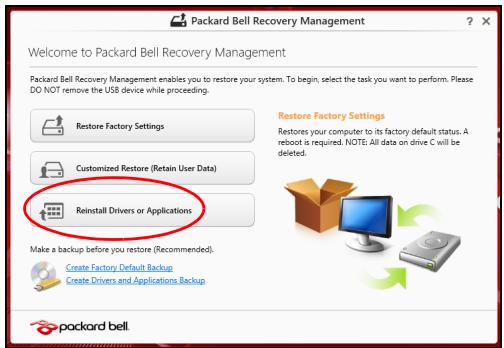
- LpakHeTe Bbpxy IpenHcTaJnpaHe Ha dpaBepn nn npuLoxKeHna.
BuxTe pa3dJe CbDpbXaHne Ha Packard Bell PecypceH ceHTbp.
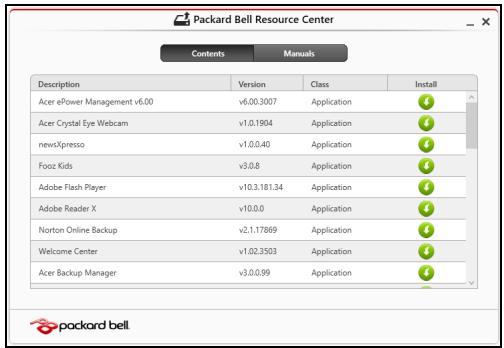
- ΜιρακHeTe Bbpxu IKoHata NHCtαΠnpaHe 3a eIeMeHTa, KOITOnNCKaTe Da NHCtαΠnpaTe, CNeD KOETO CNEdBaIte NHCtpyKUInTeHa ekpaHa, 3a Da 3aBbPwTE NHCtalaunTa. NOBTopeTe Ta3n CTbPkA3a BCEKN eIeMeHT, KOITOn NCKaTe Da NHCtαΠnpaTe.
Ako npueunhcmanupame om Apxueha Ha dpauepu u npuioxeHna DVD duck unu USB ycmpoucmeo:
-
ПоставеApxNBHaДраьери И пилженьяВ устpoиCTBOTO Ипго CBbpжTe CBс CBобodeн USB пот.
-
Ako nocabnte DVD nsck, n3yakaiTe da ce cTaptnpa Packard Bell PecypceH ueHTbp.
-
Ako Packard Bell Pecypceh ueHTbP He ce cTapTnpa aBTOMaTHUHO, HATNCHeTe Windows KnaeUwa +
, cNeI KOeTO ⅢpaKHeTe DBykPaTHO BbPxY IKoHaTa Ha ONTuHOTO yCTpOCTBO. -
Ako n3no3BaTe USB yctpoiCTBO, HATNCHeTe Windows knaeua +
, cnei Koeto upaKHeTe DBykpaTHO Bbpxy yctpoiCTBOTO, KbdeTo e apxNBt. UpaKHeTe DBykpaTHO Bbpxy Pecypcen ueHTbp. -
BuxTe pa3dJIe CbIbpxaHne Ha Packard Bell PecypceH ueHTbp.
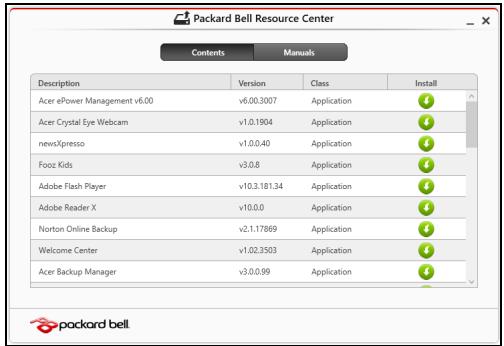
Este equipamento opera em caráter secundário, isto é, não tem direito a proteção contra interferência prejudicial, mesmo de"Theseções do mesmo tipo, e não pode fazer interferência a sistemas operando em caráter primário.
Pakistan
Enavapopa tou PC aio to avtivapo aosaaiaac
Ppoox: H Etnavaopó tou PC 8a δiaypaεi 6λa Ta apxεia aTTo oKλnpó δiσκo σας.
- Avoiyi to TnpaθuO Etnavaφopα tou PC.
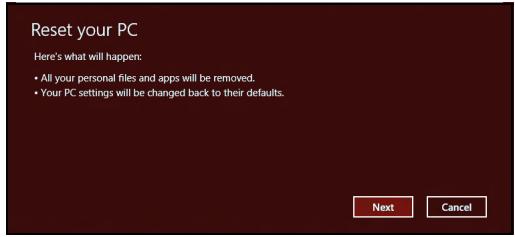
Oi Eikovc eivai mvo yia avaopopa.
Este equipamento opera em carater secundario, isto é, não tem direito a proteção contra interferência prejudicial, mesmo de estações do mesmo tipo, e não pode causar interferência a sistemas operando em carater primário.
Pakistan
Este equipamento opera em caráter secundário, isto é, não tem direito a proteção contra interferência prejudicial, mesmo de estações do mesmo tipo, e não pode causar interferência a sistemas operando em caráter primário.
Pakistan
Este equipamento opera em caráter secundário, isto é, não tem direito a proteção contra interferência prejudicial, mesmo de estações do mesmo tipo, e não pode causar interferência a sistemas operando em caráter primário.
Pakistan
Este equipamento opera em caráter secundário, isto é, não tem direito a proteção contra interferência prejudicial, mesmo de estações do mesmo tipo, e não pode fazer interferência a sistemas operando em caráter primário.
Pakistana
Este equipamento opera em caráter secundário, isto é, não tem direito a proteção contra interferência prejudicial, mesmo de estações do mesmo tipo, e não pode causar interferência a sistemas operando em caráter primário.
Pakistanas
Aprobuota Pakistano telekomunikaciju reguliavimo institucijos (PTA)
Marokas
Sio gaminio eksploatacija 2 radijo ryšio kanale (2 417 MHz) neleistina šiouse miestuose: Agadir, Assa-Zag, Cabo Negro, Chaouen, Goulmima, Oujda, Tan Tan, Taourirt, Taroudant ir Taza.
Sio gaminio eksploatacija 4, 5, 6 ir 7 radijo ryso kanaluose (2 425-2 442 MHz) neleistina siuose miestuose: Aeroport Mohamed V, Agadir, Aguelmous, Anza, Benslimane, Beni Hafida, Cabo Negro, Casablanca, Fcs, Lakhab, Marrakech, Merchich, Mohammmedia, Rabat, Sale, Tanger, Tan Tan, Taounate, Tit Mellil, Zag.
Japonija
5GHz 带是室内の用使用的ごと
Korea
當這末說専比是運用應當試驗人之能
Taivanas
第十二条


- PAKISTAN
- SMALTIMENTO DEL PRODOTTO
- INICIAR O SEU COMPUTADOR 4
- BÁSICOS DO COMPUTADOR 8
- CONHECER O SEU COMPUTADOR 15
- FONTE DE ALIMENTACAO 35
- GESTAO DE ENERGIA 42
- SOFTWARE 45
- RECUPERACAO 63
- INFORMAÇÃO REGULATORIA 95
- AMBIENTE 113
- LICENÇA DE SOFTWARE 116
- INDICES 119
- INICIAR O SEU COMPUTADOR
- LIGAÇAO SEM FIOS
- REGISTO
- COMO SE REGISTRAR
- OUTRO OPÇAO
- INSTALAÇÃO DE SOFTWARE
- RECOVERY
- TEM PROBLEMAS
- ASSISTÊNCIA PACKARD BELL
- WEBSITE DA PACKARD BELL
- INFORMAÇÃO DE GARANTIA E DE CONTACTO
- PRECAUÇÕES DE SEGURANÇA
- AMBIENTE DO COMPUTADOR
- NOTA
- CABOS
- CERTIFIQUE-SE QUE
- LIMPARO SEU COMPUTADOR
- REPARAR O SEU COMPUTADOR
- PRECAUÇÕES DE SAHUDE
- CONHECER O SEU COMPUTADOR
- TECLAS ESPECIALS
- TECLAS DE ATALHO
- VISTA FRONTAL
- VISTA ESQUERDA
- TECLADO TÁCTIL
- PRINCIPIOS FUNDAMENTAIS DO TECLADO TÁCTIL
- GESTOS DO TECLADO TÁCTIL
- ACTUALIZAR O SEU COMPUTADOR
- EXPANDIR ATRAVÉS DE OPÇÖES
- OPÇÕES DE CONNECTIVIDADE
- LEITOR DE CARTÕES DE MEMÓRIA
- INSERIR UM CARTÃO DE MEMÓRIA
- REMOVER UM CARTÃO DE UM LEITOR DE CARTÕES DE MEMÓRIA
- ARMAZENAMENTO INCORPORADO
- UNIVERSAL SERIAL BUS (USB)
- PORTA VIDEO
- AUSCULTADORES E MICROFONE
- FONTE DE ALIMENTAGÃO
- TRANSFORMADOR CA
- BATERIA
- CHARACTERISTICASDABATERIA
- MAXIMIZAÇÃO DA VIDA DA BATERIA
- SUBSTITUIÇÃO DA BATERIA
- INSTALACAO E REMOÇÃO DA BATERIA
- PARA INSTALAR A BATERIA
- PARA REMOVE A BATERIA
- CARGA DA BATERIA
- VERÓNICA DA ENERGIA DE BATERIA
- OPTIMIZAÇÃO DA VIDA DA BATERIA
- ADVERTÊNCIA DE BAIXA ENERGIA DA BATERIA
- PERDA DEDADOS SE A BATERIA SE ESGOTAR COMPLETENESS O O COMPUTADOR DESLIGAR
- GESTÃO DE ENERGIA
- POUPAR ENERGIA
- DESACTIVE O ARRANQUE RÁPIDO
- PECORRORA PARA BAIXO E DESACTIVE ACTIVAR ARRANQUE RÁPIDO
- SELECTIONE GUARDAR ALTERACOES
- SOFTWARE
- UTILIZACAO DO WINDOWS E SOFTWARE
- OFERTA DE SEGURANCA DA INTERNET
- PRIMEIROS PASSOS NA INTERNET
- PROTEGER O SEU COMPUTADOR
- ESCOLHA UM FORNECEDOR DE SERVIOS INTERNET
- TIPOS DE LIGACIONES
- DIAL-UP (POR ACESSO TELEFONICO)
- DSL (POR EX., ADSL)
- CABO
- 3G (WWAN OU 'WIRELESS WIDE-AREA NETWORK')
- LIGAOES DE REDE
- REDES SEM FIOS
- MOBILIDADE
- COMPONENTES DE UNA LAN SEM FIOS
- PONTO DE ACESSO (ROUTER)
- CABO DE REDE (RJ45)
- ADAPTADOR SEM FIOS
- DIAGRAMA DE UNA REDE EM FUNCIONA
- LIGAR/DESLIGAR UMA LIGAÇÃO DE REDE SEM FIOS
- NAVEGAR NA NET
- SEGURARCA
- DEFINÇÕES
- O QUE É UM SPYWARE
- O QUE É UM MALWARE
- O QUE É UMA FIREWALL PESSOAL
- COMO PROTEGER O COMPUTATIONS
- PROTEJA O COMPUTADOR COM SOFTWARE DE SEGURARÇA
- ESCOLHA PALAVRAS-PASSE FORTES E MANTENHA-AS EM SEGURARÇA
- PROTEJA AS SUAS INFORMAÇÕES PESSOAIS
- AS OFERTAS ONLINE QUE PARECEM DEMASIADO BOAS PARA SEREM VERDADE, GERALMENTE SÃO
- ANALISE REGULARAMENTE OS EXTRACTIONS BANCÁRIOS E DOS CARTÕES DE��O
- RECUPERAÇÃO
- CRIAR UMA CÓΡIA DE SEGURANÇA DE RECUPERAÇÃO
- CRIAR CÉPÍA DE SEGURARCA DE CONTROLADORES E DE APLICAÇÕES
- RECUPERAR O SISTEMA
- RETOMAR UM PUNTO DE RESTAURO
- RECUPERAR A PARTIR DO WINDOWS
- RESTAURANT DEFINÇÕES DE FÁBRICA COM PACKARD BELL RECOVERY
- MANAGEMENT
- CLIQUE EM RESTUARAR DEFINIÇÕES DE FÁBRICA
- ABRE-SE A JANELA REPOR O SEU PC
- REFRESH YOUR PC
- RECUPERAR A PARTIR DA CÓPIA DE SEGURARCA DE RECUPERACAO
- REPÓ O SEU PC A PARTIR DA CÓΡIA DE SEGURARCA DE RECUPERAÇÃO
- PRECAÇÃO: REPOR O SEU PC ELIMINARÁ TODOS OS FICHEIROS NO SEU DISCO RÍGIDO
- PERGUNTAS FREQUENTES
- NÃO APARECE NADA NO ECRA
- NÃO HÁ SAÍDA DE AUDIÇO DO COMPUTADOR
- PRETENDO EJECTAR O TABULEIRO DA UNIDADE OPTICA SEM LIGAR A ALIMENTACAO
- O TECLADO NÃO RESPONDE
- A IMPRESSORA NÃO FUNCIONA
- DICAS E SUGESTÖES PARA USAR O WINDOWS 8
- EXISTEM TRES CONCEITOS QUEDEER TER EMMENTE
- INICIAR
- TILES
- CHARMS
- COMO ACEDO A CHARMS
- COMO ACEDO A INICIAR
- COMO SALTO ENTRE APLICACOES
- COMO DESLIGO O MEU COMPUTATIONS
- PORQUE EXISTE UNA NOVA INTERFACE
- O QUE SÃO 'LIVE TILES
- COMO DESBLOQUEIO O MEUCOMPUTADOR
- COMO PERSONALIZO O MEUCOMPUTADOR
- COMO MOVO TILES
- POSSO TORNAR OS TILES MAIORES OU MENORES
- COMO PERSONALIZO O ECRA DE BLOQUEIO
- ENTÃO, COMO FEÇO UMA APLICAÇÃO
- POSSO ALTERAR A RESOLUTION DO ECRA
- ONDE ESTÁ AS MINHAS APLICAÇÕES
- COMO INSTALO APLICACOES
- O QUE É UM ID MICROSOFT (CONTA)
- NECESSITO DE UM
- COMO OBTENHO UM
- COMO ADICIONAL UM FAVORITO AO INTERNET EXPLORER
- COMO VERIFICADO A EXISTÊNCIA DE ATUALIZAÇÕES WINDOWS
- ONDE POSSO OBTER MAIS INFORMACOES
- INFORMAÇÃO REGULATORY
- PREVENÇÃO DE PERDAS DE AUDIÇÃO
- PRECAUÇÖES ENQUANTO OUVE
- INFORMAÇAO REGULADORA DO ADAPTADOR SEM FIOS
- USA — FCC AND FAA
- LISTA DE PÁÍSES APLICÁVEIS
- LISTA DE CODIGOS NACIONAIS
- FRANCE
- INTERFERÊNCIA DA FREQUÊNCIA DE RÁDIO
- CONEXOES E LIGAÇÖS À TERRA REMOTAS
- PELV (TENSÃO MUITO BAIXA PROTEGIDA)
- SELV (TENSÃO MUITO BAIXA DE SEGURANÇA)
- LIGAÇÕES À TERRA REMOTAS
- CORRENTE ELECTRICA DO EDIFICIO
- FONTE DE ALIMENTAGAO E CABOS
- FONTE DE ALIMENTACAO
- CABOS E FICHA DE ALIMENTACAO
- COMPUTADORES PORTÁTEIS E AQUECIMENTO INTERNO
- REMOÇÃO E SUBSTITUIÇÃO DA TAMPA DO CHASSIS
- DECLARATION DE CONFORMIDADE LASER
- ACONDICIONAMENTO
- AMBIENTE
- O NOSSO COMPRIMISSO COM A PROTECÇAO AMBIENTAL
- ELIMINAÇÃO DO PRODUTO
- ELIMINAÇÃO DE BATERIA (SE FOR APLICAVEL)
- ENERGY STAR
- PRODUTOS PACKARD BELL COM ENERGY STAR
- LICENSE DE SOFTWARE
- IMPORTANT
- LER COM ATENÇÃO ANTES DE INSTALAR O SOFTWARE
- PACKARD BELL LICENÇA DE SOFTWARE
- CONCESSÃO DE LICENCES
- DIREITOS DE AUTOR
- OUTRAS RESTRICÇÕES
- INFORMÇÃO SOBRE LICENÇA DE SOFTWARE DE TERCEIROS E SOFTWARE DE LICENÇA LIVRE
- INDICE
- A
- B
- E
- F
- G
- 1
- L
- M
- R
- U
- V
- W
- JOGSZABÁLYI INFORMAÇÃO 97
- KÖRNYEZET 115
- SZOFTVERLICENC 118
- INDEX 121
- JOGSZABÁLYI INFORMAÇÃO
- RECUPERAREA UTILIZES COPIA DE SIGURANTA PARA RECUPERARE
- ACORDAREA LICENTEI
- IPEHHCTAIIPAHE HA DPABEPN NPNJIOXEHN
- ENAVAPOPA TOU PC AIO TO AVTIVAPO AOSAAIAAC
- PPOOX: H ETNAVAOPÓ TOU PC 8A ΔIAYPAΕI 6ΛA TA APXΕIA ATTO OKΛNPÓ ΔIΣΚO ΣΑΣ
- PAKISTANA
- PAKISTANAS
- MAROKAS
- JAPONIJA
- KOREA
- TAIVANAS
Marca : PACKARD BELL
Modelo : TV44HCG-B9606G75MNWB
Categoria : Computador