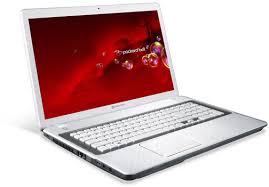
TV44HCG-B9606G75MNWB - Computer PACKARD BELL - Gratis gebruiksaanwijzing en handleiding
Vind de handleiding van het apparaat gratis TV44HCG-B9606G75MNWB PACKARD BELL in PDF-formaat.

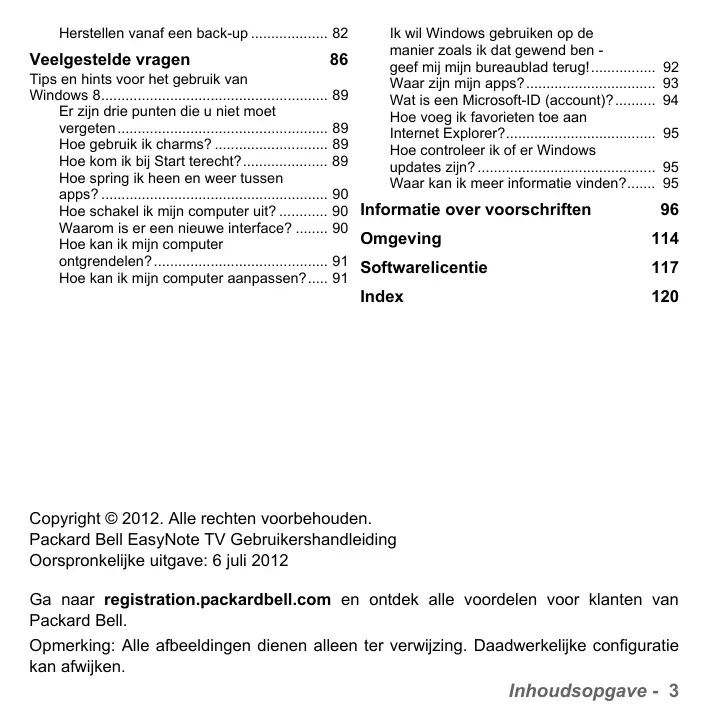


| Producttype | Laptop |
| Merk | Packard Bell |
| Model | TV44HCG-B9606G75MNWB (EasyNote TV) |
| Besturingssysteem | Windows 8 |
| Processor | Intel Core i5 (schatting) |
| RAM-geheugen | 4 GB of 6 GB (schatting) |
| Harde schijf | 500 GB of 750 GB (schatting) |
| Scherm | LCD 15,6 inch (schatting) |
| Draadloze connectiviteit | Wi-Fi 802.11a/b/g/n (2,4 GHz en 5 GHz) |
| Bluetooth | Ja (schatting) |
| USB-poorten | Meerdere USB 2.0 en USB 3.0 poorten |
| Video-uitgang | HDMI en VGA |
| Audio | Microfoonaansluiting en koptelefoonaansluiting |
| Netwerk | Ethernet RJ-45 |
| Kaartlezer | SD, SDHC, SDXC |
| Webcam | Ingebouwd |
| Microfoon | Ingebouwd |
| Luidsprekers | Ingebouwde stereo |
| Batterij | Oplaadbare lithium |
| Netadapter | Extern |
| Beveiliging | Kensington-slotgleuf |
| Onderhoud en reiniging | Stroom uitschakelen voor reiniging; gebruik een vochtige doek; gebruik geen vloeistof of spuitbus |
| Onderdelen en repareerbaarheid | Toegang tot batterij, harde schijf en geheugen voor upgrades |
| Inbegrepen software | Packard Bell Recovery Management, Norton Internet Security (proefversie) |
Veelgestelde vragen - TV44HCG-B9606G75MNWB PACKARD BELL
Gebruikersvragen over TV44HCG-B9606G75MNWB PACKARD BELL
0 vraag over dit apparaat. Beantwoord die u kent of stel uw eigen vraag.
Stel een nieuwe vraag over dit apparaat
Download de handleiding voor uw Computer in PDF-formaat gratis! Vind uw handleiding TV44HCG-B9606G75MNWB - PACKARD BELL en neem uw elektronisch apparaat weer in handen. Op deze pagina staan alle documenten die nodig zijn voor het gebruik van uw apparaat. TV44HCG-B9606G75MNWB van het merk PACKARD BELL.
GEBRUIKSAANWIJZING TV44HCG-B9606G75MNWB PACKARD BELL
In geval van privé-gebruik, buiten een gebouw, op een openbare plaats, is geen registratie nodig, wanneer de afstand minder dan 300m is. Voor een afstand groter dan 300m is een registratie bij BIPT vereist. Voor registraities en licences, geleieve BIPT te contacteren.
Brazil
In geval van privé-gebruik, buiten een gebouw, op een openbare plaats, is geen registratie nodig, wanneser de afstand minder dan 300m is. Voor een afstand groter dan 300m is een registratie bij BIPT vereist. Voor registraities en licences, geleieve BIPT te contacteren.
Brazil
In geval van privé-gebruik, buiten een gebouw, op een openbare plaats, is geen registratie nodig, wanner de afstand minder dan 300m is. Voor een afstand groter dan 300m is een registratie bij BIPT vereist. Voor registraities en licences, geleieve BIPT te contacteren.
Brazil
In geval van privé-gebruik, buiten een gebouw, op een openbare plaats, is geen registratie nodig, wanneer de afstand minder dan 300m is. Voor een afstand groter dan 300m is een registratie bij BIPT vereist. Voor registraities en licenties, geleieve BIPT te contacteren.
Brazil
In geval van privé-gebruik, buiten een gebouw, op een openbare plaats, is geen registratie nodig, wanneser de afstand minder dan 300m is. Voor een afstand groter dan 300m is een registratie bij BIPT vereist. Voor registraities en licenties, geleieve BIPT te contacteren.
Brazil
In geval van privé-gebruik, buiten een gebouw, op een openbare plaats, is geen registratie nodig, wanner de afstand minder dan 300m is. Voor een afstand groter dan 300m is een registratie bij BIPT vereist. Voor registraties en licenties, geleieve BIPT te contacteren.
Brazil
Gebruikershandleiding
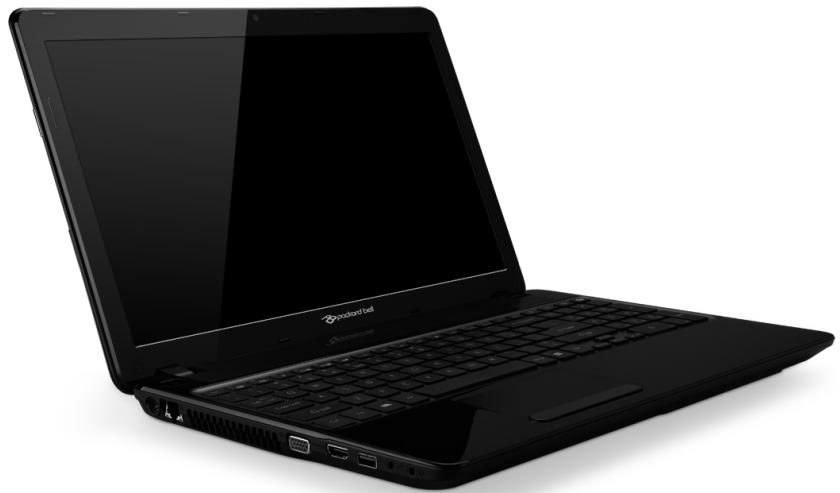
Packard Bell EasyNote TV
INHOUDSOPGAVE
De computer opstarten 4
Draadloze verbindingen 4
Registratie 5
Installatie van de software 6
Herstel 6
Problemen? 7
Basisgebruik van de computer 8
Bveiliging en gebruiksgemak 8
Voorzorgsmaatregelen m.b.t.de veilgheid 8
Voorzorgsmaatregelen m.b.t. gezondheid 12
De computer leren kennen 15
Bovenkant - beeldscherm 16
Bovenkant -toetsenbord 17
Speciale toetsen 19
Voorkant 22
Linkerkant 22
Rechterkant 24
Onderkant 26
Touchpad 27
Werken met het touchpad 27
Touchpad-bewegingen 28
De computer uitbreiden met extra voorzijeningen 29 Connectiviteitsopties 29
Voeding 35
Wisselstroomadapter 35
Accu 36
Kenmerken van de accu 36
De accuplaatsen of verwijdersen 39
De accu opladen 39
Het accuniveau controlleren 40
Levensduur van de accu optimaliseren.... 40
Waarschuwing weinig energia 41
Energiebeheer 43
Stand-by 43
Software 46
Windows en software gebruiken 46
Aanbod voor internetbeveiliging 46
Packard Bell Recovery Management.... 46
Internet 47
De earest stappen op internet 47
De computerbeveiligen 47
Kieseen internetaanbieder 47
Netwerkaansluitingen 50
Surf op internet! 53
Beveiling 54
Herstel 64
Een herstelback-upmake. 65
Back-upmake van stuurprogramma's en toepassingen 69
Het systeem herstellen 71
Stuurprogramma's en toepasseningsopiewu installeren 72
Terug aan een eerdere momentopname van het systeem 76
De fabrikestoestand van het systeme herstellen. 77
Herstellen vanuit Windows 78
Herstellen vanaf een back-up 82
Veelgesteldevragen 86
Tips en hints voor het gebruik van Windows 8. 89
Er zijn drie punten die u Niet要去vergeten 89
Hoe gebruik ik charms? 89
Hoe kom ik bij Start terecht? 89
Hoe spring ik heb en waarCUSen apps? 90
Hoe schakel ikIRST computer uit? 90
Waarom is er een neue interface? 90
Hoe kan ik mijn computer ontgrendelen? 91
Hoe kan ikIRST computer aanpassen?....91
Ik wil Windows gebruiken op demanier Zoals ik dat gewend ben -
geef lijn bureaublad terug! 92
Waar waar্তijn maar apps? 93
Wat is een Microsoft-ID (account)? 94
Hoe voeg ik favorieten toe aan
Internet Explorer? 95
Hoe controllerik of er Windows
updates zijn? 95
Waar kan ik更是informatievinden? 95
Informatie over voorschriften 96
Omgeving 114
Softwareelicentie 117
Index 120
Copyright © 2012. Alle rechten voorbehonden.
Packard Bell EasyNote TV Gebruikershandleiding
Oorspronkelijkeuitgave:6juli 2012
Ga waar registration.packardbell.com en ontdek alle voordelen voor klanten van Packard Bell.
Opmerking: Alle afbeeldingen dienen alleen ter verwijzing. Daadwerkelijkke configuratie kan afwijken.
DE COMPUTER OPSTARTEN
Wij danken u voor de aanschaf van een Packard Bell-computer!
Deze handleding maakt ubekend met de functies van uw computer en begeleidt u bij het gebruik.
Nadat de computer is ingesteld en opgestart, wat worden UITgelegd in de setupinstructies, krijgt u een,aantal vragen voorgelegd om verbinding met internet te kunnen make. De computer configureertervolgens de geinstalleerde software.
DRAADLOZE VERBINDINGEN
Als u verbinding wilt makes met een draadloos network, contrôleert u eerst of de draadloze netwerkfunctionaliteit van de computer is ingeschakeld, en of de router of modem waarmee u verbinding wilt makes correct is geconfigureerd.
- Wanner draadloos nicht ingeschakeld is, drukt u op de Windows-toets (一) + W , voert u "Draadloos" in en klicht u daarna op Draadloos. Klik op de schakeltoets onder Wi-Fi om de draadloze verbinding in te schakelen. Klik waar nogmaals op om die uit te schakelen.
-
Om verbinding te make met een netwerk drukt op de Windows-toets (串) + W , voert u "Draadloos" in en klikt u daarna op Verbinding make n met een netwerk. Kies uw netwerk en voer indien nodig het wachtwoord in.
-
Na een korte vertraging要去 de computer verbinding met internet make.
Als het netwerk Niet worden gedetecteerd, of als de computer geen verbinding met internet maakt, kijkt u in de documentatie van de internetaanbieder of de router. Zodra de computer start en gebruiksklaar is, opent u Internet Explorer en volgt u de instructies.
Een alternatieve methode is door een netwerkkabel op een netwerkpoort van de router aan te sluiten. Kijk in de documentatie van uw netwerkaanbieder of router.
REGISTRATIE
Als u de computer voor het eerst gezruikt, worden aanbevolen dat u onmiddelijk registreert. Hierdoor heeft u toegang tot enkele handige Voordelen, zoals:
- Snellere Dienstverlening door once getrainde medewerkers.
- Lidmaatschap van de Packard Bell community: ontvang aanbiedingen en doe mee aan enquêtes.
- Het staatnieuws van Packard Bell.
Registrenderqaatzo
Tijdens de eerste keer instellen van laptop of desktop, verschijnt een melding met de uitnodiging om te registereren. Vul de verplichte velden in en klik op Volgende. Het tweede venster bevat optionele velden, waardoor wij beter once dienstverlening op uw persoonlijke wensen konnen aanpassen.
Andere optie
Een andere methode om het Packard Bell product te registereren, is door once website te bezoeken op register.packardbell.com. Kies uw land en volg de eenvoudige instructies.
Zodra we uw productregistrarie ontvangen, krijgt u een bevestigingse-mail met belangrijke informatatie die u op een veilige plek要去 opbergen.
INSTALLATIE VAN DE SOFTWARE
De installmentie van de software en het voorbereiden op het gebruik geleurt automatisch. Dit kan eenigeijd duren. Schakel de computer Niet UIT, wacht totdat de installmentie klaar is.
HERSTEL
Maak zo spoedig möglich herseldisks. Met het programme Packard Bell Recovery Managementkest u hersteldisks make en verwolgens toepassingen en stuurprogramma's van Packard Bell herstellen of opnieuw installereren.
PROBLEM?
Packard Bell levert diverse opties voor hulp bij uw aankoop.
Packard Bell ondersteuning
Noteer het serienummer van uw computer, de datum enplaats van aankoop en de modelnaam die in deze handleiding worden genoemd; bewaar het bewijs van aankoop. Noteer voordat u ons belt eventuele fouitmeldingen die verschijnen als het probleem zich voordoet. Ga bij de computer zitten en schakel deze indien möglich in. Houd deze informatatie bij de hand als u contact met ons opneemt. Zo können we u beter en sneller van Dienst+zijn.
Packard Bell-website
Ga waar www.packardbell.com - Bezoek het onderdeel Ondersteuning: het bevat actuele informatie, hulp, stuurprogramma's en downloads.
Garantie en contactgeveens
In de Garantiegids van de computer vindt u informatie over de garantie van de computer en hoe u contact=kunt opnemen met de klantenservice voor aanspraak op de garantie.
BASISGEBRUIK VAN DE COMPUTER
Voorzorgsmaatregelen m.b.t. de veiligheid
Volg onderstaande richtlijnen om de computer met gemak en zonder gezondheidsproblemen te gebruiken.
Omgeving van de computer
Zorg dat de computer:
- Wordt gebruikt op een stabel oppervlak, standard of tafel. Een val kan de computer ernstig beschadigen.
- Niet worden gelebrukt op een oppervlak dat trilt, of tijdens sporten, trainen of andere activiteiten in een dynamische omgeving. Trillingen of bewegingen können bevestigingen losmaken, interne componenten beschadigen, en zichs resulteren in lekkage van de accu.
- Uit de buurt is van direct zonlicht en warmtebronnen.
- Uit de buurt is van magnetische velden of apparaten die staatische elektricitieit genereren.
- Ten minste 30 cm (1 voet) verwijderd is van mobiele telefoons.
- Niet in een stoffige of vochtige omgeving staat.
-
Niet bij water worden gezruikt. Mors nooit enige vloeistof op of in de computer.
-
Niet op een tapijt is geplaatst of op een ander oppervlak dat een elekstrostatische lading kan hebben.
Opmerking
- Sleuven en openingsen zijn voor ventilatie; deze verzekeren het betrouwbaar functioneren en beschermen gegen oververhitting. Deze openingsen mogen Niet worden geblokkeerd of bedekt. De openingsen mogen nooit worden geblokkeerd door het product op een bed, sofa, kleed of ander soortgelijk oppervlak teplaatsen. Het apparaat mag nooit in de buurt of op een verwarming worden geplaatst. Het mag nicht worden ingebouwd, tenzij er genoeg ventilatie is.
- Steek nooit voorwerpen door de openingsen van dit apparaat. Deze kuren contact makes met onderdelen waarop een gevaarlijk hoge spanning staat, of kortsluiting veroorzaken wat kan resulteren in brande of een electrische schok. Mors geen vloeistof op het apparaat.
- Plaats het product Niet op een trillend oppervlak om beschadiging van interne componenten en lekkage van de accu te voorkomen.
- Gebruik het nooitijdens het sport of lichaamsbeweging, of een trillingsrijke omgeving waarin het wellicht onverwachte kortsluiting kan veroorzaken of bewegende delen, zoals harde schijf, optische stations kan beschadiging en zichs openscheuren van de lithiumaccu kan veroorzaken.
Kabels
Zorg dat:
- Kabels Niet te strak gespannen zich en dat niemand over de kabels kan lopen of erover kan struikelen.
Andere apparaten nicht op de kabels staan. - De stroomkabel worden aangesloten op de computer, voordat de stroomkabel in een stopcontact worden gestoken.
- De stroomkabel uit het stopcontact worden getrokken, voordat de stroomkabel uit de computer worden getrokken.
- Drie-pins stroomkabels worden aangesloten op een geaard stopcontact.
- Het stopcontact is goed toegankelijk en zo zich mogelijk in de buurt van de computer (en Niet overbelast met te veel adapters).
Als uw computer gebruik maakt van een externe stroomadapter:
- U mag de adapter Niet bedekken of er objcten op plaatsen. Zorg dat de adapterijdens het gebruik goed kan afkoelen door ruimte om de adapter vrij teCTX.
- Gebruik uitsluitend de adapter die bij de computer is geleverd. Adapters können weliswaar gelijk lijken, maar{kunnen toch de computer beschadigen. Mochtervanging nodig zich, gebruikt u alleen onderdelen die gecertificeerd zich voor uw computer.
De computer reinigen
- Trek.altijd de stekker uit het stopcontact voordat u de computer reinigt.
- Gebruik geen vloeibare reinigingsmiddelen of reinigingsmiddelen in spuitbussen. Een vochtig doekje is genoeg.
- Spuit nooit reinigingsmiddel direct op het scherm.
- Mocht vloeistof over de computer zijn geknoeid, schakelt u de computer onmiddelijk uit, trek de adapter los, verwijder de accu en zorg dat de computer volledig droog is voordat u het apparaat waar inschakelt. Indien nodig LAST u de computer een nacht drogen.
Opmerking: Als uw computer uitbreidingssleuven voor geheugenkaarten of andere apparaten bevat, zich wellicht plastic 'dummies' in deze kaartsleuven geplaatst. Dummies beschermen ongebruikte sleuven gegen stof, metalen objecten en andere deeltjes. Bewaar de dummies en gebruik deze als in de sleuven geen koarten worden gebruikt.
De computer reparen
Probeer de computer nicht zich te repareren. Het openen of verwijderen van de behuizing van de computer kan u blootstellen aan gevaarlijke stroomspanningen of andere risico's. Laat alle onderhoud en reparations over aan bekwame vakmensen.
Trek de stekker uit het stopcontact en schakel bevoegd reparatiepersoneel in indien:
- de stroomkabel of stekker beschadigd, doorgesneden of gerafeld is,
-
vloeistof in het product is gemorst,
-
het product is blootgesteld aan regen of water,
- het product gevallen is of de behuizing beschadigd is
- de prestaties van het product nemen significanf af,
- het product Niet normal functioniert als de instructies worden opgevolgd
Opmerking: Stel alleen die zaken bij die worden behandeld in de gebruiksaanwijzing. Onjuist bijstellen van andere zaken kan schadeveroorzaken en kan tot gevolg hebben dat uitgebreide werkzaamheden door een gekwalificeerde technicus nodig zich on het producteer in de normale toestand te brengen.
Voorzorgsmaatregelen m.b.t. gezondheid
- De onderkant, de gebieden rond de ventilatieopengingen en de adapter kunden erg warm worden. Zorg dat u deutschelekken nicht aanraakt om letsel te voorkomen.
- Het toestel en de accessoires+knenkleine onderdelen bevatten.Houd\ deze buiten het bereik vankleine kinderen.
- De computer en de accessoires+knen kline onderdelen bevatten. Houd deze buiten het bereik van kline kinderen.
- Zorg dat u regelmatig pauzes neemt als u langereijd werkt of ache ter de computer zit. Kijk af en toe weg van het computerschem. Gebruik de computer Niet als u moe bent.
-
Zet de computer zo neer dat u in een natuurlijke en ontspannen houding kunt werken. Plaats items die u vaak gekrukt binnen handbereik.
-
Plaats de computerrecht voor u voor meer veiligheid en comfort. Zorg dat het toetsenbord en touchpad op een comfortabele hoogte zijn. De afstand van het scherm tot uw ogen要去 ongeveer 45 - 70 cm (18-30 inches) zijn Wanner u de computer langere periodes gebruikt verwijl u aan uw bureau zit, investeer dan in een extern toetsenbord voormeer comfort.
-
Ter bescherming van uw gehoor, bij gebruik van luidsprekers of koptelefoon, verhoegt u het geluidsvolume gelijkmatig totdat het geluid duidelijk en prettig te horen is; verhoog het geluidsvolume Niet verder zodra uw gehoor gewend is aan het geluid. Luister Niet gedurende langereijd op hoog volume. Verhoog het volume Niet om omgevingsgeluid te overstemmen; verlaag het volume als uprasende mensen in uw omgeving Niet meer kunt horen.
-
De onderkant van de computer, de adapter en de luchtuit de ventilatiesleuven können warm wordenijdens het gebruik. Vermijd langdurig contact enplaats de computer Niet op uw schootijdens het gebruik.

-
Zorg dat de ventilatieoppeningen van de computer nooit zijn geblokkeerd of afgedekt. Plaats de computer Niet op een zacht oppervlak (zoals een tapiijt, stool of bed), waar dat hierdoor de ventilatieopeningen kannen worden geblokkeerd.
-
Steek geen voorwerpen door de ventilatieopengen en sleuven van dit apparaat. Deze+kunnen contact makes met onderdelen waarop een gevaarlijk hoge spanning staat, of kortsluiting veroorzaken wat kan resulteren in brand of een elektrische schok.
-
Enkele klachten aan handen, Pols, armen, nik, schouders, benen en rug{kunnen wordenveroorzaakt of worden verergerd door bepaalde herhalende bewegingen. Type met uw polsenrecht en uw handen en polsen ie's boven het toetsbord om het risico op deze klachten te beperken. Als u gedurende langere tijd bijn of een tintelend gevoel hebt, gevoelloos bent of ander ongemak ervaart, neemt u contact op met uw huisarts.
- We raden ouders aan dat zij opletten welke games hun kinderen spelen. Als uw kind een van de volgende klachten heeft: duizeligheid, onscherp zicht, kramp in ogen of spieren, flauwvallen, disoriëntatie of onvrijwillige bewegingen of stuipen, stop dan ONMIDDELLIJK met het gebruik en raadpleeg uwuisarts. Deze klachten können optreden, zelfs als de persoon geen medisch verleden met epilepsie heeft.
DE COMPUTER LEREN KENNEN
Nadat de computer is ingesteld volgens de instructies, bent u nukaar voor een rondleiding door de(AP) Packard Bell computer.
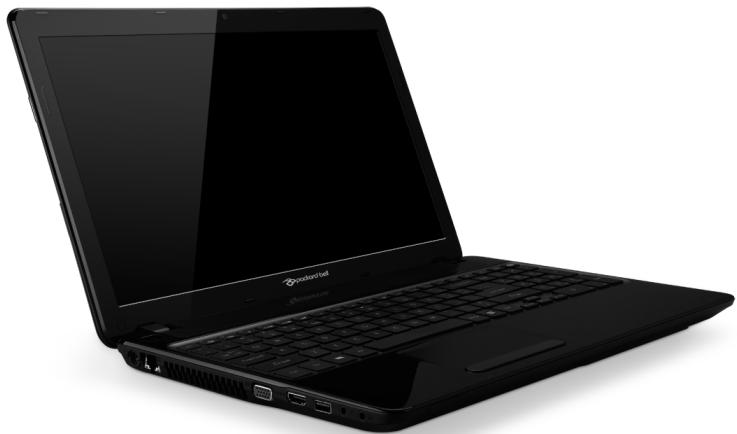
Packard Bell EasyNote TV
BOVENKANT - BEELDSCHERM
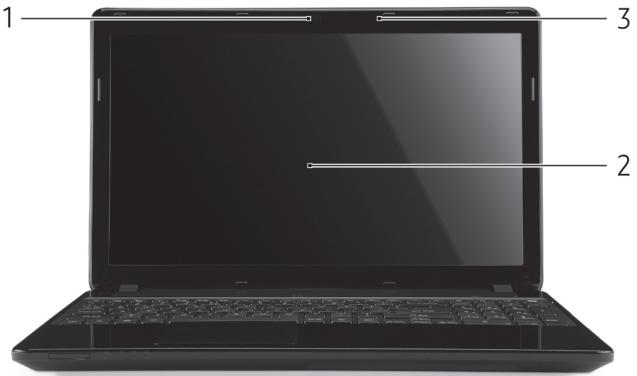
| # | Pictogram | Item | Beschrijving |
| 1 | Webcam | Webcam voor videocommunicatie. Eenlichtje naast de webcam geeft aan dat de webcam actief is. | |
| 2 | Beeldscherm | Ook wel Liquid-Crystal Display (LCD) genoemd, geeft de output van de computer一周. | |
| 3 | Microloon | Interne microloon voor geluidsopname. |
BOVENKANT - TOETSENBORD
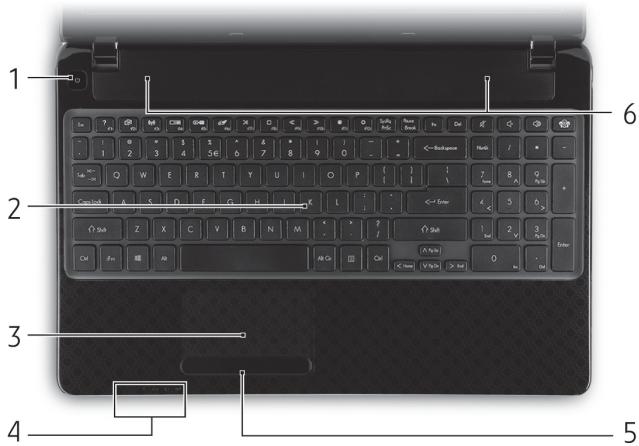
| # | Pictogram | Item | Beschrijving |
| 1 | Aan/uit-knop/indicator | Schakelt de computer aan en UIT. Geeft deenergiestatus van de computer aan. | |
| 2 | Toetsenbord | Om gevevens in te voeren in de computer.- Speciale toetsen worden beschreiben inpageina 19. | |
| 3 | Touchpad | Tastgevoelig aanwjsapparaat datfunctioneert als een computermuis. | |
| 4 | Energie-indicator | Geeft de energiestatus van de computer aan. | |
| Accu-indicator | Geeft de batterijstatus van de computer aan. - Opladen: Het Licht is orangje als de batterij wordt opgeladen. - Volledig opgeladen: Het Licht is blauw in de AC-modus. | ||
| HDD-indicator | Licht op wanner de harde schijf actief is. | ||
| Communicatie-indicator | Geeft de apparaatstatus van de draadloze verbindingen van de computer aan. | ||
| 5 | Kliktoetsen (links en rechts) | De linker- enrechtzerzijde van de knop functioneert als linker- en rechterselectieknappen. | |
| 6 | Luidsprekers | Leveren stereogeluid. |
- Opmerking: De statusindicatoren aan de voorkant� ook zichtaar als het scherm gesloten is.
Speciale toetsen
Het toetsenbord van de computer bevat toetsen die speciale functies activeren. De functie van elke toets is duidelijk aangegeven door een pictogram.
| Pictogram | Functie | Beschrijving |
| Fn | Sneltoets voor tweeede functie | Activeert een tweede functie op bepaalde toetsen. Druk bijvoorbeeld op de Fn-toets om de toetsen F1 tot en met F12 te activeren. |
| ? | Help | Opent het helpmenu. |
| Back-uppen | Met dit hulpmiddel(Int)(Int)Intuit u reservekopieën make van het gehele systeme of van slechts enkele geselecteerde bestanden en mappings. Stel regelmatte back-ups in op het rooster, of alleen als u dat wilt. | |
| Communicatie | Schakelt de communicatieapparaten van de computer in/uit. | |
| Schakeltoets voor beeldscherm | Schakelt de weergave-uitvoer tussen het scherm, externe monitor (indien aangesloten) en beiden. | |
| Leeg scherm | Hiermee schakelt u de lamp van het beeldscherm uit om stroom te besparen. Druk op een willekeurige toets om het beeldscherm weir te activeren. | |
| Schakeltoets voor touchpad | Hiermee schakelt u het interne touchpad in enuit. | |
| >II | Afspelen/pauze | Een geselecteerd mediabestand afspelen of pauzeren. |
| □ | Stoppen | Het afspelen stoppen van het geselecteerde mediabestand. |
| ≪ | Vorige | Terugkeren maar het vorige mediabestand. |
| ≫ | Volgende | Naar het volgende mediabestand springen. |
| 乘 | Helderheid verlagen | Hiermee verlaagt u de holderheid van het beeldschem. |
| Helderheid verhogen | Verhoogt de holderheid van het beeldschem. | |
| Sociale netwerken | Opent de toepassing Sociale netwerken. - Als deze toepassing nicht is geënstalleerd, worden met deze toets de instant messenging toepassing gestart. | |
| Volume omhoog | Hiermee verhoogt u het luidsprekervolume. | |
| Volume omlaag | Hiermee verlaagt u het luidsprekervolume. | |
| Schakeltoets voor luidspreker | Hiermee schakelt u de luidsprekers in en UIT. |
Sneltoetsen
De computer maakt gebruik van sneltoetsen (toetscombinations) om functietoetsen en de navigatieopdrachten te activeren.
Om een sneltoets te gebruiken drukt u de Fn -toets (linksonder) in voordat u de andere toets van de combinatie indrukt.
| Sneltoets | Functie | Beschrijving |
| Fn + Speciale toetsen (zie pagina 19) | Functietoetsen | Activeert de toetsen F1 tot en met F12. |
| Fn + < | Home | Springt maar het begin van een document. |
| Fn + > | End | Springt maar het eind van een document. |
| Fn + ∧ | Page up | Bladert=eén pagina omhoog in het document. |
| Fn + ∨ | Page Down | Bladert=eén pagina omlaag in het document. |
- Opmerking: Als de computer worden opgestart of in de BIOS is het Niet nodig de Fntoets in te drukken om de functietoetsen F1 tot en met F12 te gebruiken. Schakelussen dsneltoets en de speciale functie van de toetsen F1 tot en met F12, door in de BIOS de functietoetsinstelling te veranderen (open de BIOS door op F2 te drukken als de computer worden opgestart. Kieservolgens het Hoofdmenu en wijzig het gedrag van de Functietoets in Functietoetsen).
VOORKANT

Pictogram Item
Beschrijving
1


Duwen om de kaart te verwijdenen/plaatsen. Slechts een kaart tegelijk mag gezruikt worden.
LINKERKANT
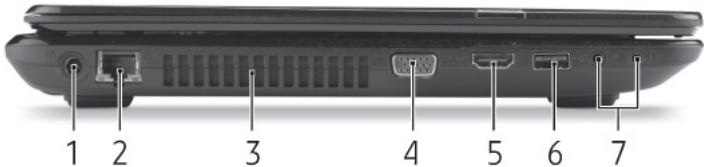
Pictogram Item
Beschrijving
1

Gelijkstroomaansluiting
Aansluiting voor de adapter.
| # | Pictogram | Item | Beschrijving |
| 2 | Ethernetpoort (RJ-45) | Aansluiting voor een op Ethernet 10/100/1000-gebaseerd netwerk. | |
| 3 | Ventilatie en koelventilator | Hierdoor blijde computer koel. - Dek de openingsen nooit af. | |
| 4 | Externe weergavepoort (VGA) | Aansluiting voor een beeldscherm (bijv. een externe monitor, LCD-projector). | |
| 5 | Homi | HDMI-poort | Ondersteunt high-definition digitale videosignalen. |
| 6 | Usb-poort | Aansluiting voor usb-apparaten. - Als de poort zwart van kleur is, is deze compatibel met usb 2.0. Als de poort blauw is, is deze ook compatibel met usb 3.0. | |
| 7 | Microfoonaansluiting | Aansluitingen voor externe microfoon. | |
| Aansluiting voor hoofdteleloon/ luidspreker | Aansluiting voor lijn-uit audioapparaten (bijv. luidsprekers, hoofdteleloon). - Ondersteunt compatible met ingebouwde microfoon (bijvoorbeld hoofdtelefoons voor Acer smartphone). |
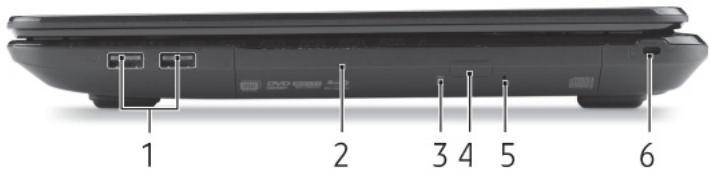
| # | Pictogram | Item | Beschrijving |
| 1 | + | Usb-poorten | Aansluiting voor usb-apparaten. - Als de poort zwart vankleur is, is deze compatibel met usb 2.0. Als de poort blauw is, is deze ook compatibel met usb 3.0. |
| 2 | Optisch station | Intern optisch station; accepteert CDs of DVDs. | |
| 3 | Toegangsindicator optische schijf | Brandt wanner het optisch station actief is. | |
| 4 | Uitwerpknop optisch station | Werpt de optische schijf uit het station. | |
| 5 | Nood-uitwerpopening | Opent de lade van het optisch station wanner de computer is uitgeschakeld. - Steek het rechtte uiteinde van een paperclip voorzichtig in het gat om de lade te openen. | |
| 6 | K | Kensington-slot sleuf | Aansluiting voor een Kensington-compatible computerbeveiligingsslot. - Wikkel een kabel rond een vast, onwrikbaar object, zoals een tafel of een handgreep van een lade. Plaats het slot in de uitsparing en draai de sleutel om zodate het slot is vergrendeld. Er zijn ook modellen beschikbaar+zonder Kensington-slot. |
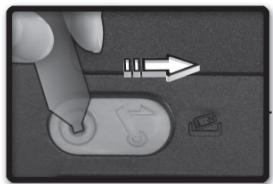
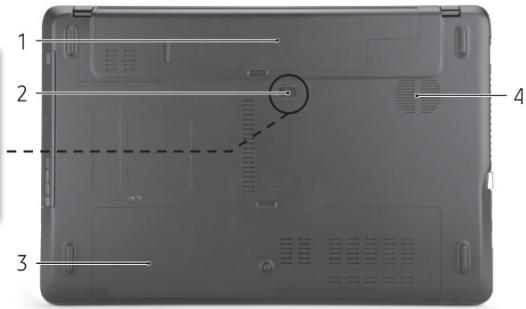
| # | Pictogram | Item | Beschrijving |
| 1 | Batterijnis | Bevat de batterij van de computer. | |
| 2 | Batterijvergrendeling | Maakt de batterij los. Gebruik een geschikt gereedschap om het los te schuiven. | |
| 3 | Geheugenvak | Bevat het hoofdegeugen van de computer. | |
| Harde schijf nis | Bevat de harde schijf van de computer (vastgeschroefd). | ||
| 4 | Ventilatie en koelventilator | Hierdoor blijft de computer koel. - Dek de openingen nooit af. |
TOUCHPAD
WERKEN MET HET TOUCHPAD
Het touchpad bestuurt de pijl (of 'cursor') op het scherm. Als u met uw vinger over het touchpad beweegt, volgt de cursor de beweging.
Druk op de knoppen links en rechts op het touchpad om items te selecteren en functies uit te voeren. Deze twee zones komen overeen met de linker- enrechttermuisknop. Tikken op het touchpad is hetzelfde als het klikken met de linkermuisknop.
Opmerking: Het touchpad is gevoelig voor vingerbewegingen: hoe
lichter de druk, hoe beter de respons.
Houd het touchpad en uw vingers droog en schoon.
De cursor worden aangestuurd door enkele basisbewegingen:
-
Schuifbeweging met een vinger: Schuif met een vinger over het touchpad om de cursor te verplaatsen.
-
Tikbeweging met een vinger: Tik zich op het touchpad om een klikuit te voeren, waarmee u een item selecteert of opstart. Herhaal de tikbeweging snel om een dubbele tik of dubbele klikuit te voeren.
-
Slepen: Houd de linkerzijde van de selectieknop ingedrukt of tik tweeemaal op een willekeurigeplaats op het touchpad en schuif dan met een andere vinger over het touchpad om alle items in een zone te selecteren.

TOUCHPAD-BEWEGINGEN
Windows 8 en veel toepassingen ondersteunen touchpad-bewegingen met een of meer vingers.
Opmerking: Of de touchpad-bewegingen ondersteund worden, hangt af van de actieve toepassing.
Hierdoor kunt u toepassingen met slechts enkele eenvoudige gebaren beheren, zoals:
- Binnenwaartse veegbeweging vanuit een hoek: Open Windows-hulpmiddelen door vanaf de rechtser-, boven- of linkerzijde maar het midden van het touchpad te vegen.

- Binnenwaartse veegbeweging vanaf de rechterrand: Schakel tussen de charms.
- Binnenwaartse veegbeweging vanaf de bovenrand: Schakel tussen de app-opdrachten.
-
Binnenwaartse veegbeweging vanaf de linkerrand: Schakeltering aan de vorige app.
-
Schuifbeweging met twee vingers: Blader snel door webpagina's, documenten en afspeellijsten door twee vingers op het touchpad teplaatsen en die beiden in een willekeurige richting te bewegen.
- Knijpbeweging met twee vingers: In- en uitzoomen op Foto's, kaarten en documenten met een eenvoudig vingerduimgebaar.


DE COMPUTER UPGRADEN
DE COMPUTER UITBREIDEN MET EXTRA VOORZIENINGEN
De computer kan volledig op uw wensen worden afgestemd.
Connectiviteitsopties
Op de diverse poorten=kunt u randapparatuur aansluiten op de computer. Voor instructies over hoe u verschillende externe apparaten op de computer=kunt aansluiten, leest u de volgende paragraaf voor meer details.
Geheugenkaartlezer
Geheugenkaarten worden gebruikt in diverse digitale camera's, pda's, mp3-spelers en mobiele telefoons.
Een geheugenkaart plaatsen
- Richt de kaart met de contactpunten maar de poort enaarbeneden.
- Schuif de kaart voorzichtig in de sleuf. Als u merkt dat u kracht要去 gebruiken om de kaart te kunnenplaatsen, verander dan een beetje de richting.
- Duw gegen de kaart totdat deze op z'n plek klikt. Een Klein stukje van de kaart blijft uit de sleuf steken.
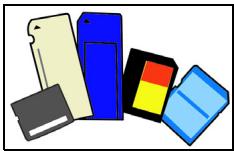
Als de kaart bestanden bevat, kan in Windows het venster Automatisch afspelen verschijnen (afhankelijk van de gegevens op de kaart), waarin u gezvraagd worden of u een programma wilt gebruiken om de gegevens op de kaart te openen. Selecteer een optie mayt dat nodig zich, en kies anders Annuleren. Als de kaart geen bestanden of onbekende bestanden bevat, worden een venster geopend met de gegevens op de kaart.
SD- SDHC- en SDXC-kaarten
Verschillende soorten SD-kaarten make gebruik van verschillende capaciteiten, verwijl het algemene ontwerp onveranderd is. SD-kaarten konnen maximaal 4 GB bevatten, SDHC-kaarten maximaal 32 GB en SDXC-kaarten maximaal 2048 GB (2 TB). De computer bevat een met SDHC of SDXC compatibile kaartlezer.
Opmerking: SDXC-geheugenkaarten können uitsluitend worden gebruikt in een met SDXC compatibile kaartlezer; SD- en SDHCkaarten können in elk type kaartlezer worden gebruikt.
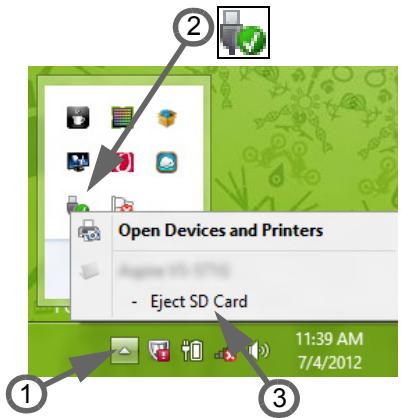
Een kaart uit een geheugenkaartlezer verwijderen
- Klik op de pijl Verborgen pictogrammen weergeven in het Menddingsgebied (naast de klok).
- Klik op het pictogram Hardware veilig verwijdersen.
- Klik op Sd-kaartuitwerpen (of de naam van het apparatus).
- Wacht totdat het bericht U kurz de hardware veilig verwijderen verschijnt.
- Verwijder de kaart.
Geintegreerde netwerkmogelijkheden
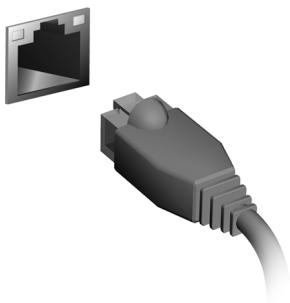
Dankzij de ingebouwde netwerkvoorziening kunt u de computer aansluiten op een Ethernet-network.
Om de netwerkfunctie te gebruiken, sluit u een ethernetkabel aan op de Ethernet (RJ-45) poort van de computer en op de aansluiting van het netwerk of netwerkhub.
Universelle Seriele Bus (USB)
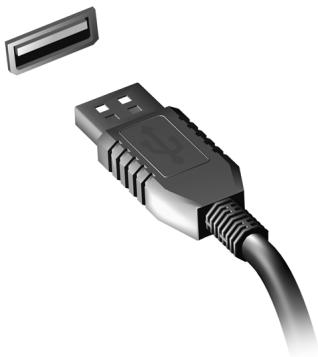
De Universal Serial Bus (usb) poort is een snelle seriële bus waarop u usb kunt aansluiten en in serie kunt koppelen zonder overbelasting van de systeembronnen.
Sommige computers beschikken wellicht over een of meer usb 3.0-poorten Deze lijken op normale usb-poorten, behalte dat ze extra interne verbindingen hebben en blauw zich. U kunt op deze poorten apparaten aansluiten die compatibel zich met usb 3.0 zodat ze gebruik können makev van hogere overdrachtsnelheden.
Videopoort
Aansluiting voor een beeldschemm met een VGA- of DVI-poort (het ondersteunde verbindingstype is afhankelijkke van de configuratie van de computer). De geschikte kabel worden meestal bij het beeldschemm geleverd.
Volg deutsche stappen om een beeldscherm aan te sluiten op de computer:
- Zorg dat de computer en beeldscherm zijn uitgeschakeld.
- Sluit de videokabel aan op de beeldschermptoort op de computer. Maak de aansluiting vast met de aanwezige schroeven.
- Sluit de stroomkabel aan op het beeldscherm en steek het in een geaard stopcontact.
- Volg de setupinstructies in de gebruikershandleiding van het beeldschem.
- Zet het beeldscherm aan en verwolgens de computer.
- Zorg dat de huidige resolutie en vernieuwingsfrequentie nicht de specificaties van het beeldschemm overschrijden. Indien nodig verandert u de beeldschemminstellingen van de computer.
Opmerking: Om toegang te krijgen tot de beeldschemminstallingen, drukt u op de Windows-toets (串) + W voert u "Beeldschem" in en klikt dan Beeldschem.
High-definition multimedia-interface (alleen op bepalde modellen)
HDMI (High-definition multimediainterface) is een door de industrié ondersteunde, ongecomprimeerde, volledig digitale audio/video-interface. HDMI levert een interface:tussen enerzijds compatibile digitaleaudio/videobronnen, zoals een settop box, DVD-speler en A/V ontvanger, en anderzijds een compatibile digitale audio en/of
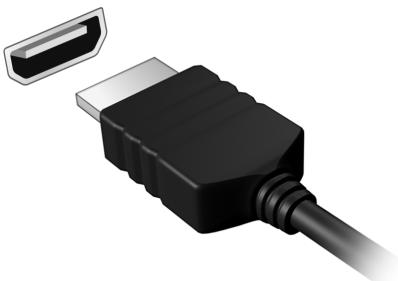
videomonitor, zoals een digitale television (DTV), via slechts een kabel.
Gebruik de HDMI-poort van de computer voor het aansluiten van high-end audio- en videoapparatuur. Door slechts een kabel te gebruiken is de installment overzichtelijk en snel.
Koptelefoon en microfoon
Op deze twee poorten kunt u audio-apparaten aansluiten. Gebruik de koptelefooonpoort voor een stereo koptelefoo on luidsprekers. Als een audio-apparaat op de koptelefooonpoort worden aangesloten, worden de geintegreerde luidsprekersuitgeschakeld. Sluit op de microfoonpoort een externe microfoon aan om mono te kunnen opnemen; als een externe microfoon worden aangesloten, worden de geintegreerde microfoonuitgeschakeld.
VOEDING
WISSELSTROOMADAPTER
De computer kan een externe stroomadapter gebruiken om gebruik te kuren make van netstroom. Er worden een stroomkabel geleverd die geschikt is voor het land waar de computer is gekocht.
De stroomadapter levert genoeg energia om de computer te gebruiken en de batterij op te laden.
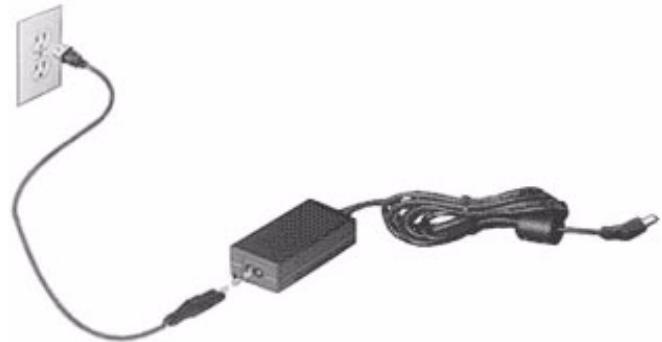
Pas op: U mag de adapter nicht bedekken of er objcten op plaatsen. Houd de adapter vrij van objcten zodat de adapter tijdens het gebruik kan afkoelen.
Gebruik uitsluitend de adapter die bij de computer is geleverd. Adapters können weliswaar gegelijk lijken, maar{kunnen toch de computer beschadigen.
Waarschuwing: Bij langdurig gebruik kuren de adapter en de onderzieje van de computer heet worden. Dit is normalaal, maar kan letsel veroorzaken na langdurig contact.
Accu
De computer gebruikt een accu die lang zonder opladen gebruikt kan worden.
Kenmerken van de accu
De accu heeft de volgende kenmerken:
Maakt gebruik van actuèle accuntechnologie.
- Met een waarschuwing bij weinig energia.
De accu worden opgeladen zodia u de computer aansluit op de adapter. De computer biedt ondersteuning voor opladen-tijdens-gebruik, zodat u de accu=kunt opladen terwijl u de computer gewoon gebruikt. Als de computer darüber is uitgeschakeld, worden de accu aanzienlijk sneller opgeladen.
De accu is erg handig onderweg of tijdens stroomuitval. Het worden aangeraden een extra volledig opgeladen accu ache ter de hand te honden als back-up. Vraag de verkoper voor de details over het bestellen van een reserve-accu.
De levensduur van de accu maximaliseren
Net als andere batterijen, worden de capaciteit van de accu na verloop vanijd minder. Dit betekent dat de prestaties van de accu na verloop vanijd verminderen.
U maximaliseert de levensduur van de accu als u zich houdt aan onderstaande aanbevelingen.
Een neue accu prepareren
Voordat u een neue accu voor het eerst gebruikt, volgt u deze "prepariatie":
- Plaats de neue accu in de computer, zonder.Deze in te schakelen.
- Sluit de adapter aan en laad de accu op.
- Koppel de adapter los.
- Zet de computer aan en gebruik uitsluitend accustroom.
- Put de accu vollediguit.
- Sluit de adapter aan en laad de accu volledig op.
Volg deze stappen totdat de accu driemaal is opgeladen en ontladen.
Gebruik deze preparatie voor alle neue accu's, of als een accu gedurende langere tijd Niet is gebruikt. Als de computer langer dan twee weken Niet worden gebruikt, worden aangeraden de accu te verwijderen.
Waarschuwing: Stel de accu Niet bloot aan temperaturen onder 0°C (32°F) of boven 45°C (113°F) . Extreme temperatures kunnen een negatieve invloed hebben op de accu.
Door de accupreparatie te volgen, bereidt u de accu voor om zoveel möglichk energia vast te houden. Als u deze preparatie Niet volgt, kan de accu Niet de optimale capaciteit benutten, en is de levensduur korter.
De gebruiksduur van de accu worden daarnaast negatief beinvloed door de volgende gebruikspatronen:
- De computer continu op netstroom gebruiken met de accu geplaatst. Als u continu netstroom gebruikt, worden aangeraden de accu te verwijderen zodia deze volledig is opgeladen.
- De accu nicht volledig ontladen en opladen, zoals hierboven is beschreiben.
- Frequent gebruik; hoe vaker u de accu gebruikt, hoe sneller zal het einde van de levensduur worden bereikt. Een standard computeraccu heeft een levensduur van ongeveer 300maal opladen.
De accu verrangen
De notebook PC gekruikt een lithium accu. Vervang de accu met eentje van hetzelfde type als die bij het product is geleverd. Het gekruik van een andere accu kan resulteren in brand of explosie.
Waarschuwing: Bij onjuiste behandeling konnen accu's explodingen. Maak accu's Niet open enwerp ze Niet in vuur. Houd deze buiten het bereik van kinderen. Volg deplaatselijk reguleringen bij het weglooien van gebrukke accu's.
De accu plaatsen of verwijderen
Belangrijk! Voordat u de accu verwijdert, sluit u een adapter aan als u de computer wilt blijven gebruiken. Of schakel de computer eerst UIT.
Zoplaatstudeccu:
- Richt de accu op het geopende accuvak; zorg dat de zichde met de contactpunter eerst worden geplaatst en dat de bovenkant van de accu omhoog is gericht.
- Schuif de accu in het accuvak en duw de accu zachtjes op z'n plek.
Zo verwijdert u de accu:
- Schuif het accuslot open om de accu los te make.
- Trek de accu uit het accuvak.
De accu opladen
Laad de accu op door eerst te controleren of de accu correct in het accuvak is geplaatst. Sluit de adapter aan op de computer, en streek hem in het stopcontact. Als de adapter op het lichtnet is aangesloten,kest u de computer blijven gebruiken verwijl de accu worden opgeladen. Als de computer darüber is uitgeschakeld, wordt de accu aanzienlijk sneller opgeladen.
Opmerking: U wordt aangeraden de accu op te laden voordat u maar bed gaat. Door de accu de nacht voordat u op pad gaat op te laden, kurz u de volgende dag beginnen met een volledig opgeladen accu.
Het accuniveau controlleren
De energiemeter van Windows geeft het actuele accuniveau aan. Plaats de cursor op het batterij/energiepictogram op de taakbalk om het actuèle energieniveau van de accu te zien.
Levensduur van de accu optimaliseren
Door de levensduur van de accu te optimaliseren, haalt u allesuit de accu, waardoor u de accu vaker en sneller=kunt opladen. U worden aangeraden onderstaande suggesties op te volgen:
- Koop een extra accu.
- Gebruik netstroom indien möglich, en reserveer de accu voor onderweg.
- Als een pc-card nicht worden gebruikt, verwijdert u deze,,ondat de kaart anders energia blijft verbruiken (bepaalde modellen).
- Bewaar de accu op een koele, droge plek. De aanbevolen temperatuur is 10°C (50°F) tot 30°C (86°F) . Bij hogere temperaturen ontlaadt de accu sneller.
- Uitbundig opladen vermindert de levensduur van de accu.
Zorg goed voor adapter en accu.
Waarschuwing weinig energia
Als u de accu gebruikt, let dan op de energiemeter van Windows.
Waarschuwing: Sluit de adapter zo snel möglich aan zodra de waarschuwing voor weinig energia verschijnt. Gegevens gaan verloren als de accu volledig ontladen raakt en de computer worden uitgeschakeld.
Als de waarschuwing voor weinig energia verschijnt, gaat u, afhankelijk van de situatie, als volgt te werk:
| Situatie | Aanbevolen handeling |
| Zowel de adapter als een stopcontact zich Beschikkaar. | 1. Sluit de adapter aan op de computer, en steek hem in een stopcontact. |
| 2. Sla alleoodzakelijkbestanden op. | |
| 3. Ga verder metwerken. Schakel de computer uitt als u de accu snel wilt opladen. | |
| Er is een extra volledig opgeladen accu beschikkaar. | 1. Sla alleoodzakelijkbestanden op. |
| 2. Sluit alletoepassingen. | |
| 3. Sluit hetbesturingsysteme af en schakel de computer uit. | |
| 4. Vervang de accu. | |
| 5. Schakel de computer in en ga verder met werken. | |
| Zowel de adapter als een stopcontact zich Niet beschikbaar. U hebts geen reserveaccu. | 1. Sla alleoodzakelijkbestanden op.2. Sluit alletoepassingen.3. Sluit het besturingsysteme af en schakel de computer UIT. |
ENERGIEBEHEER
Deze computer heeft een ingebouwde energiabeheerenheid die de systeemactiviteit contrôleert. Onder systeemactiviteit valt activiteit van een of meer van de volgende apparaten: toetsenbord, mais, harde schijf, randapparatuur aangesloten op de computer en videogeheugen. Wanner er geen activiteit gedetecteerd worden gedurende een bepaaldeperiode, schakelt de computer enkele of alle apparaten uit om energie te besparen.
STAND-BY
Snel opstartu uitschakelen
Uw computer gebruikt Snel opstarten om een snelle opstart te make, maar gebruikt ook eenkleine hoeveelheid energia om op signalen voor opstart te controeren. Door deze controles za de batterij van de computer langzaam leeg raken.
Wanner u de energiabehoeften van uw computer en de schade voor het milieu wilt beperken, dient u Snel opstarten uit te schakelen:
Opmerking: Wanner Snel opstarten uitgeschakeld is, zal de computer meerijd gebruiken om op te starten vanuit de Slaapstand. Uw computer zal evenmin opstarten wanner.Deze een instructie voor opstarten ontvangt via een netwerk (Wake on LAN).
- Open het bureaublad.
- Klik op Energie-opties in het Mendingsgebied.
- Selecteer Meer Energie-opties.
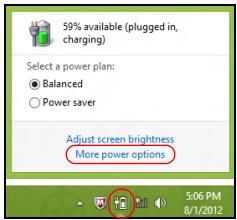
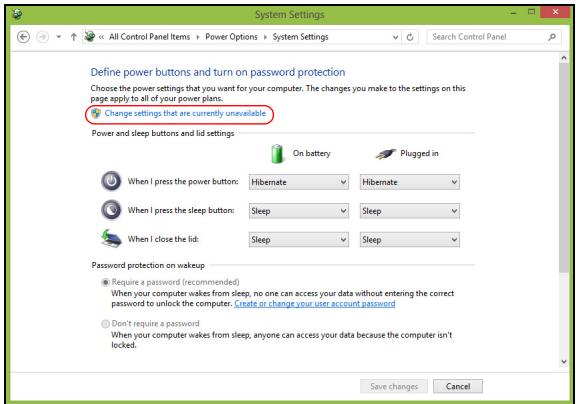
- Selecteer Het gedrag van de aan/uit-knoppen bepalen.
- Om Instellingen voor afsluiten te openen, selecteert u Instellingen wijzigden die momenteel Niet beschikbaar zich.
6. Scrolaarbenedenen schakel Snelopstartinenschakelen,uit.
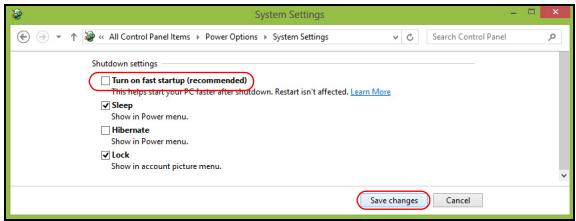
7. Selecteer Wijzigingen opslaan.
SOFTWARE
WINDOWS EN SOFTWARE GEBRUIKEN
Packard Bell computers bevatten software die u helpen bij het gebruik van de computer; welke programma's en categorieën beschikbaar zijn op de computer, is afhankelijk van het aangeschafte model.
Aanbod voor internetbeveiliging
Het is zeer belangrijk de computer te beveiligden gegen virussen en aanvallen via internet (zie Beveiliging op pagina 54). Een uitgebrecht internet beveiligingspakket, inclusief een gratis proefabonnement, worden aangeboden als u de computer voor het eerst opstart. Activeer deze beveiliging voordat u verbinding met internet maakt. Dit beveiligingspakket beveiligt de computer gegen de meest actuele online bedreigingen online en beveiligt uw persoonlijke gegevens beter (bankrekeningnummer, credit-cardnummers, wachtwoorden, etc.).
Om uw systeme voor te bereiden op systeemherstel, dient u zo spoedig可想而知 het steldiscs aan te make. Zie pagina 64 voor meer informatie.
DE EERSTE STAPPEN OP INTERNET
De computerbeveiligen
Het is zeer belangrijk de computer te beveiligen gegen virussen en aanvallen via internet (zie Aanbod voor internetbeveiliging op pagina 46 en Beveiliging op pagina 54). Een uitgebrecht internetbeveiligingsprogramma worden voorgesteld als u de computer voor het eerst opstart. Activeer deze beveiliging zo snel möglichk, in ieder geval voordat u verbinding met internet maakt.
Kies een internetaanbieder

Internet worden bijna dagelijks gezruikt op de computer. U krijgt op eenvoudige wijze toeing tot kennis en diverse communicatietools. Om toeing te krijgen tot Internet dient u eerst een Internet Service Provider (ISP) te kiezen. Die zorgt voor de verbinding:tussen uw computer en het Internet.Vergelijk de in uw regio beschikbare ISP's, vraag vrienden en familie om hun ervaringen of
bekijk overziehen en consumentenonderzoeken. De ISP van uw keuze legt uh hoe u verbinding maakt met het Internet (u hebt hiervoor misschien extra software of een special "kastje" dat verbinding maakt met uw telefoonlijn nodig).
Soortenaansluitingen
Er zijn verschillende manieren om verbinding met internet te make, afhankelijk van het model van uw computer, uw locatie en uw communicaie-eisen.
Inbellen
Sommige computers bevatten een telefoon inebel ('modem')-aansluiting. Hiermee(Int) u via een telefoonlijn verbinding met internet make. Als u een inbelverbinding hebt,(Int) u de modem en de telefoon nicht tegelijkkertijd gebruiken. Deze verbinding wordt alleen aangeraden als u weinig gebruik maakt van internet,umat de verbindingssnelheid laag is en de verbindingstijd meestal per uur worden berekend.
DSL (bjv.ADSL)
DSL (Digital Subscriber Line) is een constante verbinding over de telefoonlijn. U kunt de telefooen en internet tegelijk gebruiken,,ondat.Deze nicht bezelfde frequentie gebruiken.Voor DSL要去 u in de buurt van een telefooonmaatschappij wenen (soms is DSL in landelijk gebieden nicht beschikbaar). Om in aanmerking te konnen komen voor DSL,要去 u zich in de buurt van een DLS-knooppunt vinden (in landelijk gebieden is deze Dienst soms Niet beschikbaar).De verbindingssnelheid varieert afhankelijk van waar u bent, maar meestal hebt u met DSL een zeer snelle en betrouwbare internetaansluiting.Aangezien de verbinding altijd is ingeschakeld, betaalt u een vast bedrag per maand.

Opmerking: Voor een DSL-verbinding hebts u een specifieke modem nodig. U ontvangt deze doorgaans van uw ISP wanneer u een abonnement neemt. Veel van deze modems bevatten een router, die network- en WiFi-toegang besteht.
Kabel
Met een kabelverbinding hebt u een constante snelle verbinding met internet via de TV-kabel. Deze service is meestal beschikkaar in grostesten. U kunt tegelijkertijd uw telefoon gebruiken, kabel-TV kijken en internet gebruiken.
Met een 3g-verbinding kut u gsm-netwerken (zoals die van uw mobiele telefoon) gebruiken om verbinding met internet te makeen als u onderweg bent. De aansluiting voor een SIM-kaart kan geintegreerd zich in de computer, of u heeft een extern toestel nodig, zoals een usb-modem of zichs een waarvoortui geruste mobiele telefoon.

Opmerking: Als uw computer een SIM-kaartsleuf bevat, heeft u een compatibile SIM-kaart nodig en een abonnement bij een netwerkprovider.
Voordat u de 3g-functies(Intk)t gebruiken, vraagt u uw netwerkprovider.
naar de extra kosten die in rekening worden gebracht, met name die van roaming.
Netwerkaansluitingen
Een LAN (Local Area Network) is een groep computers (bijv. in een bedrijf of thuis) diedezelfde communicatielijn en -bronnen delen. Bij gebruik van een network=kunt u bestanden, randapparatuur (zoals een printer) en een internetverbinding delen. U kunt een LAN opzetten met kabels (zoals Ethernet) of met draadloze technologieën (zoals WiFi of Bluetooth).
Draadloze netwerken
Een wireless LAN of WLAN is een draadloos lokaal network, dat twee ofeer computers draadloos met elkaar verbindt. U kunt er bestanden, randapparatuur en een internetverbinding mee delen.
Wat zijn de Voordelen van een draadloos netwerk?
Mobiliteit
Draadloze LAN-systemen zorgen ervoor dat u en andere gebruikers van uw thisisnetwork toegang tot bestanden en apparatuur die is aangesloten op een network, bijv. een printer of een scanner, können delen.
U aunt ook een internetverbinding delen met andere computers in uw huis.
Eenvoudige en snelle installment
Het installereren van een draadloos LAN gaat snel en eenvoudig en u hoeft geen kabels door wanden en plafonds te trekken.
Onderdelen van een draadloos LAN
Voor het instellen van een draadloos thuisnetwork hebt u het volgende nodig:
Toegangspunt (router)
Toegangspunten (routers) zijn tweeijdige ontvangers die data uitzenden maar de directe omgeving. Access points (toegangspunten) fungeren als mediator:tussenbekabelde endraadloze netwerken.De meeste routers hebben een ingebouwde DSL-modem waardoor u toegang kunt krijgen toteen high speed DSL-internetverbinding.De ISP(Internet Service Provider) die u hebte gekozen, levert doorgaans een modem/router bij een abonnement op hun Diensten.Lees de documentationie die bij uw toegangspunt/rodter is geleverd zorgvuldig door voor gedetailleerde setupinstructies.
Netwerkkabel (RJ45)
Een netwerkkabel (ook RJ45 genoemd) worden gebrukt om de hostcomputer aan te sluiten op het toegangspunt (zie onderstaande afbeelding). Dit type kabel worden ook gebrukt voor het aansluiten van randapparatuur op het toegangspunt.
Draadloze adapter
Normaal gesproken worden uw computer geleverd met een interne draadloze adapter. Een knop of besturingselement in Windows waarmee u de adapter=kunt activeren of deactiveren.
Overzicht van een netwerk
- Toegangspunt/rodter
- Desktopcomputer
- Modem
- Printer
- Notebook
- PDA/smartphone
- Netwerkkabels (RJ45)
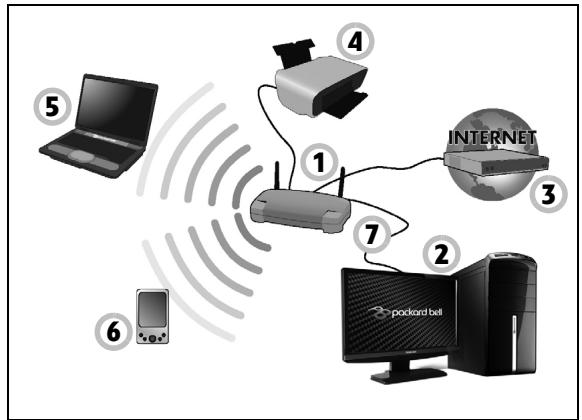
Een draadloze netwerkverbinding in- en uitschakelen
De meeste computers beschikken over een 'WiFi'-knop waarkee de draadloze netwerkverbinding in of uit kan worden geschakeld. Als de computer beschikt over Wi-Fi, maar geen Wi-Fi-knop heeft,kest u met behulp van de netwerkbeheeropties het draadloos netwerk in- of uitschakenen en beheren wat via het netwerk worden gedeel. Druk op de Windows-toets (一) + W ,voer "Thuisgroep" en klik dan op Thuisgroep.

Waarschuwing: Het gebruik van draadloze toestellen aan bois van een vliegtuig is verboden. Schakel alle toestellen uit voordatu aan bois van een vliegtuig gaat; ze können schadelijk zijn voor de apparatuur van het vliegtuig, communicatie verstoren en zelfs illegaal�.
Surf op internet!
Om te kuren internetten, hebt u een internetbrowser nodig. Internet Explorer is een programma waarmee u veiliger en gemakkelijker kut internetten. Nadat u uw internettoegang hebt geinstalleerd en verbinding hebt met internet, klikt u op de Internet Explorersnelkoppeling op uw bureaublad en kut internet op een geheel neue manier gaan beleven!

Packard Bell-website
Ga om te beginnen.ecs hier onze website, www.packardbell.com.
Packard Bell streeft ernaar u constant persoonlijke technische ondersteuning te bieden. Raadpleeg het onderdeel Support voor persoonlijke hulp.
www.packardbell.com is uw toegangspoort tot een wereld van online activiteiten en Diensten: bezoek ons regelmatig voor de LASTe informatie en downloads!
Bveiliging
U wilt waarschijnlijk direct surfen op het Internet om te zien wat er zoal aan informatatie beschikbaar is. Packard Bell heeft Norton Internet Security™ van Symantec op uw computer geinstalleerd zodat u veiliger kunt surfen.
Norton Internet Security™ wird op de weitergrond uitgevoerd om de vele aanvallen op uw computer te blokkeren en uw identiteit te beschermen als u online winkelt, bankiert of surft.
Norton Internet Security zorgtervoordafterenuw online identiteit nicht kuren misbruiken,spoort spyware op en verwijdert deze, verwijdert virussen en Internet-wormen en beschermt u tegen hackers.
Bepalingen
Wat is een virus?
Onder de algemeenbekende term 'virussen' worden schadelijke software verstaan. De meeste virussen worden verspreid via internet, emails of schadelijke websites. Een virus vermenigvuldigt zichzelf meestal en worden verwolgens ongemerkt doorgestuurd maar andere computers. Andere vormen van schadelijke of vervelende software, zoals Trojaanse paarden, wormen of spam, können uw computer op verschillende manieren infectoren, systeembronnen verbruiken of het network overbelasten.

Opmerking: Packard Bell garandeert dat uw computer 100% virusvrij was op het moment van aankoop en vergoedt geen schade ten gevolge van virussen.
Wat is spyware?
Spyware is een verzamelterm voor programma's die meestal zichonder medeweten van een gebruiker maar de computer worden gedownload terwijl er verbinding is met internet. Als uw computer is geinfecteerd door een spyware-programma, kan het programme gegevens bijhouden van de websites die u bezoekt, persoonlijke gegevens verzamelen, advertenties weergeven of zelfs de configuratie van uw computer aanpassen. Spyware verwbruikt systeembronnen van de computer; kan uw internetverbinding of uw computer vertragen en zelfs tot gevolg hebben dat uw computer vastloopt.
Spyware wordt soms door malafide bedrijven gebruikt om bij te honden welke sites u bezoekt op internet, zodat ze uw Interesses konnen bepalen en op basis hiervan advertenties konnen weergeven. Sommige spyware gaatECHTERVERDANhetvastleggenvanwebsitesdieu bezoekt.Deze programma's registreren toetsaanslagen, vangen wachtwoorden af en onderscheppen andere functies die een rol spelen bij het beveiligigen van uw computer en de waarop aanwezige geevens.
Wat is malware?
Schadelijke software, malware genaamd, is software die ervoor is ontworpen uw computer met opzet schade toe te brengen. Virussen, wormen en Trojaanse paarden zijn voorbeelden van schadelijke software. Om uw computer te helpen beschermen gegen malware, dient u ervoor te zorgen dat uw antivirus- en anti-malwaresoftware up-to-date is.
Wat is een personlike firewall?
Een persoonlijke firewall is een programme dat onbevoegde toeingang tot of vanuit een privé-network voorkomt. Een firewall beschermt uw internetverbinding gegen ongewenste verbindingen, die kuren proberen uw computer te bedieren om zo virussen of schadelijke programme's te installereren of te verspreiden. Programme's die proberen informatatie op te halen zonder uw toestemming, worden opgespoord en de firewall zal een waarschuwing geben. U kut dan beslissen of u de verbinding accepteert. Als u verbinding wilt make met een programme dat u op dat moment gebruikt, accepteert u normala gesproken de verbinding (bijvoorbeeld een spel dat verbinding maakt met een multi-player server of een encyclopediadie waarvan de inhoud worden bijgewerkt).
Hoe kan ik mijn computer beveiligen?
Depreventie van computermisdrijven kan eenvoudig zich - met een beetje technische informatie en gezond verstand kurz u een groot,aantal aanvallen voorkomen. Over het algemeen proberen online criminen zo snel en makkelijk möglichk geld te 'verdienen'. Hoe moeilijker u dit werk maakt, hoe waarschijnlijk het is dat ze u met rust laten en een makkelijker slachtoffer gaan zoeken. De onderstaande tips bieden basisinformatie over hieru online fraude kurz voorkomen.
Houd uw computer actuel door altiid de meest recente patches en updates te installereren.
Een van de Beste manieren om aanvallen te voorkomen, is patches en andere softwareverbeteringen op uw computer te installereren zodia ze beschikbaar�. Door uw computer regelmatig te updaten voorkomt u dat
aanvallers softwarefouten (kwetsbare punten) misbruiken om in uwsystemeim te breken.
Door uw computer up-to-date te houden beschermt u deze nicht alleen gegen alle aanvallen maar maakt u het bovendien hackers veel moeilijker om toegang te krijgen tot uw system, blokkeert u compleet vele basisaanvallen en automatische aanvallen, en zorgt u möglichk voor voldoende ontmoediging van een net zo enthousiaste aanvaller zatat deze een meer kwetsbare computer gaat Zoeken.
Meer recente versies van Microsoft Windows en andere pubblique software{kunnen worden geconfigureerd voor automatisch downloaden en toepassen van updates, zodat u Niet kunt vergeten te controlleren of er neue updates beschikbaar zich. Gebruik deze automatische updatefuncties van uw software. Dit is een doeltreffende eerste stap in het beveiligden van uw online aanwezigheid op het internet.
Beschem uw computer met beveiligingssoftware
Voor basisbeveiliging op het internet hebt u verschillende typen beveiligingssoftware nodig. De voornaamste beveiligingsprogramma's zijn een firewall en een antivirusprogramma. Een firewall is doorgaans het eerste beveiligingsniveau van uw computer. Deze bepaalt wie en wat online met uw computer mag communicatoren. Beschouw de firewall als een soort 'politieagent' voor het bewaken van alle gegevens die via het internet van enaar uw computer worden verzonden. Communicatie die de firewall als veilig beschouwt, magplaatsvinden. Gevaarlijk verkeer, zoals een aanval, worden geblokkeerd voordat het uw computer bereikt.
Deze software beschermt uw computer gegen virussen, wormen, Trojaanse paarden en andere typen van schadelijke programma's. Configureer uw antivirus- en antispywaresoftware voor automatisch updaten zodate dit worden uitgevoerd elke keer dat u verbinding maakt met het internet. In veel geallen is het volgende beveiligingsniveau uw antivirussoftware, die alle online activiteiten zoals e-mailberichten en surfen op het web bewaakt.
Geintegreerde beveiligingssuites zoals Norton Internet Security combineren een firewall, antivirussoftware en antispywaresoftware met andere functies zoals antispam en ouderlijk toezicht. Dergelijkke suites zijn populair geworden,ondat ze alle beveiligingssoftware voor online bescherming in een pakket bieden. Veel mensen vinden een uitvoerig beveiligingspakket een aantrekkelijk alternatif voor het installereren, configureren en updaten van diverse andere beveiligingssoftware.
Een complete versie van Norton Internet Security™ is al op het Packard Bell systemd geinstalleerd. Het bevat een gratis proefabonnement voor beveiligingsupdates. Zorg dat u het Activeert!
Wachtwoorden zich gegenwoordig onlosmakelijk verbonden met internetgebruik
We gebruiken ze voor allerhande toepassingen, van het bestellen van bloemen en online bankieren tot het aanmelden bij de website van once favoriete luchtvaartmaatschappij om te controleren hoeveel kilometers we hebben verdiend. De onderstaande tips können u helpen uw internetgebruik veiliger te make:
- Het kiezen van een wachtwoord dat Niet eenvoudig te raden is, is de eerste stap in het toepassen van veilige wachtwoorden en zorgen dat ze Niet in verkeerde handen vallen. Sterke wachtwoorden bestaan uit ache tekens ofeer, en+zijn een combinatie van letters, cijfers en symbolen (zoals # $ % !?). Het is Niet aan te raden de volgende informatatie als wachtwoord te gebruiken: uw aanmeldingsnaam, informatie die is gebaseerd op persoonlijke gegevens zoals uw achternaaam, en woorden die in het wordenboek staan, gebruik vooral Niet "wachtwoord". Kies extra sterke, uneke wachtwoorden voor het beveiligigen van activiteiten zoals online bankieren.
- Bewaar uw wachtwoorden op een veilige plaat en gebruik bij voorkeur Niet hetzelfde wachtwoord voor al uw online services.
- Wijzig uw wachtwoorden regelmatig, ten minste iedere 90alen. Op die manier beperkt u de schade die kan worden veroorzaakt door een persoon die al toegang heeft verkreten tot uw account. Als u verdachte activiteiten via een van uw online accounts vaststelt, is het wijzigen van uw wachtwoord een van de eerste maatregelen die u kutn nemen.
Beschem uw personlijkige gegevens
Ga voorzichtig te werk bij het online meedelen van persoonlijke geveens zoals uw naam, adres.THuis,telefoonnummer en emailadres.Voor een optimaal gebruik van vele online services moet u wellicht persoonlijke geveens invoeren voor facturering en transport van de gekochtete goederen.Aangezien het Niet invoeren van persoonlijke geveens zelden kan worden voorkomen,geven we hieronder enkele tips voor het veilig online meedelen van persoonlijke geveens:
- Let op voor valse e-mailberichten. Frauduleuze berachten bevatten vaak spelfouten, grammaticale fouten, vreme de uitdrukkingen, websiteadressen met ongewone extensies, websiteadressen die volledig uit getallen bestaan inplaats van worden, en alle andere dingen die Niet normal aan. Phishingberichten vertellen u vaak dat u snel要去 handelen om uw account open te honden, uw beveiliging要去 updateen of onmiddelijk gegevens要去 invoeren, anders gebeuren er nare dingen. Trap er nicht in!
- Reageer Niet op e-mailberichten die om persoonlijke gegevens vragen. Legale bedrijven gebruiken geen e-mailberichten om u om persoonlijke gegevens te vragen. Als u twijfelt, neemt u Telefonisch contact op met het bedrijf of typt u het webadres van het bedrijf in het adresveld van uw webbrowser. Klik Niet op koppelingen in deze berichten. Deze brengen u möglichk waar frauduleuze, false websites.
- Bezoek geen frauduleuze websites die worden gebruikt om persoonlijke gegevens te stelen. Als u een website wilt bezoeken, typt u het adres (de URL) rechtstreeks in het adresveld van de webbrowser inplaats van een koppeling in een e-mail of expresbericht
Winkelsites, banksites en andere websites met vertrouwelijkge geevens hebben normal gesproken een 'S' na de letters 'http' (bijvoorbeeld https://www.uwbank.nl inplaats van http://www.uwbank.nl). Deze 'S' geeft een veilige verbinding aan en verschijnt wanner u maar een zone.gaat waar u uw aanmeldingsgeevens of andere vertrouwelijkge geevens moet invoeren. Wanner een veilige verbinding tot stand is gebracht, verschijnt ook een Klein hangslot boven of onder aan de webbrowser (doorgaans in de rechterhoek).
- Lees het privacybeleid op websites en in software. Het is belangrijk dat u voordat u persoonlijke gegevens meedeelt, begrijpt hoe een organisatie deze gegevens kan verzamelen en gebruiken.
- Geef uw e-mailadres zich aan iedereen. Spammers en phishers verzenden soms miljoenen berachten maar bestaande en onbestaande e-mailadressen in de hoop een potentieel slachtoffer te vinden. Als u op deze berichten reageert of zichs alleen maar afbeeldingen downloadt, worden u automatisch aan hun lijsten toegevoegd, zodate u in de toekomst nog meer van deze berichten zult ontvangen. Wees ook voorzichtig bij het online opgeven van uw e-mailadres in新模式groepen, blogs of online gemeinschappen.
Online aanbiedingen die te Mooi lijken om waar te+zijn. zich dat doorgaans ook
Het oude spreekwoord " Gratis bestaat nicht", geldt ook vandaag nog. Zogenaamd ' Gratis' software zoals schermbeveiligers en smileys, geheime investeringstips die enorme winsten beloven en loterijen die u ongelooflijk maar waar hebt gewonnen zonder deel te nemen, zich verleidelijke beloningen die door bedrijven worden gezruikt om uw interesse op te wekken.
U betaalt weliswaar Niet rechtsstreeks met geld voor deze gratis software of service, maar de software of service die u hebt besteld, bevat möglichk reclamesoftware ('adware'), die uw gedrag registreert en ongewenste advertenties weergeeft. Mogelijk要去 persoonlijke geevens invoeren of iets anders kopen om de gewonnen' prijs te claimen. Als een aanbieding te moot lijkt om waar te zichn, vraag dan de mening van eencollege, lees dekleine lettertjes, of nog beter, negeer simpelweg het hele bericht.
Controller regelmatig uw bank- en creditcardafschriften
De gevolgen van identiteitsdiefstal en online misdrijven konnen aanzienlijk worden beperkt als u de frauduleuze activiteit ontdekt korteijd nadat uw gevevens zijn gestolen of de eerste keer dat de gestolen geveens worden gebruikt. Een van de eenvoudigste manieren om diefstal van gevevens vast te stellen, is het maandoverzicht dat u van uw bank of creditcardleverancier ontvangt, te controleren op abnormale activiteit.
Talrijke banken en services gebruiken bovendien fraudepreventiesystemen die abnormaal kooggedrag registrieren (als u
bijvoorbeeld in Amsterdam woont maar plotseling koelkasten begint te kopen in Budapest). Mogelijk worden u in dat geval gebeld en bevgraagd de aankoop te bevestigen. Onderschat het belang van deze gesprekken Niet. Ze gehen aan dat möglichk uw persoonlijke gegevens zijn gestolen en u maatregelen要去 nemen.
Beschem uw computer met Windows-beveiligingsvoorzieningen.
Windows biodt verschillende beveiligingstoepassingen.
Windows-updates
Als u een actieve internetverbinding hebt, kan Windows zoeken maar belangrijke updates voor uw computer en deze automatisch installereren. Deze updates bestaanuit security patches en programma-updates die het werken met uw computer verbeteren en uw computer beschermen gegen十几年e virussen en aanvallen.
Hoe weet ik dat maar computer kwetsbaar is?
Als in het Action Center een waarschuwing worden weergegeven, uw computer Niet goed werkdt of onverwachs's vastloopt, of sommige programma's Niet goed functioneren, is uw computer möglich geinfecteerd door schadelijke software. Maar dat betekent Niet dat elk probleem in de computer worden veroorzaakt door een virus! Als u denkt dat uw computer geinfecteerd is,要去 u direct uw antivirus- en antispyware-software bijwerken (tenzij u dat zeer recent hebt gedaan).
HERSTEL
Als u een probleem optreedt, en de veelgestelde vragen (zie pagina 86) geen oplossing bieden, kurz u de computer 'herstellen' - m.a.w. terugbrengen maar een eerdere toestand.
Dit onderdeel beschrijft de hersteltools die beschikbaar zich op de computer. Packard Bell levert Packard Bell Recovery Management, waarmee u een herstelback-up, een back-up met stuurprogramma's en toepassen genknt makeen. Om de herstelopties te starten, gebruikt u hulpmiddelenuit Windows of de herstelback-up.
Opmerking: Packard Bell Recovery Management is uitsluitend beschikbaar als een Windows-besturingsystem al is geinstalleerd.
Belangrijk: Het worden aanbevolen dat u zo snel möglichk een Herstelback-up en een Back-up met stuurprogramma's en toepassingen maakt.
In bepaalde situations vereist een volledige back-up een usbherstelback-up.
Een herstelback-up make
Om vanaf een usb-opslag te herstellen,要去 u vooraf een herstelback-up maken. De herstelback-up bevat de complete originele gevevens van de harde schijf van de computer, inclusief Windows en alle vooraf geinstalleerde stuurprogramma's en software. Met deze back-up kutu de standard configuratie van de computer herstellen. Het programme biedt tevens de optie alle instellenen en persoonlijke gevevens te bewaren, zodate u deze later kutn herstellen.
Opmerking: Zorg dat u een usb-station met een capaciteit van minstens 16 GB hebt.
- In Start voert u 'Herstel' in en klikt u op Packard Bell Recovery Management in de lijst met apps.
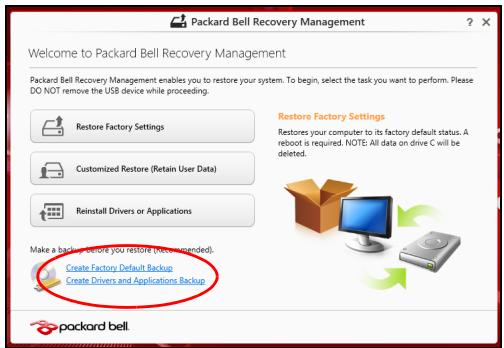
- Klik op Disk met fabriekswaarden make. Het venster Herstelstation verschijnt.
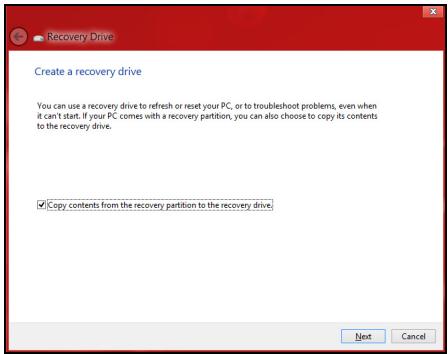
Zorg dat de optie Gegevens van de herstelpartitie maar het herstelstation kopiernen is geselecteerd. De levert de meest complete en veiligste herstelback-up.
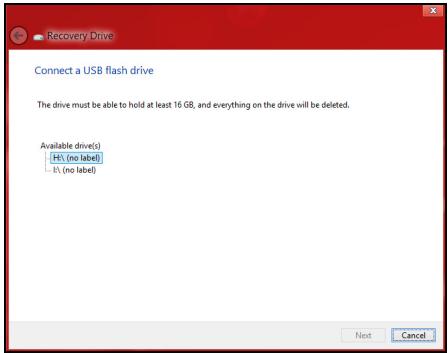
3. Sluit het usb-station aan en klik op Volgende.
- Zorg dat het usb-station voldoende capaciteit heeft voordat u verder.gaat. De herstelback-up vereist minstens 16 GB opslagruimte
- De voortgang van de back-up is zichtaar op het scherm.
-
Volg het proces totdat het voltooid is.
-
Zodra de herstelback-up is gemaatkt, kurz u ervoor kiezen dat de herstelgegevens op de computer worden verwijderd. Als u deze gegevens verwijdert, kurz u met de usb-herstelback-up de computer herstellen, maar als u het usb-station verliest of wist, kurz u de computer nicht herstellen.
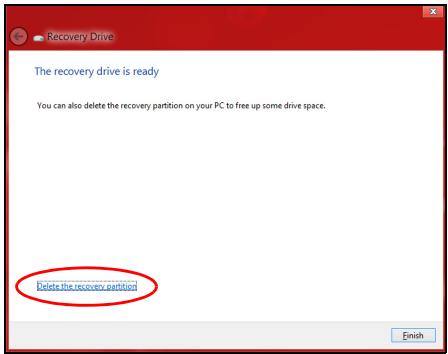
- Koppel het usb-station los en markeer het.
Belangrijk: Schrijf een unieke beschrijving op het station, zoals 'Windows Herstelback-up'. Bewaar de back-up op een veilige plek die u niet vergeet.
Back-up make van stuurprogramma's en toepassingen
Maak een Backup van stuurprogramma's en toepassingen, met waarop de vooraf, in de fabriek geinstalleerde software en stuurprogramma's van de computer, via een usb-opslagapparaat, of, als de computer beschikt over eenDVD-brander, met een of meer opneembareDVD's.
- In Start voert u 'Herstel' in en klikt u op Packard Bell Recovery Management in de lijst met apps.
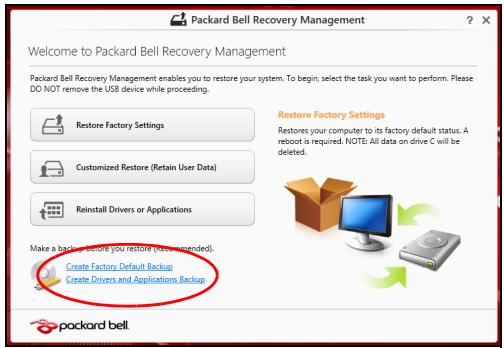
- Klik op Back-up make van stuurprogramma's en toepassingen.
Sluit het usb-station aan ofplaats een legeDVD in het optische station en klik op Volgende.
- Wanner u een usb-station gebruikt, moet u controleren of het voldoende capaciteit heeft voordat u verder.gaat.
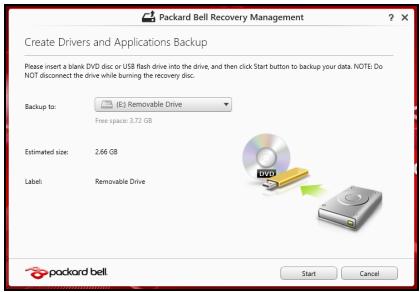
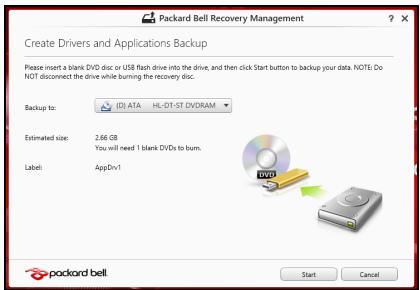
- Wanner uDVD's gekruikt, za ook het aantal lege beschrijfbare disks worden weergegeven dat u nodig hebts voor het makeen van de hersteldisks. Zorg dat u het vereiste aantal vereiste identieke, lege disks bij de hand hebt.
-
Klik op Start om bestanden te kopieren. U ziet de voortgang van de back-up in beeld.
-
Volg het proces totdat het voltooid is.
-
Wanner u optische disks gelebrukt, za het station elke disk uitwerpen wanneer het klaar is met het branden ervan. Haal de disk uit het station en markeer hem met een markeerstift.
Als meerere disks nodig+zijn,plaatst u,zodra dit gezraagd worden, een neue disk en klikt u op OK.Ga door totdat het proces voltooid is.
- Wanner u een usb-station gebruikt, moet u het usb-station loskoppelen en duidelijk beschrijven.
Belangrijk: Schrijf een uneke beschrijving op elke back-up, bijvoorbeeld 'Back-up van stuurprogramma's en toepassingen'. Bewaar de back-up op een veilige plek die u niet vergeet.
Het systeem herstellen
Zo herstelt u het systeme:
- Voerkleine reparationsuit.
Als een of twee software- of hardware-items nicht meer correct functioneren, kan het probleem wellicht worden opgelost door de software of de stuurprogramma's opnieuw te installereren.
Voor informatatie over het opnieuw installeren van software en stuurprogramma's die voorafijken geinstalleerd, zich "Stuurprogramma's en toepassingen opnieuw installeren" op pagina 72.
Voor instructies over het opnieuw installereren van software en stuurprogramma's die Niet vooraf+zijn geinstalleerd,zie de documentatie of ondersteunende website van het betreffende product.
- Herstel een eerdere systeemtoestand.
Als het opnieuw installereren van software of stuurprogramma's Niet helpt, dan kan het probleem wellicht worden opgelost door een eerdere, functionerende toestand van het systeme te herstellen.
Zie "Terug maar een eerdere momentarily van het systeme" op pagina 76 voor instructies.
- Herstel de fabrieksinstellungen van het besturingsystem.
Als niets anders het probleem heeft verholpen en u de fabrieksinstellungen van het systeme wilt herstellen, die dan "De fabrikstoestand van het systemeherstellen" op pagina 77.
- Herstel de fabriekstoestand van het systeme.
Als niets anders het probleem heeft verholpen en u de fabrieksinstellungen van het systeme wilt herstellen, die dan "De fabrikstoestand van het systeme herstellen" op pagina 77.
Stuurprogramma's en toepassingen opnieuw installereren
Als onderdeel van de probleemoplossing, dient u wellicht de toepassenen en stuurprogramma's, die in de fabriek op de computer zijn geinstalleerd, opnieuw te installereren. U kurz opnieuw installereren vanaf de harde schijf of vanaf de gemaaakte back-up.
- Andere toepassingen - Als u software opniew moet installereren die nicht al op de computer was geinstalleerd, volgt u de installmente-instructies van de betreffende software.
- Stuurprogramma's van十几年e apparaten - Als u apparaatstuurprogramma's opnieuw wilt installereren die nicht vooraf op de computer zich geinstalleerd, volgt u de instructies van het betreffende apparaat.
Wanner u opnieuw installeert met Windows en de op uw computer opgeslagen herstelinformationie:
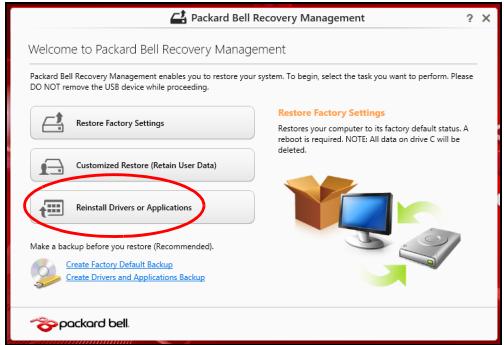
- In Start voert u 'Herstel' in en klikt u op Packard Bell Recovery Management in de lijst met apps.
-
Klik op Stuurprogramma's of toepassingen opniew installeren.
-
Als het goed is ziet u het onderdeel Inhoud van het Packard Bell Resource Center.
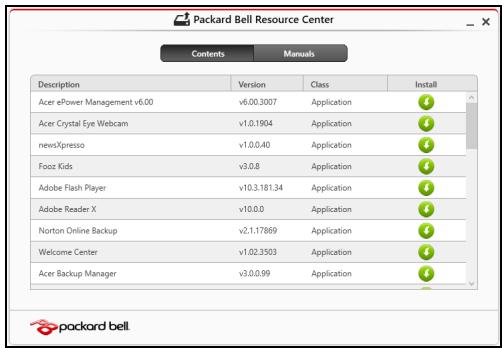
- Klik op het pictogram installeren van het item dat u wilt installereren. Volg de instructies op het scherm om de installmentie te voltooien. Herhaal deze stap voor elk item dat u opnieuw wilt installereren.
Wanner u een opnieuw installeert vanaf een Back-up met stuurprogramma's en toepassingen op eenDVD of usb-station:
-
Plaats de Back-up met stuurprogramma's en toepassen in het schijfstation of sluit de usb-flashdrive aan op een vrij usb-poort.
-
Als u eenDVD hebte geplaatst, wacht u op hetPackard Bell Resource Center.
-
Als Packard BellResource Center nicht automatisch start, drukt u op de Windows-toets +
en verwolgens dubbelklikt u op het pictogram van het optische station. -
Als u een usb-station gezruikt, drukt u op de Windows-toets +
en verzolgens dubbelklikt u op het station met de back-up. Dubbelklik op ResourceCenter. -
Als het goed is ziet u het onderdeel Inhoud van het Packard Bell Resource Center.
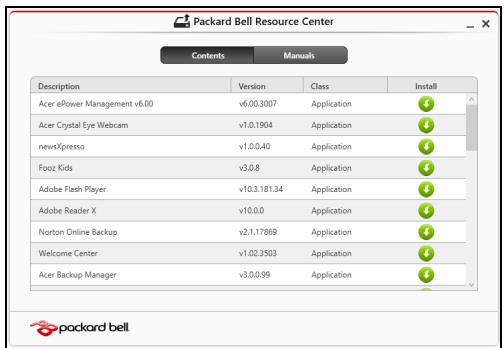
- Klik op het pictogram installeren van het item dat u wilt installeren. Volg de instructies op het scherm om de installment te voltooien. Herhaal deze stap voor elk item dat u opnieuw wilt installeren.
Terug maar een eerdere momentarily van het systeme
Microsoft Systeemherstel maakt periodiek een 'momentopname' van de systeeminstellingen en bewaart dit als een herstelpunt. In de meeste gevallen van lastig te verhelpen softwareproblemen, kut u terugkeren maar een van deze herstelpunten om het systemeer aan de praat te krijgen.
Windows maakt automatisch elke dag een extra herstelpunt, en ook elke keer dat u software of stuurprogramma's installeert.
Opmerking: Voor meer informatie over het gebruik van Microsoft Systeemherstel, voert u in Start, "Help" in en klikt u daarna op Help en ondersteuning in de lijst met apps. Voer 'windows systeemherstel' in hetzoekvak van Help in en druk op Enter.
Een herstelpunt herstellen
- In Start voert u "Configurationschem" in en klikt u op Configurationschem in de lijst met apps.
- Klik op Systeem en beveiliging > Onderhoudscentrum en klik daarna onder in het scherm op Herstel.
- Klik op Systeemherstel starten en verwolgens op Volgende.
- Klik op het LaTeX heerstelpunt (gemaakt op een moment dat uw systeme correct functioneerde), klik op Volgende en daarna op Voltooien.
- Er verschijnt een scherm ter bevestiging; klik op Ja. Het systemd worden hersteld met het opgegeven herstelpunt. Het herstelproces duurt enkele Minutes. Eventueel worden de computer opnieuw opgestart.
De fabriekstoestand van het systemerstellen
Als er problemen zijn opgetreden op de computer, die nicht herstelhaar zich met andere methodes, dient u wellicht alles opnieuw te installereren om het systemelijk aan de oorspronkelijke toestand te herstellen. U kunt herstellen vanaf de harde schijf of vanaf de gemaaakte hersteldisks.
- Als Windows nog steeds kan worden gestart en de herstelpartitie Niet is verwijderd, die dan "Herstellen vanuit Windows" op pagina 78.
- Als u Windows nicht meer=kunt starten, dan is de originele harde schijf volledig geformatteerd of hebt u een verrangende harde schijf geplaatst, zie dan "Herstellen vanaf een back-up" op pagina 82.
Herstellen vanuit Windows
Start Packard BellRecovery Management
- In Start voert u 'Herstel' in en klikt u op Packard Bell Recovery Management in de lijst met apps.
Er zijn twee opties beschikbaar, Fabrieksinstellungen herstellen (Mijn pc resetten) of Aangepast herstel (Mijn pc vernieuwen).
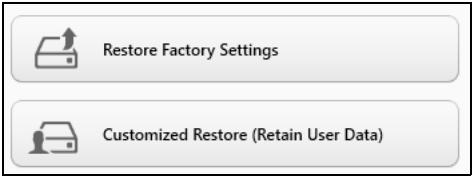
Fabrieksinstellingen herstellen verwijdert alles op de harde schijven, installeert verrolgens Windows en alle vooraf geinstalleerde software en stuurprogramma's. Als u nog toegang hebt tot belangrijke bestanden op de harde schijf, maakt u waar nu back-ups van. Zie "Fabrieksinstellingen herstellen met Packard Bell Recovery Management" op pagina 79.
Aangepast herstel zal proberen uw bestanden (gebruikersgegevens) te behouden maar zal alle software en stuurprogramma's opnieuw installereren. Software die u hebt geinstalleerd sinds de aankoop van uw pc zal verwijderd worden (met uitzondering van de software die via Windows Store geinstalleerd is). Zie "Aangepast herstellen met Packard Bell Recovery Management" op pagina 81.
1. Klik op Fabrieksinstellungen herstellen.
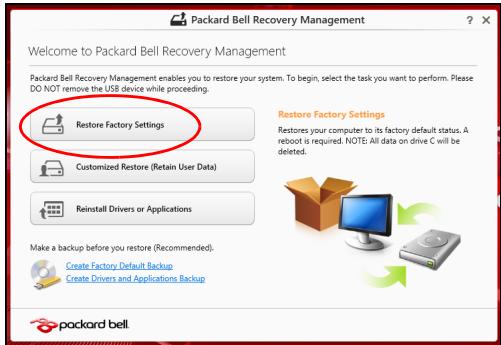
Pas op: 'Fabrieksinstellungen herstellen' wist alle bestanden op de harde schijf.
2. Het venster PC herstellen worden geopend.
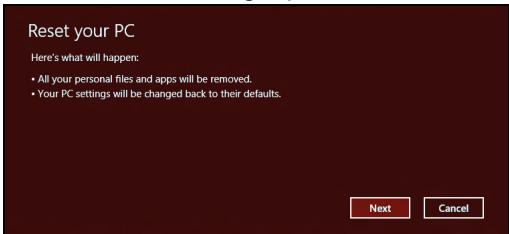
Illustraties dienen slechts ter verwijzing.
- Klik op Volgende en kies cervolgens hoe u de bestanden wilt wissen:
a. Verwijder de bestanden wist alle bestanden voordat u de computer herstelt. Dit duurt ongeveer 30 minutes.
b. Station volledig wissen wist het station nadat elk bestand worden gewist, zodate bestanden na de herstelpoging Nieteer maar+kennen worden weergegeven. Het wissen van het station duurt veel langer, maximaal 5 uur, maar is veel veiliger aangezien oude bestanden volledig worden verwijderd.
4. Klik op Herstellen.
5. Het herstelproces begint met het opnieuw opstarten van de computer. Vervolgens worden de bestanden maar de harde schijf gekopieerd.
6. Als de herstelpoging is voltooid, gebruikt u de computer door het proces voor eerste keer starten te herhalen.
Aangepast herstellen met Packard Bell Recovery Management
- Klik op Aangepast herstel (gebruikersgegevens behouden).

- Het venster PC herstellen worden geopend.
Refresh your PC
- Klik op Volgende en verwolgens op Vernieuwen.
- Het herstelproces begint met het opnieuw opstarten van de computer. Vervolgens worden de bestanden maar de harde schijf gekopieerd. Dit duurt ongeveer 30 minutes.
Herstellen vanaf een back-up
Herstellen vanaf een back-up op een usb-station:
- Zo vindt u de back-up:
- Sluit het usb-station aan en zet de computer aan.
- Als het nog nicht is ingeschakeld, dient u het F12 Opstartmenu in te schaken:
a. Druk op <F2> als u de computer opstart.
b. Gebruik de linker- en rechterpijltoetsen om het Main te selecteren.
c. Druk op de pijl-omlaag totdat het F12 Boot Menu is geselecteerd.
Druk op
d. Gebruik de linker- en rechterpijltoetsen om het menu Exit te selecteren.
e. Afhankelijk van het type BIOS van de computer, kiest u Save Changes and Exit of Exit Saving Changes en druk op Enter. Kies OK of Yes ter bevestiging.
f. De computer worden opnieuw opgestart.
- Drukijdens het opstarten op
om het opstartmenu te openen. In het opstartmenukestu kiezen vanaf welk station u start, bijvoorbeeld vanaf een usb-station.
a. Selecteer met de pijltoetsen de optie USB Device en druk verwolgens op Enter.
b. Windows zal opstarten vanaf de herstelback-up inplaats van de normale opstartprocedure uit te voeren.
-
Selecteer het toetsenbordtype.
-
Kies Troubleshoot en cervolgens het hersteltype:
a. Klik op Advanced en verwolgens op System Restore om Microsoft Systeemherstel te starten: Microsoft Systeemherstel maakt periodiek een 'momentopname' van de systeeminstelingen en bewaart dit als een herstelpunt. In de meeste gevallen van lastig te verhelpen softwareproblemen, kut u terugkeren maar eén van deze herstelpunten om het systemeer waer aan de praat te krijgen.
b. Klik op Reset your PC om de herstelpoging te starten:
Reset your PC verwijdert alles op de harde schijven, installeertervolgens Windows en alle vooraf geinstalleerde software enstuurprogramma's. Als u nog toegang hebt tot belangrijke bestandenop de harde schijf, maakt u�aru back-ups van. Zie "De pcherstellen vanaf de back-up" op pagina 84.
c. Klik op Refresh your PC om de vernieuwpoging te starten:
Refresh your PC zal proberen uw bestanden (gebruikersgegevens) te behouden maar zal alle software en stuurprogramma's opnieuw installereren. Software die u hebt geinstalleerd sinds de aankoop van uw pc zal verwijderd worden (met uitzondering van de software die via Windows Store geinstalleerd is). Zie "De pc vernieuwen vanaf de back-up" op pagina 85.
Pas op: Als de pc wordt hersteld, worden alle bestanden op de harde schijf gewist.
- Het venster PC herstellen worden geopend.
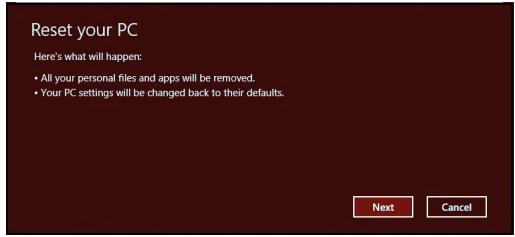
Illustraties dieren slechts ter verwijzing.
- Klik op Volgende.
- Kies het besturingsystem om te herstellen (normaal gesproken is hier slechts een optie beschikbaar).
- Kies om de wijzigingen op de harde schijf te behouden:
a. Als u de herstelpartitie hebt verwijderd of andere wijzigingen hebt aangebracht op de partities van de harde schijf en deze wijzigingen wilt houden, kiest u Nee.
b. Als u de fabrieksinstellungen van de computer volledig wilt herstellen, kiest u Ja.
- Kies hoe de bestanden worden gewist:
a. Verwijder de bestanden wist alle bestanden voordat u de computer herstelt. Dit duurt ongeveer 30 minutes.
b. Station volledig wissen wist het station nadat elk bestand worden gewist, zodate bestanden na de herstelpoging Niet meer+kennen worden weergegeven. Het wissen van het station duurt veel langer, maximaal 5 uur, maar is veel veiliger aangezien oude bestanden volledig worden verwijderd.
- Klik op Herstellen.
- Als de herstelpoging is voltooid, gebruikt u de computer door het proces voor eerste keer starten te herhalen.
De pc vernieuwen vanaf de back-up
- Het venster PC herstellen worden geopend.
Refresh your PC
- Klik op Volgende.
- Kies het besturingsystem om te herstellen (normaal gesproken is hier slechts een optie beschikbaar).
- Klik op Vernieuwen.
- Het herstelproces begint met het opnieuw opstarten van de computer. Vervolgens worden de bestanden maar de harde schijf gekopieerd. Dit duurt ongeveer 30 minutes.
VEELGESTELDE VRAGEN
Hieronder volgt een overzicht van situatuies die zich kuren voordoen tijdens het gebruik van de computer. Bij elke situatie worden eenvoudige antwoorden en oplossingen voorgesteld.
Ik heb de stroom ingeschakeld. maar de computer start nicht op.
Kijk of het stroomlampje brandt:
-
Als dit nicht brandt, krijgt de computer geen stroom. Controller het volgende:
-
Als u de accu gebruikt, is deze wellicht bijna leeg en krijgt de computer geen stroomeer. Sluit de adapter aan om de accu opnieuw op te laden.
-
Controller of de adapter correct is aangesloten op de computer en op het stopcontact.
-
Als het lampje wel brandt, contrôleert u het volgende:
-
Bevindt er zich een schijf in het optisch station? VerwijderDEXE en druk op <Ctrl> + <Alt> + <Del> om het systeme opnieuw op te starten.
- Heeft u een usb-oslagapparaat (usb-station of smartphone) op uw computer aangesloten? Koppel besteht los en druk op
+ + om het systemd opnieuw op te starten.
Er worden niets weergegeven op het scherm
De energiebesparingsfunctie van de computer schakelt het scherm automatisch uit om energie te besparen. Druk op een toets om het scherm weer te activeren.
Als u het scherm Niet=kunt activeren door op een toets te drukken, dan kunnen drie dingen waarvan deoorzaak+zijn:
- Het holderheitsniveau is te laag. Druk op om de holderheid te verhogen.
- De weergave kan zijn ingesteld op een externe monitor. Druk op op het schermtering te schakelen maar de computer.
- Als het lampje van de Standby-stand brandt, is de standby-stand ingeschakeld. Druk kort op de aan/uit knop om verder te gaan.
De computer geeft geen geluid waar
Controller het volgende:
- Het volume kan zijnuitgeschakeld. Kijk maar het pictogram (luidsprekert) op de taakkalk van Windows voor de volumeregeling. Als er op het pictogram een rondje met een rode streep zit, klikt u op het pictogram en schakelt u het selectievak Alles dampen UIT.
-
Het volume is möglich te laag. Open de volumeregeling van Windows via het pictogram voor de volumeregeling op de taerk Balk. U(Int)k ont ook de knappen voor de volumeregeling gebruiken om het volume aan te passen.
-
Indien hoofdtelefoo, oortelefoof of externe luidsprekers op de lijn-uit poort van het voorpaneel van de computer zichn aangesloten, worden de interne luidsprekers automatisch uitgeschakeld.
Ik wil de lade van het optisch station uitwerpen zonder de stroom in te schakelen
Er bevindt zich een mechanische uitwerpknop op het station. Steek een pen of paperclip in de opening en duw om de lade van de drive te openen.
Het toetsbord reageert nicht
Sluit een extern toetsenbord aan op een USB poort van de computer. Als dit toetsenbord wel werk, raadpleeg dan uw leverancier of een erkend servicecentrum komt de kabel van het interne toetsenbord möglichk los zit.
Controleer het volgende:
- Controller of de printer op een stopcontact is aangesloten en is ingeschakeld.
- Controller of de printerkabel goed is aangesloten op een USB-poort en de desbeteffende poort van de printer.
TIPS EN HINTS VOOR HET GEBRUK VAN WINDOWS 8
We weten dat dit een新模式 besturingsystem is, dat enige tijd in beslag zal nemen om eraan gewend te raken; waarom hebben we een aantal hulpmiddelen gecreered om u op weg te helpen.
Er zijn drie punten die u Niet要去vergeten
1. Starten
De Start-knop is nicht langer beschikbaar; u kurz apps openen in het Startscherm.
2. Tiles
Live-tiles zijngeliekaanminiaturenvandeapps.
3. Charms
Met Charms sunt u handige functies UITvoeren, zoals media delen, de pc uitschakelen of instellingen wijzigen.
Hoe gebruik ik charms?
Verplaats de cursor waar de rechtberboven- of benedenhoek van het scherm om de charms te openen of druk op de Windows-toets +
Hoe kom ik bij Starterecht?
Druk op de Windows-toets op het toetsenbord; druk op de Windows-toets +
Hoe spring ik heb en weer:tussen apps?
Verplaats de cursoraar de linkerrand van het scherm om de miniaturen van apps te bekijken die op dat moment actief zich.
U kunt ook drukken op de Windows-toets +
Hoe schakel ik mijn computer uit?
Druk op de Windows-toets +
Waarom is er een neue interface?
De neue interface voor Windows 8 is ontworpen om goed te werken met schermaanrakingen. Appsuit de Windows Store zullen automatisch het hele scherm gebruiken en hoeven Niet op de tradionele manier te worden gesloten. Appsuit de Windows Store zullen bij opstarten worden weergegeven in de vorm van live-tiles.
Wat zich 'live tiles'?
Live tiles zijn gewelijk aan de miniaturen van apps en zullen worden geüdupatet met{nieuwe inhoud wanner u verbonden bent met het internet. Zo kunt u bijvoorbeeld updates van het weer of de beurs bekijken zonder de app te hoeven openen.
Hoe kan ik mijn computer ontgrendelen?
Druk op een willekeurige toets en klik op het pictogram van een gebruikersaccount om de computer te ontgrendelen. Wanner er voor uw account een wachtwoord is ingesteld, zult u het wachtwoord要去 invoeren om verder te konnen gaan.
Hoe kan ikIRST computer aanpassen?
U kunt Start aanpassen door de achechtergrund te veranderen of door de tegels anders te rangschikken om ze aan te passen aan uw persoonlijke behoeften.
Verander de hintergrond door op de Windows-toets +
Hoe verplaats ik de tegels?
Klik op een tegel en houd die vast om hem te selecteren en versleep die dan maar de plek in Start waar u wilt dat hij worden weergegeven. De andere tegels zullen verplaatst worden om zich aan te passen aan de tegel op de neue locatie.
Kan ik de tegels kleiner of groter make?
Klik met de rechts op de tegel en selecteer dan Kleiner of Groter in het menu dat onder in het scherm worden weergegeven.
Hoe kan ik de Schermblokkering aanpassen?
U kunt de schermblokkering aanpassen met een andere afbeelding of om een snelle status en meldingen wee ter goven, aangepast aan uw persoonlijke behoeften.
Verander de hintergrund door op de Windows-toets +
Hoe sluit ik een open app?
Verplaats de cursor waar de bovenzijde van het scherm en klik en sleep het venster waar beneden om het programma/de app te sluiten.
U kurz apps via de miniatuurweergaven aan de linkerrand van het scherm sluiten door met rechts te klikken op een miniatureur en daarna Sluiten te selecteren.
Kan ik de schermresolutie wizigen?
Typ in Start 'Configurationschem' om Zoeken te openen en het resultaat te zich; klik op Configurationschem > Beeldschermresolutie aanpassen.
Ik wil Windows gebruiken op de manier zoals ik dat gewend ben - geef mischief bij[bureablad terug!
Klik in Start op de tegel Bureaublad om een traditioneel bureaublad te zich. U kunt apps die u vaak gebruikt, vastmaken aan de taakk Balk om ze gemakkelijk te kunnen openen.
Als u op een app klikt die nicht afkomstig is UIT de Windows Store, opent Windows de app automatisch met het Bureaublad.
Waarijken的进步?
Begin simpelweg in Start met het invoeren van de naam van de app die u wilt openen en Zoeken za automatisch geopend worden en de resultaten weergeven.
Om de complete lijst met apps weiter te gehen, drukt u op de spatiebalk of op de Menutoets en klikt u op Alle apps.
Hoe kan ik een appCTXen weergeven in Start?
Wonneer u zich in Alle apps bevindt en een programme wiltCTXlen weergeven in Start, kurz u de app selecteren en er met rechts op klikken. Selecteer Aan Start vastmaken in het menu dat onder in het scherm wordt weergegeven.
Hoe kan ik een tegel verwijderen uit Start?
Klik met de rechts op de tegel en klik op Losmaken van Start in het menu dat onder in het scherm worden weergegeven.
Hoe kan ik een app lately weergeven in mijn taakbalk in Bureaublad?
Wanneer u zich in Alle apps befindt en een app wiltplaatsen in Bureablad, kurz u de app selecteren en er met rechts op klikken. Selecteer Aan taakkalk vastmaken in het menu dat onder in het scherm wordenweergegeben.
Hoe kan ik apps installeren?
U kurz apps uit de Windows Store downloadsen van Store. U dient te beschikken over een Microsoft-ID om apps in de Store te{kennen kopen en te downloadsen.
Ik kan apps als Kladblok en Paint Niet vinden! Waar waar ze?
Begin simpelweg in Start met de invoer van de naam van de app die u zoekt om Zoeken te openen en de resultaten wee ter Geven. U kunt ook Alle apps openen en waar 'Windows-accessoires' gaan om een lijst metoudere programma's te bekijken.
Wat is een Microsoft-ID (account)?
Een Microsoft-account bestaat uit een e-mailadres en een wachtwoord die u gebruikt om u aan te melden bij Windows. U kut elk willekeurig e-mailadres gebruiken, maar het Beste is om het adres te kiezen dat u al gebruikt om te communiceren metVRTien en om zich aan te melden bij uw favoriete websites. Wanneru zich aameldt bij uw pc met de Microsoft-account zult u met uw pc verbinding make n met mensen, bestanden en apparaten die belangrijk voor u+zijn.
Heb ik er een nodig?
U hebt geen Microsoft-ID nodig om Windows 8 te gebruiken, maar het maakt uw leven wel gemakkelijker,ondat u dan de gegevens van verschillende machines die zich aangemeld met een Microsoft-ID=kunt synchroniseren.
Hoe kom ik aan een Microsoft-ID?
Als u Windows 8 al hebt geinstalleerd en u nog nicht hebt aangemeld met een Microsoft-account, of als u geen Microsoft-account hebt en eentje wilt make, drukt u op de Windows-toets +
Hoe voeg ik favorieten toe aan Internet Explorer?
Internet Explorer 10 maakt geen gebruik van de traditionele favorieten, maar kut u inplaats waarvan selnkoppelingen vastmaken aan Start. Wanner u een pagina geopend hebt, klikt u ergens in de pagina met rechts om het menu aan de onderzijde van het scherm te openen. Klik op Vastmaken aan Start.
Hoe controllerik of er Windows updates zich?
Druk op de Windows-toets +
Waar kan ik meer informatie vinden?
Voor meer informatatie gaat u maar.
- Windows 8 zelfstudie: www.packardbell.comwindows8-tutorial
- FAQ's ter ondersteuning: support.packardbell.com
INFORMATIE OVER VOORSCHRIFTEN
PREVENTIE VAN GEHOORBESCHADIGING
- Pas op: Onherstelbare gezoorbeschadiging kan het gevolg zich als een oortelefoon of hooftelefoon gedurende langereijd op hoog volume worden gelebruikt.

PAS OP tijdens het luisteren
Volgudgeinstuctiesomuwgehoortesbeschemen.
- Verhoog het volume gelijkmatig totdat u alles holder en comfortabel hoort.
- Verhoog het volumeniveau nied zodra uw gezoor zich heeft aangepast.
- Luister Niet gedurende langereijd op hoog volume maar muziek.
- Zet het geluid Niet harder om omgevingsgeluiden buiten te sluiten.
- Zet het geluid zachter als u gesprekken in de buurt Niet meer kunt horen.

RADIO-APPARAAT REGULERINGSBERICHT
- Opmerking: Onderstaande informatie over regelgeving is alleen voor modellen met wireless LAN en/of Bluetooth.
INFORMATIE OVER REGELGEVING M.B.T. DE DRAADLOZE ADAPTER
USA — FCC and FAA
Lijst van landen waarop dit van toepassing is
Dit product moet worden gebruikt conform de voorschriften en wetten van het land waarin het worden gebruikt. Voor meer informatatie neemt u contact op met hetplaatselijke kantoor van het land van gebruik. Zie http://ec.europa.eu/enterprise/rtte/implem.htm voor de nieduwste landenlijst.
Lijst met landcodes
Deze apparatuur mag in de volgende landen worden gebruikt:
| Land | ISO 31662-lettercode | Land | ISO 31662-lettercode | Land | ISO 31662-lettercode | Land | ISO 31662-lettercode |
| Oostenrijk | AT | Duitsland | DE | Malta | MT | VerenigdKoninklijk | GB |
| België | BE | Griekenland | GR | Nederland | NL | IJsland | IS |
| Cyprus | CY | Hongarije | HU | Polen | PL | Liechtenstein | LI |
| Tsjechië | CZ | Ierland | IE | Portugal | PT | Noorwegen | NO |
| Denemarken | DK | Italië | IT | Slowakije | SK | Zwitserland | CH |
| Eestland | EE | Letland | LV | Slovenië | SL | Bulgarije | BG |
| Finland | FI | Litouwen | LT | Spanje | ES | Roemenië | RO |
| Frankrijk | FR | Luxemburg | LU | Zweden | SE | Turkije | TR |
De lage bandbreedte 5,15-5,35 GHz is uitsluitend voor gebruik binnenshuis.
Dit apparaat in overeenstemming is met de essentièle eisen van richtlijn 1999/5/EC. Zie Verklaringen van overeenstemming met regelgeving van de Europese Unie, en voor meer details kijk in de bijgesloten Verklaring van overeenstemming.
| English | Hereby, ACER INC., declares that this devise is in compliance with the essential requirements and other relevant provisions of Directive 1999/5/EC. |
| Česky [Czech] | ACER INC. tímtó prohlášuje, že toto zařízení je ve shodě se základnímí požadavyk a dalšími príslušnými ustanoveními směrnice 1999/5/ES. |
| Daansk [Danish] | Undertegnede ACER INC. erklærer herved, at følgende udstyr overholder de væsentlige krav og øvrige relevante krav i direktiv 1999/5/EF. |
| Deutsch [German] | Hiermit erklärrt ACER INC., dass sich das Gerät Radiolan in Übereinstimmung mit den grundlegenden Anforderungen und den übrigen einschlögigen Bestimmungen der Richtlinie 1999/5/EG befindet. |
| Eesti [Estonian] | Käesolevaga kinnitab ACER INC. seadme vastavust direktiivi 1999/5/EÜ põhinöuetele ja nimetatud direktiivist tulenevatele teistele asjakohastele sâtetele. |
| Spanish [Spanish] | Por medio de la presente ACER INC. declara que el dispositivo cumple con los requisitos esencias y cualesquiera除外as dispositions aplicables o exigibles de la Direcita 1999/5/CE. |
| Ελληνικά [Greek] | Δία του παρόντος η ACER INC. δηλώνει ὄτη η παρύσα συακευή συμμορφωνεται προς τές οὐσιώδεις απαταιήσεις και τέλοιπές διατάξεις της Εθηγίας 1999/5/ EK. |
| François [French] | Par laprésente ACER INC. déclare que cet appeareil est conforme aux exigences essentielles et aux autres dispositions pertinentes de la directive 1999/5/CE. |
| Íslenska [Icelandic] | Hér með lýsjir ACER INC. yfir pví að er i samræmi við grunnkröfur og aörar kröfur, sem gerða r eru i tilskipun 1999/5/EC. |
| Itaiiano [Italian] | Con la presente ACER INC. dichiarare che questo dispositivo è conformé ai requisiti essenziali ed alle autres disposzioni pertinenti stabilite alla direttiva 1999/5/CE. |
| Latviski [Latvian] | Ar šo ACER INC. deklare, ka šī ierîce atbilst Direktīvas 1999/5/EK būtiskajām prasībām un citiem ar to saistītajiem noteikumiem. |
| Lietuviú [Lithuanian] | Šiuo ACER INC. deklarujo, kad šis jrenginys attinka esminius reikalavimus irKitas 1999/5/EB Direktyvos nuostatas. |
| Malti [Maltese] | Hawnhekk, ACER INC., jiddikjara li dan jikkonforma mal- ti ijiet essenjali u ma provvedimenti o rajn relevanti li he mm fid-Dirrettiva 1999/5/EC. |
| Magyar [Hungarian] | Alulírott, ACER INC. nyilatkozom, hovy a készülék megfelela a vonatkozó alapveto követelényeknek és az 1999/5/EC irányelv egyéb eloírsainak. |
| Nederlands [Dutch] | Hierbij verklaart ACER INC. dat het toestel voldoet aan de essentièle eisen en de andere relevante bepalingen van richtlijn 1999/5/EG. |
| Norsk [Norwegiann] | ACER INC. erklærer herved at utstyret er i samsvar med de grunnleggende krav og øvrige relevante krav i direktiv 1999/5/EF. |
| Polski [Polish] | Niniejszym ACER INC. oświadcza, ze urzadzenie jest zgodne z zasadniczymi wymogami oraz pozostalyymi stosownymi postanowieniami Dyrektywy 1999/5/EC. |
| Portuguès [Portuguese] | ACER INC. declara que este dispositivo está conforme com os requisitos essentials e autres disponções da Directiva 1999/5/CE. |
| Slovensko [Slovenian] | ACER INC. izjavlja, da je ta naprava skladna z bistvenimi zahtevami in ostalimi relevantnimi določili Direktive 1999/5/ES. |
| Slovensky [Slovak] | ACER INC. támto vyhlasuje, ze zariadenie splína základné požiadaky a větky príslušné ustanovenia Smernice 1999/5/ES. |
| Suomi [Finnish] | ACER INC. vakuuttaa täten että tämä laite on direktiivin 1999/5/EY oleellisten vaatimusten ja sitä koskevienn direktiivin muiden ehtojen mukainen. |
| Svenska [Swedish] | Härmed intygar ACER INC. attennaenhet stär i överensstammelse med väsentliga egenskapskrav och övriga relevanta bestammelse som framgår av direktiv 1999/5/EG. |
France
In geval van privé-gebruik, buiten een gebouw, op een openbare plaats, is geen registratie nodig, wanner de afstand minder dan 300m is. Voor een afstand groter dan 300m is een registratie bij BIPT vereist. Voor registraities en licenties, geleieve BIPT te contacteren.
Brazil
Packard Bell kan nicht aansprakelijk worden gesteld voor ongeoorloofde wijzigingen die door de gebruiker zich aangebracht en de gevolgenaarvan, welke de productconformiteit met het CE-keurmerk beinvloeden.
Storing op radiofrequencies
De fabrikant is nicht aansprakelijk voor storingen in radio- of TV-ontvangst als gevolg van ongeoorloofde wijzigingen in deze apparatuur.
AANSLUITINGEN EN EXTERNE AARDINGEN
Om de veiligheid van de apparatuur bij zeer lage spanningen te kuren handhaven, mogen op de externe poorten alleen apparaten worden aangesloten waarvan de netvoeding en het zwakstroomgedeelte galvanisch van elkaar gescheiden zijn.
Alle in- en uitgangen van dit apparaat voldoen aan de SELV-norm (Safety Extra Low Voltage).
Externe aardverbindingen
Om elektrische schokken te voorkomen, moeten alle lokale (tot een kantoor behorende) computers en ondersteunende apparaten opdezelfde elektrische groep van het gebouw worden aangesloten. Controller eventueel de bedrading van het gebouw om uit te sluiten dat de apparatuur extern worden geaard.
Stroomvoorziening gebouw
Sluit de apparatuur alleen aan op een stroomvoorziening die voldoet aan de huidige voorschriften in uw woonplaats. In Nederland en Belgie gaat het dan om de IEE-voorschriften.
VOEDING EN KABELS
Voeding
Op de voedingsingang en -uitgang (indien aanwezig) staat een gevaarlijke spanning. U dient de stekker van de netkabel uit het stopcontact te halen en de accu te verwijderen om de apparatuur van de netspanning te ontkoppelen. Zorg waarom dat de apparatuur in de buurt van het stopcontact is opgesteld en dat het stopcontact gemakkelijk te bereiken is.
Spanning: Zie het voedingslabel aan de onderkant van de computer en zorg dat de adapter overeenkomt met de opgegeven spanning.
Onder geen voorwaarde mag de voedingsenheid door de gebruiker worden gedemonteerd. De voeding bevat geen onderdelen die u zich Aunt verrangen. In de voedingsenheid bestaan gevaarlijke spanningen die ernstig lichamelijk letsel können veroorzaken.
Een defecte voedingseenheid dient u aan uw leverancier te returneren.
Stroomkabels en stekker
Dit product vereist een geaarde stroomkabel en stekker. De stekker past alleen in een geaard stopcontact. Zorg dat het stopcontact correct geaard is voordat u de stekker insteekt. Plaats de stekker nicht in een stopcontact zonder aarde. Neem contact op met uw elektricien voor details.
De kabel mag maximaal 2,5 meter lang+zijn. Om elektrische schokken te voorkomen, mag u de aarding van de netkabel nooit verwijderen of veranderen. Vervang de netkabel als deze beschadigd is. Neem voor de goede verrangingskabel contact op met uw leverancier. In Europa moet de voedingskabel geschikt,zijn voor 250VAC ,minimaal 10 A.De stekker要去oorzien zijn van een internationaal keurmerk.De kabel moet+kennen worden gebruikt in het land van de eindgebruiker. Neem in geval van twijfel over het soort kabel contact op met uw leverancier.
Kabels
Voor kabels die nicht+zijn meegeleverd in de productverpakking:
De EMC-eigenschappen van het system worden alleen gegardeerd als de kabel en interface zichen voorzien van efficiente afterschering.
Voor toepassingen van het type USB, IEEE1394, série, printer, game, analoge of digitale audio/video, PS2, TV of FM-antenna, en voor alle soorten hogesnelheidsinterfaces in het algemeen is het gebruik van afgeschermde interfacekabels vereist.
Gebruik uitsluitend kabels van het type 26AWG of hoger (UL-listed).
Alleen Ethernet-networkkabels of RTC-modemkabels mogen een lenghte van meer dan 3 meter hebben.
Packard Bell raadt u aan een klem met ferrietkern aan te brengen om jegere kabel die uw -computer verbindt met een hardwareapparaat dat nicht bij uw computer is geleverd.
- Ferrierinformatie: 28A-2029 van Steward (twee lussen)
Voor de productcertificering heeft Packard Bell de volgende soorten kabels gebruikt:
- USB 2.0-gecertificatede kabels van Hama 46778
- Afgeschermde IEEE 1394 FireWire van Hama 50011
- Afgeschermde RCA-RCA audio/videoikabels van Thomson KHC001M, KHC012M, KHC028M
- Afgeschermde stereo-audiokabels van Hama 43330H, 42714H
Hittevorming en draagbare computers
Bij langdurig gebruik konnen de netadapter en de onderzijde van de computer heet worden. Raak deze delen THATI RAN NODZAKELIK aan.
KAP VAN DE SYSTEEMKAST VERWIJDEREN EN TERUGPLAATSEN
Voordat u de systeemkast opent voor werkzaamheden in de computer, moet u de voedingskabels en modemkabels loskoppelen en de accu verwijdenen of uitschakelen.
- Pas op: Bij langdurig gebruik können sonstige onderdelen in de computer heet worden.
Daarna要去 de systemekast waar sluiten voordat u de voedingskabel aansluit en de computer inschakelt.
De in uw computer geinstalleerde optische instrumenten zijn getest en voldoen aan de desbetreffende eisen van de International Electrotechnical Commission IEC60825-1 en de Europese norm EN60825-1 voor laserproducten van klasse 1.
Laserproducten van klasse 1 worden als oncevaarlijk beschouwd. De optische apparaten zich zo ontworpen dat de gebruikerijdens normal gebruik of voorgeschreven onderhoud nooit aan laserstraling boven het niveau van klasse 1 worden blootgesteld.
De in uw computer geinstalleerde optische instrumenten zijn alleen bedoeld als onderdeel van een elektronisch product en voldoen waarom Niet aan de desbetreffende eisen van de Code of Federal Regulation Sec. 1040.10 en Sec. 1040.11 voor VOLLEDIGE laserproducten.
Omdat blootstelling aan laserstraling buitengewoon gevaarlijk is, mag de gebruiker in geen geval proberen de laser te demonteren.
VERPAKKING
De verpakking van dit product voldoet aan de voorwaarden van de Europese milieuurrichtlijn 94/62/EC van 20 december 1994 en het overeenkomstige Franse decreet 98-638 van 20 juli 1998.
VOLDOET AAN RUSSISCHE REGULERINGSCERTIFICATIE

ME61
WIJ ZIJN BETROKKEN BIJ HET BESCHERMEN VAN HET MILIEU
Het milieu is een belangrijke factor van unsere producten.
Packard Bell heeft zich ertoe verplicht de milieuschade van haar producten te beperken tijdens de hele gebruksduur van de producten.
Vanaf de ontwerpfase worden dankzij een uiterst strikt aankoopbeleid maximale aandacht geschonken aan elektronische onderdelen om hun gehalte aan zware metalen (zoals lood, cadmium, chroom, kwik, enzovoort) te beperken. Onze leveranciers要去en voor elk onderdeel van de producten aan alle voorschriften voldoen.
Wat het vernietigen van de producten op het einde van de levensduur betreft, zijn maatregelen genomen om het recyclen van al once producten van tevoren in te plannen en te vergemakkelijken. Alle kunststof onderdelen vaneer dan 25 gram in Packard Bell-producten hebben waarom het ISO 11469-label. Dit label maakt snelle identificatie van het materiaal möglichn en vereenvoudigt valoratie. Hetzelfde geldt voor onze desktopcomputers, waar bij de schroeven zijnervangen door clips om eenvoudige demontage möglichk te make.
PRODUCT WEGGOOEN
Volgens de richtig 2002/96/EG voor afval van elektrische en elektronische apparaten (AEEA)要去en elektrische en elektronische producten geschieren van normala huishoudelijk afval worden verwerkt. Dit bevordert hergebruik en recycling en vermindert de hoeveelheid te verwerken afval en daarmee de benodigde ruimte op het stortterrein. Het logo met de doorgekruiste kliko herinnert u eraan dat deze producten geschieren要去en worden aangeboden voor verwerking. Deze regels

gelden voor alle Packard Bell-producten en alle accessoires, zoals een toetsenbord, mistruis, luidspeakers, afstandsbediening etc. Als u dergelijkke producten wilt weglooien,
zorgt u voor een correcte recycling volgens de richtlijnen van uw gemeente of levert u de oude apparatuur bij uw winkel in. Ga voor meer informatieaar www.packardbell.com/ recycling.
Batterijen/accu's weggooien (indien van toepassing)
Verwijder de batterijen/accu's voordat u uw apparatuur weggooit. Volgens Europese wetgeving moeten batterijen/accu's afzonderlijk van het huishoudvuil worden weggegooid. Gooi gebruikte batterijen/accu's Niet in de vuilnisbak. Breng zeaar speciale in Zamelpunten of vraag uw leverancier of gemeente om informatie. Mede door uw inpansingen worden een veilige inameling, recycling en vernietiging van gebruikte batterijen/accu's maybeik, worden gezondheidsrisico's verkleind.
- Pas op: Explosiegevaar indien de batterij worden verrangen door een verkeerd soort batterij. Voer gebruekte batterijen af volgens de instructies.
ENERGY STAR

De met ENERGY STAR gemarkeerde producten van Packard Bell besparen geld doordat worden bespaard op energiekosten en sparen het milieu zonder functies of prestaties in te boeten. Packard Bell presenterert haar klanten trots producten met de ENERGY STAR-markering.
Wat is ENERGY STAR?
Producten met de marketing ENERGY STAR gebruiken minder energia en voorkomen de uitsstoot van broeikasgassen, doordat ze voldoen aan de strikte richtlijnen voor energie-efficientie van de U.S. Environmental Protection Agency. Het is de doelstelling van Packard Bell om wereldwijd producten en diensten te bieden die klanten helpen geld en energia te besparen en de kwaliteit van ons milieu te verbeteren. Hoe更是 energia we konnen besparen door hogere energia-efficientie, hoe更是 we broeikasgassen konnen verminderen en daarmee het risico op klimaatverandering. Voor meer informatie, zie www.energystar.gov of www.energystar.gov/powermanagement.
- Opmerking: De informatie in deze sectie is wellicht nicht van toepassing op uw computer.
Met ENERGY STAR gemarkeerde producten van Packard Bell:
- Produceren minder warmte en reduceren deoodzaak van koeling, en een warmer klimaat.
- Automatisch de "slapstand beeldscherm" en "slapstand computer" activeren na 10 en 30 minutes van geen aktiviteit.
- Wek de computer uit de slaapstand door op het toetsbord te drukken of de muis te bewegen.
- Computers bespareen meer dan 80% energia in de "slaapstand".
ENERGY STAR en de ENERGIE STAR-markering+zijn in de V.S. gedeponeerde merken.
SOFTWARELICENTIE
- Opmerking: De meeste softwaretoepassingen zijn al op uw Packard Bell -computer geinstalleerd. Deze software is maar voor gebruik of installmentie. Sommige titels werkenECHTER alleen met een CD of DVD.U vindt deze discs in de computerverpakking.
Packard Bell Gebruiksrechtovereenkomst (CD-ROM- en/of DVD-ROM-producten). Dit is een kopie van het originele licentiebewijs. Bewaar dit belangrijke document.
Belangrijk!
Lees dit zorgvuldig door voordat u de software installeert.
Onderstaande gebruiksrechtovereenkomst geldt voor u. Dit is een rechtsgeldige overeenkomstCUSU(als eindgebruiker of rechtspersoon)en Packard Bell.Door het installereren van de software stemt u ermee in gebonden te zich aan de bepalingen van deze overeenkomst.Als u Niet instemt met de voorwaarden van deze overeenkomst, returneert u het complete computersystem, eventuele ongeopende softwarepakket(ten) en de bijbehorende items (waaronder documentatiematerialiaal of andere verpakkingen) op deplaats van aankoop.U krijgt dan uw geld volledig terug.
PACKARD BELL SOFTWARELICENTIE
1. Licentieverlening
Deze Packard Bell Gebruiksrechtovereenkomst (het "Gebruiksrecht") verleent u hetrecht een exemplaar van de hierboven gespecificeerde Packard Bell -SOFTWARE (die kan bestaan uit ten minste een CD of DVD) te gebruiken op een stand-alone computer, met dieu verstande dat de SOFTWARE op elk willekeurig moment slechts op een computer tegelijk in gebruik is. Indien u meerde gebruksrechten voor de SOFTWARE bezit, mag u te allen tijde net zoveel kopieën van de SOFTWARE in gebruik hebben als u gebruiksrechten hebt. "Gebruik" van de SOFTWARE op een computer betekent het laden van de SOFTWARE in het tijdelijke geheugen (d.w.z. het RAM) en de installmentie in het permanente geheugen (d.w.z. de harde schijf, een CD/DVD of ander opslagmedium) van
die computer. Gebruik omvat Niet de installmentie van een kopie op een netwerkserver met als enig doel het distribuieren aan andere computers. Indien het verwachte aantal gebruikers van de SOFTWARE het aantal gebruiksrechten za overtreffen, dient u een redelijkmehtode of procedure in gebruik te nemen om te zorgen dat het aantal personen dat gezamenlijk van de SOFTWARE gebruik maakt, Niet het aantal gebruiksrechten overtreft. Indien de SOFTWARE op een harde schijf of een ander opslagmedium worden geinstalleerd (afgezien van een netwerkserver) en een persoon meer dan 80% van deijd gebruik maakt van die computer, dan mag diegene de SOFTWARE ook op een draagbare computer of thuiscomputer gebruiken.
2. Copyright
De SOFTWARE is eigendom van Packard Bell of haar leveranciers en worden beschermd door de auteurswetten van de Verenigde Staten van Amerika en internationale verdragsbepalingen. Daarom要去 de SOFTWARE behandelen als ieder ander materiaal waarop auteursrechten rusten (bijv. een boek of een muziekopname)uit gezonderd van het feit dat u het CD- en/of DVD-gedeelte van de SOFTWARE, indien aanwezig, op een harde schijf mag zetten mits u het origineel alleen voor backup- of archiefdoeleinden gebruikt. Het is Niet toegestaan de CD en/of DVD van de SOFTWARE of het bijbehorende documentatiematerialiaal te kopiieren.
3. Andere beperkingen
Het is u Niet toegestaan de SOFTWARE te verhuren of te leaseen, maar u mag de SOFTWARE en het bijbehorende documentatiematerialial overdragen op een permanente basis mits u waarbij alle kopieën overdraagt, en indien de verkrijger de bepalingen van deze overeenkomst aanvaardt. Het is u Niet toegestaan de SOFTWARE te reverse-engineeren, decompileren of te disassembleren. Elke overdracht要去 mede omvatten de meest recente update en alle eerdere versies.
LICENTIE-INFORMATIE SOFTWARE VAN DERDEN OF VRIJE SOFTWARE
Voorgeinstalleerde, geintegreerde of op andere wijze gedistribueree software op de door Packard Bell geleverde producten bevat vrije software of software van derden (de "vrije software"), onder licentie van de GNU General Public License (de "GPL"). Vrije software is als zodenig aangeduid. Het kopiieren, distribueren en/of modifiereren van de vrije software要去 conform de voorwaarden van de GPL plaatsvinden.
De vrije software worden gedistribueree in de hoop+zijn nut te bewijzen,ECHTER ZONDER ENKELE GARANTIE;zelfs geen impliciete garantie met betrekking tot verkoopbaarheid of geschiktheid voor enigerlei doel. De bepalingen van de GNU Public License+zijn aftijd van toepassing.Op http://www.gnu.org vindt u een exemplaar van de GPL.U kunt hiervoor ook de Free Software Foundation, Inc. aanschrijven. Het adres van de Free Software Foundation, Inc is: 59 Temple Place - Suite 330,Boston, MA, 02111-1307,USA. Gedurende eenperiode van drie (3)jaar na ontvangst van deze software kunt u naen schriftelijk aanvraag Gratis,uitgezonderd de kosten van de media,verzending en handling, een volledige versie van de broncode van de vrije software krijgen onder de voorwaarden van de GPL.
Neem voor eventuele vragen contact met ons op. Ons postadres is 8F, 88, Sec. 1, Hsin Tai Wu Rd., Hsichih, New Taipei City 221, Taiwan.
INDEX
A
aansluitingen levensduur maximaliseren 37
network 31 opladen 39
accu optimaliseren 40
accuniveau controleren 40 verwijdenen 39
de eerste keer gebruiken 37 waarschuwing weinig energie 41
installeren 39 audio
kenmerken 36 problemen oplossen 87
Village energie 41
B
Batterijen/accu's. 115 beeldschem
batterijen/accu'sweggooien 115 problemen oplossen 87
Beeldschemr Beveiling
sneltoetsen 19 Antivirus 56
Updates 63
Browser 53
C
CD-ROM computer
handmatiguitwerpen 88 aanindicator 18
problemen oplossen 88 eigenschappen 15
Cursor 27
D
De computer reinigen 11 Packard Bell-website 53
Documentatie DSL 48
F
FAQ. Zie weilgestelde vragen
Firewall 56
G
Garantie 7 Geheugenkaartlezer 29
H
helderheid Recovery Management 64
sneltoetsen 20 Recovery Management
Herstel programma 46
1
Informatie over voorschriften 96, 114 Verbinding 47, 48
Internet Internetaanbieder (isp) 47
Firewall 56
K
Kabels 10, 110
L
LAN (Local Area Network) 50 luidsprekers
linkerkant 22 problemen oplossen 87
sneltoets 19,20
M
Malware 55 Modem 48, 49
N
network 31 Norton Internet Security.. 54, 58
Netwerkaansluitingen 50
0
Omgeving 114 Omgeving van de computer. 8
Onderhoud
sneltoetsen 21 touchpad 27
toetsenbord
gebruik 27-27
U
Universelle :
Updaten
Veelgesteld
Verwisselba
voorkant....
Windows Automatische updates .... 63
V
Voorzorgsmaatregelen m.b.t. de
veiligheid 8
Voorzorgsmaatregelen m.b.t.
gezondheid 12
W
Waarschuwing voor epilpsie. 14 Windows
WiFi 50
Windows Automatische updates .... 63
Windows gebruiken 46
Z
zijde
links 22
rechts 24
voor 22
Brukerhandbok
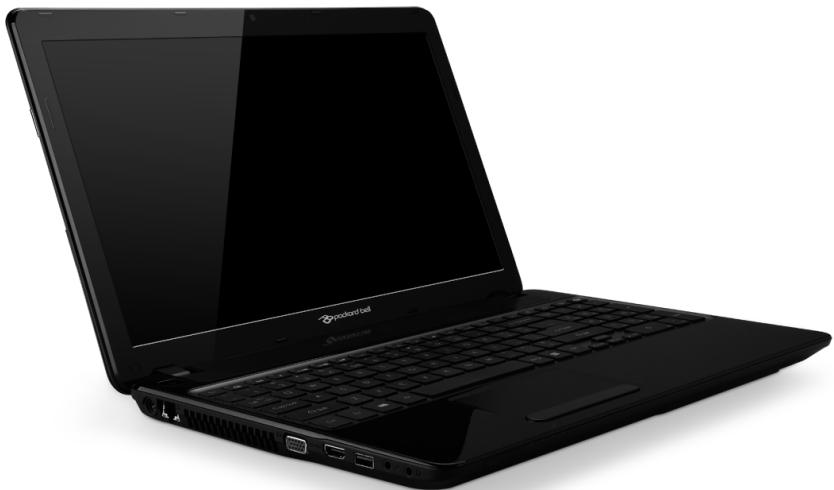
Packard Bell EasyNote TV
INN HOLDSFORTEGNELSE
Startetadataamaskinen 4
In geval van privé-gebruik, buiten een gebouw, op een openbare plaats, is geen registratie nodig, wanneer de afstand minder dan 300m is. Voor een afstand groter dan 300m is een registratie bij BIPT vereist. Voor registraities en licences, geleieve BIPT te contacteren.
Brazil
In geval van privé-gebruik, buiten een gebouw, op een openbare plaats, is geen registratie nodig, wanner de afstand minder dan 300m is. Voor een afstand groter dan 300m is een registratie bij BIPT vereist. Voor registraities en licenties, geleieve BIPT te contacteren.
Brazil
In geval van privé-gebruik, buiten een gebouw, op een openbare plaats, is geen registratie nodig, wanneer de afstand minder dan 300m is. Voor een afstand groter dan 300m is een registratie bij BIPT vereist. Voor registraities en licences, geleieve BIPT te contacteren.
Brazil
In geval van privé-gebruik, buiten een gebouw, op een openbare plaats, is geen registratie nodig, wanneer de afstand minder dan 300m is. Voor een afstand groter dan 300m is een registratie bij BIPT vereist. Voor registraities en licences, geleieve BIPT te contacteren.
Brazil
In geval van privé-gebruik, buiten een gebouw, op een openbare plaats, is geen registratie nodig, wanneer de afstand minder dan 300m is. Voor een afstand groter dan 300m is een registratie bij BIPT vereist. Voor registraities en licenties, geleieve BIPT te contacteren.
Brazil
In geval van privé-gebruik, buiten een gebouw, op een openbare plaats, is geen registratie nodig, wanner de afstand minder dan 300m is. Voor een afstand groter dan 300m is een registratie bij BIPT vereist. Voor registraities en licenties, geleieve BIPT te contacteren.
Brazil
In geval van privé-gebruik, buiten een gebouw, op een openbare plaats, is geen registratie nodig, wanneer de afstand minder dan 300m is. Voor een afstand groter dan 300m is een registratie bij BIPT vereist. Voor registraities en licences, geleieve BIPT te contacteren.
Brazil
In geval van privé-gebruik, buiten een gebouw, op een openbare plaats, is geen registratie nodig, wanneer de afstand minder dan 300m is. Voor een afstand groter dan 300m is een registratie bij BIPT vereist. Voor registraities en licences, geleieve BIPT te contacteren.
Brazil
In geval van privé-gebruik, buiten een gebouw, op een openbare plaats, is geen registratie nodig, wanneer de afstand minder dan 300m is. Voor een afstand groter dan 300m is een registratie bij BIPT vereist. Voor registraities en licences, geleieve BIPT te contacteren.
Brazil
In geval van privé-gebruik, buiten een gebouw, op een openbare plaats, is geen registratie nodig, wanneser de afstand minder dan 300m is. Voor een afstand groter dan 300m is een registratie bij BIPT vereist. Voor registraities en licenties, geleieve BIPT te contacteren.
Brazil
Tensiune foarte joasa de protectie (PELV)
Paravan de protectie 54
verificare nivel 39
Intretinere
Informati privind reglementarile in
vigoare 95,113
Paravan de protectie 54 pornire 85
In geval van privé-gebruik, buiten een gebouw, op een openbare plaats, is geen registratie nodig, wanner de afstand minder dan 300m is. Voor een afstand groter dan 300m is een registratie bij BIPT vereist. Voor registraities en licenties, geleieve BIPT te contacteren.
Brazil
Eeaptnmuata evoc aou LAN
Iia va otnoeTe to diko oac aoupuato biKTuo oTo OTiTI, 0a xpeiaote ta Ens:
In geval van privé-gebruik, buiten een gebouw, op een openbare plaats, is geen registratie nodig, wanneser de afstand minder dan 300m is. Voor een afstand groter dan 300m is een registratie bij BIPT vereist. Voor registraities en licenties, geleieve BIPT te contacteren.
Brazil
In geval van privé-gebruik, buiten een gebouw, op een openbare plaats, is geen registratie nodig, wanneer de afstand minder dan 300m is. Voor een afstand groter dan 300m is een registratie bij BIPT vereist. Voor registraties en licences, geleieve BIPT te contacteren.
Brazil
Pealtvaade - klaviatuur 16
Eriklahvid 18
Eestvaade 21
Vaade vasakult 22
Vaade parenmalt 23
Pohjavaade 25
Puuteplaat 26
Pealtvaade - klaviatuur
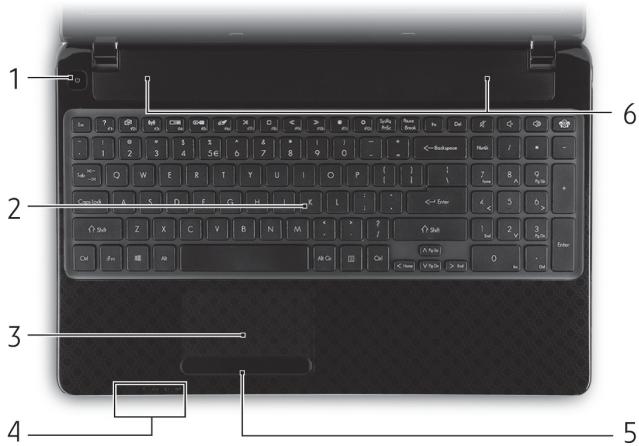
In geval van privé-gebruik, buiten een gebouw, op een openbare plaats, is geen registratie nodig, wanneer de afstand minder dan 300m is. Voor een afstand groter dan 300m is een registratie bij BIPT vereist. Voor registraties en licenties, geleieve BIPT te contacteren.
Brasiilia
Kaablid 9,106 klaviatuur
Klaviatuur korduma kippuvad kusimused. 82
Pärliecinieties, vaidators:
In geval van privé-gebruik, buiten een gebouw, op een openbare plaats, is geen registratie nodig, wanneer de afstand minder dan 300m is. Voor een afstand groter dan 300m is een registratie bij BIPT vereist. Voor registraties en licences, geleieve BIPT te contacteren.
Brazilija


- BRAZIL
- GEBRUIKERSHANDLEIDING
- PACKARD BELL EASYNOTE TV
- INHOUDSOPGAVE
- DE COMPUTER OPSTARTEN 4
- BASISGEBRUIK VAN DE COMPUTER 8
- DE COMPUTER LEREN KENNEN 15
- TOUCHPAD 27
- VOEDING 35
- ENERGIEBEHEER 43
- SOFTWARE 46
- INTERNET 47
- HERSTEL 64
- VEELGESTELDEVRAGEN 86
- INFORMATIE OVER VOORSCHRIFTEN 96
- OMGEVING 114
- SOFTWAREELICENTIE 117
- INDEX 120
- DE COMPUTER OPSTARTEN
- DRAADLOZE VERBINDINGEN
- REGISTRATIE
- REGISTRENDERQAATZO
- ANDERE OPTIE
- INSTALLATIE VAN DE SOFTWARE
- HERSTEL
- PROBLEM
- PACKARD BELL ONDERSTEUNING
- PACKARD BELL-WEBSITE
- GARANTIE EN CONTACTGEVEENS
- BASISGEBRUIK VAN DE COMPUTER
- VOORZORGSMAATREGELEN M.B.T. DE VEILIGHEID
- OMGEVING VAN DE COMPUTER
- OPMERKING
- KABELS
- ZORG DAT
- DE COMPUTER REINIGEN
- DE COMPUTER REPAREN
- VOORZORGSMAATREGELEN M.B.T. GEZONDHEID
- DE COMPUTER LEREN KENNEN
- BOVENKANT - BEELDSCHERM
- BOVENKANT - TOETSENBORD
- SPECIALE TOETSEN
- SNELTOETSEN
- VOORKANT
- PICTOGRAM ITEM
- BESCHRIJVING
- LINKERKANT
- TOUCHPAD
- WERKEN MET HET TOUCHPAD
- TOUCHPAD-BEWEGINGEN
- DE COMPUTER UPGRADEN
- DE COMPUTER UITBREIDEN MET EXTRA VOORZIENINGEN
- CONNECTIVITEITSOPTIES
- GEHEUGENKAARTLEZER
- EEN GEHEUGENKAART PLAATSEN
- SD- SDHC- EN SDXC-KAARTEN
- EEN KAART UIT EEN GEHEUGENKAARTLEZER VERWIJDEREN
- GEINTEGREERDE NETWERKMOGELIJKHEDEN
- UNIVERSELLE SERIELE BUS (USB)
- VIDEOPOORT
- HIGH-DEFINITION MULTIMEDIA-INTERFACE (ALLEEN OP BEPALDE MODELLEN)
- KOPTELEFOON EN MICROFOON
- VOEDING
- WISSELSTROOMADAPTER
- ACCU
- KENMERKEN VAN DE ACCU
- DE LEVENSDUUR VAN DE ACCU MAXIMALISEREN
- EEN NEUE ACCU PREPAREREN
- DE ACCU VERRANGEN
- DE ACCU PLAATSEN OF VERWIJDEREN
- DE ACCU OPLADEN
- HET ACCUNIVEAU CONTROLLEREN
- LEVENSDUUR VAN DE ACCU OPTIMALISEREN
- WAARSCHUWING WEINIG ENERGIA
- ENERGIEBEHEER
- STAND-BY
- SNEL OPSTARTU UITSCHAKELEN
- SCROLAARBENEDENEN SCHAKEL SNELOPSTARTINENSCHAKELEN,UIT
- SELECTEER WIJZIGINGEN OPSLAAN
- SOFTWARE
- WINDOWS EN SOFTWARE GEBRUIKEN
- AANBOD VOOR INTERNETBEVEILIGING
- DE EERSTE STAPPEN OP INTERNET
- DE COMPUTERBEVEILIGEN
- KIES EEN INTERNETAANBIEDER
- SOORTENAANSLUITINGEN
- INBELLEN
- DSL (BJV.ADSL)
- KABEL
- NETWERKAANSLUITINGEN
- DRAADLOZE NETWERKEN
- MOBILITEIT
- EENVOUDIGE EN SNELLE INSTALLMENT
- ONDERDELEN VAN EEN DRAADLOOS LAN
- TOEGANGSPUNT (ROUTER)
- NETWERKKABEL (RJ45)
- DRAADLOZE ADAPTER
- OVERZICHT VAN EEN NETWERK
- EEN DRAADLOZE NETWERKVERBINDING IN- EN UITSCHAKELEN
- SURF OP INTERNET
- BVEILIGING
- BEPALINGEN
- WAT IS EEN VIRUS
- WAT IS SPYWARE
- WAT IS MALWARE
- WAT IS EEN PERSONLIKE FIREWALL
- HOE KAN IK MIJN COMPUTER BEVEILIGEN
- BESCHEM UW COMPUTER MET BEVEILIGINGSSOFTWARE
- WACHTWOORDEN ZICH GEGENWOORDIG ONLOSMAKELIJK VERBONDEN MET INTERNETGEBRUIK
- BESCHEM UW PERSONLIJKIGE GEGEVENS
- ONLINE AANBIEDINGEN DIE TE MOOI LIJKEN OM WAAR TE+ZIJN. ZICH DAT DOORGAANS OOK
- CONTROLLER REGELMATIG UW BANK- EN CREDITCARDAFSCHRIFTEN
- EEN HERSTELBACK-UP MAKE
- SLUIT HET USB-STATION AAN EN KLIK OP VOLGENDE
- BACK-UP MAKE VAN STUURPROGRAMMA'S EN TOEPASSINGEN
- HET SYSTEEM HERSTELLEN
- STUURPROGRAMMA'S EN TOEPASSINGEN OPNIEUW INSTALLEREREN
- TERUG MAAR EEN EERDERE MOMENTARILY VAN HET SYSTEME
- EEN HERSTELPUNT HERSTELLEN
- DE FABRIEKSTOESTAND VAN HET SYSTEMERSTELLEN
- HERSTELLEN VANUIT WINDOWS
- KLIK OP FABRIEKSINSTELLUNGEN HERSTELLEN
- HET VENSTER PC HERSTELLEN WORDEN GEOPEND
- AANGEPAST HERSTELLEN MET PACKARD BELL RECOVERY MANAGEMENT
- REFRESH YOUR PC
- HERSTELLEN VANAF EEN BACK-UP
- PAS OP: ALS DE PC WORDT HERSTELD, WORDEN ALLE BESTANDEN OP DE HARDE SCHIJF GEWIST
- DE PC VERNIEUWEN VANAF DE BACK-UP
- VEELGESTELDE VRAGEN
- ER WORDEN NIETS WEERGEGEVEN OP HET SCHERM
- DE COMPUTER GEEFT GEEN GELUID WAAR
- TIPS EN HINTS VOOR HET GEBRUK VAN WINDOWS 8
- ER ZIJN DRIE PUNTEN DIE U NIET要去VERGETEN
- STARTEN
- TILES
- CHARMS
- HOE GEBRUIK IK CHARMS
- HOE KOM IK BIJ STARTERECHT
- HOE SPRING IK HEB EN WEER:TUSSEN APPS
- HOE SCHAKEL IK MIJN COMPUTER UIT
- WAAROM IS ER EEN NEUE INTERFACE
- WAT ZICH 'LIVE TILES
- HOE KAN IK MIJN COMPUTER ONTGRENDELEN
- HOE KAN IKIRST COMPUTER AANPASSEN
- HOE VERPLAATS IK DE TEGELS
- KAN IK DE TEGELS KLEINER OF GROTER MAKE
- HOE KAN IK DE SCHERMBLOKKERING AANPASSEN
- HOE SLUIT IK EEN OPEN APP
- KAN IK DE SCHERMRESOLUTIE WIZIGEN
- IK WIL WINDOWS GEBRUIKEN OP DE MANIER ZOALS IK DAT GEWEND BEN - GEEF MISCHIEF BIJ[BUREABLAD TERUG
- WAARIJKEN的进步?
- HOE KAN IK APPS INSTALLEREN
- IK KAN APPS ALS KLADBLOK EN PAINT NIET VINDEN! WAAR WAAR ZE
- WAT IS EEN MICROSOFT-ID (ACCOUNT)
- HEB IK ER EEN NODIG
- HOE KOM IK AAN EEN MICROSOFT-ID
- HOE VOEG IK FAVORIETEN TOE AAN INTERNET EXPLORER
- HOE CONTROLLERIK OF ER WINDOWS UPDATES ZICH
- WAAR KAN IK MEER INFORMATIE VINDEN
- INFORMATIE OVER VOORSCHRIFTEN
- PREVENTIE VAN GEHOORBESCHADIGING
- PAS OP TIJDENS HET LUISTEREN
- RADIO-APPARAAT REGULERINGSBERICHT
- INFORMATIE OVER REGELGEVING M.B.T. DE DRAADLOZE ADAPTER
- USA — FCC AND FAA
- LIJST VAN LANDEN WAAROP DIT VAN TOEPASSING IS
- LIJST MET LANDCODES
- FRANCE
- STORING OP RADIOFREQUENCIES
- AANSLUITINGEN EN EXTERNE AARDINGEN
- EXTERNE AARDVERBINDINGEN
- STROOMVOORZIENING GEBOUW
- VOEDING EN KABELS
- STROOMKABELS EN STEKKER
- HITTEVORMING EN DRAAGBARE COMPUTERS
- KAP VAN DE SYSTEEMKAST VERWIJDEREN EN TERUGPLAATSEN
- VERPAKKING
- VOLDOET AAN RUSSISCHE REGULERINGSCERTIFICATIE
- WIJ ZIJN BETROKKEN BIJ HET BESCHERMEN VAN HET MILIEU
- PRODUCT WEGGOOEN
- BATTERIJEN/ACCU'S WEGGOOIEN (INDIEN VAN TOEPASSING)
- ENERGY STAR
- WAT IS ENERGY STAR
- SOFTWARELICENTIE
- BELANGRIJK
- LEES DIT ZORGVULDIG DOOR VOORDAT U DE SOFTWARE INSTALLEERT
- PACKARD BELL SOFTWARELICENTIE
- LICENTIEVERLENING
- COPYRIGHT
- ANDERE BEPERKINGEN
- LICENTIE-INFORMATIE SOFTWARE VAN DERDEN OF VRIJE SOFTWARE
- INDEX
- A
- B
- C
- D
- F
- G
- H
- 1
- K
- L
- M
- N
- 0
- ONDERHOUD
- U
- UNIVERSELLE
- VEELGESTELD
- V
- VOORZORGSMAATREGELEN M.B.T. DE
- W
- Z
- BRUKERHANDBOK
- INN HOLDSFORTEGNELSE
- STARTETADATAAMASKINEN 4
- TENSIUNE FOARTE JOASA DE PROTECTIE (PELV)
- INFORMATI PRIVIND REGLEMENTARILE IN
- EEAPTNMUATA EVOC AOU LAN
- PUUTEPLAAT 26
- PEALTVAADE - KLAVIATUUR
- BRASIILIA
- BRAZILIJA
Merk : PACKARD BELL
Model : TV44HCG-B9606G75MNWB
Categorie : Computer