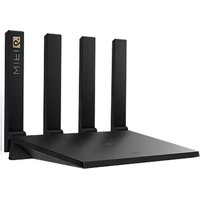
WiFi AX3 Pro - Roteador HUAWEI - Manual de utilização gratuito
Encontre gratuitamente o manual do aparelho WiFi AX3 Pro HUAWEI em formato PDF.



| Tipo de produto | Roteador WiFi 6 AX3 Pro |
| Padrão Wi-Fi | IEEE 802.11ax/ac/n/a 5 GHz, IEEE 802.11ax/n/b/g 2.4 GHz |
| Velocidade máxima | Até 3000 Mbit/s (2.4 GHz: 574 Mbit/s, 5 GHz: 2402 Mbit/s) |
| Frequências | Banda dupla simultânea 2.4 GHz e 5 GHz |
| Portas | 1 porta WAN Gigabit, 3 portas LAN Gigabit |
| Antenas | 4 antenas externas |
| Funções avançadas | WiFi 6 (OFDMA, MU-MIMO), NFC, WPS, Mesh com botão H, prioridade 5 GHz |
| Segurança | WPA3, firewall, filtro MAC |
| Alimentação | Adaptador de corrente 12 V, 1,5 A |
| Dimensões (aprox.) | 225 x 159 x 42 mm |
| Peso (aprox.) | 400 g |
| Temperatura de operação | 0 °C a 40 °C |
| Temperatura de armazenamento | -40 °C a 70 °C |
| Indicador luminoso | LED: verde (conectado), vermelho (desconectado), piscando (emparelhamento) |
| Gerenciamento | Aplicativo HUAWEI AI Life, interface web (192.168.3.1) |
| Conteúdo da caixa | Roteador, adaptador de corrente, cabo Ethernet, guia de início rápido |
| Manutenção e limpeza | Evitar poeira, umidade, campos magnéticos; limpar com um pano seco |
| Segurança de uso | Distância mínima de 20 cm entre a antena e o corpo; não usar em ambiente úmido |
| Peças de reposição e reparabilidade | Adaptador de corrente fornecido; sem peças reparáveis pelo usuário |
| Informações gerais | Marca: HUAWEI, Modelo: WiFi AX3 Pro (WS7100/WS7200) |
Perguntas frequentes - WiFi AX3 Pro HUAWEI
Perguntas dos utilizadores sobre WiFi AX3 Pro HUAWEI
0 pergunta sobre este aparelho. Responda às que conhece ou faça a sua.
Faça uma nova pergunta sobre este aparelho
Baixe as instruções para o seu Roteador em formato PDF gratuitamente! Encontre o seu manual WiFi AX3 Pro - HUAWEI e retome o controlo do seu dispositivo eletrónico. Nesta página estão publicados todos os documentos necessários para a utilização do seu dispositivo. WiFi AX3 Pro da marca HUAWEI.
MANUAL DE UTILIZADOR WiFi AX3 Pro HUAWEI
Guia de início rápido
Guia de início rápido 15
Guia de início rápido
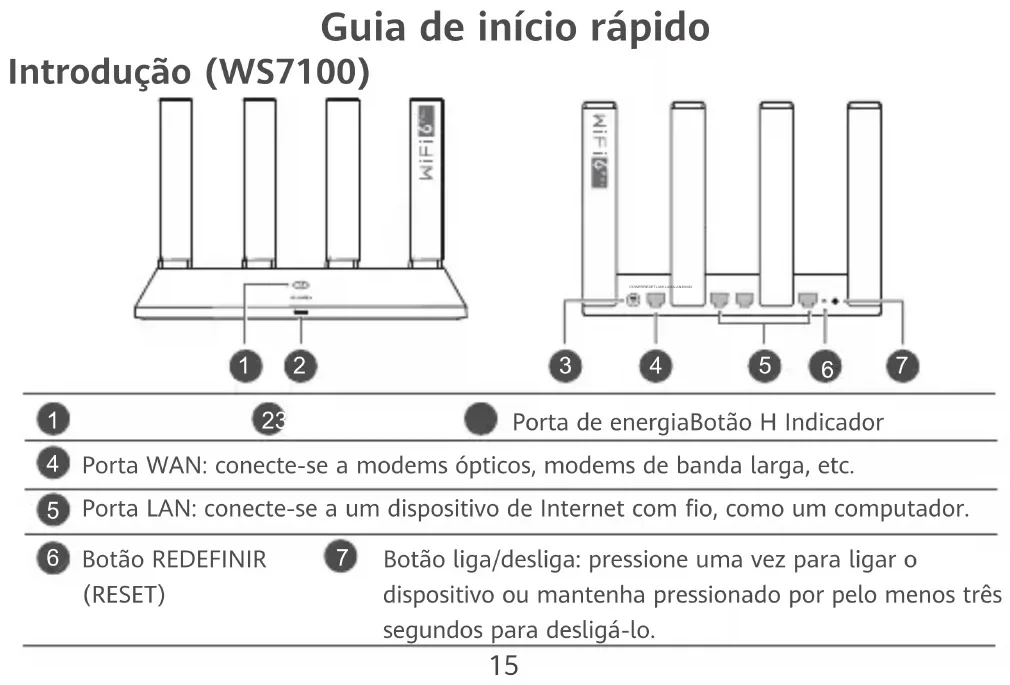
Introdução (WS7100)

text_image
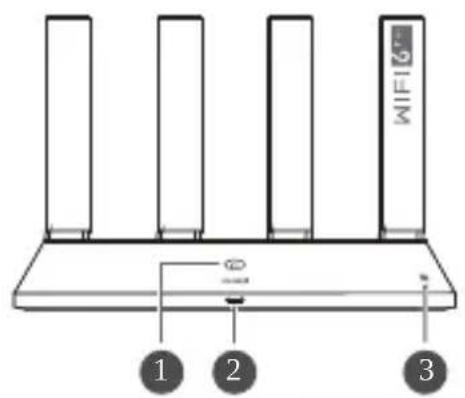
WiFi ① ②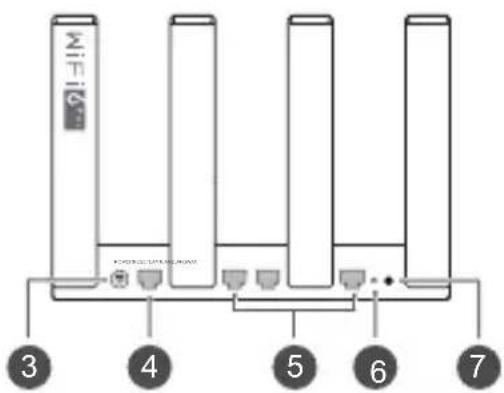
text_image
MIF 3 4 5 6 71
23
●
Porta de energiaBotão H Indicador
4
Porta WAN: conecte-se a modems ópticos, modems de banda larga, etc.
5
Porta LAN: conecte-se a um dispositivo de Internet com fio, como um computador.
6
Botão REDEFINIR (RESET)
7
Botão liga/desliga: pressione uma vez para ligar o dispositivo ou mantenha pressionado por pelo menos três segundos para desligá-lo.
Introdução (WS7200)
text_image
WIFI 7+ 1 2 3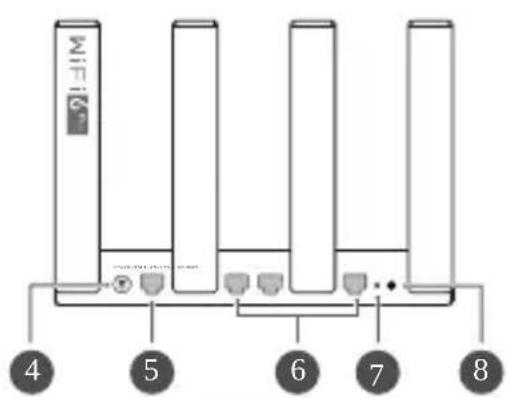
text_image
MIF-6 4 5 6 7 8| 1 | 23 | Área de detecção de NFC | Porta de energiaBotão H In |
| 5 | Porta WAN: conecte-se a modems ópticos, modems de banda larga, etc. | ||
| 6 | Porta LAN: conecte-se a um dispositivo de Internet com fio, como um computador. | ||
| 78 | Botão REDEFINIR (RESET) | Botão liga/desliga: pressione uma vez para ligar o dispositivo ou mantenha pressionado por pelo menos três segundos para desligá-lo. | |
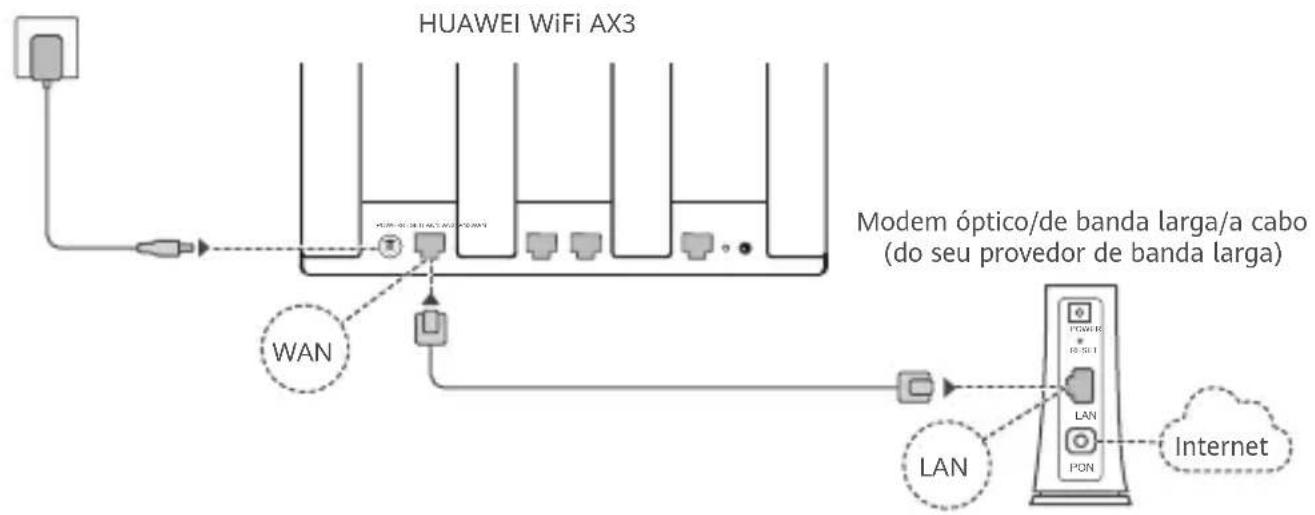
Passo 1: Conectando os cabos
flowchart
graph TD
    A["Power Supply"] --> B["Switch"]
    B --> C["HUAWEI WiFi AX3"]
    C --> D["Modem óptico/de banda larga/a cabo (do seu provedor de banda larga)"]
    D --> E["WAN"]
    E --> F["LAN"]
    F --> G["Internet"]
    C --> H["LAN"]
    H --> I["PON"]
    I --> J["Internet"]
- Coloque todas as antenas na vertical para garantir a otimização do sinal Wi-Fi®.
- Se o indicador permanecer vermelho, isso indicará que o roteador não está conectado à Internet. Consulte "Passo 2: Definindo as configurações de rede".
Passo 2: Definindo as configurações de rede
1 Conecte seu celular ou computador à rede Wi-Fi do roteador (nenhuma senha necessária).
Verifique o nome do Wi-Fi na parte inferior do novo roteador.
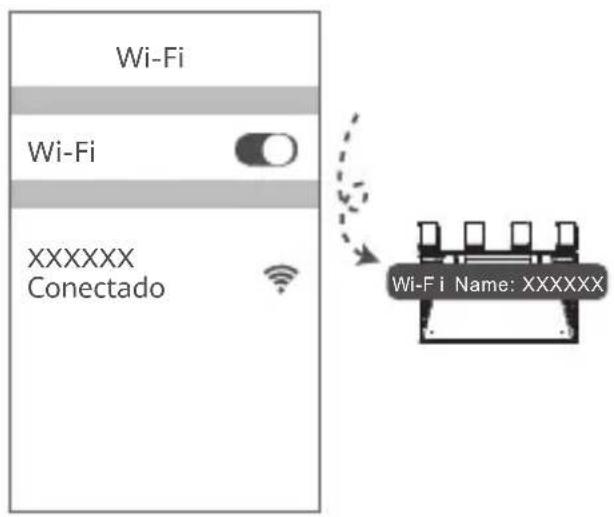
text_image
Wi-Fi Wi-Fi XXXXXX Conectado Wi-Fi Name: XXXXXX2 Abra o navegador, você será redirecionado automaticamente. (Se a página não for exibida automaticamente, insira 192.168.3.1).
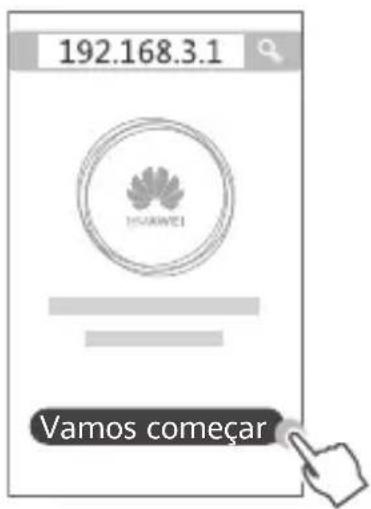
text_image
192.168.3.1 HUAWEI Vamos começar3
Insira sua conta e senha de banda larga.
Se a sua conexão à Internet não exigir uma conta e senha, pule para o próximo passo.
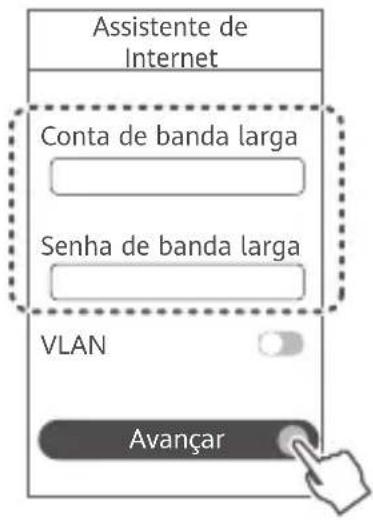
text_image
Assistente de Internet Conta de banda larga Senha de banda larga VLAN Avançari
- Se você esqueceu da sua conta e senha de banda larga, entre em contato com sua operadora de banda larga para obter uma conta e senha de banda larga.
- Se você precisar configurar a VLAN na sua rede, entre em contato com sua operadora de banda larga para confirmar os parâmetros da VLAN e ative a opção VLAN na tela.
4 Defina um novo nome de Wi-Fi, senha de Wi-Fi e senha de administrador para o novo roteador.
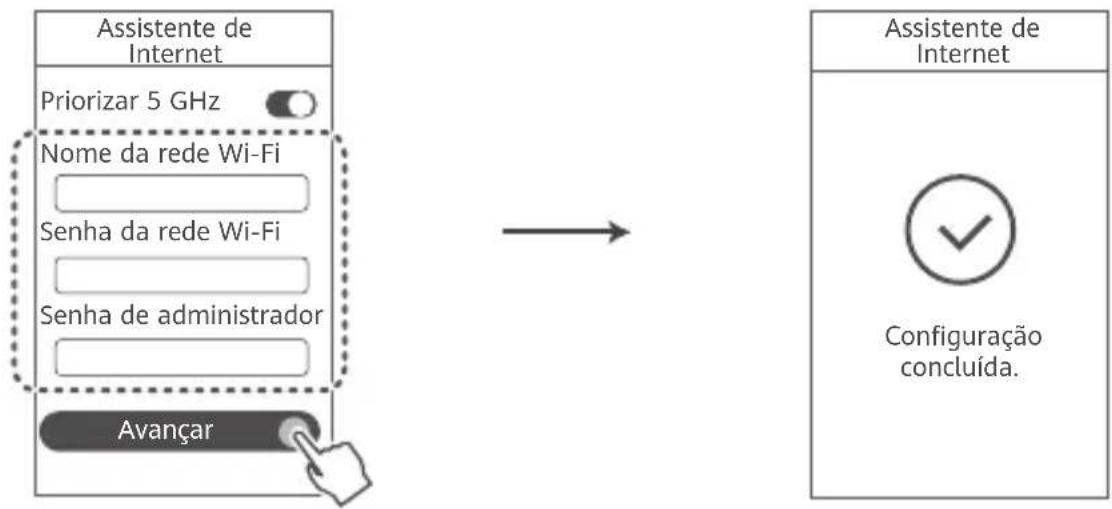
flowchart
graph LR
    A["Assistente de Internet"] --> B["Priorizar 5 GHz"]
    B --> C["Nome da rede Wi-Fi"]
    C --> D["Senha da rede Wi-Fi"]
    D --> E["Senha de administrador"]
    E --> F["Avançar"]
    F --> G["→"]
    G --> H["Assistente de Internet"]
    H --> I["Configuração concluída."]
Ative Priorizar 5 GHz: uso prioritário da banda Wi-Fi de 5 GHz sobre a banda de 2,4 GHz quando a força do sinal é igual para aumentar as velocidades de conexão.
Gerenciar o roteador com nosso aplicativo móvel
Escaneie o código QR para baixar e instalar o aplicativo de gerenciamento de dispositivo inteligente HUAWEI em seu celular ou tablet. Você pode usar o aplicativo para gerenciar seu roteador.

| Verde contínuo | Conectado à rede |
| Vermelho contínuo | Não conectado à redeCabo solto ou erro de conexão. Verifique o cabo.Erro de rede de banda larga. Entre em contato com sua operadora de banda larga. |
| Piscando | O roteador detectou um dispositivo emparelhado.Quando outros roteadores HUAWEI (com o botão H ou Hi) forem detectados, o indicador no HUAWEI WiFi AX3 piscará. Quando isso acontecer, pressione o botão H do HUAWEI WiFi AX3. O indicador deve piscar rapidamente, indicando que o dispositivo emparelhado está se conectando ao HUAWEI WiFi AX3. O processo de conexão estará concluído quando o indicador parar de piscar.Se você tocar no botão H por acidente, aguarde 2 minutos até o indicador voltar ao normal.O botão H também possui a funcionalidade WPS. |
Perguntas frequentes (FAQ)
P1: O que posso fazer se encontrar algum dos seguintes problemas ao configurar o roteador?
- Se o seu dispositivo não detectou o Wi-Fi do roteador: confirme se o roteador está ligado. Aguarde um momento (até o roteador ser iniciado) e tente pesquisar novamente no seu dispositivo.
- Se você não puder acessar a página de configuração do roteador no seu dispositivo: verifique se o seu dispositivo está conectado à rede Wi-Fi do roteador e insira 192.168.3.1 no navegador para acessar esta página no seu dispositivo.
- Se a página exibir "Cabo desligado": verifique se a porta WAN do roteador está conectada à porta LAN do modem e se o modem possui acesso à Internet. Verifique se todas as juntas estão firmemente conectadas e com bom contato e se os cabos da rede estão em boas condições.
Se o problema persistir, restaure o roteador para as configurações de fábrica e siga o guia para reconectar os cabos e configurar o roteador.
P2: Como faço para restaurar o roteador para as configurações de fábrica?
Conecte o roteador à fonte de alimentação e aguarde até que o roteador conclua o processo de inicialização. Use uma agulha ou um alfinete para pressionar o botão REDEFINIR (RESET) no roteador por mais de dois segundos até que a luz indicadora apague. Aguarde o roteador concluir o processo de reinicialização. Quando o indicador fica vermelho, isso indica que o roteador foi restaurado para as configurações de fábrica.
Se o roteador foi redefinido de fábrica, você precisará configurá-lo novamente.
P3: Como conecto um roteador HUAWEI complementar (com o botão H/Hi) à rede do meu HUAWEI WiFi AX3?
Você pode conectar o roteador de uma das seguintes maneiras:
- Conexão com fio. Conecte a porta WAN do roteador complementar (redefinição nova ou de fábrica) à porta LAN do HUAWEI WiFi AX3 configurado usando um cabo Ethernet.
- Conexão sem fio (usando o botão H). Passo 1: coloque o roteador complementar (redefinição nova ou de fábrica) a um metro do HUAWEI WiFi AX3 configurado e conecte-o à fonte de alimentação. Passo 2: quando o indicador no HUAWEI WiFi AX3 começar a piscar, pressione o botão H nele. Aguarde até o indicador no roteador complementar mostrar que está conectado à rede.
Os seguintes modelos de dispositivos HUAWEI são suportados: WS5800, WS7100 e WS7200. Para obter detalhes sobre mais modelos de dispositivos, consulte o manual do dispositivo.
P4: Como faço para conectar um dispositivo Wi-Fi ao meu roteador usando o WPS?
Quando o roteador estiver ligado, pressione o botão H e, em seguida, pressione o botão WPS no dispositivo Wi-Fi (como um telefone) dentro de dois minutos para iniciar a negociação WPS padrão e conectar o dispositivo Wi-Fi à rede Wi-Fi do roteador.
P5: O que devo fazer se esquecer minha senha de login do aplicativo ou da página de gerenciamento baseada na Web do roteador?
Tente usar a senha do Wi-Fi do roteador para fazer login. Se o problema persistir, restaure o roteador para as configurações de fábrica.
P6: O que devo fazer se alguns dos meus dispositivos não conseguirem encontrar ou se conectar ao Wi-Fi?
Este roteador suporta o Wi-Fi 6, que é a tecnologia Wi-Fi de nova geração que pode melhorar as velocidades de rede dos dispositivos Wi-Fi 6. No entanto, alguns dispositivos anteriores, como laptops que usam adaptadores de rede Intel, podem não conseguir encontrar ou se conectar ao Wi-Fi devido a problemas de compatibilidade. Nesse caso, tente atualizar a versão do software dos dispositivos consultando o manual de instruções do dispositivo ou execute as seguintes operações:
Atualize o roteador e o aplicativo de gerenciamento de dispositivo inteligente HUAWEI para a versão mais recente. Em seguida, abra o aplicativo, toque no ícone do roteador, toque em Mostrar mais, pesquise e ative Rede Wi-Fi 5 de backup e conecte seu dispositivo à rede Wi-Fi 5.
P7: Como uso a função NFC do roteador para me conectar rapidamente à rede Wi-Fi?
Desbloqueie o telefone, ative a NFC e toque na área NFC na parte traseira contra a área NFC no roteador e siga as instruções na tela para conectar o telefone à rede Wi-Fi.
Esse recurso está disponível em dispositivos Android compatíveis com NFC, mas alguns dispositivos com NFC não padrão podem não conseguir se conectar. Os dispositivos iOS não oferecem suporte à conexão por NFC.
Informações de segurança
Operação e segurança
- Não use o aparelho se o uso do dispositivo for proibido. Não o utilize quando houver a possibilidade de perigo ou interferência com outros equipamentos eletrônicos.
- Os fabricantes de marca-passos recomendam mantê-los a uma distância mínima de 15 cm de aparelhos que possam gerar interferências. Caso você seja portador de marca-passo, use o aparelho no lado oposto do marca-passo e não o carregue no bolso frontal.
- Evite locais empoeirados, úmidos ou sujos. Evite campos magnéticos. O uso do aparelho nestes locais pode causar um funcionamento incorreto.
- As temperaturas de funcionamento ideais vão de 0 °C a 40 °C. As temperaturas de armazenamento ideais vão de -40 °C a +70 °C. Frio ou calor extremo pode danificar o aparelho ou os seus acessórios.
- Mantenha o aparelho e os acessórios em locais bem ventilados e frescos, e proteja-o da luz solar direta. Não embrulhe nem cubra seu dispositivo com toalhas ou outros materiais. Não coloque o aparelho em locais com pouca dissipação de calor, tais como caixas ou bolsas.
- Este aparelho deve ser instalado e operado mantendo-se uma distância mínima de 20 cm entre o emissor e seu corpo.
-
Usar um adaptador de energia, carregador ou bateria não aprovado ou incompatível pode danificar o dispositivo, encurtar sua vida útil ou ocasionar incêndio, explosão ou outros riscos.
-
Para equipamentos conectáveis, a tomada deve ser instalada perto e com fácil acesso.
- Desligue o adaptador de energia da tomada quando não estiver em uso.
- Não manuseie o dispositivo ou o carregador com as mãos molhadas. Do contrário, há o risco de curto-circuito, funcionamento incorreto ou choques elétricos.
Informações de descarte e reciclagem

O símbolo no produto, bateria, literatura ou embalagem significa que os produtos e as baterias devem ser levados para pontos de coleta de lixo separados designados pelas autoridades locais no final da vida útil. Isso garantirá que os resíduos de EEE sejam reciclados e tratados de uma maneira que economize materiais valiosos e proteja a humana e o meio ambiente.
Para obter mais informações, entre em contato com as autoridades locais, revendedor, serviço de coleta de lixo doméstico ou visite o site https://consumer.huawei.com/en/.
Redução de substâncias nocivas
Este dispositivo e seus acessórios elétricos estão em conformidade com as regras locais aplicáveis sobre a restrição de uso de determinadas substâncias nocivas em equipamentos elétricos e eletrônicos, como regulamentação da UE REACH, diretivas RoHS e Baterias (quando incluídas). Para obter declarações de conformidade sobre REACH e RoHS, visite o site https://consumer.huawei.com/certification.
Aviso Legal
Copyright © Huawei 2020. Todos os direitos reservados.
O CONTEÚDO DESTE DOCUMENTO É MERAMENTE INFORMATIVO E NÃO CONSTITUI QUALQUER TIPO DE GARANTIA.
Marcas Registradas e Licenças
Wi-Fi ^® , o logotipo Wi-Fi CERTIFIED e o logotipo Wi-Fi são marcas comerciais da Wi-Fi Alliance.
Outras marcas registradas, produtos, serviços e nomes comerciais mencionados neste documento podem ser propriedade de seus respectivos detentores.
Atualização de versão
Para melhorar a segurança do produto e fornecer uma melhor experiência de usuário, enviaremos regularmente as informações de atualização de versão quando uma atualização importante for lançada.
Política de privacidade
Para entender melhor como usamos e protegemos suas informações pessoais, consulte a política de privacidade em http://consumer.huawei.com/privacy-policy.
Contrato de licença de usuário final
Leia e concorde com o Contrato de licença de usuário final (EULA da HUAWEI) na página de
gerenciamento do produto antes de usá-lo.
Para obter mais ajuda
Acesse https://consumer.huawei.com/en/support/hotline para obter o número e o e-mail de atendimento ao cliente atualizados mais recentes em seu país ou sua região.
Certificação ANATEL (WS7100)
Este produto está homologado pela Anatel, de acordo com os procedimentos regulamentados pela Resolução nº. 715/2019 e atende aos requisitos técnicos aplicados, incluindo os limites de exposição da Taxa de Absorção Específica referente a campos elétricos, magnéticos e eletromagnéticos de radiofrequência.

07834-20-03257
Para obter os valores de Taxa de Absorção Específica (SAR) acessar nosso site:
Este equipamento não tem direito à proteção contra interferência prejudicial e não pode causar interferência em sistemas devidamente autorizados.
Para mais informações sobre ANATEL, consulte o site: www.anatel.gov.br
Certificação ANATEL (WS7200)
Este produto está homologado pela Anatel, de acordo com os procedimentos regulamentados pela Resolução nº. 715/2019 e atende aos requisitos técnicos aplicados, incluindo os limites de exposição da Taxa de Absorção Específica referente a campos elétricos, magnéticos e eletromagnéticos de radiofrequência.

06499-20-03257
Para obter os valores de Taxa de Absorção Específica (SAR) acessar nosso site:
Este equipamento não tem direito à proteção contra interferência prejudicial e não pode causar interferência em sistemas devidamente autorizados.
Para mais informações sobre ANATEL, consulte o site: www.anatel.gov.br