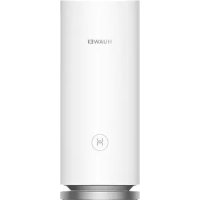
MANUAL DE UTILIZADOR WiFi Mesh 3 HUAWEI
Guia de início rápido 66
Guia de início rápido
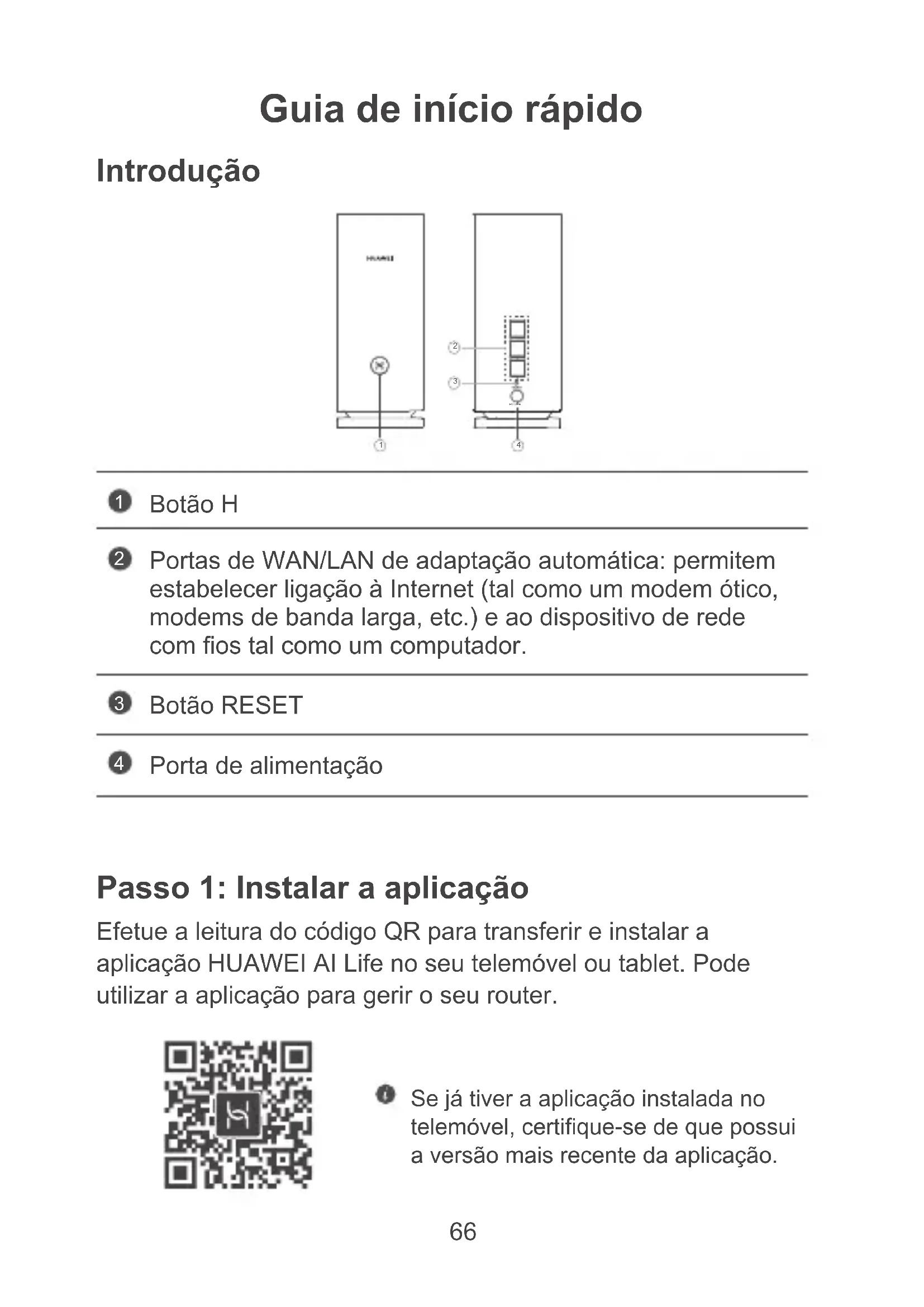
Introdução

1 Botão H
2 Portas de WAN/LAN de adaptação automática: permitem estabelecer ligação à Internet (tal como um modem ótico, modems de banda larga, etc.) e ao dispositivo de rede com fios tal como um computador.
3 Botão RESET
4 Porta de alimentação
Passo 1: Instalar a aplicação
Efetue a leitura do código QR para transferir e instalar a aplicação HUAWEI AI Life no seu telemóvel ou tablet. Pode utilizar a aplicação para gerir o seu router.

Se já tiver a aplicação instalada no telemóvel, certifique-se de que possui a versão mais recente da aplicação.
Passo 2: Ligar os cabos
Retire um router do HUAWEI WiFi Mesh 3, ligue-o ao modem de cabo/fibra ótica/banda larga utilizando um cabo de rede e, de seguida, ligue-o a uma fonte de alimentação.
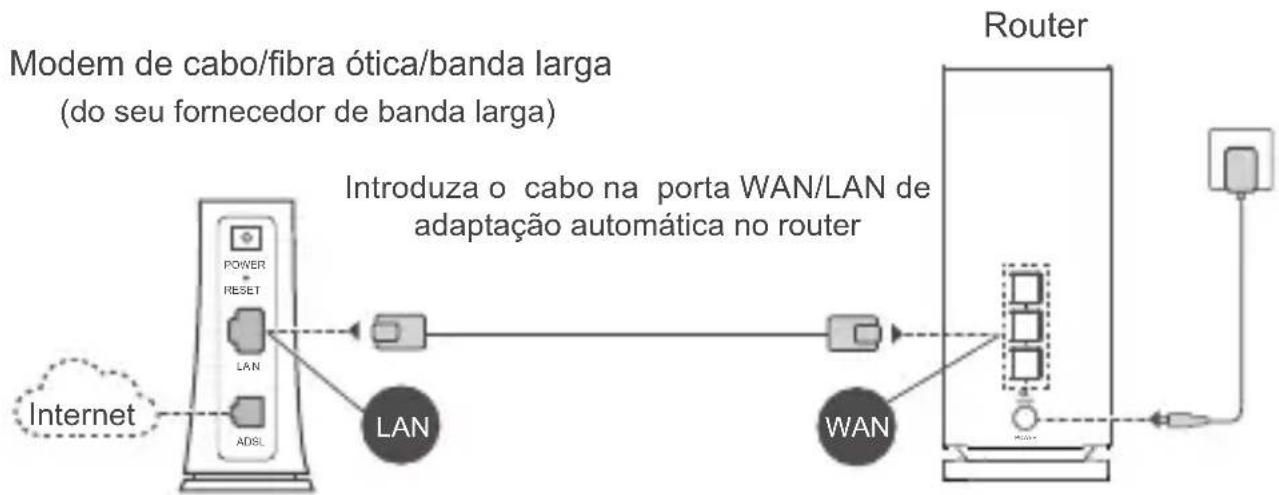
flowchart
graph LR
    A["Modem de cabo/fibra ótica/banda larga (do seu fornecedor de banda larga)"] --> B["Internet"]
    B --> C["POWER RESET"]
    C --> D["LAN"]
    D --> E["ADSL"]
    F["Introduza o cabo na porta WAN/LAN de adaptação automática no router"] --> G["WAN"]
    G --> H["Router"]
    H --> I["Power Supply"]
    H --> J["External Connection"]
- Se o indicador permanecer vermelho, significa que o router não está ligado à Internet. Consulte o “Passo 3: Configurar o router”.
- Para os routers que suportam a auto-adaptação de WAN/LAN, as portas de rede são portas combinadas WAN/LAN. Também pode especificar uma porta WAN fixa na página de gestão baseada na Web do router.
Passo 3: Configurar o router
Método 1: Configurar o router na aplicação
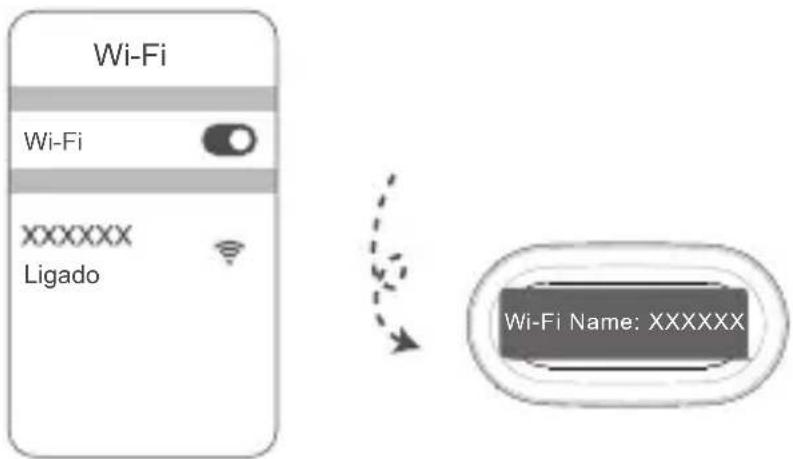
1 Ligue o telemóvel à rede Wi-Fi® do router ligado ao modem (não necessita de palavra-passe). Verifique o nome da Wi-Fi (Wi-Fi Name) na parte inferior do router.
2 Abra a aplicação. Após a aplicação detetar o router, toque em CONFIGURAR.
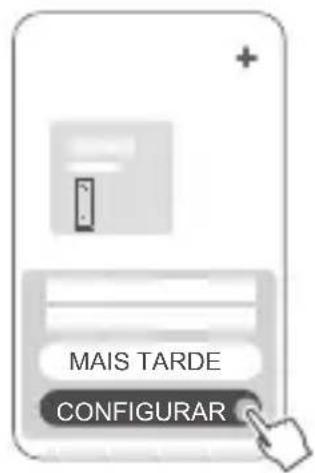
Se a caixa de notificação não for apresentada, toque em +.
3 Toque em INICIAR e selecione Criar uma rede Wi-Fi.
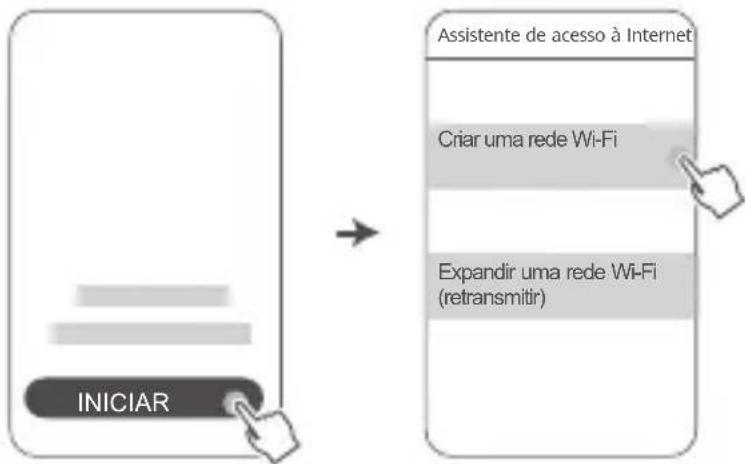
flowchart
graph LR
    A["INICIAR"] --> B["Assistente de acesso à Internet"]
    B --> C["Criar uma rede Wi-Fi"]
    B --> D["Expandir uma rede Wi-Fi (retransmitir)"]
4 Introduza a sua conta de Internet e a palavra-passe da Internet. Se a sua ligação à Internet não necessitar de uma conta e de uma palavra-passe, avance para o passo seguinte.
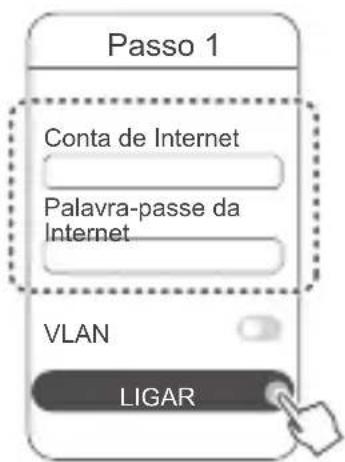
Se necessitar de configurar a VLAN na sua rede, contacte a sua operadora de banda larga para confirmar os parâmetros da VLAN e ative o comutador da VLAN no ecrã.
5 Defina um novo nome e uma nova palavra-passe da rede Wi-Fi, bem como uma nova palavra-passe de gestão para o novo router.
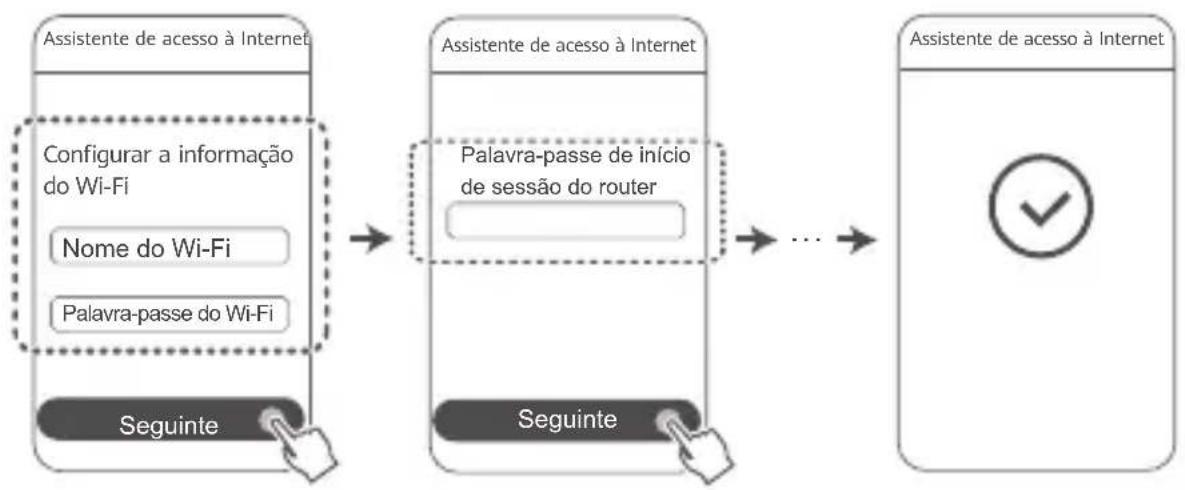
flowchart
graph LR
    A["Assistente de acesso à Internet"] --> B["Configurar a informação do Wi-Fi"]
    B --> C["Nome do Wi-Fi"]
    B --> D["Palavra-passe do Wi-Fi"]
    D --> E["Seguinte"]
    E --> F["Assistente de acesso à Internet"]
    F --> G["Palavra-passe de início de sessão do router"]
    G --> H["..."]
    H --> I["Assistente de acesso à Internet"]
    I --> J["✓"]
Método 2: Configurar o router na página de gestão baseada na Web
1 Ligue o telemóvel à rede Wi-Fi do router ligado ao modem (não necessita de palavra-passe). Verifique o nome da Wi-Fi (Wi-Fi Name) na parte inferior do router.
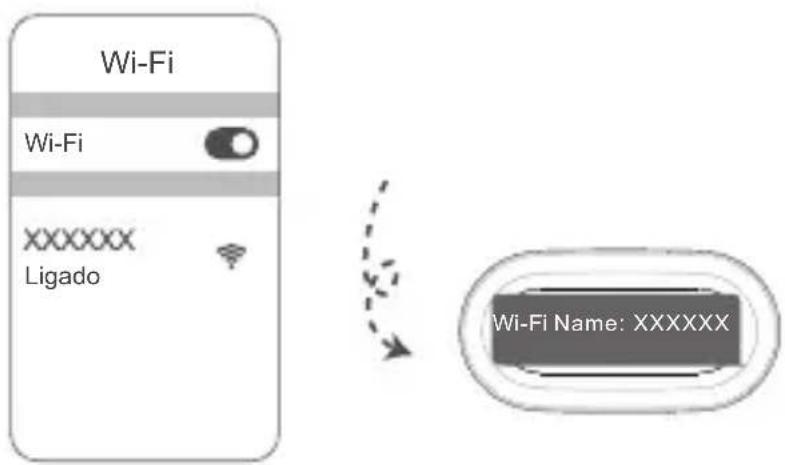
2 Abra o navegador para ser redirecionado automaticamente para a página de gestão baseada na Web (se a página não for apresentada automaticamente, introduza “192.168.3.1” na barra de endereço do navegador). Siga as instruções apresentadas no ecrã para configurar o router.
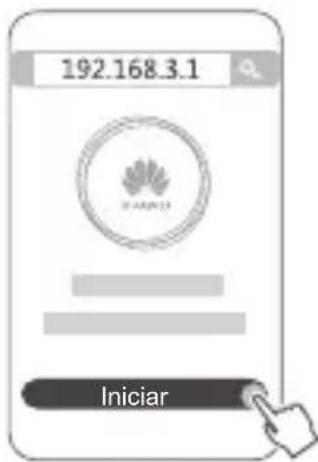
Passo 4: Ligar os outros routers à fonte de alimentação
Os outros routers no HUAWEI WiFi Mesh 3 são plug and play. Coloque os routers onde a receção de sinal de W-Fi seja má e ligue-os à fonte de alimentação. Aguarde aproximadamente dois minutos até que o indicador fique azul constante, indicando que o router está ligado à rede. Também pode verificar a ligação à rede dos routers através da aplicação.
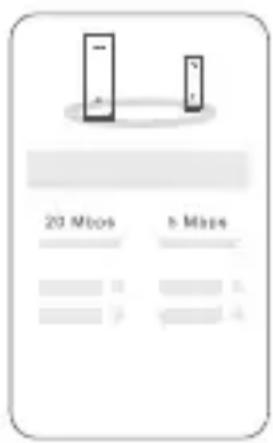
- Para obter os melhores resultados, coloque os routers a 10 metros de distância entre eles e separados no máximo por uma parede.
- Todos os routers partilham o mesmo nome e palavra-passe da rede Wi-Fi. Ao deslocar-se entre divisões, estabelece automaticamente ligação à rede Wi-Fi mais rápida.
- Se o indicador de um router estiver vermelho constante, significa que não pode estabelecer ligação à Internet. Consulte “Indicador - Vermelho constante” abaixo para ver mais detalhes.
Vermelho constante: não ligado à Internet.
Para o router que está ligado ao modem:
- Certifique-se de que o cabo Ethernet está corretamente ligado.
- Contacte a sua operadora para verificar a existência de uma eventual falha de rede.
Para os routers que não estão ligados ao modem:
- Certifique-se de que ambos os routers estão a uma distância inferior a 10 metros e que não estão separados por mais de duas paredes.
Intermitente: o router detetou um dispositivo emparelhável.
Quando são detetados outros dispositivos HUAWEI (compatíveis com o HarmonyOS Connect), o indicador do HUAWEI WiFi Mesh 3 fica intermitente. Quando isto acontecer, toque no botão H do HUAWEI WiFi Mesh 3. O indicador deve começar a piscar rapidamente, indicando que o dispositivo emparelhável está a estabelecer a ligação ao HUAWEI WiFi Mesh 3. O processo de ligação estará concluído quando o indicador deixar de piscar.
- Se tocar acidentalmente no botão H, aguarde aproximadamente dois minutos e o indicador voltará automaticamente ao normal.
- O botão H também tem a funcionalidade WPS.
Perguntas frequentes (FAQ)
- O que devo fazer se, após configurar o meu router, o meu telemóvel ligar automaticamente à rede Wi-Fi do modem de cabo/fibra ótica/banda larga previamente ligado em vez de ligar à rede Wi-Fi do meu router?
Recomenda-se que desative a rede Wi-Fi do anterior modem de cabo/fibra ótica/banda larga para reduzir possíveis interferências de sinal no seu router.
- O que devo fazer se o router não for reconhecido na aplicação?
- Certifique-se de que tem a versão mais recente da aplicação.
- Certifique-se de que o seu telemóvel está ligado à rede Wi-Fi do router que está ligado ao modem e que será configurado.
- Certifique-se de que todos os routers são novos ou que as definições de fábrica dos mesmos foram repostas.
- Certifique-se de que a fonte de alimentação do router está bem ligada. Aguarde até que o router complete o processo de inicialização e tente novamente.
- Certifique-se de que o seu telemóvel e o router que está a configurar não estão separados por mais de duas paredes.
- Certifique-se de que ambos os routers estão a uma distância inferior a 10 metros e que não estão separados por mais de duas paredes.
- O que devo fazer se encontrar algum dos seguintes problemas durante a configuração do router?
- Se o telemóvel não conseguir encontrar a rede Wi-Fi do router, certifique-se de que o router se encontra ligado a uma fonte de alimentação. Aguarde até que o router conclua o processo de inicialização. Em seguida, tente procurar novamente a rede Wi-Fi do router no telemóvel.
- Se a mensagem “Cabo de Internet não detetado” surgir, certifique-se de que os cabos de Ethernet estão bem ligados e em bom estado.
- Se surgir a indicação “Nome de utilizador ou palavra-passe incorretos”, introduza novamente a sua conta de Internet e a palavra-passe da Internet. Se o problema persistir, contacte a sua operadora para obter assistência.
Se o problema continuar, reponha as definições de fábrica do router e siga as instruções neste guia para voltar a ligar os cabos e voltar a configurar o router.
4. Como faço para repor as definições de fábrica do router?
Ligue o router à fonte de alimentação e aguarde até que o router complete o processo de arranque. Utilize uma agulha ou objeto afiado para premir o botão RESET no router durante mais de dois segundos, até que a luz indicadora apague. Aguarde até que o router conclua o processo de reinício. Quando o indicador fica vermelho, significa que as predefinições do router foram repostas.
Se tiver sido efetuada uma reposição das definições de fábrica do router configurado, é necessário configurá-lo novamente. Em seguida, restaure os outros routers para as respetivas definições de fábrica para que se liguem automaticamente ao router configurado.
5. Como posso ligar um router HUAWEI adicional ao meu HUAWEI WiFi Mesh 3 para expandir a rede Wi-Fi?
Pode ligar o router através de uma das seguintes formas:
- Ligação com fios. Ligue a porta WAN do router adicional (novo ou com as definições de fábrica repostas) à porta LAN do HUAWEI WiFi Mesh 3 configurado utilizando um cabo Ethernet.
- Ligação sem fios.
Passo 1: Coloque o router adicional (novo ou com as definições de fábrica repostas) a uma distância máxima de 1 metro do HUAWEI WiFi Mesh 3 configurado e ligue-o à fonte de alimentação.
Passo 2: Quando o indicador do HUAWEI WiFi Mesh 3 ficar intermitente, toque no botão H do mesmo. Aguarde até que o indicador do router adicional mostre que o mesmo está ligado
à rede.
"HUAWEI router" refere-se a routers que suportam o HarmonyOS Mesh+. Verifique se o seu dispositivo suporta esta funcionalidade.
6. Como ligar um dispositivo Wi-Fi ao meu router através de WPS?
Depois de ligar o router, toque no botão H e, em seguida, prima o botão WPS no dispositivo Wi-Fi (como um telemóvel) num espaço de dois minutos para iniciar a negociação de WPS normal e incorporar o dispositivo Wi-Fi na rede Wi-Fi do router.
7. Como posso utilizar a função NFC no router para ligar rapidamente à rede Wi-Fi?
Desbloqueie o telemóvel, ative o NFC e encoste a área NFC na parte traseira à área NFC no router. De seguida, siga as instruções no ecrã para ligar o telemóvel à rede Wi-Fi.
Esta funcionalidade está disponível em dispositivos Android que suportam NFC, porém, pode não ser possível ligar alguns dispositivos com NFC não padrão. Dispositivos iOS não suportam a ligação através de NFC.
Operação e segurança
- Não utilize o dispositivo se a sua utilização for proibida. Não utilize o dispositivo sempre que este originar situações perigosas ou causar interferência com outros dispositivos electrónicos.
- Os fabricantes de pacemakers recomendam que se mantenha uma distância mínima de 15 cm entre um dispositivo e um pacemaker a fim de prevenir uma potencial interferência com o pacemaker. Se utilizar um pacemaker, mantenha o dispositivo no lado oposto ao do pacemaker e não transporte o dispositivo no bolso da frente.
- Evite ambientes com pó, húmidos ou sujos. Evite campos magnéticos. A utilização do dispositivo nestes ambientes pode resultar num mau funcionamento do circuito.
- As temperaturas ideais de funcionamento situam-se entre os 0 °C e os 40 °C. As temperaturas ideais de armazenamento situam-se também entre os -40 °C e os +70 °C. O calor ou o frio em excesso pode danificar o dispositivo ou os acessórios.
- Mantenha o dispositivo e os acessórios numa área fresca e bem ventilada protegida da luz solar directa. Não envolva nem cubra o dispositivo com toalhas ou outros objectos. Não coloque o dispositivo num recipiente com pouca dissipação do calor, como uma caixa ou saco.
- O dispositivo deverá ser instalado e operado com uma distância mínima de 20 cm entre o radiador e o seu corpo.
- A utilização de adaptadores de energia, carregadores ou baterias incompatíveis ou não aprovadas podem danificar o seu dispositivo, diminuir a sua duração ou causar fogos, explosão ou outros perigos.
- No caso de dispositivos de ligação à corrente, a tomada eléctrica deverá estar situada perto dos dispositivos e facilmente acessível.
- Desligue o transformador da tomada e do dispositivo quando não estiver a utilizá-lo.
- Não toque no dispositivo ou carregador com as mãos molhadas. Caso contrário, poderão ocorrer curto-circuitos, avarias ou choques eléctricos.
- Para uma cobertura e um desempenho do Wi-Fi ideais, é recomendado que a distância de instalação entre vários routers de rede seja superior a 2 m quando existir Internet de linha de visão ("line of sight" - LOS).
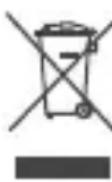
O símbolo no produto, na bateria, na literatura ou na embalagem significa que os produtos ou as baterias devem ser colocados/as em pontos de recolha separados designados pelas autoridades locais no fim de vida. Isto irá garantir que EEE é reciclado e tratado de uma forma que conserva osiais valiosos e protege a saúde pública e o ambiente.
Para mais informações, contacte as autoridades locais, um distribuidor local ou um serviço de eliminação de lixo doméstico ou visite o site https://consumer.huawei.com/en/.
Redução de substâncias perigosas
Este dispositivo e os respetivos acessórios elétricos cumprem as normas locais aplicáveis relativas à restrição da utilização de determinadas substâncias perigosas em equipamentos elétricos e eletrónicos como, por exemplo, os regulamentos REACH da UE, RoHS e a diretiva relativa a baterias (onde incluídas). Para consultar as declarações de conformidade sobre as normas REACH e RoHS, visite o nosso site https://consumer.huawei.com/certification.
Declaração
Pelo presente, a Huawei Device Co., Ltd. declara que este dispositivo WS8100 está em conformidade com a seguinte Diretiva: RED 2014/53/UE, RSP 2011/65/UE, ErP 2009/125/CE.
O texto integral da declaração de conformidade da UE, as informações detalhadas de ErP (produtos relacionados com o consumo de energia) e as informações mais recentes sobre acessórios e software encontram-se disponíveis no seguinte endereço de Internet: https://consumer.huawei.com/certification.
Este dispositivo pode ser operado em todos os estados membros da UE.
Cumpra com os regulamentos nacionais e locais onde o dispositivo for utilizado.
Este dispositivo poderá ter uma utilização restrita, dependendo da rede local.
Restrições na banda de 5 GHz:
O intervalo de frequências de 5150 a 5350 MHz é restringido à utilização no interior nos seguintes países: AT, BE, BG, CH, CY, CZ, DE, DK, EE, EL, ES, FI, FR, HR, HU, IE, IS, IT, LI, LT, LU, LV, MT, NL,
NO, PL, PT, RO, SE, SI, SK, TR, UK(NI).
Bandas de frequência e Potência
Os limites nominais das bandas de frequência e a potência de transmissão (irradiadas e/ou conduzidas) aplicáveis a este equipamento rádio são os seguintes: Wi-Fi 2.4G: 20 dBm, Wi-Fi 5G: 5150-5350 MHz: 23 dBm, 5470-5725 MHz: 30dBm.
Aviso legal
Direitos de autor © da Huawei 2021. Todos os direitos reservados.
ESTE DOCUMENTO DESTINA-SE EXCLUSIVAMENTE A FINS INFORMATIVOS E NÃO CONSTITUI QUALQUER TIPO DE GARANTIA.
Marcas comerciais e autorizações
Wi-Fi ^® , o logótipo Wi-Fi CERTIFIED e o logótipo Wi-Fi são marcas comerciais da Wi-Fi Alliance.
Outras marcas comerciais, nomes de produtos, serviços e empresas mencionados podem pertencer aos respectivos proprietários.
Condições de Licença do Utilizador Final
Leia e aceite as Condições de Licença do Utilizador Final (HUAWEI EULA) na página de gestão do produto antes de utilizar o produto.
Atualização de versão
Para melhorar a segurança do produto e fornecer-lhe uma melhor experiência de utilizador, enviar-lhe-emos regularmente informações de atualização da versão quando for lançada uma atualização importante.
Política de Privacidade
Para compreender melhor a forma como utilizamos e protegemos as suas informações pessoais, consulte a política de privacidade em https://consumer.huawei.com/privacy-policy.
Para mais ajuda
Visite https://consumer.huawei.com/en/support/hotline para obter o contacto telefónico e o endereço de e-mail actualizados no seu país ou região.