MODE D'EMPLOI WiFi Mesh 3 HUAWEI
Guide de démarrage rapide.... 14
Guide de démarrage rapide
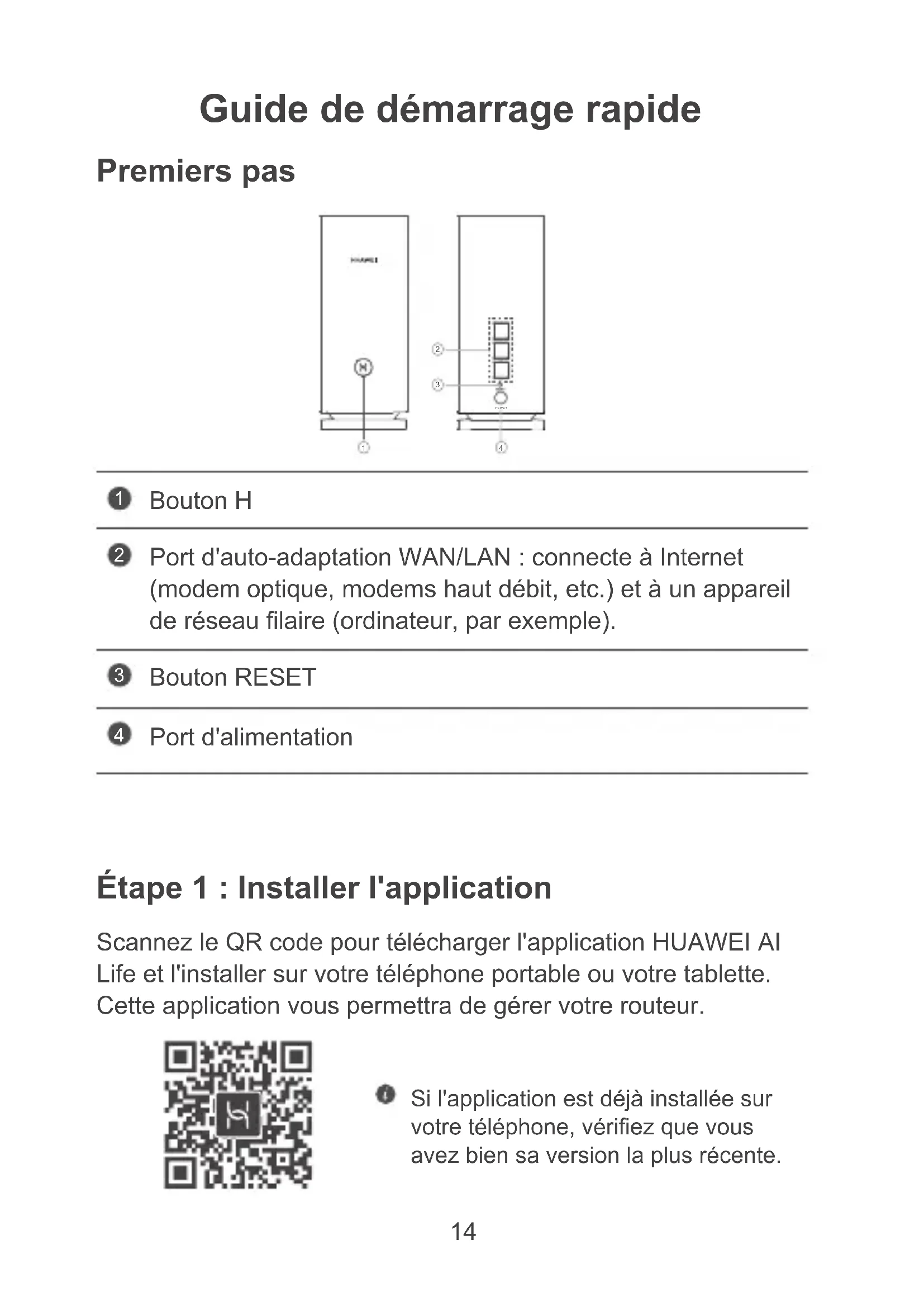
Premiers pas
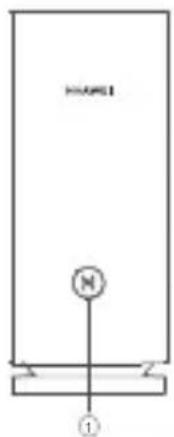

1 Bouton H
2 Port d'auto-adaptation WAN/LAN : connecte à Internet (modem optique, modems haut débit, etc.) et à un appareil de réseau filaire (ordinateur, par exemple).
3 Bouton RESET
4 Port d'alimentation
Étape 1 : Installer l'application
Scannez le QR code pour télécharger l'application HUAWEI AI Life et l'installer sur votre téléphone portable ou votre tablette. Cette application vous permettra de gérer votre routeur.

Si l'application est déjà installée sur votre téléphone, vérifiez que vous avez bien sa version la plus récente.
Étape 2 : Connecter les câbles
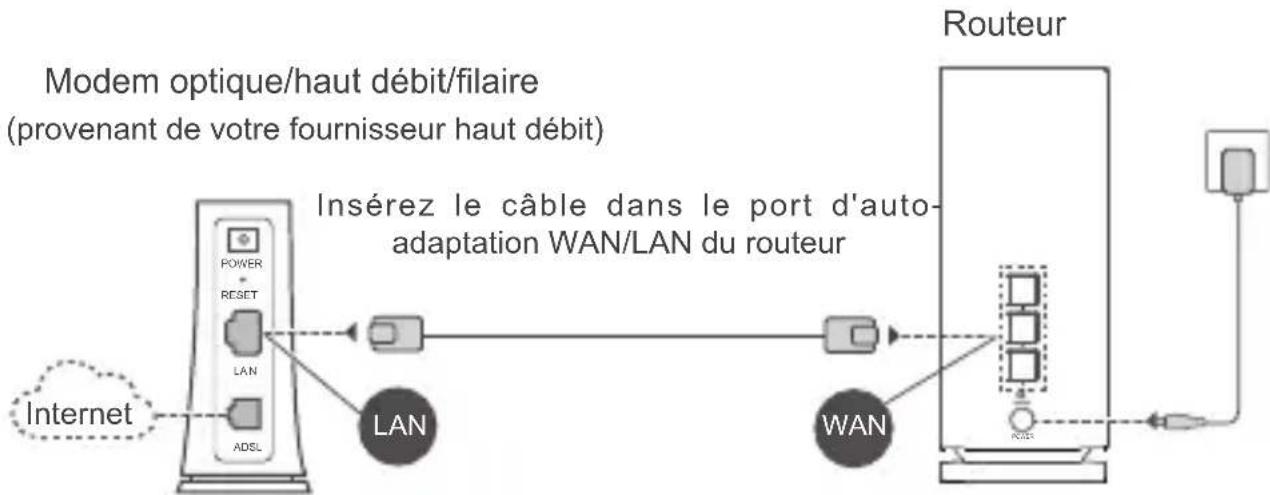
Sortez un routeur HUAWEI WiFi Mesh 3, connectez-le au modem optique/haut débit/filaire à l'aide d'un câble réseau, puis branchez-le sur un bloc d'alimentation électrique.
flowchart
graph LR
    A["Internet"] --> B["Power RESET"]
    B --> C["LAN"]
    C --> D["ADSL"]
    D --> E["LAN"]
    E --> F["WAN"]
    F --> G["Routeur"]
    G --> H["Power"]
    H --> I["Switch"]
    style A fill:#f9f,stroke:#333
    style I fill:#ccf,stroke:#333
• Si le voyant est au rouge fixe, cela indique que le routeur n'est pas connecté à Internet. Reportez-vous à l'étape 3 : Configurer le routeur.
- Sur les routeurs qui prennent en charge l'auto-adaptation WAN/LAN, les ports réseau sont des ports WAN/LAN combinés. Vous pouvez également spécifier un port WAN fixe dans la page web d'administration du routeur.
Méthode 1 : configurer le routeur dans l'application
1 Connectez votre téléphone portable au Wi-Fi® du routeur connecté au modem (aucun mot de passe n'est exigé). Vous trouverez le nom du réseau Wi-Fi (Wi-Fi Name) en bas du routeur.
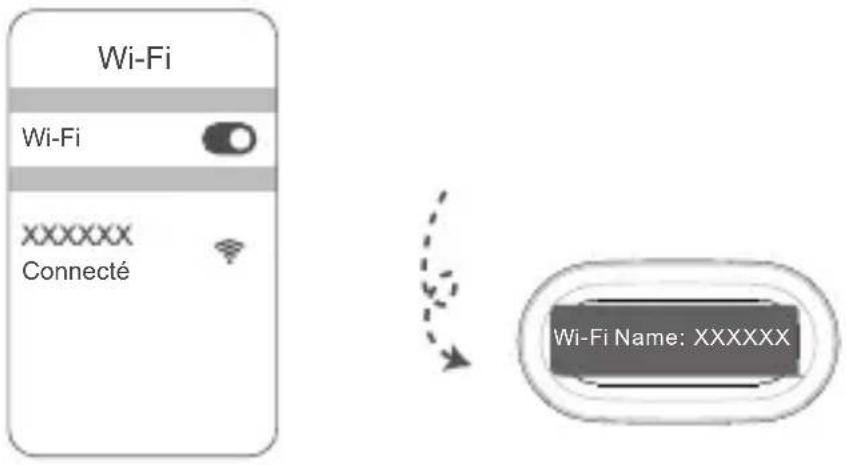
2 Ouvrez l'application. Après que l'application a détecté le routeur, touchez CONFIGURER.
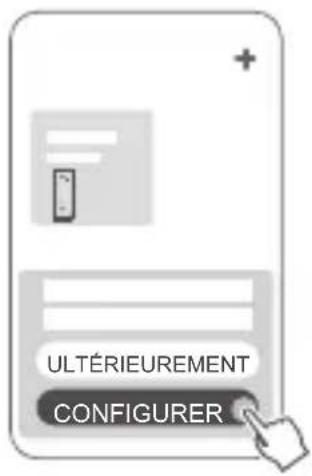
Si la boîte de dialogue n'apparaît pas, touchez +.
3 Appuyez sur COMMENCER et choisissez Création d'un réseau Wi-Fi.
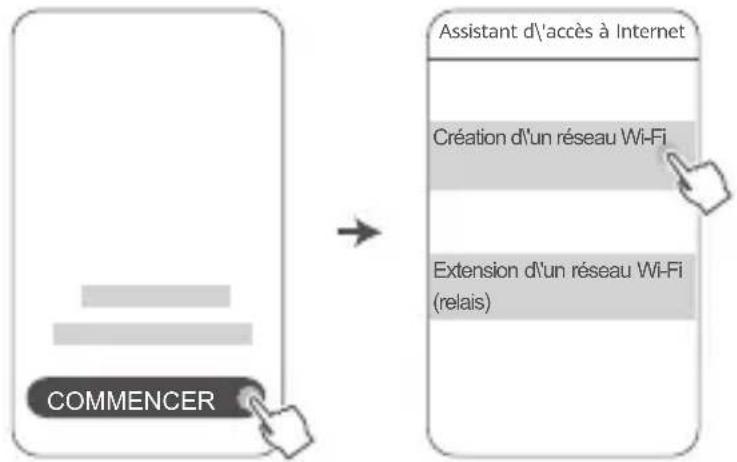
flowchart
graph LR
    A["COMMENCER"] --> B["Assistant d'acès à Internet"]
    B --> C["Création d'un réseau Wi-Fi"]
    B --> D["Extension d'un réseau Wi-Fi (relais)"]
4 Saisissez votre compte et votre mot de passe haut débit. Si votre connexion Internet n'exige pas d'identifiant (compte et mot de passe), passez directement à l'étape suivante.
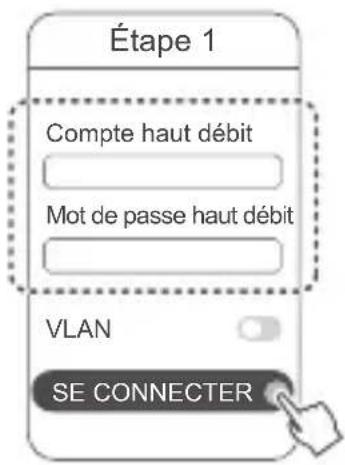
Si vous devez configurer le réseau local virtuel (VLAN) sur votre réseau, contactez votre opérateur haut débit pour confirmer les paramètres du réseau local virtuel, puis activez le bouton VLAN sur l'écran.
5 Définissez un nouveau nom et un nouveau mot de passe pour le réseau Wi-Fi ainsi qu'un mot de passe administrateur pour le routeur.
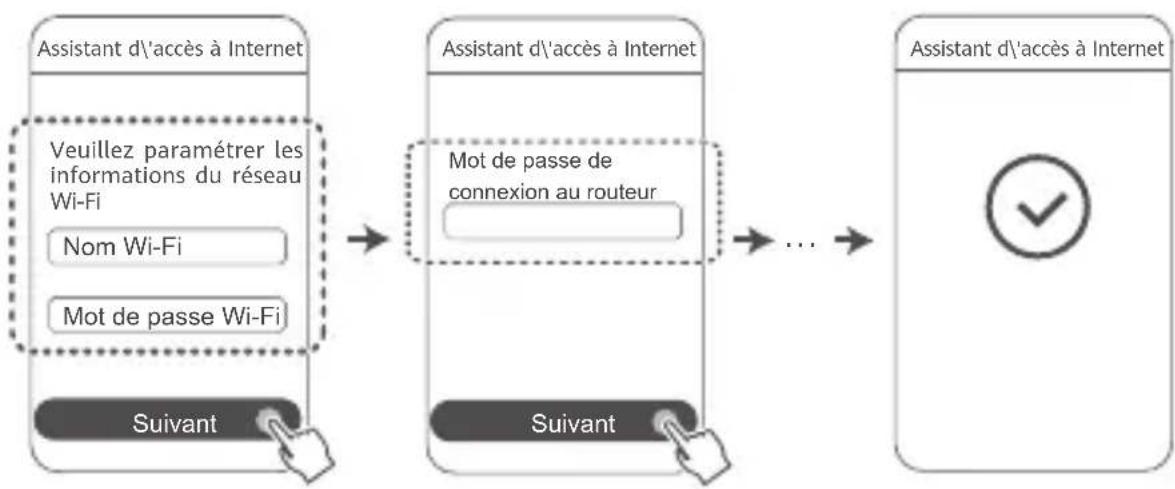
flowchart
graph LR
    A["Assistant d'accès à Internet"] --> B["Assistant d'accès à Internet"]
    B --> C["Suivant"]
    B --> D["Mot de passe de connexion au routeur"]
    D --> E["..."]
    E --> F["Assistant d'accès à Internet"]
Méthode 2 : configurer le routeur dans la page web d'administration
1 Connectez votre téléphone portable au Wi-Fi du routeur connecté au modem (aucun mot de passe n'est exigé). Vous trouverez le nom du réseau Wi-Fi (Wi-Fi Name) en bas du routeur.
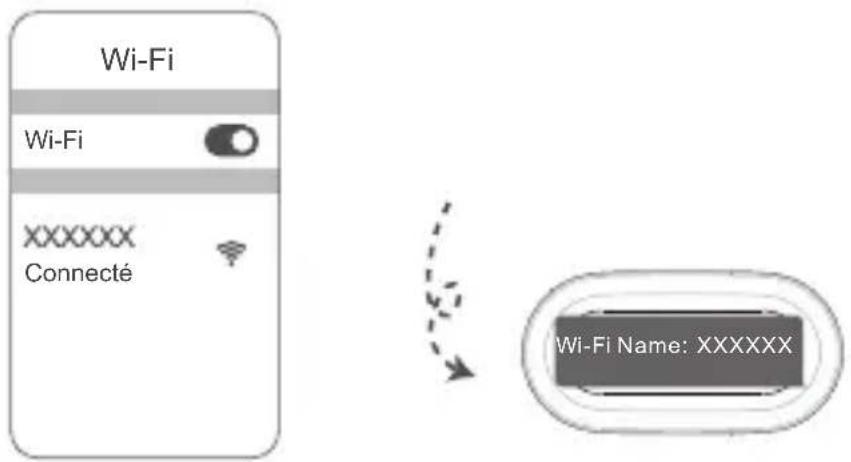
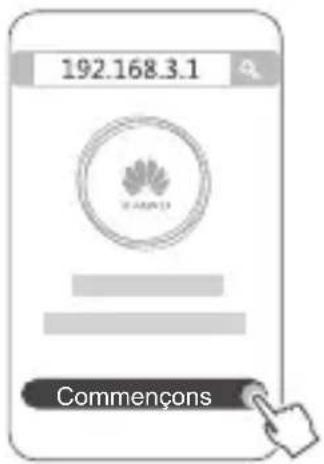
2 Ouvrez le navigateur et vous serez automatiquement redirigé vers la page web d'administration (si la page ne s'affiche pas automatiquement, saisissez « 192.168.3.1 » dans la barre d'adresse du navigateur). Laissez-vous guider par les instructions à l'écran pour configurer le routeur.
Étape 4 : Connecter le ou les autres routeurs au bloc d'alimentation
Les autres routeurs du HUAWEI WiFi Mesh 3 sont plug and play.
Placez le ou les routeurs en un endroit où la réception du signal Wi-Fi est faible et connectez-les au bloc d'alimentation. Attendez environ deux minutes que le voyant passe au bleu fixe, indication que le routeur est bien connecté au réseau. Vous pouvez également vérifier leur connexion réseau via l'application.
- Pour des résultats optimaux, placez les routeurs à dix mètres d'intervalle les uns les autres, avec au maximum un seul mur entre eux.
- Tous les routeurs partagent le même nom et mot de passe Wi-Fi. Lorsque vous changez de pièce, vous serez automatiquement connecté au réseau Wi-Fi le plus rapide.
- Si le voyant d'un routeur est au rouge fixe, cela indique que ce routeur n'arrive pas à se connecter à Internet. Voir « Voyant – Rouge fixe » ci-dessous pour plus de détails.
Bleu fixe : connecté à Internet.
Rouge fixe : non connecté à Internet.
Pour le routeur qui est connecté au modem :
- Vérifiez que le câble Ethernet est correctement branché.
- Vérifiez auprès de votre opérateur qu'il n'y a pas de panne du réseau.
Pour les routeurs qui ne sont pas connectés au modem :
- Vérifiez que la distance entre deux routeurs est inférieure à 10 mètres et que les routeurs ne sont pas séparés par plus de deux murs.
Clignotant : le routeur a détecté un appareil pouvant être associé.
Lorsque d'autres appareils HUAWEI (prenant en charge HarmonyOS Connect) sont détectés, le voyant du HUAWEI WiFi Mesh 3 se met à clignoter. Lorsque cela se produit, touchez le bouton H du HUAWEI WiFi Mesh 3. Le voyant doit alors se mettre à clignoter rapidement pour indiquer que l'appareil associable est en train de se connecter au HUAWEI WiFi Mesh 3. La connexion est établie lorsque le voyant s'arrête de clignoter.
- Si vous touchez le bouton H par inadvertance, attendez environ deux minutes. Le voyant reviendra automatiquement à la normale.
- Le bouton H comporte également la fonctionnalité WPS.
Questions fréquentes (FAQ)
- Que dois-je faire si, après avoir configuré mon routeur, mon téléphone portable se connecte automatiquement au réseau Wi-Fi du précédent modem optique/haut débit/filaire au lieu de celui de mon routeur ?
Nous vous recommandons de désactiver le réseau Wi-Fi de votre précédent modem optique/haut débit/filaire afin de réduire les risques d'interférences avec votre routeur.
- Que dois-je faire si le routeur n'est pas reconnu dans l'application ?
- Vérifiez que vous disposez bien de la version la plus récente de l'application.
- Vérifiez que votre téléphone est bien connecté au réseau Wi-Fi du routeur qui est connecté au modem et qui est à configurer.
- Vérifiez que tous les routeurs sont bien neufs ou réinitialisés à leurs paramètres d'usine.
- Vérifiez que le bloc d'alimentation du routeur est bien connecté. Attendez que le routeur ait fini de démarrer et refaites une tentative.
- Vérifiez qu'il n'y a pas plus de deux murs entre votre téléphone et le routeur que vous êtes en train de configurer.
- Vérifiez que la distance entre deux routeurs est inférieure à 10 mètres et que les routeurs ne sont pas séparés par plus de deux murs.
- Que dois-je faire si je rencontre l'un des problèmes suivants pendant la configuration du routeur ?
- Si votre téléphone ne parvient pas à trouver le Wi-Fi du routeur, vérifiez que ce dernier est bien branché sur un bloc d'alimentation électrique. Attendez que le routeur ait fini de démarrer. Puis essayez à nouveau de rechercher le Wi-Fi du routeur sur votre téléphone.
- Si un message signale qu'aucun câble Internet n'est détecté, vérifiez que les câbles Ethernet sont bien connectés et qu'ils sont en bon état.
- Si un message signale que le nom d'utilisateur ou le mot de passe sont erronés, saisissez à nouveau votre compte et votre mot de passe haut débit. Si le problème persiste, contactez votre opérateur pour obtenir de l'aide.
Si le problème persiste, restaurez les paramètres d'usine du routeur et suivez les instructions de ce guide pour reconnecter les câbles et reconfigurer le routeur.
Branchez le routeur sur le bloc d'alimentation et attendez qu'il ait fini de démarrer. Avec une aiguille ou une épingle, appuyez sur le bouton RESET du routeur pendant plus de deux secondes jusqu'à ce que le voyant s'éteigne. Attendez que le routeur ait fini de redémarrer. Lorsque le voyant passe au rouge, cela indique que le routeur a été réinitialisé à ses paramètres d'usine.
Si le routeur à configurer a été réinitialisé à ses paramètres d'usine, vous devrez le configurer à nouveau. Restaurez ensuite les paramètres d'usine sur les autres routeurs afin qu'ils puissent se connecter automatiquement au routeur configuré.
Vous pouvez vous y prendre des manières suivantes pour connecter le routeur :
- Par connexion filaire. À l'aide d'un câble Ethernet, connectez le port WAN du routeur supplémentaire (neuf ou réinitialisé à ses paramètres d'usine) à n'importe quel port LAN du HUAWEI WiFi Mesh 3 configuré.
- Par connexion sans fil.
Étape 1 : placez le routeur supplémentaire (neuf ou réinitialisé à ses paramètres d'usine) à un mètre du HUAWEI WiFi Mesh 3 configuré et branchez-le sur le bloc
d'alimentation.
Étape 2 : Lorsque le voyant du HUAWEI WiFi Mesh 3 se met à clignoter, appuyez sur le bouton H de ce dernier. Attendez que le voyant du routeur supplémentaire indique que celui-ci est connecté au réseau.
« Routeur HUAWEI » désigne tout routeur prenant en charge HarmonyOS Mesh+. Vérifiez si votre appareil prend en charge cette fonctionnalité.
Lorsque votre routeur est allumé, touchez son bouton H, puis appuyez sur le bouton WPS de l'appareil Wi-Fi (un téléphone, par exemple) dans les deux minutes pour lancer une négociation WPS standard et connecter l'appareil Wi-Fi au réseau Wi-Fi du routeur.
Déverrouillez votre téléphone, activez-y le NFC et appuyez la zone NFC située à l'arrière contre la zone NFC du routeur ; laissez-vous guider ensuite par les instructions à l'écran pour connecter le téléphone au réseau Wi-Fi.
Cette fonctionnalité est disponible sur les appareils Android qui prennent en charge le NFC, mais certains appareils dotés d'un NFC non standard peuvent ne pas être en mesure de se connecter. La connexion via le NFC est impossible pour les appareils iOS.
Utilisation et sécurité
- N'utilisez pas votre appareil quand cela est interdit. N'utilisez pas l'appareil si celui-ci peut provoquer un danger ou créer des interférences avec d'autres appareils électroniques.
- Les fabricants de stimulateurs cardiaques recommandent de laisser un écart minimum de 15 cm entre un appareil et un stimulateur cardiaque afin d'empêcher des interférences potentielles avec le stimulateur. Si vous utilisez un stimulateur cardiaque, tenez l'appareil du côté opposé au stimulateur cardiaque et ne portez pas l'appareil dans votre poche avant.
- Évitez les environnements poussiéreux, humides ou sales. Évitez les champs magnétiques. L'utilisation de l'appareil dans ces environnements peut entraîner des dysfonctionnements des circuits.
- Les températures d'utilisation idéales sont entre 0°C et 40°C. Les températures de stockage idéales sont entre -40°C et +70°C. Des températures extrêmement froides ou chaudes peuvent endommager votre appareil ou les accessoires.
- Conservez l'appareil et les accessoires dans un endroit bien aéré et frais, à l'écart des rayons directs du soleil. N'enveloppez pas et ne recouvrez pas votre appareil de serviettes ou d'autres objets. Ne placez pas l'appareil dans un récipient ayant une faible capacité de dissipation thermique, comme par exemple une boîte ou un sac.
- Cet appareil doit être installé et manipulé à une distance minimum de 20 cm entre le radiateur et votre corps.
- L'utilisation d'accessoires électriques (adaptateur d'alimentation, chargeur ou batterie) non approuvés ou incompatibles risque d'endommager votre appareil, de raccourcir sa durée de vie ou de provoquer un incendie, une explosion ou d'autres accidents.
- Pour les appareils enfichables, la prise de courant doit être installée près des appareils et être facile d'accès.
- Débranchez l'adaptateur d'alimentation de la prise électrique et de l'appareil lorsque vous ne l'utilisez pas.
- Ne touchez pas l'appareil ou le chargeur si vous avez les mains mouillées. Cela pourrait provoquer des courts-circuits, des dysfonctionnements ou des électrocutions.
- Pour une couverture et des performances Wi-Fi optimales, nous recommandons que la distance d'installation entre plusieurs routeurs maillés soit supérieure à 2 m lorsqu'il y a un Internet line of
sight (LOS).
Consignes de traitement et de recyclage
La présence de ce symbole sur le produit, sur la batterie, dans la documentation ou sur l'emballage vous rappelle que tous les produits et les piles/batteries arrivés à la fin de leur cycle de vie doivent être déposés dans des points de collecte spéciaux désignés par les autorités locales. Cela contribue à garantir que les équipements électriques et électroniques (EEE) sont recyclés et traités de façon à récupérer les matériaux précieux et à protéger la santé humaine et l'environnement.
Pour plus d'informations, veuillez contacter les autorités locales, votre revendeur ou le service de traitement des ordures ménagères, ou vous rendre sur le site Internet https://consumer.huawei.com/en/.
Réduction des substances dangereuses
Cet appareil et ses accessoires électriques respectent la réglementation locale en vigueur concernant la restriction de l'utilisation de certaines substances dangereuses contenues dans les équipements électriques et électroniques, entre autres les règlements de l'UE REACH, RoHS et la directive relative aux batteries (le cas échéant). Pour les déclarations de conformité REACH et RoHS, veuillez consulter notre site Internet https://consumer.huawei.com/certification.
Déclaration
Huawei Device Co., Ltd. déclare par la présente que cet appareil WS8100 est conforme aux directives suivantes : RED 2014/53/UE, RoHS 2011/65/UE, ErP 2009/125/CE.
Le texte complet de la déclaration de conformité pour l'UE, les informations ErP détaillées et les informations les plus récentes concernant les accessoires et les logiciels peuvent être consultés à l'adresse internet suivante : https://consumer.huawei.com/certification.
Ce produit peut être utilisé dans tous les états membres de l'UE.
Veuillez vous conformer à la réglementation nationale et locale en fonction du lieu d'utilisation du produit.
Ce produit peut faire l'objet d'une restriction d'utilisation en fonction du réseau local.
Restrictions dans la bande 5 GHz :
La plage de fréquences 5150 à 5350 MHz est limitée à une utilisation
en intérieur dans les pays suivants : AT, BE, BG, CH, CY, CZ, DE, DK, EE, EL, ES, FI, FR, HR, HU, IE, IS, IT, LI, LT, LU, LV, MT, NL, NO, PL, PT, RO, SE, SI, SK, TR, UK(NI).
Bandes de fréquence et puissance
Les bandes de fréquences et les limites nominales de la puissance d'émission (rayonnée et/ou conduite) applicables à cet équipement radiotéléphonique sont les suivantes : Wi-Fi 2.4G: 20 dBm, Wi-Fi 5G: 5150-5350 MHz: 23 dBm, 5470-5725 MHz: 30dBm.
Mention légale
Copyright © Huawei 2021. Tous droits réservés.
CE DOCUMENT EST FOURNI À TITRE INFORMATIF UNIQUEMENT. IL NE CONSTITUE EN AUCUN CAS UNE FORME DE GARANTIE.
Marques de commerce et autorisations
Wi-Fi ^® , le logo Wi-Fi CERTIFIED et le logo Wi-Fi sont des marques commerciales de la Wi-Fi Alliance.
Les autres marques de commerce, produits, services ou noms d'entreprise mentionnés appartiennent à leurs propriétaires respectifs.
Mise à jour de la version
Afin d'améliorer la sécurité du produit et de vous fournir une meilleure expérience utilisateur, nous vous enverrons régulièrement des informations lors de la sortie d'une mise à jour importante.
Politique de confidentialité
Pour mieux comprendre comment nous utilisons et protégeons vos informations personnelles, veuillez consulter la politique de confidentialité à l'adresse https://consumer.huawei.com/privacy-policy.
Contrat de licence utilisateur final
Veuillez lire et accepter le contrat de licence utilisateur final HUAWEI CLUF) sur l'interface web de gestion du produit avant d'utiliser le produit.
Pour obtenir davantage d'assistance
Visitez le site https://consumer.huawei.com/en/support/hotline pour connaître le numéro de l'assistance technique et l'adresse électronique les plus récents correspondant à votre pays ou région.
Azul constante: ligado à Internet.