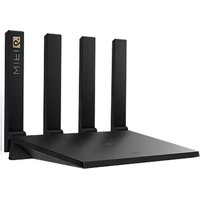
WiFi AX3 Pro - 路由器 HUAWEI - 免费用户手册
免费查找设备手册 WiFi AX3 Pro HUAWEI PDF格式.



| 产品类型 | WiFi 6 AX3 Pro 路由器 |
| Wi-Fi 标准 | IEEE 802.11ax/ac/n/a 5 GHz, IEEE 802.11ax/n/b/g 2.4 GHz |
| 最高速率 | 高达 3000 Mbit/s(2.4 GHz: 574 Mbit/s,5 GHz: 2402 Mbit/s) |
| 频率 | 双频并发 2.4 GHz 和 5 GHz |
| 端口 | 1 个千兆 WAN 端口,3 个千兆 LAN 端口 |
| 天线 | 4 根外置天线 |
| 高级功能 | WiFi 6(OFDMA、MU-MIMO)、NFC、WPS、带 H 键的 Mesh、5 GHz 优先 |
| 安全 | WPA3、防火墙、MAC 过滤 |
| 电源 | 12V 1.5A 电源适配器 |
| 尺寸(约) | 225 x 159 x 42 mm |
| 重量(约) | 400 g |
| 工作温度 | 0°C 到 40°C |
| 存储温度 | -40°C 到 70°C |
| 指示灯 | LED:绿色(已连接)、红色(未连接)、闪烁(配对中) |
| 管理 | HUAWEI AI Life 应用、网页界面(192.168.3.1) |
| 包装内容 | 路由器、电源适配器、网线、快速入门指南 |
| 维护与清洁 | 避免灰尘、潮湿、磁场;用干布清洁 |
| 使用安全 | 天线与身体保持至少 20 厘米距离;请勿在潮湿环境中使用 |
| 备件与可维修性 | 附带电源适配器;无用户可维修部件 |
| 一般信息 | 品牌:HUAWEI,型号:WiFi AX3 Pro(WS7100/WS7200) |
常见问题 - WiFi AX3 Pro HUAWEI
用户关于以下问题的提问 WiFi AX3 Pro HUAWEI
0 问题 关于此设备。回答您知道的问题或提出自己的问题。
提出关于此设备的新问题
下载您的设备说明 路由器 免费PDF格式!查找您的手册 WiFi AX3 Pro - HUAWEI 并重新掌握您的电子设备。本页发布了使用您的设备所需的所有文档。 WiFi AX3 Pro 品牌 HUAWEI.
用户手册 WiFi AX3 Pro HUAWEI
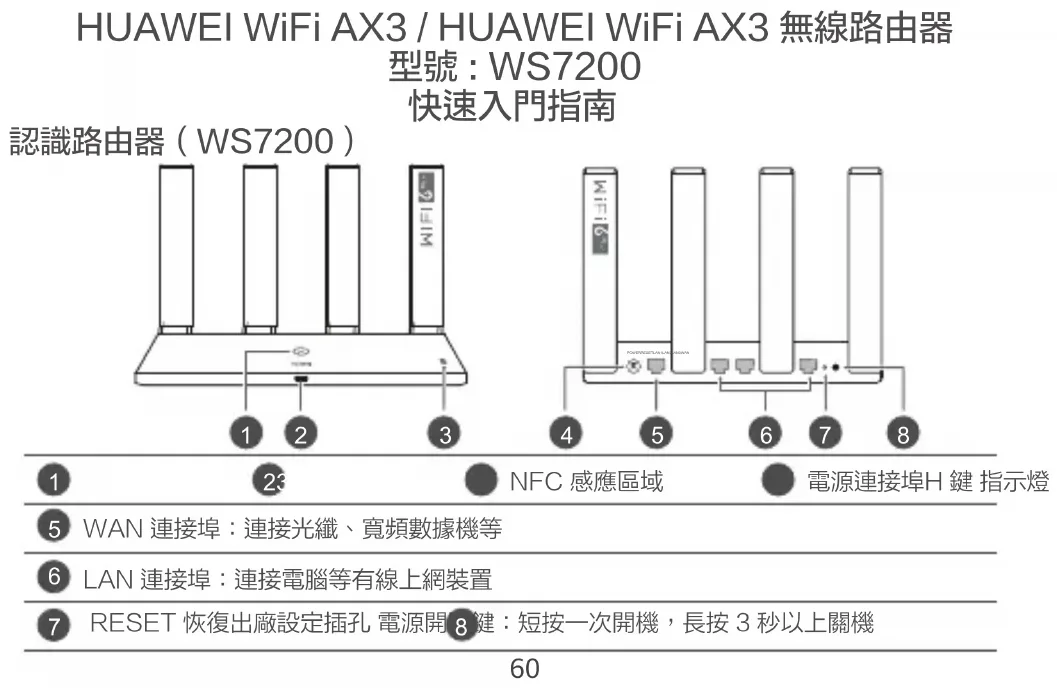
RESET 恢復出廠設定插孔 電源開 8 鍵:短按一次開機,長按 3 秒以上關機
第一步:連線
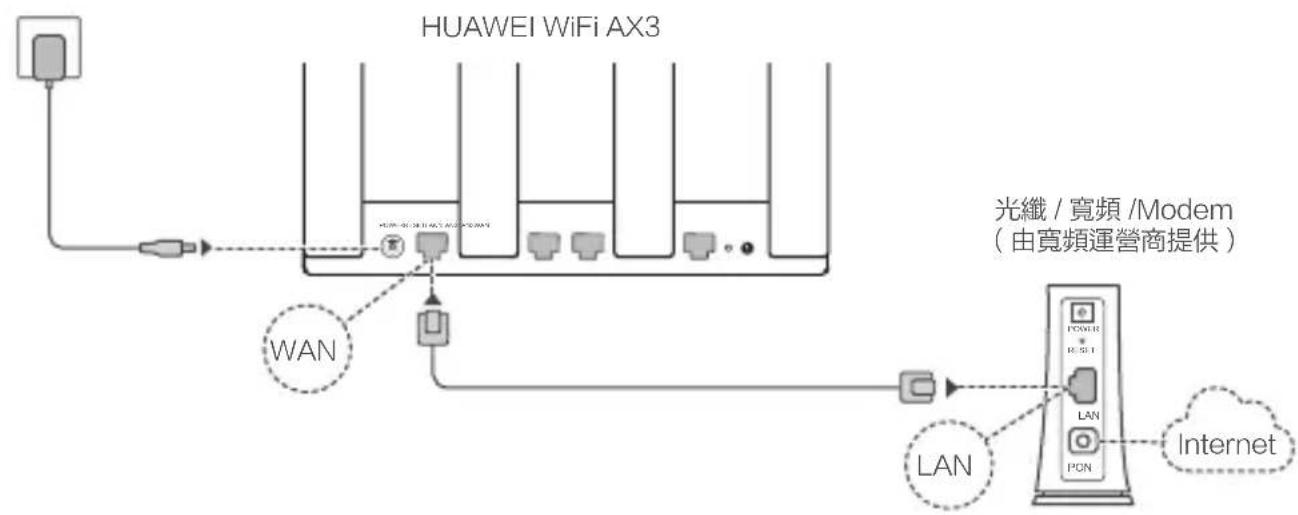
flowchart
graph TD
    A["电源"] --> B["HUAWEI WiFi AX3"]
    B --> C["WAN"]
    C --> D["宽带接入端"]
    D --> E["LAN"]
    E --> F["Internet"]
    style A fill:#f9f,stroke:#333
    style B fill:#ccf,stroke:#333
    style C fill:#cfc,stroke:#333
    style D fill:#fcc,stroke:#333
    style E fill:#cff,stroke:#333
    style F fill:#ffc,stroke:#333

所有天線均豎直向上,Wi®信號更優良。
· 指示燈紅色常亮表示網路未連接,請參考“第二步:設置上網”。
第二步:設置上網
1 手機 / 電腦連路由器 Wi-Fi,Wi-Fi 名稱查看路由器底部,無密碼。
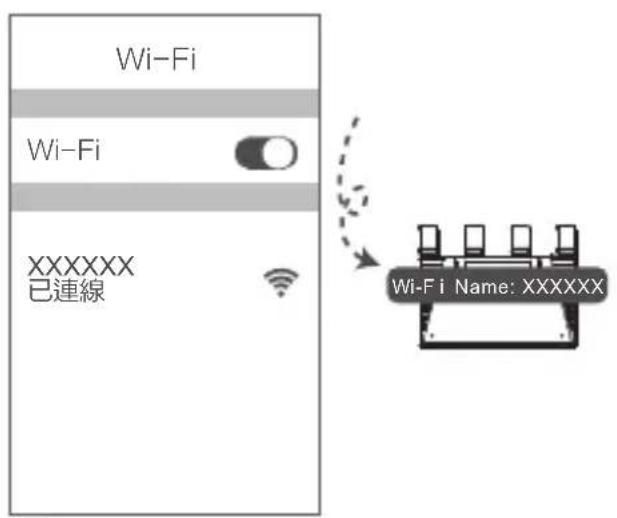
2 打開瀏覽器,頁面自動跳轉。 (若未跳轉,請輸入 192.168.3.1)
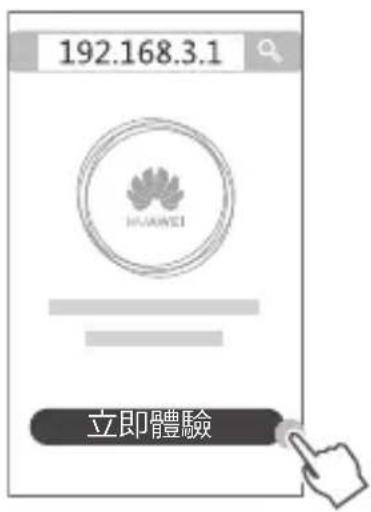
3
輸入您的寬頻帳號和密碼。
如果您的網路連線不需要寬頻帳號和密碼,請跳至下一步。
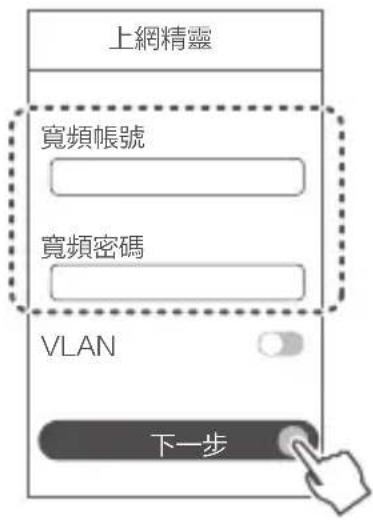
i
如果您忘記了寬頻帳號和密碼,請聯繫您的寬頻運營商獲取寬頻帳號和密碼。
如果您需要設置 VLAN,請聯絡您的寬頻運營商獲取 VLAN 參數,打開螢幕上的 VLAN 開關完成設置。
4 設置路由器的新 Wi-Fi 和管理密碼。
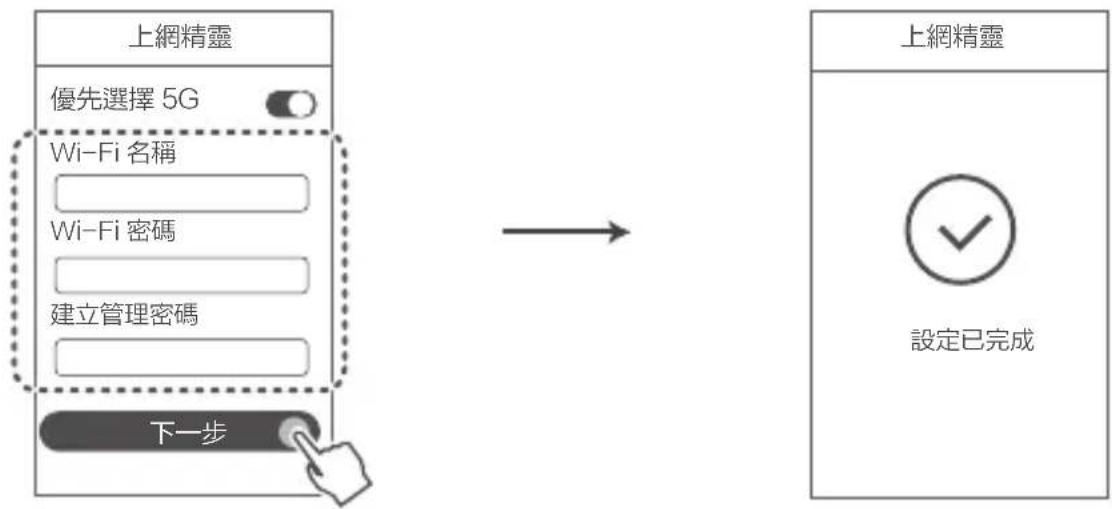
flowchart
graph LR
    A["上網精靈"] --> B["優先選擇 5G"]
    B --> C["Wi-Fi 名稱"]
    C --> D["Wi-Fi 密碼"]
    D --> E["建立管理密碼"]
    E --> F["下一步"]
    F --> G["設定已完成"]
    G --> H["上網精靈"]
① 開啟“優先選擇 5G”:2.4GHz 和 5GHz 信號合併顯示,相同信號強度下優選更快的 5GHz Wi-Fi。
用手機 APP 管理路由器
掃描 QR code, 下載安裝 HUAWEI 智慧生活 APP, 您可以用此 APP 管理您的路由器。

| 綠色常亮 | 可以上網 |
| 紅色常亮 | 無法上網:請確保網路線無鬆動和連接無錯誤。請致電寬頻運營商,確認網路是否存在故障。 |
| 閃爍 | 路由器已檢測到可配對的設備:發現可配對的其他華為路由器(帶有H鍵或Hi鍵)或智能家居設備,指示燈自動閃爍。此時點按一下HUAWEI WiFi AX3的H鍵後,指示燈閃爍加快,可配對設備將連接HUAWEI WiFi AX3的Wi-Fi,連上後,HUAWEI WiFi AX3指示燈停止閃爍。若您誤碰H鍵,請等待2分鐘,指示燈會自動恢復。路由器的H鍵同時具有WPS功能。 |
常見問題
1. 路由器設置上網時出現問題,怎麼辦?
若手機搜不到路由器 Wi-Fi:請確保路由器已接通電源,稍等片刻(待路由器完成啟動),然後在手機上重新掃描。
若手機無法訪問路由器配置界面:請確保手機已連接路由器 Wi-Fi,然後在瀏覽器中輸入“192.168.3.1”訪問。
若界面指示「網路線未連線」:請確保路由器的 WAN 埠已連接到光纖 / 寬頻 / Modem 的 LAN 埠,且光纖 / 寬頻 / Modem 的此 LAN 埠可以正常上網;並確保連接處無鬆動、無接觸不良;網路線無異常。
如果仍有問題,請將路由器恢復出廠設置後,按照說明書重新連線並設置上網。
2. 如何將路由器恢復出廠設置?
將路由器接通電源,稍等片刻(待路由器完成啟動),使用針狀物按下路由器的 RESET 鍵,並保持 2 秒以上,待指示燈熄滅後鬆開。等待路由器重啟亮紅燈後,即已完成恢復出廠設置。
如果路由器已恢復出廠設置,您需要重新設置路由器。
- 新增華為路由器(帶有 H 鍵或 Hi 鍵),如何加入 HUAWEI WiFi AX3 的網路?
網路線直連,使用網路線將新增路由器 WAN 埠與 HUAWEI WiFi AX3 LAN 埠連接,無需其他操作,即可上網。
· H 鍵配對,操作步驟:1)將新增路由器(全新或已恢復出廠設置)在 HUAWEI WiFi AX3 1 公尺範圍內接通電源。2)HUAWEI WiFi AX3 指示燈自動閃爍,點按一下它的 H 鍵,待新增路由器指示燈為聯網成功狀態(比如:綠燈常亮),即可上網。
目前支援的產品型號有:WS5800、WS7100 和 WS7200。關於更多的支援型號,請查看對應的產品手冊。
- 如何使用 HUAWEI WiFi AX3 的 WPS 功能配對?
路由器通電狀態下,兩分鐘內,依次按一下路由器 H 鍵和其他 Wi-Fi 設備(如:手機等)的 WPS 鍵,即可啟動標準的 WPS 協商,將 Wi-Fi 設備接入路由器的 Wi-Fi 網路。
- 忘記路由器管理畫面或 App 的登入密碼,該如何處理?
請嘗試使用路由器的 Wi-Fi 密碼登錄。若還是無法登錄,請將路由器恢復出廠設置。
- 某些終端裝置掃描不到或無法連線路由器 Wi-Fi,該如何處理?
您購買的此款路由器支援 Wi-Fi 6,Wi-Fi 6 是新一代的 Wi-Fi 技術,可有效提升 Wi-Fi 6 終端裝置的上網速度。但某些舊的終端裝置(如部分使用 Intel 網卡的筆記型電腦)可能出現掃描不到或無法連線 Wi-Fi 的相容性問題,在此情況下,您可以嘗試升級舊的終端裝置的軟體版本或依照以下方式操作:
請將路由器和智慧生活 App 升級到最新版本,在智慧生活 App 中,輕觸路由器圖示,在查看更多中搜尋「Wi-Fi 5 備用網路」並啟用 Wi-Fi 5 備用網路,然後使用舊的終端裝置連線 Wi-Fi 5 網路。
7. 如何使用路由器的 NFC 功能進行一碰連網?
手機在喚醒螢幕解鎖狀態下,開啟 NFC,然後使用手機背面 NFC 區域觸碰路由器的 NFC 區域,根據手機螢幕提示輕觸連線,即可連上路由器 Wi-Fi。
支援 NFC 功能的 Android 系統裝置可以一碰連網,部分手機或平板電腦由於不是標準 NFC,故無法進行一碰連網,請以實際情況為準。iOS 系統裝置目前不支援一碰連網功能。
安全資訊
操作與安全性
· 禁止使用本裝置時,請勿使用。若使用本裝置會造成危險或干擾電子裝置,請勿使用裝置。
· 心律調整器製造商建議在裝置與心律調整器之間保持最少 15 公分的距離,以免對心律調整器產生干擾。如果使用心律調整器,請在心律調整器的反側使用裝置,且勿將裝置放置於胸前口袋。
·請避開多塵、潮濕或髒污環境。應避開磁場。在這些環境下使用本裝置可能導致電路故障。
· 理想的操作溫度是 0° C 到 40° C 之間。理想的存放溫度是 -40° C 到 +70° C 之間。極高溫或極低溫都可能損壞裝置或配件。
· 請讓裝置與配件置於通風良好、陰涼的地方,避免太陽直射。請勿使用毛巾或其他物品包覆或蓋住本裝置。請勿將本裝置放入不易散熱的容器內,像是盒子或袋子。
· 本裝置應在與身體至少相距 20 公分的情況下安裝與操作。
· 使用未經核可或不相容的電源轉換器、充電器或電池可能損壞您的裝置,縮短其使用壽命,或導致起火、爆炸或其他危險。
- 對於需插電的裝置,插座應安裝於該裝置附近且必須方便觸及。
· 不使用時,請從電源插座和裝置拔下變壓器。
· 請勿用濕手碰觸裝置或充電器,否則可能導致短路、故障或觸電。
廢棄物處置與回收

若產品、電池、文件或包裝上出現上述符號,表示在該產品和電池的使用壽命終止後,應分別送至當地有關機構指定的廢物收集點,以確保電子電氣裝置 (EEE) 類廢棄物受到妥善的回收和處理,並保留有價值的材料,以保護人類健康與環境。
如需瞭解更多資訊,請聯絡當地政府、零售商或家庭垃圾處理服務業者,或造訪
https://consumer.huawei.com/en/。
減少有害物質
本裝置及其電氣配件產品符合當地關於限制電氣和電子裝置中某些有害物質使用的規則,如歐盟的《化學品的註冊、評估、授權和限制》規定 (REACH)、《關於在電子電氣裝置中限制使用某些有害成分的指令》RoHS 和電池指令(如產品中包含電池)。如需下載本裝置對 REACH 和 RoHS 的法規遵循聲明,請造訪 https://consumer.huawei.com/certification。
法律聲明
版權所有 © 華為 2020,保留一切權利。
本資料僅供參考,不構成任何形式的承諾。
商標與許可
Wi-Fi®、Wi-Fi CERTIFIED 標誌和 Wi-Fi 標誌均為 Wi-Fi 聯盟的商標。
其他提及的商標、產品、服務與公司名稱均為各自擁有者之財產。
版本更新
為增強本產品的安全性、以及為您提供更好的用戶體驗,有重要新版本時,我們會定期主動推送新版本升級消息。
隱私權政策
為了解我們如何使用和保護您的個人信息,請至 http://consumer.huawei.com/privacy-policy 參閱隱私權政策內容。
最終用戶許可協議
在使用產品之前,請訪問產品管理界面認真閱讀並同意《最終用戶許可協議》。
更多說明資訊
如需各國家或地區最新的服務專線與電子郵件地址,請造訪
https://consumer.huawei.com/en/support/hotline。
減少電磁波影響,請妥適使用
依據低功率射頻器材技術規範
· 取得審驗證明之低功率射頻器材,非經核准,公司、商號或使用者均不得擅自變更頻率、加大功率或變更原設計之特性及功能。
· 低功率射頻器材之使用不得影響飛航安全及干擾合法通信;經發現有干擾現象時,應立即停用,並改善至無干擾時方得繼續使用。
· 前述合法通信,指依電信管理法規定作業之無線電通信。
低功率射頻器材須忍受合法通信或工業、科學及醫療用電波輻射性電機設備之干擾。
與 Wi-Fi 5 對比,Wi-Fi 6 擁有五大優勢
- 窄頻寬技術,遠距離下可帶來明顯的信號提升
- 智慧分頻,支援同時連接多台設備
- 同時連接多台設備,可大幅減少等待配對的時延
- 裝置與所連接終端設備協商,需要時才喚醒裝置,約可降低所連接終端裝置的 30% 功耗
- HUAWEI Share ^TM
HUAWEI WiFi AX3 配備 NFC 卡片,手機(需為安卓手機,支援並開啟 NFC 功能)於解鎖螢幕狀態下,可透過 NFC 連接裝置
配備四核心 1.4GHz CPU, 運算速度高達 12880 DMIPS
- HUAWEI HomeSec ^1
CC EAL5 認證的 HUAWEI HomeSec™ 安全防護,保護您的 Wi-Fi 連線安全
產品規格:
- WAN: 1 個 10/100/1000 Mbps Ethernet Port
- LAN: 3 個 10/100/1000 Mbps Ethernet Ports
功能:支持華為 HiLink 及 802.11v 協議、PPPoE/DHCP/static IP address、IPv4/IPv6、設備限速等功能。
額定電壓 / 電流 : 12V = 2A
服務資訊
製造商:華為終端有限公司
Huawei Device Co., Ltd.
中國製造
進口代理商:訊崴技術有限公司
地址:臺北市內湖區洲子街55、57號3樓
客戶服務電話:0800-888-575
官方網址:https://consumer.huawei.com/tw/

D36368
RoHS

Works with
HUAWEI HiLink


品牌 : HUAWEI
型号 : WiFi AX3 Pro
类别 : 路由器