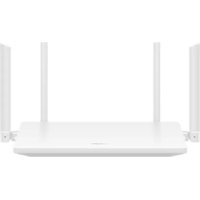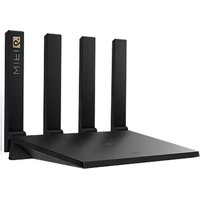
WiFi AX3 Pro - Enrutador HUAWEI - Manual de uso y guía de instrucciones gratis
Encuentra gratis el manual del aparato WiFi AX3 Pro HUAWEI en formato PDF.



| Tipo de producto | Router WiFi 6 AX3 Pro |
| Estándar Wi-Fi | IEEE 802.11ax/ac/n/a 5 GHz, IEEE 802.11ax/n/b/g 2.4 GHz |
| Velocidad máxima | Hasta 3000 Mbit/s (2.4 GHz: 574 Mbit/s, 5 GHz: 2402 Mbit/s) |
| Frecuencias | Doble banda simultánea 2.4 GHz y 5 GHz |
| Puertos | 1 puerto WAN Gigabit, 3 puertos LAN Gigabit |
| Antenas | 4 antenas externas |
| Funciones avanzadas | WiFi 6 (OFDMA, MU-MIMO), NFC, WPS, Mesh con botón H, prioridad 5 GHz |
| Seguridad | WPA3, cortafuegos, filtrado MAC |
| Alimentación | Adaptador de corriente 12 V, 1,5 A |
| Dimensiones (aprox.) | 225 x 159 x 42 mm |
| Peso (aprox.) | 400 g |
| Temperatura de funcionamiento | 0 °C a 40 °C |
| Temperatura de almacenamiento | -40 °C a 70 °C |
| Indicador luminoso | LED: verde (conectado), rojo (desconectado), parpadeante (emparejamiento) |
| Gestión | Aplicación HUAWEI AI Life, interfaz web (192.168.3.1) |
| Contenido de la caja | Router, adaptador de corriente, cable Ethernet, guía de inicio rápido |
| Mantenimiento y limpieza | Evitar polvo, humedad, campos magnéticos; limpiar con un paño seco |
| Seguridad de uso | Distancia mínima de 20 cm entre la antena y el cuerpo; no usar en un ambiente húmedo |
| Piezas de repuesto y reparabilidad | Adaptador de corriente suministrado; no hay piezas reparables por el usuario |
| Información general | Marca: HUAWEI, Modelo: WiFi AX3 Pro (WS7100/WS7200) |
Preguntas frecuentes - WiFi AX3 Pro HUAWEI
Preguntas de los usuarios sobre WiFi AX3 Pro HUAWEI
0 pregunta sobre este aparato. Responde a las que conoces o haz la tuya.
Hacer una nueva pregunta sobre este aparato
Descarga las instrucciones para tu Enrutador en formato PDF gratis! Encuentra tus instrucciones WiFi AX3 Pro - HUAWEI y toma tu dispositivo electrónico nuevamente en la mano. En esta página están publicados todos los documentos necesarios para el uso de su dispositivo. WiFi AX3 Pro de la marca HUAWEI.
MANUAL DE USUARIO WiFi AX3 Pro HUAWEI
Guía de inicio rápido
Guía de inicio rápido 31
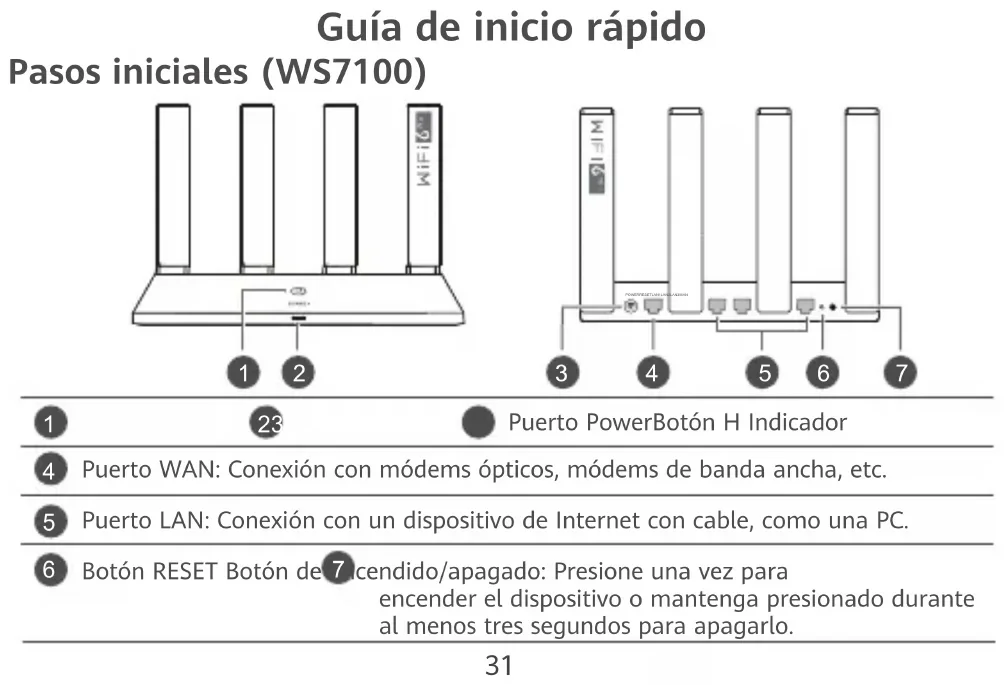
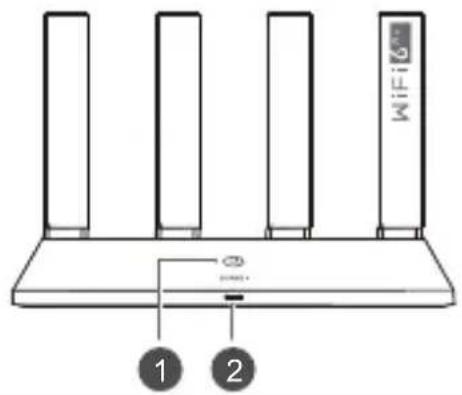
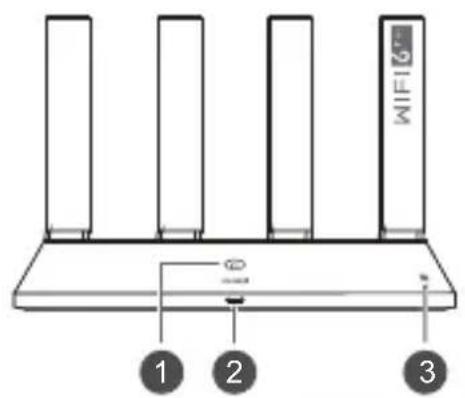
Guía de inicio rápido Pasos iniciales (WS7100)
text_image
WiFi 1 2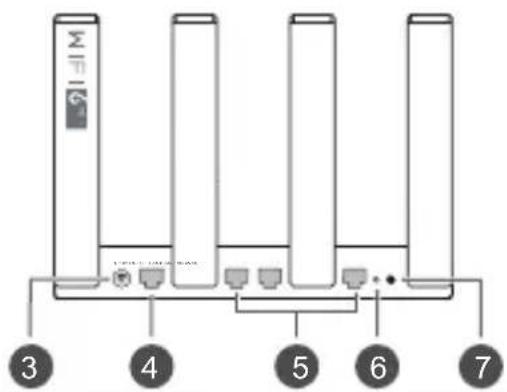
text_image
MIF16 3 4 5 6 71
23
●
Puerto PowerBotón H Indicador
4
Puerto WAN: Conexión con módems ópticos, módems de banda ancha, etc.
5
Puerto LAN: Conexión con un dispositivo de Internet con cable, como una PC.
6
Botón RESET Botón de 7 cendido/apagado: Presione una vez para encender el dispositivo o mantenga presionado durante al menos tres segundos para apagarlo.
Pasos iniciales (WS7200)
text_image
WIFI 7.0 1 2 3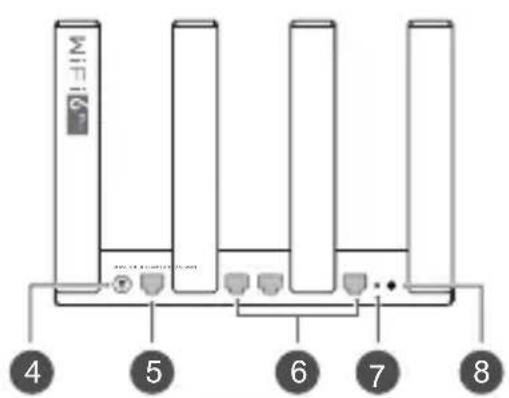
text_image
MIF16 4 5 6 7 81
23
●
Área de detección NFC
●
Puerto PowerBotón H Ir
5 Puerto WAN: Conexión con módems ópticos, módems de banda ancha, etc.
6 Puerto LAN: Conexión con un dispositivo de Internet con cable, como una PC.
78 Botón RESET Botón de descendido/apagado: Presione una vez para encender el dispositivo o mantenga presionado durante al menos tres segundos para apagarlo.
Paso 1: Conexión de los cables
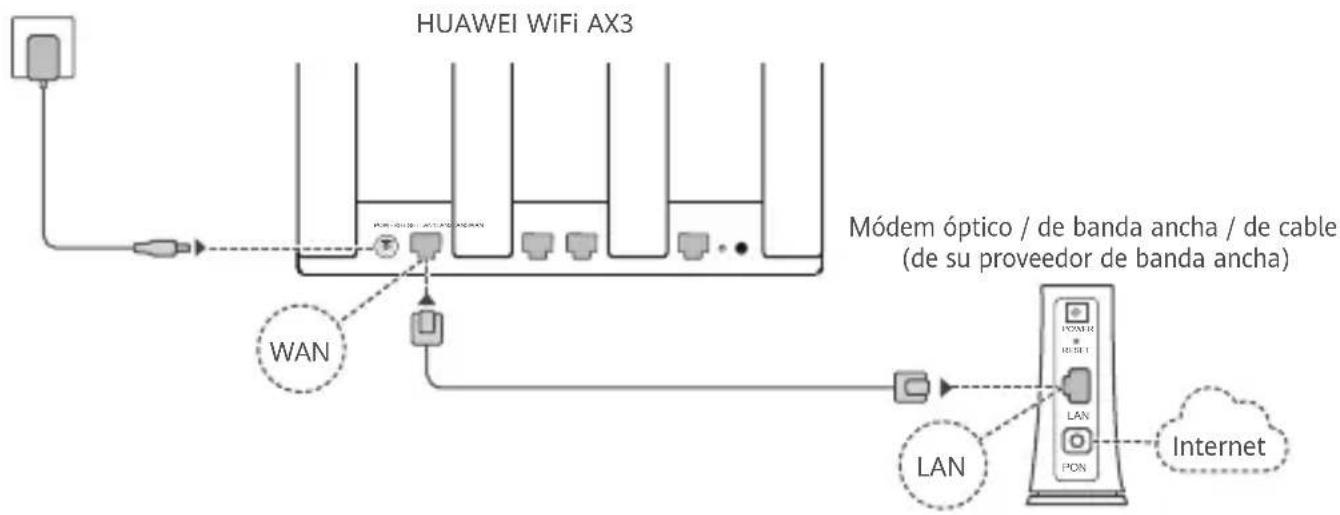
flowchart
graph TD
    A["Power Supply"] --> B["Connect"]
    B --> C["HUAWEI WiFi AX3"]
    C --> D["Módem óptico / de banda ancha / de cable (de su proveedor de banda ancha)"]
    D --> E["WAN"]
    D --> F["LAN"]
    F --> G["Internet"]
    C --> H["LAN"]
    H --> I["PON"]
    I --> J["POWER"]

- Coloque todas las antenas en posición vertical para optimizar la señal Wi-Fi®.
- Si el indicador permanece de color rojo, esto indica que el router no está conectado a Internet. En este caso, consulte el paso 2: "Configuración de los ajustes de red".
Paso 2: Configuración de los ajustes de red
Conecte el teléfono celular o la PC a la red Wi-Fi del router (no se requiere ninguna contraseña).
Busque el nombre de la red Wi-Fi (Wi-Fi name) en la parte inferior del router nuevo.
Abra el navegador y será redireccionado automáticamente a la página de ajustes.
(Si la página no se muestra en la pantalla, ingrese 192.168.3.1).
Wi-Fi
Wi-Fi
XXXXXX Conectado
3
Ingrese la cuenta y la contraseña de banda ancha.
Si su conexión de Internet no requiere una cuenta ni una contraseña, continúe con el siguiente paso.
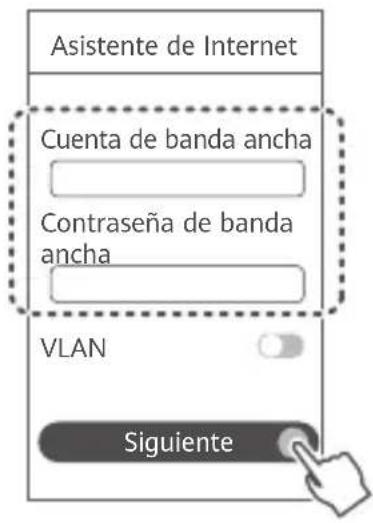
text_image
Asistente de Internet Cuenta de banda ancha Contraseña de banda ancha VLAN Siguientei
- Si ha olvidado la cuenta y la contraseña de banda ancha, comuníquese con su operador de banda ancha para obtener una cuenta y una contraseña nuevas.
- Si necesita configurar una VLAN en su red, comuníquese con el operador de banda ancha para confirmar los parámetros de la VLAN, y habilite el selector de VLAN en la pantalla.
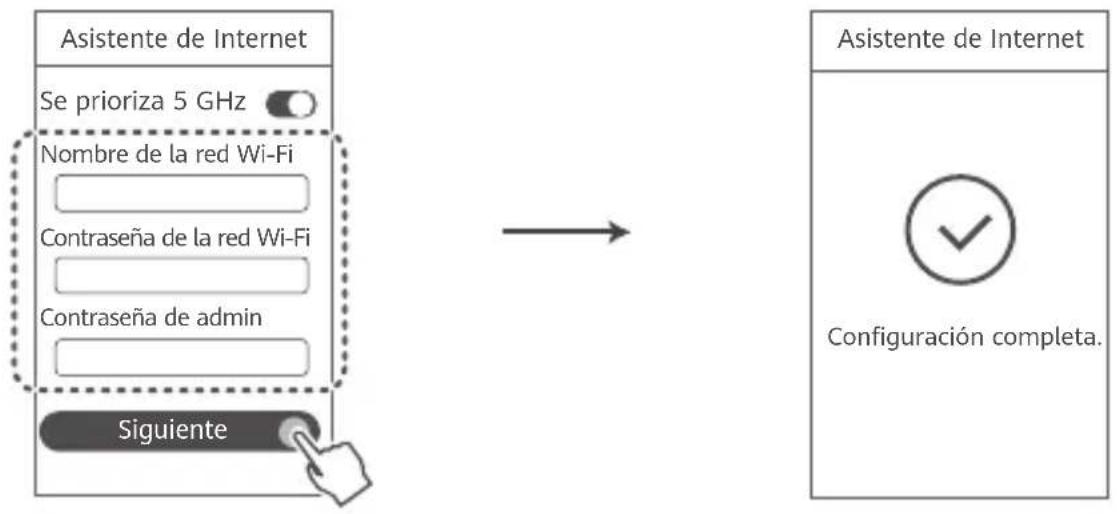
4 Configure un nombre de Wi-Fi, una contraseña de Wi-Fi y una contraseña de administrador nuevos para el router nuevo.
flowchart
graph LR
    A["Se prioriza 5 GHz"] --> B["Nombre de la red Wi-Fi"]
    B --> C["Contraseña de la red Wi-Fi"]
    C --> D["Contraseña de admin"]
    D --> E["Siguiente"]
    E --> F["Asistente de Internet"]
    F --> G["Configuración completa."]
Habilitar Se prioriza 5 GHz: Esta opción prioriza la banda de Wi-Fi de 5 GHz sobre la banda de 2.4 GHz cuando la intensidad de la señal equivale a aumentar las velocidades de conexión.
Gestión del router mediante nuestra aplicación móvil
Escanee el código QR para descargar e instalar la aplicación de gestión de dispositivos inteligentes HUAWEI en su teléfono celular o tableta. La aplicación también se puede usar para gestionar el router.

| Verde sin parpadear | Conectado a la red |
| Rojo sin parpadear | Sin conexión a la redCable mal conectado o error de conexión. Verifique la conexión del cable.Error de red de banda ancha. Comuníquese con el operador de banda ancha. |
| Parpadeante | El router detectó un dispositivo emparejable.Cuando se detecten otros routers de HUAWEI (con el botón H o Hi), el indicador del HUAWEI WiFi AX3 parpadeará. Cuando esto ocurra, presione el botón H del HUAWEI WiFi AX3. El indicador debería parpadear rápidamente, lo que significa que el dispositivo emparejable se está conectando con la red del HUAWEI WiFi AX3. El proceso de conexión finaliza cuando el indicador deja de parpadear.Si presionó el botón H por accidente, espere 2 minutos hasta que el indicador vuelva a la normalidad.El botón H también corresponde a la función WPS. |
Preguntas frecuentes (FAQ)
P1: ¿Qué hago si experimento alguno de los siguientes problemas durante la configuración del router?
- Si el dispositivo no detectó la red Wi-Fi del router: Asegúrese de que el router esté encendido. Espere un momento (hasta que el router se inicie) y vuelva a buscar en el dispositivo.
- Si no puede acceder a la página de configuración del router en el dispositivo: Asegúrese de que el dispositivo esté conectado a la red Wi-Fi del router y, a continuación, ingrese 192.168.3.1 en el navegador para acceder a esta página en su dispositivo.
- Si la página muestra el mensaje "Cable desconectado": Asegúrese de que el puerto WAN del router esté conectado al puerto LAN del módem, y de que el módem tenga acceso a Internet Verifique que todas las conexiones sean correctas y hagan buen contacto, y que los cables de red estén en buen estado.
Si el problema continúa, restablezca los ajustes de fábrica del router y siga las instrucciones de la guía para volver a conectar los cables y configurar el router.
P2: ¿Cómo restablezco los ajustes de fábrica del router?
Conecte el router a la fuente de alimentación y espere hasta que finalice el proceso de arranque. Utilice una aguja o un alfiler para presionar el botón RESET en el router durante más de dos segundos hasta que la luz de notificación se apague. Espere hasta que finalice el proceso de reinicio del router. Cuando la luz del indicador se encienda de color rojo, los ajustes de fábrica del router se habrán restablecido.
Si se han restablecido los ajustes de fábrica del router, deberá volver a configurarlo.
P3: ¿Cómo conecto un router HUAWEI complementario (con el botón H/Hi) a la red del HUAWEI WiFi AX3?
El router se puede conectar de diferentes modos:
- Conexión por cable. Utilice un cable Ethernet para conectar el puerto WAN del router complementario (un router nuevo o uno con los valores de fábrica restablecidos) al puerto LAN del HUAWEI WiFi AX3 configurado.
- Conexión inalámbrica (usando el botón H). Paso 1: Coloque el router complementario (un router nuevo o un router con los valores de fábrica restablecidos) a no más de un metro de distancia del HUAWEI WiFi AX3 configurado y conéctelo a la fuente de alimentación.
Paso 2: Cuando el indicador del HUAWEI WiFi AX3 comience a parpadear, presione el botón H.
Espere hasta que el indicador del router complementario muestre que está conectado a la red.
Se admiten los siguientes modelos de dispositivos de HUAWEI: WS5800, WS7100 y WS7200. Para obtener más detalles sobre los modelos de dispositivos, consulte el manual respectivo.
P4: ¿Cómo conecto un dispositivo Wi-Fi a mi router usando WPS?
Cuando se encienda el router, presione el botón H respectivo y, a continuación, presione el botón de WPS del dispositivo Wi-Fi (por ejemplo, un teléfono) dentro de los dos minutos siguientes para iniciar la negociación de WPS estándar y conectar el dispositivo Wi-Fi a la red Wi-Fi del router.
P5: ¿Qué debo hacer si olvido la contraseña de inicio de sesión de la aplicación o de la página de gestión web del router?
Intente usar la contraseña de Wi-Fi del router para iniciar sesión. Si el problema continúa, restablezca los ajustes de fábrica del router.
P6: ¿Qué debo hacer si alguno de mis dispositivos no puede encontrar la red Wi-Fi ni conectarse a ella?
Este router admite Wi-Fi 6, la nueva generación de tecnología Wi-Fi que optimiza las velocidades de red para dispositivos Wi-Fi 6. Sin embargo, es posible que algunos modelos anteriores de dispositivos, como las PC portátiles que utilizan adaptadores de red no puedan encontrar la red Wi-Fi ni conectarse a ella por problemas de compatibilidad. En este caso, actualice la versión de software de los dispositivos, tal como se indica en el manual de instrucciones o realice las siguientes operaciones:
Instale la versión más reciente del router y de la aplicación de gestión de dispositivos inteligentes de Huawei. A continuación, abra la aplicación, presione el ícono del router y presione Mostrar más, busque y habilite la opción Red Wi-Fi 5 de respaldo y conecte su dispositivo a la red Wi-Fi 5.
P7: ¿Cómo utilizó la función NFC del router para conectarme rápidamente a la red Wi-Fi?
Desbloquee su teléfono, habilite la función NFC y apoye el área NFC de la parte posterior contra el área NFC del router. A continuación, siga las instrucciones que aparecen en pantalla para conectar el teléfono a la red Wi-Fi.
Esta función está disponible en dispositivos Android que admitan NFC; sin embargo, es posible que algunos dispositivos con NFC no estándar no pueden conectarse. Los dispositivos iOS no admiten la conexión a través de NFC.
Información de seguridad
Operación y seguridad
- No utilice el dispositivo cuando su uso esté prohibido. No utilice el dispositivo cuando su uso pueda generar situaciones de riesgo o interferir con otros dispositivos electrónicos.
- Los fabricantes de marcapasos recomiendan mantener una distancia mínima de 15 cm entre el dispositivo y un marcapasos para evitar posibles interferencias. En caso de tener un marcapasos, use el dispositivo en el lado opuesto y no lo lleve en el bolsillo delantero.
- No utilice el dispositivo en entornos con polvo, humedad o suciedad. Tampoco lo utilice en áreas con campos magnéticos. El uso del dispositivo en ese tipo de entornos puede ocasionar el mal funcionamiento del circuito.
- El rango ideal de temperatura de operación es de 0 °C a 40 °C. El rango ideal de temperatura de almacenamiento es de -40 °C a +70 °C. El calor o el frío extremos pueden dañar el dispositivo o sus accesorios.
- Mantenga el dispositivo y sus accesorios en un área fresca y bien ventilada lejos de la luz directa del sol. No envuelva ni cubra el dispositivo con toallas ni otros objetos. No coloque el dispositivo en un contenedor con poca disipación del calor, como una caja o un bolso.
- El dispositivo debe instalarse y utilizarse manteniendo una distancia mínima de 20 cm entre el radiador y el cuerpo.
- El uso de baterías, cargadores o adaptadores de alimentación no autorizados o incompatibles puede dañar el dispositivo, reducir la vida útil y generar incendios, explosiones u otras situaciones peligrosas.
- En el caso de los dispositivos enchufables, el tomacorriente debe encontrarse cerca del
dispositivo y debe ser de fácil acceso.
- Desenchufe el adaptador de alimentación del tomacorriente y del dispositivo cuando no esté siendo utilizado.
- No toque el dispositivo ni el cargador con las manos mojadas. De hacerlo, es posible que se produzcan descargas eléctricas, cortocircuitos o el mal funcionamiento del dispositivo.
Información sobre la eliminación y el reciclaje de residuos

El símbolo en el producto, la batería, los textos o el embalaje indica que, al finalizar su vida útil, los productos y las baterías deben ser llevados a puntos de recolección de residuos especiales designados por las autoridades locales. Esto garantiza que los residuos EEE se reciclarán y serán tratados de manera tal que conserven los materiales valiosos y se proteja la salud de las personas y el medioambiente.
Para obtener más información, comuníquese con las autoridades locales, la tienda minorista o el servicio de eliminación de residuos domésticos, o visite el sitio web
Reducción del uso de sustancias peligrosas
Este dispositivo y sus accesorios electrónicos cumplen con las normas locales aplicables sobre la restricción del uso de determinadas sustancias peligrosas en equipos eléctricos y electrónicos, como las reglamentaciones REACH de la UE, la RoHS y la directiva de baterías (en caso de corresponder). Para obtener las declaraciones de cumplimiento de las normas REACH y RoHS, visite el sitio web https://consumer.huawei.com/certification.
Aviso legal
Copyright © Huawei 2020. Todos los derechos reservados.
ESTE DOCUMENTO TIENE FINES MERAMENTE INFORMATIVOS Y NO CONSTITUYE GARANTÍA ALGUNA DE NINGÚN TIPO.
Marcas comerciales y permisos
Wi-Fi ^® , los logotipos de Wi-Fi CERTIFIED y Wi-Fi son marcas comerciales Wi-Fi Alliance.
Toda otra marca comercial, producto, servicio y nombre corporativo mencionados en este documento son propiedad de sus respectivos titulares.
Actualización de versión
Para mejorar la seguridad del producto y proporcionarle una mejor experiencia de usuario, le enviaremos información de actualización de versiones de manera regular cuando se lance una actualización importante.
Política de privacidad
Para comprender cómo utilizamos y protegemos su información personal, consulte la política de privacidad en http://consumer.huawei.com/privacy-policy.
Contrato de licencia de usuario final
Lea y acepte el Contrato de licencia de usuario final (EULA) de Huawei en la página de gestión del producto antes de usarlo.
Más información
Visite https://consumer.huawei.com/en/support/hotline para conocer la línea de acceso directo y la dirección de correo electrónico actualizadas correspondientes a su país o región.
Cumplimiento México:
La operación de este equipo está sujeta a las siguientes dos condiciones: (1) es posible que este equipo o dispositivo no cause interferencia perjudicial y (2) este equipo o dispositivo debe aceptar cualquier interferencia, incluyendo la que pueda causar su operación no deseada.
Incluye:
PUNTO DE ACCESO A RED
Marca: HUAWEI
Modelo: WS7100/WS7200
Para información de la certificación de IFT, visite https://consumer.huawei.com/certification