 Notice-Facile
imagePROGRAF TX4100 - Impressora CANON - Manual de utilização gratuito
Encontre gratuitamente o manual do aparelho imagePROGRAF TX4100 CANON em formato PDF.



Baixe as instruções para o seu Impressora em formato PDF gratuitamente! Encontre o seu manual imagePROGRAF TX4100 - CANON e retome o controlo do seu dispositivo eletrónico. Nesta página estão publicados todos os documentos necessários para a utilização do seu dispositivo. imagePROGRAF TX4100 da marca CANON.
MANUAL DE UTILIZADOR imagePROGRAF TX4100 CANON
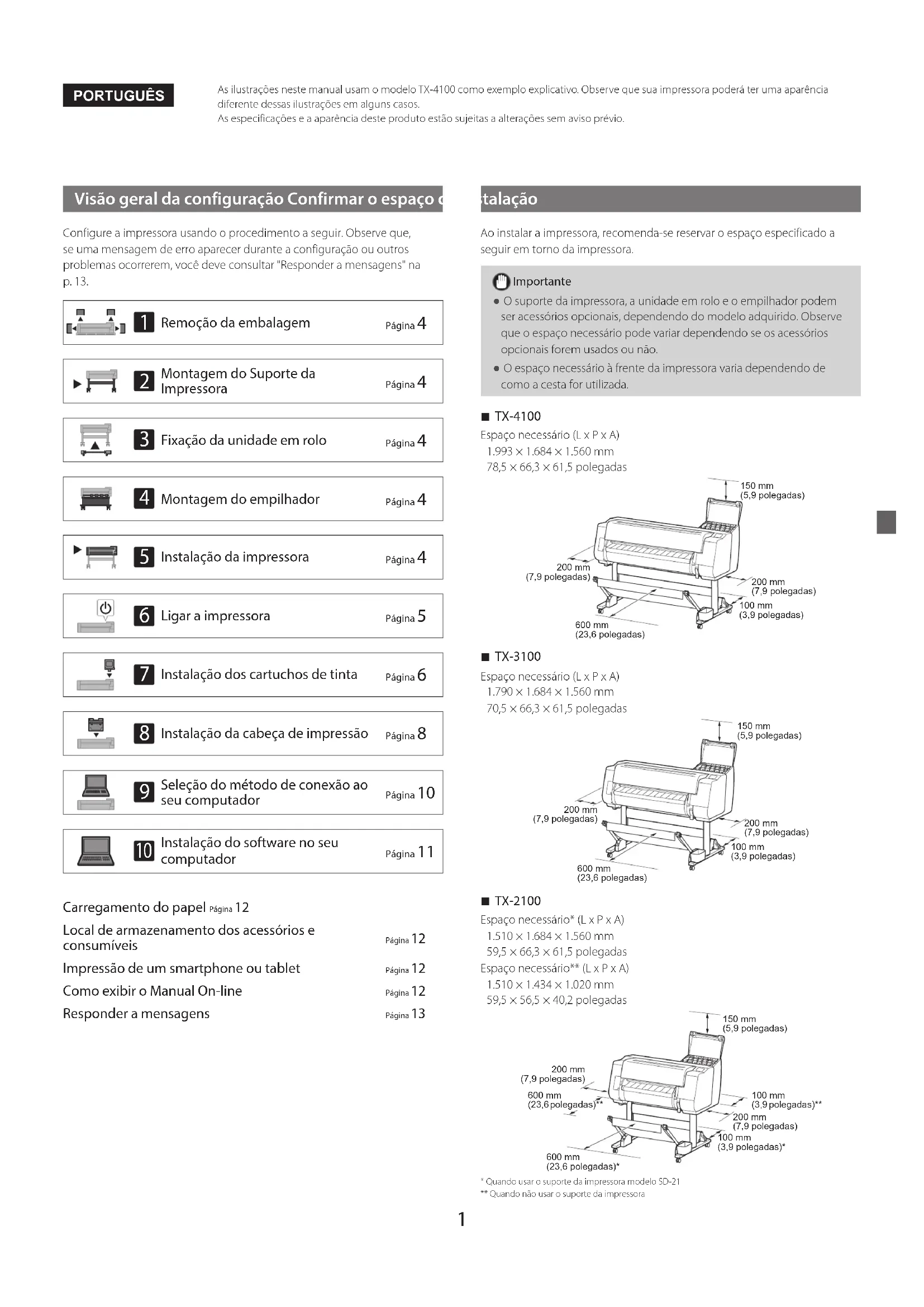
- Quando usar o suporte da impressora modelo SD-21 ** Quando não usar o suporte da impressora PORTUGUÊS2 Conteúdos da embalagem Verifique se os acessórios incluídos a seguir constam no pacote. Perceba que o cabo para conectar a impressora ao computador não é fornecido com a impressora. Nota ●Ainda que os acessórios inclusos contenham também itens não descritos neste manual, você deve armazená-los todos, pois eles podem ser necessários para usar diversas funções. ●Para instruções de uso dos itens inclusos mas não descritos neste manual, consulte o Manual On-line seguindo as instruções em "Como exibir o Manual On-line" na p. 12.
Guia de configuração (este manual) Cartuchos de tinta iniciais Conjunto de CD-ROMs Conjunto de documentação da impressora Cabo de alimentação Suporte da haste (2 peças) *
Cabeça de impressão Pernas do suporte (2 peças) *
Braço da cesta (2 peças) *
Suporte de bloqueio da cesta (2 peças) *
Fixador do suporte * *1 Acompanha apenas os modelos em que o suporte da impressora é incluso de fábrica. Perceba que, além disso, pode estar embrulhado em uma caixa separada, dependendo da região em que a impressora foi adquirida. Há uma descrição dos itens incluídos com o suporte da impressora no Guia de configuração de suporte da impressora.*2 Esses itens podem não estar inclusos dependendo da sua região.*3 Usado para carregar papel em rolo. Para obter mais detalhes, consulte o Manual On-line. Manuais que acompanham este produto Guia de configuração (este manual) Descreve como configurar a impressora. Guia de configuração de suporte da impressora Descreve como montar o suporte. Esse item pode não estar incluso dependendo do modelo. Guia rápida Contém informações relacionadas aos avisos para o uso seguro deste produto e informações relacionadas à substituição do papel, cartuchos de tinta e a cabeça de impressão. Manual On-line (manuais eletrônicos) Este manual descreve o uso avançado da impressora, como dicas para economizar papel, como imprimir pôsteres e banners com o software fornecido e o método de ajuste da qualidade de impressão, além das instruções básicas para imprimir em papel em rolo ou folha cortada. Para visualizar o Manual On-line, consulte "Como exibir o Manual On-line" (p. 12). ■Unidade em rolo ■Empilhador Fornecido como acessório opcional. Consulte os guias de configuração incluídos para os respectivos acessórios.3 Cuidados de manuseio Transportar a impressora ●A quantidade de pessoas especificada a seguir deve segurar as alças de carregamento nas laterais da base da impressora. O peso pode causar dores nas costas ou similares. TX-4100 (Aprox. 96 kg (211 lb)) 6 pessoas ou mais TX-3100 (Aprox. 87 kg (191 lb)) 6 pessoas ou mais TX-2100 (Aprox. 74 kg (163 lb)) 6 pessoas ou mais Para o modelo TX-4100 Levantar a impressora ●Quando levantar a impressora, coloque papelão ou outro material sob a parte inferior para evitar arranhões e danos, e certifique-se de que a lateral com o painel de controle está voltada para cima. Além disso, certifique-se de que o peso da impressora seja apoiado pelo canto da impressora. Se o peso for apoiado em outras partes da impressora, a impressora poderá ficar danificada. ●Quando transportar a impressora, segure firmemente as alças de carregamento nas laterais da base (a área sombreada no diagrama). Segurar a impressora em outras posições é perigoso e pode oferecer risco de ferimentos ou danos à impressora caso ela caia. ●Não segure por nenhuma outra parte além das alças de carregamento. Principalmente, não segure pelas peças de plástico na superfície traseira da impressora (a área sombreada no diagrama). Outro ●Não abaixe ou carregue a impressora enquanto apenas o centro da impressora estiver apoiado. Isso pode causar danos à impressora. ●Certifique-se de colocar a impressora em uma superfície plana e estável sempre que for deixar a impressora em algum lugar temporariamente.4
Instalação da impressora Se não estiver usando o suporte, instale a impressora em um local como o apresentado a seguir.
Montagem do suporte da impressora Monte o suporte consultando o Guia de configuração de suporte da impressora (manual separado). Se você não estiver usando o suporte, prossiga para " Instalação da impressora".
Fixação da unidade em rolo Se você adquiriu a unidade em rolo opcional, afixe a unidade em rolo consultando o Guia de configuração da unidade em rolo (manual separado). Se não estiver usando a unidade em rolo, prossiga para " Ligar a impressora".
Montagem do empilhador Se você adquiriu o empilhador opcional, afixe o empilhador consultando o Guia de configuração do empilhador (manual separado). Se não estiver usando o empilhador, prossiga para " Ligar a impressora".
Remoção da embalagem
Levante a impressora. ●Para obter detalhes sobre como carregar e a quantidade necessária de pessoas, consulte "Cuidados de manuseio" (p. 3).
Coloque a impressora em um local plano e estável.
Remova as fitas adesivas e outros materiais de embalagem. Remova a fita do suporte do rolo.5
Puxe para cima e remova o fixador da faixa. ●Guarde o fixador da faixa para uso futuro. Você o utilizará caso mover a impressora para outro local.
Remova a fita e o material de proteção. ●Remova a fita presa ao carro e puxe o material de proteção (a área sombreada no diagrama) em direção a si para removê-lo. Caso haja uma folha de proteção anexada, remova-a.
Conecte o cabo de alimentação à impressora. ●Insira o cabo de alimentação no conector de alimentação, localizado na parte traseira da impressora. Para o modelo TX-2100 / TX-3100 Para o modelo TX-4100
Conecte o cabo de alimentação à tomada e ligue a impressora.
Quando aparecer a tela de seleção do idioma na tela sensível ao toque, selecione e toque em um idioma (gentilmente com seu dedo e retire o dedo). Então, se aparecer a tela para seleção do fuso horário, selecione e toque em sua região.
Quando aparecer uma mensagem solicitando você a iniciar a configuração na tela sensível ao toque, pressione OK.6
Instalação dos cartuchos de tinta As Instruções para a instalação do cartucho de tinta são mostradas na tela sensível ao toque. Instale os cartuchos de tinta conforme a instrução. Se o cartucho de tinta estiver frio, permita que atinja a temperatura ambiente antes de conectá-lo à impressora.
Solte a alavanca de bloqueio do cartucho de tinta respectiva à cor que estiver instalando. ●Enquanto pressiona o botão na posição (B), levante a peça da alça (A) em direção a si.
Quando estiver neste estado, puxe a alavanca de bloqueio do cartucho de tinta para cima.
Continue puxando até que a alavanca de bloqueio do cartucho de tinta inteira esteja inclinada em sua direção. ●Certifique-se de que a alavanca do cartucho de tinta permaneça nesta posição.
Agite gentilmente cada cartucho de tinta 7 ou 8 vezes antes de abrir o invólucro. Importante●Cartuchos de tinta não agitados previamente podem resultar em qualidade de impressão reduzida, pois os ingredientes da tinta se acumulam no fundo do cartucho.
Abra o compartimento e remova o cartucho de tinta. Importante●Não encoste nos orifícios de tinta ou nos contatos de metal (a área cinza do diagrama). Tocar estas partes pode causar manchas, danificar o cartucho de tinta e afetar a qualidade de impressão.●Evite derrubar o cartucho de tinta após removê-lo do compartimento. Caso contrário, pode haver vazamento de tinta e causar manchas.●Não remova os cartuchos de tinta para agitá-los após terem sido montados. Isto pode causar derramamento de tinta.
Verifique se a cor do cartucho de tinta é a mesma cor exibida no rótulo da impressora e insira o cartucho de tinta no suporte, respeitando a orientação exibida no diagrama. ●Ao inserir, certifique-se de que o rótulo do cartucho de tinta está voltando para cima e que o texto do rótulo não está de cabeça para baixo. A cor do rótulo do cartucho de tinta deve corresponder à cor do rótulo da impressora7
Levante a alavanca de bloqueio do cartucho de tinta uma vez e empurre-a para baixo.
Empurre firmemente para baixo a peça da alça da alavanca de bloqueio do cartucho de tinta de forma que entre totalmente.
Certifique-se que o indicador luminoso de tinta se acenda na cor vermelha. Importante ●Se o indicador luminoso de tinta não acender, repita as etapas 2 a 4 e 8 a 9.
Repita as etapas 2 a 10 para instalar cada um dos cartuchos de tinta.
Instalação da cabeça de impressão As Instruções sobre a instalação da cabeça de impressão agora são exibidas na tela sensível ao toque. Instale a cabeça de impressão seguindo as instruções.
Abra a tampa superior. Importante ●Não mova o carro (a área circulada no diagrama). Caso você mover o carro acidentalmente, feche temporariamente a tampa superior e ele voltará a sua posição original.
Incline a alavanca de bloqueio da cabeça de impressão em direção a si.
Abra a tampa de fixação da cabeça de impressão seguindo as instruções na tela e toque em OK. Não encoste nos contatos elétricos do carro. Não encoste aqui
Segure a cabeça de impressão conforme exibido no diagrama e remova-a da embalagem. Segure aqui
Remova as tampas de proteção laranja na ordem mostrada no diagrama. Segure aqui para remover Importante ●Não encoste na parte que estava sendo protegida pela tampa de proteção (parte sombreada no diagrama) em circunstância alguma. Tocá-la pode causar danos severos à cabeça de impressão ou resultar em problemas de impressão. ●A cabeça de impressão é abastecida com tinta. Tome cuidado para evitar sujar suas roupas e itens em volta durante a remoção das tampas de proteção. Recomenda-se remover as tampas de proteção sobre a embalagem que continha a cabeça de impressão. ●Não recoloque as tampas de proteção após removê-las. Além disso, descarte estes materiais de acordo com a legislação local.9
Instalar a cabeça de impressão. ●Alinhe a cabeça de impressão para que a área circulada no diagrama esteja voltada em sua direção e, com cuidado, empurre a cabeça de impressão firmemente para dentro da impressora, certificando-se de que a peça coberta pelas tampas de proteção não entre em contato com o carro.
Puxe a tampa de fixação da cabeça de impressão para baixo, em direção a você, para travar a cabeça de impressão no lugar.
Empurre a alavanca de bloqueio da cabeça de impressão até o fim.
Verifique se a marca em triângulo na alavanca de ajuste de ângulo está alinhada com o ■ vermelho. Se eles não estiverem alinhados, mova a alavanca de ajuste de ângulo para cima ou para baixo para alinhá-la com o ■. Marca em triângulo ■ vermelho
Feche a tampa superior. Nota ●Se a unidade em rolo estiver instalada, a calibração da unidade em rolo inicia automaticamente após a anexação da cabeça de impressão. Se o suporte do rolo estiver instalado na unidade em rolo neste momento, não será possível executar a calibração. Não instale o suporte do rolo na unidade em rolo até finalizar a montagem.10
Seleção do método de conexão ao seu computador Quando algo similar à imagem a seguir for exibido na tela sensível ao toque, selecione o método de conexão.Conectar a impressora a uma rede usando um cabo LAN.Conectar a impressora a uma rede sem fio sem usar um cabo LAN.Conectar a impressora a um computador usando um cabo USB.Selecionar essa opção quando conectar usando um endereço IP ou similar. As configurações de conexão e a instalação do software precisarão ser realizadas separadamente. Inicie as configurações a partir da tela sensível ao toque da impressora. Conexão LAN com fio (Wired LAN connection)
Selecione Conexão LAN com fio (Wired LAN connection). Verifique a mensagem sobre o método de conexão e selecione Sim (Yes) se não houver problemas. ●Aparece uma mensagem solicitando que você conecte o cabo LAN.
Use o cabo LAN para conectar o conector da LAN com fio, localizado na parte traseira da impressora, à porta hub.
Selecione OK e prossiga para "Instalação do software no seu computador" (p 11). Conexão Wi-Fi (Wi-Fi connection)
Selecione Conexão Wi-Fi (Wi-Fi connection). Verifique a mensagem sobre o método de conexão e selecione Sim (Yes) se não houver problemas. ●Aparece uma mensagem solicitando que você configure a Conexão Wi-Fi (Wi-Fi connection).
Selecione Sim (Yes) e prossiga para "Instalação do software no seu computador" (p 11). ●Para definir as configurações a partir da impressora, selecione Não (No) e prossiga para "Definição das configurações de Wi-Fi na tela sensível ao toque da impressora" (coluna abaixo). Conexão USB (USB connection)
Selecione Conexão USB (USB connection). Verifique a mensagem sobre o método de conexão e selecione Sim (Yes) se não houver problemas. ●Não conecte o cabo USB ainda.
Selecione OK e prossiga para "Instalação do software no seu computador" (p 11). A impressora começa a carregar a tinta pela primeira vez* e a ajustar a cabeça de impressão. Este processo dura cerca de 25 minutos. Não abra as tampas da impressora ou desligue a alimentação neste período.
- Carrega a tinta entre o cartucho de tinta e a cabeça de impressão, e realiza a limpeza para manter a impressora nas condições ideais. Isso poderá fazer com que o indicador de tinta restante e o indicador de capacidade do cartucho de manutenção diminuam a quantidade exibida. Os cartuchos de tinta iniciais são para a instalação inicial, portanto, recomenda-se adquirir cartuchos de tinta de substituição prontamente. Definição das configurações de Wi-Fi na tela sensível ao toque da impressora Para conexão Wi-Fi
Verifique se a tela a seguir aparece e selecione Sim (Yes). Nota ●Se as mensagens Verificando o bocal (Checking the nozzle), Preenchendo a cabeça de impressão com tinta... (Preparing the ink system) ou Limpando... (Cleaning...) forem exibidas, as configurações iniciais da impressora não foram finalizadas. Espere até a tela acima aparecer.
Configure as definições seguindo as instruções na tela. ●Quando a tela inicial e (rede) aparecer, as configurações de Wi-Fi estão completas.
Prossiga para "Instalação do software no seu computador" (p. 11).11
Instalação do software no seu computador As configurações de conexão à impressora e a instalação do software são realizadas usando um computador. Você pode fazer o download dos arquivos de configuração no nosso site. Se estiver usando um PC Windows, também é possível executar o arquivo a partir do CD-ROM. Download do site (Windows/macOS) Acesse o site da Canon no seu computador.https://ij.start.canon/TX-4100Este é o exemplo de entrada para o modelo TX-4100.Insira o número do modelo da impressora que você está usando. Clique em Download para fazer o download do arquivo de configuração e execute o arquivo.●Se aparecer uma tela de aviso sobre o download, selecione Não bloquear (Do not block), Permitir (Allow), etc. e prossiga para a próxima etapa. Inicialização a partir do CD-ROM fornecido (Windows) ■ Se estiver usando o Windows 10 ou Windows 8.1
Insira o CD-ROM de instalação no computador. Clique na mensagem popup do drive de disco e clique em Executar Msetup4.exe (Run Msetup4.exe) na tela exibida. NotaSe a mensagem não aparecer (ou se desaparecer) Clique em ou Explorador de Arquivos (File Explorer) na barra de ferramentas. Clique em Este PC (This PC) no lado esquerdo da janela que abrir. Clique duas vezes no ícone CD-ROM no lado direito da janela. Se o conteúdo do CD-ROM aparecer, clique duas vezes em Msetup4.exe. Se aparecer a caixa de diálogo Controle de Conta de Usuário (User Account Control), clique em Sim (Yes) e prossiga para a próxima etapa. ■ Se estiver usando o Windows 7
Insira o CD-ROM de instalação no computador. Quando aparecer a tela Reprodução Automática (AutoPlay), clique em Executar Msetup4.exe (Run Msetup4.exe). NotaSe a tela Reprodução Automática (AutoPlay) não aparecer Clique em Computador (Computer) no menu Iniciar. Clique duas vezes no ícone CD-ROM no lado direito da janela que abrir. Se o conteúdo do CD-ROM aparecer, clique duas vezes em Msetup4.exe. Se aparecer a caixa de diálogo Controle de Conta de Usuário (User Account Control), clique em Sim (Yes) e prossiga para a próxima etapa.
Clique em Iniciar configuração (Start Setup). Configure as definições seguindo as instruções na tela. Nota ●A tela para seleção do método de conexão da impressora poderá ser exibida durante a configuração das definições. Caso isso aconteça, selecione o método selecionado na p. 10 e clique em Avançar (Next) e continue com as demais configurações. ●Conecte o cabo USB ao local adequado seguindo na tela.12 Carregamento do papel
3. Realize as operações seguindo as instruções na tela.
Local de armazenamento dos acessórios e consumíveis Ao abrir a tampa superior, a escova de limpeza (para limpeza do interior) é armazenada na direita. O bolso acessório pode ser usado para armazenar acessórios como o anexo de núcleo de papel de 3 polegadas.Você pode armazenar cartuchos de tinta adicionais na caixa de tinta de substituição. Importante●Não coloque um cartucho de tinta usado. Impressão de um smartphone ou tablet O software aplicativo "Canon PRINT Inkjet/SELPHY" possibilita a impressão fácil e sem fio de fotos armazenadas no seu smartphone ou tablet (com sistema operacional iOS ou Android). iOS Procure por "Canon Print" na App Store.Android Procure por "Canon Print" no Google Play. Nota●Você também pode baixar o aplicativo no site da Canon, que pode ser acessado a partir do código QR à direita. Como exibir o Manual On-line O Manual On-line descreve como usar a impressora. É possível acessá-lo no site da Canon, conforme exibido abaixo.
Acesse o site da Canon a partir de um dos métodos a seguir. ●Insira a URLhttps://ij.start.canonSelecione o número do modelo da impressora que você está usando.●Digitalize o código QR
Selecione Ler o Manual On-line (Read Online Manual). ●Realize as operações restantes seguindo as instruções na tela para exibir o Manual On-line. Marcas registradas Windows é uma marca comercial ou marca comercial registrada da Microsoft Corporation nos EUA e/ou em outros países.macOS e App Store são marcas comerciais da Apple Inc. registradas nos EUA e/ou em outros países. IOS é uma marca comercial registrada ou marca comercial registrada da Cisco nos EUA e/ou em outros países e é utilizada sob licença.Android é uma marca comercial ou marca comercial registrada da Google Inc. Google Play e o logotipo do Google Play são marcas comerciais da Google LLC.QR Code é uma marca comercial da DENSO WAVE INCORPORATED no Japão e/ou em outros países.13 Responder a mensagens Mensagens de erro podem aparecer na tela sensível ao toque do painel de controle durante a instalação da impressora. Elas nem sempre indicam um problema com a impressora, e a situação pode ser facilmente resolvida. As mensagens mais comuns e suas causas são listadas aqui com suas respectivas ações corretivas. Para obter detalhes sobre outras mensagens, consulte o Manual On-line. Mensagem Causa Ação corretiva O cartucho de tinta não está instalado. Instale o cartucho de tinta adequadamente. Não há nenhum cartucho de tinta carregado. Instale ou reinstale o cartucho de tinta. (Consulte as etapas 1 a 12 na p. 6 e p 7) O cartucho de tinta não está encaixado completamente. A cabeça de impressão não pode ser reconhecida corretamente. Abra a tampa superior e instale a cabeça de impressão correta. A cabeça de impressão não está instalada. Instalar a cabeça de impressão. (Consulte as etapas 1 a 10 na p. 8 e p 9) Há falha de contato elétrico na cabeça de impressão. Remova a cabeça de impressão, certifique-se de que não há detritos aderidos aos contatos elétricos da cabeça de impressão e do carro e reinstale a cabeça de impressão. Erro de hardware ECxx-xxxx (x representa uma letra ou um número) Ocorreu um erro da impressora. Desligue o dispositivo, aguarde alguns minutos e ligue novamente. O fixador da faixa ou a fita dentro da tampa superior não foi removido. Desligue a impressora, abra a tampa superior e remova a fita e o fixador da faixa; então, ligue a impressora. (Consulte as etapas 1 a 4 na p. 5) Você pode ter encontrado um erro que não pode ser resolvido. Desligue a impressora e aguarde pelo menos 3 segundos antes de restaurar a alimentação. Se a mensagem aparecer novamente, anote o código e a mensagem do erro, desligue a impressora e entre em contato com o seu revendedor Canon para obter ajuda. Erro Ecxxx-xxxx (x representa uma letra ou um número) Ocorreu um erro da impressora. Consulte o manual e contate o centro de assistência. Você pode ter encontrado um erro que não pode ser resolvido. Anote o código e a mensagem do erro, desligue a impressora e entre em contato com o seu revendedor Canon para obter ajuda.Notas1 Información general sobre la configuración Confirmación del espacio de instalación Para fines de explicación, las ilustraciones de este manual hacen referencia a TX-4100 a modo de ejemplo. Tenga en cuenta que, en algunos casos, la impresora podría ser diferente de estas ilustraciones.Las especificaciones y la apariencia de este producto podrían cambiar sin previo aviso.Configure la impresora de acuerdo con el siguiente procedimiento. Tenga en cuenta que si aparece un mensaje de error durante la configuración o se produce algún otro problema, deberá consultar "Respuesta a los mensajes" en la p. 13. Retirada del material de embalajePágina 4 Montaje del Soporte de la impresoraPágina 4 Conexión de la unidad de rolloPágina 4 Montaje del apiladorPágina 4 Instalación de la impresoraPágina 4 Encendido de la impresoraPágina 5 Instalación de los depósitos de tintaPágina 6 Instalación del cabezal de impresiónPágina 8 Selección del método de conexión a su ordenadorPágina 10 Instalación del software en su ordenadorPágina 11Carga del papel Página 12Ubicación de almacenamiento para accesorios y consumiblesPágina 12Impresión desde un teléfono inteligente o tabletaPágina 12Visualización del Manual en líneaPágina 12Respuesta a los mensajesPágina 13Al instalar la impresora, se recomienda asegurarse de tener el espacio que se indica a continuación alrededor de la impresora. Importante●El soporte de la impresora, la unidad de rollo y el apilador podrían ser opciones en función del modelo que haya adquirido. Tenga en cuenta que el espacio necesario diferirá en función de que las opciones se utilicen o no.●El espacio requerido delante de la impresora variará dependiendo de cómo se utilice la cesta. ■TX-4100 Espacio requerido (an. x pr. x al.)1.993 × 1.684 × 1.560 mm78,5 × 66,3 × 61,5 pulgadas 100 mm (3,9 pulgadas) 200 mm (7,9 pulgadas) 600 mm (23,6 pulgadas) 200 mm (7,9 pulgadas) 150 mm (5,9 pulgadas) ■TX-3100 Espacio requerido (an. x pr. x al.)1.790 × 1.684 × 1.560 mm70,5 × 66,3 × 61,5 pulgadas 200 mm (7,9 pulgadas) 100 mm (3,9 pulgadas) 600 mm (23,6 pulgadas) 200 mm (7,9 pulgadas) 150 mm (5,9 pulgadas) ■TX-2100 Espacio requerido* (an. x pr. x al.)1.510 × 1.684 × 1.560 mm59,5 × 66,3 × 61,5 pulgadasEspacio requerido** (an. x pr. x al.)1.510 × 1.434 × 1.020 mm59,5 × 56,5 × 40,2 pulgadas 150 mm (5,9 pulgadas) 200 mm (7,9 pulgadas) 200 mm (7,9 pulgadas) 100 mm (3,9 pulgadas)** 100 mm (3,9 pulgadas)* 600 mm (23,6 pulgadas)* 600 mm (23,6 pulgadas)**