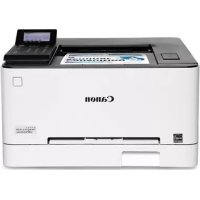
CANON imageCLASS LBP632Cdw - Impressora

imageCLASS LBP632Cdw - Impressora CANON - Manual de utilização gratuito

Encontre gratuitamente o manual do aparelho imageCLASS LBP632Cdw CANON em formato PDF.

📄 20 páginas Português PT Descarregar 💬 Pergunta IA 11 perguntas ⚙️ Especif.
Notice CANON imageCLASS LBP632Cdw - page 13
Ver o manual : Français FR English EN Español ES Português PT
Escolha o seu idioma e forneca o seu email: enviaremos uma versao traduzida especificamente.
Tipo de produto Impressora laser colorida
Marca Canon
Modelo imageCLASS LBP632Cdw
Tecnologia de impressão Laser colorido
Funções principais Impressão
Velocidade de impressão (A4) Até 22 páginas por minuto
Resolução de impressão 600 x 600 dpi
Formatos de papel suportados A4, A5, A6, B5, Carta, Ofício
Capacidade da bandeja de papel 250 folhas (Padrão)
Conectividade USB 2.0, Ethernet 10/100/1000, Wi-Fi 802.11 b/g/n
Painel de controle Tela LCD de 5 linhas
Segurança Código PIN, interface remota do usuário, modo de usuário geral
Alimentação elétrica AC 220-240 V, 50/60 Hz
Consumo elétrico (máx) Aproximadamente 1200 W
Consumo em espera Aproximadamente 0,9 W
Dimensões (L x P x A) Aproximadamente 400 x 380 x 300 mm
Peso Aproximadamente 14,5 kg
Software fornecido Drivers de impressão, Interface remota do usuário
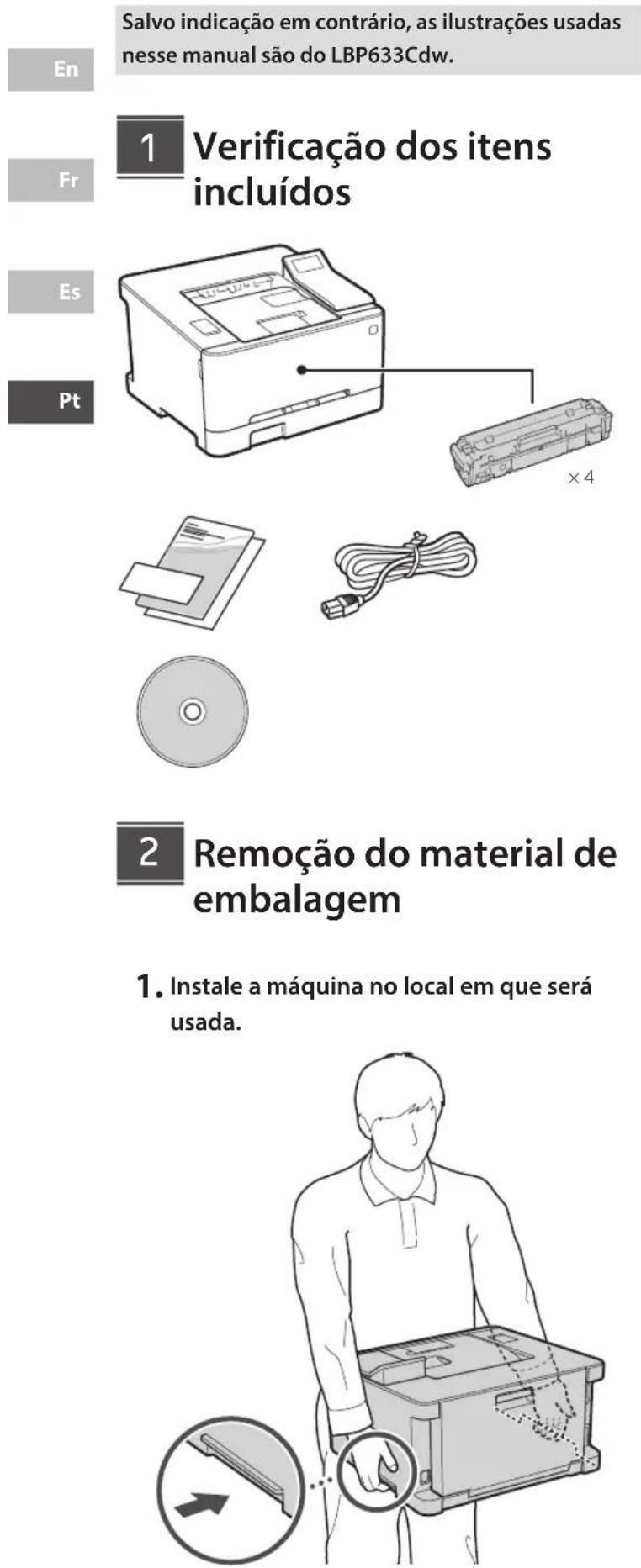
Conteúdo da caixa Impressora, cartuchos de toner, guia de instalação, CD/DVD, cabo de alimentação
Serviço de reabastecimento de toner Configurável através do painel de controle
Manutenção e limpeza Limpar o exterior com um pano seco; substituir os cartuchos de toner
Reparabilidade Peças de reposição disponíveis através do serviço pós-venda Canon

Perguntas frequentes - imageCLASS LBP632Cdw CANON

Como instalar minha impressora Canon imageCLASS LBP632Cdw?
Siga o guia de configuração fornecido. Remova a fita adesiva e a embalagem, carregue papel, conecte o cabo de alimentação, ligue a impressora e faça a configuração inicial no painel de controle (idioma, data/hora).
Como conectar minha impressora ao Wi-Fi?
No painel de controle, selecione Rede local sem fio. Verifique o SSID e a chave de rede do seu roteador, depois selecione a rede correspondente e digite a chave. Confirme a conexão.
Onde baixar os drivers para minha impressora?
Acesse o site Canon do seu país/região (https://global.canon/en/support/) e baixe os drivers para o modelo LBP632Cdw. Você também pode usar o CD/DVD-ROM fornecido.
Como configurar um código PIN de segurança?
Durante a configuração inicial, você pode definir um código PIN para acesso à interface remota do usuário. Siga as instruções na tela para digitar e confirmar um código PIN.
O que fazer em caso de atolamento de papel?
Abra as tampas da impressora e remova cuidadosamente o papel preso. Consulte o guia do usuário para instruções detalhadas. Evite usar força excessiva.
Como substituir o cartucho de toner?
Abra a tampa frontal, remova o cartucho usado, insira o novo cartucho de toner Canon compatível até ouvir um clique. Feche a tampa. A impressora detecta automaticamente o novo cartucho.
Posso usar a interface remota do usuário?
Sim. Durante a configuração, selecione Interface remota do usuário para ativar essa função. Você poderá então gerenciar a impressora através de um navegador web no seu computador.
Como configurar o serviço de reabastecimento de toner?
Após a configuração inicial, uma tela oferece a configuração deste serviço. Siga as instruções na tela, aceite os termos de uso se desejar ativá-lo.
Quais tipos de papel posso usar?
A impressora aceita os formatos A4, A5, A6, B5, Carta e Ofício. Use papel padrão, reciclado ou especial. Consulte o guia para gramaturas recomendadas.
O que fazer se a impressora não ligar?
Verifique se o cabo de alimentação está corretamente conectado tanto na impressora quanto na tomada elétrica. Experimente outra tomada. Se o problema persistir, entre em contato com o suporte da Canon.

Perguntas dos utilizadores sobre imageCLASS LBP632Cdw CANON

1 pergunta sobre este aparelho. Responda às que conhece ou faça a sua.

Faça uma nova pergunta sobre este aparelho

O e-mail permanece privado: é usado apenas para notificá-lo se alguém responder à sua pergunta.

Como resolver o problema quando minha impressora Canon imageCLASS LBP632Cdw não quer imprimir?
Perguntas Frequentes - 29/04/2026
Resposta Notice-Facile

Se a sua impressora Canon imageCLASS LBP632Cdw não quer imprimir enquanto funcionava antes, aqui estão várias etapas a seguir para diagnosticar e resolver o problema:

1. Verificações básicas

  • Reinício completo: Desligue completamente a impressora, desconecte-a por pelo menos 60 segundos, depois conecte-a novamente e ligue-a.
  • Mensagens de erro: Verifique a tela da impressora para qualquer mensagem de erro, especialmente sobre cartuchos ou papel.
  • Cartuchos: Certifique-se de que os cartuchos estão bem instalados, que não estão vazios ou vencidos, e que os contatos estão limpos.

2. Verificação de conexão

  • Conexão de rede: Se você estiver imprimindo via WiFi ou rede, reinicie o roteador e a impressora para restaurar a conexão.
  • AirPrint ou outros serviços: Verifique se seu dispositivo ainda está conectado à mesma rede WiFi que a impressora.

3. Ações adicionais

  • Ciclo de limpeza: Inicie um ciclo de limpeza das cabeças de impressão a partir do menu da impressora.
  • Redefinição: Realize uma redefinição para as configurações de fábrica através do menu da impressora se o problema persistir.

4. Últimos recursos

  • Se nenhuma dessas etapas funcionar, pode haver um problema de hardware com a impressora. Nesse caso, entre em contato com o suporte da Canon para assistência adicional.

Essas dicas cobrem a maioria das causas comuns de não impressão na Canon imageCLASS LBP632Cdw e devem ajudá-lo a colocar sua impressora de volta em funcionamento.
Responder (seja o primeiro)

Baixe as instruções para o seu Impressora em formato PDF gratuitamente! Encontre o seu manual imageCLASS LBP632Cdw - CANON e retome o controlo do seu dispositivo eletrónico. Nesta página estão publicados todos os documentos necessários para a utilização do seu dispositivo. imageCLASS LBP632Cdw da marca CANON.

MANUAL DE UTILIZADOR imageCLASS LBP632Cdw CANON

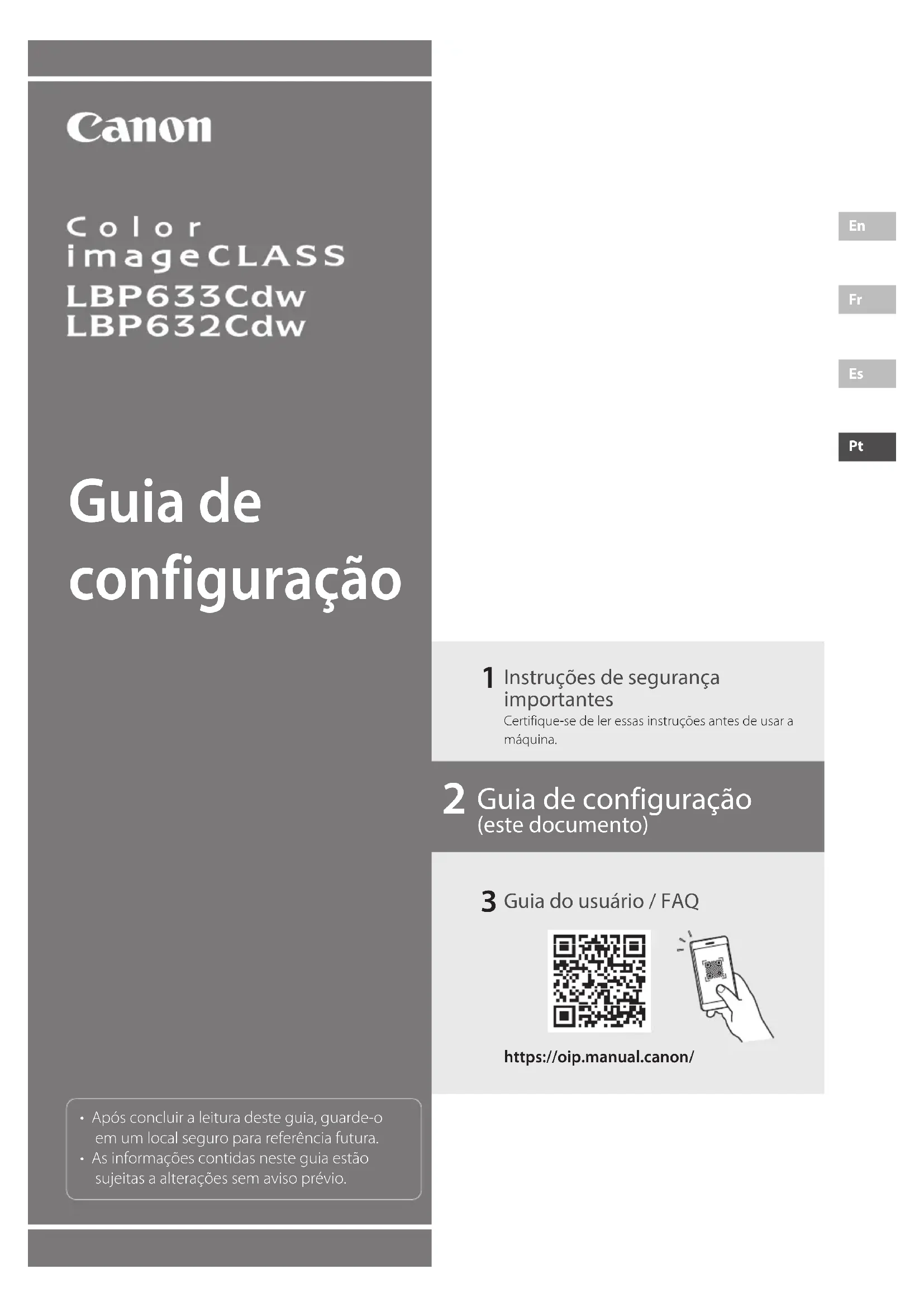
  • Após concluir a leitura deste guia, guarde-o em um local seguro para referência futura.
  • As informações contidas neste guia estão sujeitas a alterações sem aviso prévio.

1 Instruções de segurança importantes

Certifique-se de ler essas instruções antes de usar a máquina.

2 Guia de configuração (este documento)

3 Guia do usuário / FAQ

CANON imageCLASS LBP632Cdw - Guia de configuração (este documento) - 1

CANON imageCLASS LBP632Cdw - Guia de configuração (este documento) - 2

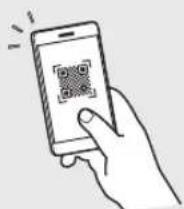
https://oip.manual.canon/

CANON imageCLASS LBP632Cdw - Guia de configuração (este documento) - 3
Salvo indicação em contrário, as ilustrações usadas nesse manual são do LBP633Cdw.
1. Instale a máquina no local em que será usada.
Remova toda a fita.

  1. Remova todo o material de embalagem.

CANON imageCLASS LBP632Cdw - Guia de configuração (este documento) - 4
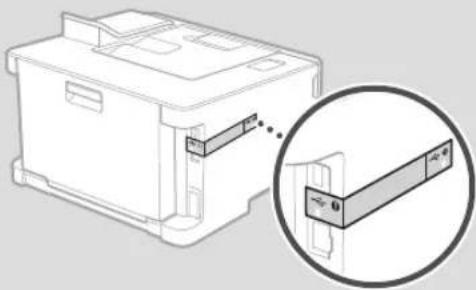
Não remova o adesivo que cobre a porta USB até que realmente utilize a porta USB.

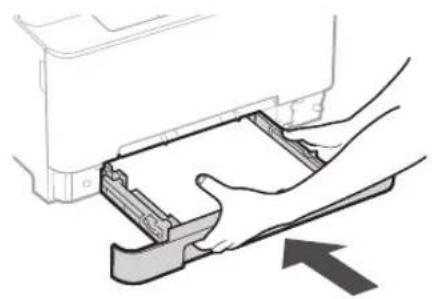
Verifique se a quantidade de papel não está acima desta linha

4.

CANON imageCLASS LBP632Cdw - 4. - 1

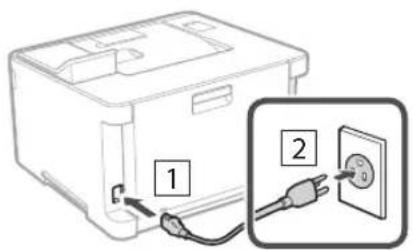
Conectando o cabo de alimentação
CANON imageCLASS LBP632Cdw - 4. - 2

Especificando as configurações básicas

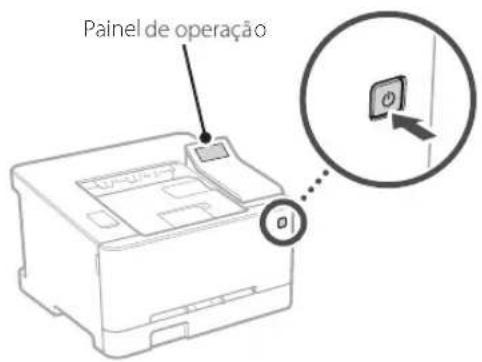
Ao ligar a máquina pela primeira vez, o Guia de configuração é iniciado no painel operacional. Execute a configuração inicial da máquina seguindo as instruções na tela.

Painel de operação

  1. Seleccione o idioma, depois o país/região e, por fim, o fuso horário.
  2. Seleccione a data/hora atuais.

6

Especificando as configurações de segurança

Especifique as configurações básicas de segurança para evitar o acesso não autorizado à máquina.

  1. Para usar a UI Remota, seleccione .
    Para continuar sem usar a UI Remota, selecione e continue na etapa 7.

  2. Veja a explicação de uso do modo de Usuário Geral e pressione OK

  3. Para usar o modo de Usuário Geral, seleccione .

  4. Configure o PIN para ser usado por usuários gerais para acessar a UI Remota.

  5. Para continuar sem usar o modo de Usuário Geral, selecione e continue na etapa 7.

  6. Configure o PIN de Acesso da UI Remota.

  7. Insira um número qualquer e selecione .

  8. Insira novamente o PIN na próxima tela para confirmar e selecione .

7

Especificando as configurações de rede

Especifique as configurações para conectar a máquina a uma rede. Antes de continuar, verifique se o computador e o roteador estão corretamente conectados à rede.

LAN sem fios

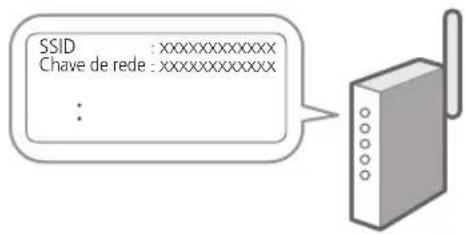
  1. Verifique o "SSID" e "Chave de rede" do roteador.

SSID : xxxxxxxxxxxxxxx Chave de rede : xxxxxxxxxxxxxxx :

  1. Para acessar as configurações, selecione no painel de operação.
  2. Seleccione a rede com o SSID correspondente.
  3. Insira a senha (chave de rede) e selecione .
  4. Seleccione para conectar usando as configurações selecionadas.

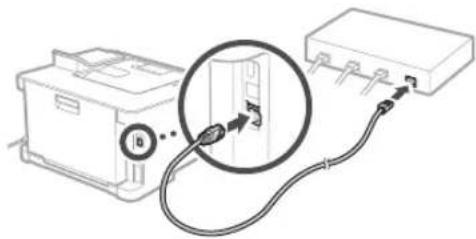
Conecte o roteador à máquina com um cabo de rede e selecione na tela de seleção de conexão da rede.

CANON imageCLASS LBP632Cdw - LAN sem fios - 2

8 Configurando o serviço de reabastecimento de toner

Use este procedimento para configurar o serviço de reabastecimento de toner. Para usar o serviço, é preciso aceitar o contrato com antecedência.

  1. Verifique a mensagem e pressione OK
  2. Verifique as condições de uso e escolhe se deseja ou não usar o serviço.

  3. Para usar o serviço: Pressione OK

  4. Para não usar o serviço ou não aceitar o contrato:

Pressione e continue na etapa 9.

  1. Quando aparecer, pressione OK

9 Instalando o software/drivers

Instale o software e drivers a partir do CD/DVD-ROM incluído ou visite a URL abaixo e baixe-os do site da Canon para o seu país/região. https://global.canon/en/support/

XXXXXXXX download

CANON imageCLASS LBP632Cdw - Instalando o software/drivers - 1

Exemplo: LBP633Cdw download

Notas

CANON imageCLASS LBP632Cdw - Notas - 1

Memo

CANON imageCLASS LBP632Cdw - Memo - 1

Canon

CANON U.S.A., INC.

Assistente de manual
Impulsionado pela Anthropic
À espera da sua mensagem
Informações do produto

Marca : CANON

Modelo : imageCLASS LBP632Cdw

Categoria : Impressora