imageCLASS LBP632Cdw - Imprimante CANON - Notice d'utilisation et mode d'emploi gratuit

Retrouvez gratuitement la notice de l'appareil imageCLASS LBP632Cdw CANON au format PDF.

📄 20 pages Français FR 💬 Question IA 10 questions ⚙️ Specs
Notice CANON imageCLASS LBP632Cdw - page 5
Voir la notice : Français FR English EN Español ES Português PT
Assistant notice
Powered by ChatGPT
En attente de votre message
Informations produit

Marque : CANON

Modèle : imageCLASS LBP632Cdw

Catégorie : Imprimante

Caractéristiques Détails
Type d'imprimante Imprimante laser couleur
Vitesse d'impression Jusqu'à 27 pages par minute (ppm)
Résolution d'impression 600 x 600 dpi (optimisée jusqu'à 1200 x 1200 dpi)
Capacité du bac d'alimentation 250 feuilles
Connectivité USB, Ethernet, Wi-Fi, AirPrint, Google Cloud Print
Dimensions 43,5 x 46,3 x 27,1 cm
Poids 19,5 kg
Consommation électrique En fonctionnement : 380 W, en veille : 10,5 W
Niveau sonore 48 dB (en fonctionnement), 30 dB (en veille)
Maintenance Remplacement des toners et nettoyage régulier recommandés
Garantie 1 an
Normes de sécurité Conforme aux normes CE, FCC, et UL
Utilisation recommandée Idéale pour les petits bureaux et les groupes de travail

FOIRE AUX QUESTIONS - imageCLASS LBP632Cdw CANON

Comment installer l'imprimante CANON imageCLASS LBP632Cdw ?
Pour installer l'imprimante, déballer l'appareil, retirer les protections, brancher le câble d'alimentation, puis allumer l'imprimante. Suivez les instructions à l'écran pour configurer la connexion réseau et installer les pilotes sur votre ordinateur.
Que faire si l'imprimante ne s'allume pas ?
Vérifiez que l'imprimante est correctement branchée à une prise électrique fonctionnelle. Assurez-vous que le câble d'alimentation est bien connecté à l'imprimante et à la prise. Essayez d'utiliser une autre prise si nécessaire.
Comment résoudre les problèmes d'impression ?
Vérifiez que l'imprimante est sélectionnée comme imprimante par défaut sur votre ordinateur. Assurez-vous que le papier est chargé correctement et que le toner n'est pas vide. Redémarrez l'imprimante et l'ordinateur si nécessaire.
Pourquoi l'imprimante affiche-t-elle un message d'erreur ?
Un message d'erreur peut indiquer un problème avec le papier, le toner ou une erreur de communication. Vérifiez le manuel d'utilisation pour le code d'erreur spécifique et suivez les recommandations pour le résoudre.
Comment remplacer la cartouche de toner ?
Ouvrez le couvercle de l'imprimante, retirez la cartouche de toner usagée, puis déballer la nouvelle cartouche. Insérez-la correctement dans l'imprimante et refermez le couvercle.
Comment connecter l'imprimante à un réseau Wi-Fi ?
Accédez au menu des paramètres réseau sur l'imprimante, sélectionnez 'Wi-Fi', puis choisissez votre réseau. Entrez le mot de passe Wi-Fi si nécessaire et confirmez la connexion.
Comment imprimer en recto-verso ?
Dans les paramètres d'impression de votre ordinateur, sélectionnez 'Impression recto-verso' avant d'envoyer le document à l'imprimante. Assurez-vous que l'option est activée dans les préférences d'impression.
Que faire si l'imprimante fait un bruit étrange ?
Un bruit inhabituel peut indiquer un objet bloqué ou un problème mécanique. Éteignez l'imprimante, vérifiez l'intérieur pour des obstructions, puis rallumez l'imprimante.
Comment nettoyer l'imprimante ?
Pour nettoyer l'imprimante, utilisez un chiffon doux et sec pour essuyer l'extérieur. Pour l'intérieur, retirez la cartouche de toner et utilisez un aspirateur à faible puissance pour enlever la poussière de toner.
Comment mettre à jour le firmware de l'imprimante ?
Visitez le site web de Canon, recherchez votre modèle d'imprimante et téléchargez la dernière version du firmware. Suivez les instructions pour effectuer la mise à jour via USB ou réseau.

Téléchargez la notice de votre Imprimante au format PDF gratuitement ! Retrouvez votre notice imageCLASS LBP632Cdw - CANON et reprennez votre appareil électronique en main. Sur cette page sont publiés tous les documents nécessaires à l'utilisation de votre appareil imageCLASS LBP632Cdw de la marque CANON.

MODE D'EMPLOI imageCLASS LBP632Cdw CANON

Consignes de sécurité importantesVeillez à lire ces instructions avant d'utiliser l'appareil.

Guide de l'utilisateur / FAQ

Guide de configuration (ce document)

  • Après avoir lu ce guide, rangez-le dans un endroit sûr pour information.• Les informations figurant dans ce guide sont sujettes à modifications sans préavis. Guide de configuration6

Sauf indication contraire, les illustrations utilisées dans ce document sont pour le modèle LBP633Cdw. Vérification des articles inclus × 4 Retrait du matériel d'emballage

Installez l'appareil là où il sera utilisé.

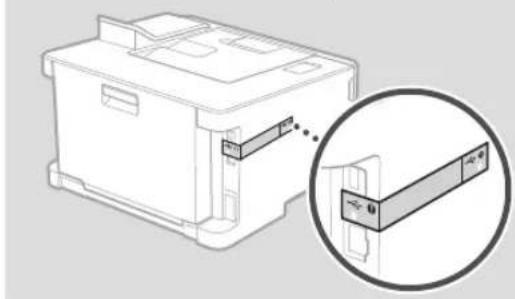
Retirez tout le matériel d'emballage. Retirez tout le ruban adhésif. Ne retirez l'autocollant qui recouvre le port USB qui si vous avez besoin d'utiliser le port USB. Chargement du papier
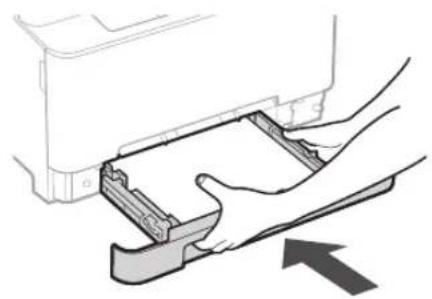
Assurez-vous que la quantité de papier chargée ne dépasse pas cette ligne

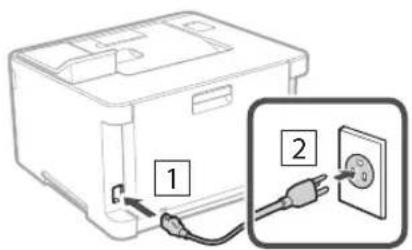
Branchement du câble d'alimentation

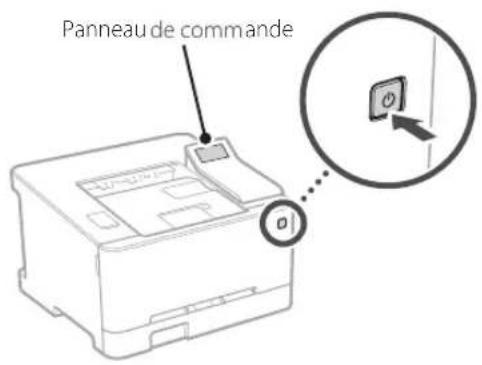
Réglages de base Lorsque vous allumez la machine pour la première fois, le guide de configuration s'ouvre sur le panneau de commande. Effectuez la configuration initiale de la machine en suivant les instructions à l’écran.Panneau de commande

Sélectionnez la langue, puis le pays ou la région et enfin le fuseau horaire.

Définissez la date/heure actuelle.

Paramètres de sécurité Spécifiez les paramètres de sécurité de base pour empêcher les accès non autorisés à l'appareil.

Pour utiliser l'interface utilisateur distante, sélectionnez <Oui>. Pour continuer sans utiliser l'interface utilisateur distante, sélectionnez <Non> et passez à l'étape

Prenez connaissance des explications pour l'utilisation du mode Utilisateur général, puis appuyez sur .

Pour utiliser le mode Utilisateur général, sélectionnez <Oui>.

  • Définissez le code PIN à utiliser par les utilisateurs généraux pour accéder à l'interface utilisateur distante.• Pour continuer sans utiliser le mode Utilisateur général, sélectionnez <Non> et passez à l'étape

Définissez le code PIN d'accès à l'interface utilisateur distante.

  • Saisissez un nombre puis sélectionnez <Appliquer>.• Saisissez de nouveau le même code PIN sur l'écran suivant pour confirmation, puis sélectionnez <Appliquer>. Réglage des paramètres du réseau Faites les réglages pour la connexion de l'appareil à un réseau. Avant de poursuivre, vérifiez que l’ordinateur et le routeur sont correctement connectés au réseau. Réseau local sans fil

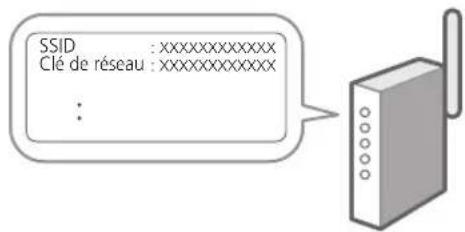
Vérifiez le «SSID» et la «Clé de réseau» du routeur. SSID : XXXXXXXXXXXXClé de réseau : XXXXXXXXXXXX

Pour configurer les paramètres, sélectionnez <Oui> sur le panneau de commande.

Sélectionnez le réseau avec un SSID correspondant.

Saisissez le mot de passe (clé de réseau), puis sélectionner <Appliquer>.

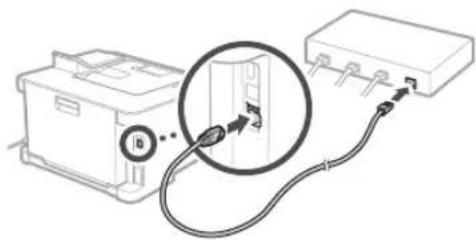
Sélectionnez <Oui> pour établir la connexion avec les paramètres sélectionnés. Sélectionnez <Non> pour revenir à l'écran précédent. Réseau local câblé Raccordez le routeur à l'appareil à l'aide d'un câble réseau, puis sélectionnez <Non> dans l'écran permettant de choisir la méthode de connexion au réseau. Configuration du service de réapprovisionnement en toner Procédez comme suit pour configurer le service de réapprovisionnement en toner. Pour pouvoir utiliser ce service, vous devez d'abord conclure un accord.
Vérifiez le message puis appuyez sur .

Prenez connaissance des conditions d'utilisation, puis choisissez d'utiliser ou non le service.

Pour utiliser le service: Appuyez sur

  • Pour ne pas utiliser le service ou ne pas conclure un accord: Appuyez sur et passez à l'étape

Lorsque le message <La connexion a réussi.> s'affiche, appuyez sur .

Installation du logiciel et des pilotes Installez le logiciel et les pilotes avec le CD/DVD-ROM inclus ou consultez l’URL ci-dessous et téléchargez-les depuis le site Web Canon de votre pays/région.https://global.canon/en/support/Exemple: Télécharger LBP633Cdw Télécharger XXXXXXX 9En