 Notice Facile
imagePROGRAF TX4100 - Imprimante CANON - Notice d'utilisation et mode d'emploi gratuit
Retrouvez gratuitement la notice de l'appareil imagePROGRAF TX4100 CANON au format PDF.



| Caractéristique | Détails |
|---|---|
| Type d'imprimante | Imprimante à jet d'encre grand format |
| Résolution d'impression | 2400 x 1200 dpi |
| Formats de papier pris en charge | A0, A1, A2, A3, A4, et formats personnalisés |
| Vitesse d'impression | Jusqu'à 2,6 minutes pour une impression A0 en couleur |
| Connectivité | USB, Ethernet, Wi-Fi |
| Compatibilité des systèmes d'exploitation | Windows, macOS |
| Capacité des cartouches d'encre | 700 ml et 330 ml |
| Fonctionnalités supplémentaires | Impression recto verso, impression à distance via application mobile |
| Maintenance | Nettoyage automatique des têtes d'impression, remplacement facile des cartouches |
| Sécurité | Protocoles de sécurité réseau, protection par mot de passe |
| Dimensions | 1 067 x 1 024 x 1 020 mm |
| Poids | Environ 70 kg |
| Garantie | 1 an |
FOIRE AUX QUESTIONS - imagePROGRAF TX4100 CANON
Téléchargez la notice de votre Imprimante au format PDF gratuitement ! Retrouvez votre notice imagePROGRAF TX4100 - CANON et reprennez votre appareil électronique en main. Sur cette page sont publiés tous les documents nécessaires à l'utilisation de votre appareil imagePROGRAF TX4100 de la marque CANON.
MODE D'EMPLOI imagePROGRAF TX4100 CANON
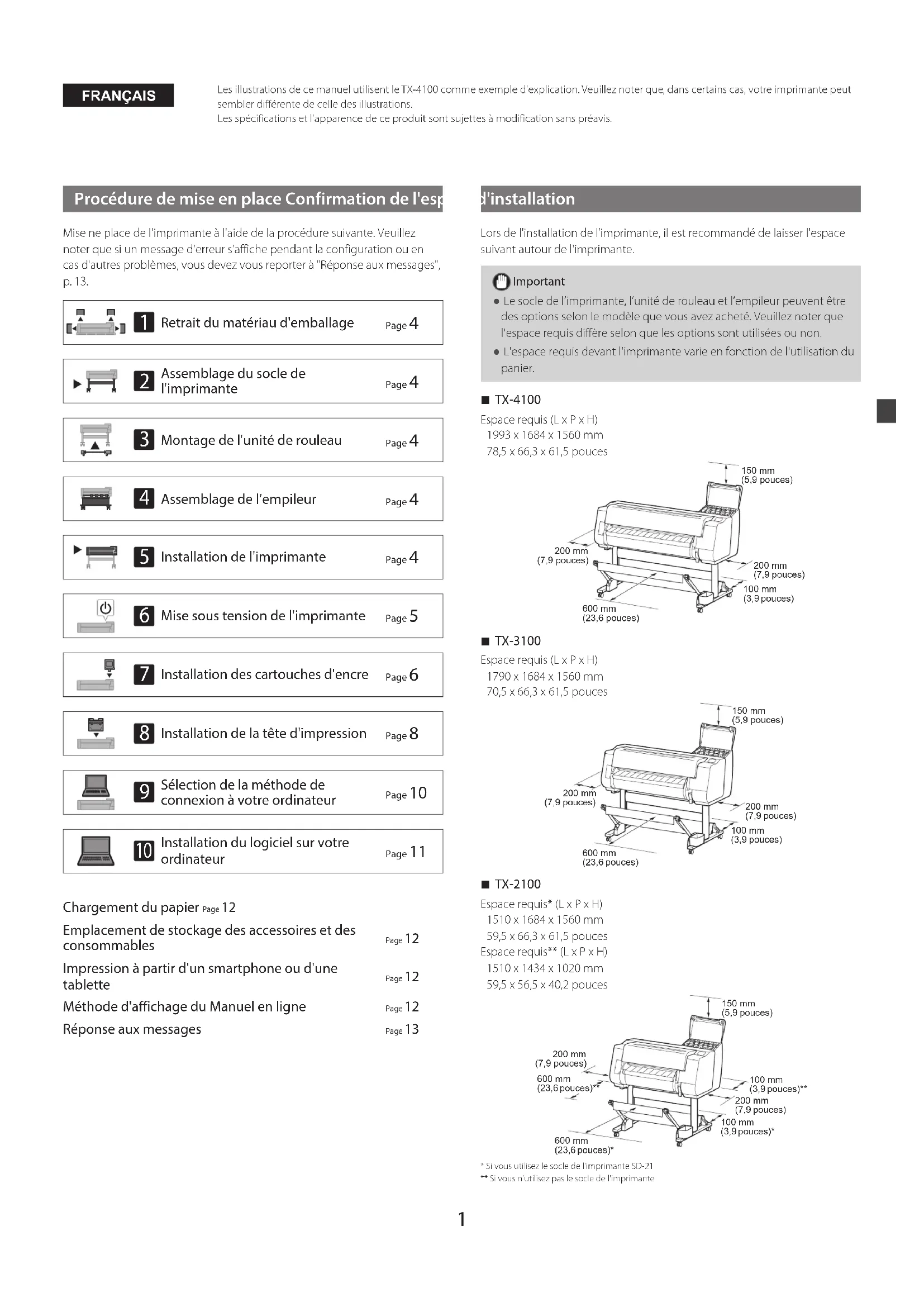
- Si vous utilisez le socle de l'imprimante SD-21 ** Si vous n'utilisez pas le socle de l'imprimante FRANÇAIS2 Contenu du colis Vérifiez que les accessoires inclus suivants sont contenus dans l'emballage. Veuillez noter qu'aucun câble pour connecter l'imprimante à un ordinateur n'est fourni avec l'imprimante. Remarque ●Bien que les accessoires fournis contiennent également des éléments qui ne sont pas expliqués dans ce manuel, vous devez les ranger sans les perdre car ils seront nécessaires lors de l'utilisation de diverses fonctions. ●Pour des instructions sur les éléments inclus non décrits dans ce manuel, reportez-vous au manuel en ligne en suivant les instructions de la section "Méthode d'affichage du Manuel en ligne", p. 12.
Guide d'installation (ce manuel) Cartouches d'encre de démarrage Jeu de CD-ROM Ensemble de documentation de l'imprimante Cordon d'alimentation Support de tige (2 éléments) *
Tête d'impression Jambes du socle (2 éléments) *
Bras de panier (2 éléments) *
Support de verrouillage de panier (2 éléments) *
Fixation du tube à papier de 3 pouces (2 éléments) Ensemble de support de montage du socle de l'imprimante *
Butoir du rouleau * *1 Fourni uniquement avec les modèles où le socle de l'imprimante est inclus en standard. Veuillez noter qu'elles peuvent être emballées dans une boîte distincte selon la région où vous avez acheté l'imprimante. Les éléments fournis avec le socle d'imprimante sont décrits dans le Guide d'installation du socle de l'imprimante.*2 Il est possible que ces éléments ne soient pas inclus selon votre région.*3 Le butoir du rouleau est utilisé lors du chargement du papier en rouleau. Pour plus de détails, reportez-vous au Manuel en ligne. Manuels fournis avec ce produit Guide d'installation (ce manuel) Explique comment configurer l'imprimante. Guide d'installation du socle de l'imprimante Explique comment assembler le socle. Il est possible que cet élément ne soit pas inclus selon votre région. Guide rapide Contient des informations relatives aux avertissements quant à l'utilisation en toute sécurité de ce produit et des informations relatives au remplacement du papier, aux cartouches d'encre et à la tête d'impression. Manuel en ligne (manuels électroniques) Ce manuel décrit l'utilisation avancée de l'imprimante, notamment les conseils pour économiser le papier, la manière d'imprimer une affiche et une bannière avec le logiciel fourni et la méthode de réglage de la qualité d'impression, en plus des instructions de base pour l'impression sur du papier en rouleau ou sur une feuille de découpe. Pour afficher les manuels en ligne, reportez-vous à "Méthode d'affichage du Manuel en ligne" (p. 12). ■Unité de rouleau ■Empileur Fournie en tant qu'accessoire en option. Consultez les guides d'installation fournis pour les accessoires respectifs.3 Précautions de manipulation Déplacement de l'imprimante ●Faites en sorte que le nombre de personnes suivant saisisse les poignées de transport de chaque côté à la base de l'imprimante. Le poids peut causer des douleurs telles que des maux de dos. TX-4100 (Environ 96 kg (211 lb )) 6 personnes ou plus TX-3100 (Environ 87 kg (191 lb )) 6 personnes ou plus TX-2100 (Environ 74 kg (163 lb )) 6 personnes ou plus Pour la TX-4100 Redressement de l'imprimante ●Lorsque vous redressez l'imprimante, placez un carton ou un autre matériau en-dessous pour éviter les dommages et les rayures, et assurez-vous que le côté avec le panneau de commande est en haut. De plus, assurez-vous que le poids de l'imprimante est absorbé par le coin de l'imprimante. Si le poids est absorbé par une autre partie de l'imprimante, celle-ci peut être endommagée. ●Lorsque vous transportez l'imprimante, saisissez fermement les poignées de transport de chaque côté dans la base (la zone indiquée en grisé sur le schéma). Le fait de tenir l'imprimante dans d'autres positions pourrait s'avérer dangereux et provoquer des blessures ou endommager l'imprimante si vous la laissez tomber. ●Ne tenez aucune autre position que les poignées de transport. En particulier, ne tenez pas les parties en plastique de la surface arrière de l'imprimante (la zone indiquée en grisé dans le schéma). Autre ●Ne posez pas l'imprimante et ne la transportez pas en la soutenant uniquement au centre. Cela pourrait endommager l'imprimante. ●Si vous posez provisoirement l'imprimante, veillez à bien la placer sur une surface stable et plate.4
Installation de l'imprimante Si vous n'utilisez pas le socle, installez l'imprimante dans un emplacement similaire à celui-ci.
Assemblage du socle de l'imprimante Assemblez le socle en vous reportant au Guide d'installation du socle de l'imprimante (manuel distinct). Si vous n'utilisez pas le socle, passez à " Installation de l'imprimante".
Montage de l'unité de rouleau Si vous avez acheté l'unité de rouleau en option, montez-la en vous reportant au Guide d'installation de l'unité de rouleau (manuel distinct). Si vous n'utilisez pas l'unité de rouleau, passez à " Mise sous tension de l'imprimante".
Assemblage de l’empileur Si vous avez acheté l’empileur en option, montez-le en vous reportant au Guide de configuration de l’empileur (manuel distinct). Si vous n’utilisez pas l’empileur, passez à "
Mise sous tension de l’imprimante".
Retrait du matériau d'emballage
Soulevez l'imprimante. ●Pour plus de détails sur le transport et le nombre de personnes, reportez-vous à la section "Précautions de manipulation" (p. 3).
Placez l'imprimante sur un emplacement plat et stable.
Retirez le matériau d'emballage.
Retirez la totalité de la bande et des autres matériaux d'emballage. Retirez la bande apposée sur le support du rouleau.5
Mise sous tension de l'imprimante
Ouvrez le capot supérieur.
Tirez vers le haut le butoir de ceinture. ●Conservez le butoir de ceinture pour une utilisation ultérieure. Vous en aurez besoin si vous déplacez l'imprimante ailleurs.
Retirez le ruban adhésif et le matériel de protection. ●Enlevez le ruban adhésif fixé au chariot, puis tirez le matériau de protection (la zone représentée en grisé sur le schéma) vers vous et retirez-le. Retirez la feuille de protection, le cas échéant.
Fermez le capot supérieur.
Branchez le cordon d'alimentation sur l'imprimante. ●Branchez le cordon d'alimentation sur le connecteur d'alimentation, à l'arrière de l'imprimante. Pour les modèles TX-2100 / TX-3100 Pour la TX-4100
Branchez le cordon d'alimentation dans la prise, puis allumez l'imprimante.
Lorsque l'écran de sélection de la langue apparaît sur l'écran tactile, sélectionnez et tapez sur une langue (légèrement avec le doigt, puis éloignez le doigt). Puis, si l'écran de sélection d'un fuseau horaire s'affiche, sélectionnez et appuyez sur votre région.
Lorsqu'un message vous demandant de démarrer la configuration s'affiche sur l'écran tactile, appuyez sur OK.6
Installation des cartouches d'encre Les instructions d'installation des cartouches d'encre s'affichent sur l'écran tactile. Installez les cartouches d'encre comme indiqué. Si la cartouche d'encre est froide, laissez-lui le temps de s'adapter à la température ambiante avant de la monter dans l'imprimante.
Ouvrez le couvercle de la cartouche d'encre.
Relâchez le levier de verrouillage de cartouche d'encre que vous installez. ●En appuyant sur le bouton à la position (B), soulevez la partie poignée (A) vers vous.
Dans cet état, relevez le levier de verrouillage de cartouche d'encre.
Continuez à tirer jusqu'à ce que tout le levier de verrouillage de cartouche d'encre soit incliné vers vous. ●Assurez-vous que le levier de la cartouche d'encre reste dans cette position.
Secouez doucement chacune des cartouches d'encre de 7 à 8 fois avant d'ouvrir sa pochette. Important●Le fait de ne pas secouer les cartouches d'encre pourrait réduire la qualité d'impression car les ingrédients de l'encre seraient déposés en bas de la cartouche.
Ouvrez la pochette et sortez-en la cartouche d'encre. Important●Ne touchez jamais les orifices à encre ou les contacts métalliques (la zone indiquée en gris sur le schéma). Le fait de toucher ces parties pourrait provoquer des tâches, endommager la cartouche d'encre et réduire la qualité d'impression.●Evitez de laisser tomber la cartouche d'encre après avoir retirée de la pochette. Sinon, l'encre pourrait fuir et provoquer des taches.●N'ôtez pas les cartouches d'encre pour les secouer après les avoir montées. Vous risqueriez de provoquer des éclaboussures d'encre.
Vérifiez que la couleur de la cartouche d'encre est identique à celle affichée sur l'étiquette de l'imprimante et insérez la cartouche d'encre dans le support dans l'orientation indiquée sur le schéma. ●Insérez-la avec l'étiquette de la cartouche d'encre dirigée vers le haut et en veillant à ce que le texte figurant sur l'étiquette ne soit pas à l'envers. Faire correspondre la couleur de l'étiquette de la cartouche d'encre à la couleur de l'étiquette dans l'imprimante7
Relevez le levier de verrouillage de cartouche d'encre une fois, puis abaissez-le.
Appuyez fermement sur la poignée du levier de verrouillage de cartouche d'encre à fond.
Assurez-vous que le voyant d'encre est rouge. Important ●Si le voyant d'encre ne s'allume pas, répétez les étapes 2 à 4 et 8 à 9.
Répétez les étapes 2 à 10 pour installer chacune des cartouches d'encre.
Fermez le couvercle de la cartouche d'encre.8
Installation de la tête d'impression Les instructions concernant l'installation de la tête d'impression s'affichent alors sur l'écran tactile. Installez la tête d'impression en suivant les instructions.
Ouvrez le capot supérieur. Important ●Ne déplacez pas le chariot (la zone délimitée par un cercle dans le diagramme). Si vous le déplacez accidentellement, fermez temporairement le capot supérieur et celui-ci reprendra sa position initiale.
Inclinez le levier de verrouillage de tête d'impression vers vous.
Ouvrez le couvercle de verrouillage de tête d'impression
en suivant les instructions à l'écran et appuyez sur OK. Ne touchez pas les contacts électriques du chariot. Ne pas toucher ici
Saisissez la tête d'impression comme indiqué sur le schéma et retirez-la du sac. Tenir ici
Retirez les capsules de protection orange dans l'ordre indiqué sur le schéma. Tenir ici pour enlever Important ●Ne touchez en aucune circonstance la partie qui était protégée par la capsule de protection (partie indiquée en gris sur le diagramme). Cela pourrait endommager la tête d'impression ou provoquer des problèmes d'impression. ●La tête d'impression est remplie d'encre. Veillez à ne pas salir vos vêtements et les objets environnants lorsque vous retirez les capsules de protection. Il est recommandé d'enlever les capsules de protection au-dessus du sac qui contenait la tête d'impression. ●Ne remontez pas les capsules de protection après les avoir enlevées. En outre, mettez-les au rebut conformément aux réglementations locales.9
Installez la tête d'impression. ●Alignez la tête d'impression de sorte que la zone délimitée par un cercle sur le schéma vous fasse face et poussez délicatement la tête d'impression dans l'imprimante, en veillant à ce que la partie recouverte par les capsules de protection ne touche pas le chariot.
Tirez le couvercle de verrouillage de tête d'impression vers le bas et vers vous pour verrouiller la tête d'impression en position.
Poussez à fond le levier de verrouillage de tête d'impression.
Vérifiez que la marque triangulaire sur le levier d'ajustement de l'angle est alignée avec la marque rouge ■. S'ils ne sont pas alignés, déplacez le levier d'ajustement de l'angle vers le haut ou vers le bas pour l'aligner avec le
Marque triangulaire ■ rouge
Fermez le capot supérieur. Remarque ●Si l'unité de rouleau est installée, l'étalonnage de l'unité de rouleau commence automatiquement une fois la tête d'impression fixée. Si le support du rouleau est monté sur l'unité de rouleau à ce moment, l'étalonnage ne peut pas être exécuté. Ne montez pas le support du rouleau sur l'unité de rouleau tant que l'installation n'est pas terminée.10
Sélection de la méthode de connexion à votre ordinateur Lorsque quelque chose comme ce qui suit s'affiche sur l'écran tactile, sélectionnez la méthode de connexion.Connectez l'imprimante au réseau à l'aide d'un câble réseau.Connectez l'imprimante au réseau sans fil, sans utiliser de câble réseau.Connectez l'imprimante à un ordinateur à l'aide d'un câble USB.Sélectionnez cette option, par exemple lorsque vous vous connectez avec une adresse IP fixe. Les paramètres de connexion et l'installation du logiciel devront être effectués séparément. Démarrez les paramètres à partir de l'écran tactile de l'imprimante. Connexion au réseau câblé
Sélectionnez Connexion au réseau câblé. Consultez le message à propos de la méthode de connexion et sélectionnez Oui en cas d'absence de problèmes. ●Un message vous invitant à connecter le câble réseau s'affiche.
Utilisez le câble réseau pour raccorder le connecteur du réseau câblé au port du concentrateur, sur à l'arrière de l'imprimante.
Sélectionnez OK et passez à "Installation du logiciel sur votre ordinateur" (p. 11). Connexion au Wi-Fi
Sélectionnez Connexion au Wi- Fi. Consultez le message à propos de la méthode de connexion et sélectionnez Oui en cas d'absence de problèmes. ●Un message vous invitant à configurer une connexion Wi-Fi s'affiche.
Sélectionnez Oui et passez à "Installation du logiciel sur votre ordinateur" (p. 11). ●Pour configurer les paramètres de l'imprimante, sélectionnez Non et passez à "Configuration des réglages Wi-Fi sur l'écran tactile de l'imprimante" (colonne ci-dessous). Connexion USB
Sélectionnez Connexion USB. Consultez le message à propos de la méthode de connexion et sélectionnez Oui en cas d'absence de problèmes. ●Ne raccordez pas encore le câble USB.
Sélectionnez OK et passez à "Installation du logiciel sur votre ordinateur" (p. 11). L'imprimante lance le chargement de l'encre pour la première fois * et le réglage de la tête d'impression. Cela prend environ 25 minutes. N'ouvrez pas les capots de l'imprimante et ne mettez pas l'imprimante hors tension pendant cette période.
- Charge l'encre entre la cartouche d'encre et la tête d'impression et effectue un nettoyage afin de maintenir l'imprimante dans des conditions optimales. Cela peut faire baisser l'indicateur d'encre restante et de la capacité de la cartouche d'entretien d'une certaine quantité. Etant donné que les cartouches d'encre de démarrage fournies sont destinées à l'installation initiale, il est recommandé d'acheter les cartouches d'encre de remplacement rapidement. Configuration des réglages Wi-Fi sur l'écran tactile de l'imprimante Pour une connexion au Wi-Fi
Vérifiez que l'écran suivant apparaît et sélectionnez Oui. Remarque ●Si Vérification de la buse, Injection de l'encre dans la tête d'impression... ou Nettoyage en cours... est affiché, les paramètres initiaux de l'imprimante ne sont pas terminés. Patientez jusqu'à ce que l'écran ci-dessus s'affiche.
Vérifiez que l'écran suivant apparaît et sélectionnez Oui.
Configurez les réglages en suivant les instructions affichées à l'écran. ●Lorsque l'écran d'accueil et (réseau) s'affichent, les paramètres Wi-Fi sont configurés.
Passez à la section "Installation du logiciel sur votre ordinateur" (p. 11).11
Installation du logiciel sur votre ordinateur Les réglages de connexion de l'imprimante et l'installation du logiciel s'effectuent à l'aide d'un ordinateur. Vous pouvez télécharger le fichier de configuration depuis notre site Web. Si vous utilisez un PC Windows, vous pouvez également exécuter le fichier depuis le CD-ROM. Téléchargement depuis le site Web (Windows/macOS)
Accédez au site Web de Canon sur votre ordinateur.https://ij.start.canon/TX-4100Voici l'exemple de saisie pour le TX-4100.Saisissez le numéro de modèle de l'imprimante que vous utilisez. Cliquez sur Télécharger pour télécharger le fichier de configuration, puis lancez le fichier.●Si un écran d'avertissement relatif au téléchargement s'affiche, sélectionnez Ne pas bloquer, Autoriser, etc., puis passez à l'étape suivante. Démarrer à partir du CD-ROM fourni (Windows) ■ Si vous utilisez Windows 10 ou Windows 8.1
Insérez le CD-ROM d'installation dans l'ordinateur. Cliquez sur le message contextuel du disque dur, puis sur Exécuter Msetup4.exe sur l'écran affiché. RemarqueSi le message ne s'affiche pas (ou s'il s'est effacé) Cliquez sur ou Explorateur de fichiers dans la barre des tâches. Cliquez sur Ce PC à gauche de la fenêtre qui s'ouvre. Double-cliquez sur l'icône CD-ROM , à droite de la fenêtre. Si le contenu du CD-ROM s'affiche, double-cliquez sur Msetup4.exe. Si la boîte de dialogue Contrôle de compte d'utilisateur s'affiche, cliquez sur Oui et passez à l'étape suivante. ■ Si vous utilisez Windows 7
Insérez le CD-ROM d'installation dans l'ordinateur. Lorsque l'écran Lecture automatique s'affiche, cliquez sur Exécuter Msetup4.exe. RemarqueSi l'écran Lecture automatique ne s'affiche pas Cliquez sur Ordinateur dans le menu Démarrer. Double-cliquez sur l'icône CD-ROM , à droite de la fenêtre qui s'affiche. Si le contenu du CD-ROM s'affiche, double-cliquez sur Msetup4.exe. Si la boîte de dialogue Contrôle de compte d'utilisateur s'affiche, cliquez sur Oui et passez à l'étape suivante.
Cliquez sur Commencer la configuration la configuration. Configurez les réglages en suivant les instructions affichées à l'écran. Remarque ●Un écran permettant de choisir la méthode de connexion de l'imprimante peut s'afficher au milieu de la configuration des réglages. Le cas échéant, choisissez la méthode que vous avez sélectionnée p. 10 et cliquez sur Suivant, puis continuez avec le reste des réglages. ●Raccordez le câble USB à l'emplacement approprié en suivant les instructions à l'écran.12 Chargement du papier
1. Appuyez sur (Charger).
2. Sélectionnez le papier.
3. Exécutez les opérations en suivant les instructions
affichées à l'écran. Emplacement de stockage des accessoires et des consommables Lorsque vous ouvrez le capot supérieur (pour nettoyer l'intérieur), une brosse de nettoyage est rangée à droite. Le compartiment accessoires peut être utilisé pour ranger des accessoires tels que la fixation du tube à papier de 3 pouces.Vous pouvez stocker des cartouche d'encre de rechange dans le boîtier d'encre de rechange. Important●N'y placez pas une cartouche d'encre usagée. Impression à partir d'un smartphone ou d'une tablette Avec l'application "Canon PRINT Inkjet/SELPHY", vous pouvez facilement imprimer des photos sans fil sur votre smartphone ou votre tablette (fonctionnant sous iOS ou Android). iOS Recherchez "Canon Print" dans l'App Store.Android Recherchez "Canon Print" dans Google Play. Remarque●Vous pouvez également télécharger l'application en accédant au site Web Canon à partir du code QR sur la droite. Méthode d'affichage du manuel en ligne Le Manuel en ligne explique comment utiliser l'imprimante. Vous pouvez y accéder et depuis le site Web Canon, comme indiqué ci-dessous.
Accédez au site Web Canon selon l'une des méthodes suivantes. ●Saisissez l'URLhttps://ij.start.canonSélectionnez le numéro de modèle de l'imprimante que vous utilisez.●Balayez le code QR
Sélectionnez Lire le manuel en ligne. ●Effectuez les opérations restantes conformément aux instructions affichées à l'écran pour afficher le Manuel en ligne. Marques commerciales Windows est une marque commerciale ou une marque déposée de Microsoft Corporation aux Etats-Unis et/ou dans d'autres pays.macOS et App Store sont des marques commerciales d'Apple Inc. enregistrées aux Etats-Unis et dans d'autres pays. IOS est une marque commerciale ou une marque déposée de Cisco aux Etats-Unis et dans d'autres pays et est utilisée sous licence.Android est soit une marque déposée, soit une marque commerciale de Google Inc.Google Play et le logo Google Play sont des marques commerciales de Google LLC.QR Code est une marque déposée de DENSO WAVE INCORPORATED au Japon et dans d'autres pays.13 Réponse aux messages Des messages d'erreurs peuvent s'afficher sur l'écran tactile du panneau de contrôle lors de la configuration de l'imprimante. Il est possible que cela ne signale pas un problème au niveau de l'imprimante, et que le problème puisse être résolu facilement. Les messages courants et les causes sont répertoriés ici avec les actions correctives. Pour plus de détails sur les autres messages, reportez-vous au Manuel en ligne. Message Cause Action corrective Cartouche d'encre non installée. Installez-la correctement. Aucune cartouche d'encre n'est chargée. Installez ou réinstallez la cartouche d'encre. (Reportez-vous aux étapes 1 à 12, p. 6 et p. 7) La cartouche d'encre n'est pas fermement installée à fond. La tête d'impression n'est pas correctement reconnue. Ouvrez le capot supérieur et installez la bonne tête d'impression. La tête d'impression n'est pas installée. Installez la tête d'impression. (Reportez-vous aux étapes 1 à 10, p. 8 et p. 9) Panne des contacts électriques au niveau de la tête d'impression. Ôtez la tête d'impression, vérifiez qu'aucun débris n'adhère aux contacts électriques de la tête d'impression et au chariot, puis remettez-la en place. Erreur de matériel ECxx-xxxx (x représente une lettre ou un nombre) Erreur de l'imprimante. Désactivez le périphérique, patientez un moment, puis réactivez-le. Le butoir de ceinture ou la bande à l'intérieur du capot supérieur n'a pas été retiré. Mettez l'appareil hors tension, ouvrez le capot supérieur, et retirez la bande et le butoir de ceinture, puis remettez l'appareil sous tension. (Reportez-vous aux étapes 1 à 4, p. 5) Il est possible que vous rencontriez une erreur qui ne puisse pas être résolue. Mettez l'imprimante hors tension et patientez au moins 3 secondes avant de rétablir l'alimentation. Si le message s'affiche à nouveau, inscrivez le code d'erreur et le message, mettez l'imprimante hors tension et contactez votre revendeur Canon pour bénéficier d'une assistance. Erreur ECxxx-xxxx (x représente une lettre ou un nombre) Erreur de l'imprimante. Consultez le manuel et contactez le centre de service. Il est possible que vous rencontriez une erreur qui ne puisse pas être résolue. Inscrivez le code d'erreur et le message, mettez l'imprimante hors tension et contactez votre revendeur Canon pour bénéficier d'une assistance.Note1 Visão geral da configuração Confirmar o espaço de instalação As ilustrações neste manual usam o modelo TX-4100 como exemplo explicativo. Observe que sua impressora poderá ter uma aparência diferente dessas ilustrações em alguns casos.As especificações e a aparência deste produto estão sujeitas a alterações sem aviso prévio.Configure a impressora usando o procedimento a seguir. Observe que, se uma mensagem de erro aparecer durante a configuração ou outros problemas ocorrerem, você deve consultar "Responder a mensagens" na p. 13. Remoção da embalagemPágina 4 Montagem do Suporte da ImpressoraPágina 4 Fixação da unidade em roloPágina 4 Montagem do empilhadorPágina 4 Instalação da impressoraPágina 4 Ligar a impressoraPágina 5 Instalação dos cartuchos de tintaPágina 6 Instalação da cabeça de impressãoPágina 8 Seleção do método de conexão ao seu computadorPágina 10 Instalação do software no seu computadorPágina 11Carregamento do papel Página 12Local de armazenamento dos acessórios e consumíveisPágina 12Impressão de um smartphone ou tabletPágina 12Como exibir o Manual On-linePágina 12Responder a mensagensPágina 13Ao instalar a impressora, recomenda-se reservar o espaço especificado a seguir em torno da impressora. Importante●O suporte da impressora, a unidade em rolo e o empilhador podem ser acessórios opcionais, dependendo do modelo adquirido. Observe que o espaço necessário pode variar dependendo se os acessórios opcionais forem usados ou não.●O espaço necessário à frente da impressora varia dependendo de como a cesta for utilizada. ■TX-4100 Espaço necessário (L x P x A)1.993 × 1.684 × 1.560 mm78,5 × 66,3 × 61,5 polegadas 100 mm (3,9 polegadas) 200 mm (7,9 polegadas) 600 mm (23,6 polegadas) 200 mm (7,9 polegadas) 150 mm (5,9 polegadas) ■TX-3100 Espaço necessário (L x P x A)1.790 × 1.684 × 1.560 mm70,5 × 66,3 × 61,5 polegadas 200 mm (7,9 polegadas) 100 mm (3,9 polegadas) 600 mm (23,6 polegadas) 200 mm (7,9 polegadas) 150 mm (5,9 polegadas) ■TX-2100 Espaço necessário* (L x P x A)1.510 × 1.684 × 1.560 mm59,5 × 66,3 × 61,5 polegadasEspaço necessário** (L x P x A)1.510 × 1.434 × 1.020 mm59,5 × 56,5 × 40,2 polegadas 150 mm (5,9 polegadas) 200 mm (7,9 polegadas) 200 mm (7,9 polegadas) 100 mm (3,9 polegadas)** 100 mm (3,9 polegadas)* 600 mm (23,6 polegadas)* 600 mm (23,6 polegadas)**