 ManualFacil
imagePROGRAF TX4100 - Impresora CANON - Manual de uso y guía de instrucciones gratis
Encuentra gratis el manual del aparato imagePROGRAF TX4100 CANON en formato PDF.



Descarga las instrucciones para tu Impresora en formato PDF gratis! Encuentra tus instrucciones imagePROGRAF TX4100 - CANON y toma tu dispositivo electrónico nuevamente en la mano. En esta página están publicados todos los documentos necesarios para el uso de su dispositivo. imagePROGRAF TX4100 de la marca CANON.
MANUAL DE USUARIO imagePROGRAF TX4100 CANON
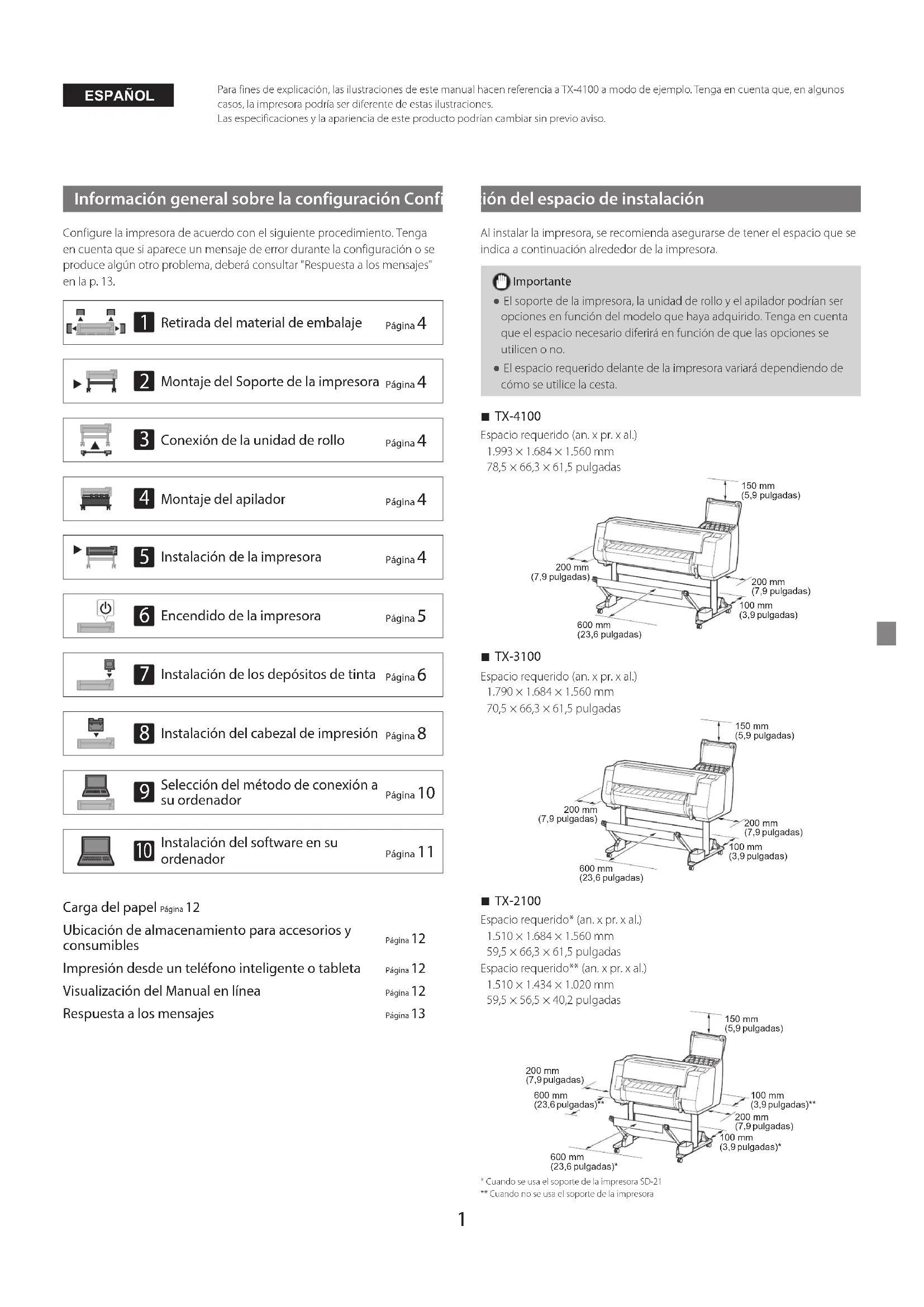
- Cuando se usa el soporte de la impresora SD-21 ** Cuando no se usa el soporte de la impresora ESPAÑOL2 Contenido de la caja Compruebe que la caja incluya los siguientes accesorios. Tenga en cuenta que no se suministra junto con la impresora un cable para conectar la impresora a un ordenador. Nota ●Aunque los accesorios incluidos contienen también elementos que no se explican en este manual, debe almacenarlos sin perder ninguno debido a que estos serán necesarios para usar distintas funciones. ●Para encontrar instrucciones sobre el uso de elementos no descritos en este manual, consulte el Manual en línea y siga las instrucciones en "Visualización del Manual en línea" en la p. 12.
Guía de configuración (este manual) Depósitos de tinta iniciales Juego de CD-ROMs Juego de documentos de la impresora Cable de alimentación Soporte de la varilla (2 unidades) *
Cabezal de impresión Patas del soporte (2 unidades) *
Travesaño del soporte *
Brazo de la cesta (2 unidades) *
Soporte de bloqueo de cesta (2 unidades) *
Sujeción de tubo de papel de tres pulgadas (2 unidades) Juego de soportes de montaje del soporte de la impresora *
Compartimento de accesorios *
Tope del soporte * *1 Se incluye únicamente con modelos en los que el soporte de la impresora se ofrece de manera estándar. Tenga presente que podría incluirse en una caja aparte dependiendo de la región en la que compró la impresora. Los elementos incluidos con el soporte de la impresora se describen en la Guía de configuración del Soporte de la impresora.*2 Dependiendo de su región, estos accesorios podrían no estar incluidos.*3 Este se utiliza cuando se carga el rollo de papel. Para obtener detalles, consulte el Manual en línea. Manuales incluidos con este producto Guía de configuración (este manual) Describe cómo configurar la impresora. Guía de configuración del Soporte de la impresora Describe cómo montar el soporte. Este artículo podría no estar incluido, dependiendo de su modelo. Guía rápida Contiene información relacionada con advertencias para usar este producto de manera segura así como información relacionada con la sustitución de papel, la sustitución de los depósitos de tinta y el cabezal de impresión. Manual en línea (manuales electrónicos) Este manual describe el uso avanzado de la impresora, como pueden ser consejos para ahorrar papel, cómo imprimir un póster y un anuncio con el software suministrado y el método de ajuste de la calidad de impresión, además de las instrucciones básicas para imprimir en rollo de papel o en hojas cortadas. Para ver el Manual en línea, consulte "Visualización del Manual en línea" (p. 12). ■Unidad de rollo ■Apilador Se suministra como un accesorio opcional. Consulte las guías de configuración incluidas para los accesorios respectivos.3 Precauciones de manipulación Desplazamiento de la impresora ●Utilice el siguiente número de personas para agarrar las asas de transporte de cada lado de la base de la impresora. El peso podría causar dolor de espalda, entre otros. TX-4100 (Aprox. 96 kg (211 lb)) 6 personas o más TX-3100 (Aprox. 87 kg (191 lb)) 6 personas o más TX-2100 (Aprox. 74 kg (163 lb)) 6 personas o más Para TX-4100 Levantamiento de la impresora ●Cuando levante la impresora, coloque un cartón u otro material debajo para evitar daños y arañazos, y asegúrese de que el lado con el panel de control quede hacia arriba. Adicionalmente, asegúrese de que el peso de la impresora sea tomado por la esquina de la impresora. Si el peso de la impresora fuera tomado por cualquier otra parte de la impresora, esta podría resultar dañada. ●Cuando transporte la impresora, agarre firmemente las asas de transporte de cada lado de la base (el área sombreada en el diagrama). Sostener la impresora por otras posiciones es peligroso y podría causar lesiones o daños a la impresora si la impresora se cayera. ●No sujete por ninguna otra posición que no sean las asas de transporte. En particular, no agarre las piezas de plástico de la superficie trasera de la impresora (el área sombreada en el diagrama). Otros ●No baje la impresora ni la transporte únicamente con el centro de la impresora apoyado. Esto podría causar daños en la impresora. ●Si tiene que dejar la impresora temporalmente, asegúrese de poner la impresora sobre una superficie plana y estable.4
Instalación de la impresora Si no fuera a utilizar el soporte, instale la impresora en una ubicación como la siguiente.
Montaje del Soporte de la impresora Monte el soporte de la impresora tomando como referencia la Guía de configuración del Soporte de la impresora (manual aparte). Si fuera a utilizar el soporte, continúe con "
Instalación de la impresora".
Conexión de la unidad de rollo Si hubiera comprado la unidad de rollo opcional, conecte la unidad de rollo tomando como referencia la Guía de configuración de la unidad de rollo (manual aparte). Si no fuera a utilizar la unidad de rollo, continúe con " Encendido de la impresora".
Montaje del apilador Si hubiera comprado el apilador opcional, acople el apilador consultando la Guía de instalación del apilador (manual aparte). Si no fuera a utilizar el apilador, continúe con " Encendido de la impresora".
Retirada del material de embalaje
Levante la impresora. ●Para obtener una información detallada acerca de cómo transportar la impresora y el número de personas, consulte "Precauciones de manipulación" (p. 3).
Coloque la impresora sobre una ubicación plana y estable.
Retire toda la cinta y cualquier otro embalaje. Retire la cinta adherida al soporte del rollo.5
Encendido de la impresora
Abra la cubierta superior.
Levante y retire el tope de la correa. ●Guarde el tope de la correa para uso futuro. Lo necesitará en caso de que desplace la impresora a otra ubicación.
Retire la cinta y el material de protección. ●Quite la cinta fijada al carro y luego tire del material de protección (el área sombreada en el diagrama) hacia usted y retírelo. Quite la lámina de protección si hubiera una acoplada.
Cierre la cubierta superior.
Conecte el cable de alimentación a la impresora. ●Inserte el cable de alimentación en el conector de alimentación de la parte trasera de la impresora. Para TX-2100 / TX-3100 Para TX-4100
Enchufe el cable de alimentación a la toma de corriente y, a continuación, encienda la impresora.
Cuando aparezca la pantalla de selección de idioma en la pantalla táctil, seleccione y pulse un idioma (ligeramente con el dedo y luego retire el dedo). Después, si aparece la pantalla para seleccionar una zona horaria, seleccione y pulse su región.
Al aparecer un mensaje solicitándole que inicie la configuración en la pantalla táctil, pulse OK.6
Instalación de los depósitos de tinta Las instrucciones sobre la instalación de los depósitos de tinta se muestran en la pantalla táctil. Instale los depósitos de tinta de acuerdo con las instrucciones. Si el depósito de tinta está frío, deje que se ajuste a la temperatura ambiente antes de colocarlo en la impresora.
Abra la cubierta del depósito de tinta.
Libere la palanca de bloqueo del depósito de tinta del color que vaya a instalar. ●Mientras presiona el botón en la posición (B), levante la parte de la manilla (A) hacia usted.
Con esta en este estado, tire de la palanca de bloqueo del depósito de tinta hacia arriba.
Continúe tirando hasta que la totalidad de la palanca de bloqueo del depósito de tinta esté inclinada hacia usted. ●Asegúrese de que la palanca del depósito de tinta permanezca en esta posición.
Agite suavemente cada depósito de tinta 7 u 8 veces antes de abrir su bolsa. Importante●El no agitar los depósitos de tinta puede resultar en la reducción de la calidad de impresión debido a que los ingredientes están sedimentados en el fondo del depósito.
Abra la bolsa y extraiga el depósito de tinta. Importante●No toque nunca los orificios de tinta o los contactos metálicos del depósito de tinta (el área que se ve sombreada en el diagrama). Si toca estas piezas, puede provocar manchas, dañar el depósito de tinta, y afectar a la calidad de impresión.●Evite que el depósito de tinta se caiga después de retirarlo de la bolsa. De lo contrario, la tinta podría gotear y provocar manchas.●No retire los depósitos de tinta para agitarlos una vez montados. Si lo hiciese, la tinta podría derramarse.
Compruebe que el color del depósito de tinta sea igual al que se muestra en la etiqueta en la impresora, e inserte el depósito de tinta en el soporte siguiendo la orientación mostrada en el diagrama. ●Inserte con la etiqueta del depósito de tinta hacia arriba y asegúrese de que el texto de la etiqueta no esté al revés. Haga coincidir el color de la etiqueta del depósito de tinta con el color de la etiqueta de la impresora7
Levante la palanca de bloqueo del depósito de tinta una vez y luego empújela hacia abajo.
Empuje firmemente hacia abajo la parte de la manilla de la palanca de bloqueo del depósito de tinta en todo su recorrido.
Asegúrese de que la lámpara de tinta se ilumine en rojo. Importante ●Si la lámpara de tinta no se iluminara, repita los pasos 2 a 4 y 8 a 9.
Repita los pasos 2 a 10 para instalar cada uno de los depósitos de tinta.
Cierre la cubierta del depósito de tinta.8
Instalación del cabezal de impresión Ahora se muestran en la pantalla táctil instrucciones relativas a la instalación del cabezal de impresión. Instale el cabezal de impresión siguiendo las instrucciones.
Abra la cubierta superior. Importante ●No mueva el carro (el área encerrada en un círculo en el diagrama). Si lo mueve de manera accidental, cierre temporalmente la cubierta superior y esta regresará a su posición original.
Incline la palanca de bloqueo del cabezal de impresión hacia usted.
Abra la cubierta de bloqueo del cabezal de impresión siguiendo las instrucciones de la pantalla y pulse Aceptar (OK). No toque los contactos eléctricos del carro. No toque aquí
Sujete el cabezal de impresión tal como se observa en el diagrama y retírelo de la bolsa. Sujete aquí
Retire las tapas protectoras de color naranja en el orden mostrado en el diagrama. Agarre aquí para retirar Importante ●No toque bajo circunstancia alguna la parte protegida por la tapa protectora (parte que se ve sombreada en el diagrama). Si la toca podría dañar el cabezal de impresión o tener problemas de impresión. ●El cabezal de impresión contiene tinta. Preocúpese por evitar que su ropa y los objetos cercanos se ensucien al retirar las tapas protectoras. Se recomienda retirar las tapas protectoras situadas sobre la bolsa que contenía el cabezal de impresión. ●No vuelva a colocar las tapas protectoras después de retirarlas. Además, descártelas de acuerdo con las normativas locales.9
Instale el cabezal de impresión. ●Alinee el cabezal de impresión de manera que el área encerrada en un círculo en el diagrama esté frente a usted, y con cuidado empuje el cabezal de impresión hacia la impresora, asegurándose de que la parte cubierta por las tapas protectoras no toque el carro.
Baje la cubierta de bloqueo del cabezal de impresión hacia usted para asegurar el cabezal de impresión en su lugar.
Empuje la palanca de bloqueo del cabezal de impresión hasta llegar al final.
Compruebe que la marca del triángulo de la palanca de ajuste de ángulo esté alineada con el ■ rojo. Si no estuvieran alineados, desplace la palanca de ajuste de ángulo hacia arriba o hacia abajo para alinearla con el ■. Marca del triángulo ■ rojo
Cierre la cubierta superior. Nota ●Si la unidad de rollo estuviera instalada, la calibración de la unidad de rollo comenzará automáticamente tras el acoplamiento del cabezal de impresión. Si el soporte del rollo estuviera montado en la unidad de rollo en este momento, la calibración no podrá ejecutarse. No monte el soporte del rollo en la unidad de rollo hasta que no haya finalizado la configuración.10
Selección del método de conexión a su ordenador Cuando en la pantalla táctil vea algo parecido a lo anterior, debe seleccionar el método de conexión.Conecte la impresora a la red con un cable LAN.Conecte la impresora a la red de manera inalámbrica sin un cable LAN.Conecte la impresora al ordenador con un cable USB.Seleccione esta opción cuando la conexión se haga a través de una dirección IP fija. Los parámetros de conexión y la instalación del software tendrán que realizarse por separado. Comience por los parámetros en la pantalla táctil de la impresora. Conexión LAN cableada (Wired LAN connection)
Seleccione Conexión LAN cableada (Wired LAN connection). Revise el mensaje acerca del método de conexión y seleccione Sí (Yes) si no hay problemas. ●Se muestra un mensaje solicitándole que conecte el cable LAN.
Use el cable LAN para conectar el conector de LAN cableada de la parte trasera de la impresora al puerto hub.
Seleccione Aceptar (OK) y proceda con "Instalación del software en su ordenador" (p. 11). Conexión Wi-Fi (Wi-Fi connection)
Seleccione Conexión Wi-Fi (Wi-Fi connection). Revise el mensaje acerca del método de conexión y seleccione Sí (Yes) si no hay problemas. ●Se mostrará un mensaje solicitándole que configure la conexión Wi-Fi.
Seleccione Sí (Yes) y continúe con "Instalación del software en su ordenador" (p. 11). ●Para configurar los parámetros de la impresora, seleccione No y continúe con "Configuración de los parámetros de Wi-Fi en la pantalla táctil de la impresora" (columna a continuación). Conexión USB (USB connection)
Seleccione Conexión USB (USB connection). Revise el mensaje acerca del método de conexión y seleccione Sí (Yes) si no hay problemas. ●No conecte todavía el cable USB.
Seleccione Aceptar (OK) y proceda con "Instalación del software en su ordenador" (p. 11). La impresora comenzará a cargar la tinta por primera vez* y a ajustar el cabezal de impresión. Esto requiere aproximadamente 25 minutos. No abra las cubiertas de la impresora ni la apague durante este tiempo.
- Carga tinta entre el depósito de tinta y el cabezal de impresión y realiza la limpieza para mantener la impresora en un estado óptimo. Es posible que esto haga que el indicador de tinta restante y el indicador de capacidad del cartucho de mantenimiento bajen un poco. Debido a que los depósitos de tinta iniciales incluidos son para la instalación inicial, se le recomienda comprar rápidamente los depósitos de tinta de repuesto. Configuración de los parámetros de Wi-Fi en la pantalla táctil de la impresora Para conexión Wi-Fi
Compruebe que aparezca la siguiente pantalla y seleccione Sí (Yes). Nota ●Si se muestra Comprobación de los inyectores (Checking the nozzle), Rellenando el cabezal de impresión con tinta... (Preparing the ink system) o Limpiando... (Cleaning...), esto indica que no concluido la configuración de los parámetros iniciales de la impresora. Espere hasta que aparezca la pantalla de arriba.
Compruebe que aparezca la siguiente pantalla y seleccione Sí (Yes).
Efectúe la configuración siguiendo las instrucciones en la pantalla. ●Cuando aparezca la pantalla de inicio y (red), la configuración de Wi-Fi está completa.
Proceda con "Instalación del software en su ordenador" (p. 11).11
Instalación del software en su ordenador Los parámetros de conexión de la impresora y la instalación del software se efectúan con un ordenador. Puede descargar el archivo de configuración desde nuestro sitio web. Si está usando un PC con Windows, también puede ejecutar el archivo desde el CD-ROM. Descarga del sitio web (Windows/macOS) Vaya al sitio web de Canon en su ordenador.https://ij.start.canon/TX-4100Esta es la entrada de ejemplo para TX-4100.Introduzca el número de modelo de la impresora que esté utilizando. Haga clic en Descargar (Download) para descargar el archivo de configuración y, a continuación, ejecute el archivo.●Si se muestra una pantalla de advertencia acerca de la descarga, seleccione No bloquear (Do not block), Permitir (Allow), etc. y, a continuación, continúe con el paso siguiente. Arranque desde el CD-ROM incluido (Windows) ■ Si está usando Windows 10 o Windows 8.1
Inserte el CD-ROM de instalación en el ordenador. Haga clic en el mensaje emergente para la unidad de disco y haga clic en Ejecutar Msetup4.exe (Run Msetup4.exe) en la pantalla que se muestra. NotaSi el mensaje no aparece (o ha desaparecido) Haga clic en o Explorador de archivos (File Explorer) en la barra de tareas. Haga clic en Este equipo (This PC) en el lado izquierdo de la ventana que se abre. Haga doble clic en el icono del CD-ROM en el lado derecho de la ventana. Si aparece el contenido del CD-ROM, haga doble clic en Msetup4.exe. Si aparece el cuadro de diálogo Control de cuentas de usuario (User Account Control), haga clic en Sí (Yes) y continúe con el siguiente paso. ■ Si está usando Windows 7
Inserte el CD-ROM de instalación en el ordenador. Cuando aparezca la pantalla Reproducción automática (AutoPlay), haga clic en Ejecutar Msetup4.exe (Run Msetup4.exe). NotaSi no aparece la pantalla Reproducción automática (AutoPlay) Haga clic en Equipo (Computer) desde el menú de inicio. Haga doble clic en el icono del CD-ROM en el lado derecho de la ventana que se abre. Si aparece el contenido del CD-ROM, haga doble clic en Msetup4.exe. Si aparece el cuadro de diálogo Control de cuentas de usuario (User Account Control), haga clic en Sí (Yes) y continúe con el siguiente paso.
Haga clic en Iniciar configuración (Start Setup). Efectúe la configuración siguiendo las instrucciones en la pantalla. Nota ●Es posible que se muestre una pantalla para seleccionar el método de conexión de la impresora a mitad de la configuración. Si sucede esto, seleccione el método que seleccionó en la p. 10 y luego haga clic en Siguiente (Next) y continúe con el resto de la configuración. ●Conecte el cable USB en la ubicación correspondiente siguiendo las instrucciones de la pantalla.12 Carga del papel
2. Seleccione el papel.
3. Efectúe las operaciones siguiendo las instrucciones de
la pantalla. Ubicación de almacenamiento para accesorios y consumibles Cuando abra la cubierta superior, verá un cepillo de limpieza (para limpiar el interior) almacenado en el lado derecho. El compartimento de accesorios puede usarse para guardar accesorios como la sujeción de tubo de papel de tres pulgadas.Podrá almacenar depósitos de tinta de repuesto en la caja de reserva de tinta. Importante●No coloque un depósito de tinta usado. Impresión desde un teléfono inteligente o tableta Con el software de aplicación "Canon PRINT Inkjet/SELPHY", fácil y de manera inalámbrica usted puede imprimir fotos guardadas en su teléfono inteligente o tableta (con iOS o Android). iOS Busque "Canon Print" en App Store.Android Busque "Canon Print" en Google Play. Nota●También podrá descargar la aplicación accediendo al sitio web de Canon mediante el código QR de la derecha. Visualización del Manual en línea El Manual en línea describe cómo usar la impresora. Se puede acceder a este desde el sitio web de Canon tal como se muestra a continuación.
Acceda al sitio web de Canon a través de cualquiera de los siguientes métodos. ●Ingrese la URLhttps://ij.start.canonSeleccione el número de modelo de la impresora que esté utilizando.●Escanee el código QR
Seleccione Leer el Manual en línea (Read Online Manual). ●Efectúe las operaciones restantes siguiendo las instrucciones de la pantalla para mostrar el Manual en línea. Marcas comerciales Windows es una marca comercial o marca comercial registrada de Microsoft Corporation en EE.UU. y/o en otros países.macOS y App Store son marcas comerciales de Apple Inc., registradas en los EE.UU. y en otros países. IOS es una marca comercial o registrada de Cisco en los EE.UU. y en otros países y se utiliza bajo licencia.Android es una marca registrada o una marca comercial de Google Inc.Google Play y el logotipo de Google Play son marcas comerciales de Google LLC.El código QR es una marca registrada de DENSO WAVE INCORPORATED en Japón y/o en otros países.13 Respuesta a los mensajes Es posible que aparezcan mensajes de error en la pantalla táctil del panel de control cuando configure la impresora. Esto podría no indicar un problema con la impresora, y que la incidencia pueda resolverse fácilmente. Los mensajes y las causas más comunes se muestran a continuación, junto con las acciones correctivas. Para más información sobre otros mensajes, consulte el Manual en línea. Mensaje Causa Acción correctiva El depósito de tinta no está instalado. Instale el depósito de tinta correctamente. No hay ningún depósito de tinta cargado. Instale o reinstale el depósito de tinta. (Consulte los pasos 1 a 12 de la p. 6 y de la p. 7) El depósito de tinta no encaja firmemente en su lugar. No se reconoce correctamente el cabezal de impresión. Abra la tapa superior e instale el cabezal de impresión correcto. El cabezal de impresión no está instalado. Instale el cabezal de impresión. (Consulte los pasos 1 a 10 de la p. 8 y de la p. 9) Falla del contacto eléctrico en el cabezal de impresión. Retire el cabezal de impresión, asegúrese de que no haya suciedad adherida a los contactos eléctricos del cabezal de impresión y el carro, y después vuelva a instalar el cabezal de impresión. Error de hardware ECxx-xxxx (x representa una letra o número) Error de impresora. Apague el dispositivo, espere un momento y enciéndalo de nuevo. El tope de la correa o la cinta del interior de la cubierta superior no se han retirado. Desconecte la alimentación, abra la cubierta superior, y retire la cinta y el tope de la correa; después encienda la alimentación. (Consulte los pasos 1 a 4 de la p. 5) Puede haber encontrado un error que no puede resolverse. Apague la impresora y espere durante 3 o más segundos antes de volver a encenderla. Si vuelve a aparecer el mensaje, escriba el código de error y el mensaje, apague la impresora, y póngase en contacto con su distribuidor de Canon para obtener asistencia. Error ECxxx-xxxx (x representa una letra o número) Error de impresora. Consulte el manual y contacte con el centro de servicio. Puede haber encontrado un error que no puede resolverse. Escriba el código de error y el mensaje, apague la impresora, y póngase en contacto con su distribuidor de Canon para obtener asistencia.Notas