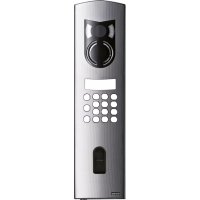
ELVOX 12AD - Sistema de controlo de acesso Vimar - Manual de utilização gratuito
Encontre gratuitamente o manual do aparelho ELVOX 12AD Vimar em formato PDF.



| Tipo de produto | Sistema de controle de acesso biométrico por impressão digital |
| Marca | Vimar |
| Modelo | ELVOX 12AD |
| Categoria | Controle de acesso |
| Alimentação (unidade de controle) | 8-24 VAC ou 8-30 VDC |
| Alimentação (leitor) | 9-12 VAC ou 9-12 VDC |
| Capacidade de memória | Até 99 impressões digitais |
| Tipo de sensor | Leitor biométrico capacitivo |
| Display | Display alfanumérico com retroiluminação |
| Teclado | 4 teclas de programação (OK, <, >, ESC) |
| Relé de saída | 1 relé, contato reversor livre de potencial, 250 VAC / 10 A máx. |
| Número de botões de comando | Até 4 botões conforme versão (Art. 12A1 a 12A4) |
| Distância máxima entre leitor e unidade | 500 m |
| Temperatura de operação (unidade) | -40 °C a +85 °C |
| Temperatura de operação (leitor) | -20 °C a +70 °C |
| Índice de proteção (leitor) | IP43 |
| Índice de proteção (unidade) | IP41 |
| Taxa de falsa aceitação (FAR) | 1 x 10⁻⁶ |
| Taxa de falso rejeito (FRR) | 1,4 x 10⁻² |
| Ciclo de vida do relé (mecânico) | 10 milhões de comutações |
| Ciclo de vida do relé (elétrico) | 200 000 comutações a 250 V / 5 A |
| Velocidade de reconhecimento | 1 a 4 segundos |
| Limpeza do sensor | Pano macio e úmido (água pura), sem solvente |
| Ajuste de fábrica | Código de segurança padrão: 99 |
| Funções de segurança | Código modificável, bloqueio de 30 min após 3 erros, acoplamento criptografado |
Perguntas frequentes - ELVOX 12AD Vimar
Perguntas dos utilizadores sobre ELVOX 12AD Vimar
0 pergunta sobre este aparelho. Responda às que conhece ou faça a sua.
Faça uma nova pergunta sobre este aparelho
Baixe as instruções para o seu Sistema de controlo de acesso em formato PDF gratuitamente! Encontre o seu manual ELVOX 12AD - Vimar e retome o controlo do seu dispositivo eletrónico. Nesta página estão publicados todos os documentos necessários para a utilização do seu dispositivo. ELVOX 12AD da marca Vimar.
MANUAL DE UTILIZADOR ELVOX 12AD Vimar
Instrucciones instalador - Instruções instalador

Fingerprint
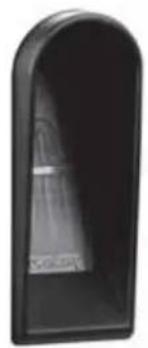
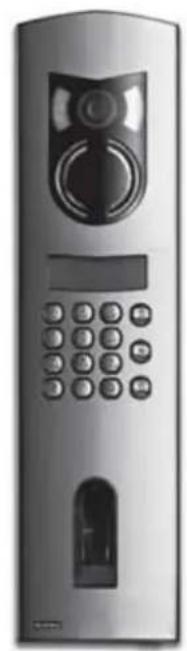
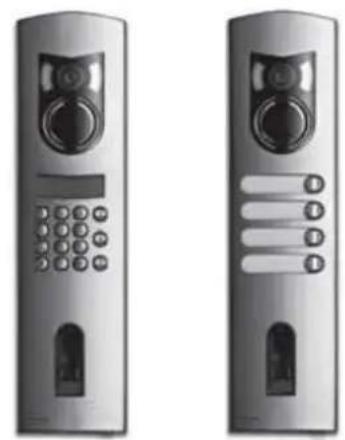
Art. 12AD, 12A0, 12A1, 12A2, 12A3, 12A4
Targhe série 1200 con Fingerprint
Enregistrement usager (Enroll user) Eu
Elimination usager (delete user) du
Registrar usuario (Enroll user) Eu
É possével descarregar omanual de instruções no site www. vimar.com
1. Apresentação geral
Fingerprint é umsystemade controlodeaccessobiométrico,dotado de um leitor de impressões digitais. Este leitor lécaracteristicaspecíficas das linhasdo dedo eutiliza-asparaoreconhecimento.Cada dedo tem caractéristicasdistinctase diferencia-se dosdeoutras pessoas.
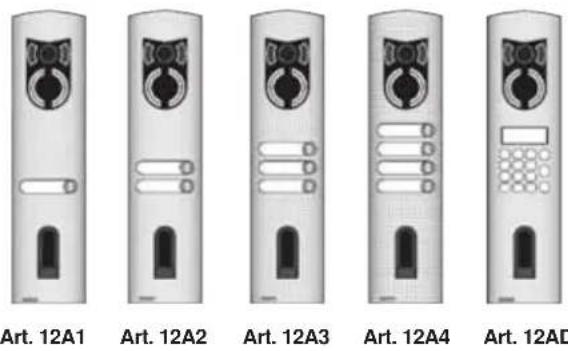
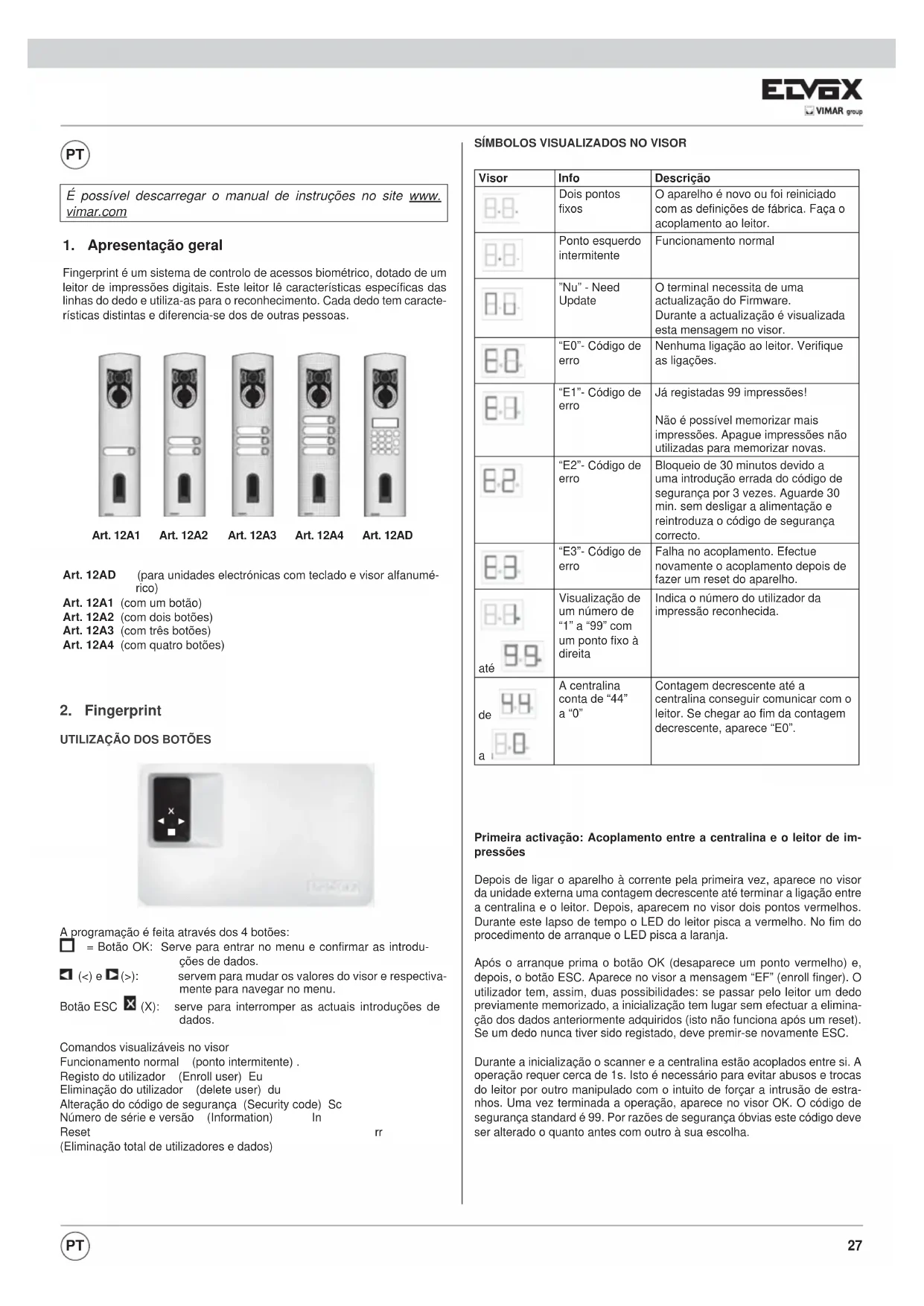
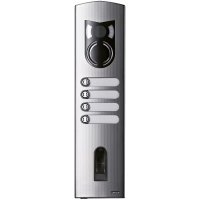
Art. 12A1 (com um botão)
Art. 12A2 (com dois botoes)
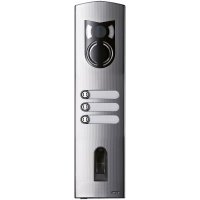
Art. 12A3 (com tres botoes)
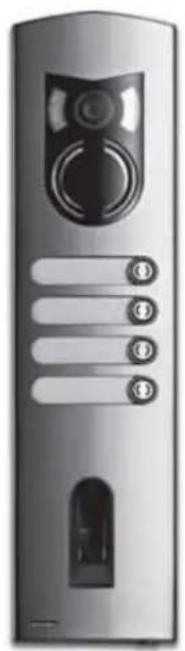
Art. 12A4 (com quatre botoes)
2. Fingerprint
UTILIZACAO DOS BOTOES
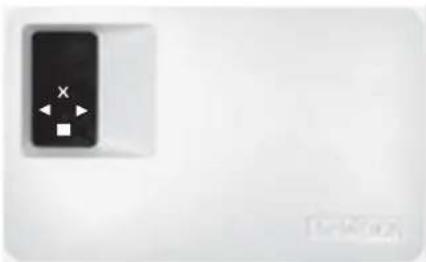
A programação é feita atraves dos 4 botões:
- Botão OK: Serve para entrada no menu e confirmar as introduções de dados.
(<) e (>) : servem para mudar os valores do visor e respectiva-mente para navegar no menu.
Botão ESC (X): serve para interromper asactuals introduções de dados.
Comandos visualizáveis no visor
Funcionamento normal (ponto intermitente).
Registodouutilizadora (Enrolluser)Eu
Eliminao do utiliser (delete user) du
Alteracao do��o de segurancs (Security code) Sc
Número de série e versão (Information) In
Reset
(Eliminação total de Utilizadores e dados)
SIMBOLOS VISUALIZADOS NO VISOR
| Visor | Info | Descrição |
| Dois pontos fixos | O aparecido é novo ou foi reiniciado com as definições de fábrica. Faça o acoplamento ao leitor. | |
| Ponto esquerdo intermitente | Funcionamento normal | |
| "Nu"- Need Update | O terminal necessita de umaactualização do Firmware.Durante aactualização é visualizada esta mensagem no visor. | |
| "E0"-:Cóppo deerro | Nenhuma ligationao ao leitor. Verifiqueas ligationoes. | |
| "E1"-:Cóppo deerro | Já registadas 99 impressões! Não é possível memorizar mais impressões. Apague impressões nãoutilizas para memoriar novas. | |
| "E2"-:Cóppo deerro | Bloqueio de 30 minutos devido auma introdução errada do)código desegurança por 3 vezes. Aguarde 30min. sem deslagar a alimentaçãoereintroduza o)código de segurancaorrecto. | |
| "E3"-:Cóppo deerro | Falha no acoplamento. Efectuenovamente o acoplamento(before de fazer um reset do aparvelho. | |
| Visualização deum número de"1" a "99" comum punto fixo àdireita | Indica o número do'utilizar daimpressão reconhecida. | |
| a | A centralina conta de "44" a "0" | Contagem decrescente até acentralina consiguiar区管委会 com oleitor. Se chegar ao fim da contagemdecrescente, aparece "E0". |
Primeira activação: Acoplamento entre a centralina e o leitor de impressões
Depois de ligar o aparelho a currente pela primaira vez, aparece no visor da unidade externa uma contagem decrescente até terminar a ligation entre a centralina e o leitor. Depois, aparecem no visor dois pontos vermelhos. Durante este lapso de tempo o LED do leitor pisca a vermelho. No fim do procedimento de arranque o LED pisca a laranja.
Apos o arranque prima o botão OK (desaparece um punto vermelho) e, deposito, o botão ESC. Aparece no visor a mensagem "EF" (enroll finger). Outilizador tem, assim,两大 possibilidades: se passar pelo leitor um dedo previamente memorizzato, a initalização tem lugar sem efectuar a eliminação dos dados anteriorsmente adquiridos (isto não funciona)? épos um reset). Se um dedo nunca tiver sido registado, deve premir-se novamente ESC.
Durante a inicialização o scanner e a centralina está acoplados entre si. A operação querouerca de 1s. Isto é necessário para fazer abusos e trocas do leitor por及其他 manipulado com o intuito de forçar a intrusão de estranhos. Uma vez terminada a operação, aparece no visor OK. Oprogramming standard é 99. Por razões de seguranca obvias esteprogramming deveser alterado o quando antes com及其他 escolha.
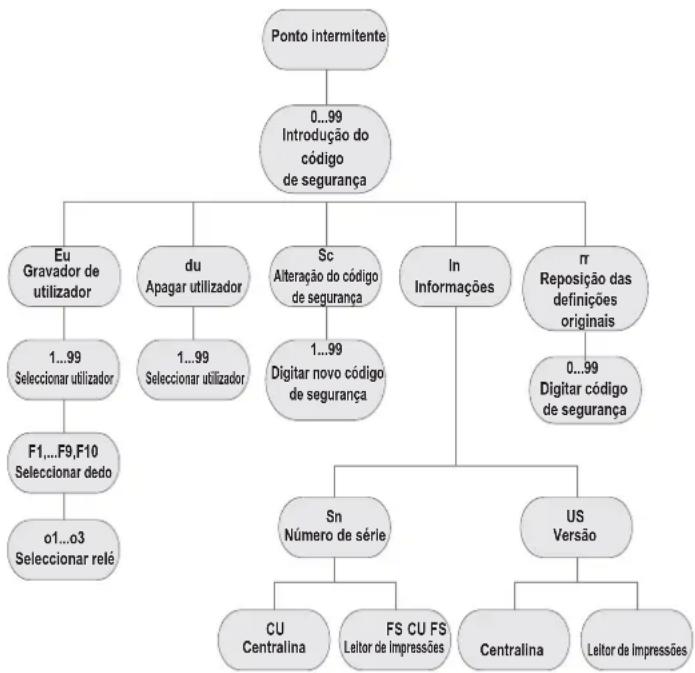
APRESENTACAO GERAL DO MENU DE PROGRAMACAO:
É possível chegar ao menu abaixo premindo o botão OK. É possível chegar ao menu anterior premindo o botão ESC. A navegação é feita com os botões < e >.
INTRODUÇÃO DO CÓDIGO DE SEGURANÇA
- Prima o botão OK na centralina
- Introduza com os botões < e > o número da esquerda do)cólico de segurança (o de fabrica é 9)
- Prima o botão OK
- Introduza com os botões < e > o número da direita do documento de segurarça (o de fabrica é 9)
- Prima o botão OK.
- Aparece no visor a mensagem "Eu" (Enroll user)
$$ (" E n r o l l" = " r e g i s t a r") $$
REGISTO DE UMA IMPRESSAO NO SISTEMA
O número máximo de impressões que se podem registrar é 99.
- Introduza o Código de seguranca conforme indicado no paragrafo "Introdução do padrão de seguranca"
ATRIBUA OS DIREITOS DE ACESSO
- Prima o botão OK quando aparecer no visor "Eu"
- Selecção do'utilizar: No visor surge "1". Caso este utiliser está estuja a ser utilizado, é visualizzato atraves de um punto fixo à direita do algarismo. Exemplo: "1." Selecione o número de utiliser atraves dos botões < e >
- Prima o botão OK
- Selecção do dedo: Aparece no visor "F1" para o dedo 1. Comece a conta os dedos a partir do mininho esquerdo "F1" até chegar ao mininho direito "F0" (igual a F10). Caso um dedo não está registado, é visualizado com um ponto fixo à direita do algarismo, por exemplo "F8." Se desejar選擇ar, por exemplo, o indicatore direito para o registo, selecionce "F7"
- Prima o botão OK
- Na centralina aparecerá ahora a mensagem “EF” no visor
REGISTODAIMPRESSAO
Mal apareça no visor a mensagem "EF" tem 60 segundos para passar o dedo pelo sensor de forma correcta. Consulta as indicações da págnia 14. A unidade externa possui um LED de estado que pode assinar o estado do aparelho comTRS cores发展目标:
Vermelho: O dedo não foi registado correctamente; por favor, passen novamente o dedo!
Laranja: Modo de registo. O aparecido está a espera do dedo a registrar.
- Introduza o Código de seguranca conforme indicado no paragrafo "INTRODUÇÃO DO:CódIGO DE SEGURANÇA"
SELECCAO E ELIMINACAO DO UTILIZADOR
- Prima repetidamente o botão > até visualizar "du" (delete user) no visor.
-
Prima o botão OK
-
Com os botões < e > seleção o'utilizar que pretende apagar do sistema.
- Prima o botão OK
- "OK" éPRESENTado por breves instantes no visor, après o que o aparecido regressa ao funcaoamento normal
- A função de "ELIMINACão" (du) faz sempre referencia a um'utilizar, não sentido possivel apagar impressões individuais.
DEFINÇÃO DE UM NOVO Código DE SEGURANÇA
Atença: sem o novo Código de segança, não está possível fazer alterações no Sistema (memorizar realizadores, apagá-los, etc.). se é tão como é quando é introduzido 3 vezes de forma errada, o aparecido fica bloqueado durante 30 horas.
- Introduza o Código de segurança conforme descripto no parágrafo "INTRODUÇÃO DO CódIGO DE SEGURANÇA"
INTRODUÇÃO DO NOVOCÓDIDO DE SEGURANÇA
- Prima o botão > até ver no visor "Sc"
- Prima o botão OK
- Introduza o primeiro algarismo do documento de segurarca com os botões < e >
- Prima o botão OK- Introduza o segundo algarismo do documento de segurarça com os botões < e >
- Prima o botão OK
- "OK" épresentado por breves instantes no visor, après o que o aparreinho regressao ao funcaoamento normal (ponto intermitente).
VISUALIZACAO DO NUMERO DE SERIE E DA VERSAO
O número de série e a versão pode ser visualizados no visor da centralina. Aquí são sempre indicadas das posições do número.
- Introduza o Código de segurança conforme descripto no parágrafo "INTRODUÇÃO DO CódIGO DE SEGURANÇA"
VISUALizarO NUMERO DE SÉRIE
- Prima o botão > até ver no visor "In"
- Prima o botão OK
- Prima o botão > até ver no visor "Sn"
- Prima o botão OK
- SeLECTIONE com os botões < e > o aparecidoçu numero de série pretende visualizar:
"FS"... Leitor de impressões
"CU"... Centralina
- Prima o botão OK
- Aparecem no visor os primeiros Doyle algarismos do numero de série.
Com o botão > aparecem os outros他们在数组。O numero de série é constituído por 14 algarismos - Se premir ahora o botão OK voltará às vezes primeiros algarismos do número de série. Premindo o botão ESC volta-se ao menu anterior.
VISUALizar A VERSAO
- Prima o botão > até ver no visor "In"
- Prima o botão OK
- Prima o botão > até ver no visor "US"
- Prima o botão OK
- Selecione com os botões < e > o aparecido cuja versusão pretende visualizar:
"FS".... Leitor de impressoes
"CU"...
Centralina
- Prima o botão OK
- No visor aparecem osinous primeiros algarismos da versao.
Com o botão > vêem-se os outros algarismos.
A versão é constituência por 8 algarismos
Se premir ahora o botao OK voltara aos bois primeiros algarismos da versao. Premindo o botao ESC volta-se ao menu anterior.
REPOSICAO DAS DEFINIÇOES DE FÁBRICA
Fazendo um reset, apagam-se todos os dados da memória. O Código de segurarça volta a 99 e a equipe interna e a externala perdem o seu acoplamento.
- Introduza o Código de segurança conforme descripto no parágrafo "Introdução do padrão de segurança"
REALIZACAO DO RESET
- Prima o botão > até ver no visor "rr"
- Prima o botão OK
- Introduza o primeiro algarismo do documento de segurarca com os botões < e>
- Prima o botão OK
- Introduza o segundo algarismo do)cdoigo de seguranca com os botoes< e>
- Prima o botao OK
- Aparecem no visordoes pontosvermelhos. Oleitorpiscaalaranja.O produitesto comasdefiniçõesoriginalis.
- Para voltar a por o aparelho em functiimento, consulte o capitulo "Primeira activacao: Acoplamento entre a centralina e o leitor de impressoes".
3. Leitor de impressões Fingerprint
Utilização do leitor de impressões
Autilização correcta do leitor de impressões é a chave do succès do funci-mentation do produits. É aconsehlável utilize os dedos que achar que tem as melhoras impressões. É ainda aconsehlável passar o dedoelo sensor exercedo uma pressão de intensidade média. Se as linhas da impressão foram pouco visíveis, é aconsehlável fazer menos pressão, para evitar achatá-las e obter, assim, um reconhecimento correto. O leitor é dotado de umsystema automatico de auto-aprendizagem (Learning Finger) para melhorar o reconhecimento ao longo do tempo. Para melhorar o reconhe-cimento, uma vez memorizada a impressão, faça pelo menos 5 reconhe-cimentos. Se obter reconhecimentos negativos, é aconsehlável fazer uma nova memorização do dedo.
Se tiver fortes problemas de reconhecimiento, é aconseñével fazer os seguintes testes:
- Faça menos pressão quando passar o dedo pelo sensor.
- Tenha o cuidado de pousar correctamente o dedo no descanso para o dedo
- Utilize apenas a primeira falange. O descanso que existe entre a primaira falange e a segunda deve ser alinhado com o sensor.
- O dedo com melhores resultados é o medio.
- Os dedos com maiores dificuldades de reconhecimento são o mininho e o polegar. Esteultimate é o mais dificile e incómodo de utilizesr.
- Experimente passar o dedo a velocidades differsentes para encontrar a que lhe é mais comoda. Não exagere, visto que se for demasiado lento ou demasiado rápido o dedo não sera reconhecido.
Se os conselhos anteriores não ajudarem a obter nenhuma melhoria, recomendamos que memorize a mesma impressao em various posiçoes paraLER.
aumentar a possiblidade de reconhecimento. Tem a disposicao 99 impresso! Em casos extremos,utilize ate 10 memorizacoes da mesma impressao.Dedes molhados alteram o estado da impressao;isto é visivel mesmo ao olho nu.Se for de prever que tera muitas vezes os dedos molhados,recomendamos que tambem memorize o dedo no estado molhado.Impressoes de crianças funcaoan correcamente,conforme a estatura,normalmente a partir dos 5 anos de idade.Cumpra, em todo o caso, os pontos supracitados.
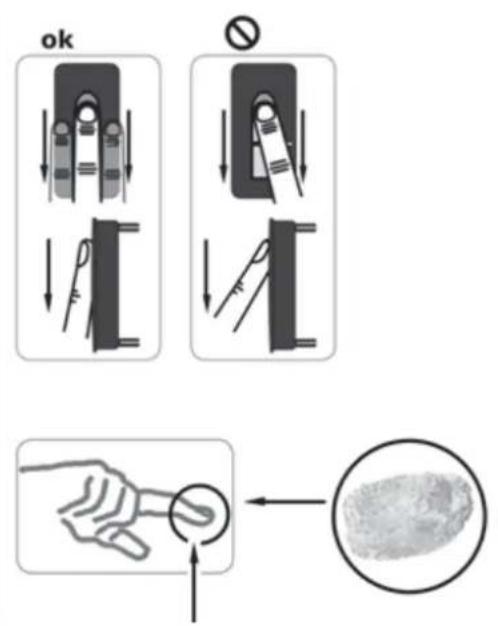
REGISTO DE UMA IMPRESSão NO SENSOR
É importante passar o dedo pelo sensor de forma correcta.
Obtém-se melhores resultados'utilizando o dedo médio e mantendo,在网络, o dedo médio e o anelar estendidos.
Passe o dedo a partir da primeira falange fazendo-o aderir completeness ao sensor. Quanto maior for a area do dedo que é lida pelo sensor, mais elevada é a qualidade da impressão e mais alto sera o nível de reconhecimento do dedo. Para obter um optimum reconhecimento é aconsehavel passar sempre o dedo da mesma forma usada para fazer o registo. O sensor está a和地区 de metade do descanso para o dedo.
Passe delicadamente o dedoelo sensor, com uma pressao media e uma velocidade constante.
No caso de性和 excessivamente castigadas (nas quais as linhas estejam muito gastas) é aconselhavel usar a other. Se reconhecer a olho nu que as linhas da impressao são peuco visiveis, e aconselhavel utilizez os dedos ond es das esteyam mais definidas.
ATENCAO!
Tente passar pelo sensor a maior area possivel da primarya falange com uma pressao e uma velocidade media. Este modo obtém-se optimos resultados de reconhecimento.
Manutenção do sensor
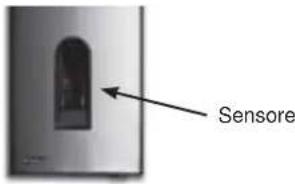
O sensor do leitor de impressões é o elemento essencial para o funcionalto do seu Fingerprint e quer uma manutenção adequada para umfuniconto fiavel e duradouro ao longo do tempo.
A superficie do sensor é de auto-limpeza, pelo que não necessita de uma manutenção de rotina. Se, em todo o caso, a superficie se sujar, limpe-a com um pano humido (não molhado), macio e delicado. Utilize para este procedimentoágua pura, não diluida com outros solventes ou detergentes. Trate a superficie do sensor muito delicadamente. Não a esfregue nem faça pressão, para fazer a ruptura do sensor.
Leitor Fingerprint: Estado dos LEDs nos leitores
| Estado dos LEDs | LEDs de estado | LEDs de li-gação | Descrição |
| Laranja in-terminamente | OFF Falta a ligaçao à centralFingerprint. Verifique asligações. | ||
| OFF Esquerda:VerdeDireita: Verde | OSYSTEMA está on-line, todos os componentes está em comunicaçocorrectamente. | ||
| Laranja in-terminamente | Esquerda:VerdeDireita: Verde | Reconhecimento da im pressão: está a verificar | |
| Verde Left: GreenRight: Green | Reconhecimento da im pressão:positivo, O relé associado dispara | ||
| Vermelho Esquerda:VerdeDireita: Verde | Reconhecimento da im pressão: impressão não reconhecida | ||
| Laranja Esquerda:VerdeDireita: Verde | Mode de registo da im pressão.E preciso passar o dedoceano sensor |

N.B.: Os LEDs de ligação (verdes) são visíveis com o leitor desigado da plac.
4. Sugestoes e dificuldades
| Dificuldade Causa | Solução | |
| O registo do dedo não é conclusuimgêito | 1. Não está a passar o dedo corrementevelo sensor, com toda afalange2. Está a passar o dedo pelo sensor demasiada pressouou com uma pressoinsumficiente3. está a passar o dedode forma demasiado rapiida ou lenta pelsensor | 1. Passe a primeira falange do dedo pelo sensor sem movimento bruscoss2. Passe o dedo de forma delicada, mas fazendo-o aderir completeness ao sensor3. Passe o dedo sobre o sensor com umaveloculdade média |
| Um dedo registado não é reconhecido | 1. Durante o primeiro registopassou outra parte do dedo2. OPrimeiro registono nãofoi feito corremente | 1. Registe novamente o dedo passando-uniformemente pelo sensor2. Consulte: "O registo do dedo não é conclusudo com exito" - Registos perfeitos garantemolestimos reconhecimentos |
| O led de estado não pesca na unidade interna | Nenhuma alimentação 1. Vérifique ou grupo de alimentação2. Certifique-se do bom estado do fusivel | |
| Erro "E0" no visor aparese uma contagem decrescentede 45 | 1. Falha na conexão à unidade externa2. A tensão do aparecido foi interrompida e está em fase de reinício | 1. Verifique os cabos de ligationamento entre UE e UI2. Aguardeleo fim da fase de reinício |
| Erro "E1" no visor | Já memorizadas 99 impressões | Já não é possível registrar mais impressões. É necessário apagar Utilizadores registrados para poder memorizar novas impressões |
| Erro "E2" no visor | Bloqueio de 30 minutosDSPoSOPOs a introduçãodo)códigos de seguranca errado por 3 vezes | Aguarde 30 minutos e introduzua o)códigos de segança correcto |
| Erro "E3" no visor | Associação errada ou nãoconseguida | Re面孔a associação |
| O led verde da unidade externa assinala um reconhecimento positivo do dedo, mas orelé não reage | Associação entre a unidade interna e externa errada.O reconhecimento não éaceite quando uma das unidasões FOI trocada | Re面孔a associação |
5. Montagem e instalacao
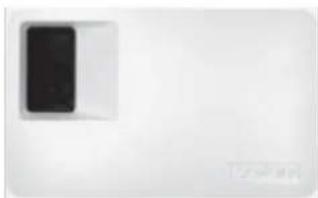
Montagem na parede da centralina Fingerprint
Fixe a barra DIN à parede (DIN Rail 35 mm).Esta barra serve de suporte para a caixa da centralina. Monte ahora a centralina na barra. Abra a centralina com a responsiva lingueta. A unidade interna deve ser montada de forma a ficar inaccessível a terreiros.
- Dados技术和
| Descrição | Medida | Fingerprint |
| Alimentação | VAC 8-24 | |
| VDC 8-30 | ||
| Potência absorvida | Wança 1 | |
| Temperatura de functimento | °C -40 up to +85 | |
| Memória | Impressões 99 | |
| Segança | FAR 1x 10 | 6 |
| FRR 1,4x 10 | -2 | |
| Protecção | IP43 | |
| Veloculdade de reconhecimento | s | 1-4 |
| Ciclo de vida | Leituras cerca 1 | Mio |
| Descrição | Medida | Fingerprint |
| Alimentação | VAC 9-12 | |
| VDC 9-12 | ||
| Potência absorvida | Wberra | .2 |
| Relés | Número 1 | |
| Potência dos relés | 230VAC/ 10A | |
| Ciclo de vida mecânico dos relés | Comutationes 10Mill. | |
| Ciclo de vida elétrico dos relés | Comutationes 200.00a 250V/5A | |
| Temperatura de functimento | °C -20 até +70 | |
| Proteção | IP41 | |
| Entradas digitais | - | |
| Corrente maior no X6 PINO 1° | A | - |
- No PINO 1 do conector X6 não pode ser consumida uma corrente superior a 3,5 A.
A centralina e o leitor Fingerprint devem ser ligados com um cabo de 4 polos com uma secção minima de 0.5mm (cerca de 0.15mm^2 ). Caso a distência sera superior a 50m , é precisio augmentar a secção dos cabos ligados ao PINOS 3 e 4, para evaporar quedas de tensão e de corrente. A distência Tmaxa entre o leitor e a centralina é de 500m .
Está à disposicao 1 relé para o controlo de um'utilizar external. A programacao é feita atraves do menu de programacao na centralina. O relétem um contacto sem voltagem em troca, de utilização livre, cuja potência Tmaxa de comutatione de 250VAC 10A (versao Integra 30V / 2A).
Os cabos entre a unidade interna e a externa devem ser conducções separadamente de outros cabos electricos, dado que conduczem sinais de baixa tensão que podem ser perturbados por outros cabos electricos. As reguas de Bornes não está protegidas contra a inversionsão de polaridades!
7. Bornes de ligação
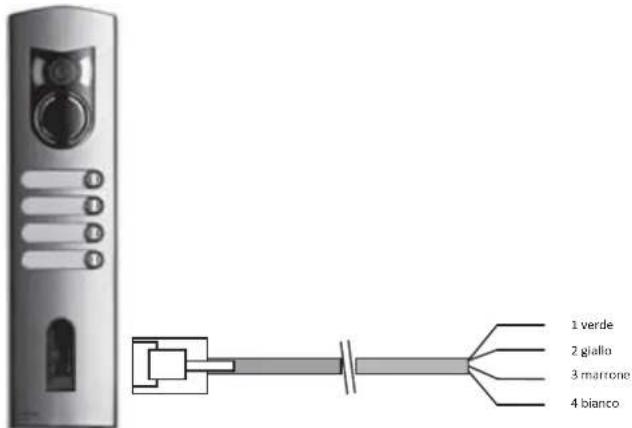
Leitor de impressoes Fingerprint
| Borne N.° | Função |
| 1 | Borne 1 (BUS) |
| 2 | Borne 2 (BUS) |
| 3 | Borne 3 (Alimentação) |
| 4 | Borne 4 (Alimentação) |
Para a ligation de leitores Fingerprint recomendamos que utilize exclusivamente os cabos fornecidos.
As cores supracitasadas so sao validas utilizing把这些 cabos.
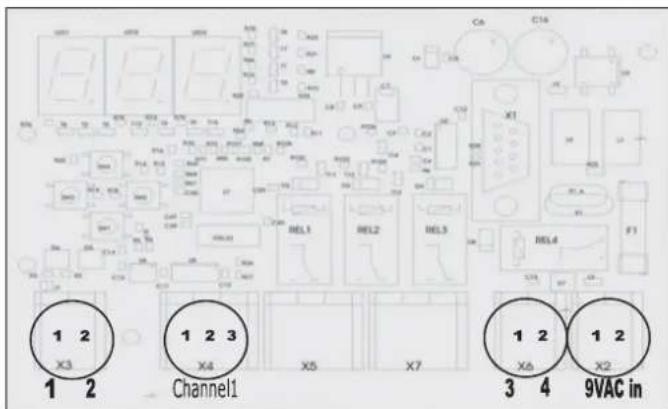
Bornes da centralina Fingerprint
X2-X7 São bornes de mola
X2: Alimentação 9VAC-in: unipolar; utilizes a alimentação em DC não há que seguir uma polaridade.
| Borne N.° | Função |
| 1 | Alimentação 9-12VAC ou 9-12VDC |
| 2 | Alimentação 9-12VAC ou 9-12VDC |
X3: Relé, Contacto sem voltagem para o commando de um Utilizador.
| Borne N.9 | Função |
| 1 | RS485 A, Borne 1 |
| 2 | RS485 B, Borne 2 |
| Borne N.° | Função |
| 1 | Comum |
| 2 | Contacto NO (normalmente aberto) |
| 3 | Contacto NC (normalmente fechado) |
X6: Alimentação do leitor de impressões:
| Borne N.° | Função |
| 1 | Alimentação do borne 3 do leitor |
| 2 | Alimentação do borne 4 do leitor |
A instalacao deve ser efectuada de acordo com as disposicaoes que regulam a instalacao de material electrico, vigentes no Pais em que os produits sao instalados.
CUMPRIMENTO DE REGULAMENTAÇAO
Directiva EMC
Normas EN 61000-6-1, EN 61000-6-3.

VERBRAucherINFORMATION GE-MASS RICHTLINIE 2002/96 (WEEE)
Para evitar danos ao meio ambiente e a sapdeibnana, e evaporar incorrer em sanções ad-administrativas, o equipamento que aparece este símbolodeferá sereliminado separamente dearestúuos urbanos ou entrega ao distribui-dar aqalando da aquisicao de um novo. A recolha ende-equipamento assinalado com o símbolo contentor de lixo barrado com a桠cz deferá ser feita de acordo com as instruções fornecidas pebas entidades territorialmente previstas para a eliminação de resíduos.

- Apresentação geral
- Fingerprint
- Primeira activação: Acoplamento entre a centralina e o leitor de impressões
- APRESENTACAO GERAL DO MENU DE PROGRAMACAO:
- INTRODUÇÃO DO CÓDIGO DE SEGURANÇA
- REGISTO DE UMA IMPRESSAO NO SISTEMA
- ATRIBUA OS DIREITOS DE ACESSO
- REGISTODAIMPRESSAO
- SELECCAO E ELIMINACAO DO UTILIZADOR
- DEFINÇÃO DE UM NOVO Código DE SEGURANÇA
- INTRODUÇÃO DO NOVOCÓDIDO DE SEGURANÇA
- VISUALIZACAO DO NUMERO DE SERIE E DA VERSAO
- VISUALizarO NUMERO DE SÉRIE
- VISUALizar A VERSAO
- REPOSICAO DAS DEFINIÇOES DE FÁBRICA
- REALIZACAO DO RESET
- Leitor de impressões Fingerprint
- Utilização do leitor de impressões
- REGISTO DE UMA IMPRESSão NO SENSOR
- ATENCAO!
- Manutenção do sensor
- Leitor Fingerprint: Estado dos LEDs nos leitores
- Sugestoes e dificuldades
- Montagem e instalacao
- Bornes de ligação
- X2-X7 São bornes de mola
- CUMPRIMENTO DE REGULAMENTAÇAO
- VERBRAucherINFORMATION GE-MASS RICHTLINIE 2002/96 (WEEE)
Marca : Vimar
Modelo : ELVOX 12AD
Categoria : Sistema de controlo de acesso